









・
BPMとは?基礎知識から導入の5ステップ、おすすめツールまで徹底解説

BPM(ビジネスプロセス・マネジメント)の導入を検討しているものの、具体的にどのような手順で進めればよいのか、あるいはBPRとの違いが分からず悩んでいる方も多いのではないでしょうか。本記事では、BPMの定義から導入のメリット、実践的な5つのステップまで、初心者の方にも分かりやすく解説します。
📋BPM(ビジネスプロセス・マネジメント)とは?
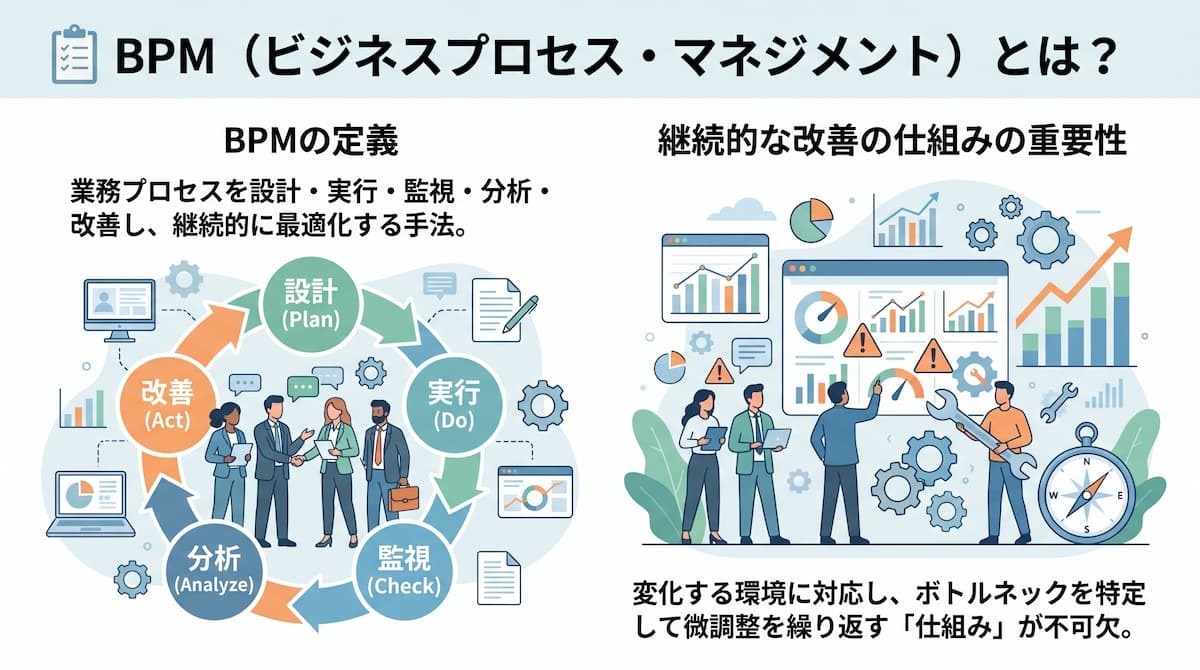
BPMとは、業務プロセスを継続的に改善する管理手法のことです。ここでは、BPMの定義と概要について解説します。
BPMの定義
BPMとは、特定の成果を得るための一連の業務の流れを「プロセス」として捉え、それを設計・実行・監視(モニタリング)・分析・改善する継続的なサイクルを指します。個々のタスクをバラバラに改善するのではなく、業務の始まりから終わりまでの繋がりを最適化することが最大の特徴です。
これにより、部門を跨ぐ業務の停滞を防ぎ、組織全体の生産性を向上させる効果が期待できます。不透明だった業務の繋がりを構造的に把握し、誰が読んでも理解できる状態に整えることが、BPMの第一歩となります。
継続的な改善を目的とした仕組みの重要性
ビジネス環境が激しく変化する現代において、一度構築した業務フローが永続的に最適であることは稀です。そのため、常に状況を監視し、ボトルネックを特定して微調整を繰り返す「仕組み」としてのBPMが極めて重要になります。
この仕組みが欠けていると、現場の努力が一時的な改善に留まり、数ヶ月後には元の非効率な状態に戻ってしまうことも少なくありません。数値的根拠に基づいて業務を評価し、現場と管理者が共通の認識を持って改善を積み重ねる土壌を作ることが、企業の競争力を維持し続けるための鍵となります。
💡Yoomは業務プロセスの可視化と自動化を同時に実現できます
BPMによる業務の可視化や管理は、組織の成長に欠かせない一方で、プロセスの設計や実際の運用管理に膨大な時間と労力がかかります。そんな問題もYoomなら解決できます!
Yoomを活用することで、複雑な業務フローをノーコードで視覚的に構築し、実行までを自動化できるため、本来注力すべき戦略立案や例外対応などのコア業務に集中できるようになります。


「これなら自分でもできそう!」と感じた方は、ぜひ以下からYoomを試してみてください。


■概要
コラボフローで承認が完了したら、kintoneのレコードを更新するフローです。
■このテンプレートをおすすめする方
1.kintoneとコラボフローを併用している企業
・稟議申請や契約承認などの承認プロセスをコラボフローで行い、kintoneのレコードと連携させたい方
・承認完了後のkintoneレコード更新を手動で行う手間を省き、業務効率を向上させたい方
・承認状況をリアルタイムにkintoneに反映させ、データの一貫性を保ちたい方
■このテンプレートを使うメリット
・コラボフローとkintoneの連携により、承認プロセス全体を可視化し、ボトルネックの特定や改善に役立ちます。
・手作業による更新に伴うミスを防ぎ、データの正確性を確保することができます。
・コラボフローとkintoneを連携させることで、承認プロセスを自動化し、業務効率の向上とデータの一貫性確保などに貢献します。
■注意事項
・コラボフロー、kintoneのそれぞれとYoomを連携させてください。

- Notionでコンテンツ作成やプロジェクト管理を行っており、承認フローを効率化したい方
- 複数人でのNotion運用において、承認依頼の連絡漏れやステータス更新忘れを防ぎたい方
- 稟議や申請などの承認プロセスをNotion上で完結させ、業務の標準化を進めたい方
- Notionでのページ作成から承認依頼、ステータス更新までが自動化されるため、これまで手作業に費やしていた連絡や確認の時間を短縮することができます。
- 手動での対応による依頼の送信漏れや、承認後のステータス変更忘れといったヒューマンエラーの発生を防ぎ、確実な業務遂行を実現します。
- はじめに、NotionをYoomと連携します。
- 次に、トリガーでNotionを選択し、「特定のデータソースのページが作成・更新されたら」というアクションを設定します。
- 次に、オペレーションで分岐機能を設定し、後続の処理を条件に応じて分岐させます。
- 続けて、オペレーションでNotionの「レコードを取得する(ID検索)」アクションを設定し、必要なページ情報を取得します。
- 次に、オペレーションで承認依頼機能の「承認を依頼する」アクションを設定し、担当者に依頼を送信します。
- 最後に、承認結果に応じてNotionの「レコードを更新する(ID検索)」アクションを設定し、ページのステータスなどを更新します。
- Notionのトリガー設定では、フローボットを起動する対象のデータソースを任意で指定してください。
- 分岐機能では、Notionから取得したページのプロパティなどの情報をもとに、後続の処理を分岐させるための条件を自由に設定できます。
- 承認依頼機能では、依頼メッセージにNotionから取得したページ名やURLを変数として含めたり、用途に合わせた定型文を設定したりすることが可能です。
- NotionとYoomを連携してください。
- 分岐はパーソナルプラン以上のプランでご利用いただける機能(オペレーション)となっております。フリープランの場合は設定しているフローボットのオペレーションはエラーとなりますので、ご注意ください。
- パーソナルプランなどの有料プランは、2週間の無料トライアルを行うことが可能です。無料トライアル中には制限対象のアプリや機能(オペレーション)を使用することができます。
- トリガーは5分、10分、15分、30分、60分の間隔で起動間隔を選択できます。
🔄BPRやワークフローとの違い
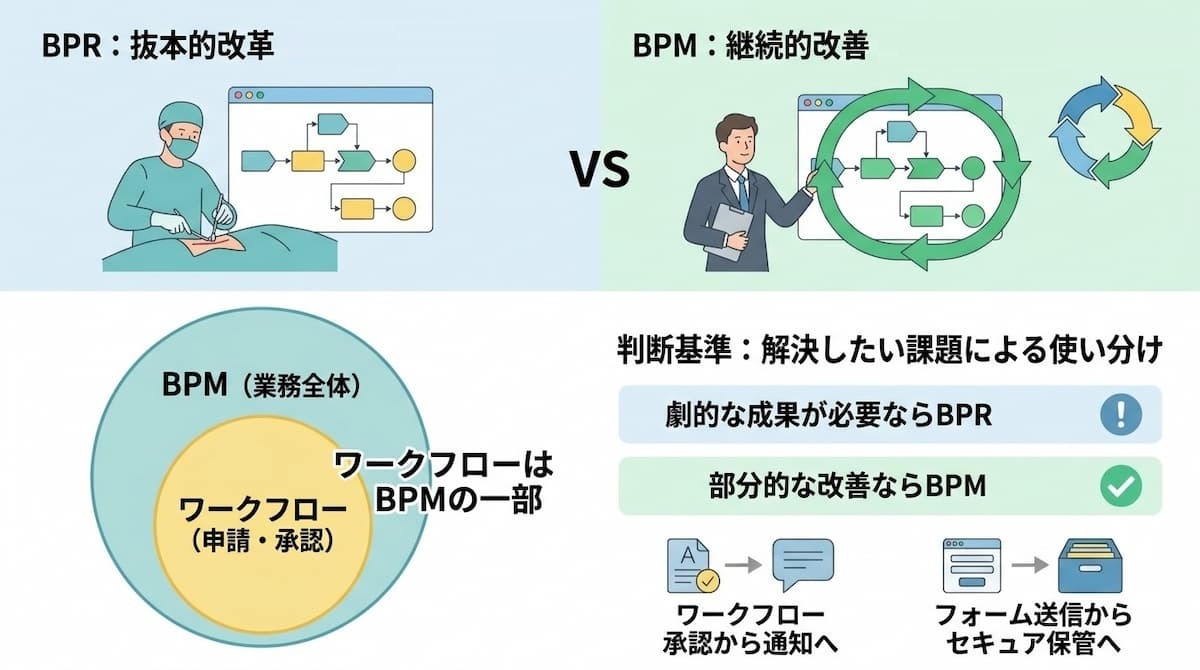
BPMを正しく理解するためには、混同されやすいBPRやワークフローとの違いを明確にする必要があります。ここでは、それぞれの役割を整理します。
BPR(抜本的改革)とBPM(継続的改善)の違い
BPRが大手術による構造改革だとすれば、BPMは日々の健康管理とトレーニングのような関係にあります。
- BPR(ビジネスプロセス・リエンジニアリング):
既存の業務を白紙に戻して抜本的に再構築するトップダウンのアプローチ - BPM:
現在のプロセスを基盤に、日々の運用の中で継続的にPDCAを回し、現場主導で最適化していくアプローチ
まずBPRで大きな仕組みを作り、その後の運用をBPMで磨き上げることが理想的です。どちらか一方が優れているわけではなく、改善の規模と目的に応じた使い分けが求められます。
ワークフロー(申請・承認)とBPM(業務全体)の範囲の差
ワークフローは、BPMを構成する要素の一部という位置づけです。
- ワークフロー:
主に社内の申請や承認といった「情報の受け渡しルール」を定義したもの(BPMのサイクルにおける「実行」フェーズの一部) - BPM:
ワークフローのような定型的な業務だけでなく、例外対応や顧客とのやり取りまでを含めたビジネスプロセス全体が管理対象
つまり、ワークフローをデジタル化するだけではBPMを実践しているとは言えません。実行された結果をデータとして蓄積し、次の改善に繋げる視点を持って初めてBPMとしての価値を発揮します。
手法を使い分けるための判断基準
どの手法を採用すべきかは、解決したい課題の性質によって決まるため、自社の現状を正しく分析し、リソースに見合った段階を踏むことが大切です。例えば、現在の業務が全く機能しておらず、組織の存続に関わるような劇的な成果が必要な場合はBPRが適しています。一方で、既にある程度の流れはできているが、部分的な遅延やミスを減らして精度を高めたい場合はBPMの導入が優先されるべきです。
また、以下のような特定の業務を自動化したいだけであれば、まずはワークフローのシステム化から着手するのが現実的です。
✅BPMを導入する3つのメリット
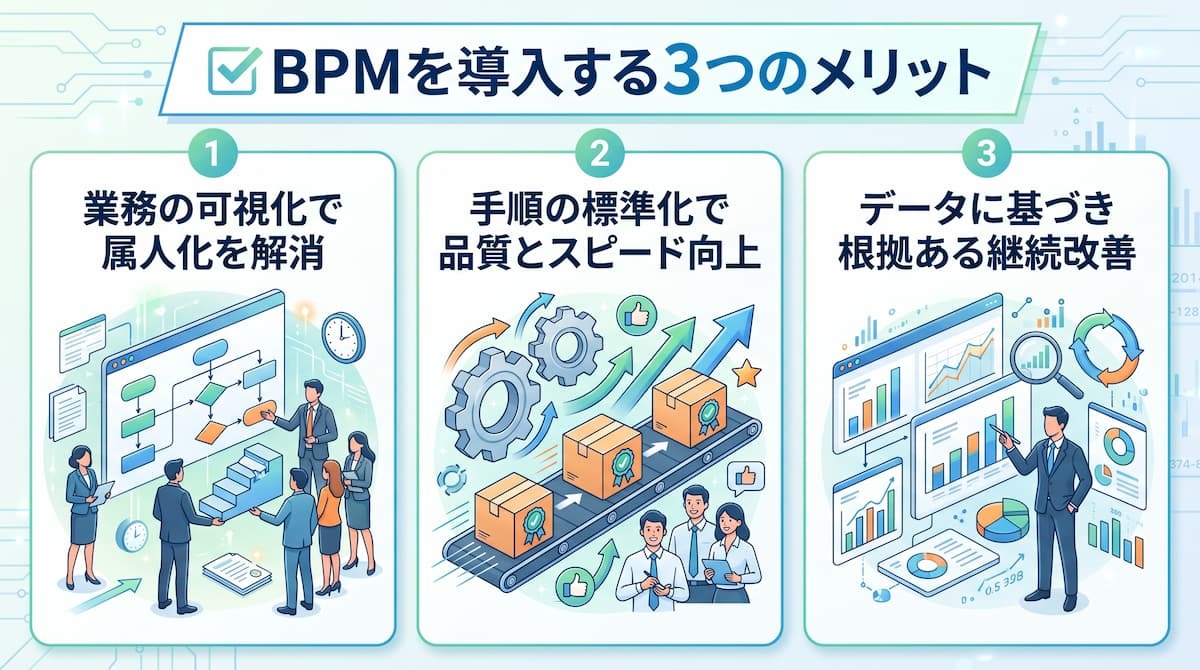
BPMの導入は、現場の混乱を鎮め、経営のスピードを上げる多くのメリットをもたらします。ここでは、代表的な3つの効果を解説します。
業務の可視化による属人化の解消
BPMの最大のメリットの1つは、これまで特定の担当者の頭の中にしかなかった業務手順が「見える化」されることです。業務プロセスが可視化され、ルールが明文化されることで、以下の点が明確になります。
- 誰がどの業務を担当しているのか
- どこで作業が止まっているのか
これにより、「あの人がいないと仕事が進まない」という属人化の弊害が取り除かれ、急な欠員や担当変更にも柔軟に対応できる組織体質へと変わります。情報の共有がスムーズになることで、無駄な確認作業も減り、チーム全体の心理的な安全性も高まる傾向にあります。
手順の標準化による品質とスピードの向上
業務が可視化された次の段階として、最適な手順を「標準化」できるメリットがあります。これにより、以下の効果が期待できます。
- 品質の安定
- 業務スピードの向上
- 教育コストの削減
例えば、誰が作業しても同じ成果が出せるようにプロセスを統一することで、アウトプットの品質が安定し、ヒューマンエラーの削減が期待できます。また、無駄な工程や重複した作業が削ぎ落とされるため、業務スピードも向上します。さらに、新しく入ったメンバーの教育コストも低減でき、組織全体として高いパフォーマンスを維持しやすくなります。
データの蓄積による根拠に基づいた継続的改善
対応するBPMツールを活用して業務を運用すると、各工程にかかった時間や処理件数などのデータを蓄積できる場合があります。これにより、「なんとなく忙しい」という感覚的な悩みではなく、「この工程で平均2日遅延が発生している」という具体的な数値に基づいた分析が可能になります。
蓄積された客観的なデータは、次の改善策を立てる際の強力な根拠となり、PDCAサイクルの精度を高めます。改善の結果も数値で検証できるため、成功体験がチームに共有されやすく、前向きな改善活動が定着するきっかけとしても非常に有効です。
🛠️BPMの実践5ステップ
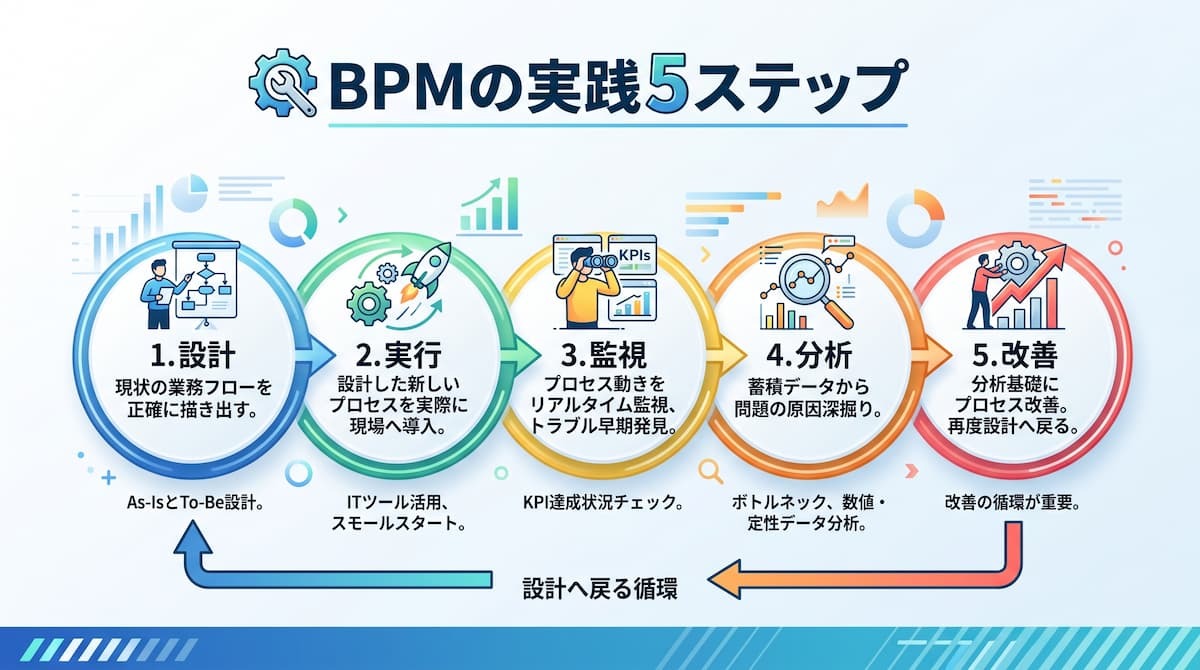
BPMは、特定の順序に従って進めることで効果を発揮します。ここでは、一般的に推奨される5つのステップを順に解説します。
1.設計
最初のステップである設計(モデリング)では、現状の業務フロー(As-Is)を正確に描き出すことから始めます。
- 現場の担当者にヒアリング:実際の作業手順や判断基準を1つひとつ可視化していきます。
- 理想形を設計:収集した情報をもとに、理想の形(To-Be)を設計します。
この際、単に現状をなぞるのではなく、重複している作業や不要な承認を省く視点を持つことが重要です。ここでの設計図が後のフェーズ全ての土台となるため、関係者間で認識のズレがないよう丁寧に合意形成を行うことが、プロジェクト成功の決定的な要因となります。
2.実行
設計した新しいプロセスを実際に現場へ導入するフェーズです。ITツールや自動化システムを活用して、設計通りに業務が流れる仕組みを構築します。ポイントは以下の通りです。
- スモールスタート
- マニュアルやサポート体制の整備
初期段階では全ての業務を一度に変えるのではなく、リスクの低い小さな範囲からスモールスタートさせることが成功のコツです。また、新しい手順に慣れるまでは現場に混乱が生じやすいため、マニュアルの整備やサポート体制を整えることも欠かせません。実行段階で重要なのは、完璧を目指すことよりも、まずは新しいフローを「動かしてみる」ことであり、現場のフィードバックを吸い上げる準備をしておきます。
3.監視
プロセスが実行されたら、その動きをリアルタイムで監視(モニタリング)します。監視では、以下の点をチェックします。
- 各工程が予定通りに進んでいるか
- KPI(重要業績評価指標)が達成できているか
例えば、特定のアクションに時間がかかりすぎていないか、差し戻しが頻発していないかなどを注視します。監視を継続することで、現場で発生している予期せぬトラブルや遅延の兆候を早期に発見できるようになります。このフェーズで得られる生の情報が、次の分析ステップにおける重要な材料となり、事実に基づいた冷静な状況把握を可能にします。
4.分析
蓄積されたデータを基に、なぜ問題が発生しているのか、その原因を深く掘り下げます。期待した成果が出ていない箇所(ボトルネック)を特定し、その背景にある真の課題を浮き彫りにしていきます。分析では、以下の視点を重視します。
- 数値データ
- 定性的なデータ
例えば、人員不足なのか、システム操作が複雑すぎるのか、あるいは判断基準が曖昧なのかといった視点での分析に加え、現場の「やりづらさ」といった意見も検討することで、的外れな対策を防ぐことができます。
5.改善
分析結果に基づき、プロセスの微調整や抜本的な修正を行います。具体的には、以下のような改善を行うため、再度「設計」のフェーズへと戻ります。
- 手順の一部を入れ替え
- 新たな自動化ツールの導入
BPMにおいて、この「改善して設計に戻る」という繋ぎ目こそが最も重要であり、改善を一度きりのイベントにせず、習慣化させる仕組み作りが求められます。小さな改善を積み重ねることで、プロセスは徐々に最適化され、組織全体の成熟度が増していきます。
💻BPMツールとは?
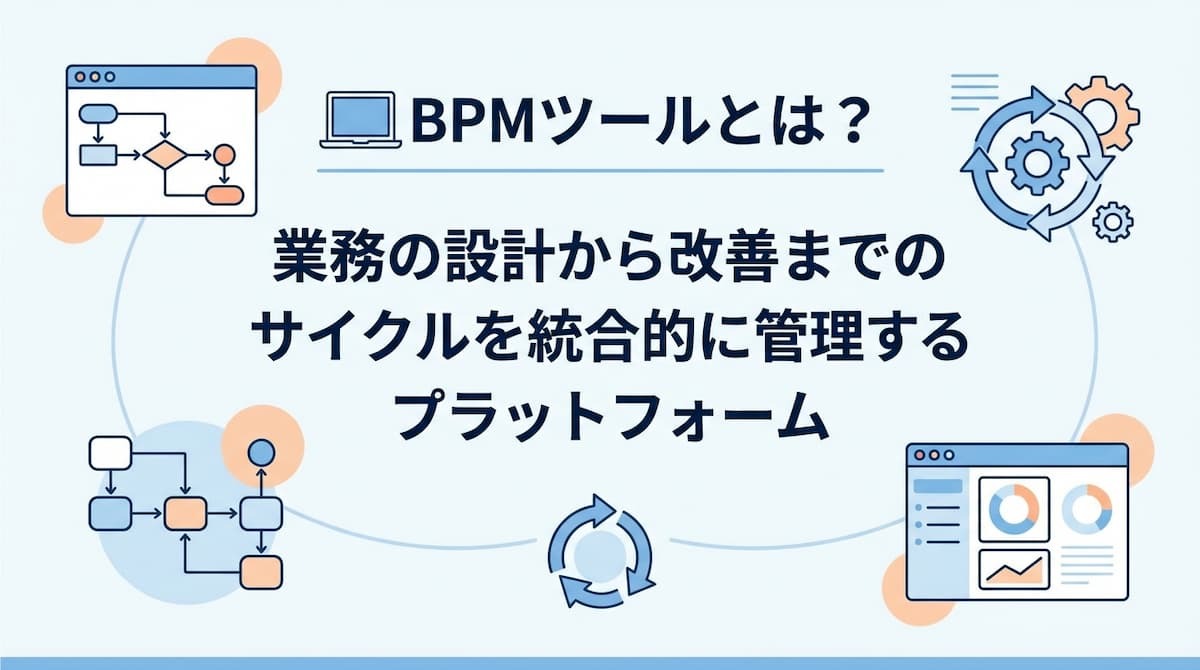
BPMの実践を支えるIT基盤がBPMツールです。手作業での管理には限界があるため、多くの企業が専用ツールの導入によってプロセスの最適化を図っています。
業務フローを支えるITプラットフォームの役割
BPMツールは、単なる電子化ツールではなく、業務の設計から改善までのサイクルを統合的に管理するためのプラットフォームです。主に、以下のような機能を備えています。
- プロセスの図解(モデリング)機能
- 承認やデータの受け渡しを行う実行機能
- 進捗を可視化するダッシュボード機能など
このプラットフォームがあることで、部門を跨ぐ複雑な業務も一箇所で管理できるようになり、情報の断絶を防ぐことができます。また、操作履歴や処理履歴を記録できるツールもあるため、コンプライアンスの強化や内部統制に役立つ場合があります。
ツールを導入することで解決できる具体的な課題
ツールの導入によって、進捗状況の不透明さと改善根拠の欠如といった課題を解決できます。具体的には、以下のことが可能になります。
- 最新の進捗状況を素早く確認
- 定量データに基づく改善
- データ入力の自動化
例えば、「あの申請が今どこで止まっているか分からない」といった混乱は、リアルタイムの進捗表示によって即座に解消されます。また、これまで担当者の経験や勘に頼っていた改善活動も、ツールに蓄積された「各工程の所要時間」などの定量的なデータを基に行えるようになります。さらに、RPAやAIとの連携機能を備えたツールであれば、単純なデータ入力作業を自動化できるため、現場の工数不足やヒューマンエラーという課題の解決が期待できます。
📊おすすめのBPMツール比較3選
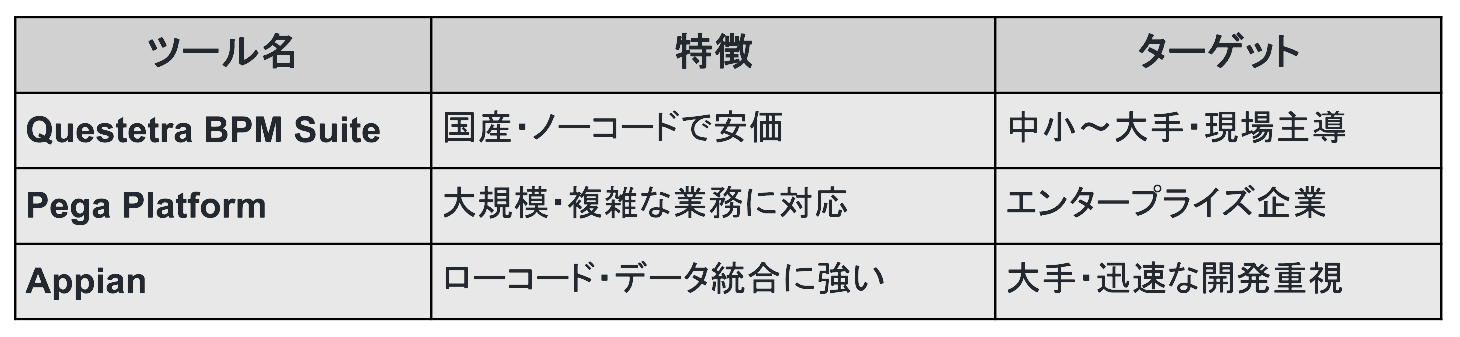
BPMツールの中から、異なる特徴を持つ3つの製品を紹介します。自社の規模や目的に合わせて検討してみてください。
Questetra BPM Suite
Questetraは、ブラウザのみで業務プロセスの設計と実行ができるクラウド型の国産BPMツールです。
【特徴】
- 直感的な操作:
ドラッグ&ドロップの簡単な操作で業務フロー図を作成できるため、プログラミング知識がない現場の担当者でも導入や運用がしやすいです。 - スモールスタート:
年次契約の場合は1ユーザーあたり月額960円、月次契約の場合は1ユーザーあたり月額1,200円から利用できる料金体系で、特定の部門内や小さな業務から導入できます。
【おすすめユーザー】
クラウド型ならではの導入の速さに加え、外部のクラウドサービスとの連携機能も充実しており、低コストで現場主導の業務改善を行いたいユーザーに向いています。
Pega Platform
Pegasystemsが提供するPega Platformは、世界的な大企業や金融機関などで数多く採用されている高機能なBPMプラットフォームです。
【特徴】
- AI支援:
複雑なビジネスルールや大規模なトランザクションを処理する能力に長けており、AIによる意思決定支援機能が搭載されています。 - エンタープライズ向け:
価格は大規模向けのため要問い合わせですが、全社的なデジタル変革(DX)を目指すエンタープライズ企業にとって、最も有力な選択肢の1つと言えます。 - カスタマイズ性:
拡張性や堅牢性が高く、組織全体に跨る複雑なワークフローを統合的に管理し、最適化することが可能です。
【おすすめユーザー】
エンタープライズ企業に加え、将来的に業務が拡大・複雑化することを見据え、長期的な基盤構築を目指す組織に向いています。
Appian
Appianは、ローコード開発とBPMを高度に融合させたプラットフォームです。
【特徴】
- データファブリック機能:
社内に散らばった多様なデータを仮想的に統合して一元活用できるため、既存システムを活かしながらスピード感のある高度な業務プロセス構築が可能になります。 - 簡単なプログラミング操作のみ:
ローコード開発やデータ統合を重視する組織に適したプラットフォームです。 - 柔軟性:
プログラミング工数を最小限に抑えつつ、柔軟で強力な自動化を実現できる点が評価されています。
【おすすめユーザー】
年間契約の価格体系は要問い合わせですが、データ統合と業務プロセスの自動化を重視する企業に適した選択肢です。
🚀BPMの課題を解消するアプローチ
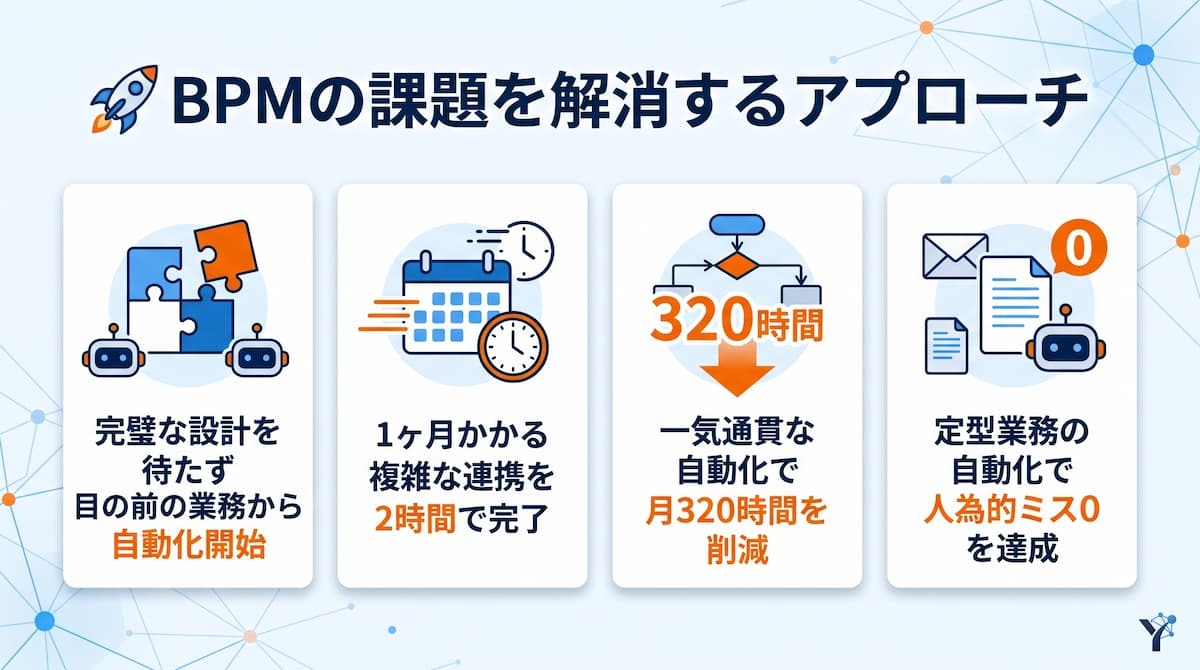
BPMは本来強力な手法ですが、導入までに膨大な時間がかかるという弱点もあります。自動化フローを構築できるプラットフォームのYoomは、その弱点を補い、業務改善を加速させるアプローチとなります。ここでは、BPMの課題をYoomでどのように解決できるかを解説します。
広範囲の設計を待たず個別業務から即座に自動化
BPMは、全体のプロセスを完璧に設計してからシステム化を進めるため、成果が出るまでに数ヶ月かかってしまいます。Yoomは「今すぐ自動化したい特定の業務」からパズルのように組み合わせて構築できるため、設計の完了を待たずに即座に効率化を開始できます。
このスピード感により、現場はすぐに導入のメリットを実感でき、改善へのモチベーションを高めることが可能です。広範囲のBPMを志しながらも、まずは目の前の非効率を一つずつ着実に潰していくという、現実的かつ強力なステップとなります。
1ヶ月の構築を2時間に短縮した圧倒的な実装スピード
株式会社ウェルパークの事例では、RPAでは1つのロボット構築に約1ヶ月を要した一方、Yoomでは初めて操作するメンバーでも初回わずか2時間で実用的な自動化フローを構築できました。この圧倒的な構築スピードは、BPMにおける「実行」と「改善」のフェーズを高速化します。具体的には、試行錯誤の回数を増やせるため、プロセスの完成度をより短期間で高めることが可能です。時間をかけて完璧なものを作るのではなく、素早く作って運用しながら磨き上げるという俊敏性を組織にもたらします。
月320時間を創出する実行の完全自動化
株式会社FREEDiVEでは、フォーム受付からチャット通知、書類作成、kintoneへの登録までの一気通貫な業務プロセスをYoomで自動化し、月に320時間もの削減に成功しました。これは、BPMが目指す「プロセスの実行」を、Yoomによる自動化やAPI連携によって効率化した好例です。
人による判断が必要な箇所だけを抽出して承認依頼を飛ばし、定型作業を自動化することで、プロセス全体の滞留を抑えやすくなります。創出された時間は、本来のBPMの目的である「プロセスの分析や次の戦略立案」に充てることが可能になります。
現場主導の標準化で人為的ミスゼロを達成
BPO現場であるCquickの事例では、メール作成などの定型業務をYoomで自動化したことにより、打ち間違いや消し忘れといった人為的ミスを0件にしました。BPMの課題の1つである「決めたルールが現場で守られない」という問題に対しても、システムによって定型的な処理を自動化し、ミスを減らす仕組みを構築できます。
しかも、これをエンジニアではなく現場を熟知した担当者がノーコードで設定できるため、実態に即した、無理のない標準化が実現します。ミスを減らしたい業務プロセスにおいて、Yoomのような自動化ツールは、定型作業の標準化や確認負担の軽減に役立ちます。
🤖Yoomで業務プロセス管理を効率化するテンプレート
ここでは、BPMの「実行」と「監視」を強化し、業務品質を高めるための具体的な自動化テンプレートを紹介します。
コラボフローとkintoneの連携
社内の承認プロセスを担うコラボフローと、データ管理のkintoneを連携させるテンプレートです。承認完了と同時にデータが自動更新されるため、転記漏れを防ぎ、プロセスの完結をリアルタイムで反映させたい人におすすめです。
■概要
コラボフローで承認が完了したら、kintoneのレコードを更新するフローです。
■このテンプレートをおすすめする方
1.kintoneとコラボフローを併用している企業
・稟議申請や契約承認などの承認プロセスをコラボフローで行い、kintoneのレコードと連携させたい方
・承認完了後のkintoneレコード更新を手動で行う手間を省き、業務効率を向上させたい方
・承認状況をリアルタイムにkintoneに反映させ、データの一貫性を保ちたい方
■このテンプレートを使うメリット
・コラボフローとkintoneの連携により、承認プロセス全体を可視化し、ボトルネックの特定や改善に役立ちます。
・手作業による更新に伴うミスを防ぎ、データの正確性を確保することができます。
・コラボフローとkintoneを連携させることで、承認プロセスを自動化し、業務効率の向上とデータの一貫性確保などに貢献します。
■注意事項
・コラボフロー、kintoneのそれぞれとYoomを連携させてください。
SharePointとExcelの連携
SharePointへのファイル保存をきっかけに承認を依頼し、結果をExcelに記録するテンプレートです。文書の発生から記録までを一本のプロセスとして管理でき、証跡を正確に残したいバックオフィス担当者に最適です。


■概要
Microsoft SharePointに新しいファイルが格納されるたびに、手作業で担当者へ承認依頼を送り、承認後にMicrosoft Excelへ情報を転記する業務は手間がかかり、ミスも発生しやすいのではないでしょうか?
このワークフローを活用すれば、Microsoft SharePointへのファイル格納をトリガーに、承認依頼の送信からMicrosoft Excelへの記録までを自動化し、これらの課題をスムーズに解消できます。
■このテンプレートをおすすめする方
- Microsoft SharePointとMicrosoft Excel間で手作業での情報連携に課題を感じている方
- ファイルの承認プロセスと記録業務の効率化、およびヒューマンエラー削減を目指す担当者の方
- 定型的なファイル管理業務から解放され、より戦略的な業務に集中したいと考えている方
■このテンプレートを使うメリット
- Microsoft SharePointへのファイル格納後の承認依頼とMicrosoft Excelへの記録が自動化され、これまで手作業に費やしていた時間を短縮することができます。
- 手作業による承認依頼の漏れや、Microsoft Excelへの転記ミスといったヒューマンエラーのリスク軽減に繋がります。
■フローボットの流れ
- はじめに、Microsoft SharePointとMicrosoft ExcelをYoomと連携します。
- 次に、トリガーでMicrosoft SharePointを選択し、「サイト内の指定フォルダにファイルが作成または更新されたら」というアクションを設定します。
- 次に、オペレーションで分岐機能を設定し、特定の条件に基づいて処理を分岐させます。
- 続いて、オペレーションで承認依頼機能を選択し、「承認を依頼する」アクションを設定します。
- 最後に、オペレーションでMicrosoft Excelを選択し、「レコードを追加する」アクションを設定し、承認された情報をMicrosoft Excelに追加します。
※「トリガー」:フロー起動のきっかけとなるアクション、「オペレーション」:トリガー起動後、フロー内で処理を行うアクション
■このワークフローのカスタムポイント
- Microsoft SharePointのトリガー設定では、監視対象としたいサイトIDやフォルダIDを任意で設定してください。
- 分岐機能のオペレーションでは、ファイルの種別や内容などに応じて、承認フローを分岐させるための条件を任意で設定してください。
- 承認依頼機能のオペレーションでは、承認者、承認依頼のメッセージ内容、承認完了の条件、差し戻しが発生した場合の処理フローなどを任意で設定してください。
- Microsoft Excelのオペレーションでは、ファイル名、格納日時、承認者情報など、追加したいレコードの値を任意で設定してください。
■注意事項
- Microsoft SharePoint、Microsoft ExcelのそれぞれとYoomを連携してください。
- トリガーは5分、10分、15分、30分、60分の間隔で起動間隔を選択できます。
- プランによって最短の起動間隔が異なりますので、ご注意ください。
- 分岐はミニプラン以上のプランでご利用いただける機能(オペレーション)となっております。フリープランの場合は設定しているフローボットのオペレーションはエラーとなりますので、ご注意ください。
- ミニプランなどの有料プランは、2週間の無料トライアルを行うことが可能です。無料トライアル中には制限対象のアプリや機能(オペレーション)を使用することができます。
- アプリの仕様上、ファイルの作成日時と最終更新日時が同一にならない場合があり、正しく分岐しない可能性があるのでご了承ください。
- Microsoft365(旧Office365)には、家庭向けプランと一般法人向けプラン(Microsoft365 Business)があり、一般法人向けプランに加入していない場合には認証に失敗する可能性があります。
Notionでの承認フロー管理
Notion上のページ作成からステータス管理までを自動化するテンプレートです。自由度の高いNotionに厳格な承認プロセスを組み込むことができ、プロジェクト管理と承認をシームレスに行いたいチームにおすすめです。
- Notionでコンテンツ作成やプロジェクト管理を行っており、承認フローを効率化したい方
- 複数人でのNotion運用において、承認依頼の連絡漏れやステータス更新忘れを防ぎたい方
- 稟議や申請などの承認プロセスをNotion上で完結させ、業務の標準化を進めたい方
- Notionでのページ作成から承認依頼、ステータス更新までが自動化されるため、これまで手作業に費やしていた連絡や確認の時間を短縮することができます。
- 手動での対応による依頼の送信漏れや、承認後のステータス変更忘れといったヒューマンエラーの発生を防ぎ、確実な業務遂行を実現します。
- はじめに、NotionをYoomと連携します。
- 次に、トリガーでNotionを選択し、「特定のデータソースのページが作成・更新されたら」というアクションを設定します。
- 次に、オペレーションで分岐機能を設定し、後続の処理を条件に応じて分岐させます。
- 続けて、オペレーションでNotionの「レコードを取得する(ID検索)」アクションを設定し、必要なページ情報を取得します。
- 次に、オペレーションで承認依頼機能の「承認を依頼する」アクションを設定し、担当者に依頼を送信します。
- 最後に、承認結果に応じてNotionの「レコードを更新する(ID検索)」アクションを設定し、ページのステータスなどを更新します。
- Notionのトリガー設定では、フローボットを起動する対象のデータソースを任意で指定してください。
- 分岐機能では、Notionから取得したページのプロパティなどの情報をもとに、後続の処理を分岐させるための条件を自由に設定できます。
- 承認依頼機能では、依頼メッセージにNotionから取得したページ名やURLを変数として含めたり、用途に合わせた定型文を設定したりすることが可能です。
- NotionとYoomを連携してください。
- 分岐はパーソナルプラン以上のプランでご利用いただける機能(オペレーション)となっております。フリープランの場合は設定しているフローボットのオペレーションはエラーとなりますので、ご注意ください。
- パーソナルプランなどの有料プランは、2週間の無料トライアルを行うことが可能です。無料トライアル中には制限対象のアプリや機能(オペレーション)を使用することができます。
- トリガーは5分、10分、15分、30分、60分の間隔で起動間隔を選択できます。
📝まとめ
BPMは一度の構築で終わるものではなく、日々の業務の中で継続的に育てていくものです。本記事で紹介した5つのステップを意識し、ツールを有効活用することで、組織はより強く、しなやかに進化します。まずは可視化できる小さなプロセスから、最初の一歩を踏み出してみてください。
🛠️Yoomでできること
BPMの実践は組織の透明性を高める一方で、ツール間のデータ移動や通知の管理といった「管理のための作業」が新たな負担になりがちです。そんな問題もYoomなら解決できます!
Yoomを活用することで、既存のSaaSを繋ぎ合わせ、データが自動で流れる「滞らないプロセス」を構築できるため、本来注力すべきボトルネックの分析や、より高度な業務改善の企画に集中できるようになります。「プロセスの自動化で現場を変えたい」と感じた方は、ぜひ以下からYoomを試してみてください。


- 競合の動向を監視し、迅速な情報発信を求められる広報・PR部門の担当者の方
- AIエージェントを活用して、自社の広報戦略をより効率的かつ効果的にしたいと考えている方
- リリースの原稿作成といった業務を自動化し、より創造的な業務に時間を充てたい方
- Gmailで競合ニュースを受信するとAIが自動で原稿を作成するため、情報収集から執筆開始までの時間を短縮することができます
- 重要なニュースの見落としや対応の遅れを防ぎ、広報活動における機会損失のリスクを軽減することに繋がります
- はじめに、GmailをYoomと連携します
- 次に、トリガーでGmailを選択し、「特定のキーワードに一致するメールを受信したら」というアクションを設定します
- 最後に、オペレーションでAIワーカーを選択し、受信したメールの内容を分析して対抗広報のリリース原稿を作成し通知するための指示を設定します
- Gmailのトリガー設定では、監視したい競合企業名やサービス名など、任意のキーワードを設定してください
- AIワーカーへの指示内容は、自社のトーン&マナーや盛り込みたい要素に応じて任意の内容で設定することが可能です
- Gmail、Googleドキュメント、SlackのそれぞれとYoomを連携してください。AIワーカー内で使用するツール(アプリ)についてもマイアプリ連携が必要です。
- AIワーカーの基本設定は「【AIワーカー】基本的な設定方法」をご参照ください。
- AIワーカーの同時実行数・作成可能なAIワーカー数・利用可能なAIモデルはご契約中のプランによって異なります。
- AIワーカー内でご利用いただけるアプリやオペレーション等はフローボットの利用制限と同様です。
- AIワーカーは、テスト実行でも本番実行と同様にタスクを消費しますのでご注意ください。詳細は「【AIワーカー】タスク実行数の計算方法」ご参照ください。
- AIワーカーはマニュアルを詳細に設定することで適切な処理を実行しやすくなります。詳細は「【AIワーカー】マニュアルの作成方法」をご参照ください。
- トリガーは5分、10分、15分、30分、60分の間隔で起動間隔を選択できます。
- プランによって最短の起動間隔が異なりますので、ご注意ください。

- AI agentを活用して、業務改善コンサルティングのプロセス自体を効率化したいと考えている方
- Google DriveやNotion、Slackを日常的に利用しており、情報共有の自動化に関心がある方
- 業務改善案の立案や資料作成の手間を省き、より戦略的な企画業務に注力したい担当者の方
- Google Driveへの資料保存を起点に、AIによる分析からNotionへの記録までを自動化し、これまで分析や資料作成にかかっていた時間を短縮します
- AI agentが業務改善コンサルティングを担うことで、担当者による提案の質のばらつきを抑え、業務プロセスの標準化を促進します
- はじめに、Google Drive、Notion、SlackをYoomと連携します
- 次に、トリガーでGoogle Driveを選択し、「特定のフォルダ内に新しくファイル・フォルダが作成されたら」というアクションを設定します
- オペレーションでAIワーカーを設定し、アップロードされた資料を基に業務改善コンサルタントとして提案を行うためのマニュアル(指示)を作成します
- 続けて、オペレーションでNotionを選択し、AIワーカーが出力した内容をデータベースにページとして追加するよう設定します
- 最後に、オペレーションでSlackを選択し、Notionにページが作成されたことを指定のチャンネルに通知するよう設定します
■このワークフローのカスタムポイント
- Google Driveのトリガー設定では、監視対象としたいフォルダを任意で指定してください
- AIワーカーの設定では、利用したいAIモデルを任意で選択し、どのような観点で業務改善コンサルティングを行わせるか、具体的な指示内容を業務に合わせて設定してください
- Google Dive、Notion、SlackのそれぞれとYoomを連携してください。
- トリガーは5分、10分、15分、30分、60分の間隔で起動間隔を選択できます。
- プランによって最短の起動間隔が異なりますので、ご注意ください。
- ダウンロード可能なファイル容量は最大300MBまでです。アプリの仕様によっては300MB未満になる可能性があるので、ご注意ください。
- トリガー、各オペレーションでの取り扱い可能なファイル容量の詳細は「ファイルの容量制限について」をご参照ください。
- AIワーカー内で使用するツール(アプリ)についてもマイアプリ連携が必要です。
- AIワーカーの基本設定は「【AIワーカー】基本的な設定方法」をご参照ください。
- AIワーカーの同時実行数・作成可能なAIワーカー数・利用可能なAIモデルはご契約中のプランによって異なります。
- AIワーカー内でご利用いただけるアプリやオペレーション等はフローボットの利用制限と同様です。
- AIワーカーは、テスト実行でも本番実行と同様にタスクを消費しますのでご注意ください。詳細は「【AIワーカー】タスク実行数の計算方法」ご参照ください。
- AIワーカーはマニュアルを詳細に設定することで適切な処理を実行しやすくなります。詳細は「【AIワーカー】マニュアルの作成方法」をご参照ください。
プログラミング知識なしで手軽に構築できます。




