









・
Claude Codeのプラグインとは?初心者向けの基礎知識と使い方をわかりやすく解説

AIを活用した開発ツールが続々と登場する中、注目を集めているのが「Claude Code」です。本記事では、初心者でもわかりやすいようにClaude Codeのプラグイン機能の基本と使い方を解説します。
💡Claude Codeのプラグイン機能とは?初心者が知っておくべき基本

プログラミングの知識があまりない方にとって、「プラグイン」や「拡張機能」という言葉は少し難しく感じるかもしれません。
しかし、基本を押さえれば誰でも簡単にAIの力を引き出せるようになります。
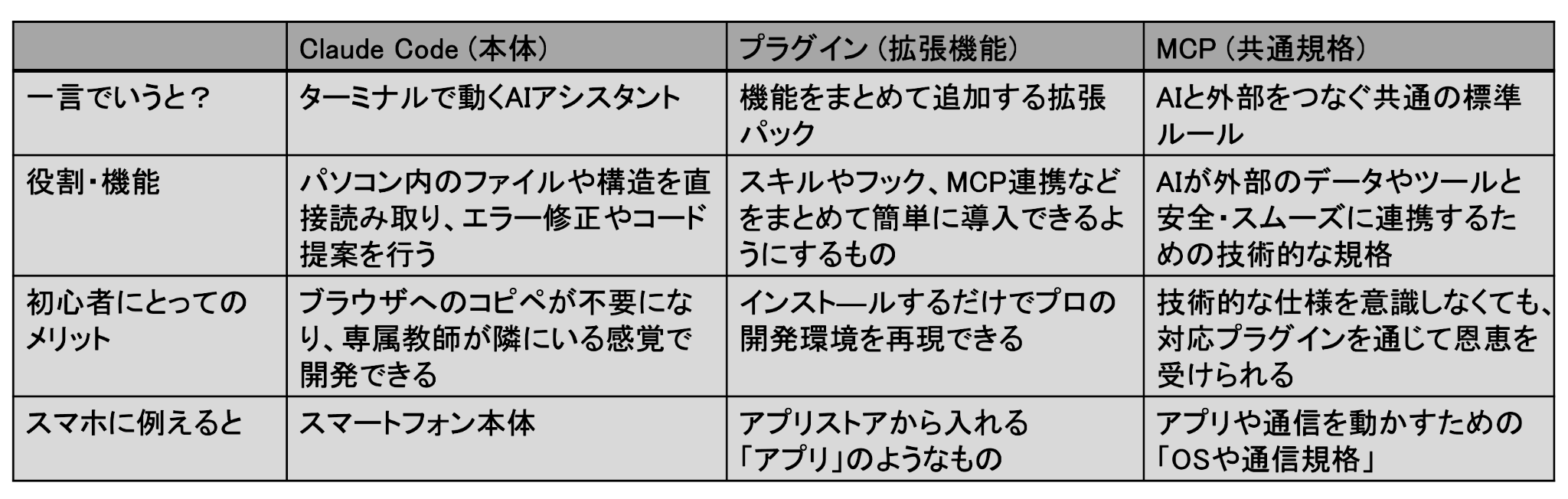
まずはClaude Codeそのものの役割と、プラグインがもたらすメリットについてわかりやすく表にまとめました。
Claude Codeはどんなツール?
Claude Codeは、AI「Claude」をパソコンのターミナル上で直接動かせるツールです。
最大のメリットは、ブラウザを介さずにAIがローカルファイルやフォルダ構成を直接読み取れる点です。
これにより、コードのコピペの手間がなくなり、「エラー修正」や「フォルダ整理」といった指示を出すだけで、AIが状況を把握して的確に修正案を提示してくれます。
初心者にとっては、まるで専属のプログラミング教師が隣でサポートしてくれているような心強いツールです。
プラグインを入れると何が便利になるの?
一番のメリットは、難しい設定なしで自分好みの高機能なAIアシスタントへ手軽にカスタマイズできる点です。
スマホにアプリを入れるようにプラグインを追加すれば、特定の作業に特化した「スキル」や自動エラーチェック機能などが一気に追加されます。これにより、初心者でもインストールするだけで、プロの開発者のような効率的な環境をすぐに再現できます。用途に合わせて機能をブロックのように組み合わせられるのが、プラグイン最大の魅力です。
よく聞く「MCP」との違いをざっくり解説
結論から言うと、MCPは、AIと外部ツールやデータを安全につなぐための共通規格です。
一方、Claude Codeのプラグインは、skills・agents・hooks・MCP servers などをまとめて追加できる拡張機能です。
つまり、MCPは「つなぐための仕組み」、プラグインは「その仕組みを含めて使いやすく配布するパッケージ」と考えるとわかりやすいでしょう。
⭐Yoomは日々の業務や情報収集を自動化できます
AIはプログラミングや開発を強力に支援してくれますが、顧客対応や情報共有といった日々のルーチンワークまでは自動化できないのが欠点ですよね。
[Yoomとは]
そこでYoomを活用しましょう!Yoomを使えば、画面上の簡単な設定だけでAIの高度な能力を業務フローに直接組み込めます。これにより、手作業によるミスの防止や、チーム全体の生産性向上が期待できますね!バックオフィス業務を自動化し、より創造的な作業に集中しましょう。
プログラミングができなくてもAIの恩恵を受けられるYoomは、業務効率化の強力なパートナーとなります。


- Google スプレッドシートで営業リストを管理しているインサイドセールスや営業担当者の方
- Anthropic(Claude)を活用し、手作業で行っているプロスペクトリサーチを自動化したい方
- 営業リサーチの質を均一化し、チーム全体の生産性を向上させたいマネージャーの方
- Google スプレッドシートに行を追加するだけで自動でリサーチが実行されるため、これまで手作業に費やしていた時間を他のコア業務に充てることができます。
- AIが一定の基準でリサーチを行うため、担当者による情報の質や量のばらつきを防ぎ、営業アプローチの標準化と質の向上に繋がります。
- はじめに、Anthropic(Claude)とGoogle スプレッドシートをYoomと連携します。
- 次に、トリガーでGoogle スプレッドシートを選択し、「行が追加されたら」というアクションを設定します。
- 次に、オペレーションでAIワーカーを選択し、Google スプレッドシートの追加行の情報を基にプロスペクトリサーチや営業戦略の立案を行い記録するための指示を作成します。
- Google スプレッドシートのトリガー設定では、どのファイルを対象とするかを示す「スプレッドシートID」と、どのシートを監視するかを示す「シート名」を任意で設定してください。
- AIワーカーのオペレーションにおける調査や立案などの指示内容は、自由にカスタマイズしてください。
- Google スプレッドシート、Anthropic(Claude)、Google スプレッドシートのそれぞれとYoomを連携してください。AIワーカー内で使用するツール(アプリ)についてもマイアプリ連携が必要です。
- トリガーは5分、10分、15分、30分、60分の間隔で起動間隔を選択できます。
- プランによって最短の起動間隔が異なりますので、ご注意ください。
- Google スプレッドシートをアプリトリガーとして使用する際の注意事項は「【アプリトリガー】Google スプレッドシートのトリガーにおける注意事項」を参照してください。
- AIワーカーの基本設定は「【AIワーカー】基本的な設定方法」をご参照ください。
- AIワーカーの同時実行数・作成可能なAIワーカー数・利用可能なAIモデルはご契約中のプランによって異なります。
- AIワーカー内でご利用いただけるアプリやオペレーション等はフローボットの利用制限と同様です。
- AIワーカーは、テスト実行でも本番実行と同様にタスクを消費しますのでご注意ください。詳細は「【AIワーカー】タスク実行数の計算方法」ご参照ください。
- AIワーカーはマニュアルを詳細に設定することで適切な処理を実行しやすくなります。詳細は「【AIワーカー】マニュアルの作成方法」をご参照ください。
- AIワーカーで大容量のデータを処理する場合、処理件数に応じて膨大なタスクを消費する可能性があるためご注意ください。

■このテンプレートをおすすめする方
- 外出や移動が多く、Microsoft Teamsから手軽に日報の作成や報告を済ませたい営業担当者や現場責任者の方
- チャットでの断片的な報告から、正確な日報をGoogle スプレッドシートへ手作業で転記することに負担を感じている事務担当者の方
- 現場からの報告内容を自動でデータベース化し、リアルタイムで情報共有を行いたいと考えているチームリーダーの方
■このテンプレートを使うメリット
- Microsoft Teamsに送ったメッセージから日報が自動生成されるため、報告内容の転記やフォーマット成形に費やしていた時間を短縮できます。
- AIが報告内容を解析してGoogle スプレッドシートへ蓄積するため、手作業による入力漏れや転記ミスの抑制に繋がります。
■フローボットの流れ
- はじめに、Microsoft TeamsとGoogle スプレッドシートをYoomと連携します。
- 次に、トリガーで、Microsoft Teamsの「チャネルにメッセージが送信されたら」アクションを設定します。
- 最後に、AIワーカーで、取得した報告内容から自動で日報を生成し、Google スプレッドシートへの蓄積とMicrosoft Teamsへの通知を行うためのスキルを作成し、Google スプレッドシートの「行を追加する」アクションとMicrosoft Teamsの「チャネルにメッセージを送る」アクションを使用ツールとして設定します。
■このワークフローのカスタムポイント
- Microsoft Teamsのトリガー設定では、日報の報告対象とする特定のチャネルを任意で選択してください。
- AIワーカーのスキル設定では、生成したい日報のフォーマットや、解析時に抽出したい項目(日付、担当者、業務内容など)を詳細に指定することで、より精度の高い自動生成が可能になります。
- Google スプレッドシートへの書き込み先として、あらかじめ用意した日報管理用のシートIDと範囲を正しく指定してください。
■注意事項
- Google スプレッドシート、Microsoft TeamsのそれぞれとYoomを連携してください。AIワーカー内で使用するツール(アプリ)についてもマイアプリ連携が必要です。
- トリガーは5分、10分、15分、30分、60分の間隔で起動間隔を選択できます。
- プランによって最短の起動間隔が異なりますので、ご注意ください。
- Microsoft365(旧Office365)には、家庭向けプランと一般法人向けプラン(Microsoft365 Business)があり、一般法人向けプランに加入していない場合には認証に失敗する可能性があります。
- AIワーカーの基本設定は「【AIワーカー】基本的な設定方法」をご参照ください。
- AIワーカーの同時実行数・作成可能なAIワーカー数・利用可能なAIモデルはご契約中のプランによって異なります。
- AIワーカー内でご利用いただけるアプリやオペレーション等はフローボットの利用制限と同様です。
- AIワーカーは、テスト実行でも本番実行と同様にタスクを消費しますのでご注意ください。詳細は「【AIワーカー】タスク実行数の計算方法」ご参照ください。
- AIワーカーはスキルを詳細に設定することで適切な処理を実行しやすくなります。詳細は「【AIワーカー】マニュアルの作成方法」をご参照ください。
✅どんなプラグインがある?初心者におすすめの活用例6選

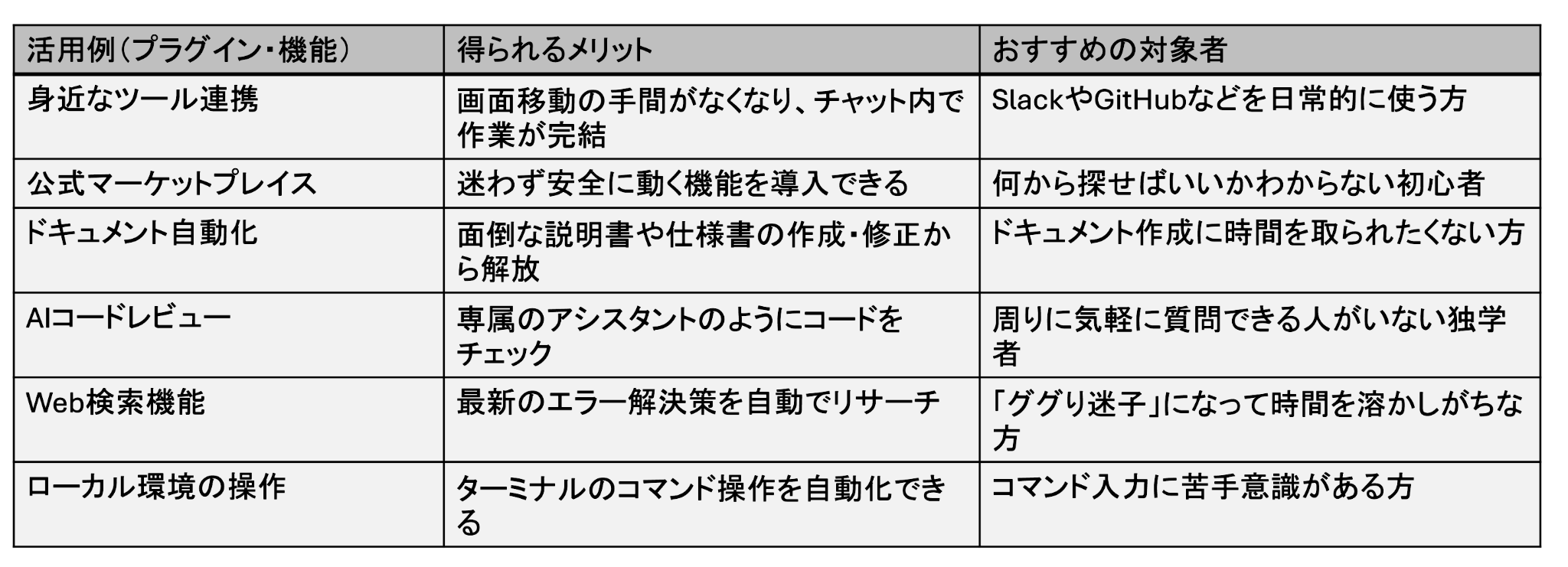
まずは、今回ご紹介するおすすめの活用例と、導入することで得られるメリットを一覧表にまとめました。
①普段使っている身近なツールとの連携から始めよう
プラグインを使い始める際、いきなり高度な開発ツールを導入しようとすると難しく感じてしまうかもしれません。
まずは、普段からよく使っている身近なツールと連携できるプラグインから試してみるのがおすすめです。
💡 連携できる主なツール例
- Slack / Teams: チャット画面からメンバーへの報告やメッセージ送信が可能
- Jira / Trello: タスクの進捗状況の確認や更新がシームレスに
- GitHub: コードの管理やプルリクエストの状況確認がチャット内で完結
②まずは公式のマーケットプレイスから探すのがおすすめ
世の中には様々なプラグインが存在しますが、初心者のうちは「どれが安全で、どれがちゃんと動くのか」を判断するのが難しいことがあります。そのため、最初はAnthropicが公式に提供している「マーケットプレイス」からプラグインを探すのがお勧めです。
現在、公式のマーケットプレイス(Discoverタブ) として提供されており、Claude Code起動時から利用できる場合があります。
/plugin の Discover タブから確認し、必要なプラグインだけをインストールすると安心です。
③面倒な「ドキュメント作成・修正」を自動化する
コードを書くこと以上に、仕様書やREADME(説明書)、APIリファレンスといった「ドキュメントの作成・更新」を負担に感じる初心者は少なくありません。そんな時こそ、ドキュメント系ツールのプラグイン(NotionやGoogleドキュメントなど)や、ファイル操作プラグインの出番です。
④「AIによるコードレビュー」でエラーを未然に防ぐ
一人でプログラミングを学んでいたり、小さなプロジェクトを開発していたりすると、「自分の書いたコードが本当に最適なのか」不安になることがあります。コード品質をチェックするプラグイン(Linterや静的解析ツールなど)を導入すると、Claude Codeがあなたの専属コードレビュアーに早変わりします。
⑤「Web検索プラグイン」で最新情報の調査を丸投げする
AIの弱点として「過去の学習データにない最新情報は知らない」という点がありますが、Web検索プラグイン(Brave SearchやGoogle SearchなどのMCPツール)を導入することで、その限界を突破できます。
⑥「ローカル環境の操作」でコマンド入力を手助けしてもらう
初心者にとって、ターミナルやコマンドプロンプトで複雑なコマンドを打ち込むのは勇気がいるものです。
ファイル操作やシステム操作のプラグインを有効にすると、Claude Codeに自然言語(普通の話し言葉)で指示を出すだけで、安全にローカル環境の操作をサポートしてくれます。
🤔【使ってみた】初心者がClaude Codeと公式プラグインを実際に体験!

ここからは、実際に初心者の視点でClaude Codeとプラグインを導入してみた検証プロセスをご紹介します。
本検証では、以下の3つの目的を設定して確認を行います。
導入のしやすさ:初心者でも迷わずにインストールから初期設定まで行えるか
コード生成の精度:簡単なプログラミングの指示に対して、自然で実用的な出力が得られるか
プラグインの効果:追加機能を使うことで、作業の手間がどれくらい省けるか
検証①:Claude Codeの導入からプラグインのインストールまでやってみた
まずは、公式の案内に従ってClaude Code本体のインストールを行います。
お使いのパソコンのターミナル(Macなら「ターミナル」、Windowsなら「コマンドプロンプト」など)を開き、指定されたコマンドを入力するだけでインストール自体はスムーズに完了する傾向があります。
またClaude Codeの導入には、Node.jsとAnthropicのAPIキーが必要になるケースもありますが、すべての利用形態で必須というわけではありません。
①Claude Codeのインストール
まずはターミナルを開き、npmを使ってグローバルにインストールします。
Claude Codeは複数の方法でインストールできますが、現在の公式推奨は Native Install です。
一方で、環境によってはnpmを使ったインストールも可能です。
たとえば npm を使う場合は、以下のコマンドを実行します。
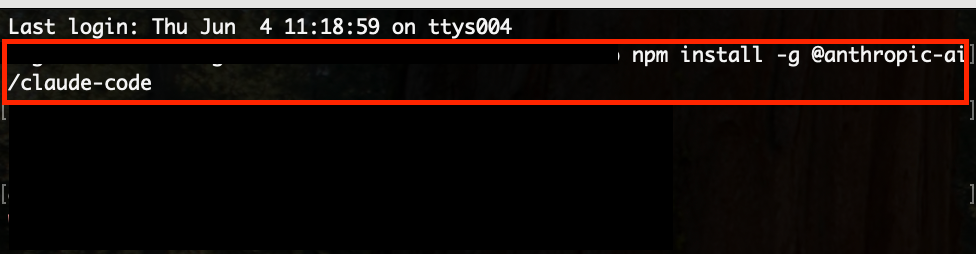
無事にインストールが成功しましたね。
「changed 2 packages」 などといった表示(環境によって数字は異なります)が出ていれば、npmによって関連パッケージのインストールや更新が行われたことを示します。
これはClaude Codeの導入が進んだ目安になります。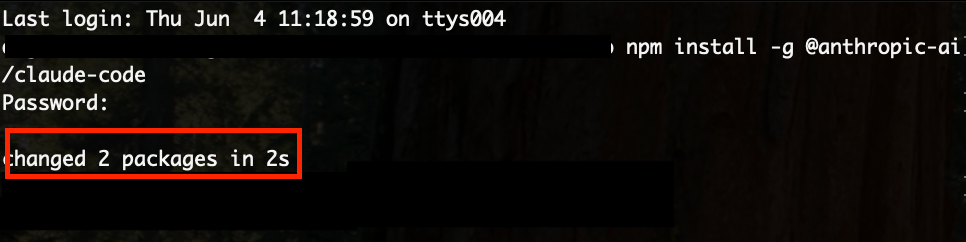
Claude Codeの起動と認証を進めます。
ターミナルで「claude」とコマンドを入力して Enterを押してください。
無事に起動すると、アスキーアートが出てきますので Enterを押します。
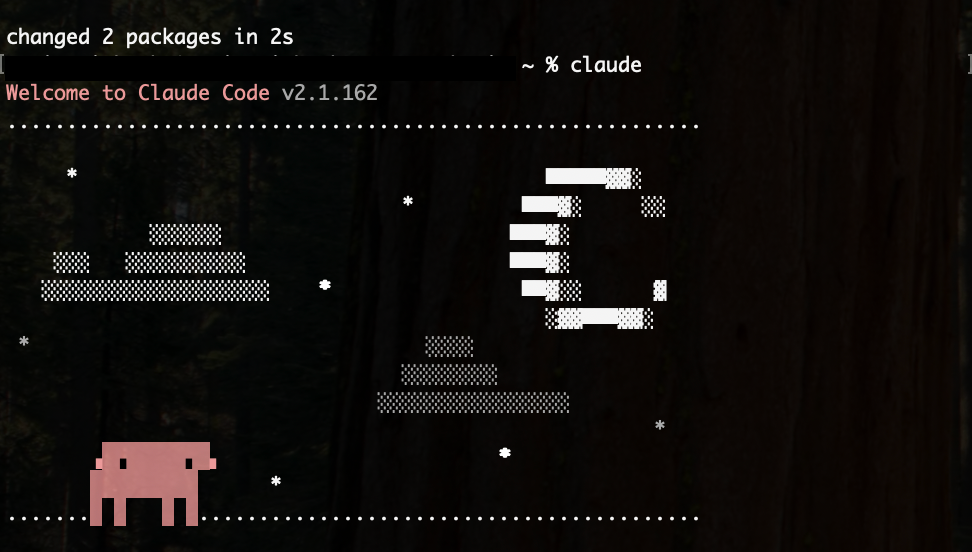
すると以下の画面が表示されます。
ここでは、「Claude Codeの利用料金をどこから支払うか(どのボタンでログインするか)」を選びます。
ご自身のアカウント状況に合わせて以下から選んでEnterを押してください。
ここでは1番を選択しました。

画面がブラウザに移動するので、「承認する」をクリックしてください。
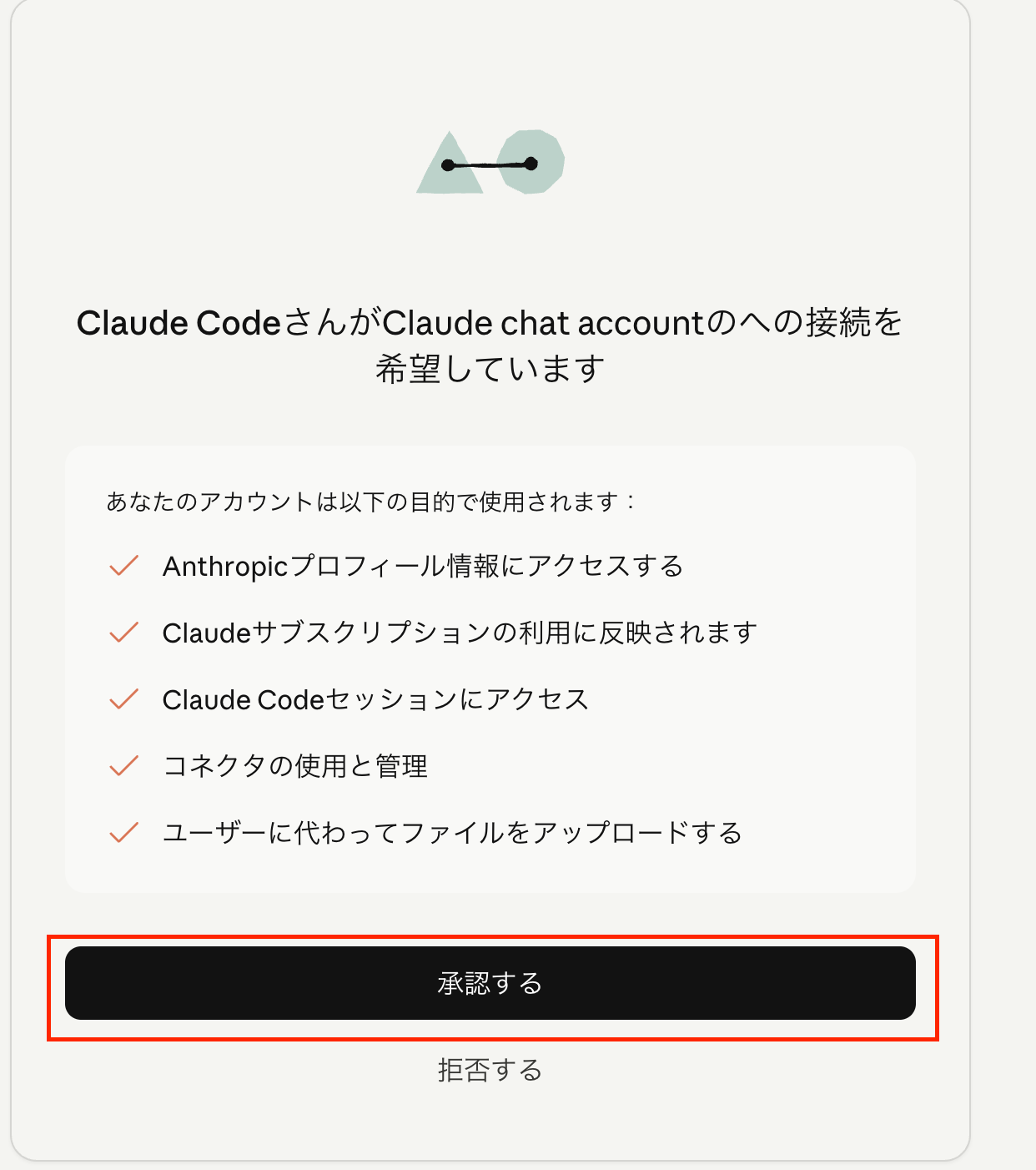
するとターミナルにセキュリティに関する重要な同意画面が表示されるので Enterを押しましょう!
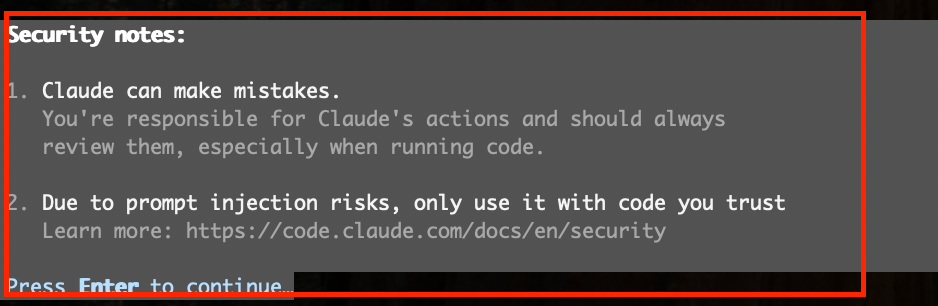
この後何回か認証画面が表示されるので Enterを押して進みます。
すると以下の画面が表示されます。
これで導入は完了したので、ターミナルの最後に「/exit」を入力し、 Enterを押して一度Claude Codeを終了し、通常のターミナルに戻ります。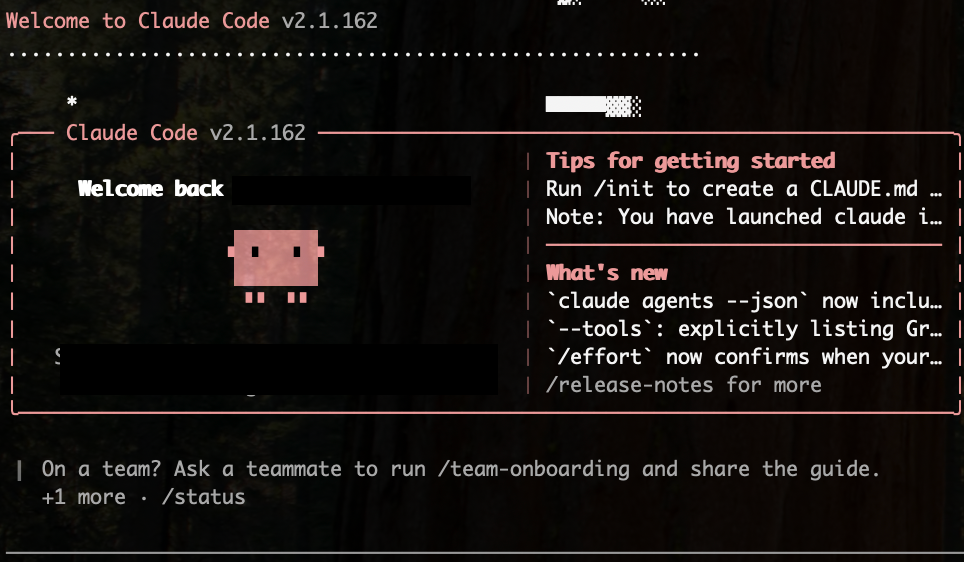
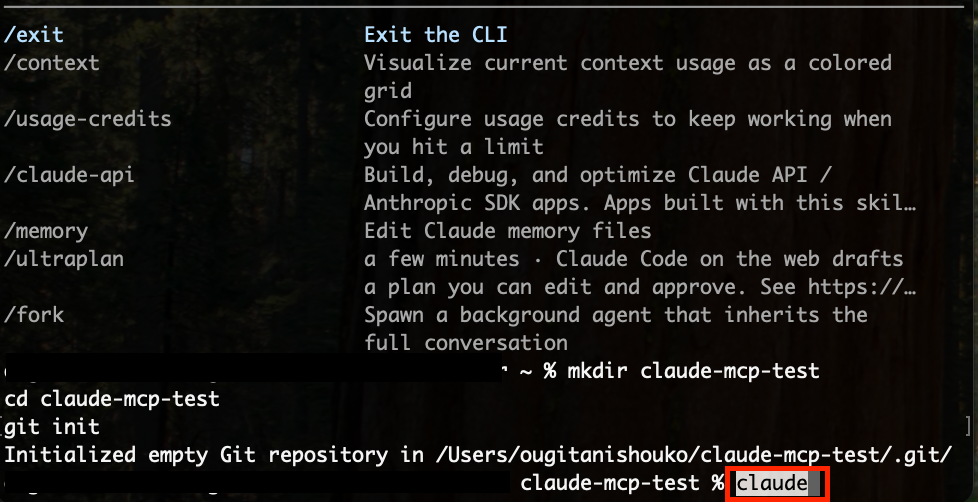
続いてプラグインのインストールを進めるために、検証用のフォルダを作成します。
先ほどのターミナルに、以下のコマンドを1行ずつ実行して、新しい実験用フォルダを作って移動し、Gitを初期化します。
コマンド
mkdir claude-mcp-test
cd claude-mcp-test
git init
入力後、「claude」と入力し、Claude Codeで使えるプラグインやMCP連携の設定を進めます。
次に、「DuckDuckGoと連携するMCP server(またはそれを含むプラグイン)」を導入して、Claude CodeからWeb検索を使える状態にしていきます。
再び「このフォルダを信頼しますか?」と聞かれたら、矢印キーで 1. Yes, I trust this folder を選んでEnterを押してください。
次にプラグインのインストールを指示をしていきます。
以下の文章をそのままコピー&ペーストしてEnterを押してください。
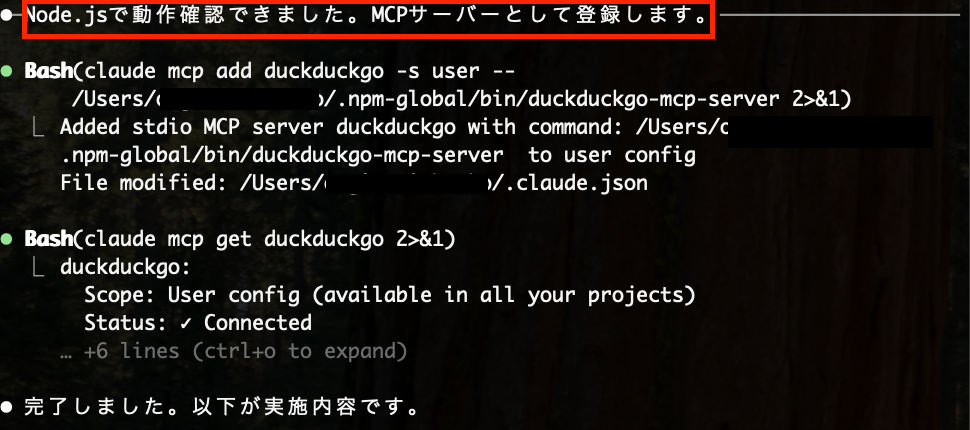
次に、「APIキー不要で無料で使える「DuckDuckGoのMCPツール(@modelcontextprotocol/server-duckduckgo)」を自動でインストールして、設定ファイル(settings.json)への追加まで完了させてください。」と入力します。
また、Claude Code本体の利用には対応プランや認証設定が必要な場合があるため、その点は事前に確認しておきましょう。
もし、安全モード(don't ask)が有効(on)になっていると表示が出たら、「キーボードのShiftキーを押しながらTabキー」を押してください。

するとClaudeが「DuckDuckGoのプラグインを入れますね!」と動き出します。
今回はAPIキーが不要なので、Claudeが裏側で自動的にインストール用のコマンドを実行し、設定ファイルを書き換えてくれます。
画面上に [y/N] と表示されて実行の許可を求められたら、yを選択して許可してあげてください。
成功すると以下の画面が表示されます。
これで導入からプラグインのインストールができました!
なお、プラグインを追加した直後のセッションでは、機能を反映するために /reload-plugins の実行が必要な場合があります。
インストール後にプラグインがすぐ使えないときは、まずこのコマンドを試してみましょう。
最後に、Web検索プラグインを実際にテストしてみましょう!
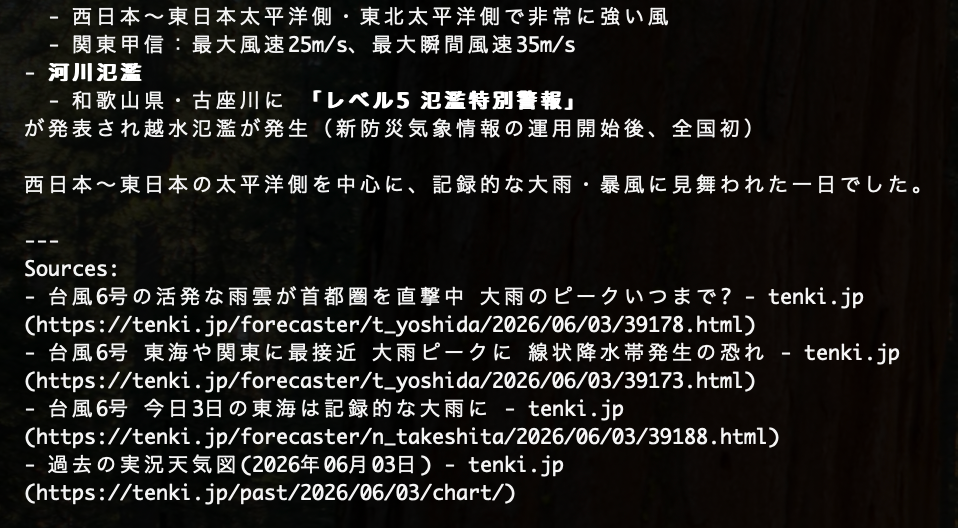
以下の質問を投げかけてみました!
昨日の日本の天気をネットで検索して教えてください。

このように、DuckDuckGoの検索ツールを自ら呼び出して、最新の気象情報を正確にスクレイピング(情報取得)して答えていますね!
結果
- Claude Codeは自律的に動く: 今回の検証環境では、Claude Codeが必要な手順を案内しながら導入作業を進めることができました。ただし、環境によっては権限設定や手動確認が必要になる場合があります。また、Web検索結果の取得精度は接続先や取得方法に左右されるため、重要な情報は元ページも確認すると安心です。
- セキュリティの制御(don't ask モード): デフォルトでは安全のために勝手な操作をしないモードになっているが、ユーザーが明示的に許可(Shift + Tab でのモード切り替えや [Yes/No] での承認)を与えることで、人間のエンジニアの相棒として安全かつパワフルに機能してくれました。
- MCPのすごさ: たった1回の命令で、AI自身が外部ツール(インターネット検索)を自らの中に組み込み、最新の時事ネタを考慮したコーディングや調査ができる状態を一瞬で作れるのはすごい!と思います。
検証②:プラグインを使って、簡単なプログラムや文章を書いてもらった結果
プラグインが準備できたところで、実際に簡単な指示を出してその実力を検証してみます。今回は「初心者向けの簡単なHTMLとCSSを使って、自己紹介のWebページを作って」というリクエストを投げてみることを想定します。

するとClaude Codeが指示通り、自動的に index.html というファイルを作って、その中に初心者向けの綺麗な自己紹介コードを丸ごと書き込んでくれました。これを人がやるとなると「エディタを開いて、新規ファイルを作って、名前をつけて保存して、コードをコピペして…」と手数がかかる作業ですが、AIが1発でやってくれるのがClaude Codeのすごいところですね!
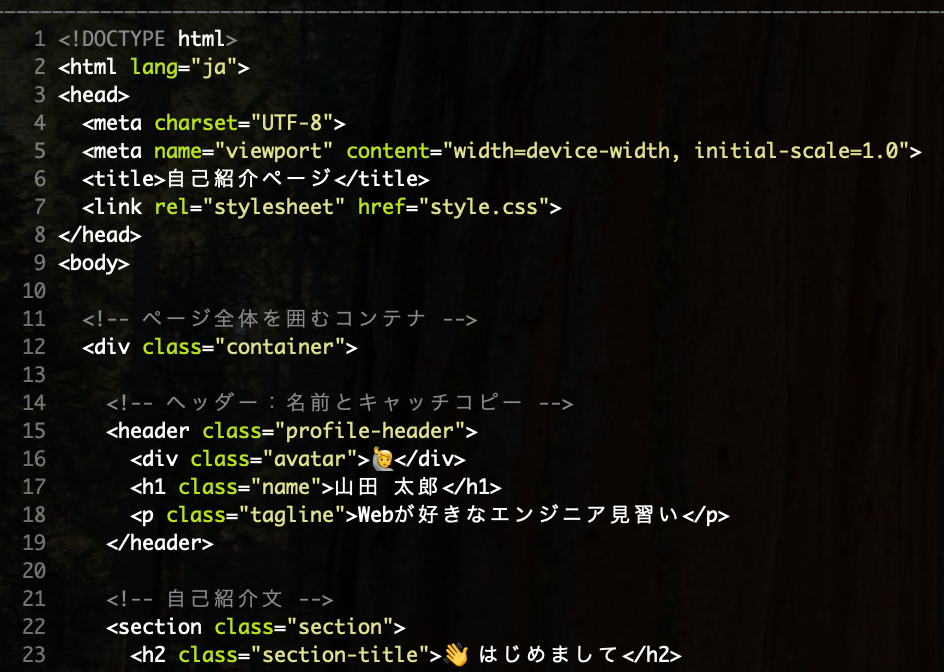
そしてすべて許可を選択していくと、HPが自動で完成しました!
もし文章を変更したい時は、ターミナルに打ち込めば変更できます!
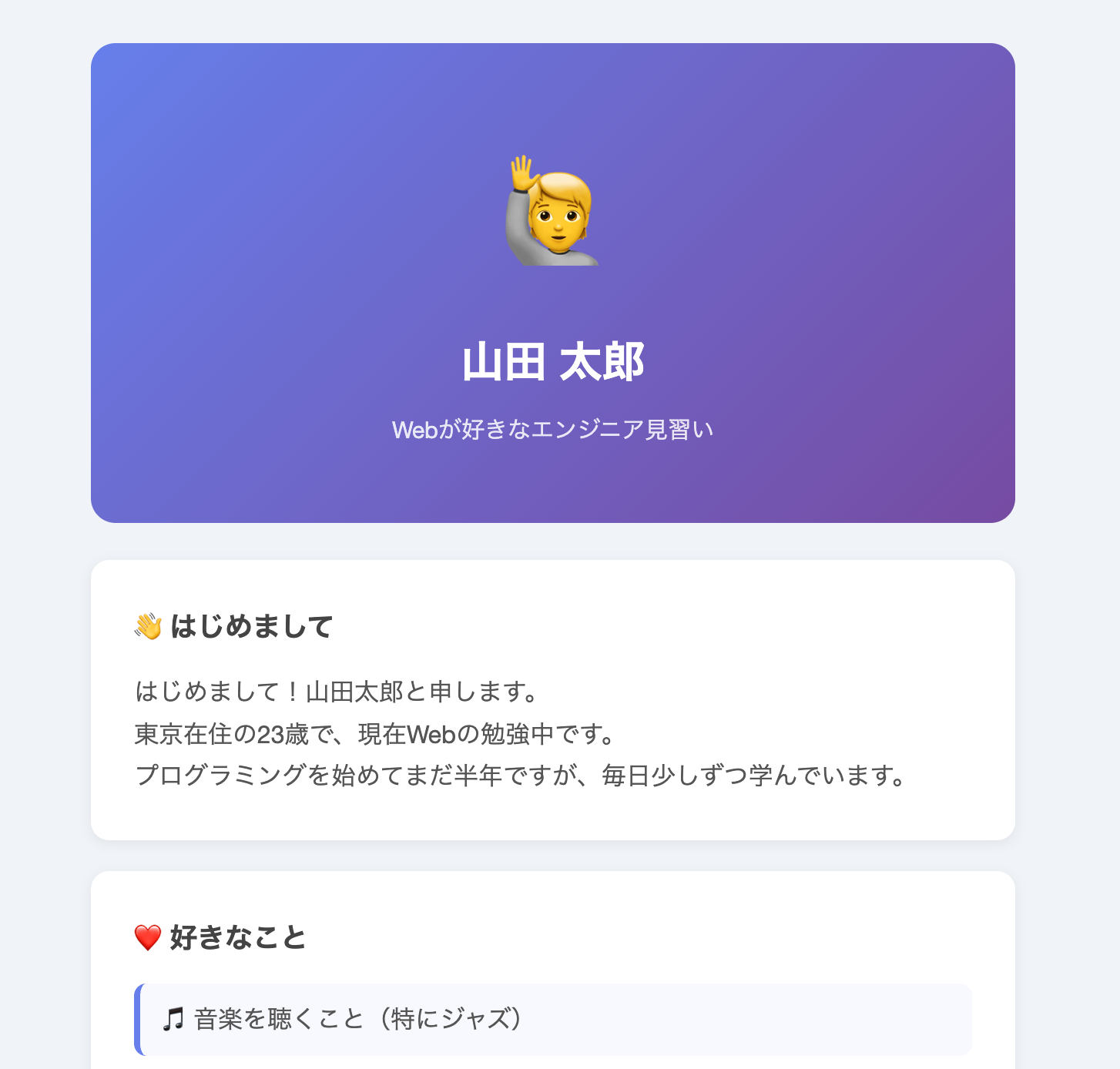
結果
コマンドを入力するだけで、簡単にコード生成からHP作成まで自動でできるので、かなりの時短になると言えそうです。
修正したい箇所、色の変更などはターミナルに打ち込むだけで変更できるのがとても使いやすいと感じます。
また、ターミナル内は英語が多いですが、コマンドは日本語でもOKなところが使いやすいと思います。
🔵初心者目線で感じた「使いやすい点」と「つまずきやすいポイント」
今回の検証を通じて、最初に設定した3つの目的がどの程度達成されたかを振り返ります。
1. 導入のしやすさ
事前のAPIキーの取得など、AIツール特有の初期設定でつまずく可能性はゼロではありませんが、コマンド一つでプラグインをインストールできる手軽さはとても魅力的です。
筆者本人は初心者で、今回検証を進めましたが、概ねスムーズに設定ができました。
2. コード生成の精度
初心者レベルの要件であれば十分に実用的で自然なコードが出力されることが確認できました。
会話形式で少しずつ修正を加えられるので、実用的かつ、導入しやすいポイントとなりそうです。
3. プラグインの効果
ファイルの直接操作や特定ツールの自動連携により、手作業でコピペを繰り返す手間が大幅に削減されることが期待できます。
検証まとめ
Claude Codeは、環境構築からプラグインの導入、Webページの作成・修正までを日本語の指示だけで自律的に完結できる、極めて実用的なツールです。
初期設定や英語の画面に一部つまずきやすいポイントはあるものの、安全モードの切り替えや対話形式でのファイル自動生成、コピペ不要のコード修正など、初心者でも直感的に時短の恩恵を実感できます。開発や調査の効率を劇的に高める、心強い相棒と言えます。
📉まとめ
本記事では、初心者の方に向けて「Claude Code」のプラグイン機能の基本と、その便利な使い方について解説してきました。
プログラミングの知識が少なくても、プラグインというパッケージを利用することで、高度なAIアシスタントの機能を簡単に自分のパソコン環境へ組み込むことができるのが大きな魅力です。
また、MCPという通信規格とプラグインの違いについても触れましたが、実際の検証でも、一度設定を済ませてしまえば、チャット感覚でファイル操作やコード作成が進められるため、学習の強い味方になることが分かりました。
ぜひ、一度Claude Codeのプラグインをお試しください!
⭐Yoomでできること
Yoomを利用することで、AIツールを組み込んだ高度なワークフローを、プログラミング不要で簡単に構築できます。Claude(Anthropic)を活用した様々な自動化テンプレートがあらかじめ用意されているため、ゼロから仕組みを考える必要がなく、すぐに業務効率化を図ることができます。
これにより、仕事全体のパフォーマンスを高めることが期待できます。
「難しそう」とAIの導入をためらっている初心者の方でも、画面操作しやすいYoomなら、すぐにでも自動化の第一歩を踏み出すことができるでしょう。

■このテンプレートをおすすめする方
- Gmailでの問い合わせ対応に多くの時間を費やしているカスタマーサポート担当者の方
- Anthropic(Claude)を活用したメール返信の自動化で、業務効率化を目指している方
- 定型的なメールへの返信作業を自動化し、コア業務に集中したいと考えている方
■このテンプレートを使うメリット
- Gmailで受信したメールへの返信を自動化するため、これまで手作業に費やしていた時間を短縮し、他の業務に充てることができます。
- Anthropic(Claude)が内容を解析し返信文を生成するため、返信内容の品質を一定に保ち、対応漏れなどのヒューマンエラーを防ぎます。
■フローボットの流れ
- はじめに、GmailとAnthropic(Claude)をYoomと連携します。
- 次に、トリガーでGmailを選択し、「特定のラベルのメールを受信したら」というアクションを設定します。
- 次に、オペレーションでAnthropic(Claude)の「テキストを生成」アクションを設定し、受信したメール本文をもとに返信文を作成するよう指示します。
- 最後に、オペレーションでGmailの「メールを送る」アクションを設定し、生成されたテキストを本文としてメールを返信します。
■このワークフローのカスタムポイント
- Gmailでメールを送信するアクションでは、送信先を任意のアドレスに設定することが可能です。
- 送信するメールの本文は、固定のテキストを設定したり、Anthropic(Claude)で生成したテキストなどの動的な情報を変数として埋め込んだりできます。
■注意事項
- Gmail、Anthropic(Claude)のそれぞれとYoomを連携してください。
- トリガーは5分、10分、15分、30分、60分の間隔で起動間隔を選択できます。
- プランによって最短の起動間隔が異なりますので、ご注意ください。

- Google Chatでの議論を追いかけるのに時間がかかり、情報共有の効率化を考えている方
- Anthropic (Claude) を活用した業務の自動化を検討している情報システム担当者の方
- 複数プロジェクトのコミュニケーションを効率的に把握し、生産性を向上させたい方
- Google Chatのメッセージが自動で要約されるため、議論の要点を把握する時間を短縮できます
- Anthropic (Claude)による自動化で要約が自動生成されるため、情報の見落としや解釈のズレといったリスクの軽減に繋がります
- はじめに、Google ChatとAnthropic(Claude)をYoomと連携します
- 次に、トリガーでGoogle Chatを選択し、「スペースにメッセージが送信されたら」というアクションを設定します
- 次に、オペレーションでAnthropic(Claude)を選択し、「テキストを生成」アクションでメッセージ内容を要約するよう設定します
- 最後に、オペレーションでメール機能の「メールを送る」アクションを設定し、生成された要約を指定の宛先に送信します
■このワークフローのカスタムポイント
- Google Chatのトリガー設定では、どのスペースのメッセージを対象とするか、任意のリソース名を設定して指定してください
- Anthropic(Claude)のオペレーション設定では、要約の精度やコストに応じて、利用したいモデルを任意で選択することが可能です
- Google Chat、Anthropic(Claude)のそれぞれとYoomを連携してください。
- トリガーは5分、10分、15分、30分、60分の間隔で起動間隔を選択できます。
- プランによって最短の起動間隔が異なりますので、ご注意ください。
- Google Chatとの連携はGoogle Workspaceの場合のみ可能です。詳細は「Google Chatでスペースにメッセージを送る方法」を参照ください。
プログラミング知識なしで手軽に構築できます。










