









・
Copilot(コパイロット)とは?AIアシスタントの機能と使い方・注意点を解説

「Copilot(コパイロット)」という言葉をビジネスシーンやニュースで耳にする機会が増えましたが、具体的にどのようなツールなのか、私たちの仕事や生活にどう役立つのか、全体像を把握したい方も多いのではないでしょうか。
Copilotは日本語で「副操縦士」を意味し、ユーザーの作業を隣でサポートしてくれるMicrosoftのAIアシスタントです。操縦桿を握るのはあくまで人間であるユーザーですが、Copilotは地図を確認したり、計器をチェックしたりするように、煩雑な作業を肩代わりしてくれます。
本記事では、Copilotの基本的な機能や使い方、利用時の注意点について、初心者の方にもわかりやすく解説します!
💻Copilotとは?

Copilotとは、Microsoftが提供する生成AIを活用したアシスタント機能の総称です。
OpenAI社の大規模言語モデル(GPT-5など)をベースとしており、ユーザーの指示(プロンプト)を理解して多岐にわたるタスクを実行します。
さらに、Copilotの最大の特徴として、単に質問に答えるだけでなく、目標に向けて自律的に行動する「エージェント機能」を備えています。これにより、Copilotは「対話の相手」にとどまらず、「実務を完遂するパートナー」として機能します。
主な特徴と機能
■多機能なアシスタント能力
- リアルタイム検索・要約:ニュースや調べ物の検索から要約までを一括で提供します。
- 定型業務の自動化:資料作成、メール下書き、データ集計などを代行し、生産性を向上させます。
- マルチモーダル対応:音声入力による会議の文字起こしや読み上げ、画像生成などに対応します。
- Microsoft 365統合: Microsoft Word、Microsoft Excel、Microsoft Teamsなどのアプリ内で直接呼び出し、文章要約や表現変更が可能です。
■自律的な「Copilotエージェント」
従来のチャットボットとは異なり、特定の役割や権限を持って一連の業務プロセスを自律的に遂行します。
- プロジェクトの並走:進捗管理、課題抽出、関係者への通知などを自律的に行います。
- 専門業務の自動化:市場調査や分析レポート作成など、多段階の作業を目的ベースで完結させます。
- ノーコード構築:プログラミング知識がなくても、自社の業務フローに特化した専用エージェントを作成可能です。
このように、Copilotが複雑な実務を担うことで、人間は成果物の最終確認や、より高度な意思決定に集中できるようになります。
📖Copilotの主な種類

Copilotにはいくつかの種類があり、用途や対象ユーザー、利用できるデータ範囲が異なります。
ここでは代表的な3つのサービスについて解説します。
1. Microsoft Copilot(個人・一般向け)
最も基本的で、誰でも利用できるCopilotです。
Webブラウザ(Edge、Chromeなど)やスマホアプリ、Windowsのタスクバーからアクセスし、対話形式でAIを利用します。Web上の最新情報を検索して回答を生成したり、GPT-Image-1.5というモデルを使って画像を作成したりすることが可能です。個人的な調べ物や旅行の計画、趣味の創作活動などに適しています。
2. Microsoft 365 Copilot(法人・ビジネス向け)
企業向けのMicrosoft 365アプリに統合されたCopilotです。
最大の違いは「社内のデータを参照できる」点です。例えば「A社との過去のメールから、プロジェクトの経緯をまとめて」と指示すれば、Outlook内のメールやMicrosoft Teamのチャット履歴、SharePoint上の資料などを横断的に検索し、回答を作成してくれます。企業レベルのセキュリティで守られており、入力データがAIの学習に使われることはありません。
3. GitHub Copilot(開発者向け)
プログラマーやソフトウェアエンジニアのためのコーディング支援AIです。
コードエディタ上で動作し、コメントとして「〇〇する関数を作成」と書くだけでコードを自動生成したり、既存のコードのバグを発見して修正案を提示したりします。
開発速度を劇的に向上させるツールとして、世界中の開発現場で導入が進んでいます。
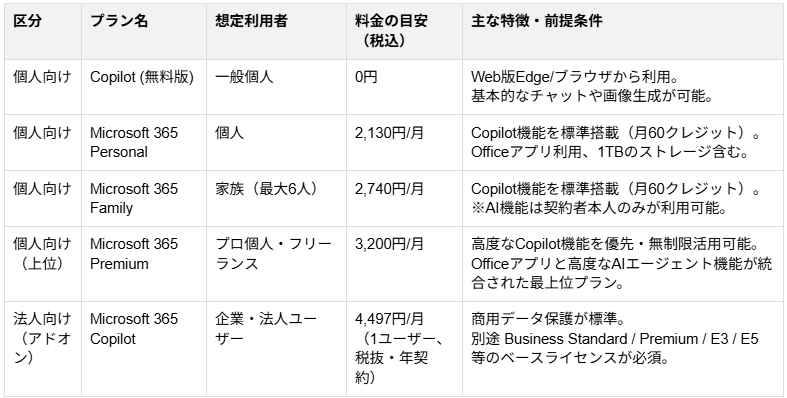
💰料金プランの仕組み

Copilotを利用するための料金体系は、主に「個人向け」と「法人向け」で異なります。
それぞれの特徴を理解し、自分に合ったプランを選びましょう。
■個人向けプラン
基本的なチャット機能や画像生成機能は、Microsoftアカウントさえあれば無料で利用できます。Webブラウザやアプリから手軽にAIを体験できるのが魅力です。
Microsoft WordやMicrosoft ExcelなどのMicrosoft 365アプリでCopilotを使いたい場合や、より高速なAIモデルへの優先アクセス権が欲しい場合は、有料のサブスクリプションサービス(Microsoft 365 Premiumなど)への加入が必要です。
■法人向けプラン
企業や組織で利用する場合は、既に契約しているMicrosoft 365のライセンス(Business StandardやEnterpriseなど)に対し、アドオン(追加オプション)としてCopilotのライセンスを購入するのが一般的です。
法人向けプランでは、前述した通り「商用データ保護」が適用されるため、社内の機密情報を扱ってもAIの学習に使われる心配がありません。また、管理者が利用状況をモニタリングできるなど、組織運営に必要な機能も提供されています。
⭐YoomはMicrosoft製品と連携・自動化できます
Yoomは、Microsoftが提供する各種サービスや業務アプリとノーコードで連携し、業務フローを自動化できるプラットフォームです。Microsoft ExcelやMicrosoft Teamなどと接続し、日々の定型業務を効率化できます。例えば、Microsoft Teamのチャネルにメッセージが送信されたらSlackに通知するといった連携が可能です。
気になる方はぜひチェックしてみてくださいね👀
■概要
Microsoft TeamsとSlackを併用している環境で、情報の確認漏れやツール間の手作業による転記に手間を感じることはないでしょうか。重要なメッセージを見逃したり、都度コピー&ペーストで共有する作業は、コミュニケーションの遅延や非効率の原因となります。このワークフローを活用すれば、Microsoft Teamsの特定チャネルへのメッセージ投稿をトリガーに、Slackの指定チャネルへ自動で通知できるため、ツールを横断した情報共有を円滑にします。
■このテンプレートをおすすめする方
- Microsoft TeamsとSlackを併用しており、情報共有の漏れや手間をなくしたいと考えている方
- 部署やチーム間で利用するチャットツールが異なり、円滑な連携に課題を感じている方
- 手作業による情報伝達を自動化し、コミュニケーションロスを防ぎたいと考えている方
■このテンプレートを使うメリット
- Microsoft Teamsへの投稿を都度確認し、手動でSlackに転記していた時間を削減し、本来の業務に集中できます
- 手作業による情報の転記漏れや通知忘れを防ぎ、重要なメッセージを関係者へ確実に共有することが可能になります
■フローボットの流れ
- はじめに、Microsoft TeamsとSlackをYoomと連携します
- 次に、トリガーとしてMicrosoft Teamsを選択し、「チャネルにメッセージが送信されたら」というアクションを設定します
- 最後に、オペレーションでSlackの「チャンネルにメッセージを送る」アクションを設定し、通知先のチャネルやメッセージ内容を構成します
※「トリガー」:フロー起動のきっかけとなるアクション、「オペレーション」:トリガー起動後、フロー内で処理を行うアクション
■このワークフローのカスタムポイント
- Microsoft Teamsのトリガー設定では、通知の起点としたいチームIDおよびチャネルIDを任意で設定してください
- Slackのオペレーションでは、通知先のチャネルを任意に設定できます。また、メッセージ本文に固定のテキストを入力したり、Microsoft Teamsから取得した投稿内容などを変数として埋め込んだりすることも可能です
■注意事項
- Microsoft Teams、SlackのそれぞれとYoomを連携してください。
- Microsoft365(旧Office365)には、家庭向けプランと一般法人向けプラン(Microsoft365 Business)があり、一般法人向けプランに加入していない場合には認証に失敗する可能性があります。
- トリガーは5分、10分、15分、30分、60分の間隔で起動間隔を選択できます。
- プランによって最短の起動間隔が異なりますので、ご注意ください。
■概要
毎朝、その日の予定を確認しチームにリマインドするのは大切な業務ですが、手作業では手間がかかり、忘れてしまうこともあるのではないでしょうか。このワークフローを活用すれば、毎日決まった時間にOutlookカレンダーから当日の予定を自動で取得し、Microsoft Teamsへリマインド通知を送信できるため、こうした繰り返し業務を自動化し、チーム全体のタスク管理を円滑にします。
■このテンプレートをおすすめする方
- Microsoft Teamsを活用し、チームの予定リマインドを手作業で行っている方
- Outlookカレンダーの予定をチーム全体で効率的に共有したいと考えている方
- 毎日の定型的なリマインド業務を自動化し、コア業務に集中したい方
■このテンプレートを使うメリット
- 毎日自動でOutlookの予定を取得しMicrosoft Teamsへリマインドするため、手作業での確認や通知作成に費やしていた時間を短縮できます
- 手作業によるリマインドの抜け漏れや、予定の転記ミスといったヒューマンエラーを防ぎ、確実な情報共有を実現します
■フローボットの流れ
- はじめに、OutlookとMicrosoft TeamsをYoomと連携します
- 次に、トリガーでスケジュールトリガーを選択し、毎日決まった時刻にフローが起動するように設定します
- 次に、オペレーションでOutlookの「指定のユーザーのカレンダーのイベントを検索する」アクションを設定し、当日の予定を取得します
- 次に、オペレーションでAI機能の「テキストを生成する」アクションを設定し、取得した予定情報を基に通知メッセージを生成します
- 最後に、オペレーションでMicrosoft Teamsの「チャネルにメッセージを送る」アクションを設定し、生成したメッセージを指定のチャネルに送信します
※「トリガー」:フロー起動のきっかけとなるアクション、「オペレーション」:トリガー起動後、フロー内で処理を行うアクション
■このワークフローのカスタムポイント
- スケジュールトリガーでは、フローを起動させたい曜日や時刻を任意で設定してください
- Outlookのアクションでは、検索対象となるカレンダーのユーザーIDとイベントのタイトルを自由に設定できます
- AI機能のアクションでは、取得したカレンダー情報をもとに、リマインドメッセージを整形するためのプロンプトを自由にカスタマイズできます。ただし、プロンプトの文字数で消費タスクが異なるためご注意ください
- Microsoft Teamsへの通知アクションでは、メッセージを送るチャネルを任意で設定できるほか、本文に固定のテキストや前段のオペレーションで取得した情報を変数として埋め込むことが可能です
■注意事項
- Outlook、Microsoft TeamsのそれぞれとYoomを連携してください。
- Microsoft365(旧Office365)には、家庭向けプランと一般法人向けプラン(Microsoft365 Business)があり、一般法人向けプランに加入していない場合には認証に失敗する可能性があります。


■概要
Microsoft TeamsとSlackを併用している環境で、情報の確認漏れやツール間の手作業による転記に手間を感じることはないでしょうか。重要なメッセージを見逃したり、都度コピー&ペーストで共有する作業は、コミュニケーションの遅延や非効率の原因となります。このワークフローを活用すれば、Microsoft Teamsの特定チャネルへのメッセージ投稿をトリガーに、Slackの指定チャネルへ自動で通知できるため、ツールを横断した情報共有を円滑にします。
■このテンプレートをおすすめする方
- Microsoft TeamsとSlackを併用しており、情報共有の漏れや手間をなくしたいと考えている方
- 部署やチーム間で利用するチャットツールが異なり、円滑な連携に課題を感じている方
- 手作業による情報伝達を自動化し、コミュニケーションロスを防ぎたいと考えている方
■このテンプレートを使うメリット
- Microsoft Teamsへの投稿を都度確認し、手動でSlackに転記していた時間を削減し、本来の業務に集中できます
- 手作業による情報の転記漏れや通知忘れを防ぎ、重要なメッセージを関係者へ確実に共有することが可能になります
■フローボットの流れ
- はじめに、Microsoft TeamsとSlackをYoomと連携します
- 次に、トリガーとしてMicrosoft Teamsを選択し、「チャネルにメッセージが送信されたら」というアクションを設定します
- 最後に、オペレーションでSlackの「チャンネルにメッセージを送る」アクションを設定し、通知先のチャネルやメッセージ内容を構成します
※「トリガー」:フロー起動のきっかけとなるアクション、「オペレーション」:トリガー起動後、フロー内で処理を行うアクション
■このワークフローのカスタムポイント
- Microsoft Teamsのトリガー設定では、通知の起点としたいチームIDおよびチャネルIDを任意で設定してください
- Slackのオペレーションでは、通知先のチャネルを任意に設定できます。また、メッセージ本文に固定のテキストを入力したり、Microsoft Teamsから取得した投稿内容などを変数として埋め込んだりすることも可能です
■注意事項
- Microsoft Teams、SlackのそれぞれとYoomを連携してください。
- Microsoft365(旧Office365)には、家庭向けプランと一般法人向けプラン(Microsoft365 Business)があり、一般法人向けプランに加入していない場合には認証に失敗する可能性があります。
- トリガーは5分、10分、15分、30分、60分の間隔で起動間隔を選択できます。
- プランによって最短の起動間隔が異なりますので、ご注意ください。

■概要
毎朝、その日の予定を確認しチームにリマインドするのは大切な業務ですが、手作業では手間がかかり、忘れてしまうこともあるのではないでしょうか。このワークフローを活用すれば、毎日決まった時間にOutlookカレンダーから当日の予定を自動で取得し、Microsoft Teamsへリマインド通知を送信できるため、こうした繰り返し業務を自動化し、チーム全体のタスク管理を円滑にします。
■このテンプレートをおすすめする方
- Microsoft Teamsを活用し、チームの予定リマインドを手作業で行っている方
- Outlookカレンダーの予定をチーム全体で効率的に共有したいと考えている方
- 毎日の定型的なリマインド業務を自動化し、コア業務に集中したい方
■このテンプレートを使うメリット
- 毎日自動でOutlookの予定を取得しMicrosoft Teamsへリマインドするため、手作業での確認や通知作成に費やしていた時間を短縮できます
- 手作業によるリマインドの抜け漏れや、予定の転記ミスといったヒューマンエラーを防ぎ、確実な情報共有を実現します
■フローボットの流れ
- はじめに、OutlookとMicrosoft TeamsをYoomと連携します
- 次に、トリガーでスケジュールトリガーを選択し、毎日決まった時刻にフローが起動するように設定します
- 次に、オペレーションでOutlookの「指定のユーザーのカレンダーのイベントを検索する」アクションを設定し、当日の予定を取得します
- 次に、オペレーションでAI機能の「テキストを生成する」アクションを設定し、取得した予定情報を基に通知メッセージを生成します
- 最後に、オペレーションでMicrosoft Teamsの「チャネルにメッセージを送る」アクションを設定し、生成したメッセージを指定のチャネルに送信します
※「トリガー」:フロー起動のきっかけとなるアクション、「オペレーション」:トリガー起動後、フロー内で処理を行うアクション
■このワークフローのカスタムポイント
- スケジュールトリガーでは、フローを起動させたい曜日や時刻を任意で設定してください
- Outlookのアクションでは、検索対象となるカレンダーのユーザーIDとイベントのタイトルを自由に設定できます
- AI機能のアクションでは、取得したカレンダー情報をもとに、リマインドメッセージを整形するためのプロンプトを自由にカスタマイズできます。ただし、プロンプトの文字数で消費タスクが異なるためご注意ください
- Microsoft Teamsへの通知アクションでは、メッセージを送るチャネルを任意で設定できるほか、本文に固定のテキストや前段のオペレーションで取得した情報を変数として埋め込むことが可能です
■注意事項
- Outlook、Microsoft TeamsのそれぞれとYoomを連携してください。
- Microsoft365(旧Office365)には、家庭向けプランと一般法人向けプラン(Microsoft365 Business)があり、一般法人向けプランに加入していない場合には認証に失敗する可能性があります。
📋Copilotの基本の使い方

Copilotを実際に使い始めるための手順と、AIから的確な回答を引き出すためのコツを解説します。
■起動方法
①「Microsoft Edge」の場合:Windowsの標準ブラウザとして搭載されている「Microsoft Edge」で起動する場合は、ブラウザのサイドバーにあるCopilotアイコンをクリックするか、ブラウザのタブ上からも Copilot は起動でき、「https://copilot.microsoft.com/」をアドレスバーに入力することでチャットを始められます

②「Microsoft Edge」以外の場合:検索エンジンで「Copilot」と検索するか、公式URLからアクセスも可能です。また、Bingを利用する場合は、検索バー付近に表示されているCopilotアイコンをクリックするだけで起動できます。
■プロンプト(指示出し)のコツ
AIは指示されたことしか実行できないため、意図した回答を得るには「プロンプト」の質が重要です。以下の3点を意識してみましょう。
1.明確なゴール
「メールを書いて」と依頼するよりも、「取引先への謝罪メールを書いて」のように目的を明確にします。ゴールが具体的であるほど、内容・構成・トーンがぶれにくくなります。
2.具体的な条件
「300文字以内で」「箇条書きを使って」「初心者にもわかるように」「専門用語は避けて」など、制約や形式を示します。
条件があることで、文章の粒度やスタイルが安定し、修正の手間も減ります。
3.背景情報の提供
「上司への報告用として」「プロジェクトのキックオフミーティングで使う資料」「社外向けの案内文」など、利用シーンを伝えます。
誰に向けたものか、どの場面で使うのかが明確になると、適切なトーンや表現が選ばれやすくなります。
🤔【検証】Copilotを実際に使ってみた

実際にCopilotを業務に取り入れると、どのような変化が生まれるのでしょうか。
具体的な活用シーンをツールごとに紹介します。
①Outlookでのメールスレッド要約
日々積み重なる膨大なメールのやり取りを、いかに迅速に把握できるかを検証しました。
具体的には、営業部の田中さんが大口顧客「ABC商事」向けの新プラン提案について、プロダクト企画部や同僚の木村さんと交わした複雑なスレッドを使用します。
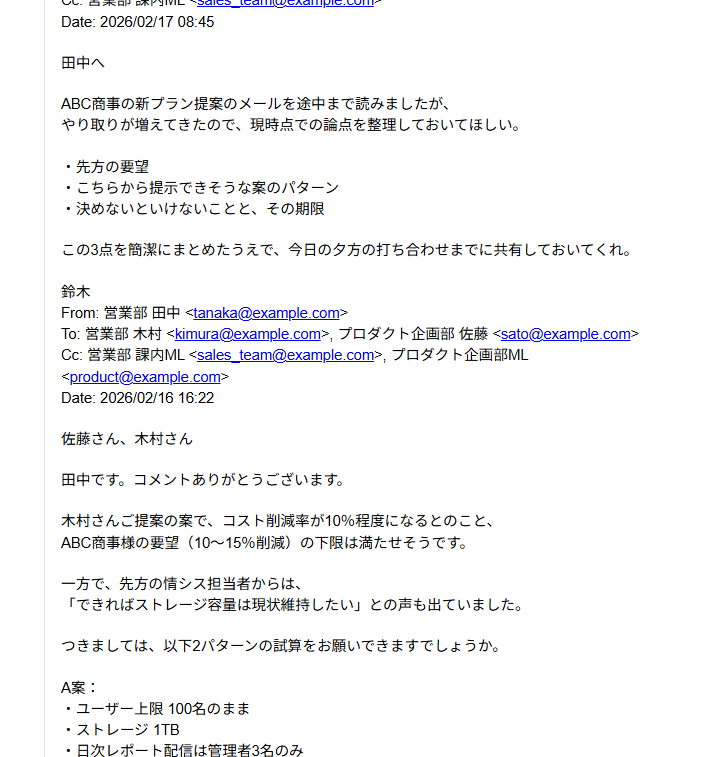
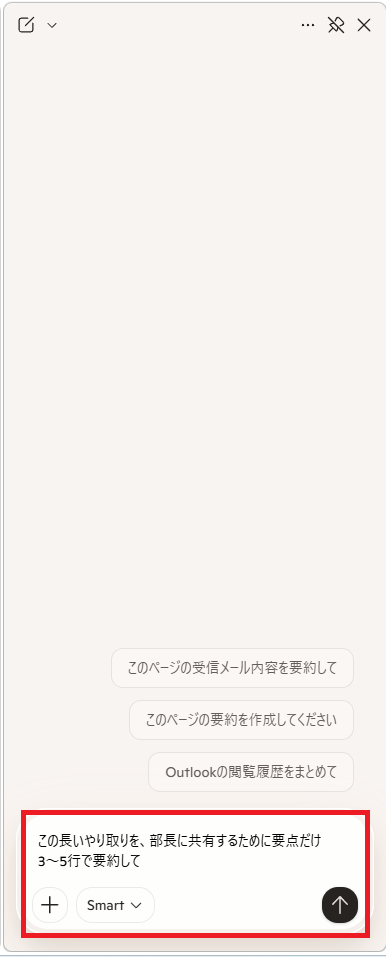
この経緯を把握していない部長から「論点を3点に絞って簡潔にまとめてほしい」と指示があったと想定し、Copilotに要約を依頼しました。
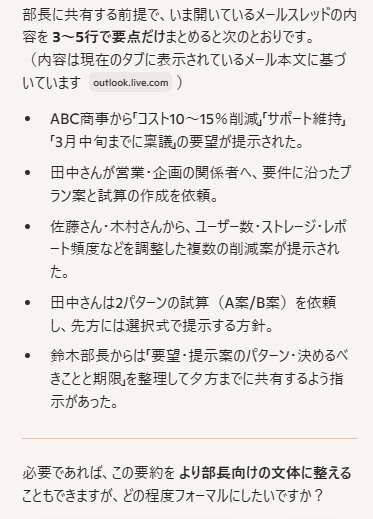
検証結果
5通にわたる長文スレッドから、以下のように正確に要点を抽出しました。
- 先方の要望:月額コスト10〜15%削減、サポート体制維持、3月中旬までの稟議。
- 提示案の状況:ユーザー数とストレージ容量のバランスを変えた「A案」「B案」の2パターンを試算中。
- 担当者と決定事項:担当者は田中さんで、2パターンの試算を依頼する。
特筆すべきは、単なる文章の短縮ではなく重要な要点だけを判断し抽出するという、ビジネス上の構造を理解している点です。後からスレッドに加わった上司でも、わずか数秒でこれまでの経緯と「今、自分が何を判断すべきか」を把握できるレベルに仕上がっています。
②Microsoft Wordでの箇条書きからの企画書作成
断片的なアイデアやメモから、組織内で通用する正式なビジネス文書をどこまで作り込めるかを検証しました。題材は「営業部におけるCopilot活用推進プロジェクト」の企画書です。
「作業時間を30%削減したい」「4月からトライアルを開始したい」といった、担当者が思いつくままに書き出したラフな箇条書きメモを入力データとして用意。
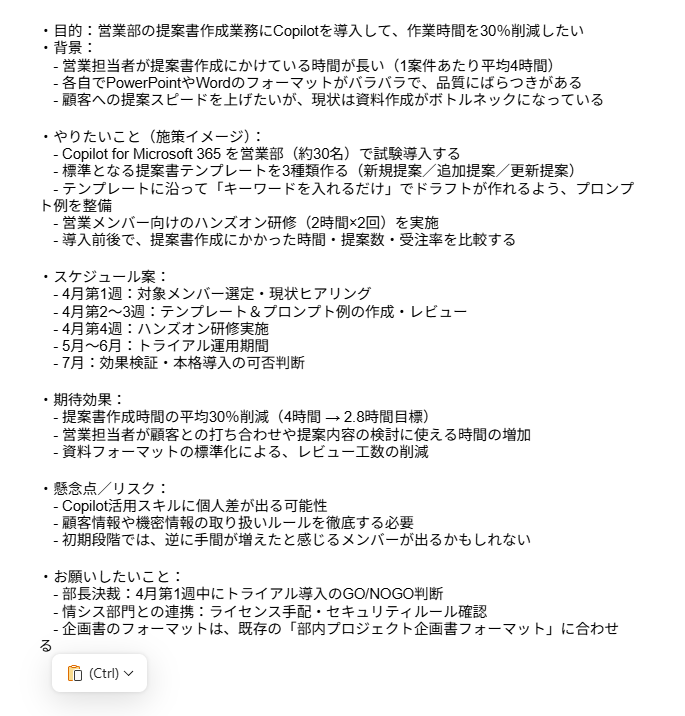
これをCopilotに対し、「背景」「目的」「施策内容」など、社内提案にふさわしい7つの構成案を指定した上で、清書するように指示を出しました。
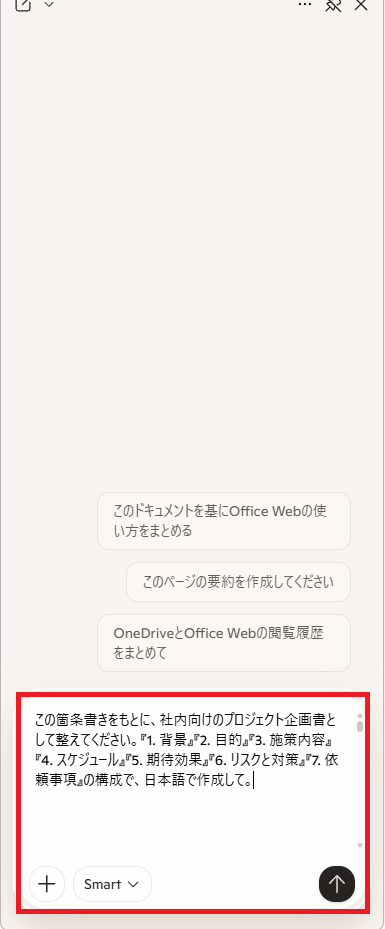
検証結果
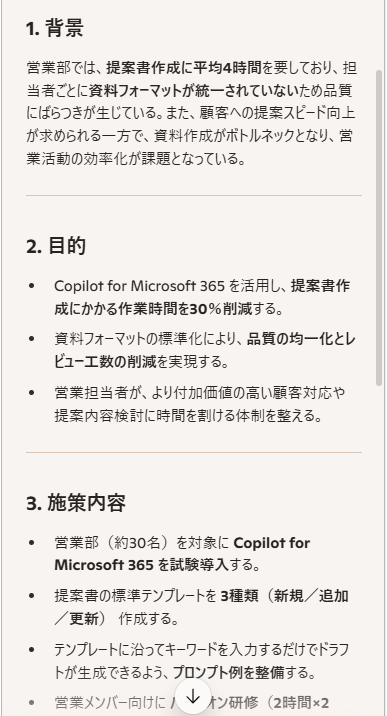
Wordでの検証では、荒削りなメモが、見出しの整ったプロフェッショナルな企画書へと一瞬で変貌しました。
- 構成の自動最適化:指定した7つの項目に沿って、箇条書きの情報が適切に配置されました。
- 思考の深掘り:単なる情報の羅列に留まらず、各施策に対して「なぜそれを行うのか」という目的意識をセットで抽出。文書としての質の高さが確認されました。
ゼロから文章を組み立てる苦労がなくなり、人間は「内容の妥当性」を確認する校閲作業に集中できます。これにより、資料作成のボトルネックは確実に解消されると断言できます。
⚠️Copilotを利用する際の注意点

Copilotは非常に便利なツールですが、万能ではありません。
安全かつ効果的に使うために知っておくべき注意点がいくつかあります。
①情報の正確性(ハルシネーション)
生成AIは、確率的に最もらしい言葉を繋げて文章を作る仕組みのため、事実とは異なる内容をあたかも真実のように語ることがあります。これを「ハルシネーション」と呼びます。Copilotが作成した数値、日付、人物名などの情報は、必ず人間が一次情報(元データや信頼できるソース)を確認し、ファクトチェックを行うようにしてください。
②機密情報の取り扱い
特に個人向け(無料版)のCopilotを利用する場合、入力したチャットの内容やアップロードしたデータが、AIの品質向上のために学習データとして利用される可能性があります。
そのため、顧客の個人情報、未発表の製品情報、社外秘のデータなどは絶対に入力しないよう注意が必要です。
業務で利用する場合は、データが学習に使われないことが保証されている「法人向けプラン(商用データ保護が適用されるもの)」を契約し、組織のセキュリティポリシーに従って利用することが重要です。
③著作権への配慮
AIが生成した画像や文章が、既存の著作物に酷似してしまうリスクもゼロではありません。特に画像生成機能を使用する際は、特定のキャラクターやブランドロゴなどに似ていないかを確認するなど、著作権に対する配慮が必要です。
🖊️まとめ
Copilotは、私たちの業務をサポートし、創造性を引き出してくれる頼もしいパートナーです。
単純な作業や情報の整理をAIに任せることで、私たちはより重要な意思決定や、人間ならではの創造的な業務に時間を使えるようになります。
そして、業務での本格的な導入においては、セキュリティや情報の取り扱いに十分注意しながら、Microsoft 365アプリとの連携機能を活用していくのがおすすめです。
これからの時代、AIという「副操縦士」と共に働くスキルは、大きな武器となるはずです。
ぜひ新しい働き方を体験してみてください!
💡 Yoomでできること
Yoomは、業務を自動化するハイパーオートメーションプラットフォームです。
これまで手動で利用していた各ツールをメインとした自動化フローが、直感的な操作で実現可能です。もし自動化に少しでも興味を持っていただけたなら、ぜひ登録フォームから無料登録して、Yoomによる業務効率化を体験してみてください。
■概要Microsoft Teamsでの社内からの質問対応に、多くの時間を費やしていませんか?同じような問い合わせに何度も回答したり、担当者が不在で回答が遅れたりすることもあるかもしれません。このワークフローを活用すれば、Microsoft Teamsの特定のチャネルに投稿があった際に、ChatGPTが内容を解釈して自動で返信するため、問い合わせ対応の自動化を進め、業務効率化を実現できます。■このテンプレートをおすすめする方- Microsoft Teamsでの社内からの問い合わせ対応を効率化したい情報システム部の方
- 特定の質問に対して、ChatGPTを活用した自動応答システムを構築したい方
- 手作業での定型的な返信業務から解放され、コア業務に集中したいと考えている方
■このテンプレートを使うメリット- Microsoft Teamsへの投稿にChatGPTが自動で返信するため、問い合わせ対応にかかる時間を短縮し、担当者の負担を軽減します
- よくある質問への回答を自動化することで、担当者による回答のばらつきを防ぎ、対応品質の標準化と属人化の解消に繋がります
■フローボットの流れ- はじめに、Microsoft TeamsとChatGPTをYoomと連携します
- 次に、トリガーでMicrosoft Teamsを選択し、「チャネルにメッセージが送信されたら」というアクションを設定します
- 次に、オペレーションでChatGPTを選択し、「テキストを生成(高度な設定)」アクションを設定し、トリガーで取得した投稿内容を元に返信テキストを生成させます
- 最後に、オペレーションで再度Microsoft Teamsを選択し、「チャネルにメッセージを送る」アクションを設定し、ChatGPTが生成したテキストを指定のチャネルに投稿します
※「トリガー」:フロー起動のきっかけとなるアクション、「オペレーション」:トリガー起動後、フロー内で処理を行うアクション■このワークフローのカスタムポイント- Microsoft Teamsのトリガー設定では、自動応答の対象としたいチームIDやチャネルIDを任意で設定してください
- ChatGPTのオペレーションでは、使用するモデルやプロンプト(指示文)を自由にカスタマイズでき、トリガーで取得した投稿者の名前や内容を変数としてプロンプトに組み込むことも可能です
- Microsoft Teamsへの返信メッセージは、ChatGPTが生成した内容だけでなく、固定のテキストを追加したり、前段階で取得した値を変数として埋め込んだりして柔軟に作成できます
■注意事項- Microsoft Teams、ChatGPTのそれぞれとYoomを連携してください。
- Microsoft365(旧Office365)には、家庭向けプランと一般法人向けプラン(Microsoft365 Business)があり、一般法人向けプランに加入していない場合には認証に失敗する可能性があります。
- トリガーは5分、10分、15分、30分、60分の間隔で起動間隔を選択できます。
- プランによって最短の起動間隔が異なりますので、ご注意ください。
- ChatGPT(OpenAI)のアクションを実行するには、OpenAIのAPI有料プランの契約が必要です。(APIが使用されたときに支払いができる状態)
- 詳しくはOpenAIの「API料金」ページをご確認ください。
- ChatGPTのAPI利用はOpenAI社が有料で提供しており、API疎通時のトークンにより従量課金される仕組みとなっています。そのため、API使用時にお支払いが行える状況でない場合エラーが発生しますのでご注意ください。
■概要Outlookで受信した定型メールの内容を、都度Microsoft Excelの集計表に手作業で転記し、関係者にMicrosoft Teamsで共有するといった業務に手間を感じていませんか。この一連の作業は、入力ミスや共有漏れが発生しやすいだけでなく、本来の業務を圧迫する要因にもなり得ます。このワークフローを活用すれば、Outlookでのメール受信をきっかけに、AIが本文から必要な情報を抽出し、Microsoft Excelの表へ自動で追加した上で、Microsoft Teamsへ通知する一連の流れを自動化できます。
■このテンプレートをおすすめする方- Outlookで受信する定型メールの転記作業に多くの時間を費やしている方
- Microsoft Excelへの手作業によるデータ入力ミスをなくし、業務を効率化したい方
- Microsoft Teamsを活用して、迅速な情報共有の仕組みを自動で構築したい方
■このテンプレートを使うメリット- Outlookでのメール受信からMicrosoft Excelへの転記、Microsoft Teamsへの通知までが自動化されるため、これまで手作業に費やしていた時間を短縮できます。
- AIがメール本文から指定したテキストを正確に抽出して転記するため、手入力による転記ミスや記載漏れといったヒューマンエラーの防止に繋がります。
■フローボットの流れ- はじめに、Outlook、Microsoft Excel、Microsoft TeamsをYoomと連携します
- 次に、トリガーでOutlookを選択し、「メールを受信したら」というアクションを設定します
- 次に、オペレーションでAI機能の「テキスト抽出」を選択し、受信したメールの本文から必要な情報を抽出するよう設定します
- 次に、オペレーションでMicrosoft Excelの「レコードを追加する」アクションを設定し、抽出した情報を指定のファイルに追加します
- 最後に、オペレーションでMicrosoft Teamsの「チャネルにメッセージを送る」アクションを設定し、指定のチャネルに処理完了の旨を通知します
※「トリガー」:フロー起動のきっかけとなるアクション、「オペレーション」:トリガー起動後、フロー内で処理を行うアクション
■このワークフローのカスタムポイント- Outlookのトリガー設定では、処理の対象としたいメールフォルダIDや、特定のキーワードを含むメールのみを対象にするなどの条件を任意で設定してください。
- AI機能のオペレーションでは、トリガーで取得したメール本文などの情報から、抽出したいテキスト項目を任意で設定することが可能です。
- Microsoft Excelへのレコード追加オペレーションでは、対象となるファイルやシート名を任意で設定し、前段のAI機能で抽出した値を引用して、どの列にどの情報を追加するかを自由に設定できます。
- Microsoft Teamsへの通知オペレーションでは、通知先のチームIDやチャネルID、送信するメッセージ内容を任意で設定してください。
■注意事項- Outlook、Microsoft Excel、Microsoft TeamsのそれぞれとYoomを連携してください。
- トリガーは5分、10分、15分、30分、60分の間隔で起動間隔を選択できます。
- プランによって最短の起動間隔が異なりますので、ご注意ください。
- Microsoft365(旧Office365)には、家庭向けプランと一般法人向けプラン(Microsoft365 Business)があり、一般法人向けプランに加入していない場合には認証に失敗する可能性があります。
- Microsoft Excelのデータベースを操作するオペレーションの設定に関しては「【Excel】データベースを操作するオペレーションの設定に関して」をご参照ください。

- Microsoft Teamsでの社内からの問い合わせ対応を効率化したい情報システム部の方
- 特定の質問に対して、ChatGPTを活用した自動応答システムを構築したい方
- 手作業での定型的な返信業務から解放され、コア業務に集中したいと考えている方
- Microsoft Teamsへの投稿にChatGPTが自動で返信するため、問い合わせ対応にかかる時間を短縮し、担当者の負担を軽減します
- よくある質問への回答を自動化することで、担当者による回答のばらつきを防ぎ、対応品質の標準化と属人化の解消に繋がります
- はじめに、Microsoft TeamsとChatGPTをYoomと連携します
- 次に、トリガーでMicrosoft Teamsを選択し、「チャネルにメッセージが送信されたら」というアクションを設定します
- 次に、オペレーションでChatGPTを選択し、「テキストを生成(高度な設定)」アクションを設定し、トリガーで取得した投稿内容を元に返信テキストを生成させます
- 最後に、オペレーションで再度Microsoft Teamsを選択し、「チャネルにメッセージを送る」アクションを設定し、ChatGPTが生成したテキストを指定のチャネルに投稿します
- Microsoft Teamsのトリガー設定では、自動応答の対象としたいチームIDやチャネルIDを任意で設定してください
- ChatGPTのオペレーションでは、使用するモデルやプロンプト(指示文)を自由にカスタマイズでき、トリガーで取得した投稿者の名前や内容を変数としてプロンプトに組み込むことも可能です
- Microsoft Teamsへの返信メッセージは、ChatGPTが生成した内容だけでなく、固定のテキストを追加したり、前段階で取得した値を変数として埋め込んだりして柔軟に作成できます
- Microsoft Teams、ChatGPTのそれぞれとYoomを連携してください。
- Microsoft365(旧Office365)には、家庭向けプランと一般法人向けプラン(Microsoft365 Business)があり、一般法人向けプランに加入していない場合には認証に失敗する可能性があります。
- トリガーは5分、10分、15分、30分、60分の間隔で起動間隔を選択できます。
- プランによって最短の起動間隔が異なりますので、ご注意ください。
- ChatGPT(OpenAI)のアクションを実行するには、OpenAIのAPI有料プランの契約が必要です。(APIが使用されたときに支払いができる状態)
- 詳しくはOpenAIの「API料金」ページをご確認ください。
- ChatGPTのAPI利用はOpenAI社が有料で提供しており、API疎通時のトークンにより従量課金される仕組みとなっています。そのため、API使用時にお支払いが行える状況でない場合エラーが発生しますのでご注意ください。

■このテンプレートをおすすめする方
- Outlookで受信する定型メールの転記作業に多くの時間を費やしている方
- Microsoft Excelへの手作業によるデータ入力ミスをなくし、業務を効率化したい方
- Microsoft Teamsを活用して、迅速な情報共有の仕組みを自動で構築したい方
■このテンプレートを使うメリット
- Outlookでのメール受信からMicrosoft Excelへの転記、Microsoft Teamsへの通知までが自動化されるため、これまで手作業に費やしていた時間を短縮できます。
- AIがメール本文から指定したテキストを正確に抽出して転記するため、手入力による転記ミスや記載漏れといったヒューマンエラーの防止に繋がります。
■フローボットの流れ
- はじめに、Outlook、Microsoft Excel、Microsoft TeamsをYoomと連携します
- 次に、トリガーでOutlookを選択し、「メールを受信したら」というアクションを設定します
- 次に、オペレーションでAI機能の「テキスト抽出」を選択し、受信したメールの本文から必要な情報を抽出するよう設定します
- 次に、オペレーションでMicrosoft Excelの「レコードを追加する」アクションを設定し、抽出した情報を指定のファイルに追加します
- 最後に、オペレーションでMicrosoft Teamsの「チャネルにメッセージを送る」アクションを設定し、指定のチャネルに処理完了の旨を通知します
■このワークフローのカスタムポイント
- Outlookのトリガー設定では、処理の対象としたいメールフォルダIDや、特定のキーワードを含むメールのみを対象にするなどの条件を任意で設定してください。
- AI機能のオペレーションでは、トリガーで取得したメール本文などの情報から、抽出したいテキスト項目を任意で設定することが可能です。
- Microsoft Excelへのレコード追加オペレーションでは、対象となるファイルやシート名を任意で設定し、前段のAI機能で抽出した値を引用して、どの列にどの情報を追加するかを自由に設定できます。
- Microsoft Teamsへの通知オペレーションでは、通知先のチームIDやチャネルID、送信するメッセージ内容を任意で設定してください。
■注意事項
- Outlook、Microsoft Excel、Microsoft TeamsのそれぞれとYoomを連携してください。
- トリガーは5分、10分、15分、30分、60分の間隔で起動間隔を選択できます。
- プランによって最短の起動間隔が異なりますので、ご注意ください。
- Microsoft365(旧Office365)には、家庭向けプランと一般法人向けプラン(Microsoft365 Business)があり、一般法人向けプランに加入していない場合には認証に失敗する可能性があります。
- Microsoft Excelのデータベースを操作するオペレーションの設定に関しては「【Excel】データベースを操作するオペレーションの設定に関して」をご参照ください。
プログラミング知識なしで手軽に構築できます。










