・
Comet AIとは?検索から「実行」へ、Perplexity発のブラウザを徹底解説

私たちはこれまで、検索エンジンでキーワードを入力し、表示されたリンクを一つずつ開き、情報を比較検討するという作業を当たり前のように行ってきました。
しかし、その「当たり前」が今、大きく変わろうとしています。
Perplexity AIが提供する「Comet AI(Perplexity Comet)」は、単なるWebブラウザではありません。ユーザーの代わりに考え、Webページを巡回し、タスクを実行してくれる「AIエージェント」です。
この記事では、話題のComet AIの概要から、実際に何ができるのか、そしてリサーチや日常業務でどのように活用できるのかを、実機での検証を交えて解説します!
💻Comet AI(Perplexity Comet)とは?

Comet AIは、Google ChromeやMicrosoft Edgeと同じ「Chromium」をベースに構築された、新しいWebブラウザです。
エージェント型AI
これまでのAI(チャットボット)は、主に質問に対してテキストで回答する形式が中心でした。
しかし、Comet AIに搭載されている「Agentic AI」は、ブラウザそのものを操作する権限を持っています。つまり、ユーザーが「〇〇について調べて」と指示を出せば、AIが自律的に検索を行い、複数のWebサイトを開いて読み込み、情報をまとめてくれます。
あるいは、「この商品をカートに入れて」と指示すれば、クリックや入力といった操作まで代行してくれるのです。
マルチタブ文脈解析
従来のブラウザでは、複数のタブを開いていても、それぞれは独立したページとして扱われます。情報を比較・整理する作業は、最終的にユーザー自身が行う必要がありました。
Comet AIは、開いている複数のタブを横断的に解析し、内容の関連性を理解します。
つまり、ユーザーが「この3サイトの違いをまとめて」と指示すれば、AIが各ページの内容を読み取り、共通点や相違点を整理して提示します。価格比較、機能比較、記事内容の差分整理なども、タブを行き来することなく一括で処理することが可能になります。
🔍Comet AIで何ができる?主要な3つの機能

Comet AIが提供する機能は、これまでのブラウジング体験を根本から変えるものです。
ここでは特に重要な3つの機能を紹介します。
① 対話型AI検索と要約
検索窓(アドレスバー)に質問を投げかけると、Perplexityの検索エンジンがネット上の最新情報を収集し、回答を生成してくれます。
最大の特徴は、回答の根拠となる「出典元(ソース)」が必ず明記されることです。
これにより、AIが生成した情報の信憑性をすぐに確認でき、ファクトチェックの手間が大幅に省けます。
② ブラウザ操作の代行(エージェント機能)
これがComet AIの真骨頂です。
例えば、「Amazonで予算2万円以内のノイズキャンセリングイヤホンを探して、評価が高い順に3つカートに入れておいて」と指示したとします。
通常のブラウザなら自分で検索して一つずつ商品ページを見る必要がありますが、Comet AIなら、AIが自動でAmazonを開き、検索、商品ページの閲覧、カートへの追加までを自律的に行います。ユーザーはその様子を眺めているだけで完了します。※サイト側の制限により動作しない場合があります
③ Comet Assistant
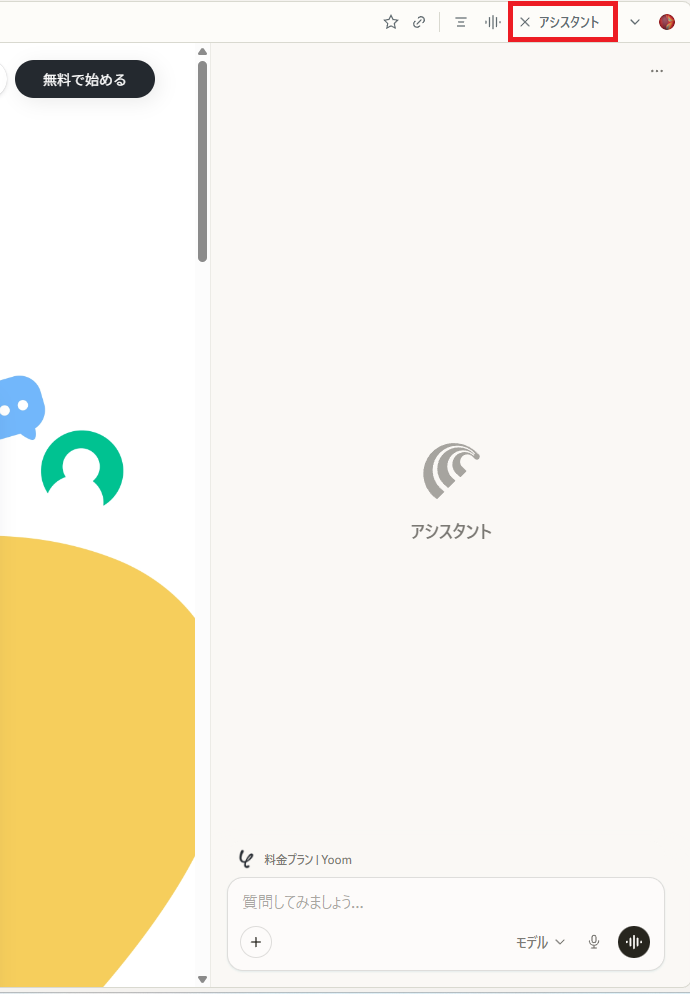
Webページを閲覧中にサイドバーの「Assistant」を呼び出すと、現在見ているページの内容を瞬時に解析してくれます。「このページの要点を3行でまとめて」「この商品の悪い口コミだけを教えて」といった質問に即座に回答してくれるため、長い記事や大量のレビューをすべて読む必要がなくなります。
▼画面上の「アシスタント」をクリック
⭐Yoomは毎日の情報収集を自動化できます
Comet AIは「その場での探索的なリサーチ」や「突発的なタスク」に強力な威力を発揮しますが、私たちが業務で行うリサーチには「毎日決まったサイトをチェックする」「特定のキーワードのニュースを追う」といった定型的なものも多くあります。
こうした「繰り返しのリサーチ業務」の自動化には、Yoomが最適です。
例えば、Googleアラートやメルマガで届く業界ニュースを自動的に解析し、Notionなどのデータベースに蓄積したり、チャットツールに通知したりする仕組みを簡単に作ることができます。
気になる方はぜひチェックしてみてくださいね👀
■概要Webサイトからのお問い合わせメールへの対応は、内容の確認から担当者への共有、管理ツールへの転記など、多くの手作業が発生しがちです。これらの作業に追われ、迅速な一次対応が遅れてしまうことも少なくありません。 このワークフローを活用すれば、Gmailで受信したお問い合わせ内容の情報をAIが自動で抽出し、Notionのデータベースへ集約することが可能です。お問い合わせ対応における一連の業務を自動化し、対応漏れや転記ミスを防ぎます。
■このテンプレートをおすすめする方- Gmailに届くお問い合わせ情報を手作業でNotionに転記しているご担当者の方
- お問い合わせ対応の初動を早め、顧客満足度を向上させたいと考えている方
- メールからの情報抽出とデータベースへの情報集約を自動化し、業務を効率化したい方
■このテンプレートを使うメリット- お問い合わせメール受信後の情報抽出からNotionへの集約までが自動実行されるため、これまで手作業に費やしていた時間を削減できます。
- 手作業による情報の転記がなくなることで、コピー&ペーストのミスや入力漏れなどのヒューマンエラーを防ぎ、データの正確性を保ちます。
■フローボットの流れ- はじめに、Gmail、Notion、SlackをYoomと連携します。
- トリガーでメール機能の「メールを受信したら」を選択し、お問い合わせを受信するメールアドレスを指定します。
- オペレーションでAI機能の「テキスト抽出」を設定し、受信したメール本文から会社名やお問い合わせ内容などの必要な情報を抽出します。
- オペレーションでGmailの「メールを送る」を設定し、お問い合わせを受け付けた旨をお客様に自動返信します。
- オペレーションでNotionの「レコードを追加する」を設定し、抽出した情報をお手元のデータベースに追加します。
- 最後に、オペレーションでSlackの「チャンネルにメッセージを送る」を設定し、担当チャンネルにお問い合わせがあったことを通知します。
※「トリガー」:フロー起動のきっかけとなるアクション、「オペレーション」:トリガー起動後、フロー内で処理を行うアクション
■このワークフローのカスタムポイント- AI機能のテキスト抽出では、メール本文から抽出したい項目(例:会社名、氏名、お問い合わせ内容など)を任意で設定できます。
- 自動返信するGmailの本文は自由に編集でき、AIが抽出した担当者名などの情報を変数として埋め込むことも可能です。
- Notionのオペレーションでは、情報を集約したいデータベースのIDを任意で設定してください。
- Slackへの通知は、送信先のチャンネルやメッセージ内容を自由にカスタマイズできます。
■注意事項- Gmail、Notion、SlackのそれぞれとYoomを連携してください。
■概要Notionのデータソースは情報共有に便利ですが、新しい情報が追加されてもチームメンバーが気づきにくく、別途チャットなどで連絡する手間が発生していませんか。このワークフローを活用すれば、Notionのデータソースに情報が追加されると、自動でLINEに通知が送信されるため、迅速かつ確実な情報共有を実現できます。■このテンプレートをおすすめする方- Notionで情報の管理や共有を行い、チームへの周知を効率化したい方
- LINEでメンバーへの迅速な情報伝達をしたい方
- 手作業による連絡の手間や、通知漏れなどのミスをなくしたいと考えている方
■このテンプレートを使うメリット- Notionのデータソースに情報が追加されると自動でLINEに通知が飛ぶため、これまで手作業で行っていた連絡業務の時間を削減できます。
- 手動での連絡によって発生しがちな通知漏れや遅延を防ぎ、重要な情報の確実な伝達を実現します。
■フローボットの流れ- はじめに、NotionとLINE公式アカウントをYoomと連携します。
- 次に、トリガーでNotionを選択し、「特定のデータソースのページが作成・更新されたら」というアクションを設定します。
- 必要に応じて、オペレーションの分岐機能で新規作成時の条件に応じた処理の流れを設定します。
- オペレーションでNotionの「レコードを取得する(ID検索)」を設定し、追加されたページの詳細情報を取得します。
- 最後に、オペレーションでLINE公式アカウントの「マルチキャストメッセージを送る」を設定し、取得した情報を基に通知を送信します。
※「トリガー」:フロー起動のきっかけとなるアクション、「オペレーション」:トリガー起動後、フロー内で処理を行うアクション■このワークフローのカスタムポイント- Notionのトリガー設定では、通知のきっかけとしたいデータソースのIDを任意で設定してください。
- LINE公式アカウントでの通知アクションでは、通知先を任意で設定できるほか、メッセージ本文に固定のテキストだけでなく、Notionから取得した動的な情報を変数として埋め込むことが可能です。
■注意事項- Notion、LINE公式アカウントのそれぞれとYoomを連携してください。
- 分岐はミニプラン以上のプランでご利用いただける機能(オペレーション)となっております。フリープランの場合は設定しているフローボットのオペレーションはエラーとなりますので、ご注意ください。
- ミニプランなどの有料プランは、2週間の無料トライアルを行うことが可能です。無料トライアル中には制限対象のアプリや機能(オペレーション)を使用することができます。
- トリガーは5分、10分、15分、30分、60分の間隔で起動間隔を選択できます。
- プランによって最短の起動間隔が異なりますので、ご注意ください。


■このテンプレートをおすすめする方
- Gmailに届くお問い合わせ情報を手作業でNotionに転記しているご担当者の方
- お問い合わせ対応の初動を早め、顧客満足度を向上させたいと考えている方
- メールからの情報抽出とデータベースへの情報集約を自動化し、業務を効率化したい方
■このテンプレートを使うメリット
- お問い合わせメール受信後の情報抽出からNotionへの集約までが自動実行されるため、これまで手作業に費やしていた時間を削減できます。
- 手作業による情報の転記がなくなることで、コピー&ペーストのミスや入力漏れなどのヒューマンエラーを防ぎ、データの正確性を保ちます。
■フローボットの流れ
- はじめに、Gmail、Notion、SlackをYoomと連携します。
- トリガーでメール機能の「メールを受信したら」を選択し、お問い合わせを受信するメールアドレスを指定します。
- オペレーションでAI機能の「テキスト抽出」を設定し、受信したメール本文から会社名やお問い合わせ内容などの必要な情報を抽出します。
- オペレーションでGmailの「メールを送る」を設定し、お問い合わせを受け付けた旨をお客様に自動返信します。
- オペレーションでNotionの「レコードを追加する」を設定し、抽出した情報をお手元のデータベースに追加します。
- 最後に、オペレーションでSlackの「チャンネルにメッセージを送る」を設定し、担当チャンネルにお問い合わせがあったことを通知します。
■このワークフローのカスタムポイント
- AI機能のテキスト抽出では、メール本文から抽出したい項目(例:会社名、氏名、お問い合わせ内容など)を任意で設定できます。
- 自動返信するGmailの本文は自由に編集でき、AIが抽出した担当者名などの情報を変数として埋め込むことも可能です。
- Notionのオペレーションでは、情報を集約したいデータベースのIDを任意で設定してください。
- Slackへの通知は、送信先のチャンネルやメッセージ内容を自由にカスタマイズできます。
■注意事項
- Gmail、Notion、SlackのそれぞれとYoomを連携してください。

- Notionで情報の管理や共有を行い、チームへの周知を効率化したい方
- LINEでメンバーへの迅速な情報伝達をしたい方
- 手作業による連絡の手間や、通知漏れなどのミスをなくしたいと考えている方
- Notionのデータソースに情報が追加されると自動でLINEに通知が飛ぶため、これまで手作業で行っていた連絡業務の時間を削減できます。
- 手動での連絡によって発生しがちな通知漏れや遅延を防ぎ、重要な情報の確実な伝達を実現します。
- はじめに、NotionとLINE公式アカウントをYoomと連携します。
- 次に、トリガーでNotionを選択し、「特定のデータソースのページが作成・更新されたら」というアクションを設定します。
- 必要に応じて、オペレーションの分岐機能で新規作成時の条件に応じた処理の流れを設定します。
- オペレーションでNotionの「レコードを取得する(ID検索)」を設定し、追加されたページの詳細情報を取得します。
- 最後に、オペレーションでLINE公式アカウントの「マルチキャストメッセージを送る」を設定し、取得した情報を基に通知を送信します。
- Notionのトリガー設定では、通知のきっかけとしたいデータソースのIDを任意で設定してください。
- LINE公式アカウントでの通知アクションでは、通知先を任意で設定できるほか、メッセージ本文に固定のテキストだけでなく、Notionから取得した動的な情報を変数として埋め込むことが可能です。
- Notion、LINE公式アカウントのそれぞれとYoomを連携してください。
- 分岐はミニプラン以上のプランでご利用いただける機能(オペレーション)となっております。フリープランの場合は設定しているフローボットのオペレーションはエラーとなりますので、ご注意ください。
- ミニプランなどの有料プランは、2週間の無料トライアルを行うことが可能です。無料トライアル中には制限対象のアプリや機能(オペレーション)を使用することができます。
- トリガーは5分、10分、15分、30分、60分の間隔で起動間隔を選択できます。
- プランによって最短の起動間隔が異なりますので、ご注意ください。
✅Comet AIの始め方と料金プラン

Comet AIは、誰でも無料でダウンロードして使い始めることができます。
特別な申し込みや複雑な設定は不要です。
■インストール手順
- 公式サイトへアクセス:PerplexityのComet公式サイトにアクセスします。
- ダウンロード:「Download Comet」ボタンをクリックし、お使いのOS(WindowsまたはMac)に合わせたインストーラーをダウンロードします。
- インストール:ダウンロードしたファイルを開き、画面の指示に従ってインストールを完了させます。
- 初期設定:アプリを起動し、デザイン設定や既存ブラウザ(Chromeなど)からのデータインポートを行います。
■ 料金プラン
【基本利用について】
Comet自体の利用は無料です。
ゲスト利用も可能ですが、AIエージェント機能や検索履歴保存などを活用するには、Perplexityアカウント(無料)でのログインが推奨されます。なお、Googleアカウントなどでも簡単に登録できます。
【プラン別の違い】
- Free版:基本的な検索機能と、制限付きのエージェント機能を利用可能。
- Pro版:GPT-4o、Claude 3.5 Sonnetなどの高度なモデルを利用可能。
- Max版:Cometのエージェント機能をほぼ無制限に利用可能。
現在、エージェント機能を最大限活用するには、このMaxプランへのアップグレードが実質的に推奨されています。
▼料金表
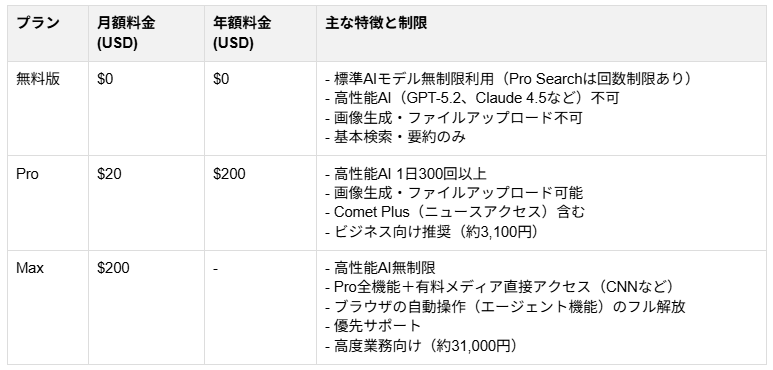
※日本円表記は為替レートに基づいた参考価格です。
🤔【検証】Comet AIを実際に使ってみた

実際にComet AIを使用して、リサーチ業務とショッピング支援の2つのシーンで検証を行ってみました。
検証1:技術トレンドのリサーチと資料作成
まずは、仕事でよくある「特定分野のツール調査」を行ってみました。
最新トレンドを正確に捕捉し、そのまま実務に使える形式で出力できるかを確認します。
【プロンプト】
現在注目されている『AIを使ったドキュメント自動要約ツール』を5つ挙げ、それぞれの特徴、料金プラン、日本語対応の有無をスプレッドシート形式でまとめて
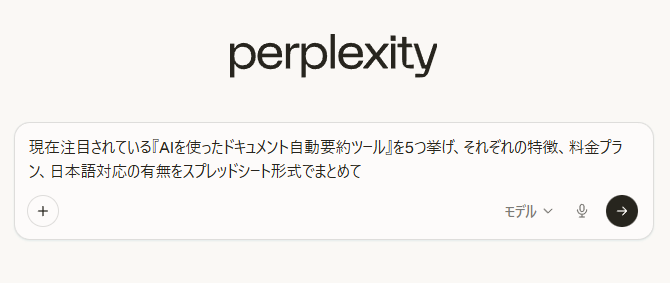
検証結果
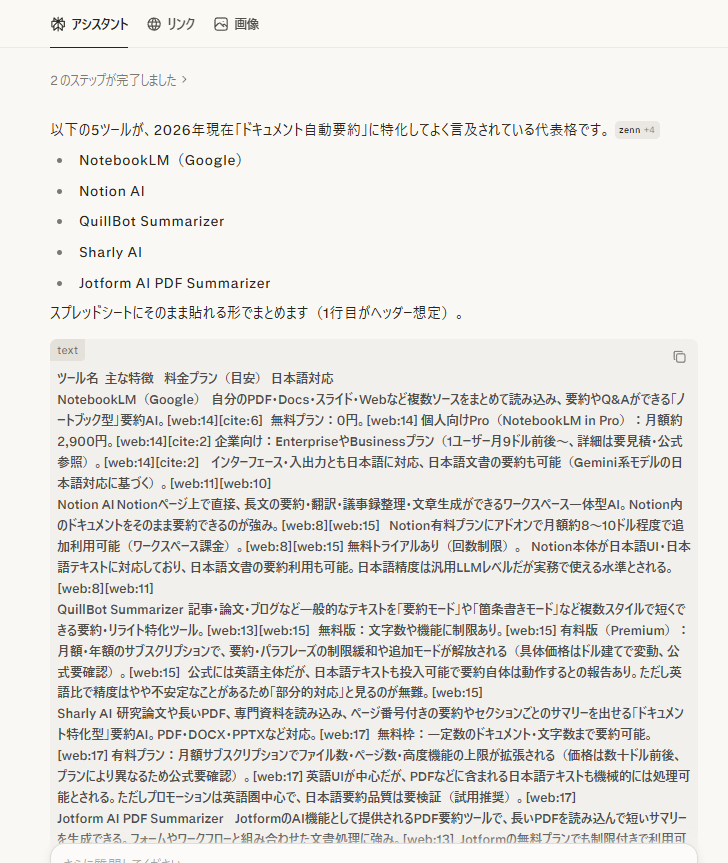
指示を出した直後、Comet AIは自動的に複数のタブを開き、各ツールの公式サイトや最新のレビュー記事を網羅的に巡回し始めました。
特筆すべきは、わずか10秒ほどで完了したその出力スピードと情報の精度です。
出力されたデータは、主要ツールを網羅しており、最新の料金改定や日本語対応の現状まで具体的に反映されています。
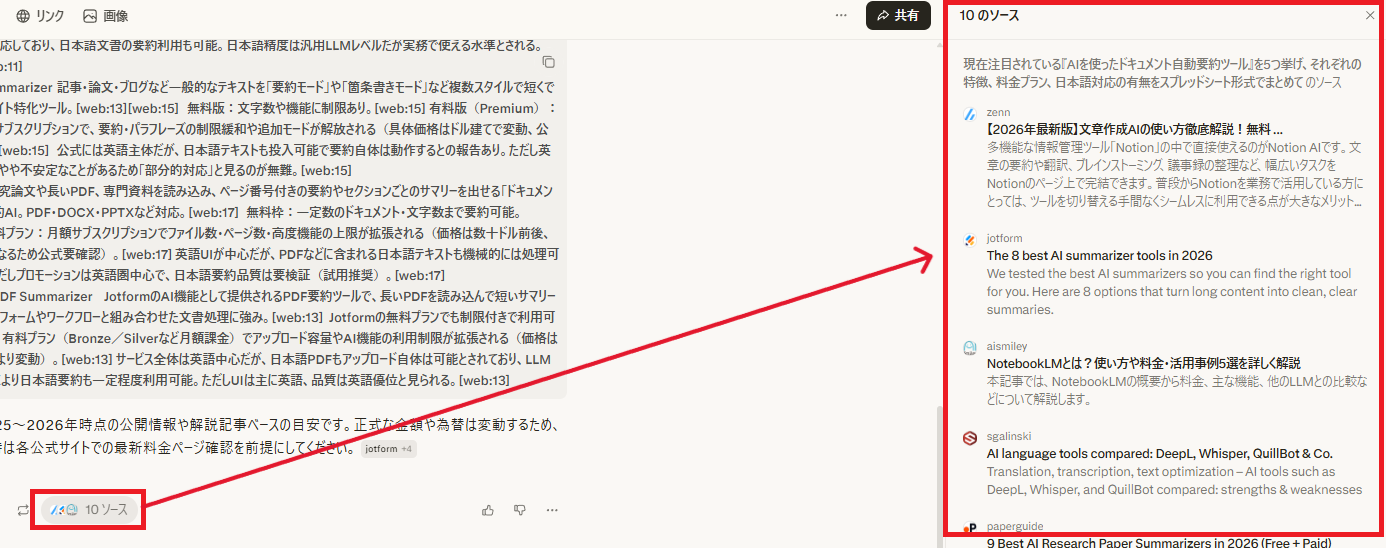
ソース元が1クリックで確認できるため、情報の裏取りも容易。
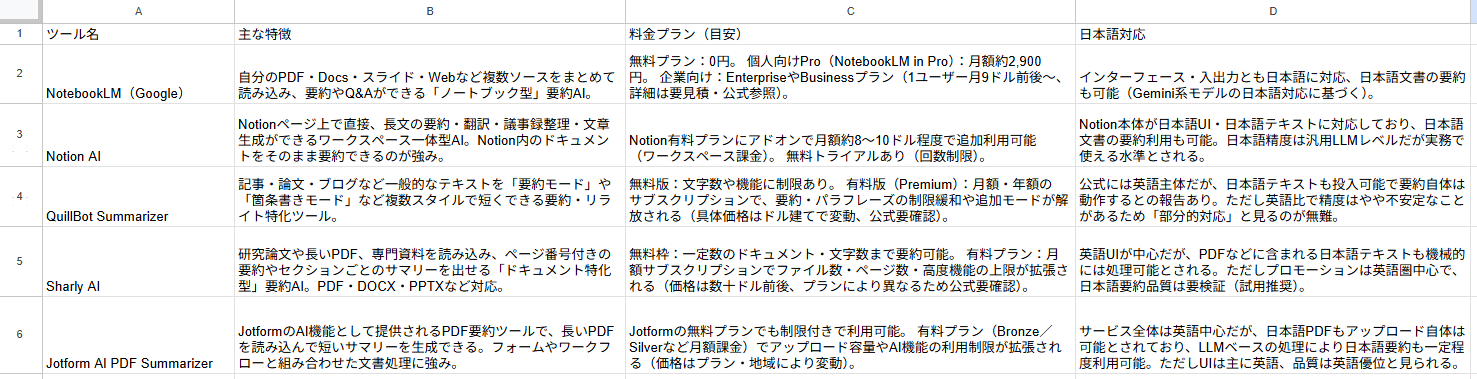
テキストはそのままコピー&ペーストするだけで、即座に会議資料として成立するレベルの表が完成しました。
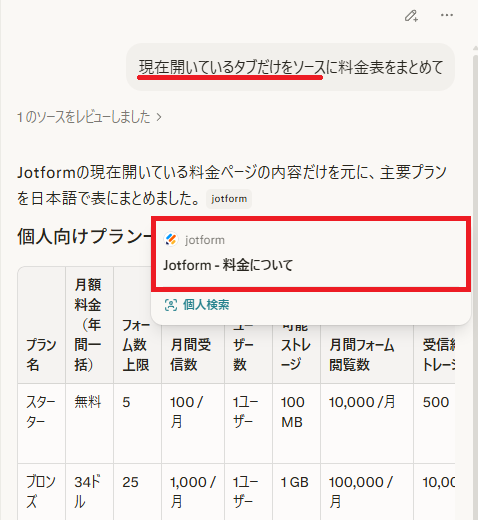
ただし、公式サイト以外の二次情報を参照する場合もあります。
厳密な正確性が求められる局面では、公式サイトを開いたうえで「開いているタブの内容だけをソースにする」といった詳細指示を併用することで、情報の精度をさらに高められます。
検証2:商品比較と購入検討
次に、プライベートな買い物のアシスタントとして使ってみました。
価格、スペック、ユーザーのリアルな声を統合した回答が得られるか検証します。
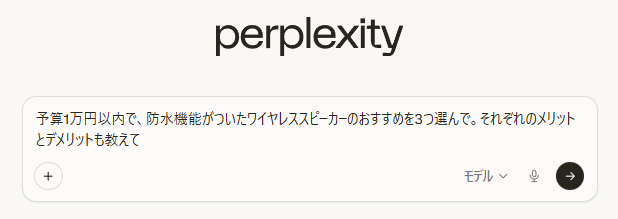
【プロンプト】
予算1万円以内で、防水機能がついたワイヤレススピーカーのおすすめを3つ選んで。
それぞれのメリットとデメリットも教えて
検証結果
約5秒のブラウジングで、Comet AIは家電量販店や価格比較サイト、専門誌のレビューを分析し、最適な3候補を提示しました。特筆すべきは、 その情報の「解像度」です。
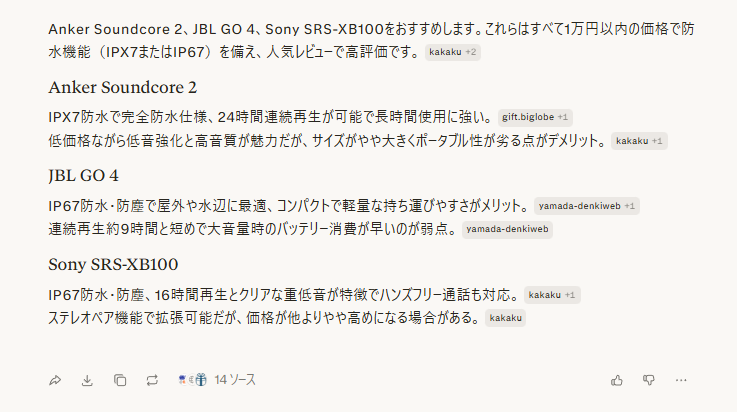
単なるカタログスペックの引用ではなく、「バッテリー消費が激しい」「低音は強いがポータブル性に欠ける」といった、数多くのレビューを読み込まなければ抽出できない実務的なメリット・デメリットが言語化されています。
これにより、ユーザーは膨大な口コミの荒波を泳ぐ必要がなくなり、情報の「いいとこ取り」だけで賢い選択が可能になります。

続き検証:さらなる深掘りと意思決定支援
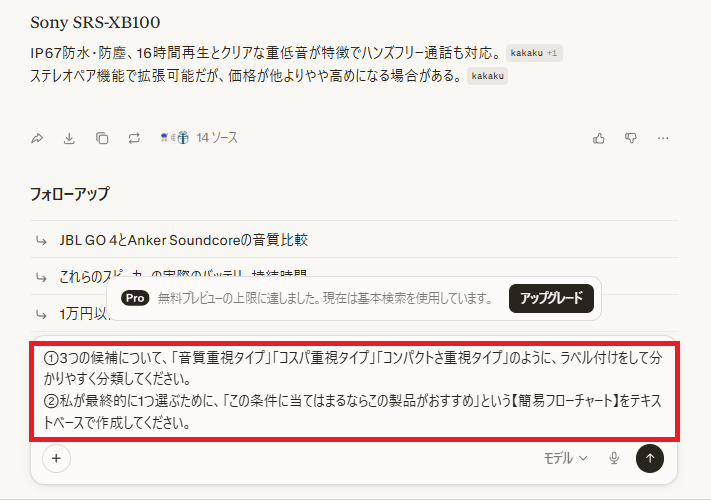
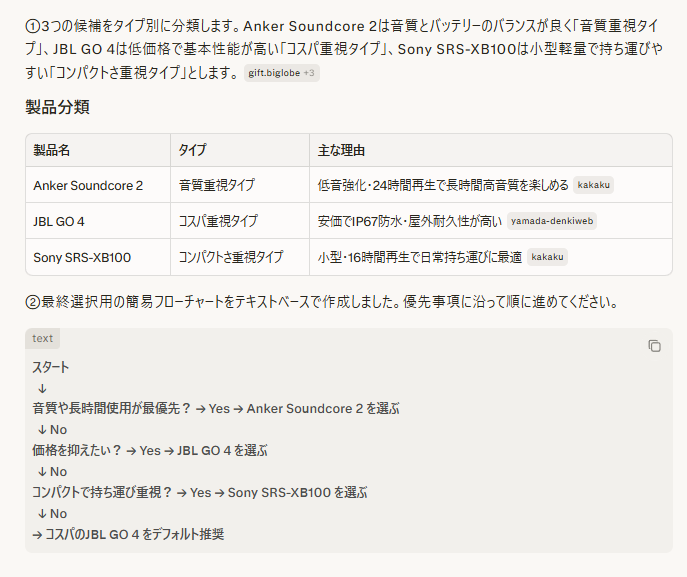
さらに意思決定をスムーズにするため、以下の2点を追加で指示しました。
- 「音質重視」「コスパ重視」などのタイプ別ラベル付け
- 最終決定のための「簡易フローチャート」作成
検証結果
「音質重視」「コスパ重視」といったラベル付けによって各製品のキャラクターを際立たせ、最終的に「Yes/No」で進むだけで自分に最適な1台に辿り着けるフローチャートを生成。リサーチから最終的な背中押しまで、Comet AIは極めて優秀なコンシェルジュとして機能することを確信しました。
📝Comet AIを使うメリットと注意点

Comet AIは非常に強力なツールですが、特性を理解して使うことが重要です。
■メリット
- 圧倒的な時間の創出:情報収集や比較検討、単純な入力作業をAIに任せることで、人間は「意思決定」や「創造的な業務」に集中できます。
- 情報の網羅性:人間では見落としがちな情報も、AIなら広範囲のWebサイトから拾い上げることが可能です。
- AIエージェントによるタスク自動化:クリック・入力・ページ遷移をAIが自律実行し、予約や購入などの複雑作業を代行。
■注意点
- AIの誤認(ハルシネーション):生成された情報は非常に高精度ですが、稀に誤った情報が含まれる可能性があります。重要な意思決定の際は、必ず出典元を確認しましょう。
- セキュリティ意識と「CometJacking」への対策:AIにブラウザ操作を任せる際、最も注意すべきなのが「CometJacking」と呼ばれる新しいタイプのリスクです。これは、AIエージェントがWebサイトを巡回している最中に、悪意のあるサイトに埋め込まれた命令(プロンプト)を読み込んでしまい、ユーザーの意図しない操作を勝手に実行してしまう危険性です。クレジットカード情報やログインパスワードなど、機密性の高い情報を扱う際は特に慎重になる必要があります。
Comet AIの「エージェント監視機能(AIの動作を青い枠でリアルタイムに確認し、いつでも中断・介入できる機能)」を活用し、AIがフォーム入力や決済画面に進もうとした場合は必ず自分の目で内容を確認し、必要に応じて手動に切り替える運用を徹底しましょう。
▼ハイブリッド操作の手順
- AIアシスタントを起動
- 自然言語で指示を入力(例「このページを要約して投稿して」)し、Enterで実行開始。
- AI操作中は青い枠で対象要素を確認し、進行を監視。(ハイブリッド操作①)
- 中断したい場合、Escキーや手動クリックで即時停止し、手動修正を加える。(ハイブリッド操作②)
- 修正後、再開指示(例「続けて」)で継続。
🖊️まとめ
Comet AIは、これまでの「検索して読む」という受動的な体験を、「指示して実行させる」という能動的な体験へと変えました。特に、複数の情報を比較検討したり、具体的なアクションを伴うタスクにおいて、その真価を発揮します。
AIブラウザを使いこなすことで、私たちは情報の洪水から解放され、より本質的な「判断」や「思考」に時間を使えるようになるでしょう。
そして、定型的な業務プロセスはYoomに任せることで、組織全体の生産性をさらに高めることができます。ぜひ、次世代のブラウジング体験を試してみてください!
💡 Yoomでできること
Yoomは、業務を自動化するハイパーオートメーションプラットフォームです。
これまで手動で利用していた各ツールをメインとした自動化フローが、直感的な操作で実現可能です。もし自動化に少しでも興味を持っていただけたなら、ぜひ登録フォームから無料登録して、Yoomによる業務効率化を体験してみてください。
■概要Webサイトからのお問い合わせメールへの対応は、内容の確認から担当者への共有、管理ツールへの転記など、多くの手作業が発生しがちです。これらの作業に追われ、迅速な一次対応が遅れてしまうことも少なくありません。 このワークフローを活用すれば、Gmailで受信したお問い合わせ内容の情報をAIが自動で抽出し、Notionのデータベースへ集約することが可能です。お問い合わせ対応における一連の業務を自動化し、対応漏れや転記ミスを防ぎます。
■このテンプレートをおすすめする方- Gmailに届くお問い合わせ情報を手作業でNotionに転記しているご担当者の方
- お問い合わせ対応の初動を早め、顧客満足度を向上させたいと考えている方
- メールからの情報抽出とデータベースへの情報集約を自動化し、業務を効率化したい方
■このテンプレートを使うメリット- お問い合わせメール受信後の情報抽出からNotionへの集約までが自動実行されるため、これまで手作業に費やしていた時間を削減できます。
- 手作業による情報の転記がなくなることで、コピー&ペーストのミスや入力漏れなどのヒューマンエラーを防ぎ、データの正確性を保ちます。
■フローボットの流れ- はじめに、Gmail、Notion、SlackをYoomと連携します。
- トリガーでメール機能の「メールを受信したら」を選択し、お問い合わせを受信するメールアドレスを指定します。
- オペレーションでAI機能の「テキスト抽出」を設定し、受信したメール本文から会社名やお問い合わせ内容などの必要な情報を抽出します。
- オペレーションでGmailの「メールを送る」を設定し、お問い合わせを受け付けた旨をお客様に自動返信します。
- オペレーションでNotionの「レコードを追加する」を設定し、抽出した情報をお手元のデータベースに追加します。
- 最後に、オペレーションでSlackの「チャンネルにメッセージを送る」を設定し、担当チャンネルにお問い合わせがあったことを通知します。
※「トリガー」:フロー起動のきっかけとなるアクション、「オペレーション」:トリガー起動後、フロー内で処理を行うアクション
■このワークフローのカスタムポイント- AI機能のテキスト抽出では、メール本文から抽出したい項目(例:会社名、氏名、お問い合わせ内容など)を任意で設定できます。
- 自動返信するGmailの本文は自由に編集でき、AIが抽出した担当者名などの情報を変数として埋め込むことも可能です。
- Notionのオペレーションでは、情報を集約したいデータベースのIDを任意で設定してください。
- Slackへの通知は、送信先のチャンネルやメッセージ内容を自由にカスタマイズできます。
■注意事項- Gmail、Notion、SlackのそれぞれとYoomを連携してください。
■概要特定のキーワードで定期的に情報を検索し、その結果をリストアップする作業に手間を感じていませんか。手作業での情報収集は時間がかかるだけでなく、コピー&ペーストによるミスが発生する可能性もあります。このワークフローを活用すれば、Googleフォームにキーワードを回答するだけで、SerpApiが自動でGoogle検索を行い、その結果をGoogle スプレッドシートへ自動で追加するため、こうした情報収集業務を効率化できます。
■このテンプレートをおすすめする方- 市場調査や競合分析のために、手作業で検索結果を収集しているマーケティング担当者の方
- 営業リスト作成の一環で、特定の情報を手動で検索しリスト化している営業企画担当の方
- GoogleフォームやGoogle スプレッドシートを活用した情報収集業務を自動化したい方
■このテンプレートを使うメリット- Googleフォームへの回答を起点に、検索と記録が自動化されるため、情報収集にかかる時間を短縮し、より分析などのコア業務に集中できます。
- 手作業での転記が不要になるため、入力ミスや抜け漏れといったヒューマンエラーを防ぎ、常に正確な情報がGoogle スプレッドシートに蓄積されます。
■フローボットの流れ- はじめに、Google スプレッドシート、Googleフォーム、SerpApiをYoomと連携します
- 次に、トリガーでGoogleフォームを選択し、「フォームに回答が送信されたら」というアクションを設定します
- 次に、オペレーションでSerpApiを選択し、フォームの回答内容を検索キーワードとして「Google検索の結果を取得」するアクションを設定します
- 次に、オペレーションで繰り返し処理機能を設定し、取得した検索結果を1つずつ処理するように設定します
- 最後に、オペレーションでGoogle スプレッドシートを選択し、「レコードを追加する」アクションで検索結果をシートに追記します
※「トリガー」:フロー起動のきっかけとなるアクション、「オペレーション」:トリガー起動後、フロー内で処理を行うアクション
■このワークフローのカスタムポイント- Googleフォームのトリガーでは、この自動化の対象としたい任意のフォームを指定してください。
- SerpApiの設定では、Googleフォームから取得した回答内容を検索キーワードとして設定したり、検索対象の国や言語などを任意の値で設定したりすることが可能です。
- 繰り返し処理機能では、SerpApiで取得した検索結果の一覧データを指定し、個々の結果に対してどのような処理を行うかを設定できます。
- Google スプレッドシートのアクションでは、書き込み対象のスプレッドシート、シート、および情報を書き込む列などを任意にカスタマイズしてください。
■注意事項- Google スプレッドシート、Googleフォーム、SerpApiのそれぞれとYoomを連携してください。
- Googleフォームをトリガーとして使用した際の回答内容を取得する方法は「Googleフォームトリガーで、回答内容を取得する方法」を参照ください。
- トリガーは5分、10分、15分、30分、60分の間隔で起動間隔を選択できます。
- プランによって最短の起動間隔が異なりますので、ご注意ください。
- 検索の際は複数のキーワードを組み合わせることで、比較的正確な情報を取得することが可能です。
- 「同じ処理を繰り返す」オペレーション間の操作は、パーソナルプラン以上でご利用いただける機能となっております。フリープランの場合は設定しているフローボットのオペレーションやデータコネクトはエラーとなりますので、ご注意ください。
- パーソナルプランなどの有料プランは、2週間の無料トライアルを行うことが可能です。無料トライアル中には制限対象のアプリや機能(オペレーション)を使用することができます。
■このテンプレートをおすすめする方
- Gmailに届くお問い合わせ情報を手作業でNotionに転記しているご担当者の方
- お問い合わせ対応の初動を早め、顧客満足度を向上させたいと考えている方
- メールからの情報抽出とデータベースへの情報集約を自動化し、業務を効率化したい方
■このテンプレートを使うメリット
- お問い合わせメール受信後の情報抽出からNotionへの集約までが自動実行されるため、これまで手作業に費やしていた時間を削減できます。
- 手作業による情報の転記がなくなることで、コピー&ペーストのミスや入力漏れなどのヒューマンエラーを防ぎ、データの正確性を保ちます。
■フローボットの流れ
- はじめに、Gmail、Notion、SlackをYoomと連携します。
- トリガーでメール機能の「メールを受信したら」を選択し、お問い合わせを受信するメールアドレスを指定します。
- オペレーションでAI機能の「テキスト抽出」を設定し、受信したメール本文から会社名やお問い合わせ内容などの必要な情報を抽出します。
- オペレーションでGmailの「メールを送る」を設定し、お問い合わせを受け付けた旨をお客様に自動返信します。
- オペレーションでNotionの「レコードを追加する」を設定し、抽出した情報をお手元のデータベースに追加します。
- 最後に、オペレーションでSlackの「チャンネルにメッセージを送る」を設定し、担当チャンネルにお問い合わせがあったことを通知します。
■このワークフローのカスタムポイント
- AI機能のテキスト抽出では、メール本文から抽出したい項目(例:会社名、氏名、お問い合わせ内容など)を任意で設定できます。
- 自動返信するGmailの本文は自由に編集でき、AIが抽出した担当者名などの情報を変数として埋め込むことも可能です。
- Notionのオペレーションでは、情報を集約したいデータベースのIDを任意で設定してください。
- Slackへの通知は、送信先のチャンネルやメッセージ内容を自由にカスタマイズできます。
■注意事項
- Gmail、Notion、SlackのそれぞれとYoomを連携してください。


■このテンプレートをおすすめする方
- 市場調査や競合分析のために、手作業で検索結果を収集しているマーケティング担当者の方
- 営業リスト作成の一環で、特定の情報を手動で検索しリスト化している営業企画担当の方
- GoogleフォームやGoogle スプレッドシートを活用した情報収集業務を自動化したい方
■このテンプレートを使うメリット
- Googleフォームへの回答を起点に、検索と記録が自動化されるため、情報収集にかかる時間を短縮し、より分析などのコア業務に集中できます。
- 手作業での転記が不要になるため、入力ミスや抜け漏れといったヒューマンエラーを防ぎ、常に正確な情報がGoogle スプレッドシートに蓄積されます。
■フローボットの流れ
- はじめに、Google スプレッドシート、Googleフォーム、SerpApiをYoomと連携します
- 次に、トリガーでGoogleフォームを選択し、「フォームに回答が送信されたら」というアクションを設定します
- 次に、オペレーションでSerpApiを選択し、フォームの回答内容を検索キーワードとして「Google検索の結果を取得」するアクションを設定します
- 次に、オペレーションで繰り返し処理機能を設定し、取得した検索結果を1つずつ処理するように設定します
- 最後に、オペレーションでGoogle スプレッドシートを選択し、「レコードを追加する」アクションで検索結果をシートに追記します
■このワークフローのカスタムポイント
- Googleフォームのトリガーでは、この自動化の対象としたい任意のフォームを指定してください。
- SerpApiの設定では、Googleフォームから取得した回答内容を検索キーワードとして設定したり、検索対象の国や言語などを任意の値で設定したりすることが可能です。
- 繰り返し処理機能では、SerpApiで取得した検索結果の一覧データを指定し、個々の結果に対してどのような処理を行うかを設定できます。
- Google スプレッドシートのアクションでは、書き込み対象のスプレッドシート、シート、および情報を書き込む列などを任意にカスタマイズしてください。
■注意事項
- Google スプレッドシート、Googleフォーム、SerpApiのそれぞれとYoomを連携してください。
- Googleフォームをトリガーとして使用した際の回答内容を取得する方法は「Googleフォームトリガーで、回答内容を取得する方法」を参照ください。
- トリガーは5分、10分、15分、30分、60分の間隔で起動間隔を選択できます。
- プランによって最短の起動間隔が異なりますので、ご注意ください。
- 検索の際は複数のキーワードを組み合わせることで、比較的正確な情報を取得することが可能です。
- 「同じ処理を繰り返す」オペレーション間の操作は、パーソナルプラン以上でご利用いただける機能となっております。フリープランの場合は設定しているフローボットのオペレーションやデータコネクトはエラーとなりますので、ご注意ください。
- パーソナルプランなどの有料プランは、2週間の無料トライアルを行うことが可能です。無料トライアル中には制限対象のアプリや機能(オペレーション)を使用することができます。
プログラミング知識なしで手軽に構築できます。