









・
RPA導入のメリット・デメリットを徹底解説|請求書処理など活用例も紹介

「RPAを導入したいが、具体的にどんなメリットがあるの?」「失敗しないための注意点は?」といった疑問をお持ちではありませんか。
本記事では、RPAの基本概念から導入のメリット・デメリット、さらにAI連携による活用例までを網羅的に解説します。
この記事を読むことで、自社の業務をどのように自動化すべきか、その具体的な道筋が見えてくるはずです!
⚙️RPAとは?基本概念と役割
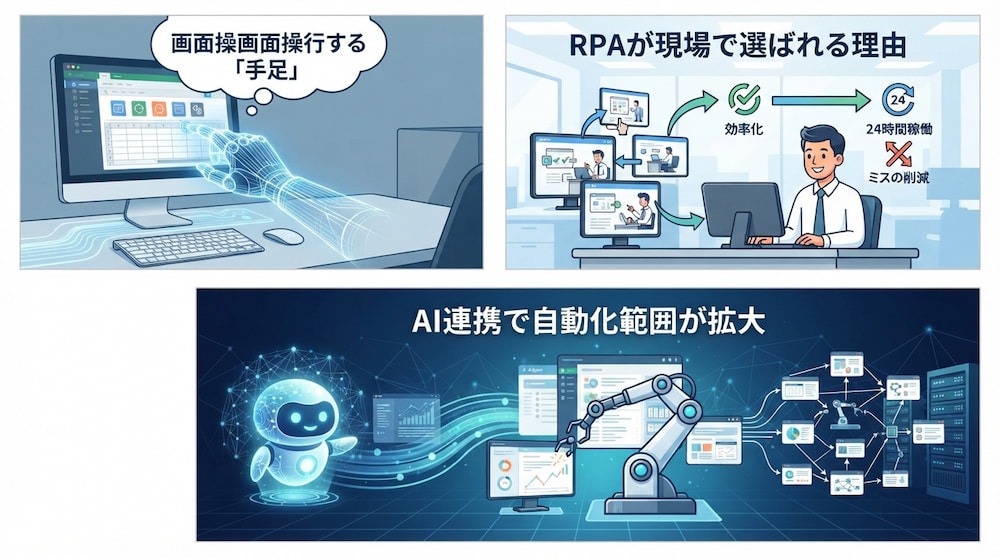
ここでは、RPAの定義や仕組み、そしてなぜ多くの企業で導入が進んでいるのか、その基礎知識と現代における役割について詳しく説明します。
✔️RPAは画面操作を代行する「手足」
RPA(Robotic Process Automation)の核となる仕組みは、あらかじめ設定されたシナリオに従って、PC画面上のアプリケーション操作を忠実に再現することにあります。
例えば、
- ブラウザからデータを取得する
- 取得した内容をExcelに入力する
- 取得した内容をシステムにも登録する
といった一連の挙動を、人間と同じようにマウス操作やキーボード入力として実行します。
これは、いわば人間の「手足」をデジタル化したものであり、明確なルールが存在する定型業務であれば、時間帯を問わず同じ手順で繰り返し処理できる点が大きな特徴です。
✔️RPAがビジネス現場で選ばれている理由
現代のビジネス現場においてRPAが急速に普及している背景には、深刻な労働力不足と、企業に求められるデジタルトランスフォーメーション(DX)の加速があります。
多くの企業が、限られた人員で生産性を最大化するために、人間が行ってきた単純なPC操作をデジタルレイバー(仮想知的労働者)に置き換える手法を選択しています。RPAは既存のシステムに大きな変更を加えることなく導入できるため、現場の業務プロセスを迅速に改善できる現実的なソリューションとして、多くの組織で不可欠な存在となっています。
👉関連リンク:RPA導入ガイド|費用・進め方とAIとの使い分けを解説
✔️AIエージェントとの連携で自動化範囲が広がる
近年注目を集めているAIエージェントとRPAは、対立するものではなく補完し合う関係にあります。RPAが得意とするのは「決められた手順の実行」という身体的な役割ですが、そこにAIが持つ「状況に応じた推論や判断」という思考的な役割が加わることで、自動化の範囲は飛躍的に拡大します。この2つを組み合わせることで、これまでRPAだけでは自動化が難しかった業務にも対応できるようになります。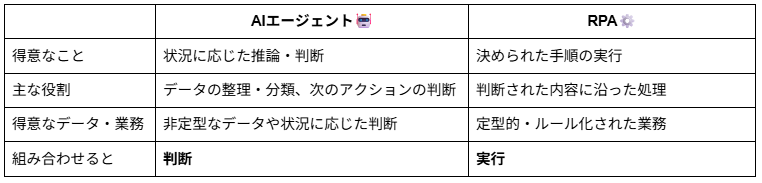
さらに、AIによる判定結果を人が確認する工程を組み込むことも可能です。
AIが判断する→必要に応じて人が確認する→RPAが処理を実行する
という流れを設計することで、重要な処理を含む業務にも対応しやすくなります。
👉関連リンク:RPAとAIエージェントの違いとは?使い分け・連携方法・導入
✨RPAを導入する4つのメリット
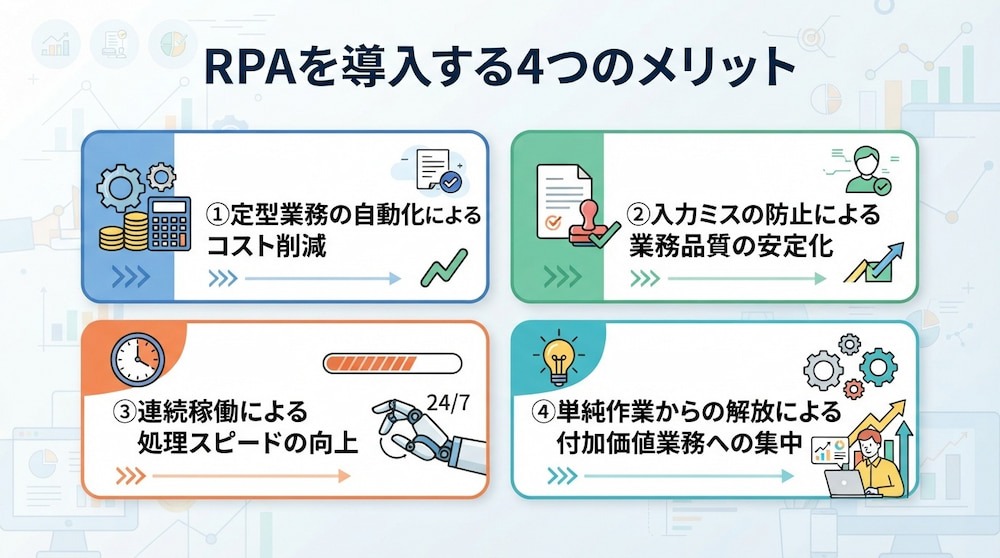
この章では、RPAを導入することで得られる具体的な4つのメリットについて掘り下げて解説します。
①定型業務の自動化によるコスト削減
RPAを導入するメリットの一つは、定型業務にかかる作業時間を削減し、人件費や業務コストの適正化につなげられることです。大量のデータ投入や照合作業を自動化することで、手作業の工程を短縮し、処理件数に応じた工数削減を図れます。さらに、定型業務にかかる時間を減らすことで、より戦略的で付加価値の高い業務へ振り向けやすくなります。
また、導入前に
- 作業時間
- 処理件数
- 運用コスト
などを確認しておくことで、自社に適した費用対効果を見極めやすくなります。このように、RPAは単なる「時間の節約」にとどまらず、組織全体の人的リソースを最適化し、長期的な経営コストの適正化にも役立ちます。
②入力ミスの防止による業務品質の安定化
人間が手作業で業務を行う以上、疲労や集中力の低下による入力ミスや転記漏れを完全にゼロにすることは困難です。しかし、RPAは定義されたシナリオに沿って処理を繰り返すため、手入力によるケアレスミスの削減や業務品質の標準化に役立ちます。
- 入力データの確認
- エラー検知の仕組み
を組み合わせることで、手戻りを抑え、取引先や顧客に安定したサービスを提供しやすくなります。正確性が何よりも重視される経理や法務などの分野において、このメリットは極めて大きな価値を持ちます。
③連続稼働による処理スピードの向上
RPAは、人間の勤務時間に左右されず、対象システムや実行環境が対応していれば、深夜や休日を含む時間帯にも処理を実行できます。
例えば、前日の夜間に発生した注文データを夜間に処理することで、翌朝の始業時から次のステップへ進める環境を整えられます。このように「人間が働いていない時間」を有効活用することで、業務全体のリードタイムを短縮し、ビジネスのスピード感を高めることができます。
④単純作業からの解放による付加価値業務への集中
同じ作業の繰り返しは、従業員にとって精神的な負担となり、モチベーションの低下を招く要因となります。RPAがこれらの「退屈な作業」を引き受けることで、従業員は自らの専門知識を活かした分析や企画、顧客とのコミュニケーションといった人間ならではのクリエイティブな業務に専念できるようになります。
これは単なる効率化ではなく、働く人がより充実して仕事に取り組める環境をつくり、組織全体の活力を高めるきっかけとなります。
⚠️RPAを導入する4つのデメリット
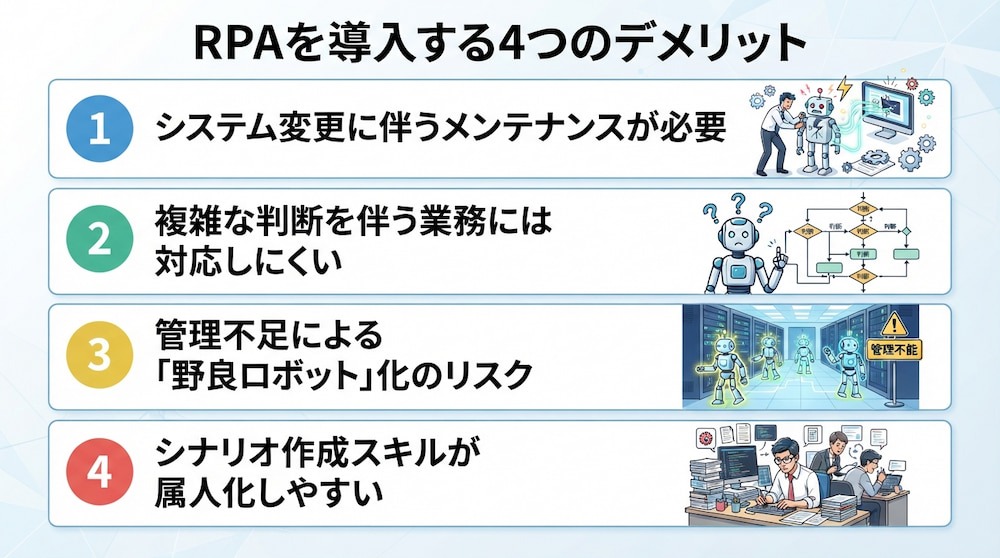
RPAを導入する前に知っておくべきリスクや課題、運用上の注意点についてお伝えします。
①システム変更に伴うメンテナンスが必要
RPAの弱点として挙げられるのが、操作対象となる業務システムやSaaSのUI(画面デザイン)が変更された際に、ロボットが正常に動作しなくなる点です。
- ボタンの位置が変わる
- 新しい入力項目が追加される
といった変更だけで、RPAはエラーを起こして停止してしまいます。そのため、常にシステムの更新状況を把握し、必要に応じてシナリオをメンテナンスし続ける運用体制が必要です。導入当初は順調でも、稼働するロボットが増えるにつれて保守工数が膨れ上がり、かえって現場の負担を増大させてしまうリスクには注意が必要です。
②複雑な判断を伴う業務には対応しにくい
RPAは「AならばB」という明確な条件分岐に従って動くため、曖昧な基準に基づく判断や、予期せぬ例外が発生した際に応用を利かせることができません。
例えば、
- 手書き文字の判読ミスが起きた
- イレギュラーな形式の請求書が届いた
といった人間であれば前後の文脈から判断できる事象も、RPAにとっては動作停止の要因となります。自動化する範囲を見極める際に、どこまでがルール化可能で、どこからが人間の判断を必要とするのかを厳密に定義しなければ、頻繁にエラーが発生して実用性に欠けるシステムになってしまう恐れがあります。
③管理不足による「野良ロボット」化のリスク
現場の判断で手軽に導入できるRPAは、IT部門の管理が及ばないところで「野良ロボット」化しやすいという問題を抱えています。作成者が異動や退職をした後に、そのロボットがどのようなロジックで動いているのか誰も把握できなくなり、いざエラーで停止した際に業務が完全に麻痺してしまう事態が散見されます。
組織全体でのガバナンスが欠如していると、セキュリティ上の脆弱性やコンプライアンス違反を招く可能性もあり、導入の容易さの裏にある「シャドーIT」化のリスクを適切に制御することが求められます。
🔍シャドーITとは、企業が把握・管理していないITツールやシステムを、従業員が独自に導入・利用することを指します。
④シナリオ作成スキルが属人化しやすい
ノーコードを標榜するRPAツールであっても、高度な処理を実現するためには論理的な構造設計やツール特有のノウハウが必要です。特定の担当者だけがシナリオ作成に長けている状態になると、その人が不在の際に改修やトラブル対応ができなくなる「属人化」が起こります。
属人化を防ぐためには、シナリオの作り方を統一し、手順や内容を文書に残しておくことが大切です。さらに、特定の人だけに知識やスキルが偏らないよう、チーム内で共有する仕組みを整えることも重要です。
🤖Yoomは複雑な業務を自動化できます
従来のRPAは、あらかじめ決められた手順を正確に繰り返す「実行」の役割に特化していましたが、複雑な判断が必要な業務には対応できないという限界がありました。Yoomでは、AIによる情報の整理・判定と、RPAやAPIによる処理実行を一つのワークフローに組み込めます。例えば、AIが届いた書類から必要な情報を抽出・分類し、その結果をもとにRPAが基幹システムへ入力するフローを構築できます!
「これなら自分でもできそう!」と感じた方は、ぜひ以下からYoomを試してみてください。


以下は、すぐに開始できるテンプレートです👀
■概要
フォームで受け取ったファイルの情報を手作業で転記し、さらに別のシステムに入力するのは手間がかかる作業ではないでしょうか。特にファイルが画像やPDFの場合、OCR処理の手間も加わり、ヒューマンエラーのリスクも伴います。このワークフローを活用すれば、Googleフォームで送信されたファイルをOCR処理し、その結果をRPA機能と連携してブラウザへ自動入力する一連の流れを自動化でき、こうした課題の解消に繋がります。
■このテンプレートをおすすめする方
- フォームで受信したファイルの内容を手作業で確認し、転記している方
- OCR処理したデータを手動でブラウザ上のシステムに入力している方
- ファイル処理からシステム入力までの一連の業務を効率化したいと考えている方
■このテンプレートを使うメリット
- フォーム送信からファイルダウンロード、OCR処理、ブラウザへの自動入力までが自動化され、作業時間を短縮できます。
- 手作業による文字の読み間違いや入力ミスといったヒューマンエラーの発生を防ぎ、業務の正確性を高めます。
■フローボットの流れ
- はじめに、GoogleフォームとGoogle DriveをYoomと連携します。
- 続いて、トリガーでGoogleフォームを選択し、「新しい回答が送信されたら」フローが起動するよう設定します。この際、フォームに添付されたファイル情報も取得します。
- 次に、オペレーションでGoogle Driveの「ファイルをダウンロードする」アクションを設定し、フォームから取得したファイルIDを元に、該当ファイルをYoom内にダウンロードします。
- その後、オペレーションでYoomのAI機能「画像・PDFから文字を読み取る」アクションを設定し、ダウンロードしたファイルから必要なテキスト情報を抽出します。
- 最後に、オペレーションでYoomのRPA機能「ブラウザを操作する」アクションを設定し、OCRで抽出したテキスト情報を指定したウェブページの入力フィールドへ自動で入力します。
※「トリガー」:フロー起動のきっかけとなるアクション、「オペレーション」:トリガー起動後、フロー内で処理を行うアクション
■このワークフローのカスタムポイント
- Googleフォームのトリガー設定では、連携するフォームのIDを指定し、必要に応じてフローの起動間隔を任意で設定してください。
- AI機能による文字読み取り設定では、読み取りたいファイルの言語や、抽出精度を上げるための前処理などを任意で設定することが可能です。
- RPA機能によるブラウザの操作設定では、自動入力を行いたいウェブページのURLや、入力対象の項目、クリック操作といった一連の操作手順を任意で設定してください。
■注意事項
- Googleフォーム、Google DriveのそれぞれとYoomを連携してください。
- Googleフォームをトリガーとして使用した際の回答内容を取得する方法は下記を参照ください。
https://intercom.help/yoom/ja/articles/6807133 - トリガーは5分、10分、15分、30分、60分の間隔で起動間隔を選択できます。
- OCRまたは音声を文字起こしするAIオペレーションはチームプラン・サクセスプランでのみご利用いただける機能となっております。フリープラン・ミニプランの場合は設定しているフローボットのオペレーションはエラーとなりますので、ご注意ください。
- ブラウザを操作するオペレーションはサクセスプランでのみご利用いただける機能となっております。フリープラン・ミニプラン・チームプランの場合は設定しているフローボットのオペレーションはエラーとなりますので、ご注意ください。
- チームプランやサクセスプランなどの有料プランは、2週間の無料トライアルを行うことが可能です。無料トライアル中には制限対象のアプリやAI機能(オペレーション)を使用することができます。
- ブラウザを操作するオペレーションの設定方法は下記をご参照ください。
https://intercom.help/yoom/ja/articles/9099691-%E3%83%96%E3%83%A9%E3%82%A6%E3%82%B6%E3%82%92%E6%93%8D%E4%BD%9C%E3%81%99%E3%82%8B-%E3%81%AE%E8%A8%AD%E5%AE%9A%E6%96%B9%E6%B3%95
■概要
フォームで画像を受け取る際、ファイルサイズが大きくストレージ管理に困ったり、手動での圧縮作業に手間がかかっていませんか?また、手作業によるアップロードは、ミスの原因にもなりかねません。このワークフローを活用すれば、フォームで受け取った画像をRPAで自動的に圧縮し、指定のOneDriveフォルダに格納するため、ファイル管理に関する様々な課題を解消し、業務を効率化します。
■このテンプレートをおすすめする方
- フォームで収集した画像の圧縮や、ストレージへの格納を手作業で行っている方
- ファイルサイズを気にすることなく、効率的に画像を収集・保管したいと考えている方
- OneDriveをファイルの保管場所としており、格納までのプロセスを自動化したい方
■このテンプレートを使うメリット
- フォームへの情報送信を起点に、画像の圧縮からOneDriveへの格納までが自動処理されるため、これまで手作業に費やしていた時間を短縮できます。
- 手作業による画像の圧縮忘れや、別のフォルダへのアップロードといったヒューマンエラーの発生を防ぎ、業務の正確性を高めます。
■フローボットの流れ
- はじめに、OneDriveをYoomと連携します。
- 次に、トリガーでフォームトリガー機能を選択し、画像アップロード項目を含んだフォームを作成します。
- 次に、オペレーションでRPA機能の「ブラウザを操作する」を選択し、オンラインの画像圧縮サイトなどで画像を圧縮する操作を設定します。
- 最後に、オペレーションでOneDriveの「ファイルをアップロード」アクションを設定し、圧縮された画像を任意のフォルダに格納します。
※「トリガー」:フロー起動のきっかけとなるアクション、「オペレーション」:トリガー起動後、フロー内で処理を行うアクション
■このワークフローのカスタムポイント
- RPA機能の「ブラウザを操作する」では、利用する画像圧縮サイトのURLや、ファイルのアップロードからダウンロードまでの一連の操作手順を任意で設定してください。
- OneDriveの「ファイルをアップロード」では、保存先のフォルダやファイル名を任意で設定します。フォームの入力内容をファイル名に含めることも可能です。
■注意事項
- OneDriveとYoomを連携してください。
- Microsoft365(旧Office365)には、家庭向けプランと一般法人向けプラン(Microsoft365 Business)があり、一般法人向けプランに加入していない場合には認証に失敗する可能性があります。
- ブラウザを操作するオペレーションはサクセスプランでのみご利用いただける機能となっております。フリープラン・ミニプラン・チームプランの場合は設定しているフローボットのオペレーションはエラーとなりますので、ご注意ください。
- サクセスプランなどの有料プランは、2週間の無料トライアルを行うことが可能です。無料トライアル中には制限対象のアプリやブラウザを操作するオペレーションを使用することができます。
- ブラウザを操作するオペレーションの設定方法は下記をご参照ください。

■概要
フォームで受け取ったファイルの情報を手作業で転記し、さらに別のシステムに入力するのは手間がかかる作業ではないでしょうか。特にファイルが画像やPDFの場合、OCR処理の手間も加わり、ヒューマンエラーのリスクも伴います。このワークフローを活用すれば、Googleフォームで送信されたファイルをOCR処理し、その結果をRPA機能と連携してブラウザへ自動入力する一連の流れを自動化でき、こうした課題の解消に繋がります。
■このテンプレートをおすすめする方
- フォームで受信したファイルの内容を手作業で確認し、転記している方
- OCR処理したデータを手動でブラウザ上のシステムに入力している方
- ファイル処理からシステム入力までの一連の業務を効率化したいと考えている方
■このテンプレートを使うメリット
- フォーム送信からファイルダウンロード、OCR処理、ブラウザへの自動入力までが自動化され、作業時間を短縮できます。
- 手作業による文字の読み間違いや入力ミスといったヒューマンエラーの発生を防ぎ、業務の正確性を高めます。
■フローボットの流れ
- はじめに、GoogleフォームとGoogle DriveをYoomと連携します。
- 続いて、トリガーでGoogleフォームを選択し、「新しい回答が送信されたら」フローが起動するよう設定します。この際、フォームに添付されたファイル情報も取得します。
- 次に、オペレーションでGoogle Driveの「ファイルをダウンロードする」アクションを設定し、フォームから取得したファイルIDを元に、該当ファイルをYoom内にダウンロードします。
- その後、オペレーションでYoomのAI機能「画像・PDFから文字を読み取る」アクションを設定し、ダウンロードしたファイルから必要なテキスト情報を抽出します。
- 最後に、オペレーションでYoomのRPA機能「ブラウザを操作する」アクションを設定し、OCRで抽出したテキスト情報を指定したウェブページの入力フィールドへ自動で入力します。
※「トリガー」:フロー起動のきっかけとなるアクション、「オペレーション」:トリガー起動後、フロー内で処理を行うアクション
■このワークフローのカスタムポイント
- Googleフォームのトリガー設定では、連携するフォームのIDを指定し、必要に応じてフローの起動間隔を任意で設定してください。
- AI機能による文字読み取り設定では、読み取りたいファイルの言語や、抽出精度を上げるための前処理などを任意で設定することが可能です。
- RPA機能によるブラウザの操作設定では、自動入力を行いたいウェブページのURLや、入力対象の項目、クリック操作といった一連の操作手順を任意で設定してください。
■注意事項
- Googleフォーム、Google DriveのそれぞれとYoomを連携してください。
- Googleフォームをトリガーとして使用した際の回答内容を取得する方法は下記を参照ください。
https://intercom.help/yoom/ja/articles/6807133 - トリガーは5分、10分、15分、30分、60分の間隔で起動間隔を選択できます。
- OCRまたは音声を文字起こしするAIオペレーションはチームプラン・サクセスプランでのみご利用いただける機能となっております。フリープラン・ミニプランの場合は設定しているフローボットのオペレーションはエラーとなりますので、ご注意ください。
- ブラウザを操作するオペレーションはサクセスプランでのみご利用いただける機能となっております。フリープラン・ミニプラン・チームプランの場合は設定しているフローボットのオペレーションはエラーとなりますので、ご注意ください。
- チームプランやサクセスプランなどの有料プランは、2週間の無料トライアルを行うことが可能です。無料トライアル中には制限対象のアプリやAI機能(オペレーション)を使用することができます。
- ブラウザを操作するオペレーションの設定方法は下記をご参照ください。
https://intercom.help/yoom/ja/articles/9099691-%E3%83%96%E3%83%A9%E3%82%A6%E3%82%B6%E3%82%92%E6%93%8D%E4%BD%9C%E3%81%99%E3%82%8B-%E3%81%AE%E8%A8%AD%E5%AE%9A%E6%96%B9%E6%B3%95

■概要
フォームで画像を受け取る際、ファイルサイズが大きくストレージ管理に困ったり、手動での圧縮作業に手間がかかっていませんか?また、手作業によるアップロードは、ミスの原因にもなりかねません。このワークフローを活用すれば、フォームで受け取った画像をRPAで自動的に圧縮し、指定のOneDriveフォルダに格納するため、ファイル管理に関する様々な課題を解消し、業務を効率化します。
■このテンプレートをおすすめする方
- フォームで収集した画像の圧縮や、ストレージへの格納を手作業で行っている方
- ファイルサイズを気にすることなく、効率的に画像を収集・保管したいと考えている方
- OneDriveをファイルの保管場所としており、格納までのプロセスを自動化したい方
■このテンプレートを使うメリット
- フォームへの情報送信を起点に、画像の圧縮からOneDriveへの格納までが自動処理されるため、これまで手作業に費やしていた時間を短縮できます。
- 手作業による画像の圧縮忘れや、別のフォルダへのアップロードといったヒューマンエラーの発生を防ぎ、業務の正確性を高めます。
■フローボットの流れ
- はじめに、OneDriveをYoomと連携します。
- 次に、トリガーでフォームトリガー機能を選択し、画像アップロード項目を含んだフォームを作成します。
- 次に、オペレーションでRPA機能の「ブラウザを操作する」を選択し、オンラインの画像圧縮サイトなどで画像を圧縮する操作を設定します。
- 最後に、オペレーションでOneDriveの「ファイルをアップロード」アクションを設定し、圧縮された画像を任意のフォルダに格納します。
※「トリガー」:フロー起動のきっかけとなるアクション、「オペレーション」:トリガー起動後、フロー内で処理を行うアクション
■このワークフローのカスタムポイント
- RPA機能の「ブラウザを操作する」では、利用する画像圧縮サイトのURLや、ファイルのアップロードからダウンロードまでの一連の操作手順を任意で設定してください。
- OneDriveの「ファイルをアップロード」では、保存先のフォルダやファイル名を任意で設定します。フォームの入力内容をファイル名に含めることも可能です。
■注意事項
- OneDriveとYoomを連携してください。
- Microsoft365(旧Office365)には、家庭向けプランと一般法人向けプラン(Microsoft365 Business)があり、一般法人向けプランに加入していない場合には認証に失敗する可能性があります。
- ブラウザを操作するオペレーションはサクセスプランでのみご利用いただける機能となっております。フリープラン・ミニプラン・チームプランの場合は設定しているフローボットのオペレーションはエラーとなりますので、ご注意ください。
- サクセスプランなどの有料プランは、2週間の無料トライアルを行うことが可能です。無料トライアル中には制限対象のアプリやブラウザを操作するオペレーションを使用することができます。
- ブラウザを操作するオペレーションの設定方法は下記をご参照ください。
💡RPAとAIの連携で広がる自動化の範囲
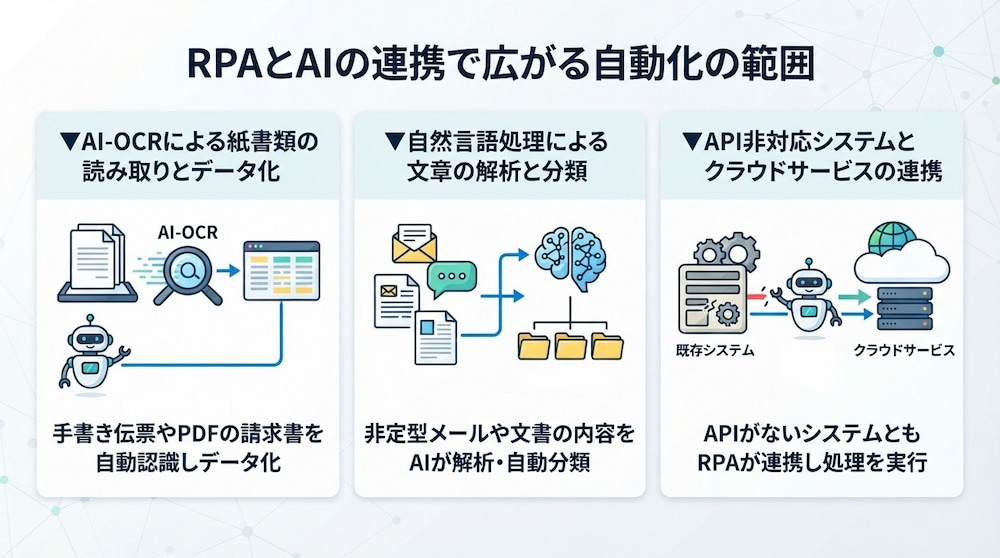
ここからは、AI技術(OCRや自然言語処理)をRPAと組み合わせることで、自動化できる業務がどのように進化し、広がっていくのかを解説します。
▼AI-OCRによる紙書類の読み取りとデータ化
従来のRPAでは対応が難しかった「紙の書類」や「PDFの請求書」の処理も、AI-OCRとの連携によってスムーズに自動化できます。
AI-OCRは、紙書類やPDFに含まれる文字を読み取り、指定した項目を構造化されたデータとして抽出する処理を支援します。この抽出されたデータをRPAが受け取り、会計ソフトや基幹システムへ自動入力することで、アナログからデジタルへの移行を分断なく完結させることが可能です。
▼自然言語処理による文章の解析と分類
- 顧客からのメール
- チャットでの問い合わせ
など、非定型なテキスト情報の処理にはAIの自然言語処理能力が活かされます。AIが文章の内容を解析して「苦情」「見積依頼」「資料請求」といったカテゴリーに分類し、その結果に基づきRPAが適切なテンプレートで返信したり、担当部署へ情報を共有したりするフローを構築できます。
人間が内容を一件ずつ読んで判断する手間を省き、初動のスピードを高めることで、顧客満足度の向上と業務効率化を同時に実現できる点が、AIとRPAを連携させる大きな強みです。
▼API非対応システムとクラウドサービスの連携
最新のSaaS同士であればAPI連携が容易ですが、古くから自社で運用しているオンプレミス型の基幹システムなどは、外部連携機能を持っていないことが少なくありません。このような「APIがないシステム」との連携において、RPAは強力な接着剤としての役割を果たします。
AIが最新のクラウドサービスから取得した情報を解析し、その結果をRPAがUI操作を通じてレガシーシステムに入力するという構成にすることで、新旧のシステムが混在する環境下でも、一貫した自動化ワークフローを構築することが可能になります。
👉関連リンク:iPaaSとRPAの違いを解説|API非対応サイトの自動化から
🚀RPAの業務別活用例
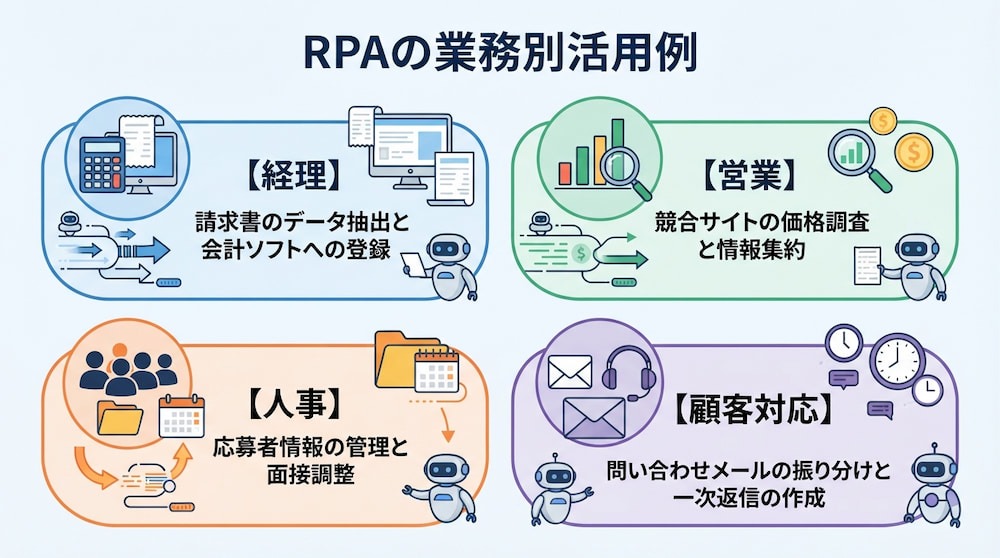
この章では、経理・営業・人事など、実際のビジネス現場でRPAがどのように活用されているのか、具体的なシナリオを例に挙げて紹介します。
【経理】請求書のデータ抽出と会計ソフトへの登録
経理部門において効果が出やすい活用例の一つが、毎月発生する大量の請求書処理です。
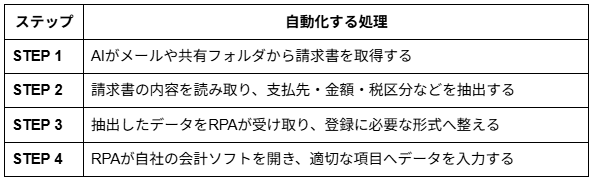
これにより、月末月初に集中する作業を分散し、月次決算の早期化を実現できます。また、手入力による金銭的なミスを防ぎ、正確に管理できる体制を構築できます。
【営業】競合サイトの価格調査と情報集約
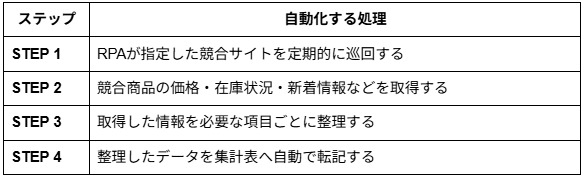
営業戦略を立てる上で欠かせない競合調査も、RPAが得意とする領域です。例えば、特定のWebサイトを定期的に巡回し、競合商品の価格や在庫状況、新着情報を自動で取得して集計表にまとめる運用も考えられます。
👉関連リンク:【ノーコードで実現】RPAで取得したWebサイトの情報をZendeskに自動連携する方法
【人事】応募者情報の管理と面接調整
採用活動が活発な企業では、複数の求人媒体から届く応募者データの集約と、面接スケジュールの調整が大きな負担となります。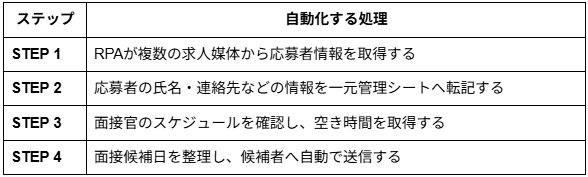
👉関連リンク:ジョブカン経費精算・ワークフローで新入社員申請が承認されたら、ジョブカン勤怠管理にスタッフ登録する
【顧客対応】問い合わせメールの振り分けと一次返信の作成
カスタマーサポートにおいて、日々届く膨大なメールの一次対応を自動化することは、品質維持の観点から有効です。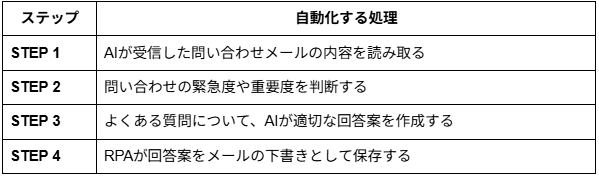
🛠️RPA導入を成功させる手順
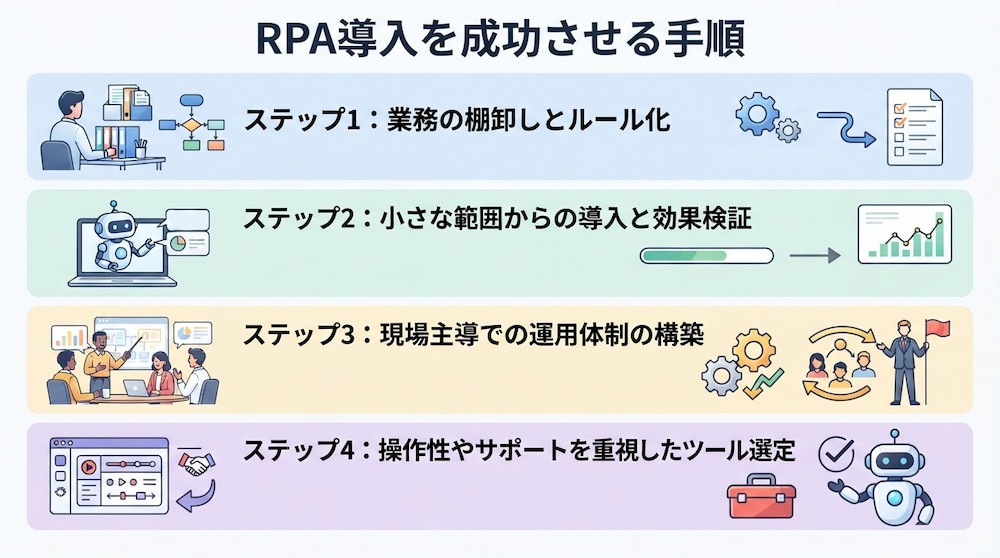
RPA導入を「失敗」で終わらせないために、準備段階から運用開始まで、踏むべき4つのステップについて解説します。
ステップ1:業務の棚卸しとルール化
RPA導入を成功させる第一歩は、現在の業務を詳細に書き出し、どれが自動化に適しているかを見極めることです。
- 頻度が高い
- 手順が明確
- 例外が少ない
業務こそがRPAの得意領域です。逆に、判断基準が曖昧なまま自動化しようとすると、シナリオ作成が複雑になり失敗の原因となります。まずは「誰が・いつ・何をしているか」を可視化し、無駄なプロセスは自動化する前にあらかじめ省いておくことで、スムーズな導入が可能になります。
ステップ2:小さな範囲からの導入と効果検証
最初から大規模な全社導入を目指すのではなく、まずは特定の部署や数名のチームで行っている「数分から数十分程度の小さな作業」から自動化を始めるのがコツです。
小さな成功を積み重ねることで、周囲の従業員も「RPAは役に立つ」という実感を持ちやすくなり、導入に対する心理的ハードルを下げることができます。初期段階で費用対効果を明確に検証し、その成果を社内に共有することで、スムーズな全社展開への土壌を築くことができます。
ステップ3:現場主導での運用体制の構築
RPAは現場の業務に密着したツールであるため、運用の主役は現場であるべきです。情報システム部門が基盤を整えつつも、実際のシナリオ作成やメンテナンスは、業務内容を最も熟知している現場の担当者が行える体制が理想です。
ただし、前述の「野良ロボット」化を防ぐために、
- 開発ルール
- 管理台帳の作成
といった最低限のガバナンスをIT部門と連携して構築しておくことが、長期的に安定した運用には不可欠です。
ステップ4:操作性やサポートを重視したツール選定
世の中には多種多様なRPAツールが存在しますが、自社のスキルレベルや予算、自動化したい業務の種類に合ったものを選ぶことが重要です。多機能であっても使いこなせなければ意味がありません。
❓直感的なインターフェースか
❓充実した日本語サポートがあるか
❓既存のSaaSと簡単に連携できるか
といった視点で比較検討しましょう。無料トライアルなどを活用して実際に現場の担当者が触ってみることで、自社にとって「本当に使い続けられるツール」を見極めることができます。
🎁YoomのテンプレートでRPAとAIの連携
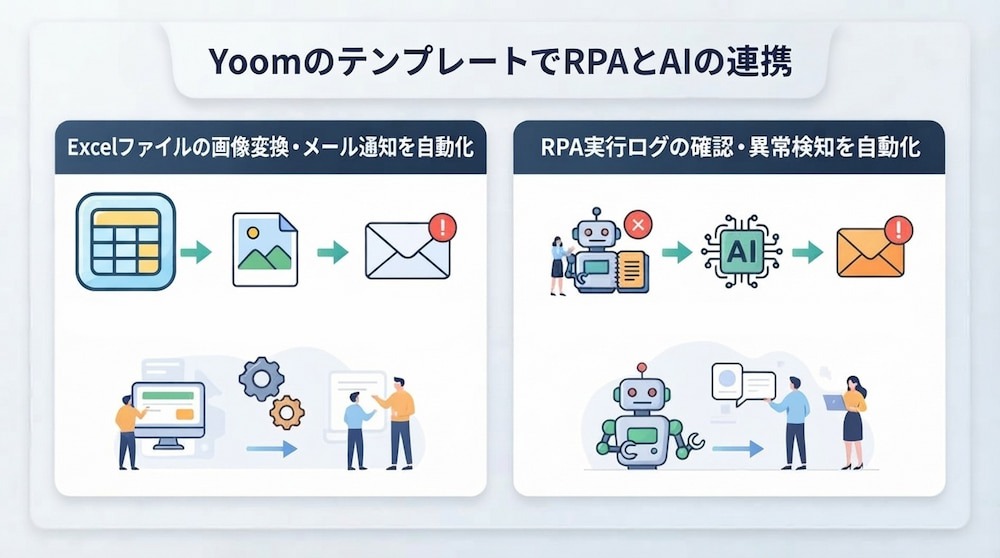
Yoomでは、RPAとAIを組み合わせたテンプレートを多数用意しています。
導入の第一歩として、自社の業務に近いものから活用してみることをおすすめします。
▼Excelファイルの画像変換・メール通知を自動化
BoxにExcelファイルを格納するだけで、RPAがExcelファイルをJPG形式に変換し、Outlookで関係者へ自動通知するワークフローです。ファイル変換やメール作成・送信といった定型作業を自動化することで、手作業による負担やミスを削減できます。
💡このテンプレートをおすすめする方
- Excelファイルを画像形式に変換して共有する業務を行っている方
- Boxへのファイル格納後、手作業で変換やメール通知を行っている方
- ファイル変換やメール送信などの定型業務を効率化したい方
■概要
日々の業務で、ExcelファイルをJPG形式に変換して共有する作業に手間を感じていませんか。特に、定期的に発生する報告資料の共有など、単純ながらも時間を要する作業は業務効率の低下に繋がります。このワークフローを活用することで、Boxに特定のExcelファイルを格納するだけで、JPGへの変換からOutlookでの関係者への通知までを自動化できます。手作業によるファイル変換のプロセスをなくし、より重要な業務に集中できる環境を整えます。
■このテンプレートをおすすめする方
- Boxで管理しているExcelファイルをJPGに変換して共有する業務を頻繁に行う方
- 手作業によるファイル形式の変換とOutlookでのメール通知に手間やミスを感じている方
- 定型的なファイル処理を自動化し、生産性を高めたいと考えている方
■このテンプレートを使うメリット
- Boxへのファイル格納を起点に、JPGへの変換と通知が自動で完了するため、これまで手作業に費やしていた時間を別の業務に充てることが可能です。
- 手動での変換作業で起こりうる保存形式の間違いや、Outlookでの通知漏れ、宛先間違いといったヒューマンエラーを防ぎ、業務の正確性を向上させます。
■フローボットの流れ
- はじめに、BoxとOutlookをYoomと連携します。
- トリガーでBoxを選択し、「フォルダにファイルがアップロードされたら」というアクションを設定します。
- 次に、オペレーションで分岐機能を設定し、アップロードされたファイルがExcelファイルの場合のみ、後続の処理に進むよう条件を設定します。
- 続いて、Boxの「ファイルをダウンロード」アクションで、条件に合致したファイルをダウンロードします。
- RPA機能の「ブラウザを操作する」アクションを設定し、ダウンロードしたファイルをJPG形式に変換する操作を自動化します。
- データ抽出機能の「正規表現によるデータの抽出」で、変換後のファイル名など、必要な情報を抽出します。
- 最後に、Outlookの「メールを送る」アクションで、抽出した情報を本文に含めて関係者に通知します。
※「トリガー」:フロー起動のきっかけとなるアクション、「オペレーション」:トリガー起動後、フロー内で処理を行うアクション
■このワークフローのカスタムポイント
- Boxのトリガー設定では、監視対象としたいフォルダのコンテンツIDを任意で設定してください。また、ファイルをダウンロードするアクションでも対象のコンテンツIDを指定可能です。
- 分岐機能では、ファイル名や種類といった前段のトリガーで取得した情報をもとに、後続のオペレーションを起動させるための条件を自由にカスタマイズできます。
- RPA機能では、操作対象のページURLや取得したいテキストなどを設定できます。また、各項目には固定値だけでなく、前段で取得した情報を変数として利用することも可能です。
- 正規表現によるデータの抽出では、抽出したい文字列のパターンを自由に設定でき、前段のアウトプットから必要な情報のみを抜き出すようカスタマイズできます。
- Outlookのメール送信設定では、宛先(To/Cc/Bcc)や件名、本文を任意に設定できます。本文には、前段のオペレーションで取得した情報を変数として差し込むことも可能です。
■注意事項
- Box、OutlookとYoomを連携してください。
- Microsoft365(旧Office365)には、家庭向けプランと一般法人向けプラン(Microsoft365 Business)があり、一般法人向けプランに加入していない場合には認証に失敗する可能性があります。
- ブラウザを操作するオペレーションはサクセスプランでのみご利用いただける機能となっております。フリープラン・ミニプラン・チームプランの場合は設定しているフローボットのオペレーションはエラーとなりますので、ご注意ください。
- サクセスプランなどの有料プランは、2週間の無料トライアルを行うことが可能です。無料トライアル中には制限対象のアプリやブラウザを操作するオペレーションを使用することができます。
- ブラウザを操作するオペレーションの設定方法は下記をご参照ください。
https://intercom.help/yoom/ja/articles/9099691 - ブラウザを操作するオペレーションは、ご利用のWebサイトに合わせてカスタマイズしてください。
- ダウンロード可能なファイル容量は最大300MBまでです。アプリの仕様によっては300MB未満になる可能性があるので、ご注意ください。
- トリガー、各オペレーションでの取り扱い可能なファイル容量の詳細は下記を参照ください。
https://intercom.help/yoom/ja/articles/9413924 - 分岐はミニプラン以上のプランでご利用いただける機能(オペレーション)となっております。フリープランの場合は設定しているフローボットのオペレーションはエラーとなりますので、ご注意ください。
- ミニプランなどの有料プランは、2週間の無料トライアルを行うことが可能です。無料トライアル中には制限対象のアプリや機能(オペレーション)を使用することができます。


■概要
日々の業務で、ExcelファイルをJPG形式に変換して共有する作業に手間を感じていませんか。特に、定期的に発生する報告資料の共有など、単純ながらも時間を要する作業は業務効率の低下に繋がります。このワークフローを活用することで、Boxに特定のExcelファイルを格納するだけで、JPGへの変換からOutlookでの関係者への通知までを自動化できます。手作業によるファイル変換のプロセスをなくし、より重要な業務に集中できる環境を整えます。
■このテンプレートをおすすめする方
- Boxで管理しているExcelファイルをJPGに変換して共有する業務を頻繁に行う方
- 手作業によるファイル形式の変換とOutlookでのメール通知に手間やミスを感じている方
- 定型的なファイル処理を自動化し、生産性を高めたいと考えている方
■このテンプレートを使うメリット
- Boxへのファイル格納を起点に、JPGへの変換と通知が自動で完了するため、これまで手作業に費やしていた時間を別の業務に充てることが可能です。
- 手動での変換作業で起こりうる保存形式の間違いや、Outlookでの通知漏れ、宛先間違いといったヒューマンエラーを防ぎ、業務の正確性を向上させます。
■フローボットの流れ
- はじめに、BoxとOutlookをYoomと連携します。
- トリガーでBoxを選択し、「フォルダにファイルがアップロードされたら」というアクションを設定します。
- 次に、オペレーションで分岐機能を設定し、アップロードされたファイルがExcelファイルの場合のみ、後続の処理に進むよう条件を設定します。
- 続いて、Boxの「ファイルをダウンロード」アクションで、条件に合致したファイルをダウンロードします。
- RPA機能の「ブラウザを操作する」アクションを設定し、ダウンロードしたファイルをJPG形式に変換する操作を自動化します。
- データ抽出機能の「正規表現によるデータの抽出」で、変換後のファイル名など、必要な情報を抽出します。
- 最後に、Outlookの「メールを送る」アクションで、抽出した情報を本文に含めて関係者に通知します。
※「トリガー」:フロー起動のきっかけとなるアクション、「オペレーション」:トリガー起動後、フロー内で処理を行うアクション
■このワークフローのカスタムポイント
- Boxのトリガー設定では、監視対象としたいフォルダのコンテンツIDを任意で設定してください。また、ファイルをダウンロードするアクションでも対象のコンテンツIDを指定可能です。
- 分岐機能では、ファイル名や種類といった前段のトリガーで取得した情報をもとに、後続のオペレーションを起動させるための条件を自由にカスタマイズできます。
- RPA機能では、操作対象のページURLや取得したいテキストなどを設定できます。また、各項目には固定値だけでなく、前段で取得した情報を変数として利用することも可能です。
- 正規表現によるデータの抽出では、抽出したい文字列のパターンを自由に設定でき、前段のアウトプットから必要な情報のみを抜き出すようカスタマイズできます。
- Outlookのメール送信設定では、宛先(To/Cc/Bcc)や件名、本文を任意に設定できます。本文には、前段のオペレーションで取得した情報を変数として差し込むことも可能です。
■注意事項
- Box、OutlookとYoomを連携してください。
- Microsoft365(旧Office365)には、家庭向けプランと一般法人向けプラン(Microsoft365 Business)があり、一般法人向けプランに加入していない場合には認証に失敗する可能性があります。
- ブラウザを操作するオペレーションはサクセスプランでのみご利用いただける機能となっております。フリープラン・ミニプラン・チームプランの場合は設定しているフローボットのオペレーションはエラーとなりますので、ご注意ください。
- サクセスプランなどの有料プランは、2週間の無料トライアルを行うことが可能です。無料トライアル中には制限対象のアプリやブラウザを操作するオペレーションを使用することができます。
- ブラウザを操作するオペレーションの設定方法は下記をご参照ください。
https://intercom.help/yoom/ja/articles/9099691 - ブラウザを操作するオペレーションは、ご利用のWebサイトに合わせてカスタマイズしてください。
- ダウンロード可能なファイル容量は最大300MBまでです。アプリの仕様によっては300MB未満になる可能性があるので、ご注意ください。
- トリガー、各オペレーションでの取り扱い可能なファイル容量の詳細は下記を参照ください。
https://intercom.help/yoom/ja/articles/9413924 - 分岐はミニプラン以上のプランでご利用いただける機能(オペレーション)となっております。フリープランの場合は設定しているフローボットのオペレーションはエラーとなりますので、ご注意ください。
- ミニプランなどの有料プランは、2週間の無料トライアルを行うことが可能です。無料トライアル中には制限対象のアプリや機能(オペレーション)を使用することができます。
▼RPA実行ログの確認・異常検知を自動化
Gmailで受信したRPAの実行ログをOCRで読み取り、AIが異常を自動で検知してAirtableに登録するワークフローです。大量のログを手作業で確認する負担を減らし、異常の見落としや転記ミスの削減に役立ちながら、RPAのログ監視業務を効率化できます。
💡このテンプレートをおすすめする方
- RPAの実行ログを日々確認しており、監視業務の工数を削減したい方
- RPAのログから異常を自動で検知し、効率的に管理したい方
- システムログの確認・分析・記録といった定型業務を自動化したい方
■概要
RPAの実行ログを毎日メールで確認する作業は、定型的でありながら重要な業務です。しかし、大量の正常ログに埋もれた異常報告を見逃すリスクや、手作業での転記には手間がかかるものです。このワークフローは、RPAとAIを連携させることで、こうした課題の解決を支援します。Gmailで受信したログファイルをOCRで読み取り、AIが異常を自動で検知してAirtableへ登録するため、ログ監視業務の効率化と精度の向上に繋がります。
■このテンプレートをおすすめする方
- RPAの実行ログ監視を手作業で行っており、工数削減を検討している方
- RPAの運用において、AIを活用した高度な異常検知の仕組みを構築したい方
- システムログの管理や分析といった業務を自動化し、属人化を解消したい担当者の方
■このテンプレートを使うメリット
- Gmailでのログ受信からAIによる異常検知、Airtableへの記録までを自動化するため、手作業での確認や転記作業にかかる時間を短縮します。
- 人の目による確認作業をなくすことで、異常ログの見落としやデータベースへの転記ミスといったヒューマンエラーの発生を防ぎます。
■フローボットの流れ
- はじめに、AirtableとGmailをYoomと連携します。
- 次に、トリガーでGmailを選択し、「特定のラベルのメールを受信したら」というアクションを設定し、RPAの実行ログメールをフロー起動のきっかけとします。
- 次に、オペレーションでOCR機能を選択し、「任意の画像やPDFを読み取る」アクションで、メールに添付されたログファイルの内容をテキスト化します。
- 続いて、オペレーションでAI機能を選択し、「テキストを生成する」アクションで、OCRで抽出したテキスト内に異常を示す記述がないかを判定させます。
- 最後に、オペレーションでAirtableを選択し、「レコードを作成」アクションで、AIの判定結果をデータベースに自動で記録します。
※「トリガー」:フロー起動のきっかけとなるアクション、「オペレーション」:トリガー起動後、フロー内で処理を行うアクション
■このワークフローのカスタムポイント
- Gmailのトリガー設定では、フローの起動対象としたいメールに付与されているラベル名を任意で設定してください。
- このワークフローにSlackのオペレーションを追加することで、検知した内容を任意のチャンネルに通知することも可能です。その際は、投稿先のチャンネルIDやメッセージ内容を適宜設定してください。
■注意事項
- Airtable、GmailのそれぞれとYoomを連携してください。
- OCRまたは音声を文字起こしするAIオペレーションはチームプラン・サクセスプランでのみご利用いただける機能となっております。フリープラン・ミニプランの場合は設定しているフローボットのオペレーションはエラーとなりますので、ご注意ください。
- チームプランやサクセスプランなどの有料プランは、2週間の無料トライアルを行うことが可能です。無料トライアル中には制限対象のアプリやAI機能(オペレーション)を使用することができます。
- トリガーは5分、10分、15分、30分、60分の間隔で起動間隔を選択できます。
- プランによって最短の起動間隔が異なりますので、ご注意ください。

■概要
RPAの実行ログを毎日メールで確認する作業は、定型的でありながら重要な業務です。しかし、大量の正常ログに埋もれた異常報告を見逃すリスクや、手作業での転記には手間がかかるものです。このワークフローは、RPAとAIを連携させることで、こうした課題の解決を支援します。Gmailで受信したログファイルをOCRで読み取り、AIが異常を自動で検知してAirtableへ登録するため、ログ監視業務の効率化と精度の向上に繋がります。
■このテンプレートをおすすめする方
- RPAの実行ログ監視を手作業で行っており、工数削減を検討している方
- RPAの運用において、AIを活用した高度な異常検知の仕組みを構築したい方
- システムログの管理や分析といった業務を自動化し、属人化を解消したい担当者の方
■このテンプレートを使うメリット
- Gmailでのログ受信からAIによる異常検知、Airtableへの記録までを自動化するため、手作業での確認や転記作業にかかる時間を短縮します。
- 人の目による確認作業をなくすことで、異常ログの見落としやデータベースへの転記ミスといったヒューマンエラーの発生を防ぎます。
■フローボットの流れ
- はじめに、AirtableとGmailをYoomと連携します。
- 次に、トリガーでGmailを選択し、「特定のラベルのメールを受信したら」というアクションを設定し、RPAの実行ログメールをフロー起動のきっかけとします。
- 次に、オペレーションでOCR機能を選択し、「任意の画像やPDFを読み取る」アクションで、メールに添付されたログファイルの内容をテキスト化します。
- 続いて、オペレーションでAI機能を選択し、「テキストを生成する」アクションで、OCRで抽出したテキスト内に異常を示す記述がないかを判定させます。
- 最後に、オペレーションでAirtableを選択し、「レコードを作成」アクションで、AIの判定結果をデータベースに自動で記録します。
※「トリガー」:フロー起動のきっかけとなるアクション、「オペレーション」:トリガー起動後、フロー内で処理を行うアクション
■このワークフローのカスタムポイント
- Gmailのトリガー設定では、フローの起動対象としたいメールに付与されているラベル名を任意で設定してください。
- このワークフローにSlackのオペレーションを追加することで、検知した内容を任意のチャンネルに通知することも可能です。その際は、投稿先のチャンネルIDやメッセージ内容を適宜設定してください。
■注意事項
- Airtable、GmailのそれぞれとYoomを連携してください。
- OCRまたは音声を文字起こしするAIオペレーションはチームプラン・サクセスプランでのみご利用いただける機能となっております。フリープラン・ミニプランの場合は設定しているフローボットのオペレーションはエラーとなりますので、ご注意ください。
- チームプランやサクセスプランなどの有料プランは、2週間の無料トライアルを行うことが可能です。無料トライアル中には制限対象のアプリやAI機能(オペレーション)を使用することができます。
- トリガーは5分、10分、15分、30分、60分の間隔で起動間隔を選択できます。
- プランによって最短の起動間隔が異なりますので、ご注意ください。
✅まとめ
RPAは、定型業務の自動化によるコスト削減やヒューマンエラーの防止、業務品質の安定化といった大きなメリットをもたらす強力なツールです。一方で、システムの仕様変更に伴うメンテナンスの発生や、複雑な判断が必要な業務への適応が難しいといったデメリットも併せ持っています。
導入を成功させるためには、事前に業務の棚卸しを徹底して自動化に適したタスクを見極め、小さな範囲から段階的に導入を進めることが肝要です。メリットとデメリットの双方を正しく理解し、自社の業務プロセスに最適な形で運用体制を整えていくことが、持続可能な業務効率化への近道となります!
🌟Yoomでできること
Yoomは、単なるツールの自動化を超えて、あなたの組織に「AIワーカー」という新しいチームメイトを加える体験を提供します。これまでプログラミング知識が必要だった高度なシステム連携やAIによる文書解析、さらにはブラウザ上の複雑な操作も、Yoomなら直感的なノーコード操作で誰でも簡単に自動化ワークフローとして構築できます。
気になる方はぜひチェックしてみてくださいね👀
 業務プロセス整理エージェント
マニュアルや手順書をもとに業務をタスク単位へ整理・見える化するAIワーカーです。情報が散在していてタスクの粒度や全体像がつかみにくい場合でも、業務分類・作業内容・担当者などの要素を抽出・整理しながら不明点はユーザーに確認して進めるため、業務の属人化解消や引き継ぎをスムーズにしたい方におすすめです。
試してみる
■概要資料をもとに、業務内容や担当者、作業頻度、工数などを整理するAIワーカーです。資料だけではわからないことがあれば、その都度確認しながら業務をまとめてくれます。
■AIワーカーの設定方法チャットで指示を出すだけで自社の運用に合わせて自動で設定・アップデートされていきます。まずは、AIワーカーが処理を正しく実行できるよう「スキル」と「使用ツール」をカスタマイズしましょう。- 「スキル」とは:
AIワーカーが処理を行うための手順書です。詳しい設定方法は「【AIワーカー】スキル(旧マニュアル)の作成方法」をご参照ください。 - 「使用ツール」とは:
AIワーカーが処理を行う際に使用するツールです。自社で普段使っているツールをAIに指示するだけで、データの取得先や出力先を自由に組み替えることができます。
AIワーカーの基本設定については「【AIワーカー】基本的な設定方法」 でもご確認いただけます。
■注意事項- AIワーカーの同時実行数・作成可能なAIワーカー数・利用可能なAIモデルはご契約中のプランによって異なります。
- AIワーカー内でご利用いただけるアプリやオペレーション等はフローボットの利用制限と同様です。
- AIワーカーは、テスト実行でも本番実行と同様にタスクを消費しますのでご注意ください。詳細は「【AIワーカー】タスク実行数の計算方法」をご参照ください。



 タスク抽出アシスタント
Web会議の文字起こしデータから議事録先性やネクストアクションを抽出し、Salesforceの更新やGmailでのメール作成、Slack共有までを自律的に実行するAIワーカーです。会議後の煩雑な転記作業や情報共有を自動化できるため、事務作業の負担を軽減し、顧客対応や重要なタスクに集中したい方におすすめです。
試してみる
■概要会議の文字起こしデータから、重要な情報を整理してシステムへ登録する作業に負担を感じていませんか?発言内容から必要な要素を拾い出し、複数のツールへ転記する作業は、集中力と時間を要する地道なタスクです。このAIワーカーは、Web会議の文字起こしデータから商談フェーズや課題、ネクストアクションなどを自律的に抽出します。Salesforceの商談レコード更新やToDo登録に加え、Gmailでのフォローメール作成、Slackへの共有まで一貫して実行するため、会議後の事務作業を効率化できます。
■このAIワーカーをおすすめする方- 商談後の議事録作成やSalesforceへの入力作業を効率化し、顧客対応に集中したい営業担当者の方
- 会議で決まったタスクの漏れを防ぐため、ToDo登録やチームへの共有をスムーズに行いたいプロジェクトマネージャーの方
- Web会議の膨大な文字起こしデータから、要点だけを短時間で把握したいと考えているチームリーダーの方
■AIワーカー設定の流れ- AIワーカーの「名前」や「役割」などの基本情報を設定します。
- AIワーカー内で使用するSlack、Salesforce、GmailをYoomとマイアプリ連携します。ご利用環境に合わせて、使用するアプリは自由に変更可能です。
- AIワーカーへの指示書となる「マニュアル」を、自社の運用ルールに合わせて作成・編集します。マニュアルの内容は、業務の進め方に合わせて柔軟に調整いただけます。
■このAIワーカーのカスタムポイント- マニュアル内の「# タスク優先度」という項目に、自社の判断基準を設定してください。これにより、AIがプロジェクトの重要度を正しく理解し、適切な優先度でSalesforceのToDoを登録できるようになります。
- マニュアル内の「# メール文面のフォーマット」という項目に、普段お使いのメール形式を設定してください。標準的な御礼から、既存顧客向けのカジュアルな構成まで、状況に応じた下書きを自動で作成します。
■注意事項- Slack、Salesforce、GmailとYoomを連携してください。
- AIワーカーの基本設定は「【AIワーカー】基本的な設定方法」をご参照ください。
- AIワーカーの同時実行数・作成可能なAIワーカー数・利用可能なAIモデルはご契約中のプランによって異なります。
- AIワーカー内でご利用いただけるアプリやオペレーション等はフローボットの利用制限と同様です。
- AIワーカーは、テスト実行でも本番実行と同様にタスクを消費しますのでご注意ください。詳細は「【AIワーカー】タスク実行数の計算方法」ご参照ください。
- AIワーカーはマニュアルを詳細に設定することで適切な処理を実行しやすくなります。詳細は「【AIワーカー】マニュアルの作成方法」をご参照ください。
- Salesforceはミニプラン以上でご利用いただけるアプリとなっております。フリープラン・パーソナルプランの場合は設定しているフローボットのオペレーションやデータコネクトはエラーとなりますので、ご注意ください。
- ミニプラン・チームプラン・サクセスプランなどの有料プランは、2週間の無料トライアルを行うことが可能です。無料トライアル中には制限対象のアプリを使用することができます。
マニュアルや手順書をもとに業務をタスク単位へ整理・見える化するAIワーカーです。情報が散在していてタスクの粒度や全体像がつかみにくい場合でも、業務分類・作業内容・担当者などの要素を抽出・整理しながら不明点はユーザーに確認して進めるため、業務の属人化解消や引き継ぎをスムーズにしたい方におすすめです。
- 「スキル」とは:
AIワーカーが処理を行うための手順書です。詳しい設定方法は「【AIワーカー】スキル(旧マニュアル)の作成方法」をご参照ください。 - 「使用ツール」とは:
AIワーカーが処理を行う際に使用するツールです。自社で普段使っているツールをAIに指示するだけで、データの取得先や出力先を自由に組み替えることができます。
- AIワーカーの同時実行数・作成可能なAIワーカー数・利用可能なAIモデルはご契約中のプランによって異なります。
- AIワーカー内でご利用いただけるアプリやオペレーション等はフローボットの利用制限と同様です。
- AIワーカーは、テスト実行でも本番実行と同様にタスクを消費しますのでご注意ください。詳細は「【AIワーカー】タスク実行数の計算方法」をご参照ください。
Web会議の文字起こしデータから議事録先性やネクストアクションを抽出し、Salesforceの更新やGmailでのメール作成、Slack共有までを自律的に実行するAIワーカーです。会議後の煩雑な転記作業や情報共有を自動化できるため、事務作業の負担を軽減し、顧客対応や重要なタスクに集中したい方におすすめです。
■このAIワーカーをおすすめする方
- 商談後の議事録作成やSalesforceへの入力作業を効率化し、顧客対応に集中したい営業担当者の方
- 会議で決まったタスクの漏れを防ぐため、ToDo登録やチームへの共有をスムーズに行いたいプロジェクトマネージャーの方
- Web会議の膨大な文字起こしデータから、要点だけを短時間で把握したいと考えているチームリーダーの方
■AIワーカー設定の流れ
- AIワーカーの「名前」や「役割」などの基本情報を設定します。
- AIワーカー内で使用するSlack、Salesforce、GmailをYoomとマイアプリ連携します。ご利用環境に合わせて、使用するアプリは自由に変更可能です。
- AIワーカーへの指示書となる「マニュアル」を、自社の運用ルールに合わせて作成・編集します。マニュアルの内容は、業務の進め方に合わせて柔軟に調整いただけます。
■このAIワーカーのカスタムポイント
- マニュアル内の「# タスク優先度」という項目に、自社の判断基準を設定してください。これにより、AIがプロジェクトの重要度を正しく理解し、適切な優先度でSalesforceのToDoを登録できるようになります。
- マニュアル内の「# メール文面のフォーマット」という項目に、普段お使いのメール形式を設定してください。標準的な御礼から、既存顧客向けのカジュアルな構成まで、状況に応じた下書きを自動で作成します。
- Slack、Salesforce、GmailとYoomを連携してください。
- AIワーカーの基本設定は「【AIワーカー】基本的な設定方法」をご参照ください。
- AIワーカーの同時実行数・作成可能なAIワーカー数・利用可能なAIモデルはご契約中のプランによって異なります。
- AIワーカー内でご利用いただけるアプリやオペレーション等はフローボットの利用制限と同様です。
- AIワーカーは、テスト実行でも本番実行と同様にタスクを消費しますのでご注意ください。詳細は「【AIワーカー】タスク実行数の計算方法」ご参照ください。
- AIワーカーはマニュアルを詳細に設定することで適切な処理を実行しやすくなります。詳細は「【AIワーカー】マニュアルの作成方法」をご参照ください。
- Salesforceはミニプラン以上でご利用いただけるアプリとなっております。フリープラン・パーソナルプランの場合は設定しているフローボットのオペレーションやデータコネクトはエラーとなりますので、ご注意ください。
- ミニプラン・チームプラン・サクセスプランなどの有料プランは、2週間の無料トライアルを行うことが可能です。無料トライアル中には制限対象のアプリを使用することができます。
プログラミング知識なしで手軽に構築できます。




