









・
【ノーコードで実現】RPAで取得したWebサイトの情報をZendeskに自動連携する方法

「定期的に特定のWebサイトをチェックして、更新内容をZendeskのチケットに手作業で起票している…」
「単純なコピペ作業に時間を取られ、本来の問い合わせ対応に集中できない…」
このように、カスタマーサポート業務における手作業での情報収集やチケット作成に限界を感じていませんか?
もし、RPAを活用してWebサイトから必要な情報を自動で取得し、Zendeskにチケットとして自動で起票できる仕組みがあれば、情報収集や転記作業から解放されることも可能です!
そのうえ、より質の高い顧客サポートの提供といったコア業務に集中できる時間を生み出すことができます!
今回ご紹介する自動化は、ノーコードで簡単に設定できて、手間や時間もかからないので、ぜひ導入して作業をもっと楽にしましょう!
とにかく早く試したい方へ
YoomにはRPAでWebサイトの情報を自動で取得する業務フロー自動化のテンプレートが用意されています。
「まずは試してみたい!」という方は、以下のバナーをクリックして、すぐに自動化を体験してみましょう!
■概要定期的なサイト情報のチェックとZendeskへのチケット起票を手作業で行っていませんか? こうした定型業務は時間がかかるだけでなく、コピー&ペーストのミスなども起こりがちです。 このワークフローを活用すれば、指定したスケジュールでRPAがサイト内のテキストを自動で取得し、AIが要約した上でZendeskのチケットを作成するため、ZendeskとRPAを連携させた一連の業務を効率化し、これらの課題をスムーズに解消できます。■このテンプレートをおすすめする方- ZendeskとRPAを連携させ、情報収集からチケット起票までを自動化したいと考えている方
- Webサイトの定期的な巡回とZendeskへの報告作業に手間を感じているカスタマーサポート担当者
- 手作業による情報転記のミスや対応漏れをなくし、業務品質を高めたいチームリーダーの方
■このテンプレートを使うメリット- スケジュールに基づきRPAが自動で情報収集からチケット作成まで行うため、手作業の時間を短縮できます。
- 人の手を介さずに処理が完了するため、テキストの転記ミスやチケットの作成漏れといったヒューマンエラーを防ぎます。
■フローボットの流れ- はじめに、ZendeskをYoomと連携します。
- トリガーで「スケジュールトリガー機能」を選択し、フローボットを起動したい日時を設定します。
- オペレーションの「ブラウザを操作する」で、テキストを取得したいサイトの操作をRPAに設定します。
- 次に、AI機能の「要約」を設定し、前のステップで取得したテキストを要約します。
- 最後に、Zendeskの「チケットを作成」アクションで、要約したテキストを元にチケットを作成するよう設定します。
※「トリガー」:フロー起動のきっかけとなるアクション、「オペレーション」:トリガー起動後、フロー内で処理を行うアクション
■このワークフローのカスタムポイント- スケジュールトリガー機能では、フローを実行したい曜日や時間などを任意で設定してください。
- AIによる要約では、要約対象のテキストとしてRPAで取得した値を指定し、文字数などの要約条件を任意の内容で設定してください。
- Zendeskでチケットを作成するアクションでは、お使いのサブドメインを設定し、件名や詳細には取得した値などを活用して任意の内容を入力してください。
■注意事項- ZendeskとYoomを連携してください。
- Zendeskはチームプラン・サクセスプランでのみご利用いただけるアプリとなっております。フリープラン・ミニプランの場合は設定しているフローボットのオペレーションやデータコネクトはエラーとなりますので、ご注意ください。
- チームプランやサクセスプランなどの有料プランは、2週間の無料トライアルを行うことが可能です。無料トライアル中には制限対象のアプリを使用することができます。
- ブラウザを操作するオペレーションはサクセスプランでのみご利用いただける機能となっております。フリープラン・ミニプラン・チームプランの場合は設定しているフローボットのオペレーションはエラーとなりますので、ご注意ください。
- サクセスプランなどの有料プランは、2週間の無料トライアルを行うことが可能です。無料トライアル中には制限対象のアプリやブラウザを操作するオペレーションを使用することができます。
- ブラウザを操作するオペレーションの設定方法は「『ブラウザを操作する』の設定方法」をご参照ください。
- ブラウザを操作するオペレーションは、ご利用のWebサイトに合わせてカスタマイズしてください。

- ZendeskとRPAを連携させ、情報収集からチケット起票までを自動化したいと考えている方
- Webサイトの定期的な巡回とZendeskへの報告作業に手間を感じているカスタマーサポート担当者
- 手作業による情報転記のミスや対応漏れをなくし、業務品質を高めたいチームリーダーの方
- スケジュールに基づきRPAが自動で情報収集からチケット作成まで行うため、手作業の時間を短縮できます。
- 人の手を介さずに処理が完了するため、テキストの転記ミスやチケットの作成漏れといったヒューマンエラーを防ぎます。
- はじめに、ZendeskをYoomと連携します。
- トリガーで「スケジュールトリガー機能」を選択し、フローボットを起動したい日時を設定します。
- オペレーションの「ブラウザを操作する」で、テキストを取得したいサイトの操作をRPAに設定します。
- 次に、AI機能の「要約」を設定し、前のステップで取得したテキストを要約します。
- 最後に、Zendeskの「チケットを作成」アクションで、要約したテキストを元にチケットを作成するよう設定します。
■このワークフローのカスタムポイント
- スケジュールトリガー機能では、フローを実行したい曜日や時間などを任意で設定してください。
- AIによる要約では、要約対象のテキストとしてRPAで取得した値を指定し、文字数などの要約条件を任意の内容で設定してください。
- Zendeskでチケットを作成するアクションでは、お使いのサブドメインを設定し、件名や詳細には取得した値などを活用して任意の内容を入力してください。
- ZendeskとYoomを連携してください。
- Zendeskはチームプラン・サクセスプランでのみご利用いただけるアプリとなっております。フリープラン・ミニプランの場合は設定しているフローボットのオペレーションやデータコネクトはエラーとなりますので、ご注意ください。
- チームプランやサクセスプランなどの有料プランは、2週間の無料トライアルを行うことが可能です。無料トライアル中には制限対象のアプリを使用することができます。
- ブラウザを操作するオペレーションはサクセスプランでのみご利用いただける機能となっております。フリープラン・ミニプラン・チームプランの場合は設定しているフローボットのオペレーションはエラーとなりますので、ご注意ください。
- サクセスプランなどの有料プランは、2週間の無料トライアルを行うことが可能です。無料トライアル中には制限対象のアプリやブラウザを操作するオペレーションを使用することができます。
- ブラウザを操作するオペレーションの設定方法は「『ブラウザを操作する』の設定方法」をご参照ください。
- ブラウザを操作するオペレーションは、ご利用のWebサイトに合わせてカスタマイズしてください。
RPAでWebサイトの情報を取得しZendeskにチケットを自動作成するフローを作ってみよう
それではここから代表的な例として、指定したスケジュールになったらRPAでサイト内のテキストを取得・要約し、Zendeskでチケットを自動で作成するフローを解説していきます!
ここではYoomを使用してノーコードで設定をしていくので、もしまだYoomのアカウントをお持ちでない場合は、こちらの登録フォームからアカウントを発行しておきましょう。
※今回連携するアプリの公式サイト:Zendesk
[Yoomとは]
フローの作成方法
今回は大きく分けて以下のプロセスで作成します。
- Zendeskのマイアプリ連携
- テンプレートをコピー
- スケジュールのトリガー設定とRPA、要約、Zendeskのアクション設定
- トリガーをONにし、フローが起動するかを確認
■概要定期的なサイト情報のチェックとZendeskへのチケット起票を手作業で行っていませんか? こうした定型業務は時間がかかるだけでなく、コピー&ペーストのミスなども起こりがちです。 このワークフローを活用すれば、指定したスケジュールでRPAがサイト内のテキストを自動で取得し、AIが要約した上でZendeskのチケットを作成するため、ZendeskとRPAを連携させた一連の業務を効率化し、これらの課題をスムーズに解消できます。■このテンプレートをおすすめする方- ZendeskとRPAを連携させ、情報収集からチケット起票までを自動化したいと考えている方
- Webサイトの定期的な巡回とZendeskへの報告作業に手間を感じているカスタマーサポート担当者
- 手作業による情報転記のミスや対応漏れをなくし、業務品質を高めたいチームリーダーの方
■このテンプレートを使うメリット- スケジュールに基づきRPAが自動で情報収集からチケット作成まで行うため、手作業の時間を短縮できます。
- 人の手を介さずに処理が完了するため、テキストの転記ミスやチケットの作成漏れといったヒューマンエラーを防ぎます。
■フローボットの流れ- はじめに、ZendeskをYoomと連携します。
- トリガーで「スケジュールトリガー機能」を選択し、フローボットを起動したい日時を設定します。
- オペレーションの「ブラウザを操作する」で、テキストを取得したいサイトの操作をRPAに設定します。
- 次に、AI機能の「要約」を設定し、前のステップで取得したテキストを要約します。
- 最後に、Zendeskの「チケットを作成」アクションで、要約したテキストを元にチケットを作成するよう設定します。
※「トリガー」:フロー起動のきっかけとなるアクション、「オペレーション」:トリガー起動後、フロー内で処理を行うアクション
■このワークフローのカスタムポイント- スケジュールトリガー機能では、フローを実行したい曜日や時間などを任意で設定してください。
- AIによる要約では、要約対象のテキストとしてRPAで取得した値を指定し、文字数などの要約条件を任意の内容で設定してください。
- Zendeskでチケットを作成するアクションでは、お使いのサブドメインを設定し、件名や詳細には取得した値などを活用して任意の内容を入力してください。
■注意事項- ZendeskとYoomを連携してください。
- Zendeskはチームプラン・サクセスプランでのみご利用いただけるアプリとなっております。フリープラン・ミニプランの場合は設定しているフローボットのオペレーションやデータコネクトはエラーとなりますので、ご注意ください。
- チームプランやサクセスプランなどの有料プランは、2週間の無料トライアルを行うことが可能です。無料トライアル中には制限対象のアプリを使用することができます。
- ブラウザを操作するオペレーションはサクセスプランでのみご利用いただける機能となっております。フリープラン・ミニプラン・チームプランの場合は設定しているフローボットのオペレーションはエラーとなりますので、ご注意ください。
- サクセスプランなどの有料プランは、2週間の無料トライアルを行うことが可能です。無料トライアル中には制限対象のアプリやブラウザを操作するオペレーションを使用することができます。
- ブラウザを操作するオペレーションの設定方法は「『ブラウザを操作する』の設定方法」をご参照ください。
- ブラウザを操作するオペレーションは、ご利用のWebサイトに合わせてカスタマイズしてください。
- ZendeskとRPAを連携させ、情報収集からチケット起票までを自動化したいと考えている方
- Webサイトの定期的な巡回とZendeskへの報告作業に手間を感じているカスタマーサポート担当者
- 手作業による情報転記のミスや対応漏れをなくし、業務品質を高めたいチームリーダーの方
- スケジュールに基づきRPAが自動で情報収集からチケット作成まで行うため、手作業の時間を短縮できます。
- 人の手を介さずに処理が完了するため、テキストの転記ミスやチケットの作成漏れといったヒューマンエラーを防ぎます。
- はじめに、ZendeskをYoomと連携します。
- トリガーで「スケジュールトリガー機能」を選択し、フローボットを起動したい日時を設定します。
- オペレーションの「ブラウザを操作する」で、テキストを取得したいサイトの操作をRPAに設定します。
- 次に、AI機能の「要約」を設定し、前のステップで取得したテキストを要約します。
- 最後に、Zendeskの「チケットを作成」アクションで、要約したテキストを元にチケットを作成するよう設定します。
■このワークフローのカスタムポイント
- スケジュールトリガー機能では、フローを実行したい曜日や時間などを任意で設定してください。
- AIによる要約では、要約対象のテキストとしてRPAで取得した値を指定し、文字数などの要約条件を任意の内容で設定してください。
- Zendeskでチケットを作成するアクションでは、お使いのサブドメインを設定し、件名や詳細には取得した値などを活用して任意の内容を入力してください。
- ZendeskとYoomを連携してください。
- Zendeskはチームプラン・サクセスプランでのみご利用いただけるアプリとなっております。フリープラン・ミニプランの場合は設定しているフローボットのオペレーションやデータコネクトはエラーとなりますので、ご注意ください。
- チームプランやサクセスプランなどの有料プランは、2週間の無料トライアルを行うことが可能です。無料トライアル中には制限対象のアプリを使用することができます。
- ブラウザを操作するオペレーションはサクセスプランでのみご利用いただける機能となっております。フリープラン・ミニプラン・チームプランの場合は設定しているフローボットのオペレーションはエラーとなりますので、ご注意ください。
- サクセスプランなどの有料プランは、2週間の無料トライアルを行うことが可能です。無料トライアル中には制限対象のアプリやブラウザを操作するオペレーションを使用することができます。
- ブラウザを操作するオペレーションの設定方法は「『ブラウザを操作する』の設定方法」をご参照ください。
- ブラウザを操作するオペレーションは、ご利用のWebサイトに合わせてカスタマイズしてください。
ステップ1:Zendeskのマイアプリ連携
それではここから今回のフローで使用するZendeskのマイアプリ登録方法を解説します。
※事前にYoomと使用するアプリにログインしてください。
Zendeskをマイアプリ連携
※Zendeskは、チームプラン・サクセスプランをご利用の方向けのアプリです。フリープランやミニプランで使うと、フローボットのオペレーションやデータコネクトがエラーになってしまうのでご注意ください。
有料プラン(チームプラン・サクセスプラン)には2週間の無料トライアルがあります。トライアル期間中なら、普段は制限されているZendeskも問題なくお試しいただけます。ぜひこの機会にいろいろと体験してみてくださいね。
連携方法は以下の手順をご参照ください。
Zendeskの連携方法について詳しく知りたい方は以下のリンク先をご覧ください。
事前準備
Google Chromeに拡張機能を追加し、設定しておく
今回ご紹介するテンプレートでは、ブラウザ上で操作を行います。
ブラウザ上で操作を行うには拡張機能の追加が必要です。
以下のURLの事前準備の項目を確認し、拡張機能の追加と設定を行ってください。
ステップ2:該当のテンプレートをコピー
以下のバナーにある試してみるボタンをクリックしてください。
■概要定期的なサイト情報のチェックとZendeskへのチケット起票を手作業で行っていませんか? こうした定型業務は時間がかかるだけでなく、コピー&ペーストのミスなども起こりがちです。 このワークフローを活用すれば、指定したスケジュールでRPAがサイト内のテキストを自動で取得し、AIが要約した上でZendeskのチケットを作成するため、ZendeskとRPAを連携させた一連の業務を効率化し、これらの課題をスムーズに解消できます。■このテンプレートをおすすめする方- ZendeskとRPAを連携させ、情報収集からチケット起票までを自動化したいと考えている方
- Webサイトの定期的な巡回とZendeskへの報告作業に手間を感じているカスタマーサポート担当者
- 手作業による情報転記のミスや対応漏れをなくし、業務品質を高めたいチームリーダーの方
■このテンプレートを使うメリット- スケジュールに基づきRPAが自動で情報収集からチケット作成まで行うため、手作業の時間を短縮できます。
- 人の手を介さずに処理が完了するため、テキストの転記ミスやチケットの作成漏れといったヒューマンエラーを防ぎます。
■フローボットの流れ- はじめに、ZendeskをYoomと連携します。
- トリガーで「スケジュールトリガー機能」を選択し、フローボットを起動したい日時を設定します。
- オペレーションの「ブラウザを操作する」で、テキストを取得したいサイトの操作をRPAに設定します。
- 次に、AI機能の「要約」を設定し、前のステップで取得したテキストを要約します。
- 最後に、Zendeskの「チケットを作成」アクションで、要約したテキストを元にチケットを作成するよう設定します。
※「トリガー」:フロー起動のきっかけとなるアクション、「オペレーション」:トリガー起動後、フロー内で処理を行うアクション
■このワークフローのカスタムポイント- スケジュールトリガー機能では、フローを実行したい曜日や時間などを任意で設定してください。
- AIによる要約では、要約対象のテキストとしてRPAで取得した値を指定し、文字数などの要約条件を任意の内容で設定してください。
- Zendeskでチケットを作成するアクションでは、お使いのサブドメインを設定し、件名や詳細には取得した値などを活用して任意の内容を入力してください。
■注意事項- ZendeskとYoomを連携してください。
- Zendeskはチームプラン・サクセスプランでのみご利用いただけるアプリとなっております。フリープラン・ミニプランの場合は設定しているフローボットのオペレーションやデータコネクトはエラーとなりますので、ご注意ください。
- チームプランやサクセスプランなどの有料プランは、2週間の無料トライアルを行うことが可能です。無料トライアル中には制限対象のアプリを使用することができます。
- ブラウザを操作するオペレーションはサクセスプランでのみご利用いただける機能となっております。フリープラン・ミニプラン・チームプランの場合は設定しているフローボットのオペレーションはエラーとなりますので、ご注意ください。
- サクセスプランなどの有料プランは、2週間の無料トライアルを行うことが可能です。無料トライアル中には制限対象のアプリやブラウザを操作するオペレーションを使用することができます。
- ブラウザを操作するオペレーションの設定方法は「『ブラウザを操作する』の設定方法」をご参照ください。
- ブラウザを操作するオペレーションは、ご利用のWebサイトに合わせてカスタマイズしてください。
- ZendeskとRPAを連携させ、情報収集からチケット起票までを自動化したいと考えている方
- Webサイトの定期的な巡回とZendeskへの報告作業に手間を感じているカスタマーサポート担当者
- 手作業による情報転記のミスや対応漏れをなくし、業務品質を高めたいチームリーダーの方
- スケジュールに基づきRPAが自動で情報収集からチケット作成まで行うため、手作業の時間を短縮できます。
- 人の手を介さずに処理が完了するため、テキストの転記ミスやチケットの作成漏れといったヒューマンエラーを防ぎます。
- はじめに、ZendeskをYoomと連携します。
- トリガーで「スケジュールトリガー機能」を選択し、フローボットを起動したい日時を設定します。
- オペレーションの「ブラウザを操作する」で、テキストを取得したいサイトの操作をRPAに設定します。
- 次に、AI機能の「要約」を設定し、前のステップで取得したテキストを要約します。
- 最後に、Zendeskの「チケットを作成」アクションで、要約したテキストを元にチケットを作成するよう設定します。
■このワークフローのカスタムポイント
- スケジュールトリガー機能では、フローを実行したい曜日や時間などを任意で設定してください。
- AIによる要約では、要約対象のテキストとしてRPAで取得した値を指定し、文字数などの要約条件を任意の内容で設定してください。
- Zendeskでチケットを作成するアクションでは、お使いのサブドメインを設定し、件名や詳細には取得した値などを活用して任意の内容を入力してください。
- ZendeskとYoomを連携してください。
- Zendeskはチームプラン・サクセスプランでのみご利用いただけるアプリとなっております。フリープラン・ミニプランの場合は設定しているフローボットのオペレーションやデータコネクトはエラーとなりますので、ご注意ください。
- チームプランやサクセスプランなどの有料プランは、2週間の無料トライアルを行うことが可能です。無料トライアル中には制限対象のアプリを使用することができます。
- ブラウザを操作するオペレーションはサクセスプランでのみご利用いただける機能となっております。フリープラン・ミニプラン・チームプランの場合は設定しているフローボットのオペレーションはエラーとなりますので、ご注意ください。
- サクセスプランなどの有料プランは、2週間の無料トライアルを行うことが可能です。無料トライアル中には制限対象のアプリやブラウザを操作するオペレーションを使用することができます。
- ブラウザを操作するオペレーションの設定方法は「『ブラウザを操作する』の設定方法」をご参照ください。
- ブラウザを操作するオペレーションは、ご利用のWebサイトに合わせてカスタマイズしてください。
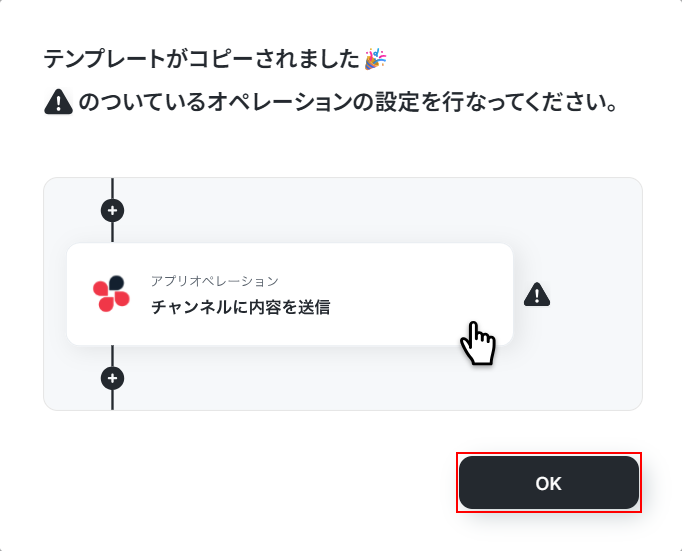
テンプレートのコピーに成功すると、以下の画面が表示されますのでOKをクリックしましょう。
なお、コピーしたテンプレートはYoomのマイプロジェクトから確認できます。
ステップ3:スケジュールトリガーの設定
スケジュールトリガーをクリックします。
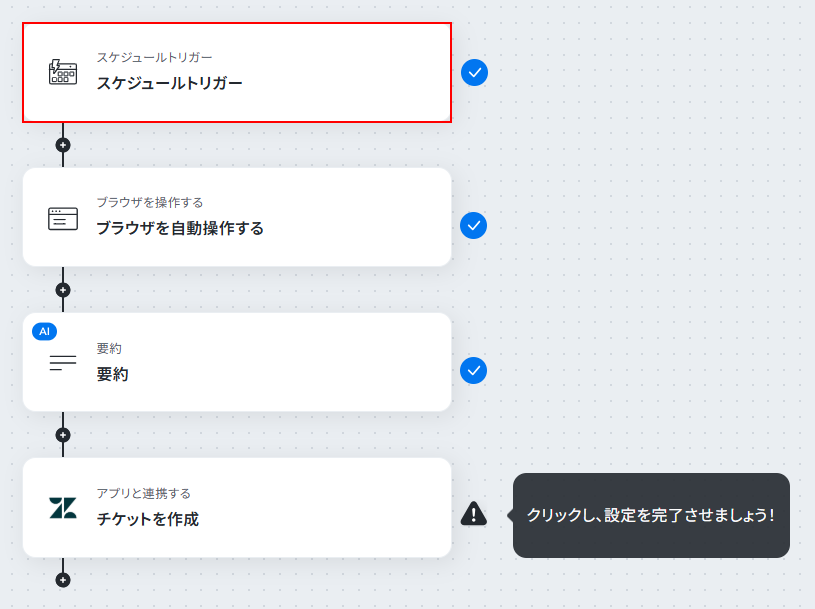
今回ご紹介するテンプレートは、指定したスケジュールになると起動します。
そのため、まずはスケジュールの設定を行いましょう。
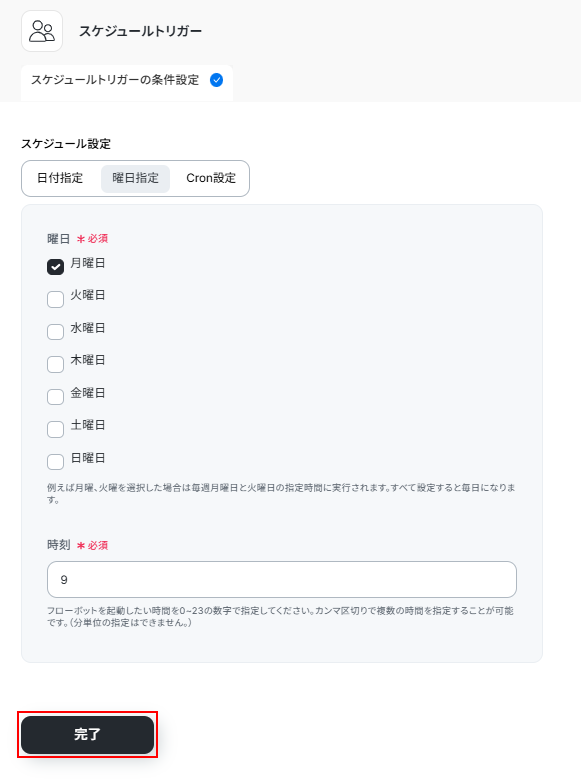
スケジュールは日付指定、曜日指定、Cron設定の中から選択できます。
今回はデフォルトで設定されている曜日指定を使用し、毎週月曜日の朝9時に起動するように設定しました。
設定できたら完了をクリックしてください。
設定方法についてより詳しく知りたい方は以下のリンク先をご覧ください。
ステップ4:ブラウザを自動操作する設定
ブラウザを自動操作するをクリックします。
※ブラウザを操作するオペレーションは、サクセスプランだけで使える機能です。フリープラン・ミニプラン・チームプランで設定しているフローボットでブラウザ操作を行おうとするとエラーになるのでご注意ください。
サクセスプランなどの有料プランには、2週間の無料トライアルがあります。トライアル期間中は、有料プランで使えるアプリやブラウザ操作のオペレーションも試せますので、ぜひ活用してみてください。
ブラウザを操作するオペレーションの設定方法については、詳しいガイドやチュートリアルをご用意しています。設定手順に困ったときは、「『ブラウザを操作する』の設定方法」もチェックしてみてくださいね。
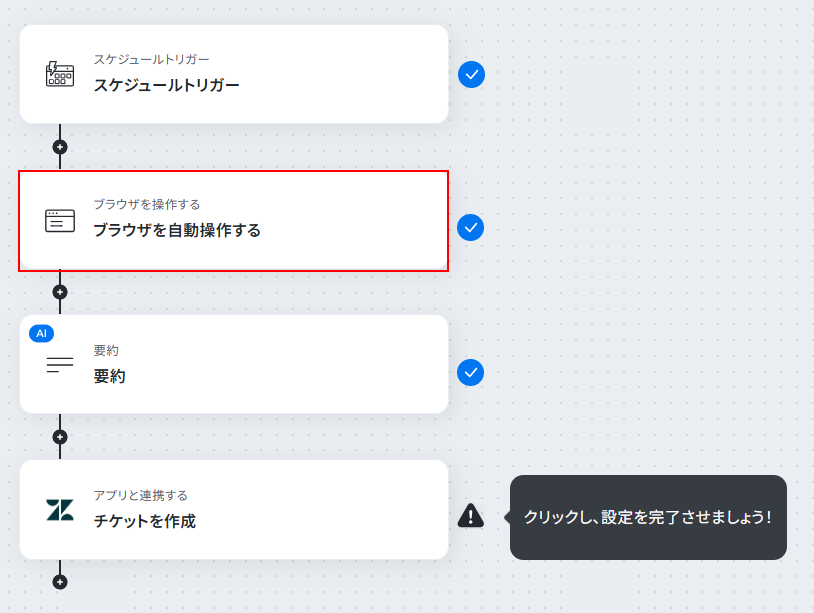
まずは、操作をしたいWebサイトの設定を行います。
任意のURLを設定してくださいをクリックしましょう。
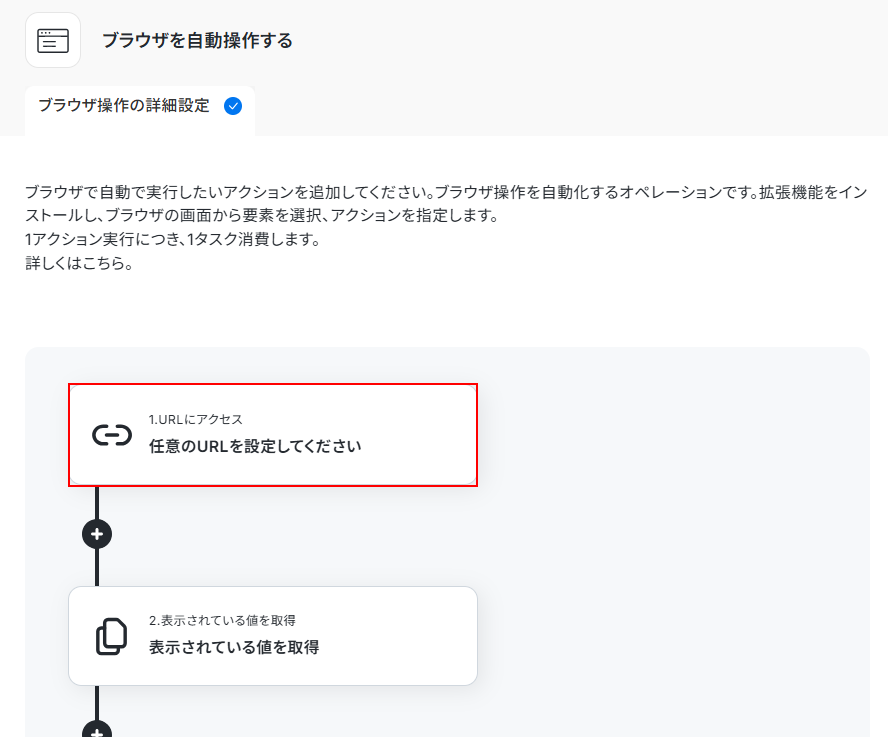
アクション名を分かりやすい表記に変更します。
今回は以下のように変更しました。
次に、対象のURLを設定します。
操作をしたいWebサイトのURLを入力しましょう。
入力できたら保存するをクリックします。
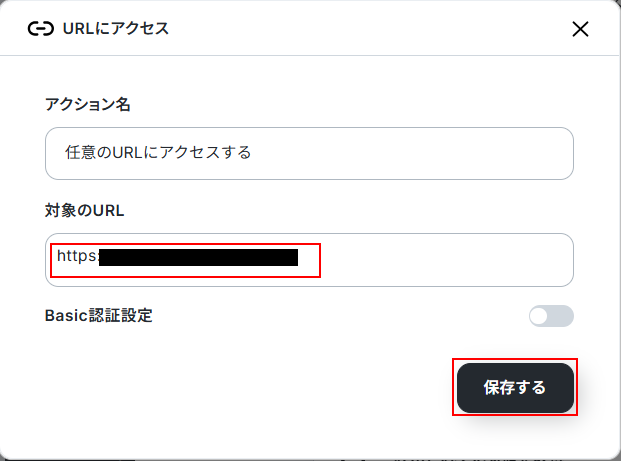
次に、操作を追加したい箇所にある+をクリックし、ブラウザで操作を指定をクリックします。
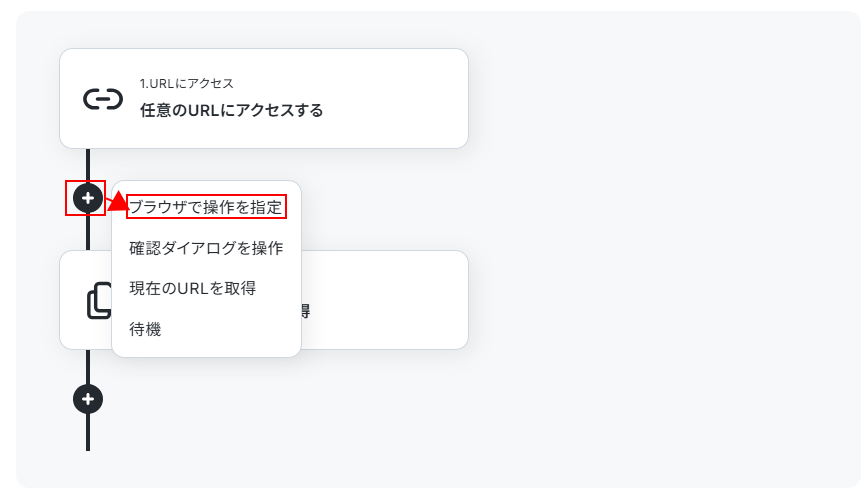
アクセスするURLには先ほど対象のURLに入力したものと同じものを入力しましょう。
入力できたら操作を開始するをクリックします。
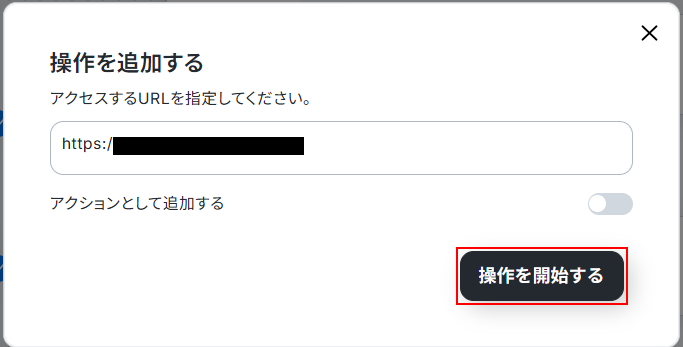
操作を開始するボタンをクリックすると、シークレットウインドウが立ち上がり、URLに入力したWebサイトの画面が表示されますので確認しましょう。
※今回は以下のように東京都公式ホームページを利用し、助成・補助金の情報を取得します。
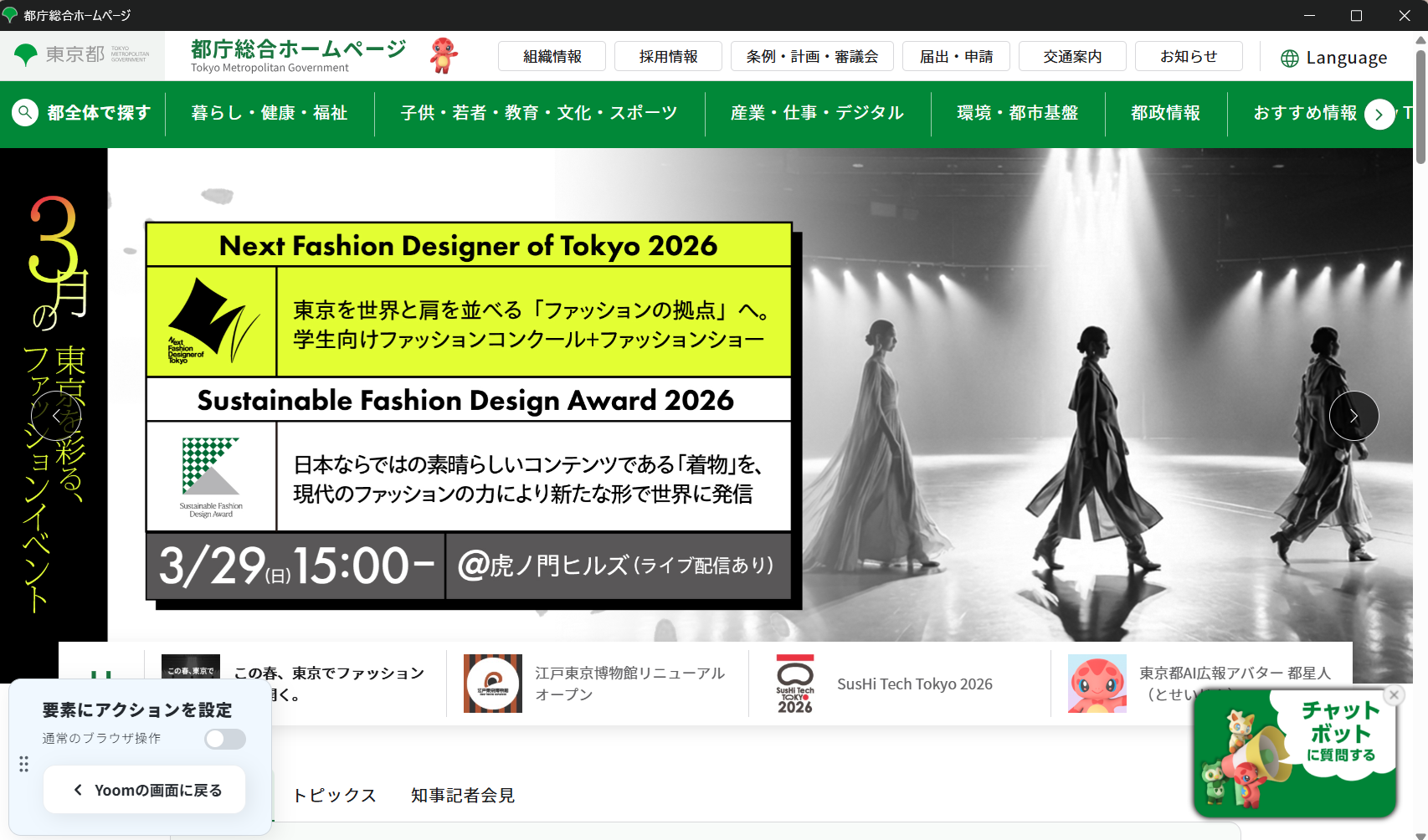
出典:東京都公式ホームページ
それではここから、実際にWebサイトに対して行いたいアクションを1つずつ設定していきましょう。
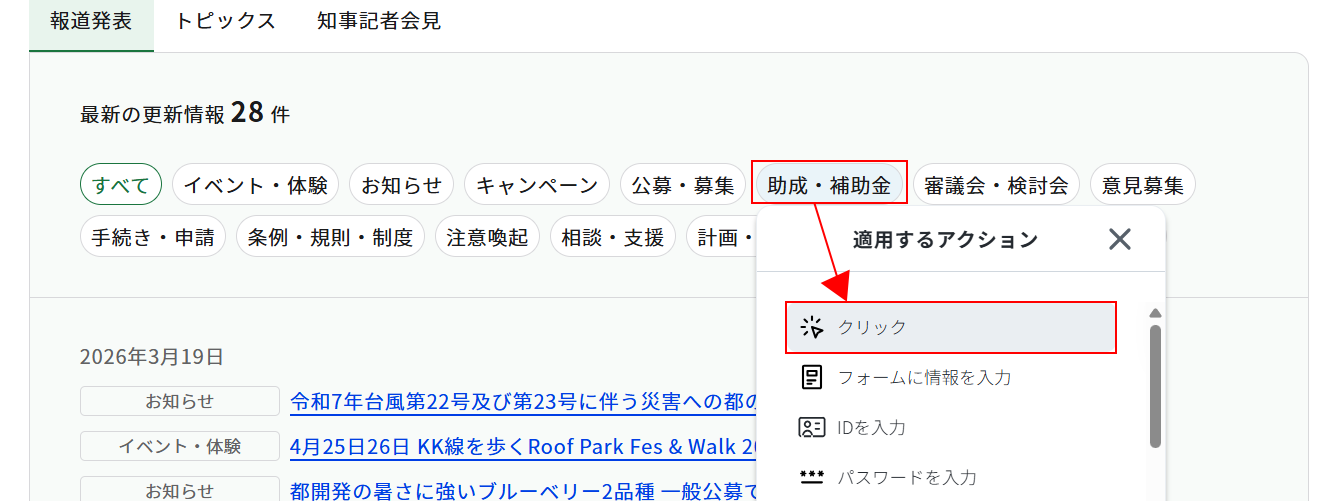
今回は助成・補助金の情報を取得したいため、以下のように、助成・補助金ボタンをクリックし、ページへ移動させます。
選択したい要素の上にマウスカーソルをのせると、以下のように背景が薄いブルーになります。
選択したい要素が薄いブルーになっていることを確認したらクリックしてください。
クリックすると、以下のように適用するアクションのメニューが表示されます。
メニューの中から使用したいアクションを選択しましょう。
※操作中に誤ってシークレットウインドウを削除してしまった場合は以下のリンク先をご覧ください。
ブラウザを操作する:一度消してしまったシークレットウィンドウに再度戻って操作する方法
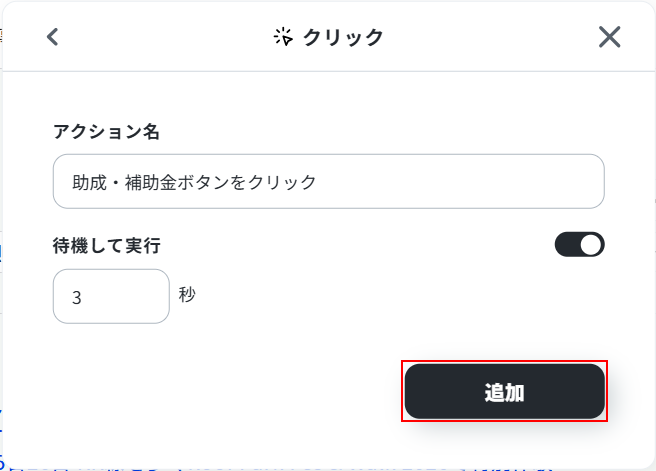
アクションをクリックすると、以下のようにウインドウが表示されます。
アクション名はどのようなアクションを行うか、分かりやすいように入力してください。
次に、待機して実行のスイッチをONにして待機する秒数を設定します。
ご自身の状況に合わせて設定してください。
設定できたら追加をクリックしましょう。
以下のように、シークレットウインドウ上で追加したアクションはYoomの画面上にも追加されます。
アクションを追加したらYoomの画面に戻り、アクションが登録されているか確認しておきましょう。
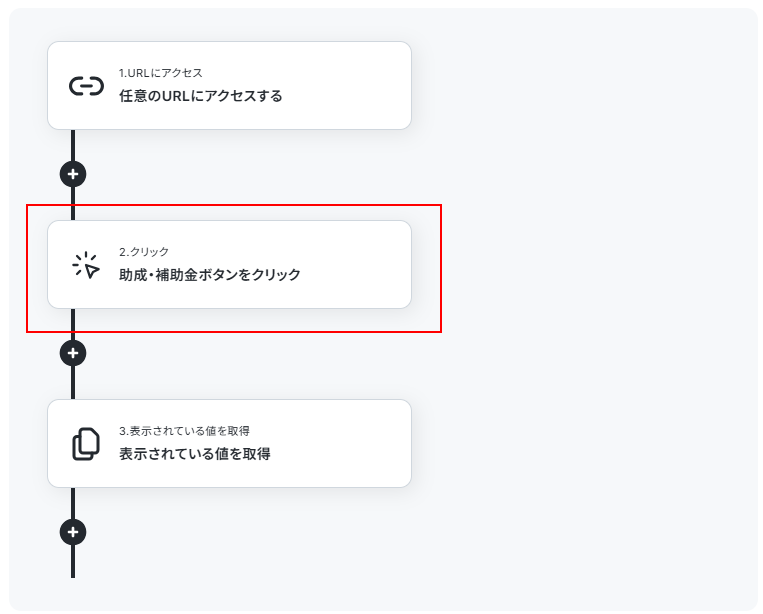
確認できたらシークレットウインドウに戻ります。
今回はどのような助成・補助金の情報が追加されているか確認したいため、このページ上のテキストを取得できるよう、取得したいテキストが全て選択されている状態に(取得したいテキストの背景が全て薄いブルーになるように)設定しました。
選択できているのを確認したら、クリックし、先ほどと同様に適用するアクションから表示されているアクションを取得をクリックします。
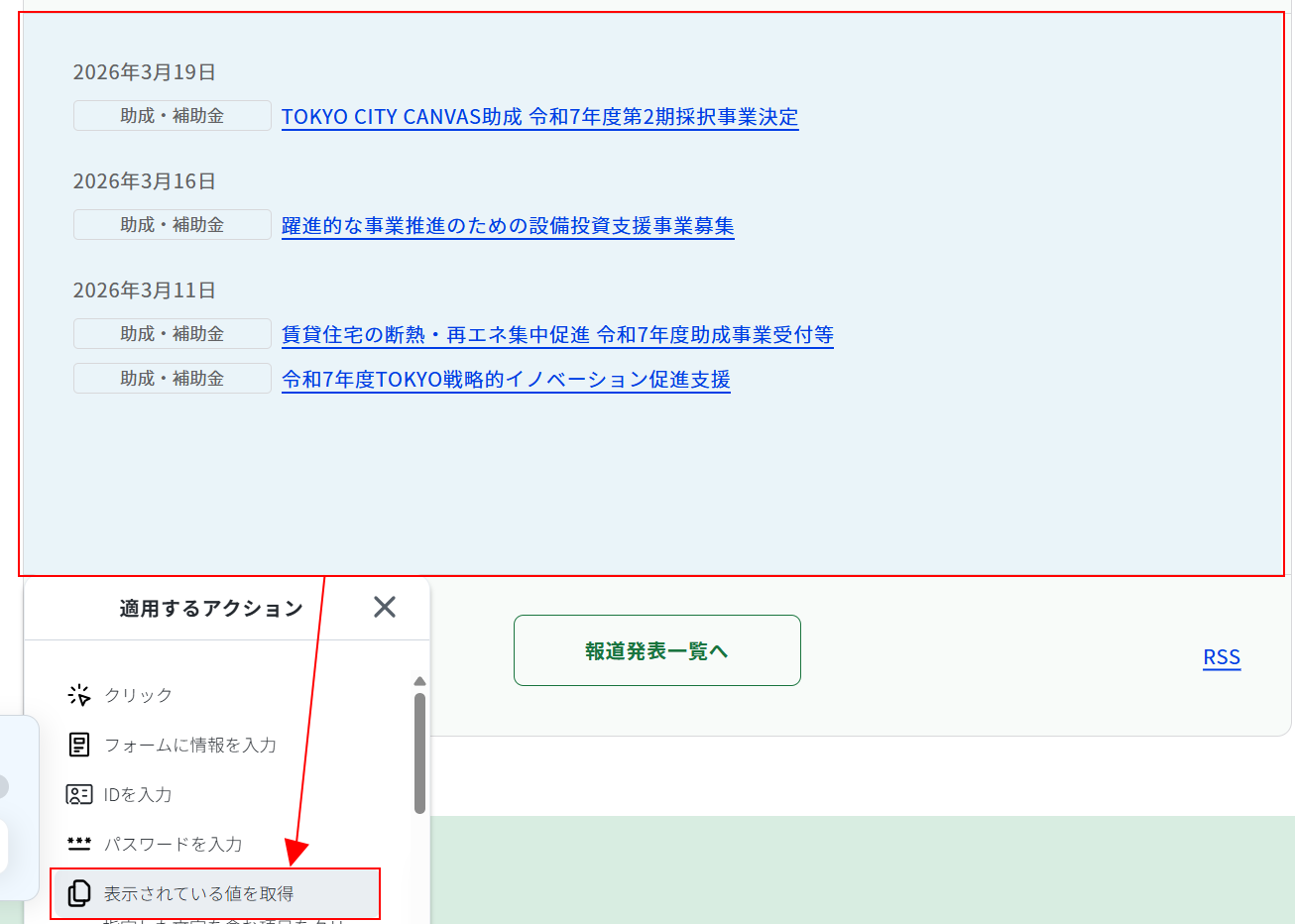
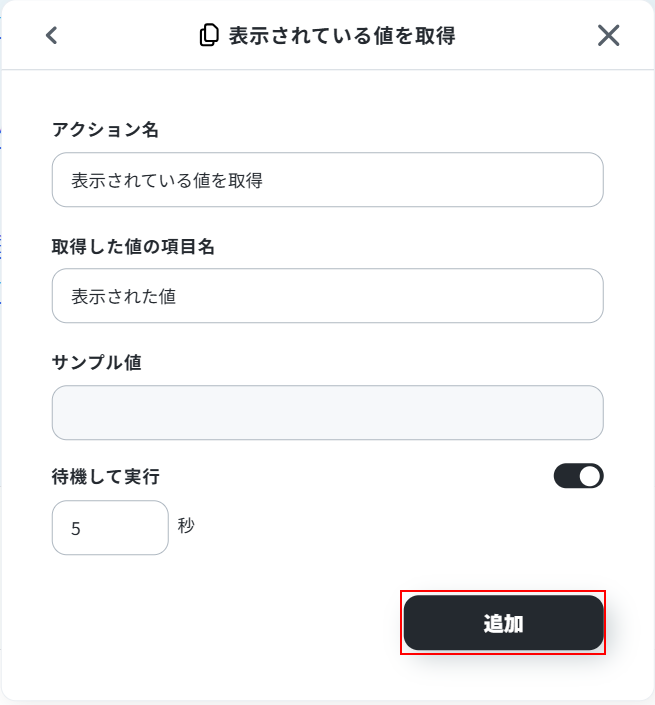
アクション名、取得した値の項目名は自由に編集できます。
分かりやすいように変更してください。
次に、先ほどと同様に待機して実行をONにして待機させたい秒数を設定します。
設定できたら追加をクリックしましょう。
Yoomの画面に移動します。
先ほど追加したアクションが表示されているのを確認したらクリックしてください。
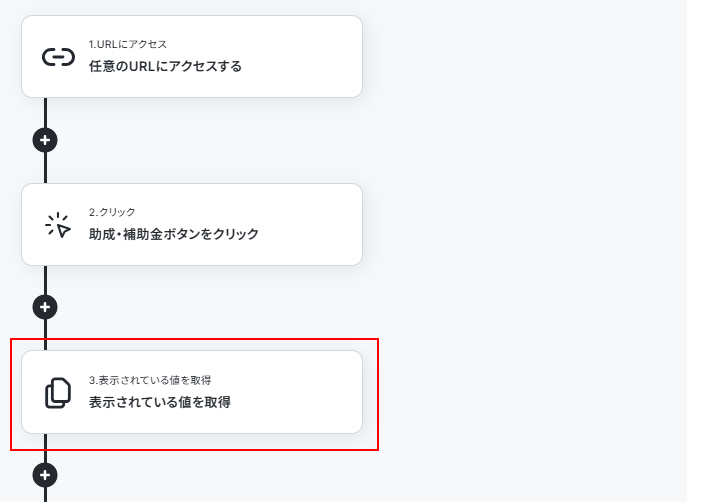
サンプル値の箇所に取得したいテキストが表示されているのを確認したら保存するをクリックしましょう。
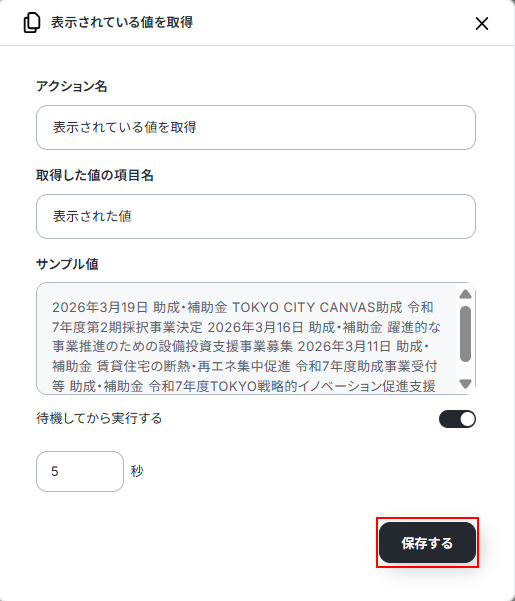
追加した各アクションを確認し、Webサイト上で行いたいアクションが全て設定されていることを確認しましょう。
※ブラウザを操作するオペレーションは、それぞれのWebサイトに合った形に自由にカスタマイズしてください。
確認できたらシークレットウインドウを閉じましょう。
次に、デフォルトで設定されているアクションの削除を行います。
先ほど追加したアクションとは別に、デフォルトで表示されている値を取得アクションが設定されています。
削除したいアクションの上にマウスカーソルをのせると×ボタンが表示されますので、クリックしてください。
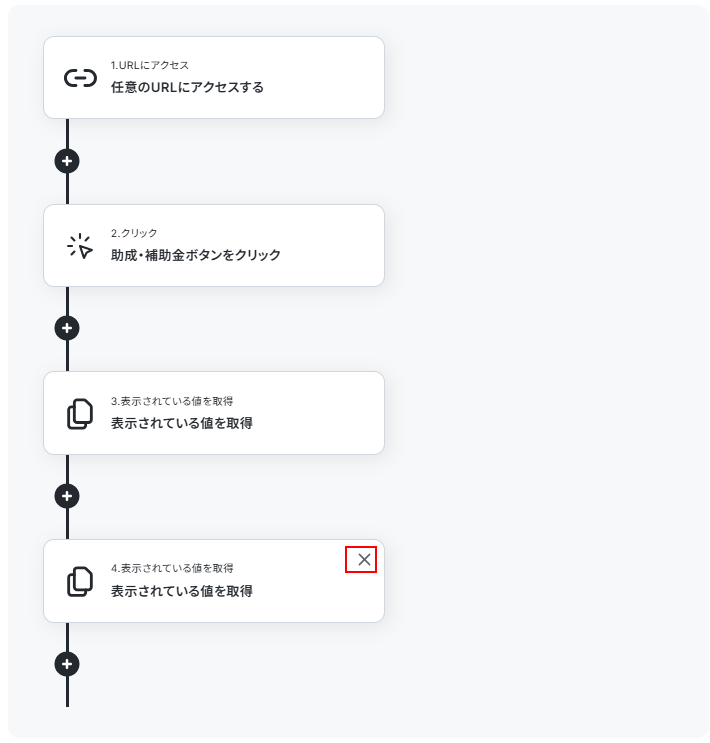
ここまで設定できたらテストをクリックしましょう。
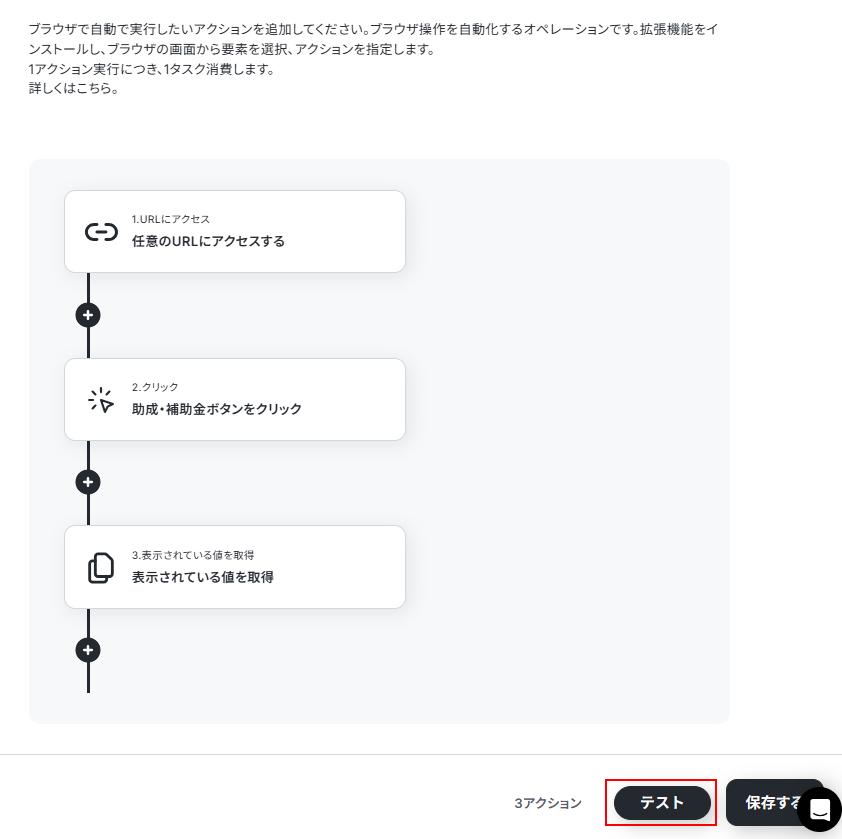
テストをクリックすると、設定したそれぞれのアクションが実行され、テスト成功画面と取得した値が表示されます。
取得した値は実行した結果が設定される動的な値として利用できるため、このあとの設定でも使用します。
詳しく知りたい方は以下のリンク先をご覧ください。
確認できたら忘れずに保存するをクリックしましょう。
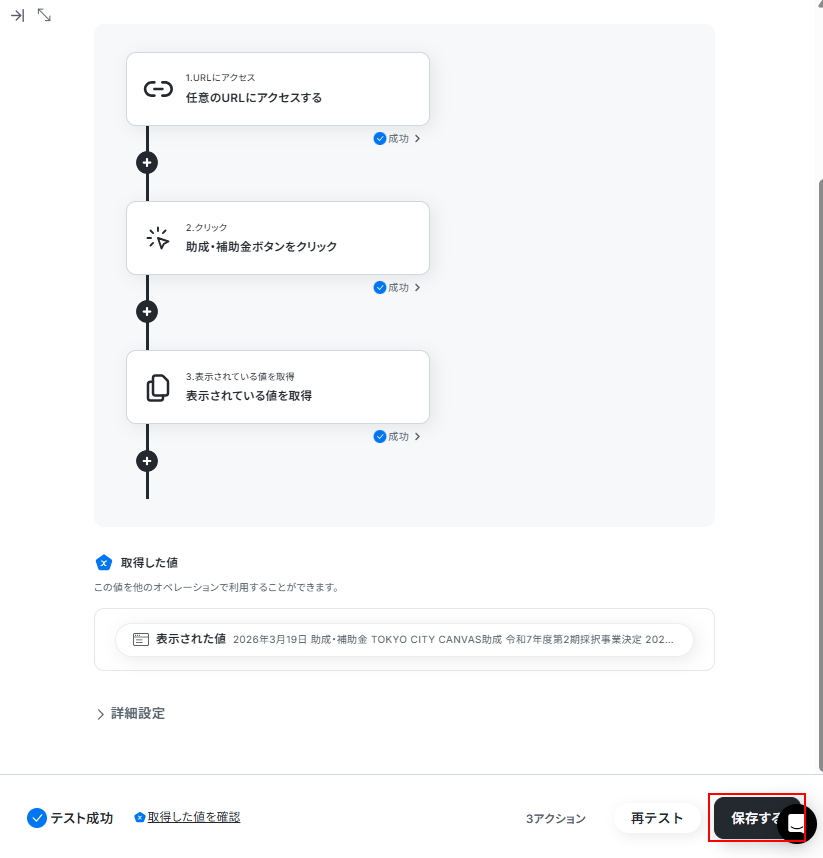
ステップ5:要約する設定
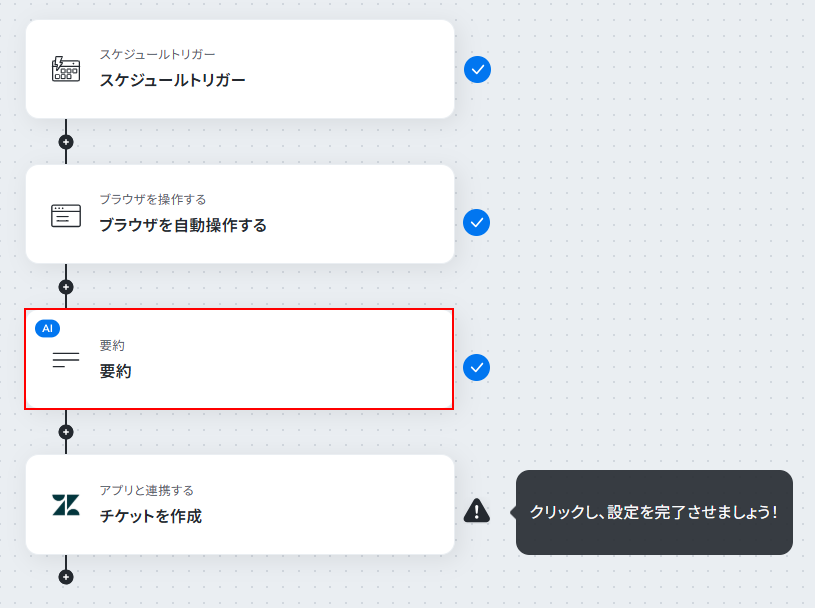
要約をクリックします。
AIを利用した要約機能について詳しく知りたい方は以下のリンク先をご確認ください。
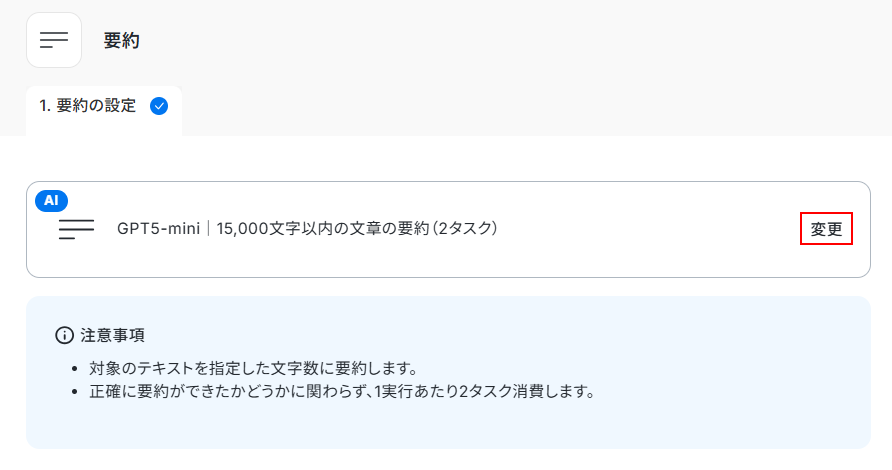
今回はデフォルトで設定されているGPT-5 mini 15,000文字以内の文章の要約(2タスク)を利用しますが、変更をクリックすることで別のものに変えることも可能です。
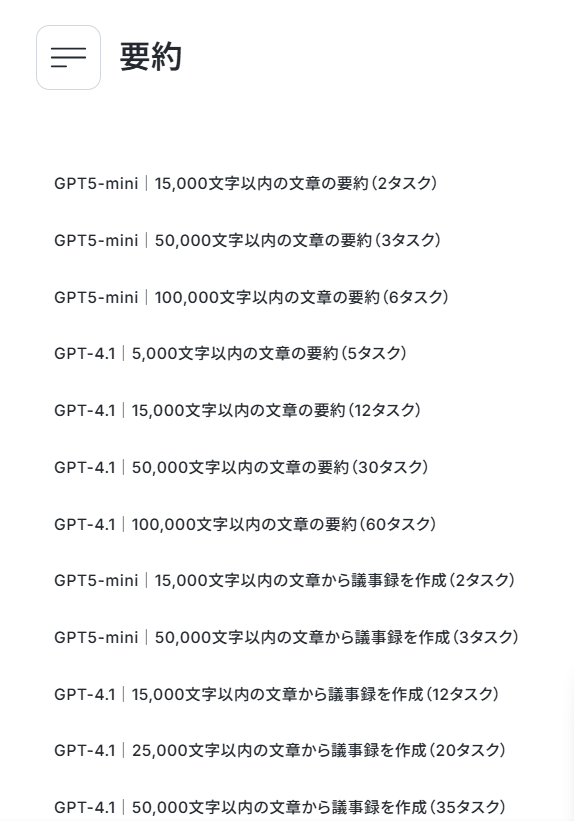
文字数やタスク数を確認し、利用したいものをお選びください。
タスク数について詳しく知りたい方は以下のリンク先をご覧ください。
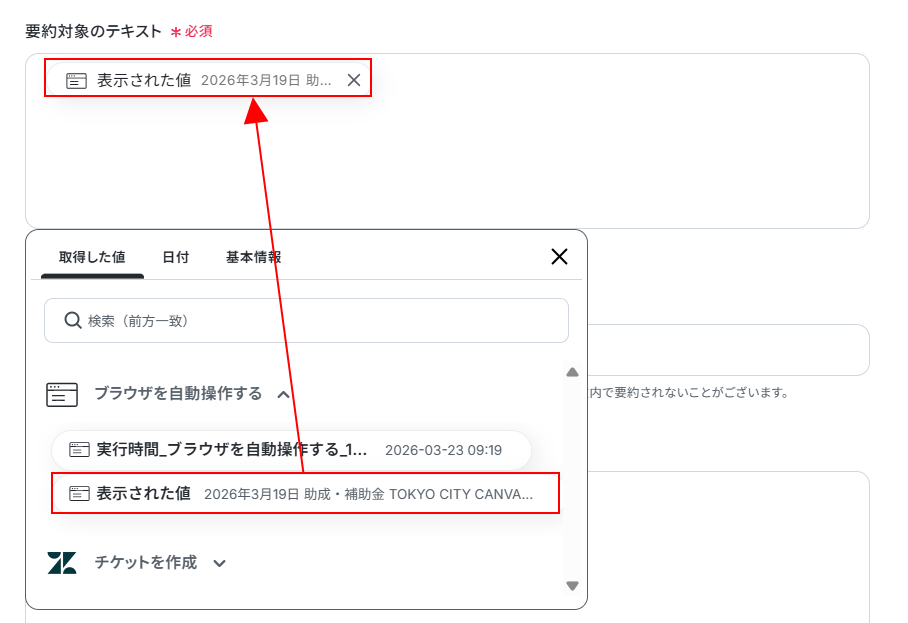
要約対象のテキストにはデフォルトで取得した値が設定されています。
項目名だけではなく、実際の値が表示されているのを確認してください。
取得した値を活用することで、固定値ではなく、トリガーが実行されるたびに最新の情報が反映できます。
また、取得した値は以下のように入力欄をクリックすることで設定できます。
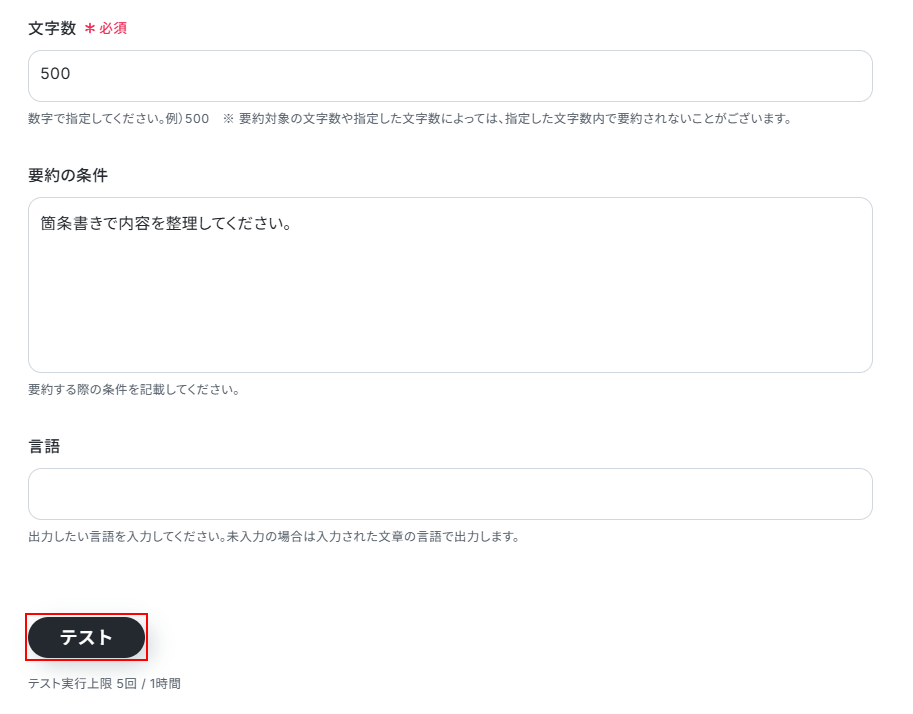
文字数はデフォルトで500が設定されています。
変更したい場合は注釈をご確認ください。
要約の条件を設定します。
要約はAIが行います。
デフォルトで設定されていますが、自由に編集できますのでご自身の状況に合わせて設定してください。
今回は以下のように記入しました。
言語について今回は使用しないため空欄となっておりますが、使用したい方は注釈を確認し設定してください。
※文字数も含めて入力欄に直接記入すると入力した値が固定値となり、このテンプレートを通して行う全ての要約設定に適用されますのでご注意ください。
ここまで設定できたらテストをクリックしましょう。
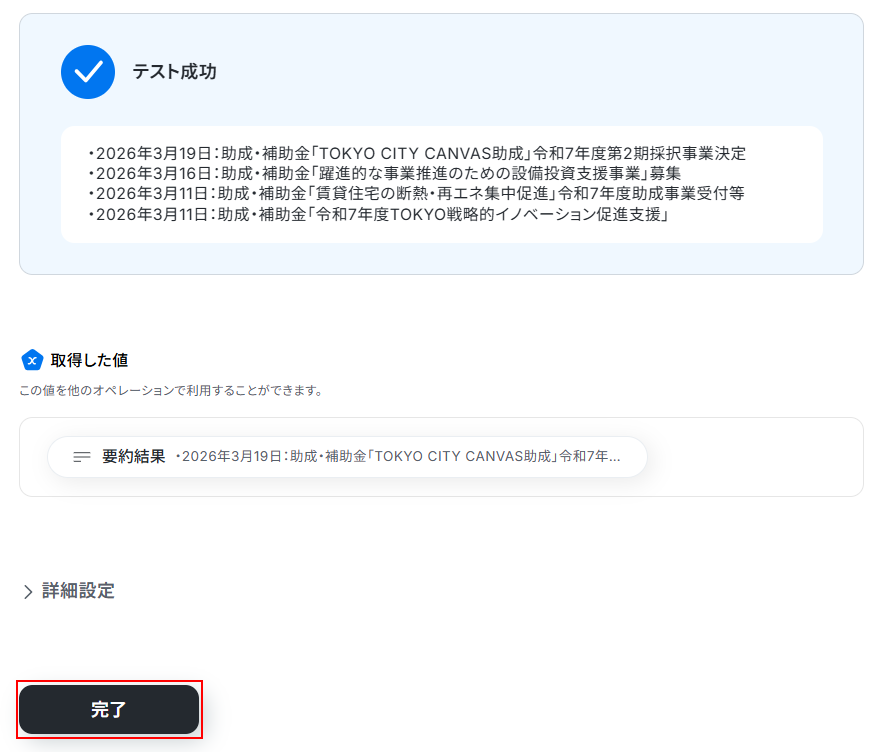
テストに成功すると、テスト成功画面と取得した値に要約結果が表示されますのでご確認ください。
確認できたら完了をクリックしましょう。
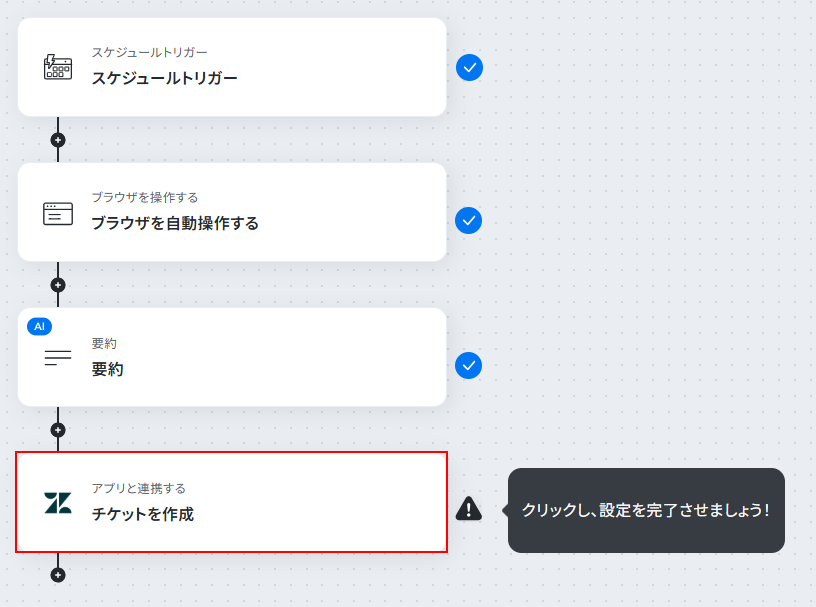
ステップ6:Zendeskにチケットを作成する設定
チケットを作成をクリックします。
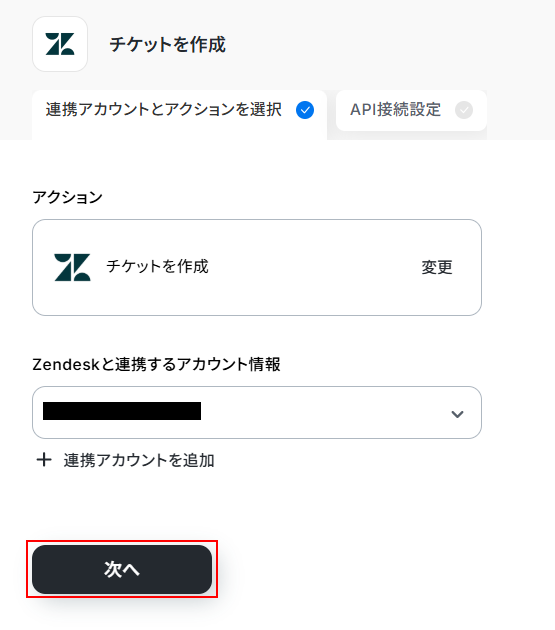
連携するアカウント情報にはステップ1で連携したアカウントか、連携時に使用していたYoomのアカウントが表示されます。
アカウントを確認して問題なければ次へをクリックしてください。
サブドメインを設定します。
Zendeskの画面からURLをコピーし、注釈を確認しながら入力してください。
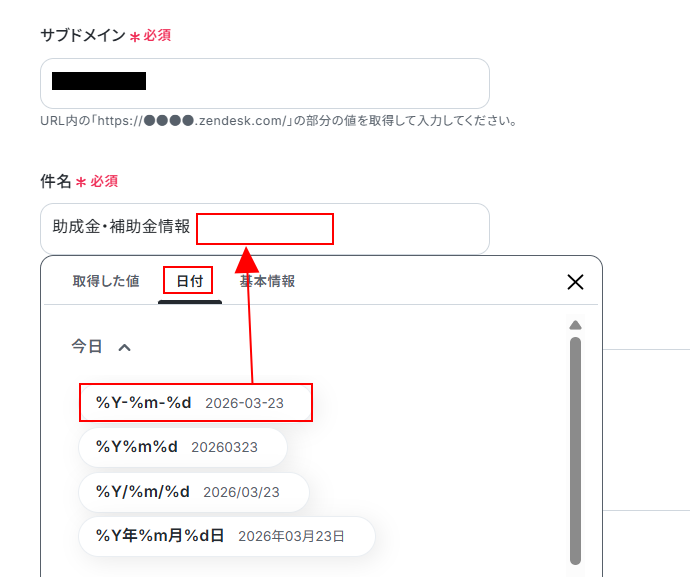
件名を設定します。
件名は自由に設定できます。
以下のように動的な日付の情報を利用することも可能です。
動的な日付を利用したい方は、入力欄をクリックし日付タブから利用したいものを選択してください。
詳細はデフォルトで設定されていますが、自由に編集可能です。
取得した値が設定されていますので、項目名だけではなく、実際の値が表示されているのを確認してください。
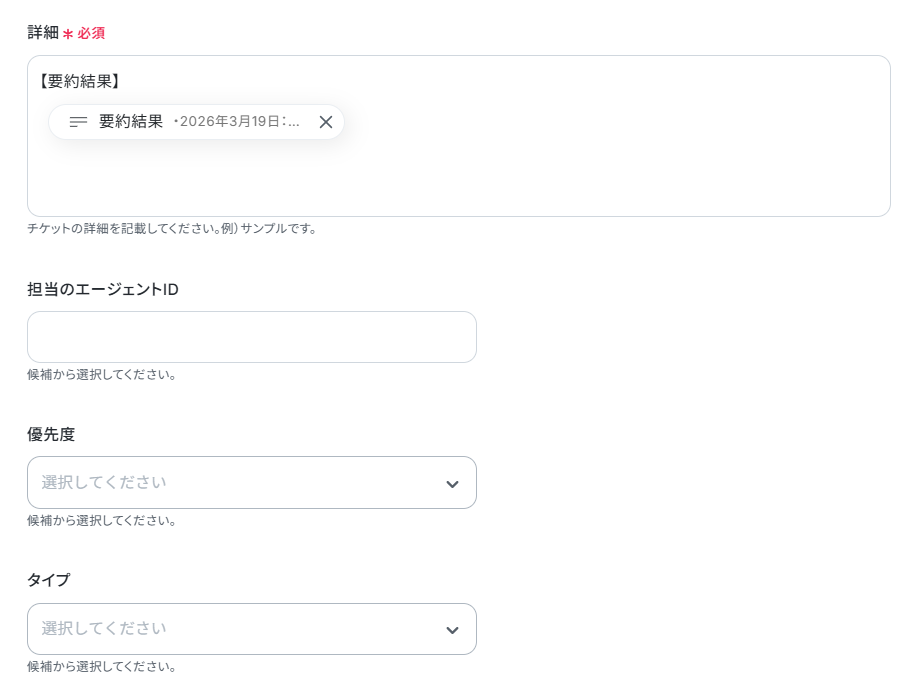
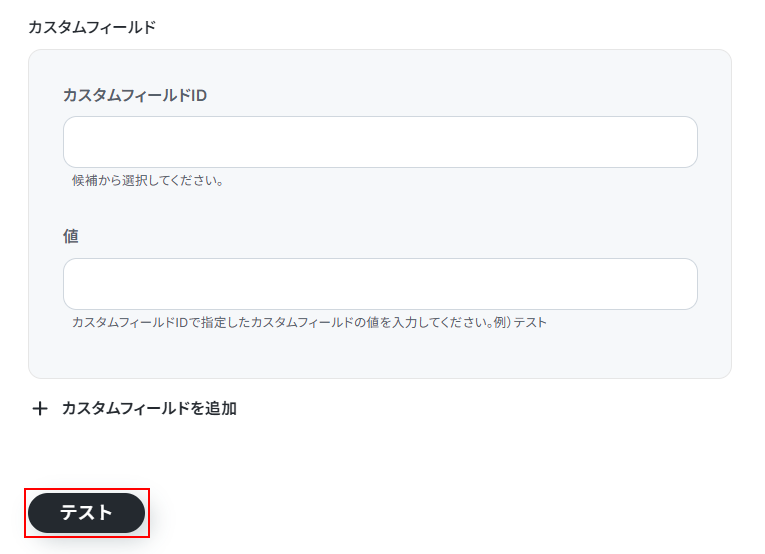
その他の項目について、今回は使用しないため空欄となっておりますが、使用したい方は注釈を確認し設定してください。
※件名や詳細も含めて入力欄に直接記入する、もしくはプルダウンメニューから選ぶと、入力した値や選択した値が固定値となり、このテンプレートを通して作成される全てのチケットに適用されますのでご注意ください。
確認できたらテストをクリックしましょう。
※テストをクリックすると、実際にチケットが作成されます。
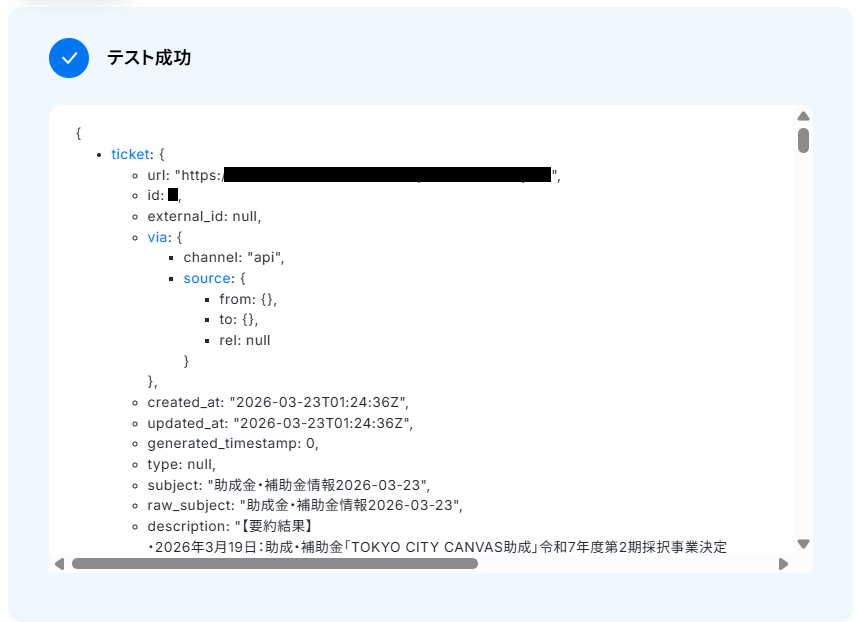
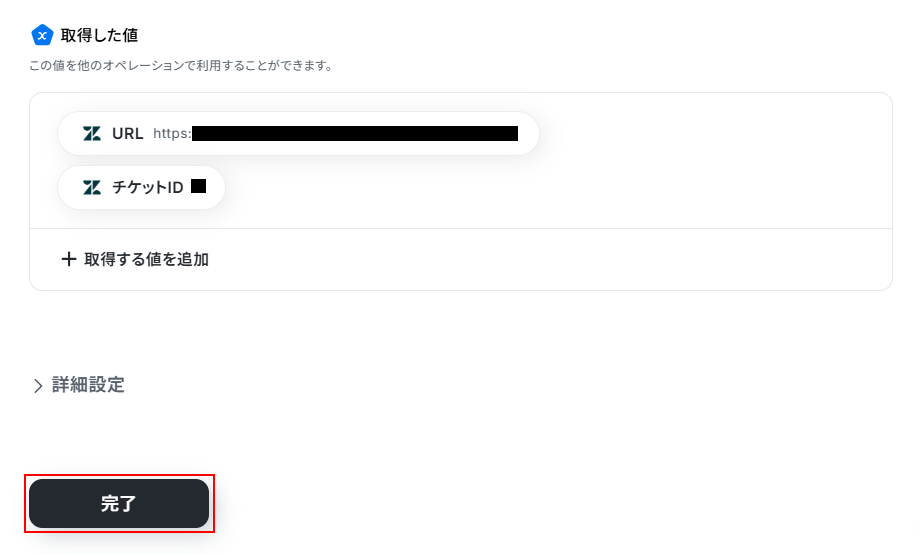
テストに成功するとテスト成功画面と取得した値が表示されますのでご確認ください。
確認できたら完了をクリックしましょう。
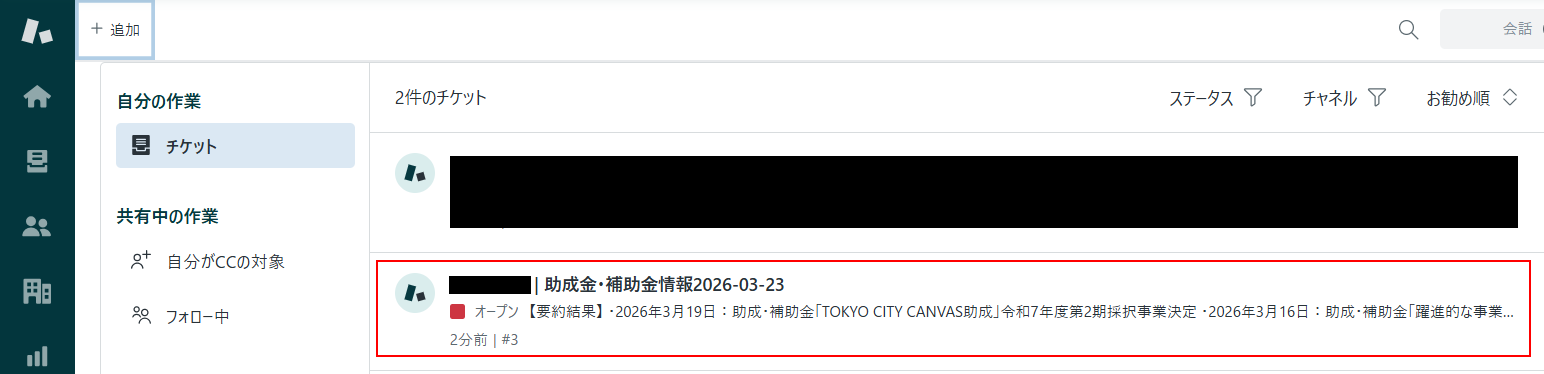
Zendeskにチケットが作成されていますのでご確認ください。
ステップ7:トリガーをONにし、フローが起動するかを確認
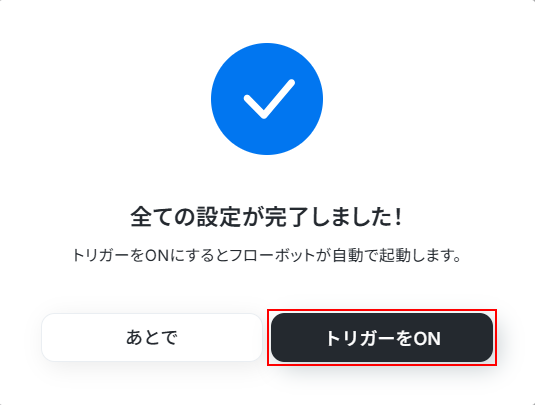
先ほどのYoomの画面で完了をクリックすると以下の画面が表示されます。
トリガーをONをクリックしてください。
トリガーをONにしたら実際にフローが起動するか確認してみましょう。
お疲れ様でした!
以上が指定したスケジュールになったらRPAでサイト内のテキストを取得・要約し、Zendeskでチケットを自動で作成するフローでした!
ZendeskのAPIを使ったその他の自動化例
ZendeskのAPIを活用することで、様々な自動化の実現が可能になります。Zendeskを使った自動化例
Zendeskでのチケット作成をトリガーにZoho CRMやPipedriveへの顧客登録、Google スプレッドシートやMicrosoft Excelへの自動記録が可能です。また、OutlookやGmailでの受信といった外部イベントからZendeskにチケットを自動作成することもできます。
■概要
Zendeskで作成された新規チケットの情報を、都度Zoho CRMに見込み客として手作業で登録していませんか?この作業は時間もかかり、重要な顧客情報の入力ミスにつながることもあります。このワークフローを活用すれば、Zendeskでチケットが作成された際に、自動でZoho CRMへ見込み客として登録することが可能になり、手作業による入力の手間やヒューマンエラーを解消できます。
■このテンプレートをおすすめする方
- ZendeskとZoho CRMを併用し、チケット情報を手入力で転記している方
- カスタマーサポートから営業への情報連携を迅速かつ正確に行いたいと考えている方
- 手作業によるデータ入力ミスをなくし、顧客情報管理の精度を高めたい方
■このテンプレートを使うメリット
- Zendeskのチケット作成後に自動でZoho CRMへ見込み客が登録されるため、これまで手作業に費やしていた時間を短縮することができます。
- 手作業によるデータ転記が不要になることで、顧客情報の入力間違いや登録漏れといったヒューマンエラーのリスクを軽減できます。
■フローボットの流れ
- はじめに、ZendeskとZoho CRMをYoomと連携します。
- 次に、トリガーでZendeskを選択し、「新しいチケットが作成されたら」というアクションを設定します。
- 続いて、オペレーションでZendeskの「ユーザー情報を取得」アクションを設定し、チケット作成者の情報を取得します。
- オペレーションでZoho CRMの「見込み客の検索」アクションを設定し、Zoho CRM内に該当の見込み客が存在するかを確認します。
- オペレーションで分岐機能を設定し、前段の検索結果に応じて後続の処理を分岐させます。
- 最後に、オペレーションでZoho CRMの「見込み客を作成」アクションを設定し、Zoho CRMに存在しなかった場合のみ、新しい見込み客として登録します。
※「トリガー」:フロー起動のきっかけとなるアクション、「オペレーション」:トリガー起動後、フロー内で処理を行うアクション
■このワークフローのカスタムポイント
- 分岐機能では、前段のオペレーションで取得した情報をもとに、後続の処理を分岐させるための条件を任意で設定することが可能です。
- Zoho CRMで見込み客を作成するアクションを設定する際に、お使いの環境に合わせてZohoのドメインを任意で設定してください。
■注意事項
・Zendesk、Zoho CRMのそれぞれとYoomを連携してください。
・「分岐する」オペレーションはミニプラン以上、Zendeskとの連携はチームプラン・サクセスプランでのみご利用いただけます。
その他のプランでは設定しているフローボットのオペレーションやデータコネクトはエラーとなりますので、ご注意ください。
・ミニプランなどの有料プランは、2週間の無料トライアルを行うことが可能です。
無料トライアル中には制限対象のアプリや機能(オペレーション)を使用することができます。
・トリガーは5分、10分、15分、30分、60分の間隔で起動間隔を選択できます。
・プランによって最短の起動間隔が異なりますので、ご注意ください。
・Zendeskから取得した名前データは、姓と名に分かれていないため、Zoho CRMの姓の欄に一括して反映する形になります。
ただし、AIオペレーションの抽出機能を利用することで、名前を姓と名に分割できる場合があります。
■概要
Zendeskで新しいチケットが作成されるたびに、Pipedriveに顧客情報を手作業で登録していませんか?この作業は時間がかかるだけでなく、入力ミスや登録漏れの原因にもなりがちです。このワークフローを活用すれば、Zendeskでのチケット作成をきっかけに、Pipedriveへの人物情報の登録を自動化できるため、こうした課題を円滑に解消し、顧客対応の質を向上させます。
■このテンプレートをおすすめする方
- ZendeskとPipedrive間のデータ連携を手作業で行っているカスタマーサポート担当者の方
- 両ツールに顧客情報が分散し、手動でのデータ突合や管理に手間を感じている方
- サポート部門と営業部門の情報連携を円滑にし、業務効率を高めたいと考えている方
■このテンプレートを使うメリット
- Zendeskのチケット情報をもとにPipedriveへ自動で人物情報が登録されるため、データ入力の時間を短縮できます。
- 手作業による情報の転記がなくなることで、入力間違いや登録漏れといったヒューマンエラーの発生を防ぎます。
■フローボットの流れ
- はじめに、ZendeskとPipedriveをYoomと連携します。
- 次に、トリガーでZendeskを選択し、「新しいチケットが作成されたら」というアクションを設定します。
- 続いて、オペレーションでZendeskの「ユーザー情報を取得」アクションを設定し、チケット作成者の情報を取得します。
- 取得した情報をもとにPipedriveの「人物情報を検索」アクションで、既に情報が登録済みかを確認します。
- 「分岐機能」を使い、Pipedriveに人物情報が存在しない場合のみ、後続のアクションが実行されるように設定します。
- 最後に、オペレーションでPipedriveの「人物を追加」アクションを設定し、新しい人物情報を登録します。
※「トリガー」:フロー起動のきっかけとなるアクション、「オペレーション」:トリガー起動後、フロー内で処理を行うアクション
■このワークフローのカスタムポイント
- 分岐機能の設定では、前段のPipedriveで人物情報を検索した結果を利用して、後続のオペレーションを分岐させる条件を任意でカスタマイズしてください。例えば「検索結果が0件の場合にのみ、人物を追加する」といった条件分岐が可能です。
■注意事項
・Zendesk、PipedriveのそれぞれとYoomを連携してください。
・「分岐する」オペレーションはミニプラン以上、Zendeskとの連携はチームプラン・サクセスプランでのみご利用いただけます。
その他のプランでは設定しているフローボットのオペレーションやデータコネクトはエラーとなりますので、ご注意ください。
・ミニプランなどの有料プランは、2週間の無料トライアルを行うことが可能です。
無料トライアル中には制限対象のアプリや機能(オペレーション)を使用することができます。
・トリガーは5分、10分、15分、30分、60分の間隔で起動間隔を選択できます。
・プランによって最短の起動間隔が異なりますので、ご注意ください。
■概要
Zendeskで新しくチケットが作成されたらMicrosoft Excelのデータベースに追加するフローです。
■このテンプレートをおすすめする方
1.Zendeskを利用するカスタマーサポートチーム
・チケット情報をZendeskとMicrosoft Excel間で手動で同期する手間を削減したい方
・常に最新のチケット情報をMicrosoft Excelで確認したい方
2.Zendeskのチケット情報に基づいて業務を行う方
・チケット情報をMicrosoft Excelに取り込み、詳細な分析を行いたい方
■このテンプレートを使うメリット
Zendeskは顧客サポート業務を効率化するツールですが、発生するチケットを手作業でMicrosoft Excelのデータベースに転記する作業は、サポート担当者にとって負担が大きくミスや情報漏洩のリスクも懸念されます。
このフローを導入することで、Zendeskで新しいチケットが作成されたらMicrosoft Excelのデータベースにチケット情報が自動的に追加されます。これにより、サポート担当者は手作業でのデータ入力から解放され、顧客対応など、より重要な業務に集中できます。
■注意事項
・Zendesk、Microsoft ExcelのそれぞれとYoomを連携させてください。
・Zendeskはチームプラン・サクセスプランでのみご利用いただけるアプリとなっております。フリープラン・ミニプランの場合は設定しているフローボットのオペレーションやデータコネクトはエラーとなりますので、ご注意ください。
・チームプランやサクセスプランなどの有料プランは、2週間の無料トライアルを行うことが可能です。無料トライアル中には制限対象のアプリを使用することができます。
・Microsoft365(旧Office365)には、家庭向けプランと一般法人向けプラン(Microsoft365 Business)があり、一般法人向けプランに加入していない場合には認証に失敗する可能性があります。
■概要Zendeskで新しくチケットが作成されたらGoogle スプレッドシートのデータベースに追加するフローです。■このテンプレートをおすすめする方1.Zendeskを利用するカスタマーサポートチーム・Zendeskで発生したチケットをGoogle スプレッドシートで一覧化・分析したい方・チケット情報をZendeskとGoogle スプレッドシート間で手動で同期する手間を削減したい方・常に最新のチケット情報をGoogle スプレッドシートで確認したい方2.Zendeskのチケット情報に基づいて業務を行う方・チケット情報をGoogle スプレッドシートに取り込み、詳細な分析を行いたい方・チケットデータをグラフ化したり、ピボットテーブルで集計したりしたい方■このテンプレートを使うメリットZendeskは顧客サポートを効率的に管理するための優れたツールですが、新しく作成されたチケットを手作業でGoogle スプレッドシートに転記するのは、転記ミスや情報漏れの原因にもなりかねません。このフローを活用することで、Zendeskで作成されたチケット情報をGoogle スプレッドシートのデータベースに追加することができます。
これにより、サポート担当者は手作業での入力作業を行う必要がなくなり、顧客対応などのより重要な業務に集中できます。また、データ入力のミスや情報の漏れを防ぎ効率的なチケット管理も可能になります。■注意事項・Zendesk、Google スプレッドシートのそれぞれとYoomを連携させてください。・Zendeskはチームプラン・サクセスプランでのみご利用いただけるアプリとなっております。フリープラン・ミニプランの場合は設定しているフローボットのオペレーションやデータコネクトはエラーとなりますので、ご注意ください。・チームプランやサクセスプランなどの有料プランは、2週間の無料トライアルを行うことが可能です。無料トライアル中には制限対象のアプリを使用することができます。
■概要
Zendeskでチケットが作成されたらDiscordに通知するフローです。
■このテンプレートをおすすめする方
1.Zendeskを利用するカスタマーサポートチーム
・Zendeskで発生したチケットをリアルタイムで把握して迅速な対応をしたい方
・チケットの優先度や担当者に応じてDiscordの通知先を柔軟に設定したい方
2.Zendeskのチケット状況を把握したいチームメンバー
・重要なチケットの発生をDiscordで通知を受け取り迅速に対応したい方
■このテンプレートを使うメリット
Zendeskで顧客サポートを効率的に行うためには、チケット作成時の迅速な対応が鍵となります。しかし、常にZendeskの画面を確認して新しいチケットを手動でDiscordに通知するのは、時間と労力の無駄遣いとなってしまいます。
このフローを導入すれば、Zendeskで新しいチケットが作成された瞬間に自動でDiscordに通知が届き、サポート担当者はチケットの存在をいち早く察知して迅速な対応が可能になります。また手作業による通知の手間が省けるため、より多くの時間を顧客対応に充てることができます。
■注意事項
・Zendesk、DiscordのそれぞれとYoomを連携させてください。
・Zendeskはチームプラン・サクセスプランでのみご利用いただけるアプリとなっております。フリープラン・ミニプランの場合は設定しているフローボットのオペレーションやデータコネクトはエラーとなりますので、ご注意ください。
・チームプランやサクセスプランなどの有料プランは、2週間の無料トライアルを行うことが可能です。無料トライアル中には制限対象のアプリを使用することができます。
■概要
Paddleでの決済失敗通知を見落としたり、その都度Zendeskへ手動でチケットを作成したりする作業は、手間がかかるだけでなく対応遅れの原因にもなりかねません。このワークフローを活用すれば、Paddleで「Transaction Payment Failed」イベントが発生した際に、自動でZendeskにサポートチケットを作成し、迅速な顧客対応と業務効率化を実現できます。
■このテンプレートをおすすめする方
- Paddleを利用した決済処理における失敗通知への対応を効率化したいと考えている方
- Zendeskでのチケット作成を手作業で行っており、入力ミスや対応漏れを減らしたい方
- 決済失敗に関する顧客からの問い合わせ対応を迅速化し、顧客満足度を向上させたいチーム
■このテンプレートを使うメリット
- Paddleでの決済の失敗情報を基にZendeskのチケットが自動で作成されるため、これまで手作業で行っていた情報収集や入力の時間を削減できます。
- 手作業によるチケット作成時の情報入力ミスや、対応の抜け漏れといったヒューマンエラーを防ぎ、確実なフォローアップ体制を構築できます。
■フローボットの流れ
- はじめに、PaddleとZendeskをYoomと連携します。
- 次に、トリガーでPaddleを選択し、「Transaction Payment Failed」というアクションを設定します。これにより、Paddleで決済失敗イベントが発生した際にフローが起動します。
- 最後に、オペレーションでZendeskを選択し、「チケットを作成」アクションを設定します。この際、前のステップでPaddleから取得した顧客情報やエラー内容などをチケットの詳細に連携するよう設定します。
※「トリガー」:フロー起動のきっかけとなるアクション、「オペレーション」:トリガー起動後、フロー内で処理を行うアクション
■このワークフローのカスタムポイント
- Zendeskでチケットを作成する際、Paddleの「Transaction Payment Failed」イベントから取得できる顧客情報、決済情報、エラー詳細などを、チケットの件名、説明、カスタムフィールドに変数として設定できます。
- 作成されるZendeskチケットの担当者などを固定値で指定したり、特定の条件に応じて動的に割り当てたりすることも可能です。
■注意事項
- ZendeskとPaddleのそれぞれとYoomを連携してください。
- Zendeskはチームプラン・サクセスプランでのみご利用いただけるアプリとなっております。フリープラン・ミニプランの場合は設定しているフローボットのオペレーションやデータコネクトはエラーとなりますので、ご注意ください。
- チームプランやサクセスプランなどの有料プランは、2週間の無料トライアルを行うことが可能です。無料トライアル中には制限対象のアプリを使用することができます。
■概要
Outlookで受信したお客様からの問い合わせや通知メールを、都度Zendeskに手入力してチケットを作成していませんか?この作業は手間がかかるだけでなく、対応の遅れや転記ミスに繋がる可能性があります。このワークフローを活用すれば、Outlookで特定のメールを受信した際に、自動でZendeskにチケットを作成できます。これにより、カスタマーサポート業務の効率化と対応品質の向上を実現します。
■このテンプレートをおすすめする方
- OutlookとZendeskを併用し、顧客対応を行っているカスタマーサポート担当者の方
- メールからのチケット起票を手作業で行っており、対応漏れや遅延に課題を感じている方
- 定型的なチケット作成業務を自動化し、より重要な顧客対応に集中したいと考えている方
■このテンプレートを使うメリット
- Outlookで特定のメールを受信すると自動でZendeskにチケットが作成されるため、手作業での転記時間を短縮することができます。
- 手動でのチケット作成時に起こりうる、情報の入力ミスや対応漏れといったヒューマンエラーを防ぎ、対応品質の向上に繋がります。
■フローボットの流れ
- はじめに、お使いのOutlookアカウントとZendeskアカウントをYoomと連携します。
- 次に、トリガーでOutlookを選択し、「特定の件名のメールを受信したら」アクションを設定します。
- 最後に、オペレーションでZendeskの「チケットを作成」アクションを設定し、トリガーで取得したメール情報を元にチケットが作成されるように紐付けを行います。
※「トリガー」:フロー起動のきっかけとなるアクション、「オペレーション」:トリガー起動後、フロー内で処理を行うアクション
■このワークフローのカスタムポイント
- Outlookのトリガー設定では、チケット作成の対象としたいメールのキーワードや、監視対象のメールフォルダIDを任意で設定してください。また、フローが起動する間隔も調整が可能です。
- Zendeskのチケット作成オペレーションでは、ご利用のZendeskアカウントのサブドメインを指定します。また、チケットの件名や詳細に、受信メールの件名や本文といった情報を動的に設定できます。
■注意事項
- Outlook、ZendeskのそれぞれとYoomを連携してください。
- Zendeskはチームプラン・サクセスプランでのみご利用いただけるアプリとなっております。フリープラン・ミニプランの場合は設定しているフローボットのオペレーションやデータコネクトはエラーとなりますので、ご注意ください。
- チームプランやサクセスプランなどの有料プランは、2週間の無料トライアルを行うことが可能です。無料トライアル中には制限対象のアプリを使用することができます。
- Microsoft365(旧Office365)には、家庭向けプランと一般法人向けプラン(Microsoft365 Business)があり、一般法人向けプランに加入していない場合には認証に失敗する可能性があります。
- トリガーは5分、10分、15分、30分、60分の間隔で起動間隔を選択できます。
- プランによって最短の起動間隔が異なりますので、ご注意ください。
■概要
ECサイトで商品が購入された後の顧客対応は、迅速さと正確さが求められますが、注文情報を手作業でサポートツールに入力するのは手間がかかる作業です。特に、注文が集中すると対応漏れや遅延のリスクも高まります。このワークフローを活用すれば、Kitでの購入発生をトリガーとしてZendeskにチケットを自動で作成できるため、スムーズな顧客サポート体制の構築と、対応品質の向上に貢献します。
■このテンプレートをおすすめする方
- Kitで運営するECサイトの顧客対応に、時間や手間といった課題を感じている担当者の方
- Zendeskでのチケット作成を手作業で行っており、入力ミスや対応漏れをなくしたい方
- EC運営におけるバックオフィス業務を自動化し、顧客満足度を向上させたいと考えている方
■このテンプレートを使うメリット
- Kitでの購入発生時にZendeskのチケットが自動で作成されるため、手作業での起票にかかる時間を短縮し、迅速な顧客対応を実現します。
- システムが自動で情報を連携するため、注文情報の転記ミスやチケットの作成漏れといったヒューマンエラーの発生防止に繋がります。
■フローボットの流れ
- はじめに、KitとZendeskをYoomと連携します。
- 次に、トリガーでKitを選択し、「購入が発生したら」を設定して、フローボットが起動するきっかけを作ります。
- 続いて、オペレーションでKitの「サブスクライバー情報を取得」を設定し、購入者の詳細情報を取得します。
- 最後に、オペレーションでZendeskの「チケットを作成」を設定し、取得した購入情報や顧客情報を紐付けてチケットを作成します。
※「トリガー」:フロー起動のきっかけとなるアクション、「オペレーション」:トリガー起動後、フロー内で処理を行うアクション■このワークフローのカスタムポイント
- Zendesk連携は、チームプランまたはサクセスプランでご利用いただけます。フリープランやミニプランではエラーとなるためご注意ください。
- Zendeskの有料プランは2週間の無料トライアルが利用でき、トライアル期間中は制限なくアプリ連携をお試しいただくことが可能です。
■概要
Google スプレッドシートで管理している見込み顧客リストを、Zendesk Sellに一件ずつ手作業で入力していませんか?この単純作業は時間がかかるだけでなく、コピー&ペーストのミスや入力漏れの原因にもなりがちです。このワークフローを活用すれば、Google スプレッドシートに新しい行が追加されるだけで、Zendesk Sellにリード情報が自動で作成できます。これにより、データ転記の手間とミスを解消し、営業活動をより効率的に進めることができます。
■このテンプレートをおすすめする方
- Google スプレッドシートとZendesk Sellを使い、手作業でリード情報を転記している営業担当者の方
- データ入力の時間を削減し、本来注力すべき顧客対応や戦略立案に時間を使いたいチームリーダーの方
- 営業プロセスのDXを推進し、データ入力の自動化によって業務の標準化を図りたいマネージャーの方
■このテンプレートを使うメリット
- Google スプレッドシートに行を追加するだけでZendesk Sellに自動でリードが作成されるため、これまで手作業で行っていたデータ入力の時間を削減できます。
- システムが自動でデータを転記するため、入力ミスや登録漏れといったヒューマンエラーの発生を防ぎ、データ精度の向上に繋がります。
■フローボットの流れ
- はじめに、お使いのGoogle スプレッドシートとZendesk SellのアカウントをYoomと連携します。
- 次に、トリガーでGoogle スプレッドシートを選択し、「テーブルに新しい行が追加されたら」アクションを設定し、対象のスプレッドシートやシートを指定します。
- 続いて、オペレーションでZendesk Sellを選択し、「リードを作成する」アクションを設定します。トリガーで取得したスプレッドシートの情報を、リードの各項目に紐付けます。
- 最後に、オペレーションで再度Google スプレッドシートを選択し、「レコードを更新する」アクションを設定し、処理済みの行に「登録完了」などのステータスを自動で入力することも可能です。
※「トリガー」:フロー起動のきっかけとなるアクション、「オペレーション」:トリガー起動後、フロー内で処理を行うアクション
■このワークフローのカスタムポイント
- Google スプレッドシートのトリガー設定では、自動化の対象としたいスプレッドシート、シート、そしてデータが記載されているテーブルの範囲を任意で指定してください。
- Zendesk Sellのオペレーション設定では、スプレッドシートのどの列の情報を、Zendesk Sellのリードのどの項目(例:氏名、会社名、連絡先など)に割り当てるかを自由にカスタマイズしてください。
■注意事項
- Google スプレッドシート、KommoのそれぞれとYoomを連携してください。
- トリガーは5分、10分、15分、30分、60分の間隔で起動間隔を選択できます。
- プランによって最短の起動間隔が異なりますので、ご注意ください。
■概要
Gmailに届くお問い合わせなどをZendeskへ手作業で起票していませんか?この作業は単純ですが、対応漏れや入力ミスが許されず、大きな負担になりがちです。このワークフローを活用すれば、Gmailで特定のラベルが付いたメールを受信するだけで、Zendeskにチケットが自動で作成されるため、手作業による対応業務を効率化し、顧客対応の迅速化を実現します。
■このテンプレートをおすすめする方
- Gmail経由の問い合わせをZendeskで管理しているカスタマーサポート担当の方
- 手作業でのチケット起票による対応漏れや遅延の発生に課題を感じている方
- 問い合わせ対応業務を自動化し、チームの生産性を向上させたいと考えている方
■このテンプレートを使うメリット
- Gmailの受信をトリガーにZendeskのチケットが自動で作成されるため、手作業での転記やシステム間の画面遷移に費やしていた時間を短縮できます。
- 手作業による対応漏れや、メール内容の転記ミスといったヒューマンエラーを防ぎ、対応品質の安定化に繋がります。
■フローボットの流れ
- はじめに、GmailとZendeskをYoomと連携します。
- 次に、トリガーでGmailを選択し、「特定のラベルのメールを受信したら」アクションを設定します。
- 続いて、オペレーションでOCR機能の「テキストからデータを抽出する」を設定し、受信したメールの本文から必要な情報を抽出します。
- 最後に、オペレーションでZendeskの「チケットを作成」を設定し、前のステップで抽出した情報を件名や詳細にマッピングしてチケットを作成します。
※「トリガー」:フロー起動のきっかけとなるアクション、「オペレーション」:トリガー起動後、フロー内で処理を行うアクション
■このワークフローのカスタムポイント
- Gmailのトリガー設定では、フローを起動するきっかけとなるメールのラベルを任意で指定できます。また、フローの起動間隔も設定可能です。
- OCR機能の設定では、チケット作成に利用したい情報(例:氏名、会社名、問い合わせ内容など)を抽出項目として任意で設定します。対象のテキストには、トリガーで取得したメール本文などをアウトプットから指定できます。
- Zendeskでチケットを作成するアクションでは、利用しているZendeskのサブドメインを設定します。また、チケットの件名や詳細には、前のステップで抽出した情報を埋め込むなど、自由にカスタマイズが可能です。
■注意事項
- Gmail、ZendeskのそれぞれとYoomを連携してください。
- Zendeskはチームプラン・サクセスプランでのみご利用いただけるアプリとなっております。フリープラン・ミニプランの場合は設定しているフローボットのオペレーションやデータコネクトはエラーとなりますので、ご注意ください。
- チームプランやサクセスプランなどの有料プランは、2週間の無料トライアルを行うことが可能です。無料トライアル中には制限対象のアプリを使用することができます。
- トリガーは5分、10分、15分、30分、60分の間隔で起動間隔を選択できます。
- プランによって最短の起動間隔が異なりますので、ご注意ください。

■概要
Zendeskで作成された新規チケットの情報を、都度Zoho CRMに見込み客として手作業で登録していませんか?この作業は時間もかかり、重要な顧客情報の入力ミスにつながることもあります。このワークフローを活用すれば、Zendeskでチケットが作成された際に、自動でZoho CRMへ見込み客として登録することが可能になり、手作業による入力の手間やヒューマンエラーを解消できます。
■このテンプレートをおすすめする方
- ZendeskとZoho CRMを併用し、チケット情報を手入力で転記している方
- カスタマーサポートから営業への情報連携を迅速かつ正確に行いたいと考えている方
- 手作業によるデータ入力ミスをなくし、顧客情報管理の精度を高めたい方
■このテンプレートを使うメリット
- Zendeskのチケット作成後に自動でZoho CRMへ見込み客が登録されるため、これまで手作業に費やしていた時間を短縮することができます。
- 手作業によるデータ転記が不要になることで、顧客情報の入力間違いや登録漏れといったヒューマンエラーのリスクを軽減できます。
■フローボットの流れ
- はじめに、ZendeskとZoho CRMをYoomと連携します。
- 次に、トリガーでZendeskを選択し、「新しいチケットが作成されたら」というアクションを設定します。
- 続いて、オペレーションでZendeskの「ユーザー情報を取得」アクションを設定し、チケット作成者の情報を取得します。
- オペレーションでZoho CRMの「見込み客の検索」アクションを設定し、Zoho CRM内に該当の見込み客が存在するかを確認します。
- オペレーションで分岐機能を設定し、前段の検索結果に応じて後続の処理を分岐させます。
- 最後に、オペレーションでZoho CRMの「見込み客を作成」アクションを設定し、Zoho CRMに存在しなかった場合のみ、新しい見込み客として登録します。
※「トリガー」:フロー起動のきっかけとなるアクション、「オペレーション」:トリガー起動後、フロー内で処理を行うアクション
■このワークフローのカスタムポイント
- 分岐機能では、前段のオペレーションで取得した情報をもとに、後続の処理を分岐させるための条件を任意で設定することが可能です。
- Zoho CRMで見込み客を作成するアクションを設定する際に、お使いの環境に合わせてZohoのドメインを任意で設定してください。
■注意事項
・Zendesk、Zoho CRMのそれぞれとYoomを連携してください。
・「分岐する」オペレーションはミニプラン以上、Zendeskとの連携はチームプラン・サクセスプランでのみご利用いただけます。
その他のプランでは設定しているフローボットのオペレーションやデータコネクトはエラーとなりますので、ご注意ください。
・ミニプランなどの有料プランは、2週間の無料トライアルを行うことが可能です。
無料トライアル中には制限対象のアプリや機能(オペレーション)を使用することができます。
・トリガーは5分、10分、15分、30分、60分の間隔で起動間隔を選択できます。
・プランによって最短の起動間隔が異なりますので、ご注意ください。
・Zendeskから取得した名前データは、姓と名に分かれていないため、Zoho CRMの姓の欄に一括して反映する形になります。
ただし、AIオペレーションの抽出機能を利用することで、名前を姓と名に分割できる場合があります。

■概要
Zendeskで新しいチケットが作成されるたびに、Pipedriveに顧客情報を手作業で登録していませんか?この作業は時間がかかるだけでなく、入力ミスや登録漏れの原因にもなりがちです。このワークフローを活用すれば、Zendeskでのチケット作成をきっかけに、Pipedriveへの人物情報の登録を自動化できるため、こうした課題を円滑に解消し、顧客対応の質を向上させます。
■このテンプレートをおすすめする方
- ZendeskとPipedrive間のデータ連携を手作業で行っているカスタマーサポート担当者の方
- 両ツールに顧客情報が分散し、手動でのデータ突合や管理に手間を感じている方
- サポート部門と営業部門の情報連携を円滑にし、業務効率を高めたいと考えている方
■このテンプレートを使うメリット
- Zendeskのチケット情報をもとにPipedriveへ自動で人物情報が登録されるため、データ入力の時間を短縮できます。
- 手作業による情報の転記がなくなることで、入力間違いや登録漏れといったヒューマンエラーの発生を防ぎます。
■フローボットの流れ
- はじめに、ZendeskとPipedriveをYoomと連携します。
- 次に、トリガーでZendeskを選択し、「新しいチケットが作成されたら」というアクションを設定します。
- 続いて、オペレーションでZendeskの「ユーザー情報を取得」アクションを設定し、チケット作成者の情報を取得します。
- 取得した情報をもとにPipedriveの「人物情報を検索」アクションで、既に情報が登録済みかを確認します。
- 「分岐機能」を使い、Pipedriveに人物情報が存在しない場合のみ、後続のアクションが実行されるように設定します。
- 最後に、オペレーションでPipedriveの「人物を追加」アクションを設定し、新しい人物情報を登録します。
※「トリガー」:フロー起動のきっかけとなるアクション、「オペレーション」:トリガー起動後、フロー内で処理を行うアクション
■このワークフローのカスタムポイント
- 分岐機能の設定では、前段のPipedriveで人物情報を検索した結果を利用して、後続のオペレーションを分岐させる条件を任意でカスタマイズしてください。例えば「検索結果が0件の場合にのみ、人物を追加する」といった条件分岐が可能です。
■注意事項
・Zendesk、PipedriveのそれぞれとYoomを連携してください。
・「分岐する」オペレーションはミニプラン以上、Zendeskとの連携はチームプラン・サクセスプランでのみご利用いただけます。
その他のプランでは設定しているフローボットのオペレーションやデータコネクトはエラーとなりますので、ご注意ください。
・ミニプランなどの有料プランは、2週間の無料トライアルを行うことが可能です。
無料トライアル中には制限対象のアプリや機能(オペレーション)を使用することができます。
・トリガーは5分、10分、15分、30分、60分の間隔で起動間隔を選択できます。
・プランによって最短の起動間隔が異なりますので、ご注意ください。

■概要
Zendeskで新しくチケットが作成されたらMicrosoft Excelのデータベースに追加するフローです。
■このテンプレートをおすすめする方
1.Zendeskを利用するカスタマーサポートチーム
・チケット情報をZendeskとMicrosoft Excel間で手動で同期する手間を削減したい方
・常に最新のチケット情報をMicrosoft Excelで確認したい方
2.Zendeskのチケット情報に基づいて業務を行う方
・チケット情報をMicrosoft Excelに取り込み、詳細な分析を行いたい方
■このテンプレートを使うメリット
Zendeskは顧客サポート業務を効率化するツールですが、発生するチケットを手作業でMicrosoft Excelのデータベースに転記する作業は、サポート担当者にとって負担が大きくミスや情報漏洩のリスクも懸念されます。
このフローを導入することで、Zendeskで新しいチケットが作成されたらMicrosoft Excelのデータベースにチケット情報が自動的に追加されます。これにより、サポート担当者は手作業でのデータ入力から解放され、顧客対応など、より重要な業務に集中できます。
■注意事項
・Zendesk、Microsoft ExcelのそれぞれとYoomを連携させてください。
・Zendeskはチームプラン・サクセスプランでのみご利用いただけるアプリとなっております。フリープラン・ミニプランの場合は設定しているフローボットのオペレーションやデータコネクトはエラーとなりますので、ご注意ください。
・チームプランやサクセスプランなどの有料プランは、2週間の無料トライアルを行うことが可能です。無料トライアル中には制限対象のアプリを使用することができます。
・Microsoft365(旧Office365)には、家庭向けプランと一般法人向けプラン(Microsoft365 Business)があり、一般法人向けプランに加入していない場合には認証に失敗する可能性があります。

これにより、サポート担当者は手作業での入力作業を行う必要がなくなり、顧客対応などのより重要な業務に集中できます。また、データ入力のミスや情報の漏れを防ぎ効率的なチケット管理も可能になります。

■概要
Zendeskでチケットが作成されたらDiscordに通知するフローです。
■このテンプレートをおすすめする方
1.Zendeskを利用するカスタマーサポートチーム
・Zendeskで発生したチケットをリアルタイムで把握して迅速な対応をしたい方
・チケットの優先度や担当者に応じてDiscordの通知先を柔軟に設定したい方
2.Zendeskのチケット状況を把握したいチームメンバー
・重要なチケットの発生をDiscordで通知を受け取り迅速に対応したい方
■このテンプレートを使うメリット
Zendeskで顧客サポートを効率的に行うためには、チケット作成時の迅速な対応が鍵となります。しかし、常にZendeskの画面を確認して新しいチケットを手動でDiscordに通知するのは、時間と労力の無駄遣いとなってしまいます。
このフローを導入すれば、Zendeskで新しいチケットが作成された瞬間に自動でDiscordに通知が届き、サポート担当者はチケットの存在をいち早く察知して迅速な対応が可能になります。また手作業による通知の手間が省けるため、より多くの時間を顧客対応に充てることができます。
■注意事項
・Zendesk、DiscordのそれぞれとYoomを連携させてください。
・Zendeskはチームプラン・サクセスプランでのみご利用いただけるアプリとなっております。フリープラン・ミニプランの場合は設定しているフローボットのオペレーションやデータコネクトはエラーとなりますので、ご注意ください。
・チームプランやサクセスプランなどの有料プランは、2週間の無料トライアルを行うことが可能です。無料トライアル中には制限対象のアプリを使用することができます。
■概要
Paddleでの決済失敗通知を見落としたり、その都度Zendeskへ手動でチケットを作成したりする作業は、手間がかかるだけでなく対応遅れの原因にもなりかねません。このワークフローを活用すれば、Paddleで「Transaction Payment Failed」イベントが発生した際に、自動でZendeskにサポートチケットを作成し、迅速な顧客対応と業務効率化を実現できます。
■このテンプレートをおすすめする方
- Paddleを利用した決済処理における失敗通知への対応を効率化したいと考えている方
- Zendeskでのチケット作成を手作業で行っており、入力ミスや対応漏れを減らしたい方
- 決済失敗に関する顧客からの問い合わせ対応を迅速化し、顧客満足度を向上させたいチーム
■このテンプレートを使うメリット
- Paddleでの決済の失敗情報を基にZendeskのチケットが自動で作成されるため、これまで手作業で行っていた情報収集や入力の時間を削減できます。
- 手作業によるチケット作成時の情報入力ミスや、対応の抜け漏れといったヒューマンエラーを防ぎ、確実なフォローアップ体制を構築できます。
■フローボットの流れ
- はじめに、PaddleとZendeskをYoomと連携します。
- 次に、トリガーでPaddleを選択し、「Transaction Payment Failed」というアクションを設定します。これにより、Paddleで決済失敗イベントが発生した際にフローが起動します。
- 最後に、オペレーションでZendeskを選択し、「チケットを作成」アクションを設定します。この際、前のステップでPaddleから取得した顧客情報やエラー内容などをチケットの詳細に連携するよう設定します。
※「トリガー」:フロー起動のきっかけとなるアクション、「オペレーション」:トリガー起動後、フロー内で処理を行うアクション
■このワークフローのカスタムポイント
- Zendeskでチケットを作成する際、Paddleの「Transaction Payment Failed」イベントから取得できる顧客情報、決済情報、エラー詳細などを、チケットの件名、説明、カスタムフィールドに変数として設定できます。
- 作成されるZendeskチケットの担当者などを固定値で指定したり、特定の条件に応じて動的に割り当てたりすることも可能です。
■注意事項
- ZendeskとPaddleのそれぞれとYoomを連携してください。
- Zendeskはチームプラン・サクセスプランでのみご利用いただけるアプリとなっております。フリープラン・ミニプランの場合は設定しているフローボットのオペレーションやデータコネクトはエラーとなりますので、ご注意ください。
- チームプランやサクセスプランなどの有料プランは、2週間の無料トライアルを行うことが可能です。無料トライアル中には制限対象のアプリを使用することができます。

■概要
Outlookで受信したお客様からの問い合わせや通知メールを、都度Zendeskに手入力してチケットを作成していませんか?この作業は手間がかかるだけでなく、対応の遅れや転記ミスに繋がる可能性があります。このワークフローを活用すれば、Outlookで特定のメールを受信した際に、自動でZendeskにチケットを作成できます。これにより、カスタマーサポート業務の効率化と対応品質の向上を実現します。
■このテンプレートをおすすめする方
- OutlookとZendeskを併用し、顧客対応を行っているカスタマーサポート担当者の方
- メールからのチケット起票を手作業で行っており、対応漏れや遅延に課題を感じている方
- 定型的なチケット作成業務を自動化し、より重要な顧客対応に集中したいと考えている方
■このテンプレートを使うメリット
- Outlookで特定のメールを受信すると自動でZendeskにチケットが作成されるため、手作業での転記時間を短縮することができます。
- 手動でのチケット作成時に起こりうる、情報の入力ミスや対応漏れといったヒューマンエラーを防ぎ、対応品質の向上に繋がります。
■フローボットの流れ
- はじめに、お使いのOutlookアカウントとZendeskアカウントをYoomと連携します。
- 次に、トリガーでOutlookを選択し、「特定の件名のメールを受信したら」アクションを設定します。
- 最後に、オペレーションでZendeskの「チケットを作成」アクションを設定し、トリガーで取得したメール情報を元にチケットが作成されるように紐付けを行います。
※「トリガー」:フロー起動のきっかけとなるアクション、「オペレーション」:トリガー起動後、フロー内で処理を行うアクション
■このワークフローのカスタムポイント
- Outlookのトリガー設定では、チケット作成の対象としたいメールのキーワードや、監視対象のメールフォルダIDを任意で設定してください。また、フローが起動する間隔も調整が可能です。
- Zendeskのチケット作成オペレーションでは、ご利用のZendeskアカウントのサブドメインを指定します。また、チケットの件名や詳細に、受信メールの件名や本文といった情報を動的に設定できます。
■注意事項
- Outlook、ZendeskのそれぞれとYoomを連携してください。
- Zendeskはチームプラン・サクセスプランでのみご利用いただけるアプリとなっております。フリープラン・ミニプランの場合は設定しているフローボットのオペレーションやデータコネクトはエラーとなりますので、ご注意ください。
- チームプランやサクセスプランなどの有料プランは、2週間の無料トライアルを行うことが可能です。無料トライアル中には制限対象のアプリを使用することができます。
- Microsoft365(旧Office365)には、家庭向けプランと一般法人向けプラン(Microsoft365 Business)があり、一般法人向けプランに加入していない場合には認証に失敗する可能性があります。
- トリガーは5分、10分、15分、30分、60分の間隔で起動間隔を選択できます。
- プランによって最短の起動間隔が異なりますので、ご注意ください。

■概要
ECサイトで商品が購入された後の顧客対応は、迅速さと正確さが求められますが、注文情報を手作業でサポートツールに入力するのは手間がかかる作業です。特に、注文が集中すると対応漏れや遅延のリスクも高まります。このワークフローを活用すれば、Kitでの購入発生をトリガーとしてZendeskにチケットを自動で作成できるため、スムーズな顧客サポート体制の構築と、対応品質の向上に貢献します。
■このテンプレートをおすすめする方
- Kitで運営するECサイトの顧客対応に、時間や手間といった課題を感じている担当者の方
- Zendeskでのチケット作成を手作業で行っており、入力ミスや対応漏れをなくしたい方
- EC運営におけるバックオフィス業務を自動化し、顧客満足度を向上させたいと考えている方
■このテンプレートを使うメリット
- Kitでの購入発生時にZendeskのチケットが自動で作成されるため、手作業での起票にかかる時間を短縮し、迅速な顧客対応を実現します。
- システムが自動で情報を連携するため、注文情報の転記ミスやチケットの作成漏れといったヒューマンエラーの発生防止に繋がります。
■フローボットの流れ
- はじめに、KitとZendeskをYoomと連携します。
- 次に、トリガーでKitを選択し、「購入が発生したら」を設定して、フローボットが起動するきっかけを作ります。
- 続いて、オペレーションでKitの「サブスクライバー情報を取得」を設定し、購入者の詳細情報を取得します。
- 最後に、オペレーションでZendeskの「チケットを作成」を設定し、取得した購入情報や顧客情報を紐付けてチケットを作成します。
■このワークフローのカスタムポイント
- Zendesk連携は、チームプランまたはサクセスプランでご利用いただけます。フリープランやミニプランではエラーとなるためご注意ください。
- Zendeskの有料プランは2週間の無料トライアルが利用でき、トライアル期間中は制限なくアプリ連携をお試しいただくことが可能です。

■概要
Google スプレッドシートで管理している見込み顧客リストを、Zendesk Sellに一件ずつ手作業で入力していませんか?この単純作業は時間がかかるだけでなく、コピー&ペーストのミスや入力漏れの原因にもなりがちです。このワークフローを活用すれば、Google スプレッドシートに新しい行が追加されるだけで、Zendesk Sellにリード情報が自動で作成できます。これにより、データ転記の手間とミスを解消し、営業活動をより効率的に進めることができます。
■このテンプレートをおすすめする方
- Google スプレッドシートとZendesk Sellを使い、手作業でリード情報を転記している営業担当者の方
- データ入力の時間を削減し、本来注力すべき顧客対応や戦略立案に時間を使いたいチームリーダーの方
- 営業プロセスのDXを推進し、データ入力の自動化によって業務の標準化を図りたいマネージャーの方
■このテンプレートを使うメリット
- Google スプレッドシートに行を追加するだけでZendesk Sellに自動でリードが作成されるため、これまで手作業で行っていたデータ入力の時間を削減できます。
- システムが自動でデータを転記するため、入力ミスや登録漏れといったヒューマンエラーの発生を防ぎ、データ精度の向上に繋がります。
■フローボットの流れ
- はじめに、お使いのGoogle スプレッドシートとZendesk SellのアカウントをYoomと連携します。
- 次に、トリガーでGoogle スプレッドシートを選択し、「テーブルに新しい行が追加されたら」アクションを設定し、対象のスプレッドシートやシートを指定します。
- 続いて、オペレーションでZendesk Sellを選択し、「リードを作成する」アクションを設定します。トリガーで取得したスプレッドシートの情報を、リードの各項目に紐付けます。
- 最後に、オペレーションで再度Google スプレッドシートを選択し、「レコードを更新する」アクションを設定し、処理済みの行に「登録完了」などのステータスを自動で入力することも可能です。
※「トリガー」:フロー起動のきっかけとなるアクション、「オペレーション」:トリガー起動後、フロー内で処理を行うアクション
■このワークフローのカスタムポイント
- Google スプレッドシートのトリガー設定では、自動化の対象としたいスプレッドシート、シート、そしてデータが記載されているテーブルの範囲を任意で指定してください。
- Zendesk Sellのオペレーション設定では、スプレッドシートのどの列の情報を、Zendesk Sellのリードのどの項目(例:氏名、会社名、連絡先など)に割り当てるかを自由にカスタマイズしてください。
■注意事項
- Google スプレッドシート、KommoのそれぞれとYoomを連携してください。
- トリガーは5分、10分、15分、30分、60分の間隔で起動間隔を選択できます。
- プランによって最短の起動間隔が異なりますので、ご注意ください。

■概要
Gmailに届くお問い合わせなどをZendeskへ手作業で起票していませんか?この作業は単純ですが、対応漏れや入力ミスが許されず、大きな負担になりがちです。このワークフローを活用すれば、Gmailで特定のラベルが付いたメールを受信するだけで、Zendeskにチケットが自動で作成されるため、手作業による対応業務を効率化し、顧客対応の迅速化を実現します。
■このテンプレートをおすすめする方
- Gmail経由の問い合わせをZendeskで管理しているカスタマーサポート担当の方
- 手作業でのチケット起票による対応漏れや遅延の発生に課題を感じている方
- 問い合わせ対応業務を自動化し、チームの生産性を向上させたいと考えている方
■このテンプレートを使うメリット
- Gmailの受信をトリガーにZendeskのチケットが自動で作成されるため、手作業での転記やシステム間の画面遷移に費やしていた時間を短縮できます。
- 手作業による対応漏れや、メール内容の転記ミスといったヒューマンエラーを防ぎ、対応品質の安定化に繋がります。
■フローボットの流れ
- はじめに、GmailとZendeskをYoomと連携します。
- 次に、トリガーでGmailを選択し、「特定のラベルのメールを受信したら」アクションを設定します。
- 続いて、オペレーションでOCR機能の「テキストからデータを抽出する」を設定し、受信したメールの本文から必要な情報を抽出します。
- 最後に、オペレーションでZendeskの「チケットを作成」を設定し、前のステップで抽出した情報を件名や詳細にマッピングしてチケットを作成します。
※「トリガー」:フロー起動のきっかけとなるアクション、「オペレーション」:トリガー起動後、フロー内で処理を行うアクション
■このワークフローのカスタムポイント
- Gmailのトリガー設定では、フローを起動するきっかけとなるメールのラベルを任意で指定できます。また、フローの起動間隔も設定可能です。
- OCR機能の設定では、チケット作成に利用したい情報(例:氏名、会社名、問い合わせ内容など)を抽出項目として任意で設定します。対象のテキストには、トリガーで取得したメール本文などをアウトプットから指定できます。
- Zendeskでチケットを作成するアクションでは、利用しているZendeskのサブドメインを設定します。また、チケットの件名や詳細には、前のステップで抽出した情報を埋め込むなど、自由にカスタマイズが可能です。
■注意事項
- Gmail、ZendeskのそれぞれとYoomを連携してください。
- Zendeskはチームプラン・サクセスプランでのみご利用いただけるアプリとなっております。フリープラン・ミニプランの場合は設定しているフローボットのオペレーションやデータコネクトはエラーとなりますので、ご注意ください。
- チームプランやサクセスプランなどの有料プランは、2週間の無料トライアルを行うことが可能です。無料トライアル中には制限対象のアプリを使用することができます。
- トリガーは5分、10分、15分、30分、60分の間隔で起動間隔を選択できます。
- プランによって最短の起動間隔が異なりますので、ご注意ください。
まとめ
ZendeskとRPAを連携させることで、これまで手作業で行っていたWebサイトからの情報収集やチケットへの転記作業を自動化し、ヒューマンエラーを防ぎながら業務負担を削減できます。
これにより、サポート担当者は単純作業から解放され、より専門的な知識を要する顧客対応や問題解決といったコア業務に集中できる環境が整います!
今回ご紹介したような業務自動化を実現できるノーコードツール「Yoom」を使えば、プログラミングの知識がない方でも、直感的な操作で簡単に業務フローを構築可能です!
もし自動化に少しでも興味を持っていただけたなら、ぜひこちらの登録フォームから無料登録して、Yoomによる業務効率化を体験してみてください!
よくあるご質問
Q:RPAはログインが必要なサイトでも利用できますか?
A:
はい、できます。
今回はログインの必要がなかったため設定していませんが、ログインが必要なサイトを利用する場合は、マイアプリにログインするアカウント情報を事前登録しておく必要があります。
アカウント情報はマイアプリのブラウザ操作用アカウントの箇所から設定できます。
詳しく知りたい方は、以下のリンク先の事前準備 マイアプリでアカウント情報を事前に登録するの項目をご覧ください。
Q:RPAで取得した情報に応じて処理を分けられますか?
Q:自動化が失敗した時に気づく方法はありますか?
A:
はい、あります。
エラーが発生した場合はフローボットが停止し、Yoomに登録しているメールアドレスへ通知が行われます。
通知メールには、エラーが起きている箇所や詳細のリンクが記載されておりますのでご確認ください。
SlackやChatworkに通知を送ることも可能です。
また、再実行は自動で行われません。エラー修正後に手動で再実行してください。
プログラミング知識なしで手軽に構築できます。










