・
Slack MCPとは?議事録からAIでタスクを抽出してチャンネル通知してみた結果

AIとSlackを切り替えながら行う作業は面倒ではないでしょうか?Slack MCPを活用することで、AIがSlack内の情報を参照したり、指定のチャンネルにメッセージを送信したりできるようになります。そこで本記事では、Slack MCPの基本や具体的な設定手順、そして利用時の注意点を解説します。さらに、実際にClaudeでSlack MCPを試した検証結果を紹介するので、ぜひ参考にしてみてください。
🌐Slack MCP(Model Context Protocol)とは?
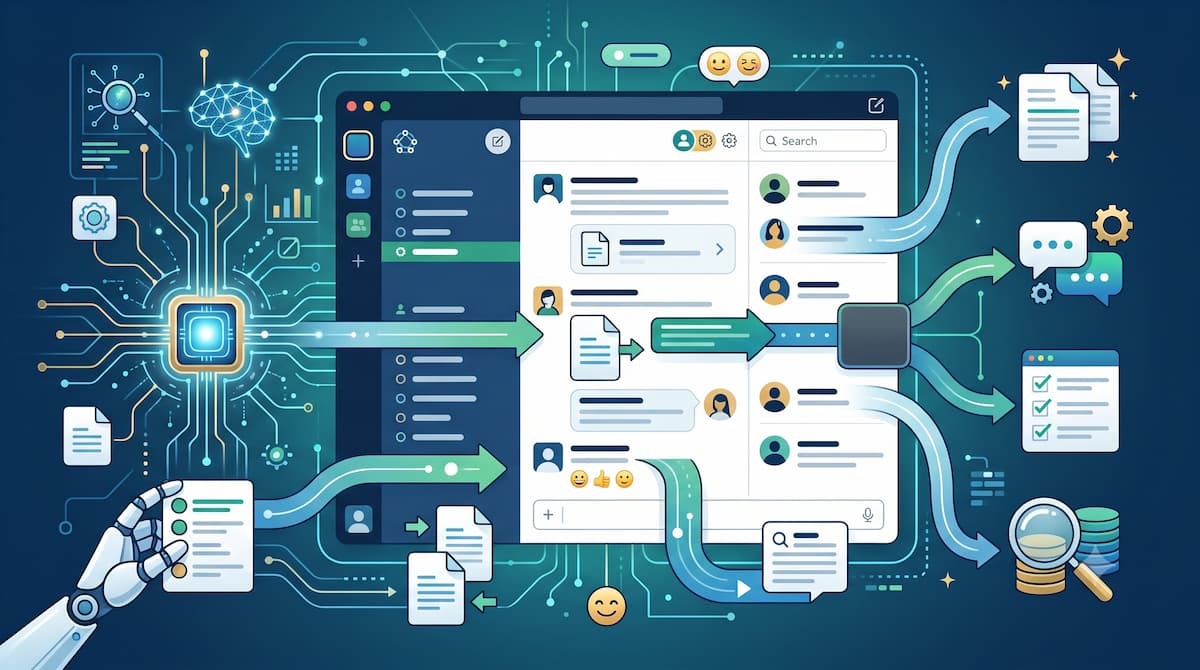
Slack MCPは、AIモデルがSlackというプラットフォームのコンテキスト(背景情報)を正しく理解し、操作するためのオープンなプロトコルです。ここでは、基本的な情報を詳しく解説します。
MCPの基本概念
MCP(Model Context Protocol)は、AIアプリケーションとデータソースを安全かつ標準化された方法で接続するための仕組みです。従来のAI活用では、ユーザーが手動でデータをコピー&ペーストしたり、個別のAPI連携を構築したりする必要がありましたが、MCPはこのプロセスを簡略化します。
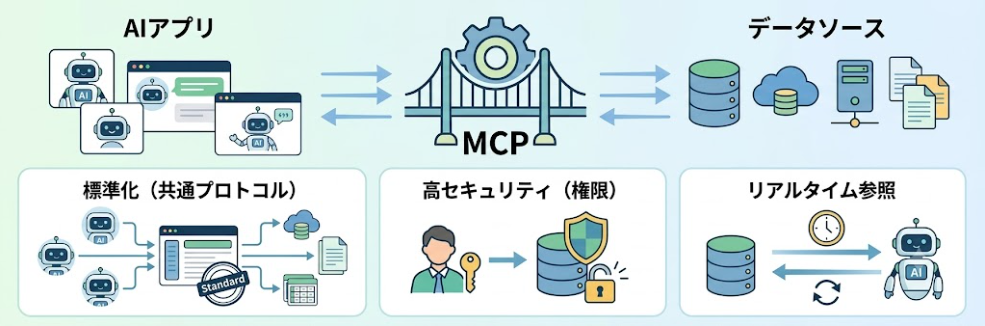
主な特徴としては以下の通りです。
- 標準化された接続:
異なるAIモデルやクライアント間でも共通のプロトコルでデータをやり取りできます。 - 高いセキュリティ:
ユーザーの権限に基づいたデータアクセスが保証され、安全に情報を扱えます。 - リアルタイム性:
必要な時に必要な情報をAIが直接参照できるため、情報の鮮度が保たれます。
なぜSlack MCPが注目されているのか?そのメリットを解説
Slack MCPが注目を集める最大の理由は、ビジネスコミュニケーションの核であるSlackのデータをAIが直接「読み・書き」できるようになる点にあります。これにより、AIは単なるチャットボットを超え、実務を代行するエージェントへと進化します。
導入によるメリットは主に以下の通りです。
- 検索性の向上:
膨大な過去のメッセージから、必要な情報をAIがスムーズに特定します。 - 文脈の理解:
チャンネル内の議論の流れを汲み取った上で、適切な回答や要約を生成できます。 - 操作の自動化:
AIチャット上から直接Slackにメッセージを送るなど、アプリ間の移動なしで完結します。
Slack MCPで利用できる主な機能一覧
Slack公式が提供するMCPサーバーを導入することで、AIエージェントを通じて多様な操作が可能になります。単なるテキストのやり取りだけでなく、Slackの主要な機能を網羅しています。
利用できる主な機能は以下の通りです。
- メッセージの検索と取得:
特定のキーワードや期間を指定して、公開・参加済みチャンネルの投稿をリサーチできます。 - メッセージの送信:
AIが生成した回答や要約を、指定したチャンネルへ直接投稿可能です。 - Canvasの作成・読み取り・更新:
Slack内のドキュメント機能であるCanvasを作成したり、内容を読み取ったり、更新したりできます。
🚀YoomはSlackやAIを横断する業務プロセスを自動化できます
Slack MCPを活用することで、AIとSlackを切り替える手間を省き、業務の効率化を図れます。しかし、日常の業務全体では、依然としてSlackへメッセージを送信したり、受信したメッセージを確認したりする手間が残るのではないでしょうか?こうした課題もYoomなら解決できます!
[Yoomとは]
Yoomは750種類以上のサービスを連携することができるため、SlackやAIだけでなく、さまざまなツールをまたぐ業務プロセスを自動化可能です。これにより、以下のような効果が期待できます。
- 作業の完了などの通知を自動化
- 受信したメッセージをデータベースへ自動で登録
- Slackへの問い合わせに自動返信
- 非エンジニアでも現場主導で導入とメンテナンスが可能
Yoomは直感的な設定だけで柔軟なフローを構築できるため、業務に合わせたカスタマイズもノーコードで行えます。無料プランや以下のようなテンプレートも豊富に用意されており、気軽に試すことができるので、自動化による新しい働き方をぜひ体験してみてください。


- Gmailに届く大量の問い合わせメールの管理と対応に課題を感じている担当者の方
- AIを活用してメール対応の品質向上と効率化を両立させたいチームリーダーの方
- 手作業によるメールの振り分けや返信作成業務の自動化を検討している方
- AIがメール内容の解析から返信案作成までを自動で行うため、人が対応する時間を短縮し、より重要な業務に集中できます。
- 緊急度や重要度の判定を自動化することで、重要なメールの見落としを防ぎ、対応漏れなどのヒューマンエラーのリスクを軽減します。
- はじめに、GmailをYoomと連携します。
- 次に、トリガーでGmailを選択し、「特定のキーワードに一致するメールを受信したら」というアクションを設定します。
- 最後に、オペレーションでAIワーカーを選択し、受信メールの情報をもとに「対応優先順位の判定」「返信案の生成」「Slackへの通知」を行うためのマニュアル(指示)を作成します。
- Gmailのトリガー設定では、自動化の対象としたいメールを特定するためのキーワード(例:「お問い合わせ」「資料請求」など)を任意で設定してください。
- AIワーカーオペレーションでは、利用したいAIモデルを任意で選択し、優先順位付けのルールや返信文のトーンなど、自社の運用に合わせた指示を設定してください。
- Gmail、SlackのそれぞれとYoomを連携してください。 AIワーカー内で使用するツール(アプリ)についてもマイアプリ連携が必要です。
- トリガーは5分、10分、15分、30分、60分の間隔で起動間隔を選択できます。
- プランによって最短の起動間隔が異なりますので、ご注意ください。
- AIワーカーの基本設定は「【AIワーカー】基本的な設定方法」をご参照ください。
- AIワーカーの同時実行数・作成可能なAIワーカー数・利用可能なAIモデルはご契約中のプランによって異なります。
- AIワーカー内でご利用いただけるアプリやオペレーション等はフローボットの利用制限と同様です。
- AIワーカーは、テスト実行でも本番実行と同様にタスクを消費しますのでご注意ください。詳細は「【AIワーカー】タスク実行数の計算方法」ご参照ください。
- AIワーカーはマニュアルを詳細に設定することで適切な処理を実行しやすくなります。詳細は「【AIワーカー】マニュアルの作成方法」をご参照ください。
⚙️Slack MCPの設定手順:2つの接続パターンを解説

Slack MCPを利用するには、大きく分けて「外部クライアントからSlackへ接続するパターン」と「Slackを起点に外部AIを接続するパターン」の2つがあります。ここでは、それぞれの方法を解説します。
外部ツール(Claude等)にSlack MCPサーバーを接続する方法
Claudeなどの外部ツールから、Slackのデータにアクセスするための設定手順を解説します。利用するツールによって設定画面は異なりますが、一般的には外部ツールでSlack MCPの設定を開き、必要なスコープの確認やOAuth認証を行って接続します。
代表的な流れは以下の通りです。
- 接続先ツールでSlack MCPサーバーの接続設定を開きます。
- ブラウザでSlack MCPの接続設定を確認し、OAuth認証を完了してアクセスを許可します。
- ツール上でSlackの検索・メッセージ送信・Canvas関連のツールが利用可能になっていることを確認します。
Slackbot(MCPクライアント)に外部アプリを接続する方法
Slack自体をMCPクライアントとして利用し、外部のAIサーバーをSlackbotに接続する方法です。Slackのインターフェース上でAI機能を直接活用したい場合に利用できます。
代表的な流れは以下の通りです。
- Slack MarketplaceやSlackアプリ設定から、MCPサーバーを含むアプリをインストールします。
- 必要に応じて、ワークスペース管理者またはオーガナイゼーション管理者が承認します。
- 各ユーザーが自分の外部アカウントを接続します。
- SlackbotのDM画面から対象アプリを追加し、利用可能なツールを確認します。
⚡Slack MCPを活用できるシーン3選
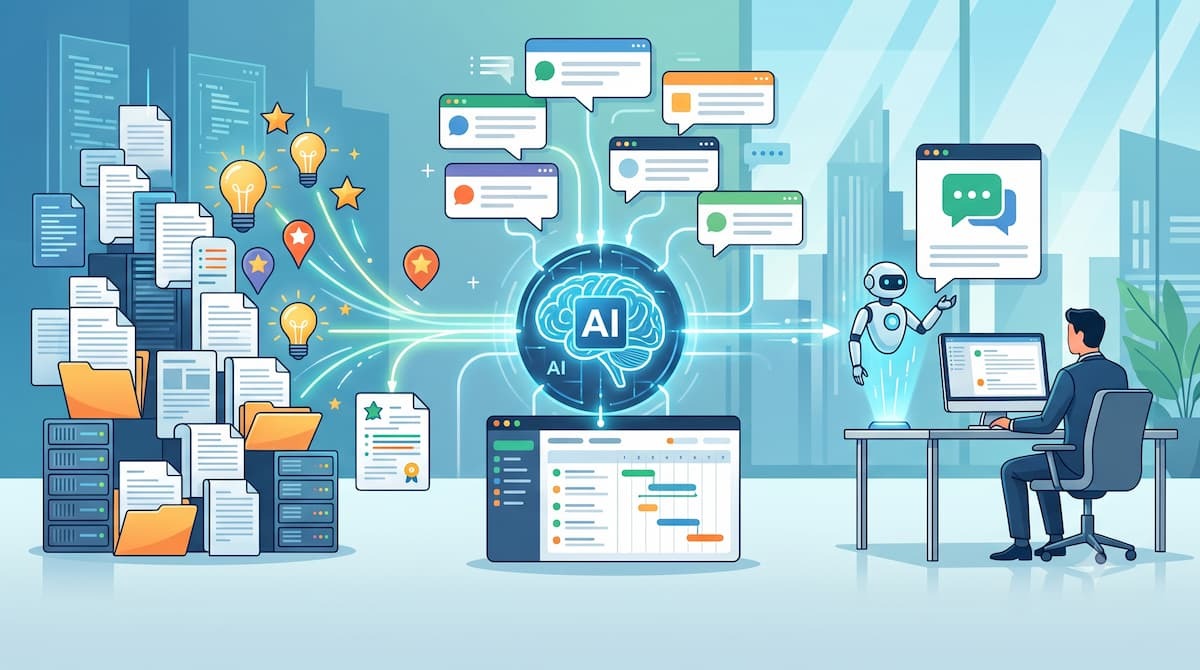
Slack MCPを導入することで、これまで手動で行っていた多くの情報整理作業がAIに置き換わります。ここでは、3つの具体的なシーンを紹介します。
膨大な過去ログからのナレッジ抽出と要約
Slackには日々膨大な情報が流れており、過去の決定事項や経緯を探し出すのは困難です。Slack MCPを活用すれば、AIが特定のトピックに関する過去の発言をすべてスキャンし、重要なポイントを抽出してくれます。
具体的には以下のシーンで役立ちます。
- プロジェクトの引き継ぎ:
過去数ヶ月分の議論を要約し、現状のステータスを把握できます。 - Q&A対応の自動化:
過去に同じ質問があった場合、その回答内容を元にAIが返答を生成します。 - ナレッジベースの構築:
散らばった情報を収集し、整理されたテキストとしてまとめ直せます。
複数チャンネルを横断したプロジェクト状況の把握
大規模なプロジェクトでは情報が複数のチャンネルに分散しがちです。MCPを活用することでAIがチャンネルの垣根を越えて情報を収集できます。
主な活用方法は以下の通りです。
- 全体進捗の可視化:
各チャンネルで報告されている進捗を統合し、プロジェクト全体の遅延リスクを特定します。 - 情報の突合:
開発チャンネルと営業チャンネルの情報を照らし合わせ、リリース時期のズレなどを検知します。 - メンションの集約:
自分に関連する重要な投稿を、複数チャンネルからピックアップして一覧化します。
AIチャット上でのSlackメッセージの下書き作成と送信
AIにメールや報告書の文面を作成させた後、そのままSlackに投稿できるのも大きな魅力です。コピペの手間を省き、スムーズなコミュニケーションを実現します。
利便性が高まるポイントは以下の通りです。
- トーンの調整:
丁寧な報告文や、簡潔なリマインド文など、用途に合わせてAIが文面を調整します。 - @メンションの指定:
特定のユーザーやグループを指定して、メッセージを送信できます。クライアントや権限によっては予約投稿も可能です。 - 送信前の最終確認:
AIが作成した下書きをユーザーが確認し、修正した上で送信できるため安心です。
🧪【検証】ClaudeでSlack MCPを試してみた!
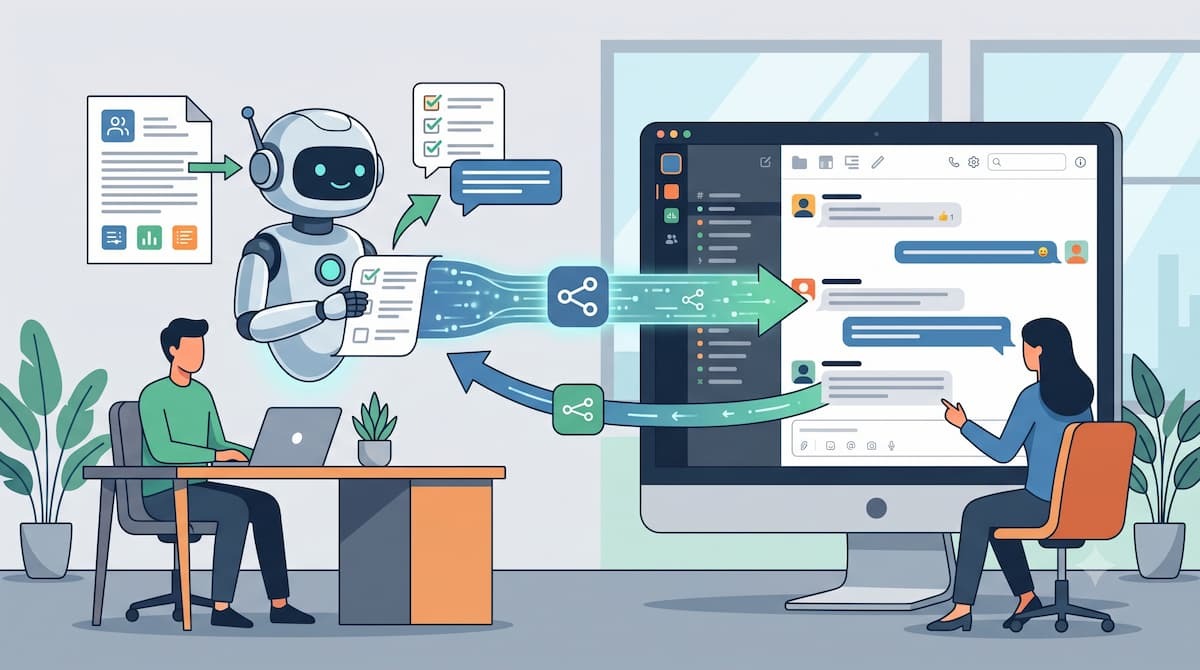
今回は、ClaudeにSlack MCPを接続し、メッセージ送信と読み取りを試してみました。具体的には、会議の文字起こしデータからタスクを抽出してSlackへ通知し、その後、送信したメッセージを取得できるかを検証しました。
検証条件
検証は、以下の条件で行いました。- Slackアカウント:無料プラン
- Claudeアカウント:無料プラン
- Claude環境:ブラウザ版
- AIモデル(エフォート):Sonnet 5(中)
会議の文字起こしデータは以下を利用しました。
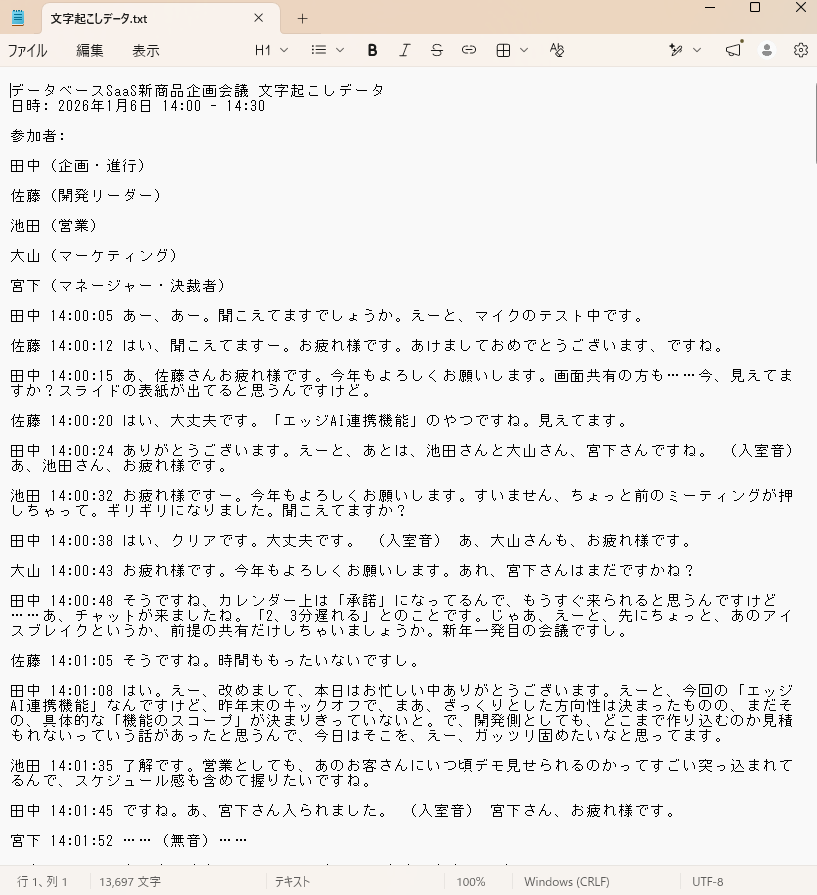
Slack MCPの設定
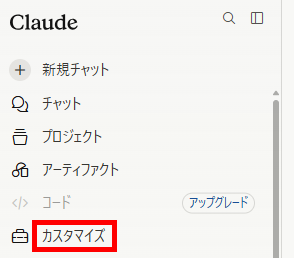
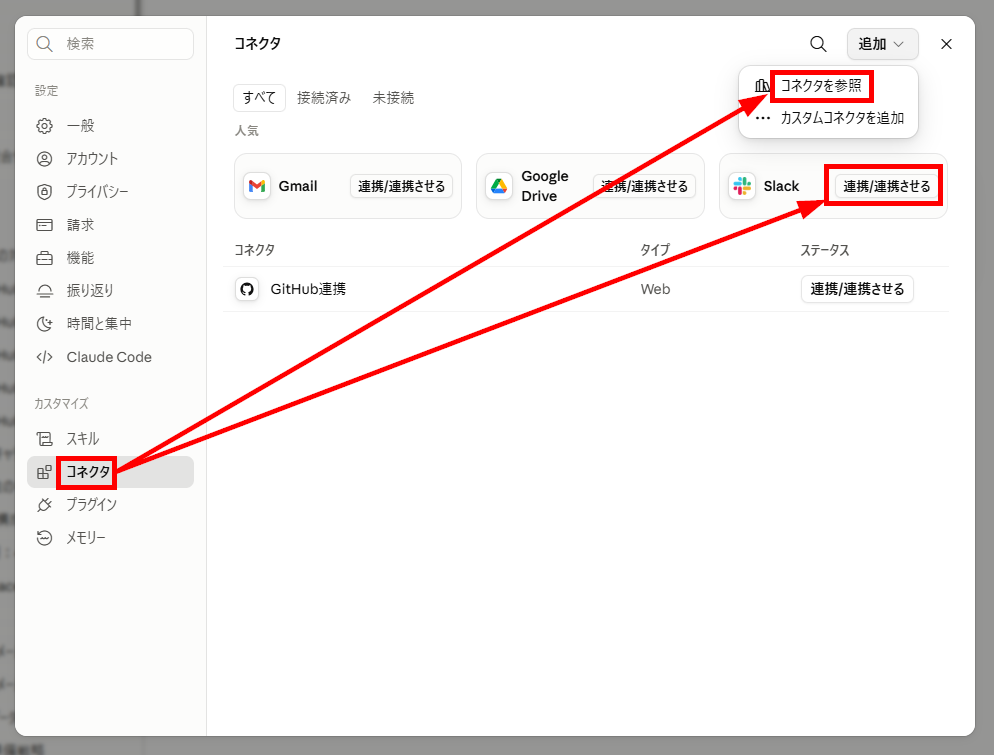
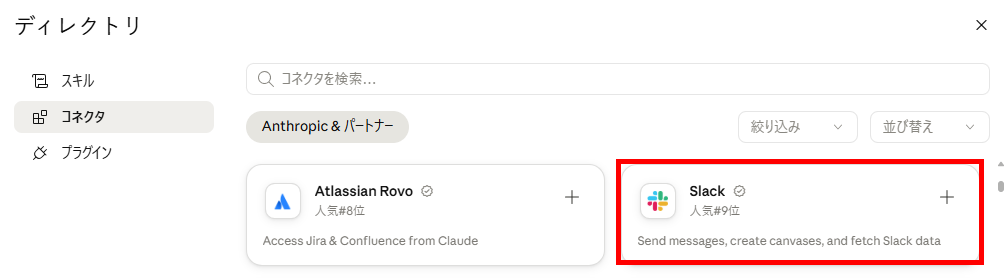
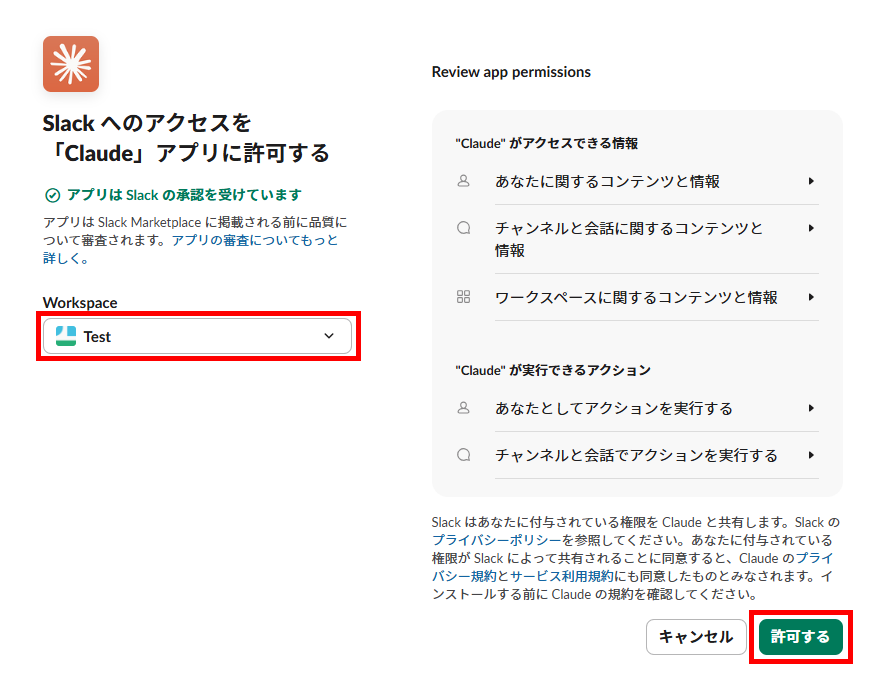
ClaudeでSlack MCPの設定を行った手順は、以下の通りです。
- カスタマイズメニューを選択:左側のメニュー一覧で「カスタマイズ」を選択します。
- Slackの検索:「コネクタ」メニューを開き、Slackを検索します。人気欄に表示されている場合は、「連携/連携させる」を選択します。表示されていない場合は、「追加」から「コネクタを参照」をクリックします。
- Slackの選択:「コネクタを参照」をクリックした場合、アプリの一覧からSlackを選択します。
- アクセス権の許可:Workspaceを選択し、「許可する」をクリックします。
- 権限の確認:「コネクタ」に追加されたSlackを開き、各アクションの権限を必要に応じて確認・編集します。
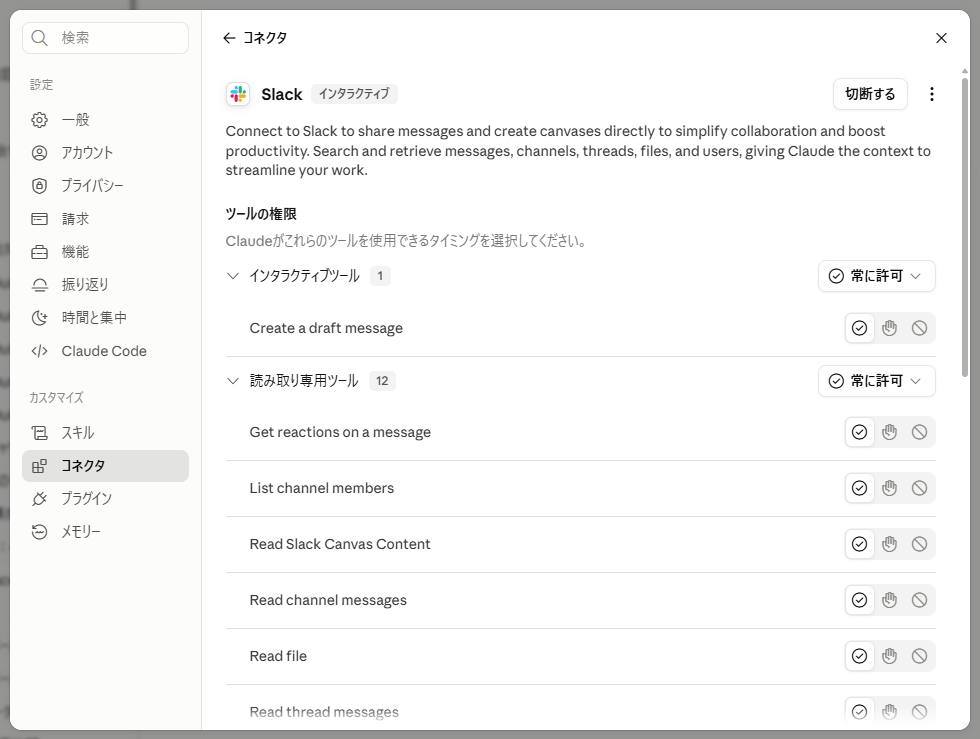
検証プロセス
実際に検証した手順を解説します。利用したプロンプトは以下の通りです。
【メッセージの送信用プロンプト】
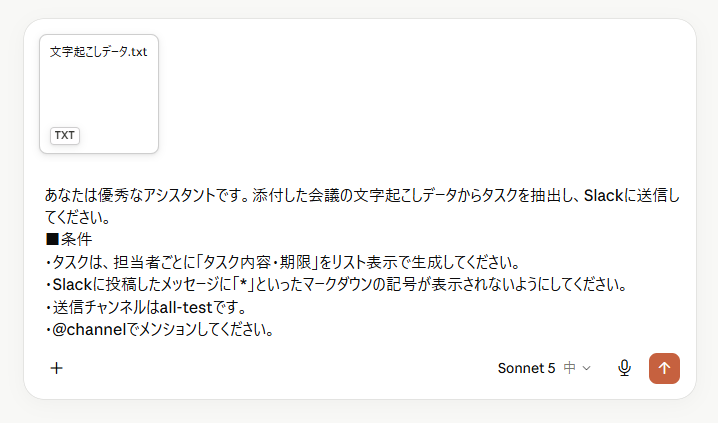
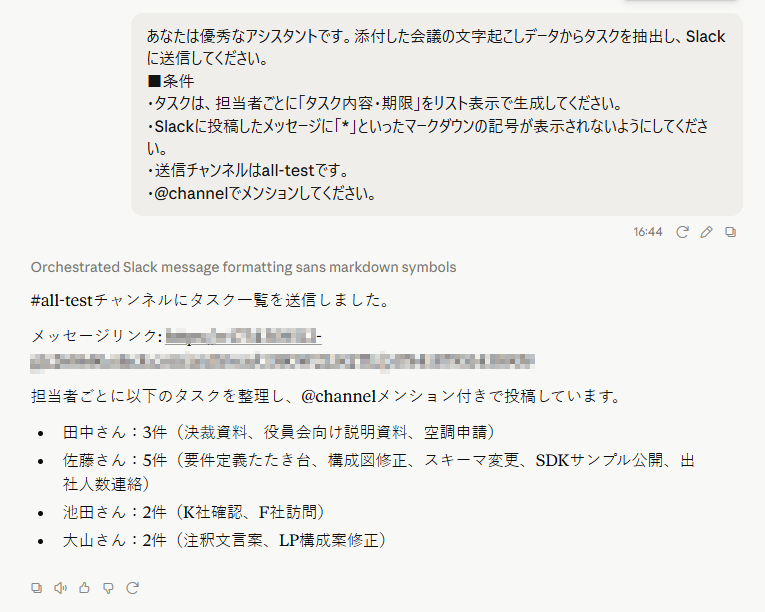
- あなたは優秀なアシスタントです。添付した会議の文字起こしデータからタスクを抽出し、Slackに送信してください。
■条件
・タスクは、担当者ごとに「タスク内容・期限」をリスト表示で生成してください。
・Slackに投稿したメッセージに「*」といったマークダウンの記号が表示されないようにしてください。
・送信チャンネルはall-testです。
・@channelでメンションしてください。
【メッセージの読み取り用プロンプト】
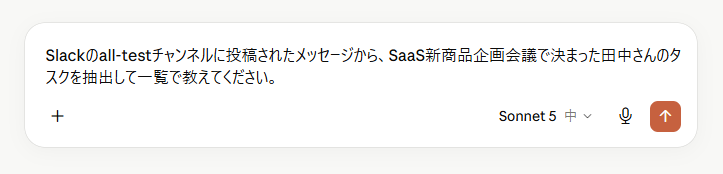
- Slackのall-testチャンネルに投稿されたメッセージから、SaaS新商品企画会議で決まった田中さんのタスクを抽出して一覧で教えてください。
【手順】
- コネクタの設定:「+」マークからSlackのコネクタを有効化します。
- メッセージ送信用プロンプトを送信:議事録からタスクを抽出してSlackに通知するプロンプトを送信します。
- 送信の許可:ClaudeがSlackへメッセージを送信するための許可を行います。「常に許可」を選択すると、次回からこのプロセスは省かれます。設定は、コネクタの権限設定から変更可能です。
- 処理の完了:Slackへの通知が完了したことが表示されます。
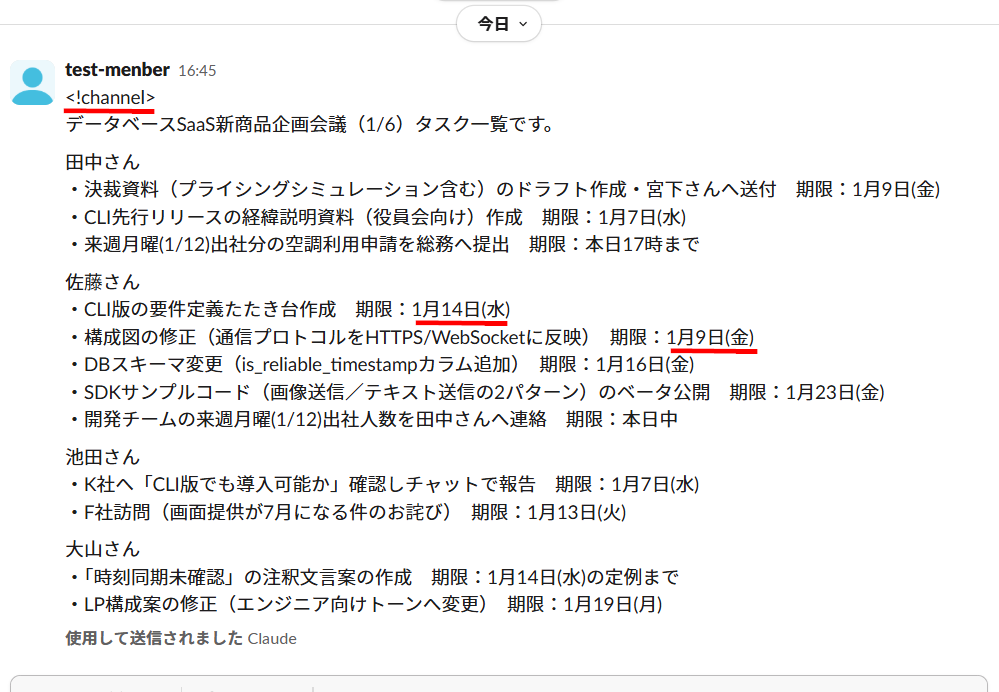
- Slackの確認:Slackを開き、メッセージを確認します。
- メッセージの読み取りプロンプトを送信:Slackからタスク情報を取得するためのプロンプトを送信します。
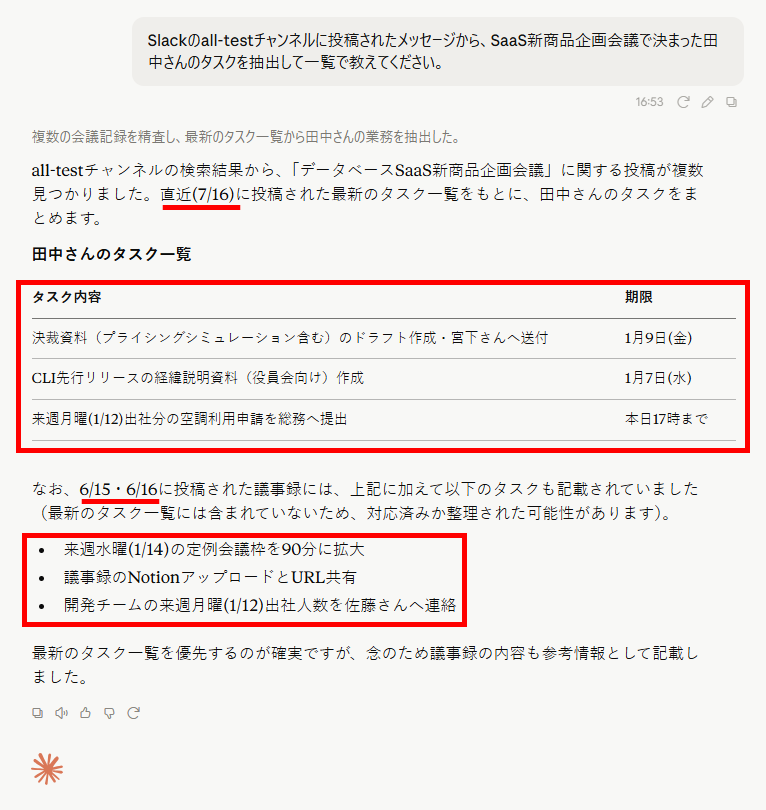
- 取得結果の確認:Slackから取得した内容を確認します。
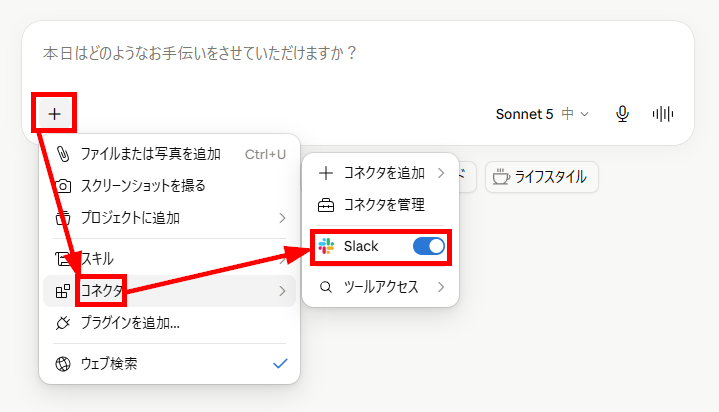
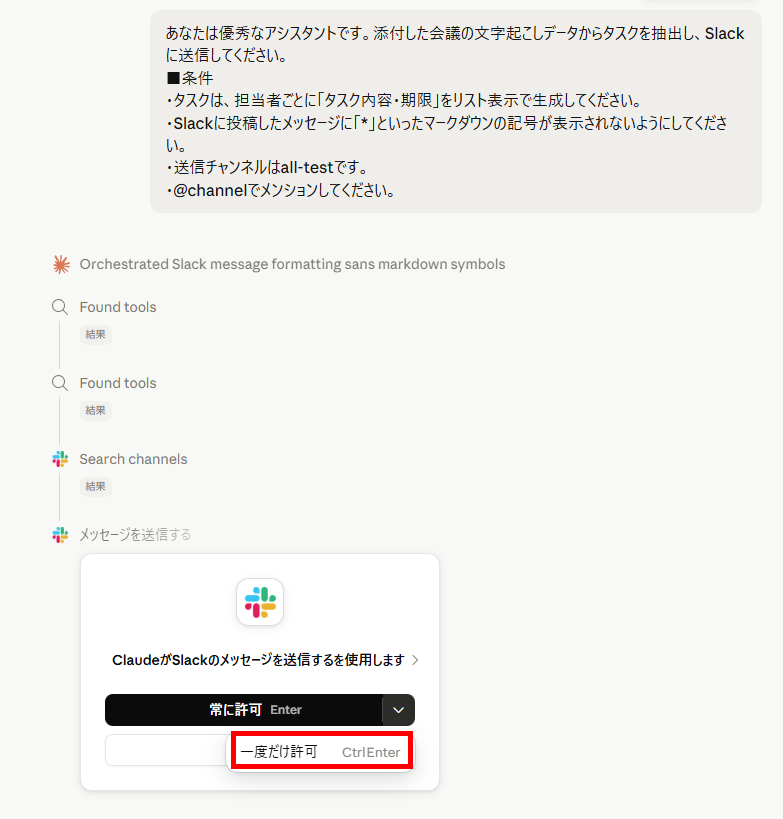
検証結果
ClaudeからSlack MCPを使ってみて、以下のことがわかりました。
- コネクタ設定からのクリック操作のみで、Slack MCPを接続できた
- 抽出されたタスク内容や期限は正確で、過去の投稿も横断して取得した
- 期限のないタスクの抽出漏れや、メンションが機能しないケースがあった
🔷クリック操作のみの簡単な初期設定と、高精度な情報抽出・取得が可能
Slack MCPの導入はスムーズで、抽出されたデータや取得したメッセージの精度の高さを確認できました。複雑なコマンドやコードを使うことなく、以下のメリットが得られます。
- 手軽な初期設定:
コネクタ設定からクリック操作のみで連携が完了するため、誰でも迷わず簡単に導入できます。 - 抽出されたタスクの精度:
会議の文字起こしデータから抽出されたタスクの内容と期限は、いずれも正確でした。 - 横断的な情報取得:
今回のメッセージだけでなく、過去に他のツールで同じ検証をした内容も含めて複数の投稿を横断的に取得できました。
🔷一部のタスクの抽出漏れや、事前確認工程が挟めない点には注意が必要
今回の検証では、AIの解釈や実行プロセスにおいて、一部の挙動に不安定な部分が見られました。実務で安全に運用する際は、以下の点に注意が必要です。
- 一部のタスクの抽出漏れ:
期限が設定されていないタスクなど、一部の情報が抽出対象から漏れてしまう現象が発生しました。 - 確認工程の不足:
作成された議事録をSlackへ送信する前に、人間が内容をチェックする工程がなかったため、不備のあるまま送信されてしまいました。 - メンション設定の不作動:
AIのプロンプトの解釈(「*」といったマークダウンの記号が表示されないように)によっては、Slack投稿時のメンション(@channelなど)が指示通りに機能しない場合があることがわかりました。
これらの不備を防ぐためには、タスク整理とメッセージ送信でプロンプトを分けることや、設定後に必ず動作確認を行うことがおすすめです。
⚠️Slack MCP導入時の注意点とセキュリティ

利便性が高いSlack MCPですが、企業のデータを扱う以上、導入時にはいくつかの注意点があります。ここでは、3つのポイントを解説します。
管理者承認とスコープ設定の重要性
Slack MCPサーバーを動作させるSlackアプリは、ワークスペース管理者による承認が必要です。管理者は、アプリがどのデータにアクセスできるかを厳密に管理する必要があります。
具体的に確認すべき点は以下の通りです。
- 最小権限の原則:
必要以上の権限(Scopes)を与えず、業務に必要な範囲に留めます。 - トークンや認証情報の管理:
OAuth認証で付与されたアクセス権限や認証情報が不適切に扱われないよう、接続先アプリや管理画面での権限設定・運用方法に注意が必要です。 - アクセスログの監視:
AIがいつ、どのデータにアクセスしたかを定期的に監査できる体制を整えます。
プライベートチャンネルやDMの取り扱いに関する制約
Slack MCPで参照・操作できる範囲は、接続方式や付与された権限によって異なります。プライベートチャンネルやDMを扱う場合は、利用するMCPクライアントやSlackアプリの設定、付与したOAuthスコープ、参加条件などを事前に確認する必要があります。
主な制約事項は以下の通りです。
- アクセス範囲の制約:
公開チャンネル・プライベートチャンネル・DMでは、必要な権限や参照可能範囲が異なります。 - 機密情報の保護:
秘匿性の高い会話をAIに扱わせる場合は、接続先アプリや権限設定、データの取り扱い方針を慎重に確認する必要があります。 - 接続方式ごとの差異:
外部クライアント経由のSlack MCPサーバー利用と、SlackbotをMCPクライアントとして使う構成では、必要な設定やアクセスの考え方が異なります。
APIレート制限がAIの回答に与える影響
SlackのAPIにはレート制限(一定時間あたりの呼び出し上限)があります。大量のメッセージを一度に検索したり、頻繁に投稿を行ったりすると、エラーが発生しAIの回答が中断される可能性があります。
主な影響と対策は以下の通りです。
- 回答の遅延:
制限に達するとリトライ待ちが発生し、AIのレスポンスが極端に遅くなることがあります。 - 取得漏れ:
大規模なチャンネルで長期間の検索を行う際、すべてのログを一度に取得しきれない場合があります。 - 効率的なクエリ:
検索範囲やキーワードを絞り込むなど、APIの呼び出し回数を抑える工夫が求められます。
📝まとめ
Slack MCPは、AIがSlack内のデータを直接読み書きし、情報検索やメッセージ送信、Canvas操作などを自動化する画期的な仕組みです。複数チャンネルの情報集約や会議後のタスク自動抽出など、実務を効率化できます。
導入時は適切なスコープ設定やAPI制限など、安全面への配慮が必要ですが、正しく運用すれば強力な相棒となります。自社の運用体制に合った接続方法を選び、AIエージェントによる次世代の自動化を体験してみてください。
🤖Yoomでできること
Yoomを活用すれば、Slackだけでなく、データベースやカレンダー、プロジェクト管理、メッセージツールといったさまざまなツールをまたぐ業務を自動化できます。これにより、以下のような効果を実感している事例もあります。
Yoomには、自動化フローを構築するためのテンプレートが豊富にあり、直感的な操作で簡単に設定できるので、ぜひ試してみてください。

- 当日の会議予定を把握するだけでなく事前準備のポイントも効率的に確認したい方
- Geminiを活用して会議の目的や論点を事前に整理したいと考えている方
- 客観的な基準で会議の重要度を判定し一日のスケジュールを最適化したい方
- Geminiが会議内容の解析から準備事項の整理までを自動で行うため、始業時に費やしていた確認作業の時間を短縮できます。
- 設定された基準に基づきAIが重要度を判定するため、判断のばらつきを抑えながら優先すべき会議を明確にできます。
- はじめに、GoogleカレンダーとSlackをYoomと連携します。
- 次に、トリガーでスケジュールトリガーを選択し、「設定したスケジュールになったら」というアクションを設定します。
- 次に、オペレーションで、Googleカレンダーの「予定の一覧を取得する」アクションを設定し、当日の予定情報を取得します。
- 最後に、オペレーションでAIワーカーを設定し、「会議予定の詳細を取得・解析し、重要度判定や準備事項の整理を行ってSlackに通知するためのマニュアル(指示)を作成します。
■このワークフローのカスタムポイント
- スケジュールトリガーでは、このフローボットを起動したい時刻(例:毎日9時)を任意で設定してください。
- Googleカレンダーから予定を取得する際、対象としたい期間(例:当日中など)を任意で設定してください。
- AIワーカーへの指示内容(プロンプト)や通知先となるSlackのチャンネルなどは自由にカスタマイズできます。
- Googleカレンダー、SlackのそれぞれとYoomを連携してください。AIワーカー内で使用するツール(アプリ)についてもマイアプリ連携が必要です。
- AIワーカーの基本設定は「【AIワーカー】基本的な設定方法」をご参照ください。
- AIワーカーの同時実行数・作成可能なAIワーカー数・利用可能なAIモデルはご契約中のプランによって異なります。
- AIワーカー内でご利用いただけるアプリやオペレーション等はフローボットの利用制限と同様です。
- AIワーカーは、テスト実行でも本番実行と同様にタスクを消費しますのでご注意ください。詳細は「【AIワーカー】タスク実行数の計算方法」ご参照ください。
- AIワーカーはマニュアルを詳細に設定することで適切な処理を実行しやすくなります。詳細は「【AIワーカー】マニュアルの作成方法」をご参照ください。

■このテンプレートをおすすめする方
- kintoneで案件管理を行っており、提案書作成の初動をよりスムーズに進めたい営業担当者の方
- 商談メモからの課題抽出や提案構成案の作成に時間がかかり、効率化を検討しているチームリーダーの方
- 営業組織全体の提案品質の底上げと、属人化の解消を目指している経営層や営業推進担当の方
■このテンプレートを使うメリット
- kintoneのステータス更新に伴い、AIワーカーが商談メモを分析して提案書構成を自動作成するため、作成にかかる工数を削減し、質の高い提案準備をスムーズに開始できます。
- 作成された提案書ドラフトのURLがkintoneに自動保存され、Slackで通知されるため、情報の一貫性が保たれ、チーム内でのスムーズな情報共有が実現します。
■フローボットの流れ
- はじめに、kintone、Googleドキュメント、Slack、Google スプレッドシート、Google DriveをYoomと連携します。
- 次に、トリガーで、kintoneを選択し、「指定のステータスに更新されたら(Webhook起動)」というアクションを設定します。
- 次に、AIワーカーで、顧客の真の課題特定と最適な提案書の構成案を作成するためのマニュアルを作成(指示)をします。
■このワークフローのカスタムポイント
- kintoneのトリガー設定では、提案フェーズへの移行を検知できるよう、対象とするプロセス管理のステータス名を正確に設定してください。
- AIワーカーへの指示(プロンプト)を調整することで、自社の商材特性や特定の提案フォーマットに合わせた、より精度の高い構成案を作成することが可能です。
- Googleドキュメントの作成設定では、ファイル名の命名規則を任意で設定し、管理しやすい形式にカスタマイズすることも可能です。
■注意事項
- kintone、Google スプレッドシート、Googleドキュメント、Slack、Google DriveのそれぞれとYoomを連携してください。AIワーカー内で使用するツール(アプリ)についてもマイアプリ連携が必要です。
- AIワーカーの基本設定は「【AIワーカー】基本的な設定方法」をご参照ください。
- AIワーカーの同時実行数・作成可能なAIワーカー数・利用可能なAIモデルはご契約中のプランによって異なります。
- AIワーカー内でご利用いただけるアプリやオペレーション等はフローボットの利用制限と同様です。
- AIワーカーは、テスト実行でも本番実行と同様にタスクを消費しますのでご注意ください。詳細は「【AIワーカー】タスク実行数の計算方法」ご参照ください。
- AIワーカーはマニュアルを詳細に設定することで適切な処理を実行しやすくなります。詳細は「【AIワーカー】マニュアルの作成方法」をご参照ください。
【出典】
Slack のモデルコンテキストプロトコルのガイド/MCP サーバーで Slackbot をほかのアプリに接続する | Slack/Overview | Slack Developer Docs/Connecting an MCP server to the Slackbot MCP Client | Slack Developer Docs
プログラミング知識なしで手軽に構築できます。