









・
RPAとDXの決定的な違いとは?AI連携で進化する業務自動化のトレンド

RPAを導入したものの、期待したほどの成果が得られない、あるいはDX推進との繋がりが見えないとお悩みではありませんか?
RPA(Robotic Process Automation)は定型業務の効率化に優れたツールですが、それ自体がゴールではありません。
真のDX(デジタルトランスフォーメーション)を実現するためには、RPAを手段として位置づけ、AIによる判断力やAPIによる安定性を組み合わせた「ハイパーオートメーション」の視点が不可欠です。
業務自動化の先にある、組織全体の変革に向けた具体的なステップを一緒に見ていきましょう。
💡DX推進においてRPAが果たす役割と決定的な違い
RPAとDXは混同されがちですが、その関係性は「手段」と「目的」という言葉に集約されます。
RPAを導入することはデジタル化の第一歩にはなりますが、それだけで企業のビジネスモデルや文化が変わるわけではありません。
両者の定義を明確にし、なぜ多くの企業でRPA導入がDXに結びつかないのか、その根本的な理由を深掘りします。
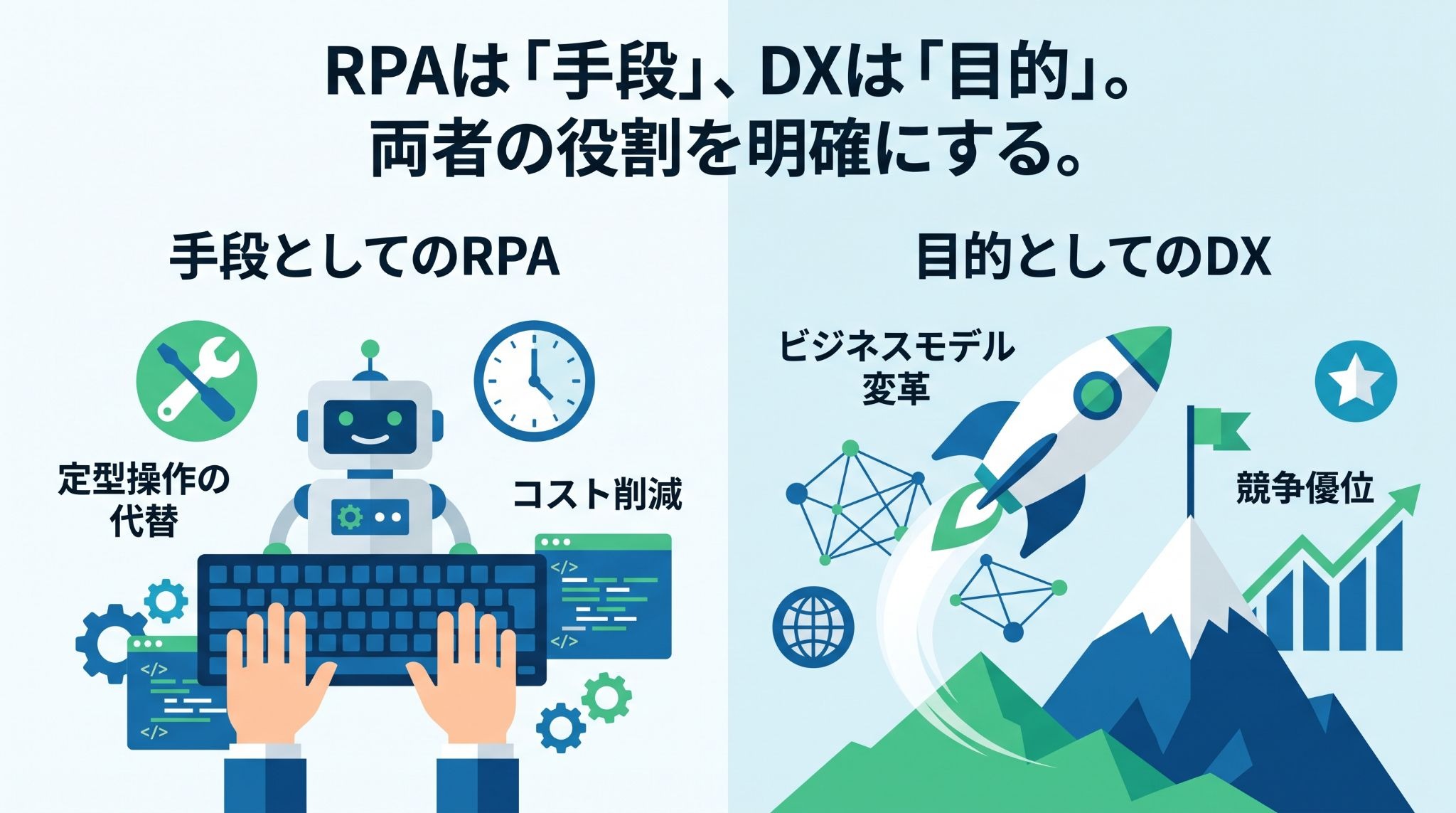
手段としてのRPAと目的としてのDX
RPAは、ユーザーが行っているPC上の定型的な操作をソフトウェアロボットに代替させる手段です。
主にコスト削減や作業時間の短縮、人的ミスの防止を目的としています。
一方で、DX(デジタルトランスフォーメーション)は、データとデジタル技術を活用して、
- 製品
- サービス
- ビジネスモデル
を変革し、競争上の優位性を確立するという目的を指します。
つまり、RPAはDXという大きな目的を達成するための、数ある武器のうちの一つに過ぎません。
DX促進についてこちらの記事もチェック! → AIエージェントで業務棚卸を自動化!DX担当者必見の手順と活用法
なぜRPAを導入しただけではDXと言えないのか
多くの企業が陥る罠として、既存の業務フローをそのままロボットに置き換える「パッチワーク的な自動化」があります。
「パッチワーク的な自動化」の一例
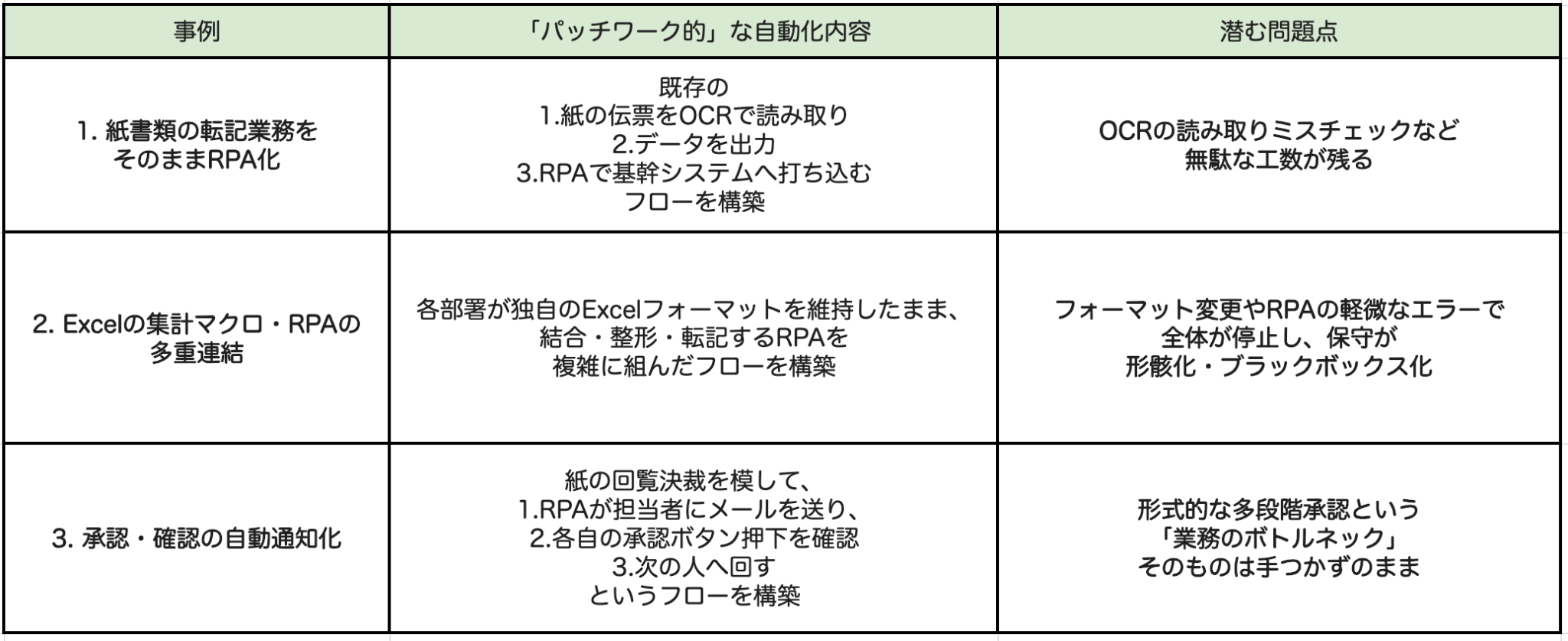
これは既存業務の一部をデジタル技術で効率化する取り組みには該当しますが、業務そのもののあり方を変えるトランスフォーメーションには至っていません。
真のDXには、自動化をきっかけに「そもそもこの業務は必要なのか?」「データの流れをどう最適化すべきか?」といった、根本的なプロセスの再設計が伴う必要があります。
DX促進についてこちらの記事もチェック! → ハイパーオートメーションでDX推進|問い合わせ対応の自動化フローを検証
企業に求められる「デジタル変革」の真の定義
経済産業省の定義によれば、DXとは単なるIT導入ではなく、激しい変化に対応するために企業文化そのものを変革することを含みます。
RPAの導入によって現場の余力が生まれた際、その時間を「次に何を自動化するか」ではなく「顧客にどんな新しい価値を提供できるか」という議論に充てられるかどうかが、DXの成否を分けます。
ツールを導入して終わるのではなく、継続的に業務を見直し、変化し続ける組織体制を構築することこそが、デジタル変革の本質です。
こちらのユーザー事例もチェック! → オープンハウス・アーキテクトの導入事例
🚀YoomはRPA・AI・APIを組み合わせて業務自動化をサポートします
RPAによるPC操作の自動化は便利な反面、画面レイアウトの変化に弱く、動作が不安定になるといったメンテナンスの手間がかかりますね。
Yoomを活用することで、API連携による自動化とAIによる情報整理・判定、RPAによる画面操作を組み合わせ、単純な転記作業や一部の確認業務を効率化できます。
本来注力すべき戦略立案や顧客対応といったクリエイティブな業務に集中できるようになるでしょう!


「これなら自分でもできそう!」と感じた方は、ぜひ以下のテンプレートからYoomを試してみてください。



自社データとSerpApiで調査した市場トレンドを統合・分析し、Google ドキュメントへのレポート作成やGmail共有までを自律的に行うAIワーカーです。精度の高い売上予測やリスク分析を効率化し、情報の共有スピードを向上させたい経営企画やマネジメント層の方におすすめです。
■このAIワーカーをおすすめする方
- 市場調査と自社データの照合に時間がかかり、戦略立案に集中できていない経営企画担当の方
- 最新の業界動向を踏まえた精度の高い売上予測やリスク分析を、効率的に行いたいマネジメント層の方
- 社内データと外部情報の統合レポート作成を自動化し、情報の共有スピードを上げたいチームリーダーの方
■AIワーカー設定の流れ
- AIワーカーの「名前」や「役割」などの基本設定を行います。
- Gmail、Google スプレッドシート、Googleドキュメント、SerpApiをYoomとマイアプリ連携し、AIワーカーが使用するツールとして設定します。
- AIワーカーへの指示書となる「マニュアル」を作成します。マニュアルは、分析対象の業界や自社の運用ルールに合わせて自由に調整が可能です。
■このAIワーカーのカスタムポイント
- マニュアル内の「#リスク重要度」という項目に、自社の事業規模や判断基準に合わせた定義を設定してください。これにより、AIが自社の基準に沿ってリスクを評価し、より実務に即したアラートが得られるようになります。
- マニュアル内の「#レポートのフォーマット」という項目に、自社で規定されている出力形式を記載してください。結論、市場トレンド、売上予測、リスク要因、ネクストアクションといった構成を具体的に指示することで、AIが常に社内で求められる品質のレポートを自動生成します。
■注意事項
- Gmail、Google スプレッドシート、Googleドキュメント、SerpApiとYoomを連携してください。
- 検索の際は複数のキーワードを組み合わせることで、比較的正確な情報を取得することが可能です。
- AIワーカーの基本設定は「【AIワーカー】基本的な設定方法」をご参照ください。
- AIワーカーの同時実行数・作成可能なAIワーカー数・利用可能なAIモデルはご契約中のプランによって異なります。
- AIワーカー内でご利用いただけるアプリやオペレーション等はフローボットの利用制限と同様です。
- AIワーカーは、テスト実行でも本番実行と同様にタスクを消費しますのでご注意ください。詳細は「【AIワーカー】タスク実行数の計算方法」ご参照ください。
- AIワーカーはマニュアルを詳細に設定することで適切な処理を実行しやすくなります。詳細は「【AIワーカー】マニュアルの作成方法」をご参照ください。

■このテンプレートをおすすめする方
- Google スプレッドシートで進捗管理を行っており、定期的な状況確認や分析を自動化したい生産管理マネージャーの方
- 製造ラインの遅延リスクを標準時間と照らし合わせて判断し、異常検知時には即座に対策を講じたい現場責任者の方
- 進捗データのチェック業務を効率化し、より重要な意思決定に時間を割きたいと考えている製造部門の責任者の方
■このテンプレートを使うメリット
- AIが定期的に進捗データを分析し、遅延リスクを自動で検知するため、手作業での確認時間を短縮し、見落としなどのリスクを軽減できます。
- 異常検知時に過去の事例に基づいた対策案が提示されるため、管理者は状況把握から対策の実行までをスムーズに行うことが可能です。
■フローボットの流れ
- はじめに、Google スプレッドシートとSlackをYoomと連携します
- 次に、スケジュールトリガーで、フローを起動させたい曜日や時間を設定します
- 最後に、 AIワーカーで、進捗データから遅延リスクを自動検知し、過去事例に基づく具体的な対策案を管理者へ報告するためのマニュアルを作成し、Google スプレッドシートとSlackのアクションを使用ツールとして設定します
■このワークフローのカスタムポイント
- スケジュールトリガーの設定では、昼休憩や終業前など、業務サイクルに合わせてタイミングを自由に調整してください。
- AIワーカーのマニュアル作成では、自社独自の判断基準や過去の具体的なトラブル対応事例などを読み取るように設定することで、より精度の高い対策案を提示できます。
- Slackの通知先は、プロジェクトごとの専用チャンネルや管理者のダイレクトメッセージなど、用途に応じて任意に設定してください。
■注意事項
- Google スプレッドシート、SlackのそれぞれとYoomを連携してください。AIワーカー内で使用するツール(アプリ)についてもマイアプリ連携が必要です。
- AIワーカーの基本設定は「【AIワーカー】基本的な設定方法」をご参照ください。
- AIワーカーの同時実行数・作成可能なAIワーカー数・利用可能なAIモデルはご契約中のプランによって異なります。
- AIワーカー内でご利用いただけるアプリやオペレーション等はフローボットの利用制限と同様です。
- AIワーカーは、テスト実行でも本番実行と同様にタスクを消費しますのでご注意ください。詳細は「【AIワーカー】タスク実行数の計算方法」をご参照ください。
- AIワーカーはマニュアルを詳細に設定することで適切な処理を実行しやすくなります。詳細は「【AIワーカー】マニュアルの作成方法」をご参照ください。
🔗RPAと生成AIの連携がもたらすハイパーオートメーション
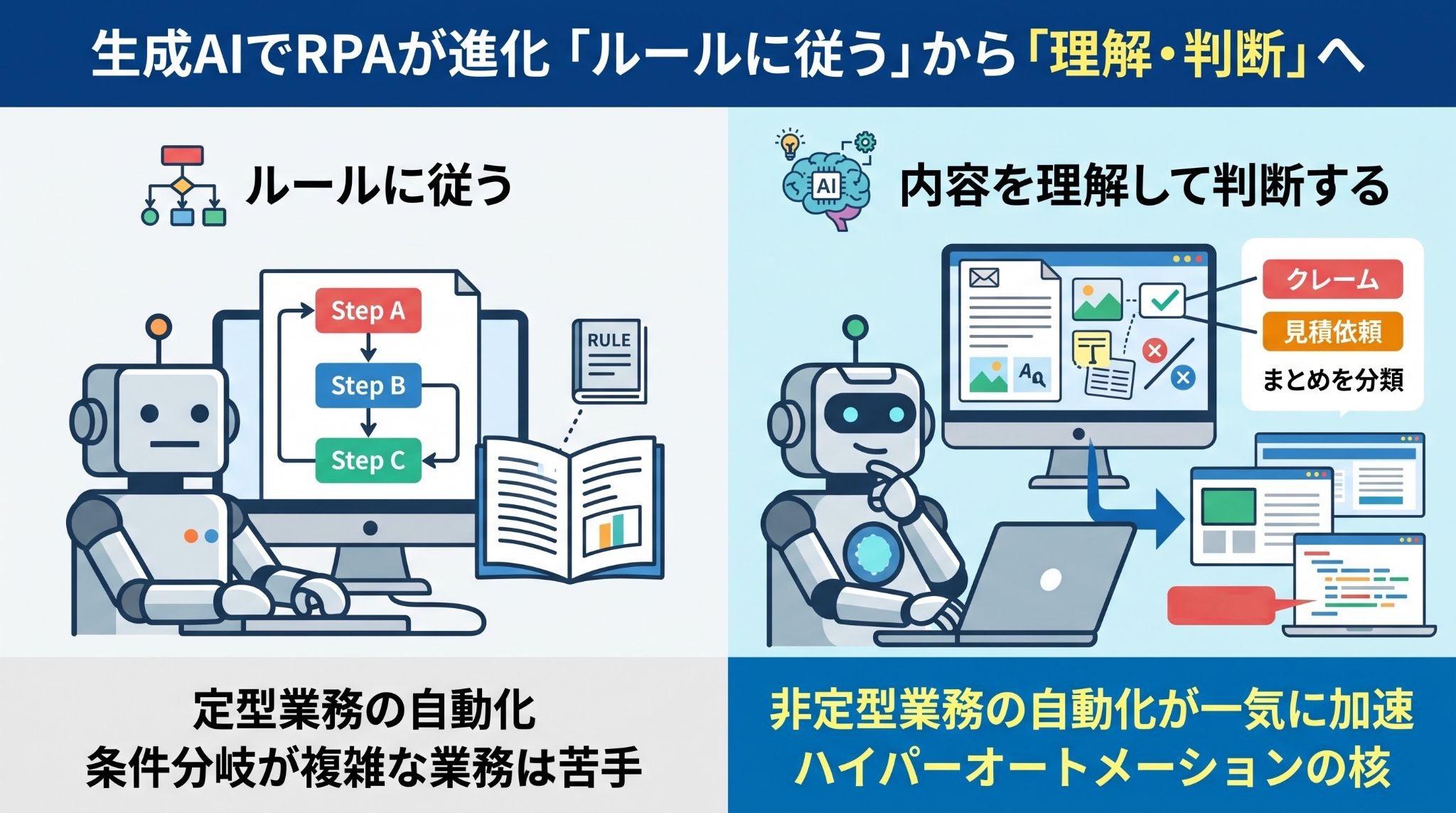
これまでのRPAはあらかじめ設定されたルールに基づく処理を得意としていました。
生成AIと組み合わせることで、メールや文書などの非定型データの分類・要約・情報抽出を自動化しやすくなります。
AIが情報の整理や判定をサポートし、RPAやAPIが実行を担うことで、従来よりも自動化できる業務の範囲を広げられるようになるのです。
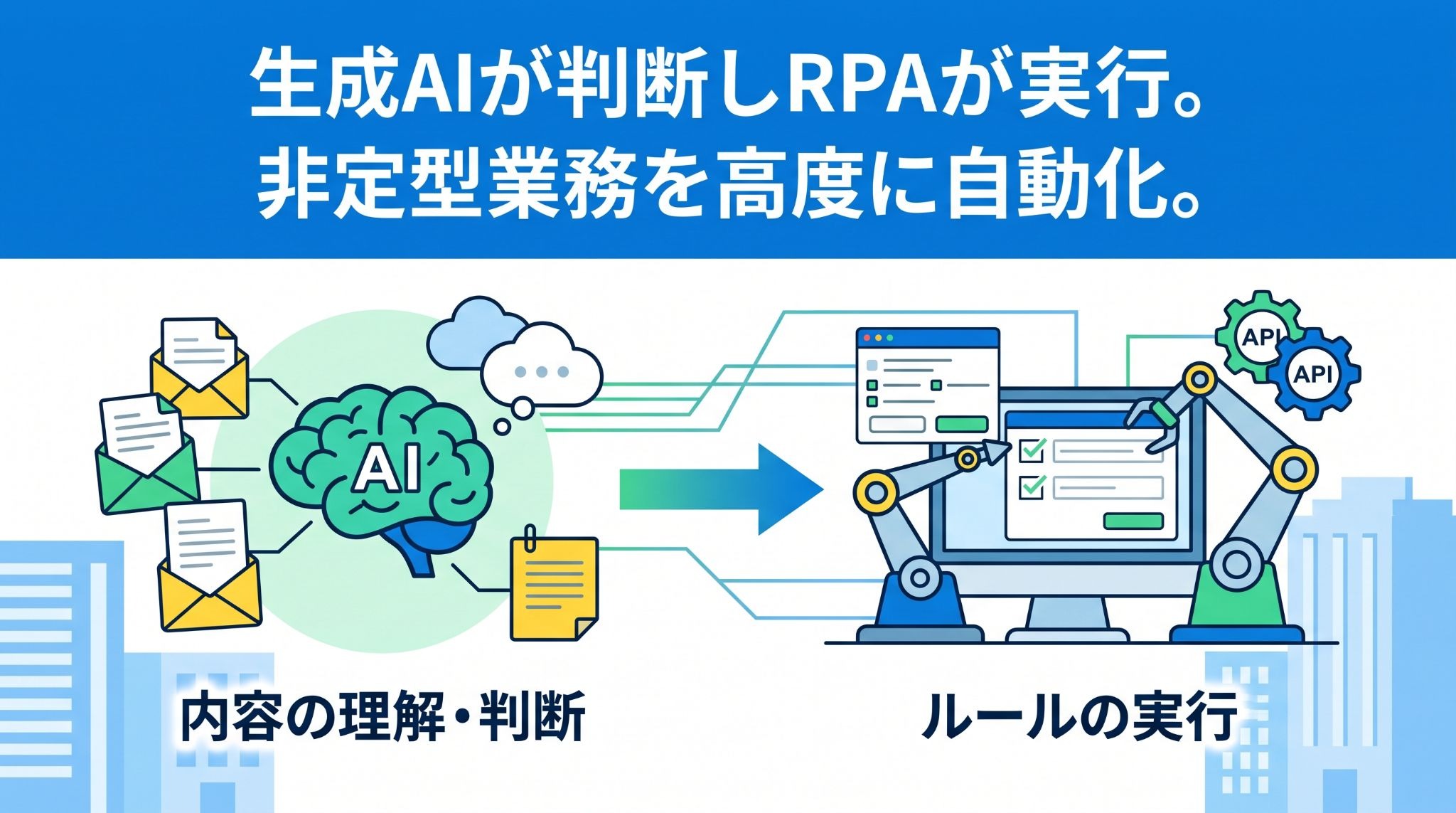
AIとRPAの役割分担
従来のRPAは、条件分岐が複雑な業務や、形式の定まらないデータの処理が苦手でした。
ここに生成AIを組み込むことで、役割分担が明確になります。
例えば、問い合わせメールの内容をAIが読み取り、
- クレーム
- 見積依頼
- その他
と分類・要約し、その結果を受けてRPAやAPIが適切なシステムに情報を入力するといった流れです。
この連携により、自動化のカバー範囲が飛躍的に広がります。
AIエージェントが自律的に業務を遂行する仕組み
「AIエージェント」とは、目標を与えられると、その達成のために必要な手順を自ら考え、ツールを使い分けて実行するプログラムのこと。
従来のRPAが「A→B→C」という手順書を忠実に守るものだったのに対し、AIエージェントは「在庫が減ったら補充して」という指示に
- 現在の在庫数を確認
- 発注先を選定
- 発注書を作成する
といった一連のプロセスを状況に合わせて自律的に進めます。
担当者が詳細なフローを設計する手間の削減にもつながるのです。
API連携で実現する安定した自動化のメリット
RPAの弱点は、システムの画面が変わるとロボットが止まってしまう脆さにあります。
これを克服するのがAPI(Application Programming Interface)連携です。
APIはシステム同士が直接データをやり取りするための窓口であり、画面の見た目やボタン配置の変更による影響を受けにくい点が特徴。
APIを活用した連携の一例
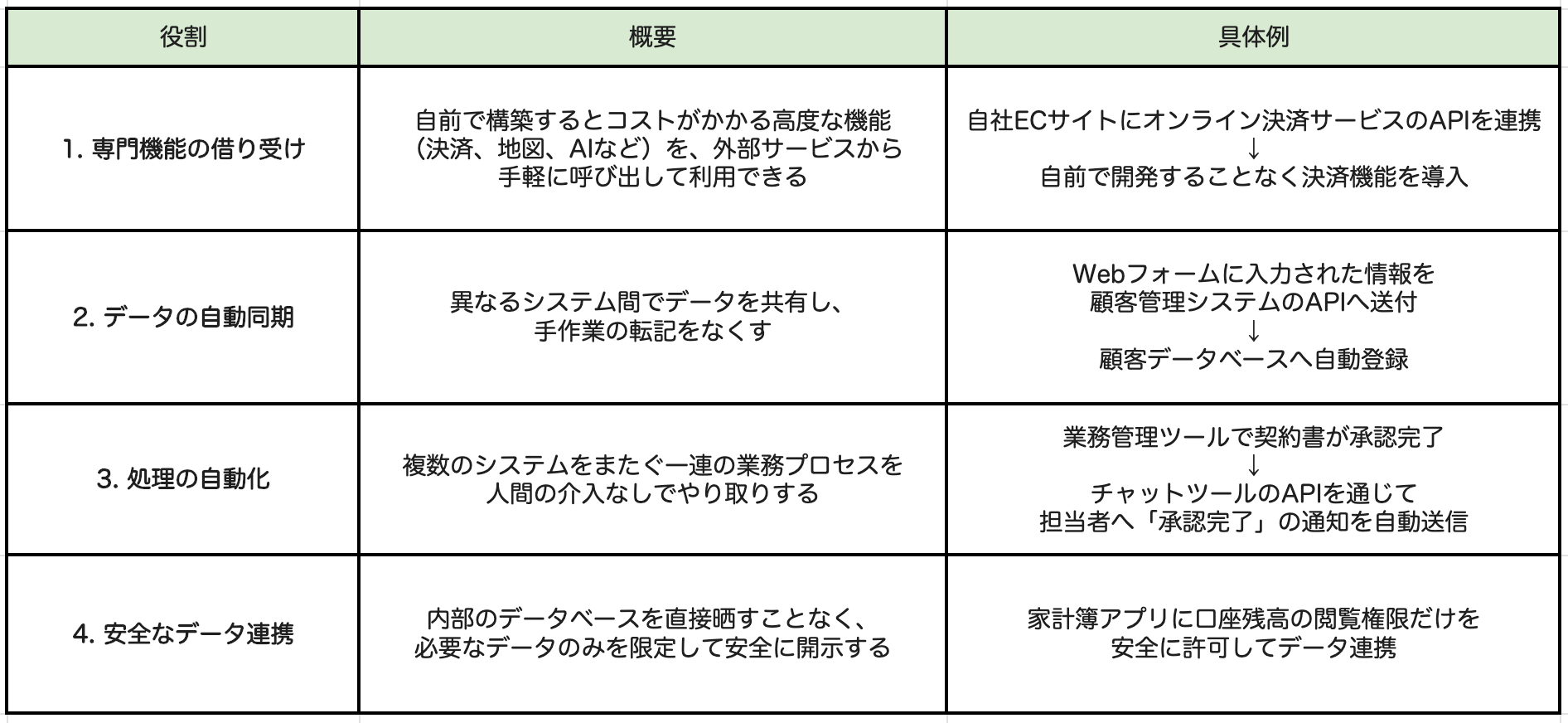
AIが整理・判定した結果をAPI経由で各SaaSや基幹システムへ受け渡すことで、画面操作に依存しにくい自動化基盤を構築できます。
🌟RPAの限界を突破するAPI第一主義のDX戦略
RPAの画面操作は、レガシーシステムなどのAPIがない環境では非常に強力ですが、現代のSaaS中心の環境ではAPI連携を主軸に据えるべきです。
そこにAIによる非定型業務の判断を組み合わせることで、属人化を排除し、現場の知恵を企業の資産へと変えていくアプローチを解説します。
画面操作に依存しない自動化基盤の構築
RPAのトラブルの多くは、Windowsのアップデートやブラウザの仕様変更、あるいはボタンの位置が数ピクセルずれただけでロボットが停止することに起因します。
※以下、UI変更の一例
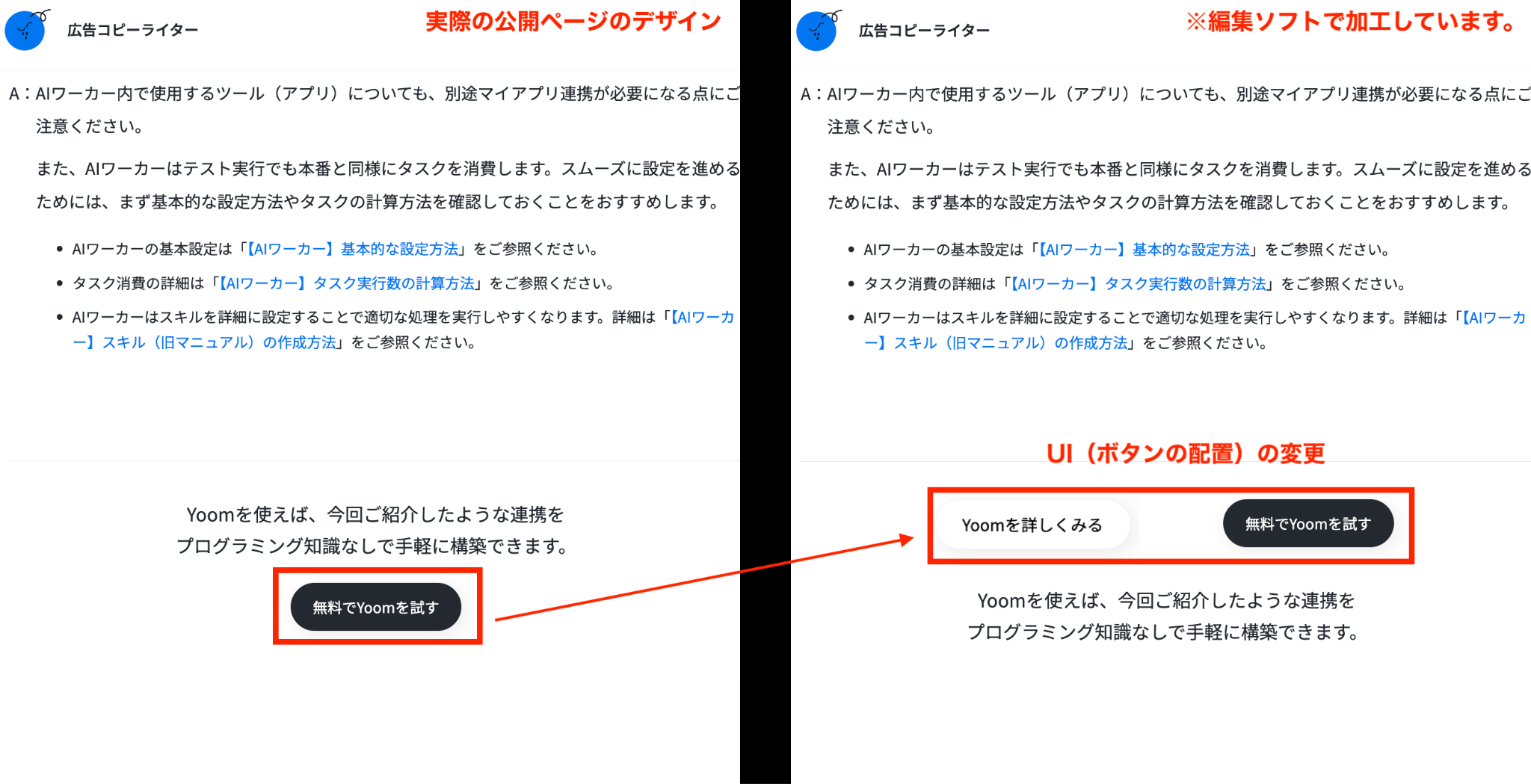
APIを活用した自動化は、システムのデータを直接扱うため、外見の変化による影響を受けません。
DXを推進する上では、まずAPI連携で土台を固め、どうしてもAPIが提供されていない部分だけをRPAで補完するという「適材適所」の設計が、長期的な運用コストを抑える近道です。
現場の知恵をノーコードで資産化するアプローチ
DXの成功には現場の協力が不可欠ですが、プログラミングなどの高いITスキルを全員に求めるのは現実的ではありません。
そこで有効なのがノーコードツールです。
現場の担当者が自らフローを画面上で組み立てられるようにすることで、現場に眠っている改善の知恵がスピーディーにシステムへ反映されます。
Yoomのフローボット画面(RPAのプロセスを組み込んだもの)
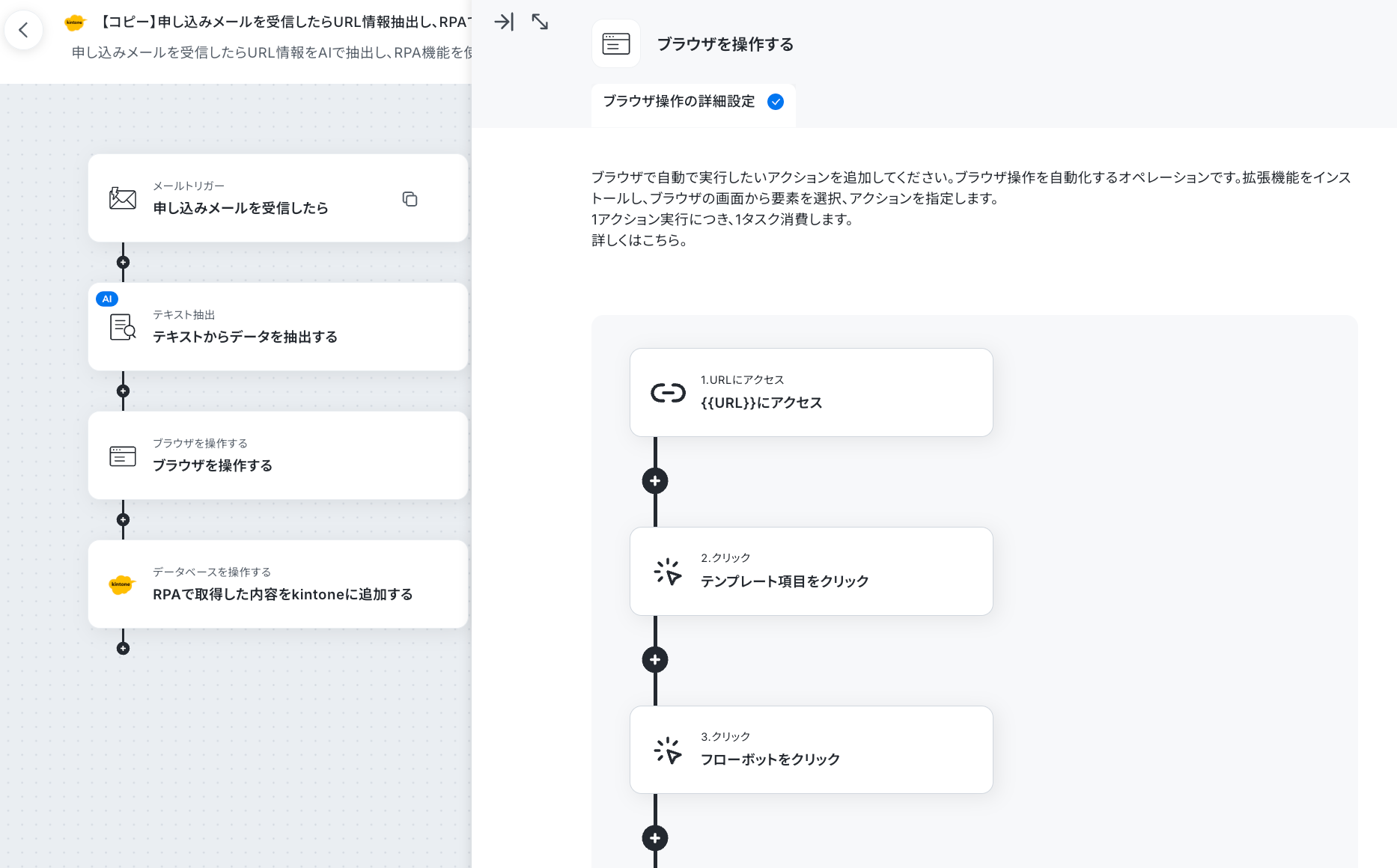
現場主導で生まれた小さな自動化の積み重ねが、やがて全社的なデジタル資産へと成長していきます。
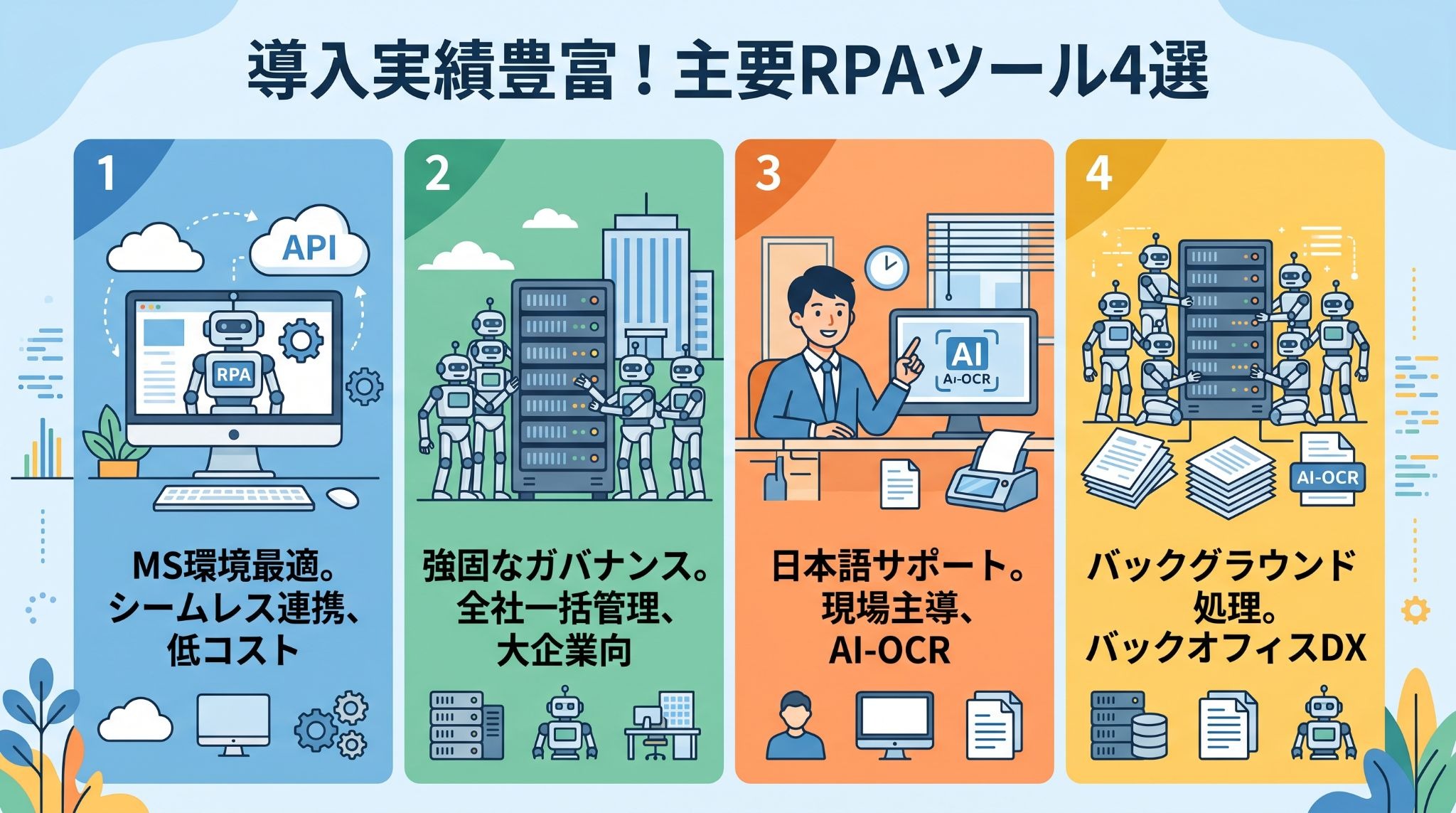
🛠️業務自動化を実現する主要ツール比較4選
市場には多くのRPA・自動化ツールが存在しますが、自社の規模や目的によって最適な選択肢は異なります。
ここでは、特に導入実績が豊富で、最新のAI連携機能にも力を入れている主要な4つのツールをピックアップし、その特徴を比較します。
Microsoft Power Automate:MS製品との親和性とAI活用
Microsoftが提供するPower Automateは、WindowsやMicrosoft 365を利用している企業が検討しやすい自動化サービスの一つです。
Copilotを利用すると、自然言語で自動化したい内容を説明し、クラウドフローや一部のデスクトップフローの作成を支援してもらえます。
※利用できる機能や条件は、環境・地域・ライセンスによって異なります。
デスクトップ版のRPA機能とクラウド版のAPI連携機能をシームレスに使い分けられるため、Microsoft 365との連携を重視する企業にとって、有力な選択肢の一つです。
UiPath:大規模運用に耐えうる自動化プラットフォーム
RPA分野で世界的に知られるUiPathは、単純なRPAの枠を超えた「ビジネス自動化プラットフォーム」へと領域を広げています。
生成AIを活用した「Autopilot」や、AIエージェントを活用した自動化機能などを提供。
管理機能やガバナンス体制が非常に強固なため、多数のロボットを全社で一括管理する必要がある大企業に向いています。
WinActor:現場主導での導入に強い国産ツールの特徴
WinActorは、国内企業向けのサポートや関連サービスが提供されている国産RPAツールです。
プログラミング経験が少ない担当者でもシナリオを作成しやすい操作性を特徴としており、AI-OCRや生成AIなどとの連携機能も提供されています。
クラウドサービスや関連製品との連携を含め、用途に応じた活用が可能です。
BizRobo!:バックグラウンド処理による大規模実行の効率化
BizRobo!は、サーバー上でロボットを実行・管理する構成や、AI-OCRなどの文書処理とRPAを組み合わせた運用に強みを持っています。
PCの画面を占有せずに実行できるため、大量のバッチ処理や夜間の自動処理に非常に向いているといえるでしょう。
また、ドキュメントのデジタル化に強いAI-OCR製品と組み合わせられるため、紙書類が多いバックオフィス業務のDXを進めやすいツールです。
📈実務で活用できるRPAとDXの連携事例
理論だけでなく、実際のビジネス現場でどのようにRPAとAI・DXが組み合わされているのか、具体的な3つの事例を見ていきましょう。
これらは、連携先サービスのAPIや利用環境、AIの精度検証、承認フローなどの条件を整えることで、現在の技術で実現を検討できるワークフローです。
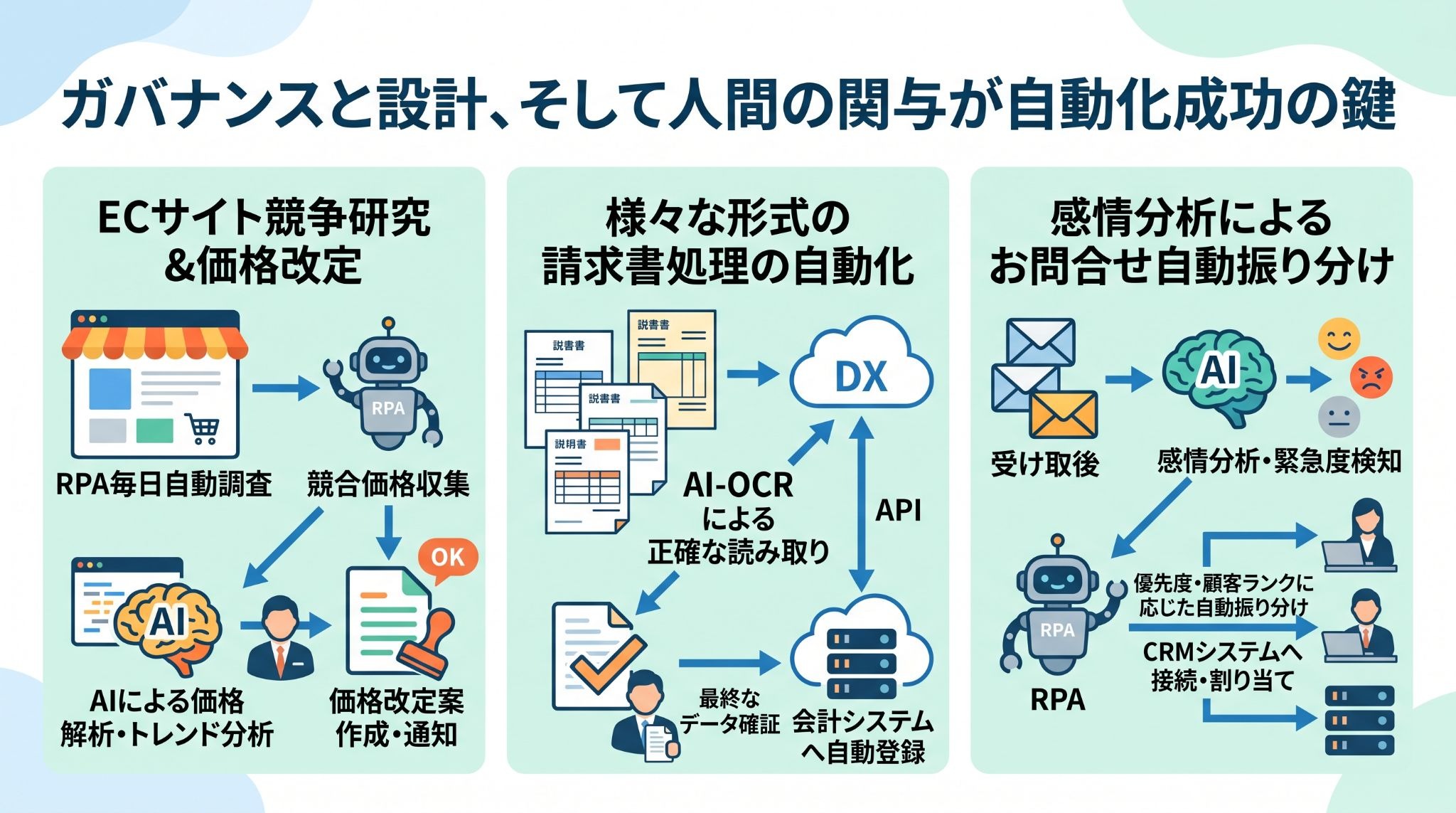
競合調査から価格改定案の作成
これまですべて手作業で行っていた競合調査を自動化した小売店の例を挙げてみましょう。
RPAが毎日決まった時間に複数のECサイトを巡回して競合商品の価格情報を収集し、その生データをAIが解析。
- 自社の在庫状況
- トレンド
- 利益率
などを考慮した価格改定案をレポート化し、担当者による確認・承認を経て価格変更につなげることができます。
単なるデータ収集(RPA)に、戦略的な意思決定のサポート(AI)を加えたDX事例です。
ワークフローレシピの一例
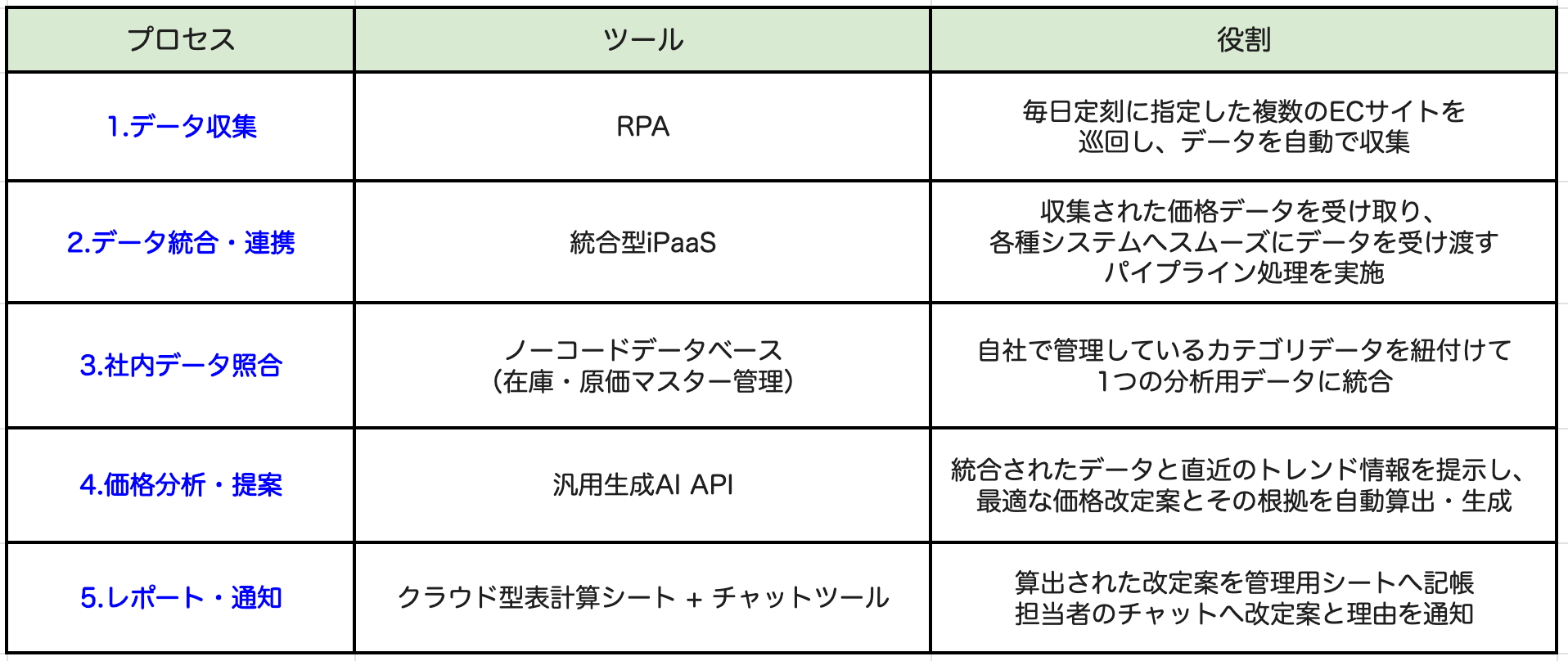
請求書をAIで読み取り後、基幹システムへ登録
BtoB企業において、取引先ごとにバラバラな形式で届く請求書の処理は大きな負担です。
これをAI-OCRなどの文書読み取り技術で処理することで、形式の異なる請求書から、
- 日付
- 金額
- 取引先名
などの情報を抽出しやすくなります。
抽出されたデータはAPI経由で会計ソフトへ登録され、支払処理の一部まで自動化。
このような連携は、手入力の削減や経理部門の生産性向上にもつながるのです。
ワークフローレシピの一例
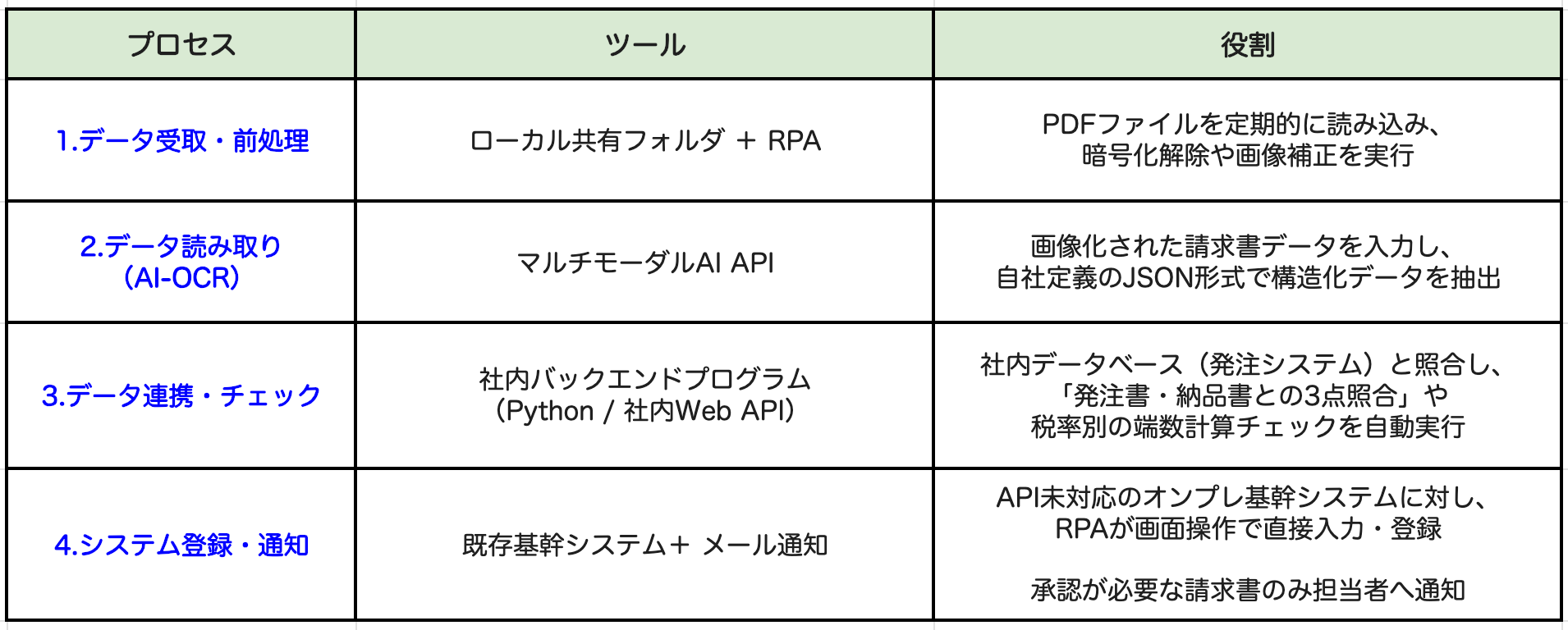
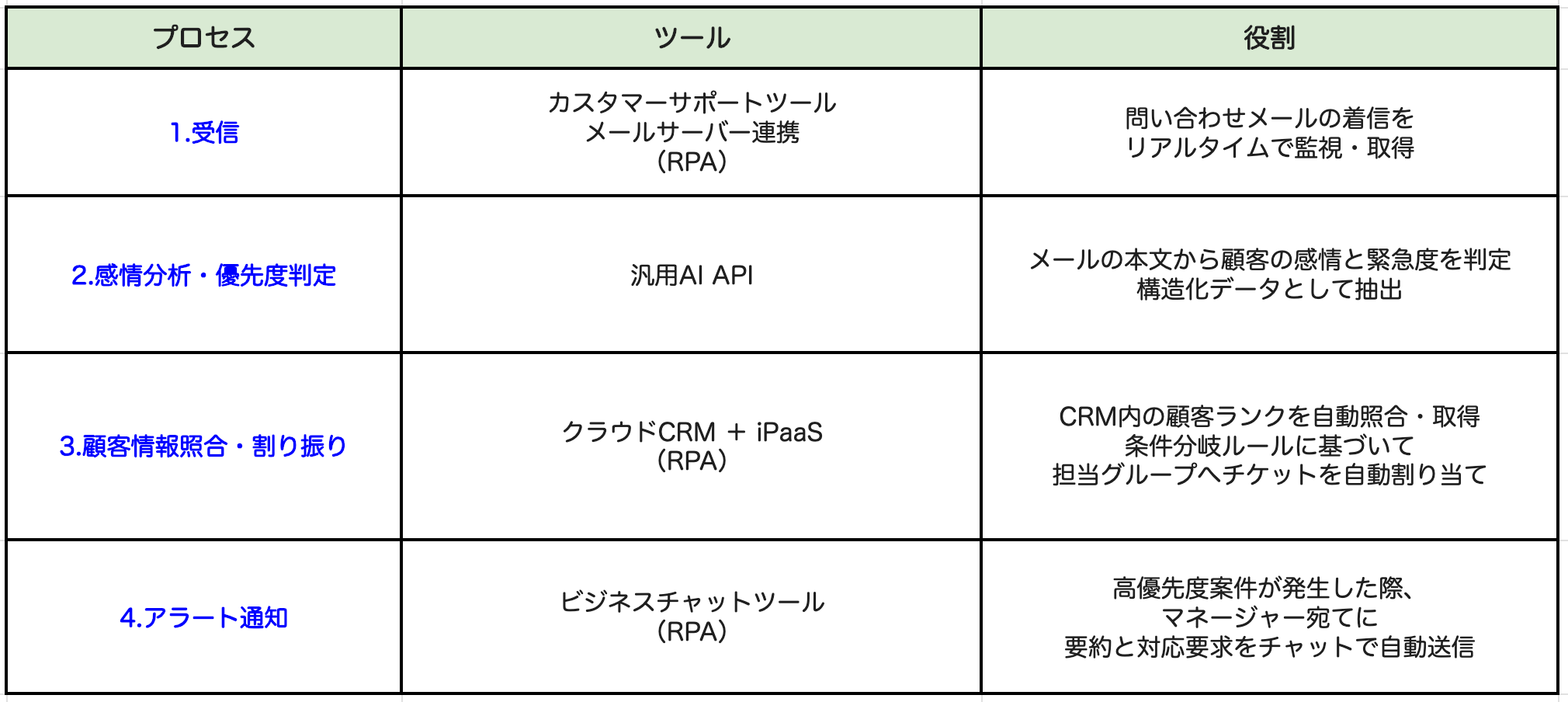
感情分析と優先度に応じた自動振り分け
カスタマーサポート部門では、届いた問い合わせメールの内容をAIが素早く感情分析します。
怒りや緊急性の高い内容をAIが検知すると、マネージャーへアラートを飛ばすと同時に、APIでCRMシステム上の顧客ランクを確認。
重要度と緊急度に基づき、最適な担当者へ自動でチケットを割り振ることで、顧客満足度の向上と、スタッフの精神的負担軽減が期待できるでしょう。
ワークフローレシピの一例
⚠️失敗を防ぐためのRPA・AI導入の注意点
自動化は魔法ではありません。
適切な管理と設計がなければ、かえって現場に混乱を招くリスクもあるため、特に最新のAIを導入する際には、これまでのRPA運用とは異なる視点でのガバナンスが求められます。
RPAの全社的な統制
現場で自由にロボットを作れるのは大きな利点ですが、管理者が把握していないRPAシステムが増えると、システムのアップデート時などに予期せぬエラーが発生し、誰も直せないという事態を招きます。
- どの業務を
- どのツールで
- 誰が管理しているのか
を可視化する管理簿の作成や一定の品質基準を設けるといった、開発ルールの策定がDXの持続性を左右します。
RPA導入のヒントについてはこちらの記事もチェック! → RPAとは?活用事例20選|できること・できないこと・失敗しない導入法
AIの誤回答を前提としたプロセス設計
生成AIは非常に強力ですが、時にハルシネーションを出力します。
AIの判断を100%過信するのではなく、常にエラーが起こりうることを前提にしたプロセス設計が必要です。
特に金額の確定や社外へのメール送信など、責任が伴う業務においては、必ず目視での確認を挟む設計にすることが、企業の信頼を守る鍵となります。
RPA導入による効率化についてはこちらの記事もチェック! → RPAによる業務改善を成功させる方法|AIとの使い分けと自動化戦略
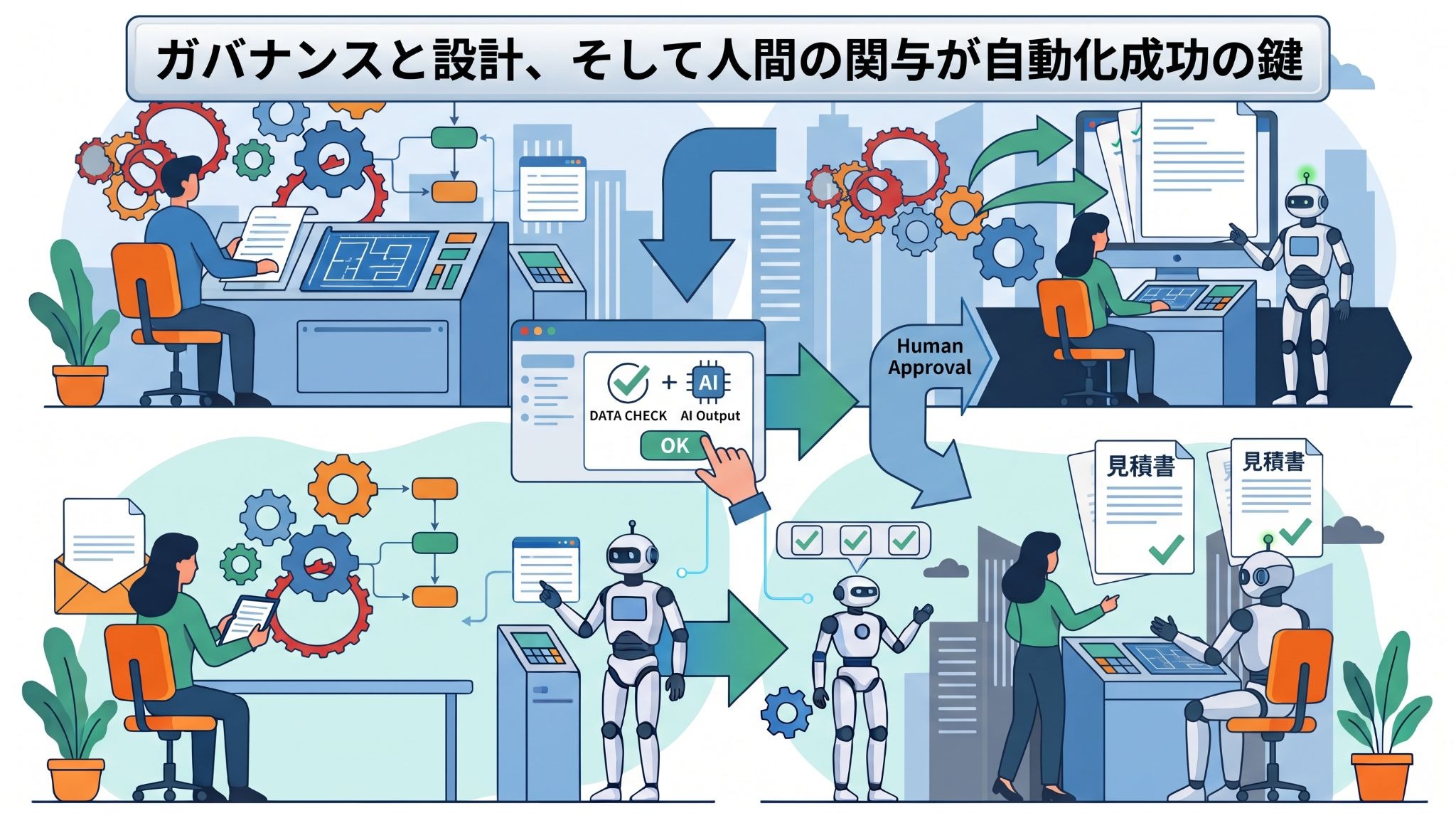
人による承認(Human-in-the-loop)の組み込み
完全に自動化するのではなく、重要なステップで担当者が承認を完了させるフローを組み込むことを「Human-in-the-loop」と呼びます。
例えば、
- AIが作成した見積書のドラフトを担当者が最終確認し、OKならRPAが送信
- AIの集計結果をデータ管理担当者が確認した後に、RPAで共有データベースに反映
- RPAが仕分けたメールの内容をAIが要約し、担当者が重複チェック
といった流れです。
自動化のメリットを享受しつつ、最終的な責任は担当者が負うという体制を構築することで、心理的な安全性を保ちながら自動化を推進できます。
RPAの失敗しない導入方法についてはこちらの記事もチェック! → 経理RPAの導入メリットとは?企業事例5選と失敗しない導入手順
🤖YoomのAIワーカーで実現する次世代の業務自動化
YoomのAIワーカーを活用すれば、これまでのRPAでは難しかった「文脈の理解」や「複雑な推論」が必要な業務もスムーズに自動化できます。
ここでは、特に導入効果の高い2つの活用例をご紹介します。
1. 商談申込書作成担当
HubSpotなどのCRMから商談データを自動で取得し、情報の不備確認や補完、さらには申込書の作成までを一貫して担うAIワーカーです。
正確性が求められる書類作成業務をAIが支援することで、営業担当者は顧客との商談に専念できます。




HubSpotから商談データを取得し、情報の不備確認や補完、申込書の作成、Microsoft Teamsへの通知までを自動で行うAIワーカーです。計算の整合性チェックやOCR照合も自ら判断して実行するため、正確な書類作成を効率化したい営業担当者や事務の方におすすめです。
- HubSpotで商談管理を行っており、受注後の書類作成業務を効率化したい営業事務や営業担当の方
- 申込書の転記ミスや計算間違いを防ぎ、自社の運用ルールに基づいた正確な書類発行を行いたいチームリーダーの方
- Microsoft Teamsを活用して、作成された書類の共有や報告を円滑に行いたいと考えている管理者の方
- AIワーカーの「名前」や「説明」などの基本情報を設定します。
- AIワーカー内で使用するHubSpot、Microsoft Teams、Microsoft Excel、OneDriveをYoomとマイアプリ連携します。普段お使いの他のアプリに変更して設定することも可能です。
- AIワーカーへの指示書となる「スキル」を、自社の商談フローや書類作成ルールに合わせて作成・編集します。
- スキル内の「#使用するOneDrive」という項目に、自社で利用しているOneDriveのドライブIDや格納先フォルダのアイテムIDを設定してください。これにより、作成した書類を適切な場所に自ら保存できるようになります。
- スキル内の「#Microsoft Teams送信先」という項目に、報告を行いたいチームIDやチャネルIDを設定してください。自社の運用に合わせたチャネルへ通知を届けることができます。
- スキル内の「#申込書変数マッピング定義」を「{申込番号}: 商談管理番号または一連のID」のように自社の申込書フォーマットに合わせて調整してください。項目名や計算ルールを詳細に設定することで、AIがより正確にデータを整形し、実務に即したアウトプットが可能になります。
- HubSpot、Microsot Teams、Microsoft Excel、OneDriveとYoomを連携してください。
- Microsoft365(旧Office365)には、家庭向けプランと一般法人向けプラン(Microsoft365 Business)があり、一般法人向けプランに加入していない場合には認証に失敗する可能性があります。
- AIワーカーの基本設定は「【AIワーカー】基本的な設定方法」をご参照ください。
- AIワーカーの同時実行数・作成可能なAIワーカー数・利用可能なAIモデルはご契約中のプランによって異なります。
- AIワーカー内でご利用いただけるアプリやオペレーション等はフローボットの利用制限と同様です。
- AIワーカーは、テスト実行でも本番実行と同様にタスクを消費しますのでご注意ください。詳細は「【AIワーカー】タスク実行数の計算方法」をご参照ください。
- AIワーカーはスキルを詳細に設定することで適切な処理を実行しやすくなります。詳細は「【AIワーカー】スキル(旧マニュアル)の作成方法」をご参照ください。
2. 問い合わせ内容の分析とSalesforce登録
問い合わせフォームに届いた内容をAIが分析し、Salesforceへリード情報として自動登録するフローです。
AIが文脈を読み取って適切な項目へ分類するため、手入力によるミスや確認作業のタイムラグを最小限に抑えられます。

- フォームからの問い合わせ対応とSalesforceへの手入力を効率化したい方
- AIエージェントによる顧客管理の自動化で、リードへの迅速な対応を実現したい方
- 問い合わせ内容の分析を自動化し、見込み顧客へのアプローチを最適化したい方
- フォームへの回答からSalesforceへのリード登録までが自動化され、手作業での転記や内容分析にかかっていた時間を削減できます。
- 手作業による入力ミスや対応漏れを防ぎ、AIエージェント(AIワーカー)による顧客管理で、リード情報の質と対応の迅速性を高めます。
- はじめに、SalesforceをYoomと連携します。
- 次に、トリガーでフォームトリガーを選択し、フォームが送信されたらフローが起動するように設定します。
- 最後に、オペレーションでAIワーカーを設定し、フォームの回答内容を分析してSalesforceにリードを登録するためのマニュアル(指示)を作成します。
■このワークフローのカスタムポイント
- フォームトリガーでは、ユーザーが情報を取得したい内容に合わせて、フォームのタイトルや質問項目を任意で編集してください。
- AIワーカーでは、利用したいAIモデルを選択し、問い合わせ内容をどのように分析してSalesforceに登録するか、具体的な指示を任意で設定してください。
- SalesforceとYoomを連携してください。AIワーカー内で使用するツール(アプリ)についてもマイアプリ連携が必要です。
- Salesforceはチームプラン・サクセスプランでのみご利用いただけるアプリとなっております。フリープラン・ミニプランの場合は設定しているフローボットのオペレーションやデータコネクトはエラーとなりますので、ご注意ください。
- チームプランやサクセスプランなどの有料プランは、2週間の無料トライアルを行うことが可能です。無料トライアル中には制限対象のアプリを使用することができます。
- Salesforceでレコードの追加や更新を行う際は、Salesforceの入力形式に沿って設定を行ってください。例えば、Salesforceの入力形式が選択式かつ英語入力の場合、選択肢に存在しない値や異なる言語で入力した値はエラーとなりますのでご注意ください。
- AIワーカーの基本設定は「【AIワーカー】基本的な設定方法」をご参照ください。
- AIワーカーの同時実行数・作成可能なAIワーカー数・利用可能なAIモデルはご契約中のプランによって異なります。
- AIワーカー内でご利用いただけるアプリやオペレーション等はフローボットの利用制限と同様です。
- AIワーカーは、テスト実行でも本番実行と同様にタスクを消費しますのでご注意ください。詳細は「【AIワーカー】タスク実行数の計算方法」ご参照ください。
- AIワーカーはマニュアルを詳細に設定することで適切な処理を実行しやすくなります。詳細は「【AIワーカー】マニュアルの作成方法」をご参照ください。
✅まとめ
RPAはDXを推進するための強力なツールですが、それだけでビジネス変革に辿り着けるわけではありません。
まずは現場の小さな負債をAPIやAIで解消し、そこから生まれた余力を変革のエネルギーに変えていくのが、最も確実な成功ルートです。
削減した時間という数値だけでなく、その時間で「どれだけ新しい価値を生み出せたか」という投資対効果を評価することが、組織全体のモチベーション維持に繋がります。
☁️Yoomでできること
社内の各システムに散らばったデータの転記や大量の書類からの情報の抜き出しは便利な反面、一つひとつのファイルを開いて確認したり、手入力で打ち直したりといった手間がかかるものです...。
Yoomを活用することで、転記の手間から解放され、市場分析や新規事業の企画、あるいは顧客との深いコミュニケーションといったコア業務に集中できるようになります!
「これなら自分でもできそう!」と感じた方は、ぜひ以下からYoomを試してみてください。
HubSpotから商談データを取得し、情報の不備確認や補完、申込書の作成、Microsoft Teamsへの通知までを自動で行うAIワーカーです。計算の整合性チェックやOCR照合も自ら判断して実行するため、正確な書類作成を効率化したい営業担当者や事務の方におすすめです。
- HubSpotで商談管理を行っており、受注後の書類作成業務を効率化したい営業事務や営業担当の方
- 申込書の転記ミスや計算間違いを防ぎ、自社の運用ルールに基づいた正確な書類発行を行いたいチームリーダーの方
- Microsoft Teamsを活用して、作成された書類の共有や報告を円滑に行いたいと考えている管理者の方
- AIワーカーの「名前」や「説明」などの基本情報を設定します。
- AIワーカー内で使用するHubSpot、Microsoft Teams、Microsoft Excel、OneDriveをYoomとマイアプリ連携します。普段お使いの他のアプリに変更して設定することも可能です。
- AIワーカーへの指示書となる「スキル」を、自社の商談フローや書類作成ルールに合わせて作成・編集します。
- スキル内の「#使用するOneDrive」という項目に、自社で利用しているOneDriveのドライブIDや格納先フォルダのアイテムIDを設定してください。これにより、作成した書類を適切な場所に自ら保存できるようになります。
- スキル内の「#Microsoft Teams送信先」という項目に、報告を行いたいチームIDやチャネルIDを設定してください。自社の運用に合わせたチャネルへ通知を届けることができます。
- スキル内の「#申込書変数マッピング定義」を「{申込番号}: 商談管理番号または一連のID」のように自社の申込書フォーマットに合わせて調整してください。項目名や計算ルールを詳細に設定することで、AIがより正確にデータを整形し、実務に即したアウトプットが可能になります。
- HubSpot、Microsot Teams、Microsoft Excel、OneDriveとYoomを連携してください。
- Microsoft365(旧Office365)には、家庭向けプランと一般法人向けプラン(Microsoft365 Business)があり、一般法人向けプランに加入していない場合には認証に失敗する可能性があります。
- AIワーカーの基本設定は「【AIワーカー】基本的な設定方法」をご参照ください。
- AIワーカーの同時実行数・作成可能なAIワーカー数・利用可能なAIモデルはご契約中のプランによって異なります。
- AIワーカー内でご利用いただけるアプリやオペレーション等はフローボットの利用制限と同様です。
- AIワーカーは、テスト実行でも本番実行と同様にタスクを消費しますのでご注意ください。詳細は「【AIワーカー】タスク実行数の計算方法」をご参照ください。
- AIワーカーはスキルを詳細に設定することで適切な処理を実行しやすくなります。詳細は「【AIワーカー】スキル(旧マニュアル)の作成方法」をご参照ください。


指定されたサービスに関する最新情報をWeb上で自律的に検索・収集し、自社の基準に合わせた分析レポートをSlackへ自動通知するAIワーカーです。調査から共有までのプロセスを効率化し、精度の高い情報を素早くキャッチできるため、市場調査や競合分析に注力したい方におすすめです。
■このAIワーカーをおすすめする方
- 日々の競合調査や市場動向の把握に多くの時間を費やしており、リサーチ業務を効率化したいマーケティング担当者の方
- 競合の新サービス情報をいち早くキャッチし、現場で使える具体的な営業トークのヒントを素早くチームに共有したい営業責任者の方
- 収集した情報を独自の分析基準で整理し、精度の高い市場レポートを定期的に受け取りたい経営企画や事業開発担当者の方
■AIワーカー設定の流れ
- AIワーカーの「名前」や「役割」といった基本設定を行い、AIにどのようなアシスタントとして動いてほしいかを定義します。
- AIワーカー内で使用するツールとしてSlackのマイアプリ連携を行い、通知先のアクションを設定します。普段お使いの他のチャットツールなどに変更することも可能です。
- AIワーカーへの指示書となる「マニュアル」を、自社の分析基準や運用ルールに合わせて作成・編集します。マニュアルの内容は、分析したい項目や業務フローに合わせて自由に調整いただけます。
■このAIワーカーのカスタムポイント
- マニュアル内の「#分析基準」という項目に、自社が特に重要視する指標を「【ターゲット層】:どのようなユーザー層や企業規模、業種を対象としているか。」のように自由に追加・編集してください。これにより、AIが自社の求める視点で情報を抽出し、より実務に即した精度の高いレポートを作成できるようになります。
- マニュアル内の「#送信先チャンネルID」に、共有したいSlackのチャンネルIDを設定してください。特定のプロジェクトチームや営業部署のチャンネルを指定することで、必要なメンバーへダイレクトに情報を届けることができます。また、通知時のフォーマットを自社のガイドラインに合わせて調整することで、一目で要点が伝わる報告体制を構築できます。
■注意事項
- SlackとYoomを連携してください。
- AIワーカーの基本設定は「【AIワーカー】基本的な設定方法」をご参照ください。
- AIワーカーの同時実行数・作成可能なAIワーカー数・利用可能なAIモデルはご契約中のプランによって異なります。
- AIワーカー内でご利用いただけるアプリやオペレーション等はフローボットの利用制限と同様です。
- AIワーカーは、テスト実行でも本番実行と同様にタスクを消費しますのでご注意ください。詳細は「【AIワーカー】タスク実行数の計算方法」をご参照ください。
- AIワーカーはマニュアルを詳細に設定することで適切な処理を実行しやすくなります。詳細は「【AIワーカー】マニュアルの作成方法」をご参照ください。
出典1:Microsoft Power Automate/出典2:UiPath/出典3:WinActor(NTTデータ)/出典4:BizRobo!
プログラミング知識なしで手軽に構築できます。




