









・
RPAによる業務改善を成功させる方法|AIとの使い分けと自動化戦略

業務の効率化を目指してRPAを導入したものの、「シナリオの保守が大変」「結局、人の判断が必要な工程が残る」といった悩みを抱える企業は少なくありません。
RPAは定型業務の自動化に強力ですが、それだけでは解決できない課題も存在します。
本記事では、RPAによる業務改善の基本から、AIと組み合わせた自動化戦略までを徹底解説。
💡RPAで業務改善できることとは
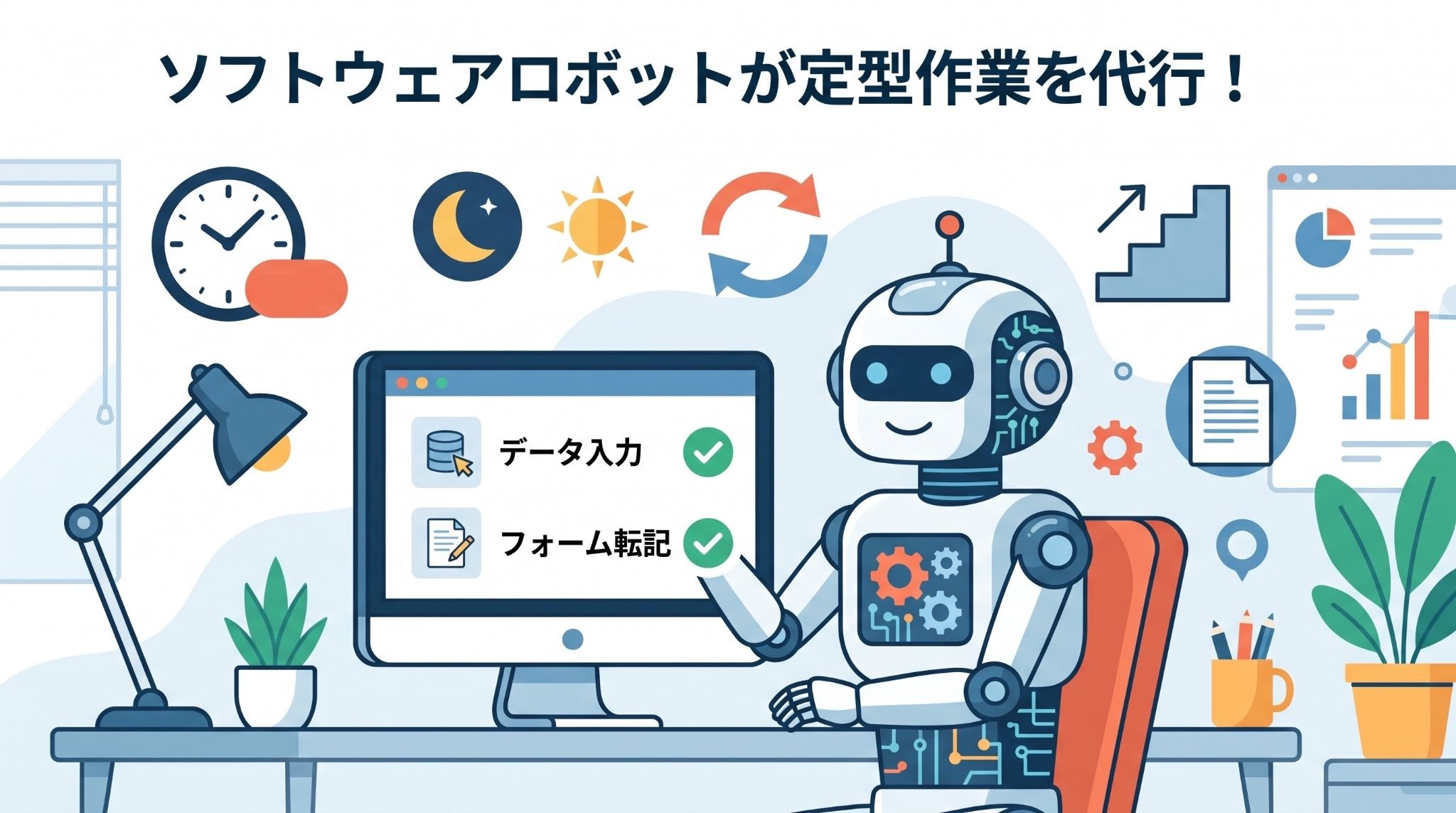
RPA(Robotic Process Automation)による業務改善は、PC上で行われる「定型的な作業」をソフトウェアロボットに代行させることから始まります。
これまでスタッフが時間をかけて行っていた単純作業を、適切な実行環境と監視体制のもとで、時間帯を問わず安定して処理できるため、企業の生産性向上に役立ちます。
RPAが担う基本的な役割
RPAの主な役割は、あらかじめ決められた手順に従って「構造化されたデータ」を処理することです。
例えば、
- Excelにまとめられた顧客情報をWebシステムのフォームへ転記する作業
- 指定されたメールBOXを巡回し、キーワードに沿ったメールをピックアップ
- 特定のWebサイトから定期的に情報を収集してリスト化するスクレイピング
などが得意分野です。
人の疲労による集中力低下や入力ミスを抑えやすいため、正確性が求められる事務作業において効果を発揮します。
こちらの記事もチェック! → 株式会社ファインズの導入事例
業務改善においてRPAが選ばれる理由
多くの企業が業務改善にRPAを選ぶ理由は、既存システムを大幅に改修せず、画面操作を通じて自動化できる点にあります。
API連携ができないレガシーな基幹システムであっても、RPAなら人と同じように画面を操作して自動化が可能です。
また、プログラミングコードを書かずにフローを作成できるツールも増えており、現場主導でスピーディーに改善サイクルを回せる点も大きなメリットです。
こちらの記事もチェック! → RPAによる自動化とは|導入ステップとAI連携で「運用疲れ」を防ぐ方法
従来のRPAとAIによる判断の違い
従来のRPAは「もしAならBをする」といった静的なルールに基づいた動きしかできません。
一方で、昨今のAIは、
- 手書きの領収書
- 曖昧な指示のメール
- 資料のスクショ
などの非構造化データから意味を読み取ったり、状況に応じた最適な判断を下したりすることが可能です。
RPAが「手足」として動き、AIが「頭脳」として判断を下すという役割分担を理解することが、これからの業務改善の鍵となります。
こちらの記事もチェック! → ディーピーティー株式会社の導入事例
🌼YoomはAIを活用したプロセスを自動化できます
RPAによる自動化は便利な反面、対象システムの画面変更に伴うシナリオ修正や、例外的なデータへの対応といった保守に多大な工数がかかります。
Yoomを活用することで、RPAの実行力にAIの判断力を加えることができ、保守の手間から解放され、本来注力すべき戦略的な業務改善やプロジェクト推進に集中できるようになります。


「これなら自社でも運用できそう!」と感じた方は、ぜひ以下からYoomを試してみてください。

手元にあるCSVやJSONなどのデータを分析し、別のシステムで使える形に自動で変換して内容のチェックまで行うAIワーカーです。項目を一つずつ紐付ける面倒な作業や計算ミスをなくし、正確なデータをしっかりキープ。外部システムへのデータの取り込み作業を、ミスなくスピーディに済ませたい方におすすめです。
- 自社独自のデータを別のシステムに合った形式に直す作業を効率化したい方
- 自社のルール通りに厳しくチェックすることで、データ変換のときに起きがちな計算ミスや項目の抜け漏れをなくしたい方
- 取り込み先のシステムの形式に合わせるための項目の紐付けや手直しをまるごと自動化したいチーム
チャットで指示を出すだけで自社の運用に合わせて自動で設定・アップデートされていきます。まずは、AIワーカーが処理を正しく実行できるよう「スキル」と「使用ツール」をカスタマイズしましょう。
- 「スキル」とは:
- AIワーカーが処理を行うための手順書です。詳しい設定方法は「【AIワーカー】スキル(旧マニュアル)の作成方法」をご参照ください。
- 「使用ツール」とは:
- AIワーカーが処理を行う際に使用するツールです。自社で普段使っているツールをAIに指示するだけで、データの取得先や出力先を自由に組み替えることができます。
- AIワーカーの同時実行数・作成可能なAIワーカー数・利用可能なAIモデルはご契約中のプランによって異なります。
- AIワーカー内でご利用いただけるアプリやオペレーション等はフローボットの利用制限と同様です。
- AIワーカーは、テスト実行でも本番実行と同様にタスクを消費しますのでご注意ください。詳細は「【AIワーカー】タスク実行数の計算方法」ご参照ください。


このワークフローを活用すれば、Googleフォームへの回答をきっかけに、AIワーカーが企業リサーチからスコアリングまでを一気に自動で行います。Webリサーチの結果に基づいたリード判定を行い、Salesforceへの登録とSlack通知までをAIで自動化することで、新規開拓営業における迅速かつ角度の高い営業活動をサポートします。
- Googleフォームからの問い合わせ対応を効率化し、商談化の可能性が高いリードへ迅速にアプローチしたい営業担当者の方
- Salesforceへのリード登録や企業情報の調査といった定型業務を削減し、コア業務に集中したいマーケティング担当者の方
- インバウンドリードの優先度判定をAIで自動化し、対応の漏れや遅れを減らしたいマネージャーの方
- AIが自動で企業リサーチと判定を行うため、これまでリサーチに費やしていた時間を短縮し、確度の高いリードへの迅速な対応が可能になります。
- Salesforceへの登録とSlackへの通知が自動化されるため、手作業による入力漏れや共有の遅延を防ぎ、チーム全体で情報をスムーズに把握できます。
- はじめに、Googleフォーム、Salesforce、SlackをYoomと連携します。
- 次に、トリガーとして、Googleフォームの「フォームに回答が送信されたら」というアクションを設定します。
- 最後に、AIワーカーで企業情報を抽出し、Webリサーチとスコアリングを行った上でCRMへのデータ登録をサポートするためのスキルを作成します。その際、Salesforceの「リードを作成する」アクションとSlackの「チャンネルにメッセージを送る」アクションを使用ツールとして設定します。
■このワークフローのカスタムポイント
- AIワーカーのスキル設定では、自社のターゲット基準に合わせて「Hot/Warm/Cold」などの判定ロジックを自由にカスタマイズしてください。
- Salesforceのリード作成では、Googleフォームの各情報をどの項目に紐づけるかを、自社の運用に合わせて設定してください。
- Slackの通知先チャンネルやメッセージの内容を、担当者が一目で状況を把握できるように調整してください。
- Googleフォーム、Salesforce、SlackのそれぞれとYoomを連携してください。AIワーカー内で使用するツール(アプリ)についてもマイアプリ連携が必要です。
- Salesforceはミニプラン以上でご利用いただけるアプリとなっております。フリープラン・パーソナルプランの場合は設定しているフローボットのオペレーションやデータコネクトはエラーとなりますので、ご注意ください。
- ミニプラン・チームプラン・サクセスプランなどの有料プランは、2週間の無料トライアルを行うことが可能です。無料トライアル中には制限対象のアプリを使用することができます。
- トリガーは5分、10分、15分、30分、60分の間隔で起動間隔を選択できます。
- プランによって最短の起動間隔が異なりますので、ご注意ください。
- Googleフォームをトリガーとして使用した際の回答内容を取得する方法は「Googleフォームトリガーで、回答内容を取得する方法」を参照ください。
- AIワーカーの基本設定は「【AIワーカー】基本的な設定方法」をご参照ください。
- AIワーカーの同時実行数・作成可能なAIワーカー数・利用可能なAIモデルはご契約中のプランによって異なります。
- AIワーカー内でご利用いただけるアプリやオペレーション等はフローボットの利用制限と同様です。
- AIワーカーは、テスト実行でも本番実行と同様にタスクを消費しますのでご注意ください。詳細は「【AIワーカー】タスク実行数の計算方法」ご参照ください。
- AIワーカーはスキルを詳細に設定することで適切な処理を実行しやすくなります。詳細は「【AIワーカー】マニュアルの作成方法」をご参照ください。
🎯RPAによる業務改善に向いている業務
すべての業務がRPAに適しているわけではありません。
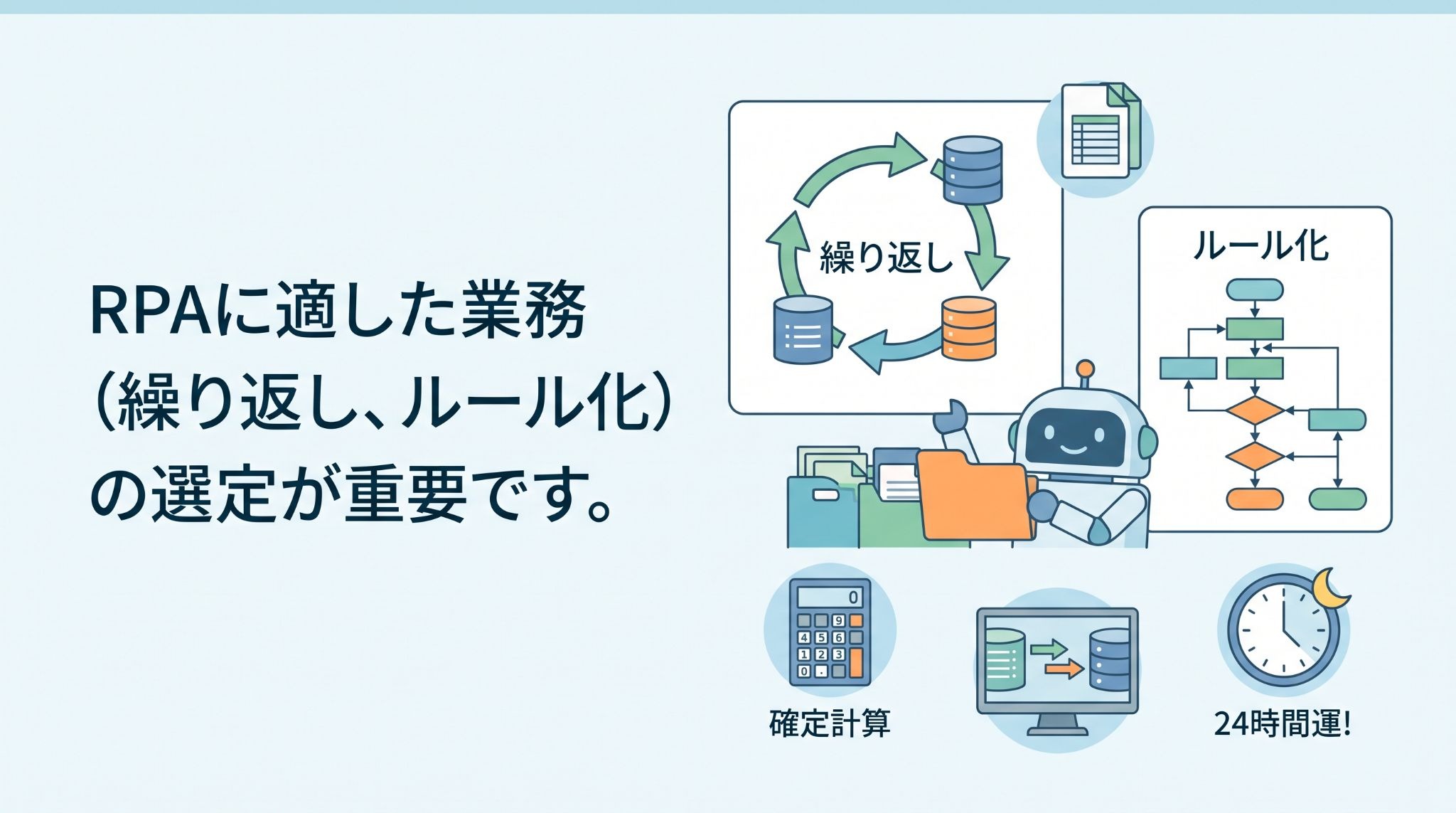
改善効果を最大化するためには、RPAの特性である「繰り返し」と「ルール化」が適用しやすい業務を選定することが重要です。
データの転記や抽出などの定型業務
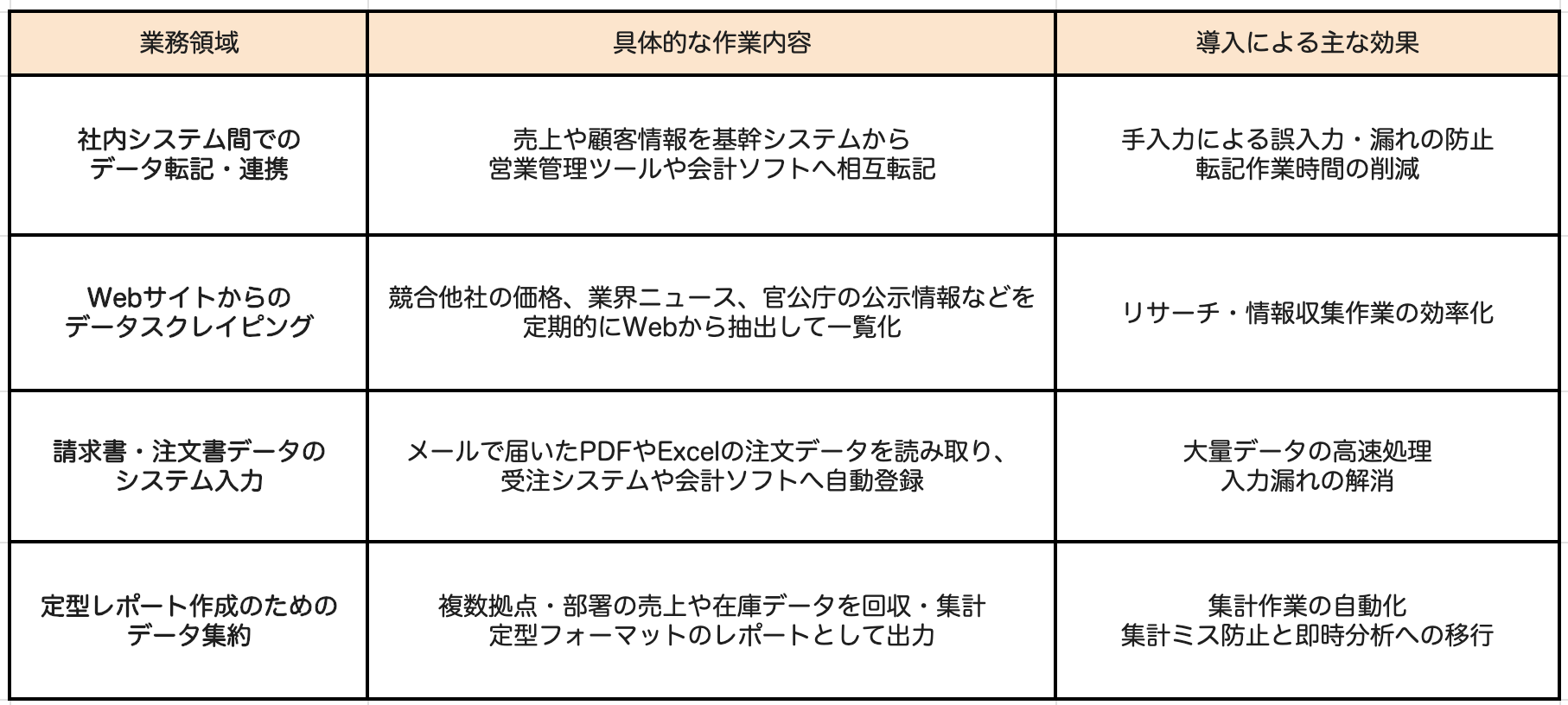
異なるシステム間でのデータ移行や、注文メールの内容を基幹システムに入力するなどの作業は、RPAが最も得意とする領域です。
特に、月間で数百件、数千件と発生する転記作業を自動化することで、人的コストを削減できます。
RPA機能が得意とする定型業務の具体例
手動で行うと数時間かかる作業も、ロボットなら短時間で完了するため、リードタイムの短縮につながるでしょう。
24時間稼働が必要な大量の事務処理
- 深夜や早朝に発生するデータの集計業務
- 土日祝日の申し込み対応
- リマインド通知
など、スタッフの勤務時間外に処理したい業務にもRPAを活用できます。
スケジュール実行や無人実行に対応した環境を整えれば、担当者がオフィスにいない時間帯でも自動処理を実行。
従業員のワークライフバランスを保ちながら、サービスレベルを維持・向上させることが可能になります。
ヒューマンエラーが許されない計算業務
複雑な経費計算や大量の数値データの突合確認など、一箇所のミスが大きな問題に繋がる業務において、RPAは頼もしい存在です。
人は単純作業を繰り返すとどうしても注意力が散漫になりますが、RPAは常に一定のロジックで処理を実施。
検証プロセスを自動化することで、ダブルチェックの工数を削減し、あらかじめ定めた条件に基づくデータ確認を効率化できます。
🛠️RPA導入による業務改善の進め方
RPAを導入して成果を出すためには、計画的なステップが必要です。
ツールの導入自体を目的化せず、業務そのものを見直す姿勢が求められます。
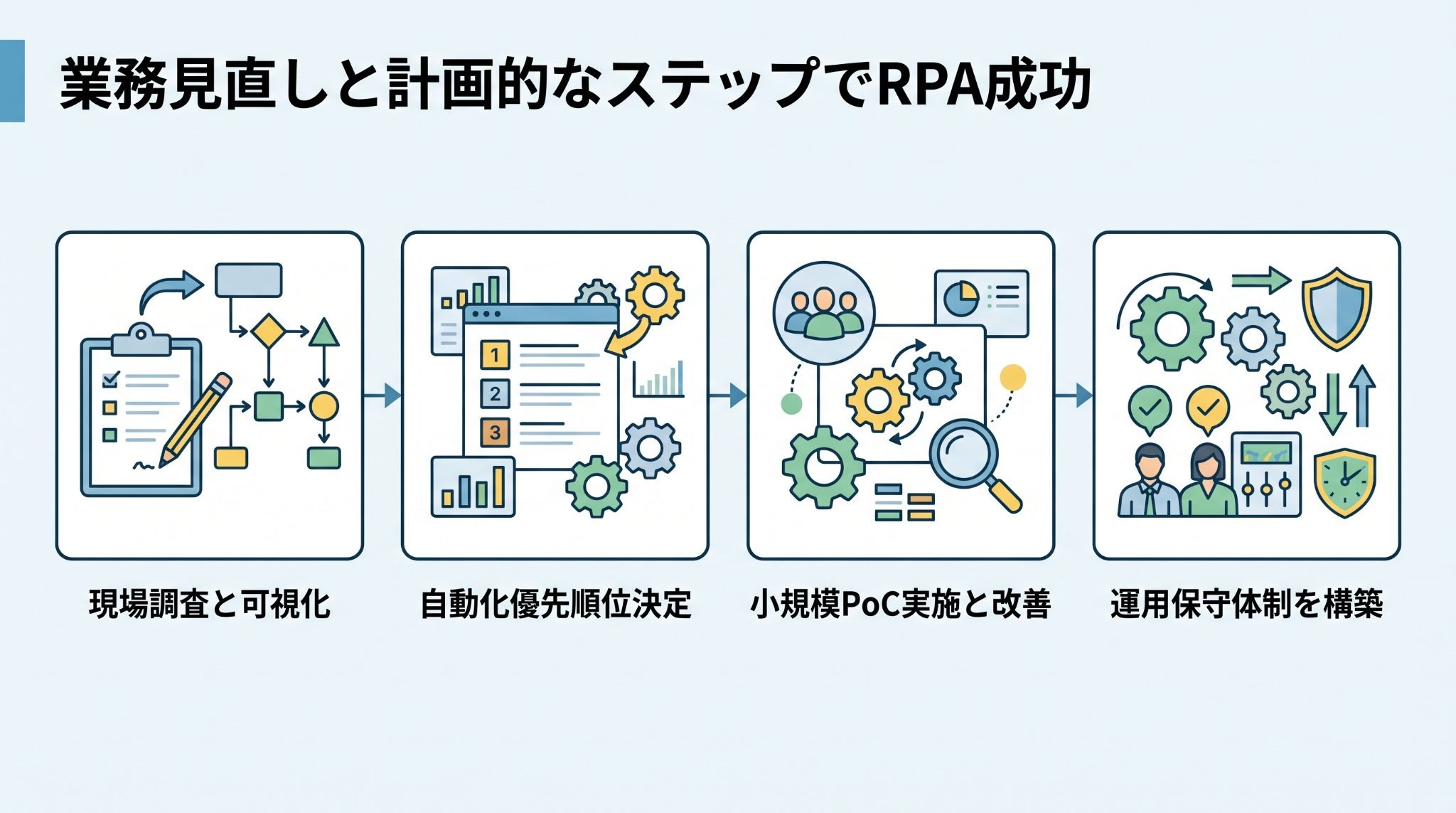
現場のヒアリングによる業務の棚卸し
まずは、実際に作業を行っている現場の担当者にヒアリングを行い、日々の作業内容を細かく書き出します。
- どのツールを使い
- どこをクリックし
- どんな判断をしているか
を可視化することで、自動化できるポイントが明確になります。
この際、単に現状をなぞるだけでなく、不要な工程を削る「業務の断捨離」を同時に行うことが成功の近道です。
自動化する対象の優先順位の決定
すべての業務を一度に自動化しようとすると、要件定義だけで膨大な時間がかかり、挫折する原因になります。
作業頻度が高く、かつ手順がシンプルでミスが発生しやすいものから優先的に着手しましょう。
まずは「1日15分かかっている単純作業」を自動化するだけでも、年間に換算すれば大きな削減効果が得られ、社内の成功体験として共有しやすくなります。
小規模なプロジェクトでの検証と改善
最初から完璧なシナリオを目指すのではなく、まずは特定の部署や限定的なタスクでPoC(概念実証)を行います。
実際に動かしてみることで、想定外のポップアップや例外的なデータの存在に気づくことができます。
小規模な検証を繰り返してシナリオの精度を高めてから、徐々に他の部署や複雑な業務へと横展開していくスモールスタートが推奨されます。
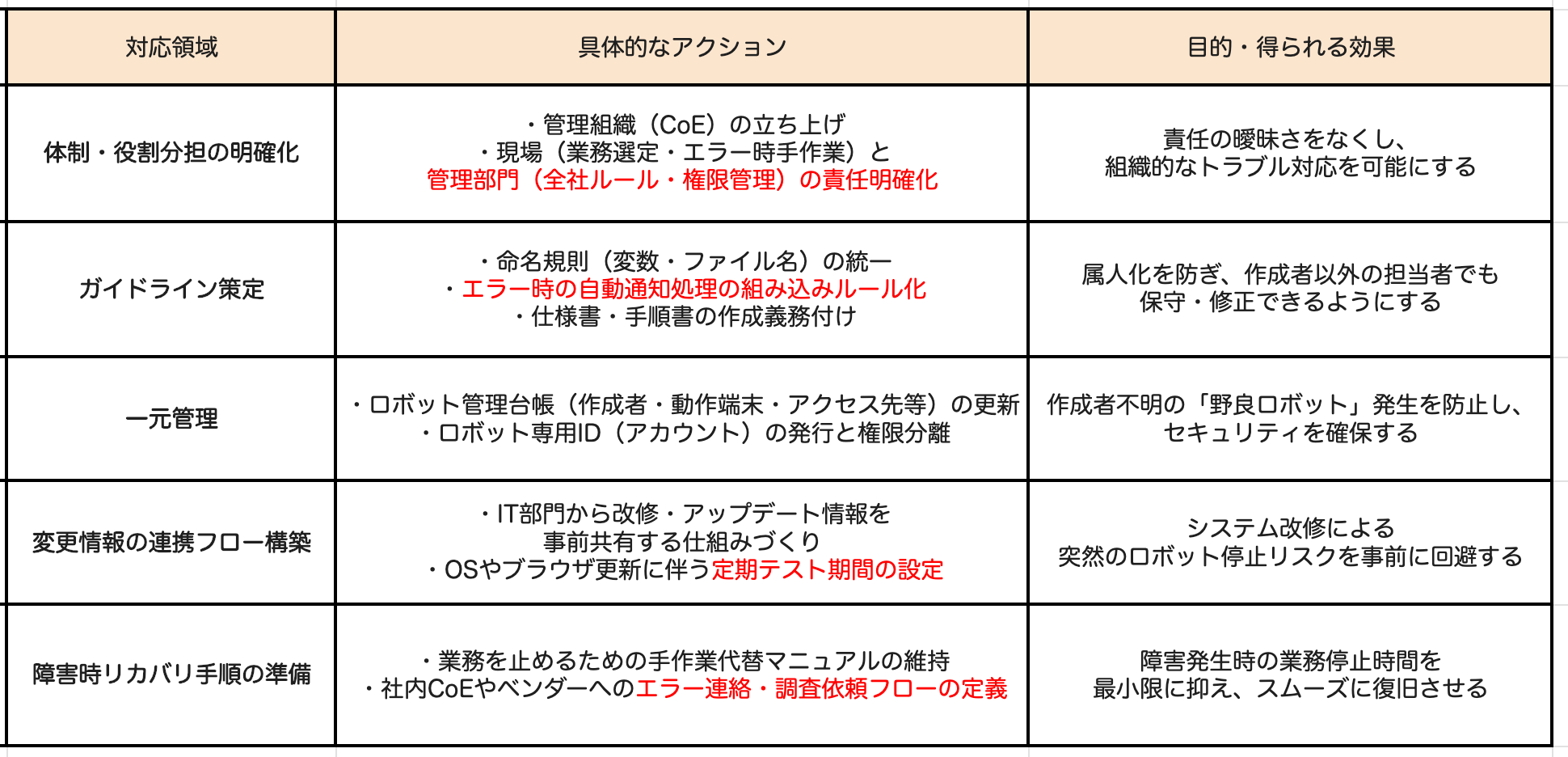
運用・保守を考慮した体制の構築
RPAは作って終わりではありません。
OSのアップデートやシステムの仕様変更により、昨日まで動いていたロボットが突然止まることは珍しくありません。
トラブル発生時に誰が対応するのか、シナリオの修正権限は誰が持つのかといった運用ルールを明確にしておく必要があります。
特に「野良ロボット」化を防ぐための管理体制構築は、長期的な運用において不可欠です。
対応策の一例
⚠️RPA導入で失敗しないための注意点
RPA導入後に「期待したほど効果が出ない」「逆に管理の手間が増えた」という事態を避けるために、以下のポイントを事前に確認しておきましょう。
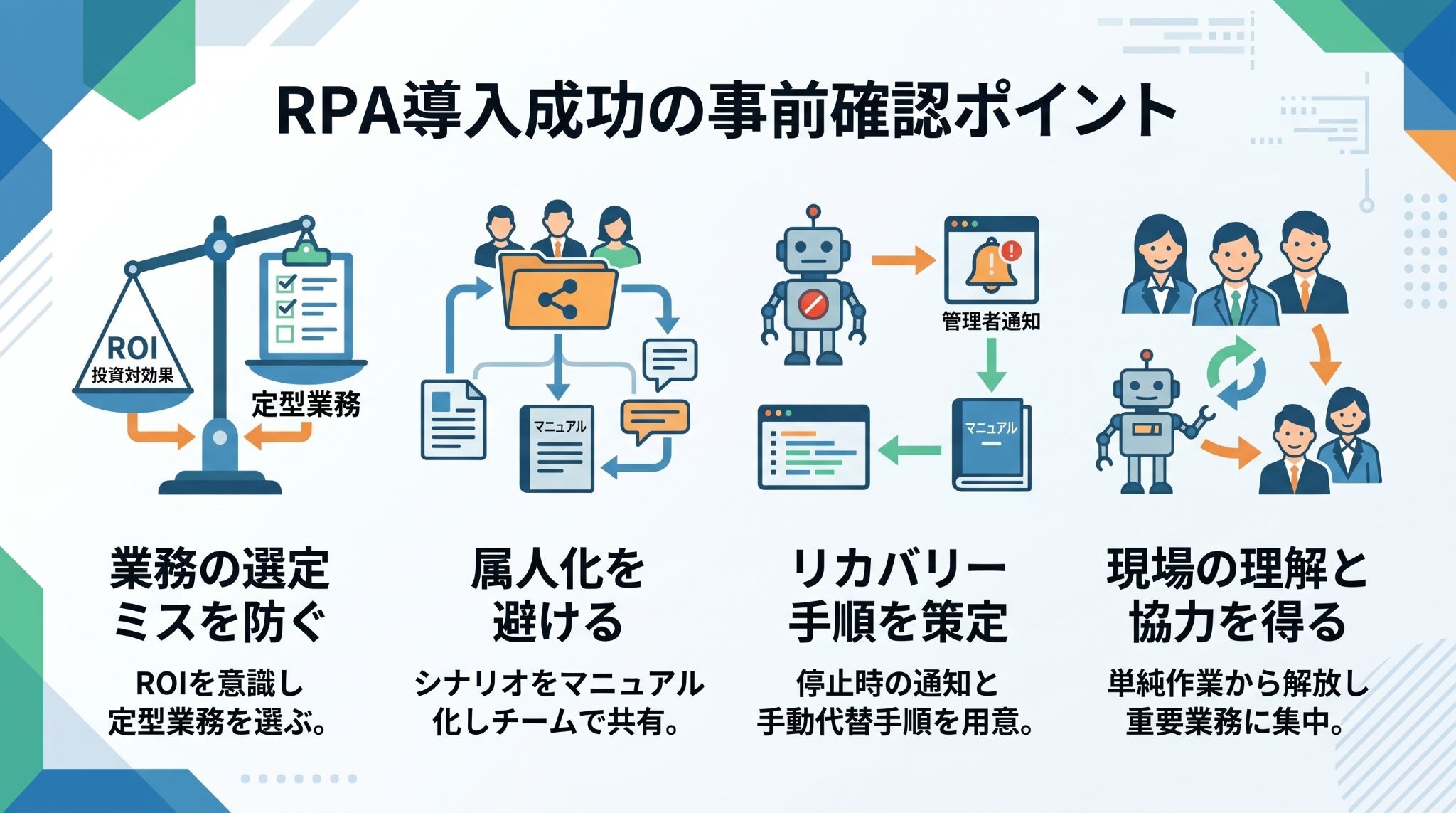
自動化する業務の選定ミスを確認する
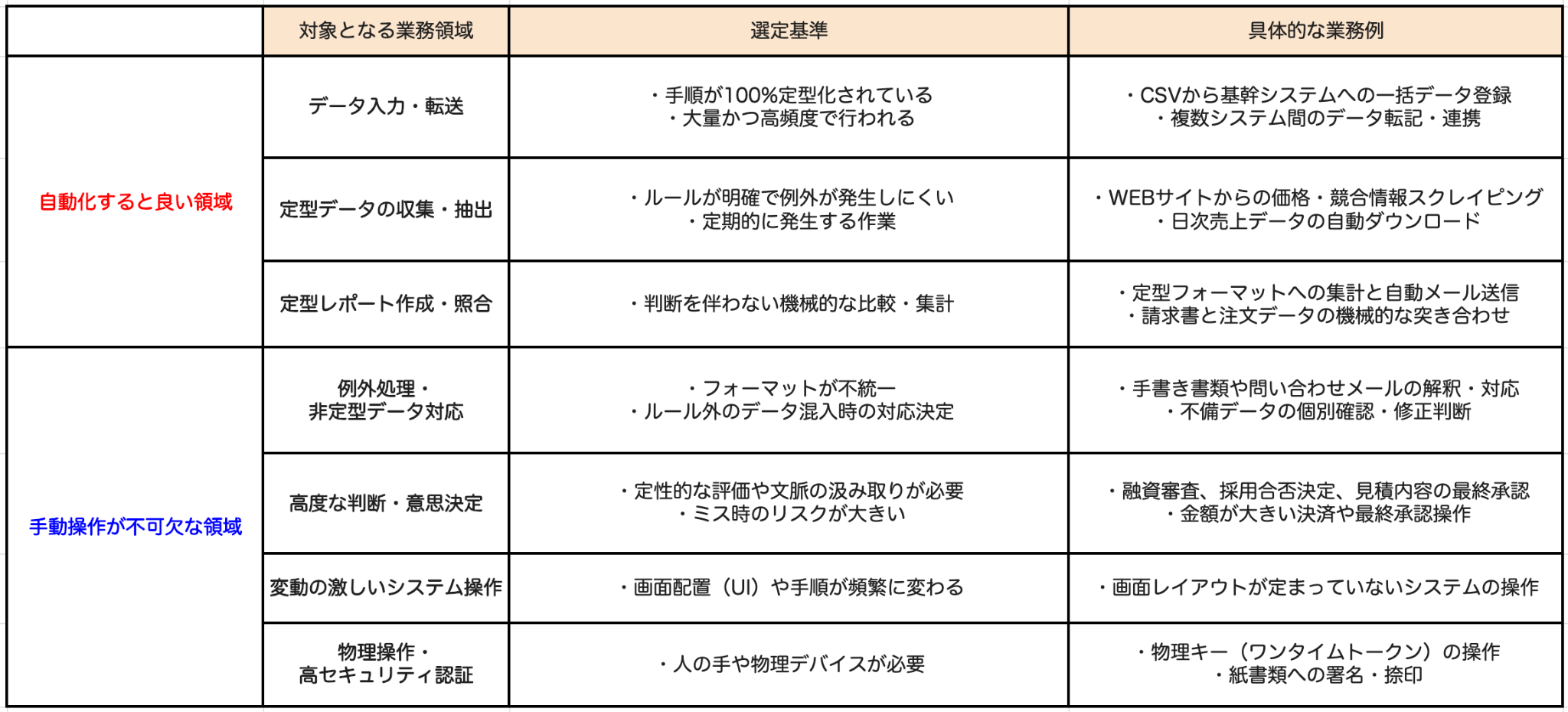
手順が頻繁に変わる業務や、高度な判断が必要な非定型業務をRPA化しようとすると、シナリオが複雑になりすぎて保守が困難になります。
また、年に一度しか発生しない作業などは、自動化の構築工数に対して得られるメリットが少ないため、手動のままにするという判断も重要です。
「投資対効果(ROI)」を常に意識した選定が求められます。
判断基準の一例
シナリオがブラックボックス化する属人化を避ける
特定の担当者だけがシナリオの内容を理解している状態(属人化)は、その担当者が異動や退職をした際に大きなリスクとなります。
処理の内容や設定意図をマニュアル化し、チーム全体で共有できる仕組みを作ることが重要です。
誰が見ても何をしているか分かるように、フローの中にコメントを残すといったルール作りも有効です。
エラー発生時のリカバリー手順を策定する
ロボットが停止する要因は多岐にわたります。
停止要因の一例
- UI(画面デザイン・配置)の変更
- システムや通信の応答遅延(タイムアウト)
- 想定外のデータや例外フォーマットの混入
- ポップアップや例外画面の不意な割り込み
- 実行環境(端末・アカウント)の変化
これを防ぐために、停止した際に管理者に通知を送る設定や、どこまで処理が進んでいたかをログで確認できる仕組みを導入しましょう。
また、ロボットが止まっている間、手動で代替する際の手順書も用意しておくことで、業務の完全停止を防ぐことができます。
現場スタッフの理解と協力を得る
RPAは「人間の仕事を奪うもの」と誤解されると、現場からの協力が得られにくくなります。
あくまで「付加価値の低い単純作業から担当者を解放し、より重要な仕事に集中するためのツール」であることを丁寧に説明し、現場を巻き込んだ改善活動にすることが成功の要です。
現場から「この作業も自動化したい」という声が上がる状態が理想的です。
🛠️RPAの「実行力」とAIの「判断力」を統合する改善アプローチ
Yoomは、RPAとAIエージェントをシームレスに融合させることで、次世代の業務改善を実現します。
従来のRPAツール単体では成し得なかった、柔軟かつ堅牢な自動化を提供します。
画面操作への依存を最小限に抑えるハイブリッド設計
YoomはAPI連携をベースとした自動化を得意としていますが、APIがない箇所にはRPA機能を組み合わせることができます。
RPA機能を組み合わせたYoomのフローボット
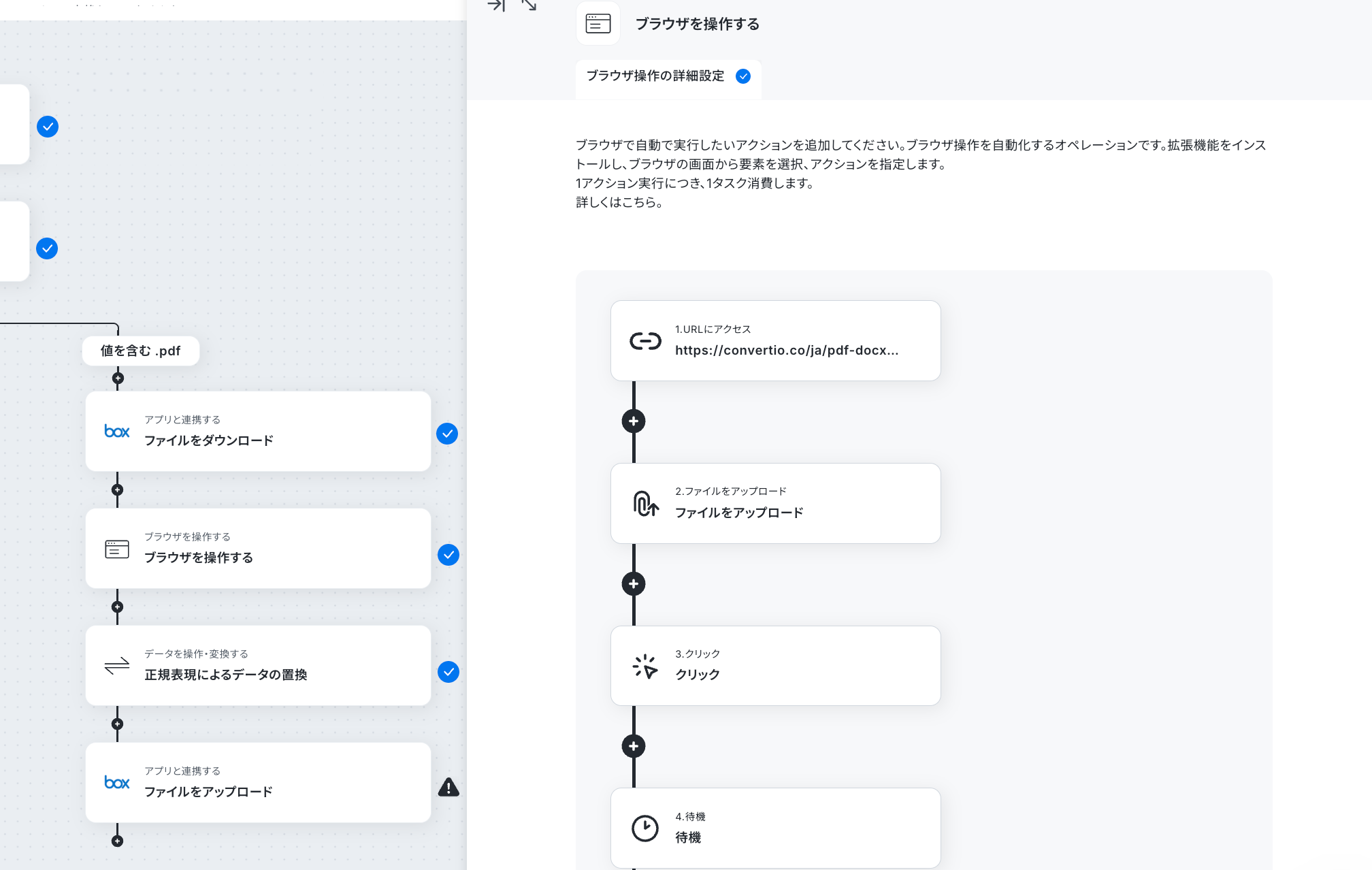
最新のSaaSはAPIで高速・確実に連携し、どうしても画面操作が必要なレガシーシステムのみをRPAで動かすハイブリッド設計により、システム全体の安定性を高め、メンテナンスリスクを最小限に抑えます。
AIワーカーによるエラー対応の自動化
YoomのAIワーカーは、設定した役割やスキル、使用ツールに基づいて、入力データの整理や情報の抽出、後続処理に必要な判断をサポートします。
例えば、入力データの形式が不適切だった場合にAIが適切な形にクレンジングしたり、内容を解析・分類することが可能です。
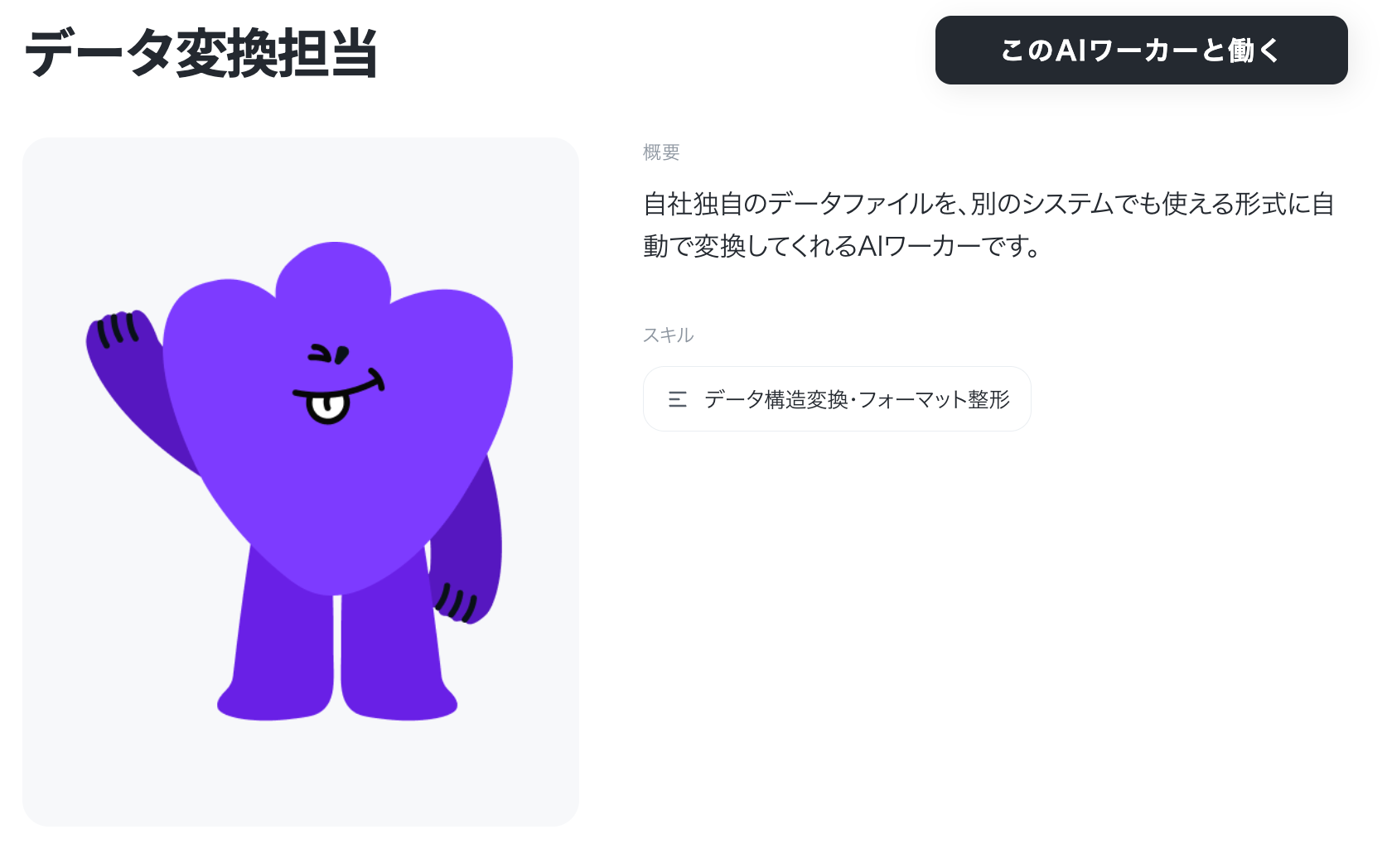
AIによる処理を組み込むことで、定型的な確認やデータ整理の負担軽減が期待できます。
人の承認をフローに組み込む信頼性の担保
自動化に不安がある
- 送金処理
- 申請の承認
- 顧客への最終回答
などの重要なプロセスに対して、Yoomはフローの中に「人の承認」を簡単に組み込むことが可能です。
AIが下案を作成し、スタッフがチェックしてボタンを押すだけで次のRPA操作が動き出す「Human-in-the-loop」の構成により、AIの柔軟性と人の責任を両立させた、信頼性の高い業務改善を実現します。
🌟RPAの弱点を補うAIオーケストレーションの活用
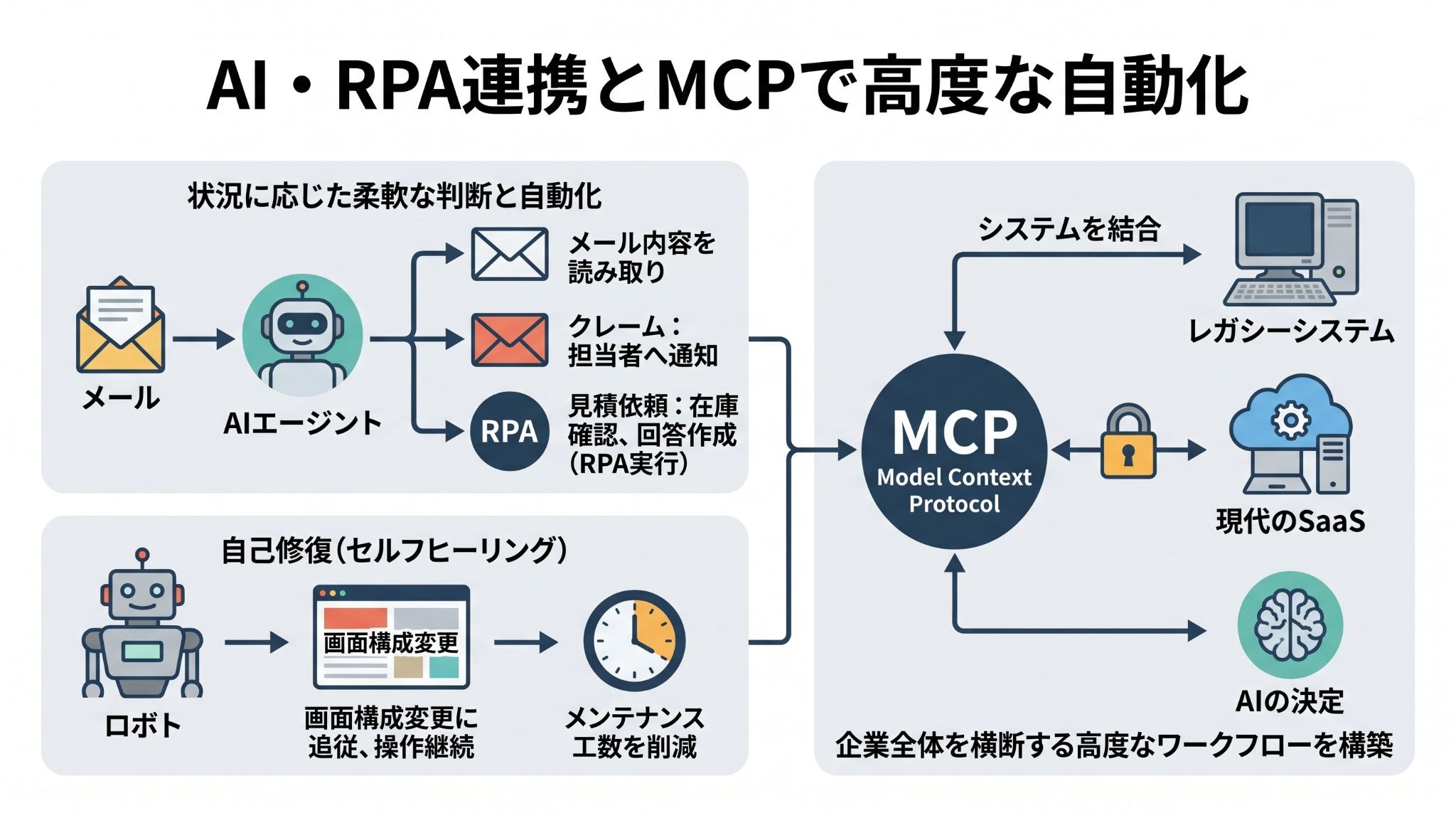
これまでのRPAの限界を超えるのが、複数のAIとシステムを統合制御する「AIオーケストレーション」という考え方です。
単なる作業代行から、自律的に動くエージェント型の自動化へと進化します。
AIが判断しRPAが実行する役割の分離
AIオーケストレーションでは、AIが入力データの意味を理解し、次にどの処理を行うべきかを判断します。
そして、その指示を受けたRPAが基幹システムの操作を実行。
例えば、
- 届いたメールの内容をAIが読み取り
- クレームなら担当者へ通知
- 見積依頼ならRPAを使って在庫確認と回答作成を行う
といった、状況に応じた柔軟な自動化が可能になります。
こちらの記事もチェック! → RPAとは?活用事例20選|できること・できないこと・失敗しない導入法
メンテナンス工数を削減する自己修復型の自動化
従来のRPAはボタンの位置が変わるだけで停止していました。
しかし、最新のAI技術を活用することで、画面の構成要素を文脈から理解して操作を継続できる自己修復が可能になりつつあります。
微細な変化をAIが吸収して動くため、これまで保守に割かれていた工数を、新たな業務改善の立案へと振り向けることができます。
こちらの記事もチェック! → RPAと生成AIの使い分けと連携方法|業務自動化を最大化するコツ
MCP接続によるセキュアなシステム連携の実現
MCPなどの標準プロトコルの普及により、AIエージェントと外部ツールを接続しやすくなっています。
- RPAで操作するレガシーシステム
- APIで繋がる最新のSaaS
- AIによる判断プロセス
をセキュアに統合し、企業全体を横断する高度なワークフローを構築することが可能になります。
こちらの記事もチェック! → AI自動化の活用例と導入メリット、失敗しないロードマップを解説
🤖YoomのAIワーカーでRPA業務をさらに効率化
RPAが得意な操作と、AIが得意な判断を組み合わせた、Yoomのテンプレートを紹介します。
証憑仕訳データ化担当
領収書や請求書をAIが解析し、自社のルールに沿って仕訳候補を作成するAIワーカーです。
複雑な判断をAIが代行するため、RPA単体では難しかった仕訳業務を自動化できます。



経理業務の要である証憑のデータ化と仕訳入力を、AIワーカーが全面的に記帳代行のようにバックアップします。領収書や請求書をOCRでスキャンし、自社の運用ルールをもとにAIが最適な勘定科目を推測。Boxへのファイル保管、共有リンクの発行、Google スプレッドシートへの仕訳候補の登録までを一気通貫で自動実行します。手入力によるミスの削減と工数削減が可能になり、記帳業務をスムーズに進められます。
■このAIワーカーをおすすめする方
- 領収書や請求書をGoogle スプレッドシートに手入力で転記しており、作業時間を短縮したい経理担当者の方
- 証憑ファイルの保管と仕訳データの紐付けを自動化し、管理体制を強化したい管理部門の方
- 自社の勘定科目のルールに沿って、AIに自律的な仕訳推測を行わせたいとお考えの経営者の方
■AIワーカー設定の流れ
- まず最初に、AIワーカーの「名前」や「役割」などの基本設定を行います。
- 次に、AIワーカー内で使用するBoxやGoogle スプレッドシートをYoomと連携し、アクションを設定します。普段お使いの他のアプリに変更することも可能です。
- 最後に、AIワーカーへの指示書である「スキル」を、自社の運用ルールに合わせて作成・編集します。
■このAIワーカーのカスタムポイント
- スキル内の「#分類・判定基準」という項目に、「【消耗品費】:事務用品、少額の備品、PC周辺機器など」のように自社の勘定科目や補助科目の定義を設定してください。これにより、AIが自社の経理ルールを理解し、より実務に即した精度の高い仕訳推測が可能になります。
- スキル内の「3. Boxへのアップロード」の項目に、証憑を保管する専用フォルダのコンテンツIDを設定してください。
- スキル内の「5. Google スプレッドシートへの記録」の項目に、管理用のスプレッドシートIDやタブ名を設定してください。
■注意事項
- Box、Google スプレッドシートとYoomを連携してください。
- AIワーカーの基本設定は「【AIワーカー】基本的な設定方法」をご参照ください。
- AIワーカーの同時実行数・作成可能なAIワーカー数・利用可能なAIモデルはご契約中のプランによって異なります。
- AIワーカー内でご利用いただけるアプリやオペレーション等はフローボットの利用制限と同様です。
- AIワーカーは、テスト実行でも本番実行と同様にタスクを消費しますのでご注意ください。詳細は「【AIワーカー】タスク実行数の計算方法」をご参照ください。
- AIワーカーはスキルを詳細に設定することで適切な処理を実行しやすくなります。詳細は「【AIワーカー】マニュアルの作成方法」をご参照ください。
- ダウンロード可能なファイル容量は最大300MBまでです。アプリの仕様によっては300MB未満になる可能性があるので、ご注意ください。
- トリガー、各オペレーションでの取り扱い可能なファイル容量の詳細は「ファイルの容量制限について」をご参照ください。
データ抽出担当
多様な形式のファイルから必要な情報をAIが特定して抽出します。
読み取り用の「整ったデータ」をAIが準備することで、後続処理に利用しやすい形式へ整えられるでしょう。

多様な形式のデータから必要な項目を抽出し、数値の整合性を検証した上で構造化データへ変換するAIワーカーです。入力業務の自動化とデータの正確性向上を同時に実現できるため、領収書や名刺などのデータ化に時間を費やしている事務担当者や、精度の高いデータ管理を目指す方におすすめです。
- 領収書や名刺などの紙媒体やテキストデータからの抽出・入力作業に時間を費やしている事務担当者の方
- OCRの誤認識による計算ミスを防ぎ、抽出データの正確性を厳密に担保したいと考えているデータ管理担当者の方
- 異なる形式のデータを自社のデータベース仕様に合わせて整形・マッピングする作業を効率化したいエンジニアの方
チャットで指示を出すだけで自社の運用に合わせて自動で設定・アップデートされていきます。まずは、AIワーカーが処理を正しく実行できるよう「スキル」と「使用ツール」をカスタマイズしましょう。
- 「スキル」とは:
- AIワーカーが処理を行うための手順書です。詳しい設定方法は「【AIワーカー】スキル(旧マニュアル)の作成方法」をご参照ください。
- 「使用ツール」とは:
- AIワーカーが処理を行う際に使用するツールです。自社で普段使っているツールをAIに指示するだけで、データの取得先や出力先を自由に組み替えることができます。
- AIワーカーの同時実行数・作成可能なAIワーカー数・利用可能なAIモデルはご契約中のプランによって異なります。
- AIワーカー内でご利用いただけるアプリやオペレーション等はフローボットの利用制限と同様です。
- AIワーカーは、テスト実行でも本番実行と同様にタスクを消費しますのでご注意ください。詳細は「【AIワーカー】タスク実行数の計算方法」ご参照ください。
✅まとめ
RPAは、定型業務の改善において今なお不可欠なツールです。
しかし、将来を見据えた自動化戦略においては、RPAの「実行力」にAIの「判断力」を統合し、AIオーケストレーションとして運用することが成功の分岐点となります。
まずは身近な定型作業からRPA化を進め、徐々にAIを組み込むことで、変化に強くメンテナンスコストの低い、真の業務効率化を実現しましょう。
🛠️Yoomでできること
RPAによる画面操作の自動化は、便利な反面、シナリオの作成やエラー対応に専門知識が必要な場合がありますよね。
Yoomを活用することで、プログラミング不要でRPAと最新AIを組み合わせることができ、システムの専門知識がなくても現場主導で高度な自動化を構築できます。
技術的なハードルから解放され、本来注力すべき現場の課題解決や、チームの生産性を高めるための創造的な活動に集中できるようになります。
「これなら自分でもできそう!」と感じた方は、ぜひ以下からYoomを試してみてください。



業務手順や課題を分析し、改善案の策定からGoogleドキュメントへの文書化、Slackでの共有までを自律的に行うAIワーカーです。複雑な業務手順の可視化やボトルネックの特定を迅速に行えるため、業務改善の工数を削減し、効率的に社内オペレーションを最適化したいチームリーダーや経営層の方におすすめです。
このAIワーカーは、提供された業務手順や課題を自律的に分析し、ボトルネックの特定から改善カテゴリの判定まで行います。対話を通じてユーザーの自社ルールに沿った改善案を練り上げ、Googleドキュメントへの文書化からSlackでの共有までを自動で行います。
- 業務フローの改善や可視化を行いたいが、改善案をドキュメントにまとめる時間が不足している業務改善担当者の方
- 現状の課題を整理し、Yoomを活用した具体的な自動化フロー案をスピーディに策定したいと考えているチームリーダーの方
- 社内のオペレーションを改善し、コスト削減やリードタイム短縮を効率的に進めたいと考えている経営層の方
- AIワーカーの「名前」や「説明」などの基本情報を設定し、AIワーカーを作成します。
- 使用ツールとして、GoogleドキュメントとSlackをYoomとマイアプリ連携します。
- AIワーカーの指示書である「スキル」を、自社の改善カテゴリ判定基準やGoogleドキュメントのファイル名、構成案など設定し調整してください。
- スキル内の「#改善カテゴリ判定基準」に自社の定義を設定してください。これにより、AIが自社の運用に最適なカテゴリ分けを行い、的確な改善アドバイスを提供します。
- スキル内の「#手順」におけるGoogleドキュメント構成を調整することで、決裁者が重視する項目を優先的に盛り込むなど、アウトプットの形式を自由にカスタマイズ可能です。
- Slackの通知メッセージの体裁や、Googleドキュメントで保存される改善案のファイル名なども、実務環境に合わせて柔軟に変更できます。
- Googleドキュメント、SlackとYoomを連携してください。
- AIワーカーの基本設定は「【AIワーカー】基本的な設定方法」をご参照ください。
- AIワーカーの同時実行数・作成可能なAIワーカー数・利用可能なAIモデルはご契約中のプランによって異なります。
- AIワーカー内でご利用いただけるアプリやオペレーション等はフローボットの利用制限と同様です。
- AIワーカーは、テスト実行でも本番実行と同様にタスクを消費しますのでご注意ください。詳細は「【AIワーカー】タスク実行数の計算方法」をご参照ください。
- AIワーカーはスキルを詳細に設定することで適切な処理を実行しやすくなります。詳細は「【AIワーカー】マニュアルの作成方法」をご参照ください。



チャットへの指示だけでAIが自ら判断し、GmailやGoogle スプレッドシート、freee会計など複数のアプリを横断して事務作業を自律的に遂行するAIワーカーです。報告や下書き作成を効率化し、現場業務や営業活動に専念できる環境を整えられるので、日々の細かな入力作業の負担を軽減したい方におすすめです。
■このAIワーカーをおすすめする方
- 現場での作業報告や在庫管理の更新を、チャットへの入力や音声だけで簡潔に終わらせたいと考えている現場担当者の方
- 領収書のデータ化やfreee会計への下書き登録を効率化し、経理処理の負担を軽減したい事務・経理担当者の方
- 商談後の見積書作成や送付メールの準備をスピードアップさせ、営業活動に専念したい営業担当者の方
■AIワーカー設定の流れ
- AIワーカーの「名前」や「役割」などの基本設定を行います。
- AIワーカー内で使用するGmail、Google Drive、Google スプレッドシート、Googleドキュメント、freee会計をYoomとマイアプリ連携します。
- 現場の運用ルールや自社のフォーマットに合わせて、AIへの指示書となる「マニュアル」を編集・作成します。
- 使用するツールは、自社の環境に合わせて他のアプリへ自由に変更することも可能です。
■このAIワーカーのカスタムポイント
- マニュアル内の「#専用の手順」項目を編集することで、自社独自の報告形式や計算ルールに基づいた処理が可能になります。
- Google スプレッドシートのアクションでは、自社で使用している在庫管理表やデータベースのIDを任意で設定してください。
- Google Driveのアクションにて保存先フォルダーを指定することで、作成された見積書などのドキュメントを適切な場所へ整理できます。
- マニュアル内の「#注意事項」に自社の確認フローを追記することで、AIが作成した下書きを誰が確認するかといったルールを明確に定義でき、精度の高い運用が実現します。
■注意事項
- Gmail、Google Drive、Google スプレッドシート、Googleドキュメント、freee会計とYoomを連携してください。
- AIワーカーの基本設定は「【AIワーカー】基本的な設定方法」をご参照ください。
- AIワーカーの同時実行数・作成可能なAIワーカー数・利用可能なAIモデルはご契約中のプランによって異なります。
- AIワーカー内でご利用いただけるアプリやオペレーション等はフローボットの利用制限と同様です。
- AIワーカーは、テスト実行でも本番実行と同様にタスクを消費しますのでご注意ください。詳細は「【AIワーカー】タスク実行数の計算方法」をご参照ください。
- AIワーカーはマニュアルを詳細に設定することで適切な処理を実行しやすくなります。詳細は「【AIワーカー】マニュアルの作成方法」をご参照ください。
- AIワーカー内で20件を超える大容量データの取得やループ処理を行うと、タスクを著しく消費する可能性があるためご注意ください。
プログラミング知識なしで手軽に構築できます。




