









・
ワークフローオートメーションとは?請求書処理でわかる活用法と導入のポイント

業務の進め方を見直したいけれど、どこから手をつければよいかわからないと悩む担当者の方は多いのではないでしょうか。
本記事では、単純な作業の自動化を超え、AIを活用して判断までを効率化するワークフローオートメーションの基本から、具体的な導入のメリット、失敗しないツールの選び方までを詳しく解説します!
⚙️ワークフローオートメーションとは?
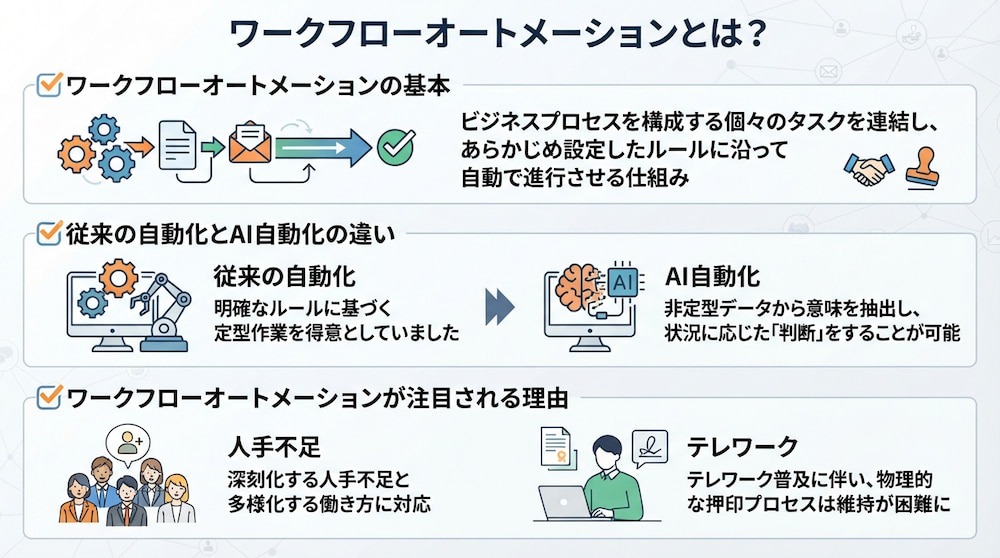
ここでは、ワークフローオートメーションの定義から従来の自動化技術との違い、そしてなぜ多くの企業が今この技術に注目しているのかという背景について、詳しく掘り下げていきます。
✔️ワークフローオートメーションの基本
ワークフローオートメーションとは、ビジネスプロセスを構成する個々のタスクを連結し、あらかじめ設定したルールに沿って自動で進行させる仕組みです。例えば、フォームからの問い合わせを受け付けた際に、自動で担当者へ通知を送り、同時に顧客管理システムに情報を登録するといった一連の流れがこれに該当します。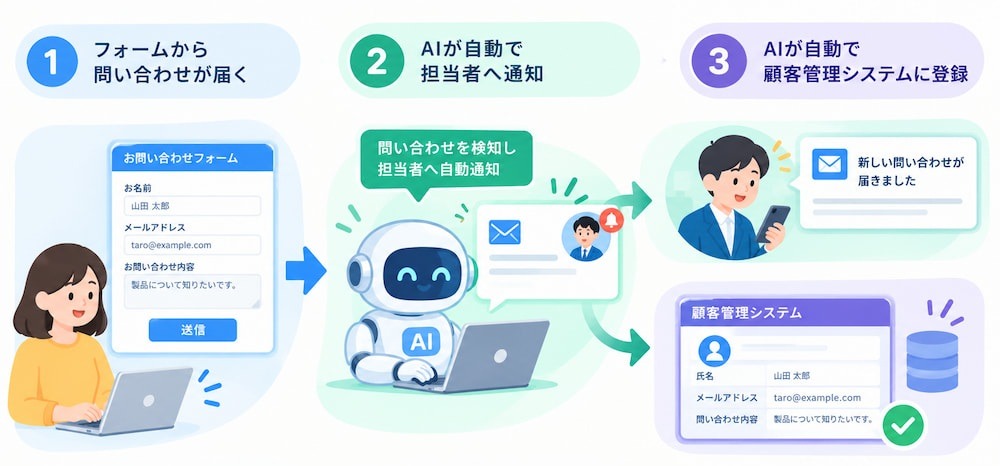
✔️従来の自動化とAI自動化の違い
従来の自動化、例えば一般的なRPA(Robotic Process Automation)などは、「AならばBをする」という明確なルールに基づく定型作業を得意としていました。これに対してAIを活用した自動化は、非定型なデータから意味を抽出し、状況に応じた「判断」を下すことが可能です。
具体的には、
- 手書きの請求書から必要な項目だけを読み取る
- メールの文面から緊急度を判定して優先順位を付ける
といった柔軟な対応が実現します。つまり、あらかじめ定めた手順を実行する自動化に加えて、AIが入力内容を解析し、分類・抽出・判断支援などを行う自動化へと広がっています。
✔️ワークフローオートメーションが注目される理由
多くの企業がワークフローの見直しを急いでいる背景には、人手不足の深刻化と働き方の多様化があります。限られた人員で成果を最大化するためには、付加価値の低い事務作業を減らし、人間にしかできない業務にリソースを集中させる必要があります。
また、テレワークの普及により、物理的な書類の受け渡しや押印を前提としたプロセスは維持が困難となりました。デジタル上で完結する自律的なフローを構築することは、単なる効率化にとどまらず、事業継続計画(BCP)の観点からも重要な経営課題となっているのです。
✨ワークフローオートメーションのメリット
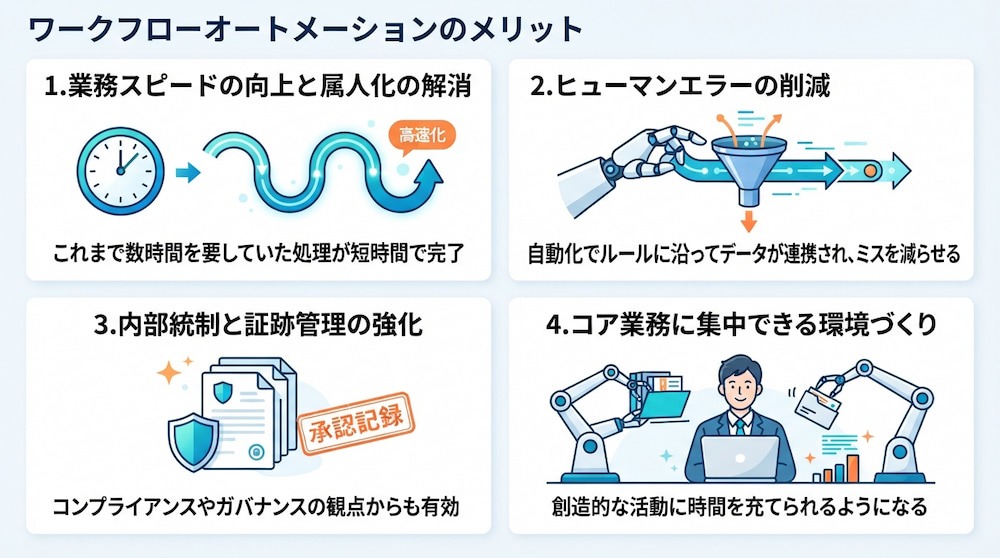
ここでは、導入によって得られる具体的なメリットを、スピード、正確性、統制、そして人材活用の4つの観点から整理して紹介します。
1.業務スピードの向上と属人化の解消
自動化によって、これまで数時間を要していた処理が短時間で完了するようになります。
人の手を介さないため、夜間や休日であってもプロセスを止めることなく進めることができ、リードタイムの短縮につながります。
また、業務ルールがシステム化されることで、「あの人にしかやり方がわからない」という属人化の問題が解消される点も大きな利点です。担当者ごとの処理方法のばらつきを抑え、担当者の不在や異動による業務停滞のリスクを軽減できます。
2.ヒューマンエラーの削減
人間が手作業で行う以上、
- データ入力時の誤り
- データ転記時の漏れ
- データ確認時の見落とし
といったエラーを完全にゼロにすることは困難です。しかし、ワークフローを自動化すれば、設定されたルールに沿ってデータを受け渡せるため、手入力や転記に伴うミスを減らせます。また、AIによる検証プロセスを組み込むことで、データの整合性をリアルタイムでチェックし、不備がある場合には素早く修正を促すといった運用も可能です。
3.内部統制と証跡管理の強化
ワークフローオートメーションは、コンプライアンスやガバナンスの観点からも有効です。
多くのワークフローオートメーションツールでは、
- 誰が
- いつ
- どのような判断で処理を行ったのか
といった実行日時や処理結果などをログとして確認できます。これにより、操作状況を確認しやすくなり、監査対応や内部統制の運用を支援できます。自動化する範囲と人が確認する範囲を明確にすることで、業務の透明性と統制を高められます。
4.コア業務に集中できる環境づくり
従業員を作業的な業務から解放し、人間にしかできない創造的な活動に時間を充てられるようになることも大きなメリットです。
- 顧客との深いコミュニケーション
- 新しいビジネスモデルの企画
- 複雑な問題解決
といった「考える業務」にリソースを集中できるようになります。ツールを導入することは単なるコスト削減ではなく、未来の成長に向けた「人材の再配置」であると言い換えることができます。
🤖Yoomは判断を伴う業務を効率化できます
日々の業務において、データの転記や書類の仕分けは欠かせないものですが、一つひとつの内容を確認して判断を下す作業には膨大な時間と精神的なエネルギーを消費してしまいますね。
そんな問題もYoomなら解決できます。Yoomを活用することで、AIワーカーに内容の読み取りや分類、判断支援を任せ、担当者が戦略の立案や改善提案などのコア業務に集中しやすい環境を整えられます。
「これなら自分でもできそう!」と感じた方は、ぜひ以下からYoomを試してみてください。


以下は、すぐに開始できるテンプレートです👀
■概要競合調査や市場分析は事業戦略に不可欠ですが、手作業での情報収集は多くの時間を要します。無料で使えるAIリサーチツールを探していても、日々の業務に追われ、効果的な活用が難しいと感じることもあるでしょう。このワークフローは、Googleフォームへの回答をきっかけに、AIが自動で競合分析を実行します。情報収集から分析までのプロセスを自動化し、効率的なリサーチ体制を構築することが可能です。■このテンプレートをおすすめする方- 無料で使えるAIリサーチツールを探し、業務効率化を目指すマーケティング担当者の方
- Googleフォームで収集した情報を基に、手作業で競合分析を行っている事業企画担当の方
- 定期的な市場リサーチのプロセスを自動化し、戦略立案に時間を活用したいと考えている方
■このテンプレートを使うメリット- フォーム回答をトリガーにAIが自動でリサーチを実行するため、手作業での情報収集や分析にかかっていた時間を短縮できます。
- AIによる分析プロセスを標準化することで、担当者による分析の質のばらつきを防ぎ、属人化の解消に繋がります。
■フローボットの流れ- はじめに、Googleフォーム、Google 検索、Google スプレッドシートをYoomと連携します。
- 次に、トリガーでGoogleフォームを選択し、「フォームに回答が送信されたら」というアクションを設定します。
- 最後に、オペレーションでAIワーカーを選択し、Google 検索の情報を活用して競合分析や改善案の策定を行いGoogle スプレッドシートに記録するためのマニュアル(指示)を作成します。
※「トリガー」:フロー起動のきっかけとなるアクション、「オペレーション」:トリガー起動後、フロー内で処理を行うアクション
■このワークフローのカスタムポイント- Googleフォームのトリガー設定では、どのフォームへの回答を起動のきっかけとするか、任意で設定することが可能です。
- AIワーカーに実行させる分析内容やアウトプット形式などの指示は、目的に応じて自由にカスタマイズできます。また、検索や記録先の詳細も任意で設定してください。
■注意事項- Googleフォーム、Google 検索、Google スプレッドシートのそれぞれとYoomを連携してください。AIワーカー内で使用するツール(アプリ)についてもマイアプリ連携が必要です。
- Googleフォームをトリガーとして使用した際の回答内容を取得する方法は「Googleフォームトリガーで、回答内容を取得する方法」を参照ください。
- AIワーカーの基本設定は「【AIワーカー】基本的な設定方法」をご参照ください。
- AIワーカーの同時実行数・作成可能なAIワーカー数・利用可能なAIモデルはご契約中のプランによって異なります。
- AIワーカー内でご利用いただけるアプリやオペレーション等はフローボットの利用制限と同様です。
- AIワーカーは、テスト実行でも本番実行と同様にタスクを消費しますのでご注意ください。詳細は「【AIワーカー】タスク実行数の計算方法」ご参照ください。
- AIワーカーはマニュアルを詳細に設定することで適切な処理を実行しやすくなります。詳細は「【AIワーカー】マニュアルの作成方法」をご参照ください。
- トリガーは5分、10分、15分、30分、60分の間隔で起動間隔を選択できます。
- プランによって最短の起動間隔が異なりますので、ご注意ください。
- 検索の際は複数のキーワードを組み合わせることで、比較的正確な情報を取得することが可能です。
■概要Outlookに日々届く多くのメール、その優先順位付けや返信作成に追われていませんか?重要なメールを見逃したり、定型的な返信に時間を取られたりするのは非効率であり、ビジネスの機会損失に繋がることもあります。このワークフローは、まるで専属のOutlook AIエージェントのように、受信メールの内容をAIが解析して優先度を判断し、さらに返信の草案まで自動で作成して通知するため、こうした課題をスムーズに削減できます。■このテンプレートをおすすめする方- Outlookでのメール対応に多くの時間を費やしており、業務を効率化したいと考えている方
- Outlook AIエージェントのような機能を活用し、メールの優先度判断や返信作成を自動化したい方
- Microsoft Teamsを日常的に利用し、チームでの情報共有をスムーズに行いたいと考えている方
■このテンプレートを使うメリット- Outlookに届いたメールの優先度をAIが判断し返信案も作成するため、メール対応にかかる時間を短縮できます。
- 重要なメールの見落としや、返信対応の遅れといったヒューマンエラーのリスク軽減に繋がります。
■フローボットの流れ- はじめに、OutlookとMicrosoft TeamsをYoomと連携します。
- 次に、トリガーでOutlookを選択し、「メールを受信したら」というアクションを設定します。
- 最後に、オペレーションでAIワーカーを起動し、受信したメールの優先度を判定して返信の草案を作成しMicrosoft Teamsへ通知するためのマニュアル(指示)を作成します。
※「トリガー」:フロー起動のきっかけとなるアクション、「オペレーション」:トリガー起動後、フロー内で処理を行うアクション
■このワークフローのカスタムポイント- Outlookのトリガー設定では、特定の受信トレイやフォルダを指定するなど、自動化の対象とするメールを任意で設定してください。
- AIワーカーへの指示(プロンプト)は自由にカスタマイズ可能です。「緊急度を3段階で評価して」や「返信は丁寧なビジネスメールの形式で」など、業務に合わせた指示内容に変更できます。
- Microsoft Teamsへの通知先チャンネルや通知するアカウント、メッセージ内容なども任意で設定が可能です。
■注意事項- Outlook、Microsoft TeamsのそれぞれとYoomを連携してください。AIワーカー内で使用するツール(アプリ)についてもマイアプリ連携が必要です。
- Microsoft365(旧Office365)には、家庭向けプランと一般法人向けプラン(Microsoft365 Business)があり、一般法人向けプランに加入していない場合には認証に失敗する可能性があります。
- トリガーは5分、10分、15分、30分、60分の間隔で起動間隔を選択できます。
- プランによって最短の起動間隔が異なりますので、ご注意ください。
- AIワーカーの基本設定は「【AIワーカー】基本的な設定方法」をご参照ください。
- AIワーカーの同時実行数・作成可能なAIワーカー数・利用可能なAIモデルはご契約中のプランによって異なります。
- AIワーカー内でご利用いただけるアプリやオペレーション等はフローボットの利用制限と同様です。
- AIワーカーは、テスト実行でも本番実行と同様にタスクを消費しますのでご注意ください。詳細は「【AIワーカー】タスク実行数の計算方法」ご参照ください。
- AIワーカーはマニュアルを詳細に設定することで適切な処理を実行しやすくなります。詳細は「【AIワーカー】マニュアルの作成方法」をご参照ください。


- 無料で使えるAIリサーチツールを探し、業務効率化を目指すマーケティング担当者の方
- Googleフォームで収集した情報を基に、手作業で競合分析を行っている事業企画担当の方
- 定期的な市場リサーチのプロセスを自動化し、戦略立案に時間を活用したいと考えている方
- フォーム回答をトリガーにAIが自動でリサーチを実行するため、手作業での情報収集や分析にかかっていた時間を短縮できます。
- AIによる分析プロセスを標準化することで、担当者による分析の質のばらつきを防ぎ、属人化の解消に繋がります。
- はじめに、Googleフォーム、Google 検索、Google スプレッドシートをYoomと連携します。
- 次に、トリガーでGoogleフォームを選択し、「フォームに回答が送信されたら」というアクションを設定します。
- 最後に、オペレーションでAIワーカーを選択し、Google 検索の情報を活用して競合分析や改善案の策定を行いGoogle スプレッドシートに記録するためのマニュアル(指示)を作成します。
■このワークフローのカスタムポイント
- Googleフォームのトリガー設定では、どのフォームへの回答を起動のきっかけとするか、任意で設定することが可能です。
- AIワーカーに実行させる分析内容やアウトプット形式などの指示は、目的に応じて自由にカスタマイズできます。また、検索や記録先の詳細も任意で設定してください。
- Googleフォーム、Google 検索、Google スプレッドシートのそれぞれとYoomを連携してください。AIワーカー内で使用するツール(アプリ)についてもマイアプリ連携が必要です。
- Googleフォームをトリガーとして使用した際の回答内容を取得する方法は「Googleフォームトリガーで、回答内容を取得する方法」を参照ください。
- AIワーカーの基本設定は「【AIワーカー】基本的な設定方法」をご参照ください。
- AIワーカーの同時実行数・作成可能なAIワーカー数・利用可能なAIモデルはご契約中のプランによって異なります。
- AIワーカー内でご利用いただけるアプリやオペレーション等はフローボットの利用制限と同様です。
- AIワーカーは、テスト実行でも本番実行と同様にタスクを消費しますのでご注意ください。詳細は「【AIワーカー】タスク実行数の計算方法」ご参照ください。
- AIワーカーはマニュアルを詳細に設定することで適切な処理を実行しやすくなります。詳細は「【AIワーカー】マニュアルの作成方法」をご参照ください。
- トリガーは5分、10分、15分、30分、60分の間隔で起動間隔を選択できます。
- プランによって最短の起動間隔が異なりますので、ご注意ください。
- 検索の際は複数のキーワードを組み合わせることで、比較的正確な情報を取得することが可能です。

- Outlookでのメール対応に多くの時間を費やしており、業務を効率化したいと考えている方
- Outlook AIエージェントのような機能を活用し、メールの優先度判断や返信作成を自動化したい方
- Microsoft Teamsを日常的に利用し、チームでの情報共有をスムーズに行いたいと考えている方
- Outlookに届いたメールの優先度をAIが判断し返信案も作成するため、メール対応にかかる時間を短縮できます。
- 重要なメールの見落としや、返信対応の遅れといったヒューマンエラーのリスク軽減に繋がります。
- はじめに、OutlookとMicrosoft TeamsをYoomと連携します。
- 次に、トリガーでOutlookを選択し、「メールを受信したら」というアクションを設定します。
- 最後に、オペレーションでAIワーカーを起動し、受信したメールの優先度を判定して返信の草案を作成しMicrosoft Teamsへ通知するためのマニュアル(指示)を作成します。
■このワークフローのカスタムポイント
- Outlookのトリガー設定では、特定の受信トレイやフォルダを指定するなど、自動化の対象とするメールを任意で設定してください。
- AIワーカーへの指示(プロンプト)は自由にカスタマイズ可能です。「緊急度を3段階で評価して」や「返信は丁寧なビジネスメールの形式で」など、業務に合わせた指示内容に変更できます。
- Microsoft Teamsへの通知先チャンネルや通知するアカウント、メッセージ内容なども任意で設定が可能です。
- Outlook、Microsoft TeamsのそれぞれとYoomを連携してください。AIワーカー内で使用するツール(アプリ)についてもマイアプリ連携が必要です。
- Microsoft365(旧Office365)には、家庭向けプランと一般法人向けプラン(Microsoft365 Business)があり、一般法人向けプランに加入していない場合には認証に失敗する可能性があります。
- トリガーは5分、10分、15分、30分、60分の間隔で起動間隔を選択できます。
- プランによって最短の起動間隔が異なりますので、ご注意ください。
- AIワーカーの基本設定は「【AIワーカー】基本的な設定方法」をご参照ください。
- AIワーカーの同時実行数・作成可能なAIワーカー数・利用可能なAIモデルはご契約中のプランによって異なります。
- AIワーカー内でご利用いただけるアプリやオペレーション等はフローボットの利用制限と同様です。
- AIワーカーは、テスト実行でも本番実行と同様にタスクを消費しますのでご注意ください。詳細は「【AIワーカー】タスク実行数の計算方法」ご参照ください。
- AIワーカーはマニュアルを詳細に設定することで適切な処理を実行しやすくなります。詳細は「【AIワーカー】マニュアルの作成方法」をご参照ください。
🛠️ワークフローオートメーションツールの選び方
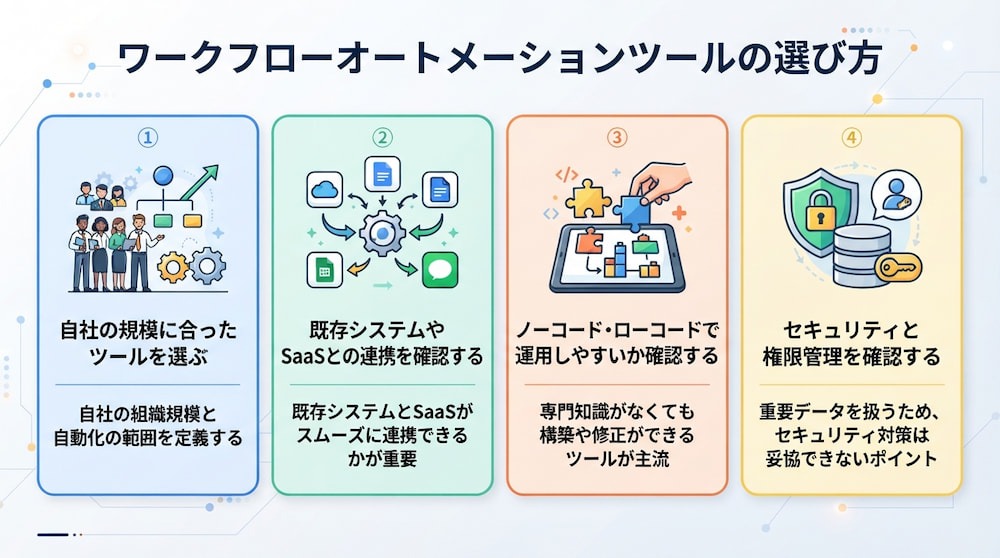
市場には数多くのオートメーションツールが存在しますが、自社の状況に合わないものを選んでしまうと、かえって運用コストが増大するリスクがあります。ここでは、必ず確認しておくべき選定のポイントを解説します。
①自社の規模に合ったツールを選ぶ
ツール選びの第一歩は、自社の組織規模と自動化の範囲を定義することです。
- 全社的な大規模システムを構築したい
- 部門単位の小さな業務から着手したい
といった導入方針によって、最適なツールは異なります。全社規模なら、統合管理や拡張性に優れたエンタープライズ向けツール、現場主導なら、手軽に導入できる軽量なツールが適しています。自社の課題や導入規模に合わせ、将来の拡張性も見据えて選ぶことが、導入を成功させるポイントです。
②既存システムやSaaSとの連携を確認する
現代のビジネスは多種多様なSaaSを活用しているため、ツールがいかに既存のシステムとスムーズに連携できるかが重要です。APIの公開範囲や、標準で備わっているコネクタの数は必ずチェックしましょう。連携が不十分だと、結局その隙間を埋めるために追加の開発コストが発生したり、データの二重管理が生じたりしてしまいます。
自社で使用している、
- メール
- チャット
- CRM
- 会計ソフト
などとの接続実績が豊富なツールを選ぶことで、導入後のカスタマイズ工数を最小限に抑え、スムーズな運用開始を実現することができます。
③ノーコード・ローコードで運用しやすいか確認する
専門的なプログラミング知識がなくてもワークフローの構築や修正ができる「ノーコード・ローコード」のツールは、現代の選定において主流となっています。IT部門に頼らずとも現場の担当者が直感的に操作できれば、業務変更に合わせたフローの修正を即座に行うことができます。
デモや試用期間を通じて、実際のインターフェースを操作し、
- フローの可視化がどの程度なされているか
- エラー発生時の原因特定がしやすいか
といったユーザビリティを事前に確認しておくことが大切です。
④セキュリティと権限管理を確認する
企業の重要データを扱う以上、セキュリティ対策は妥協できないポイントです。
- データの暗号化
- 多要素認証(MFA)のサポート
- 詳細な権限管理ができるかどうか
を確認してください。特に「どの範囲のデータを、誰が、どのように操作できるか」という制御を柔軟に設定できることは、情報漏洩リスクを防ぐために不可欠です。
また、海外ツールを使用する場合は、データの保管場所やプライバシーポリシーが自社のコンプライアンス基準に適合しているかも精査する必要があります。信頼できる認証を取得しているか、サポート体制が整っているかも判断材料に加えましょう。
🤝AIエージェントと働く新しい方法
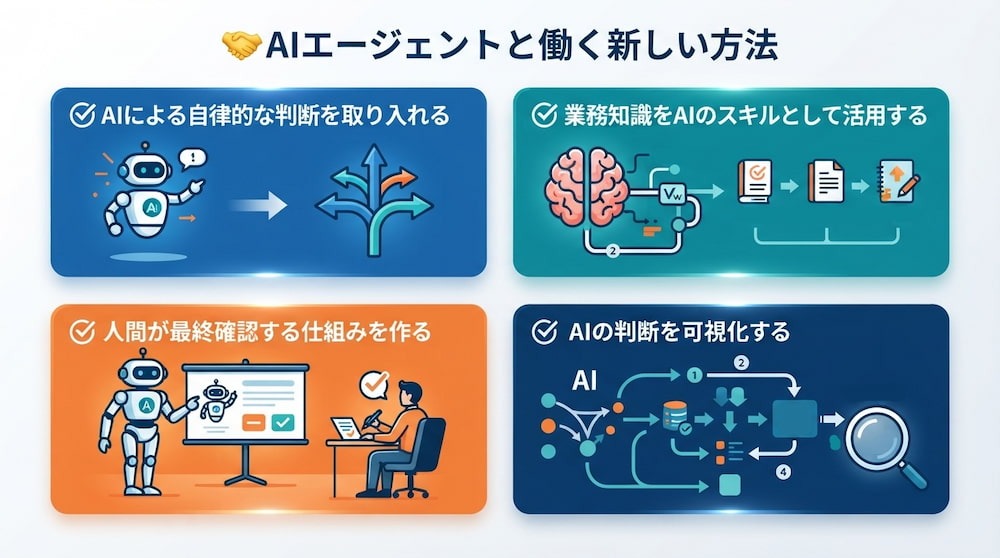
自動化技術の発展により、人とAIの役割分担は大きく変化しています。
この章では、組織としてどのようにAIと向き合い、共生していくべきかのポイントを探ります。
💡AIエージェントとは:状況に応じて判断し、必要な処理を実行するAI
✔️AIによる自律的な判断を取り入れる
これからのワークフローは、静的な命令の羅列ではなく、入力内容や状況に応じて処理を切り替える動的なものへと進化します。
AIエージェントは、設定したスキルや判断基準に沿って入力内容を解析し、分類や次に実行する処理を判断します。この仕組みをフローに組み込むことで、定型的な例外処理を自動化し、人が確認すべき案件を切り分けやすくなります。重要な処理には人による確認や承認を組み込むことで、管理負担を抑えながら、柔軟で安定した業務プロセスを構築できます。
✔️業務知識をAIのスキルとして活用する
AIエージェントを有効に活用するためには、自社固有のルールやノウハウを「スキル」として定義し、処理手順や判断基準に反映することが重要です。
- 「この種類の書類はここに保存する」
- 「このパターンのトラブルはこう対処する」
といった暗黙知を言語化し、AIエージェントが参照できる形に整理するプロセスそのものが、自社の業務を見直し、洗練させる機会となります。技術を導入するだけでなく、自社の業務に合わせてスキルを整備・改善していく視点が成功のカギです。
🔗関連リンク:ChatGPTでマニュアル作成を自動化!活用の具体例2選とおすすめの指示方法を解説
✔️人間が最終確認する仕組みを作る
AIの判断精度が高まったとしても、最終的な責任を負うのは常に人間であるべきです。AIが一次処理を行い、人間が内容を確認して「承認」ボタンを押すという「ハイブリッド・ワークフロー(ヒューマン・オン・ザ・ループ)」の設計が重要になります。
AIに全てを任せきりにするのではなく、重要なステップには必ず人の目を介在させることで、予期せぬエラーや不適切な判断が社外に出るのを防ぎます。この協力体制こそが、効率性と信頼性を両立させるための現実的かつ効果的なアプローチと言えるでしょう。
✔️AIの判断を可視化する
AIがなぜその判断を下したのか、その根拠を常に確認できる状態にしておくことが大切です。「AIがそう言ったから」という理由だけで業務が進むブラックボックス化は、組織としての説明責任を果たせなくなるリスクを孕んでいます。
YoomのAIワーカーでは、設定したスキルや連携ツールに基づいて処理を実行し、実行ログから処理状況を確認できます。透明性の高い運用を心がけることで、社内でのAI活用に対する信頼と理解を深めていくことができるようになります。
💡AIエージェントを活用した自動化例
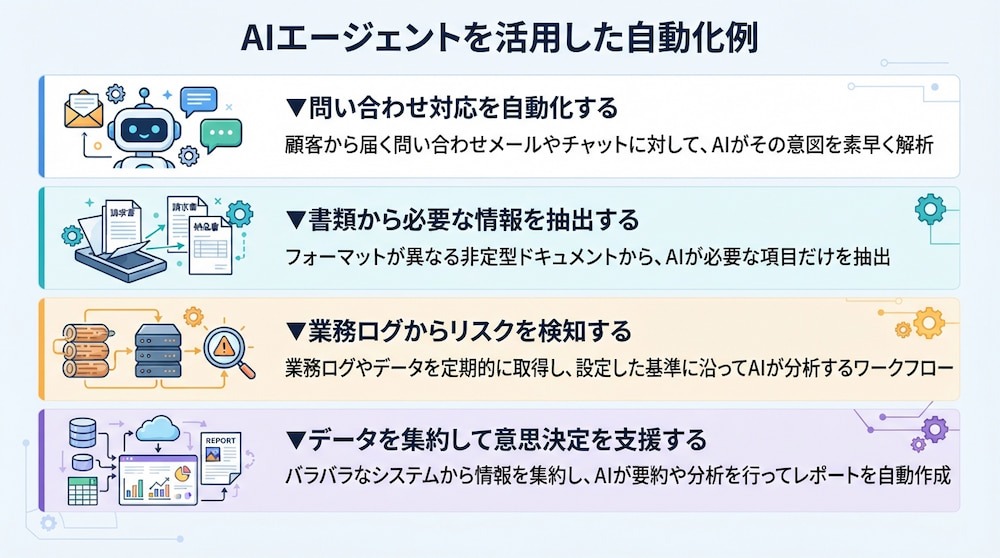
AIエージェントをワークフローに組み込むことで、これまでの自動化では難しかった領域での効率化が実現します。具体的な活用シーンをいくつか見ていきましょう。
▼問い合わせ対応を自動化する
顧客から届く問い合わせメールやチャットに対して、AIがその意図を素早く解析します。
例えば、内容が「解約手続き」であればマニュアルから手順を抜粋して返信案を作成し、「技術的なトラブル」であれば担当部署に即座にエスカレーションするといった処理が自動で行われます。人間が問い合わせ内容を確認する前段階で、AIに返信案を作成させることで、顧客対応の効率化と品質の平準化を支援できます。
🔗関連リンク:【簡単設定】LINEへの問い合わせにAIで自動返信する方法
▼書類から必要な情報を抽出する
フォーマットが異なる請求書や納品書などの非定型ドキュメントから、AIが必要な項目だけを抽出します。従来のOCRでは文字の読み取りに限界がありましたが、AIエージェントは文章の構造を理解するため、異なるレイアウトから「発行日」「合計金額」「振込先」などの項目を抽出する処理を構築できます。これにより、毎月の経理業務に要する時間を削減し、転記ミスのストレスから解放されるでしょう。
🔗関連リンク:【ノーコードで実現】ストレージサービス上の請求書からデータを自動で抽出する方法
▼業務ログからリスクを検知する
業務ログやプロジェクトの進捗データを定期的に取得し、設定した基準に沿ってAIが分析するワークフローを構築できます。また、分析結果に応じて、遅延の兆候やエラーの増加を管理者へ通知する運用も可能です。例えば、
- プロジェクトの進捗が予定より数日遅れ始めている兆候
- プロセスでエラーが多発している箇所
などを特定し、管理者へ警告を送ることが可能です。人間が気づきにくい細かな変化やパターンをAIが察知することで、問題が大きくなる前に対処する「先回り」の管理が実現します。
▼データを集約して意思決定を支援する
バラバラに存在している複数のシステムから必要な情報を集約し、AIが要約や分析を行ってレポートを自動作成します。
例えば、
- 売上データ
- 在庫状況
- SNS上での顧客の反応
を統合し、現在の市場状況を一つのドキュメントにまとめ上げることが可能です。情報収集と整理にかかる時間を短縮し、より高度な議論や戦略構築に時間を振り向けられる点がメリットです。
🧩自律型ワークフローの活用テンプレート
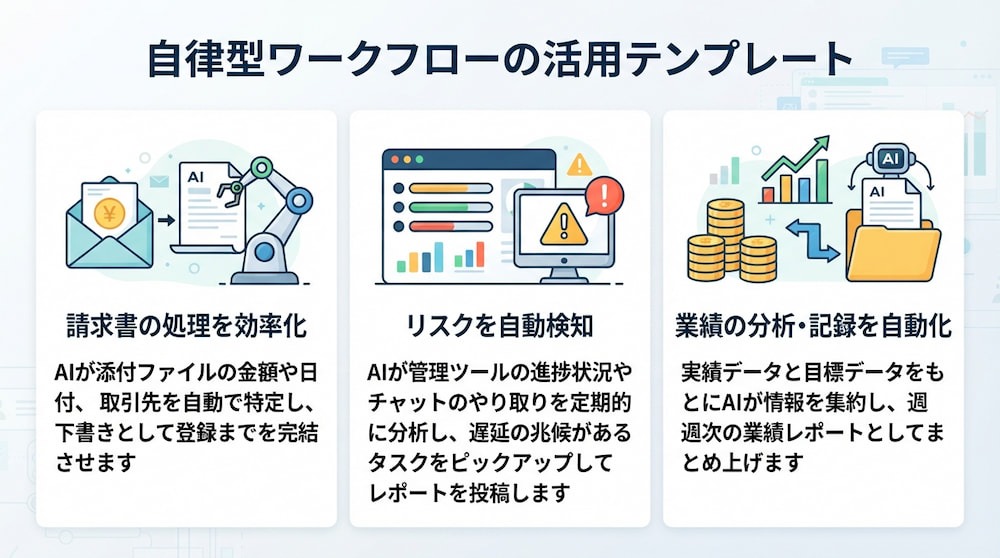
AIエージェントを活用した判断や高度な抽出を含む、具体的な業務効率化のイメージを膨らませてみましょう。ここでは、多くの企業が抱える課題を解決できる、実用的な活用テンプレートを紹介します。
▼請求書の処理を効率化
請求書が届くたびに内容を目視で確認し、手入力で会計ソフトに登録する作業は、毎月の経理担当者の大きな負担です。このフローを活用すれば、AIが添付ファイルの金額や日付、取引先を自動で特定し、freee会計に未決済取引として登録するまでを完結させます。
人間は内容が正しいかを一瞥するだけで完了し、作業時間を短縮できます。
■概要Gmailで受信した請求書の情報をfreee会計へ手入力する作業は、手間がかかる上にミスも起こりやすい業務ではないでしょうか。 このワークフローは、AIを活用して支払い処理を自動化し、こうした課題の解決を支援します。Gmailで請求書メールを受信すると、AIエージェント(AIワーカー)が内容を自動で解析し、freee会計に未決済取引として登録するため、手作業による入力の手間やヒューマンエラーを減らし、経理業務の効率化に繋がります。■このテンプレートをおすすめする方- freee会計を利用しており、Gmailで受信する請求書の転記作業を自動化したい経理担当者の方
- AIエージェントを活用した支払い処理の効率化に関心があり、具体的な方法を探している方
- 請求書処理におけるヒューマンエラーを防止し、経理業務の正確性を高めたいと考えている方
■このテンプレートを使うメリット- Gmailで請求書を受信後、AIエージェント(AIワーカー)が自動で取引登録を行うため、これまで手作業に費やしていたデータ入力の時間を削減できます。
- AIによるデータ解析と自動登録により、転記ミスや入力漏れといったヒューマンエラーを防ぎ、業務の正確性を向上させます。
■フローボットの流れ- はじめに、Gmailとfreee会計をYoomと連携します。
- 次に、トリガーでGmailを選択し、「特定のキーワードに一致するメールを受信したら」というアクションを設定します。
- 最後に、オペレーションでAIワーカーを選択し、受信したメール本文や添付ファイルから取引情報を抽出し、freee会計に未決済取引として登録するためのマニュアル(指示)を作成します。
※「トリガー」:フロー起動のきっかけとなるアクション、「オペレーション」:トリガー起動後、フロー内で処理を行うアクション
■このワークフローのカスタムポイント- Gmailのトリガー設定では、請求書メールを特定するためのキーワード(例:「請求書」「Invoice」など)を任意で設定してください。
- AIワーカーの設定では、利用したいAIモデルを選択し、請求書から抽出したい項目(取引先、金額、支払期日など)を正確に取得できるよう、指示(プロンプト)を調整してください。
■注意事項- Gmail、freee会計のそれぞれとYoomを連携してください。AIワーカー内で使用するツール(アプリ)についてもマイアプリ連携が必要です。
- トリガーは5分、10分、15分、30分、60分の間隔で起動間隔を選択できます。
- プランによって最短の起動間隔が異なりますので、ご注意ください。
- AIワーカーの基本設定は「【AIワーカー】基本的な設定方法」をご参照ください。
- AIワーカーの同時実行数・作成可能なAIワーカー数・利用可能なAIモデルはご契約中のプランによって異なります。
- AIワーカー内でご利用いただけるアプリやオペレーション等はフローボットの利用制限と同様です。
- AIワーカーは、テスト実行でも本番実行と同様にタスクを消費しますのでご注意ください。詳細は「【AIワーカー】タスク実行数の計算方法」ご参照ください。
- AIワーカーはマニュアルを詳細に設定することで適切な処理を実行しやすくなります。詳細は「【AIワーカー】マニュアルの作成方法」をご参照ください。

- freee会計を利用しており、Gmailで受信する請求書の転記作業を自動化したい経理担当者の方
- AIエージェントを活用した支払い処理の効率化に関心があり、具体的な方法を探している方
- 請求書処理におけるヒューマンエラーを防止し、経理業務の正確性を高めたいと考えている方
- Gmailで請求書を受信後、AIエージェント(AIワーカー)が自動で取引登録を行うため、これまで手作業に費やしていたデータ入力の時間を削減できます。
- AIによるデータ解析と自動登録により、転記ミスや入力漏れといったヒューマンエラーを防ぎ、業務の正確性を向上させます。
- はじめに、Gmailとfreee会計をYoomと連携します。
- 次に、トリガーでGmailを選択し、「特定のキーワードに一致するメールを受信したら」というアクションを設定します。
- 最後に、オペレーションでAIワーカーを選択し、受信したメール本文や添付ファイルから取引情報を抽出し、freee会計に未決済取引として登録するためのマニュアル(指示)を作成します。
■このワークフローのカスタムポイント
- Gmailのトリガー設定では、請求書メールを特定するためのキーワード(例:「請求書」「Invoice」など)を任意で設定してください。
- AIワーカーの設定では、利用したいAIモデルを選択し、請求書から抽出したい項目(取引先、金額、支払期日など)を正確に取得できるよう、指示(プロンプト)を調整してください。
- Gmail、freee会計のそれぞれとYoomを連携してください。AIワーカー内で使用するツール(アプリ)についてもマイアプリ連携が必要です。
- トリガーは5分、10分、15分、30分、60分の間隔で起動間隔を選択できます。
- プランによって最短の起動間隔が異なりますので、ご注意ください。
- AIワーカーの基本設定は「【AIワーカー】基本的な設定方法」をご参照ください。
- AIワーカーの同時実行数・作成可能なAIワーカー数・利用可能なAIモデルはご契約中のプランによって異なります。
- AIワーカー内でご利用いただけるアプリやオペレーション等はフローボットの利用制限と同様です。
- AIワーカーは、テスト実行でも本番実行と同様にタスクを消費しますのでご注意ください。詳細は「【AIワーカー】タスク実行数の計算方法」ご参照ください。
- AIワーカーはマニュアルを詳細に設定することで適切な処理を実行しやすくなります。詳細は「【AIワーカー】マニュアルの作成方法」をご参照ください。
▼リスクを自動検知
複数のプロジェクトを管理していると、どこで問題が起きているかを把握するだけで一苦労です。AIが管理ツールの進捗状況やチャットのやり取りを定期的に分析し、遅延の兆候があるタスクをピックアップしてレポートを投稿します。
先回りの管理が可能になり、プロジェクトの成功率を高めることができます。
■概要プロジェクトの規模が大きくなるほど、PMが自ら複数のプロジェクト管理ツールやチャットツールを巡回し、情報を収集してリスクを検知するには膨大な時間と労力がかかります。情報収集の漏れや確認の遅れが、結果としてプロジェクトの停滞や重大なリスクに繋がることも少なくありません。このワークフローを活用すれば、毎朝AIが自動でAsanaの進捗データとMicrosoft Teamsでの会話を分析し、フォローが必要なタスクや停滞リスクを特定します。管理者は自ら情報を探しに行かなくても、具体的な対策案を含めたレポートをMicrosoft Teamsで受け取ることができ、スムーズな意思決定を支援します。
■このテンプレートをおすすめする方- 複数のプロジェクトを抱え、進捗確認やリスク検知に課題を感じているプロジェクトマネージャーの方
- AsanaとMicrosoft Teamsを併用しており、情報の集約や分析を手作業で行っているチームリーダーの方
- プロジェクトの停滞を未然に防ぎ、チームの生産性を向上させたいと考えている管理職の方
■このテンプレートを使うメリット- AIが複数のツールから情報を横断的に分析するため、人間では気づきにくい細かな進捗の乖離やプロジェクトの停滞リスクを早期に発見できます。
- 毎朝決まった時間にレポートが自動投稿されるため、情報収集の時間を削減し、本来注力すべきマネジメント業務に専念することが可能です。
■フローボットの流れ- はじめに、AsanaとMicrosoft TeamsをYoomと連携します
- 次に、スケジュール実行で、特定の時間になったらフローが起動するように設定します
- 最後に、AIワーカーで、昨日の進捗とMicrosoft Teamsの会話を分析し、今日フォローすべきタスクを特定してMicrosoft Teamsにメッセージを送るためのスキルを作成します。その際、Asanaのアクションと、Microsoft Teamsのアクションを設定します。
※「トリガー」:フロー起動のきっかけとなるアクション、「オペレーション」:トリガー起動後、フロー内で処理を行うアクション
■このワークフローのカスタムポイント- AIワーカーへの指示(スキル)を調整することで、分析の重点項目や、レポートのトーン、具体的な対策案の出し方をチームの状況に合わせてカスタマイズ可能です。
- Microsoft Teamsの投稿先を、管理者の個人チャットや特定の公開チャネルなど、報告の用途に応じて自由に変更できます。
- スケジュール実行の設定で、平日の朝や特定の曜日のみ実行するなど、業務サイクルに合わせた実行タイミングを設定してください。
■注意事項- Asana、Microsoft TeamsのそれぞれとYoomを連携してください。AIワーカー内で使用するツール(アプリ)についてもマイアプリ連携が必要です。
- Microsoft365(旧Office365)には、家庭向けプランと一般法人向けプラン(Microsoft365 Business)があり、一般法人向けプランに加入していない場合には認証に失敗する可能性があります。
- AIワーカー内で20件を超える大容量データの取得やループ処理を行うと、タスクを著しく消費する可能性があるためご注意ください。
- AIワーカーの基本設定は「【AIワーカー】基本的な設定方法」をご参照ください。
- AIワーカーの同時実行数・作成可能なAIワーカー数・利用可能なAIモデルはご契約中のプランによって異なります。
- AIワーカー内でご利用いただけるアプリやオペレーション等はフローボットの利用制限と同様です。
- AIワーカーは、テスト実行でも本番実行と同様にタスクを消費しますのでご注意ください。詳細は「【AIワーカー】タスク実行数の計算方法」ご参照ください。
- AIワーカーはスキルを詳細に設定することで適切な処理を実行しやすくなります。詳細は「【AIワーカー】スキル(旧マニュアル)の作成方法」をご参照ください。

- 複数のプロジェクトを抱え、進捗確認やリスク検知に課題を感じているプロジェクトマネージャーの方
- AsanaとMicrosoft Teamsを併用しており、情報の集約や分析を手作業で行っているチームリーダーの方
- プロジェクトの停滞を未然に防ぎ、チームの生産性を向上させたいと考えている管理職の方
- AIが複数のツールから情報を横断的に分析するため、人間では気づきにくい細かな進捗の乖離やプロジェクトの停滞リスクを早期に発見できます。
- 毎朝決まった時間にレポートが自動投稿されるため、情報収集の時間を削減し、本来注力すべきマネジメント業務に専念することが可能です。
- はじめに、AsanaとMicrosoft TeamsをYoomと連携します
- 次に、スケジュール実行で、特定の時間になったらフローが起動するように設定します
- 最後に、AIワーカーで、昨日の進捗とMicrosoft Teamsの会話を分析し、今日フォローすべきタスクを特定してMicrosoft Teamsにメッセージを送るためのスキルを作成します。その際、Asanaのアクションと、Microsoft Teamsのアクションを設定します。
■このワークフローのカスタムポイント
- AIワーカーへの指示(スキル)を調整することで、分析の重点項目や、レポートのトーン、具体的な対策案の出し方をチームの状況に合わせてカスタマイズ可能です。
- Microsoft Teamsの投稿先を、管理者の個人チャットや特定の公開チャネルなど、報告の用途に応じて自由に変更できます。
- スケジュール実行の設定で、平日の朝や特定の曜日のみ実行するなど、業務サイクルに合わせた実行タイミングを設定してください。
- Asana、Microsoft TeamsのそれぞれとYoomを連携してください。AIワーカー内で使用するツール(アプリ)についてもマイアプリ連携が必要です。
- Microsoft365(旧Office365)には、家庭向けプランと一般法人向けプラン(Microsoft365 Business)があり、一般法人向けプランに加入していない場合には認証に失敗する可能性があります。
- AIワーカー内で20件を超える大容量データの取得やループ処理を行うと、タスクを著しく消費する可能性があるためご注意ください。
- AIワーカーの基本設定は「【AIワーカー】基本的な設定方法」をご参照ください。
- AIワーカーの同時実行数・作成可能なAIワーカー数・利用可能なAIモデルはご契約中のプランによって異なります。
- AIワーカー内でご利用いただけるアプリやオペレーション等はフローボットの利用制限と同様です。
- AIワーカーは、テスト実行でも本番実行と同様にタスクを消費しますのでご注意ください。詳細は「【AIワーカー】タスク実行数の計算方法」ご参照ください。
- AIワーカーはスキルを詳細に設定することで適切な処理を実行しやすくなります。詳細は「【AIワーカー】スキル(旧マニュアル)の作成方法」をご参照ください。
▼業績の分析・記録を自動化
kintoneの実績データとGoogle スプレッドシートの目標データをもとにAIが情報を集約し、週次の業績レポートとしてまとめ上げます。単なる数値の羅列ではなく、前週比の傾向や注目すべきポイントもテキストで解説可能なので、経営層やチーム内での状況共有がスムーズになります。
■概要毎週の営業実績の集計や分析、報告資料の作成に多くの時間を費やしていませんか?データが複数のツールに分散していると、最新の状況を把握するだけでも一苦労です。このワークフローを活用すれば、kintoneの実績データとGoogle スプレッドシートの目標データをもとにAIワーカーが業績を分析し、その結果をGoogle スプレッドシートへ記録するとともに、Chatworkへ自動で通知します。人の手によるデータの照合や集計、分析結果の共有にかかる負担を軽減し、業績管理を効率化することで、最新の状況をもとに迅速な意思決定を行える環境を構築できます。
■このテンプレートをおすすめする方- kintoneとGoogle スプレッドシートを併用し、毎週の営業実績の集計や分析を手作業で行っている営業管理職の方
- 実績と目標をもとにした業績分析を自動化し、戦略立案や改善施策の検討に時間を充てたいチームリーダーの方
- 定期的な業績分析と分析結果の記録や通知を自動化し、情報共有を効率化したい管理者の方
■このテンプレートを使うメリット- AIワーカーがkintoneとGoogle スプレッドシートのデータをもとに業績を分析・記録するため、データの照合や集計、レポート作成にかかる時間を削減できます。
- 手作業による転記ミスや集計漏れを防ぎ、目標と実績を踏まえた一貫性のある分析結果を継続的に記録・活用できます。
■フローボットの流れ- はじめに、kintone、Google スプレッドシート、ChatworkをYoomと連携します。
- 次に、スケジュールトリガーで、毎週月曜日9時などの実行したい曜日と時刻を設定します。
- 最後に、AIワーカーで、kintoneとGoogle スプレッドシートのデータをもとに業績を分析し、その結果を記録・通知するスキルを作成します。その際、kintone、Google スプレッドシート、Chatworkの各アクションを使用ツールとして設定します。
※「トリガー」:フロー起動のきっかけとなるアクション、「オペレーション」:トリガー起動後、フロー内で処理を行うアクション
■このワークフローのカスタムポイント- スケジュールトリガーの設定を変更することで、毎日や毎月末など、レポートが必要な任意のタイミングに調整可能です。
- AIワーカーに指示するスキルの内容をカスタマイズすることで、特定の製品区分に絞った分析や、目標達成率に応じたアドバイスの生成など、自社独自の運用ルールに合わせた柔軟なレポーティングが可能です。
- 通知先のChatworkのルームを、用途に合わせて任意に設定してください。
■注意事項- Chatwork、Google スプレッドシート、kintoneのそれぞれとYoomを連携してください。AIワーカー内で使用するツール(アプリ)についてもマイアプリ連携が必要です。
- kintoneはミニプラン以上でご利用いただけるアプリとなっております。フリープラン・パーソナルプランの場合は設定しているフローボットのオペレーションやデータコネクトはエラーとなりますので、ご注意ください。
- ミニプラン・チームプラン・サクセスプランなどの有料プランは、2週間の無料トライアルを行うことが可能です。無料トライアル中には制限対象のアプリを使用することができます。詳しくは、料金プランのページをご参照ください。
- AIワーカーの基本設定は「【AIワーカー】基本的な設定方法」をご参照ください。
- AIワーカーの同時実行数・作成可能なAIワーカー数・利用可能なAIモデルはご契約中のプランによって異なります。
- AIワーカー内でご利用いただけるアプリやオペレーション等はフローボットの利用制限と同様です。
- AIワーカーは、テスト実行でも本番実行と同様にタスクを消費しますのでご注意ください。詳細は「【AIワーカー】タスク実行数の計算方法」ご参照ください。
- AIワーカーはスキルを詳細に設定することで適切な処理を実行しやすくなります。詳細は「【AIワーカー】スキル(旧マニュアル)の作成方法」をご参照ください。

- kintoneとGoogle スプレッドシートを併用し、毎週の営業実績の集計や分析を手作業で行っている営業管理職の方
- 実績と目標をもとにした業績分析を自動化し、戦略立案や改善施策の検討に時間を充てたいチームリーダーの方
- 定期的な業績分析と分析結果の記録や通知を自動化し、情報共有を効率化したい管理者の方
- AIワーカーがkintoneとGoogle スプレッドシートのデータをもとに業績を分析・記録するため、データの照合や集計、レポート作成にかかる時間を削減できます。
- 手作業による転記ミスや集計漏れを防ぎ、目標と実績を踏まえた一貫性のある分析結果を継続的に記録・活用できます。
- はじめに、kintone、Google スプレッドシート、ChatworkをYoomと連携します。
- 次に、スケジュールトリガーで、毎週月曜日9時などの実行したい曜日と時刻を設定します。
- 最後に、AIワーカーで、kintoneとGoogle スプレッドシートのデータをもとに業績を分析し、その結果を記録・通知するスキルを作成します。その際、kintone、Google スプレッドシート、Chatworkの各アクションを使用ツールとして設定します。
■このワークフローのカスタムポイント
- スケジュールトリガーの設定を変更することで、毎日や毎月末など、レポートが必要な任意のタイミングに調整可能です。
- AIワーカーに指示するスキルの内容をカスタマイズすることで、特定の製品区分に絞った分析や、目標達成率に応じたアドバイスの生成など、自社独自の運用ルールに合わせた柔軟なレポーティングが可能です。
- 通知先のChatworkのルームを、用途に合わせて任意に設定してください。
- Chatwork、Google スプレッドシート、kintoneのそれぞれとYoomを連携してください。AIワーカー内で使用するツール(アプリ)についてもマイアプリ連携が必要です。
- kintoneはミニプラン以上でご利用いただけるアプリとなっております。フリープラン・パーソナルプランの場合は設定しているフローボットのオペレーションやデータコネクトはエラーとなりますので、ご注意ください。
- ミニプラン・チームプラン・サクセスプランなどの有料プランは、2週間の無料トライアルを行うことが可能です。無料トライアル中には制限対象のアプリを使用することができます。詳しくは、料金プランのページをご参照ください。
- AIワーカーの基本設定は「【AIワーカー】基本的な設定方法」をご参照ください。
- AIワーカーの同時実行数・作成可能なAIワーカー数・利用可能なAIモデルはご契約中のプランによって異なります。
- AIワーカー内でご利用いただけるアプリやオペレーション等はフローボットの利用制限と同様です。
- AIワーカーは、テスト実行でも本番実行と同様にタスクを消費しますのでご注意ください。詳細は「【AIワーカー】タスク実行数の計算方法」ご参照ください。
- AIワーカーはスキルを詳細に設定することで適切な処理を実行しやすくなります。詳細は「【AIワーカー】スキル(旧マニュアル)の作成方法」をご参照ください。
⚠️ワークフローオートメーションの注意点
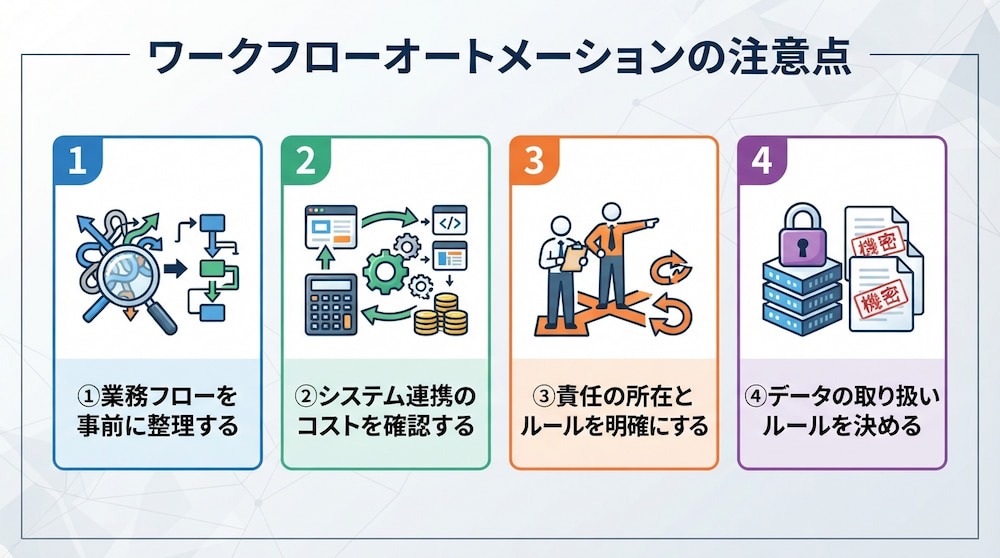
メリットの多いワークフローオートメーションですが、導入にあたってはいくつかの落とし穴も存在します。特に注意すべき4つのポイントを確認しておきましょう。
①業務フローを事前に整理する
自動化の設計を始める前に、まず現在の業務が実際にはどのように行われているのかを、徹底的に可視化する必要があります。理想的なフローを押し付けてしまうと、現場の混乱を招き、結局使われないシステムになってしまいます。関係者へのヒアリングを通じて、実態に即した業務マップを作成し、「どこを自動化し、どこを人間が担うべきか」を明確に切り分けることが、成功への第一歩となります。
②システム連携のコストを確認する
ツールの利用料金だけでなく、
- APIの連携費用
- データの通信量に応じた従量課金
- 追加のライセンス費用
など、トータルのコスト構造を精査することが不可欠です。複数のSaaSをまたいで頻繁にデータをやり取りする場合、想定以上のタスク消費が発生し、予算を超過してしまうケースがあります。
導入前に
- 「月間にどれくらいのデータが流れるか」
- 「実行回数は何回か」
といったシミュレーションを行い、ROI(投資対効果)を冷徹に見極める必要があります。
③責任の所在とルールを明確にする
AIや自動化ツールが誤った処理を行った際、誰が責任を持ち、どのようにリカバリーを行うのかというルールをあらかじめ決めておく必要があります。
システムは万能ではなく、必ず一定の確率でミスや不具合が発生します。その際に「ツールのせいで起きた」と責任を曖昧にするのではなく、管理体制とエスカレーションルートを明確にしておくことが、組織としてのガバナンスを守ることにつながります。
④データの取り扱いルールを決める
個人情報や機密データを自動化フローに乗せる場合、データの暗号化や保存期間、アクセス権限に関する厳格なルール策定が求められます。特にAIエージェントを利用する場合、
- 入力したデータが再学習に利用されない設定になっているか
- プライバシーポリシーに抵触しないか
を慎重に確認する必要があります。ルールを明確にすることで、現場の担当者も迷うことなくツールを活用でき、セキュリティ事故を未然に防ぎながら効率化のメリットを享受できるようになります。
📝まとめ
ワークフローオートメーションは、もはや単なる作業時間の短縮を目的としたツールではありません。AIという自律的な判断力を持つパートナーを組織に迎え入れ、人間がより人間らしい創造的な活動に集中するための「基盤」です。
今回紹介した基本概念やメリット、選定のポイントを参考に、まずは自社の業務のどこに「判断の負荷」があるのかを見つめ直してみてください。小さな一歩から自動化を始めることで、未来に向けた大きな成長のきっかけを掴むことができるでしょう!
🌟 Yoomでできること
日々の事務作業において、情報の検索や確認、何度も繰り返される転記作業は、便利なツールを使っているはずなのに、なぜか手間がかかることが多いものですね。
そんな問題もYoomなら解決できます。Yoomを活用することで、複雑なアプリ間の連携もノーコードで簡単に実現し、面倒なルーチンワークから解放されます。
「これなら自分でもできそう!」と感じた方は、ぜひ以下からYoomを試してみてください。
■概要Telegram経由での社員情報の問い合わせや更新依頼は、都度データベースを確認・修正する必要があり、手間がかかる場合があります。このワークフローを活用すれば、Telegramに送信されたメッセージをきっかけに、AIが内容を判断してAirtableで構築した社員データベースの管理を自動で行うため、こうした課題をスムーズに解消できます。手作業による対応の手間を減らし、効率的な社員データベース管理を実現します。■このテンプレートをおすすめする方- TelegramとAIを連携させ、社員データベース管理の効率化を図りたい方
- Airtableで管理している社員情報を、手作業で更新することに課題を感じている方
- 社員からの問い合わせ対応を自動化し、コア業務に集中したいと考えている担当者の方
■このテンプレートを使うメリット- Telegramへのメッセージを基にAIが社員データベースを自動で更新するため、これまで手作業での対応にかかっていた時間を短縮できます。
- 人の手を介さずに処理が完了するため、手動でのデータ入力ミスや更新漏れといったヒューマンエラーの防止に繋がります。
■フローボットの流れ- はじめに、TelegramとAirtableをYoomと連携します。
- 次に、トリガーでTelegramを選択し、「ボットがメッセージを受け取ったら」というアクションを設定します。
- 最後に、オペレーションでAIワーカーを選択し、受け取ったメッセージ内容に基づいてAirtableで構築した社員データベースを自律的に管理し結果を通知するためのマニュアル(指示)を作成します。
※「トリガー」:フロー起動のきっかけとなるアクション、「オペレーション」:トリガー起動後、フロー内で処理を行うアクション
■このワークフローのカスタムポイント- AIワーカーへの指示内容は、ご利用の環境に合わせて任意に設定してください。例えば、社員情報の追加、更新、検索など、具体的な処理内容を指示することが可能です。
- Telegramの受信・通知先のグループやAirtableの連携先データベースなどは、実際に利用しているアカウントに合わせて設定してください。
■注意事項- Telegram、AirtableのそれぞれとYoomを連携してください。AIワーカー内で使用するツール(アプリ)についてもマイアプリ連携が必要です。
- AIワーカーの基本設定は「【AIワーカー】基本的な設定方法」をご参照ください。
- AIワーカーの同時実行数・作成可能なAIワーカー数・利用可能なAIモデルはご契約中のプランによって異なります。
- AIワーカー内でご利用いただけるアプリやオペレーション等はフローボットの利用制限と同様です。
- AIワーカーは、テスト実行でも本番実行と同様にタスクを消費しますのでご注意ください。詳細は「【AIワーカー】タスク実行数の計算方法」ご参照ください。
- AIワーカーはマニュアルを詳細に設定することで適切な処理を実行しやすくなります。詳細は「【AIワーカー】マニュアルの作成方法」をご参照ください。
■概要Slackでのコミュニケーションが活発になるほど、その内容を把握し分析するのが難しくなることはありませんか。手作業での集計やレポート作成に時間を要している方もいるかもしれません。このワークフローを活用すれば、AIがSlackのチャンネル情報を定期的に分析し、週次レポートを自動で作成するため、状況把握の効率化が図れます。AIによるSlackの週次レポート作成を自動化し、チームの生産性向上に繋げます。■このテンプレートをおすすめする方- AIを活用してSlackの週次レポートを自動生成し、チームの活動を可視化したいマネージャーの方
- Slackで運営しているコミュニティのエンゲージメントを定期的に分析したいと考えている方
- 手作業でのレポート作成業務を自動化し、より戦略的な業務に集中したいと考えている方
■このテンプレートを使うメリット- 毎週決まった時刻にAIがSlackの分析から週次レポート作成までを自動で行うため、手作業での集計や作成にかかっていた時間を削減できます。
- AIが定められた指示に基づきレポートを作成するため、担当者による分析のバラつきを防ぎ、客観的なデータに基づいた状況把握が可能になります。
■フローボットの流れ- はじめに、SlackをYoomと連携します。
- 次に、トリガーでスケジュールトリガーを選択し、レポートを作成したい曜日や時刻を設定します。
- 最後に、オペレーションでAIワーカーを選択し、特定のSlackチャンネルを分析して週次レポートを生成し、指定のチャンネルへ投稿するためのマニュアル(指示)を作成します。
※「トリガー」:フロー起動のきっかけとなるアクション、「オペレーション」:トリガー起動後、フロー内で処理を行うアクション
■このワークフローのカスタムポイント- AIワーカーに与える指示(プロンプト)は、分析対象としたいSlackチャンネルやレポートに含めたい項目など、目的に応じて自由に設定できます。
- 生成された週次レポートを通知するSlackのチャンネルや、メッセージの本文も任意で設定してください。
■注意事項- SlackとYoomを連携してください。AIワーカー内で使用するツール(アプリ)についてもマイアプリ連携が必要です。
- AIワーカーの基本設定は「【AIワーカー】基本的な設定方法」をご参照ください。
- AIワーカーの同時実行数・作成可能なAIワーカー数・利用可能なAIモデルはご契約中のプランによって異なります。
- AIワーカー内でご利用いただけるアプリやオペレーション等はフローボットの利用制限と同様です。
- AIワーカーは、テスト実行でも本番実行と同様にタスクを消費しますのでご注意ください。詳細は「【AIワーカー】タスク実行数の計算方法」ご参照ください。
- AIワーカーはマニュアルを詳細に設定することで適切な処理を実行しやすくなります。詳細は「【AIワーカー】マニュアルの作成方法」をご参照ください。

- TelegramとAIを連携させ、社員データベース管理の効率化を図りたい方
- Airtableで管理している社員情報を、手作業で更新することに課題を感じている方
- 社員からの問い合わせ対応を自動化し、コア業務に集中したいと考えている担当者の方
- Telegramへのメッセージを基にAIが社員データベースを自動で更新するため、これまで手作業での対応にかかっていた時間を短縮できます。
- 人の手を介さずに処理が完了するため、手動でのデータ入力ミスや更新漏れといったヒューマンエラーの防止に繋がります。
- はじめに、TelegramとAirtableをYoomと連携します。
- 次に、トリガーでTelegramを選択し、「ボットがメッセージを受け取ったら」というアクションを設定します。
- 最後に、オペレーションでAIワーカーを選択し、受け取ったメッセージ内容に基づいてAirtableで構築した社員データベースを自律的に管理し結果を通知するためのマニュアル(指示)を作成します。
■このワークフローのカスタムポイント
- AIワーカーへの指示内容は、ご利用の環境に合わせて任意に設定してください。例えば、社員情報の追加、更新、検索など、具体的な処理内容を指示することが可能です。
- Telegramの受信・通知先のグループやAirtableの連携先データベースなどは、実際に利用しているアカウントに合わせて設定してください。
- Telegram、AirtableのそれぞれとYoomを連携してください。AIワーカー内で使用するツール(アプリ)についてもマイアプリ連携が必要です。
- AIワーカーの基本設定は「【AIワーカー】基本的な設定方法」をご参照ください。
- AIワーカーの同時実行数・作成可能なAIワーカー数・利用可能なAIモデルはご契約中のプランによって異なります。
- AIワーカー内でご利用いただけるアプリやオペレーション等はフローボットの利用制限と同様です。
- AIワーカーは、テスト実行でも本番実行と同様にタスクを消費しますのでご注意ください。詳細は「【AIワーカー】タスク実行数の計算方法」ご参照ください。
- AIワーカーはマニュアルを詳細に設定することで適切な処理を実行しやすくなります。詳細は「【AIワーカー】マニュアルの作成方法」をご参照ください。

- AIを活用してSlackの週次レポートを自動生成し、チームの活動を可視化したいマネージャーの方
- Slackで運営しているコミュニティのエンゲージメントを定期的に分析したいと考えている方
- 手作業でのレポート作成業務を自動化し、より戦略的な業務に集中したいと考えている方
- 毎週決まった時刻にAIがSlackの分析から週次レポート作成までを自動で行うため、手作業での集計や作成にかかっていた時間を削減できます。
- AIが定められた指示に基づきレポートを作成するため、担当者による分析のバラつきを防ぎ、客観的なデータに基づいた状況把握が可能になります。
- はじめに、SlackをYoomと連携します。
- 次に、トリガーでスケジュールトリガーを選択し、レポートを作成したい曜日や時刻を設定します。
- 最後に、オペレーションでAIワーカーを選択し、特定のSlackチャンネルを分析して週次レポートを生成し、指定のチャンネルへ投稿するためのマニュアル(指示)を作成します。
■このワークフローのカスタムポイント
- AIワーカーに与える指示(プロンプト)は、分析対象としたいSlackチャンネルやレポートに含めたい項目など、目的に応じて自由に設定できます。
- 生成された週次レポートを通知するSlackのチャンネルや、メッセージの本文も任意で設定してください。
- SlackとYoomを連携してください。AIワーカー内で使用するツール(アプリ)についてもマイアプリ連携が必要です。
- AIワーカーの基本設定は「【AIワーカー】基本的な設定方法」をご参照ください。
- AIワーカーの同時実行数・作成可能なAIワーカー数・利用可能なAIモデルはご契約中のプランによって異なります。
- AIワーカー内でご利用いただけるアプリやオペレーション等はフローボットの利用制限と同様です。
- AIワーカーは、テスト実行でも本番実行と同様にタスクを消費しますのでご注意ください。詳細は「【AIワーカー】タスク実行数の計算方法」ご参照ください。
- AIワーカーはマニュアルを詳細に設定することで適切な処理を実行しやすくなります。詳細は「【AIワーカー】マニュアルの作成方法」をご参照ください。
プログラミング知識なしで手軽に構築できます。




