









・
【簡単設定】LINEへの問い合わせにAIで自動返信する方法

※この記事でLINEと表記されるアプリは「LINE公式アカウント」です。
「LINE公式アカウントに届く問い合わせへの返信作業、自動化できないかな…」
「定型的な質問への回答に時間を取られて、他の業務が進まない…」
このように、LINE公式アカウントの運用における手動でのメッセージ対応に限界を感じていませんか?
もしLINE公式アカウントに届いたメッセージの内容をAIが判断し、適切な回答を自動返信する仕組みがあればこれらの悩みから解放されますね。
これにより顧客対応の質を落とすことなく、より重要な業務に集中する時間を生み出すことができます!
今回ご紹介する自動化フローはノーコードで簡単に設定できます。手間や時間もかからないので、ぜひ導入して作業をもっと楽にしましょう!
とにかく早く試したい方へ
YoomにはLINE公式アカウントへのメッセージにAIが返信する業務フロー自動化のテンプレートが用意されています。
「まずは試してみたい!」という方は、以下のバナーをクリックしてすぐに自動化を体験してみましょう!
■概要LINE公式アカウントでの顧客対応に、多くの時間と手間をかけていませんか?特に定型的な質問への返信作業は、コア業務を圧迫する一因になりがちです。このワークフローは、LINE公式アカウントに特定のメッセージが届くと、AIのGeminiが内容を解析し、適切な回答を自動で生成・返信するため、こうした課題を解決に導きます。LINE公式アカウントとGeminiを連携させることで、問い合わせ対応を効率化し、顧客満足度の向上にも繋がります。
■このテンプレートをおすすめする方- LINE公式アカウントでの問い合わせ対応を自動化し、工数を削減したいと考えている方
- Geminiを活用して、顧客からの様々な質問へ柔軟に自動返信する仕組みを構築したい方
- 手作業での返信による対応漏れや遅延を防ぎ、顧客体験を向上させたいと考えている方
■このテンプレートを使うメリット- LINE公式アカウントに届くメッセージに対しGeminiが自動返信するため、問い合わせ対応にかかる時間を短縮し、担当者の負担を軽減します。
- 24時間365日、自動で一次対応が可能になることで、返信の遅延や対応漏れといったヒューマンエラーを防ぎ、サービス品質の安定化に繋がります。
■フローボットの流れ- はじめに、LINE公式アカウントとGeminiをYoomと連携します。
- トリガーでLINE公式アカウントを選択し、「ユーザーからメッセージを受けとったら」を設定して、フローボットが起動するきっかけを作成します。
- 次に、オペレーションの分岐機能を設定し、受信したメッセージの内容に応じて後続のアクションを実行するかどうかを判断させます。
- 続いて、オペレーションでGeminiを選択し、「コンテンツを生成」アクションで、受信したメッセージに対する返信内容を作成します。
- 最後に、オペレーションで再度LINE公式アカウントを選択し、「テキストメッセージを送信」アクションで、Geminiが生成した内容をユーザーに返信します。
※「トリガー」:フロー起動のきっかけとなるアクション、「オペレーション」:トリガー起動後、フロー内で処理を行うアクション
■このワークフローのカスタムポイント- 分岐機能では、LINE公式アカウントで受信したメッセージ本文に特定のキーワードが含まれている場合のみ後続のアクションを実行するなど、任意の条件を設定できます。
- Geminiでコンテンツを生成する際のプロンプト(指示文)は自由にカスタマイズが可能です。受信したメッセージを変数として組み込み、より文脈に沿った回答を生成させることができます。
- LINE公式アカウントから返信するメッセージは、Geminiが生成した内容だけでなく、固定のテキストを追加することも可能です。
■注意事項- LINE公式アカウント、GeminiのそれぞれとYoomを連携してください。
- 分岐はパーソナルプラン以上のプランでご利用いただける機能(オペレーション)となっております。フリープランの場合は設定しているフローボットのオペレーションはエラーとなりますので、ご注意ください。
- パーソナルプランなどの有料プランは、2週間の無料トライアルを行うことが可能です。無料トライアル中には制限対象のアプリや機能(オペレーション)を使用することができます。詳しくは、料金プランのページをご参照ください。


■このテンプレートをおすすめする方
- LINE公式アカウントでの問い合わせ対応を自動化し、工数を削減したいと考えている方
- Geminiを活用して、顧客からの様々な質問へ柔軟に自動返信する仕組みを構築したい方
- 手作業での返信による対応漏れや遅延を防ぎ、顧客体験を向上させたいと考えている方
■このテンプレートを使うメリット
- LINE公式アカウントに届くメッセージに対しGeminiが自動返信するため、問い合わせ対応にかかる時間を短縮し、担当者の負担を軽減します。
- 24時間365日、自動で一次対応が可能になることで、返信の遅延や対応漏れといったヒューマンエラーを防ぎ、サービス品質の安定化に繋がります。
■フローボットの流れ
- はじめに、LINE公式アカウントとGeminiをYoomと連携します。
- トリガーでLINE公式アカウントを選択し、「ユーザーからメッセージを受けとったら」を設定して、フローボットが起動するきっかけを作成します。
- 次に、オペレーションの分岐機能を設定し、受信したメッセージの内容に応じて後続のアクションを実行するかどうかを判断させます。
- 続いて、オペレーションでGeminiを選択し、「コンテンツを生成」アクションで、受信したメッセージに対する返信内容を作成します。
- 最後に、オペレーションで再度LINE公式アカウントを選択し、「テキストメッセージを送信」アクションで、Geminiが生成した内容をユーザーに返信します。
■このワークフローのカスタムポイント
- 分岐機能では、LINE公式アカウントで受信したメッセージ本文に特定のキーワードが含まれている場合のみ後続のアクションを実行するなど、任意の条件を設定できます。
- Geminiでコンテンツを生成する際のプロンプト(指示文)は自由にカスタマイズが可能です。受信したメッセージを変数として組み込み、より文脈に沿った回答を生成させることができます。
- LINE公式アカウントから返信するメッセージは、Geminiが生成した内容だけでなく、固定のテキストを追加することも可能です。
■注意事項
- LINE公式アカウント、GeminiのそれぞれとYoomを連携してください。
- 分岐はパーソナルプラン以上のプランでご利用いただける機能(オペレーション)となっております。フリープランの場合は設定しているフローボットのオペレーションはエラーとなりますので、ご注意ください。
- パーソナルプランなどの有料プランは、2週間の無料トライアルを行うことが可能です。無料トライアル中には制限対象のアプリや機能(オペレーション)を使用することができます。詳しくは、料金プランのページをご参照ください。
LINEの自動返信にはどんな種類がある?
LINE公式アカウントの自動返信機能には、いくつか種類があるのをご存知ですか?
「問い合わせ対応をもっとラクにしたい!」という方に向けて、具体的にどんな機能があるのか、チェックしてみましょう!
あいさつメッセージ
ユーザーが新しく「友だち追加」してくれた瞬間に、自動で送られるメッセージです。
「登録ありがとうございます!」といったお礼や、クーポンの配布、今後の案内の流れなどを伝えるのに便利です。
チャットボット(シナリオ型)
リッチメニューなどから「よくある質問」などの選択肢をタップしてもらい、そのシナリオに沿って自動で案内を進める形式です。
ユーザーが選んでいくだけで自己解決できるので、問い合わせ対応の手間を減らすことができます。
AIによる自然な応答(生成AIとの連携)
キーワード応答では「少しでも言葉が違うと反応しない…」という弱点があり、公式のAI応答機能も廃止されてしまいました。
そこで現在メインストリームになっているのが、GeminiやChatGPTなどの「生成AI」を組み合わせた自動応答です!ユーザーから送られてきた自然な文章をAIが読み取り、文脈に合った回答をその場で生成して自動返信してくれるので、柔軟なサポートが可能になります。
「でも、LINEとAIツールをつなぐなんて難しそう…」と思うかもしれませんが、Yoomを使えばノーコードで連携できます!
プログラミングの知識は不要で、毎日のお問い合わせ対応を自動化できます。
AIによるLINE自動返信がおすすめなケース
「AIを使った自動返信が便利そうだけど、うちの業務にも合うのかな?」と迷っている方へ! 具体的にどんなシチュエーションでAIが大活躍するのか、おすすめのケースをまとめました。
問い合わせ件数が多い
毎日たくさんのお問い合わせが来て、返信作業だけで時間が潰れてしまう…という場合はまさにAIの出番です!AIなら、同時に複数のユーザーからメッセージが来てもスピーディーに対応可能です。
「お客様をお待たせしてしまう」という悩みを解決できるでしょう。
営業時間外も対応したい
夜間や休日にメッセージをもらっても、人が対応していると翌営業日まで返信できないことってありますよね。
AI自動返信なら、24時間365日いつでもフル稼働!お客様が「今すぐ知りたい!」と思っている熱量の高いタイミングを逃さず、いつでもスピーディーに対応できますよ!
FAQやキーワード応答では対応できない質問が多い
「キーワード応答やチャットボットを設定しているけど、当てはまらない質問が多くて結局スタッフが手動で返信している…」そんなお悩みもAIなら解決できます!
生成AIは文章の文脈やニュアンスをしっかり読み取ってくれるので、定型文にはない複雑な質問や、少し言葉足らずな質問にも柔軟に対応してくれます。
担当者の負担を減らしたい
「担当者が他の業務と兼任していて、返信に追われて本来の仕事に集中できない!」というケースにもおすすめです。
よくある質問(FAQ)や一次対応をAIに任せることで、スタッフの負担を削減できます。
一方で、クレームや複雑な要望など「人が対応した方がよいケース」もあります。
Yoomでは、条件に応じて担当者へ通知したり、承認後に返信したりするフローも構築できるため、AIと人を組み合わせた柔軟な運用が可能です。
LINE公式アカウントとAIを連携して自動返信するフローを作ってみよう
それではここから代表的な例として、LINEで特定のメッセージを受信したら、Geminiで回答を生成して返信するフローを解説していきます!
ここではYoomを使用してノーコードで設定していくので、もしまだYoomのアカウントをお持ちでない場合はこちらの登録フォームからアカウントを発行しておきましょう。
※今回連携するアプリの公式サイト:LINE公式アカウント/Gemini
[Yoomとは]
フローの作成方法
今回は大きく分けて以下のプロセスで作成します。
- LINE公式アカウントとGeminiのマイアプリ連携
- テンプレートをコピー
- LINE公式アカウントのトリガー設定、分岐設定、GeminiとLINE公式アカウントのアクション設定
- トリガーをONにし、フローが起動するかを確認
■概要LINE公式アカウントでの顧客対応に、多くの時間と手間をかけていませんか?特に定型的な質問への返信作業は、コア業務を圧迫する一因になりがちです。このワークフローは、LINE公式アカウントに特定のメッセージが届くと、AIのGeminiが内容を解析し、適切な回答を自動で生成・返信するため、こうした課題を解決に導きます。LINE公式アカウントとGeminiを連携させることで、問い合わせ対応を効率化し、顧客満足度の向上にも繋がります。
■このテンプレートをおすすめする方- LINE公式アカウントでの問い合わせ対応を自動化し、工数を削減したいと考えている方
- Geminiを活用して、顧客からの様々な質問へ柔軟に自動返信する仕組みを構築したい方
- 手作業での返信による対応漏れや遅延を防ぎ、顧客体験を向上させたいと考えている方
■このテンプレートを使うメリット- LINE公式アカウントに届くメッセージに対しGeminiが自動返信するため、問い合わせ対応にかかる時間を短縮し、担当者の負担を軽減します。
- 24時間365日、自動で一次対応が可能になることで、返信の遅延や対応漏れといったヒューマンエラーを防ぎ、サービス品質の安定化に繋がります。
■フローボットの流れ- はじめに、LINE公式アカウントとGeminiをYoomと連携します。
- トリガーでLINE公式アカウントを選択し、「ユーザーからメッセージを受けとったら」を設定して、フローボットが起動するきっかけを作成します。
- 次に、オペレーションの分岐機能を設定し、受信したメッセージの内容に応じて後続のアクションを実行するかどうかを判断させます。
- 続いて、オペレーションでGeminiを選択し、「コンテンツを生成」アクションで、受信したメッセージに対する返信内容を作成します。
- 最後に、オペレーションで再度LINE公式アカウントを選択し、「テキストメッセージを送信」アクションで、Geminiが生成した内容をユーザーに返信します。
※「トリガー」:フロー起動のきっかけとなるアクション、「オペレーション」:トリガー起動後、フロー内で処理を行うアクション
■このワークフローのカスタムポイント- 分岐機能では、LINE公式アカウントで受信したメッセージ本文に特定のキーワードが含まれている場合のみ後続のアクションを実行するなど、任意の条件を設定できます。
- Geminiでコンテンツを生成する際のプロンプト(指示文)は自由にカスタマイズが可能です。受信したメッセージを変数として組み込み、より文脈に沿った回答を生成させることができます。
- LINE公式アカウントから返信するメッセージは、Geminiが生成した内容だけでなく、固定のテキストを追加することも可能です。
■注意事項- LINE公式アカウント、GeminiのそれぞれとYoomを連携してください。
- 分岐はパーソナルプラン以上のプランでご利用いただける機能(オペレーション)となっております。フリープランの場合は設定しているフローボットのオペレーションはエラーとなりますので、ご注意ください。
- パーソナルプランなどの有料プランは、2週間の無料トライアルを行うことが可能です。無料トライアル中には制限対象のアプリや機能(オペレーション)を使用することができます。詳しくは、料金プランのページをご参照ください。
■このテンプレートをおすすめする方
- LINE公式アカウントでの問い合わせ対応を自動化し、工数を削減したいと考えている方
- Geminiを活用して、顧客からの様々な質問へ柔軟に自動返信する仕組みを構築したい方
- 手作業での返信による対応漏れや遅延を防ぎ、顧客体験を向上させたいと考えている方
■このテンプレートを使うメリット
- LINE公式アカウントに届くメッセージに対しGeminiが自動返信するため、問い合わせ対応にかかる時間を短縮し、担当者の負担を軽減します。
- 24時間365日、自動で一次対応が可能になることで、返信の遅延や対応漏れといったヒューマンエラーを防ぎ、サービス品質の安定化に繋がります。
■フローボットの流れ
- はじめに、LINE公式アカウントとGeminiをYoomと連携します。
- トリガーでLINE公式アカウントを選択し、「ユーザーからメッセージを受けとったら」を設定して、フローボットが起動するきっかけを作成します。
- 次に、オペレーションの分岐機能を設定し、受信したメッセージの内容に応じて後続のアクションを実行するかどうかを判断させます。
- 続いて、オペレーションでGeminiを選択し、「コンテンツを生成」アクションで、受信したメッセージに対する返信内容を作成します。
- 最後に、オペレーションで再度LINE公式アカウントを選択し、「テキストメッセージを送信」アクションで、Geminiが生成した内容をユーザーに返信します。
■このワークフローのカスタムポイント
- 分岐機能では、LINE公式アカウントで受信したメッセージ本文に特定のキーワードが含まれている場合のみ後続のアクションを実行するなど、任意の条件を設定できます。
- Geminiでコンテンツを生成する際のプロンプト(指示文)は自由にカスタマイズが可能です。受信したメッセージを変数として組み込み、より文脈に沿った回答を生成させることができます。
- LINE公式アカウントから返信するメッセージは、Geminiが生成した内容だけでなく、固定のテキストを追加することも可能です。
■注意事項
- LINE公式アカウント、GeminiのそれぞれとYoomを連携してください。
- 分岐はパーソナルプラン以上のプランでご利用いただける機能(オペレーション)となっております。フリープランの場合は設定しているフローボットのオペレーションはエラーとなりますので、ご注意ください。
- パーソナルプランなどの有料プランは、2週間の無料トライアルを行うことが可能です。無料トライアル中には制限対象のアプリや機能(オペレーション)を使用することができます。詳しくは、料金プランのページをご参照ください。
ステップ1:LINE公式アカウントとGeminiのマイアプリ連携
ここではYoomとそれぞれのアプリを連携して、操作を行えるようにしていきます。
まずは基本的な設定方法を解説しているナビをご覧ください!
それではここから今回のフローで使用するアプリのマイアプリ登録方法を解説します。
LINE公式アカウントとYoomのマイアプリ登録
右上の検索窓からLINE公式アカウントを検索しましょう。
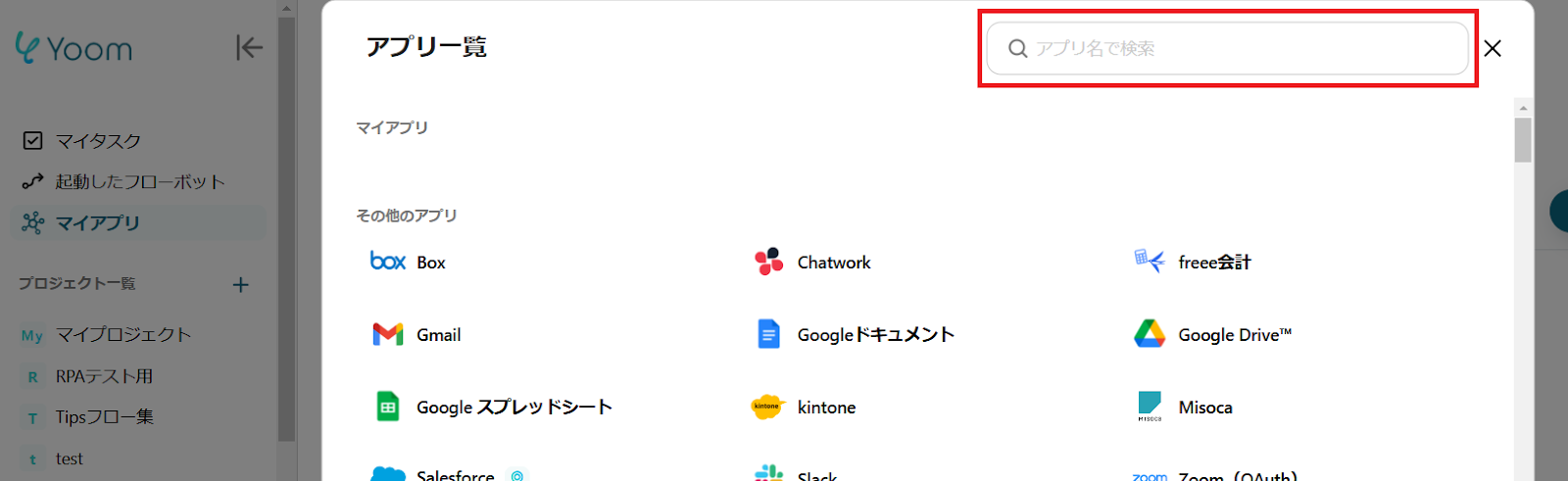
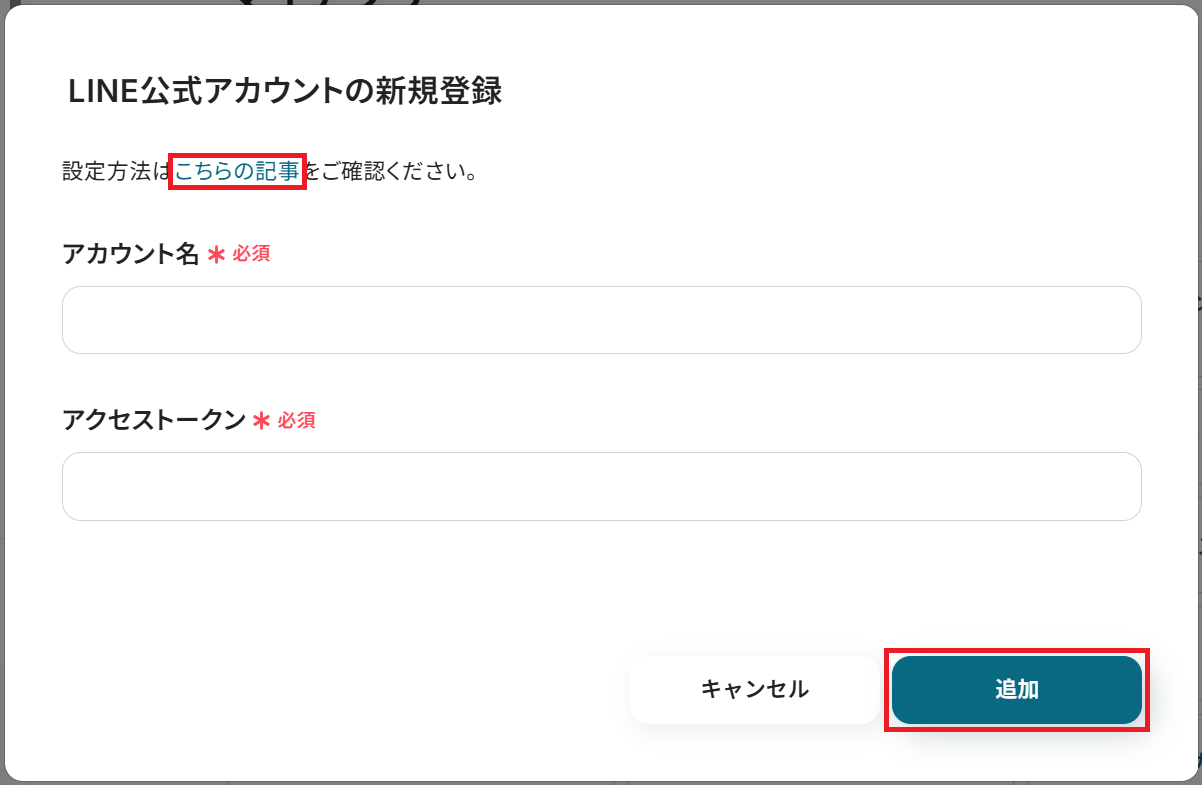
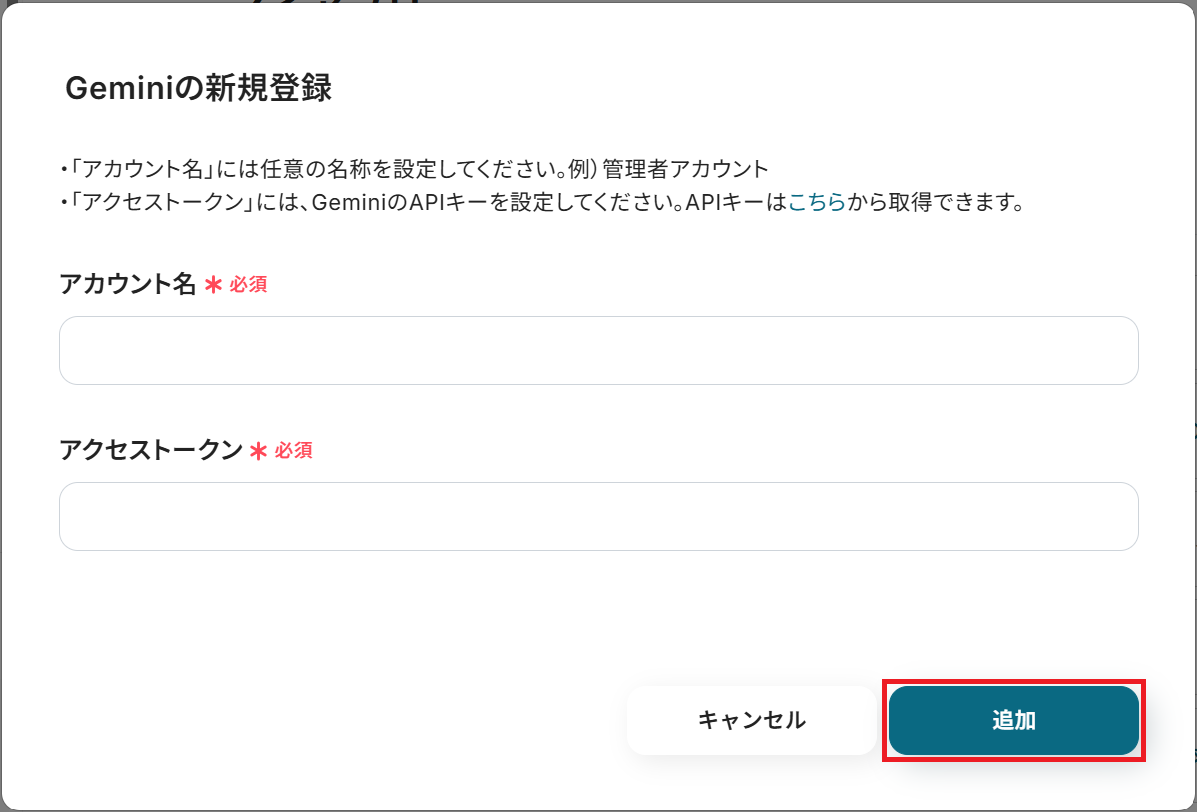
LINE公式アカウントのマイアプリ追加方法を参考に、任意のアカウント名と取得したアクセストークンを入力してください。
「追加」をクリックすると連携が完了します。
GeminiとYoomのマイアプリ登録
右上の検索窓からGeminiを検索しましょう。
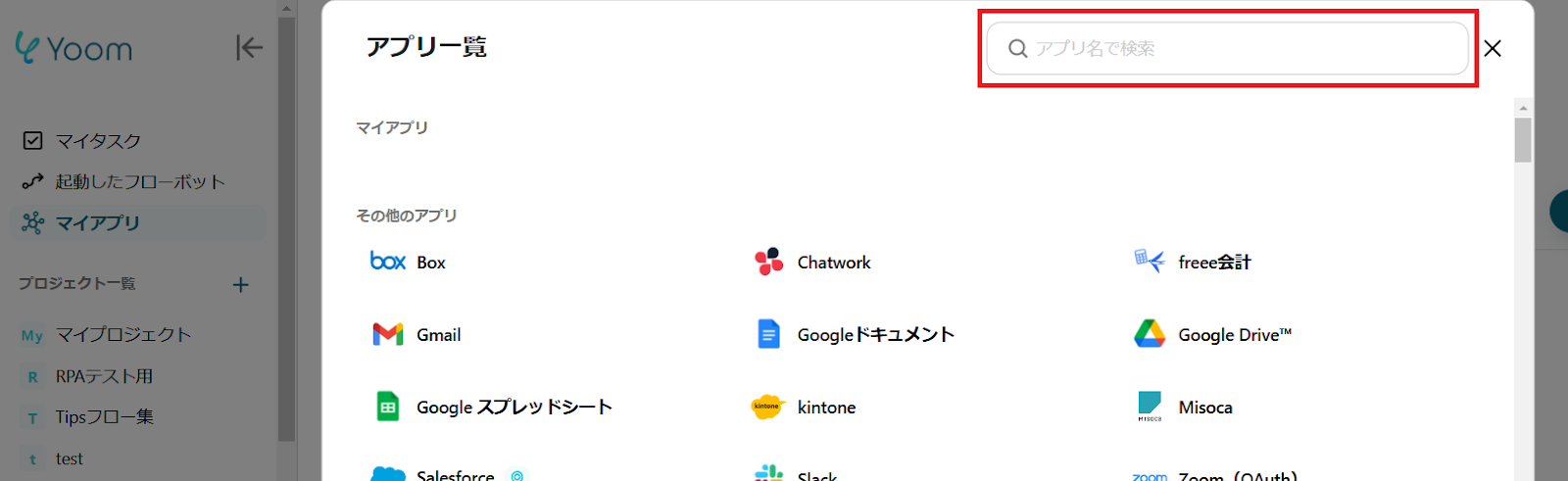
こちらも任意のアカウント名と、Google AI Studio API Keyから取得したアクセストークンを入力し「追加」をクリックすると連携が完了します。
ステップ2:テンプレートをコピー
Yoomにログインし、以下バナーの「試してみる」をクリックしてください。
■概要LINE公式アカウントでの顧客対応に、多くの時間と手間をかけていませんか?特に定型的な質問への返信作業は、コア業務を圧迫する一因になりがちです。このワークフローは、LINE公式アカウントに特定のメッセージが届くと、AIのGeminiが内容を解析し、適切な回答を自動で生成・返信するため、こうした課題を解決に導きます。LINE公式アカウントとGeminiを連携させることで、問い合わせ対応を効率化し、顧客満足度の向上にも繋がります。
■このテンプレートをおすすめする方- LINE公式アカウントでの問い合わせ対応を自動化し、工数を削減したいと考えている方
- Geminiを活用して、顧客からの様々な質問へ柔軟に自動返信する仕組みを構築したい方
- 手作業での返信による対応漏れや遅延を防ぎ、顧客体験を向上させたいと考えている方
■このテンプレートを使うメリット- LINE公式アカウントに届くメッセージに対しGeminiが自動返信するため、問い合わせ対応にかかる時間を短縮し、担当者の負担を軽減します。
- 24時間365日、自動で一次対応が可能になることで、返信の遅延や対応漏れといったヒューマンエラーを防ぎ、サービス品質の安定化に繋がります。
■フローボットの流れ- はじめに、LINE公式アカウントとGeminiをYoomと連携します。
- トリガーでLINE公式アカウントを選択し、「ユーザーからメッセージを受けとったら」を設定して、フローボットが起動するきっかけを作成します。
- 次に、オペレーションの分岐機能を設定し、受信したメッセージの内容に応じて後続のアクションを実行するかどうかを判断させます。
- 続いて、オペレーションでGeminiを選択し、「コンテンツを生成」アクションで、受信したメッセージに対する返信内容を作成します。
- 最後に、オペレーションで再度LINE公式アカウントを選択し、「テキストメッセージを送信」アクションで、Geminiが生成した内容をユーザーに返信します。
※「トリガー」:フロー起動のきっかけとなるアクション、「オペレーション」:トリガー起動後、フロー内で処理を行うアクション
■このワークフローのカスタムポイント- 分岐機能では、LINE公式アカウントで受信したメッセージ本文に特定のキーワードが含まれている場合のみ後続のアクションを実行するなど、任意の条件を設定できます。
- Geminiでコンテンツを生成する際のプロンプト(指示文)は自由にカスタマイズが可能です。受信したメッセージを変数として組み込み、より文脈に沿った回答を生成させることができます。
- LINE公式アカウントから返信するメッセージは、Geminiが生成した内容だけでなく、固定のテキストを追加することも可能です。
■注意事項- LINE公式アカウント、GeminiのそれぞれとYoomを連携してください。
- 分岐はパーソナルプラン以上のプランでご利用いただける機能(オペレーション)となっております。フリープランの場合は設定しているフローボットのオペレーションはエラーとなりますので、ご注意ください。
- パーソナルプランなどの有料プランは、2週間の無料トライアルを行うことが可能です。無料トライアル中には制限対象のアプリや機能(オペレーション)を使用することができます。詳しくは、料金プランのページをご参照ください。
■このテンプレートをおすすめする方
- LINE公式アカウントでの問い合わせ対応を自動化し、工数を削減したいと考えている方
- Geminiを活用して、顧客からの様々な質問へ柔軟に自動返信する仕組みを構築したい方
- 手作業での返信による対応漏れや遅延を防ぎ、顧客体験を向上させたいと考えている方
■このテンプレートを使うメリット
- LINE公式アカウントに届くメッセージに対しGeminiが自動返信するため、問い合わせ対応にかかる時間を短縮し、担当者の負担を軽減します。
- 24時間365日、自動で一次対応が可能になることで、返信の遅延や対応漏れといったヒューマンエラーを防ぎ、サービス品質の安定化に繋がります。
■フローボットの流れ
- はじめに、LINE公式アカウントとGeminiをYoomと連携します。
- トリガーでLINE公式アカウントを選択し、「ユーザーからメッセージを受けとったら」を設定して、フローボットが起動するきっかけを作成します。
- 次に、オペレーションの分岐機能を設定し、受信したメッセージの内容に応じて後続のアクションを実行するかどうかを判断させます。
- 続いて、オペレーションでGeminiを選択し、「コンテンツを生成」アクションで、受信したメッセージに対する返信内容を作成します。
- 最後に、オペレーションで再度LINE公式アカウントを選択し、「テキストメッセージを送信」アクションで、Geminiが生成した内容をユーザーに返信します。
■このワークフローのカスタムポイント
- 分岐機能では、LINE公式アカウントで受信したメッセージ本文に特定のキーワードが含まれている場合のみ後続のアクションを実行するなど、任意の条件を設定できます。
- Geminiでコンテンツを生成する際のプロンプト(指示文)は自由にカスタマイズが可能です。受信したメッセージを変数として組み込み、より文脈に沿った回答を生成させることができます。
- LINE公式アカウントから返信するメッセージは、Geminiが生成した内容だけでなく、固定のテキストを追加することも可能です。
■注意事項
- LINE公式アカウント、GeminiのそれぞれとYoomを連携してください。
- 分岐はパーソナルプラン以上のプランでご利用いただける機能(オペレーション)となっております。フリープランの場合は設定しているフローボットのオペレーションはエラーとなりますので、ご注意ください。
- パーソナルプランなどの有料プランは、2週間の無料トライアルを行うことが可能です。無料トライアル中には制限対象のアプリや機能(オペレーション)を使用することができます。詳しくは、料金プランのページをご参照ください。
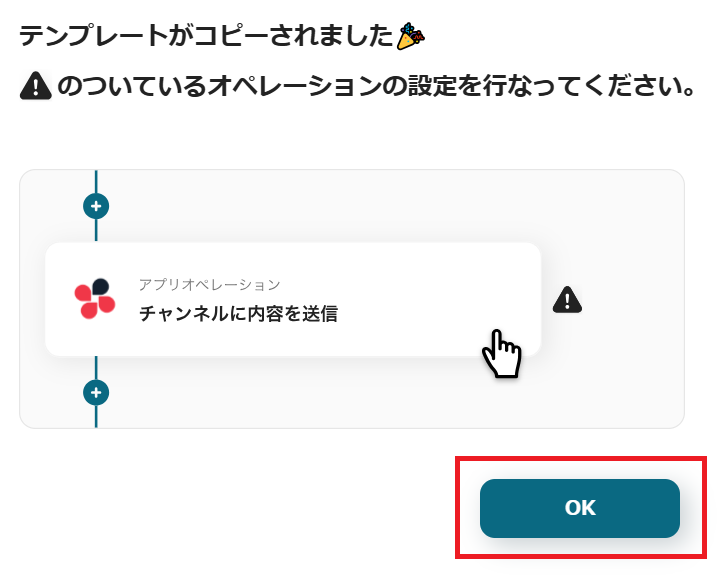
「テンプレートがコピーされました」と表示されるので「OK」をクリックします。
ステップ3:LINE公式アカウントのトリガー設定
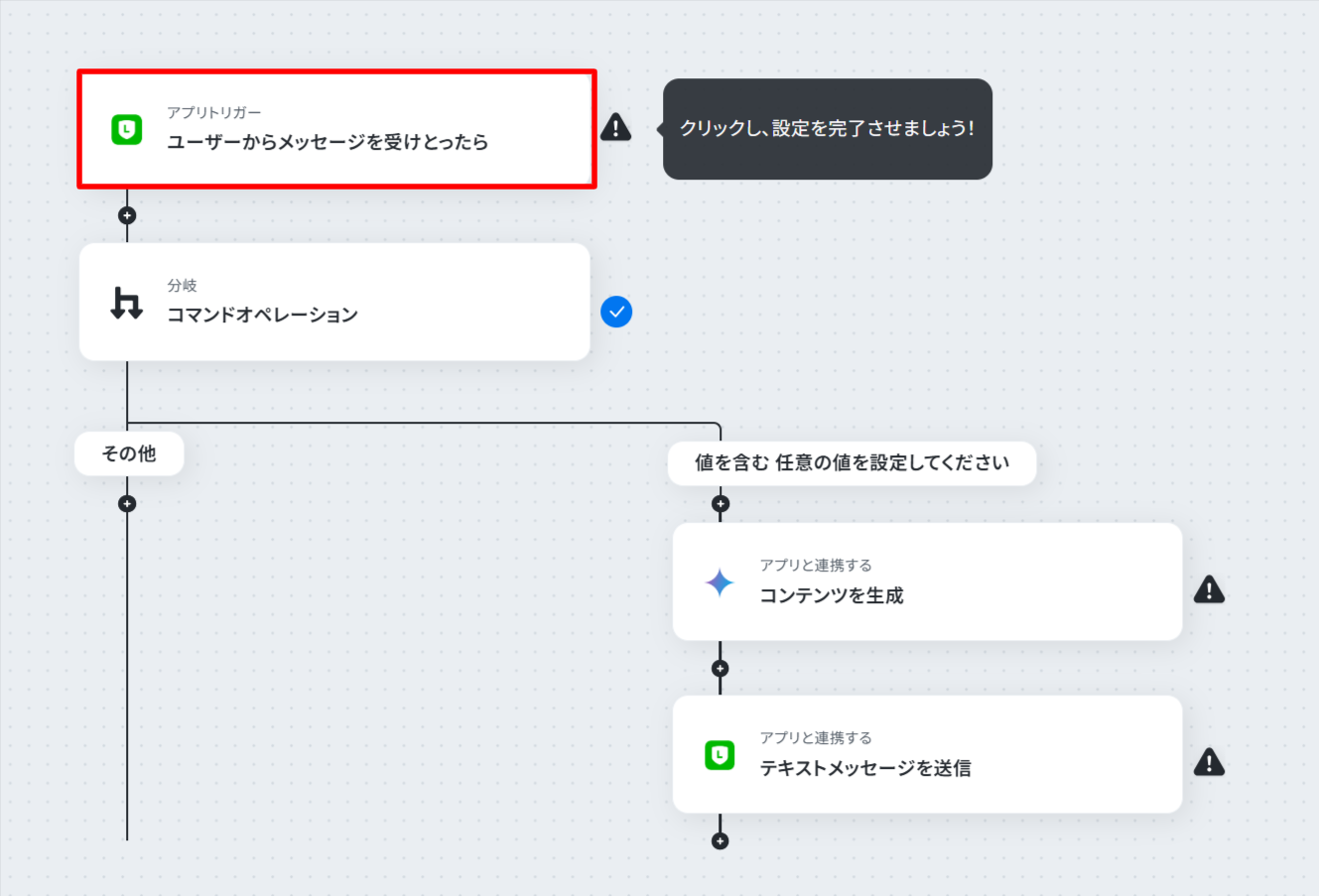
「ユーザーからメッセージを受けとったら」をクリックしましょう。
※YoomとLINE公式アカウントを連携するとどんなことが出来るのかは、LINE公式アカウントと連携して出来ることをご参照ください。
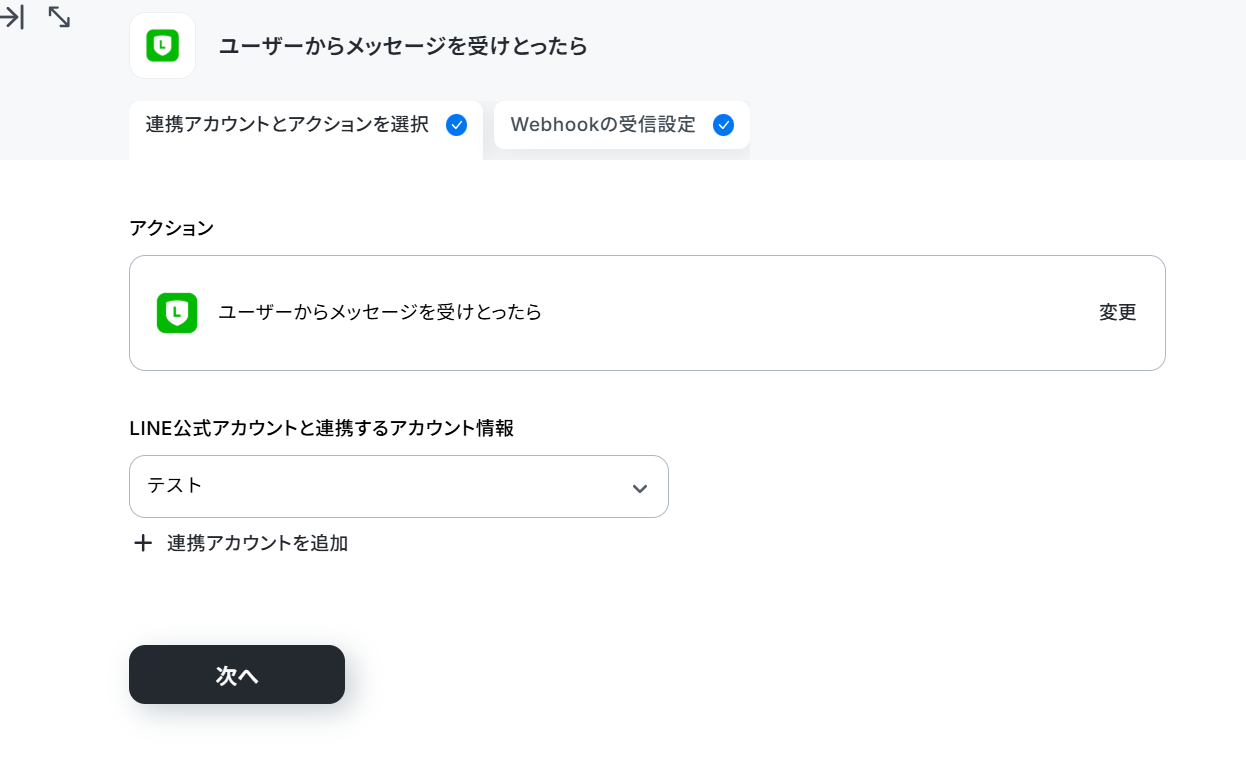
タイトルと連携するアカウント情報を任意で設定し、アクションはテンプレート通りに「ユーザーからメッセージを受けとったら」のまま「次へ」をクリック。
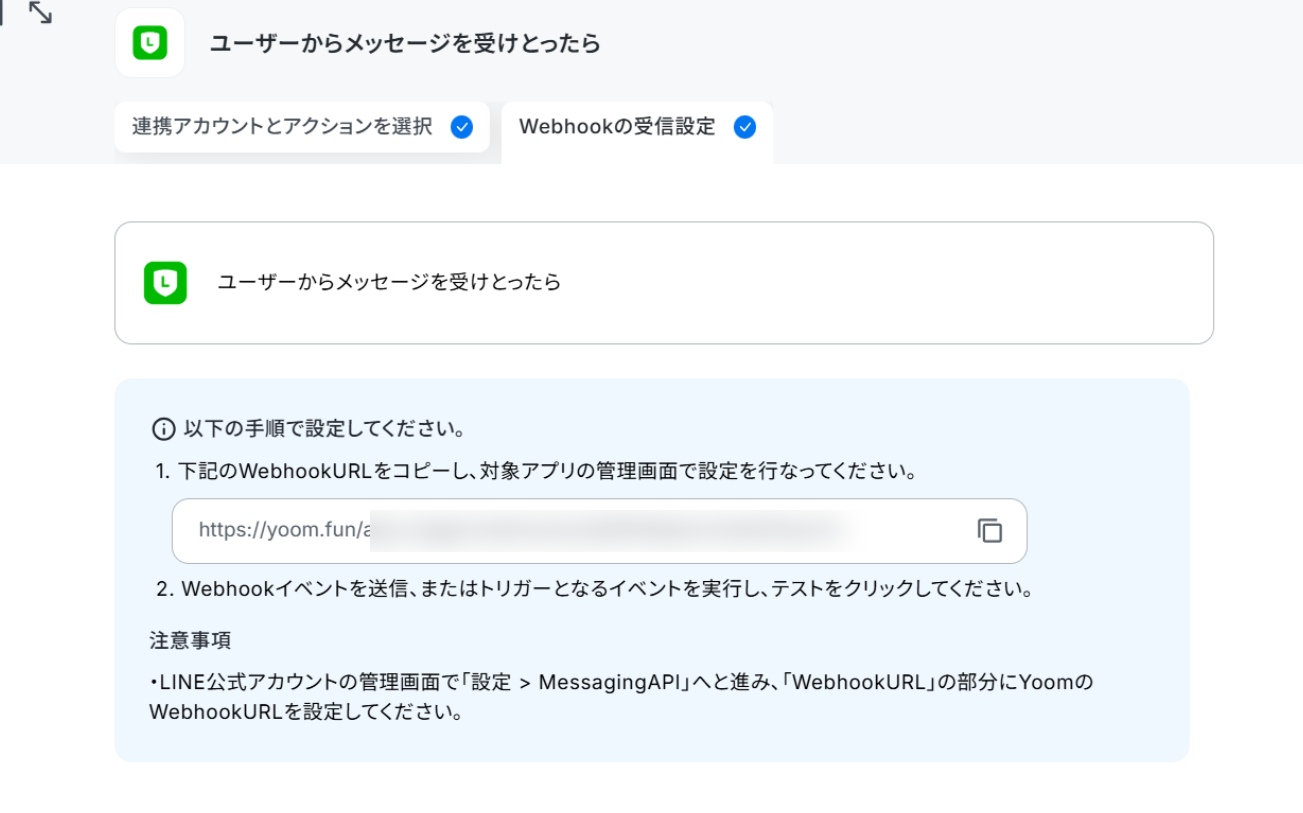
まずLINE公式アカウントのWebhookイベントの設定方法を参考に、WebhookURLをコピーして、LINE公式アカウントの設定画面でWebhook設定を行いましょう。
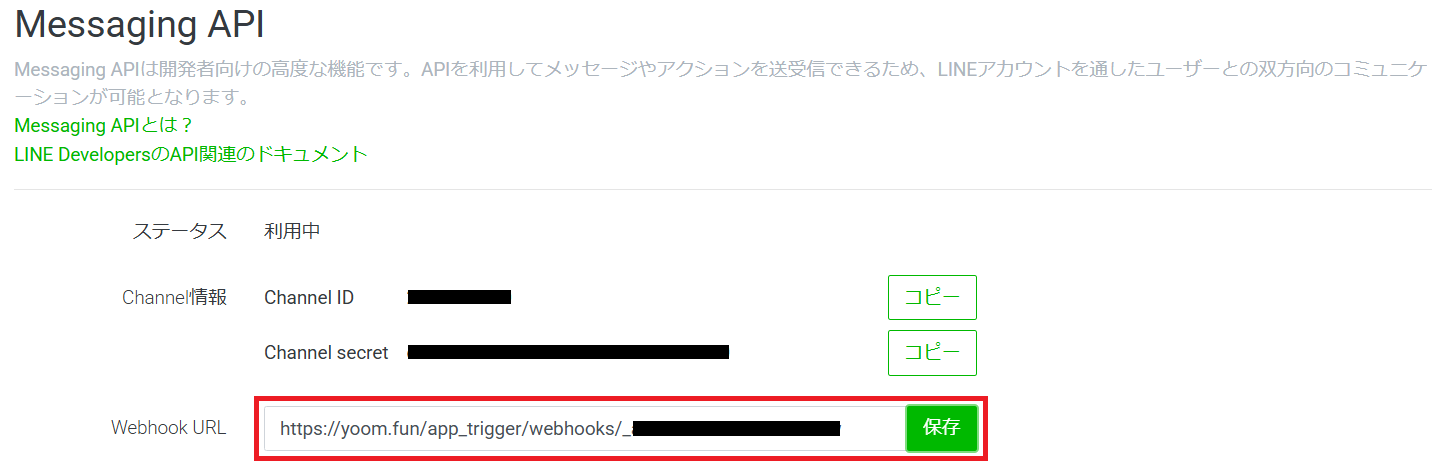
コピーしたWebhookURLを赤枠に貼り付けて保存します。
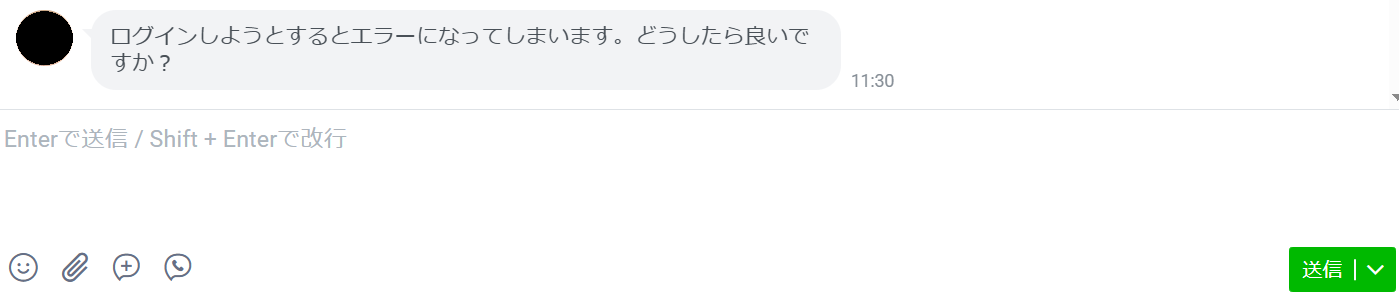
次に、連携したLINE公式アカウントに、任意のアカウントから問い合わせメッセージを送信してください。
※今回はテストのため個人アカウントを使用しました。
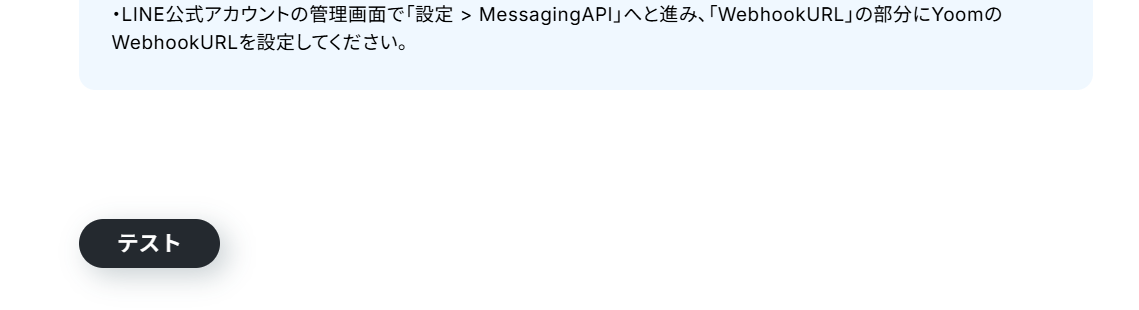
ここまで完了したらYoomの設定画面に戻りテストしましょう。
テストに成功しました!
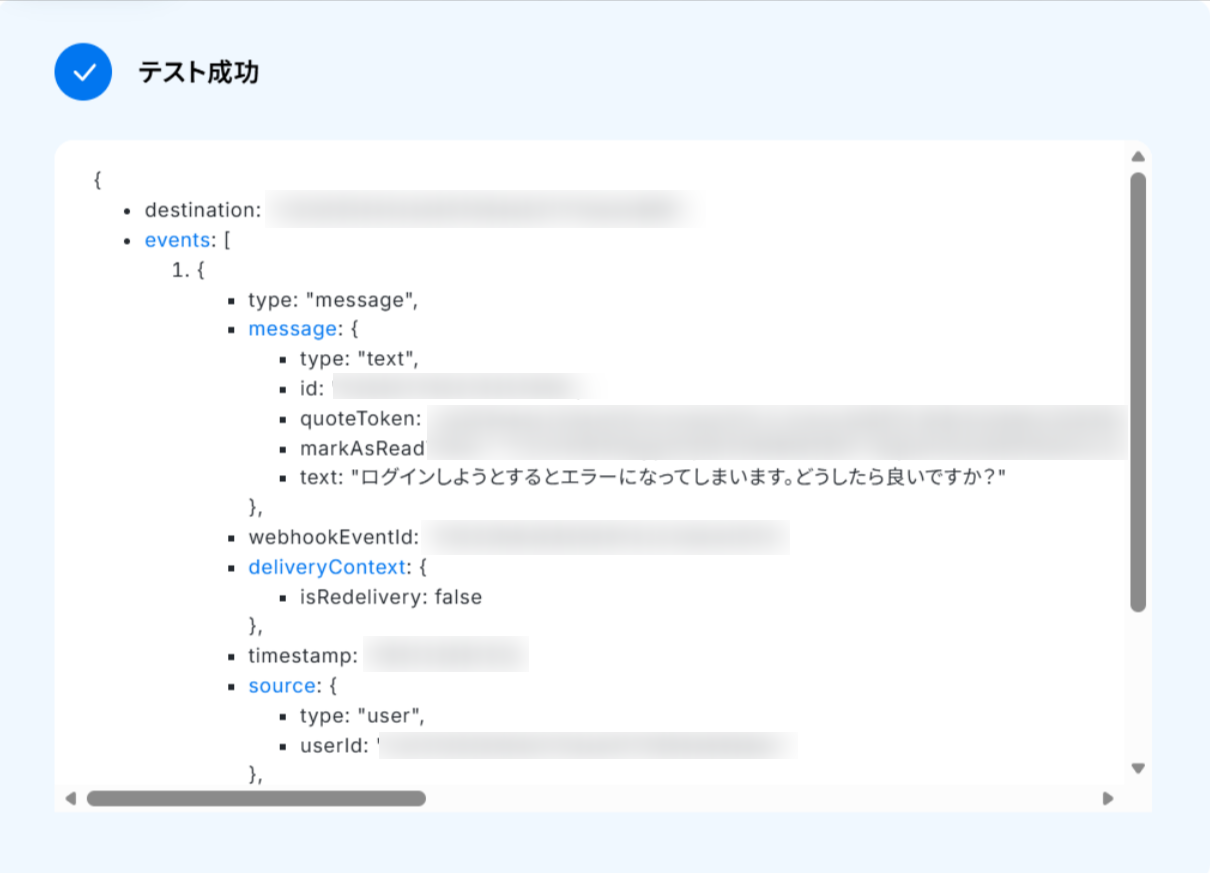
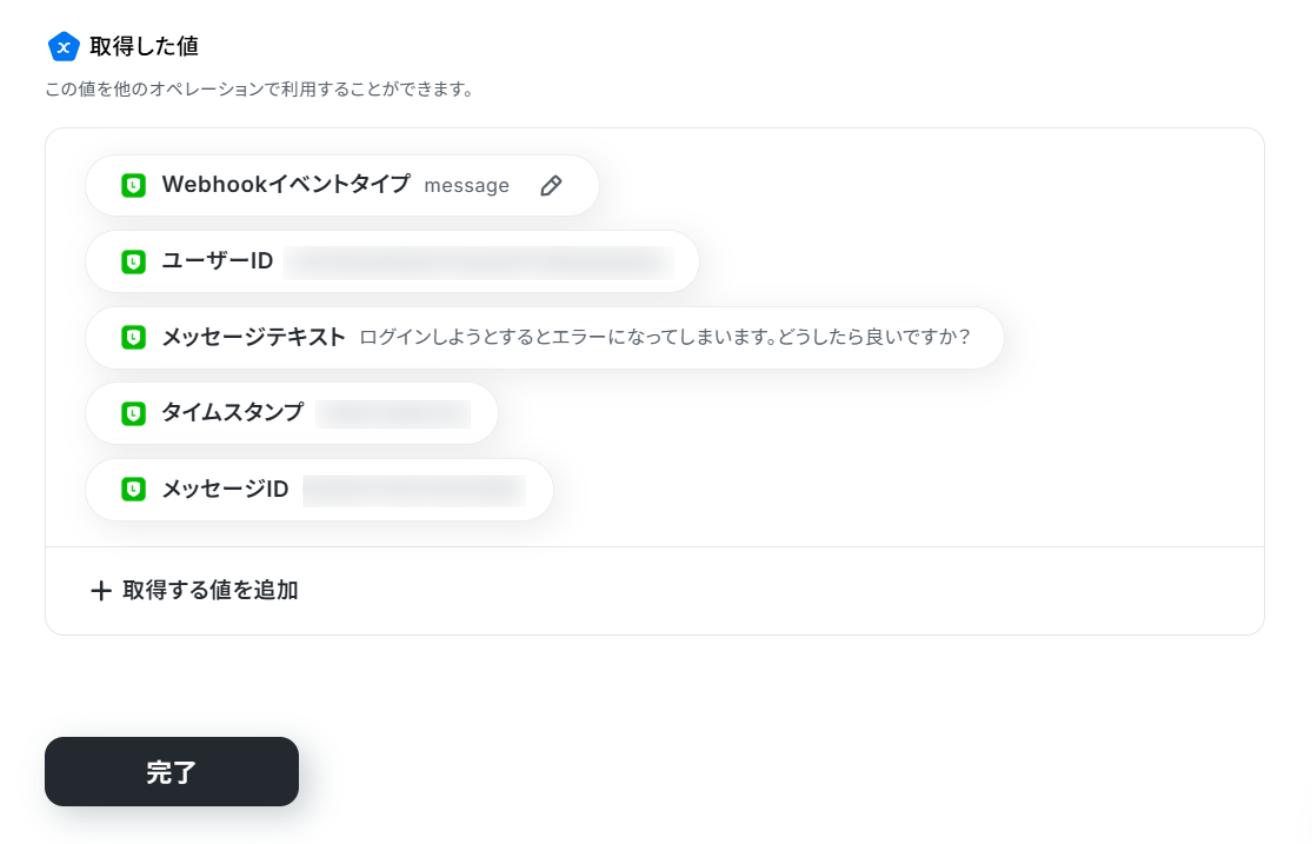
ここで取得した値を次以降のステップで活用します。
※取得した値とは?
トリガーやオペレーション設定時に「テスト」を実行して取得した値のことです。
後続のオペレーション設定時の値として利用でき、フローボットを起動する度に変動した値となります。
「保存」をクリックして次の工程に進みましょう!
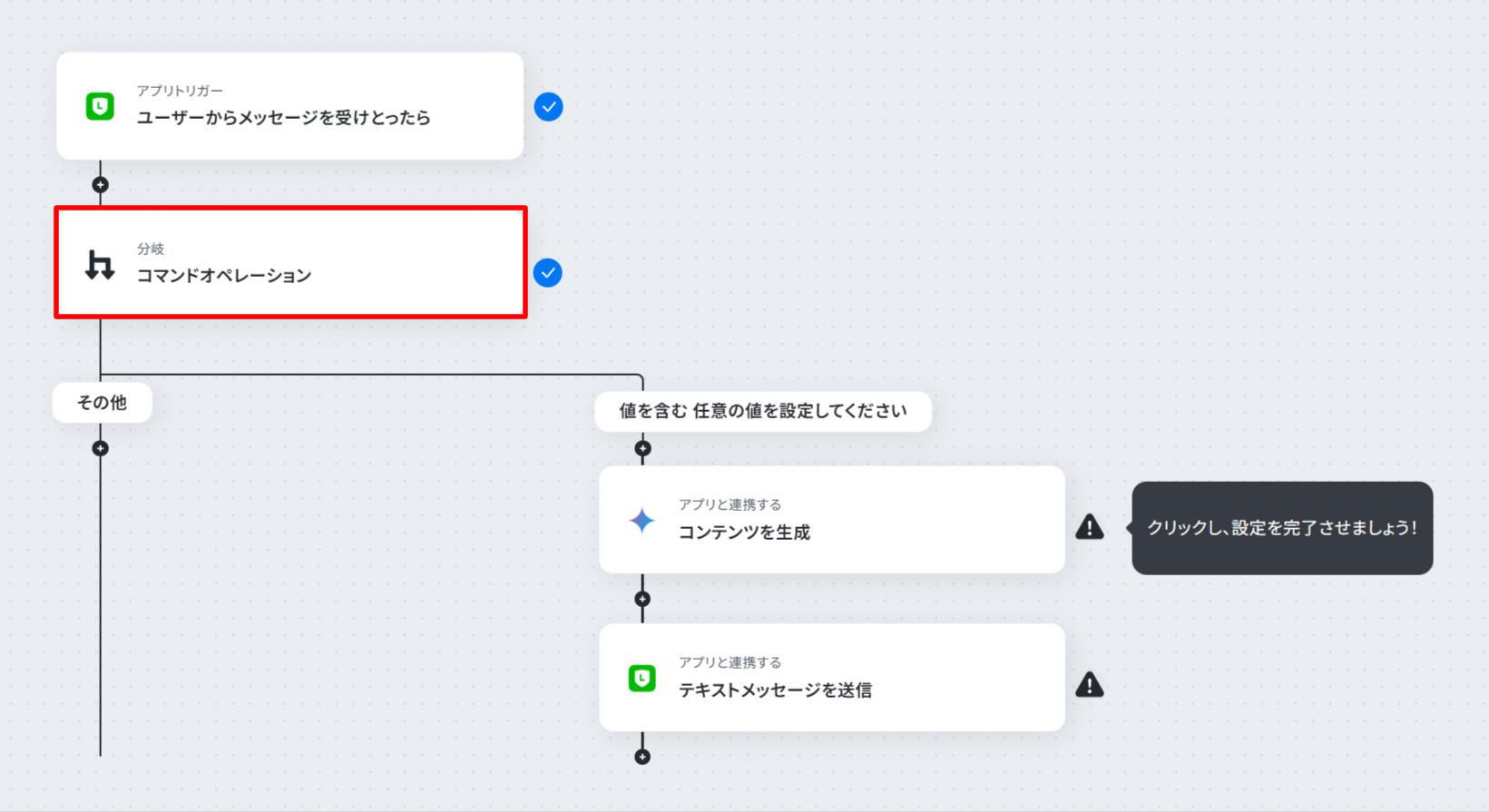
ステップ4:分岐設定
後続の処理に進むかどうか判別する設定をします。
「コマンドオペレーション」をクリックしましょう。
※「分岐する」オペレーションは、パーソナルプラン以上でご利用いただけます。フリープランで利用するとエラーになってしまうのでご注意ください。
※パーソナルプランなどの有料プランは2週間の無料トライアルが可能です。
無料トライアル中なら、普段制限されているアプリや機能も自由にお試しいただけますよ。詳細は料金プランのページで紹介しているので、ぜひ活用してみてください。
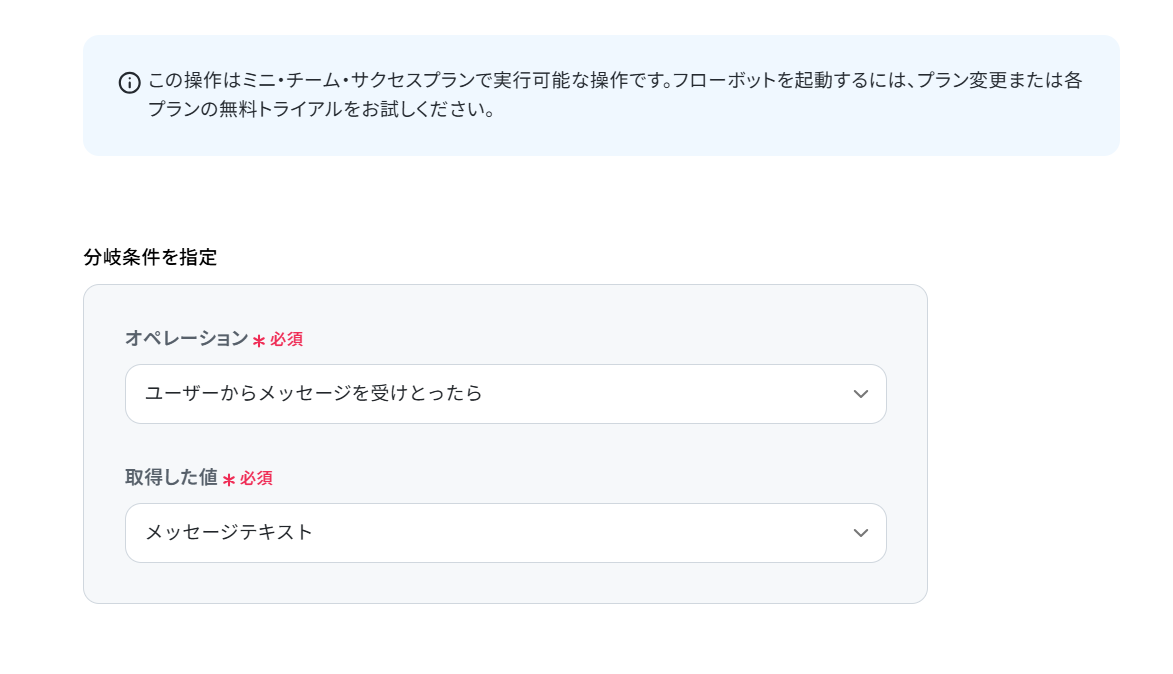
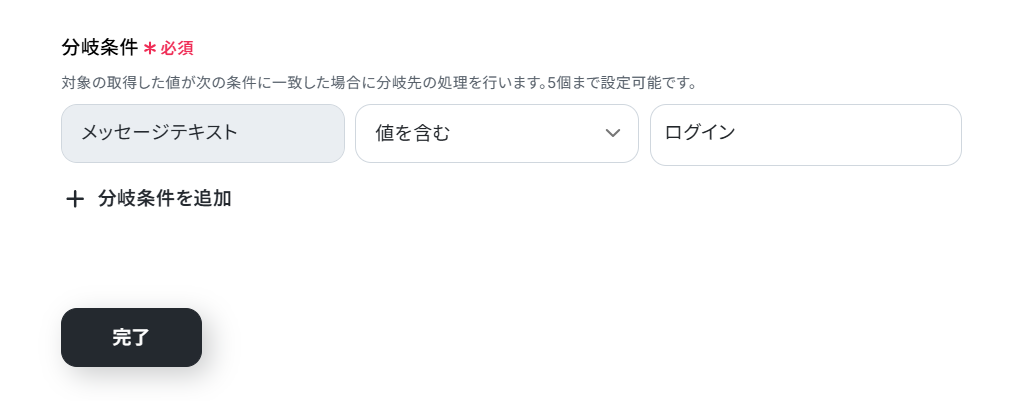
まず、分岐対象の取得した値を設定します。
オペレーションは「ユーザーからメッセージを受けとったら」、取得した値は「メッセージテキスト」のままで大丈夫です。
※「分岐」の設定方法もご参照ください。
次に分岐条件を設定しましょう。
今回は、取得した値(メッセージテキスト)が「ログイン」という値を含む場合に次のステップに進むよう設定しました。
つまり、メッセージの中に「ログイン」というワードが書かれている場合という意味です。
ご自身の業務に合わせて設定してください。
条件は「+ 分岐条件を追加」から最大5個まで設定できます。
設定が完了したら「完了」をクリックして保存しましょう。
ステップ5:Geminiのアクション設定
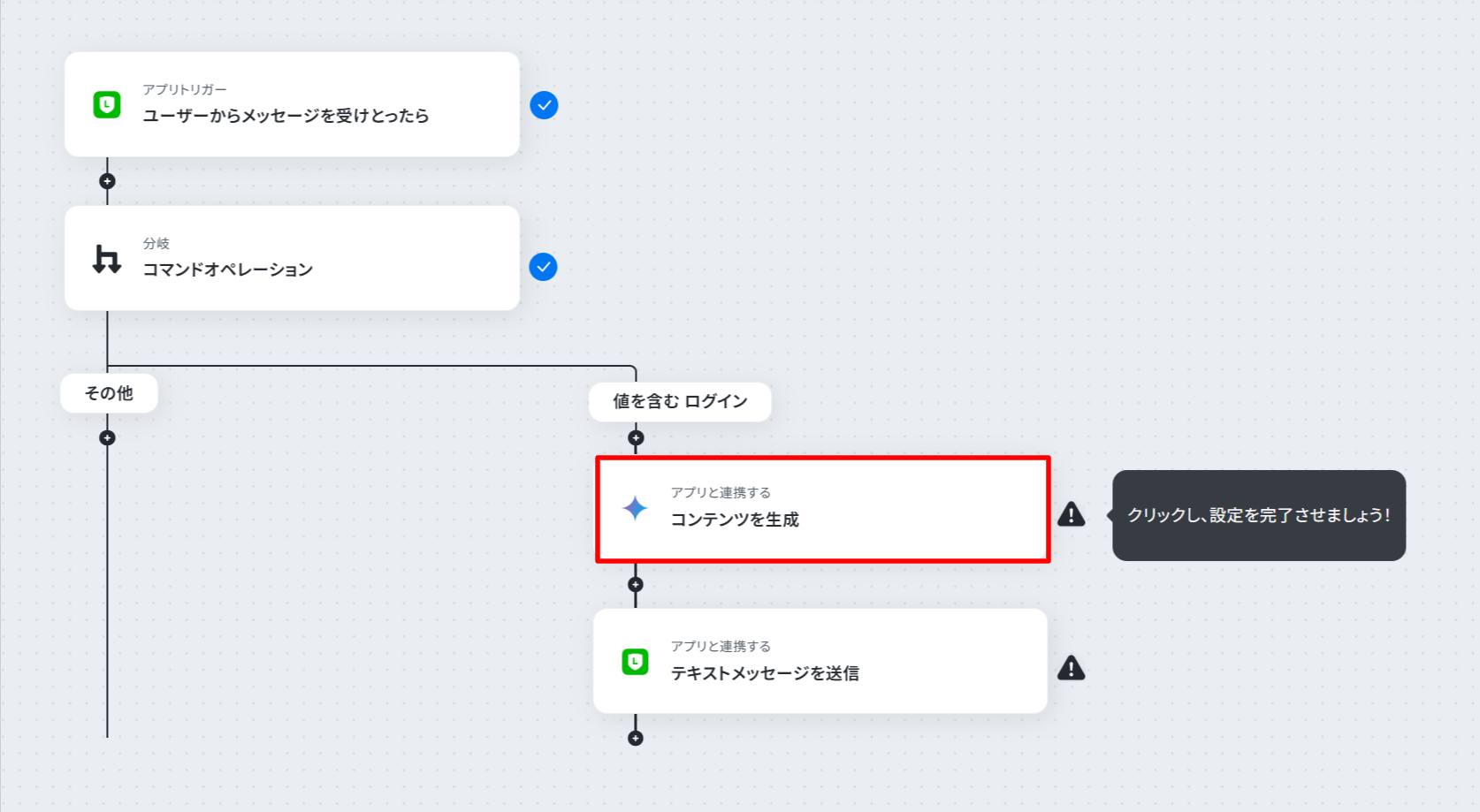
ステップ3で取得した問い合わせに対し、Geminiで回答を生成します。
「コンテンツを生成」をクリックしてください。
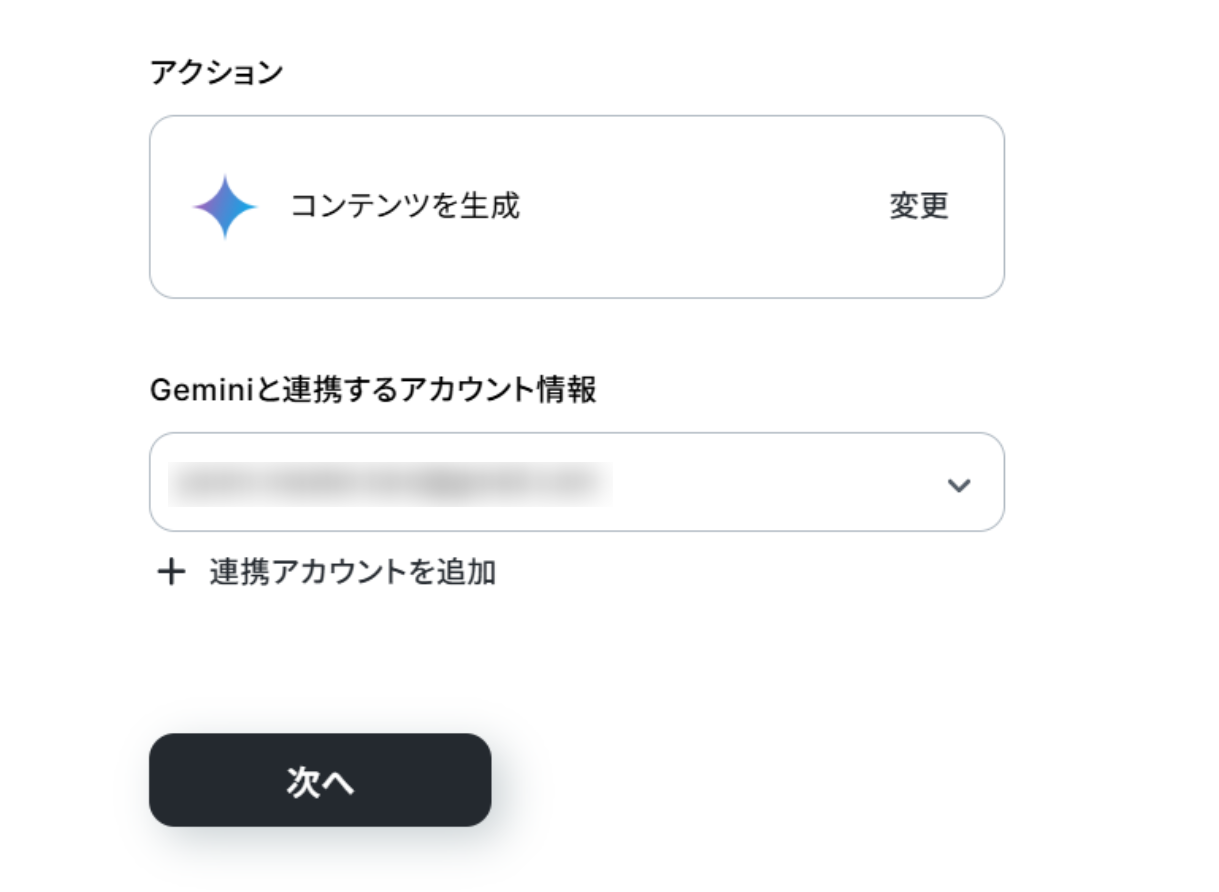
ステップ3と同様、アクションは「コンテンツを生成」のまま「次へ」をクリック。
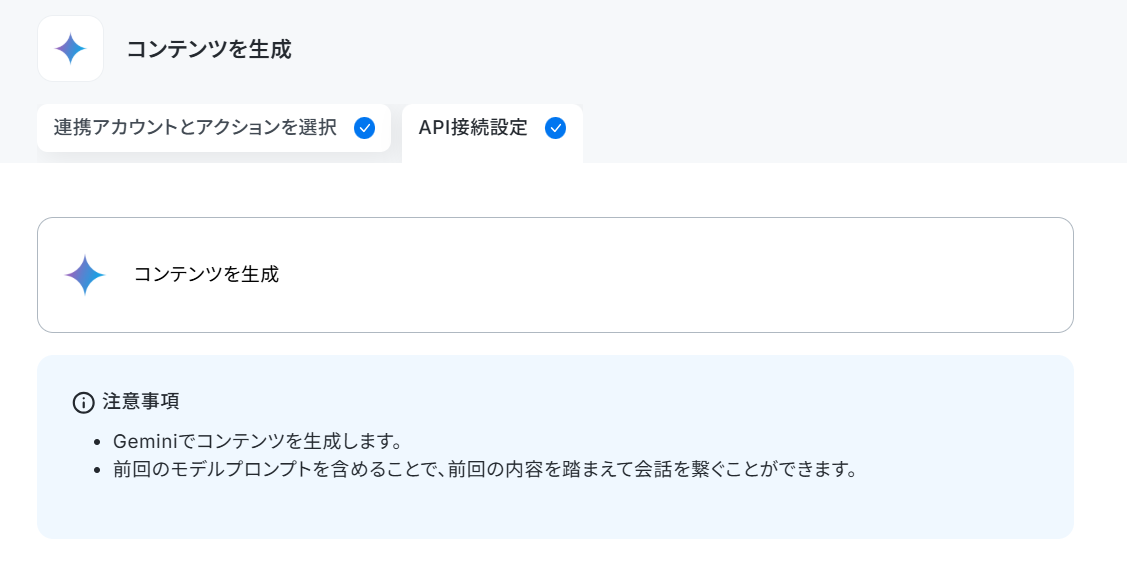
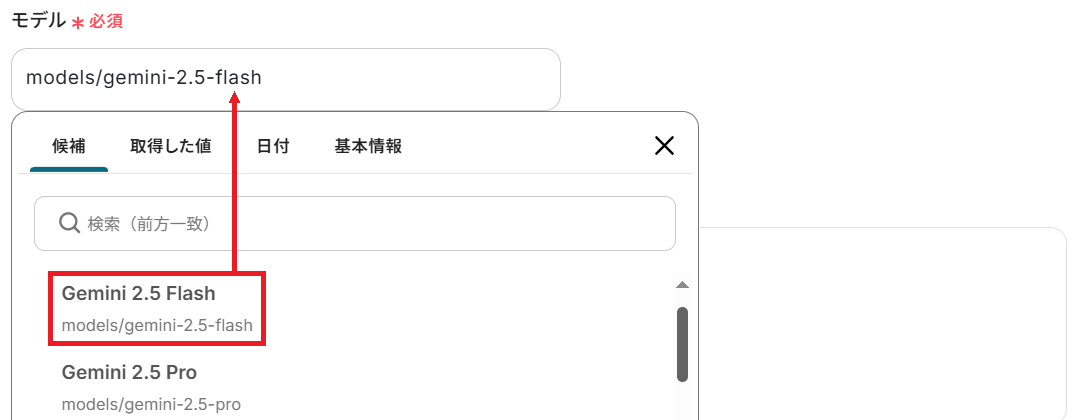
まずモデルを候補から選択しましょう。
今回は例としてgemini-2.5-flashにしましたが、他のモデルでも問題ありません。
※テストが成功しない場合は、選択したものと別のモデルに変更して再度お試しください。
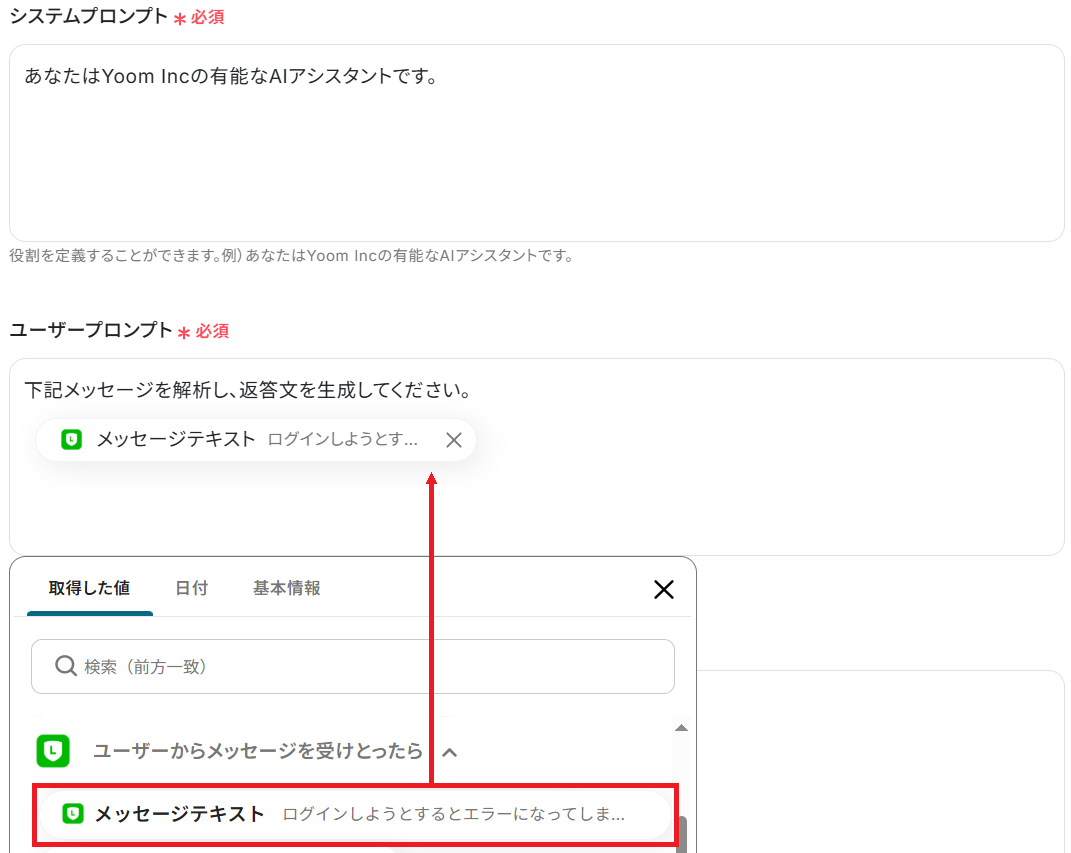
次にシステムプロンプトおよびプロンプトを設定します。
システムプロンプト:AIの挙動や性格・ルールを内部的に指示するものです。予め入力されていますが、自社の対応方針に沿うよう編集してください。
プロンプト:Geminiへの指示内容です。LINE公式アカウントから取得した「メッセージテキスト」の値が予め設定されています。この値や固定の文章を組み合わせて編集しましょう。
※以下のように取得した値を設定することで、トリガーが実行されるたびに最新のメッセージ内容が反映されます。
AIの回答品質は、システムプロンプトやプロンプトの内容によって変わります。 自社のFAQや対応ルール、回答できない場合の案内方法などを設定しておくと、より実務に合わせた回答を生成しやすくなります。
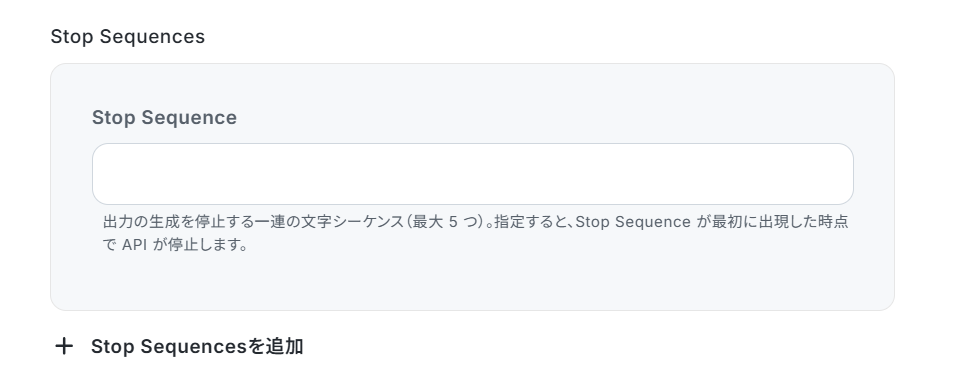
任意でStop Sequencesも入力できます。
ここで設定したStop Sequenceが出現すると、出力を停止するという設定です。
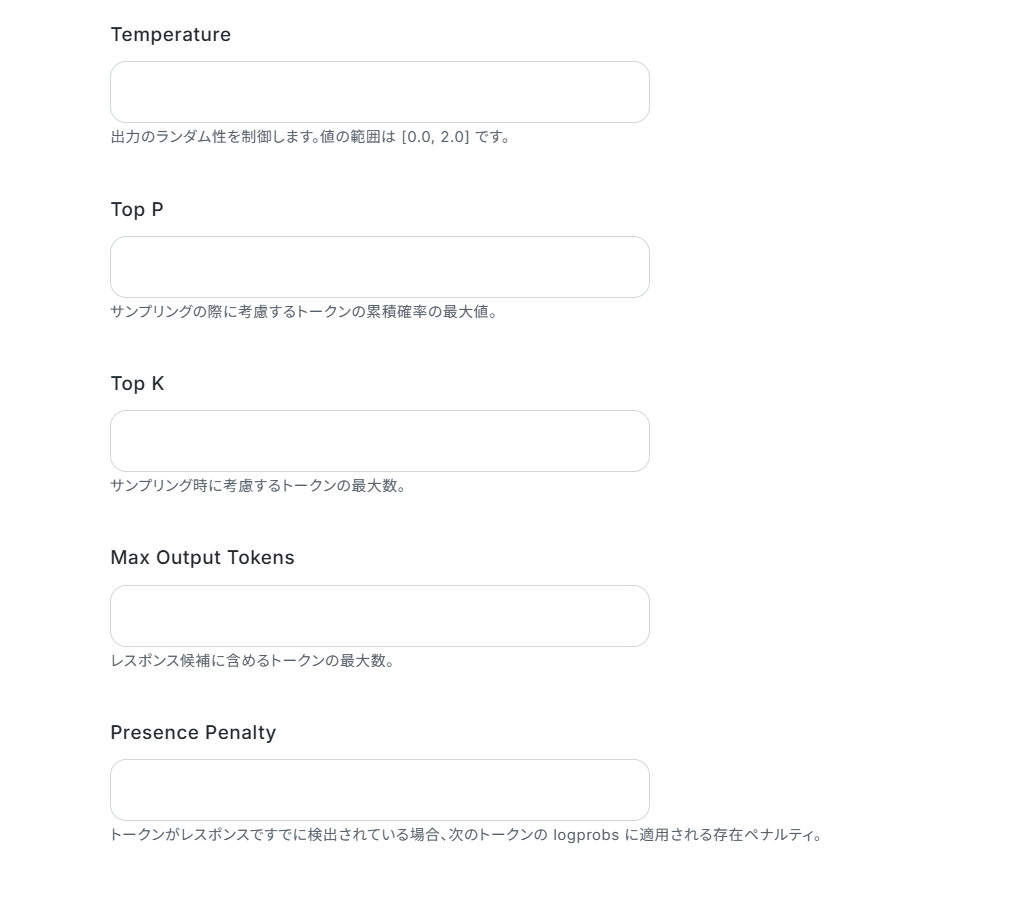
あとはテキストボックス下部の説明を参考に、各項目を任意で入力してテストしてください。
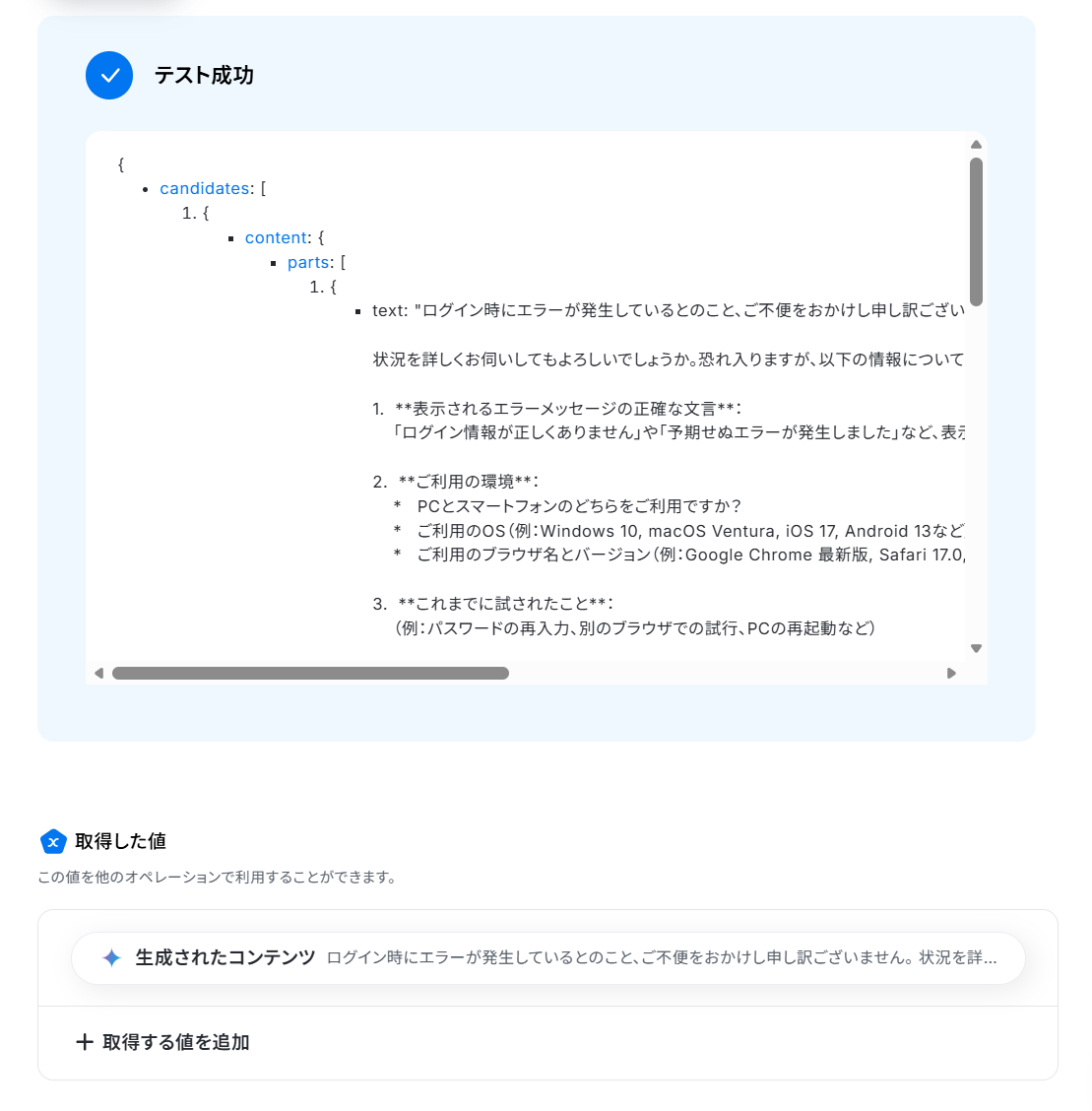
成功したら保存しましょう。GeminiがLINE公式アカウントへの問い合わせに対する回答を生成してくれました!
ステップ6:LINE公式アカウントのアクション設定
先ほど生成した回答をLINE公式アカウントで送信します。
「テキストメッセージを送信」をクリックしてください。
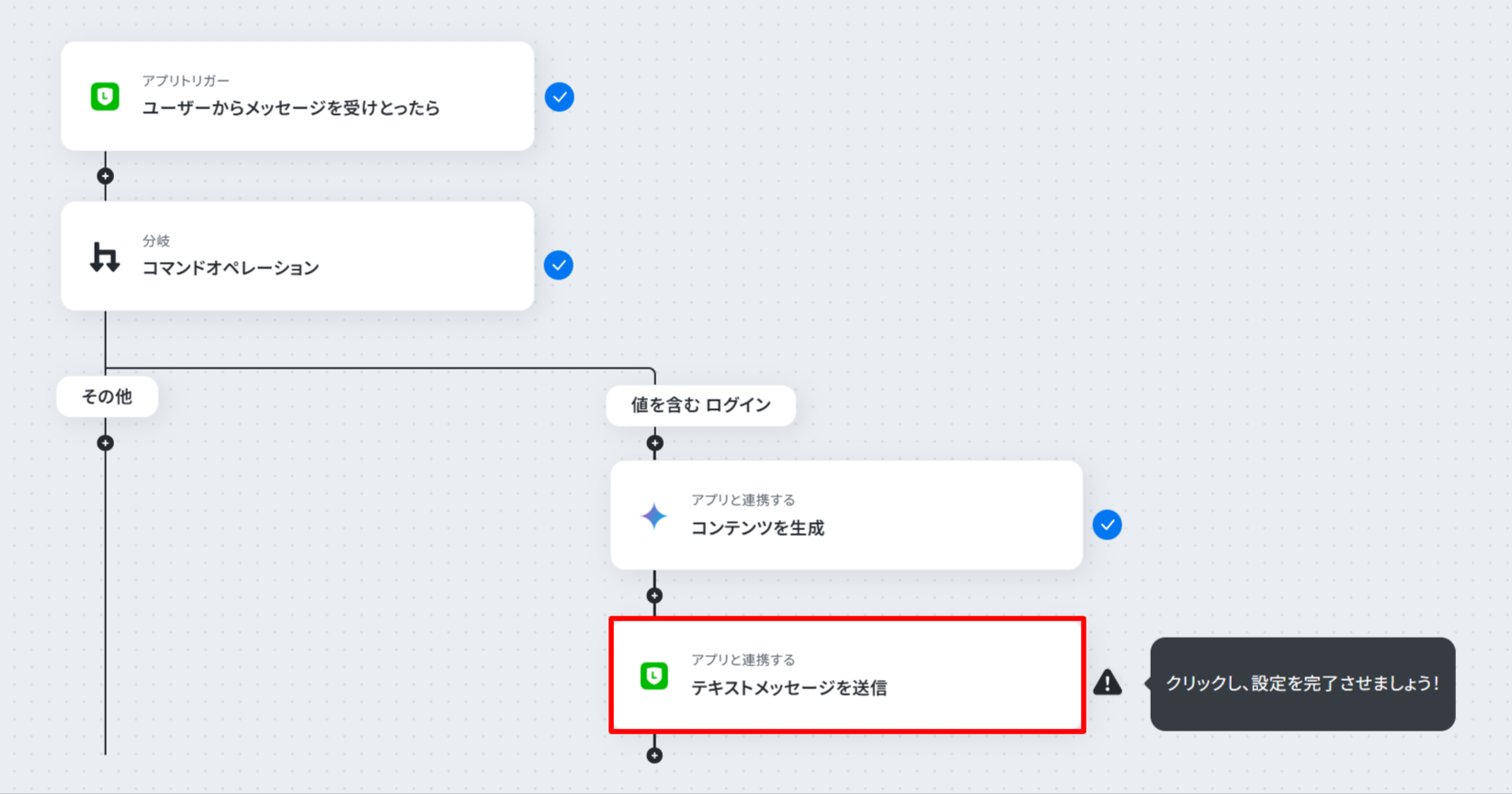
ステップ3・5と同様、アクションは「テキストメッセージを送信」のまま「次へ」をクリック。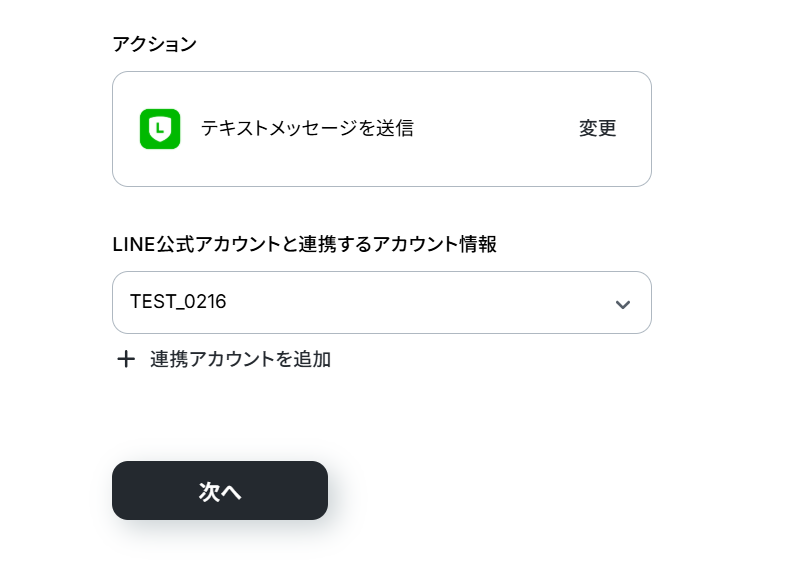
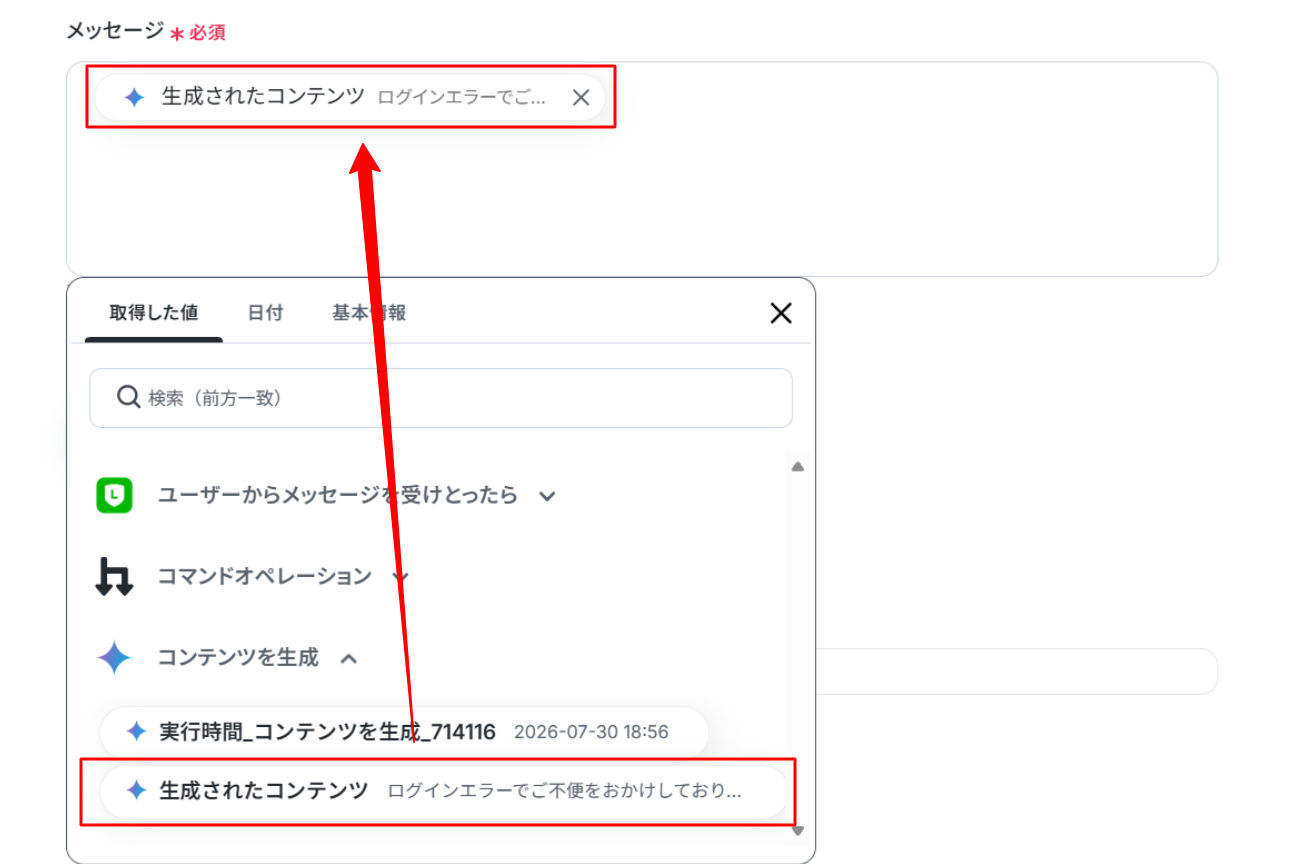
送信先のユーザーIDの欄には、ステップ5と同じくLINE公式アカウントから取得した「ユーザーID」の値が既に設定されているのでそのままで大丈夫です。
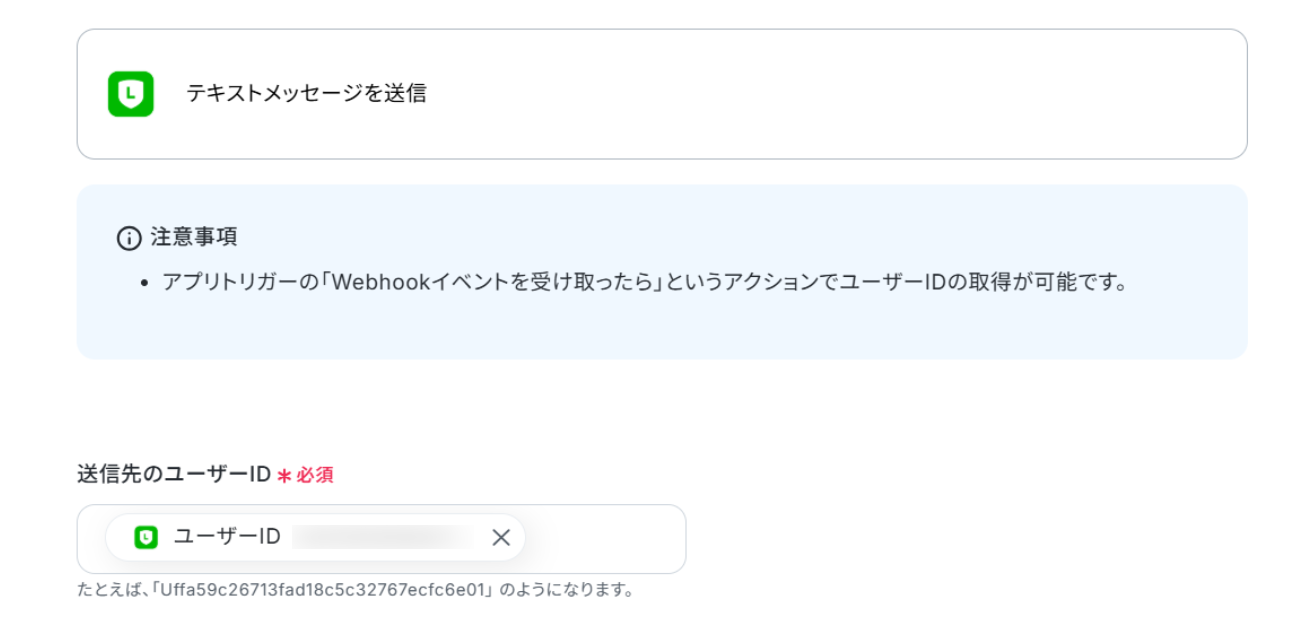
次にメッセージを入力しましょう。
こちらもステップ5と同様、Geminiから取得した値などの変数や、固定の文章を組み合わせて自由にカスタマイズできます。
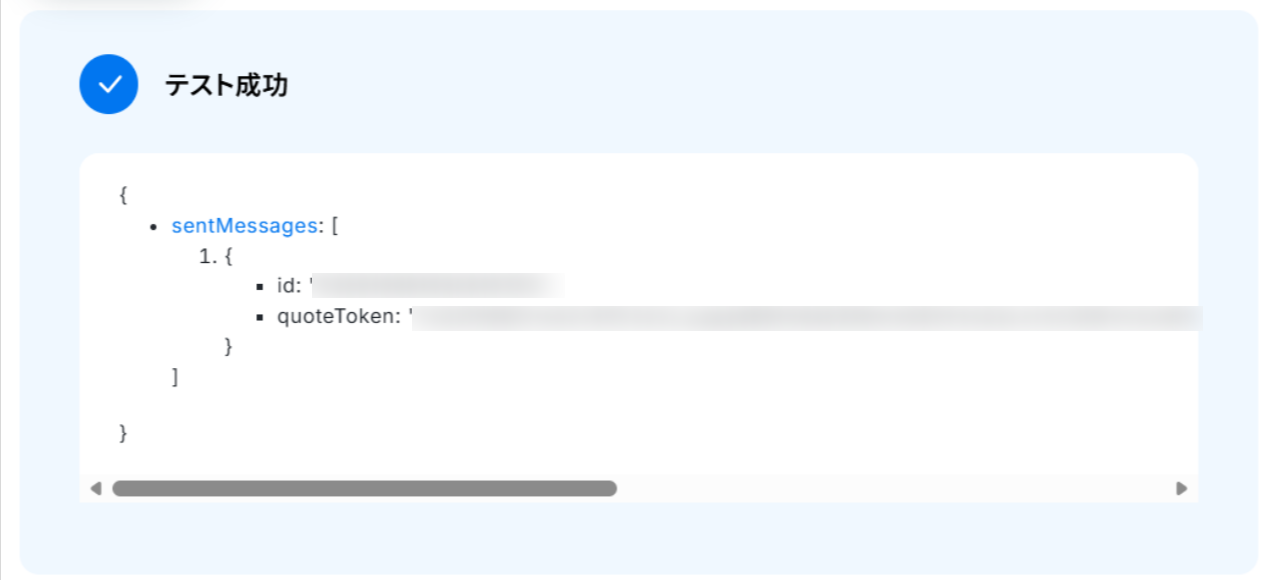
設定が完了したらテストしてください。
※「テスト」をクリックすると、連携したLINE公式アカウントから実際にメッセージが送信されます。送信されたメッセージは取り消すことができないため注意しましょう。
成功したら保存してください。
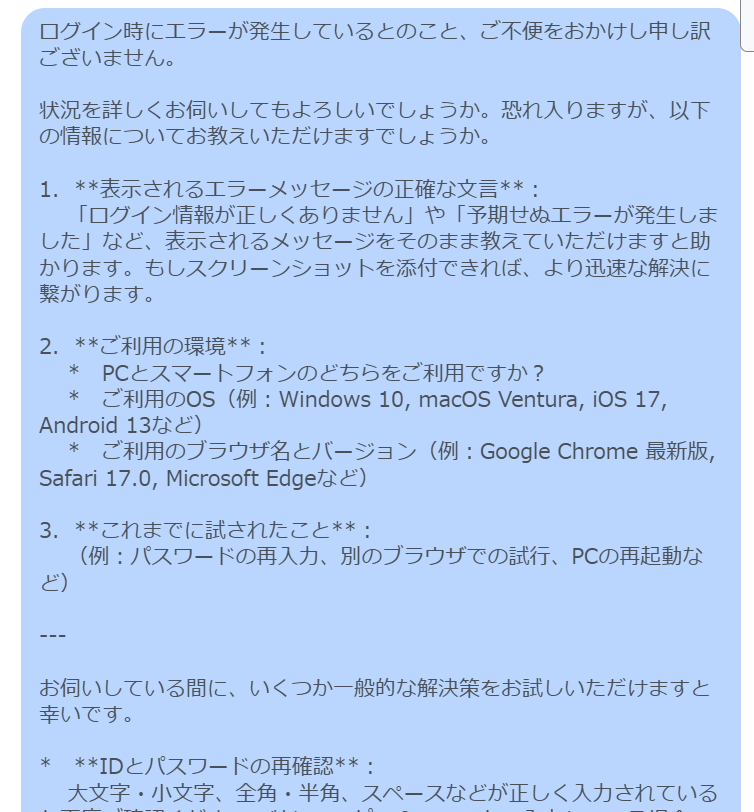
連携したLINE公式アカウントから、Geminiで生成した回答が送信されました!
ステップ7:トリガーをONにして起動準備完了
最後に「トリガーをON」をクリックしたら、自動化の設定は完了です。
正しくフローボットが起動するか確認しましょう。
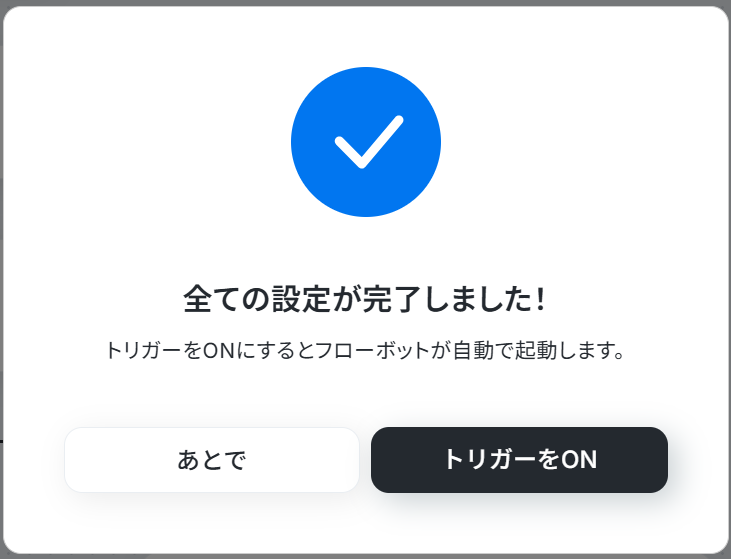
以上が、LINEで特定のメッセージを受信したら、Geminiで回答を生成して返信する方法でした!
LINE公式アカウントを活用したその他の自動化例
Yoomでは、LINE公式アカウントを活用した様々な自動化を実現できます。
ここでは、LINE公式アカウントに関連する他のテンプレートをいくつかご紹介します。
LINE友だち追加時のNotion登録や、受信メッセージのBox保存を自動化できます。
また、HubSpotやStripeと連携した高度な顧客対応に加え、有給申請の自動作成や配信データのスプレッドシート記録まで、運用を効率化します。
■概要LINE公式アカウントで友だち追加されたユーザー情報を、手作業でNotionの顧客リストなどへ転記していませんか?この作業は、手間がかかる上に転記ミスや漏れが発生する可能性もあります。このワークフローを活用すれば、LINE公式アカウントで友だちが追加された際に、自動でユーザーのプロフィール情報を取得しNotionのデータベースへ追加できるため、こうした課題を円滑に解消します。■このテンプレートをおすすめする方- LINE公式アカウントとNotionで顧客情報を管理しているマーケティング担当者の方
- 日々の手作業によるデータ入力に時間を取られ、コア業務に集中できていない方
- 顧客情報の転記ミスや登録漏れを防ぎ、データ管理の精度を向上させたい方
■このテンプレートを使うメリット- 友だち追加からNotionへの情報登録が自動化されるため、これまで手作業で行っていた情報転記の時間を削減できます。
- 手作業による情報のコピー&ペーストで発生しがちな、入力ミスや登録漏れなどのヒューマンエラーを防ぎます。
■フローボットの流れ- はじめに、LINE公式アカウントとNotionをYoomと連携します。
- 次に、トリガーでLINE公式アカウントを選択し、「ユーザーが友だち追加したら」というアクションを設定します。
- 次に、オペレーションでLINE公式アカウントの「特定のユーザーのプロフィール情報を取得」アクションを設定し、トリガーで取得したユーザーIDを指定します。
- 最後に、オペレーションでNotionの「レコードを追加する」アクションを設定し、前のステップで取得したプロフィール情報を任意のデータベースに追加します。
※「トリガー」:フロー起動のきっかけとなるアクション、「オペレーション」:トリガー起動後、フロー内で処理を行うアクション■このワークフローのカスタムポイント- LINE公式アカウントのオペレーションでは、プロフィール情報を取得する対象として、トリガーで検知したユーザーのIDを正しく設定してください。
- Notionのオペレーションでは、レコードを追加するデータベースを任意で指定し、各プロパティにLINE公式アカウントから取得したどの情報を割り当てるかなどを柔軟に設定できます。
■注意事項- LINE公式アカウント、NotionのそれぞれとYoomを連携してください。
■概要LINE公式アカウントでの顧客とのやり取りは重要ですが、そのメッセージのバックアップを手作業で行うのは手間がかかり、保存漏れのリスクも伴います。特に重要な情報をBoxに集約して管理したい場合、その都度の操作が業務の負担になることも少なくありません。このワークフローは、LINE公式アカウントで特定のメッセージを受信した際に、その内容を自動でBoxに格納する仕組みを構築します。box line間の連携を自動化し、手作業によるバックアップ業務を効率化します。■このテンプレートをおすすめする方- LINE公式アカウントのメッセージをBoxへ自動で保存し、管理を効率化したい方
- 手作業によるboxへのデータ移行で発生する、対応漏れやミスを未然に防ぎたいと考えている方
- LINEでの顧客対応履歴を一元管理し、チーム内でのスムーズな情報共有を実現したい方
■このテンプレートを使うメリット- LINE公式アカウントで特定条件のメッセージを受信した際に、自動でBoxへファイルが格納されるため、これまで手作業で行っていたバックアップの時間を削減できます。
- 手動での保存作業が不要になることで、重要なメッセージの保存漏れや、コピー&ペーストのミスといったヒューマンエラーを防ぐことに繋がります。
■フローボットの流れ- はじめに、LINE公式アカウントとBoxをYoomと連携します
- 次に、トリガーでLINE公式アカウントを選択し、「ユーザーからメッセージを受けとったら」というアクションを設定します
- 次に、オペレーションで分岐機能を設定し、特定の条件に合致した場合のみ後続の処理に進むようにします
- 次に、オペレーションでGoogleドキュメントを選択し、「書類を発行する」アクションでメッセージ内容を元にしたバックアップファイルを作成します
- 最後に、オペレーションでBoxの「ファイルをアップロード」アクションを設定し、作成したバックアップファイルを指定のフォルダに格納します
※「トリガー」:フロー起動のきっかけとなるアクション、「オペレーション」:トリガー起動後、フロー内で処理を行うアクション■このワークフローのカスタムポイント- 分岐機能では、バックアップの対象とするメッセージの条件を任意で設定してください。
- Boxにファイルをアップロードするアクションでは、格納先となるフォルダのコンテンツIDを任意で設定してください。
■注意事項- LINE、Box、GoogleドキュメントのそれぞれとYoomを連携してください。
- 分岐はミニプラン以上のプランでご利用いただける機能(オペレーション)となっております。フリープランの場合は設定しているフローボットのオペレーションはエラーとなりますので、ご注意ください。
- ミニプランなどの有料プランは、2週間の無料トライアルを行うことが可能です。無料トライアル中には制限対象のアプリや機能(オペレーション)を使用することができます。
■概要LINE公式アカウントで受け取ったメッセージを、手作業でCodaのテーブルに転記していませんか?この定型的な作業は時間がかかり、入力ミスが発生する可能性もあります。このワークフローを活用すれば、LINE公式アカウントとCodaを連携し、特定のメッセージが送信された際に自動でCodaのテーブルに行を追加できます。手作業による転記作業をなくし、顧客情報を正確かつ迅速に管理することが可能になります。
■このテンプレートをおすすめする方- CodaとLINE公式アカウントを使い、顧客からの情報を手作業で管理している方
- LINE公式アカウントからの問い合わせ対応を効率化し、Codaで一元管理したい方
- CodaとLINE公式アカウントの連携を通じて、定型業務の自動化を進めたい方
■このテンプレートを使うメリット- LINE公式アカウントから特定のメッセージを受信すると自動でCodaへ記録されるため、手作業での転記時間を短縮できます
- システムが自動で処理を行うため、転記時の入力ミスや共有漏れといったヒューマンエラーを防ぎ、データの正確性を保ちます
■フローボットの流れ- はじめに、LINE公式アカウントとCodaをYoomと連携します
- 次に、トリガーでLINE公式アカウントを選択し、「Webhookイベントを受けとったら」というアクションを設定します
- 次に、オペレーションで分岐機能を設定し、特定のメッセージを受信した場合のみ後続の処理に進むよう設定します
- 最後に、オペレーションでCodaの「テーブルに行を追加」アクションを設定し、LINE公式アカウントから受け取った情報を指定のテーブルに追加します
※「トリガー」:フロー起動のきっかけとなるアクション、「オペレーション」:トリガー起動後、フロー内で処理を行うアクション
■このワークフローのカスタムポイント- 分岐機能の設定では、LINE公式アカウントから受け取ったメッセージ内容に応じて、後続の処理を動かすかどうかを判断する条件を任意で設定してください
- Codaにデータを追加する設定では、LINE公式アカウントから取得したユーザー情報やメッセージ本文などを、Codaのどの列に追加するかを任意で設定できます
■注意事項- LINE公式アカウント、CodaのそれぞれとYoomを連携してください。
- 分岐はパーソナルプラン以上のプランでご利用いただける機能(オペレーション)となっております。フリープランの場合は設定しているフローボットのオペレーションはエラーとなりますので、ご注意ください。
- パーソナルプランなどの有料プランは、2週間の無料トライアルを行うことが可能です。無料トライアル中には制限対象のアプリや機能(オペレーション)を使用することができます。詳しくは、「料金プランのページ」をご参照ください。
■概要LINE公式アカウントに届くユーザーからのメッセージを、担当者や関係者にその都度手動で転送していませんか?こうした作業は手間がかかるだけでなく、転送漏れや対応の遅れに繋がる可能性もあります。このワークフローを活用すれば、LINE公式アカウントでメッセージを受信した際に、指定した別のユーザーへ内容を自動で転送可能です。手作業による連絡の手間やミスをなくし、スムーズな情報共有を実現します。■このテンプレートをおすすめする方- LINE公式アカウントでの顧客対応で、担当者への情報共有を効率化したい方
- メッセージの手動転送による対応漏れや遅延を防ぎたいと考えているご担当者様
- 複数人体制でLINE公式アカウントを運用しており、業務を標準化したい方
■このテンプレートを使うメリット- メッセージ受信から転送までが自動化されるため、これまで手作業での連絡に費やしていた時間を短縮し、より重要な業務に集中できます。
- 手動でのコピペや転送作業がなくなることで、内容の伝え間違いや転送漏れといったヒューマンエラーの発生を防ぎます。
■フローボットの流れ- はじめに、LINE公式アカウントをYoomと連携します。
- 次に、トリガーでLINE公式アカウントを選択し、「ユーザーからメッセージを受信したら」というアクションを設定します。
- 最後に、オペレーションでLINE公式アカウントの「テキストメッセージを送信」アクションを設定し、受信したメッセージ内容を担当者や指定のユーザーに転送するようにします。
※「トリガー」:フロー起動のきっかけとなるアクション、「オペレーション」:トリガー起動後、フロー内で処理を行うアクション■このワークフローのカスタムポイント- LINE公式アカウントでメッセージを転送するアクションにおいて、通知先のユーザーIDは任意に設定してください。
- 転送するメッセージの本文は自由にカスタマイズができます。固定の文言を追加したり、トリガーで受信したメッセージ内容を変数として本文に含めることも可能です。
■注意事項- LINE公式アカウントとYoomを連携してください。
■概要HubSpotで顧客情報を管理し、LINE公式アカウントで個別連絡を行っているものの、それぞれのツールを往復しながらのメッセージ送信は手間がかかるのではないでしょうか?
このワークフローを活用すれば、HubSpotのコンタクト画面から直接LINE公式アカウントのメッセージを送信できるようになり、顧客対応の効率化を実現します。
Chrome拡張機能を使用したトリガーを使用することで、HubSpot上から直接トリガーを起動させることができます。
■このテンプレートをおすすめする方- HubSpotとLINE公式アカウントを併用し、顧客とのコミュニケーションを行っている方
- 手作業によるアプリ間の情報転記やメッセージ送信に手間を感じている方
- 顧客対応のスピードを向上させ、エンゲージメントを高めたいと考えている方
■このテンプレートを使うメリット- HubSpotの画面から操作が完結するため、アプリを切り替える手間や作業時間を短縮することができます。
- 手動での宛先指定やメッセージのコピー&ペーストによる、入力間違いや送信ミスといったヒューマンエラーのリスク軽減に繋がります。
■フローボットの流れ- はじめに、HubSpotとLINE公式アカウントをYoomと連携します。
- 次に、トリガーでChrome拡張機能トリガーを選択し、「コンタクト詳細ページから起動」するよう設定します。
- 次に、オペレーションでHubSpotの「コンタクトのカスタムプロパティを取得」アクションを設定し、必要なコンタクト情報を取得します。
- 最後に、オペレーションでLINE公式アカウントの「テキストメッセージを送信」アクションを設定し、取得した情報をもとにメッセージを送信します。
※「トリガー」:フロー起動のきっかけとなるアクション、「オペレーション」:トリガー起動後、フロー内で処理を行うアクション
■このワークフローのカスタムポイント- Chrome拡張機能トリガーの設定で、起動させたいHubSpotのコンタクトページのURLサンプルを任意で設定してください。
- HubSpotから取得する情報として、コンタクトIDやLINEのユーザーIDを格納しているカスタムプロパティの内部名を任意で設定してください。
- LINE公式アカウントでメッセージを送信するアクションで、送信先のユーザーIDや送信したいメッセージ内容を任意で設定してください。
■注意事項- LINE公式アカウント、HubSpotのそれぞれとYoomを連携してください。
- Chrome拡張機能を使用したトリガーを使用することで、HubSpot上から直接トリガーを起動させることができます。
- Chrome拡張機能を使ったトリガーの設定方法は「Chrome拡張機能を使ったトリガーの設定方法」をご参照ください。
- LINE公式アカウントでユーザーが友だち追加したらHubSpotに追加するフローのテンプレートはこちらです。
- HubSpotのコンタクトの任意のカスタムプロパティに、LINEのユーザーIDを登録しておいてください。
- LINE公式アカウントはミニプラン以上でご利用いただけるアプリとなっております。フリープラン・パーソナルプランの場合は設定しているフローボットのオペレーションやデータコネクトはエラーとなりますので、ご注意ください。
- ミニプラン・チームプラン・サクセスプランなどの有料プランは、2週間の無料トライアルを行うことが可能です。無料トライアル中には制限対象のアプリを使用することができます。 詳しくは、料金プランのページをご参照ください。
■概要AirtableからStripeの支払い用リンクを作成してLINE公式アカウントで送付するフローです。
Yoomを利用することで、プログラミングの知識がなくてもアプリ同士を簡単に連携できます。
Chrome拡張機能を使用したトリガーを使用することで、Airtable上から直接トリガーを起動させることができます。■このテンプレートをおすすめする方1. Airtableを活用してデータ管理を行っている方・Airtableを使って顧客情報や商品の管理をしている方2.決済ツールとしてStripeを利用している企業・毎回手動で支払い用のリンクを発行するのが手間に感じている方3. LINE公式アカウントを活用して顧客とコミュニケーションを図っている企業・LINE公式アカウントを利用して顧客にプロモーションや通知を送っている方■このテンプレートを使うメリットAirtableとStripeを連携させることで、支払いリンクを簡単に作成し、LINE公式アカウント経由で迅速に送付することが可能になります。
これにより、お客様はストレスなく支払い手続きを進めることができ、顧客満足度の向上が期待できます。また、手動でリンクを作成・送付する手間を削減できるため、担当者の業務効率が向上します。
手作業で行う業務が減るため、人的ミスの削減にもつながるでしょう。■注意事項・Airtable、Stripe、LINE公式アカウントのそれぞれとYoomを連携してください。・Stripeはチームプラン・サクセスプランでのみご利用いただけるアプリとなっております。フリープラン・ミニプランの場合は設定しているフローボットのオペレーションやデータコネクトはエラーとなりますので、ご注意ください。・チームプランやサクセスプランなどの有料プランは、2週間の無料トライアルを行うことが可能です。無料トライアル中には制限対象のアプリを使用することができます。・Chrome拡張機能を使ったトリガーの設定方法はこちらをご参照ください。
■概要kintoneのレコードに重要なコメントが追加された際に、確認が遅れて対応が後手になってしまうことはないでしょうか。特に外出先や移動中など、すぐにkintoneを確認できない状況では、情報のキャッチアップが課題になりがちです。このワークフローを活用すれば、kintoneの特定アプリにコメントが投稿されると、その内容を自動でLINE公式アカウントに送信できるため、リアルタイムでの情報共有が円滑になります。■このテンプレートをおすすめする方- kintoneでのコミュニケーションを活性化させたいが、コメントの見落としに課題を感じている方
- 顧客対応などでkintoneを活用しており、担当者への迅速な情報共有を自動化したいと考えている方
- kintoneに投稿されたコメントを担当者がすぐに確認できるような仕組みを構築したい方
■このテンプレートを使うメリット- kintoneへのコメント投稿をトリガーに、自動でLINE公式アカウントに通知が送信されるため、確認漏れや対応の遅延を防ぎます。
- 手動で通知する手間を省き、担当者は場所を問わずに重要な更新情報を迅速に把握できるため、業務効率の向上に繋がります。
■フローボットの流れ- はじめに、kintoneとLINE公式アカウントをYoomと連携します。
- 次に、トリガーでkintoneを選択し、「コメントが書き込まれたら(Webhook起動)」というアクションを設定します。
- 続いて、オペレーションでkintoneの「レコードを取得する」アクションを設定し、コメントが書き込まれたレコードの情報を取得します。
- 最後に、オペレーションでLINE公式アカウントの「テキストメッセージを送信」アクションを設定し、取得した情報を基にメッセージを作成して送信します。
※「トリガー」:フロー起動のきっかけとなるアクション、「オペレーション」:トリガー起動後、フロー内で処理を行うアクション
■このワークフローのカスタムポイント- kintoneのトリガー設定では、通知の対象としたいアプリのIDを任意で設定してください。
- LINE公式アカウントでメッセージを送信するアクションでは、通知を送る先のユーザーIDや、送信するメッセージのテキスト内容を任意で設定できます。
■注意事項- kintone、LINE公式アカウントのそれぞれとYoomを連携してください。
- 分岐はパーソナルプラン以上のプランでご利用いただける機能(オペレーション)となっております。フリープランの場合は設定しているフローボットのオペレーションはエラーとなりますので、ご注意ください。
- パーソナルプランなどの有料プランは、2週間の無料トライアルを行うことが可能です。無料トライアル中には制限対象のアプリや機能(オペレーション)を使用することができます。詳しくは、料金プランのページをご参照ください。
- kintone、LINE公式アカウントはミニプラン以上でご利用いただけるアプリとなっております。フリープラン・パーソナルプランの場合は設定しているフローボットのオペレーションやデータコネクトはエラーとなりますので、ご注意ください。
- ミニプラン・チームプラン・サクセスプランなどの有料プランは、2週間の無料トライアルを行うことが可能です。無料トライアル中には制限対象のアプリを使用することができます。 詳しくは、料金プランのページをご参照ください。
■概要セミナーやオンラインミーティング作成時、開催案内はどのように管理されていますか?Zoomでミーティングを作成した後、手作業でLINE公式アカウントから通知を送るのは手間がかかり、連絡漏れのリスクも伴います。このワークフローを活用すれば、ZoomとLINE公式アカウントのAPI連携により、ミーティング作成をトリガーにセミナーの案内を自動で通知できます。セミナーなどの管理業務を効率化を実現します。■このテンプレートをおすすめする方- Zoomで開催するセミナー連絡を効率化したいと考えている方
- LINE公式アカウントを活用し、セミナーの案内連絡を自動化したいマーケティング担当者の方
- API連携を活用して、手作業によるセミナーの案内業務を減らしたい方
■このテンプレートを使うメリット- Zoomでのミーティング作成後、自動でLINE公式アカウントから通知が送信されるため、案内業務にかかる時間を短縮できます
- 手作業による通知の送信漏れや宛先間違いといったヒューマンエラーを防ぎ、確実な情報伝達を実現します
■フローボットの流れ- はじめに、ZoomとLINE公式アカウントをYoomと連携します
- 次に、トリガーでZoomを選択し、「ミーティングが作成されたら」というアクションを設定します
- 最後に、オペレーションでLINE公式アカウントを選択し、「テキストメッセージを送信」アクションを設定して、通知内容を作成します
※「トリガー」:フロー起動のきっかけとなるアクション、「オペレーション」:トリガー起動後、フロー内で処理を行うアクション■このワークフローのカスタムポイント- Zoomのトリガー設定では、特定のホストIDを持つユーザーがミーティングを作成した場合のみフローを起動するように設定が可能です
■注意事項- Zoom、LINE公式アカウントのそれぞれとYoomを連携してください。
- Zoomのプランによって利用できるアクションとそうでないアクションがあるため、ご注意ください。
- 現時点では以下のアクションはZoomの有料プランのみ利用可能です。
- ミーティングが終了したら
- ミーティングのレコーディング情報を取得する(クラウド上に存在するレコーディングのみ取得可能なため)
- 詳細は「Zoomでミーティングのレコーディング情報を取得する際の注意点」をご参照ください。
- LINE公式アカウントはミニプラン以上でご利用いただけるアプリとなっております。フリープラン・パーソナルプランの場合は設定しているフローボットのオペレーションやデータコネクトはエラーとなりますので、ご注意ください。
- ミニプラン・チームプラン・サクセスプランなどの有料プランは、2週間の無料トライアルを行うことが可能です。無料トライアル中には制限対象のアプリを使用することができます。 詳しくは、料金プランのページをご参照ください。
■概要有給申請などの各種申請をフォームで受け付けているものの、その後の勤怠システムへの登録や関係者への通知を手作業で行っていませんか? 手作業による転記は手間がかかるだけでなく、入力ミスや対応漏れの原因にもなり得ます。このワークフローを活用すれば、フォームに回答が送信されるだけで、LINE公式アカウントへの通知とfreee人事労務での有給申請作成までを自動で完結させることが可能です。■このテンプレートをおすすめする方- freee人事労務を利用し、有給申請などの受付業務を効率化したい人事労務担当者の方
- フォームとLINE公式アカウントを連携させ、申請フローの自動化を実現したい方
- 従業員からの申請受付からシステムへの登録までをスムーズに行いたいバックオフィスの方
■このテンプレートを使うメリット- フォームへの回答内容が自動でfreee人事労務に登録されるため、これまで手作業で行っていた転記や申請作成の手間を省くことができます。
- 申請内容の転記ミスや複数チャネルからの申請による見落としといったヒューマンエラーを防ぎ、より正確な業務遂行に繋がります。
■フローボットの流れ- はじめに、LINE公式アカウントとfreee人事労務をYoomと連携します。
- 次に、トリガーでフォームを選択し、「回答が送信されたら」というアクションを設定します。
- 続いて、オペレーションでLINE公式アカウントを選択し、「テキストメッセージを送信」のアクションを設定します。
- 最後に、オペレーションでfreee人事労務を選択し、「有給申請を作成」のアクションを設定し、フォームから受け付けた回答内容を各項目に反映させます。
※「トリガー」:フロー起動のきっかけとなるアクション、「オペレーション」:トリガー起動後、フロー内で処理を行うアクション
■このワークフローのカスタムポイント- LINE公式アカウントでメッセージを送信するアクションでは、通知先のユーザーIDや送信するメッセージの本文を任意で設定できます。
- freee人事労務で有給申請を作成するアクションでは、フォームで取得した回答内容を引用し、申請者や日付などの各フィールドに自由に設定することが可能です。
■注意事項- LINE公式アカウント、freee人事労務のそれぞれとYoomを連携してください。
■概要LINE公式アカウントの運用において、毎日の配信数などのデータを手作業で集計し、スプレッドシートに転記する作業は手間がかかるのではないでしょうか。 日々の繰り返し作業であるため、入力ミスや記録漏れが発生する可能性もあります。 このワークフローを活用すれば、指定した日時に自動でLINE公式アカウントの日次データを取得し、Google スプレッドシートへ記録できるため、こうしたレポート作成業務を効率化し、正確なデータ管理を実現します。
■このテンプレートをおすすめする方- LINE公式アカウントの日次データ取得やレポート作成を手作業で行っている運用担当者の方
- 毎日のデータ転記作業における入力ミスや漏れを減らし、正確な実績管理をしたい方
- LINE公式アカウントの日次データ取得を自動化することで、分析や施策立案といったコア業務に集中したい方
■このテンプレートを使うメリット- 毎日決まった時間に自動でLINE公式アカウントのデータを取得し記録するため、これまで手作業に費やしていた時間を短縮することができます。
- システムが自動で処理を行うことで、手作業による数値の転記ミスや記録漏れといったヒューマンエラーの軽減に繋がります。
■フローボットの流れ- はじめに、LINE公式アカウントとGoogle スプレッドシートをYoomと連携します。
- 次に、トリガーでスケジュールトリガーを選択し、「指定したスケジュールになったら」というアクションを設定します。
- 次に、オペレーションでLINE公式アカウントを選択し、「配信数を取得」のアクションを設定します。
- 最後に、オペレーションでGoogle スプレッドシートの「レコードを追加する」アクションを設定し、取得したデータを指定のスプレッドシートに記録します。
※「トリガー」:フロー起動のきっかけとなるアクション、「オペレーション」:トリガー起動後、フロー内で処理を行うアクション
■このワークフローのカスタムポイント- スケジュールトリガーの設定では、データを取得したい時間帯を任意のスケジュールで設定してください。
- Google スプレッドシートでレコードを追加するアクションでは、データを記録したいスプレッドシートファイルやシートを任意で設定してください。
■注意事項- LINE公式アカウントとGoogle スプレッドシートのそれぞれとYoomを連携してください。

- LINE公式アカウントとNotionで顧客情報を管理しているマーケティング担当者の方
- 日々の手作業によるデータ入力に時間を取られ、コア業務に集中できていない方
- 顧客情報の転記ミスや登録漏れを防ぎ、データ管理の精度を向上させたい方
- 友だち追加からNotionへの情報登録が自動化されるため、これまで手作業で行っていた情報転記の時間を削減できます。
- 手作業による情報のコピー&ペーストで発生しがちな、入力ミスや登録漏れなどのヒューマンエラーを防ぎます。
- はじめに、LINE公式アカウントとNotionをYoomと連携します。
- 次に、トリガーでLINE公式アカウントを選択し、「ユーザーが友だち追加したら」というアクションを設定します。
- 次に、オペレーションでLINE公式アカウントの「特定のユーザーのプロフィール情報を取得」アクションを設定し、トリガーで取得したユーザーIDを指定します。
- 最後に、オペレーションでNotionの「レコードを追加する」アクションを設定し、前のステップで取得したプロフィール情報を任意のデータベースに追加します。
- LINE公式アカウントのオペレーションでは、プロフィール情報を取得する対象として、トリガーで検知したユーザーのIDを正しく設定してください。
- Notionのオペレーションでは、レコードを追加するデータベースを任意で指定し、各プロパティにLINE公式アカウントから取得したどの情報を割り当てるかなどを柔軟に設定できます。
- LINE公式アカウント、NotionのそれぞれとYoomを連携してください。

- LINE公式アカウントのメッセージをBoxへ自動で保存し、管理を効率化したい方
- 手作業によるboxへのデータ移行で発生する、対応漏れやミスを未然に防ぎたいと考えている方
- LINEでの顧客対応履歴を一元管理し、チーム内でのスムーズな情報共有を実現したい方
- LINE公式アカウントで特定条件のメッセージを受信した際に、自動でBoxへファイルが格納されるため、これまで手作業で行っていたバックアップの時間を削減できます。
- 手動での保存作業が不要になることで、重要なメッセージの保存漏れや、コピー&ペーストのミスといったヒューマンエラーを防ぐことに繋がります。
- はじめに、LINE公式アカウントとBoxをYoomと連携します
- 次に、トリガーでLINE公式アカウントを選択し、「ユーザーからメッセージを受けとったら」というアクションを設定します
- 次に、オペレーションで分岐機能を設定し、特定の条件に合致した場合のみ後続の処理に進むようにします
- 次に、オペレーションでGoogleドキュメントを選択し、「書類を発行する」アクションでメッセージ内容を元にしたバックアップファイルを作成します
- 最後に、オペレーションでBoxの「ファイルをアップロード」アクションを設定し、作成したバックアップファイルを指定のフォルダに格納します
- 分岐機能では、バックアップの対象とするメッセージの条件を任意で設定してください。
- Boxにファイルをアップロードするアクションでは、格納先となるフォルダのコンテンツIDを任意で設定してください。
- LINE、Box、GoogleドキュメントのそれぞれとYoomを連携してください。
- 分岐はミニプラン以上のプランでご利用いただける機能(オペレーション)となっております。フリープランの場合は設定しているフローボットのオペレーションはエラーとなりますので、ご注意ください。
- ミニプランなどの有料プランは、2週間の無料トライアルを行うことが可能です。無料トライアル中には制限対象のアプリや機能(オペレーション)を使用することができます。

■このテンプレートをおすすめする方
- CodaとLINE公式アカウントを使い、顧客からの情報を手作業で管理している方
- LINE公式アカウントからの問い合わせ対応を効率化し、Codaで一元管理したい方
- CodaとLINE公式アカウントの連携を通じて、定型業務の自動化を進めたい方
■このテンプレートを使うメリット
- LINE公式アカウントから特定のメッセージを受信すると自動でCodaへ記録されるため、手作業での転記時間を短縮できます
- システムが自動で処理を行うため、転記時の入力ミスや共有漏れといったヒューマンエラーを防ぎ、データの正確性を保ちます
■フローボットの流れ
- はじめに、LINE公式アカウントとCodaをYoomと連携します
- 次に、トリガーでLINE公式アカウントを選択し、「Webhookイベントを受けとったら」というアクションを設定します
- 次に、オペレーションで分岐機能を設定し、特定のメッセージを受信した場合のみ後続の処理に進むよう設定します
- 最後に、オペレーションでCodaの「テーブルに行を追加」アクションを設定し、LINE公式アカウントから受け取った情報を指定のテーブルに追加します
■このワークフローのカスタムポイント
- 分岐機能の設定では、LINE公式アカウントから受け取ったメッセージ内容に応じて、後続の処理を動かすかどうかを判断する条件を任意で設定してください
- Codaにデータを追加する設定では、LINE公式アカウントから取得したユーザー情報やメッセージ本文などを、Codaのどの列に追加するかを任意で設定できます
■注意事項
- LINE公式アカウント、CodaのそれぞれとYoomを連携してください。
- 分岐はパーソナルプラン以上のプランでご利用いただける機能(オペレーション)となっております。フリープランの場合は設定しているフローボットのオペレーションはエラーとなりますので、ご注意ください。
- パーソナルプランなどの有料プランは、2週間の無料トライアルを行うことが可能です。無料トライアル中には制限対象のアプリや機能(オペレーション)を使用することができます。詳しくは、「料金プランのページ」をご参照ください。
- LINE公式アカウントでの顧客対応で、担当者への情報共有を効率化したい方
- メッセージの手動転送による対応漏れや遅延を防ぎたいと考えているご担当者様
- 複数人体制でLINE公式アカウントを運用しており、業務を標準化したい方
- メッセージ受信から転送までが自動化されるため、これまで手作業での連絡に費やしていた時間を短縮し、より重要な業務に集中できます。
- 手動でのコピペや転送作業がなくなることで、内容の伝え間違いや転送漏れといったヒューマンエラーの発生を防ぎます。
- はじめに、LINE公式アカウントをYoomと連携します。
- 次に、トリガーでLINE公式アカウントを選択し、「ユーザーからメッセージを受信したら」というアクションを設定します。
- 最後に、オペレーションでLINE公式アカウントの「テキストメッセージを送信」アクションを設定し、受信したメッセージ内容を担当者や指定のユーザーに転送するようにします。
- LINE公式アカウントでメッセージを転送するアクションにおいて、通知先のユーザーIDは任意に設定してください。
- 転送するメッセージの本文は自由にカスタマイズができます。固定の文言を追加したり、トリガーで受信したメッセージ内容を変数として本文に含めることも可能です。
- LINE公式アカウントとYoomを連携してください。

このワークフローを活用すれば、HubSpotのコンタクト画面から直接LINE公式アカウントのメッセージを送信できるようになり、顧客対応の効率化を実現します。
Chrome拡張機能を使用したトリガーを使用することで、HubSpot上から直接トリガーを起動させることができます。
■このテンプレートをおすすめする方
- HubSpotとLINE公式アカウントを併用し、顧客とのコミュニケーションを行っている方
- 手作業によるアプリ間の情報転記やメッセージ送信に手間を感じている方
- 顧客対応のスピードを向上させ、エンゲージメントを高めたいと考えている方
■このテンプレートを使うメリット
- HubSpotの画面から操作が完結するため、アプリを切り替える手間や作業時間を短縮することができます。
- 手動での宛先指定やメッセージのコピー&ペーストによる、入力間違いや送信ミスといったヒューマンエラーのリスク軽減に繋がります。
■フローボットの流れ
- はじめに、HubSpotとLINE公式アカウントをYoomと連携します。
- 次に、トリガーでChrome拡張機能トリガーを選択し、「コンタクト詳細ページから起動」するよう設定します。
- 次に、オペレーションでHubSpotの「コンタクトのカスタムプロパティを取得」アクションを設定し、必要なコンタクト情報を取得します。
- 最後に、オペレーションでLINE公式アカウントの「テキストメッセージを送信」アクションを設定し、取得した情報をもとにメッセージを送信します。
■このワークフローのカスタムポイント
- Chrome拡張機能トリガーの設定で、起動させたいHubSpotのコンタクトページのURLサンプルを任意で設定してください。
- HubSpotから取得する情報として、コンタクトIDやLINEのユーザーIDを格納しているカスタムプロパティの内部名を任意で設定してください。
- LINE公式アカウントでメッセージを送信するアクションで、送信先のユーザーIDや送信したいメッセージ内容を任意で設定してください。
■注意事項
- LINE公式アカウント、HubSpotのそれぞれとYoomを連携してください。
- Chrome拡張機能を使用したトリガーを使用することで、HubSpot上から直接トリガーを起動させることができます。
- Chrome拡張機能を使ったトリガーの設定方法は「Chrome拡張機能を使ったトリガーの設定方法」をご参照ください。
- LINE公式アカウントでユーザーが友だち追加したらHubSpotに追加するフローのテンプレートはこちらです。
- HubSpotのコンタクトの任意のカスタムプロパティに、LINEのユーザーIDを登録しておいてください。
- LINE公式アカウントはミニプラン以上でご利用いただけるアプリとなっております。フリープラン・パーソナルプランの場合は設定しているフローボットのオペレーションやデータコネクトはエラーとなりますので、ご注意ください。
- ミニプラン・チームプラン・サクセスプランなどの有料プランは、2週間の無料トライアルを行うことが可能です。無料トライアル中には制限対象のアプリを使用することができます。 詳しくは、料金プランのページをご参照ください。


Yoomを利用することで、プログラミングの知識がなくてもアプリ同士を簡単に連携できます。
Chrome拡張機能を使用したトリガーを使用することで、Airtable上から直接トリガーを起動させることができます。
これにより、お客様はストレスなく支払い手続きを進めることができ、顧客満足度の向上が期待できます。
手作業で行う業務が減るため、人的ミスの削減にもつながるでしょう。

- kintoneでのコミュニケーションを活性化させたいが、コメントの見落としに課題を感じている方
- 顧客対応などでkintoneを活用しており、担当者への迅速な情報共有を自動化したいと考えている方
- kintoneに投稿されたコメントを担当者がすぐに確認できるような仕組みを構築したい方
- kintoneへのコメント投稿をトリガーに、自動でLINE公式アカウントに通知が送信されるため、確認漏れや対応の遅延を防ぎます。
- 手動で通知する手間を省き、担当者は場所を問わずに重要な更新情報を迅速に把握できるため、業務効率の向上に繋がります。
- はじめに、kintoneとLINE公式アカウントをYoomと連携します。
- 次に、トリガーでkintoneを選択し、「コメントが書き込まれたら(Webhook起動)」というアクションを設定します。
- 続いて、オペレーションでkintoneの「レコードを取得する」アクションを設定し、コメントが書き込まれたレコードの情報を取得します。
- 最後に、オペレーションでLINE公式アカウントの「テキストメッセージを送信」アクションを設定し、取得した情報を基にメッセージを作成して送信します。
■このワークフローのカスタムポイント
- kintoneのトリガー設定では、通知の対象としたいアプリのIDを任意で設定してください。
- LINE公式アカウントでメッセージを送信するアクションでは、通知を送る先のユーザーIDや、送信するメッセージのテキスト内容を任意で設定できます。
- kintone、LINE公式アカウントのそれぞれとYoomを連携してください。
- 分岐はパーソナルプラン以上のプランでご利用いただける機能(オペレーション)となっております。フリープランの場合は設定しているフローボットのオペレーションはエラーとなりますので、ご注意ください。
- パーソナルプランなどの有料プランは、2週間の無料トライアルを行うことが可能です。無料トライアル中には制限対象のアプリや機能(オペレーション)を使用することができます。詳しくは、料金プランのページをご参照ください。
- kintone、LINE公式アカウントはミニプラン以上でご利用いただけるアプリとなっております。フリープラン・パーソナルプランの場合は設定しているフローボットのオペレーションやデータコネクトはエラーとなりますので、ご注意ください。
- ミニプラン・チームプラン・サクセスプランなどの有料プランは、2週間の無料トライアルを行うことが可能です。無料トライアル中には制限対象のアプリを使用することができます。 詳しくは、料金プランのページをご参照ください。

- Zoomで開催するセミナー連絡を効率化したいと考えている方
- LINE公式アカウントを活用し、セミナーの案内連絡を自動化したいマーケティング担当者の方
- API連携を活用して、手作業によるセミナーの案内業務を減らしたい方
- Zoomでのミーティング作成後、自動でLINE公式アカウントから通知が送信されるため、案内業務にかかる時間を短縮できます
- 手作業による通知の送信漏れや宛先間違いといったヒューマンエラーを防ぎ、確実な情報伝達を実現します
- はじめに、ZoomとLINE公式アカウントをYoomと連携します
- 次に、トリガーでZoomを選択し、「ミーティングが作成されたら」というアクションを設定します
- 最後に、オペレーションでLINE公式アカウントを選択し、「テキストメッセージを送信」アクションを設定して、通知内容を作成します
- Zoomのトリガー設定では、特定のホストIDを持つユーザーがミーティングを作成した場合のみフローを起動するように設定が可能です
- Zoom、LINE公式アカウントのそれぞれとYoomを連携してください。
- Zoomのプランによって利用できるアクションとそうでないアクションがあるため、ご注意ください。
- 現時点では以下のアクションはZoomの有料プランのみ利用可能です。
- ミーティングが終了したら
- ミーティングのレコーディング情報を取得する(クラウド上に存在するレコーディングのみ取得可能なため)
- 詳細は「Zoomでミーティングのレコーディング情報を取得する際の注意点」をご参照ください。
- LINE公式アカウントはミニプラン以上でご利用いただけるアプリとなっております。フリープラン・パーソナルプランの場合は設定しているフローボットのオペレーションやデータコネクトはエラーとなりますので、ご注意ください。
- ミニプラン・チームプラン・サクセスプランなどの有料プランは、2週間の無料トライアルを行うことが可能です。無料トライアル中には制限対象のアプリを使用することができます。 詳しくは、料金プランのページをご参照ください。

- freee人事労務を利用し、有給申請などの受付業務を効率化したい人事労務担当者の方
- フォームとLINE公式アカウントを連携させ、申請フローの自動化を実現したい方
- 従業員からの申請受付からシステムへの登録までをスムーズに行いたいバックオフィスの方
- フォームへの回答内容が自動でfreee人事労務に登録されるため、これまで手作業で行っていた転記や申請作成の手間を省くことができます。
- 申請内容の転記ミスや複数チャネルからの申請による見落としといったヒューマンエラーを防ぎ、より正確な業務遂行に繋がります。
- はじめに、LINE公式アカウントとfreee人事労務をYoomと連携します。
- 次に、トリガーでフォームを選択し、「回答が送信されたら」というアクションを設定します。
- 続いて、オペレーションでLINE公式アカウントを選択し、「テキストメッセージを送信」のアクションを設定します。
- 最後に、オペレーションでfreee人事労務を選択し、「有給申請を作成」のアクションを設定し、フォームから受け付けた回答内容を各項目に反映させます。
■このワークフローのカスタムポイント
- LINE公式アカウントでメッセージを送信するアクションでは、通知先のユーザーIDや送信するメッセージの本文を任意で設定できます。
- freee人事労務で有給申請を作成するアクションでは、フォームで取得した回答内容を引用し、申請者や日付などの各フィールドに自由に設定することが可能です。
- LINE公式アカウント、freee人事労務のそれぞれとYoomを連携してください。

■このテンプレートをおすすめする方
- LINE公式アカウントの日次データ取得やレポート作成を手作業で行っている運用担当者の方
- 毎日のデータ転記作業における入力ミスや漏れを減らし、正確な実績管理をしたい方
- LINE公式アカウントの日次データ取得を自動化することで、分析や施策立案といったコア業務に集中したい方
■このテンプレートを使うメリット
- 毎日決まった時間に自動でLINE公式アカウントのデータを取得し記録するため、これまで手作業に費やしていた時間を短縮することができます。
- システムが自動で処理を行うことで、手作業による数値の転記ミスや記録漏れといったヒューマンエラーの軽減に繋がります。
■フローボットの流れ
- はじめに、LINE公式アカウントとGoogle スプレッドシートをYoomと連携します。
- 次に、トリガーでスケジュールトリガーを選択し、「指定したスケジュールになったら」というアクションを設定します。
- 次に、オペレーションでLINE公式アカウントを選択し、「配信数を取得」のアクションを設定します。
- 最後に、オペレーションでGoogle スプレッドシートの「レコードを追加する」アクションを設定し、取得したデータを指定のスプレッドシートに記録します。
■このワークフローのカスタムポイント
- スケジュールトリガーの設定では、データを取得したい時間帯を任意のスケジュールで設定してください。
- Google スプレッドシートでレコードを追加するアクションでは、データを記録したいスプレッドシートファイルやシートを任意で設定してください。
■注意事項
- LINE公式アカウントとGoogle スプレッドシートのそれぞれとYoomを連携してください。
まとめ
LINE公式アカウントへの問い合わせ対応をAIで自動化することで、これまで担当者が手動で行っていた返信作業の負担を軽減し、スムーズな顧客対応が期待できます。
これにより、よくある質問や一次対応をAIに任せながら、担当者は判断や個別対応が必要な問い合わせなど、より重要な業務に集中できる環境を整えやすくなるでしょう。
今回ご紹介したような業務自動化を実現できるノーコードツールYoomを使えば、プログラミングの知識がない方でも直感的な操作で簡単に業務フローを構築できます。
もし自動化に少しでも興味を持っていただけたら、ぜひ登録フォームから無料登録してYoomによる業務効率化を体験してみてください!
よくあるご質問
Q:Gemini以外のAIと連携することもできますか?
A:
はい、可能です。
YoomのAI機能やChatGPT・OpenAIなどと連携できます。以下のようなテンプレートもご利用いただけますので、ぜひ試してみましょう!
■このテンプレートをおすすめする方
- LINE公式アカウントでの顧客対応に課題を感じているカスタマーサポート担当者の方
- 手動でのメッセージ返信に時間がかかり、本来の業務に集中できないマーケティング担当者の方
- 人的コストを抑えつつ、LINEでのメッセージ自動返信の仕組みを構築したいと考えている方
■このテンプレートを使うメリット
- LINE公式アカウントに届いたメッセージに対し、AIが返信文を生成し自動送信するため、手作業での対応時間を短縮することができます
- 担当者による返信内容のばらつきや、対応漏れといったヒューマンエラーを防ぎ、顧客対応の品質を均一に保つことに繋がります
■フローボットの流れ
- はじめに、LINE公式アカウントをYoomと連携します
- 次に、トリガーでLINE公式アカウントを選択し、「ユーザーからメッセージを受けとったら」というアクションを設定します
- 次に、オペレーションでAI機能の「テキストを生成」アクションを設定し、受け取ったメッセージに対する返信文を生成するよう指示します
- 最後に、オペレーションでLINE公式アカウントの「テキストメッセージを送信」アクションを設定し、AIが生成したテキストを自動で返信します
■このワークフローのカスタムポイント
- AI機能の「テキストを生成」アクションでは、生成したい返信文の形式やトーンなどをプロンプト(指示文)で任意に設定してください。例えば、「丁寧な言葉遣いで、製品Aに関する質問に答えてください」といった具体的な指示も可能です
■注意事項
- LINE公式アカウントとYoomを連携してください。

一つ一つ手作業で返信していると多くの時間を要し、他の重要な業務に手が回らなくなることもあります。
このワークフローを活用すれば、LINE公式アカウントに届いたメッセージに対しChatGPTが自動で回答を生成し送信できるため、問い合わせ対応の初動を自動化し、業務効率化を実現します。
■このテンプレートをおすすめする方
- LINE公式アカウントでの顧客対応に多くの時間を費やしているカスタマーサポート担当者の方
- ChatGPTを活用して、問い合わせへの一次対応を自動化し、業務効率を改善したいと考えている方
- 定型的な質問への回答を自動化し、より複雑な問い合わせ対応に集中したいと考えている方
■このテンプレートを使うメリット
- LINE公式アカウントからの問い合わせにChatGPTが自動で回答するため、担当者の対応時間を短縮し、コア業務に集中できる環境を構築できます。
- よくある質問への回答プロセスを自動化することで、対応の質を均一化し、担当者によるバラつきがない安定した顧客対応を実現します。
■フローボットの流れ
- はじめに、LINE公式アカウントとChatGPTをYoomと連携します。
- 次に、トリガーでLINE公式アカウントを選択し、「ユーザーからメッセージを受けとったら」というアクションを設定します。
- 続いて、オペレーションでChatGPTを選択し、「テキストを生成」アクションを設定して、受け取ったメッセージに対する回答を生成します。
- 最後に、オペレーションでLINE公式アカウントの「テキストメッセージを送信」アクションを設定し、ChatGPTが生成したテキストをユーザーに返信します。
■このワークフローのカスタムポイント
- ChatGPTでテキストを生成する際、LINE公式アカウントのトリガーで受け取ったメッセージ内容を活用し、適切な回答を生成するための指示文(プロンプト)を任意で設定してください。
- LINE公式アカウントからテキストメッセージを送信するアクションでは、前のステップであるChatGPTで生成・取得したテキストデータを設定してください。
■注意事項
- LINE公式アカウント、ChatGPTのそれぞれとYoomを連携してください。
- ChatGPT(OpenAI)のアクションを実行するには、OpenAIのAPI有料プランの契約が必要です。(APIが使用されたときに支払いができる状態)
- ChatGPTのAPI利用はOpenAI社が有料で提供しており、API疎通時のトークンにより従量課金される仕組みとなっています。
そのため、API使用時にお支払いが行える状況でない場合エラーが発生しますのでご注意ください。

- LINE公式アカウントでの顧客対応にOpenAIを活用して、日々の運用工数を削減したいご担当者様
- 手作業での問い合わせ対応による返信の遅れや対応漏れなどの課題を減らしたい方
- プログラミングの知識なしで、OpenAIとLINE公式アカウントを連携させた高度な自動化を実現したいと考えている方
- LINE公式アカウントへの問い合わせにOpenAIが自動で応答するため、これまで手動で対応していた時間を削減し、より重要な業務に集中できます。
- OpenAIが生成した回答をベースに応答することで、担当者ごとの対応品質のばらつきを防ぎ、コミュニケーションの質を一定に保つことに繋がります。
- はじめに、LINE公式アカウントとOpenAIをYoomに連携します。
- 次に、トリガーでLINE公式アカウントを選択し、「ユーザーからメッセージを受けとったら」というアクションを設定します。
- 次に、オペレーションでOpenAIを選択し、「テキストの生成(Chat completion)」アクションを設定し、トリガーで受け取ったメッセージ内容をもとに回答を生成するよう指示します。
- 最後に、オペレーションでLINE公式アカウントの「テキストメッセージを送信」アクションを設定し、前のステップでOpenAIが生成したテキストをユーザーに送信します。
- OpenAIでテキストを生成する際のプロンプト(指示文)を任意に設定することで、生成される文章の口調や役割、内容などを自由にカスタマイズできます。
- LINE公式アカウントから送信するメッセージの内容は、OpenAIの生成結果に加えて、「お問い合わせありがとうございます。」などの固定文言を追加することが可能です。
- LINE公式アカウントとOpenAIのそれぞれとYoomを連携してください。
- ChatGPT(OpenAI)のアクションを実行するには、OpenAIのAPI有料プランの契約が必要です。(APIが使用されたときに支払いができる状態)
- 詳しくはOpenAIの「API料金」ページをご確認ください。
- LINE公式アカウントはミニプラン以上でご利用いただけるアプリとなっております。フリープラン・パーソナルプランの場合は設定しているフローボットのオペレーションやデータコネクトはエラーとなりますので、ご注意ください。
- ミニプラン・チームプラン・サクセスプランなどの有料プランは、2週間の無料トライアルを行うことが可能です。無料トライアル中には制限対象のアプリを使用することができます。 詳しくは、料金プランのページをご参照ください。
Q:自社用にプロンプトを改善し、AIの回答精度を上げるコツはありますか?
A:
自社のマニュアルやFAQなどの情報を記載し、それを参照したうえで回答を生成するよう指示してください。また、文字数や禁止事項なども詳細に指示することができます。
Q:Geminiが生成した回答を、返信前に人が確認できますか?
A:
「承認を依頼」アクションを追加することで可能です。承認者や承認内容の詳細を設定しましょう。
「+」をクリック

「承認を依頼」をクリック

承認者などの条件を設定する

プログラミング知識なしで手軽に構築できます。









