・
X-point CloudとLINE WORKSを連携して、X-point Cloudで申請が承認されたらLINE WORKSに通知する方法

X-point Cloudは、社内のワークフローを効率化するのに便利なツールです。特に、総務部や経理部といった部門でよく行われる申請手続きや承認作業を効率化することに貢献します。
しかし、申請後に承認状況をX-point Cloud上で確認する必要がある場合、承認の進捗が遅れることで、作業の停滞を引き起こすリスクが考えられます。
本記事では、X-point CloudとLINE WORKSを連携する際のメリットや、設定方法について解説します。
本記事はこんな方におすすめ
今回紹介する内容は以下のような方々におすすめです!
- X-point CloudとLINE WORKSを利用しており、申請状況の確認や通知の手間に課題を感じている方
- 申請業務を効率化し、情報伝達ミスを減らしたいと考えている総務部門の担当者
- X-point CloudとLINE WORKSを連携して、業務効率化できないか検討している方
X-point CloudとLINE WORKSの連携のメリットと具体例
メリット1:申請状況確認の手間を削減
申請状況の確認は、申請者や承認者にとって重要な業務の一環ですが、その手続きには一定の時間と手間がかかります。
例えば、総務部門では複数の申請者から「申請が承認されたか」や「現在の進捗状況はどうか」といった問い合わせが日常的に寄せられる場合があります。
総務担当者はそのたびにX-point Cloudで申請のステータスを確認し、申請者に状況を回答するという対応が求められます。
このような作業が増えると、他の業務に割ける時間が減少してしまうこともあります。
X-point CloudとLINE WORKSを連携させることで、承認状況が自動的にLINE WORKSに通知されるため、担当者はX-point Cloudにログインして申請状況を確認する手間が削減されます。
結果として、確認にかかる負担が軽減され、より重要な業務に集中することが可能となるでしょう。
メリット2:業務の進捗状況を可視化
業務における情報伝達を手作業で行っている場合、誰がいつ、どのような情報をどの手段で伝えたのかを正確に把握するのは容易ではありません。
これが積み重なると、申請や承認の遅延が業務全体のパフォーマンスに影響を与えるリスクが高まります。
例えば、人事部における休暇申請のプロセスでは、これまでは個々の申請が承認されるたびに担当者が手作業で対応状況を確認していました。
そのため、どの申請がどこまで処理されたかを把握するために、管理者や申請者が担当者に都度確認を取る必要があり、申請状況が全体として可視化されないため、業務の進捗が分かりにくくなるという問題が発生する恐れがあります。
アプリ連携により、申請内容や承認状況、対応者の名前や日時といった情報がリアルタイムで迅速に共有されるため、担当者全員が現在の進捗状況を容易に把握することが可能になります。
例えば、情報システム部では、システム利用申請の承認状況がLINE WORKSで通知されるため、担当者は各申請の進捗状況を一覧で確認することができます。
これにより、未対応の申請を把握し、迅速に対応することが可能になります。
メリット3:意思決定がスムーズに
X-point Cloudで申請後、承認状況は申請者が自身で確認する必要があると、後続業務に遅延が生じる可能性があります。
例えば、営業部で顧客向けの提案資料作成に必要なソフトウェアの導入申請を行った場合、承認状況を定期的に確認しなければ、資料作成に取り掛かるまでの時間が遅れ、結果として顧客への提案自体が遅れてしまうことも考えられます。
X-point CloudとLINE WORKSの連携により、承認が完了するとLINE WORKSに自動で通知が届くようになります。
これにより、進捗確認の手間が省け、後続業務への着手も早まります。
例えば、経費精算の申請が承認された社員は、すぐに経費の処理を行うことができます。
結果として、後続業務への着手が早まり、迅速な意思決定が求められる場面で役立つでしょう。
本記事ではYoomを使って連携を進めていきます。
まだ利用したことがない方は、初めてのYoomをぜひご覧ください。
それではここからノーコードツールYoomを使って、【X-point Cloudで申請が承認されたらLINE WORKSに通知する】方法を説明します。
[Yoomとは]
X-point CloudとLINE WORKSの連携フローの作り方
X-point Cloudで申請が承認されたことをX-point CloudのAPIを利用して受け取り、LINE WORKSの提供するAPIを用いてLINE WORKSの指定のトークルームにX-point Cloudで承認された申請情報を通知することで実現が可能です。
一般的に実現にはプログラミングの知識が必要ですが、ノーコードツールのYoomを用いることでプログラミング知識がなくても簡単に実現できます。
■概要
X-point Cloudで申請が承認された後、関係者への連絡を都度手作業で行っていませんか?この作業は手間がかかるだけでなく、通知の遅れや連絡漏れといったミスにつながることもあります。このワークフローを活用すれば、X-point Cloudで書類の承認が完了したタイミングで、自動でLINE WORKSに通知を送信できます。手作業による連絡業務から解放され、迅速で正確な情報共有を実現します。
■このテンプレートをおすすめする方
- X-point Cloudでの承認後、LINE WORKSでの手動通知に課題を感じている方
- 申請の承認状況を関係者に迅速に共有し、業務の停滞を防ぎたいと考えている方
- ワークフローシステムとビジネスチャットの連携で業務効率化を目指すDX推進担当者の方
■このテンプレートを使うメリット
- X-point Cloudでの承認完了をトリガーにLINE WORKSへ自動通知するため、これまで手作業で行っていた連絡業務の時間を短縮します。
- 通知内容や宛先をあらかじめ設定できるため、手作業による連絡漏れや誤送信といったヒューマンエラーの防止に繋がります。
■フローボットの流れ
- はじめに、X-point CloudとLINE WORKSをYoomと連携します。
- 次に、トリガーでX-point Cloudを選択し、「書類(申請)の承認が完了したら」を設定します。
- 続いて、オペレーションでX-point Cloudの「書類(申請)情報を取得」アクションを設定し、承認された書類の詳細情報を取得します。
- 最後に、オペレーションでLINE WORKSの「メッセージを送信する」アクションを設定し、取得した書類情報を含んだメッセージを任意のトークルームに送信します。
※「トリガー」:フロー起動のきっかけとなるアクション、「オペレーション」:トリガー起動後、フロー内で処理を行うアクション
■このワークフローのカスタムポイント
- LINE WORKSへの通知設定では、メッセージを送付したい宛先のトークルームIDを任意で設定してください。
- 通知するメッセージの本文は、固定のテキストだけでなく、前段のオペレーションで取得した申請者名や書類名などの情報を組み込んで自由にカスタマイズできます。
■注意事項
- X-point Cloud、LINE WORKSのそれぞれとYoomを連携してください
- LINE WORKSのマイアプリ連携方法はこちらをご参照ください。


■概要
X-point Cloudで申請が承認された後、関係者への連絡を都度手作業で行っていませんか?この作業は手間がかかるだけでなく、通知の遅れや連絡漏れといったミスにつながることもあります。このワークフローを活用すれば、X-point Cloudで書類の承認が完了したタイミングで、自動でLINE WORKSに通知を送信できます。手作業による連絡業務から解放され、迅速で正確な情報共有を実現します。
■このテンプレートをおすすめする方
- X-point Cloudでの承認後、LINE WORKSでの手動通知に課題を感じている方
- 申請の承認状況を関係者に迅速に共有し、業務の停滞を防ぎたいと考えている方
- ワークフローシステムとビジネスチャットの連携で業務効率化を目指すDX推進担当者の方
■このテンプレートを使うメリット
- X-point Cloudでの承認完了をトリガーにLINE WORKSへ自動通知するため、これまで手作業で行っていた連絡業務の時間を短縮します。
- 通知内容や宛先をあらかじめ設定できるため、手作業による連絡漏れや誤送信といったヒューマンエラーの防止に繋がります。
■フローボットの流れ
- はじめに、X-point CloudとLINE WORKSをYoomと連携します。
- 次に、トリガーでX-point Cloudを選択し、「書類(申請)の承認が完了したら」を設定します。
- 続いて、オペレーションでX-point Cloudの「書類(申請)情報を取得」アクションを設定し、承認された書類の詳細情報を取得します。
- 最後に、オペレーションでLINE WORKSの「メッセージを送信する」アクションを設定し、取得した書類情報を含んだメッセージを任意のトークルームに送信します。
※「トリガー」:フロー起動のきっかけとなるアクション、「オペレーション」:トリガー起動後、フロー内で処理を行うアクション
■このワークフローのカスタムポイント
- LINE WORKSへの通知設定では、メッセージを送付したい宛先のトークルームIDを任意で設定してください。
- 通知するメッセージの本文は、固定のテキストだけでなく、前段のオペレーションで取得した申請者名や書類名などの情報を組み込んで自由にカスタマイズできます。
■注意事項
- X-point Cloud、LINE WORKSのそれぞれとYoomを連携してください
- LINE WORKSのマイアプリ連携方法はこちらをご参照ください。
連携フローは、大きく分けて以下のプロセスで作成していきます。
- X-point CloudとLINE WORKSをマイアプリ登録
- X-point Cloudで申請が承認されたら起動するトリガーの設定
- LINE WORKSに通知する設定
- テストと確認
ステップ1:X-point CloudとLINE WORKSとのマイアプリ連携
まず、Yoomのアカウントにログインします。
アカウントをお持ちでない場合は、まずYoomのアカウント発行ページにてアカウントを作成してください。
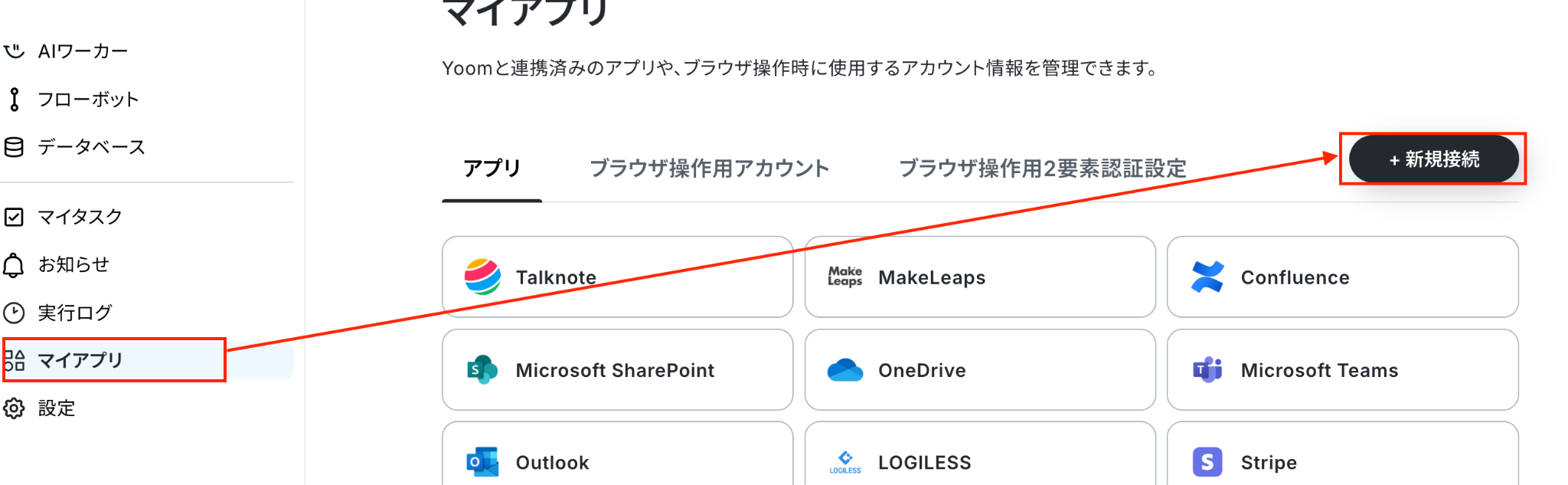
1.マイアプリをクリックした後、新規接続をクリックします。
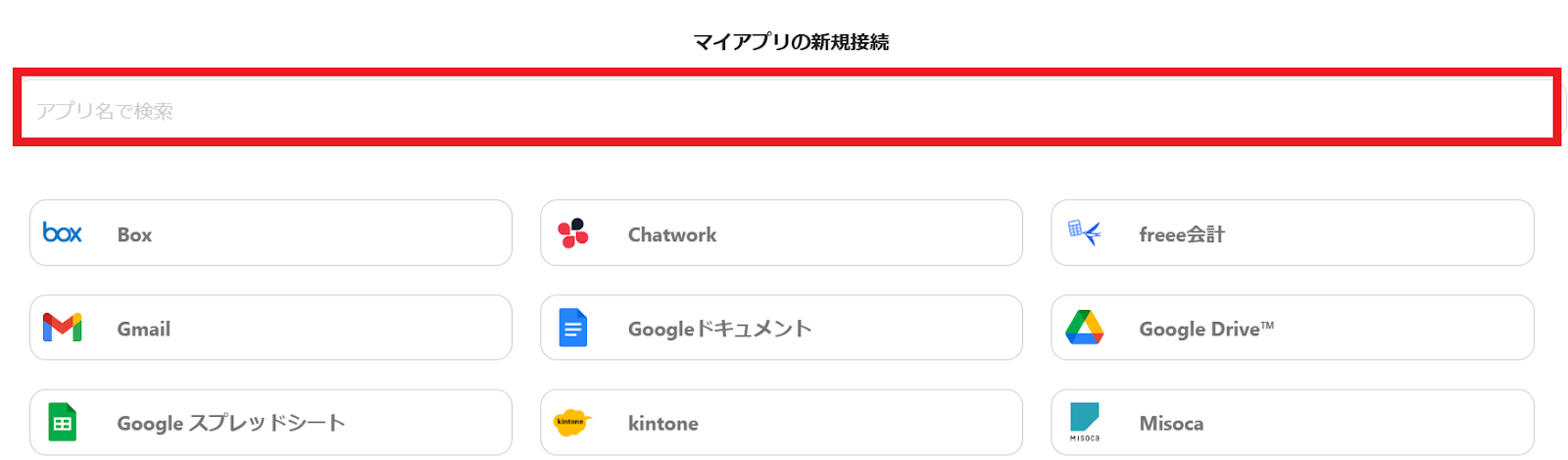
2.入力欄からアプリ名で検索できます。
今回はX-point CloudとLINE WORKSをそれぞれ検索して、登録していきます。
X-point Cloudのマイアプリ登録
まず、X-point Cloudから登録していきましょう。
入力欄にX-point Cloudと入力するとX-point Cloudのアイコンが表示されるので、アイコンをクリックします。
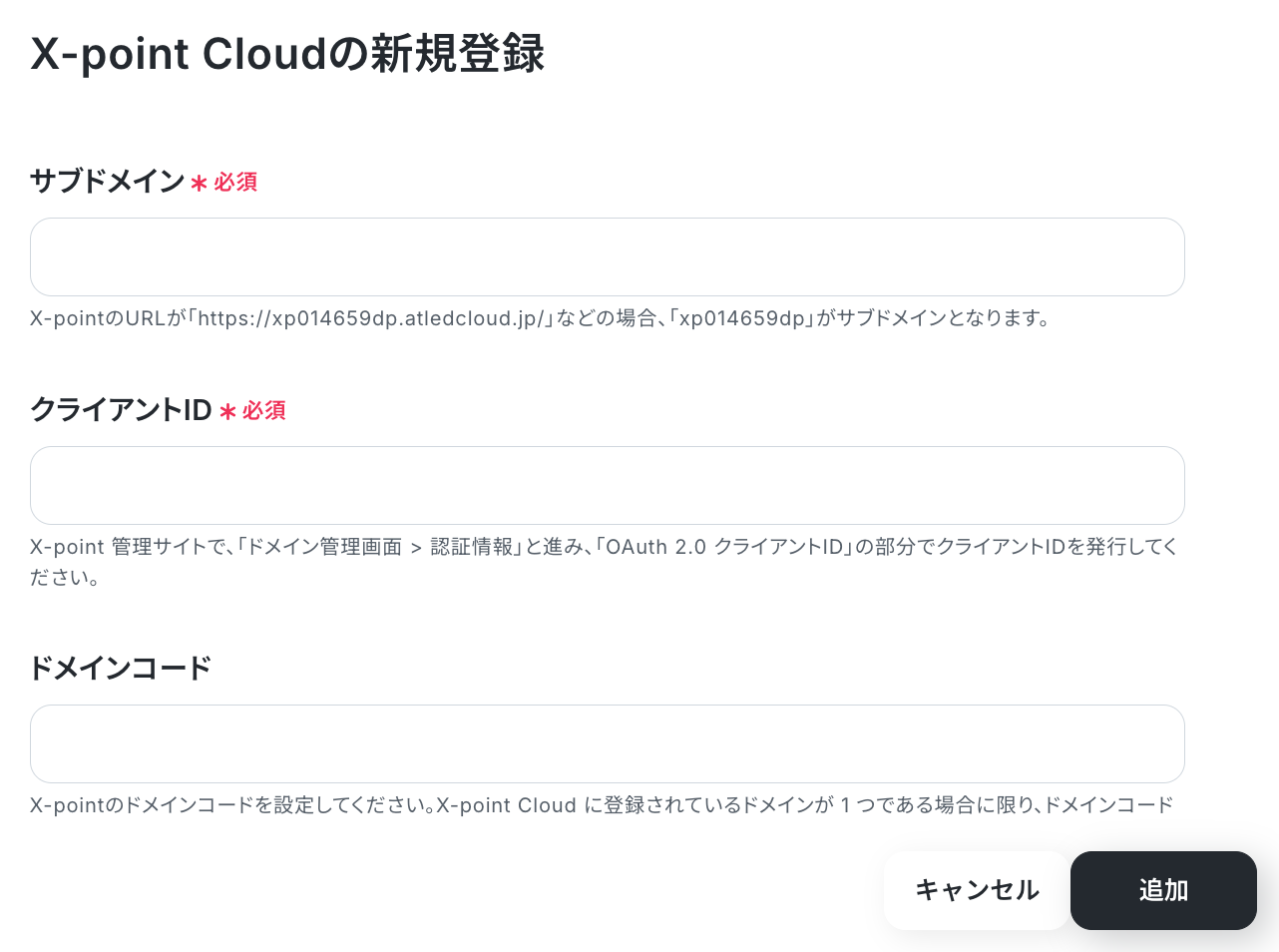
1.以下の画面が表示されます。
サブドメイン、クライアントID、ドメインコードを入力してください。
入力が終わったら「追加」をクリックすると、マイアプリ登録は完了です。
LINE WORKSのマイアプリ登録
LINE WORKSも同じように検索して、アイコンをクリックします。
1.以下の画面が出てきます。
クライアントID、クライアントシークレット、スコープを入力してください。
なお、LINE WORKSの詳しいマイアプリ登録の方法はこちらを参照してください。
LINE WORKSのマイアプリ登録がうまくいかない場合は、以下のリンク先を参照してください。
LINE WORKS(API2.0)のマイアプリ登録がうまく行えない場合の確認事項
設定が終わったら「追加」をクリックします。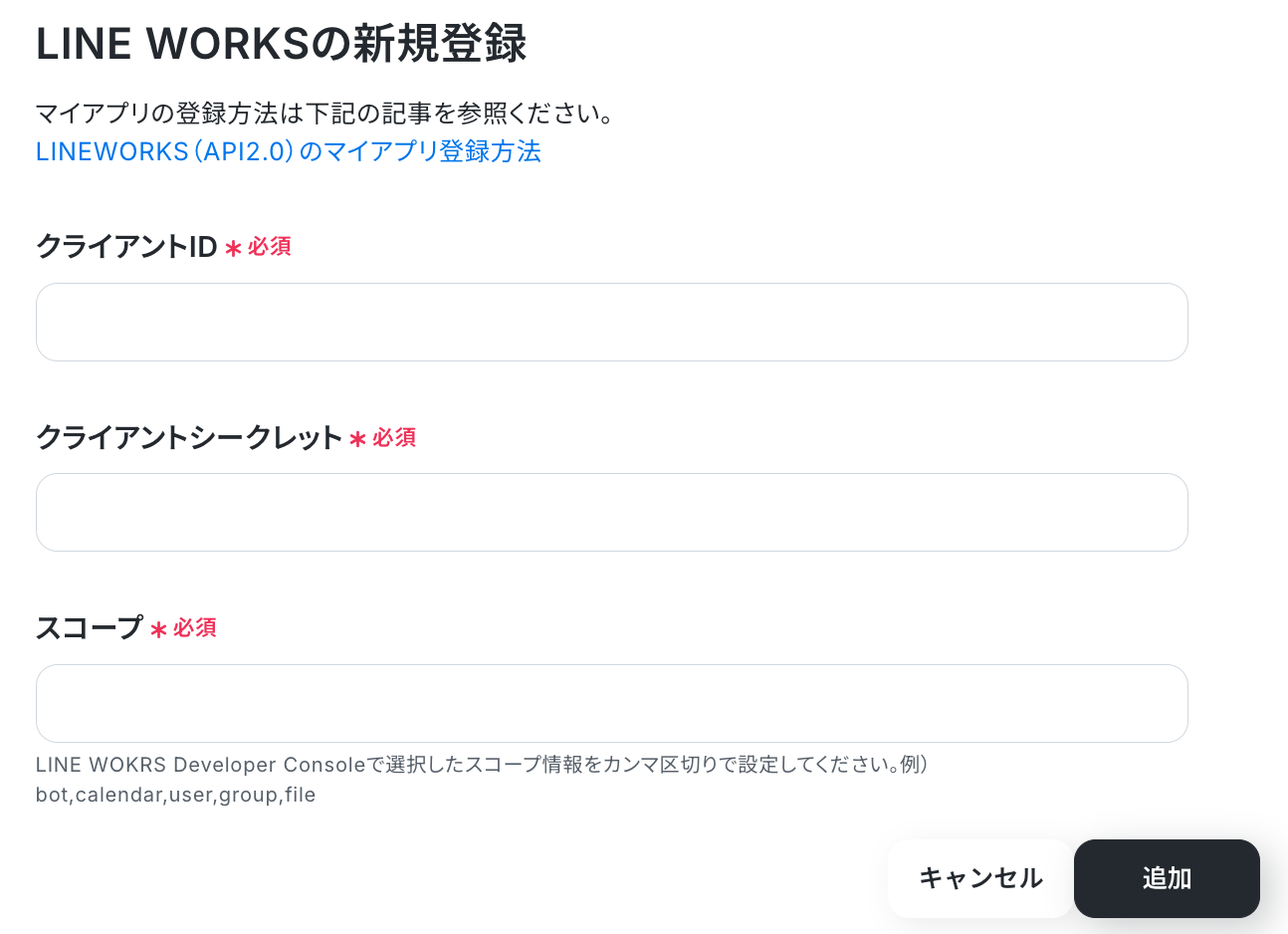
なお、LINE WORKS(API2.0)のCallback設定方法については、こちらを参照してください。
以上で、X-point CloudとLINE WORKSのマイアプリ登録は終了です。
マイアプリ登録が成功すると、以下の画面が表示されます。
マイアプリの画面にX-point CloudとLINE WORKSのアイコンが表示されているか確認してください。

その他、Yoomについての詳しい情報は、Yoomヘルプセンターをご確認ください。
テンプレートの選択と格納場所の準備
以下のリンクから「試してみる」をクリックしてください。
■概要
X-point Cloudで申請が承認された後、関係者への連絡を都度手作業で行っていませんか?この作業は手間がかかるだけでなく、通知の遅れや連絡漏れといったミスにつながることもあります。このワークフローを活用すれば、X-point Cloudで書類の承認が完了したタイミングで、自動でLINE WORKSに通知を送信できます。手作業による連絡業務から解放され、迅速で正確な情報共有を実現します。
■このテンプレートをおすすめする方
- X-point Cloudでの承認後、LINE WORKSでの手動通知に課題を感じている方
- 申請の承認状況を関係者に迅速に共有し、業務の停滞を防ぎたいと考えている方
- ワークフローシステムとビジネスチャットの連携で業務効率化を目指すDX推進担当者の方
■このテンプレートを使うメリット
- X-point Cloudでの承認完了をトリガーにLINE WORKSへ自動通知するため、これまで手作業で行っていた連絡業務の時間を短縮します。
- 通知内容や宛先をあらかじめ設定できるため、手作業による連絡漏れや誤送信といったヒューマンエラーの防止に繋がります。
■フローボットの流れ
- はじめに、X-point CloudとLINE WORKSをYoomと連携します。
- 次に、トリガーでX-point Cloudを選択し、「書類(申請)の承認が完了したら」を設定します。
- 続いて、オペレーションでX-point Cloudの「書類(申請)情報を取得」アクションを設定し、承認された書類の詳細情報を取得します。
- 最後に、オペレーションでLINE WORKSの「メッセージを送信する」アクションを設定し、取得した書類情報を含んだメッセージを任意のトークルームに送信します。
※「トリガー」:フロー起動のきっかけとなるアクション、「オペレーション」:トリガー起動後、フロー内で処理を行うアクション
■このワークフローのカスタムポイント
- LINE WORKSへの通知設定では、メッセージを送付したい宛先のトークルームIDを任意で設定してください。
- 通知するメッセージの本文は、固定のテキストだけでなく、前段のオペレーションで取得した申請者名や書類名などの情報を組み込んで自由にカスタマイズできます。
■注意事項
- X-point Cloud、LINE WORKSのそれぞれとYoomを連携してください
- LINE WORKSのマイアプリ連携方法はこちらをご参照ください。
■概要
X-point Cloudで申請が承認された後、関係者への連絡を都度手作業で行っていませんか?この作業は手間がかかるだけでなく、通知の遅れや連絡漏れといったミスにつながることもあります。このワークフローを活用すれば、X-point Cloudで書類の承認が完了したタイミングで、自動でLINE WORKSに通知を送信できます。手作業による連絡業務から解放され、迅速で正確な情報共有を実現します。
■このテンプレートをおすすめする方
- X-point Cloudでの承認後、LINE WORKSでの手動通知に課題を感じている方
- 申請の承認状況を関係者に迅速に共有し、業務の停滞を防ぎたいと考えている方
- ワークフローシステムとビジネスチャットの連携で業務効率化を目指すDX推進担当者の方
■このテンプレートを使うメリット
- X-point Cloudでの承認完了をトリガーにLINE WORKSへ自動通知するため、これまで手作業で行っていた連絡業務の時間を短縮します。
- 通知内容や宛先をあらかじめ設定できるため、手作業による連絡漏れや誤送信といったヒューマンエラーの防止に繋がります。
■フローボットの流れ
- はじめに、X-point CloudとLINE WORKSをYoomと連携します。
- 次に、トリガーでX-point Cloudを選択し、「書類(申請)の承認が完了したら」を設定します。
- 続いて、オペレーションでX-point Cloudの「書類(申請)情報を取得」アクションを設定し、承認された書類の詳細情報を取得します。
- 最後に、オペレーションでLINE WORKSの「メッセージを送信する」アクションを設定し、取得した書類情報を含んだメッセージを任意のトークルームに送信します。
※「トリガー」:フロー起動のきっかけとなるアクション、「オペレーション」:トリガー起動後、フロー内で処理を行うアクション
■このワークフローのカスタムポイント
- LINE WORKSへの通知設定では、メッセージを送付したい宛先のトークルームIDを任意で設定してください。
- 通知するメッセージの本文は、固定のテキストだけでなく、前段のオペレーションで取得した申請者名や書類名などの情報を組み込んで自由にカスタマイズできます。
■注意事項
- X-point Cloud、LINE WORKSのそれぞれとYoomを連携してください
- LINE WORKSのマイアプリ連携方法はこちらをご参照ください。
以下の表示が出たら、テンプレートのコピーが成功です。
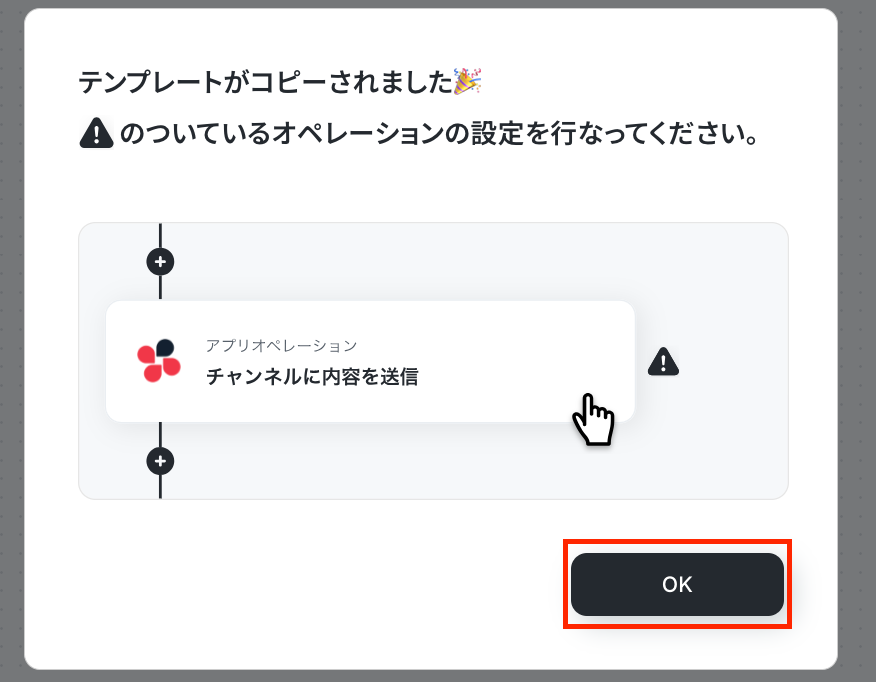
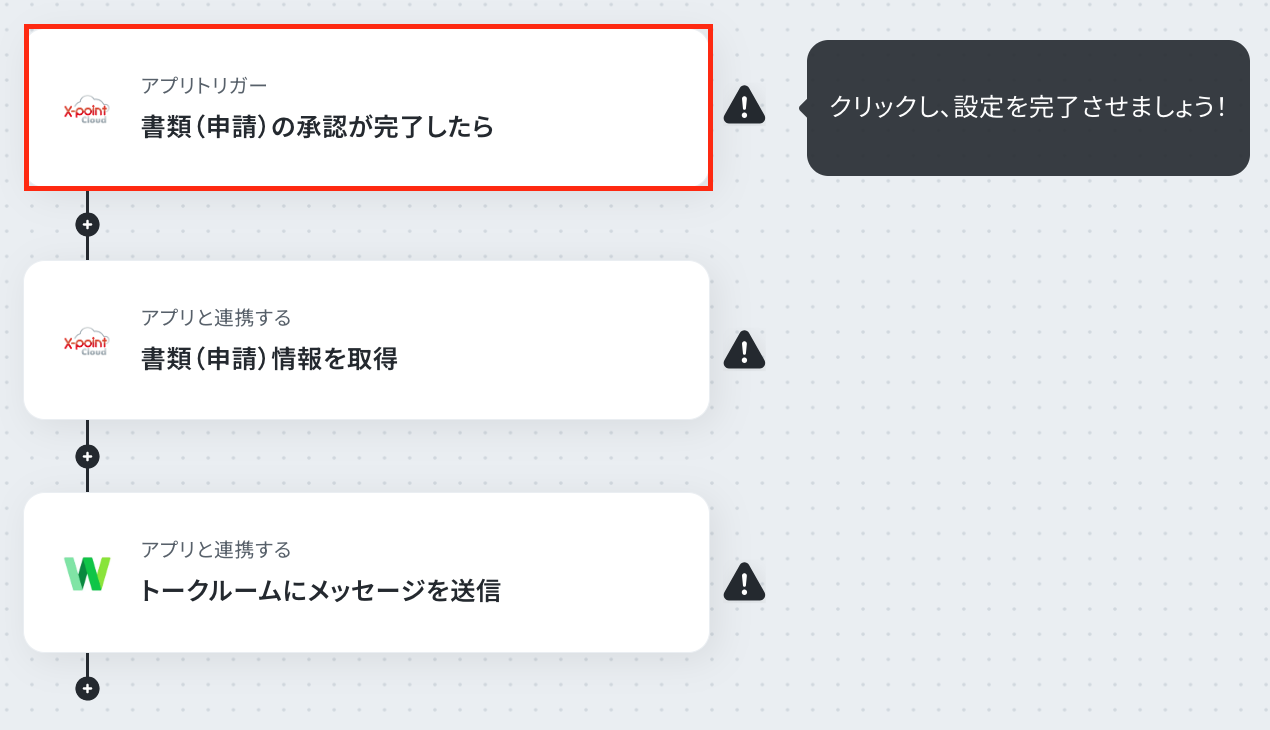
ステップ2:X-point Cloudで申請が承認されたら起動するトリガーの設定
1.まず、一番上の「書類(申請)の承認が完了したら」をクリックします。
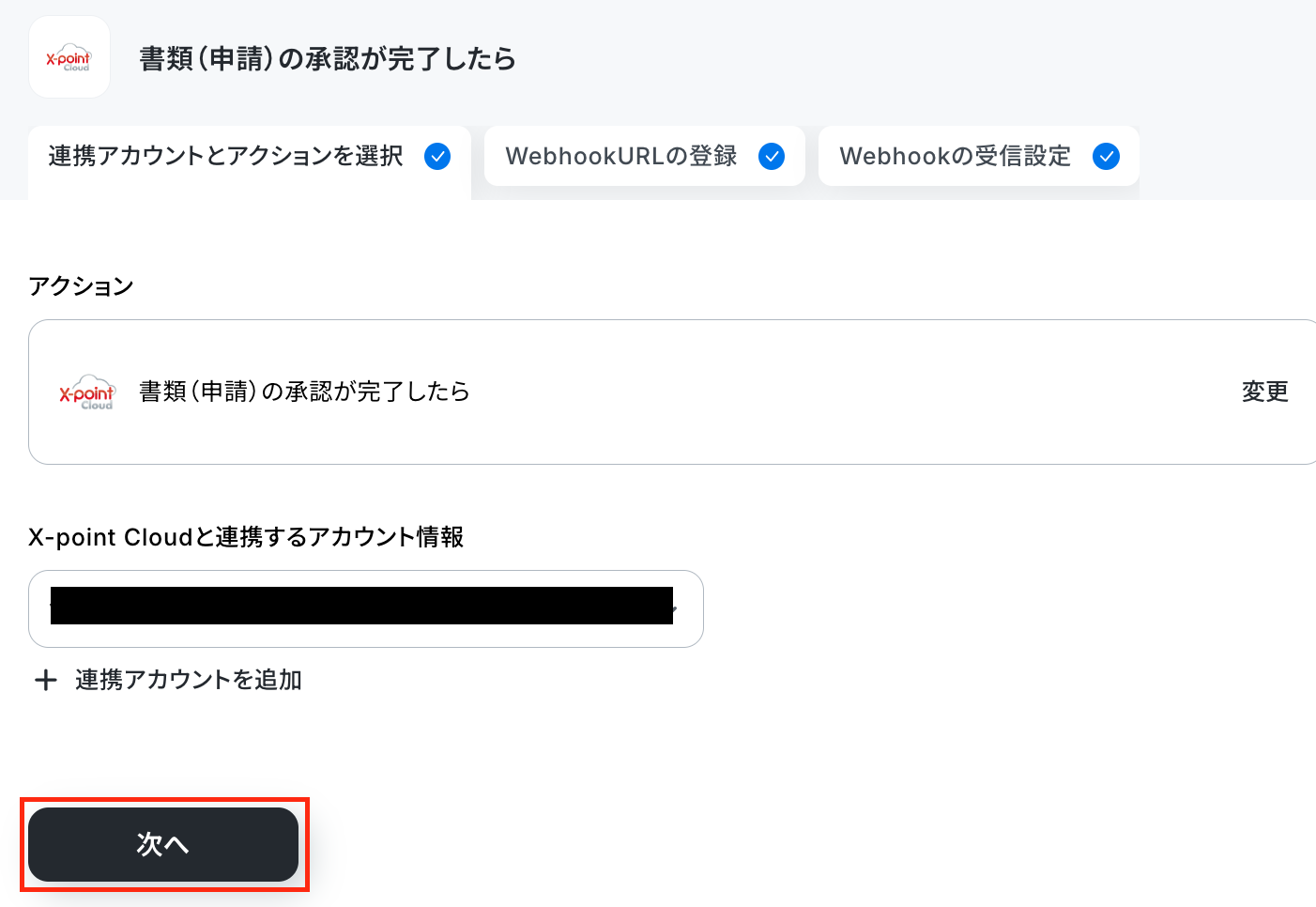
2.X-point Cloudと連携するアカウント情報を入力します。
トリガーは「書類(申請)の承認が完了したら」を選択します。
入力が終わったら、「次へ」をクリックします。
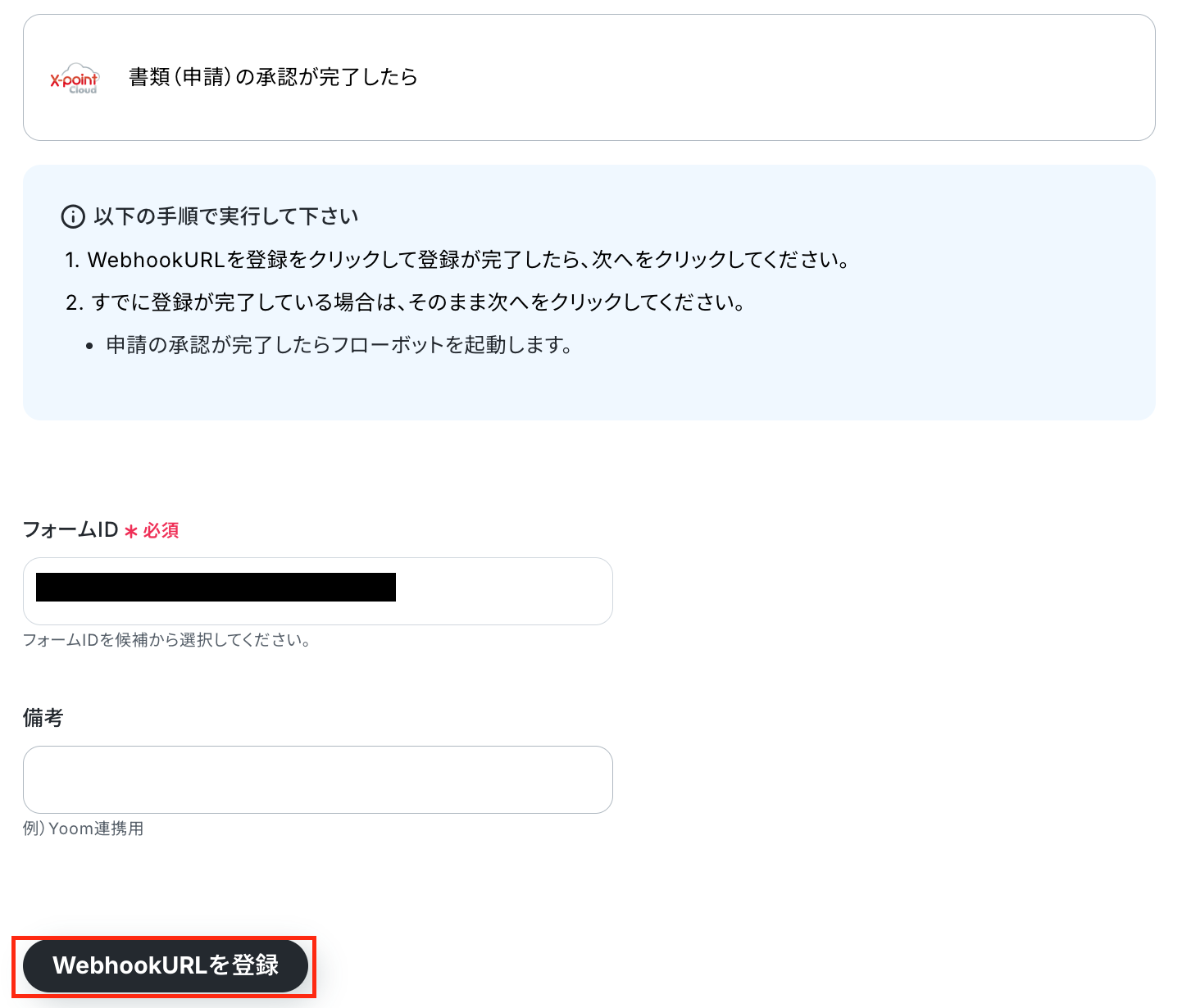
3.フォームIDと備考を設定していきます。
フォームIDは必須項目なので、必ず設定してください。
フォームIDは入力欄をクリックすると候補が表示されるので、その中から選択してください。
設定が終わったら「WebhookURLを登録」をクリックし、成功したら「次へ」をクリックしてください。
4.以下の画面が表示されます。
「テスト」をクリックし、取得した値が表示されたら「完了」をクリックしてください。
※取得した値とは?
トリガーやオペレーション設定時に、「テスト」を実行して取得した値のことを指します。
後続のオペレーション設定時の値として利用でき、フローボットを起動する度に変動した値となります。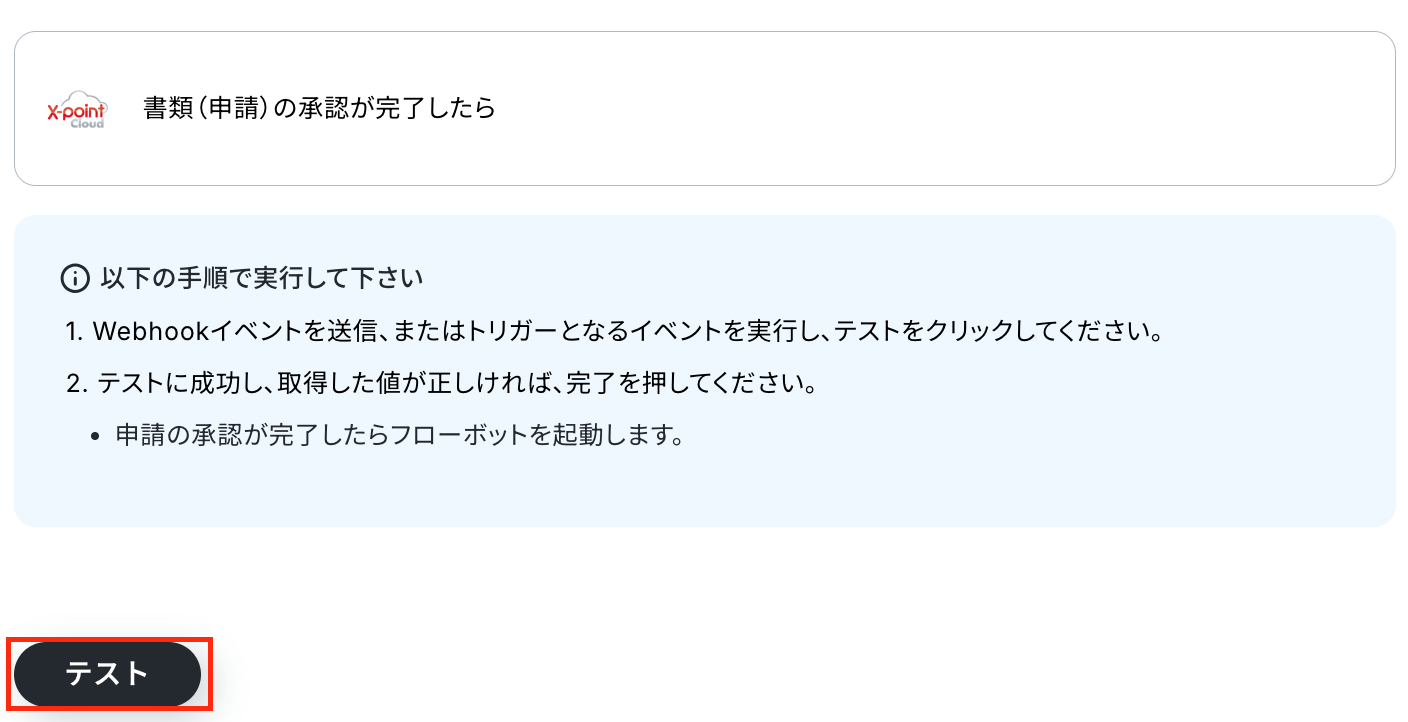
ステップ3:X-point Cloudで申請が承認されたら起動するトリガーの設定
1.「書類(申請)情報を取得」のアイコンをクリックしてください。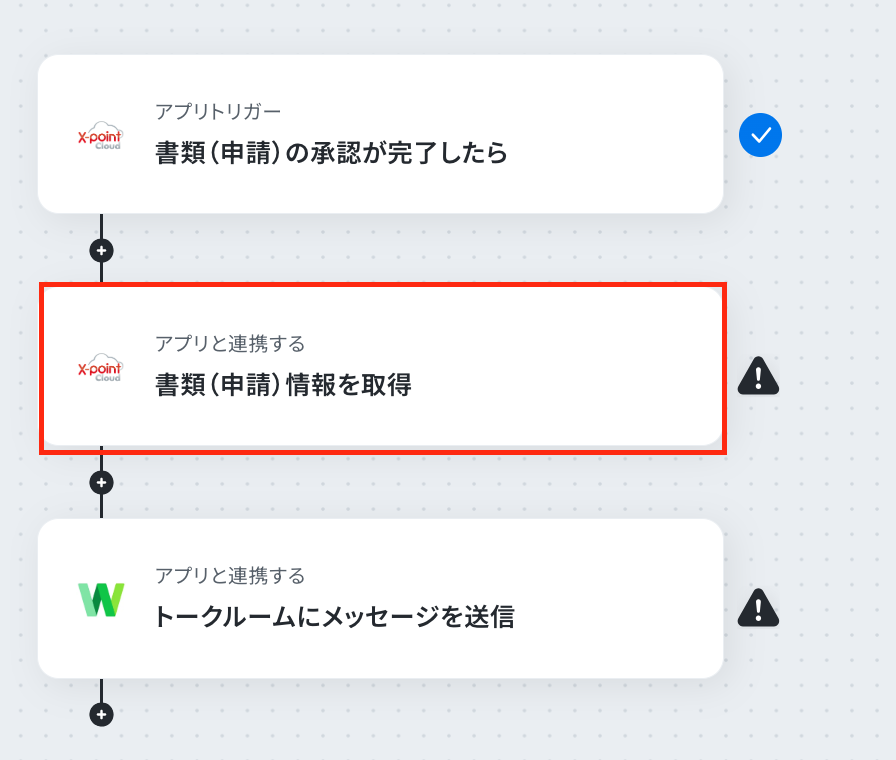
2.連携するアカウント情報に間違いがないか確認し、「次へ」をクリックします。
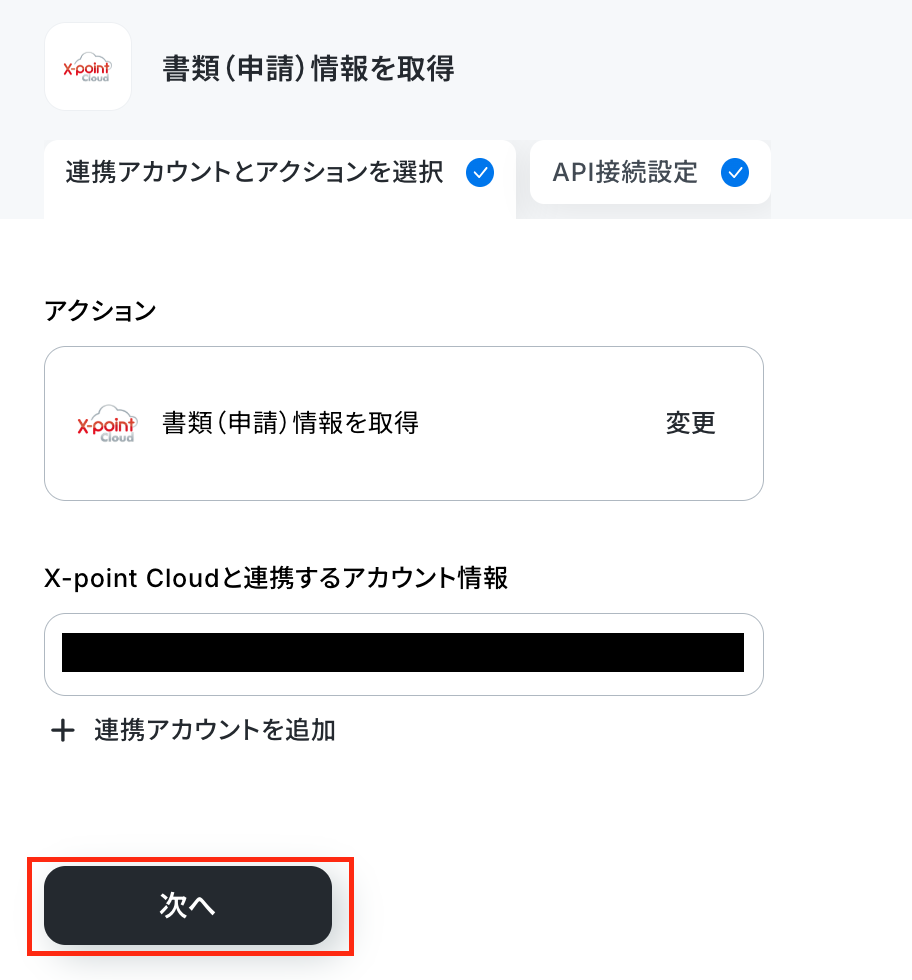
3.「書類ID」を設定します。入力欄をクリックして表示される取得した値から選択しましょう。
「テスト」をクリックし、取得した値が表示されたら「完了」をクリックしてください。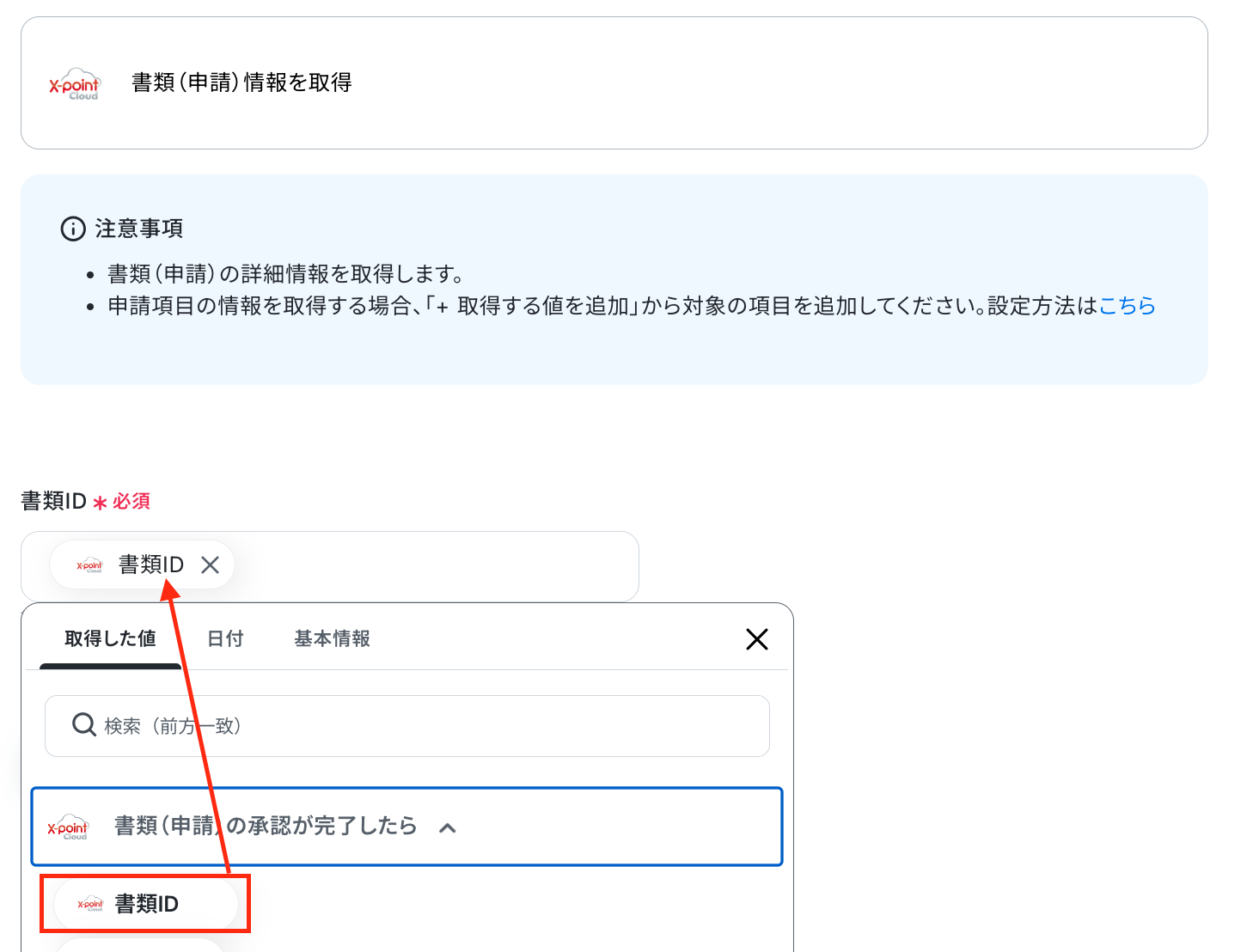
ステップ4:LINE WORKSに通知する設定
1.最後に、「トークルームにメッセージを送信」のアイコンをクリックしてください。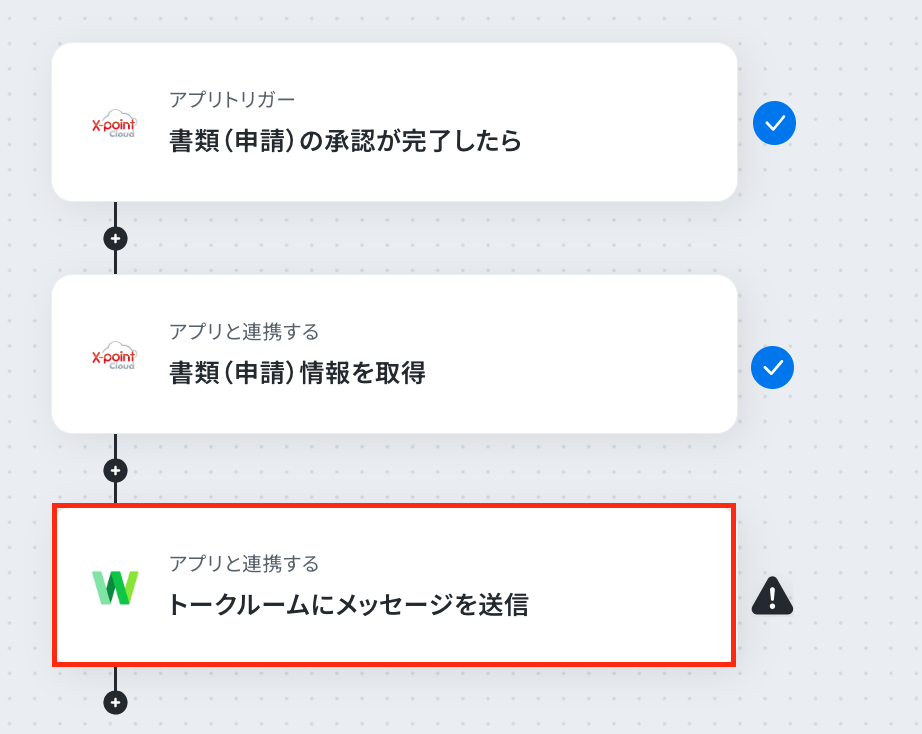
2.LINE WORKSと連携するアカウント情報を入力します。
アクションは、「トークルームにメッセージを送信」を選択します。
入力が終わったら、「次へ」をクリックします。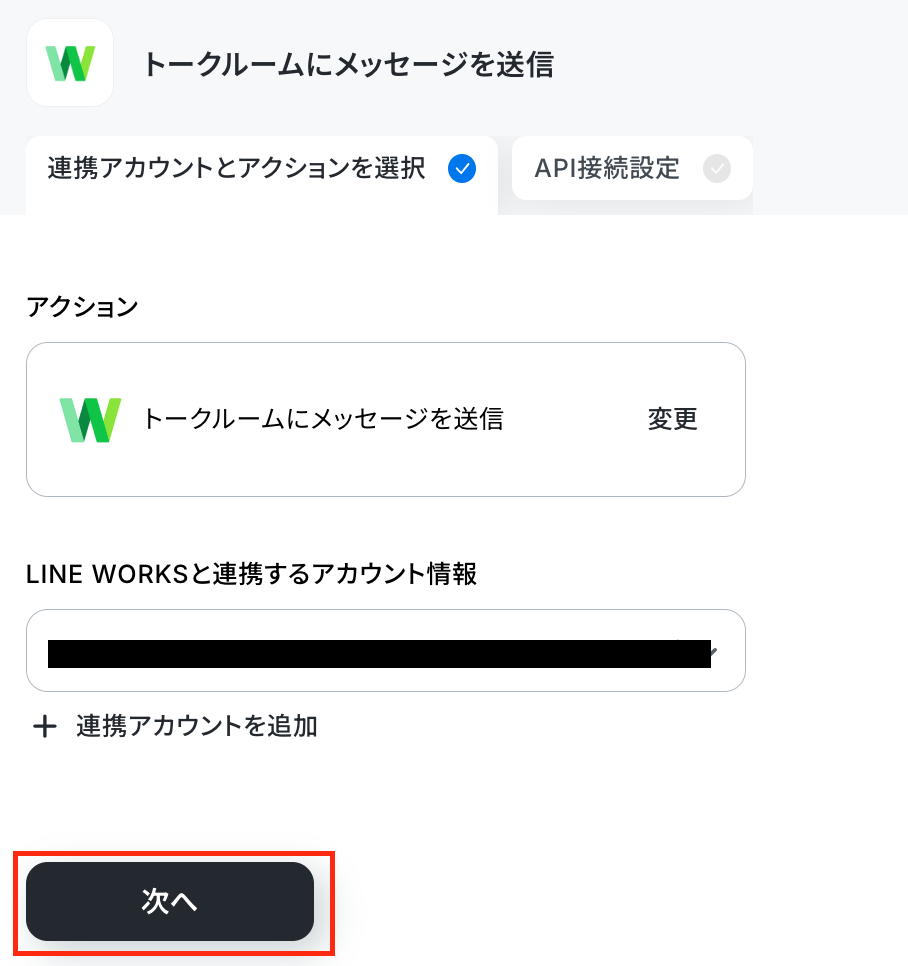
3.各項目を設定していきます。
ボットIDは入力欄をクリックすると表示される候補から選択してください。
メッセージの編集欄をクリックすると、先ほど取得した情報が表示されます。例えば、以下の画面だとX-point Cloudの情報を引用してメッセージ内容に作成日時を挿入しています。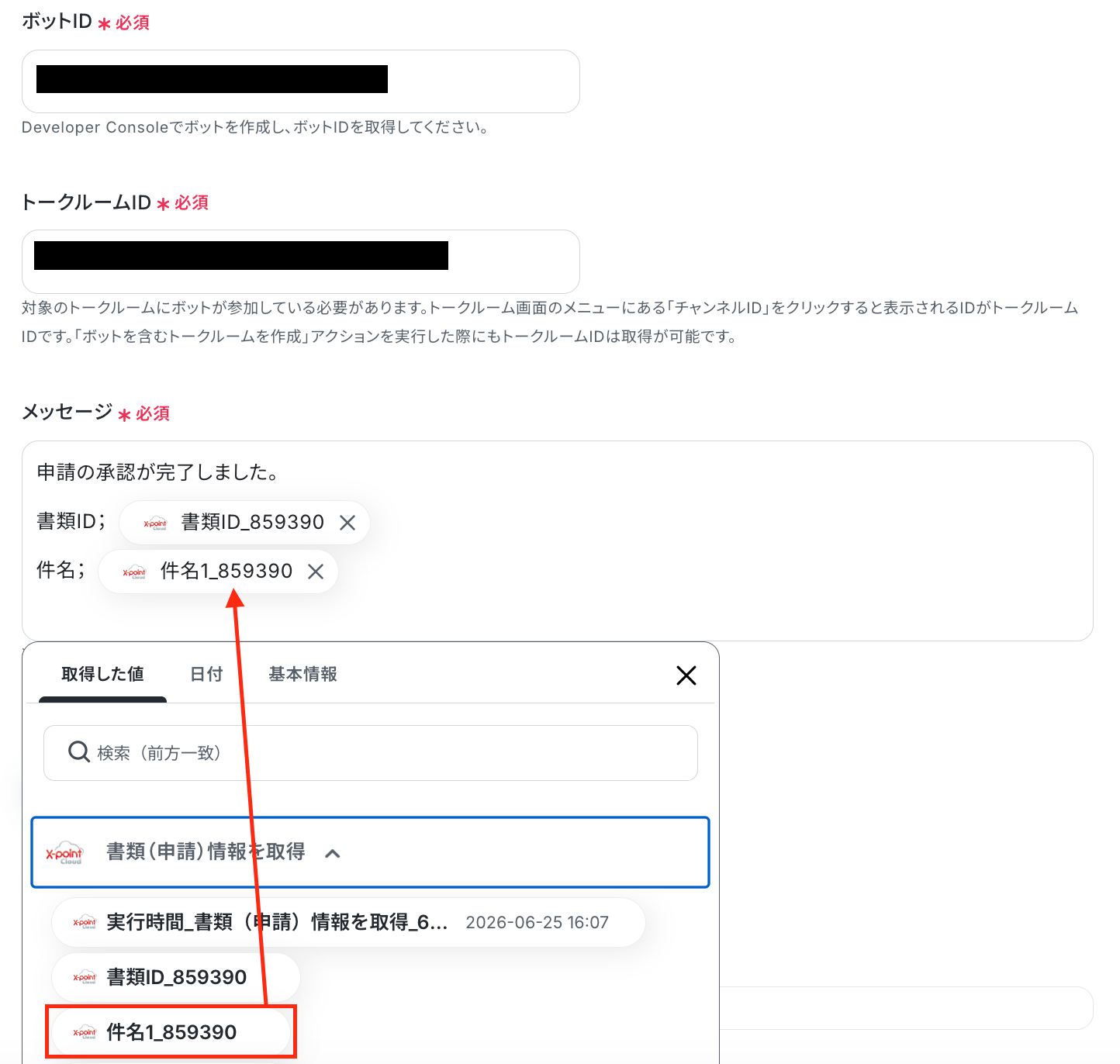
設定が終わったら「テスト」をクリックし、問題がなければ「完了」をクリックしてください。
9.これで、【X-point Cloudで申請が承認されたらLINE WORKSに通知する】というフローが完成しました。
ステップ4:テストと確認
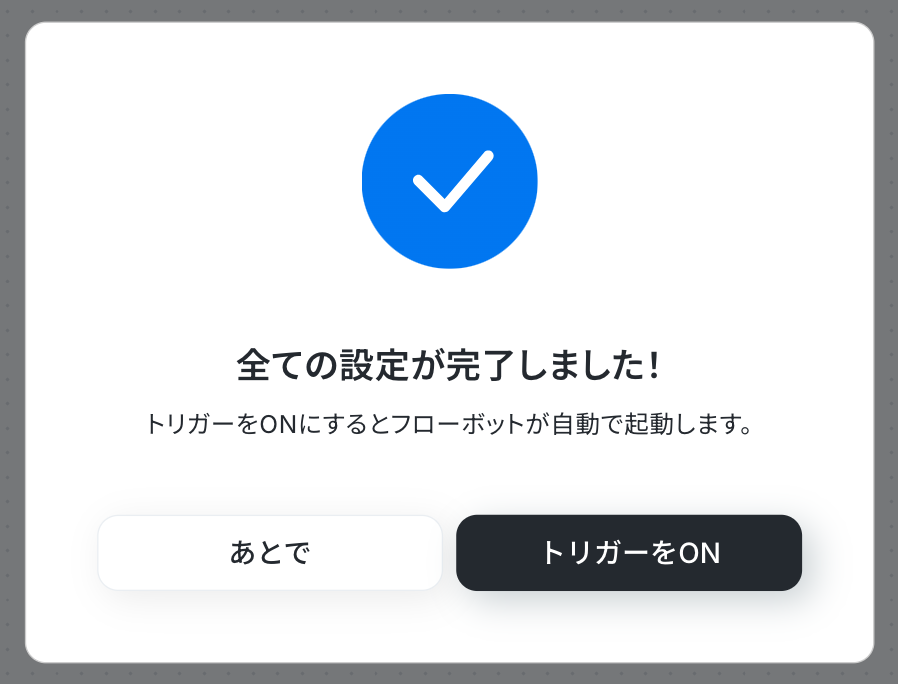
設定が完了すると、以下のような画面が表示されます。
「トリガーをON」ボタンをクリックすると、フローボットが起動します。
Yoomならテンプレートを選んで簡単な設定をするだけで自動化が可能です。
以下のリンクから、この便利なフローをお試しください。
■概要
X-point Cloudで申請が承認された後、関係者への連絡を都度手作業で行っていませんか?この作業は手間がかかるだけでなく、通知の遅れや連絡漏れといったミスにつながることもあります。このワークフローを活用すれば、X-point Cloudで書類の承認が完了したタイミングで、自動でLINE WORKSに通知を送信できます。手作業による連絡業務から解放され、迅速で正確な情報共有を実現します。
■このテンプレートをおすすめする方
- X-point Cloudでの承認後、LINE WORKSでの手動通知に課題を感じている方
- 申請の承認状況を関係者に迅速に共有し、業務の停滞を防ぎたいと考えている方
- ワークフローシステムとビジネスチャットの連携で業務効率化を目指すDX推進担当者の方
■このテンプレートを使うメリット
- X-point Cloudでの承認完了をトリガーにLINE WORKSへ自動通知するため、これまで手作業で行っていた連絡業務の時間を短縮します。
- 通知内容や宛先をあらかじめ設定できるため、手作業による連絡漏れや誤送信といったヒューマンエラーの防止に繋がります。
■フローボットの流れ
- はじめに、X-point CloudとLINE WORKSをYoomと連携します。
- 次に、トリガーでX-point Cloudを選択し、「書類(申請)の承認が完了したら」を設定します。
- 続いて、オペレーションでX-point Cloudの「書類(申請)情報を取得」アクションを設定し、承認された書類の詳細情報を取得します。
- 最後に、オペレーションでLINE WORKSの「メッセージを送信する」アクションを設定し、取得した書類情報を含んだメッセージを任意のトークルームに送信します。
※「トリガー」:フロー起動のきっかけとなるアクション、「オペレーション」:トリガー起動後、フロー内で処理を行うアクション
■このワークフローのカスタムポイント
- LINE WORKSへの通知設定では、メッセージを送付したい宛先のトークルームIDを任意で設定してください。
- 通知するメッセージの本文は、固定のテキストだけでなく、前段のオペレーションで取得した申請者名や書類名などの情報を組み込んで自由にカスタマイズできます。
■注意事項
- X-point Cloud、LINE WORKSのそれぞれとYoomを連携してください
- LINE WORKSのマイアプリ連携方法はこちらをご参照ください。
■概要
X-point Cloudで申請が承認された後、関係者への連絡を都度手作業で行っていませんか?この作業は手間がかかるだけでなく、通知の遅れや連絡漏れといったミスにつながることもあります。このワークフローを活用すれば、X-point Cloudで書類の承認が完了したタイミングで、自動でLINE WORKSに通知を送信できます。手作業による連絡業務から解放され、迅速で正確な情報共有を実現します。
■このテンプレートをおすすめする方
- X-point Cloudでの承認後、LINE WORKSでの手動通知に課題を感じている方
- 申請の承認状況を関係者に迅速に共有し、業務の停滞を防ぎたいと考えている方
- ワークフローシステムとビジネスチャットの連携で業務効率化を目指すDX推進担当者の方
■このテンプレートを使うメリット
- X-point Cloudでの承認完了をトリガーにLINE WORKSへ自動通知するため、これまで手作業で行っていた連絡業務の時間を短縮します。
- 通知内容や宛先をあらかじめ設定できるため、手作業による連絡漏れや誤送信といったヒューマンエラーの防止に繋がります。
■フローボットの流れ
- はじめに、X-point CloudとLINE WORKSをYoomと連携します。
- 次に、トリガーでX-point Cloudを選択し、「書類(申請)の承認が完了したら」を設定します。
- 続いて、オペレーションでX-point Cloudの「書類(申請)情報を取得」アクションを設定し、承認された書類の詳細情報を取得します。
- 最後に、オペレーションでLINE WORKSの「メッセージを送信する」アクションを設定し、取得した書類情報を含んだメッセージを任意のトークルームに送信します。
※「トリガー」:フロー起動のきっかけとなるアクション、「オペレーション」:トリガー起動後、フロー内で処理を行うアクション
■このワークフローのカスタムポイント
- LINE WORKSへの通知設定では、メッセージを送付したい宛先のトークルームIDを任意で設定してください。
- 通知するメッセージの本文は、固定のテキストだけでなく、前段のオペレーションで取得した申請者名や書類名などの情報を組み込んで自由にカスタマイズできます。
■注意事項
- X-point Cloud、LINE WORKSのそれぞれとYoomを連携してください
- LINE WORKSのマイアプリ連携方法はこちらをご参照ください。
X-point Cloudを使ったその他の自動化例
他にもX-point Cloudを使った自動化の例がYoomにはたくさんあるので、いくつか紹介します。
1.X-point Cloudで申請が承認されたらSlackに通知するフローです。
このテンプレートを活用することで、X-point Cloudで申請が承認されたらSlackに自動通知されるため、承認状況を迅速に確認できます。
特に、複数の申請を管理している場合には、自動通知により情報の見逃しを防げるようになるでしょう。
■概要
X-point Cloudでの申請が承認された後、関係者への連絡を手作業で行っていませんか?重要な通知だからこそ迅速かつ確実に行いたいものの、担当者の負担になったり、連絡漏れが発生したりするケースもあります。このワークフローを活用すれば、X-point Cloudで申請の承認が完了したタイミングで、Slackに関連情報を自動で通知できるため、こうした連絡業務の手間やミスを解消し、スムーズな情報共有を実現します。
■このテンプレートをおすすめする方
- X-point Cloudでの承認後、Slackへの通知を手作業で行っている方
- 申請・承認プロセスの共有漏れや遅延を防ぎ、迅速化したいと考えている方
- ワークフローシステムの運用効率を高めたいと考えている情報システム部門の方
■このテンプレートを使うメリット
- X-point Cloudでの承認完了と同時にSlackへ自動通知されるため、これまで手作業での連絡に費やしていた時間を短縮できます。
- 手動での通知作業がなくなることで、メッセージの送り間違いや連絡漏れといったヒューマンエラーの発生防止に繋がります。
■フローボットの流れ
- はじめに、X-point CloudとSlackをYoomと連携します。
- 次に、トリガーでX-point Cloudを選択し、「書類(申請)の承認が完了したら」というアクションを設定します。
- その後、オペレーションでX-point Cloudの「書類(申請)情報を取得」アクションを設定し、承認された書類の詳細情報を取得します。
- 最後に、オペレーションでSlackの「チャンネルにメッセージを送る」アクションを設定し、取得した書類情報を基に特定のチャンネルへ通知します。
※「トリガー」:フロー起動のきっかけとなるアクション、「オペレーション」:トリガー起動後、フロー内で処理を行うアクション
■このワークフローのカスタムポイント
- X-point Cloudのトリガー設定では、自動化の対象としたいフォームのIDを任意で設定してください。
- Slackへの通知では、投稿先のチャンネルIDを任意で指定できるほか、メッセージに固定のテキストや前段のオペレーションで取得した情報を組み込めます。
■注意事項
- X-point Cloud、SlackのそれぞれとYoomを連携してください。

■概要
X-point Cloudでの申請が承認された後、関係者への連絡を手作業で行っていませんか?重要な通知だからこそ迅速かつ確実に行いたいものの、担当者の負担になったり、連絡漏れが発生したりするケースもあります。このワークフローを活用すれば、X-point Cloudで申請の承認が完了したタイミングで、Slackに関連情報を自動で通知できるため、こうした連絡業務の手間やミスを解消し、スムーズな情報共有を実現します。
■このテンプレートをおすすめする方
- X-point Cloudでの承認後、Slackへの通知を手作業で行っている方
- 申請・承認プロセスの共有漏れや遅延を防ぎ、迅速化したいと考えている方
- ワークフローシステムの運用効率を高めたいと考えている情報システム部門の方
■このテンプレートを使うメリット
- X-point Cloudでの承認完了と同時にSlackへ自動通知されるため、これまで手作業での連絡に費やしていた時間を短縮できます。
- 手動での通知作業がなくなることで、メッセージの送り間違いや連絡漏れといったヒューマンエラーの発生防止に繋がります。
■フローボットの流れ
- はじめに、X-point CloudとSlackをYoomと連携します。
- 次に、トリガーでX-point Cloudを選択し、「書類(申請)の承認が完了したら」というアクションを設定します。
- その後、オペレーションでX-point Cloudの「書類(申請)情報を取得」アクションを設定し、承認された書類の詳細情報を取得します。
- 最後に、オペレーションでSlackの「チャンネルにメッセージを送る」アクションを設定し、取得した書類情報を基に特定のチャンネルへ通知します。
※「トリガー」:フロー起動のきっかけとなるアクション、「オペレーション」:トリガー起動後、フロー内で処理を行うアクション
■このワークフローのカスタムポイント
- X-point Cloudのトリガー設定では、自動化の対象としたいフォームのIDを任意で設定してください。
- Slackへの通知では、投稿先のチャンネルIDを任意で指定できるほか、メッセージに固定のテキストや前段のオペレーションで取得した情報を組み込めます。
■注意事項
- X-point Cloud、SlackのそれぞれとYoomを連携してください。
2.X-point Cloudで申請が承認されたらGoogle Chatに通知するフローです。
このテンプレートを活用することで、X-point Cloudで申請が承認されるとGoogle Chatに通知されるため、承認状況を迅速に把握することができます。
これにより、X-point Cloudにログインして承認状況を確認する手間が省け、迅速に把握できるようになります。
■概要
X-point Cloudでの申請が承認された後、関係者への通知を手作業で行っていませんか?この作業は、対応漏れや遅延が発生しやすく、業務のボトルネックになることがあります。このワークフローを活用すれば、X-point Cloudで申請が承認されると同時に、Google Chatへ自動で通知が送信されるため、こうした課題をスムーズに解消できます。
■このテンプレートをおすすめする方
- X-point Cloudでの承認後の通知連絡に手間を感じている総務や経理担当者の方
- 申請の承認状況をリアルタイムで把握し、迅速な対応をしたいと考えているマネージャーの方
- 申請・承認業務全体の効率化と、コミュニケーションの迅速化を図りたい方
■このテンプレートを使うメリット
- 承認完了のたびに行っていた手動での通知作業が自動化され、本来の業務に集中する時間を創出できます。
- システムが自動で通知を行うため、連絡漏れや宛先間違いといったヒューマンエラーを防ぎ、確実な情報共有を実現します。
■フローボットの流れ
- はじめに、X-point CloudとGoogle ChatをYoomと連携します。
- 次に、トリガーでX-point Cloudを選択し、「書類(申請)の承認が完了したら」というアクションを設定します。
- 続けて、オペレーションでX-point Cloudの「書類(申請)情報を取得する」アクションを設定し、承認された書類の詳細情報を取得します。
- 最後に、オペレーションでGoogle Chatの「メッセージを送信」アクションを設定し、取得した情報を含んだメッセージを任意のスペースに送信します。
※「トリガー」:フロー起動のきっかけとなるアクション、「オペレーション」:トリガー起動後、フロー内で処理を行うアクション
■このワークフローのカスタムポイント
- Google Chatの「メッセージを送信」アクションで、通知を送信したいスペースを任意で設定してください。
- 送信するメッセージの本文は、固定のテキストだけでなく、前のステップでX-point Cloudから取得した申請情報(申請番号や件名など)を組み込んで自由に作成できます。
■注意事項
- X-point Cloud、Google ChatのそれぞれとYoomを連携してください。
- Google Chatとの連携はGoogle Workspaceの場合のみ可能です。詳細は下記を参照ください。
https://intercom.help/yoom/ja/articles/6647336

■概要
X-point Cloudでの申請が承認された後、関係者への通知を手作業で行っていませんか?この作業は、対応漏れや遅延が発生しやすく、業務のボトルネックになることがあります。このワークフローを活用すれば、X-point Cloudで申請が承認されると同時に、Google Chatへ自動で通知が送信されるため、こうした課題をスムーズに解消できます。
■このテンプレートをおすすめする方
- X-point Cloudでの承認後の通知連絡に手間を感じている総務や経理担当者の方
- 申請の承認状況をリアルタイムで把握し、迅速な対応をしたいと考えているマネージャーの方
- 申請・承認業務全体の効率化と、コミュニケーションの迅速化を図りたい方
■このテンプレートを使うメリット
- 承認完了のたびに行っていた手動での通知作業が自動化され、本来の業務に集中する時間を創出できます。
- システムが自動で通知を行うため、連絡漏れや宛先間違いといったヒューマンエラーを防ぎ、確実な情報共有を実現します。
■フローボットの流れ
- はじめに、X-point CloudとGoogle ChatをYoomと連携します。
- 次に、トリガーでX-point Cloudを選択し、「書類(申請)の承認が完了したら」というアクションを設定します。
- 続けて、オペレーションでX-point Cloudの「書類(申請)情報を取得する」アクションを設定し、承認された書類の詳細情報を取得します。
- 最後に、オペレーションでGoogle Chatの「メッセージを送信」アクションを設定し、取得した情報を含んだメッセージを任意のスペースに送信します。
※「トリガー」:フロー起動のきっかけとなるアクション、「オペレーション」:トリガー起動後、フロー内で処理を行うアクション
■このワークフローのカスタムポイント
- Google Chatの「メッセージを送信」アクションで、通知を送信したいスペースを任意で設定してください。
- 送信するメッセージの本文は、固定のテキストだけでなく、前のステップでX-point Cloudから取得した申請情報(申請番号や件名など)を組み込んで自由に作成できます。
■注意事項
- X-point Cloud、Google ChatのそれぞれとYoomを連携してください。
- Google Chatとの連携はGoogle Workspaceの場合のみ可能です。詳細は下記を参照ください。
https://intercom.help/yoom/ja/articles/6647336
3.X-point Cloudで申請が承認されたらGmailに通知するフローです。
X-point Cloudで申請の承認を待つ際、毎回システムを開いて進捗状況を確認するのは手間がかかります。
このテンプレートを活用することで、システムを繰り返しチェックする必要がなくなり、確認作業の負担を減らせるようになるでしょう。
■概要
X-point Cloudで申請が承認された後、関係者への通知を手作業のメールで行っていませんか?承認のたびにメールを作成・送信する作業は手間がかかるだけでなく、通知漏れなどのヒューマンエラーが発生する原因にもなりかねません。このワークフローは、X-point Cloudでの申請承認をトリガーに、Gmailで関係者へ自動で通知を送ることで、こうした連絡業務を効率化し、対応の抜け漏れを防ぎます。
■このテンプレートをおすすめする方
- X-point Cloudでの承認後、手作業で関係者にメール通知を行っている方
- 申請承認に関する連絡業務の遅延や、通知の抜け漏れに課題を感じている方
- 定型的なメール連絡を自動化し、より重要な業務に集中したいと考えている方
■このテンプレートを使うメリット
- X-point Cloudで申請が承認されると、Gmailでの通知が自動で送信されるため、手作業での連絡に費やしていた時間を短縮できます。
- 手作業による通知で起こりがちな、連絡のし忘れや宛先の間違いといったヒューマンエラーを防ぎ、確実な情報共有を実現します。
■フローボットの流れ
- はじめに、X-point CloudとGmailをYoomと連携します。
- 次に、トリガーでX-point Cloudを選択し、「書類(申請)の承認が完了したら」というアクションを設定します。
- 最後に、オペレーションでGmailを選択し、「メールを送る」アクションを設定することで、承認完了時に自動でメールが送信されるようになります。
※「トリガー」:フロー起動のきっかけとなるアクション、「オペレーション」:トリガー起動後、フロー内で処理を行うアクション
■このワークフローのカスタムポイント
- Gmailの「メールを送る」アクションでは、通知を送信したい先のメールアドレスや件名、本文を任意の内容に設定することが可能です。
- メールの件名や本文には、X-point Cloudのトリガーで取得した申請情報(申請者名や書類名など)を変数として埋め込んだり、固定のテキストを設定したりできます。
■注意事項
- X-point Cloud、GmailのそれぞれとYoomを連携してください。

■概要
X-point Cloudで申請が承認された後、関係者への通知を手作業のメールで行っていませんか?承認のたびにメールを作成・送信する作業は手間がかかるだけでなく、通知漏れなどのヒューマンエラーが発生する原因にもなりかねません。このワークフローは、X-point Cloudでの申請承認をトリガーに、Gmailで関係者へ自動で通知を送ることで、こうした連絡業務を効率化し、対応の抜け漏れを防ぎます。
■このテンプレートをおすすめする方
- X-point Cloudでの承認後、手作業で関係者にメール通知を行っている方
- 申請承認に関する連絡業務の遅延や、通知の抜け漏れに課題を感じている方
- 定型的なメール連絡を自動化し、より重要な業務に集中したいと考えている方
■このテンプレートを使うメリット
- X-point Cloudで申請が承認されると、Gmailでの通知が自動で送信されるため、手作業での連絡に費やしていた時間を短縮できます。
- 手作業による通知で起こりがちな、連絡のし忘れや宛先の間違いといったヒューマンエラーを防ぎ、確実な情報共有を実現します。
■フローボットの流れ
- はじめに、X-point CloudとGmailをYoomと連携します。
- 次に、トリガーでX-point Cloudを選択し、「書類(申請)の承認が完了したら」というアクションを設定します。
- 最後に、オペレーションでGmailを選択し、「メールを送る」アクションを設定することで、承認完了時に自動でメールが送信されるようになります。
※「トリガー」:フロー起動のきっかけとなるアクション、「オペレーション」:トリガー起動後、フロー内で処理を行うアクション
■このワークフローのカスタムポイント
- Gmailの「メールを送る」アクションでは、通知を送信したい先のメールアドレスや件名、本文を任意の内容に設定することが可能です。
- メールの件名や本文には、X-point Cloudのトリガーで取得した申請情報(申請者名や書類名など)を変数として埋め込んだり、固定のテキストを設定したりできます。
■注意事項
- X-point Cloud、GmailのそれぞれとYoomを連携してください。
まとめ
X-point CloudとLINE WORKSを連携することで、X-point Cloudで申請が承認されると、LINE WORKSで自動で通知できるようになりました。
これにより、承認の進捗を迅速に確認できるようになり、確認作業の負担が軽減されるでしょう。
毎日の業務をもっと簡単に、そして効率的に進めたいと思ったことはありませんか?Yoomを使えば、プログラミングの知識がなくても簡単に自動化を始められます。
Yoomには多彩なテンプレートが用意されており、顧客へのメール送信スケジュールを組むといった繰り返し作業も簡単に自動化できます。
Yoomを活用して、業務の効率化を目指しませんか?
プログラミング知識なしで手軽に構築できます。