









・
Zapierに日本法人はある?日本語での利用方法とAIエージェント機能を徹底解説

Zapierを導入したいけれど、日本法人がないからサポートが不安、あるいは管理画面が英語で使いこなせるか心配といった悩みをお持ちではありませんか? Zapierは世界で広く利用されている自動化ツールですが、日本での展開状況や日本語での運用にはいくつかのコツが必要です。
本記事では、Zapierの日本法人の有無から、日本語で快適に使いこなすための具体的なノウハウまで徹底解説します。
※以降の内容は、2026年10月時点の情報です。
🧐Zapier(ザピアー)に日本法人は設立されている?
Zapierをビジネスで利用するにあたり、信頼性やサポート体制の観点から日本法人の有無を気にされる方は多いでしょう。
ここでは、Zapierの組織形態と日本におけるサポート窓口の現状について詳しく解説します。
日本時点の状況と日本窓口の有無
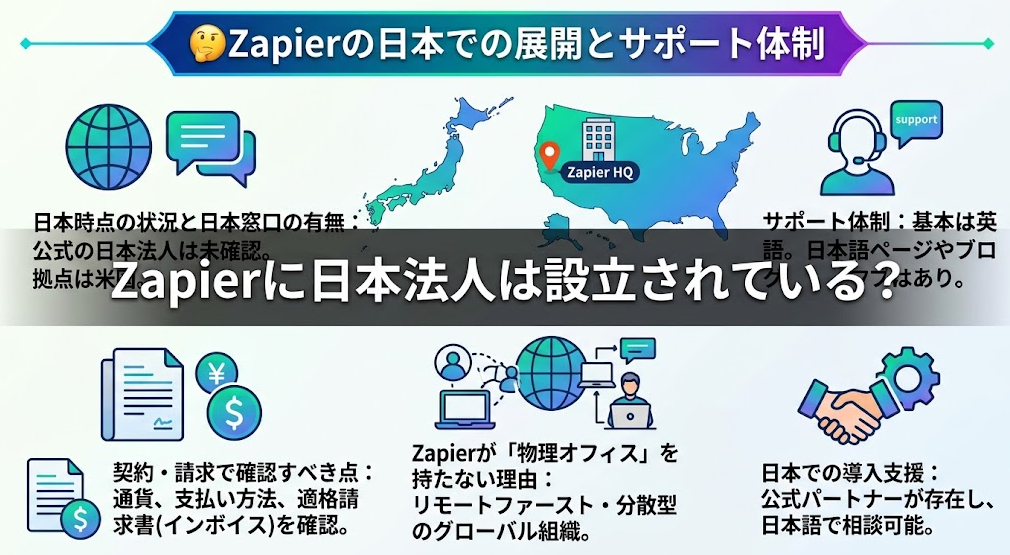
現在、Zapierの公式公開情報では、日本法人や日本国内の拠点は確認できません。Zapierは米国を拠点とする企業であり、公式サイトやサポート対応の基本言語は英語となっています。
しかし、日本での利用者が増えていることもあり、公式サイトの一部は日本語化が進んでいます。利用可能な決済通貨や支払い方法は、所在地や請求条件によって異なります。また、日本からの契約時は、表示される通貨と請求内容を確認してください。
詳細な日本語運用の可否については、Zapierの日本語対応はどこまで?英語UIの課題と解決策を解説した記事も参考にしてください。
サポート体制(問い合わせ先と言語)
- 公式サポートは英語での対応が基本です。
- 日本語で調べたいときは、日本語版ブログや公式サイトの日本語ページ、コミュニティフォーラムなどが入口になります。
※ヘルプセンターは、英語表記が基本です。 - サポートの対応時間や応答目標は、契約プランによって異なります。
※ライブチャットなど一部のサポートは、利用可能な時間帯が限定されています。
契約・請求で確認すべき点
表示通貨、支払い方法、請求書の内容は、所在地や請求条件で変わる可能性があります。経理部門で必要な場合は、契約前にインボイス(適格請求書)の取り扱いを公式情報で確認してください。
Zapierが「物理オフィス」を持たない理由
Zapierは、リモートファーストかつ分散型の働き方を採用しています。従業員数や勤務形態の詳細は時期によって変わるため、直近情報は公式情報をご確認ください。Zapierはリモートファースト・分散型の働き方を採用しており、従来型の中央オフィスを前提としない運営を行っています。
この柔軟な働き方が、世界中の多様なタイムゾーンでのサポートや、迅速なアップデートを可能にする背景となっています。そのため、日本にオフィスがないことは、Zapierのグローバルな戦略の一環と言えます。
日本での導入支援(ソリューションパートナー)
日本法人はありませんが、Zapierには導入支援を行うパートナーが存在し、公式のパートナーディレクトリで探せます。
日本語での相談・構築に対応するとしているパートナーもいますが、対応範囲は各社で異なるため、依頼前に確認してください。複雑なワークフローや英語設定に不安がある場合に有効です。
英語での設定に不安がある場合や、複雑な業務フローを構築したい場合は、こうした国内のパートナー企業に依頼することで、日本語で手厚いサポートを受けることが可能です。
🇯🇵日本語UIがないZapierを国内企業が使いこなすコツ
Zapierの公式インターフェースは英語を基本としており、必要に応じてブラウザの翻訳機能などを利用できます。
Zapierの公式サイトは日本語で読めますが、ログイン後の管理画面は英語表記が多く、日本語化の範囲は限定的です。
ブラウザの翻訳機能で管理画面を読む
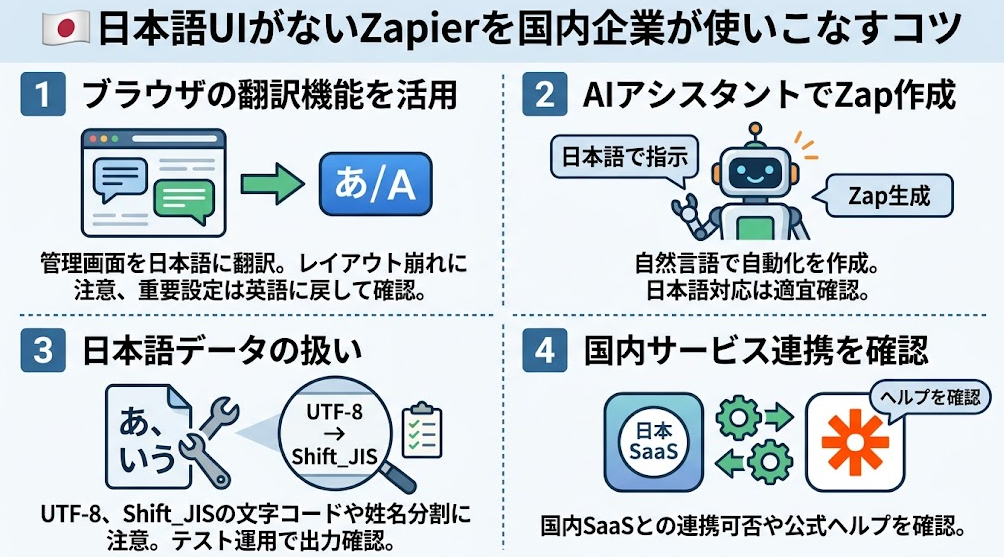
Google Chromeなどのブラウザの翻訳機能を使えば、Zapierの管理画面を日本語に翻訳して表示できます。翻訳結果や表示範囲は画面によって異なります。ボタンの名称や設定項目を日本語で確認しやすくなりますが、翻訳の正確性や表示結果は画面によって異なります。
ただし、翻訳によってUIのレイアウトが崩れる場合があるため、重要な設定を行う際は一時的に英語に戻して確認するのがおすすめです。
AI機能で日本語の指示からワークフローを作る
Zapierには、自然言語で自動化の内容を入力し、Zapの作成や設定を支援するAIアシスタント「Zapier Copilot」があります。提供状況や利用できる機能は、時期やプランによって異なる場合があります。
ただし、日本語入力への対応や生成結果は、利用時の環境・機能仕様によって異なるため、実際に確認する必要があります。これにより、英語のメニューから一つずつ選ぶ手間が省けます。
日本語データの扱いと文字化け対策
Zapierで日本語データやCSVを扱う場合は、連携先の仕様や文字コードの設定によって表示崩れ・エラーが発生する可能性があります。
アプリ間で受け渡す日本語データについて、注意が必要なのは次の場面です。
- CSVを扱う場合の文字コード(UTF-8とShift_JISなど)の違い
- 姓名の分割やフリガナ処理など、日本語特有のデータ加工
- 連携先アプリ側の仕様による表示崩れ
運用前に、日本語のサンプルデータで最後のステップまで動作・出力を確認してください。連携テストを行う際は、必ず日本語のサンプルデータを用いて、正しく出力・転記されているかを確認することが安定運用の秘訣です。文字化け対策の詳細については、Yoomを使用した、CSVファイルの文字コードを自動変換してGoogle Driveに格納する方法が役立ちます。
日本のサービスとの連携を確認する
freeeのように、Zapier連携の日本語ヘルプを公開しているサービスもあります。
使いたい国内SaaSが連携対象かは、Zapier側のアプリ一覧と、連携先の公式ヘルプの両方で確認しましょう。
🚀Yoomは海外ツールの日本語運用を自動化できます
Zapierなどの海外ツールは強力な自動化を実現できる反面、日本語特有の表記揺れや国内ツールとの連携において設定が複雑になりがちです。そんな問題もYoomなら解決できます!
Yoomを活用することで、言語の壁を意識することなく、本来注力すべき戦略立案やクリエイティブな業務に集中できるようになります。
「これなら自分でもできそう!」と感じた方は、ぜひ以下からYoomを試してみてください。



このAIワーカーは、問い合わせの内容を読み取って「よくある質問(FAQ)」から自動で返信の文章を作ったり、専門の担当者へそのまま引き継いだりしてくれるAIワーカーです。 返信の手間を減らし、件数の振り分けも自動化できるため、最初の受付対応の負担を軽くし、対応の遅れや見落としを無くしたいカスタマーサポートの担当者やチームリーダーの方におすすめです。
- 毎日どっさり届く問い合わせの受付や返信内容のチェックにたくさんの時間を取られてしまっているカスタマーサポートの方
- 「よくある質問(FAQ)」を調べればすぐ分かるような問い合わせへの返信を手作業で1件ずつ返していて「時間がもったいない!」と感じているチームリーダーの方
- 問い合わせの内容に合わせてぴったりの担当者に自動で振り分け・引き継ぎをして、返信の遅れや見落としを完全に無くしたいマネージャーの方
チャットで指示を出すだけで自社の運用に合わせて自動で設定・アップデートされていきます。まずは、AIワーカーが処理を正しく実行できるよう「スキル」と「使用ツール」をカスタマイズしましょう。
- 「スキル」とは:
- AIワーカーが処理を行うための手順書です。詳しい設定方法は「【AIワーカー】スキル(旧マニュアル)の作成方法」をご参照ください。
- 「使用ツール」とは:
- AIワーカーが処理を行う際に使用するツールです。自社で普段使っているツールをAIに指示するだけで、データの取得先や出力先を自由に組み替えることができます。
- AIワーカーの同時実行数・作成可能なAIワーカー数・利用可能なAIモデルはご契約中のプランによって異なります。
- AIワーカー内でご利用いただけるアプリやオペレーション等はフローボットの利用制限と同様です。
- AIワーカーは、テスト実行でも本番実行と同様にタスクを消費しますのでご注意ください。詳細は「【AIワーカー】タスク実行数の計算方法」をご参照ください。




Notionのナレッジを活用して多言語の問い合わせを分析し、Gmailでの下書き作成、Slackへ回答案を共有するAIワーカーです。自社のガイドラインに沿った一次回答を素早く準備できるため、カスタマーサポートの負担軽減や対応スピードの向上を求める方におすすめです。
■このAIワーカーをおすすめする方
- 海外顧客からの多言語の問い合わせ対応を効率化し、レスポンスを早めたいカスタマーサポート担当者の方
- NotionでFAQやマニュアルを管理しており、それらを回答作成に有効活用したいチームリーダーの方
- 言語ごとに担当者を置くのが難しく、AIを活用して少人数で質の高い多言語対応を実現したい経営者の方
■AIワーカー設定の流れ
- AIワーカーの「名前」や「役割」などの基本情報を設定します。
- Slack、Notion、GmailをYoomとマイアプリ連携し、AIワーカーが使用するアクションを設定します。必要に応じて、他のチャットツールやデータベースに変更することも可能です。
- AIワーカーへの指示書となる「マニュアル」を、自社の運用ルールや対応基準に合わせて編集します。
■このAIワーカーのカスタムポイント
- マニュアル内の「#回答のトーン&マナー設定」に、自社のブランドイメージに合わせた言葉遣いを設定してください。これにより、AIが自社のトーンに合わせた自然な返信文を作成できるようになります。
- マニュアル内の「#問い合わせの優先度判定基準」を調整することで、自社の業務フローに合わせた緊急度判定が可能になり、対応の優先順位付けが明確になります。
- Slack、Notion、GmailとYoomを連携してください。
- AIワーカーの基本設定は「【AIワーカー】基本的な設定方法」をご参照ください。
- AIワーカーの同時実行数・作成可能なAIワーカー数・利用可能なAIモデルはご契約中のプランによって異なります。
- AIワーカー内でご利用いただけるアプリやオペレーション等はフローボットの利用制限と同様です。
- AIワーカーは、テスト実行でも本番実行と同様にタスクを消費しますのでご注意ください。詳細は「【AIワーカー】タスク実行数の計算方法」ご参照ください。
- AIワーカーはマニュアルを詳細に設定することで適切な処理を実行しやすくなります。詳細は「【AIワーカー】マニュアルの作成方法」をご参照ください。
🛡️日本法人がない不安を解消する「国産iPaaS」という選択肢
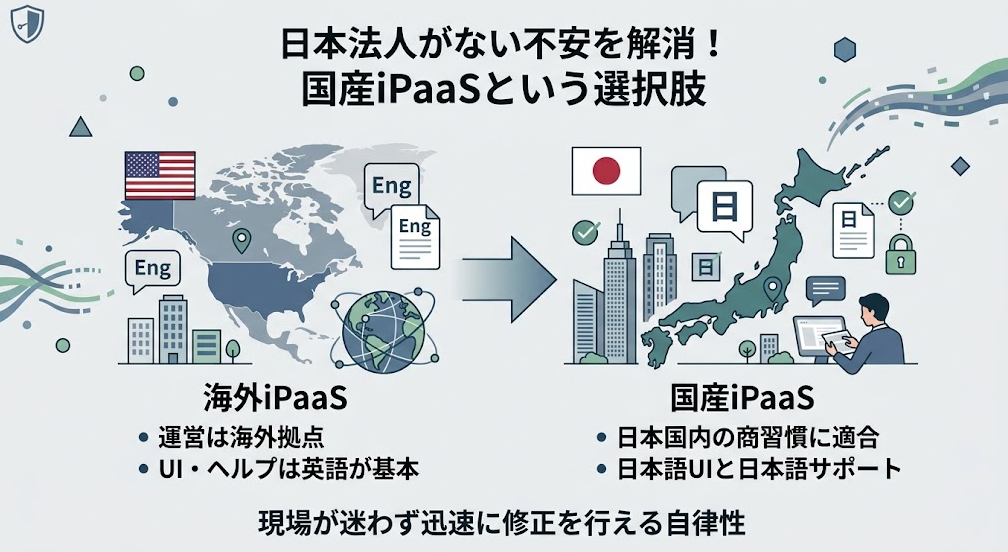
Zapierは米国に拠点を置く、リモートファースト・分散型の企業です。所在地や勤務形態の詳細は、直近の公式情報をご確認ください。日本法人を設置しているという公式情報は確認できず、「Zapierは英語のみで提供されている」と案内されており、ヘルプセンターも英語のみです。
こうした海外ツール特有の不安を抱えたまま運用を続けるよりも、最初から日本国内の商習慣に合わせて提供されている「国産iPaaS」を選択肢に入れる企業が増えています。
Zapierと国産iPaaS(Yoom)の違い
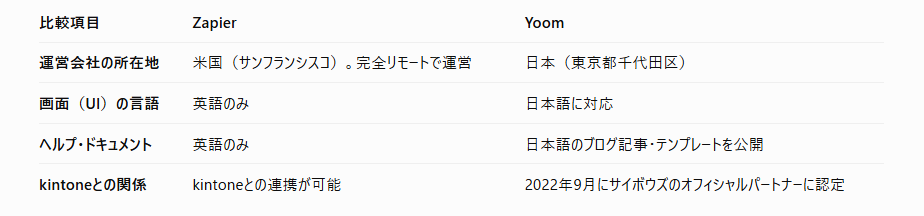
■運営会社の所在地
・Zapier:米国(公式住所はサンフランシスコ。完全リモート運営)
・Yoom:日本(東京都千代田区)
■画面(UI)の言語
・Zapier:英語表記が基本
・Yoom:日本語サービスを提供
■ヘルプ・ドキュメント
・Zapier:英語表記が基本
・Yoom:日本語のブログ記事・テンプレートを公開
■国内ツール(kintone)との関係
・Zapier:連携は可能
・Yoom:サイボウズのプロダクトパートナーに加入(2022年8月)
※2026年10月時点の公開情報にもとづきます。直近の仕様は各社の公式サイトでご確認ください。
英語の壁が「自動化のメンテナンス性」に与える影響
自動化は一度作って終わりではなく、APIの仕様変更や業務フローの変更に合わせてメンテナンスが必要です。
- 公式ヘルプとドキュメントの言語の壁
- Zapierの公式ヘルプやヘルプセンターの検索機能は英語のみで提供されています。
- 他の言語で利用する際はブラウザの翻訳機能が必要になり、画面上の表記とヘルプの記載が一致しないことがあります。
- トラブル発生時に英語のドキュメントを読み解く必要があるため、解決までに時間がかかりやすくなります。
- 社内リソース不足への対策
- 社内で英語に対応できない場合の選択肢として、国内のZapier認定パートナー企業(日本語での導入支援)を活用する方法があります。
- 日本語UIと日本語サポートが完備された国産ツールを利用すれば、現場の担当者が迷うことなく迅速に修正を行えるため、運用の属人化を防ぐことができます。
iPaaS全般の理解を深めるには、iPaaSとは?メリット・比較・導入手順を解説した記事やiPaaSカオスマップ|国内外主要13製品を徹底比較記事が参考になります。
国内特有の商習慣やアプリアップデートへの対応スピード
インボイス制度や電子帳簿保存法などへの対応状況は、ツールや連携先によって異なります。導入前に、必要な法令対応の可否を確認してください。
国産iPaaSであるYoomでは、たとえば「kintoneと適格請求書発行事業者公表システムを連携し、登録の有無を確認する」といった、インボイス制度を想定したテンプレートが公開されています。
また、kintoneのように日本国内で広く使われているアプリについて、提供元とパートナー関係を結んでいるツールであれば、仕様変更への対応や相談がしやすい点も安心材料になります。
国内の主要な自動化ツールとの比較は、業務自動化ツールおすすめ比較10選!AIエージェント活用術と失敗しない選び方の記事もご覧ください。
現場の非エンジニアが「自分で直せる」自律性の確保
「餅は餅屋」と言いますが、業務を一番理解しているのは現場の担当者です。
Yoomは「ノーコード」で、日本のビジネスユーザーが使うことを前提にしたSaaSとして提供されています。たとえば、メールの受信やフォームの送信などをきっかけに、kintoneなどへのデータ入力を自動化するテンプレートも用意されています。
海外ツールのような難解な用語がなく、日本語で操作でき、テンプレートから始められるため、現場主導で改善サイクルを回す「自律性」が生まれます。これが、組織全体のDXを加速させる鍵となります。
🤖注目機能:AIエージェントと課金体系
Zapierは近年、固定的な連携ツールから、AIが複数のアプリにまたがる作業を支援する方向へ機能を広げています。
提供範囲は製品・プラン・時期で変わるため、導入前に公式情報を確認してください。
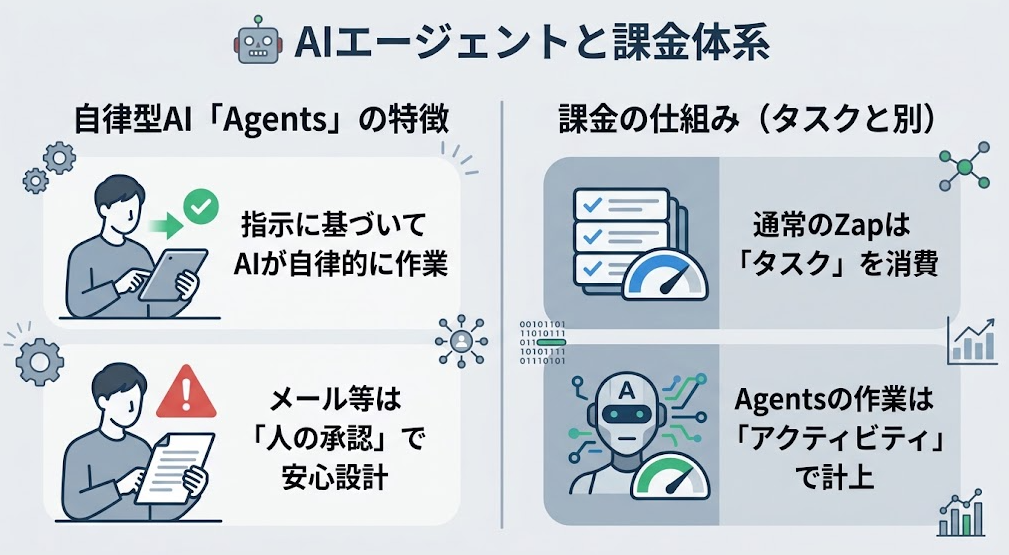
自律型AIエージェント「Agents」の特徴
Agentsは、やりたいことを自然な言葉で指示すると、AIがアプリを操作しながら作業を進める機能です。「Aが起きたらBをする」という固定フローと違い、状況に応じてAIが次の行動を選びます。
一方で、AIの判断が入るぶん結果にぶれが出やすいため、メール送信など影響の大きい操作は、人の承認を挟む設計が安心です。
課金の仕組み:タスクとアクティビティは別メーター
- 通常のZapやAI by Zapierのステップは、タスクを消費します。
- Agentsの作業は、タスクとは別に「アクティビティ」で数えられ、無料枠は月400アクティビティと報告されています。
※ただし、Agentsの提供形態や課金体系は変更される可能性があるため、導入前に公式情報をご確認ください。 - 提供形態が移行中との情報もあるため、直近の扱いは公式ヘルプで確認してください。
AIワークフローとAIエージェントの違いについては、AIワークフローとAIエージェントの違いとは?情報収集・判断を任せる使い分けを解説した記事で詳しく解説しています。
AI by Zapierの「モデルティア制」とタスク消費
AI by Zapierのステップはモデルティアで課金されます。
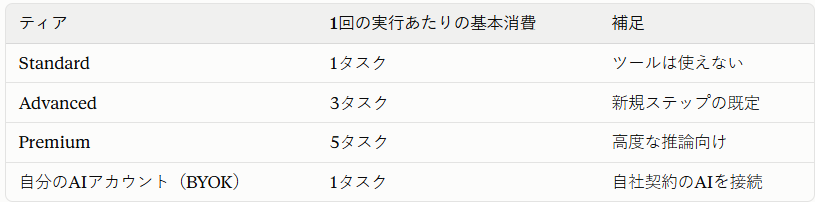
消費量は「基本消費+ツール呼び出し回数×同じ倍率」で計算されます。
たとえばAdvancedでツールを2回使うと9タスクです。1回の実行で75タスクに達するとZapが一時停止するため、想定外の消費を防げます。分類や要約など比較的単純な処理ではStandardを選べる場合がありますが、必要なモデル性能やツール呼び出し回数を確認したうえで、用途に応じてティアを選択してください。
📊徹底比較:Zapier vs 他の自動化ツール
自動化ツールにはそれぞれ得意分野があります。自社の環境や目的に合わせて最適なツールを選びましょう。
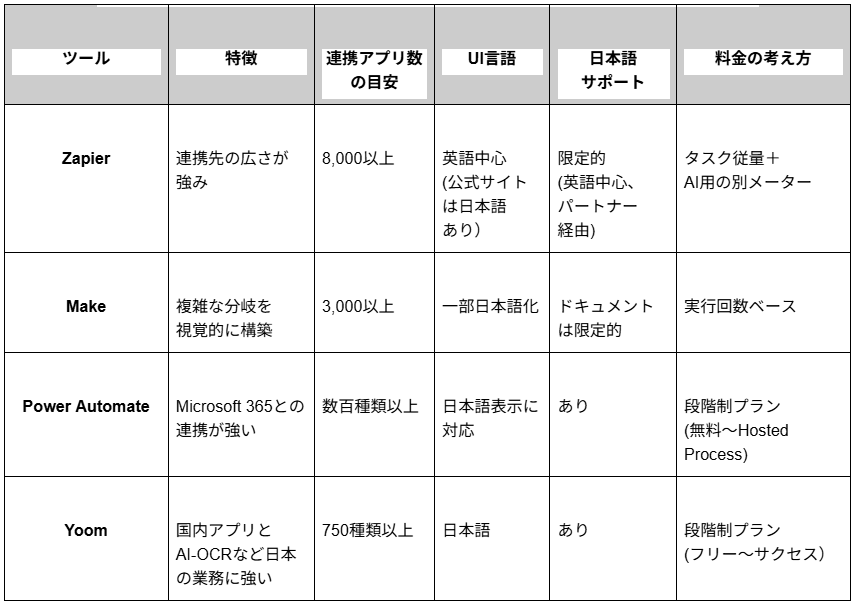
Makeとの違い
Makeは条件分岐やループを視覚的に組める点が強みで、大量実行ではコストを抑えやすいとされます。
ただし、学習コストは高めで、慣れるまで時間がかかる傾向があります。
Power Automateとの違い
ExcelやTeams、Outlookを中心に使う企業には有力な候補です。
一方、Microsoft製品以外のサービスとの連携では、コネクタの種類やライセンス条件の確認が必要になることがあります。
日本語UIとサポートを重視するなら「Yoom」
日本語UIとサポート、国内アプリ向けのテンプレートが強みです。
ITreviewなどの口コミ評価は、レビュー数や投稿者の利用環境によって結果が変わるため、サポート品質を単純に比較することはできません。導入前に各社のサポート内容や対応条件を確認しましょう。一方で、海外SaaSを多く使う場合は、連携先の網羅性でZapierが有利とされています。
自社で使うアプリがYoomの連携対象かを、契約前に確認しましょう。
🛠️日本語環境の自動化を最適化!YoomのAIワーカーテンプレート
Yoomでは、日本語の解析や返信案の作成、データの整理などを自動で行う「AIワーカー」が豊富に用意されています。
AI利用ログ分析エージェント
AIの実行ログやコスト情報を分析し、処理効率やコストに影響する要因を洗い出して優先順位付きのレポートをまとめます。AI活用のコスト最適化や運用改善を進めたい方におすすめです。
 AI利用ログ分析エージェント
AIの実行ログやコスト情報を分析し、処理効率やコストに影響する要因を洗い出して優先順位付きの「利用状況・コスト要因分析レポート」としてまとめるAIワーカーです。実行頻度が高い処理やプロンプトの非効率さ、リトライ多発といった改善ポイントを整理できるので、AI活用のコスト最適化や運用改善を進めたい方におすすめです。
試してみる
■概要このAIワーカーは、AIの実行履歴や利用料金、プロンプトの内容、使用モデル、リトライ回数といったログデータを確認し、処理効率やコストに影響している要因を洗い出します。実行頻度が高い処理やプロンプトの非効率さ、特定処理でのリトライ多発など、改善につながるポイントを整理したうえで、対応の優先順位を付けた「利用状況・コスト要因分析レポート」としてまとめて提示します。
■AIワーカーの設定方法チャットで指示を出すだけで自社の運用に合わせて自動で設定・アップデートされていきます。まずは、AIワーカーが処理を正しく実行できるよう「スキル」と「使用ツール」をカスタマイズしましょう。- 「スキル」とは:
・AIワーカーが処理を行うための手順書です。詳しい設定方法は「【AIワーカー】スキル(旧マニュアル)の作成方法」をご参照ください。 - 「使用ツール」とは:
・AIワーカーが処理を行う際に使用するツールです。自社で普段使っているツールをAIに指示するだけで、データの取得先や出力先を自由に組み替えることができます。
AIワーカーの基本設定については「【AIワーカー】基本的な設定方法」 でもご確認いただけます。
■注意事項- AIワーカーの同時実行数・作成可能なAIワーカー数・利用可能なAIモデルはご契約中のプランによって異なります。
- AIワーカー内でご利用いただけるアプリやオペレーション等はフローボットの利用制限と同様です。
- AIワーカーは、テスト実行でも本番実行と同様にタスクを消費しますのでご注意ください。詳細は「【AIワーカー】タスク実行数の計算方法」をご参照ください。
AIの実行ログやコスト情報を分析し、処理効率やコストに影響する要因を洗い出して優先順位付きの「利用状況・コスト要因分析レポート」としてまとめるAIワーカーです。実行頻度が高い処理やプロンプトの非効率さ、リトライ多発といった改善ポイントを整理できるので、AI活用のコスト最適化や運用改善を進めたい方におすすめです。
- 「スキル」とは:
・AIワーカーが処理を行うための手順書です。詳しい設定方法は「【AIワーカー】スキル(旧マニュアル)の作成方法」をご参照ください。 - 「使用ツール」とは:
・AIワーカーが処理を行う際に使用するツールです。自社で普段使っているツールをAIに指示するだけで、データの取得先や出力先を自由に組み替えることができます。
- AIワーカーの同時実行数・作成可能なAIワーカー数・利用可能なAIモデルはご契約中のプランによって異なります。
- AIワーカー内でご利用いただけるアプリやオペレーション等はフローボットの利用制限と同様です。
- AIワーカーは、テスト実行でも本番実行と同様にタスクを消費しますのでご注意ください。詳細は「【AIワーカー】タスク実行数の計算方法」をご参照ください。
汎用AIアシスタント
ユーザーの要望に対して自律的に判断し、文章作成や情報の整理をはじめとした幅広いタスクに対応します。自社のルールに合わせてカスタマイズも可能で、業務全般の効率化を目指す方に最適です。
 汎用AIアシスタント
ユーザーの要望に対して自律的に判断し、文章作成や情報の整理をはじめとした幅広いタスクに対応するAIワーカーです。また、このAIを自社の運用ルールに合わせてカスタマイズすることも可能。幅広い業務の効率化を目指す方におすすめです。
試してみる
■概要日々の業務では特定の定型作業だけでなく、ちょっとした調べ物やアイデア出し、文章作成など「名前のない業務」も意外と多いですよね。このようなちょっとした業務を手作業で行うのは思いのほか手間がかかり、本来集中すべき業務の妨げになることもあります。このAIワーカーは、特定の業務に限定されずユーザーの幅広い要望に対して自律的に判断し、柔軟な処理を行います。指示に基づいて文章作成からリサーチ情報の整理まで幅広く対応することで、あなたの業務を支える優秀なアシスタントとして機能します。
■このAIワーカーをおすすめする方- 特定の業務に縛られず、日常の多様なタスクを柔軟にサポートしてほしいと考えている方
- AIを自社の運用ルールに合わせてカスタマイズし、幅広い業務の効率化を行いたい方
- 指示に基づいて自律的に動くAIを導入し、本来行うべきコア業務に集中したい方
■AIワーカー設定の流れ- AIワーカーの「名前」や「役割」などの基本設定を行い、どのようなアシスタントにするかを定義します。
- 次に、AIワーカー内で使用するアプリをYoomと連携し、必要なアクションを設定します。普段お使いのアプリを自由に追加・変更することが可能です。
- 最後に、AIワーカーへの指示書となる「マニュアル」を、自社のガイドラインや業務内容に合わせて作成・編集します。
■このAIワーカーのカスタムポイント- このテンプレートは、自社の環境や業務内容に合わせた柔軟なカスタムが可能です。
- また、マニュアル内の「#参照情報」に社内のドキュメントや運用ルールを追記することで、特定の専門知識に基づいた自律的な判断が可能になります。
■注意事項- AIワーカーの基本設定は「【AIワーカー】基本的な設定方法」をご参照ください。
- AIワーカーの同時実行数・作成可能なAIワーカー数・利用可能なAIモデルはご契約中のプランによって異なります。
- AIワーカー内でご利用いただけるアプリやオペレーション等はフローボットの利用制限と同様です。
- AIワーカーは、テスト実行でも本番実行と同様にタスクを消費しますのでご注意ください。詳細は「【AIワーカー】タスク実行数の計算方法」をご参照ください。
- AIワーカーはマニュアルを詳細に設定することで適切な処理を実行しやすくなります。詳細は「【AIワーカー】マニュアルの作成方法」をご参照ください。
ユーザーの要望に対して自律的に判断し、文章作成や情報の整理をはじめとした幅広いタスクに対応するAIワーカーです。また、このAIを自社の運用ルールに合わせてカスタマイズすることも可能。幅広い業務の効率化を目指す方におすすめです。
- 特定の業務に縛られず、日常の多様なタスクを柔軟にサポートしてほしいと考えている方
- AIを自社の運用ルールに合わせてカスタマイズし、幅広い業務の効率化を行いたい方
- 指示に基づいて自律的に動くAIを導入し、本来行うべきコア業務に集中したい方
■AIワーカー設定の流れ
- AIワーカーの「名前」や「役割」などの基本設定を行い、どのようなアシスタントにするかを定義します。
- 次に、AIワーカー内で使用するアプリをYoomと連携し、必要なアクションを設定します。普段お使いのアプリを自由に追加・変更することが可能です。
- 最後に、AIワーカーへの指示書となる「マニュアル」を、自社のガイドラインや業務内容に合わせて作成・編集します。
■このAIワーカーのカスタムポイント
- このテンプレートは、自社の環境や業務内容に合わせた柔軟なカスタムが可能です。
- また、マニュアル内の「#参照情報」に社内のドキュメントや運用ルールを追記することで、特定の専門知識に基づいた自律的な判断が可能になります。
■注意事項
- AIワーカーの基本設定は「【AIワーカー】基本的な設定方法」をご参照ください。
- AIワーカーの同時実行数・作成可能なAIワーカー数・利用可能なAIモデルはご契約中のプランによって異なります。
- AIワーカー内でご利用いただけるアプリやオペレーション等はフローボットの利用制限と同様です。
- AIワーカーは、テスト実行でも本番実行と同様にタスクを消費しますのでご注意ください。詳細は「【AIワーカー】タスク実行数の計算方法」をご参照ください。
- AIワーカーはマニュアルを詳細に設定することで適切な処理を実行しやすくなります。詳細は「【AIワーカー】マニュアルの作成方法」をご参照ください。
Gmail要約・Google スプレッドシート転記
毎日大量に届くメールの中から重要な情報だけをAIが抽出し、Google スプレッドシートに自動で転記・整理します。メールチェックと転記作業というルーチン業務から解放されます。
■概要Gmailに届く特定のキーワードを含んだ重要なメールを、一件ずつ確認してGoogle スプレッドシートへ手入力で転記する作業に時間を要していませんか。この手作業は時間がかかるだけでなく、情報の転記ミスや漏れが発生する原因にもなり得ます。このワークフローを活用すれば、Gmailで特定のキーワードを含むメールを受信した際に、AIが内容を自動で整理し、指定のGoogle スプレッドシートへ情報を追加できるため、こうした課題を円滑に解消します。
■このテンプレートをおすすめする方- Gmailで受信する特定キーワードを含むメールの管理に手間を感じている方
- 受信メールの内容をAIで要約し、Google スプレッドシートで管理したい方
- 手作業によるメールからの情報転記作業の自動化を検討している担当者の方
■このテンプレートを使うメリット- Gmailで特定のキーワードを含むメールを受信すると自動で処理が開始されるため、これまで手作業での転記に費やしていた時間を短縮できます。
- 手作業による情報の転記漏れや入力ミスといったヒューマンエラーを防ぎ、データの正確性を保つことに繋がります。
■フローボットの流れ- はじめに、GmailとGoogle スプレッドシートをYoomと連携します。
- 次に、トリガーでGmailを選択し、「特定のキーワードに一致するメールを受信したら」というアクションを設定します。
- 次に、オペレーションでAI機能を設定し、受信したメールの内容を整理・要約するためのマニュアル(指示)を作成します。
- 最後に、オペレーションでGoogle スプレッドシートの「レコードを追加する」アクションを設定し、AIが生成したテキストを指定のシートに追加します。
※「トリガー」:フロー起動のきっかけとなるアクション、「オペレーション」:トリガー起動後、フロー内で処理を行うアクション
■このワークフローのカスタムポイント- Gmailのトリガー設定では、検知したいメールに含まれるキーワードを任意で設定できます。
- Google スプレッドシートに追加する内容は、固定のテキストだけでなく、Gmailの受信日時やAIが生成した要約など、前のステップで取得した情報を自由に組み合わせて設定できます。
■注意事項- Gmail、Google スプレッドシートのそれぞれとYoomを連携してください。
- トリガーは5分、10分、15分、30分、60分の間隔で起動間隔を選択できます。
- プランによって最短の起動間隔が異なりますので、ご注意ください。
- Gmailで受信する特定キーワードを含むメールの管理に手間を感じている方
- 受信メールの内容をAIで要約し、Google スプレッドシートで管理したい方
- 手作業によるメールからの情報転記作業の自動化を検討している担当者の方
- Gmailで特定のキーワードを含むメールを受信すると自動で処理が開始されるため、これまで手作業での転記に費やしていた時間を短縮できます。
- 手作業による情報の転記漏れや入力ミスといったヒューマンエラーを防ぎ、データの正確性を保つことに繋がります。
- はじめに、GmailとGoogle スプレッドシートをYoomと連携します。
- 次に、トリガーでGmailを選択し、「特定のキーワードに一致するメールを受信したら」というアクションを設定します。
- 次に、オペレーションでAI機能を設定し、受信したメールの内容を整理・要約するためのマニュアル(指示)を作成します。
- 最後に、オペレーションでGoogle スプレッドシートの「レコードを追加する」アクションを設定し、AIが生成したテキストを指定のシートに追加します。
■このワークフローのカスタムポイント
- Gmailのトリガー設定では、検知したいメールに含まれるキーワードを任意で設定できます。
- Google スプレッドシートに追加する内容は、固定のテキストだけでなく、Gmailの受信日時やAIが生成した要約など、前のステップで取得した情報を自由に組み合わせて設定できます。
- Gmail、Google スプレッドシートのそれぞれとYoomを連携してください。
- トリガーは5分、10分、15分、30分、60分の間隔で起動間隔を選択できます。
- プランによって最短の起動間隔が異なりますので、ご注意ください。
✅まとめ
Zapierに日本法人こそありませんが、フルリモート体制と強力なグローバルネットワーク、そして国内パートナーの存在により、日本からでも十分に活用が可能です。英語UIもブラウザ翻訳やAI機能を駆使すれば大きな障害にはなりません。
大切なのは、「ツールを使うこと」ではなく「業務を自動化して価値を生むこと」です。自社の課題に合わせて最適なツールを選択し、一歩先の自動化戦略を歩み始めましょう。
🦾Yoomでできること
Zapierのような海外ツールの導入や運用に不安を感じる場面でも、Yoomならスムーズな解決が可能です。国内アプリとの深い連携や、日本語に特化したAI機能を活用することで、煩雑な業務から解放されます。
Yoomを取り入れることで、データ転記や確認作業といった「作業」をAIに任せ、本来人間が行うべき「判断」や「企画」といったクリエイティブな業務に集中できるようになります。
「これなら自分でもできそう!」と感じた方は、ぜひ以下からYoomを試してみてください。



受信メールを解析し、Google スプレッドシートのFAQや対応履歴を基にOutlookで返信草案を作成するAIワーカーです。Slack通知まで行い、対応の停滞や負担を軽減します。迅速で丁寧な顧客対応を叶え、チーム内の情報共有を円滑にしたいカスタマーサポート担当の方におすすめです。
- 毎日多くの問い合わせメールに対応しており、返信文の作成や過去事例の確認に追われているカスタマーサポート担当の方
- OutlookやSlack、Google スプレッドシートを活用して顧客対応を行っており、チーム内での情報共有を円滑にしたい方
- 問い合わせへのレスポンス速度を向上させ、顧客へのサポート体制をより手厚くしたいと考えている責任者の方
- AIワーカーの「名前」や「役割」などの基本設定を行います。
- 使用ツールであるOutlook、Google スプレッドシート、SlackをYoomと連携し、アクションを設定します。普段お使いの他のアプリに変更して設定することも可能です。
- AIワーカーへの指示書となる「マニュアル」を、自社の運用ルールに合わせて作成・編集します。マニュアルの内容は、業務内容や対応方針に応じて自由に調整してください。
- マニュアル内の「# 表現チェック基準」という項目に、自社で定めている言葉遣いやトーン&マナーを設定してください。これにより、AIが自社のブランドイメージに沿った一貫性のある返信草案を作成できるようになります。
- マニュアル内の「# 緊急度と重要度の判定」という項目に、自社の優先順位に基づいた判断基準を設定してください。AIが適切な優先度を判定することで、Slackでの通知を通じて迅速な状況把握が可能になります。
- Google スプレッドシートのアクションにおいて、参照するシート名を任意で設定し、既存のFAQや過去の対応履歴のデータをそのまま活用して精度の高い回答を導き出すことができます。
■注意事項
- Outlook、Google スプレッドシート、SlackとYoomを連携してください。
- Microsoft365(旧Office365)には、家庭向けプランと一般法人向けプラン(Microsoft365 Business)があり、一般法人向けプランに加入していない場合には認証に失敗する可能性があります。
- AIワーカーの基本設定は「【AIワーカー】基本的な設定方法」をご参照ください。
- AIワーカーの同時実行数・作成可能なAIワーカー数・利用可能なAIモデルはご契約中のプランによって異なります。
- AIワーカー内でご利用いただけるアプリやオペレーション等はフローボットの利用制限と同様です。
- AIワーカーは、テスト実行でも本番実行と同様にタスクを消費しますのでご注意ください。詳細は「【AIワーカー】タスク実行数の計算方法」ご参照ください。
- AIワーカーはマニュアルを詳細に設定することで適切な処理を実行しやすくなります。詳細は「【AIワーカー】マニュアルの作成方法」をご参照ください。

Google Drive内の資料を検索し、問い合わせ内容や相手の立場に合わせて最適な回答案を作成するAIワーカーです。情報収集と文章作成を自動化することで、対応業務の質を維持しながら効率を高められるため、社内外からの問い合わせ対応を迅速化し、担当者の負担を軽減したい方におすすめです。
- Google Driveに蓄積された資料を活用して、顧客やパートナーへの問い合わせ対応を迅速化したいカスタマーサポート担当の方
- 社内規定やマニュアルに基づいた従業員からの質問対応に追われており、本来の業務に集中したい総務・人事労務担当の方
- 相手の立場に応じた適切なビジネスメールや回答文の作成を、AIの力でスマートに効率化したいと考えている方
- AIワーカーの「名前」や「役割」などの基本情報を設定します。
- AIワーカー内で使用するGoogle DriveをYoomとマイアプリ連携し、実行するアクションを設定します。普段お使いの他のストレージアプリなどに変更することも可能です。
- AIワーカーへの指示書となる「マニュアル」を、自社の運用ルールや回答のトーンに合わせて作成・編集します。
- マニュアル内の「#判定基準」という項目に、自社のブランドイメージや文化に合わせた具体的なトーンを定義してください。これにより、AIが自社らしい言葉遣いで回答を生成できるようになります。
- マニュアル内の「#手順」における検索対象のフォルダIDを指定することで、特定の共有ドライブやプロジェクトフォルダに絞った情報の検索が可能になり、回答の精度が向上します。
- Google Driveから取得した情報を要約する際の文字数制限などをマニュアルに追加することで、より実務で使いやすい回答形式にカスタマイズできます。
- Google DriveとYoomを連携してください。
- AIワーカーの基本設定は「【AIワーカー】基本的な設定方法」をご参照ください。
- AIワーカーの同時実行数・作成可能なAIワーカー数・利用可能なAIモデルはご契約中のプランによって異なります。
- AIワーカー内でご利用いただけるアプリやオペレーション等はフローボットの利用制限と同様です。
- AIワーカーは、テスト実行でも本番実行と同様にタスクを消費しますのでご注意ください。詳細は「【AIワーカー】タスク実行数の計算方法」をご参照ください。
- AIワーカーはマニュアルを詳細に設定することで適切な処理を実行しやすくなります。詳細は「【AIワーカー】マニュアルの作成方法」をご参照ください。
プログラミング知識なしで手軽に構築できます。




