









・
業務自動化ツールおすすめ比較10選!AIエージェント活用術と失敗しない選び方

人手不足が深刻化する中で、多くの企業が直面しているのが「定型業務に追われ、本来注力すべきコア業務に時間を割けない」という課題です。従来のRPAやiPaaSに加え、自律的に判断し実行する「AIエージェント」の登場により、自動化の可能性は飛躍的に広がっています。
本記事では、数ある業務自動化ツールの中から特におすすめの10選を厳選し、それぞれの特徴や料金、選び方のポイントを詳しく解説します。
💡業務自動化ツールの種類と主要トレンド
業務自動化ツールと一言で言っても、その仕組みや得意領域はさまざまです。まずは現在の主要なトレンドを押さえておきましょう。
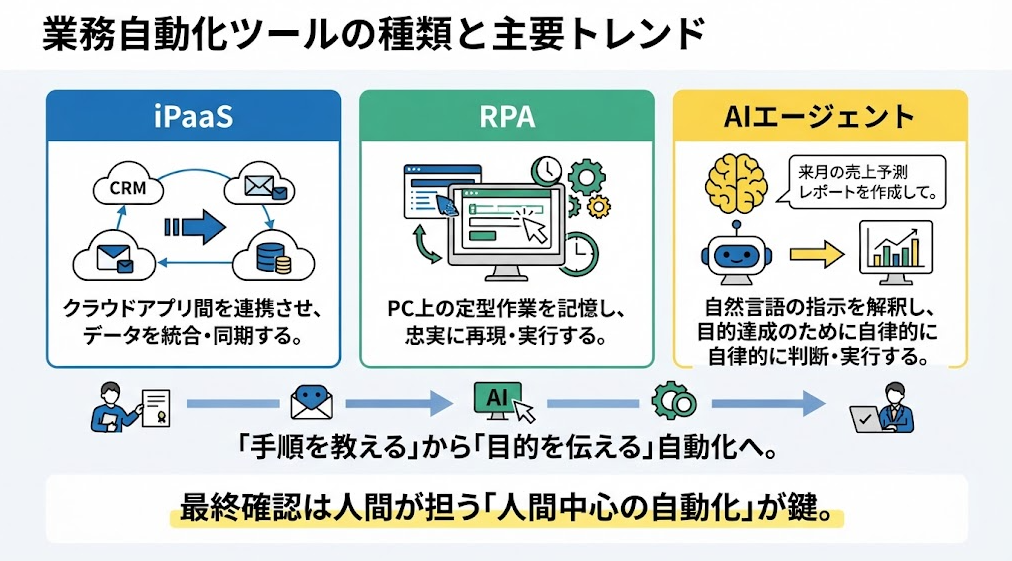
業務自動化ツールは、大きく分けて「iPaaS」「RPA」「AIエージェント」の3つのカテゴリに分類されます。
従来のRPA・iPaaSと「AIエージェント」の違い
RPAはPC上の操作を記憶して忠実に再現するツール、iPaaSはクラウドアプリ間を連携させるツールです。これらは「あらかじめ決められた手順」に従って動くのが特徴でした。
対して、「AIエージェント」は、自然言語による指示を解釈し、設定された範囲内で情報を補完・判断しながら処理を実行できます。
「手順を教える」から「目的を伝える」へと、自動化の質が変化しています。
関連記事:iPaaSとRPAの違いと使い分けとは?API非対応サイトの自動化から学ぶ選び方/RPAとAIの違いとは?/AIエージェントとは?生成AIとの違いを解説
自律型AIが「自分で考えて実行する」時代の到来
これまでは、データの形式が少し変わっただけでエラーになることも珍しくありませんでした。しかし、一部のAIエージェントは、エラーの原因を分析し、設定された範囲内で再実行や修正を試みる機能を備えています。
人間が細かく指示を出さなくても、AIが一部のバックオフィス業務を自動化できる環境が整いつつあります。
関連記事:自律型AIエージェントとは?メリットや使い方を解説/AIワークフローとは?自律型エージェントによる業務自動化のメリットと活用例を解説
100%自動化ではなく「AIと人間の役割を分担する」運用が現実的
全ての工程をAIに任せきりにするのではなく、最終的なチェックや重要な意思決定のみを人間が行う「人間中心の自動化」が成功の鍵です。
AIが収集・整理・下書きなどを担い、人間が確認・承認を行うことで、業務の効率化と安全性の両立を目指せます。
関連記事:業務自動化のメリットとは?AIエージェントの活用事例と導入ガイド/RPAとAIを組み合わせた活用事例を紹介
🛠️業務自動化ツールおすすめ比較10選
現在、市場には多くの優れた自動化ツールが存在します。ここでは、カテゴリ別におすすめの10製品を紹介します。
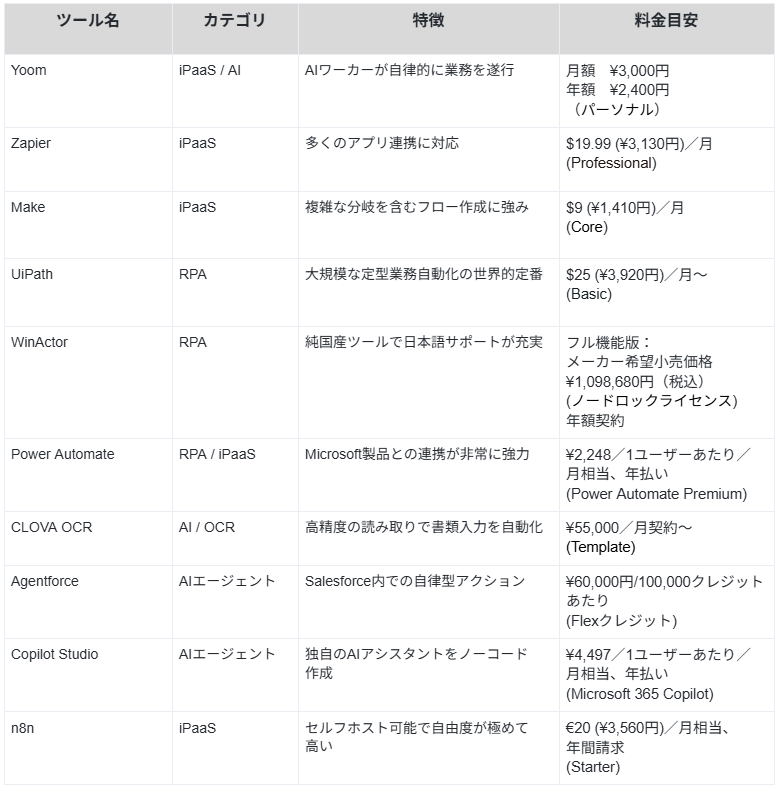
※料金はプランや為替レートによって変動する場合があります。詳細は公式サイトをご確認ください。
【iPaaS】:Yoom、Zapier、Make
クラウドサービス同士を繋ぐツールの代表格です。特にYoomは、日本国内のアプリ連携に強く、さらに「AIワーカー」という独自のAI機能により、情報の要約や判断を伴う高度な自動化が可能です。
関連記事:Zapier(ザピアー)とは?使い方・料金・業務自動化の事例まで徹底解説/Zapier Central(AI)とは?機能一覧から料金、使い方、連携可能なAIツールまで徹底解説/Make(旧Integromat)の使い方をノーコードで自動化フローを作成する方法
【RPA】:UiPath、WinActor、Power Automate
PC上のデスクトップアプリやブラウザ操作を自動化するのに適しています。
金融機関の基幹システム操作など、クラウド連携だけでは完結しないレガシーな業務の自動化に強みを発揮します。
関連記事:Power Automateとは?基本の使い方や業務自動化のメリット、事例を徹底解説/Power Automateの使い方を初心者向けに解説!自動化の基本と作成手順/Power Automateの代わりにおすすめなツール10選を徹底比較!選び方も解説
【AI・OCR・ワークフロー自動化】:CLOVA OCR、Salesforce Agentforce、Copilot Studio、n8n
特定の機能に特化した、あるいは非常に高い拡張性を持つツール群です。
特にAgentforceやCopilot Studioは、CRMデータや社内ドキュメントを基に、AIが自律的に顧客対応や資料作成を行う新しい形のツールです。
関連記事:n8nでできることとは?特徴や活用事例、ツール比較を解説/Microsoft Copilot Studioでエージェントを構築し、社内規定への自動回答を実現/業務効率化に役立つAI-OCRの選び方とデータ連携事例
🚀Yoomは複雑な業務フローもAIで自動化できます
業務の自動化は便利な反面、ツール同士の連携設定が難しかったり、判断が必要な工程で結局人の手が必要になったりと、導入に踏み切れないケースも多いのではないでしょうか。そんな問題もYoomなら解決できます!
Yoomを活用することで、複雑な判断を伴う業務もAIが代行し、本来注力すべき戦略立案や顧客対応などの重要業務に集中できるようになります。
「自社の業務も自動化できそう!」と感じた方は、ぜひ以下からYoomを試してみてください。



財務データから主要KPIの変動を分析し、経営層向けのレポートを自動作成するAIワーカーです。毎月の経営報告書の作成にかかる手間を減らしたい経理・財務・経営企画担当の方におすすめです。
- 「スキル」とは:
- AIワーカーが処理を行うための手順書です。詳しい設定方法は「【AIワーカー】スキル(旧マニュアル)の作成方法」をご参照ください。
- 「使用ツール」とは:
- AIワーカーが処理を行う際に使用するツールです。自社で普段使っているツールをAIに指示するだけで、データの取得先や出力先を自由に組み替えることができます。
- AIワーカーの同時実行数・作成可能なAIワーカー数・利用可能なAIモデルはご契約中のプランによって異なります。
- AIワーカー内でご利用いただけるアプリやオペレーション等はフローボットの利用制限と同様です。
- AIワーカーは、テスト実行でも本番実行と同様にタスクを消費しますのでご注意ください。詳細は「【AIワーカー】タスク実行数の計算方法」をご参照ください。

入力されたデータをもとに必要な指標を計算し、前回比や目標達成率を含めたレポートをPDFやスライド形式で作成するAIワーカーです。週次・月次の集計や転記といった繰り返し作業を減らせるので、定例報告資料の作成を手間少なく進めたい営業・経営企画・マネージャーの方におすすめです。
- 毎週・毎月の売上レポートや進捗報告の集計・作成に時間がかかっており、手間を減らしたい営業・事業担当の方
- 定例報告のフォーマットが決まっており、データを入れるだけで体裁の整ったレポートを仕上げたい経営企画・管理部門の方
- 組織全体の業務データをまとめて定期的に報告する機会が多く、レポート作成を効率化したいマネージャーの方
- 「スキル」とは:
- AIワーカーが処理を行うための手順書です。詳しい設定方法は「【AIワーカー】スキル(旧マニュアル)の作成方法」をご参照ください。
- 「使用ツール」とは:
- AIワーカーが処理を行う際に使用するツールです。自社で普段使っているツールをAIに指示するだけで、データの取得先や出力先を自由に組み替えることができます。
- AIワーカーの同時実行数・作成可能なAIワーカー数・利用可能なAIモデルはご契約中のプランによって異なります。
- AIワーカー内でご利用いただけるアプリやオペレーション等はフローボットの利用制限と同様です。
- AIワーカーは、テスト実行でも本番実行と同様にタスクを消費しますのでご注意ください。詳細は「【AIワーカー】タスク実行数の計算方法」をご参照ください。
🌟「AIをチームに迎える」時代へ
業務自動化は単なる「効率化」の枠を超え、組織のあり方そのものを変えようとしています。
従来の自動化は「道具」を使う感覚に近いものでしたが、これからは「AIを新しいチームメンバーとして迎える」という視点が不可欠です。
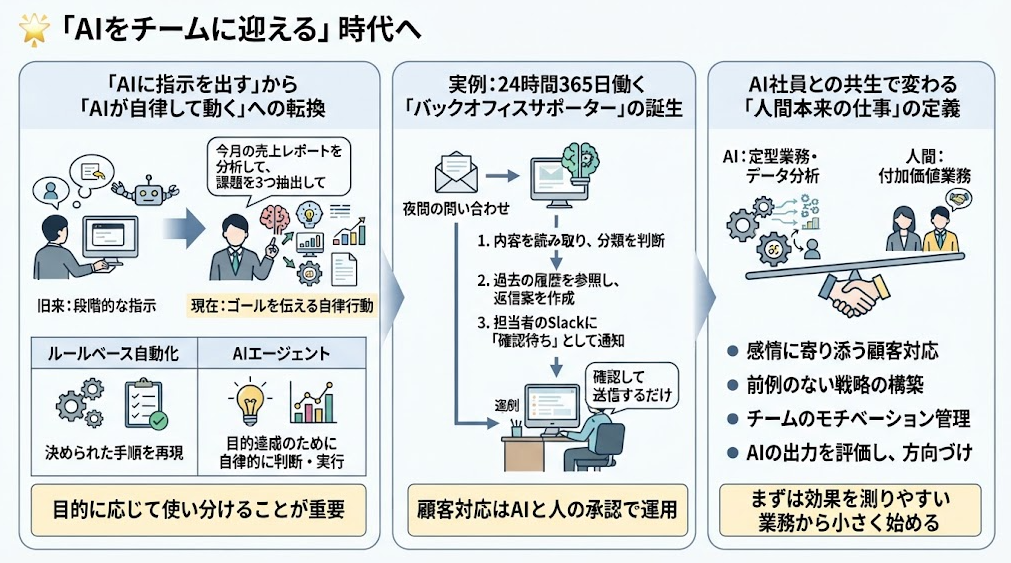
「AIに指示を出す」から「AIが自律して動く」への転換
「このデータをコピーしてここに貼り付けて」と一歩ずつ指示を出す時代は終わりました。「今月の売上レポートを分析して、課題を3つ抽出しておいて」とゴールを伝えるだけで、AIが自律的に複数のツールを使いこなし、結果を出力する。これが現代の自動化の姿です。
従来のルールベース自動化とAIエージェントの違いは、次のとおりです。
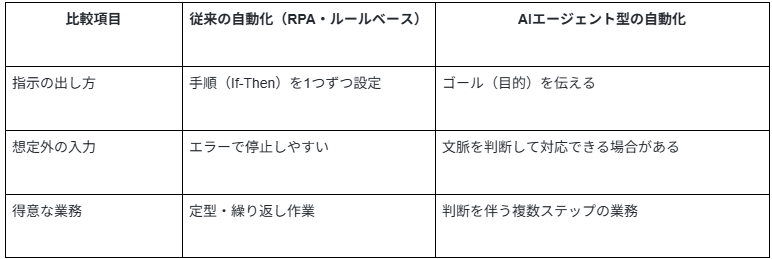
ただし、すべてがAIに置き換わるわけではありません。Gartnerは、現在のモデルには複雑な業務目標を自律的に達成する成熟度が不足していると指摘しており、エージェント型でなくても足りるユースケースも多いとしています。
目的に応じて、ルールベースの自動化とAIエージェントを使い分けることが重要です。
関連記事:業務プロセスの自動化を進める方法|生成AI・AIエージェント・ハイパーオートメーションで変わる仕事の未来
実例:24時間365日働く「バックオフィスサポーター」の誕生
たとえば、夜間に届いた問い合わせメールへの対応は、次のように自動化できます。
- AIが問い合わせ内容を読み取り、種類(請求・不具合・資料請求など)を判断する
- 過去の応対履歴やFAQを参照して、返信の下書きを作成する
- 担当者のSlackに「確認待ち」として通知する
朝、担当者が出社したときには、あとは「確認して送信するだけ」の状態です。眠らないアシスタントがチームに加わったようなものです。
このとき、最終確認は人が行う設計にしておくのがポイントです。顧客対応のような領域では、AIに任せきりにせず、人の承認を挟む運用が現実的です。
関連記事:自律型AIによる業務活用の事例を紹介/AIエージェントの活用事例10選!自律型エージェントによる業務自動化を紹介
AI社員との共生で変わる「人間本来の仕事」の定義
AIが定型的な処理や膨大なデータ分析を引き受けることで、人間は次のような、人にしかできない付加価値の高い業務に集中できるようになります。
- 感情に寄り添う顧客対応
- 前例のない戦略の構築
- チームのモチベーション管理
- AIの出力を評価し、方向づけする役割
導入を成功させるうえでは、ツール選びだけでなく、運用設計も重要です。Gartnerは、エージェント型AIプロジェクトの40%超が、コストの増大、事業価値の不明確さ、リスク管理の不備を理由に2027年末までに中止されると予測しています。そのうえで、明確な価値やROIが見込める領域から始めることを推奨しています。
まずは「問い合わせ対応の下書き作成」「レポートの一次分析」など、効果を測りやすい業務から小さく始めるのが有効です。
関連記事:AIエージェントとは?メリット・デメリットや活用事例を解説
🤖AIエージェントが事務作業を代行!おすすめのYoomテンプレート
Yoomには、導入したその日から「AIチームメンバー」として活躍してくれるテンプレートが多数用意されています。
手間のかかる事務作業をAIに任せて、あなたの時間を創出しましょう。
経営分析アシスタントのAIワーカー / 提出されたPDFを分析しGoogleドキュメントにレポートを作成
PDFの営業実績資料から情報を読み取り、Googleドキュメントで経営分析レポートを作成します。資料解析からレポート生成まで自律的に実行することで、迅速な意思決定を支援します。

 経営分析アシスタント
PDFの営業実績資料から情報を読み取り、Googleドキュメントで経営分析レポートを作成するAIワーカーです。資料解析からレポート生成まで自律的に実行することで、分析業務の効率化と迅速な意思決定を支援します。報告業務の負担を軽減し、質の高いレポートを素早く作成したい方におすすめです。
試してみる
■概要営業実績の管理において、PDF資料からのデータ抽出や分析レポートの作成に多大な時間を費やしていませんか?数値の集計だけでなく、現場の定性的なコメントを読み解き、経営判断に役立つ形式にまとめる作業は担当者にとって大きな負担となります。このAIワーカーを活用すれば、PDF形式の営業実績資料から必要な情報を自ら読み取り、定義されたルールに基づいた経営分析レポートをGoogleドキュメントで作成します。資料の解析からレポートの生成までを自律的に実行するため、分析業務の効率化と迅速な意思決定を強力にサポートします。
■このAIワーカーをおすすめする方- 営業実績の集計やレポート作成に追われており、本来の分析業務に集中したい経営企画担当者の方
- 拠点や部署から提出されるPDF資料の取りまとめと、Googleドキュメントへの転記作業を効率化したい管理職の方
- 現場の声を反映した質の高い経営レポートを、手間をかけずに素早く作成したいと考えている経営者の方
■AIワーカー設定の流れ- まず最初に、AIワーカーの「名前」や「役割」などの基本設定を行います。
- 次に、AIワーカー内で使用するGoogleドキュメントをYoomとマイアプリ連携し、アクションを設定します。
- 最後に、AIワーカーへの指示書である「マニュアル」を、自社の分析ルールやレポート形式に合わせて作成・編集します。
※なお、マニュアルの内容は企業や業務内容に合わせて自由に調整が可能です。また、使用ツールは普段お使いの他のアプリに変更して運用することもできます。
■このAIワーカーのカスタムポイント- マニュアル内の「#目標達成状況の判定」という項目に、自社のKPIに基づいた判定基準を設定してください。これにより、AIが実績値を正確に評価し、精度の高い分析結果を得られるようになります。
- マニュアル内の「#情報の重要度判定」に、経営層が重視する特定のキーワード(例:「競合」「不具合」など)を定義することで、リスクやチャンスを逃さず抽出することが可能です。
- マニュアル内の「#レポートのフォーマット」という項目に、自社の運用に合わせた出力構成を設定してください。必要な項目を指定することで、会議などでそのまま活用できる実務に即したレポートが作成されます。
■注意事項- GoogleドキュメントとYoomを連携してください。
- AIワーカーの基本設定は「【AIワーカー】基本的な設定方法」をご参照ください。
- AIワーカーの同時実行数・作成可能なAIワーカー数・利用可能なAIモデルはご契約中のプランによって異なります。
- AIワーカー内でご利用いただけるアプリやオペレーション等はフローボットの利用制限と同様です。
- AIワーカーは、テスト実行でも本番実行と同様にタスクを消費しますのでご注意ください。詳細は「【AIワーカー】タスク実行数の計算方法」ご参照ください。
- AIワーカーはマニュアルを詳細に設定することで適切な処理を実行しやすくなります。詳細は「【AIワーカー】マニュアルの作成方法」をご参照ください。
PDFの営業実績資料から情報を読み取り、Googleドキュメントで経営分析レポートを作成するAIワーカーです。資料解析からレポート生成まで自律的に実行することで、分析業務の効率化と迅速な意思決定を支援します。報告業務の負担を軽減し、質の高いレポートを素早く作成したい方におすすめです。
■このAIワーカーをおすすめする方
- 営業実績の集計やレポート作成に追われており、本来の分析業務に集中したい経営企画担当者の方
- 拠点や部署から提出されるPDF資料の取りまとめと、Googleドキュメントへの転記作業を効率化したい管理職の方
- 現場の声を反映した質の高い経営レポートを、手間をかけずに素早く作成したいと考えている経営者の方
■AIワーカー設定の流れ
- まず最初に、AIワーカーの「名前」や「役割」などの基本設定を行います。
- 次に、AIワーカー内で使用するGoogleドキュメントをYoomとマイアプリ連携し、アクションを設定します。
- 最後に、AIワーカーへの指示書である「マニュアル」を、自社の分析ルールやレポート形式に合わせて作成・編集します。
■このAIワーカーのカスタムポイント
- マニュアル内の「#目標達成状況の判定」という項目に、自社のKPIに基づいた判定基準を設定してください。これにより、AIが実績値を正確に評価し、精度の高い分析結果を得られるようになります。
- マニュアル内の「#情報の重要度判定」に、経営層が重視する特定のキーワード(例:「競合」「不具合」など)を定義することで、リスクやチャンスを逃さず抽出することが可能です。
- マニュアル内の「#レポートのフォーマット」という項目に、自社の運用に合わせた出力構成を設定してください。必要な項目を指定することで、会議などでそのまま活用できる実務に即したレポートが作成されます。
- GoogleドキュメントとYoomを連携してください。
- AIワーカーの基本設定は「【AIワーカー】基本的な設定方法」をご参照ください。
- AIワーカーの同時実行数・作成可能なAIワーカー数・利用可能なAIモデルはご契約中のプランによって異なります。
- AIワーカー内でご利用いただけるアプリやオペレーション等はフローボットの利用制限と同様です。
- AIワーカーは、テスト実行でも本番実行と同様にタスクを消費しますのでご注意ください。詳細は「【AIワーカー】タスク実行数の計算方法」ご参照ください。
- AIワーカーはマニュアルを詳細に設定することで適切な処理を実行しやすくなります。詳細は「【AIワーカー】マニュアルの作成方法」をご参照ください。
関連記事:AIエージェントで経営分析を効率化する方法|データ集計からレポート作成まで
フォームの回答をもとにAIワーカーが金額を算出し見積書を自動送付
フォーム回答を受け取るとAIエージェントが金額を算出し、見積書をPDF化してメール送付まで行います。計算ミスを抑え、営業が本来の業務に集中できる環境を構築します。
■概要フォームからの見積依頼に対し、内容を確認して手動で見積書を作成・送付する作業は手間がかかる上に、対応の遅れや計算ミスに繋がることも少なくありません。 このワークフローを活用すれば、フォームに回答が送信されるだけで、AIエージェント(AIワーカー)が自動で内容を読み取り金額を算出して見積書を作成し、お客様へ自動で送付まで行うため、一連の対応を効率化できます。■このテンプレートをおすすめする方- フォームからの問い合わせを起点とした、見積書作成や送付の業務を自動化したい営業担当者の方
- 手作業による見積書の作成業務に時間がかかり、本来のコア業務に集中できていない方
- AIを活用して、営業プロセス全体の効率化や生産性向上を目指しているチームリーダーの方
■このテンプレートを使うメリット- フォーム回答から見積書送付までを自動化できるため、これまで手作業に費やしていた時間を削減し、より重要な業務へ注力することが可能になります。
- AIが設定された条件に基づいて金額を算出するため、手作業による計算間違いや送付先の設定ミスといったヒューマンエラーの防止に繋がります。
■フローボットの流れ- はじめに、トリガーでフォームを選択し、「回答が送信されたら」というアクションを設定します。
- 最後に、オペレーションでAIワーカーを選択し、フォームの回答をもとに見積条件を抽出して、見積書を作成しフォーム回答者に送信するマニュアル(指示)を作成します。
※「トリガー」:フロー起動のきっかけとなるアクション、「オペレーション」:トリガー起動後、フロー内で処理を行うアクション
■このワークフローのカスタムポイント- トリガーとなるフォームでは、見積もりに必要な商品やサービスの種類、数量、お客様情報などを自由に質問項目として設定してください。
- AIワーカーへの指示内容は任意で設定が可能なため、フォームのどの項目をもとに、どのような計算式で見積金額を算出するかなどを自社の運用に合わせて設定してください。
■注意事項- Google スプレッドシートとYoomを連携してください。AIワーカー内で使用するツール(アプリ)についてもマイアプリ連携が必要です。
- AIワーカーの基本設定は「【AIワーカー】基本的な設定方法」をご参照ください。
- AIワーカーの同時実行数・作成可能なAIワーカー数・利用可能なAIモデルはご契約中のプランによって異なります。
- AIワーカー内でご利用いただけるアプリやオペレーション等はフローボットの利用制限と同様です。
- AIワーカーは、テスト実行でも本番実行と同様にタスクを消費しますのでご注意ください。詳細は「【AIワーカー】タスク実行数の計算方法」ご参照ください。
- AIワーカーはマニュアルを詳細に設定することで適切な処理を実行しやすくなります。詳細は「【AIワーカー】マニュアルの作成方法」をご参照ください。


- フォームからの問い合わせを起点とした、見積書作成や送付の業務を自動化したい営業担当者の方
- 手作業による見積書の作成業務に時間がかかり、本来のコア業務に集中できていない方
- AIを活用して、営業プロセス全体の効率化や生産性向上を目指しているチームリーダーの方
- フォーム回答から見積書送付までを自動化できるため、これまで手作業に費やしていた時間を削減し、より重要な業務へ注力することが可能になります。
- AIが設定された条件に基づいて金額を算出するため、手作業による計算間違いや送付先の設定ミスといったヒューマンエラーの防止に繋がります。
- はじめに、トリガーでフォームを選択し、「回答が送信されたら」というアクションを設定します。
- 最後に、オペレーションでAIワーカーを選択し、フォームの回答をもとに見積条件を抽出して、見積書を作成しフォーム回答者に送信するマニュアル(指示)を作成します。
■このワークフローのカスタムポイント
- トリガーとなるフォームでは、見積もりに必要な商品やサービスの種類、数量、お客様情報などを自由に質問項目として設定してください。
- AIワーカーへの指示内容は任意で設定が可能なため、フォームのどの項目をもとに、どのような計算式で見積金額を算出するかなどを自社の運用に合わせて設定してください。
- Google スプレッドシートとYoomを連携してください。AIワーカー内で使用するツール(アプリ)についてもマイアプリ連携が必要です。
- AIワーカーの基本設定は「【AIワーカー】基本的な設定方法」をご参照ください。
- AIワーカーの同時実行数・作成可能なAIワーカー数・利用可能なAIモデルはご契約中のプランによって異なります。
- AIワーカー内でご利用いただけるアプリやオペレーション等はフローボットの利用制限と同様です。
- AIワーカーは、テスト実行でも本番実行と同様にタスクを消費しますのでご注意ください。詳細は「【AIワーカー】タスク実行数の計算方法」ご参照ください。
- AIワーカーはマニュアルを詳細に設定することで適切な処理を実行しやすくなります。詳細は「【AIワーカー】マニュアルの作成方法」をご参照ください。
関連記事:AIエージェントで見積書作成を自動化する方法とそのメリット
🎯失敗しない業務自動化ツールの選び方
ツールの選定を誤ると、「設定が複雑すぎて誰も使えない」「自社の基幹システムと連携できない」といった失敗に繋がります。
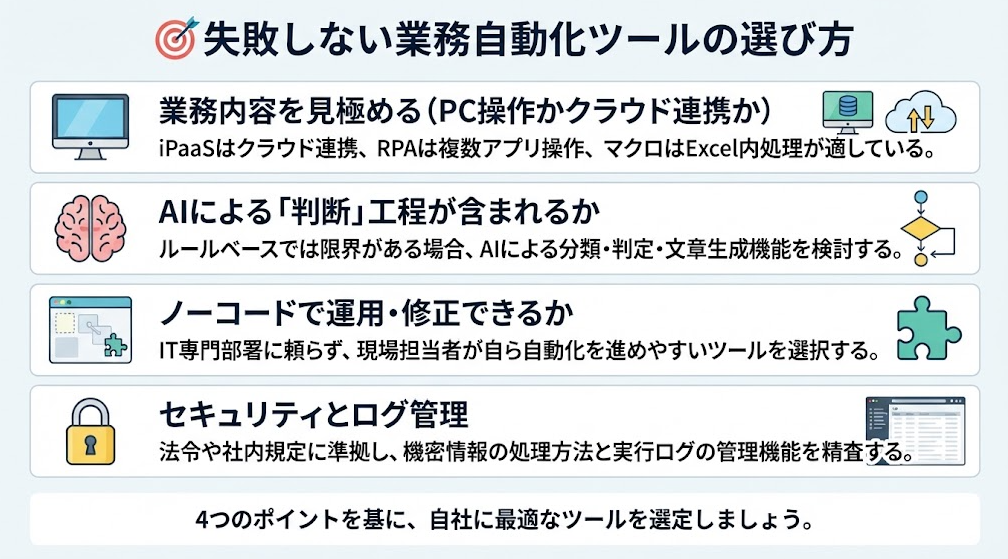
以下の4つのポイントを確認しましょう。
自社の業務が「PC操作」か「クラウド連携」かを見極める
クラウドサービス間のデータ連携が中心であればiPaaS(Yoomなど)、専用ソフトやブラウザ、Excelなど複数のアプリをまたぐ操作が中心であればRPA(WinActorなど)が候補になります。Excel内で完結する複雑な処理は、マクロが適している場合もあります。
業務内容に応じて、両方を組み合わせるハイブリッドな運用も検討されています。
関連記事:iPaaSとRPAの違いと使い分けとは?API非対応サイトの自動化から学ぶ選び方
AIによる「判断」が必要な工程が含まれているか
「内容を読んで分類する」「感情に合わせて返信を変える」といった判断が必要な場合、従来のルールベースのツールでは限界があります。
その場合は、AIによる分類・判定・文章生成などの機能を持つツールが候補になります。重要な判断では、人による確認や承認の工程も設けましょう。
関連記事:RPAとAIの違いとは?/AIワークフローとは?自律型エージェントによる業務自動化のメリットと活用例を解説
現場の担当者が自力で運用・修正できる操作性か
IT専門部署に頼り切りになると、現場の小さな改善が進みません。
ノーコードで操作できるツールを選ぶことで、業務を知り尽くした現場担当者が自ら自動化を推進しやすくなります。ただし、ツールによって操作性や必要な知識は異なります。
関連記事:ノーコードでAIエージェントを構築する方法|ガイドとツール紹介
セキュリティ基準と実行ログの管理機能を確認する
機密情報を扱う場合、データがどのように処理されるか、誰がいつ実行したかのログが残るかといったセキュリティ面は非常に重要です。
海外製ツールを含め、利用するツールが個人情報保護法などの関連法令や、自社の社内規定、契約上の要件に適合するかを精査してください。
関連記事:ビジネスで生成AIを利用する際のリスクと対策/生成AIの情報漏洩リスクとその解決策
📊【職種別】自動化ツールによる業務改善の具体例
職種ごとに、どのような業務が自動化の対象になるのか、具体例を挙げて見ていきましょう。
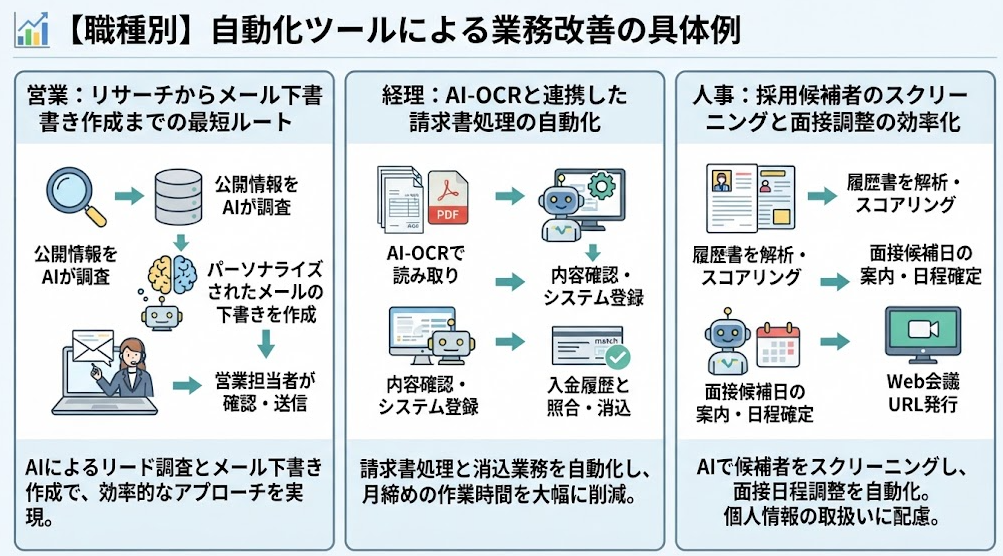
営業:リサーチからメール下書き作成までの最短ルート
営業リストの企業に関する公開情報をAIが調査し、「貴社の〇〇というニュースを拝見しました」といったパーソナライズされたメールの下書きを作成します。
営業担当者は情報の正確性や表現を確認したうえで送信することで、効率的なアプローチにつなげられます。
関連記事:AIでリード調査とメール下書き作成を自動化する方法/AIエージェントで営業メールを自動化する方法|企業調査から下書き作成まで
経理:AI-OCRと連携した請求書処理の自動化
紙やPDFで届く請求書をAI-OCRで読み取り、内容を確認したうえで会計システムへ登録します。
さらに、対応する機能や設定があれば、銀行口座の入金履歴との照合(消込)を自動化し、月締めの作業時間を削減できます。
関連記事:AI経理ガイド|自律型AIエージェントによる業務自動化/経理業務におけるRPAの活用方法
人事:採用候補者のスクリーニングと面接調整の効率化
求人媒体から届く履歴書をAIが解析し、募集要項との関連情報を整理・スコアリングします。スコアは採用担当者が確認したうえで、候補者への面接候補日の案内や日程確定後のWeb会議URL発行を自動化できます。
履歴書などの個人情報を扱う場合は、利用目的やデータの取り扱い、評価の公平性にも配慮が必要です。
関連記事:AIエージェントで採用業務を効率化|自動スクリーニングから通知まで/AIエージェントで履歴書スクリーニングと採用管理を自動化する方法/AIエージェントで面接日程調整を自動化する4ステップ
✅まとめ
業務自動化ツールは今、「指示された通りに動く道具」から「自律的に判断するパートナー」へと進化しています。自動化の正解は、ツールの特性を理解し、AIと人間がそれぞれの得意分野で協力する「共生型」の体制を築くことです。
まずは、身近な定型業務から1つ、AIや自動化ツールに任せてみることから始めてみませんか。
🔗Yoomでできること
日々の入力作業や情報収集は便利な反面、一つひとつのデータを転記したり、直近情報を常にチェックし続けたりといった手間がかかりますね。そんな問題もYoomなら解決できます! Yoomを活用することで、単純な作業の繰り返しから解放され、本来注力すべきチームのマネジメントや新規事業の企画といった、より想像力が必要なクリエイティブな業務に集中できるようになります。
「まずは無料で試してみたい」という方は、ぜひ以下からアカウントを作成してみてください。

■このテンプレートをおすすめする方
- 経営会議レポート作成において、数値の集計や市場動向のリサーチに時間がかかっている経営企画担当者の方
- Google スプレッドシートの実績データと最新の市場動向を紐づけた分析を自動で行いたいと考えているマネージャーの方
- 定期的なレポート作成とGmailによる共有を自動化し、分析業務の効率化を図りたいチームリーダーの方
■このテンプレートを使うメリット
- AIワーカーがGoogle スプレッドシートからデータを取得し、最新の市場トレンドと統合して分析するため、レポート作成の工数を削減できます。
- 決まったスケジュールで自動的に分析からGmailでの送信までが完了するため、共有漏れを防ぎ、常に最新の情報に基づいた経営判断が可能になります。
■フローボットの流れ
- はじめに、Google スプレッドシート、Googleドキュメント、Gmail、SerpApiをYoomと連携します。
- 次に、スケジュールトリガーで、レポートを作成したい定期的な実行日時を設定します。
- 最後に、集計データと市場トレンドを統合して分析レポートを作成して送信するためのマニュアル(指示)を作成します。
■このワークフローのカスタムポイント
- Google スプレッドシートの設定では、分析対象となるデータが格納されたシートや範囲を正しく指定してください。
- AIワーカーへの指示内容を調整することで、自社の業界に特化した分析視点やレポートのトーン&マナーを指定することが可能です。
- Gmailの設定では、送信先のメールアドレスや件名を組織の運用に合わせてカスタマイズしてください。
■注意事項
- Google スプレッドシート、Gmail、Googleドキュメント、SerpApiのそれぞれとYoomを連携してください。AIワーカー内で使用するツール(アプリ)についてもマイアプリ連携が必要です。
- 検索の際は複数のキーワードを組み合わせることで、比較的正確な情報を取得することが可能です。
- AIワーカーの基本設定は「【AIワーカー】基本的な設定方法」をご参照ください。
- AIワーカーの同時実行数・作成可能なAIワーカー数・利用可能なAIモデルはご契約中のプランによって異なります。
- AIワーカー内でご利用いただけるアプリやオペレーション等はフローボットの利用制限と同様です。
- AIワーカーは、テスト実行でも本番実行と同様にタスクを消費しますのでご注意ください。詳細は「【AIワーカー】タスク実行数の計算方法」ご参照ください。
- AIワーカーはマニュアルを詳細に設定することで適切な処理を実行しやすくなります。詳細は「【AIワーカー】マニュアルの作成方法」をご参照ください。


- freee請求書とMicrosoft Excelを使い、手作業で請求書を発行している経理担当者の方
- メールで届く請求依頼の内容確認や、システムへの転記作業に時間を要している方
- 請求書の自動作成を実現し、手作業による入力ミスや請求漏れを防止したいと考えている方
- メール受信を起点に請求書が自動作成されるため、これまで手作業での情報確認や入力に費やしていた時間を短縮し、コア業務へ集中できます。
- AIがメール本文から情報を抽出しfreee請求書に自動反映するため、手作業による転記ミスや請求漏れといったヒューマンエラーの防止に繋がります。
- はじめに、Microsoft Excelとfreee請求書をYoomと連携します。
- 次に、トリガーで「メールトリガー」を選択し、「メールが届いたら」アクションで請求依頼メールの受信条件(件名や差出人など)を設定します。
- オペレーションで「分岐」を設定し、特定の条件に合致したメールのみ後続の処理が進むようにします。
- オペレーションでAI機能の「テキストからデータを抽出する」を設定し、メール本文から請求先名や金額といった情報を抽出します。
- オペレーションでMicrosoft Excelの「レコードを取得する」を設定し、抽出した情報を元に管理している顧客リストから詳細情報を取得します。
- 最後に、オペレーションでfreee請求書の「請求書の作成」を設定し、取得したデータを用いて請求書を作成します。
■このワークフローのカスタムポイント
- Microsoft Excelからレコードを取得するアクションでは、請求書作成に必要な顧客情報などが格納されている、実際のMicrosoft Excelシートの保存場所を正しく設定してください。
- メールトリガーでは、自動化の対象としたいメールの件名や差出人アドレスなどを、実際の運用に合わせて指定してください。
- AIによるデータ抽出の設定では、実際のメール文面に合わせ、どの項目を抽出するかを任意で設定してください。
- Microsoft Excel、freee請求書のそれぞれとYoomを連携してください。
- Microsoft365(旧Office365)には、家庭向けプランと一般法人向けプラン(Microsoft365 Business)があり、一般法人向けプランに加入していない場合には認証に失敗する可能性があります。
- 分岐はパーソナルプラン以上のプランでご利用いただける機能(オペレーション)となっております。フリープランの場合は設定しているフローボットのオペレーションはエラーとなりますので、ご注意ください。
- パーソナルプランなどの有料プランは、2週間の無料トライアルを行うことが可能です。無料トライアル中には制限対象のアプリや機能(オペレーション)を使用することができます。
プログラミング知識なしで手軽に構築できます。












