・
ノーコード データベースの選び方!業務データ管理からAI活用まで解説

Excelやスプレッドシートによるデータ管理で、ファイル破損や動作の重さに悩む場面が増えていないでしょうか。
この記事を読むことで、自社に合うツールの選定軸が整理され、手作業による転記ミスの防止や管理工数を削減する具体的な手順が分かります。
今回は、複数人でのデータ運用をスムーズに進めたいビジネスパーソンに向けて、ノーコードデータベースの選び方とAIの活用法を詳しく解説します。
🤔ノーコードデータベースとは?Excel管理との決定的な違い
ノーコードデータベースとは、プログラミングコードを書かずに、マウス操作や直感的なUI上で構築できるデータベースです。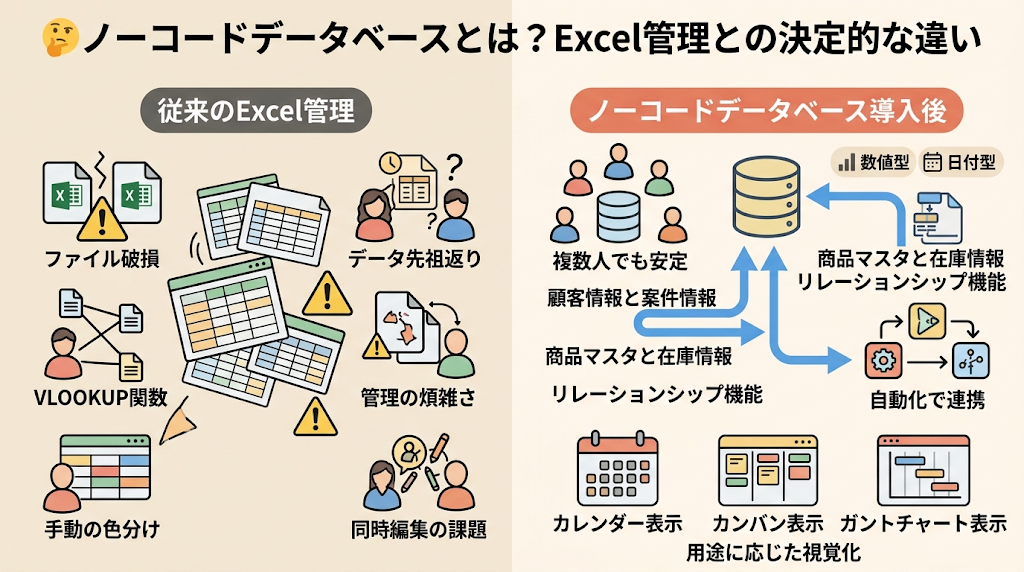
同時編集によるファイル破損やデータ先祖返りが解消される
従来のExcel管理では複数人で同時に編集するとファイルが破損したり最新データが上書きされたりする課題がありましたが、ノーコードデータベースの導入により複数人でも安定したデータ管理が可能になります。これは、製品側に同時編集の制御機能や、数値・日付などの入力型を指定する設計が備わっているためです。
例えば、タスク管理ツールと連携してAsanaでタスクが追加されたらkintoneに追加するといった自動化を行う際にも、データベース側の型指定が効いていることでデータの不整合を防ぐことができます。
なお、同時編集時の挙動や型指定の細かな仕様は製品ごとに異なるため、事前に自社の運用に合うか確認しておくことが推奨されます。
複雑なデータの紐付け管理がスムーズになる
これまではVLOOKUP関数などを用いて手作業で複数の表を結合していたため処理の重さや管理の煩雑さが生じていましたが、導入後はデータ間の関連付けが整理され、必要な情報を速やかに参照できるようになります。データベース内に「リレーションシップ」機能が用意されており、以下のようなデータを紐付けられる設計になっているためです。
- 顧客情報と案件情報
- 商品マスタと在庫情報
用途に応じた視覚化でデータの確認作業を効率化できる
手動でセルの色分けや図形配置を行って進行状況を管理していた状態から、用途に合わせて表示形式を瞬時に切り替えられる状態へと変化します。一つのデータソースから、以下のような複数の表示形式を生成できる仕組みになっているためです。
- カレンダー表示(スケジュールの把握)
- カンバン表示(進捗状態の視覚化)
- ガントチャート表示(工程管理)
✨Yoomはノーコードデータベースのデータ連携を自動化できます
ノーコードデータベースに情報を蓄積できても、他ツールからの手入力や更新時の通知といった手作業が残ってしまうケースがあります。しかし、Yoomを導入すれば転記作業や通知の送信が自動化され、確認作業にかかる工数を削減可能です。





財務諸表のPDFから主要な数値を抽出し、Google スプレッドシートへの記録からSlackでの報告までを自律的に遂行するAIワーカーです。転記や計算の手間を抑え、迅速な経営状況の把握を支援するので、分析業務を効率化したい経理担当者や、最新の指標をチームで素早く共有したい方におすすめです。
- 財務諸表からのデータ転記や分析業務を効率化し、本来の業務に集中したい経理・財務担当者の方
- 複数の企業の財務データを定期的に収集し、Google スプレッドシートで一元管理したいと考えている経営層の方
- 財務指標の変動をいち早く把握し、Slackでの迅速な情報共有をチーム内で実現したいマネージャーの方
- AIワーカーの「名前」や「役割」などの基本設定を行い、分析の目的を定義します。
- 使用するアプリであるGoogle スプレッドシートとSlackをYoomとマイアプリ連携します。必要に応じて、普段お使いの他のデータベースアプリなどに変更することも可能です。
- AIワーカーへの指示書である「スキル」を作成します。自社の分析基準や運用ルールに合わせてスキルの内容を調整してください。
- スキル内の「#財務分析および判定基準」という項目に、自社の指標に合わせた計算式や判定基準を設定してください。これにより、AIが自社の求める基準に従って精度の高い分析結果を導き出すようになります。
- スキル内の「#手順」において、Google スプレッドシートのどのシートやセルに記録するかを具体的に指定することで、既存の管理フォーマットに合わせた運用が可能です。
- Slackでの通知内容を「#サマリーレポートの作成と通知」の項目で調整し、報告に必要な項目やトーンを自由にカスタマイズできます。
- Google スプレッドシート、SlackとYoomを連携してください。
- AIワーカーの基本設定は「【AIワーカー】基本的な設定方法」をご参照ください。
- AIワーカーの同時実行数・作成可能なAIワーカー数・利用可能なAIモデルはご契約中のプランによって異なります。
- AIワーカー内でご利用いただけるアプリやオペレーション等はワークフローの利用制限と同様です。
- AIワーカーは、テスト実行でも本番実行と同様にタスクを消費しますのでご注意ください。詳細は「【AIワーカー】タスク実行数の計算方法」をご参照ください。
- AIワーカーはスキルを詳細に設定することで適切な処理を実行しやすくなります。詳細は「【AIワーカー】マニュアルの作成方法」をご参照ください。

箇条書きや断片的なデータを受け取り、用途に合った列構成を自ら考えて読みやすい表に整理するAIワーカーです。項目の整理や書式の統一といった細かな手間を減らせるので、表づくりに時間を取られている方や、最適な構成案を提示してほしい方におすすめです。
- 「スキル」とは:
- AIワーカーが処理を行うための手順書です。詳しい設定方法は「【AIワーカー】スキル(旧マニュアル)の作成方法」をご参照ください。
- 「使用ツール」とは:
- AIワーカーが処理を行う際に使用するツールです。自社で普段使っているツールをAIに指示するだけで、データの取得先や出力先を自由に組み替えることができます。
- AIワーカーの同時実行数・作成可能なAIワーカー数・利用可能なAIモデルはご契約中のプランによって異なります。
- AIワーカー内でご利用いただけるアプリやオペレーション等はワークフローの利用制限と同様です。
- AIワーカーは、テスト実行でも本番実行と同様にタスクを消費しますのでご注意ください。詳細は「【AIワーカー】タスク実行数の計算方法」をご参照ください。
750種類以上のSaaSや各種サービスと連携し、データの移動や通知を自動実行する仕組みが整っているため、手作業を挟む必要がなくなります。
なお、自動化できる範囲や設定手順は連携するツールによって異なる点に留意し、事前に自社で利用中のサービスが対応しているか確認しておくとスムーズです。
手作業によるデータ入力の工数を減らし、業務の効率化を図りたい方は、ぜひYoomの活用を検討してみてください。
⚖️【比較】おすすめノーコードデータベース
業務用途や開発規模に合わせて選べる主要なノーコードデータベースツールを比較して紹介します。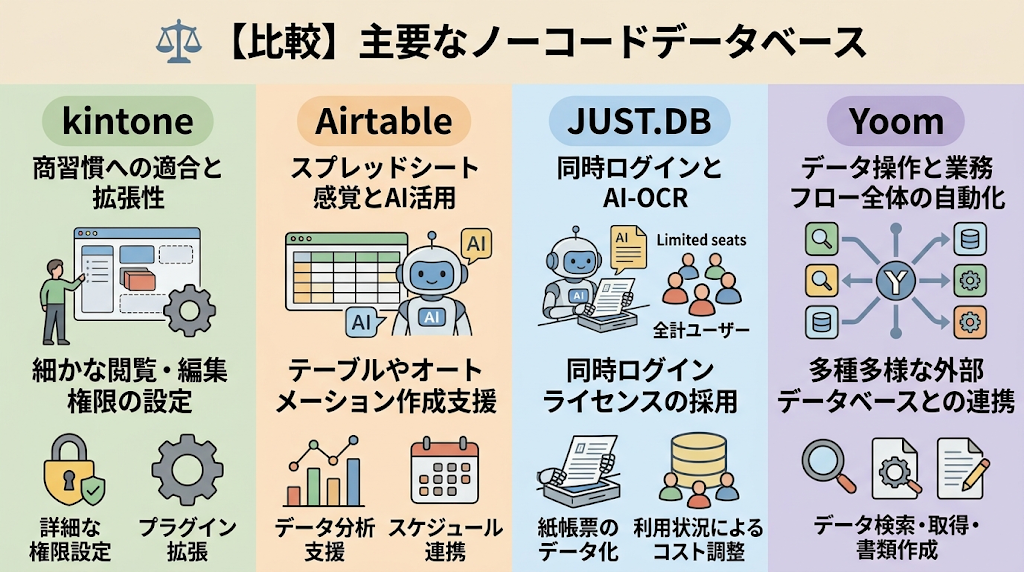
kintone:国内の商習慣に合わせた運用と拡張性
サイボウズ株式会社が提供するkintoneは、業務に応じたアプリをドラッグ&ドロップで作成できるプラットフォームです。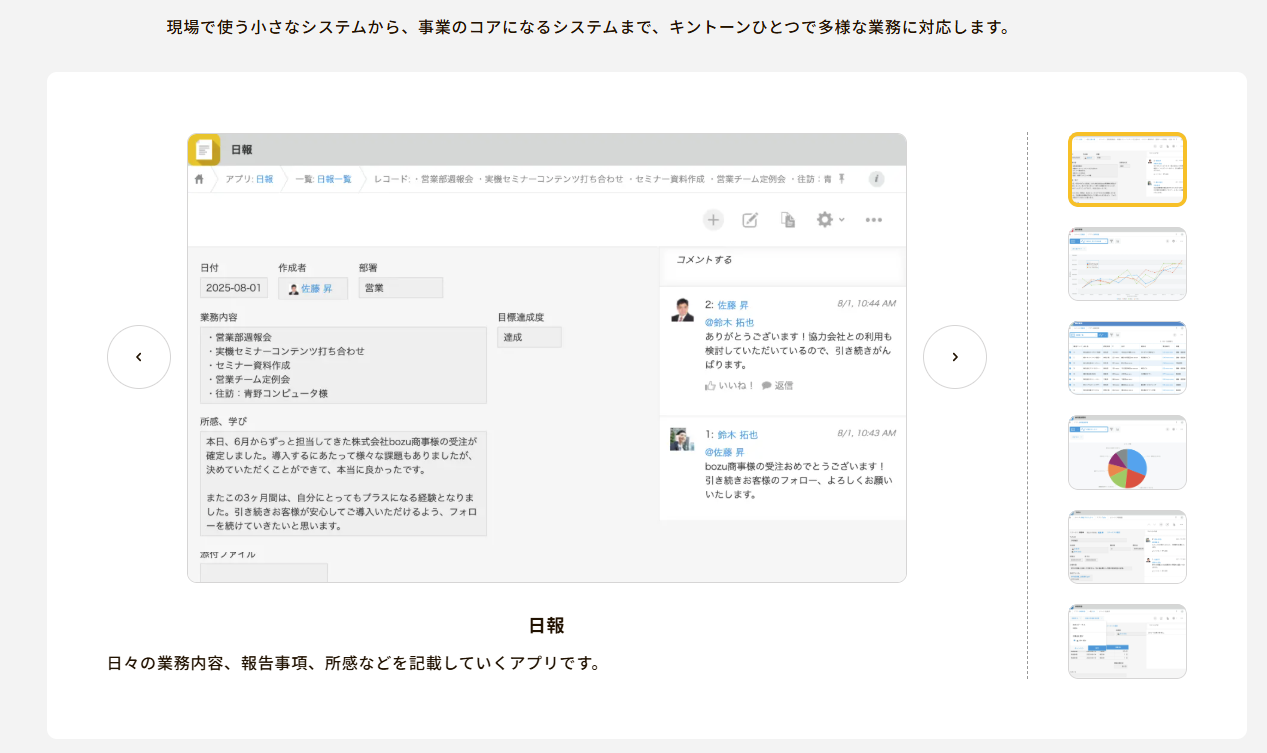
細かな閲覧・編集権限の設定やプラグインによる拡張に対応しており、自社の運用に合わせたシステム構築を進めやすくなります。
Yoomはkintoneとも連携しています。 例えば、他社ツールで登録されたデータを一元管理したい場合も、Notionのデータベースに情報が追加されたらkintoneにも追加するような自動連携を設定することで、手入力を省いた効率的な運用が実現可能です。
Airtable:スプレッドシート感覚の操作性と自動化機能
Airtableは、表計算ソフトに近い操作感とデータベースの機能を併せ持った業務管理プラットフォームです。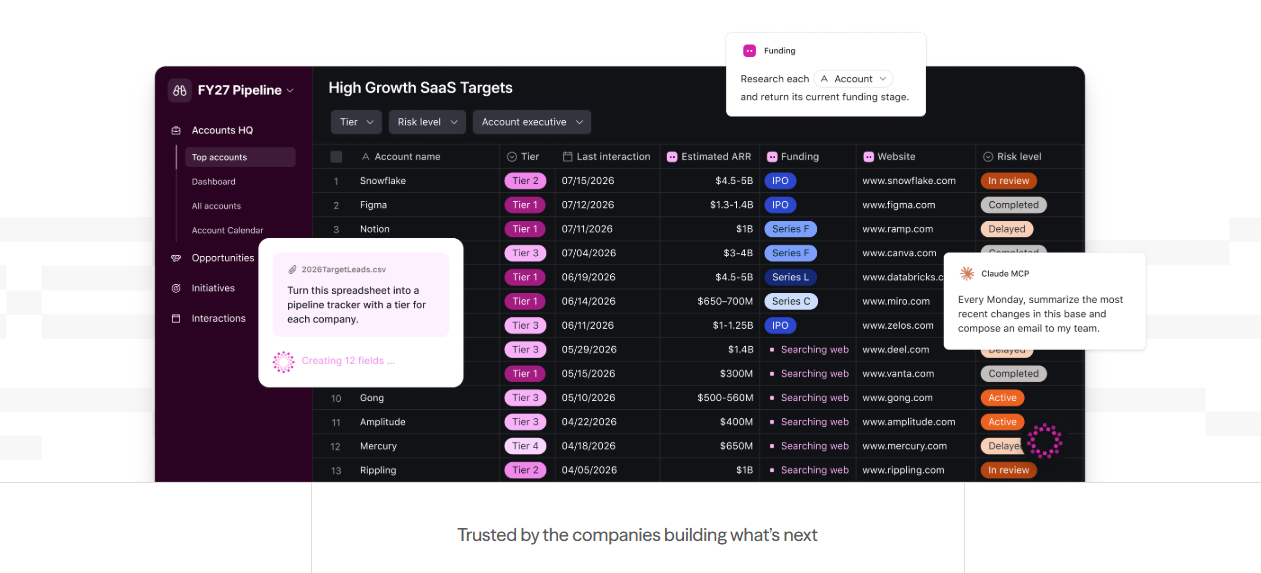
自然言語でテーブルやオートメーションの作成を支援する「Omni」や、データ分析やコンテンツ生成を補助する「Field Agents」といったAI機能が案内されています。
YoomではAirtableとの連携も行っています。日常的なスケジュール調整とも相性が良く、TimeRexで予定を登録したらAirtableへ顧客情報を自動追加するといった連携を行えば、データ入力の抜け漏れを防ぎやすくなります。
自社の運用規模や必要なAI機能に合わせてプランを選択することが大切です。
JUST.DB:同時ログインライセンスと紙帳票のデータ化
株式会社ジャストシステムが提供するJUST.DBは、ノーコードでのシステム構築に対応したクラウドデータベースです。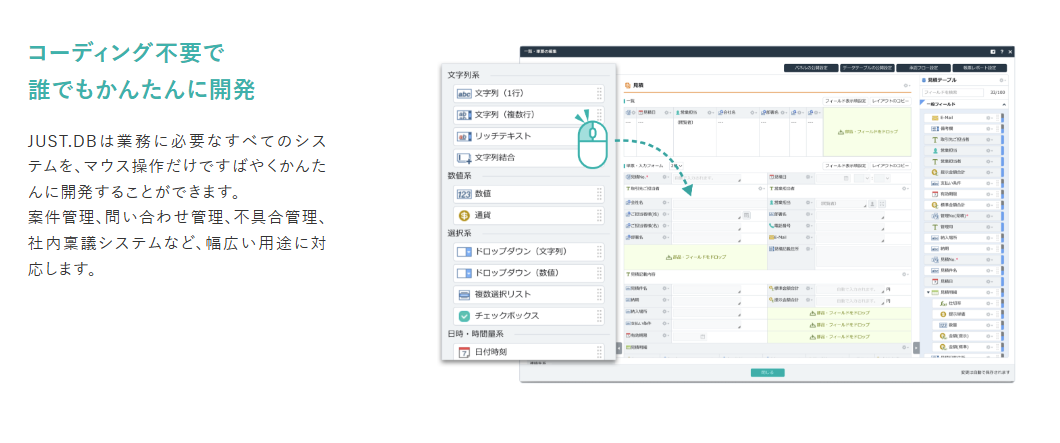
登録ユーザー数ではなく、同時にログインするユーザー数を基準としたライセンス体系を採用している点が特徴として挙げられます。
そのため、全社員が常にアクセスするわけではない運用環境では、利用コストを抑えられる可能性があります。
さらに、標準機能としてAI-OCRを備えているため、紙の書類や帳票をデータ化して取り込む作業の負担軽減に役立ちます。
手作業による確認工程と組み合わせることで、データの正確性を保ちながら運用を進められます。
Yoom:ノーコードでのデータ操作自動化と豊富なSaaS連携
Yoom株式会社が提供するYoomは、各種SaaSとの連携やAIを活用した業務自動化に強みを持つ業務管理プラットフォームです。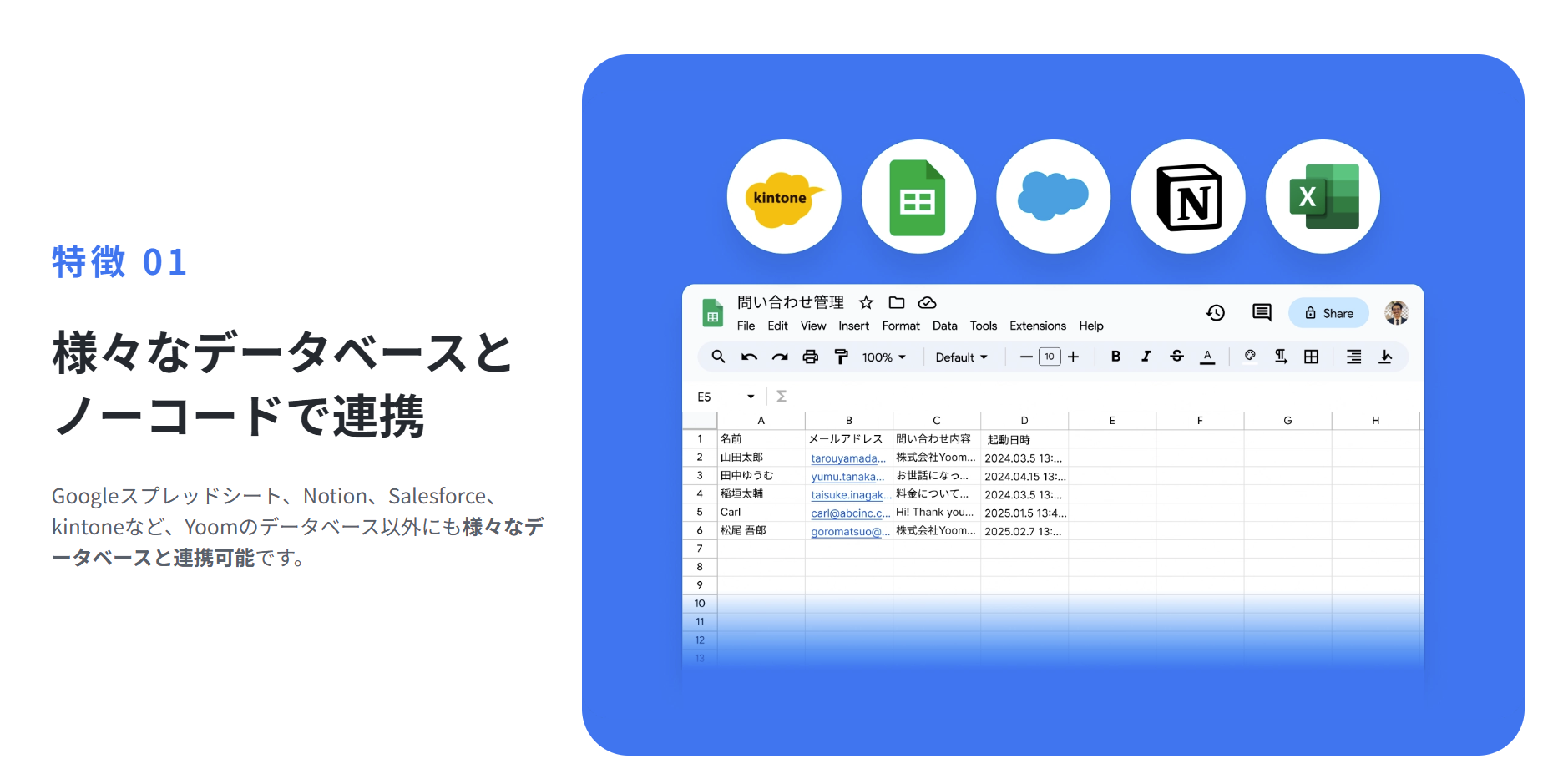
ノーコードでの簡単な設定により、データの入力や更新作業を自動化できる点が特徴です。
さらに、任意の条件でデータを検索・取得し、書類の作成やメール送信といった後続アクションへスムーズに活用できます。
国内外750以上の豊富なアプリ連携に対応しており、データの集約・管理にとどまらず、社内の多様な事務作業や業務フロー全体の自動化を一体となって推進したい環境に適しています。
✅失敗しないノーコードデータベースの選び方
ツール選定で成果を出すためには、機能の豊富さだけでなく、運用コストや将来の拡張性、そして「誰が使うのか」という現場の視点が重要です。ここでは、自社に合うツールを見極めるための3つのポイントを解説します。
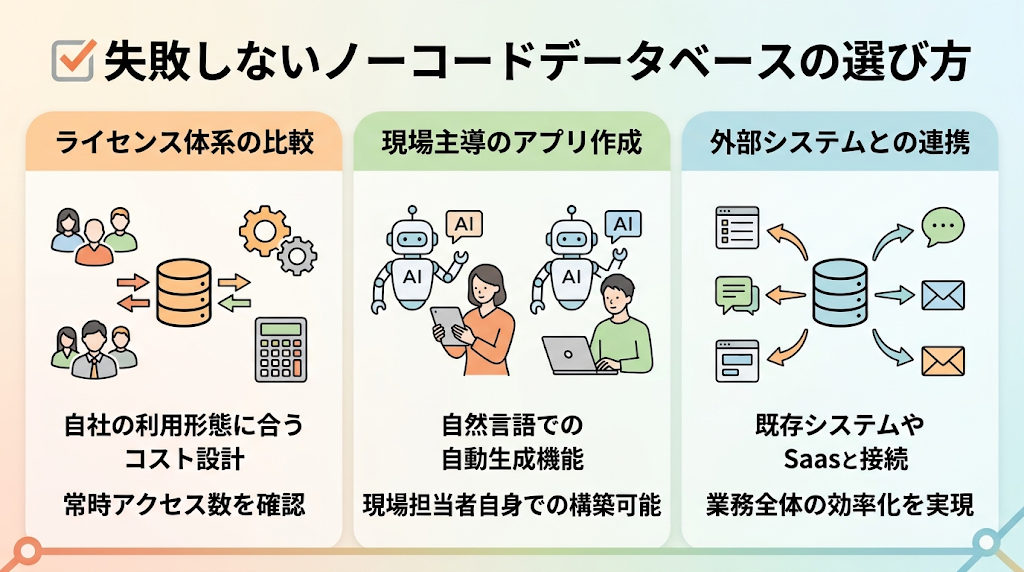
自社の利用形態に合うライセンス体系を選び運用コストを最適化できる
ノーコードデータベースの料金体系は製品ごとに異なるため、自社の利用状況に合わせた選定が費用抑制に繋がります。- ユーザー数・コラボレーター数課金:常時アクセスするコアメンバーが多い環境に適した体系(kintoneやAirtableなど)
- 同時ログイン数課金:全社員分のアカウントは必要だが、同時利用する時間帯が分散している環境に適した体系(JUST.DBなど)
事前に利用頻度や同時アクセス人数を算出せずに導入してしまうと、全社員分のIDを発行したものの実際の利用率が低くランニングコストが高止まりする、あるいは同時ログイン数の上限に達して業務中にアクセス制限がかかるなどの失敗に繋がります。
そのため、単純なユーザー数だけでなく実際の運用パターンを含めて試算することが大切です。
AIアシスト機能を活用して現場主導のアプリ作成をスムーズに進められる
データベース構築に専門知識を要していた従来に対し、現在はAIアシスト機能の有無が導入のハードルを左右します。自然言語で「問い合わせ管理アプリを作って」と指示するだけで、必要なテーブルや項目を自動生成する機能があれば、IT部門へ依頼することなく現場の担当者自身で構築を進めることが可能です。
ただし、操作性や構築サポートの検証を怠ると、設定のハードルが高すぎて現場で使いこなせず、結果的にIT部門への問い合わせや開発依頼が集中して導入が形骸化してしまうリスクがあります。
現場主導での業務改善を定着させるためにも、画面作成や設定の補助機能が充実しているか事前に確認しておくと安心です。
既存システムやSaaSと連携させて業務フロー全体の自動化を図れる
データベースは単体で運用するよりも、外部ツールと接続させることで利便性が向上します。
以下のような連携が標準機能や外部サービスでスムーズに行えるかチェックが必要です。
- フォームからのデータ自動格納(例:Googleフォーム連携)
- データ更新時のリアルタイム通知(例:SlackやTeams連携)
連携のしやすさを確認せずに導入した場合、データベース単体には情報が溜まるものの、他ツールへの転記や通知のために手作業が残りつづけ、かえって業務の二重管理が発生してしまう失敗が起こり得ます。
自社で日常的に利用しているSaaSとの親和性が高いツールを選ぶことで、手入力を防ぎ、業務全体の効率化を実現できます。
🛠️ノーコードデータベースの導入メリットと注意点
ノーコードデータベースの導入は、業務改善のスピードを高める選択肢となる一方で、運用上の留意点も存在します。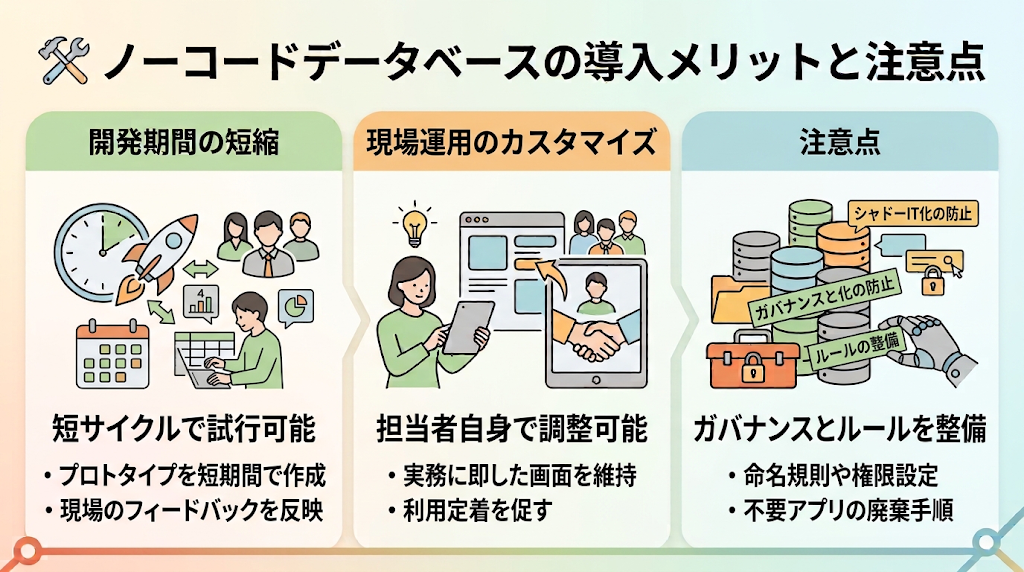
開発期間の短縮により業務改善を迅速に進められる
プログラミングを伴う従来のシステム開発では、要件定義から運用開始までに数ヶ月を要することが一般的でした。ノーコードデータベースを活用することで、試作から検証までのサイクルを短期間で回せるようになります。
- プロトタイプを短期間で作成し、現場での試行錯誤を素早く開始できる
- 外部ベンダーへの委託費用や開発工数を抑え、内部リソースを効率的に活用できる
現場のフィードバックを得ながら段階的に改善を進められるため、業務の変化に合わせたシステム整備が可能になります。
現場の運用に合わせた柔軟なカスタマイズで業務の形骸化を防げる
「入力項目を一つ追加したい」「一覧の表示順を変更したい」といった日々の細かな要望に対し、現場の担当者自身で調整を行える点も利点の一つです。- 仕様変更のたびにIT部門へ依頼する手間と待ち時間を削減できる
- 常に実務に即した使いやすい状態を維持し、ツールの利用定着を促せる
現場主導でシステムを改善していく運用が定着することで、担当者自身の業務改善意識やITリテラシーの向上にも繋がります。
作成自由度の高さに起因するシャドーIT化を防ぐ運用ルールが必要になる
誰でも容易にアプリを作成できる反面、管理が行き届かないデータベースが乱立するリスクには注意が必要です。
- 目的が重複するデータベースが散在し、データの最新性が損なわれる
- 作成者が離職した際に仕様が不透明になり、メンテナンス不能に陥る
こうした事態を防ぐためには、導入初期に命名規則や作成権限、不要になったアプリの廃棄手順といったガバナンス(運用ルール)を定めておくことが重要です。
ツールのアクセス権限機能を適切に設定することで、データの安全性を保ちながら運用を継続できます。
🤖AIを活用したノーコードデータベースの活用例
AI技術の発展に伴い、データベースは単なる情報管理のツールにとどまらず、業務処理やデータ分析のプロセスそのものを補助する機能を備え始めています。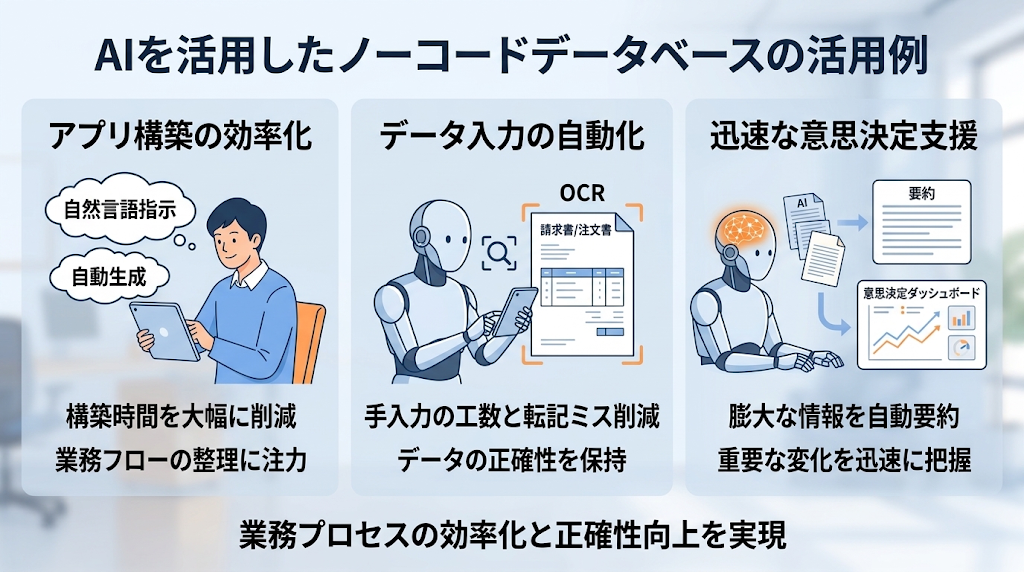
自然言語での指示によりアプリ構築の手間を軽減できる
データベース設計のハードルを下げる要素として、生成AIによる構築支援機能が挙げられます。「顧客からのアンケート結果を集計し、重要度別に分類するテーブルを作成して」と指定するだけで、適切な項目名や選択肢、さらには分類用ロジックのベースをAIが自動生成するツールが登場しています。
- 試行錯誤にかかる構築時間を削減し、スムーズに運用を開始できる
- 設計手順に迷う時間を減らし、業務フローの整理や運用の定着に注力できる
例えば、フォームの回答をもとにChatGPTで返信文を自動生成するような仕組みを組み込むことで、構築後の運用まで見据えた業務プロセスの効率化が期待できます。
AI-OCR連携により手入力の工数と転記ミスを削減できる
データベース運用の負担となりやすいのが、紙の書類やPDFからのデータ入力作業です。AI-OCR機能を組み合わせることで、請求書や注文書に記載された情報を読み取り、テーブルへ自動登録する環境を整えられます。
- 大量のデータ入力作業にかかる工数を削減し、担当者の業務負荷を減らせる
- 手入力による転記ミスや入力漏れを防ぎ、データの正確性を保ちやすくなる
Dropboxにファイルがアップロードされた際にOCRで読み取りExcelへ自動追加するといった自動化手順を応用することで、ファイル管理とデータ入力を一連のフローとして整理できます。
なお、読み取り精度は元の書類状態に左右されるため、人間の目による確認工程と組み合わせて運用することが推奨されます。
AIによる自動分析と要約で意思決定の迅速化を図れる
蓄積されたテキストデータを業務に活用する際にも、AIによる解析機能が役立ちます。日報や問い合わせ履歴などの膨大な情報に対し、AIが定期的・自動的に要約を作成し、注意すべき兆候や重要な変化のみを抽出して通知する仕組みを構築できます。
- 大量の文章に目を通す時間を削減し、確認すべきポイントを素早く把握できる
- 定性的な情報から課題や変化を抽出し、次の対応策を速やかに検討できる
OpenAIのGPTシリーズやAnthropicのClaudeなど、用途に応じたAIモデルを活用することで、データ分析にかかる負担を抑えつつ、業務の状況把握や意思決定をスムーズに進められます。
💻Yoomを活用した「動くデータベース」への拡張
Yoomが提供するデータベース機能は、単に情報を蓄積するだけでなく、数多くのSaaSやAIと直接つながり業務を自動で動かす基盤として機能します。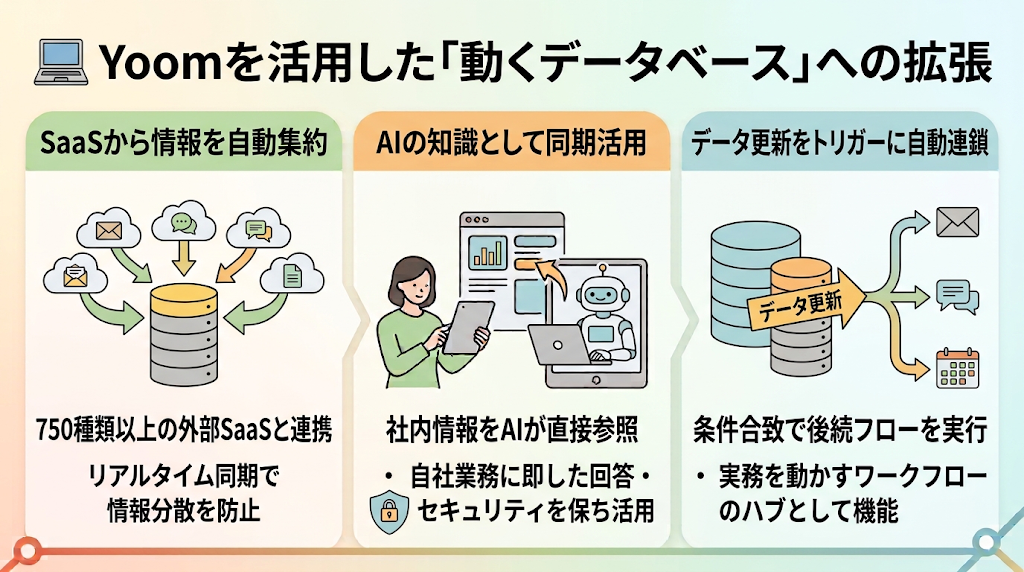
750種類以上のSaaSから情報を自動集約しデータの分散を防げる
Yoomの強みは、日常的に使用している750種類以上の外部SaaSとノーコードでスムーズに連携できる点にあります。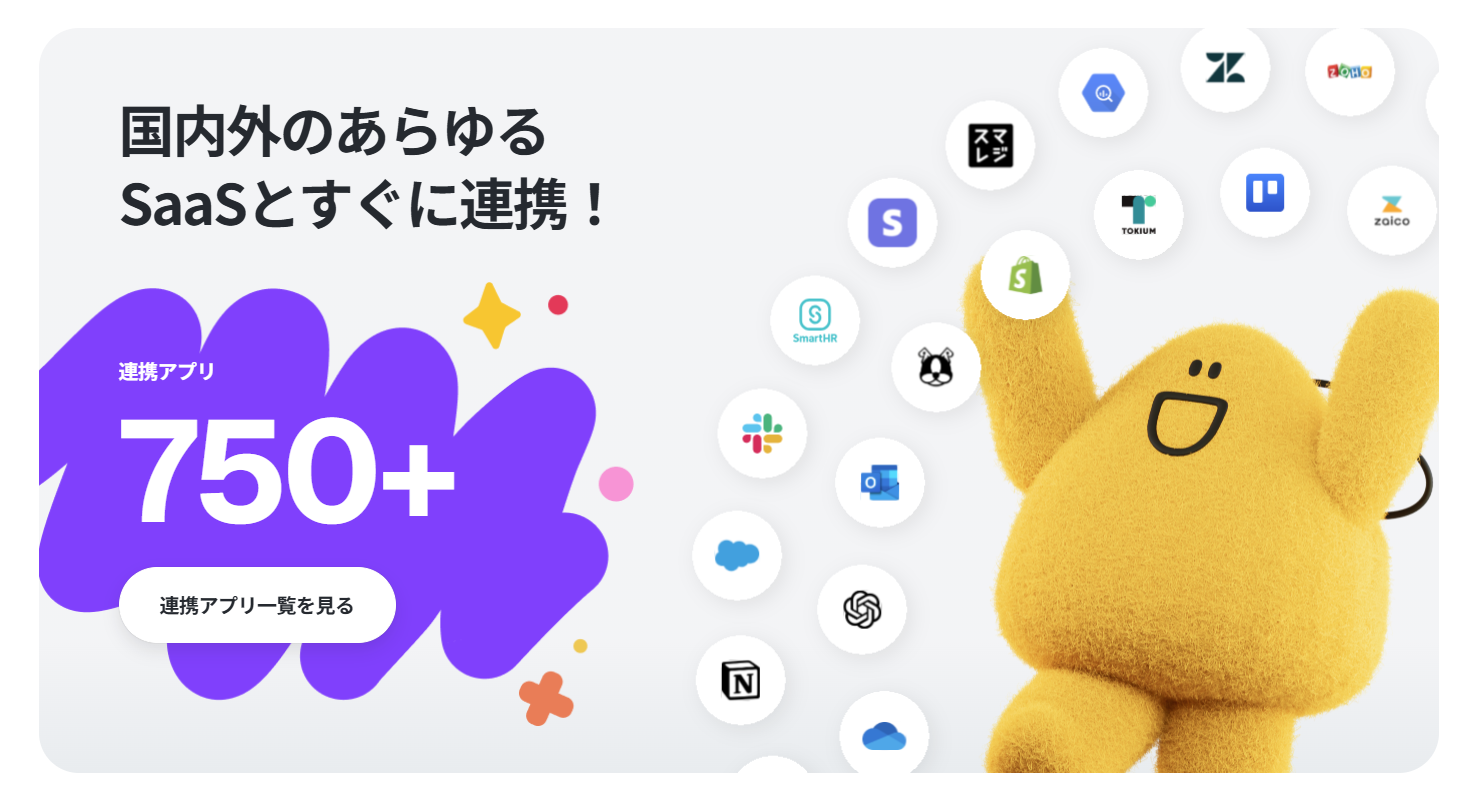
- SlackのメッセージやWeb会議録、Salesforceの顧客データなどを一つのデータベースへ自動同期できる
- 情報が各ツールに分散するのを防ぎ、組織全体の最新状況を一箇所でリアルタイムに把握できる
ツール間を横断して手動でデータを転記する手間が不要になり、情報探しの時間を削減できます。
データベースの情報をAIワーカーの「知識」として同期活用できる
Yoomでは、データベースに蓄積された社内情報をAIワーカーが直接参照し、回答の作成や実務の補助に活用できます。- 蓄積されたマニュアルや過去ログをもとに、自社の業務に即した回答や書類ドラフトを自動生成できる
- 参照範囲や閲覧権限を適切に設定することで、セキュリティを保ちながら安全な情報活用を実現できる
例えば、Dropboxにアップロードされた画像をOCRで解析しNotionへ自動追加するような設定を行うことで、データ収集からAIによる活用までの流れをスムーズに構築できます。
データの更新をトリガーに後続の業務アクションを自動連鎖させられる
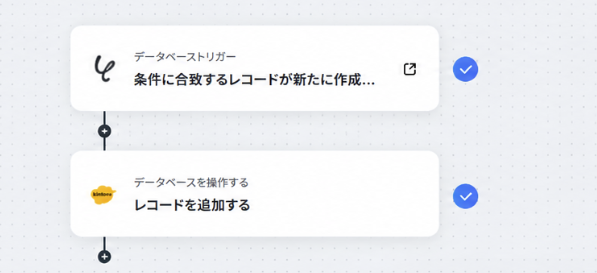
データベース内のステータス変更などを検知し、次の業務プロセスを自動で実行できる点もYoomの大きな特長です。例えば下図のように、Yoomのデータベース上で特定条件に合致するレコードが新たに追加された際、その動きを検知してkintoneへ自動でレコードを追加するといったフローをノーコードで構築できます。
- 「ステータス」の変更をトリガーに、契約書の自動作成や関係者への通知、カレンダーへの予定登録が連動する
- 手作業による連絡漏れや処理の遅延を防ぎ、担当者が判断や意思決定に専念できる環境を構築できる
単なるデータ保管庫にとどまらず、実務を自動で動かすワークフローのハブとして機能します。
こちらの設定は以下のフローテンプレートからそのまま試すことができるため、導入後すぐに実際の挙動を確認・活用できます。
■概要Yoomのデータベースに新しい情報が追加されるたびに、手作業でkintoneに転記するのは手間がかかるだけでなく、入力ミスや対応漏れの原因にもなり得ます。このワークフローを活用すれば、Yoomとkintoneを連携させ、データベースに特定の条件でレコードが作成されたのをトリガーに、kintoneへのレコード追加を自動化できるため、こうした課題をスムーズに解消できます。
■このテンプレートをおすすめする方- Yoomのデータベースとkintone間で、手作業によるデータ転記を行っている方
- Yoomとkintoneを連携させ、データ入力の工数やミスを減らしたいと考えている方
- データベースの情報を自動でkintoneに反映させたいと考えている方
■このテンプレートを使うメリット- データベースにレコードが作成されると自動でkintoneにデータが追加されるため、これまで手作業に費やしていた時間を削減できます。
- 手作業でのデータ転記が不要になるため、入力間違いや漏れといったヒューマンエラーのリスクを軽減し、データの正確性を保てます。
■ワークフローの流れ- はじめに、kintoneをYoomと連携します。
- 次に、トリガーでYoomのデータベーストリガーを選択し、「条件に合致するレコードが新たに作成されたら」というアクションを設定します。
- 最後に、オペレーションでkintoneの「レコードを追加する」アクションを設定し、トリガーで取得した情報を元にレコードを追加します。
※「トリガー」:フロー起動のきっかけとなるアクション、「オペレーション」:トリガー起動後、フロー内で処理を行うアクション
■このワークフローのカスタムポイント- データベーストリガーの設定では、ワークフローを起動させたい任意のYoomデータベースを選択してください。
- kintoneでレコードを追加するアクションを設定する際に、対象となる任意のアプリIDを設定してください。
■注意事項- kintoneとYoomを連携してください。
- kintoneはミニプラン以上でご利用いただけるアプリとなっております。フリープラン・パーソナルプランの場合は設定しているワークフローのオペレーションやデータコネクトはエラーとなりますので、ご注意ください。
- パーソナルプラン・ミニプラン・チームプラン・サクセスプランなどの有料プランは、2週間の無料トライアルを行うことが可能です。無料トライアル中には制限対象のアプリを使用することができます。詳しくは、こちらをご参照ください。

- Yoomのデータベースとkintone間で、手作業によるデータ転記を行っている方
- Yoomとkintoneを連携させ、データ入力の工数やミスを減らしたいと考えている方
- データベースの情報を自動でkintoneに反映させたいと考えている方
- データベースにレコードが作成されると自動でkintoneにデータが追加されるため、これまで手作業に費やしていた時間を削減できます。
- 手作業でのデータ転記が不要になるため、入力間違いや漏れといったヒューマンエラーのリスクを軽減し、データの正確性を保てます。
- はじめに、kintoneをYoomと連携します。
- 次に、トリガーでYoomのデータベーストリガーを選択し、「条件に合致するレコードが新たに作成されたら」というアクションを設定します。
- 最後に、オペレーションでkintoneの「レコードを追加する」アクションを設定し、トリガーで取得した情報を元にレコードを追加します。
■このワークフローのカスタムポイント
- データベーストリガーの設定では、ワークフローを起動させたい任意のYoomデータベースを選択してください。
- kintoneでレコードを追加するアクションを設定する際に、対象となる任意のアプリIDを設定してください。
- kintoneとYoomを連携してください。
- kintoneはミニプラン以上でご利用いただけるアプリとなっております。フリープラン・パーソナルプランの場合は設定しているワークフローのオペレーションやデータコネクトはエラーとなりますので、ご注意ください。
- パーソナルプラン・ミニプラン・チームプラン・サクセスプランなどの有料プランは、2週間の無料トライアルを行うことが可能です。無料トライアル中には制限対象のアプリを使用することができます。詳しくは、こちらをご参照ください。
【Yoomでの構成例】Google スプレッドシートの情報をAIワーカーで変換しNotionへ登録する
スプレッドシートに蓄積された整合性のないテキストや生の問い合わせデータを、AIワーカーが自動で分類・整形し、Notionデータベースへ見やすい形式で登録・整理する一貫フローを構築します。具体的な構成プロセス
- データの取得:Google スプレッドシートへ新しい行が追加されたことをトリガーに、自動でデータを抽出します。
- AIによる解析と構造化:AIワーカーがテキストの文脈を読み取り、指定されたカテゴリ分けや概要の要約、重要度の判定を行います。
- データベース登録:整形されたテキストやタグ情報を、Notionデータベースの該当プロパティへ自動で反映・保存します。
この構成で期待できる効果
- データ整形工数の削減:手作業でのコピペや文字校正、カテゴリ分類の作業を全自動化できます。
- 情報の可視化と検索性の向上:整頓された状態でNotionに蓄積されるため、チーム内での情報共有や過去ログの検索がスムーズになります。
運用の注意点
AIワーカーによる分類や要約の精度は、プロンプトの設定や入力データの記載内容に影響を受けます。そのため、重要な判定項目については運用初期に人間の目によるサンプルチェックを行うことが推奨されます。
■概要Google スプレッドシートに蓄積されたデータをNotionで管理する際、手作業でのデータ変換や転記に手間を感じていませんか。このワークフローは、そうした定型的な作業を自動化するために設計されています。Google スプレッドシートに行が追加されると、その情報をAIエージェント(AIワーカー)がデータ可視化に最適な形式へと自動で変換し、Notionのデータベースへ登録します。これにより、データ管理の効率化と正確性の向上を実現できます。■このテンプレートをおすすめする方- Google スプレッドシートとNotionを用いており、手動でのデータ転記作業を効率化したい方
- 収集した情報をAIエージェントで自動的に整形し、データ可視化や分析の精度を高めたい方
- 部門内のデータ登録プロセスを標準化し、属人化を解消したいと考えているチームリーダーの方
■このテンプレートを使うメリット- Google スプレッドシートへのデータ追加からNotionへの登録までが自動化され、これまで手作業に費やしていた時間を他のコア業務に充てることが可能になります
- AIエージェント(AIワーカー)が指示通りにデータを変換し登録するため、手作業による入力ミスやフォーマットの誤りといったヒューマンエラーを防ぎ、データの正確性を保ちます
■ワークフローの流れ- はじめに、Google スプレッドシートとNotionをYoomと連携します
- 次に、トリガーでGoogle スプレッドシートを選択し、「行が追加されたら」というアクションを設定し、対象のシートを指定します
- 最後に、オペレーションでAIワーカーを選択し、取得したデータをNotionへ登録するために最適な形式へ変換し登録するためのマニュアル(指示)を作成します
※「トリガー」:フロー起動のきっかけとなるアクション、「オペレーション」:トリガー起動後、フロー内で処理を行うアクション
■このワークフローのカスタムポイント- Google スプレッドシートのトリガー設定では、連携の対象としたい任意のスプレッドシートIDとシート名を指定してください
- AIワーカーのオペレーションでは、利用したいAIモデルを選択し、ユーザーの目的に合わせてデータをどのように変換・整形するかの指示を任意で設定してください
- Notionの登録先データベースや、どのプロパティにどのデータを登録するかも任意で設定してください
■注意事項- Google スプレッドシート、NotionのそれぞれとYoomを連携してください。AIワーカー内で使用するツール(アプリ)についてもマイアプリ連携が必要です。
- トリガーは5分、10分、15分、30分、60分の間隔で起動間隔を選択できます。
- プランによって最短の起動間隔が異なりますので、ご注意ください。
- Google スプレッドシートをアプリトリガーとして使用する際の注意事項は「【アプリトリガー】Google スプレッドシートのトリガーにおける注意事項」を参照してください。
- AIワーカーの基本設定は「【AIワーカー】基本的な設定方法」をご参照ください。
- AIワーカーの同時実行数・作成可能なAIワーカー数・利用可能なAIモデルはご契約中のプランによって異なります。
- AIワーカー内でご利用いただけるアプリやオペレーション等はワークフローの利用制限と同様です。
- AIワーカーは、テスト実行でも本番実行と同様にタスクを消費しますのでご注意ください。詳細は「【AIワーカー】タスク実行数の計算方法」ご参照ください。
- AIワーカーはマニュアルを詳細に設定することで適切な処理を実行しやすくなります。詳細は「【AIワーカー】マニュアルの作成方法」をご参照ください。

- Google スプレッドシートとNotionを用いており、手動でのデータ転記作業を効率化したい方
- 収集した情報をAIエージェントで自動的に整形し、データ可視化や分析の精度を高めたい方
- 部門内のデータ登録プロセスを標準化し、属人化を解消したいと考えているチームリーダーの方
- Google スプレッドシートへのデータ追加からNotionへの登録までが自動化され、これまで手作業に費やしていた時間を他のコア業務に充てることが可能になります
- AIエージェント(AIワーカー)が指示通りにデータを変換し登録するため、手作業による入力ミスやフォーマットの誤りといったヒューマンエラーを防ぎ、データの正確性を保ちます
- はじめに、Google スプレッドシートとNotionをYoomと連携します
- 次に、トリガーでGoogle スプレッドシートを選択し、「行が追加されたら」というアクションを設定し、対象のシートを指定します
- 最後に、オペレーションでAIワーカーを選択し、取得したデータをNotionへ登録するために最適な形式へ変換し登録するためのマニュアル(指示)を作成します
■このワークフローのカスタムポイント
- Google スプレッドシートのトリガー設定では、連携の対象としたい任意のスプレッドシートIDとシート名を指定してください
- AIワーカーのオペレーションでは、利用したいAIモデルを選択し、ユーザーの目的に合わせてデータをどのように変換・整形するかの指示を任意で設定してください
- Notionの登録先データベースや、どのプロパティにどのデータを登録するかも任意で設定してください
- Google スプレッドシート、NotionのそれぞれとYoomを連携してください。AIワーカー内で使用するツール(アプリ)についてもマイアプリ連携が必要です。
- トリガーは5分、10分、15分、30分、60分の間隔で起動間隔を選択できます。
- プランによって最短の起動間隔が異なりますので、ご注意ください。
- Google スプレッドシートをアプリトリガーとして使用する際の注意事項は「【アプリトリガー】Google スプレッドシートのトリガーにおける注意事項」を参照してください。
- AIワーカーの基本設定は「【AIワーカー】基本的な設定方法」をご参照ください。
- AIワーカーの同時実行数・作成可能なAIワーカー数・利用可能なAIモデルはご契約中のプランによって異なります。
- AIワーカー内でご利用いただけるアプリやオペレーション等はワークフローの利用制限と同様です。
- AIワーカーは、テスト実行でも本番実行と同様にタスクを消費しますのでご注意ください。詳細は「【AIワーカー】タスク実行数の計算方法」ご参照ください。
- AIワーカーはマニュアルを詳細に設定することで適切な処理を実行しやすくなります。詳細は「【AIワーカー】マニュアルの作成方法」をご参照ください。
【Yoomでの構成例】Airtableにレコードが登録されたらAIワーカーでデータ分析し通知する
Airtableに新たなデータ(顧客からの要望、不具合報告、日報など)が追加された際、AIワーカーがその内容を即座に解析・整理し、注意すべきポイントを抽出して関係者へタイムリーに通知する仕組みを構築します。具体的な構成プロセス
- データの検知:Airtableに新規レコードが登録されたタイミングを検知して起動します。
- AIによるインサイト分析:AIワーカーが投稿テキストを分析し、緊急度の判定、ネガティブ要素の抽出、要約文を作成します。
- チャット通知:生成された要約と対応のアドバイスを、SlackやTeamsなどのチャットツールへ自動で送信します。
この構成で期待できる効果
- 情報確認の漏れと遅延の防止:データベースを開いて自発的に確認しに行かずとも、重要な変化やリスクをチャット上で即座に把握できます。
- 初動の迅速化:AIによる要約と要点整理が添えられているため、担当者が内容を理解し、次のアクションへ移るまでの時間を短縮できます。
運用の注意点
感情分析やリスク判定の基準はAIモデルの特性に依存します。誤検知や見落としを防ぐため、重要なアラートに関しては判定条件を定期的に見直すか、すべての投稿を一覧で確認できるフォロー体制を併用すると安心です。
■概要Airtableに蓄積された顧客アンケートや売上データなどの情報を、都度手作業で分析するのは手間がかかる作業ではないでしょうか。また、どのように分析し、次のアクションに繋げるか担当者によってばらつきが出てしまうこともあります。このワークフローを活用すれば、Airtableへのレコード登録をトリガーに、AIが自動でデータ分析を行い、具体的な改善施策までを立案し通知できます。これにより、Airtableのデータ分析と活用を効率化します。■このテンプレートをおすすめする方- Airtableに蓄積したデータの分析や活用方法に課題を感じている方
- AIを活用したデータ分析によって、具体的な改善施策を効率的に導き出したい方
- 分析結果の共有プロセスを自動化し、チームの意思決定を迅速化したい方
■このテンプレートを使うメリット- Airtableへのデータ登録からAIによるデータ分析、通知までを自動化し、手作業での分析や報告作成にかかる時間を削減できます。
- AIが一定の基準でデータ分析と改善施策の立案を行うため、担当者による分析の質や施策のばらつきを防ぎ、業務の標準化に貢献します。
■ワークフローの流れ- はじめに、AirtableとSlackをYoomと連携します。
- 次に、トリガーでAirtableを選択し、「レコードが登録されたら」というアクションを設定します。
- 最後に、オペレーションでAIワーカーを選択し、Airtableから取得したデータを基にアンケート分析や改善施策を立案し、結果を記録およびSlack通知するためのマニュアル(指示)を作成します。
※「トリガー」:フロー起動のきっかけとなるアクション、「オペレーション」:トリガー起動後、フロー内で処理を行うアクション
■このワークフローのカスタムポイント- Airtableのトリガー設定では、レコードの登録を検知する対象のデータベースやテーブルを任意で設定してください。
- AIワーカーに与える指示内容は、分析したい項目やアウトプットの形式に合わせて自由にカスタマイズが可能です。また、連携するAirtableのテーブルや通知先のSlackのチャンネルも、利用環境に応じて設定してください。
■注意事項- Airtable、SlackのそれぞれとYoomを連携してください。AIワーカー内で使用するツール(アプリ)についてもマイアプリ連携が必要です。
- AIワーカーの基本設定は「【AIワーカー】基本的な設定方法」をご参照ください。
- AIワーカーの同時実行数・作成可能なAIワーカー数・利用可能なAIモデルはご契約中のプランによって異なります。
- AIワーカー内でご利用いただけるアプリやオペレーション等はワークフローの利用制限と同様です。
- AIワーカーは、テスト実行でも本番実行と同様にタスクを消費しますのでご注意ください。詳細は「【AIワーカー】タスク実行数の計算方法」ご参照ください。
- AIワーカーはマニュアルを詳細に設定することで適切な処理を実行しやすくなります。詳細は「【AIワーカー】マニュアルの作成方法」をご参照ください。
- AirtableのアウトプットはJSONPathから取得可能です。取得方法は「『取得する値』を追加する方法」をご参照ください。
- トリガーは5分、10分、15分、30分、60分の間隔で起動間隔を選択できます。
- プランによって最短の起動間隔が異なりますので、ご注意ください。

- Airtableに蓄積したデータの分析や活用方法に課題を感じている方
- AIを活用したデータ分析によって、具体的な改善施策を効率的に導き出したい方
- 分析結果の共有プロセスを自動化し、チームの意思決定を迅速化したい方
- Airtableへのデータ登録からAIによるデータ分析、通知までを自動化し、手作業での分析や報告作成にかかる時間を削減できます。
- AIが一定の基準でデータ分析と改善施策の立案を行うため、担当者による分析の質や施策のばらつきを防ぎ、業務の標準化に貢献します。
- はじめに、AirtableとSlackをYoomと連携します。
- 次に、トリガーでAirtableを選択し、「レコードが登録されたら」というアクションを設定します。
- 最後に、オペレーションでAIワーカーを選択し、Airtableから取得したデータを基にアンケート分析や改善施策を立案し、結果を記録およびSlack通知するためのマニュアル(指示)を作成します。
■このワークフローのカスタムポイント
- Airtableのトリガー設定では、レコードの登録を検知する対象のデータベースやテーブルを任意で設定してください。
- AIワーカーに与える指示内容は、分析したい項目やアウトプットの形式に合わせて自由にカスタマイズが可能です。また、連携するAirtableのテーブルや通知先のSlackのチャンネルも、利用環境に応じて設定してください。
- Airtable、SlackのそれぞれとYoomを連携してください。AIワーカー内で使用するツール(アプリ)についてもマイアプリ連携が必要です。
- AIワーカーの基本設定は「【AIワーカー】基本的な設定方法」をご参照ください。
- AIワーカーの同時実行数・作成可能なAIワーカー数・利用可能なAIモデルはご契約中のプランによって異なります。
- AIワーカー内でご利用いただけるアプリやオペレーション等はワークフローの利用制限と同様です。
- AIワーカーは、テスト実行でも本番実行と同様にタスクを消費しますのでご注意ください。詳細は「【AIワーカー】タスク実行数の計算方法」ご参照ください。
- AIワーカーはマニュアルを詳細に設定することで適切な処理を実行しやすくなります。詳細は「【AIワーカー】マニュアルの作成方法」をご参照ください。
- AirtableのアウトプットはJSONPathから取得可能です。取得方法は「『取得する値』を追加する方法」をご参照ください。
- トリガーは5分、10分、15分、30分、60分の間隔で起動間隔を選択できます。
- プランによって最短の起動間隔が異なりますので、ご注意ください。
なお、Yoomのフリープランでは、月間のタスク実行数や連携可能なアプリ数、利用できるAI機能の範囲に制限が設けられています。
自社の運用規模や構築したいフロー構成に合わせて、あらかじめ最新の料金プランと利用条件をご確認のうえご活用ください。
📝まとめ:ノーコードデータベースで実現するデータ管理の効率化
従来のExcelやスプレッドシートによる管理からノーコードデータベースへ移行することは、単にファイルの置き場所を変えるだけでなく、業務プロセス全体を整理・自動化する契機となります。導入にあたっては、以下の視点を持って自社に最適な運用方法を検討することが大切です。
- 運用形態に合わせたツール選定:自社の同時接続数や主要ユーザー層を明確にし、適したライセンス体系やAI補助機能を備えたツールを選択する
- 外部連携による自動化の推進:データベース単体での保管にとどめず、既存のSaaSやAI機能を組み合わせることで、転記作業や確認の手間を軽減する
- ガバナンスとルールの整備:作成自由度の高さを考慮し、管理ルールの明確化やアクセス権限の設定を行うことでシャドーIT化を防ぐ
ノーコードデータベースを基盤として整え、適切な連携や自動化を取り入れることで、データ入力や管理にかかる負担を抑えながら、より本質的な業務や意思決定に時間を充てられる環境づくりに繋がります。
💡Yoomでできること
各種ツールの導入が進む一方で、アプリ間の移動やデータ入力、情報の検索といった細かな手作業が負担となるケースは少なくありません。Yoomを活用することで、各ツールに分散した情報を集約し、AIワーカーによる業務補助やプロセス全体の自動実行が可能になります。
- データ集約の自動化:複数のSaaSから情報を一箇所に集め、確認作業の手間を軽減できる
- 実務の代行・補助:指示内容に応じて情報の抽出や下書き作成などの作業をAIが代行する
- 業務フローの連動:データの更新をトリガーに、後続処理や通知を自動で実行できる
手作業による入力・確認工数を削減し、業務の効率化を図りたい方は、ぜひYoomの活用をご検討ください。


- GaroonとJUST.DBを併用し、予定の二重入力に手間を感じている方
- 手作業によるJUST.DBのスケジュールフィールドへのレコード挿入を自動化したい方
- グループウェアとデータベース間のデータ連携を効率化したい情報システム担当者の方
- Garoonに予定を登録するだけでJUST.DBへ自動でレコードが挿入されるため、これまで手作業で行っていた転記の時間を短縮できます。
- 手作業でのデータ移行に伴う入力間違いや登録漏れといったヒューマンエラーを防ぎ、データの正確性を保ちます。
- はじめに、GaroonとJUST.DBをYoomと連携します
- 次に、トリガーでGaroonを選択し、「予定が登録されたら」というアクションを設定します
- 次に、オペレーションでJUST.DBの「レコードの挿入(スケジュールフィールド)」アクションを設定し、Garoonから取得した予定情報を連携します
- 最後に、オペレーションでJUST.DBの「レコードを更新する(ID検索)」アクションを設定し、スケジュールフィールド以外の関連情報を登録します
■このワークフローのカスタムポイント
- JUST.DBで「レコードの挿入」を設定する際に、お使いの環境に応じたドメインやテーブル識別名などを任意で設定してください。
- Garoonから取得したどの情報を、JUST.DBのどのフィールドに挿入するかを任意でマッピングしてください。
- Garoon、JUST.DBのそれぞれとYoomを連携してください。
- トリガーは5分、10分、15分、30分、60分の間隔で起動間隔を選択できます。
- プランによって最短の起動間隔が異なりますので、ご注意ください。

■概要
GENIEE SFA/CRMで会社情報が登録されたらJUST.DBに追加するフローです。
■このテンプレートをおすすめする方
1.GENIEE SFA/CRMを活用している企業
・営業活動におけるタスク管理をしている営業担当者
・顧客データの管理を任されている営業アシスタント
2.JUST.DBで情報の管理を行なっている方
・データの集計を行うマーケティング担当
・商品や、顧客情報の管理に使用している小売業の担当者
■このテンプレートを使うメリット
GENIEE SFA/CRMは営業活動に関するデータを可視化し、チーム全体に状況を周知させることのできるツールです。
さらにJUST.DBのデータベースに詳細情報を登録し情報の分析を行うことで、営業活動を円滑にします。
しかし、GENIEE SFA/CRMに入力された会社情報をJUST.DBへ手作業で入力することは、情報共有の遅延を引き起こす可能性があります。
チーム内へスムーズに情報共有をしたいと考える方にこのフローは適しています。
GENIEE SFA/CRMに会社情報が登録されたら自動でJUST.DBにもデータを登録するので、入力を待つことなく素早い情報の共有ができます。
また引用した内容で登録をするため、情報の精度を高く保ちます。
■注意事項
・GENIEE SFA/CRM、JUST.DBのそれぞれとYoomを連携してください。
◆出典
出典1:kintone-基本機能
出典2:Airtable
出典3:JUST.DB
出典4:Yoom-データベースの操作を自動化
出典5:Yoom
プログラミング知識なしで手軽に構築できます。