









・
ZendeskとDifyとDiscordを連携して、Zendeskでチケットが作成されたら、問い合わせの回答をDifyで作成してDiscordに投稿する方法

「問い合わせが多すぎて対応が追いつかない」「もっと早く顧客に返答したいけど手作業が限界…」と感じたことはありませんか?
Zendeskは顧客対応を効率的に進めるためのツールとして多くの企業に支持されていますが、さらにDifyとDiscordを組み合わせると、驚くほどスムーズな対応が可能になります。これまではプログラミングが必要でしたが、当社が提供するフローボットテンプレートを使えば、プログラミングなしで簡単に実現できます。この記事では設定方法や具体的なメリットをわかりやすく解説しますので、最後までお読みくださいね。
こんな方におすすめ
このフローボットは、以下のような方にぴったりです。
- 顧客対応を効率的に進めたい方
- 回答内容のクオリティを一定に保ちたい方
- 初めて自動化に取り組む方
- 顧客満足度を向上させたい方
- チーム全体の作業負担を減らしたい方
Zendeskでチケットが作成されたらDifyで回答を生成し、Discordに通知するメリットと具体的な活用シーン3選
カスタマーサポート担当者と顧客体験責任者(CXリーダー)の視点から、この自動化フローのメリットを考察しました。
1.問い合わせ対応を迅速化し、作業の負担を軽減
Zendeskでチケットが作成されると、設定された間隔でフローボットが起動し、DifyがAIで回答案を自動生成します。その後、Discordに通知されることで、担当者は回答案をすぐに確認でき、問い合わせ内容の要約や整理の手間を省けます。<br/>この仕組みにより、問い合わせ対応の準備がスムーズになり、問い合わせが集中するタイミングでも迅速に対応できます。待ち時間を短縮できることで、顧客満足度の向上を目指したいサポートチームにとっては、大きな助けとなるはずです。
2.正確な回答を迅速にカスタマイズする仕組み
DifyはAIを活用して、一定のクオリティで統一された回答案を自動生成します。この仕組みにより、担当者がゼロから回答を作成する必要がなくなり、すぐに精度の高い回答を提供できます。<br/>自動生成された回答案は、担当者が確認し、必要に応じて細かな調整を加えることで、顧客ごとのニーズに合った対応を完成させます。このステップを挟むことで、質を確保しつつ、手作業の負担を軽減できます。このプロセスは、対応品質のばらつきを抑えつつ、担当者の作業をスムーズにする助けとなるでしょう。
3.顧客体験の向上
フローボットは最短5分の間隔で起動し、Zendeskから新しいチケット情報を取得します。その後、DifyがAIを活用して回答案を作成し、Discordへ送信します。このオンタイムの通知により、対応の遅れを最小限に抑え、顧客の待ち時間を短縮できます。<br/>この仕組みを導入すると、迅速な対応と質の高い回答の提供につながります。顧客満足度の向上を目指す顧客体験責任者(CXリーダー)にとって、特に有効な改善手段です。また、こうした対応を通じて、顧客からの信頼がさらに強固なものとなることが期待されます。
ここからは、「Zendeskでチケットが作成されたら、回答内容をDifyで作成してDiscordに通知する」自動化の設定方法を、Yoomのフローボットテンプレートを使って解説します。
■概要
Zendeskでチケットが作成されたら、回答内容をDifyで作成してDiscordに通知するフローです。
Yoomではプログラミング不要でアプリ間の連携ができるため、簡単にこのフローを実現することができます。
■このテンプレートをおすすめする方
1. Zendeskで顧客対応を行っているカスタマーサポートチーム
・問い合わせ対応を主な業務としている方
・顧客満足度向上と業務効率改善を目指している責任者
2. Difyを業務に利用している方
・AIを活用した業務の最適化に取り組んでいる方
■このテンプレートを使うメリット
顧客対応を手作業で行う場合、問い合わせの確認や回答の作成に時間がかかり、対応件数が多いほど業務効率が低下します。
このフローでは、Zendeskのチケット作成時にDifyで回答案が自動生成され、Discordに通知されます。
手作業が削減されて問い合わせ対応を効率化できます。
顧客への回答提示前に担当者が内容を確認できるため、必要に応じて修正が可能です。
■注意事項
・Zendesk、Dify、DiscordのそれぞれとYoomを連携してください。
・Zendeskはチームプラン・サクセスプランでのみご利用いただけるアプリとなっております。フリープラン・ミニプランの場合は設定しているフローボットのオペレーションやデータコネクトはエラーとなりますので、ご注意ください。
・チームプランやサクセスプランなどの有料プランは、2週間の無料トライアルを行うことが可能です。無料トライアル中には制限対象のアプリを使用することができます。
・Difyのマイアプリ連携方法はこちらをご参照ください。
・トリガーは5分、10分、15分、30分、60分の間隔で起動間隔を選択できます。
・プランによって最短の起動間隔が異なりますので、ご注意ください。


■概要
Zendeskでチケットが作成されたら、回答内容をDifyで作成してDiscordに通知するフローです。
Yoomではプログラミング不要でアプリ間の連携ができるため、簡単にこのフローを実現することができます。
■このテンプレートをおすすめする方
1. Zendeskで顧客対応を行っているカスタマーサポートチーム
・問い合わせ対応を主な業務としている方
・顧客満足度向上と業務効率改善を目指している責任者
2. Difyを業務に利用している方
・AIを活用した業務の最適化に取り組んでいる方
■このテンプレートを使うメリット
顧客対応を手作業で行う場合、問い合わせの確認や回答の作成に時間がかかり、対応件数が多いほど業務効率が低下します。
このフローでは、Zendeskのチケット作成時にDifyで回答案が自動生成され、Discordに通知されます。
手作業が削減されて問い合わせ対応を効率化できます。
顧客への回答提示前に担当者が内容を確認できるため、必要に応じて修正が可能です。
■注意事項
・Zendesk、Dify、DiscordのそれぞれとYoomを連携してください。
・Zendeskはチームプラン・サクセスプランでのみご利用いただけるアプリとなっております。フリープラン・ミニプランの場合は設定しているフローボットのオペレーションやデータコネクトはエラーとなりますので、ご注意ください。
・チームプランやサクセスプランなどの有料プランは、2週間の無料トライアルを行うことが可能です。無料トライアル中には制限対象のアプリを使用することができます。
・Difyのマイアプリ連携方法はこちらをご参照ください。
・トリガーは5分、10分、15分、30分、60分の間隔で起動間隔を選択できます。
・プランによって最短の起動間隔が異なりますので、ご注意ください。
[Yoomとは]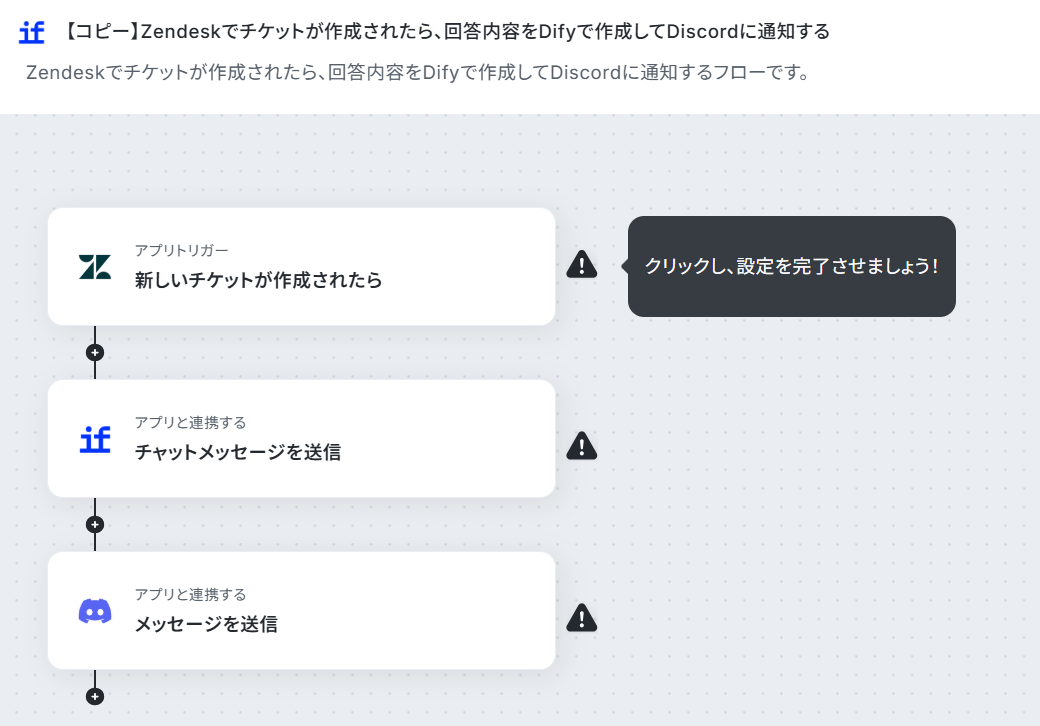
連携プロセス
- Yoomへマイアプリ登録(ZendeskとDifyとDiscord)
- テンプレートをコピー
- アプリトリガーの設定とアプリ連携
- トリガーボタンをオンにし、連携スタート
※ご案内
- Zendeskはチームプラン・サクセスプラン限定アプリです
- 現在、Zendeskのアプリは「チームプラン」または「サクセスプラン」でのみご利用いただけます。「フリープラン」や「ミニプラン」をご利用中の場合、設定されたフローボットのオペレーションやデータコネクトがエラーが発生することがありますので、ご注意ください。
- トリガーの起動間隔は5分、10分、15分、30分、60分の中から選択できます。プランによって選べる最短の起動間隔が異なるため、事前にご確認ください。
- 有料プランでは、2週間の無料トライアルが利用可能です。期間中は、無料プランでは利用制限があるアプリや、AI機能(オペレーション)もご利用いただけます。
Zendeskでレコードが登録されたらDiscordに通知するフローの作り方
事前に準備するもの
連携に必要なものをリストアップしました。
Zendesk
- Zendeskのアカウント情報(管理画面の操作を行うため)
- サブドメイン
- URLの.zendesk.comより前の値がサブドメインです。
- APIトークン
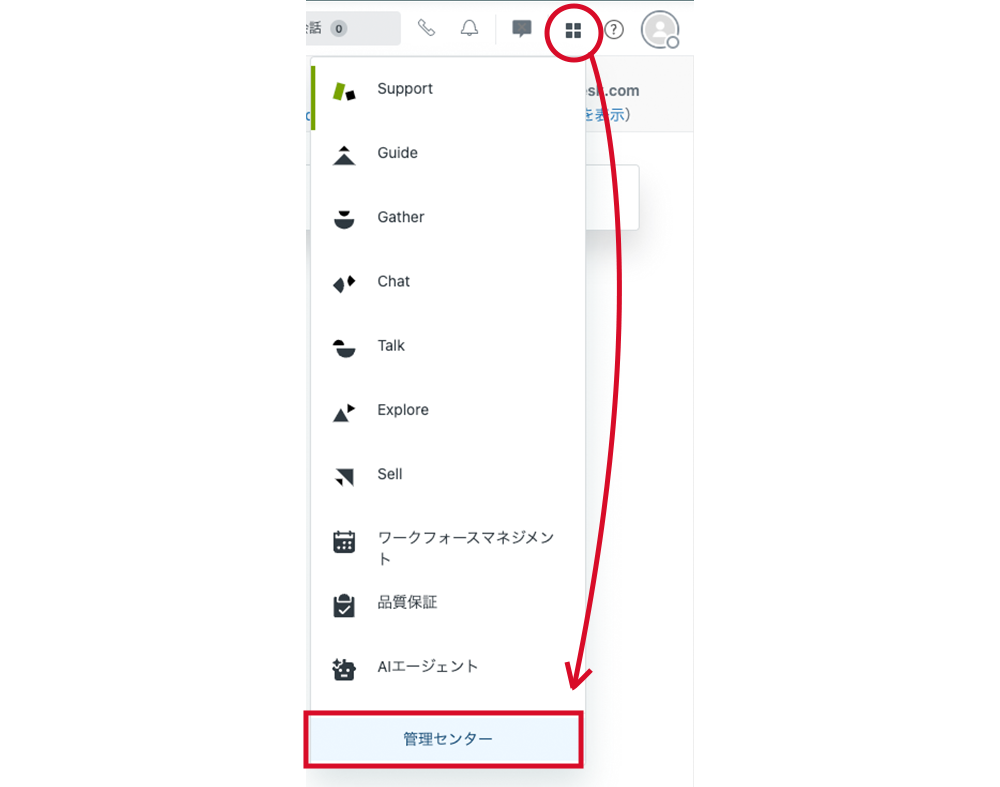
- Zendeskのグローバルメニュー内の「管理センター」を開きます。
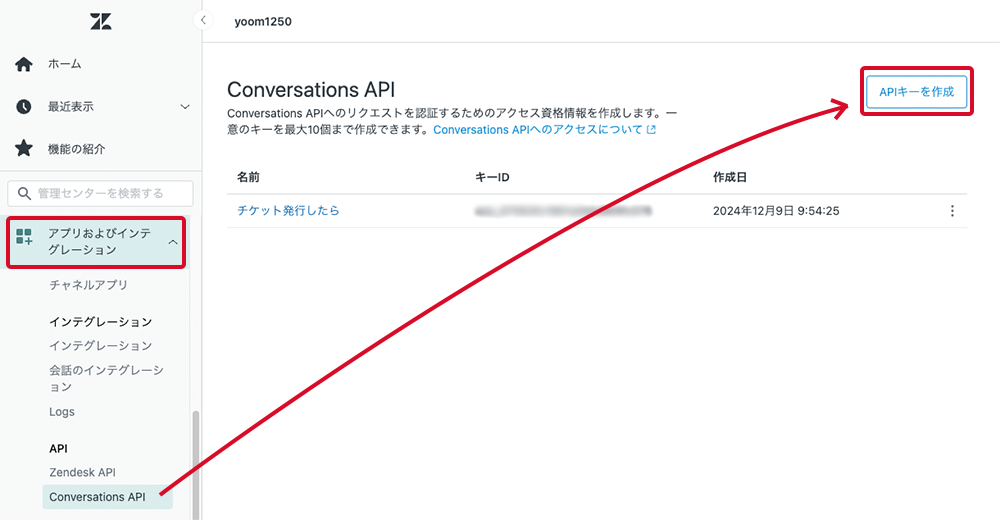
- 左のメニューバーの「アプリおよびインテグレーション」をプルダウンで開き、API直下の「conversations API」を選択し、右上の「APIキーを作成」をクリックします。
- 新規キーを作成画面が表示されます。
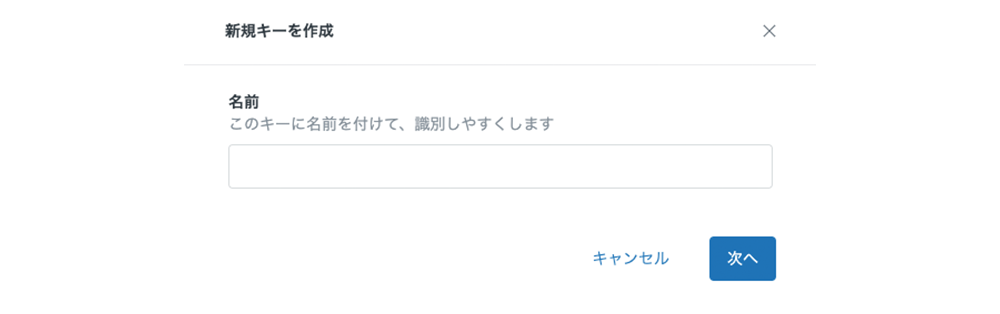
- 名前に任意の値を入力し、「次へ」をクリックすると、各キーが生成されて表示されます。
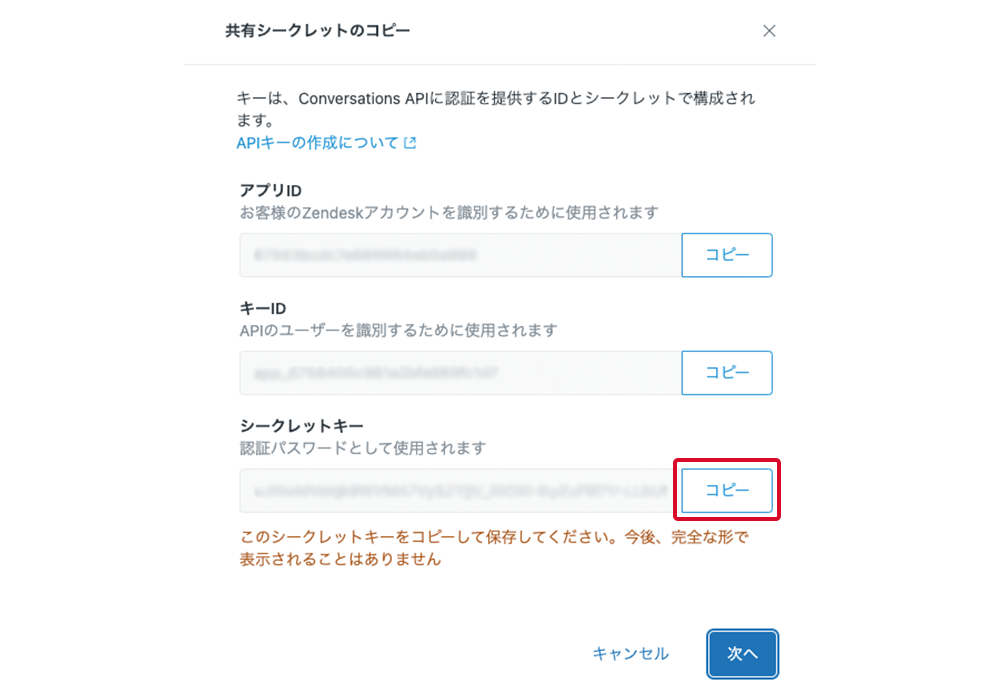
- 一番下のシークレットキーがAPIトークンに該当します。コピーして保存しておきましょう。もっと詳しく:ヘルプ Zendeskのマイアプリ登録方法
Dify
- Difyのアカウント情報(管理画面の操作を行うため)
- アプリ(チャットボット)
- 作成方法はこちら:Dify公式 アプリ作成
- アクセストークン
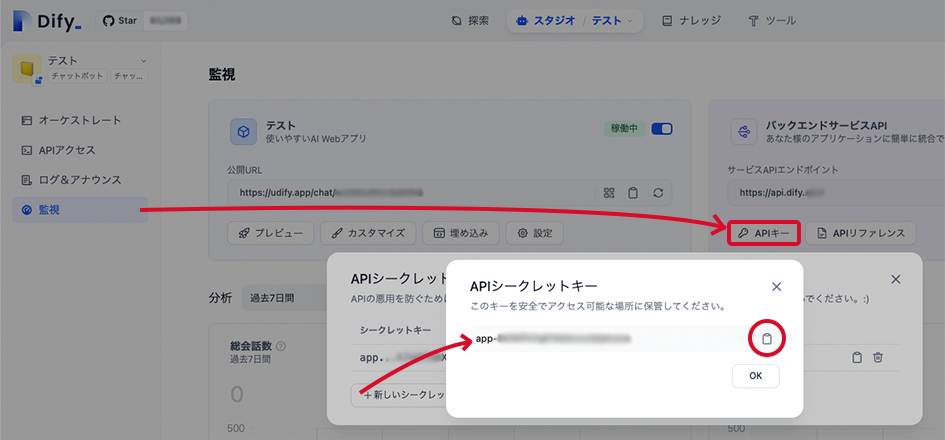
- Difyのアプリから取得します。
-
- 作成済みのアプリを開き、左のメニューバーから「監視」を選択。
-
- バックエンドとサービスAPIの「APIキー」をクリックします。
-
- APIシークレットキーのポップアップ内から、「+新しいシークレットキーを作成」を選ぶとAPIシークレットキーが表示されます。こちらがアクセストークンに該当します。もっと詳しく:Difyマイアプリ登録方法と連携するとできること
Discord
- Discordアカウント情報(管理画面からの操作が必要のため)
- アクセストークン(Botトークンの取得)
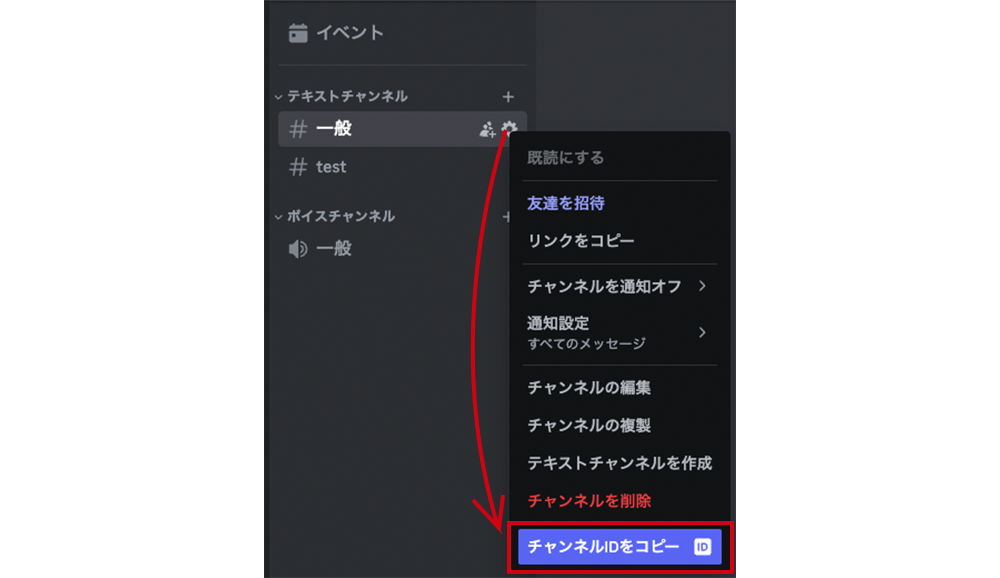
- 通知を送るチャンネルID
- Discordのチャンネル内で取得できます。チャンネル一覧の歯車アイコンを右クリックして表示されるメニューの一番下にチャンネルIDが表示されます。
ステップ1 マイアプリ連携の設定
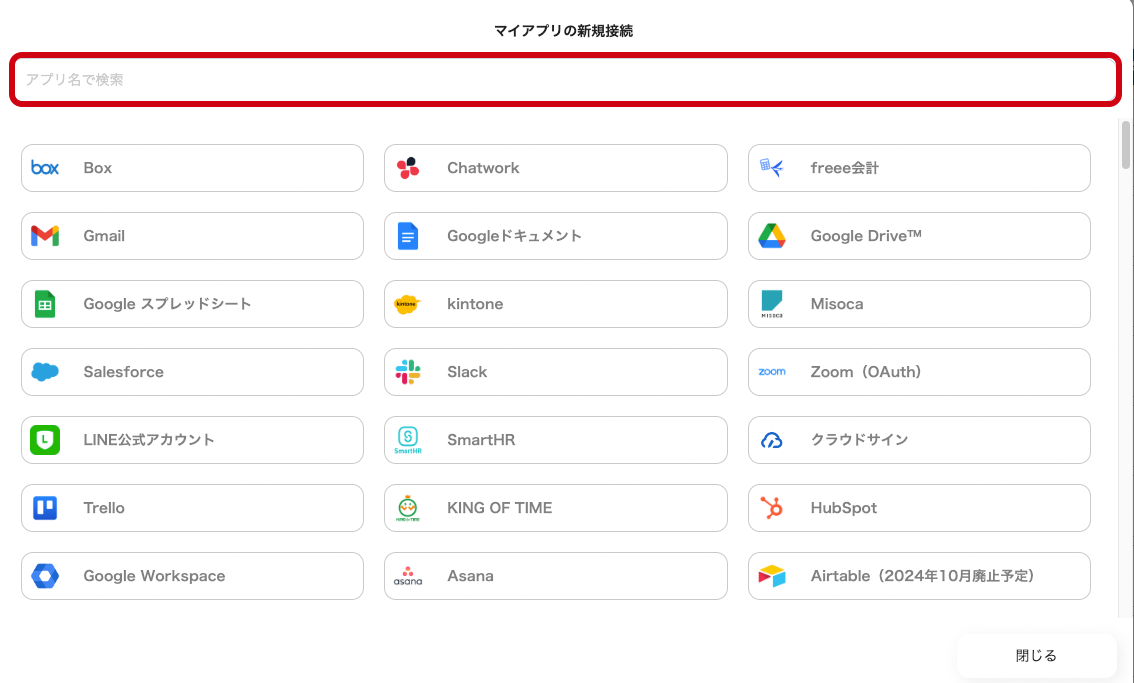
ここでは連携するアプリ情報をYoomに登録する設定を行います。Yoomのワークスペースにログインし、マイアプリ画面で+新規接続をクリックします。

Yoomで接続可能なアプリ一覧と検索窓が表示されます。検索窓から今回連携するアプリを検索し、マイアプリ登録を進めます。
Zendesk
検索結果からアプリ名をクリックします。Zendeskで取得した値を入力する画面が表示されます。
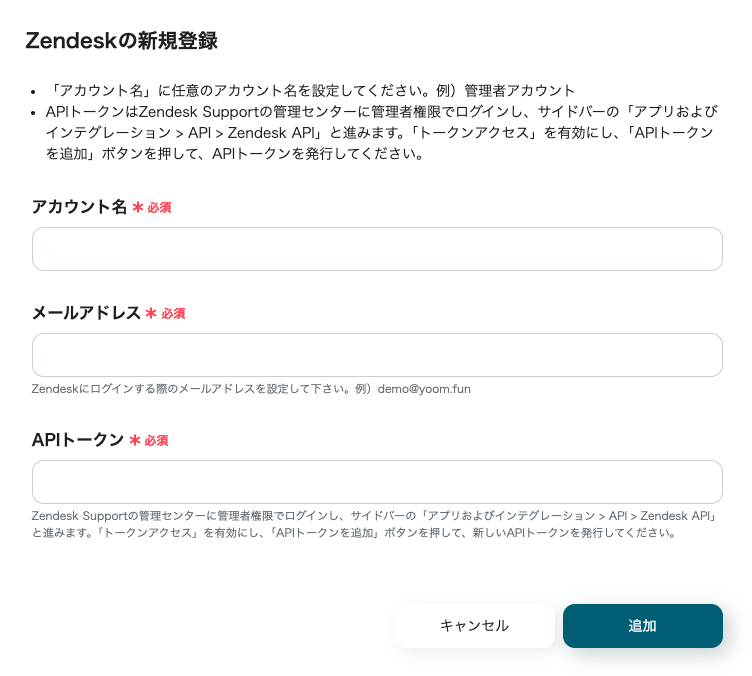
- アカウント名
- 任意の値を入力してください。メールアドレスなど、アカウントが識別できる値がおすすめです。
- メールアドレス
- APIトークン
- 事前に取得した値を入力します。
必須項目を入力し、「追加」ボタンをクリックすると、Zendeskのマイアプリ登録が完了します。
Dify
検索結果からアプリ名をクリックします。連携に必要な値を入力する画面が表示されます。
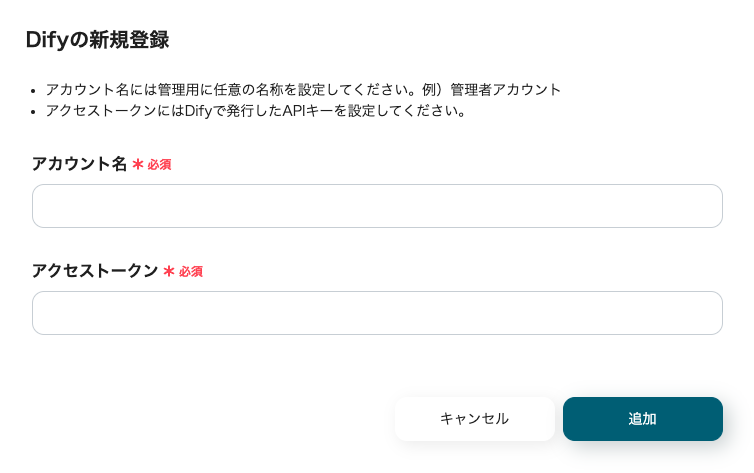
- アカウント名
- 任意の値を入力してください。メールアドレスなどアカウントの判別ができる値がおすすめです。
- アクセストークン
- 事前に取得した値を入力します。
必須項目を入力して追加ボタンをクリックすると、Difyのマイアプリ登録が完了します。
Discord
検索結果からアプリ名をクリックします。連携に必要な値を入力する画面が表示されます。
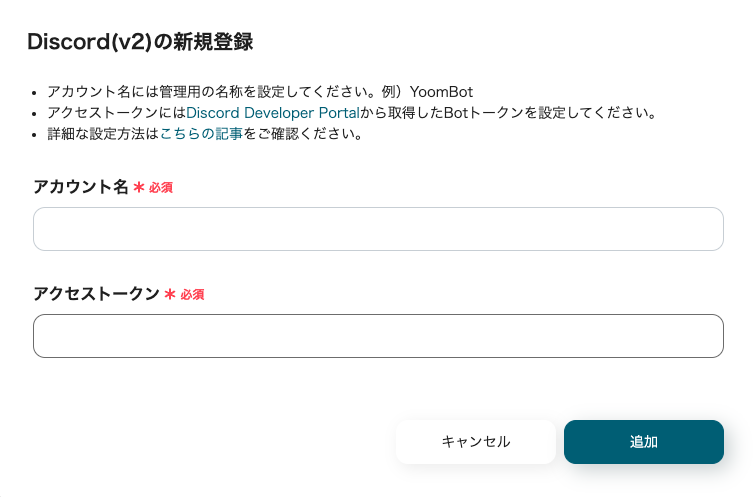
- アカウント名
- 任意の名称を入力してください。
- アクセストークン
- Botトークンを入力します。
>Yoomヘルプ:Discord Botのマイアプリ連携方法
必須項目を入力して追加ボタンをクリックすると、Discordのマイアプリ登録が完了です。
ステップ2 Yoomのフローボットテンプレートをマイプロジェクトへコピーする
こちらのバナーをクリックします。
■概要
Zendeskでチケットが作成されたら、回答内容をDifyで作成してDiscordに通知するフローです。
Yoomではプログラミング不要でアプリ間の連携ができるため、簡単にこのフローを実現することができます。
■このテンプレートをおすすめする方
1. Zendeskで顧客対応を行っているカスタマーサポートチーム
・問い合わせ対応を主な業務としている方
・顧客満足度向上と業務効率改善を目指している責任者
2. Difyを業務に利用している方
・AIを活用した業務の最適化に取り組んでいる方
■このテンプレートを使うメリット
顧客対応を手作業で行う場合、問い合わせの確認や回答の作成に時間がかかり、対応件数が多いほど業務効率が低下します。
このフローでは、Zendeskのチケット作成時にDifyで回答案が自動生成され、Discordに通知されます。
手作業が削減されて問い合わせ対応を効率化できます。
顧客への回答提示前に担当者が内容を確認できるため、必要に応じて修正が可能です。
■注意事項
・Zendesk、Dify、DiscordのそれぞれとYoomを連携してください。
・Zendeskはチームプラン・サクセスプランでのみご利用いただけるアプリとなっております。フリープラン・ミニプランの場合は設定しているフローボットのオペレーションやデータコネクトはエラーとなりますので、ご注意ください。
・チームプランやサクセスプランなどの有料プランは、2週間の無料トライアルを行うことが可能です。無料トライアル中には制限対象のアプリを使用することができます。
・Difyのマイアプリ連携方法はこちらをご参照ください。
・トリガーは5分、10分、15分、30分、60分の間隔で起動間隔を選択できます。
・プランによって最短の起動間隔が異なりますので、ご注意ください。
■概要
Zendeskでチケットが作成されたら、回答内容をDifyで作成してDiscordに通知するフローです。
Yoomではプログラミング不要でアプリ間の連携ができるため、簡単にこのフローを実現することができます。
■このテンプレートをおすすめする方
1. Zendeskで顧客対応を行っているカスタマーサポートチーム
・問い合わせ対応を主な業務としている方
・顧客満足度向上と業務効率改善を目指している責任者
2. Difyを業務に利用している方
・AIを活用した業務の最適化に取り組んでいる方
■このテンプレートを使うメリット
顧客対応を手作業で行う場合、問い合わせの確認や回答の作成に時間がかかり、対応件数が多いほど業務効率が低下します。
このフローでは、Zendeskのチケット作成時にDifyで回答案が自動生成され、Discordに通知されます。
手作業が削減されて問い合わせ対応を効率化できます。
顧客への回答提示前に担当者が内容を確認できるため、必要に応じて修正が可能です。
■注意事項
・Zendesk、Dify、DiscordのそれぞれとYoomを連携してください。
・Zendeskはチームプラン・サクセスプランでのみご利用いただけるアプリとなっております。フリープラン・ミニプランの場合は設定しているフローボットのオペレーションやデータコネクトはエラーとなりますので、ご注意ください。
・チームプランやサクセスプランなどの有料プランは、2週間の無料トライアルを行うことが可能です。無料トライアル中には制限対象のアプリを使用することができます。
・Difyのマイアプリ連携方法はこちらをご参照ください。
・トリガーは5分、10分、15分、30分、60分の間隔で起動間隔を選択できます。
・プランによって最短の起動間隔が異なりますので、ご注意ください。
マイプロジェクトにテンプレートがコピーされます。マイプロジェクトは左のメニューバーからアクセスできます。
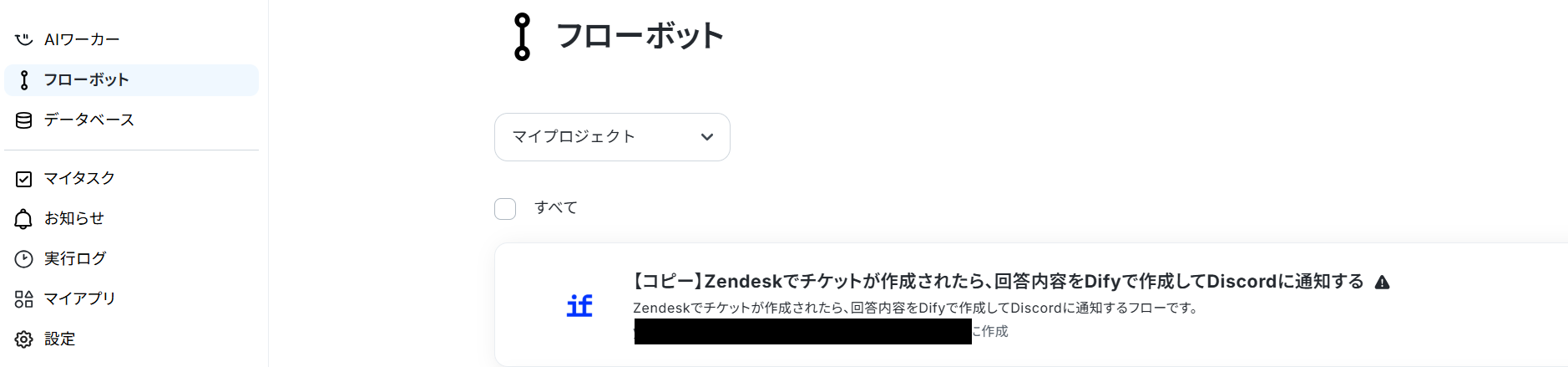
ステップ3 アプリトリガー「新しいチケットが作成されたら」
テンプレートの1つ目の工程をクリックします。
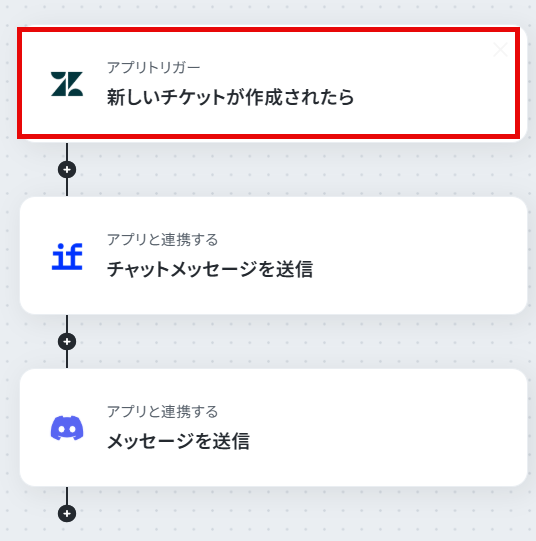
(1/2)連携アカウントとアクションを選択
この項目はすでに初期設定されています。
- アプリトリガーのタイトル
- アプリ
- Zendeskと連携するアカウント情報
- トリガーアクション
→次へをクリックします。
(2/2)アプリトリガーのAPI詳細設定
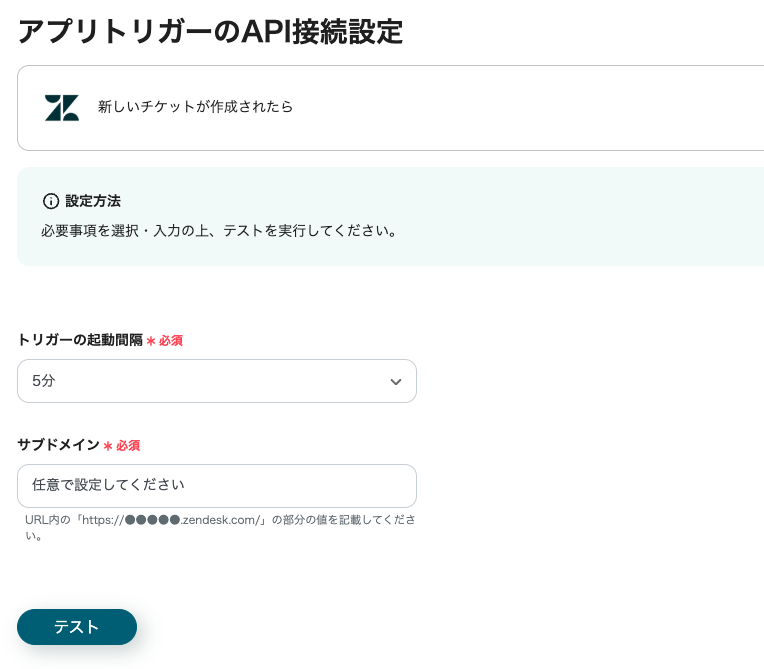
- トリガーの起動間隔
- フローボットの起動時間間隔を設定します。
-
- 5分、10分、15分、30分、60分の中から選択できます。※ ご契約のプランによって、最短の起動間隔が異なります。
- サブドメイン
- URLの「.zendesk.com」より前の値が該当します。
→テストをクリックします。 →成功します。 以下の項目が取得できます。こちらは後のオペレーションで動的の値として利用します。
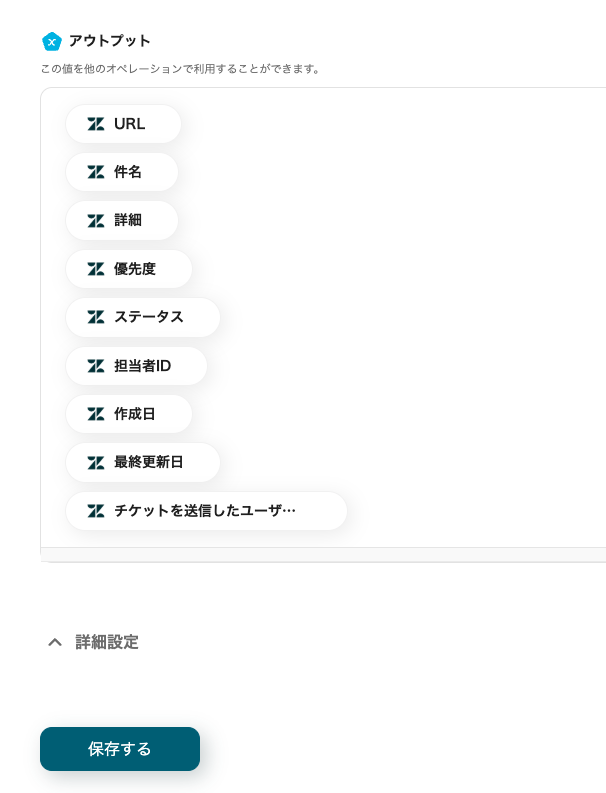
→保存するをクリックします。
ステップ4 アプリと連携する「メッセージを送信」
テンプレートの2つ目の工程をクリックします。
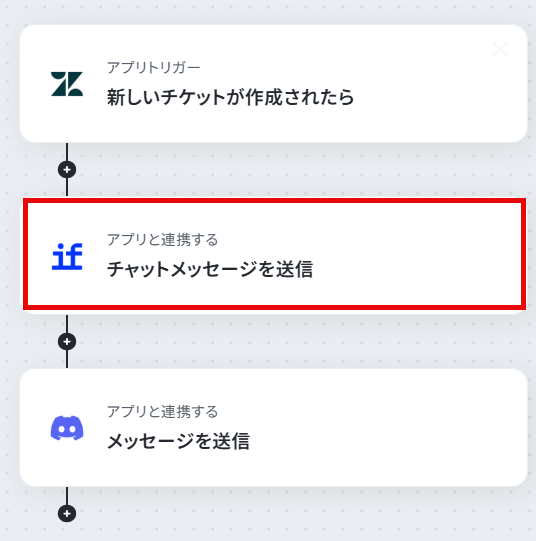
(1/2)連携アカウントとアクションを選択
こちらは初期設定済みです。
- アプリトリガーのタイトル
- アプリ
- Difyと連携するアカウント情報
- トリガーアクション
→次へをクリックします。
(2/2)API接続設定
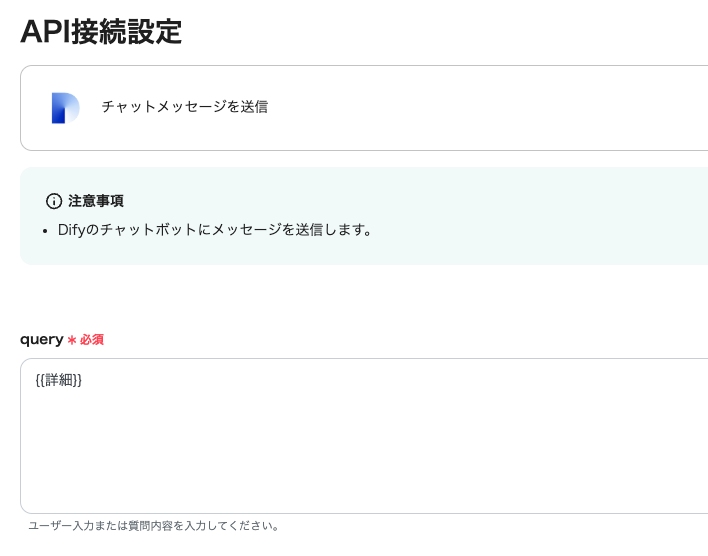
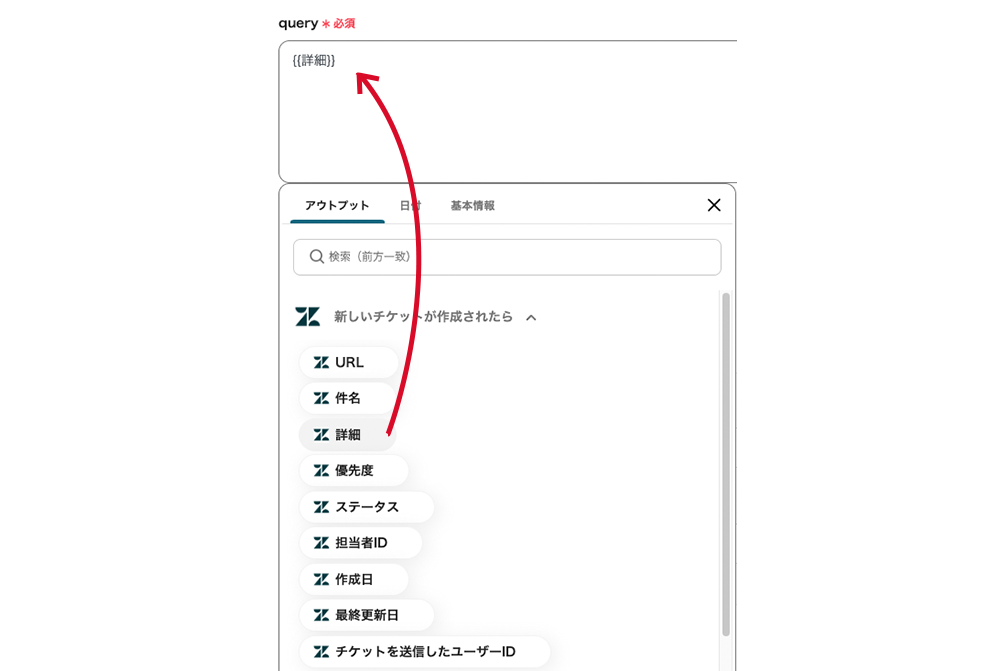
- query
- 顧客からのお問い合わせ内容を引用します。
-
- 編集欄をクリックすると、Zendeskで取得したアウトプットが表示されます。事前設定で{{詳細}}のコードが埋め込まれていますが、他のコードを引用したカスタマイズが可能です。
- user
- 半角英数字で任意の識別子を設定します。
- 変数
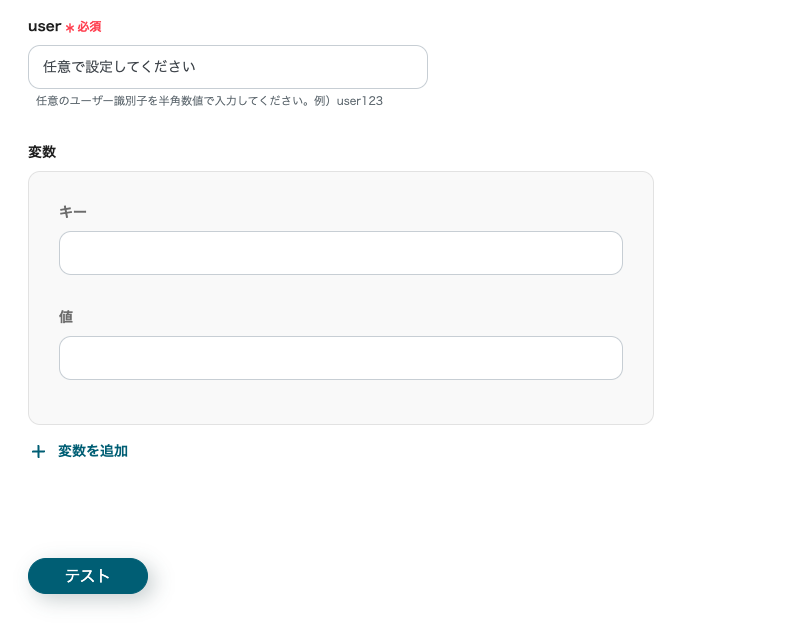
- 必須ではありませんが、活用することでプロンプトや通知をより柔軟で効率的に設定できます。例えば「名前」や「日付」など、動的な情報をプロンプトに自動反映できるため、設定の手間を減らしつつ、ユーザーにぴったりの対応が可能になります。
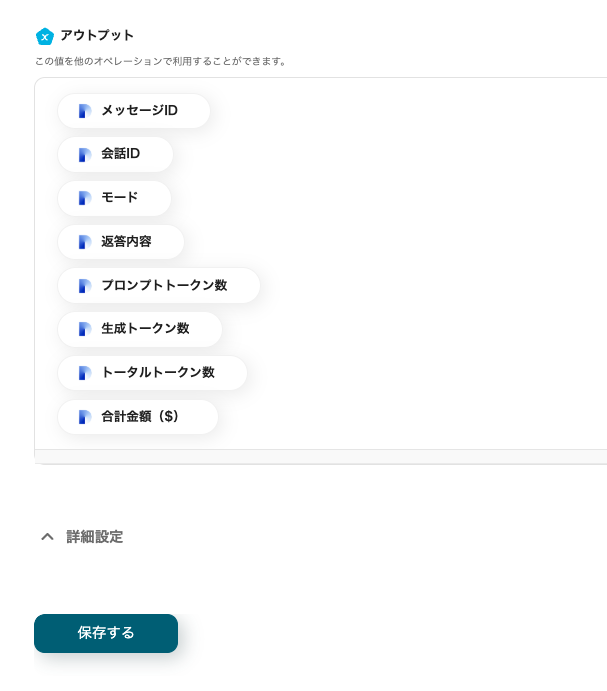
→テストをクリックします。 →成功 Difyの回答案(返答内容)などが取得できます。
→保存するをクリックします。
ステップ5 アプリと連携する「メッセージを送信」
テンプレートの3つ目の工程をクリックします。
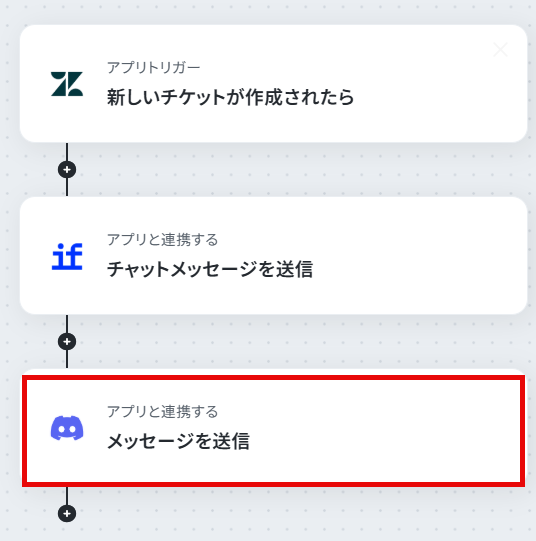
(1/2)連携アカウントとアクションを選択
こちらは初期設定済みです。
- アプリトリガーのタイトル
- アプリ
- Discordと連携するアカウント情報
- トリガーアクション
→次へをクリックします。
(2/2)API接続設定
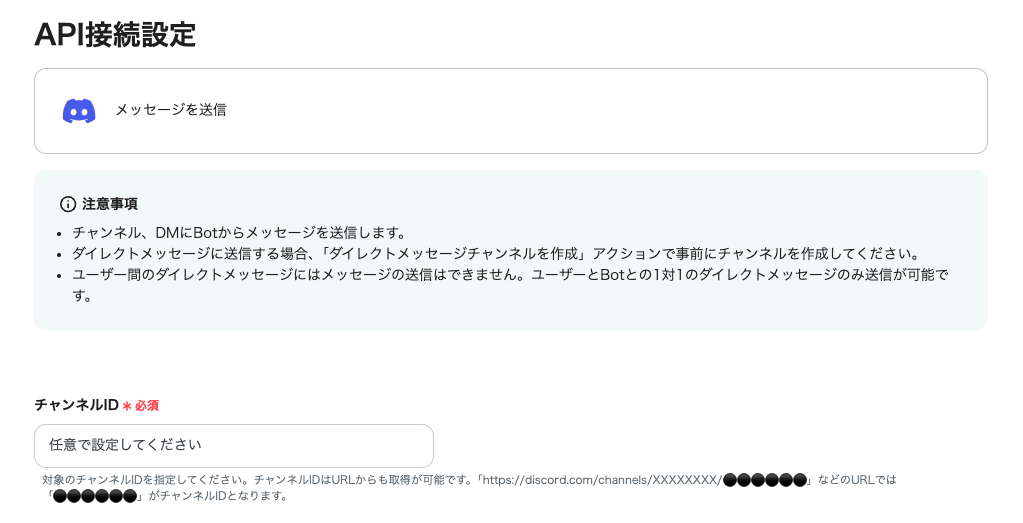
- チャンネルID
- 編集欄をクリックすると、連携済みのチャンネルが候補として表示されます。通知をするチャンネルを選択するとIDが引用されます。またはチャンネルから取得したIDを入力してください。
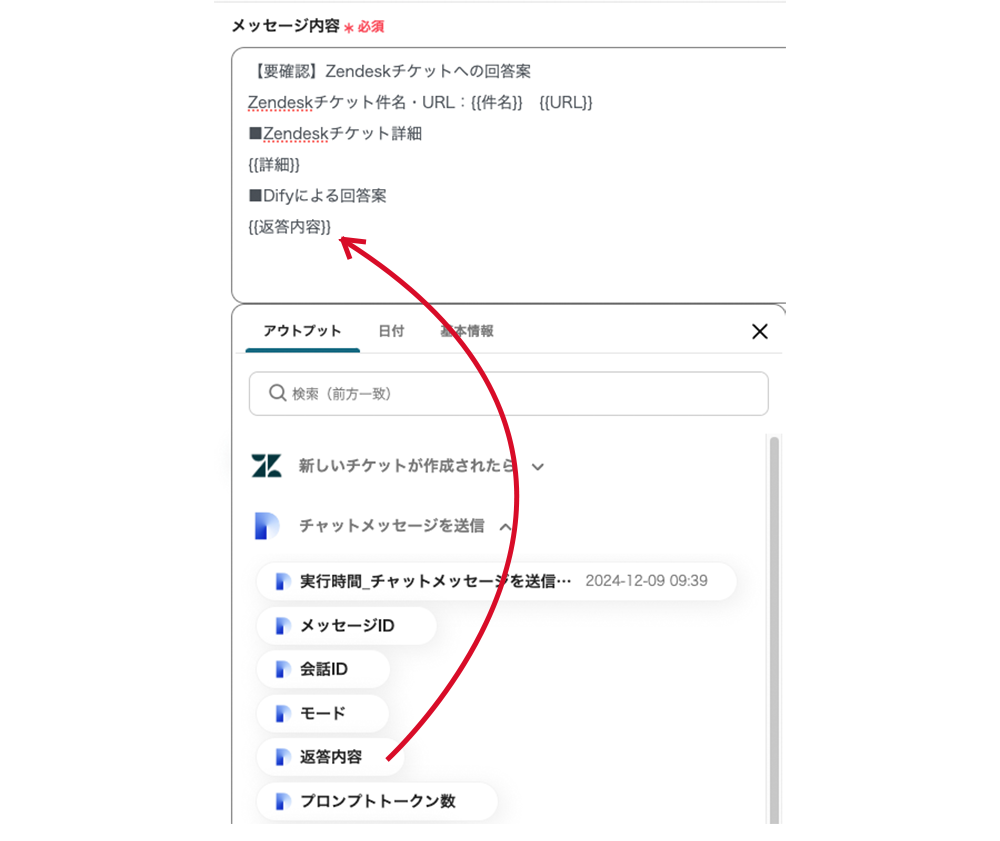
- メッセージ内容
- 通知する定型文を作成します。
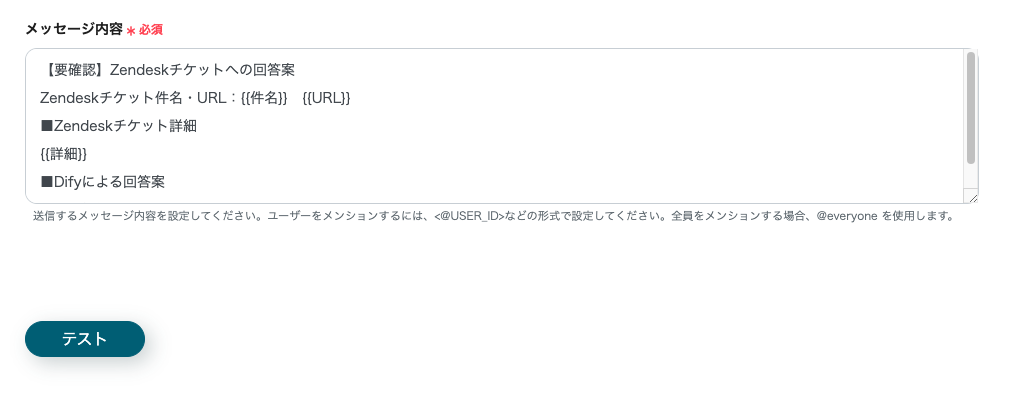
- 編集欄をクリックすると、前の操作で取得した値を引用して埋め込めます。実際に届いたZendeskの詳細コードを引用して、Difyの回答内容を投稿すると整合性を確認しやすくなりますね。
- Discordのメンション設定も可能です。
→テストをクリックします。 →成功
→保存するをクリックします。今回の工程は以上になります。
ステップ6 アプリトリガーをONにする
全ての工程が設定されると、設定完了のコンプリート画面が表示されます。
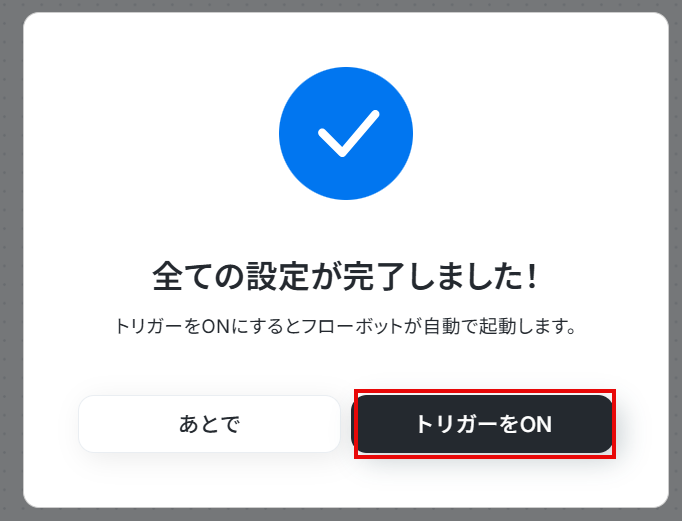
プログラミング不要でフローボットの設定が簡単に完了しました。今回使用したテンプレートは、こちらです。
■概要
Zendeskでチケットが作成されたら、回答内容をDifyで作成してDiscordに通知するフローです。
Yoomではプログラミング不要でアプリ間の連携ができるため、簡単にこのフローを実現することができます。
■このテンプレートをおすすめする方
1. Zendeskで顧客対応を行っているカスタマーサポートチーム
・問い合わせ対応を主な業務としている方
・顧客満足度向上と業務効率改善を目指している責任者
2. Difyを業務に利用している方
・AIを活用した業務の最適化に取り組んでいる方
■このテンプレートを使うメリット
顧客対応を手作業で行う場合、問い合わせの確認や回答の作成に時間がかかり、対応件数が多いほど業務効率が低下します。
このフローでは、Zendeskのチケット作成時にDifyで回答案が自動生成され、Discordに通知されます。
手作業が削減されて問い合わせ対応を効率化できます。
顧客への回答提示前に担当者が内容を確認できるため、必要に応じて修正が可能です。
■注意事項
・Zendesk、Dify、DiscordのそれぞれとYoomを連携してください。
・Zendeskはチームプラン・サクセスプランでのみご利用いただけるアプリとなっております。フリープラン・ミニプランの場合は設定しているフローボットのオペレーションやデータコネクトはエラーとなりますので、ご注意ください。
・チームプランやサクセスプランなどの有料プランは、2週間の無料トライアルを行うことが可能です。無料トライアル中には制限対象のアプリを使用することができます。
・Difyのマイアプリ連携方法はこちらをご参照ください。
・トリガーは5分、10分、15分、30分、60分の間隔で起動間隔を選択できます。
・プランによって最短の起動間隔が異なりますので、ご注意ください。
■概要
Zendeskでチケットが作成されたら、回答内容をDifyで作成してDiscordに通知するフローです。
Yoomではプログラミング不要でアプリ間の連携ができるため、簡単にこのフローを実現することができます。
■このテンプレートをおすすめする方
1. Zendeskで顧客対応を行っているカスタマーサポートチーム
・問い合わせ対応を主な業務としている方
・顧客満足度向上と業務効率改善を目指している責任者
2. Difyを業務に利用している方
・AIを活用した業務の最適化に取り組んでいる方
■このテンプレートを使うメリット
顧客対応を手作業で行う場合、問い合わせの確認や回答の作成に時間がかかり、対応件数が多いほど業務効率が低下します。
このフローでは、Zendeskのチケット作成時にDifyで回答案が自動生成され、Discordに通知されます。
手作業が削減されて問い合わせ対応を効率化できます。
顧客への回答提示前に担当者が内容を確認できるため、必要に応じて修正が可能です。
■注意事項
・Zendesk、Dify、DiscordのそれぞれとYoomを連携してください。
・Zendeskはチームプラン・サクセスプランでのみご利用いただけるアプリとなっております。フリープラン・ミニプランの場合は設定しているフローボットのオペレーションやデータコネクトはエラーとなりますので、ご注意ください。
・チームプランやサクセスプランなどの有料プランは、2週間の無料トライアルを行うことが可能です。無料トライアル中には制限対象のアプリを使用することができます。
・Difyのマイアプリ連携方法はこちらをご参照ください。
・トリガーは5分、10分、15分、30分、60分の間隔で起動間隔を選択できます。
・プランによって最短の起動間隔が異なりますので、ご注意ください。
もっと活用!DifyとZendeskを使った自動化3選
Dify・Zendesk・Discord連携に加え、他のアプリとも連携し、自動化の幅をさらに広げることができます。
1. Google フォームの回答作成と通知を自動化
Google フォームの問い合わせを元にDifyで回答を自動作成し、回答と問い合わせ内容をDiscordに通知して、共有までをスムーズに自動化します。
■概要Googleフォームで受け付けたお問い合わせへの対応は、内容を確認し、適切な担当者へ共有するまでの一連の流れに手間がかかりがちです。特に、問い合わせ内容に応じた一次回答を迅速に作成するのは骨が折れる作業ではないでしょうか。このワークフローを活用すれば、Googleフォームへの回答送信をトリガーに、Difyが内容に基づいたメッセージを自動生成し、Discordへ通知するため、問い合わせ対応の初動を効率化できます。■このテンプレートをおすすめする方- Googleフォームでの問い合わせ対応を手作業で行い、対応の迅速化に課題を感じている方
- 生成AIのDifyを活用し、問い合わせ内容に応じた返信文の作成を自動化したいと考えている方
- Discordを社内コミュニケーションで利用しており、問い合わせの一次対応を自動通知したい方
■このテンプレートを使うメリット- Googleフォームへの回答を基にDifyがメッセージを自動作成し通知まで行うため、手作業での確認や文章作成、転記にかかる時間を短縮できます。
- 手作業で発生しがちな通知漏れや、問い合わせ内容の転記ミスといったヒューマンエラーを防ぎ、対応品質の安定化に繋がります。
■フローボットの流れ- はじめに、Googleフォーム、Dify、DiscordをYoomと連携します。
- 次に、トリガーでGoogleフォームを選択し、「フォームに回答が送信されたら」というアクションを設定して、対象のフォームを指定します。
- 続いて、オペレーションでDifyの「チャットメッセージを送信」アクションを設定し、Googleフォームから受け取った回答内容を基にメッセージを生成させます。
- 最後に、オペレーションでDiscordの「メッセージを送信」アクションを設定し、Difyで生成した内容を指定のチャンネルへ送信します。
※「トリガー」:フロー起動のきっかけとなるアクション、「オペレーション」:トリガー起動後、フロー内で処理を行うアクション■このワークフローのカスタムポイント- Difyの「チャットメッセージを送信」では、どのようなメッセージを作成するかをプロンプトで具体的に指示することで、生成内容の体裁や形式を自由に調整できます。
- Discordの「メッセージを送信」では、通知先のチャンネルを任意で設定できる他、Difyの生成結果に加えて、フォームの回答内容などをメッセージに埋め込めます。
■注意事項- Googleフォーム、Dify、DiscordのそれぞれとYoomを連携してください。
- トリガーは5分、10分、15分、30分、60分の間隔で起動間隔を選択できます。
- プランによって最短の起動間隔が異なりますので、ご注意ください。
- Difyのマイアプリ連携方法は「Difyマイアプリ登録方法と連携するとできること」をご参照ください。
- Googleフォームをトリガーとして使用した際の回答内容を取得する方法は「Googleフォームトリガーで、回答内容を取得する方法」を参照ください。

- Googleフォームでの問い合わせ対応を手作業で行い、対応の迅速化に課題を感じている方
- 生成AIのDifyを活用し、問い合わせ内容に応じた返信文の作成を自動化したいと考えている方
- Discordを社内コミュニケーションで利用しており、問い合わせの一次対応を自動通知したい方
- Googleフォームへの回答を基にDifyがメッセージを自動作成し通知まで行うため、手作業での確認や文章作成、転記にかかる時間を短縮できます。
- 手作業で発生しがちな通知漏れや、問い合わせ内容の転記ミスといったヒューマンエラーを防ぎ、対応品質の安定化に繋がります。
- はじめに、Googleフォーム、Dify、DiscordをYoomと連携します。
- 次に、トリガーでGoogleフォームを選択し、「フォームに回答が送信されたら」というアクションを設定して、対象のフォームを指定します。
- 続いて、オペレーションでDifyの「チャットメッセージを送信」アクションを設定し、Googleフォームから受け取った回答内容を基にメッセージを生成させます。
- 最後に、オペレーションでDiscordの「メッセージを送信」アクションを設定し、Difyで生成した内容を指定のチャンネルへ送信します。
- Difyの「チャットメッセージを送信」では、どのようなメッセージを作成するかをプロンプトで具体的に指示することで、生成内容の体裁や形式を自由に調整できます。
- Discordの「メッセージを送信」では、通知先のチャンネルを任意で設定できる他、Difyの生成結果に加えて、フォームの回答内容などをメッセージに埋め込めます。
- Googleフォーム、Dify、DiscordのそれぞれとYoomを連携してください。
- トリガーは5分、10分、15分、30分、60分の間隔で起動間隔を選択できます。
- プランによって最短の起動間隔が異なりますので、ご注意ください。
- Difyのマイアプリ連携方法は「Difyマイアプリ登録方法と連携するとできること」をご参照ください。
- Googleフォームをトリガーとして使用した際の回答内容を取得する方法は「Googleフォームトリガーで、回答内容を取得する方法」を参照ください。
2. チャット対応から通知までをワンクリックで完結
チャネルトークのチャット開始時に、Difyで回答を自動生成。生成された回答をDiscordに自動送信して、迅速に対応内容を共有できます。
■概要チャネルトークでの問い合わせ対応において、迅速な一次回答の作成や担当者への情報共有に手間を感じていませんか?また、回答の品質が担当者によって異なってしまう点も課題となりがちです。このワークフローを活用すれば、チャネルトークで新しいチャットが作成された際に、Difyが自動で回答案を生成し、その内容をDiscordに通知する一連のプロセスを自動化でき、顧客対応の初動を効率化します。
■このテンプレートをおすすめする方- チャネルトークでの顧客対応の速度と品質を向上させたいカスタマーサポート担当者の方
- 生成AIのDifyを活用し、問い合わせへの一次回答の作成を効率化したいと考えている方
- チーム内での問い合わせ共有や対応状況の確認をスムーズに行いたいチームリーダーの方
■このテンプレートを使うメリット- チャネルトークでチャットが開始されると自動でDifyが回答案を作成するため、担当者が文面を考える時間を短縮できます。
- AIが生成した回答案をチームで共有してから対応できるため、担当者による回答品質のばらつきを防ぎ、業務の標準化に繋がります。
■フローボットの流れ- はじめに、チャネルトーク、Dify、DiscordをYoomと連携します。
- 次に、トリガーでチャネルトークを選択し、「新たに接客チャットが作成されたら」というアクションを設定します。
- 次に、オペレーションでDifyの「チャットメッセージを送信」アクションを設定し、チャットの内容を元に回答案を作成するよう指示します。
- 最後に、オペレーションでDiscordの「メッセージを送信」アクションを設定し、Difyが生成した回答案を指定のチャンネルに通知します。
※「トリガー」:フロー起動のきっかけとなるアクション、「オペレーション」:トリガー起動後、フロー内で処理を行うアクション
■このワークフローのカスタムポイント- Difyへのオペレーションでは、自社のサービス内容や回答のトーン&マナーを反映させた指示内容(プロンプト)を任意で設定してください。
- Discordへの通知アクションでは、通知を送信するチャンネルやメッセージの本文を、運用に合わせて任意で設定することが可能です。
■注意事項- チャネルトーク、Dify、DiscordのそれぞれとYoomを連携してください。
- Difyのマイアプリ連携方法は「Difyマイアプリ登録方法と連携するとできること」をご参照ください。

- チャネルトークでの顧客対応の速度と品質を向上させたいカスタマーサポート担当者の方
- 生成AIのDifyを活用し、問い合わせへの一次回答の作成を効率化したいと考えている方
- チーム内での問い合わせ共有や対応状況の確認をスムーズに行いたいチームリーダーの方
- チャネルトークでチャットが開始されると自動でDifyが回答案を作成するため、担当者が文面を考える時間を短縮できます。
- AIが生成した回答案をチームで共有してから対応できるため、担当者による回答品質のばらつきを防ぎ、業務の標準化に繋がります。
- はじめに、チャネルトーク、Dify、DiscordをYoomと連携します。
- 次に、トリガーでチャネルトークを選択し、「新たに接客チャットが作成されたら」というアクションを設定します。
- 次に、オペレーションでDifyの「チャットメッセージを送信」アクションを設定し、チャットの内容を元に回答案を作成するよう指示します。
- 最後に、オペレーションでDiscordの「メッセージを送信」アクションを設定し、Difyが生成した回答案を指定のチャンネルに通知します。
■このワークフローのカスタムポイント
- Difyへのオペレーションでは、自社のサービス内容や回答のトーン&マナーを反映させた指示内容(プロンプト)を任意で設定してください。
- Discordへの通知アクションでは、通知を送信するチャンネルやメッセージの本文を、運用に合わせて任意で設定することが可能です。
- チャネルトーク、Dify、DiscordのそれぞれとYoomを連携してください。
- Difyのマイアプリ連携方法は「Difyマイアプリ登録方法と連携するとできること」をご参照ください。
3. フォームの情報登録を完全自動化で効率化
Google フォームの登録情報をZendeskに自動追加。手入力の手間を省き、問い合わせのタスク管理がシームレスになります。
■概要
Googleフォームで登録された情報をZendeskに登録するフローです。
■このテンプレートをおすすめする方
1.問い合わせ用のフォームを設置している方
・Googleフォームを活用して顧客対応を進めている方
2.Zendeskで顧客対応のタスクを管理する方
・顧客対応でZendeskを活用している方
■このテンプレートを使うメリット
Googleフォームは顧客対応で活用することができ、顧客からのフィードバックを元にサービス改善に役立てることができます。
また、顧客対応でZendeskも併用している場合、Googleフォームの回答内容を登録し、タスク管理することで対応漏れを防止することが可能です。
しかし、ZendeskにGoogleフォームの回答内容を登録する際、手動による入力作業が発生するため、タスク追加に時間がかかります。
このテンプレートを利用することで、Googleフォームの回答内容を自動でZendeskに追加できるため、タスク追加をシームレスに行うことができます。
■注意事項
・Googleフォーム、ZendeskのそれぞれとYoomを連携してください。
・Googleフォームをトリガーとして使用した際の回答内容を取得する方法はこちらを参照ください。
・Zendeskはチームプラン・サクセスプランでのみご利用いただけるアプリとなっております。フリープラン・ミニプランの場合は設定しているフローボットのオペレーションやデータコネクトはエラーとなりますので、ご注意ください。
・チームプランやサクセスプランなどの有料プランは、2週間の無料トライアルを行うことが可能です。無料トライアル中には制限対象のアプリを使用することができます。
・トリガーは5分、10分、15分、30分、60分の間隔で起動間隔を選択できます。
・プランによって最短の起動間隔が異なりますので、ご注意ください。

■概要
Googleフォームで登録された情報をZendeskに登録するフローです。
■このテンプレートをおすすめする方
1.問い合わせ用のフォームを設置している方
・Googleフォームを活用して顧客対応を進めている方
2.Zendeskで顧客対応のタスクを管理する方
・顧客対応でZendeskを活用している方
■このテンプレートを使うメリット
Googleフォームは顧客対応で活用することができ、顧客からのフィードバックを元にサービス改善に役立てることができます。
また、顧客対応でZendeskも併用している場合、Googleフォームの回答内容を登録し、タスク管理することで対応漏れを防止することが可能です。
しかし、ZendeskにGoogleフォームの回答内容を登録する際、手動による入力作業が発生するため、タスク追加に時間がかかります。
このテンプレートを利用することで、Googleフォームの回答内容を自動でZendeskに追加できるため、タスク追加をシームレスに行うことができます。
■注意事項
・Googleフォーム、ZendeskのそれぞれとYoomを連携してください。
・Googleフォームをトリガーとして使用した際の回答内容を取得する方法はこちらを参照ください。
・Zendeskはチームプラン・サクセスプランでのみご利用いただけるアプリとなっております。フリープラン・ミニプランの場合は設定しているフローボットのオペレーションやデータコネクトはエラーとなりますので、ご注意ください。
・チームプランやサクセスプランなどの有料プランは、2週間の無料トライアルを行うことが可能です。無料トライアル中には制限対象のアプリを使用することができます。
・トリガーは5分、10分、15分、30分、60分の間隔で起動間隔を選択できます。
・プランによって最短の起動間隔が異なりますので、ご注意ください。
まとめ
この記事では、Zendesk・Dify・Discordを連携させたフローボットテンプレートをご紹介しました。プログラミングの知識がなくても簡単に設定できるため、初めての自動化でも安心して取り組めます。また、このテンプレートを活用することで、問い合わせ対応の迅速化や作業負担の軽減が期待できます。スムーズな顧客対応を目指す方におすすめです。ぜひ、この機会に導入を検討してみてください。お試しは以下のバナーから進んでください。
■概要
Zendeskでチケットが作成されたら、回答内容をDifyで作成してDiscordに通知するフローです。
Yoomではプログラミング不要でアプリ間の連携ができるため、簡単にこのフローを実現することができます。
■このテンプレートをおすすめする方
1. Zendeskで顧客対応を行っているカスタマーサポートチーム
・問い合わせ対応を主な業務としている方
・顧客満足度向上と業務効率改善を目指している責任者
2. Difyを業務に利用している方
・AIを活用した業務の最適化に取り組んでいる方
■このテンプレートを使うメリット
顧客対応を手作業で行う場合、問い合わせの確認や回答の作成に時間がかかり、対応件数が多いほど業務効率が低下します。
このフローでは、Zendeskのチケット作成時にDifyで回答案が自動生成され、Discordに通知されます。
手作業が削減されて問い合わせ対応を効率化できます。
顧客への回答提示前に担当者が内容を確認できるため、必要に応じて修正が可能です。
■注意事項
・Zendesk、Dify、DiscordのそれぞれとYoomを連携してください。
・Zendeskはチームプラン・サクセスプランでのみご利用いただけるアプリとなっております。フリープラン・ミニプランの場合は設定しているフローボットのオペレーションやデータコネクトはエラーとなりますので、ご注意ください。
・チームプランやサクセスプランなどの有料プランは、2週間の無料トライアルを行うことが可能です。無料トライアル中には制限対象のアプリを使用することができます。
・Difyのマイアプリ連携方法はこちらをご参照ください。
・トリガーは5分、10分、15分、30分、60分の間隔で起動間隔を選択できます。
・プランによって最短の起動間隔が異なりますので、ご注意ください。
■概要
Zendeskでチケットが作成されたら、回答内容をDifyで作成してDiscordに通知するフローです。
Yoomではプログラミング不要でアプリ間の連携ができるため、簡単にこのフローを実現することができます。
■このテンプレートをおすすめする方
1. Zendeskで顧客対応を行っているカスタマーサポートチーム
・問い合わせ対応を主な業務としている方
・顧客満足度向上と業務効率改善を目指している責任者
2. Difyを業務に利用している方
・AIを活用した業務の最適化に取り組んでいる方
■このテンプレートを使うメリット
顧客対応を手作業で行う場合、問い合わせの確認や回答の作成に時間がかかり、対応件数が多いほど業務効率が低下します。
このフローでは、Zendeskのチケット作成時にDifyで回答案が自動生成され、Discordに通知されます。
手作業が削減されて問い合わせ対応を効率化できます。
顧客への回答提示前に担当者が内容を確認できるため、必要に応じて修正が可能です。
■注意事項
・Zendesk、Dify、DiscordのそれぞれとYoomを連携してください。
・Zendeskはチームプラン・サクセスプランでのみご利用いただけるアプリとなっております。フリープラン・ミニプランの場合は設定しているフローボットのオペレーションやデータコネクトはエラーとなりますので、ご注意ください。
・チームプランやサクセスプランなどの有料プランは、2週間の無料トライアルを行うことが可能です。無料トライアル中には制限対象のアプリを使用することができます。
・Difyのマイアプリ連携方法はこちらをご参照ください。
・トリガーは5分、10分、15分、30分、60分の間隔で起動間隔を選択できます。
・プランによって最短の起動間隔が異なりますので、ご注意ください。
では、またお会いしましょう!
プログラミング知識なしで手軽に構築できます。










