









・
Zendeskにチケットが作られたらkintoneのレコードに自動追加する連携方法

Zendeskのチケット情報の共有に手間や時間をかけてしまうと、顧客対応の遅延が起こる可能性があります。
そんな問題を解決するために、Zendeskとkintoneを連携し、Zendeskでチケットが作成されたらkintoneのレコードに追加する自動化を活用しましょう。
この自動化により、チケット情報の登録がスムーズになり、同時に登録ミスや漏れを防ぐことができます。
さらに、Zendeskの進捗状況をkintoneで可視化できるため、より適切に対応できるでしょう。
こんな方におすすめ
- Zendeskのチケットをkintoneで管理しているカスタマーチームの方
- 手作業でのチケット管理を自動化したいと考えている方
- チケットデータの共有をスムーズに行いたいと考えているチームリーダー
それではここからノーコードツールYoomを使って、「Zendeskにチケットが作られたらkintoneのレコードに追加する」方法をご説明します。
[Yoomとは]
Zendeskとkintoneの連携フローの作り方
Zendeskで作成されたチケット情報をAPIで受け取り、kintoneのAPIを介してレコードに追加することで、自動化の実現が可能です。
一般的に実現にはプログラミングの知識が必要ですが、ノーコードツールのYoomを用いることでプログラミング知識がなくても簡単に実現できます。
連携フローは大きく分けて以下のプロセスで作成していきます。
- Zendeskとkintoneをマイアプリ登録
- テンプレートをコピー
- フローの起点となるZendeskのトリガー設定とその後に続くkintoneのオペレーション設定
- トリガーボタンをONにして、Zendeskとkintoneの連携動作を確認
Yoomを利用していない方は、こちらから無料登録をしてください。
すでにYoomを利用している方はログインしましょう。
■概要お客様からの問い合わせ管理にZendeskを利用しているものの、kintoneへの情報転記は手作業で行っていませんか?二重入力の手間や転記ミスは、業務効率を低下させる要因になります。このワークフローを活用すれば、Zendeskに新しいチケットが作成されると同時に、kintoneへレコードが自動で追加されるため、こうした連携の手間を削減し、顧客情報をスムーズに管理できます。
■このテンプレートをおすすめする方- Zendeskとkintoneを併用し、チケット情報の二重入力に手間を感じている方
- 顧客サポートの対応履歴を手作業で転記しており、入力ミスを減らしたい方
- 問い合わせ情報をkintoneに集約し、データ管理を効率化したいと考えている方
■このテンプレートを使うメリット- Zendeskにチケットが作成されると自動でkintoneにレコードが追加され、手作業での転記時間を短縮できます。
- 手作業によるデータの転記が減るため、入力ミスや情報連携の漏れといったヒューマンエラーを防ぐことに繋がります。
■フローボットの流れ- はじめに、ZendeskとkintoneをYoomと連携します。
- 次に、トリガーでZendeskを選択し、「チケットが作成されたら」というアクションを設定します。
- 最後に、オペレーションでkintoneの「レコードを追加する」アクションを設定し、Zendeskのチケット情報を紐付けます。
※「トリガー」:フロー起動のきっかけとなるアクション、「オペレーション」:トリガー起動後、フロー内で処理を行うアクション
■このワークフローのカスタムポイント- kintoneのオペレーション設定で、レコードを追加するアプリ(データベース)を任意で指定してください。
- Zendeskから取得したチケット情報を、kintoneのどのフィールドに追加するかを任意で設定できます。
■注意事項- Zendesk、kintoneのそれぞれとYoomを連携してください。
- トリガーは5分、10分、15分、30分、60分の間隔で起動間隔を選択できます。
- プランによって最短の起動間隔が異なりますので、ご注意ください。
- Zendesk、kintoneはミニプラン以上でご利用いただけるアプリとなっております。フリープラン・パーソナルプランの場合は設定しているフローボットのオペレーションやデータコネクトはエラーとなりますので、ご注意ください。
- ミニプラン・チームプラン・サクセスプランなどの有料プランは、2週間の無料トライアルを行うことが可能です。無料トライアル中には制限対象のアプリを使用することができます。


- Zendeskとkintoneを併用し、チケット情報の二重入力に手間を感じている方
- 顧客サポートの対応履歴を手作業で転記しており、入力ミスを減らしたい方
- 問い合わせ情報をkintoneに集約し、データ管理を効率化したいと考えている方
- Zendeskにチケットが作成されると自動でkintoneにレコードが追加され、手作業での転記時間を短縮できます。
- 手作業によるデータの転記が減るため、入力ミスや情報連携の漏れといったヒューマンエラーを防ぐことに繋がります。
- はじめに、ZendeskとkintoneをYoomと連携します。
- 次に、トリガーでZendeskを選択し、「チケットが作成されたら」というアクションを設定します。
- 最後に、オペレーションでkintoneの「レコードを追加する」アクションを設定し、Zendeskのチケット情報を紐付けます。
■このワークフローのカスタムポイント
- kintoneのオペレーション設定で、レコードを追加するアプリ(データベース)を任意で指定してください。
- Zendeskから取得したチケット情報を、kintoneのどのフィールドに追加するかを任意で設定できます。
- Zendesk、kintoneのそれぞれとYoomを連携してください。
- トリガーは5分、10分、15分、30分、60分の間隔で起動間隔を選択できます。
- プランによって最短の起動間隔が異なりますので、ご注意ください。
- Zendesk、kintoneはミニプラン以上でご利用いただけるアプリとなっております。フリープラン・パーソナルプランの場合は設定しているフローボットのオペレーションやデータコネクトはエラーとなりますので、ご注意ください。
- ミニプラン・チームプラン・サクセスプランなどの有料プランは、2週間の無料トライアルを行うことが可能です。無料トライアル中には制限対象のアプリを使用することができます。
ステップ1:Zendeskとkintoneをマイアプリ登録
ZendeskとkintoneをYoomに接続するマイアプリ登録を行ってください。
あらかじめ、マイアプリ登録を行うことで、自動化設定が容易になります。
まずは基本的な設定方法を解説しているナビをご覧ください!
1.Zendeskのマイアプリ登録
まず、Zendeskのマイアプリ登録を行いましょう。
以下の手順をご参照ください。
これでZendeskのマイアプリ登録ができました。
2.kintoneのマイアプリ登録
まず、kintoneのマイアプリ登録を行いましょう。
以下の手順をご参照ください。
これでkintoneのマイアプリ登録ができました。
ステップ2:テンプレートをコピー
自動化の設定をするため、以下のバナーにある「試してみる」をクリックしてください。
■概要お客様からの問い合わせ管理にZendeskを利用しているものの、kintoneへの情報転記は手作業で行っていませんか?二重入力の手間や転記ミスは、業務効率を低下させる要因になります。このワークフローを活用すれば、Zendeskに新しいチケットが作成されると同時に、kintoneへレコードが自動で追加されるため、こうした連携の手間を削減し、顧客情報をスムーズに管理できます。
■このテンプレートをおすすめする方- Zendeskとkintoneを併用し、チケット情報の二重入力に手間を感じている方
- 顧客サポートの対応履歴を手作業で転記しており、入力ミスを減らしたい方
- 問い合わせ情報をkintoneに集約し、データ管理を効率化したいと考えている方
■このテンプレートを使うメリット- Zendeskにチケットが作成されると自動でkintoneにレコードが追加され、手作業での転記時間を短縮できます。
- 手作業によるデータの転記が減るため、入力ミスや情報連携の漏れといったヒューマンエラーを防ぐことに繋がります。
■フローボットの流れ- はじめに、ZendeskとkintoneをYoomと連携します。
- 次に、トリガーでZendeskを選択し、「チケットが作成されたら」というアクションを設定します。
- 最後に、オペレーションでkintoneの「レコードを追加する」アクションを設定し、Zendeskのチケット情報を紐付けます。
※「トリガー」:フロー起動のきっかけとなるアクション、「オペレーション」:トリガー起動後、フロー内で処理を行うアクション
■このワークフローのカスタムポイント- kintoneのオペレーション設定で、レコードを追加するアプリ(データベース)を任意で指定してください。
- Zendeskから取得したチケット情報を、kintoneのどのフィールドに追加するかを任意で設定できます。
■注意事項- Zendesk、kintoneのそれぞれとYoomを連携してください。
- トリガーは5分、10分、15分、30分、60分の間隔で起動間隔を選択できます。
- プランによって最短の起動間隔が異なりますので、ご注意ください。
- Zendesk、kintoneはミニプラン以上でご利用いただけるアプリとなっております。フリープラン・パーソナルプランの場合は設定しているフローボットのオペレーションやデータコネクトはエラーとなりますので、ご注意ください。
- ミニプラン・チームプラン・サクセスプランなどの有料プランは、2週間の無料トライアルを行うことが可能です。無料トライアル中には制限対象のアプリを使用することができます。
- Zendeskとkintoneを併用し、チケット情報の二重入力に手間を感じている方
- 顧客サポートの対応履歴を手作業で転記しており、入力ミスを減らしたい方
- 問い合わせ情報をkintoneに集約し、データ管理を効率化したいと考えている方
- Zendeskにチケットが作成されると自動でkintoneにレコードが追加され、手作業での転記時間を短縮できます。
- 手作業によるデータの転記が減るため、入力ミスや情報連携の漏れといったヒューマンエラーを防ぐことに繋がります。
- はじめに、ZendeskとkintoneをYoomと連携します。
- 次に、トリガーでZendeskを選択し、「チケットが作成されたら」というアクションを設定します。
- 最後に、オペレーションでkintoneの「レコードを追加する」アクションを設定し、Zendeskのチケット情報を紐付けます。
■このワークフローのカスタムポイント
- kintoneのオペレーション設定で、レコードを追加するアプリ(データベース)を任意で指定してください。
- Zendeskから取得したチケット情報を、kintoneのどのフィールドに追加するかを任意で設定できます。
- Zendesk、kintoneのそれぞれとYoomを連携してください。
- トリガーは5分、10分、15分、30分、60分の間隔で起動間隔を選択できます。
- プランによって最短の起動間隔が異なりますので、ご注意ください。
- Zendesk、kintoneはミニプラン以上でご利用いただけるアプリとなっております。フリープラン・パーソナルプランの場合は設定しているフローボットのオペレーションやデータコネクトはエラーとなりますので、ご注意ください。
- ミニプラン・チームプラン・サクセスプランなどの有料プランは、2週間の無料トライアルを行うことが可能です。無料トライアル中には制限対象のアプリを使用することができます。
以下の画面表示を読んで、「OK」をクリックしましょう。
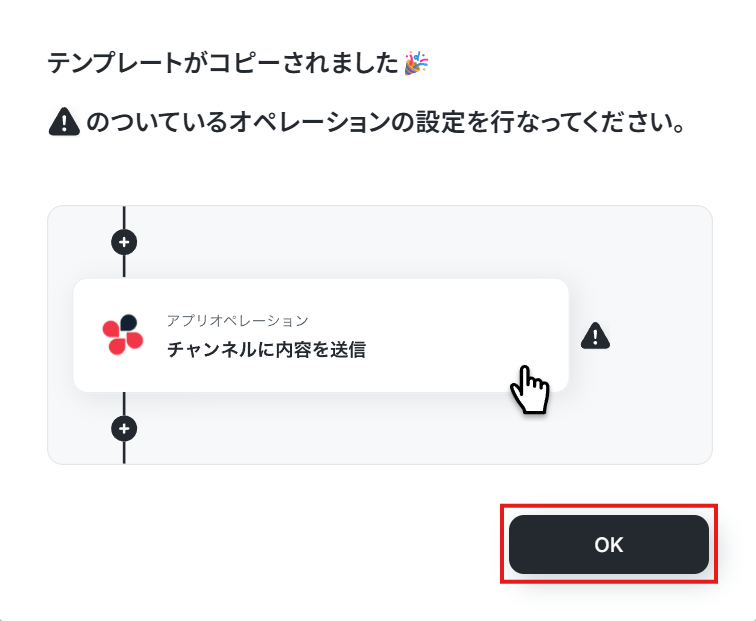
以下の画面が表示されたら、「タイトル」と「説明」を確認します。
変更する場合は、該当箇所をクリックして変更しましょう。
最初に、Zendeskの設定を行うので、「チケットが作成されたら」をクリックしてください。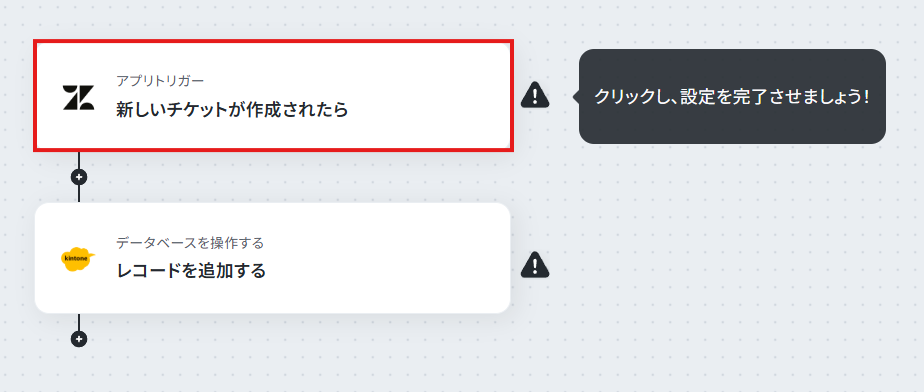
ステップ3:Zendeskのトリガー設定とkintoneのオペレーション設定
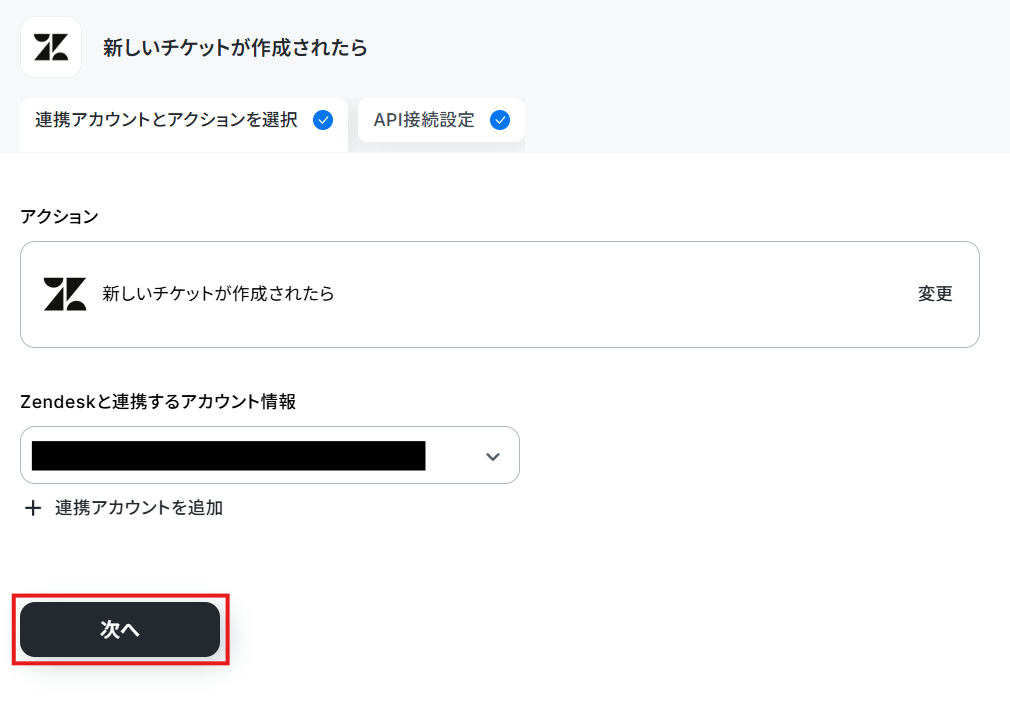
以下の画面が表示されるので、設定を確認しましょう。
※Zendesk、kintoneは、ミニプラン以上をご利用の方向けのアプリです。フリープランやパーソナルプランで使うと、フローボットのオペレーションやデータコネクトがエラーになってしまうのでご注意ください。
有料プラン(パーソナルプラン・ミニプラン・チームプラン・サクセスプラン)には2週間の無料トライアルがあります。トライアル期間中なら、普段は制限されている[アプリ名]も問題なくお試しいただけます。詳細は料金プランのページで紹介しているので、ぜひこの機会にいろいろと体験してみてくださいね。
- 「タイトル」→自由に変更可能
- 「Zendeskと連携するアカウント情報」→使用するアカウントどうか確認
- 「トリガーアクション」→新しいチケットが作成されたら
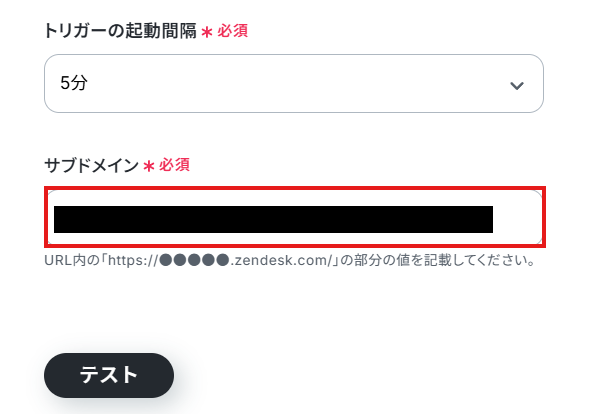
以下の画面が表示されたら、設定を行ってください。
- 「トリガーの起動間隔」→5分、10分、15分、30分、60分から選択
※トリガーの起動タイミングは、5分、10分、15分、30分、60分のいずれかで設定できます。
ご利用プランによって、設定できるトリガーの最短間隔が違うので、その点は要チェックです。
なお、基本的にはそのプランの最短の起動間隔にしてお使いいただくことをおすすめします。 - 「サブドメイン」→説明の通りに設定
設定できたら、「テスト」をクリックします。
テストが完了し、正しく「取得した値」を取得できているか確認してください。
確認後、「完了」をクリックしてZendeskのトリガー設定は完了です。 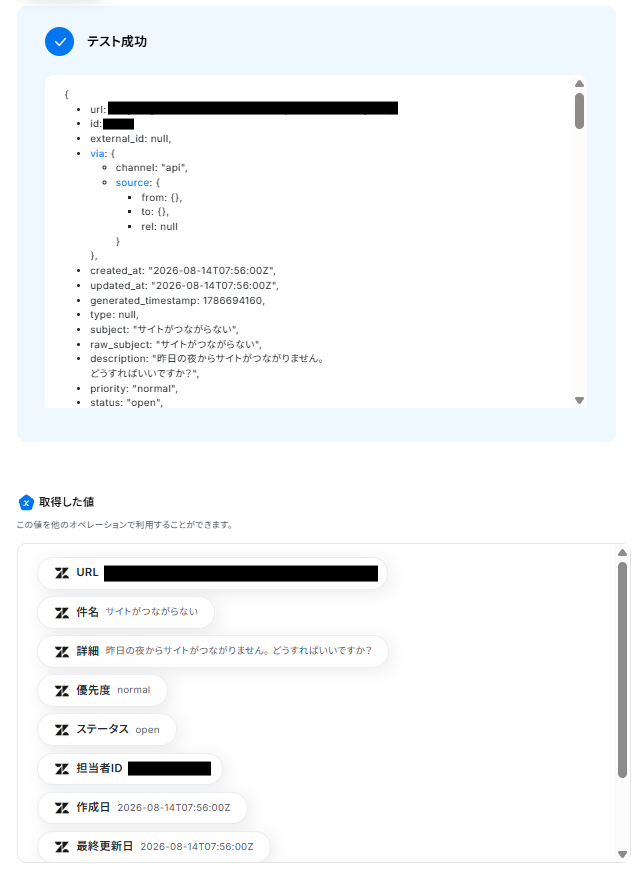
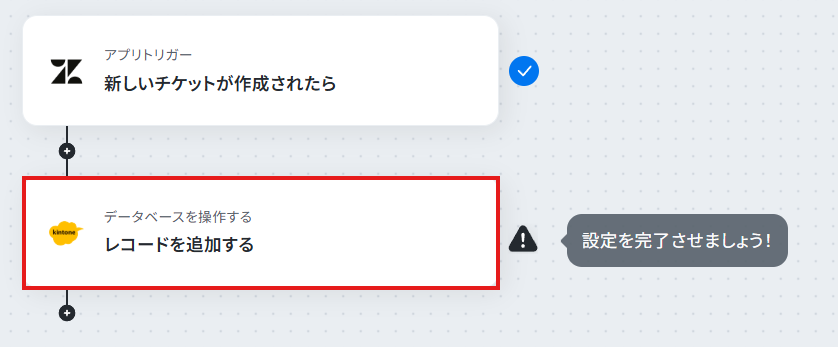
以下の画面が表示されるので、設定を確認してください。
- 「タイトル」→自由に変更可能
- 「kintoneと連携するアカウント情報」→使用するアカウントどうか確認
- 「実行アクション」→レコードを追加する
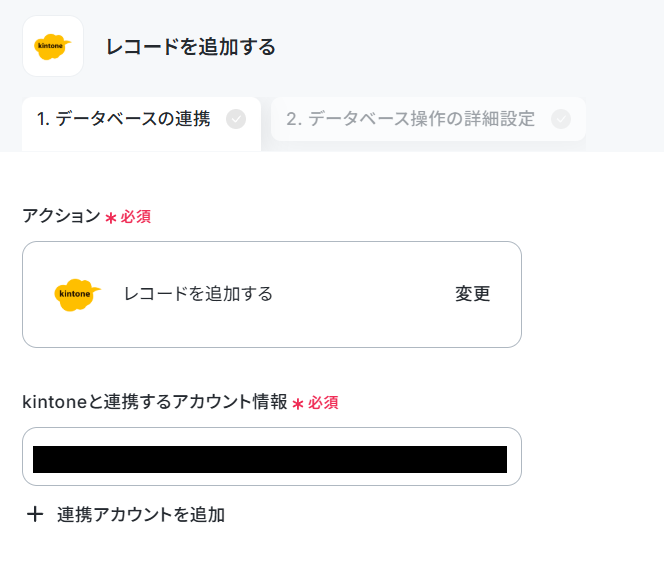

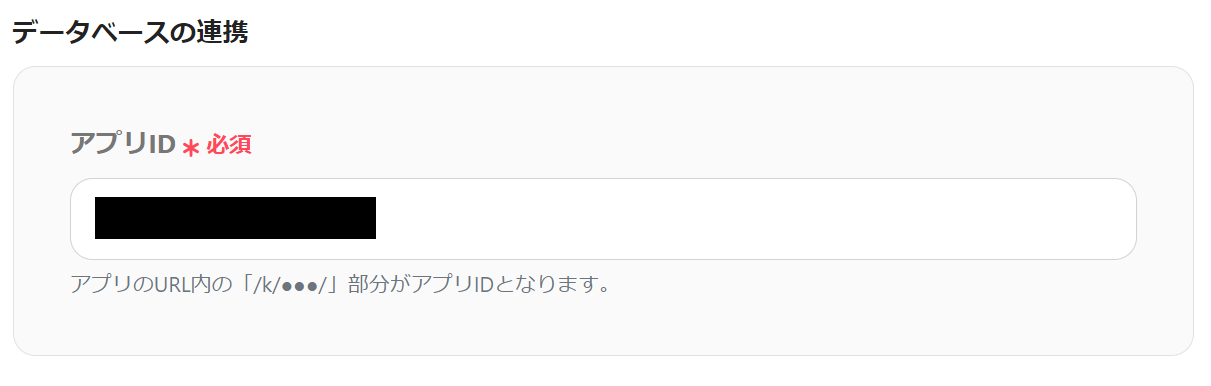
Yoom画面に戻り、「データベースの連携」を設定してください。
枠内をクリックし、表示された候補から選択するか、説明の通りに設定しましょう。
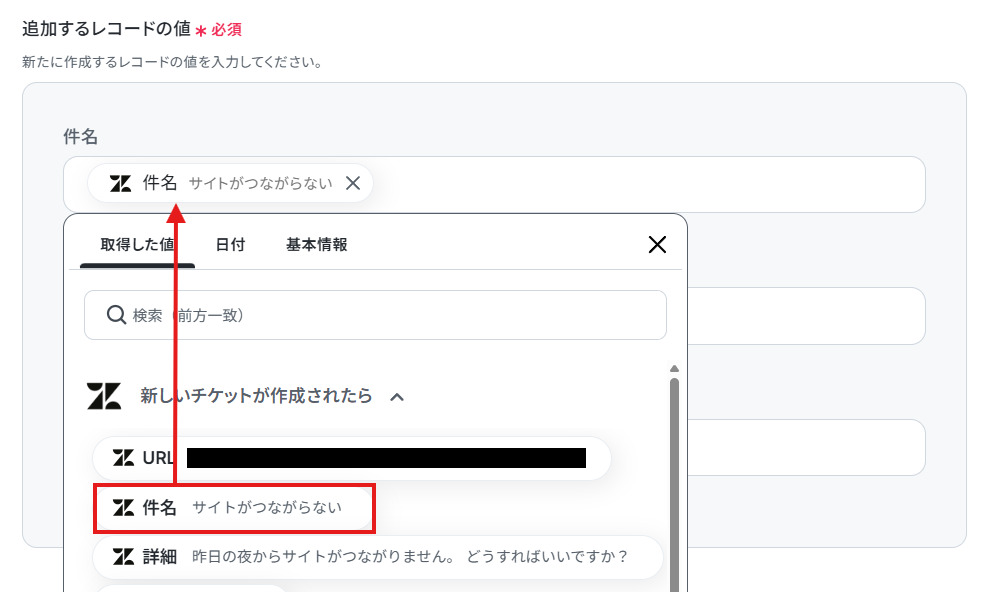
以下の画面が表示されたら、「追加するレコードの値」を設定します。
kintoneで設定した項目名が表示されるので、該当するZendeskの取得した値を活用して設定を行ってください。
全ての項目で設定が完了したら、「テスト」をクリックしましょう。
テストが完了し、正しく「取得した値」を取得できているか、kintoneにレコードが追加されているか確認してください。
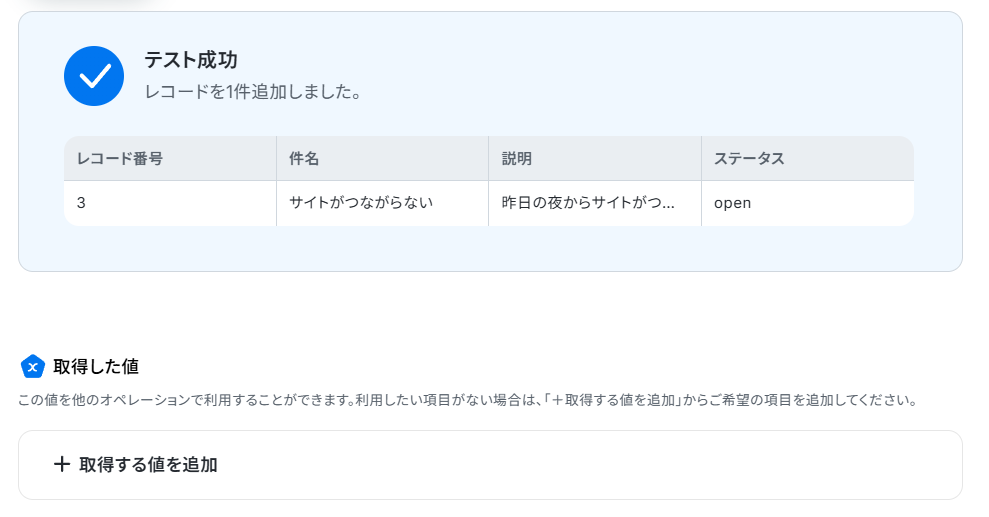

確認後、「完了」をクリックしてkintoneのトリガー設定は完了です。
ステップ4:トリガーボタンをONにする
最後に「トリガーをON」をクリックしたら、自動化の設定は完了です。
フローボットが正常に起動するかチェックしてください。
今回使用したテンプレートはこちらです。
■概要お客様からの問い合わせ管理にZendeskを利用しているものの、kintoneへの情報転記は手作業で行っていませんか?二重入力の手間や転記ミスは、業務効率を低下させる要因になります。このワークフローを活用すれば、Zendeskに新しいチケットが作成されると同時に、kintoneへレコードが自動で追加されるため、こうした連携の手間を削減し、顧客情報をスムーズに管理できます。
■このテンプレートをおすすめする方- Zendeskとkintoneを併用し、チケット情報の二重入力に手間を感じている方
- 顧客サポートの対応履歴を手作業で転記しており、入力ミスを減らしたい方
- 問い合わせ情報をkintoneに集約し、データ管理を効率化したいと考えている方
■このテンプレートを使うメリット- Zendeskにチケットが作成されると自動でkintoneにレコードが追加され、手作業での転記時間を短縮できます。
- 手作業によるデータの転記が減るため、入力ミスや情報連携の漏れといったヒューマンエラーを防ぐことに繋がります。
■フローボットの流れ- はじめに、ZendeskとkintoneをYoomと連携します。
- 次に、トリガーでZendeskを選択し、「チケットが作成されたら」というアクションを設定します。
- 最後に、オペレーションでkintoneの「レコードを追加する」アクションを設定し、Zendeskのチケット情報を紐付けます。
※「トリガー」:フロー起動のきっかけとなるアクション、「オペレーション」:トリガー起動後、フロー内で処理を行うアクション
■このワークフローのカスタムポイント- kintoneのオペレーション設定で、レコードを追加するアプリ(データベース)を任意で指定してください。
- Zendeskから取得したチケット情報を、kintoneのどのフィールドに追加するかを任意で設定できます。
■注意事項- Zendesk、kintoneのそれぞれとYoomを連携してください。
- トリガーは5分、10分、15分、30分、60分の間隔で起動間隔を選択できます。
- プランによって最短の起動間隔が異なりますので、ご注意ください。
- Zendesk、kintoneはミニプラン以上でご利用いただけるアプリとなっております。フリープラン・パーソナルプランの場合は設定しているフローボットのオペレーションやデータコネクトはエラーとなりますので、ご注意ください。
- ミニプラン・チームプラン・サクセスプランなどの有料プランは、2週間の無料トライアルを行うことが可能です。無料トライアル中には制限対象のアプリを使用することができます。
- Zendeskとkintoneを併用し、チケット情報の二重入力に手間を感じている方
- 顧客サポートの対応履歴を手作業で転記しており、入力ミスを減らしたい方
- 問い合わせ情報をkintoneに集約し、データ管理を効率化したいと考えている方
- Zendeskにチケットが作成されると自動でkintoneにレコードが追加され、手作業での転記時間を短縮できます。
- 手作業によるデータの転記が減るため、入力ミスや情報連携の漏れといったヒューマンエラーを防ぐことに繋がります。
- はじめに、ZendeskとkintoneをYoomと連携します。
- 次に、トリガーでZendeskを選択し、「チケットが作成されたら」というアクションを設定します。
- 最後に、オペレーションでkintoneの「レコードを追加する」アクションを設定し、Zendeskのチケット情報を紐付けます。
■このワークフローのカスタムポイント
- kintoneのオペレーション設定で、レコードを追加するアプリ(データベース)を任意で指定してください。
- Zendeskから取得したチケット情報を、kintoneのどのフィールドに追加するかを任意で設定できます。
- Zendesk、kintoneのそれぞれとYoomを連携してください。
- トリガーは5分、10分、15分、30分、60分の間隔で起動間隔を選択できます。
- プランによって最短の起動間隔が異なりますので、ご注意ください。
- Zendesk、kintoneはミニプラン以上でご利用いただけるアプリとなっております。フリープラン・パーソナルプランの場合は設定しているフローボットのオペレーションやデータコネクトはエラーとなりますので、ご注意ください。
- ミニプラン・チームプラン・サクセスプランなどの有料プランは、2週間の無料トライアルを行うことが可能です。無料トライアル中には制限対象のアプリを使用することができます。
その他のZendeskとkintoneを使った自動化の例
他にもZendeskとkintoneを使った自動化の例がYoomにはたくさんあるので、いくつか紹介します。
1.kintoneにレコードが登録されたら、Zendeskにチケットを自動作成するフローです。
今回は、Zendeskのチケット情報をkintoneに登録するフローでしたが、反対にkintoneに登録された問い合わせ情報をZendeskにチケットとして作成することが可能です。
日常的にkintoneに問い合わせ情報を記録している方や、転記作業が手間だと感じている方におすすめです。
■概要
kintoneに新規のレコードが登録されたら、Zendeskにチケットを作成するフローです。
kintoneとZendeskを連携するとkintoneにレコードが追加されるたびにZendeskに自動的にチケットを作成することができるので、情報管理の抜けや漏れをなくすことができ業
務効率が向上します。
■注意事項
・kintone、ZendeskそれぞれとYoomを連携してください。
・Zendeskはチームプラン、サクセスプランでのみご利用いただけるアプリとなっております。
・フリープラン、ミニプランの場合は設定しているフローボットのオペレーションやデータコネクトはエラーとなりますので、ご注意ください。
・チームプランやサクセスプランなどの有料プランは、2週間の無料トライアルを行うことが可能です。
・無料トライアル中には制限対象のアプリを使用することができます。
2.kintoneのレコードが更新されたら、自動的にZendeskのチケットにコメントを追加するフローです。
Zendeskで進行中のチケットに対して、kintoneを活用してコメントを追加することができます。
他の部署間でkintoneとZendeskを使用している場合に、おすすめの自動化です。
■このテンプレートをおすすめする方
- kintoneとZendeskの両方を利用し、顧客対応や情報共有を行っている方
- 手作業による情報の転記作業を自動化し、対応の迅速化と抜け漏れ防止を図りたい方
- 部門間の情報連携を円滑にし、顧客満足度を高めたいと考えているチームリーダーの方
■このテンプレートを使うメリット
- kintoneのレコードが更新されると自動でZendeskへコメントが追加されるため、情報共有にかかる時間を短縮できます。
- 手作業による転記ミスや共有漏れといったヒューマンエラーを防ぎ、常に正確な情報を関係者間で共有することが可能です。
■フローボットの流れ
- はじめに、kintoneとZendeskをYoomと連携します。
- 次に、トリガーでkintoneを選択し、「レコードが編集されたら(Webhook起動)」というアクションを設定します。
- 続いて、オペレーションでkintoneの「レコードを取得する」アクションを設定し、更新されたレコード情報を取得します。
- 最後に、オペレーションでZendeskの「既存チケットへコメントを追加」アクションを設定し、取得したレコード情報をもとにコメントを追加します。
■このワークフローのカスタムポイント
- kintoneのトリガーおよびオペレーション設定では、連携の対象としたいアプリIDを任意で設定してください。
- Zendeskのオペレーション設定では、ご利用のサブドメインやコメントを追加したいチケットID、コメント内容の詳細を任意で設定してください。
■注意事項
- kintone、ZendeskのそれぞれとYoomを連携してください。
- kintone、Zendeskはミニプラン以上でご利用いただけるアプリとなっております。フリープラン・パーソナルプランの場合は設定しているフローボットのオペレーションやデータコネクトはエラーとなりますので、ご注意ください。
- ミニプラン・チームプラン・サクセスプランなどの有料プランは、2週間の無料トライアルを行うことが可能です。無料トライアル中には制限対象のアプリを使用することができます。
3.Zendeskにチケットが作られたら、自動的にkintoneのレコードに追加し、Talknoteに通知するフローです。
こちらは今回ご紹介したテンプレートに、Talknoteへの通知を合わせたフローになっているので、チーム内での共有に便利です。
手作業での登録や通知漏れを防ぎ、正確に作業を進められるようになるでしょう。
■概要
Zendeskで管理している問い合わせチケットの情報を、手作業でkintoneに転記していませんか?この作業は時間がかかるだけでなく、入力ミスや共有漏れの原因にもなりかねません。このワークフローを活用すれば、Zendeskとkintoneの連携を自動化し、新しいチケットが作成されると自動でkintoneにレコードが追加され、関係者への通知まで完了するため、こうした課題をスムーズに解消できます。
■このテンプレートをおすすめする方
- Zendeskとkintoneを併用し、手作業でのデータ入力に手間を感じている方
- Zendeskのチケット情報をリアルタイムでkintoneに反映させたいと考えている方
- カスタマーサポート業務のDXを推進し、チーム全体の生産性を向上させたい方
■このテンプレートを使うメリット
- Zendeskへのチケット作成をトリガーに、kintoneへのレコード追加や関係者への通知が自動で実行されるため、手作業の時間を削減できます。
- システムが自動でデータ連携を行うことで、手作業による転記ミスや対応漏れなどのヒューマンエラーを防ぎ、情報の正確性を保ちます。
■フローボットの流れ
- はじめに、Zendesk、kintone、TalknoteをYoomと連携します。
- 次に、トリガーでZendeskを選択し、「新しいチケットが作成されたら」というアクションを設定します。
- 次に、オペレーションでkintoneの「レコードを追加する」アクションを設定し、Zendeskから取得した情報を紐付けます。
- 最後に、オペレーションでTalknoteの「ノートへメッセージを投稿」アクションを設定し、チケットが作成された旨を関係者に通知します。
※「トリガー」:フロー起動のきっかけとなるアクション、「オペレーション」:トリガー起動後、フロー内で処理を行うアクション
■このワークフローのカスタムポイント
- Zendeskの設定では、ご自身の環境に合わせてサブドメインを任意で設定してください。
- kintoneでレコードを追加するアクションでは、連携対象となるアプリのIDを任意で設定してください。
- Talknoteへの通知設定では、メッセージを投稿したいノートのIDを任意で指定できます。また、本文には固定のテキストだけでなく、Zendeskから取得したチケット情報などを変数として埋め込むことも可能です。
■注意事項
- Zendesk、kintone、TalknoteのそれぞれとYoomを連携してください。
- 【Zendesk】はチームプラン・サクセスプランでのみご利用いただけるアプリとなっております。フリープラン・ミニプランの場合は設定しているフローボットのオペレーションやデータコネクトはエラーとなりますので、ご注意ください。
- チームプランやサクセスプランなどの有料プランは、2週間の無料トライアルを行うことが可能です。無料トライアル中には制限対象のアプリを使用することができます。
- トリガーは5分、10分、15分、30分、60分の間隔で起動間隔を選択できます。
- プランによって最短の起動間隔が異なりますので、ご注意ください。
チケット管理を簡単に!Zendeskとkintoneの連携メリットと具体例
kintoneとZendeskを連携することで、散らばりがちな問い合わせ情報の一元化や、kintone チケット管理の自動化・効率化が期待できます。
メリット1:問い合わせの共有がしやすくなる
Zendeskのチケット情報をkintoneに同期することで、部門間での問い合わせの共有がしやすくなるでしょう。
たとえば、顧客から製品に関する問い合わせがZendeskに登録されると、kintoneに自動同期されるため、問い合わせ情報の把握がしやすくなります。
これにより、社内の連携が強化され、製品に詳しい担当者がスピーディーに対応できるでしょう。
さらに、顧客を待たせることも少なくなり、対応の質向上も期待できます。
メリット2:チケット管理負担を軽減する
Zendeskにチケット情報が登録された際に、kintoneにも反映させる自動化を活用すれば、チケット管理負担を軽減できるかもしれません。
たとえば、従来のようにチケット情報を手作業でkintoneに転記する場合、チケットの詳細や担当者IDなどを間違って登録するリスクがあります。
しかし、チケット情報をkintoneに同期する自動化を活用すれば、ヒューマンエラーを防ぎ、正確な情報をkintoneに登録できます。
これにより、手作業でチケット情報を転記する必要がなくなり、ミス防止にも役立つでしょう。
メリット3:進捗を可視化できる
Zendeskとkintoneの連携により、チケット情報の進捗を可視化できるようになります。
たとえば、イベント時期に顧客からの問い合わせが複数件あっても、対応状況を登録できるので、一目で進捗を把握できるでしょう。
これにより、チームリーダーは状況に応じてメンバーに対応指示を出せるかもしれません。
さらに、業務の停滞を防ぎつつ、適切な顧客対応が可能になるでしょう。
また、kintoneを確認するだけでZendeskのチケット情報が確認できるため、システム間の移動も減らすことが見込めます。
まとめ
Zendeskとkintoneの連携により、チケット情報の自動転記が可能になり、部門間での共有が容易になるでしょう。
顧客からの問い合わせ情報がリアルタイムでkintoneに登録されるため、関係者全員が必要な情報を把握できます。
これにより、チームリーダーは状況に合わせて、スムーズに顧客対応の振り分けができ、対応の遅延を防ぐでしょう。
また、手作業によるチケット情報の登録がなくなり、チケット管理負担やヒューマンエラー防止にも役立つことが期待できます。
Yoomの自動化は、難しいコード入力は一切なく誰でも簡単にご利用いただけます。
このテンプレートを活用し、チケット管理を効率化させましょう
よくあるご質問
Q:Zendeskの担当者やグループ情報に応じて、kintoneの通知先や担当者を振り分けることはできますか?
A:
はい、可能です。
Yoomの「分岐する」オペレーションを使用し、Zendeskの担当者IDや優先度などの条件によって、kintoneへ登録する担当者フィールドの値や通知先を動的に切り替えることができます。
詳しい設定方法は、「「分岐」の設定方法」をご確認ください。
「分岐」の設定方法
Q:kintoneのレコード追加時に、Zendeskのチケット本文や問い合わせ内容を自動でセットするにはどうすればいいですか?
A:
kintoneのアクション設定(レコードを追加する)画面にて、「追加するレコードの値」の各入力欄をクリックし、表示される「取得した値」からZendeskの該当項目を選択・引用して設定します。
詳しくは、「取得した値について」をご確認ください。
Q:エラーが発生した際に通知を受け取ることはできますか?
A:
はい、可能です。
エラーになった場合は、Yoomのアカウント作成時に登録したメールアドレスに通知が届きます。
通知内容に記載されているURLからエラーの原因を確認することが可能です。
また、通知設定をしておくことで、SlackやChatworkといったチャットツールへの自動通知もできます。
エラー時の対応方法については、「エラー時の対応方法について」をご確認ください。
プログラミング知識なしで手軽に構築できます。









