・
【Zoho Sheet API】各種アプリとの連携方法から活用事例まで徹底解説

Zoho Sheetを使ったデータ管理や集計業務で、手作業による入力や転記に時間を取られていませんか?
APIを活用すれば業務を自動化できると知っていても「プログラミングの知識が必要そう…」と、導入のハードルを高く感じてしまうかもしれません。
特に、社内に専門知識を持つエンジニアがいない場合や開発リソースが他の業務で手一杯の場合、自動化への一歩をどう踏み出せばよいか悩んでしまうこともあるでしょう。
しかしプログラミングの知識がなくても、Zoho Sheetと様々なアプリを連携させて日々の業務を効率化する方法があります。
この記事では、Zoho Sheet APIの基本的な情報からエンジニアでなくても直感的な操作でAPI連携を実現する方法までを、具体的な活用事例を交えてステップごとに分かりやすく解説します。
手作業によるデータ入力をなくし、コア業務に集中できる環境を整えたいと考えている方はぜひ参考にしてみてください。
とにかく早くZoho SheetのAPIを利用したい方へ
YoomにはZoho Sheet APIを使った様々なアクションや、業務フローを自動化するためのテンプレートが用意されています。
今すぐ試したい方はZoho Sheet のAPIと今すぐ連携から詳細をチェックしてみてください!
Zoho Sheet APIとは
Zoho Sheet APIはZoho Sheetと外部アプリ(Google、Microsoft、Salesforce、Notionなど)を繋げてデータの受け渡しを行い、Zoho Sheetを使った業務フローを自動化できるインターフェースです。
APIはアプリケーション・プログラミング・インタフェース (Application Programming Interface)の略語です。
インターフェースとは簡単に言うと「何か」と「何か」を「繋ぐもの」で、Zoho Sheet APIの場合は「Zoho Sheet」と「外部のアプリ」を繋ぐインターフェースを指します。
また、APIでは大きく分けて以下のような指示を出すことができます。
- 取得:APIを経由して、データを取得することができます。
- 追加:APIを経由して、データを追加することができます。
- 更新:APIを経由して、データを更新することができます。
- 削除:APIを経由して、データを削除することができます。
Zoho Sheet APIでできること
Zoho Sheet APIでできることをいくつかピックアップしたのでご覧ください!気になる自動化例の「試してみる」をクリックしてアカウント登録するだけで、すぐにZoho Sheet APIを使った自動化を体験できます。
登録はたったの30秒で完了するので、ぜひ気軽に試してみましょう!
ワークブックを作成する
Zoho Sheet APIのワークブック作成アクションを活用すると、フォームへの回答やCRMへの顧客情報登録などをトリガーに新しいワークブックを自動作成できます。
これにより手作業でのファイル作成やデータ転記の手間が省かれ、情報のスピーディーな反映と入力ミスの削減に繋がります。
■概要フォーム報告に関連するZoho Sheetの新規ワークブックを毎回手作業で作成していませんか?この作業は時間がかかるだけでなく、入力ミスなどのヒューマンエラーの原因にもなり得ます。このワークフローを活用すれば、フォームが送信されると同時に、回答内容をもとにZoho Sheetでワークブックを自動作成できます。Zoho SheetのAPIを利用した連携により、手作業によるデータ入力の手間とミスを減らし、業務を効率化します。■このテンプレートをおすすめする方- フォームで収集した回答のデータ管理を効率化したいと考えている方
- Zoho Sheet APIの活用に関心があり、データ入力を自動化したい方
- 手作業でのデータ転記によるミスを減らし、情報管理を目指す方
■このテンプレートを使うメリット- フォームの回答が送信されると、自動でZoho Sheetにワークブックが作成されるため、これまで手作業での転記に費やしていた時間を短縮できます
- Zoho SheetのAPIを利用して自動でデータが反映されるため、手作業による入力間違いや転記漏れといったヒューマンエラーを防ぎます
■フローボットの流れ- はじめに、Zoho SheetをYoomと連携します
- 次に、トリガーでフォームを選択し、「フォームが送信されたら」というアクションを設定します
- 最後に、オペレーションでZoho Sheetを選択し、「ワークブックの作成」アクションを設定して、フォームの回答内容を新規ワークブック名に連携させます
※「トリガー」:フロー起動のきっかけとなるアクション、「オペレーション」:トリガー起動後、フロー内で処理を行うアクション■このワークフローのカスタムポイント- トリガーとして設定するフォームのタイトルや質問項目は、収集したい情報に応じて任意の内容に編集することが可能です
■注意事項- Zoho SheetとYoomを連携してください。
- フォームで収集した回答のデータ管理を効率化したいと考えている方
- Zoho Sheet APIの活用に関心があり、データ入力を自動化したい方
- 手作業でのデータ転記によるミスを減らし、情報管理を目指す方
- フォームの回答が送信されると、自動でZoho Sheetにワークブックが作成されるため、これまで手作業での転記に費やしていた時間を短縮できます
- Zoho SheetのAPIを利用して自動でデータが反映されるため、手作業による入力間違いや転記漏れといったヒューマンエラーを防ぎます
- はじめに、Zoho SheetをYoomと連携します
- 次に、トリガーでフォームを選択し、「フォームが送信されたら」というアクションを設定します
- 最後に、オペレーションでZoho Sheetを選択し、「ワークブックの作成」アクションを設定して、フォームの回答内容を新規ワークブック名に連携させます
- トリガーとして設定するフォームのタイトルや質問項目は、収集したい情報に応じて任意の内容に編集することが可能です
- Zoho SheetとYoomを連携してください。
ワークシートを作成する
他のデータベースやスプレッドシートの情報をもとに、Zoho Sheet内に新しいワークシートを自動で一括作成することも可能です。
このフローを定期実行するよう設定すれば、手動でのデータ移行やレポート作成作業から解放され、常に最新の状態でデータを管理できます。
■概要Google スプレッドシートで管理しているデータを使って、定期的にZoho Sheetで新規ワークシートを作成する作業に手間を感じていませんか?こうした手作業でのデータ移行は、時間や手間がかかるだけでなく、コピー&ペーストのミスといったヒューマンエラーの原因にもなり得ます。
このワークフローを活用すれば、Zoho SheetのAPI連携を利用して、指定したスケジュールでGoogle スプレッドシートのレコードを自動で取得し、Zoho Sheetにワークシートを一括作成するため、データ管理業務を効率化できます。■このテンプレートをおすすめする方- Google スプレッドシートのデータをもとに、Zoho Sheetで定期的に新規シートを手作業で作成している方
- Zoho SheetのAPI連携を活用して、複数のワークシートの一括作成を自動化したい方
- データ管理を効率化し、手作業によるミスを防止したいと考えている方
■このテンプレートを使うメリット- 指定したスケジュールで自動的に処理が実行されるため、これまでデータ移行に費やしていた時間を短縮し、より重要な業務に集中できます。
- システムが自動で処理を実行するため、手作業によるデータの転記ミスや入力漏れといったヒューマンエラーの発生を防ぐことに繋がります。
■フローボットの流れ- はじめに、Zoho SheetをYoomと連携します。
- トリガーで「スケジュールトリガー」を選択し、フローボットを実行したい日時や間隔を設定します。
- 次に、オペレーションでGoogle スプレッドシートの「複数のレコードを取得する(最大300件)」アクションを設定し、対象のデータを取得します。
- 続いて、「処理繰り返し」オペレーションを設定し、取得したレコードの数だけ後続の処理を繰り返すようにします。
- 最後に、繰り返し処理の中でZoho Sheetの「ワークシートの作成」アクションを設定し、各レコードの情報をもとにワークシートを順次作成します。
※「トリガー」:フロー起動のきっかけとなるアクション、「オペレーション」:トリガー起動後、フロー内で処理を行うアクション
■このワークフローのカスタムポイント- スケジュールトリガーの設定では、毎日、毎週、毎月など、業務に合わせてフローボットを実行したい任意のスケジュールを設定してください。
- Google スプレッドシートからレコードを取得するアクションでは、データを取得したい対象のスプレッドシートIDと、具体的なシートのタブ名を指定してください。
■注意事項- Zoho Sheet、Google スプレッドシートのそれぞれとYoomを連携してください。
- 「同じ処理を繰り返す」オペレーション間の操作は、チームプラン・サクセスプランでのみご利用いただける機能となっております。フリープラン・ミニプランの場合は設定しているフローボットのオペレーションやデータコネクトはエラーとなりますので、ご注意ください。
- チームプランやサクセスプランなどの有料プランは、2週間の無料トライアルを行うことが可能です。無料トライアル中には制限対象のアプリや機能(オペレーション)を使用することができます。
- 「同じ処理を繰り返す」オペレーション間の操作は、パーソナルプラン以上でご利用いただけるアプリとなっております。フリープランの場合は設定しているフローボットのオペレーションやデータコネクトはエラーとなりますので、ご注意ください。
- パーソナルプランなどの有料プランは、2週間の無料トライアルを行うことが可能です。無料トライアル中には制限対象のアプリや機能(オペレーション)を使用することができます。詳しくは、料金プランのページをご参照ください。

このワークフローを活用すれば、Zoho SheetのAPI連携を利用して、指定したスケジュールでGoogle スプレッドシートのレコードを自動で取得し、Zoho Sheetにワークシートを一括作成するため、データ管理業務を効率化できます。
- Google スプレッドシートのデータをもとに、Zoho Sheetで定期的に新規シートを手作業で作成している方
- Zoho SheetのAPI連携を活用して、複数のワークシートの一括作成を自動化したい方
- データ管理を効率化し、手作業によるミスを防止したいと考えている方
- 指定したスケジュールで自動的に処理が実行されるため、これまでデータ移行に費やしていた時間を短縮し、より重要な業務に集中できます。
- システムが自動で処理を実行するため、手作業によるデータの転記ミスや入力漏れといったヒューマンエラーの発生を防ぐことに繋がります。
- はじめに、Zoho SheetをYoomと連携します。
- トリガーで「スケジュールトリガー」を選択し、フローボットを実行したい日時や間隔を設定します。
- 次に、オペレーションでGoogle スプレッドシートの「複数のレコードを取得する(最大300件)」アクションを設定し、対象のデータを取得します。
- 続いて、「処理繰り返し」オペレーションを設定し、取得したレコードの数だけ後続の処理を繰り返すようにします。
- 最後に、繰り返し処理の中でZoho Sheetの「ワークシートの作成」アクションを設定し、各レコードの情報をもとにワークシートを順次作成します。
- スケジュールトリガーの設定では、毎日、毎週、毎月など、業務に合わせてフローボットを実行したい任意のスケジュールを設定してください。
- Google スプレッドシートからレコードを取得するアクションでは、データを取得したい対象のスプレッドシートIDと、具体的なシートのタブ名を指定してください。
- Zoho Sheet、Google スプレッドシートのそれぞれとYoomを連携してください。
- 「同じ処理を繰り返す」オペレーション間の操作は、チームプラン・サクセスプランでのみご利用いただける機能となっております。フリープラン・ミニプランの場合は設定しているフローボットのオペレーションやデータコネクトはエラーとなりますので、ご注意ください。
- チームプランやサクセスプランなどの有料プランは、2週間の無料トライアルを行うことが可能です。無料トライアル中には制限対象のアプリや機能(オペレーション)を使用することができます。
- 「同じ処理を繰り返す」オペレーション間の操作は、パーソナルプラン以上でご利用いただけるアプリとなっております。フリープランの場合は設定しているフローボットのオペレーションやデータコネクトはエラーとなりますので、ご注意ください。
- パーソナルプランなどの有料プランは、2週間の無料トライアルを行うことが可能です。無料トライアル中には制限対象のアプリや機能(オペレーション)を使用することができます。詳しくは、料金プランのページをご参照ください。
ワークブック一覧を取得する
Slackなどチャットツールからの特定メッセージをトリガーにZoho Sheet内のワークブック一覧を取得し、結果を自動返信するフローも構築できます。
これにより、Zoho Sheetを開くことなく必要な情報をチャットツール上で確認でき、業務のスピードアップが図れます。
■概要Slackでの問い合わせ対応時、関連するZoho Sheetのファイル情報を探すのに手間がかかっていませんか?都度Zoho Sheetを開いて確認したり、Zoho Sheet APIを活用したくても開発の知識が必要だったりと、迅速な対応の妨げになることがあります。このワークフローは、Slackの特定メッセージを検知してZoho Sheetのワークブック一覧を自動で取得し、スレッドに返信する処理を自動化するため、こうした課題をスムーズに削減できます。■このテンプレートをおすすめする方- Slackでの問い合わせにZoho Sheetの情報を参照し、手作業で返信している方
- Zoho Sheet APIを活用した情報取得をノーコードで自動化したいと考えている方
- チーム内の情報共有を効率化し、確認作業の属人化を防ぎたいと考えている方
■このテンプレートを使うメリット- Slackでの依頼に対し、Zoho Sheetの情報を手動で確認・返信する手間を省き、対応時間を短縮することができます。
- Zoho Sheet APIを利用した情報取得プロセスを自動化するため、確認漏れや誤った情報共有といったヒューマンエラーの発生を防ぎます。
■フローボットの流れ- はじめに、SlackとZoho SheetをYoomと連携します。
- 次に、トリガーでSlackを選択し、「指定のテキストを含むメッセージがチャンネルに投稿されたら」というアクションを設定します。
- 次に、オペレーションでAI機能を設定し、投稿されたメッセージから必要なテキスト情報を抽出します。
- 次に、オペレーションでZoho Sheetの「ワークブック一覧」アクションを設定し、ワークブックのリストを取得します。
- 次に、オペレーションで再度AI機能を設定し、取得したワークブック一覧をもとに返信用のテキストを生成します。
- 最後に、オペレーションでSlackの「スレッドにメッセージを送る」アクションを設定し、生成したメッセージを該当スレッドに投稿します。
※「トリガー」:フロー起動のきっかけとなるアクション、「オペレーション」:トリガー起動後、フロー内で処理を行うアクション■このワークフローのカスタムポイント- Slackのトリガーでは、このワークフローを起動させたいチャンネルIDと指定テキストを任意で設定してください。
- AI機能の「テキストを生成する」アクションでは、取得したワークブック一覧をどのように通知するかなど、任意のプロンプト内容を設定してください。
- Slackの「スレッドにメッセージを送る」アクションでは、通知先のチャンネルIDを設定し、メッセージ内容には事前のアクションで取得した値などを活用して任意の内容を設定してください。
■注意事項- Zoho Sheet、SlackのそれぞれとYoomを連携してください。
- トリガーは5分、10分、15分、30分、60分の間隔で起動間隔を選択できます。
- プランによって最短の起動間隔が異なりますので、ご注意ください。

- Slackでの問い合わせにZoho Sheetの情報を参照し、手作業で返信している方
- Zoho Sheet APIを活用した情報取得をノーコードで自動化したいと考えている方
- チーム内の情報共有を効率化し、確認作業の属人化を防ぎたいと考えている方
- Slackでの依頼に対し、Zoho Sheetの情報を手動で確認・返信する手間を省き、対応時間を短縮することができます。
- Zoho Sheet APIを利用した情報取得プロセスを自動化するため、確認漏れや誤った情報共有といったヒューマンエラーの発生を防ぎます。
- はじめに、SlackとZoho SheetをYoomと連携します。
- 次に、トリガーでSlackを選択し、「指定のテキストを含むメッセージがチャンネルに投稿されたら」というアクションを設定します。
- 次に、オペレーションでAI機能を設定し、投稿されたメッセージから必要なテキスト情報を抽出します。
- 次に、オペレーションでZoho Sheetの「ワークブック一覧」アクションを設定し、ワークブックのリストを取得します。
- 次に、オペレーションで再度AI機能を設定し、取得したワークブック一覧をもとに返信用のテキストを生成します。
- 最後に、オペレーションでSlackの「スレッドにメッセージを送る」アクションを設定し、生成したメッセージを該当スレッドに投稿します。
- Slackのトリガーでは、このワークフローを起動させたいチャンネルIDと指定テキストを任意で設定してください。
- AI機能の「テキストを生成する」アクションでは、取得したワークブック一覧をどのように通知するかなど、任意のプロンプト内容を設定してください。
- Slackの「スレッドにメッセージを送る」アクションでは、通知先のチャンネルIDを設定し、メッセージ内容には事前のアクションで取得した値などを活用して任意の内容を設定してください。
- Zoho Sheet、SlackのそれぞれとYoomを連携してください。
- トリガーは5分、10分、15分、30分、60分の間隔で起動間隔を選択できます。
- プランによって最短の起動間隔が異なりますので、ご注意ください。
その他にも下記のようなアクションをAPI経由で実行が可能です。
■フローの中で設定できるアクション(フローボットオペレーション)
- ワークブックをアップロード
- ワークブックの削除
- ワークブックをごみ箱へ移動
- ワークシート名の変更
- ワークシート一覧
- ワークシートの削除
- セル情報の取得
- セル情報の範囲取得
- 文字列で検索
- 行の挿入
- 行の削除
- 列の挿入
- 列の削除
- 列の更新
- セルを更新
Zoho Sheet APIの利用料金と注意点
Zoho SheetのAPIは、Zoho Sheetの無料プランでも利用することができます。そのため、特別な追加料金なしでAPIを活用した業務の自動化を始めることが可能です。
ただし、APIを利用する際にはいくつかの注意点があります。
- レート制限について: Zoho Sheet APIには、短時間に大量のリクエストを送ることを防ぐための「レート制限」が設けられています。1分間にAPIを呼び出せる回数に上限があり、これを超過すると約5分間APIの利用が停止される場合があります。
- 自動解除: レート制限によって利用が停止された場合でも、一定時間が経過すれば自動的に解除されるためご安心ください。通常の業務範囲内での利用であれば、この制限を過度に気にする必要はほとんどありません。
これらの点は、安定したサービス提供のために設けられている仕組みです。
API連携を設計する際は、短時間に処理が集中しすぎないように考慮すると、よりスムーズな自動化が実現できます。
※詳細はZoho Sheetのサービスサイトをご確認ください。
※2025年12月18日時点の情報です。
実際に連携してみた!
ここではノーコードツールYoomが用意するテンプレートで、実際の設定方法を通してZoho Sheet APIを使った具体的な連携方法を紹介していきます!
もしまだYoomのアカウントをお持ちでない場合は、こちらの登録フォームからアカウントを発行しておきましょう。
[Yoomとは]
※今回連携するアプリの公式サイト:Zoho Sheet
フローの作成方法
今回はフォームが送信されたら、回答内容をもとにZoho Sheetでワークブックを作成するという実際のフローボットも作成していきます!
作成の流れは大きく分けて以下です。
- Zoho Sheetをマイアプリ連携
- 該当のテンプレートをコピー
- フォームトリガーの設定およびZoho Sheetのアクション設定
- トリガーをONにし、フローが起動するかを確認
■概要フォーム報告に関連するZoho Sheetの新規ワークブックを毎回手作業で作成していませんか?この作業は時間がかかるだけでなく、入力ミスなどのヒューマンエラーの原因にもなり得ます。このワークフローを活用すれば、フォームが送信されると同時に、回答内容をもとにZoho Sheetでワークブックを自動作成できます。Zoho SheetのAPIを利用した連携により、手作業によるデータ入力の手間とミスを減らし、業務を効率化します。■このテンプレートをおすすめする方- フォームで収集した回答のデータ管理を効率化したいと考えている方
- Zoho Sheet APIの活用に関心があり、データ入力を自動化したい方
- 手作業でのデータ転記によるミスを減らし、情報管理を目指す方
■このテンプレートを使うメリット- フォームの回答が送信されると、自動でZoho Sheetにワークブックが作成されるため、これまで手作業での転記に費やしていた時間を短縮できます
- Zoho SheetのAPIを利用して自動でデータが反映されるため、手作業による入力間違いや転記漏れといったヒューマンエラーを防ぎます
■フローボットの流れ- はじめに、Zoho SheetをYoomと連携します
- 次に、トリガーでフォームを選択し、「フォームが送信されたら」というアクションを設定します
- 最後に、オペレーションでZoho Sheetを選択し、「ワークブックの作成」アクションを設定して、フォームの回答内容を新規ワークブック名に連携させます
※「トリガー」:フロー起動のきっかけとなるアクション、「オペレーション」:トリガー起動後、フロー内で処理を行うアクション■このワークフローのカスタムポイント- トリガーとして設定するフォームのタイトルや質問項目は、収集したい情報に応じて任意の内容に編集することが可能です
■注意事項- Zoho SheetとYoomを連携してください。
- フォームで収集した回答のデータ管理を効率化したいと考えている方
- Zoho Sheet APIの活用に関心があり、データ入力を自動化したい方
- 手作業でのデータ転記によるミスを減らし、情報管理を目指す方
- フォームの回答が送信されると、自動でZoho Sheetにワークブックが作成されるため、これまで手作業での転記に費やしていた時間を短縮できます
- Zoho SheetのAPIを利用して自動でデータが反映されるため、手作業による入力間違いや転記漏れといったヒューマンエラーを防ぎます
- はじめに、Zoho SheetをYoomと連携します
- 次に、トリガーでフォームを選択し、「フォームが送信されたら」というアクションを設定します
- 最後に、オペレーションでZoho Sheetを選択し、「ワークブックの作成」アクションを設定して、フォームの回答内容を新規ワークブック名に連携させます
- トリガーとして設定するフォームのタイトルや質問項目は、収集したい情報に応じて任意の内容に編集することが可能です
- Zoho SheetとYoomを連携してください。
ステップ1:Zoho Sheetのマイアプリ連携
ここではYoomとZoho Sheetを連携して、操作を行えるようにしていきます。Zoho CRMと同じ手順で連携できるので、以下のナビをご参照ください。
ステップ2:テンプレートをコピー
Yoomにログインし、以下バナーの「試してみる」をクリックしましょう。
■概要フォーム報告に関連するZoho Sheetの新規ワークブックを毎回手作業で作成していませんか?この作業は時間がかかるだけでなく、入力ミスなどのヒューマンエラーの原因にもなり得ます。このワークフローを活用すれば、フォームが送信されると同時に、回答内容をもとにZoho Sheetでワークブックを自動作成できます。Zoho SheetのAPIを利用した連携により、手作業によるデータ入力の手間とミスを減らし、業務を効率化します。■このテンプレートをおすすめする方- フォームで収集した回答のデータ管理を効率化したいと考えている方
- Zoho Sheet APIの活用に関心があり、データ入力を自動化したい方
- 手作業でのデータ転記によるミスを減らし、情報管理を目指す方
■このテンプレートを使うメリット- フォームの回答が送信されると、自動でZoho Sheetにワークブックが作成されるため、これまで手作業での転記に費やしていた時間を短縮できます
- Zoho SheetのAPIを利用して自動でデータが反映されるため、手作業による入力間違いや転記漏れといったヒューマンエラーを防ぎます
■フローボットの流れ- はじめに、Zoho SheetをYoomと連携します
- 次に、トリガーでフォームを選択し、「フォームが送信されたら」というアクションを設定します
- 最後に、オペレーションでZoho Sheetを選択し、「ワークブックの作成」アクションを設定して、フォームの回答内容を新規ワークブック名に連携させます
※「トリガー」:フロー起動のきっかけとなるアクション、「オペレーション」:トリガー起動後、フロー内で処理を行うアクション■このワークフローのカスタムポイント- トリガーとして設定するフォームのタイトルや質問項目は、収集したい情報に応じて任意の内容に編集することが可能です
■注意事項- Zoho SheetとYoomを連携してください。
- フォームで収集した回答のデータ管理を効率化したいと考えている方
- Zoho Sheet APIの活用に関心があり、データ入力を自動化したい方
- 手作業でのデータ転記によるミスを減らし、情報管理を目指す方
- フォームの回答が送信されると、自動でZoho Sheetにワークブックが作成されるため、これまで手作業での転記に費やしていた時間を短縮できます
- Zoho SheetのAPIを利用して自動でデータが反映されるため、手作業による入力間違いや転記漏れといったヒューマンエラーを防ぎます
- はじめに、Zoho SheetをYoomと連携します
- 次に、トリガーでフォームを選択し、「フォームが送信されたら」というアクションを設定します
- 最後に、オペレーションでZoho Sheetを選択し、「ワークブックの作成」アクションを設定して、フォームの回答内容を新規ワークブック名に連携させます
- トリガーとして設定するフォームのタイトルや質問項目は、収集したい情報に応じて任意の内容に編集することが可能です
- Zoho SheetとYoomを連携してください。
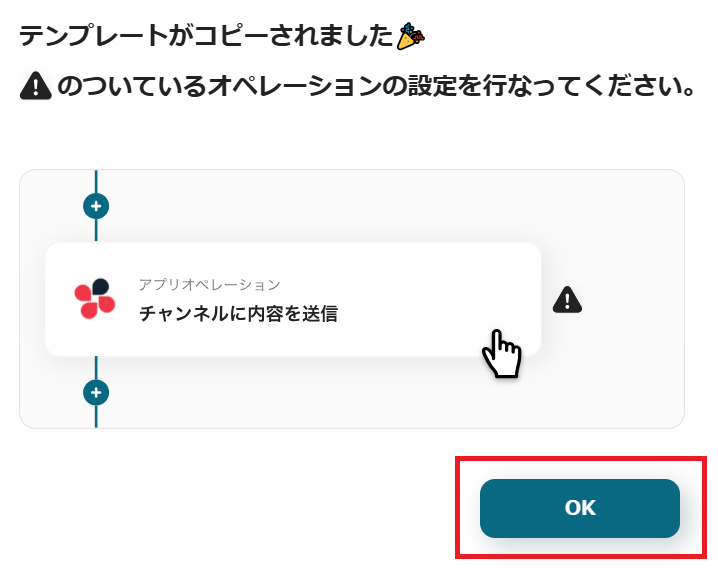
「テンプレートがコピーされました」と表示されるので「OK」をクリックします。
ステップ3:フォームのトリガー設定
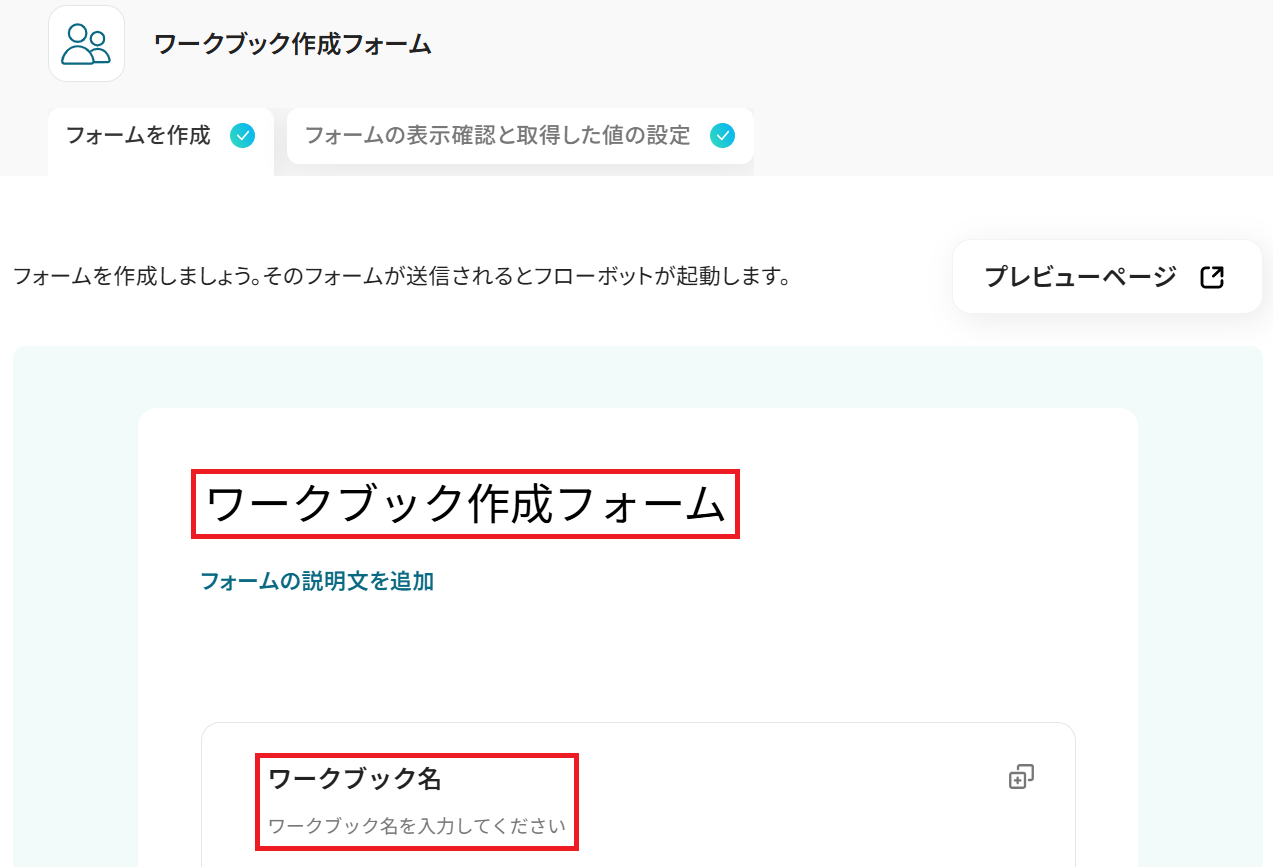
ワークブック作成用のフォームを作成します。「フォーム」をクリック。
上記2記事もご参照ください。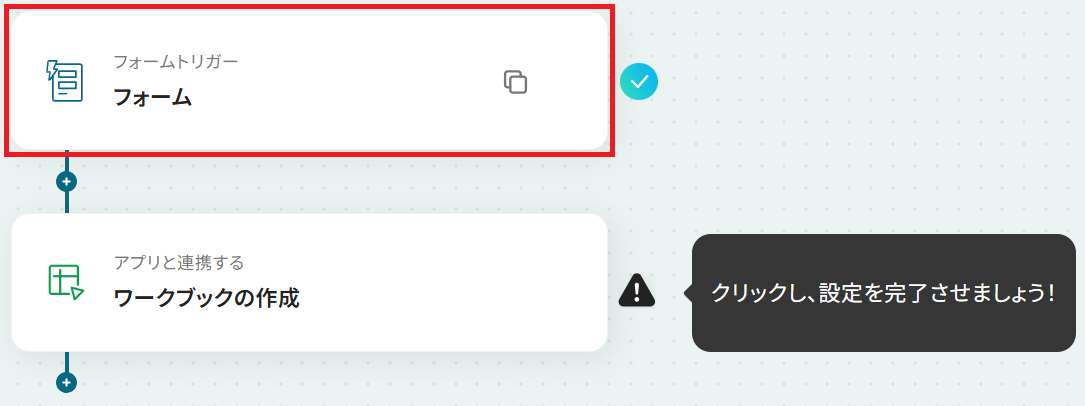
まず、質問の項目名や説明文・補足事項などを入力しましょう。
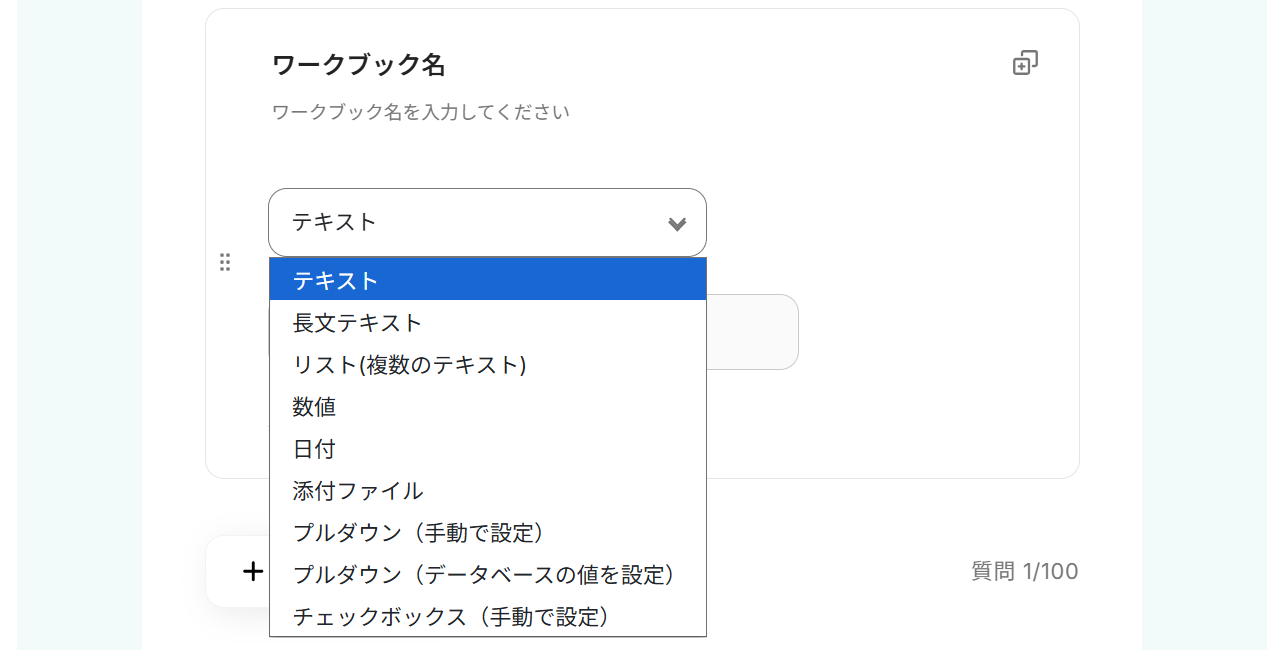
次に、回答方法をプルダウンから選択してください。
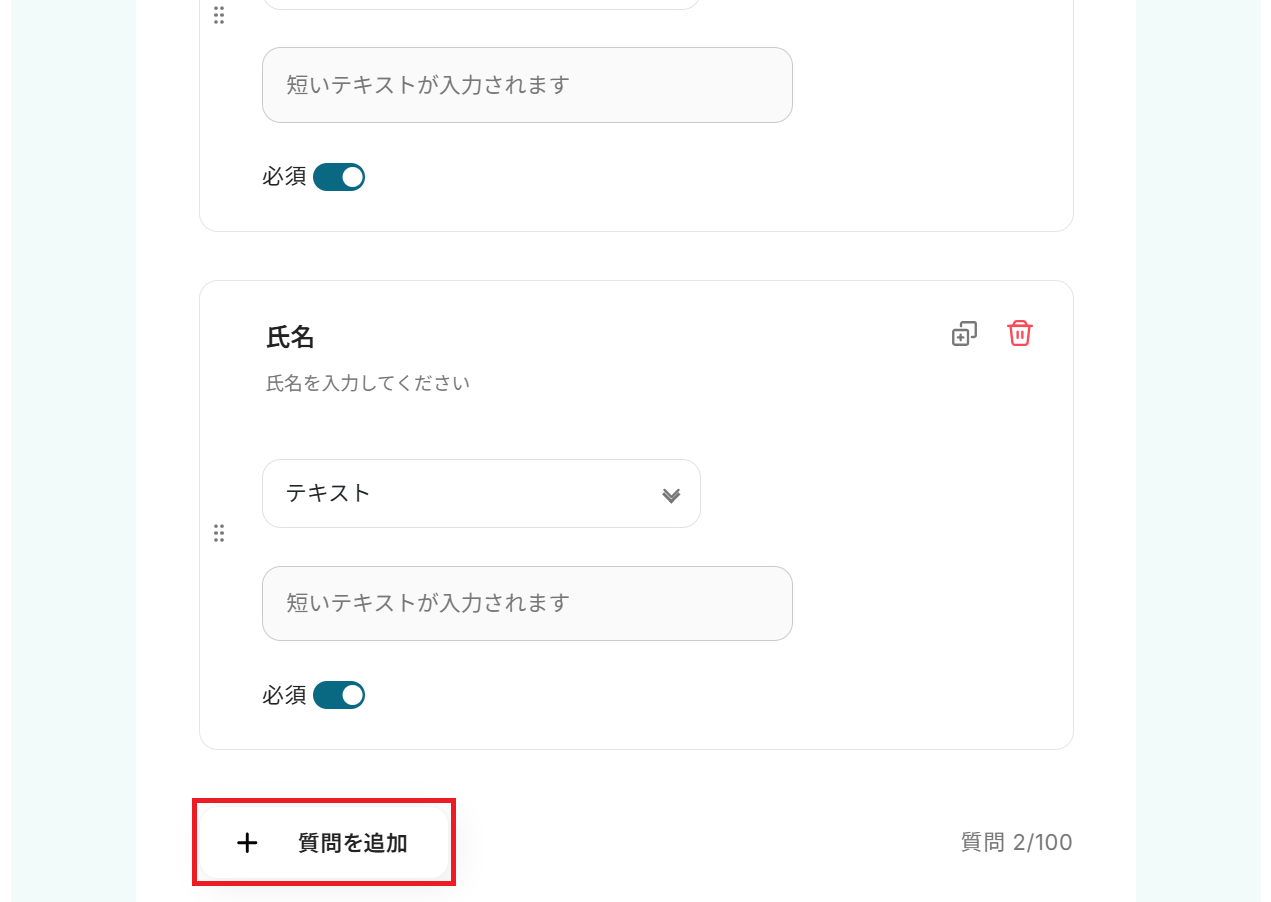
「+ 質問を追加」から質問事項を追加することもできます。
フォームが完成したら一旦ページ上部に戻り「プレビューページ」から内容を確認しましょう。
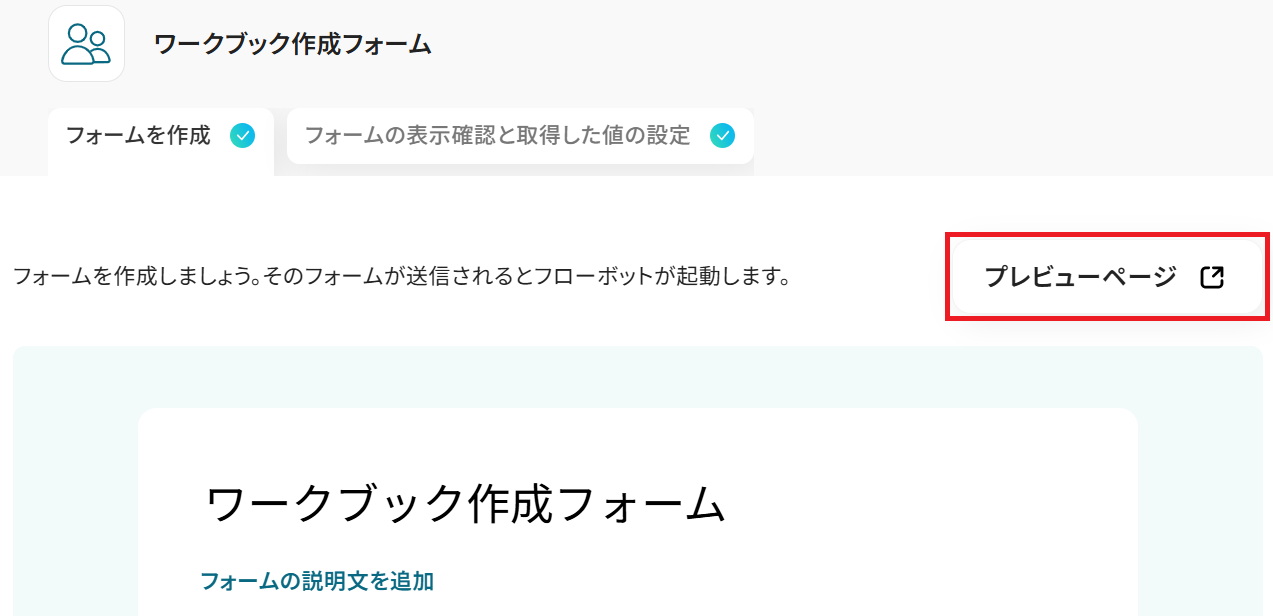
新規タブで以下のように表示されます!
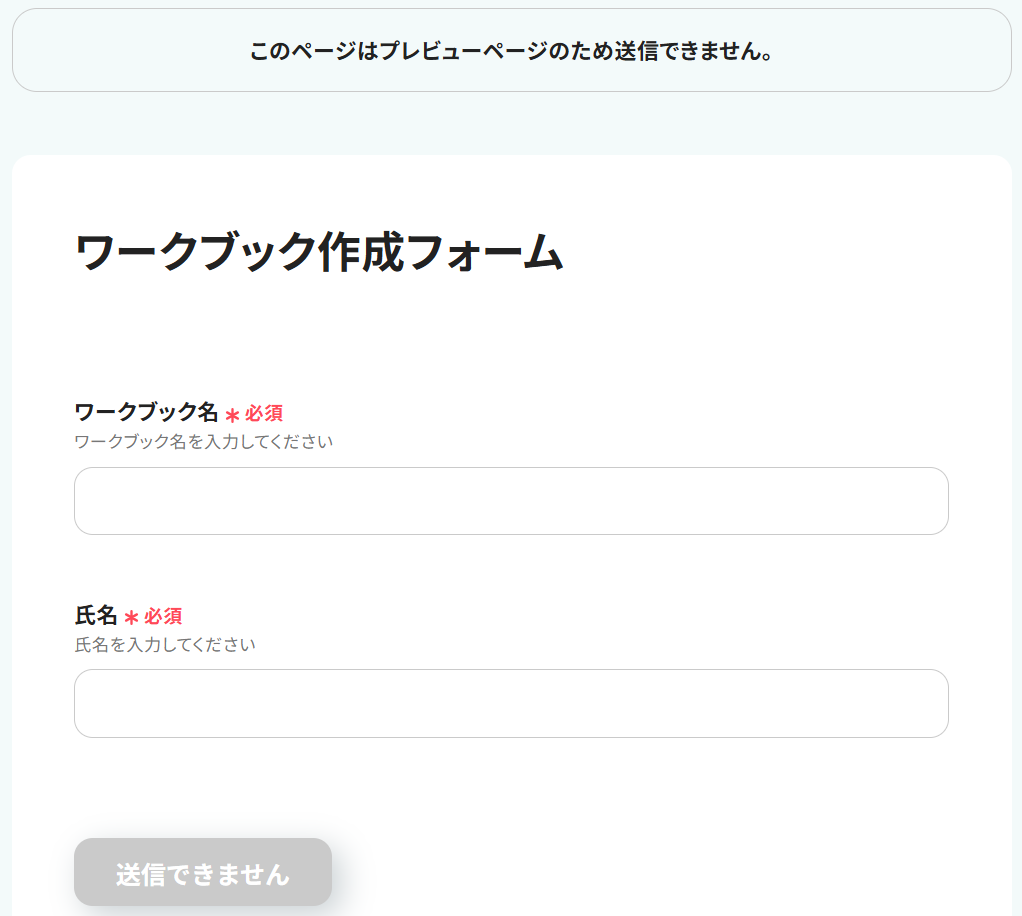
確認できたら設定画面に戻ってください。必要に応じて完了ページを設定することも可能です。
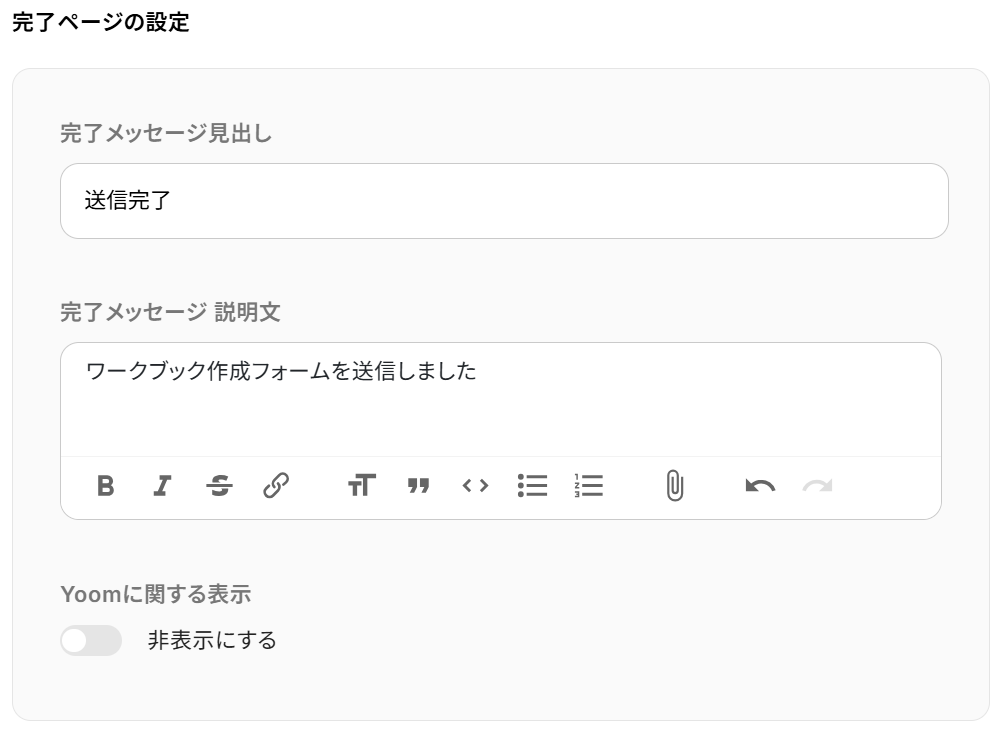
続けて、アクセス制限の有無と共有フォーム利用時のフローボットの起動者を選択して「次へ」をクリックしましょう。
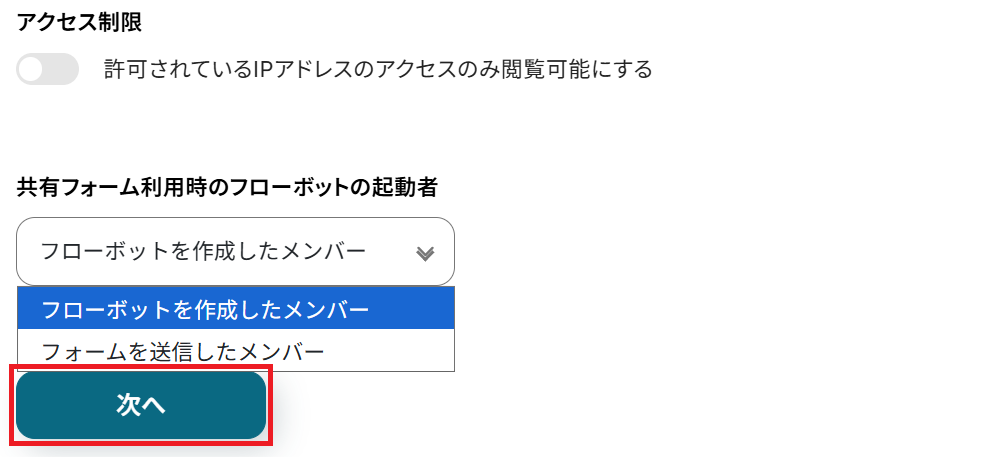
遷移先の画面で「完了ページ」をクリックし、プレビューページと同様に表示を確認してください。
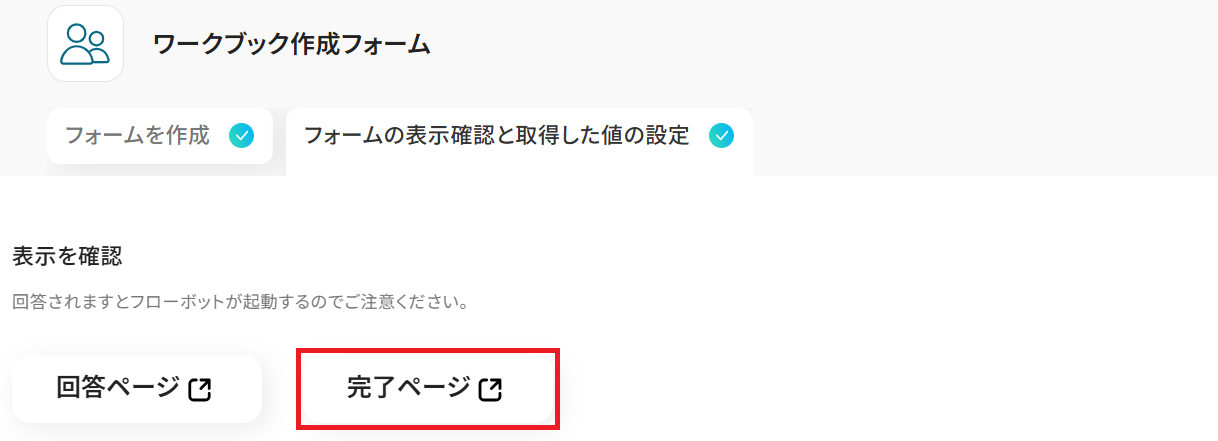
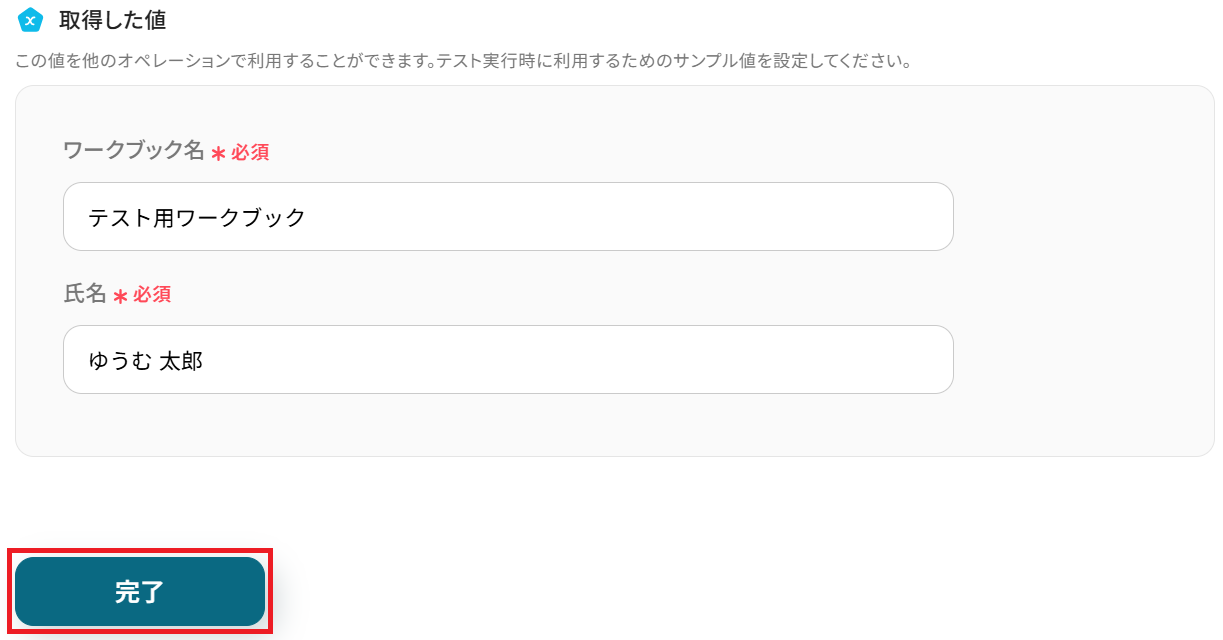
確認できたら設定画面に戻り、回答のサンプル値を入力して保存しましょう。
ここで取得した値を次以降のステップで活用します。
※取得した値とは?
トリガーやオペレーション設定時に「テスト」を実行して取得した値のことです。
後続のオペレーション設定時の値として利用でき、フローボットを起動する度に変動した値となります。
ステップ4:Zoho Sheetのアクション設定
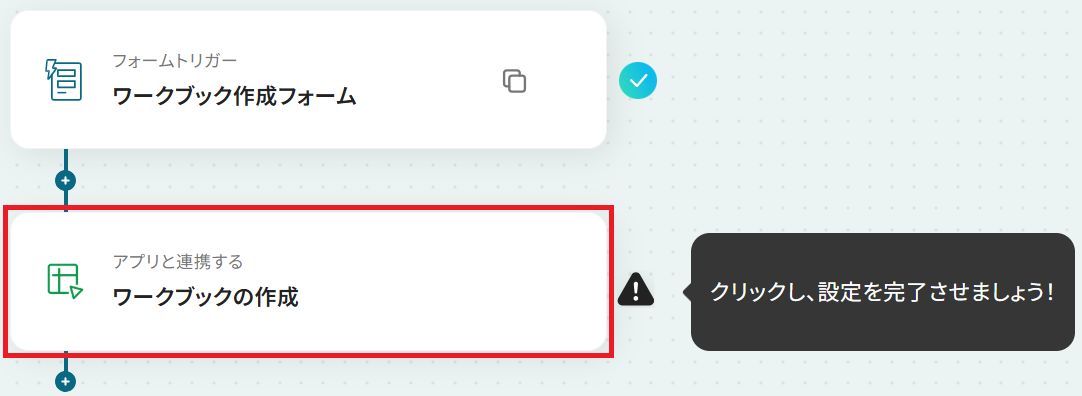
先ほど取得したフォームの回答内容をもとに、Zoho Sheetでワークブックを作成します。
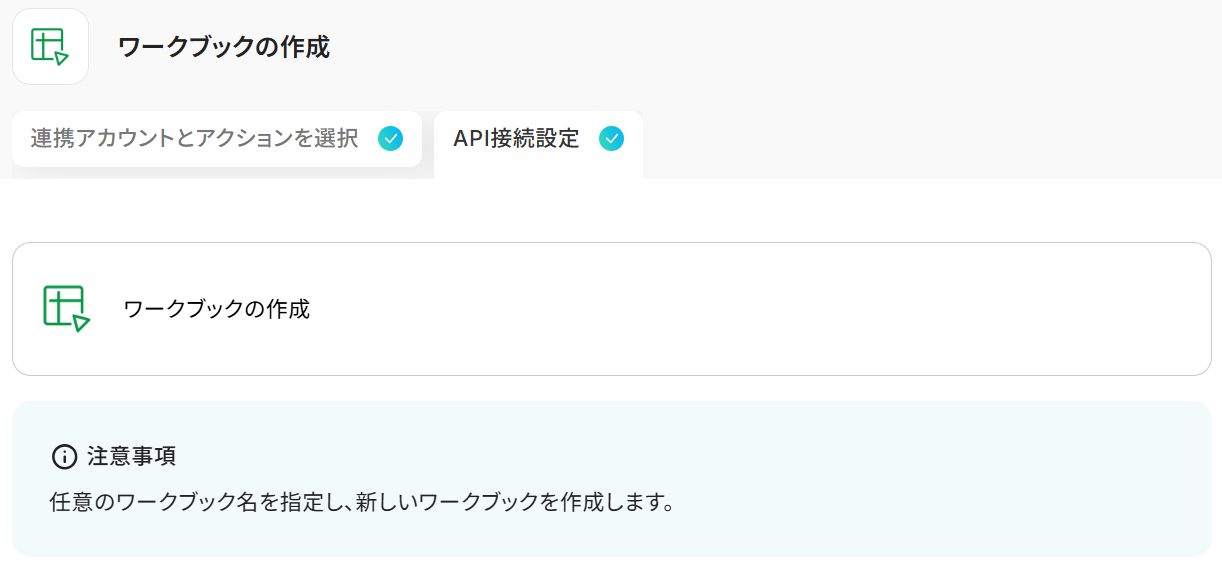
「ワークブックの作成」をクリックしてください。
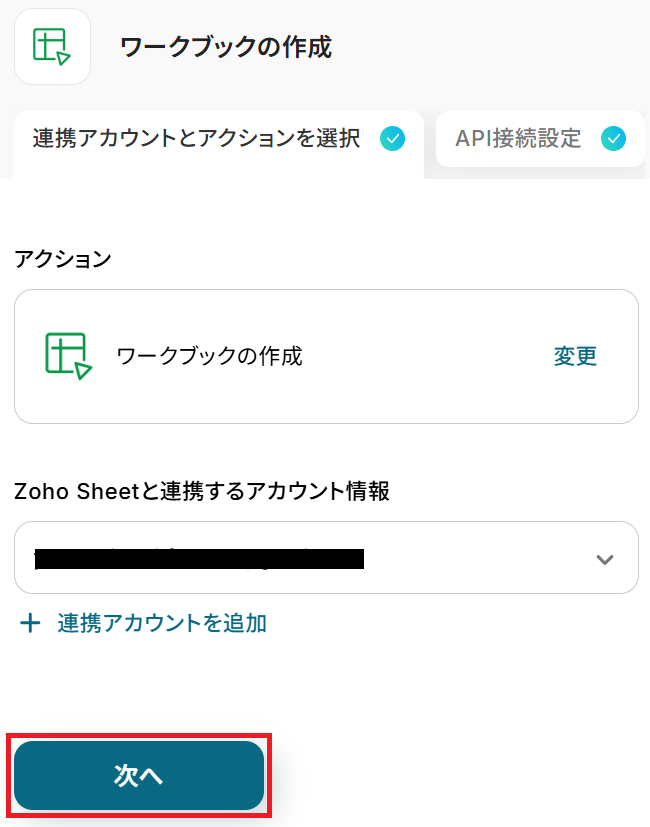
タイトルと連携するアカウント情報を任意で設定し、アクションはテンプレート通りに「ワークブックの作成」のまま「次へ」をクリック。
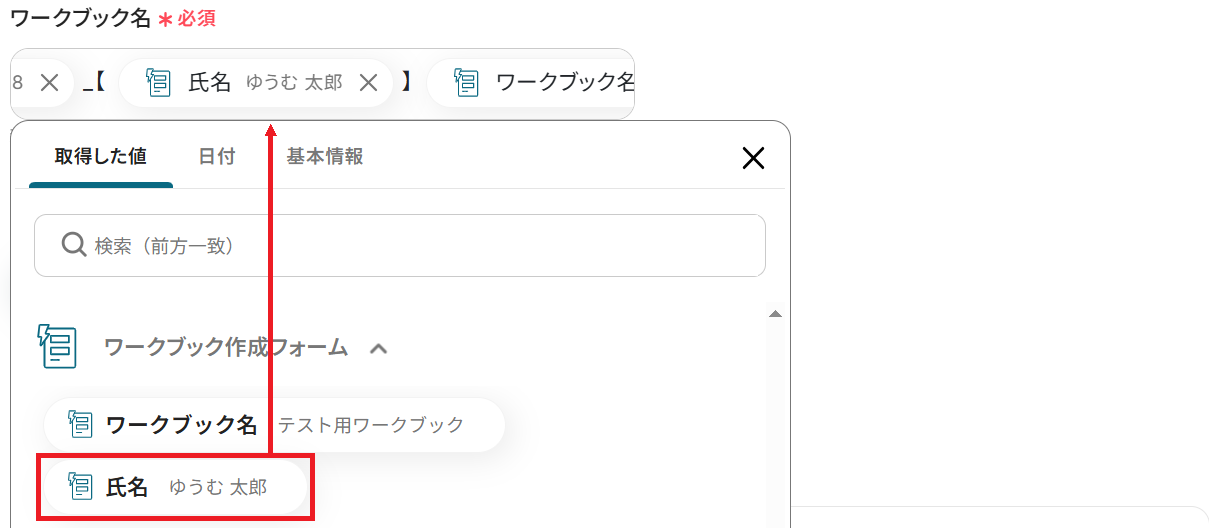
ワークブック名の欄にはフォームから取得した「ワークブック名」の値が予め設定されているのでそのままでも問題ありません。
また、日付などの変数や固定のテキスト・記号と組み合わせてカスタマイズすることも可能です。
※以下のように取得した値を設定することで、トリガーが実行されるたびに最新の回答内容や日付が反映されます。
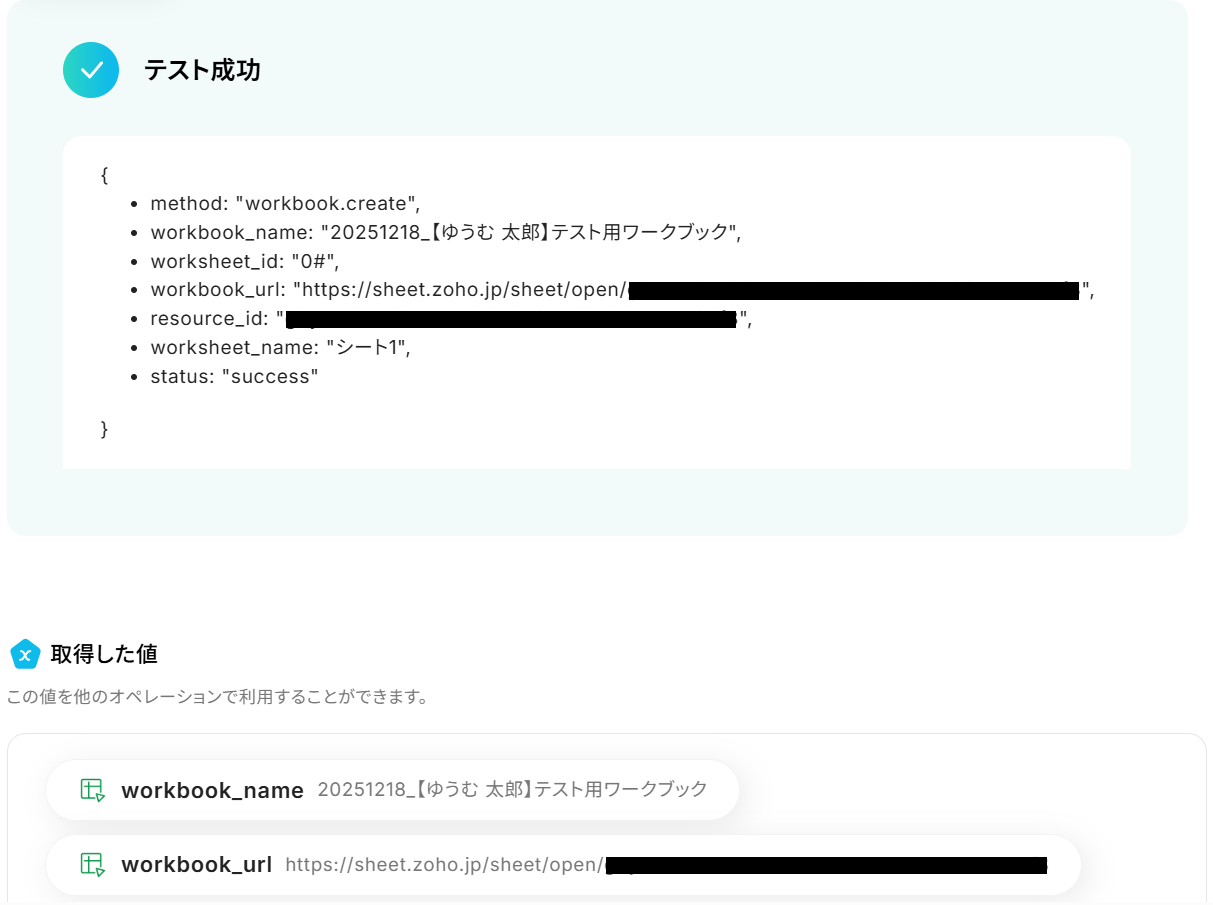
設定が完了したらテストしましょう。
成功したら保存してください。
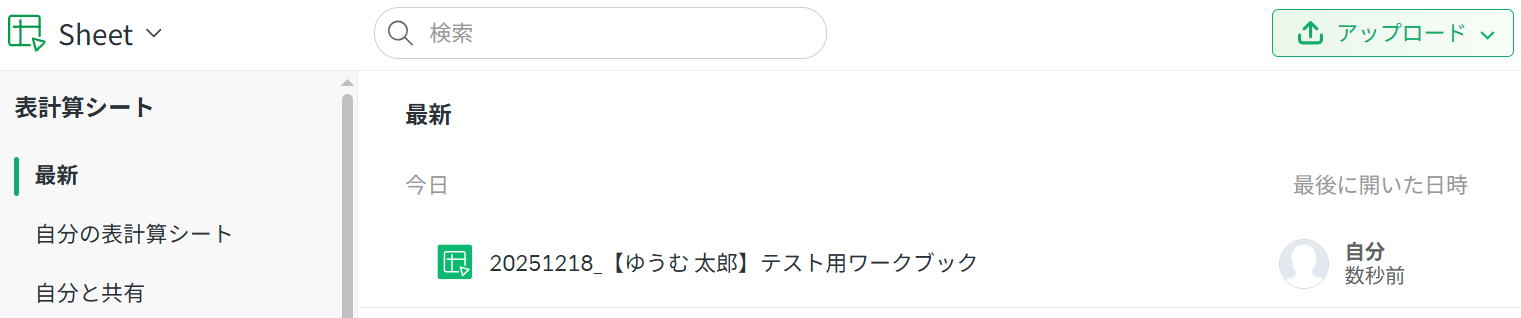
フォームの回答内容をもとに、Zoho Sheetで新しいワークブックが自動作成されました!
ステップ5:トリガーをONにして起動準備完了
最後に「トリガーをON」をクリックしたら、自動化の設定は完了です。
正しくフローボットが起動するか確認しましょう。
Zoho Sheetを活用したその他の自動化例
Zoho Formsの回答をSmartsheetへ自動登録し、データ入力を効率化します。入力から管理までのフローを自動化することによって転記ミスを防ぎ、データの迅速な活用をサポートします。


■概要
Zoho Formsで収集したアンケート回答や問い合わせ情報を、手作業でSmartsheetに転記していませんか?この単純作業は時間がかかるだけでなく、入力ミスといったヒューマンエラーの原因にもなりがちです。このワークフローを活用すれば、Zoho Formsに新しい回答が送信されるだけでSmartsheetへのデータ登録が自動で完了し、こうした課題のスムーズな解決が期待できます。
■このテンプレートをおすすめする方
- Zoho FormsとSmartsheetを併用し、手作業でのデータ転記に課題を感じている方
- フォームからの回答をSmartsheetで管理しており、入力の即時性や正確性を高めたい方
- 定型的なデータ入力業務から解放され、より付加価値の高いコア業務に集中したい方
■このテンプレートを使うメリット
- Zoho Formsに回答が送信されると、Smartsheetへ自動で情報が登録されるため、これまで手作業に費やしていた時間を短縮できます。
- 手作業によるデータ転記が不要になるため、入力間違いや登録漏れといったヒューマンエラーのリスクを軽減することに繋がります。
■フローボットの流れ
- はじめに、Zoho FormsとSmartsheetをYoomと連携します。
- 次に、トリガーでZoho Formsを選択し、「フォームが送信されたら」というアクションを設定します。
- 最後に、オペレーションでSmartsheetの「行を追加」アクションを設定し、トリガーで取得したフォームの回答内容を登録するよう設定します。
※「トリガー」:フロー起動のきっかけとなるアクション、「オペレーション」:トリガー起動後、フロー内で処理を行うアクション
■このワークフローのカスタムポイント
- Zoho Formsのトリガー設定では、自動化の対象としたいフォームを選択できます。
- Smartsheetで行を追加する際、どのシートに情報を登録するか、また各カラムにZoho Formsから取得したどの回答内容を割り当てるかを自由に設定できます。
■注意事項
- Zoho Forms、SmartsheetのそれぞれとYoomを連携してください。
- Zoho FormsのWebhook設定方法は下記をご参照ください。
https://intercom.help/yoom/ja/articles/9924708
まとめ
Zoho Sheet API連携を行うことで、これまで手作業で行っていたフォームからのデータ転記や定期的なレポート作成といった業務が自動化され、作業時間の削減やヒューマンエラーの防止に繋がります。また、単純な繰り返し作業から担当者が解放されることで、分析や企画といったより創造性が求められるコア業務に集中できる環境も整うでしょう。
今回ご紹介したような業務自動化は専門的なプログラミング知識がなくても、ノーコードツールYoomを活用することで直感的な操作で簡単に実現できます。
もしZoho Sheetを使った業務の自動化に少しでも興味を持っていただけたら、ぜひ登録フォームから無料登録してYoomがもたらす業務効率化を直接体験してみてください!
よくあるご質問
Q:Googleフォームもトリガーにできますか?
A:
以下の手順で可能です。
1.Yoomのフォームトリガーを削除

2.Googleフォームの「フォームに回答が送信されたら」を追加


Q:Zoho SheetではなくGoogle スプレッドシートのシートを作成することもできますか?
A:
以下の手順で可能です。
1.Zoho Sheetのアクションを削除

2.Google スプレッドシートの「新しいスプレッドシートを作成する」アクションを追加


Q:作成されたワークブックのURLを通知できますか?
A:
可能です。例えばSlackに通知したい場合「チャンネルにメッセージを送る」などのアクションを追加してください。


メッセージの欄にZoho Sheetから取得した「workbook_url」の値を設定すると、その都度新しく作成されたワークブックのURLを共有できます。

プログラミング知識なしで手軽に構築できます。