・
【ノーコードで実現】Zoho Sheetのワークシートを自動更新する方法

「Googleフォームで送られた情報を、手作業でZoho Sheetの管理表に転記するのが大変…」
「最新情報をZoho Sheetに反映させるのに時間がかかり、更新漏れも発生してしまう…」
このように、Zoho Sheetのワークシートを手作業で更新する業務に手間や課題を感じていませんか?
もしGoogleフォームに新しい回答が送信された際、Zoho Sheetの対応するレコードを探し出して自動更新する仕組みがあればこれらの悩みから解放されますね。
これにより正確なデータを維持しながら、より重要な分析業務などに集中する時間を生み出すことができます!
今回ご紹介する自動化フローはノーコードで簡単に設定できます。手間や時間もかからないので、ぜひ導入して作業をもっと楽にしましょう!
とにかく早く試したい方へ
YoomにはZoho Sheetのワークシートを更新する業務フロー自動化のテンプレートが用意されています。「まずは試してみたい!」という方は、以下のバナーをクリックしてすぐに自動化を体験してみましょう!
■概要Googleフォームに回答があるたびに、Zoho Sheetの情報を手作業で更新していませんか?この作業は単純ですが、入力漏れや転記ミスの原因になりがちです。このワークフローを活用すれば、Googleフォームへの回答をトリガーにしてZoho Sheetのワークシートのレコードを自動更新できるため、手作業による手間やミスをなくし、常に最新のデータを維持できます。■このテンプレートをおすすめする方- GoogleフォームとZoho Sheet間のデータ転記を手作業で行っている方
- Zoho Sheetのワークシートを自動更新することで、データ管理を効率化したい方
- フォームの回答内容をZoho Sheetに自動反映させたいと考えている方
■このテンプレートを使うメリット- Googleフォームへの回答をZoho Sheetへ自動的に反映し、手作業での更新作業にかかる時間を削減します
- 手動でのデータ転記に伴う入力ミスや更新漏れを防ぎ、Zoho Sheet上のデータの正確性を保つことに繋がります
■フローボットの流れ- はじめに、GoogleフォームとZoho SheetをYoomと連携します
- 次に、トリガーでGoogleフォームを選択し、「フォームに回答が送信されたら」というアクションを設定します
- 最後に、オペレーションでZoho Sheetを選択し、「ワークシートのレコードを更新」アクションを設定し、フォームの回答内容と紐づけます
※「トリガー」:フロー起動のきっかけとなるアクション、「オペレーション」:トリガー起動後、フロー内で処理を行うアクション
■このワークフローのカスタムポイント- Googleフォームのトリガー設定では、連携対象としたい任意のフォームIDを設定してください
- Zoho Sheetのオペレーション設定では、更新対象となる任意のワークブックIDとワークシート名を設定してください
- Zoho Sheetの更新条件や更新内容は、Googleフォームで取得した情報や固定の値を使用して自由にカスタマイズできます
■注意事項- Googleフォーム、Zoho SheetのそれぞれとYoomを連携してください
- トリガーは5分、10分、15分、30分、60分の間隔で起動間隔を選択できます
- プランによって最短の起動間隔が異なりますので、ご注意ください
- Googleフォームをトリガーとして使用した際の回答内容を取得する方法は「Googleフォームトリガーで、回答内容を取得する方法」を参照ください。

- GoogleフォームとZoho Sheet間のデータ転記を手作業で行っている方
- Zoho Sheetのワークシートを自動更新することで、データ管理を効率化したい方
- フォームの回答内容をZoho Sheetに自動反映させたいと考えている方
- Googleフォームへの回答をZoho Sheetへ自動的に反映し、手作業での更新作業にかかる時間を削減します
- 手動でのデータ転記に伴う入力ミスや更新漏れを防ぎ、Zoho Sheet上のデータの正確性を保つことに繋がります
- はじめに、GoogleフォームとZoho SheetをYoomと連携します
- 次に、トリガーでGoogleフォームを選択し、「フォームに回答が送信されたら」というアクションを設定します
- 最後に、オペレーションでZoho Sheetを選択し、「ワークシートのレコードを更新」アクションを設定し、フォームの回答内容と紐づけます
■このワークフローのカスタムポイント
- Googleフォームのトリガー設定では、連携対象としたい任意のフォームIDを設定してください
- Zoho Sheetのオペレーション設定では、更新対象となる任意のワークブックIDとワークシート名を設定してください
- Zoho Sheetの更新条件や更新内容は、Googleフォームで取得した情報や固定の値を使用して自由にカスタマイズできます
- Googleフォーム、Zoho SheetのそれぞれとYoomを連携してください
- トリガーは5分、10分、15分、30分、60分の間隔で起動間隔を選択できます
- プランによって最短の起動間隔が異なりますので、ご注意ください
- Googleフォームをトリガーとして使用した際の回答内容を取得する方法は「Googleフォームトリガーで、回答内容を取得する方法」を参照ください。
Googleフォームの回答をもとにZoho Sheetのレコードを更新するフローを作ってみよう
それではここから代表的な例として、
Googleフォームで回答があったら、Zoho Sheetの対象レコードを更新するフローを解説していきます!
ここではYoomを使用してノーコードで設定していくので、もしまだYoomのアカウントをお持ちでない場合はこちらの登録フォームからアカウントを発行しておきましょう。
※今回連携するアプリの公式サイト:Googleフォーム/Zoho Sheet
[Yoomとは]
フローの作成方法
今回は大きく分けて以下のプロセスで作成します。
- GoogleフォームとZoho Sheetのマイアプリ連携
- テンプレートをコピー
- Googleフォームのトリガー設定とZoho Sheetのアクション設定
- トリガーをONにし、フローが起動するかを確認
■概要Googleフォームに回答があるたびに、Zoho Sheetの情報を手作業で更新していませんか?この作業は単純ですが、入力漏れや転記ミスの原因になりがちです。このワークフローを活用すれば、Googleフォームへの回答をトリガーにしてZoho Sheetのワークシートのレコードを自動更新できるため、手作業による手間やミスをなくし、常に最新のデータを維持できます。■このテンプレートをおすすめする方- GoogleフォームとZoho Sheet間のデータ転記を手作業で行っている方
- Zoho Sheetのワークシートを自動更新することで、データ管理を効率化したい方
- フォームの回答内容をZoho Sheetに自動反映させたいと考えている方
■このテンプレートを使うメリット- Googleフォームへの回答をZoho Sheetへ自動的に反映し、手作業での更新作業にかかる時間を削減します
- 手動でのデータ転記に伴う入力ミスや更新漏れを防ぎ、Zoho Sheet上のデータの正確性を保つことに繋がります
■フローボットの流れ- はじめに、GoogleフォームとZoho SheetをYoomと連携します
- 次に、トリガーでGoogleフォームを選択し、「フォームに回答が送信されたら」というアクションを設定します
- 最後に、オペレーションでZoho Sheetを選択し、「ワークシートのレコードを更新」アクションを設定し、フォームの回答内容と紐づけます
※「トリガー」:フロー起動のきっかけとなるアクション、「オペレーション」:トリガー起動後、フロー内で処理を行うアクション
■このワークフローのカスタムポイント- Googleフォームのトリガー設定では、連携対象としたい任意のフォームIDを設定してください
- Zoho Sheetのオペレーション設定では、更新対象となる任意のワークブックIDとワークシート名を設定してください
- Zoho Sheetの更新条件や更新内容は、Googleフォームで取得した情報や固定の値を使用して自由にカスタマイズできます
■注意事項- Googleフォーム、Zoho SheetのそれぞれとYoomを連携してください
- トリガーは5分、10分、15分、30分、60分の間隔で起動間隔を選択できます
- プランによって最短の起動間隔が異なりますので、ご注意ください
- Googleフォームをトリガーとして使用した際の回答内容を取得する方法は「Googleフォームトリガーで、回答内容を取得する方法」を参照ください。
- GoogleフォームとZoho Sheet間のデータ転記を手作業で行っている方
- Zoho Sheetのワークシートを自動更新することで、データ管理を効率化したい方
- フォームの回答内容をZoho Sheetに自動反映させたいと考えている方
- Googleフォームへの回答をZoho Sheetへ自動的に反映し、手作業での更新作業にかかる時間を削減します
- 手動でのデータ転記に伴う入力ミスや更新漏れを防ぎ、Zoho Sheet上のデータの正確性を保つことに繋がります
- はじめに、GoogleフォームとZoho SheetをYoomと連携します
- 次に、トリガーでGoogleフォームを選択し、「フォームに回答が送信されたら」というアクションを設定します
- 最後に、オペレーションでZoho Sheetを選択し、「ワークシートのレコードを更新」アクションを設定し、フォームの回答内容と紐づけます
■このワークフローのカスタムポイント
- Googleフォームのトリガー設定では、連携対象としたい任意のフォームIDを設定してください
- Zoho Sheetのオペレーション設定では、更新対象となる任意のワークブックIDとワークシート名を設定してください
- Zoho Sheetの更新条件や更新内容は、Googleフォームで取得した情報や固定の値を使用して自由にカスタマイズできます
- Googleフォーム、Zoho SheetのそれぞれとYoomを連携してください
- トリガーは5分、10分、15分、30分、60分の間隔で起動間隔を選択できます
- プランによって最短の起動間隔が異なりますので、ご注意ください
- Googleフォームをトリガーとして使用した際の回答内容を取得する方法は「Googleフォームトリガーで、回答内容を取得する方法」を参照ください。
ステップ1:GoogleフォームとZoho Sheetのマイアプリ連携
ここではYoomとそれぞれのアプリを連携して、操作を行えるようにしていきます。
まずは基本的な設定方法を解説しているナビをご覧ください!Googleフォームについては、以下のナビで解説されているGoogle スプレッドシートと同じ手順で連携できます。
Zoho Sheetについては、以下のZoho CRMと同じ手順で連携可能です。
ステップ2:テンプレートをコピー
Yoomにログインし、以下バナーの「試してみる」をクリックしましょう。
■概要Googleフォームに回答があるたびに、Zoho Sheetの情報を手作業で更新していませんか?この作業は単純ですが、入力漏れや転記ミスの原因になりがちです。このワークフローを活用すれば、Googleフォームへの回答をトリガーにしてZoho Sheetのワークシートのレコードを自動更新できるため、手作業による手間やミスをなくし、常に最新のデータを維持できます。■このテンプレートをおすすめする方- GoogleフォームとZoho Sheet間のデータ転記を手作業で行っている方
- Zoho Sheetのワークシートを自動更新することで、データ管理を効率化したい方
- フォームの回答内容をZoho Sheetに自動反映させたいと考えている方
■このテンプレートを使うメリット- Googleフォームへの回答をZoho Sheetへ自動的に反映し、手作業での更新作業にかかる時間を削減します
- 手動でのデータ転記に伴う入力ミスや更新漏れを防ぎ、Zoho Sheet上のデータの正確性を保つことに繋がります
■フローボットの流れ- はじめに、GoogleフォームとZoho SheetをYoomと連携します
- 次に、トリガーでGoogleフォームを選択し、「フォームに回答が送信されたら」というアクションを設定します
- 最後に、オペレーションでZoho Sheetを選択し、「ワークシートのレコードを更新」アクションを設定し、フォームの回答内容と紐づけます
※「トリガー」:フロー起動のきっかけとなるアクション、「オペレーション」:トリガー起動後、フロー内で処理を行うアクション
■このワークフローのカスタムポイント- Googleフォームのトリガー設定では、連携対象としたい任意のフォームIDを設定してください
- Zoho Sheetのオペレーション設定では、更新対象となる任意のワークブックIDとワークシート名を設定してください
- Zoho Sheetの更新条件や更新内容は、Googleフォームで取得した情報や固定の値を使用して自由にカスタマイズできます
■注意事項- Googleフォーム、Zoho SheetのそれぞれとYoomを連携してください
- トリガーは5分、10分、15分、30分、60分の間隔で起動間隔を選択できます
- プランによって最短の起動間隔が異なりますので、ご注意ください
- Googleフォームをトリガーとして使用した際の回答内容を取得する方法は「Googleフォームトリガーで、回答内容を取得する方法」を参照ください。
- GoogleフォームとZoho Sheet間のデータ転記を手作業で行っている方
- Zoho Sheetのワークシートを自動更新することで、データ管理を効率化したい方
- フォームの回答内容をZoho Sheetに自動反映させたいと考えている方
- Googleフォームへの回答をZoho Sheetへ自動的に反映し、手作業での更新作業にかかる時間を削減します
- 手動でのデータ転記に伴う入力ミスや更新漏れを防ぎ、Zoho Sheet上のデータの正確性を保つことに繋がります
- はじめに、GoogleフォームとZoho SheetをYoomと連携します
- 次に、トリガーでGoogleフォームを選択し、「フォームに回答が送信されたら」というアクションを設定します
- 最後に、オペレーションでZoho Sheetを選択し、「ワークシートのレコードを更新」アクションを設定し、フォームの回答内容と紐づけます
■このワークフローのカスタムポイント
- Googleフォームのトリガー設定では、連携対象としたい任意のフォームIDを設定してください
- Zoho Sheetのオペレーション設定では、更新対象となる任意のワークブックIDとワークシート名を設定してください
- Zoho Sheetの更新条件や更新内容は、Googleフォームで取得した情報や固定の値を使用して自由にカスタマイズできます
- Googleフォーム、Zoho SheetのそれぞれとYoomを連携してください
- トリガーは5分、10分、15分、30分、60分の間隔で起動間隔を選択できます
- プランによって最短の起動間隔が異なりますので、ご注意ください
- Googleフォームをトリガーとして使用した際の回答内容を取得する方法は「Googleフォームトリガーで、回答内容を取得する方法」を参照ください。
「テンプレートがコピーされました」と表示されるので「OK」をクリックします。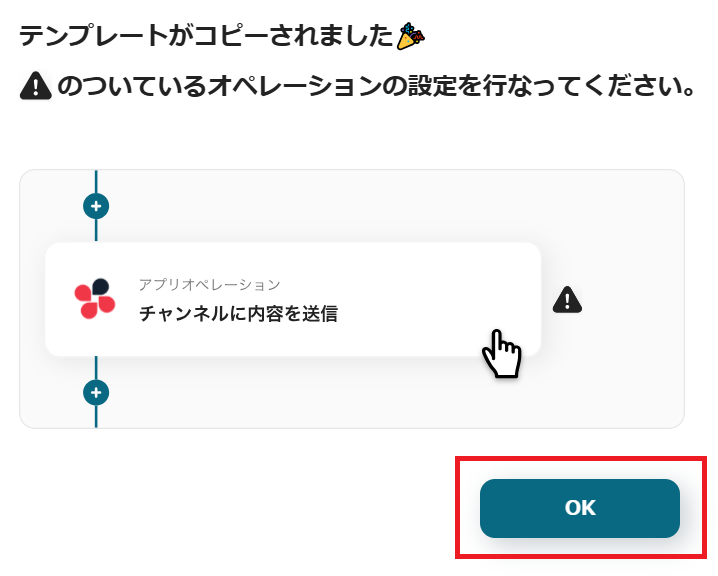
ステップ3:Googleフォームのトリガー設定
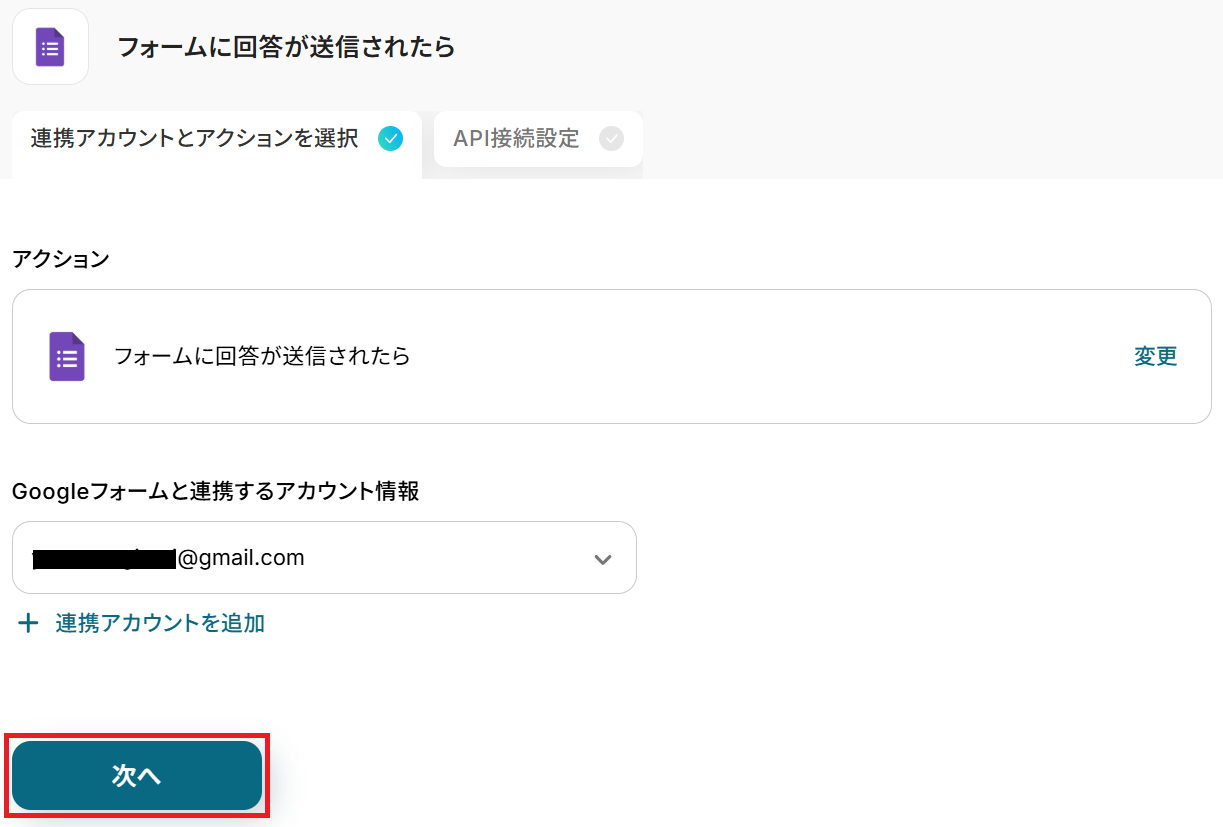
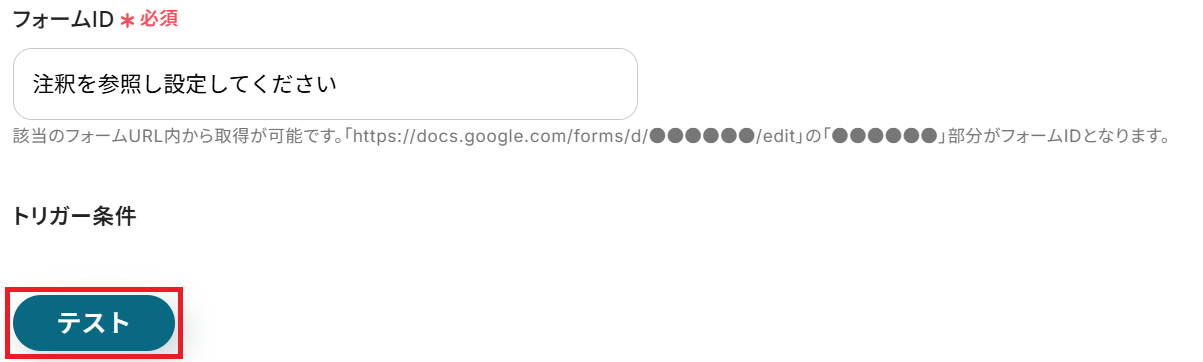
はじめに準備としてテスト用フォームを作成し、ご自身で回答してください。
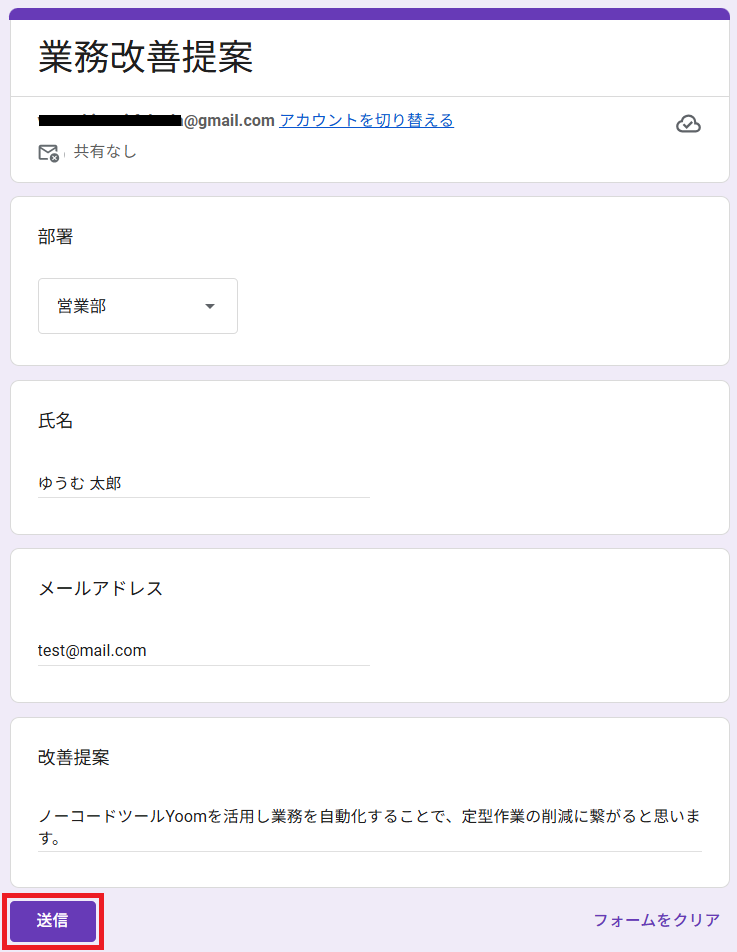
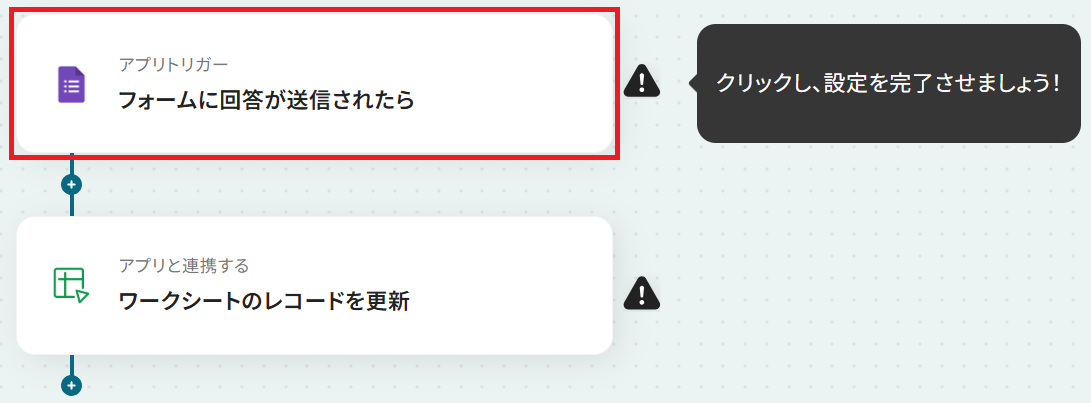
※トリガーの起動タイミングは、5分、10分、15分、30分、60分のいずれかで設定できます。ご利用プランによって、設定できるトリガーの最短間隔が違うので、その点は要チェックです。なお、基本的にはそのプランの最短の起動間隔にしてお使いいただくことをおすすめします。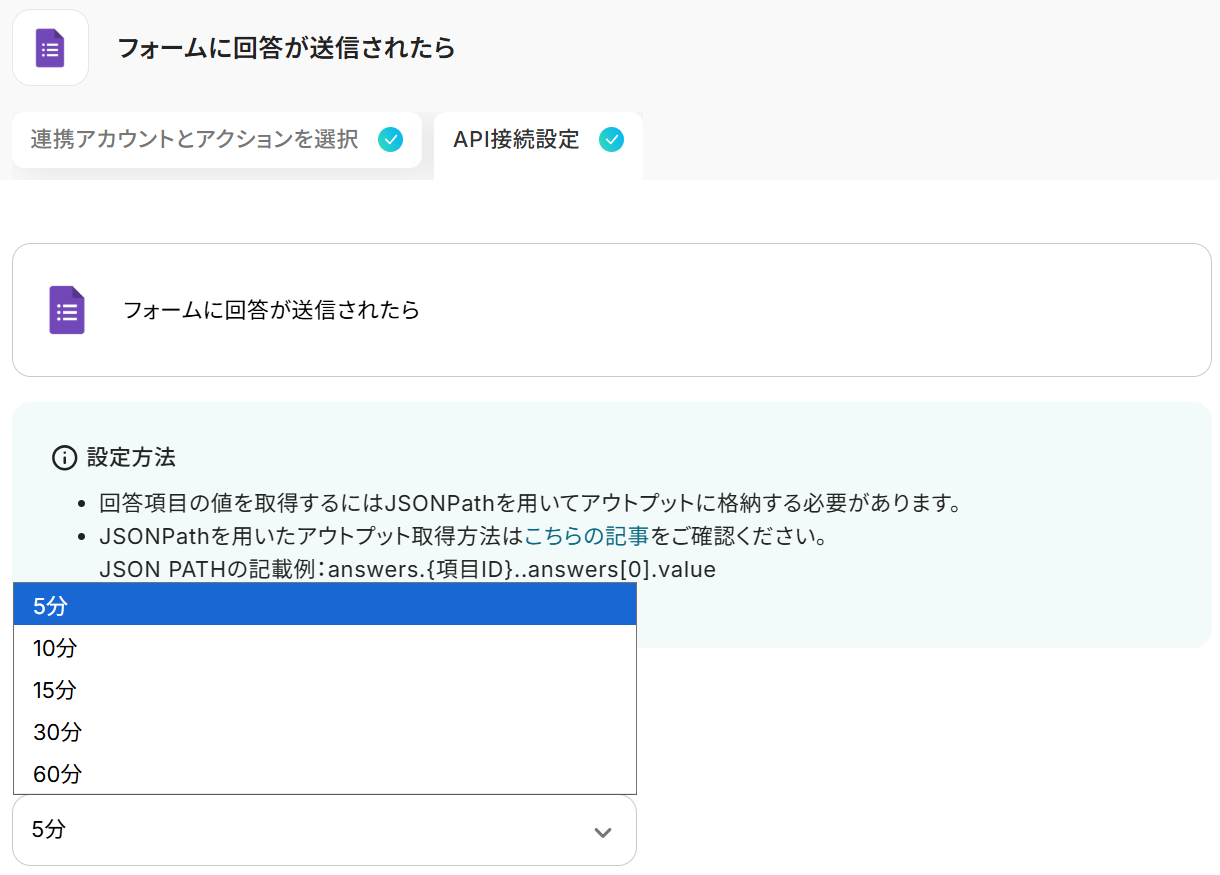
※取得した値とは?
トリガーやオペレーション設定時に「テスト」を実行して取得した値のことです。後続のオペレーション設定時の値として利用でき、フローボットを起動する度に変動した値となります。
なお、取得した値に取得したいレコードが反映されていないことがあります。その場合「+ 取得する値を追加」から項目を追加可能です。Googleフォームトリガーで、回答内容を取得する方法 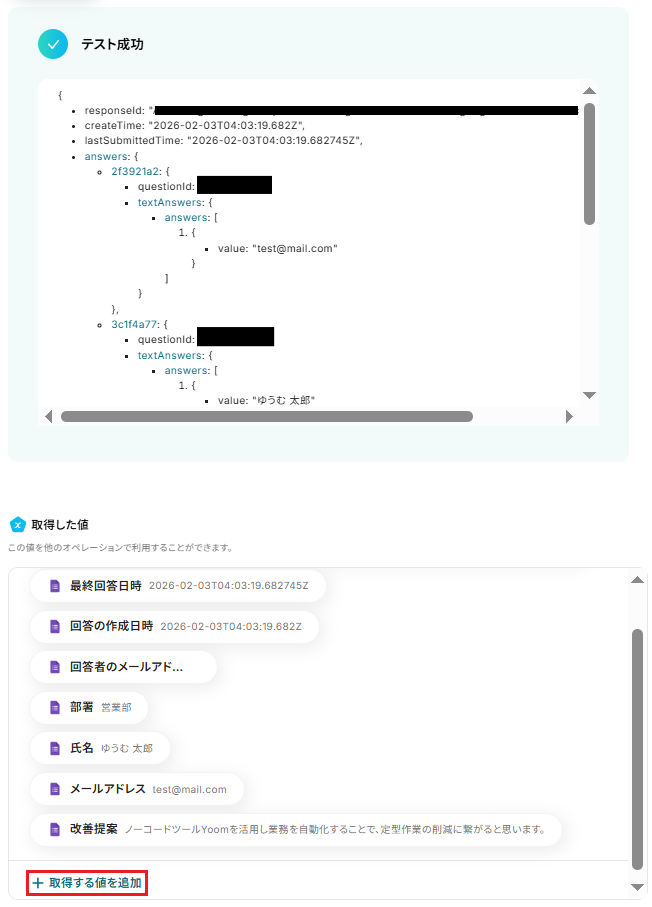
ステップ4:Zoho Sheetのアクション設定
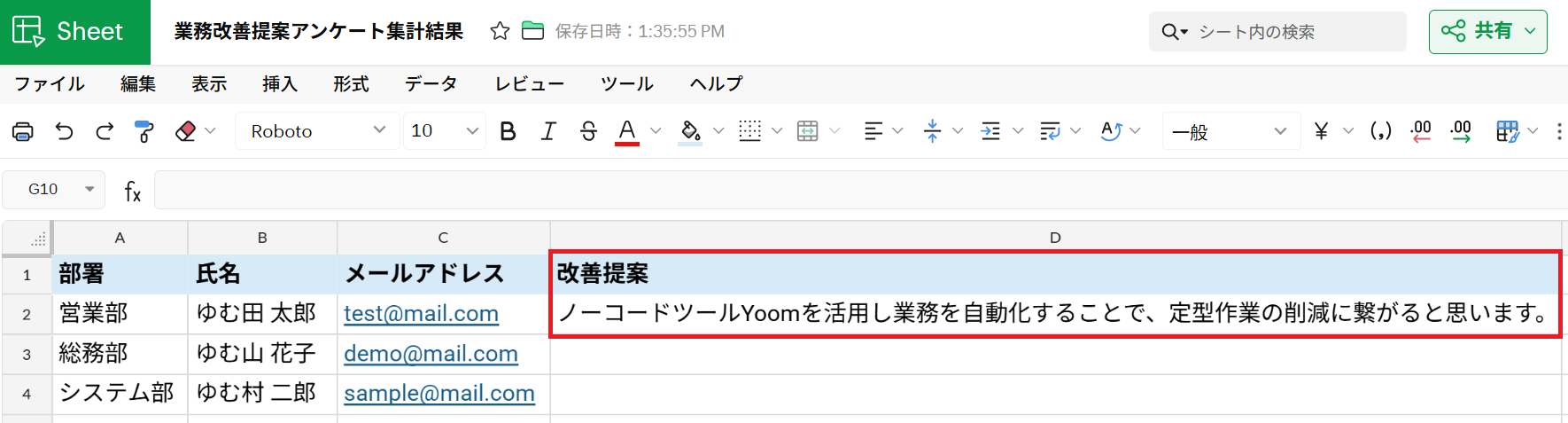
先ほど取得したGoogleフォームの回答内容をもとに、Zoho Sheetのワークシートを更新します。準備として、更新するためのシートをご用意ください。今回は以下のように、社員情報を入力したシートを用意しました。
このシートのD列「改善提案」の欄に、Googleフォームの回答内容を記録する想定で進めていきます。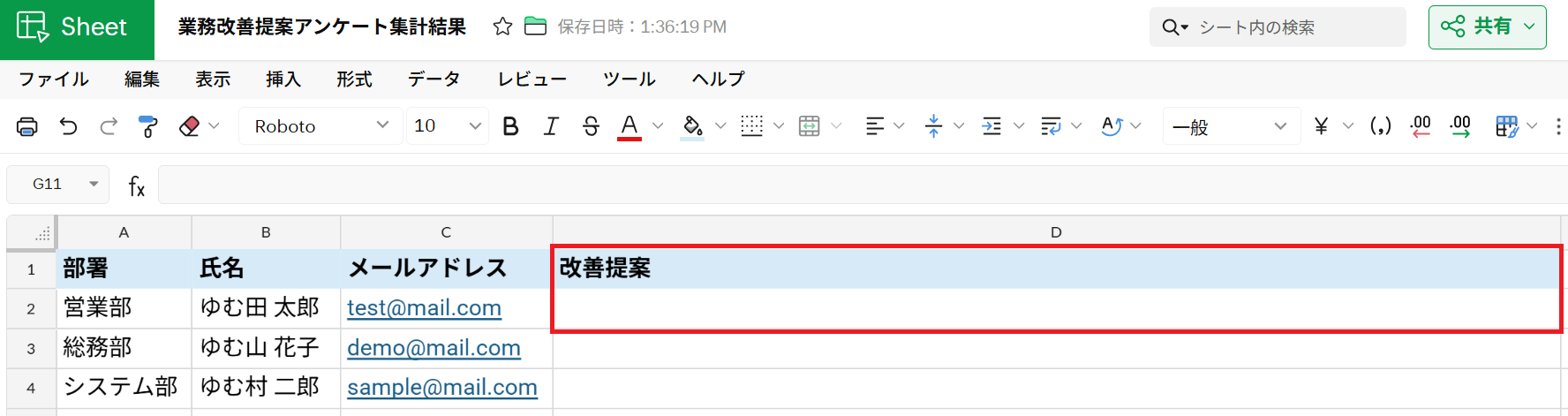
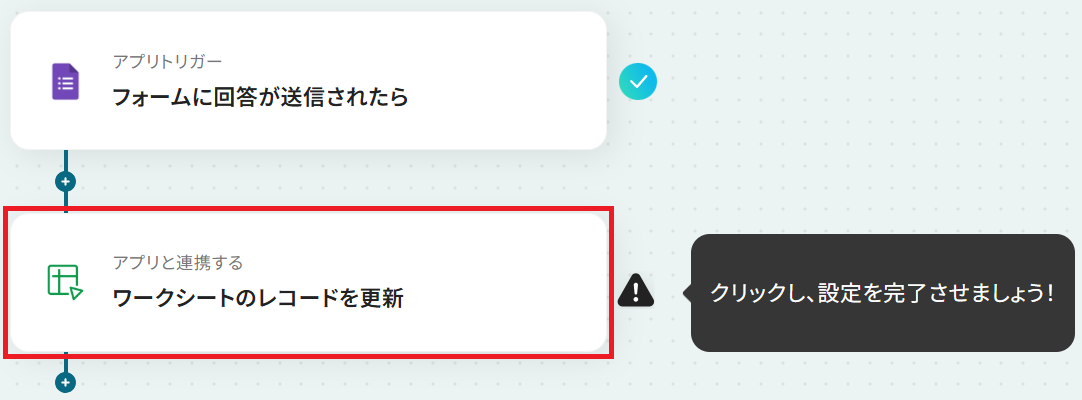
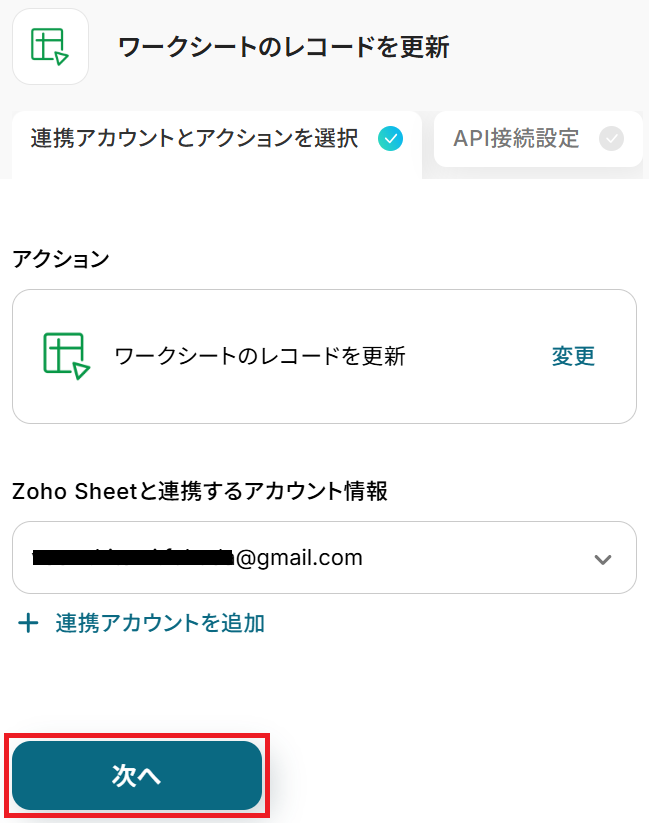
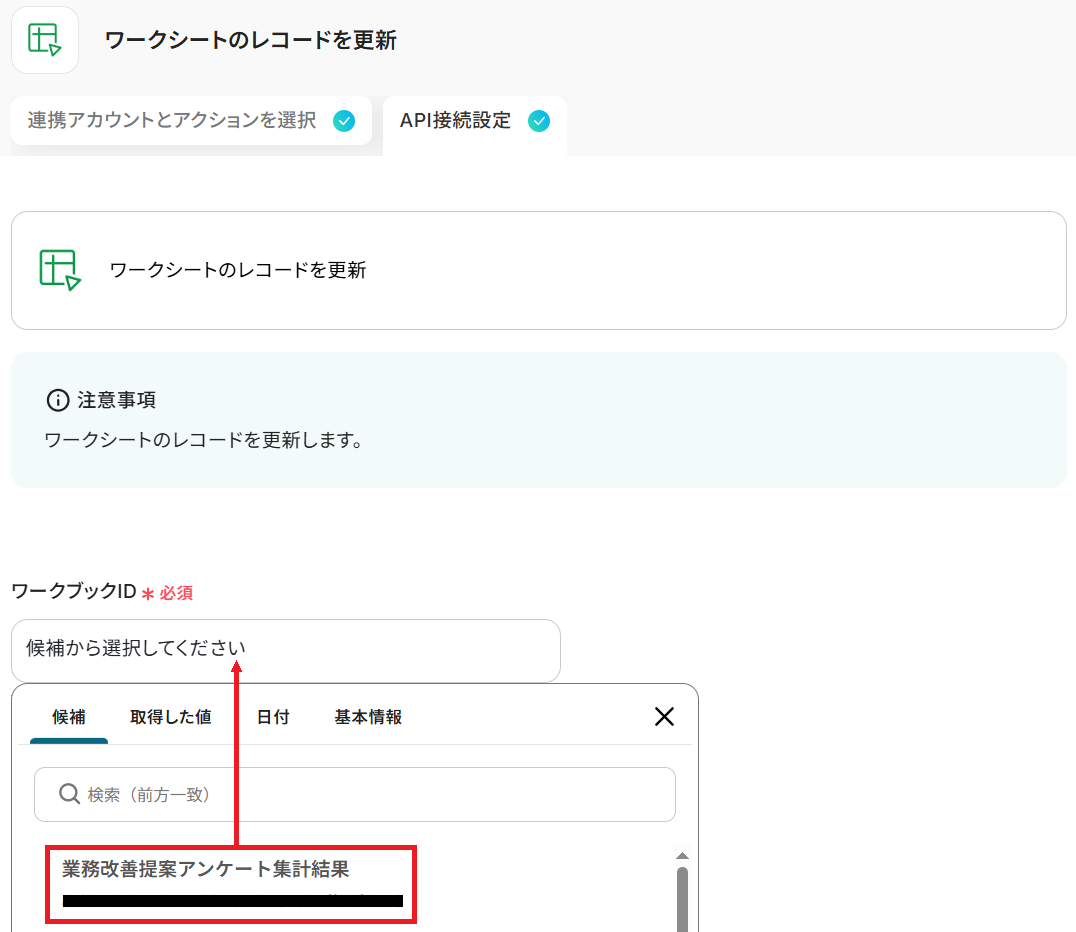
今回用意したシートのヘッダーは1行目にあるため「1」と入力しました。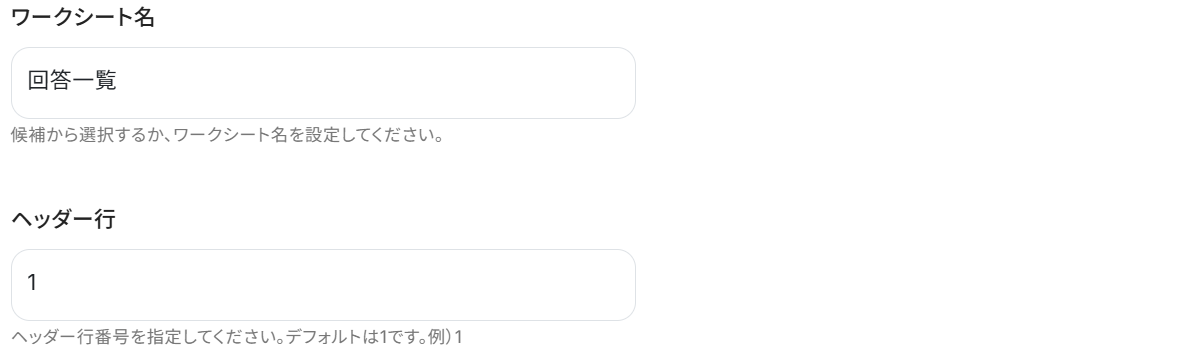
- 更新条件…今回は「メールアドレス」をキーとして更新する行を見つける設定にしています。「=」の左側に他の項目を入力し、右側にそれに対応する値を指定しても問題ありません。
- 更新内容…今回は「改善提案」を記録したいので以下のように設定しています。記録したい項目を入力し、それに対応する値を指定しましょう。
※以下のようにGoogleフォームから取得した値を設定することで、トリガーが実行されるたびに最新の回答内容が反映されます。
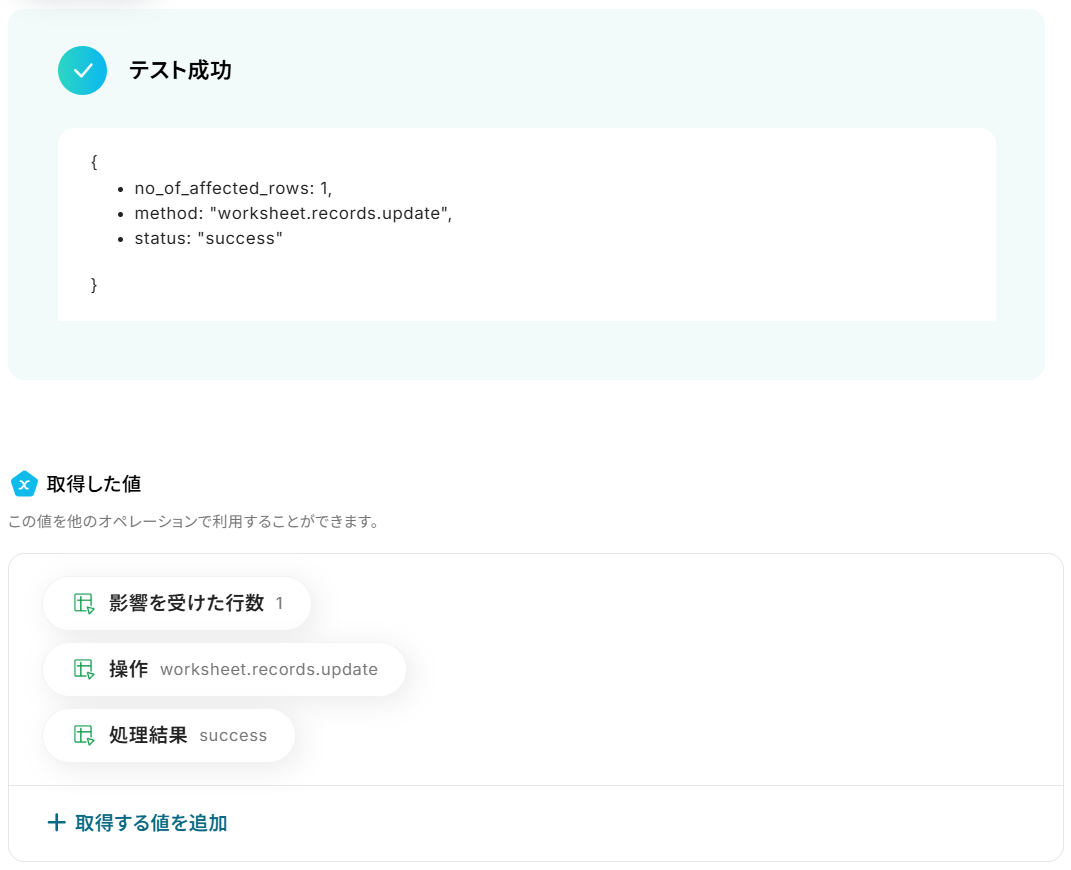
設定が完了したらテストしてください。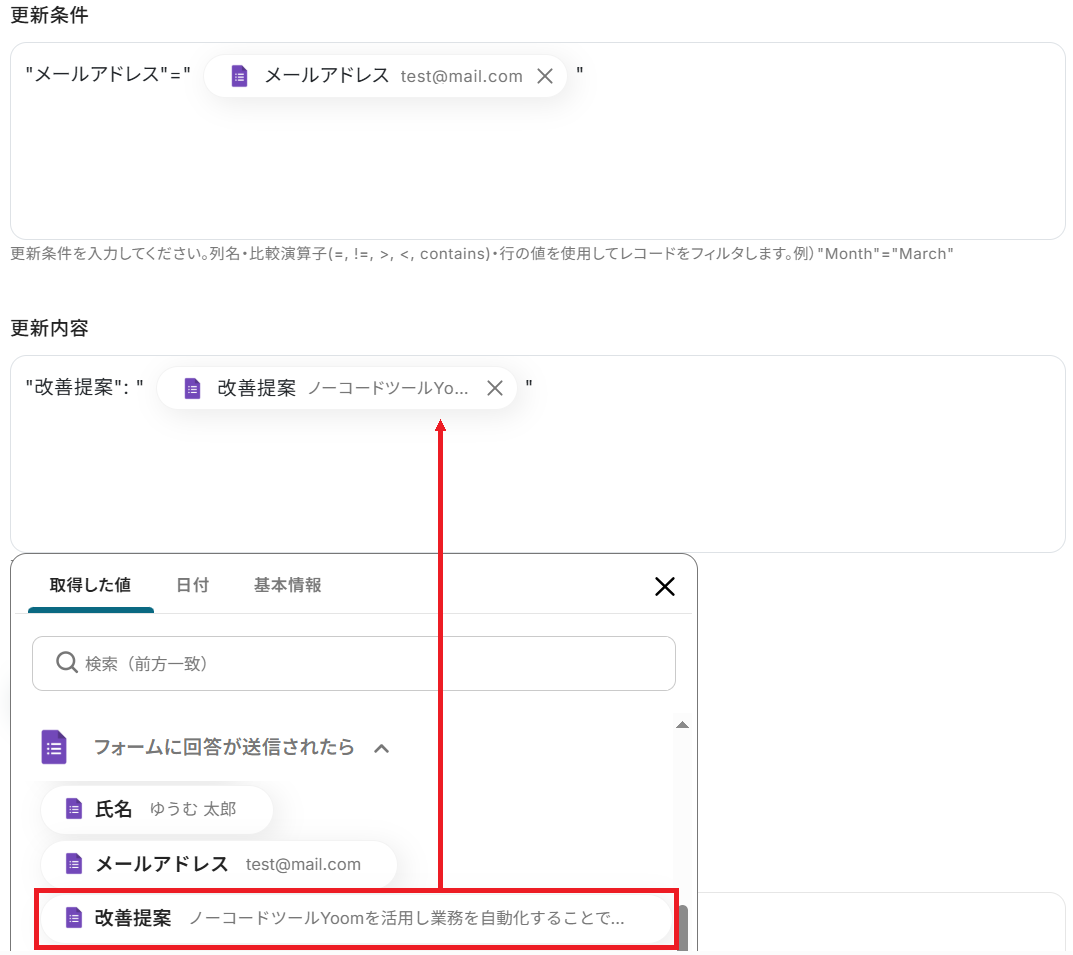
ステップ5:トリガーをONにして起動準備完了
最後に「トリガーをON」をクリックしたら、自動化の設定は完了です。正しくフローボットが起動するか確認してください。
Zoho SheetのAPIを使ったその他の自動化例
Zoho SheetのAPIを活用することで、様々な自動化の実現が可能になります。Zoho Sheetを使った自動化例
Zoho Sheetと各種アプリを連携し、指定したスケジュールでワークシートの一括作成やフォーム回答に基づくワークブックの自動生成が可能です。 Slackでのメッセージ検知による情報取得や、Gmailで受信した特定メールの情報をワークシートへ自動でレコード追加することもできます。
■概要Google スプレッドシートで管理しているデータを使って、定期的にZoho Sheetで新規ワークシートを作成する作業に手間を感じていませんか?こうした手作業でのデータ移行は、時間や手間がかかるだけでなく、コピー&ペーストのミスといったヒューマンエラーの原因にもなり得ます。
このワークフローを活用すれば、Zoho SheetのAPI連携を利用して、指定したスケジュールでGoogle スプレッドシートのレコードを自動で取得し、Zoho Sheetにワークシートを一括作成するため、データ管理業務を効率化できます。■このテンプレートをおすすめする方- Google スプレッドシートのデータをもとに、Zoho Sheetで定期的に新規シートを手作業で作成している方
- Zoho SheetのAPI連携を活用して、複数のワークシートの一括作成を自動化したい方
- データ管理を効率化し、手作業によるミスを防止したいと考えている方
■このテンプレートを使うメリット- 指定したスケジュールで自動的に処理が実行されるため、これまでデータ移行に費やしていた時間を短縮し、より重要な業務に集中できます。
- システムが自動で処理を実行するため、手作業によるデータの転記ミスや入力漏れといったヒューマンエラーの発生を防ぐことに繋がります。
■フローボットの流れ- はじめに、Zoho SheetをYoomと連携します。
- トリガーで「スケジュールトリガー」を選択し、フローボットを実行したい日時や間隔を設定します。
- 次に、オペレーションでGoogle スプレッドシートの「複数のレコードを取得する(最大300件)」アクションを設定し、対象のデータを取得します。
- 続いて、「処理繰り返し」オペレーションを設定し、取得したレコードの数だけ後続の処理を繰り返すようにします。
- 最後に、繰り返し処理の中でZoho Sheetの「ワークシートの作成」アクションを設定し、各レコードの情報をもとにワークシートを順次作成します。
※「トリガー」:フロー起動のきっかけとなるアクション、「オペレーション」:トリガー起動後、フロー内で処理を行うアクション
■このワークフローのカスタムポイント- スケジュールトリガーの設定では、毎日、毎週、毎月など、業務に合わせてフローボットを実行したい任意のスケジュールを設定してください。
- Google スプレッドシートからレコードを取得するアクションでは、データを取得したい対象のスプレッドシートIDと、具体的なシートのタブ名を指定してください。
■注意事項- Zoho Sheet、Google スプレッドシートのそれぞれとYoomを連携してください。
- 「同じ処理を繰り返す」オペレーション間の操作は、チームプラン・サクセスプランでのみご利用いただける機能となっております。フリープラン・ミニプランの場合は設定しているフローボットのオペレーションやデータコネクトはエラーとなりますので、ご注意ください。
- チームプランやサクセスプランなどの有料プランは、2週間の無料トライアルを行うことが可能です。無料トライアル中には制限対象のアプリや機能(オペレーション)を使用することができます。
- 「同じ処理を繰り返す」オペレーション間の操作は、パーソナルプラン以上でご利用いただけるアプリとなっております。フリープランの場合は設定しているフローボットのオペレーションやデータコネクトはエラーとなりますので、ご注意ください。
- パーソナルプランなどの有料プランは、2週間の無料トライアルを行うことが可能です。無料トライアル中には制限対象のアプリや機能(オペレーション)を使用することができます。詳しくは、料金プランのページをご参照ください。
■概要フォーム報告に関連するZoho Sheetの新規ワークブックを毎回手作業で作成していませんか?この作業は時間がかかるだけでなく、入力ミスなどのヒューマンエラーの原因にもなり得ます。このワークフローを活用すれば、フォームが送信されると同時に、回答内容をもとにZoho Sheetでワークブックを自動作成できます。Zoho SheetのAPIを利用した連携により、手作業によるデータ入力の手間とミスを減らし、業務を効率化します。■このテンプレートをおすすめする方- フォームで収集した回答のデータ管理を効率化したいと考えている方
- Zoho Sheet APIの活用に関心があり、データ入力を自動化したい方
- 手作業でのデータ転記によるミスを減らし、情報管理を目指す方
■このテンプレートを使うメリット- フォームの回答が送信されると、自動でZoho Sheetにワークブックが作成されるため、これまで手作業での転記に費やしていた時間を短縮できます
- Zoho SheetのAPIを利用して自動でデータが反映されるため、手作業による入力間違いや転記漏れといったヒューマンエラーを防ぎます
■フローボットの流れ- はじめに、Zoho SheetをYoomと連携します
- 次に、トリガーでフォームを選択し、「フォームが送信されたら」というアクションを設定します
- 最後に、オペレーションでZoho Sheetを選択し、「ワークブックの作成」アクションを設定して、フォームの回答内容を新規ワークブック名に連携させます
※「トリガー」:フロー起動のきっかけとなるアクション、「オペレーション」:トリガー起動後、フロー内で処理を行うアクション■このワークフローのカスタムポイント- トリガーとして設定するフォームのタイトルや質問項目は、収集したい情報に応じて任意の内容に編集することが可能です
■注意事項- Zoho SheetとYoomを連携してください。
■概要Slackでの問い合わせ対応時、関連するZoho Sheetのファイル情報を探すのに手間がかかっていませんか?都度Zoho Sheetを開いて確認したり、Zoho Sheet APIを活用したくても開発の知識が必要だったりと、迅速な対応の妨げになることがあります。このワークフローは、Slackの特定メッセージを検知してZoho Sheetのワークブック一覧を自動で取得し、スレッドに返信する処理を自動化するため、こうした課題をスムーズに削減できます。■このテンプレートをおすすめする方- Slackでの問い合わせにZoho Sheetの情報を参照し、手作業で返信している方
- Zoho Sheet APIを活用した情報取得をノーコードで自動化したいと考えている方
- チーム内の情報共有を効率化し、確認作業の属人化を防ぎたいと考えている方
■このテンプレートを使うメリット- Slackでの依頼に対し、Zoho Sheetの情報を手動で確認・返信する手間を省き、対応時間を短縮することができます。
- Zoho Sheet APIを利用した情報取得プロセスを自動化するため、確認漏れや誤った情報共有といったヒューマンエラーの発生を防ぎます。
■フローボットの流れ- はじめに、SlackとZoho SheetをYoomと連携します。
- 次に、トリガーでSlackを選択し、「指定のテキストを含むメッセージがチャンネルに投稿されたら」というアクションを設定します。
- 次に、オペレーションでAI機能を設定し、投稿されたメッセージから必要なテキスト情報を抽出します。
- 次に、オペレーションでZoho Sheetの「ワークブック一覧」アクションを設定し、ワークブックのリストを取得します。
- 次に、オペレーションで再度AI機能を設定し、取得したワークブック一覧をもとに返信用のテキストを生成します。
- 最後に、オペレーションでSlackの「スレッドにメッセージを送る」アクションを設定し、生成したメッセージを該当スレッドに投稿します。
※「トリガー」:フロー起動のきっかけとなるアクション、「オペレーション」:トリガー起動後、フロー内で処理を行うアクション■このワークフローのカスタムポイント- Slackのトリガーでは、このワークフローを起動させたいチャンネルIDと指定テキストを任意で設定してください。
- AI機能の「テキストを生成する」アクションでは、取得したワークブック一覧をどのように通知するかなど、任意のプロンプト内容を設定してください。
- Slackの「スレッドにメッセージを送る」アクションでは、通知先のチャンネルIDを設定し、メッセージ内容には事前のアクションで取得した値などを活用して任意の内容を設定してください。
■注意事項- Zoho Sheet、SlackのそれぞれとYoomを連携してください。
- トリガーは5分、10分、15分、30分、60分の間隔で起動間隔を選択できます。
- プランによって最短の起動間隔が異なりますので、ご注意ください。
■概要Gmailで受信した特定メールの内容を、手作業でZoho Sheetに転記する作業に手間を感じていませんか。このような定型的な転記作業は時間がかかるだけでなく、入力ミスや対応漏れといったヒューマンエラーの原因にもなり得ます。このワークフローを活用すれば、Gmailで特定のメールを受信した際に、自動でZoho Sheetのワークシートにレコードを追加できるため、手作業によるデータ入力を効率化し、より重要な業務に集中できます。■このテンプレートをおすすめする方- Gmailで受信する問い合わせや注文情報を、手作業でZoho Sheetに転記している方
- Zoho Sheetへのワークシートレコード追加作業を自動化し、入力ミスを未然に防ぎたい方
- メールでのやり取りとデータ管理の連携を効率化し、コア業務に集中したいと考えている方
■このテンプレートを使うメリット- Gmailの受信をトリガーにZoho Sheetへレコードが自動で追加されるため、これまで手作業で行っていた転記業務の時間を削減します。
- システムが自動で処理を行うため、手作業による入力間違いや転記漏れといったヒューマンエラーのリスクを軽減できます。
■フローボットの流れ- はじめに、GmailとZoho SheetをYoomと連携します。
- 次に、トリガーでGmailを選択し、「特定のキーワードに一致するメールを受信したら」というアクションを設定します。
- 最後に、オペレーションでZoho Sheetを選択し、「ワークシートにレコードを追加」のアクションを設定し、メールから取得した情報を紐づけます。
※「トリガー」:フロー起動のきっかけとなるアクション、「オペレーション」:トリガー起動後、フロー内で処理を行うアクション
■このワークフローのカスタムポイント- Gmailのトリガー設定では、自動化のきっかけとしたいメールを特定するために、件名や本文に含まれる任意のキーワード(例:「お問い合わせ」「新規注文」など)を設定してください。
- Zoho Sheetのオペレーション設定では、レコードを追加したい対象のワークブックIDとワークシート名を任意で設定してください。
■注意事項- Gmail、Zoho SheetのそれぞれとYoomを連携してください。
- トリガーは5分、10分、15分、30分、60分の間隔で起動間隔を選択できます。
- プランによって最短の起動間隔が異なりますので、ご注意ください。

このワークフローを活用すれば、Zoho SheetのAPI連携を利用して、指定したスケジュールでGoogle スプレッドシートのレコードを自動で取得し、Zoho Sheetにワークシートを一括作成するため、データ管理業務を効率化できます。
- Google スプレッドシートのデータをもとに、Zoho Sheetで定期的に新規シートを手作業で作成している方
- Zoho SheetのAPI連携を活用して、複数のワークシートの一括作成を自動化したい方
- データ管理を効率化し、手作業によるミスを防止したいと考えている方
- 指定したスケジュールで自動的に処理が実行されるため、これまでデータ移行に費やしていた時間を短縮し、より重要な業務に集中できます。
- システムが自動で処理を実行するため、手作業によるデータの転記ミスや入力漏れといったヒューマンエラーの発生を防ぐことに繋がります。
- はじめに、Zoho SheetをYoomと連携します。
- トリガーで「スケジュールトリガー」を選択し、フローボットを実行したい日時や間隔を設定します。
- 次に、オペレーションでGoogle スプレッドシートの「複数のレコードを取得する(最大300件)」アクションを設定し、対象のデータを取得します。
- 続いて、「処理繰り返し」オペレーションを設定し、取得したレコードの数だけ後続の処理を繰り返すようにします。
- 最後に、繰り返し処理の中でZoho Sheetの「ワークシートの作成」アクションを設定し、各レコードの情報をもとにワークシートを順次作成します。
- スケジュールトリガーの設定では、毎日、毎週、毎月など、業務に合わせてフローボットを実行したい任意のスケジュールを設定してください。
- Google スプレッドシートからレコードを取得するアクションでは、データを取得したい対象のスプレッドシートIDと、具体的なシートのタブ名を指定してください。
- Zoho Sheet、Google スプレッドシートのそれぞれとYoomを連携してください。
- 「同じ処理を繰り返す」オペレーション間の操作は、チームプラン・サクセスプランでのみご利用いただける機能となっております。フリープラン・ミニプランの場合は設定しているフローボットのオペレーションやデータコネクトはエラーとなりますので、ご注意ください。
- チームプランやサクセスプランなどの有料プランは、2週間の無料トライアルを行うことが可能です。無料トライアル中には制限対象のアプリや機能(オペレーション)を使用することができます。
- 「同じ処理を繰り返す」オペレーション間の操作は、パーソナルプラン以上でご利用いただけるアプリとなっております。フリープランの場合は設定しているフローボットのオペレーションやデータコネクトはエラーとなりますので、ご注意ください。
- パーソナルプランなどの有料プランは、2週間の無料トライアルを行うことが可能です。無料トライアル中には制限対象のアプリや機能(オペレーション)を使用することができます。詳しくは、料金プランのページをご参照ください。
- フォームで収集した回答のデータ管理を効率化したいと考えている方
- Zoho Sheet APIの活用に関心があり、データ入力を自動化したい方
- 手作業でのデータ転記によるミスを減らし、情報管理を目指す方
- フォームの回答が送信されると、自動でZoho Sheetにワークブックが作成されるため、これまで手作業での転記に費やしていた時間を短縮できます
- Zoho SheetのAPIを利用して自動でデータが反映されるため、手作業による入力間違いや転記漏れといったヒューマンエラーを防ぎます
- はじめに、Zoho SheetをYoomと連携します
- 次に、トリガーでフォームを選択し、「フォームが送信されたら」というアクションを設定します
- 最後に、オペレーションでZoho Sheetを選択し、「ワークブックの作成」アクションを設定して、フォームの回答内容を新規ワークブック名に連携させます
- トリガーとして設定するフォームのタイトルや質問項目は、収集したい情報に応じて任意の内容に編集することが可能です
- Zoho SheetとYoomを連携してください。

- Slackでの問い合わせにZoho Sheetの情報を参照し、手作業で返信している方
- Zoho Sheet APIを活用した情報取得をノーコードで自動化したいと考えている方
- チーム内の情報共有を効率化し、確認作業の属人化を防ぎたいと考えている方
- Slackでの依頼に対し、Zoho Sheetの情報を手動で確認・返信する手間を省き、対応時間を短縮することができます。
- Zoho Sheet APIを利用した情報取得プロセスを自動化するため、確認漏れや誤った情報共有といったヒューマンエラーの発生を防ぎます。
- はじめに、SlackとZoho SheetをYoomと連携します。
- 次に、トリガーでSlackを選択し、「指定のテキストを含むメッセージがチャンネルに投稿されたら」というアクションを設定します。
- 次に、オペレーションでAI機能を設定し、投稿されたメッセージから必要なテキスト情報を抽出します。
- 次に、オペレーションでZoho Sheetの「ワークブック一覧」アクションを設定し、ワークブックのリストを取得します。
- 次に、オペレーションで再度AI機能を設定し、取得したワークブック一覧をもとに返信用のテキストを生成します。
- 最後に、オペレーションでSlackの「スレッドにメッセージを送る」アクションを設定し、生成したメッセージを該当スレッドに投稿します。
- Slackのトリガーでは、このワークフローを起動させたいチャンネルIDと指定テキストを任意で設定してください。
- AI機能の「テキストを生成する」アクションでは、取得したワークブック一覧をどのように通知するかなど、任意のプロンプト内容を設定してください。
- Slackの「スレッドにメッセージを送る」アクションでは、通知先のチャンネルIDを設定し、メッセージ内容には事前のアクションで取得した値などを活用して任意の内容を設定してください。
- Zoho Sheet、SlackのそれぞれとYoomを連携してください。
- トリガーは5分、10分、15分、30分、60分の間隔で起動間隔を選択できます。
- プランによって最短の起動間隔が異なりますので、ご注意ください。

- Gmailで受信する問い合わせや注文情報を、手作業でZoho Sheetに転記している方
- Zoho Sheetへのワークシートレコード追加作業を自動化し、入力ミスを未然に防ぎたい方
- メールでのやり取りとデータ管理の連携を効率化し、コア業務に集中したいと考えている方
- Gmailの受信をトリガーにZoho Sheetへレコードが自動で追加されるため、これまで手作業で行っていた転記業務の時間を削減します。
- システムが自動で処理を行うため、手作業による入力間違いや転記漏れといったヒューマンエラーのリスクを軽減できます。
- はじめに、GmailとZoho SheetをYoomと連携します。
- 次に、トリガーでGmailを選択し、「特定のキーワードに一致するメールを受信したら」というアクションを設定します。
- 最後に、オペレーションでZoho Sheetを選択し、「ワークシートにレコードを追加」のアクションを設定し、メールから取得した情報を紐づけます。
■このワークフローのカスタムポイント
- Gmailのトリガー設定では、自動化のきっかけとしたいメールを特定するために、件名や本文に含まれる任意のキーワード(例:「お問い合わせ」「新規注文」など)を設定してください。
- Zoho Sheetのオペレーション設定では、レコードを追加したい対象のワークブックIDとワークシート名を任意で設定してください。
- Gmail、Zoho SheetのそれぞれとYoomを連携してください。
- トリガーは5分、10分、15分、30分、60分の間隔で起動間隔を選択できます。
- プランによって最短の起動間隔が異なりますので、ご注意ください。
まとめ
Zoho Sheetのワークシート更新を自動化することで、これまで手作業で行っていたデータ転記や更新作業の手間を削減し、入力ミスや更新漏れといったヒューマンエラーを防ぐことができます。これにより正確なデータにもとづいた分析や意思決定が可能になり、より付加価値の高い業務に集中できる環境が整いますね!
今回ご紹介したような業務自動化を実現できるノーコードツールYoomを使えば、プログラミングの知識がない方でも直感的な操作で簡単に業務フローを構築できます。
もし自動化に少しでも興味を持っていただけたら、ぜひ登録フォームから無料登録してYoomによる業務効率化を体験してみてください!
よくあるご質問
Q:Googleフォーム以外のアプリをきっかけに更新できますか?
A:
可能です。例えばYoomのフォームやJotform、Typeformなどもお使いいただけます。
Q:回答内容によって更新する列や内容を変えられますか?
A:
進行先の切り替え設定を追加することで可能です。詳細は「進行先を切り替える」の設定方法をご参照ください。
※「進行先を切り替える」はミニプラン以上のプランでご利用いただける機能(オペレーション)となっております。フリープランの場合は設定しているフローボットのオペレーションがエラーとなりますので注意しましょう。
※ミニプランなどの有料プランは、2週間の無料トライアルを行うことが可能です。無料トライアル中には制限対象のアプリや機能(オペレーション)を使用することができます。
Q:既存レコードの更新ではなく、新しい行として追加できますか?
A:
可能です。Zoho Sheetの連携アカウントとアクションを選択する画面で「ワークシートにレコードを追加」アクションに変更してください。
プログラミング知識なしで手軽に構築できます。