









・
Claude利用者におすすめのMCPをご紹介!コピペ作業を自動化するMCPの導入手順と検証結果も解説

Claudeで生成した文章を、わざわざ手動でSlackやドキュメントにコピペしていませんか?
多くのマーケティング担当者や開発者が、生成AIの回答を別のツールに転記するという「見えない工数」に時間を奪われています。
特に少人数のチームでは、この数分の積み重ねが月間で数時間のロスにつながります。
そうしたロスを削減する手段の1つが、ClaudeなどのAIアシスタントと繋げられるMCP(Model Context Protocol)サーバーです。
これはClaudeを単なるチャットボットから、GitHubやデータベース、Notionといった外部ツールを直接操作できる「エージェント」へと進化させる技術です。
本記事では、業務効率化を進めるおすすめのMCPを厳選してご紹介します。
✍️そもそもMCPとは
本記事の想定読者
- 日々の業務でClaudeを使用しており、コピペ作業などの単純作業を自動化したい方
- エンジニアではないが、業務効率化のためにAIツールと既存SaaSの連携に興味がある方
- チーム内のリソース不足を補うため、Claudeを「動くアシスタント」として活用したい方
MCPとは?
MCP(Model Context Protocol)は、AIツール統合のための規格です。分かりやすく言えば、Claudeという「脳」に、手足となる「外部ツール」を接続するための共通ルールのようなもの。
そのため、MCPはUSBポートと例えられることもあります。
これまではAPIの専門知識が必要だった連携も、MCPを利用すれば、標準化されたインターフェースを通じて、Claudeが直接データベースを検索したり、ファイルを編集したりできるようになります。
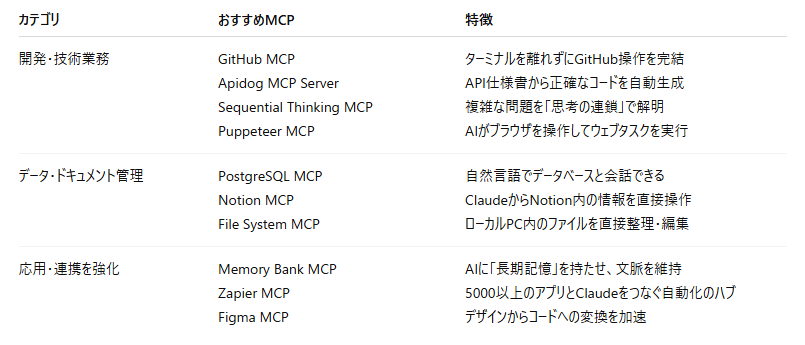
💻【目的別】おすすめMCPカテゴリ一覧
まずは、今回ご紹介するMCPを目的別に整理しました。
⭐Yoomはコピペ作業やAIエージェントの業務を自動化できます
👉Yoomとは?ノーコードで業務自動化につながる!ClaudeのMCPを活用してAIに直接ツールを操作させるのと同様に、ハイパーオートメーションツール「Yoom」を使えば、700種類以上のアプリと最新のAIモデルを自由に組み合わせ、日常のコピペ作業を完全に自動化できます。
プログラミングの知識がなくても、マウス操作だけで「メールの内容をAIで要約し、Notionへ転記する」「情報を整理してSlackへ通知する」といったワークフローをすぐに構築可能です。
AIとの対話から実行までの「つなぎ目」を自動化することで、転記ミスを防ぎ、本来注力すべき創造的な業務に集中できる環境を手に入れることができます。
例えば、以下のようなテンプレートを活用することで、Claude単体では手間のかかる外部ツールとの連携や情報整理をスマートに自動化できます。
■概要
日々受信する大量のメール、特に長文の内容把握に時間がかかっていませんか。このワークフローを活用すれば、Gmailで特定のメールを受信した際に、その内容をAIモデルのAnthropic(Claude)が自動で読み取り、要点を抽出してSlackへ通知する一連の流れを自動化できます。これにより、メール確認の時間を短縮し、重要な情報のスムーズな共有を実現します。
■このテンプレートをおすすめする方
- 大量のメール対応に追われ、Anthropic(Claude)による要点抽出で情報整理を効率化したい方
- 重要なメールの内容をチームに素早く共有し、対応漏れを防ぎたいと考えているマネージャーの方
- GmailとSlackを日常的に利用し、手作業での情報連携に課題を感じている方
■このテンプレートを使うメリット
- Gmailの受信からAnthropic(Claude)による要点の抽出、Slackへの通知までが自動化されるため、情報確認や共有にかかる時間を短縮できます
- 手作業による情報の転記ミスや共有漏れを防ぎ、重要なメールの内容を正確かつ迅速にチームへ展開できます
■フローボットの流れ
- はじめに、Gmail、Anthropic(Claude)、SlackをYoomと連携します
- トリガーとしてGmailを選択し、「特定のキーワードに一致するメールを受信したら」というアクションを設定します
- 次に、オペレーションでAnthropic(Claude)の「テキストを生成」アクションを設定し、トリガーで取得したメール本文の要点を抽出するよう指示します
- 最後に、オペレーションでSlackの「チャンネルにメッセージを送る」アクションを設定し、抽出された要約を指定のチャンネルに通知します
※「トリガー」:フロー起動のきっかけとなるアクション、「オペレーション」:トリガー起動後、フロー内で処理を行うアクション
■このワークフローのカスタムポイント
- Gmailのトリガー設定では、自動化の対象としたいメールに含まれるキーワード(例:「お問い合わせ」「日報」など)を任意で設定できます
- Anthropic(Claude)に与えるプロンプト(指示文)は自由にカスタマイズでき、「箇条書きで要点を3つ抽出して」といった具体的な指示を与えることで、任意の形式でテキストを生成できます
- Slackへの通知先チャンネルは任意で指定でき、メッセージ本文にはAnthropic(Claude)が生成した要点に加え、元のメールの件名といった情報を組み込むことが可能です
■注意事項
- Gmail、Anthropic(Claude)、SlackのそれぞれとYoomを連携してください。
- トリガーは5分、10分、15分、30分、60分の間隔で起動間隔を選択できます。
- プランによって最短の起動間隔が異なりますので、ご注意ください。
■概要Notionで議事録を管理しているものの、作成後の内容確認や関係者への共有に手間を感じていませんか。手作業での共有は時間がかかるだけでなく、通知漏れのリスクも伴います。 このワークフローを活用すれば、Notionに新しい議事録が登録されると、AIが自動で内容を要約しSlackへ通知する一連の流れを自動化できます。これにより、議事録共有の手間を省き、迅速かつ確実な情報伝達を実現します。
■このテンプレートをおすすめする方- Notionで作成した議事録の要約作成や共有を効率化したいと考えている方
- AIを活用して定型的な情報共有業務を自動化し、生産性を高めたいチームリーダーの方
- Slackを主要なコミュニケーションツールとしており、情報集約を円滑に進めたい方
■このテンプレートを使うメリット- Notionへの議事録登録を起点に、AIによる要約とSlackへの通知が自動で実行されるため、これまで手作業で行っていた共有業務の時間を短縮できます。
- 手作業による要約内容のばらつきや、関係者への通知漏れといったヒューマンエラーを防ぎ、重要な情報を確実に共有することが可能になります。
■フローボットの流れ- はじめに、NotionとSlackをYoomと連携します。
- 次に、トリガーでNotionを選択し、「特定のデータソースのページが作成・更新されたら」というアクションを設定します。
- 次に、オペレーションで「分岐機能」を設定し、取得した情報をもとに特定の条件で処理を分岐させます。
- 続いて、オペレーションでNotionの「レコードを取得する(ID検索)」アクションを設定し、作成・更新された議事録ページの詳細情報を取得します。
- 次に、オペレーションで「要約機能」を設定し、取得した議事録の本文をAIで要約します。
- 最後に、オペレーションでSlackの「チャンネルにメッセージを送る」アクションを設定し、要約した内容を指定のチャンネルに通知します。
※「トリガー」:フロー起動のきっかけとなるアクション、「オペレーション」:トリガー起動後、フロー内で処理を行うアクション
■このワークフローのカスタムポイント- Notionのトリガー設定では、監視対象としたいデータベースのIDを任意で設定してください。
- 分岐機能では、Notionから取得したページのタイトルやプロパティ情報をもとに、処理を実行する条件を自由にカスタマイズできます。
- 要約機能では、要約の対象とするテキストや生成する文字数を任意で設定することが可能です。
- Slackへの通知設定では、メッセージを送信するチャンネルやメンション先、メッセージの本文などを業務に合わせて自由に設定してください。
■注意事項- Notion、SlackのそれぞれとYoomを連携してください。
- トリガーは5分、10分、15分、30分、60分の間隔で起動間隔を選択できます。
- プランによって最短の起動間隔が異なりますので、ご注意ください。
- 分岐はパーソナルプラン以上のプランでご利用いただける機能(オペレーション)となっております。フリープランの場合は設定しているフローボットのオペレーションはエラーとなりますので、ご注意ください。
- パーソナルプランなどの有料プランは、2週間の無料トライアルを行うことが可能です。無料トライアル中には制限対象のアプリや機能(オペレーション)を使用することができます。詳しくは、料金プランのページをご参照ください。
- 要約機能はミニプラン以上でご利用いただけるアプリとなっております。フリープラン・パーソナルプランの場合は設定しているフローボットのオペレーションやデータコネクトはエラーとなりますので、ご注意ください。
- パーソナルプラン・ミニプラン・チームプラン・サクセスプランなどの有料プランは、2週間の無料トライアルを行うことが可能です。無料トライアル中には制限対象のアプリを使用することができます。


■概要
日々受信する大量のメール、特に長文の内容把握に時間がかかっていませんか。このワークフローを活用すれば、Gmailで特定のメールを受信した際に、その内容をAIモデルのAnthropic(Claude)が自動で読み取り、要点を抽出してSlackへ通知する一連の流れを自動化できます。これにより、メール確認の時間を短縮し、重要な情報のスムーズな共有を実現します。
■このテンプレートをおすすめする方
- 大量のメール対応に追われ、Anthropic(Claude)による要点抽出で情報整理を効率化したい方
- 重要なメールの内容をチームに素早く共有し、対応漏れを防ぎたいと考えているマネージャーの方
- GmailとSlackを日常的に利用し、手作業での情報連携に課題を感じている方
■このテンプレートを使うメリット
- Gmailの受信からAnthropic(Claude)による要点の抽出、Slackへの通知までが自動化されるため、情報確認や共有にかかる時間を短縮できます
- 手作業による情報の転記ミスや共有漏れを防ぎ、重要なメールの内容を正確かつ迅速にチームへ展開できます
■フローボットの流れ
- はじめに、Gmail、Anthropic(Claude)、SlackをYoomと連携します
- トリガーとしてGmailを選択し、「特定のキーワードに一致するメールを受信したら」というアクションを設定します
- 次に、オペレーションでAnthropic(Claude)の「テキストを生成」アクションを設定し、トリガーで取得したメール本文の要点を抽出するよう指示します
- 最後に、オペレーションでSlackの「チャンネルにメッセージを送る」アクションを設定し、抽出された要約を指定のチャンネルに通知します
※「トリガー」:フロー起動のきっかけとなるアクション、「オペレーション」:トリガー起動後、フロー内で処理を行うアクション
■このワークフローのカスタムポイント
- Gmailのトリガー設定では、自動化の対象としたいメールに含まれるキーワード(例:「お問い合わせ」「日報」など)を任意で設定できます
- Anthropic(Claude)に与えるプロンプト(指示文)は自由にカスタマイズでき、「箇条書きで要点を3つ抽出して」といった具体的な指示を与えることで、任意の形式でテキストを生成できます
- Slackへの通知先チャンネルは任意で指定でき、メッセージ本文にはAnthropic(Claude)が生成した要点に加え、元のメールの件名といった情報を組み込むことが可能です
■注意事項
- Gmail、Anthropic(Claude)、SlackのそれぞれとYoomを連携してください。
- トリガーは5分、10分、15分、30分、60分の間隔で起動間隔を選択できます。
- プランによって最短の起動間隔が異なりますので、ご注意ください。


■このテンプレートをおすすめする方
- Notionで作成した議事録の要約作成や共有を効率化したいと考えている方
- AIを活用して定型的な情報共有業務を自動化し、生産性を高めたいチームリーダーの方
- Slackを主要なコミュニケーションツールとしており、情報集約を円滑に進めたい方
■このテンプレートを使うメリット
- Notionへの議事録登録を起点に、AIによる要約とSlackへの通知が自動で実行されるため、これまで手作業で行っていた共有業務の時間を短縮できます。
- 手作業による要約内容のばらつきや、関係者への通知漏れといったヒューマンエラーを防ぎ、重要な情報を確実に共有することが可能になります。
■フローボットの流れ
- はじめに、NotionとSlackをYoomと連携します。
- 次に、トリガーでNotionを選択し、「特定のデータソースのページが作成・更新されたら」というアクションを設定します。
- 次に、オペレーションで「分岐機能」を設定し、取得した情報をもとに特定の条件で処理を分岐させます。
- 続いて、オペレーションでNotionの「レコードを取得する(ID検索)」アクションを設定し、作成・更新された議事録ページの詳細情報を取得します。
- 次に、オペレーションで「要約機能」を設定し、取得した議事録の本文をAIで要約します。
- 最後に、オペレーションでSlackの「チャンネルにメッセージを送る」アクションを設定し、要約した内容を指定のチャンネルに通知します。
■このワークフローのカスタムポイント
- Notionのトリガー設定では、監視対象としたいデータベースのIDを任意で設定してください。
- 分岐機能では、Notionから取得したページのタイトルやプロパティ情報をもとに、処理を実行する条件を自由にカスタマイズできます。
- 要約機能では、要約の対象とするテキストや生成する文字数を任意で設定することが可能です。
- Slackへの通知設定では、メッセージを送信するチャンネルやメンション先、メッセージの本文などを業務に合わせて自由に設定してください。
■注意事項
- Notion、SlackのそれぞれとYoomを連携してください。
- トリガーは5分、10分、15分、30分、60分の間隔で起動間隔を選択できます。
- プランによって最短の起動間隔が異なりますので、ご注意ください。
- 分岐はパーソナルプラン以上のプランでご利用いただける機能(オペレーション)となっております。フリープランの場合は設定しているフローボットのオペレーションはエラーとなりますので、ご注意ください。
- パーソナルプランなどの有料プランは、2週間の無料トライアルを行うことが可能です。無料トライアル中には制限対象のアプリや機能(オペレーション)を使用することができます。詳しくは、料金プランのページをご参照ください。
- 要約機能はミニプラン以上でご利用いただけるアプリとなっております。フリープラン・パーソナルプランの場合は設定しているフローボットのオペレーションやデータコネクトはエラーとなりますので、ご注意ください。
- パーソナルプラン・ミニプラン・チームプラン・サクセスプランなどの有料プランは、2週間の無料トライアルを行うことが可能です。無料トライアル中には制限対象のアプリを使用することができます。
✅【目的別】おすすめMCP10選をカテゴリごとにご紹介!
ここからは、各MCPの特徴と、実際に業務で導入する視点での活用ポイントを解説します。
【開発・技術業務を効率化するツール】
1. GitHub MCP
- リポジトリの検索やIssueの読み取り・作成が可能
- プルリクエストの管理やCI/CDワークフローのトリガー実行
- コミット履歴の分析によるデバッグ支援
【ここがポイント】
「今の変更内容でPRを作って」と指示するだけで下書きができます。
PRやIssueの作成が効率化するだけでなく、ブラウザとエディタを行き来する時間がゼロになるので、コードの編集に集中できるのが大きなメリットです。
ただし、誰でもPRやIssueを作成できてしまい困るときは、権限設定に注意が必要です。
こんな人におすすめ
- 反復的なGitHubタスクを自動化したい開発者の方
2. Apidog MCP Server
- OpenAPI/Swagger仕様に基づいてDTOやコントローラを生成
- 権威あるドキュメントをAIが直接参照するためハルシネーションが少ない
- ApidogプロジェクトやローカルOASファイルと統合可能
【ここがポイント】
APIドキュメントを見ながら手打ちで型定義を作る作業をなくすことができます。
「User DTOにフィールドを追加して」と頼むだけで、仕様書通りのコードが出てくるほど精度が高いため、API駆動の開発スピードが段違いに速くなるはずです。
こんな人におすすめ
- API仕様に基づいた正確な実装を素早く行いたいエンジニアの方
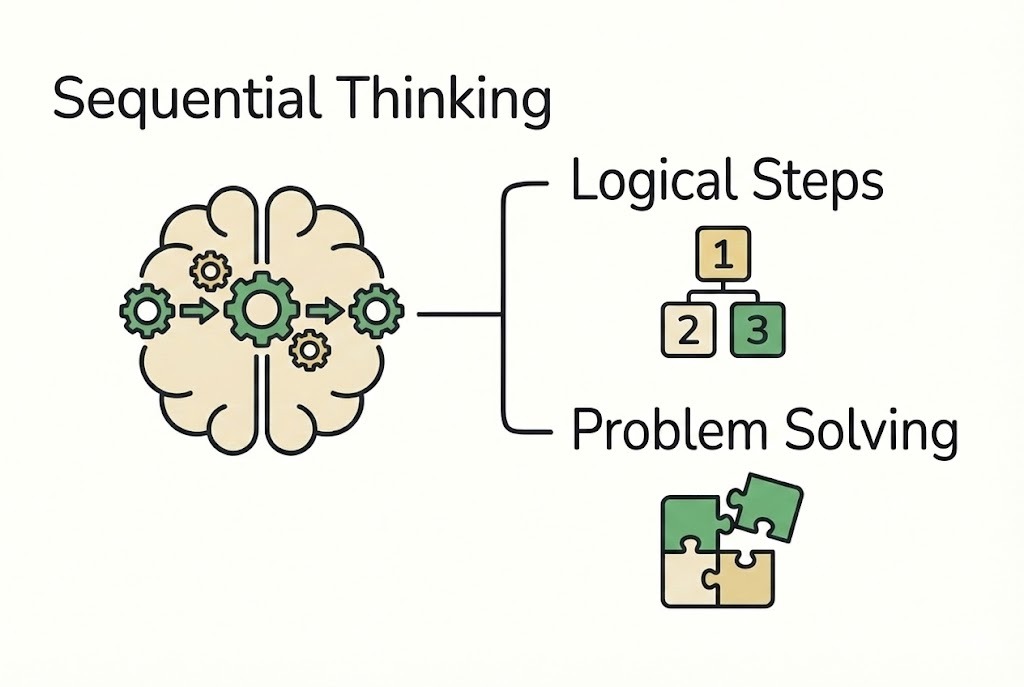
3. Sequential Thinking MCP
主な特徴
- 複雑なタスクを論理的なステップに分解して実行
- アーキテクチャ設計や大規模リファクタリングの計画立案
- 推論プロセスを明示化し、解決策の精度を向上
【ここがポイント】
単なるコード生成ではなく、「なぜその設計にするのか」という思考プロセスを提示してくれる点がポイントです。
AIの思考プロセスを把握できることで、行き当たりばったりの修正がなくなり、大規模な改修でも安心してAIに相談できます。
AIの思考にあわせて修正できるため、修正箇所を指示しても思うように変わらない、といった事態が減るはずです。
こんな人におすすめ
- システム設計や難解なバグ修正など、深い思考を要するタスクに取り組む方
4. Puppeteer MCP
主な特徴
- ページのナビゲート、スクリーンショット撮影、要素のクリックなどが可能
- ウェブスクレイピングやE2Eテストの自動化
- ワークフローの自動実行によるブラウザ作業の代行
【ここがポイント】
検証用のブラウザ操作や、定期的な画面キャプチャ取得などを任せられます。
わざわざコードを書かなくても、自然言語でUIのテストができるため、チェック工数の削減だけでなく、作業者の負担軽減にも貢献します。
こんな人におすすめ
- ウェブ上の定型作業やUIテストを自動化したい方
【データ・ドキュメント管理を効率化するツール】
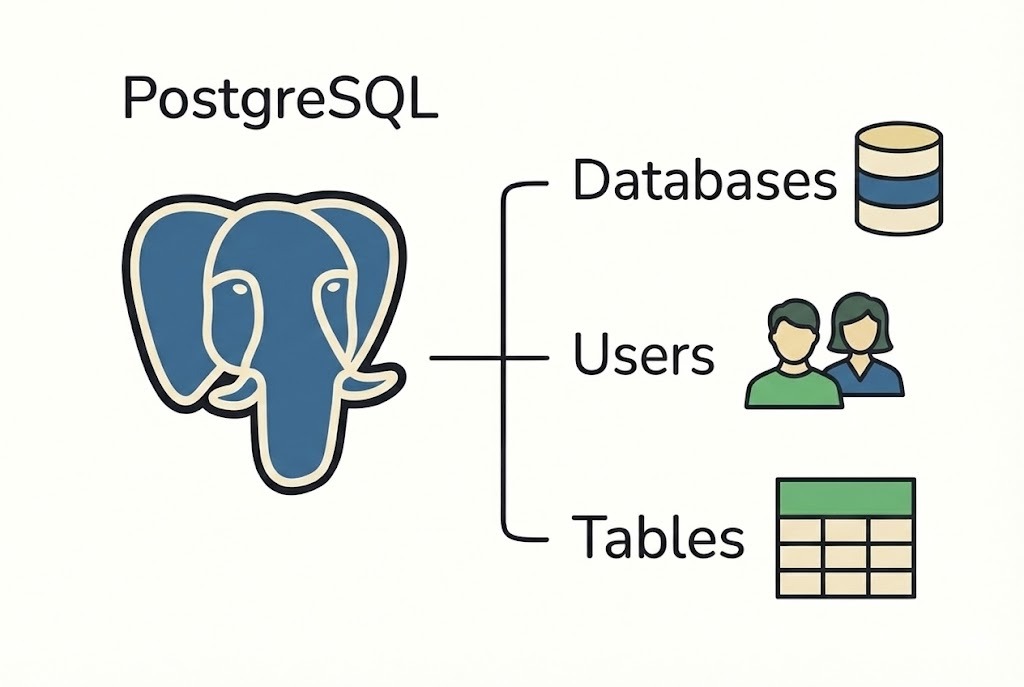
5. PostgreSQL MCP
主な特徴
- SQLを書かずに「今月の売上トップ10は?」などでデータを抽出
- 読み取り専用モードを利用すると安全にスキーマ検査やクエリ実行が可能
- 接続文字列だけで簡単にセットアップ可能
【ここがポイント】
SQLを知らない方やSQLを忘れてしまった方でも、日本語でデータを問いかけられるので便利です。
マーケターやリサーチャーの方など、コードは書けないけどデータ分析をしたい方は、エンジニアに依頼せずに、自分で必要なデータをサッと引き出せるようになります。
エンジニアに依頼するコミュニケーションコストを削減できる点や、エンジニアが業務に集中しやすくなる点も大きなメリットです。
こんな人におすすめ
- SQLが苦手だがデータ分析が必要な方、レポート作成を効率化したい方
6. Notion MCP
主な特徴
- Notion内のドキュメント検索や内容の読み取り
- プロジェクトのタスクステータス更新やページ作成
- チームのナレッジベースをAIのコンテキストとして活用
【ここがポイント】
データベースの確認や更新をする際に、わざわざNotionを開く手間がなくなります。
Claudeに聞くだけで必要な情報を取得したり、更新したりできるため、Notionにかかわる作業を効率化できるだけでなく、わざわざタブを開いてデータベースを探すひと手間もなくなります。
また、Claudeで作成した会議の議事録要約をそのままNotionの所定のページに格納するといったフローも可能です。
こんな人におすすめ
- Notionでタスクやドキュメントを一元管理しているチームの方
7. File System MCP
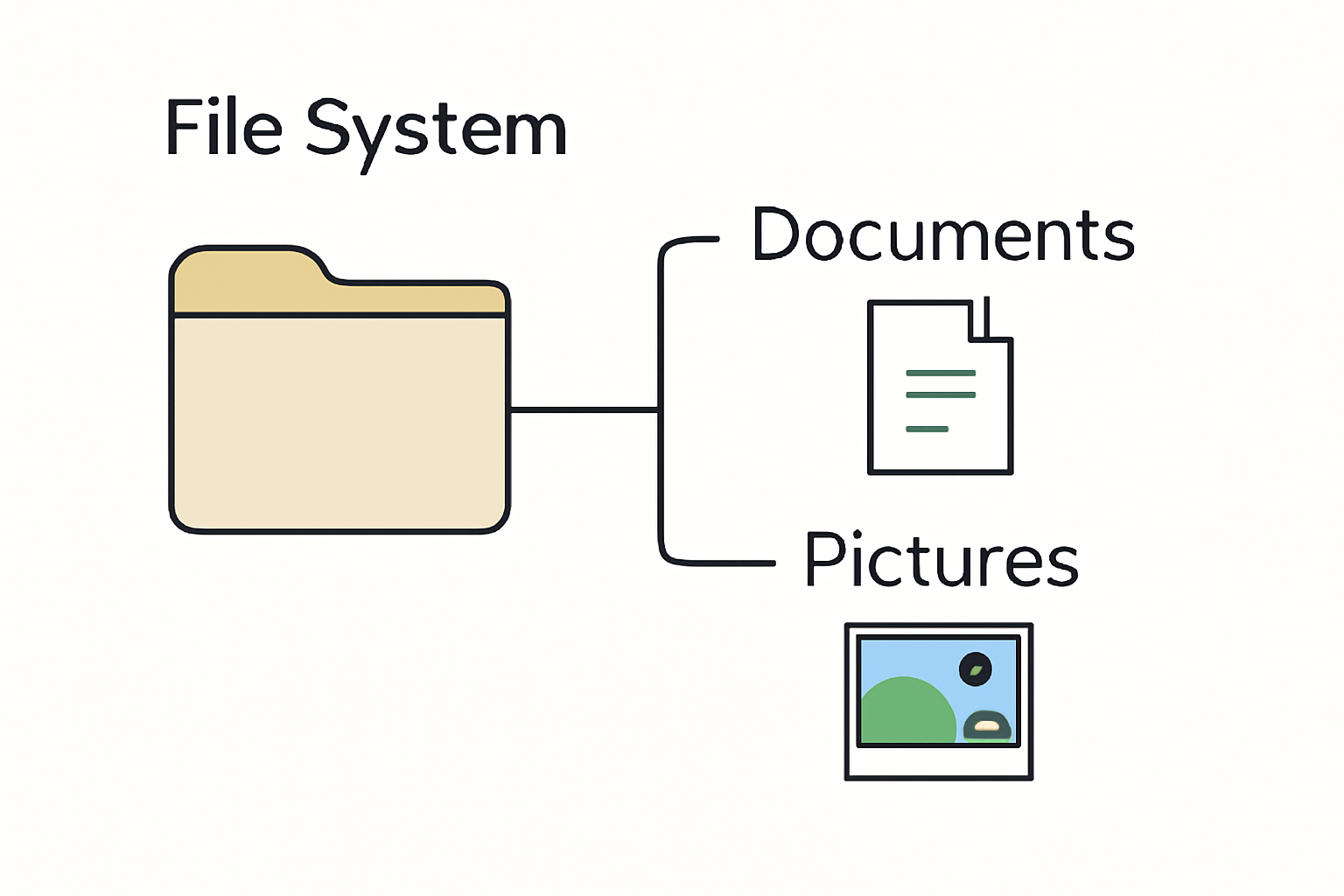
主な特徴
- ローカルファイルの読み書き、移動、削除が可能
- ログファイルの分析やディレクトリ構造の整理
- セキュリティを保ちながらローカル環境のコンテキストをAIに共有
【ここがポイント】
ローカルにある大量のログファイルを一気に解析させたり、散らかったフォルダを整理させたりするのに便利なMCPです。
また、「許可するディレクトリ(フォルダ)を制限できる」 という点がセキュリティ上の最大のポイントになります。
ローカル上で管理している大量のデータを参照・操作できるため、社外に出せない機密性の高いファイルを扱うときに最適です。
こんな人におすすめ
- PC上のファイル操作やログ解析を自動化したい方
【応用・連携を強化するツール】
8. Memory Bank MCP
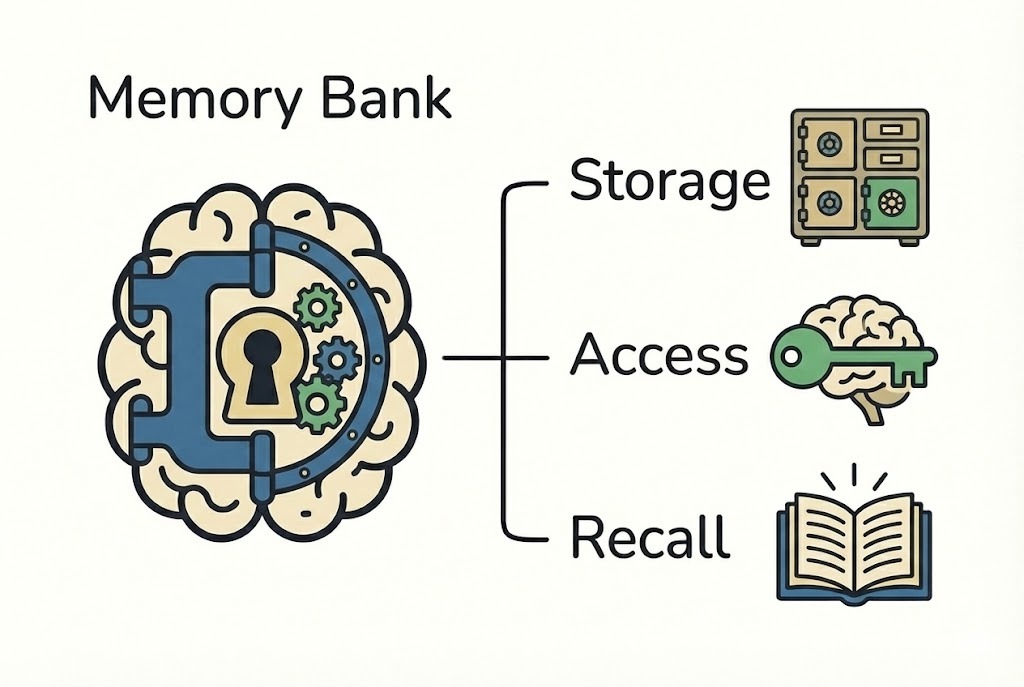
主な特徴
- セッションをまたいでプロジェクトの文脈や決定事項を保持
- 大規模なコードベースや長期プロジェクトの経緯を記憶
- 以前の指示内容を踏まえた一貫性のある回答を実現
【ここがポイント】
チャットを新しくしても、前提条件を維持できるため、同じ説明を何度もする手間が省けます。
また、情報を保存できるため、使えば使うほど知識が増えていくので、自分好みの使いやすいAIになっていきます。
Claudeとのチャット疲れを感じている方にぜひ利用してみてほしいMCPです。
こんな人におすすめ
長期間にわたるプロジェクトや大規模開発に関わる方
9. Zapier MCP
主な特徴
- Slack、Gmail、Trelloなど複数のアプリを横断したワークフローを実行
- Claudeからの指示でZapierのTrigger/Actionを起動
- 複雑なビジネスロジックをノーコードで連携
【ここがポイント】
「メールの下書きを作ってSlackで通知して」といった、アプリをまたぐ作業が一言で完了します。
Zapier自体は、ノーコードでワークフローを組めるサービスですが、自動化したい業務のワークフローを作成する手間がかかりました。
Zapier MCPでは、SlackなどのSaaSツールで「許可したいアクション」を選んでおけば、様々な業務を自動化できます。
より簡単により多くの自動化フローを実現したいときに最適です。
こんな人におすすめ
- 複数のSaaSツールを組み合わせて業務を行っている方
10. Figma MCP
主な特徴
- Figmaのデザインファイルにアクセスし構造を解析
- デザインデータからHTML/CSSやReactコンポーネントを生成
- デザイナーと開発者のハンドオフ(引き渡し)を効率化
【ここがポイント】
FigmaのURLを渡すだけで、デザインの意図を汲み取ったコンポーネントコードが生成されます。
ピクセル単位の調整前に、大枠の実装を瞬時に終わらせることも可能です。
ただし、読み取りは得意なものの、デザインを描かせることは、まだ限定的になることがあります。
こんな人におすすめ
- デザインデータをもとにコーディングを行うフロントエンドエンジニアの方
🤔おすすめのNotion MCPを試してみた!
今回は、マーケティング担当者が日常的によく行う「競合リサーチデータの管理」を想定し、実際にNotion MCPを使ってその実力を検証しました。
テストの内容とポイント一覧
今回の検証では、Claudeに「Webでのリサーチ」と「Notionデータベースへの反映」を同時に行わせ、その精度と安全性を確認します。
検証内容:競合他社の情報をリサーチし、Notionデータベースへ自動登録。さらに既存データのステータスを更新する。
検証のポイント
- 指示の実行力:複雑な指示を一度ですべて実行できるか。
- 操作の正確性:プロパティ(項目)の入力やステータス変更にミスがないか。
- 安全性:既存のデータを勝手に書き換えたり消去したりしないか。
テストの条件
検証は以下の環境で実施しました。
【Claude】
- 検証環境:Claude Desktop版(Claude Desktop版のインストールはこちら)
- プラン・モデル:無料プラン / Sonnet 4.5
【Notion】
- 無料プラン
【Node.js】
- インストール済み
※Node.jsがないとNotion MCPは動作しません。
パソコンにインストールするだけで設定は不要です。
(Node.js インストールはこちら)
テストの方法
事前準備
1.Node.jsをパソコンにインストール
2.Notionに連携対象となるページを用意
用意ができたら、設定に進みましょう。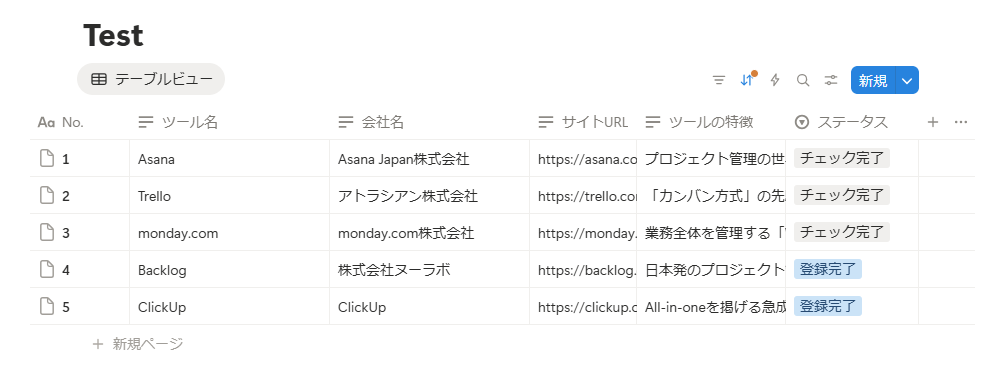
ステップ1:Notionの設定
1.Notionにログイン後、「設定」を開く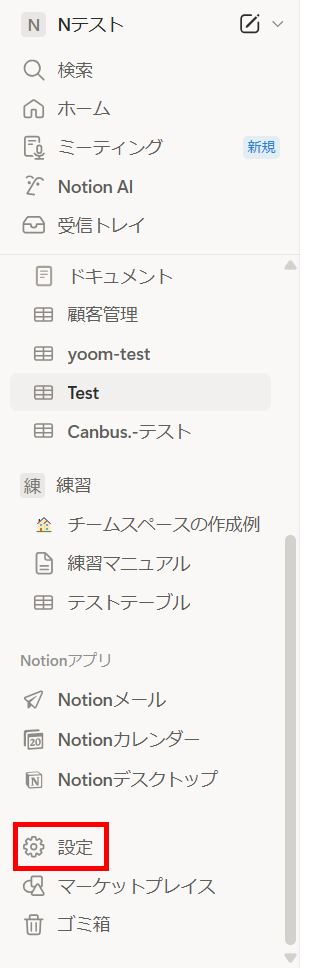
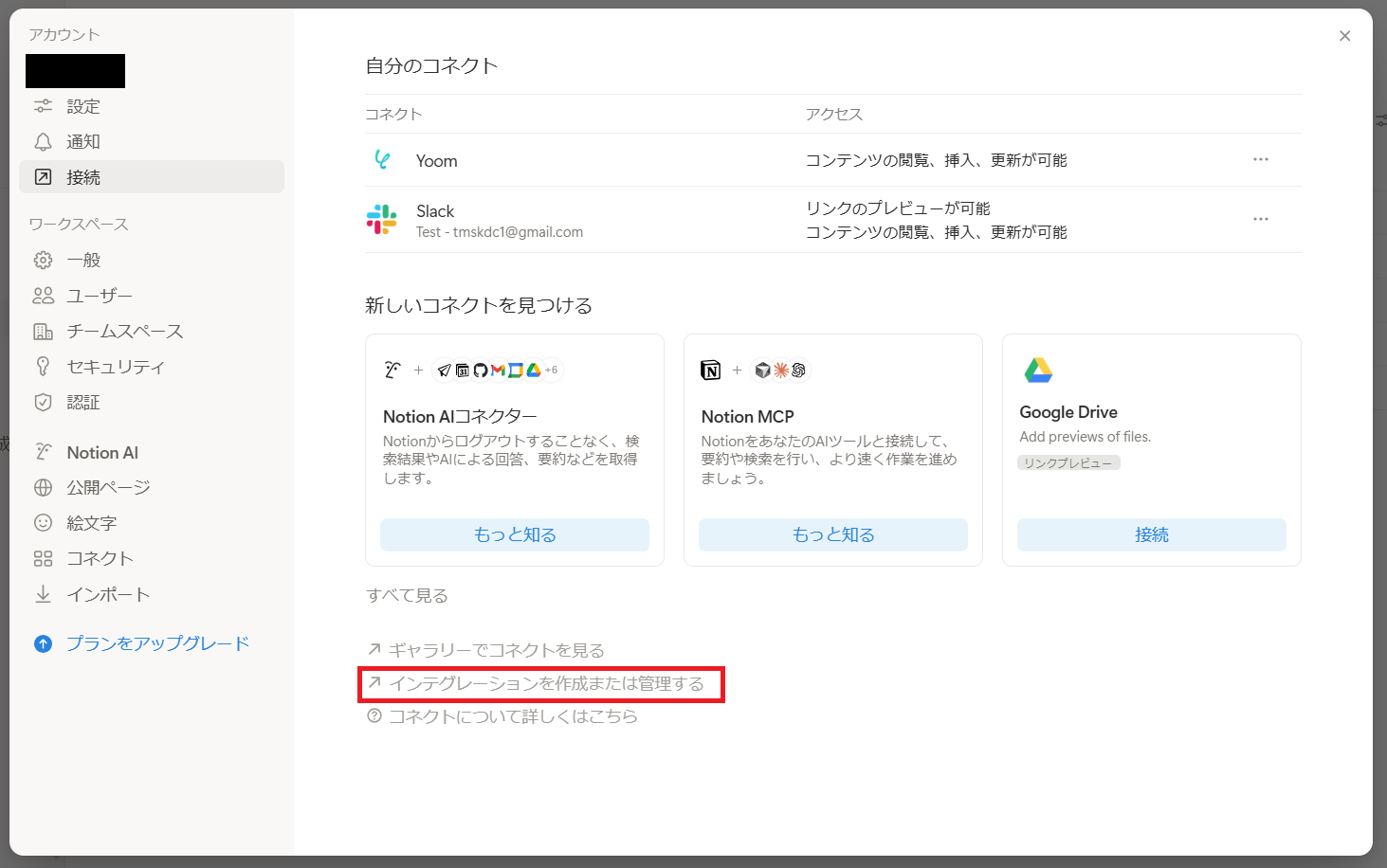
2.「インテグレーションを作成または管理する」を選択
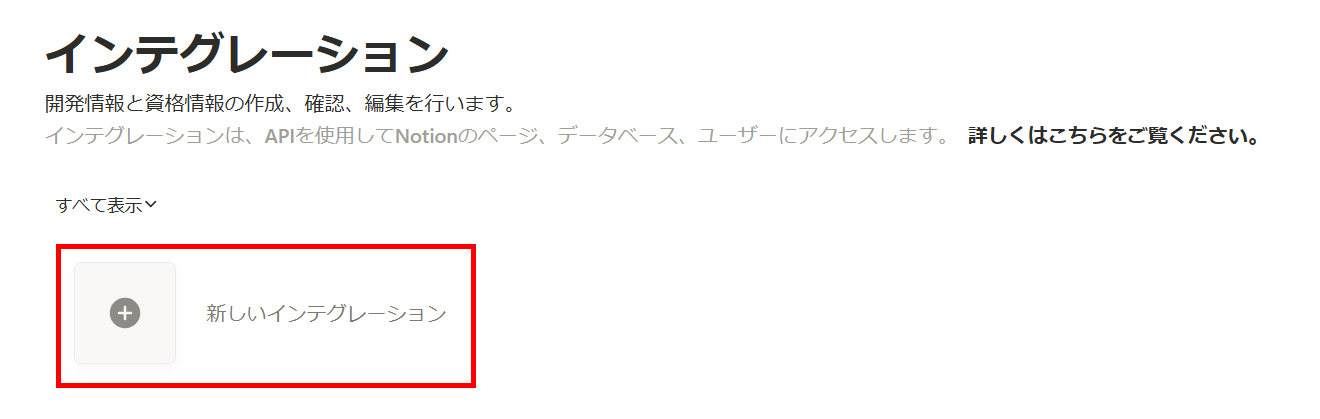
3.「新しいインテグレーション」を選択
4.各項目を枠下の説明に沿って設定して保存
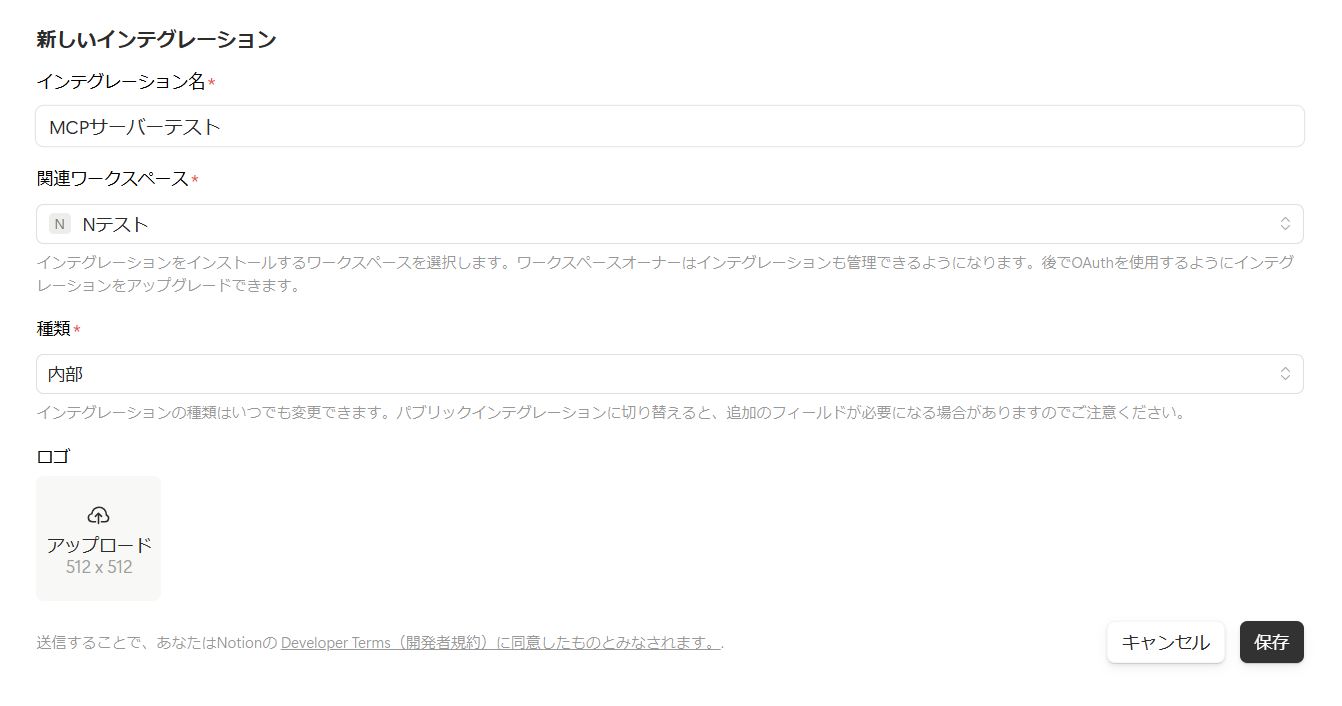
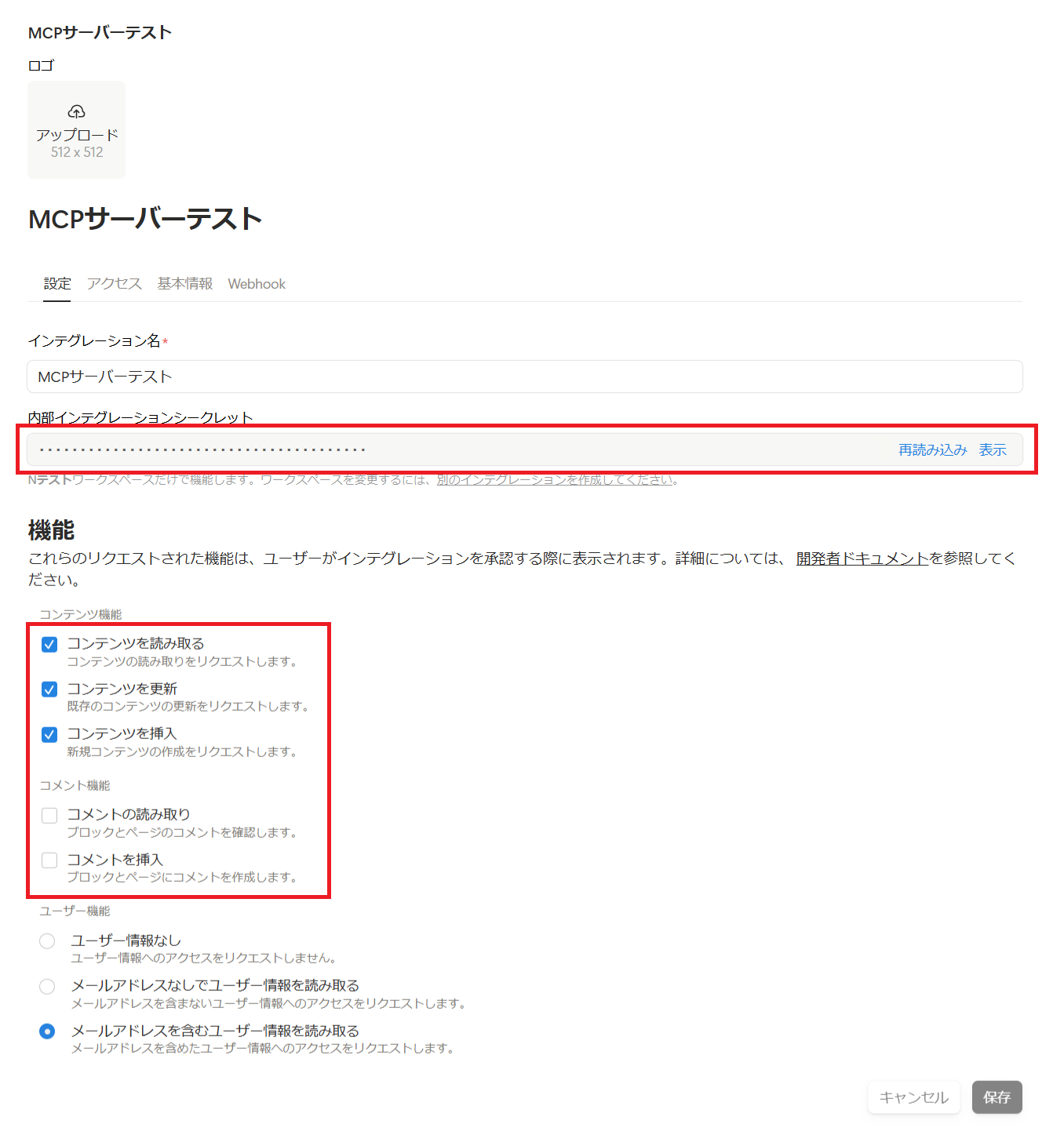
5.コンテンツ機能でClaudeが行えるアクションを選択
※「内部インテグレーションシークレット」は、Claudeでの設定に使います。
重要な情報のため安全に管理してください。
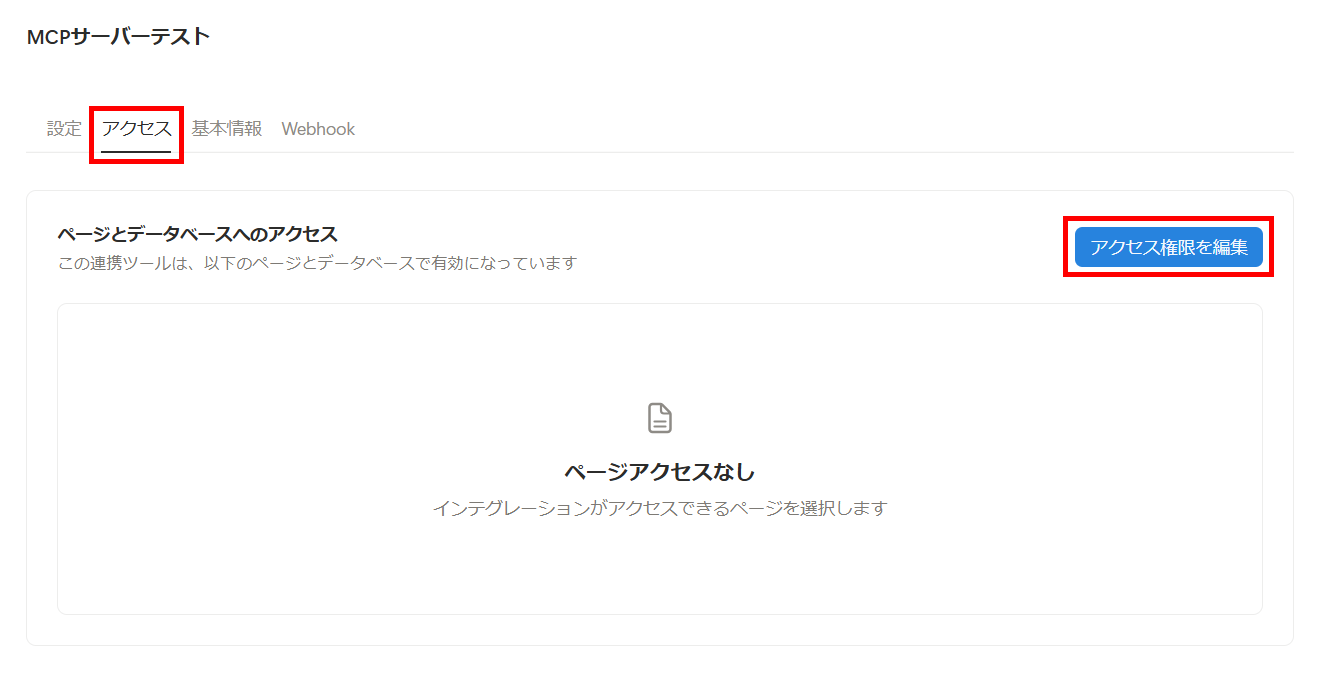
6.連携するページを選択
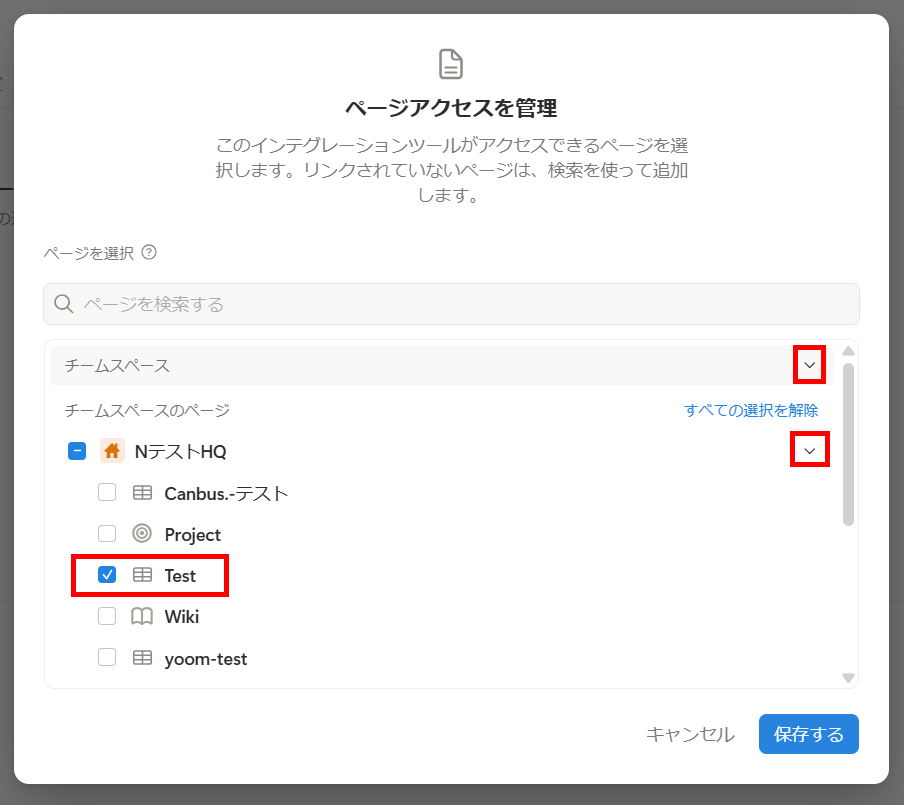
「アクセス」タブを選択後、「アクセス権限を編集」をクリックしましょう。
今回は、初めにご紹介したページのみを対象にしました。
ステップ2:Claude Desktopの設定
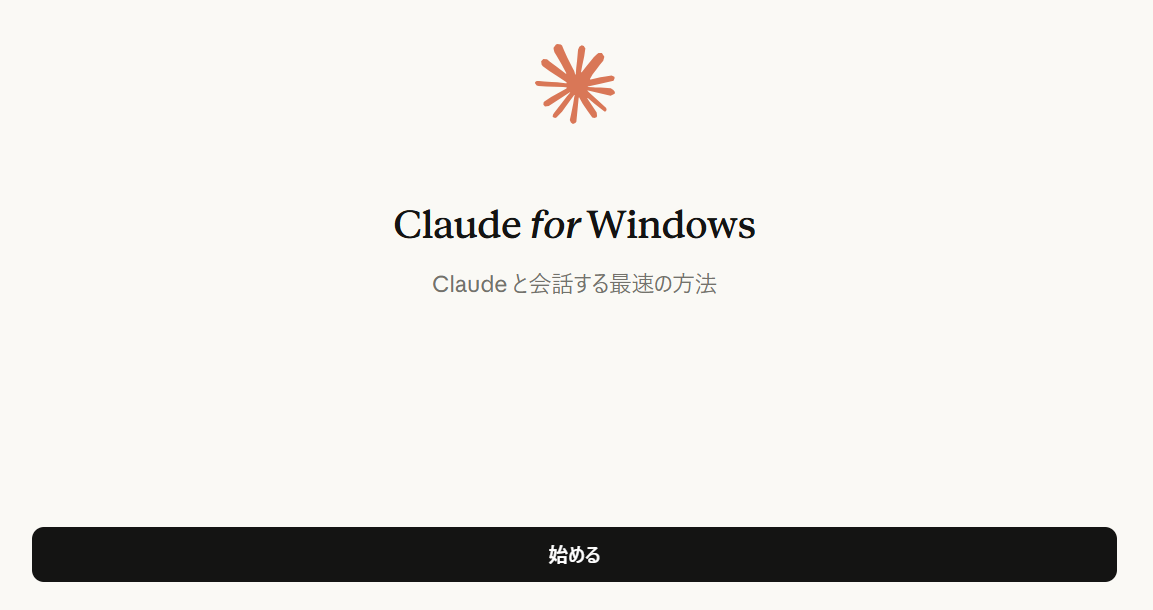
1.Claude Desktopをインストール後、「始める」からアカウントにログイン
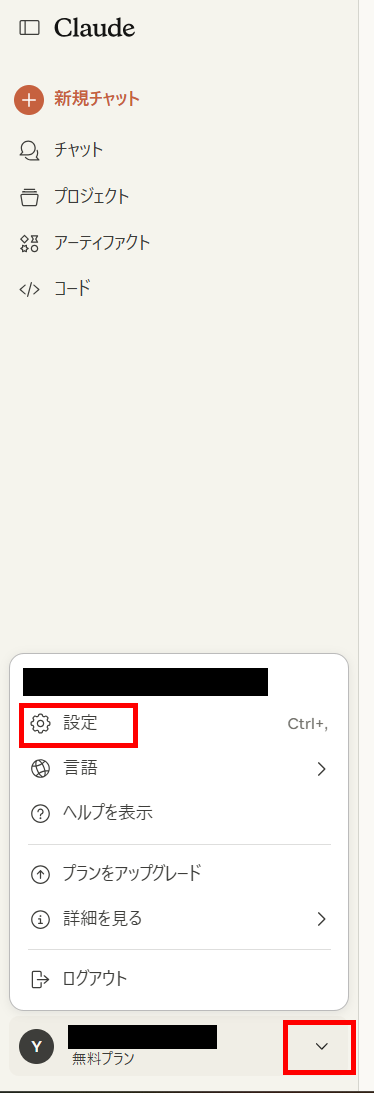
2.「設定」を開く
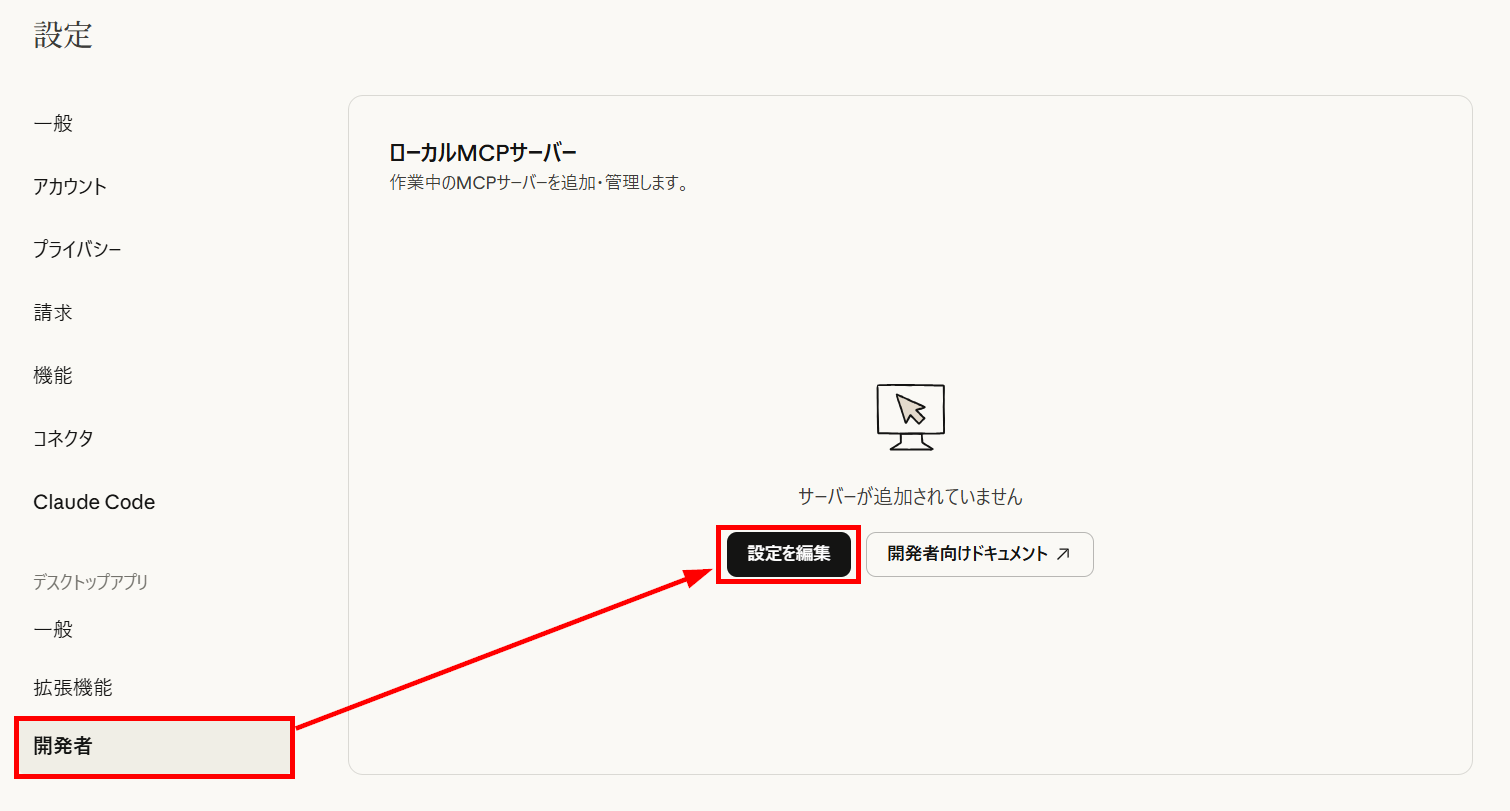
3.「開発者」から「設定を編集」を選択
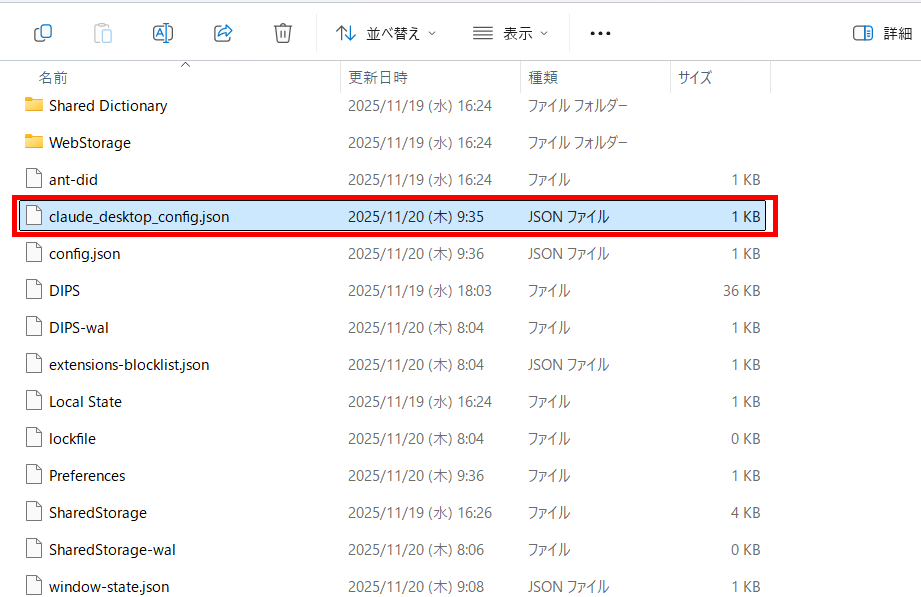
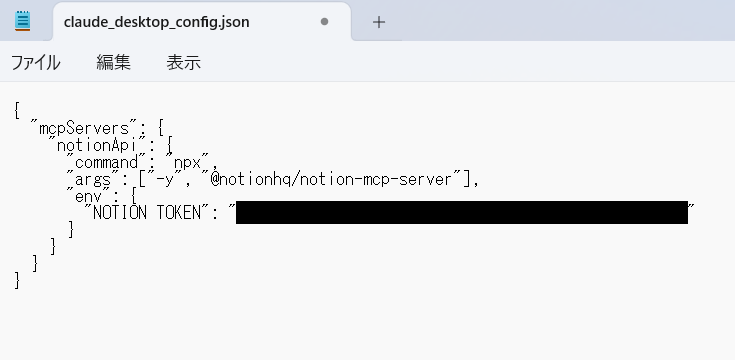
4.エクスプローラーが開いたら「claude_desktop_config.json」を開く
5.GitHubのNotion MCPコミュニティからClaude用のコードをコピー&ペースト
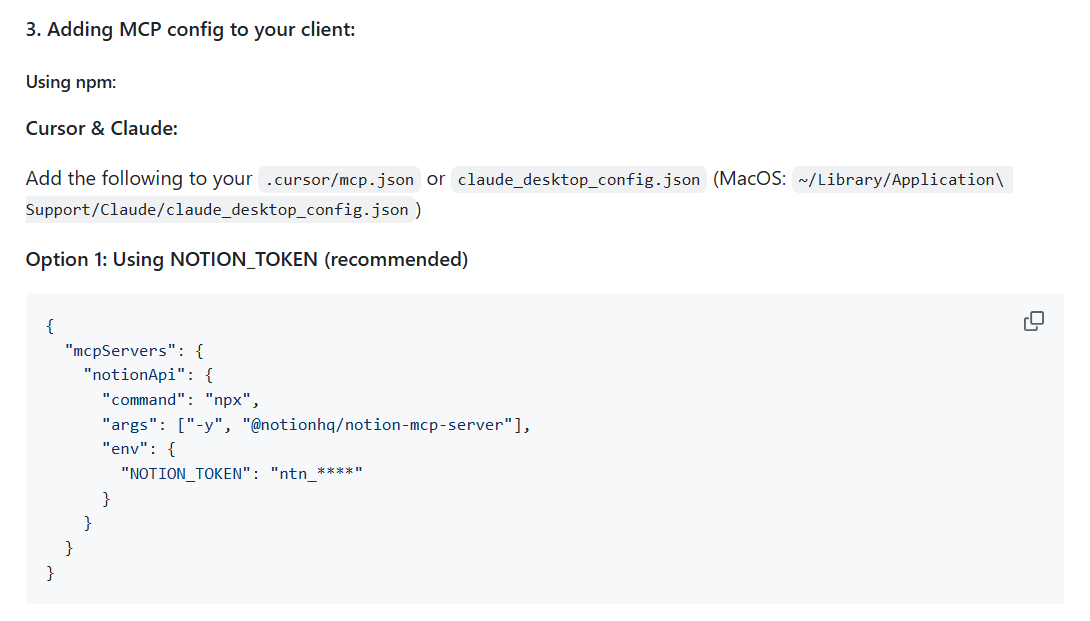
ペースト後、「ntn_****」の箇所をNotionの「内部インテグレーションシークレット」に置き換えて保存します。
6.Claude Desktopを再起動
Claude Desktopは、ウィンドウ右上の×印で閉じても、バックグラウンドで起動していることがあります。
その場合は、タスクマネージャーなどからアプリを終了させてください。
再起動すると、設定の「開発者」にNotion MCPが追加されています。
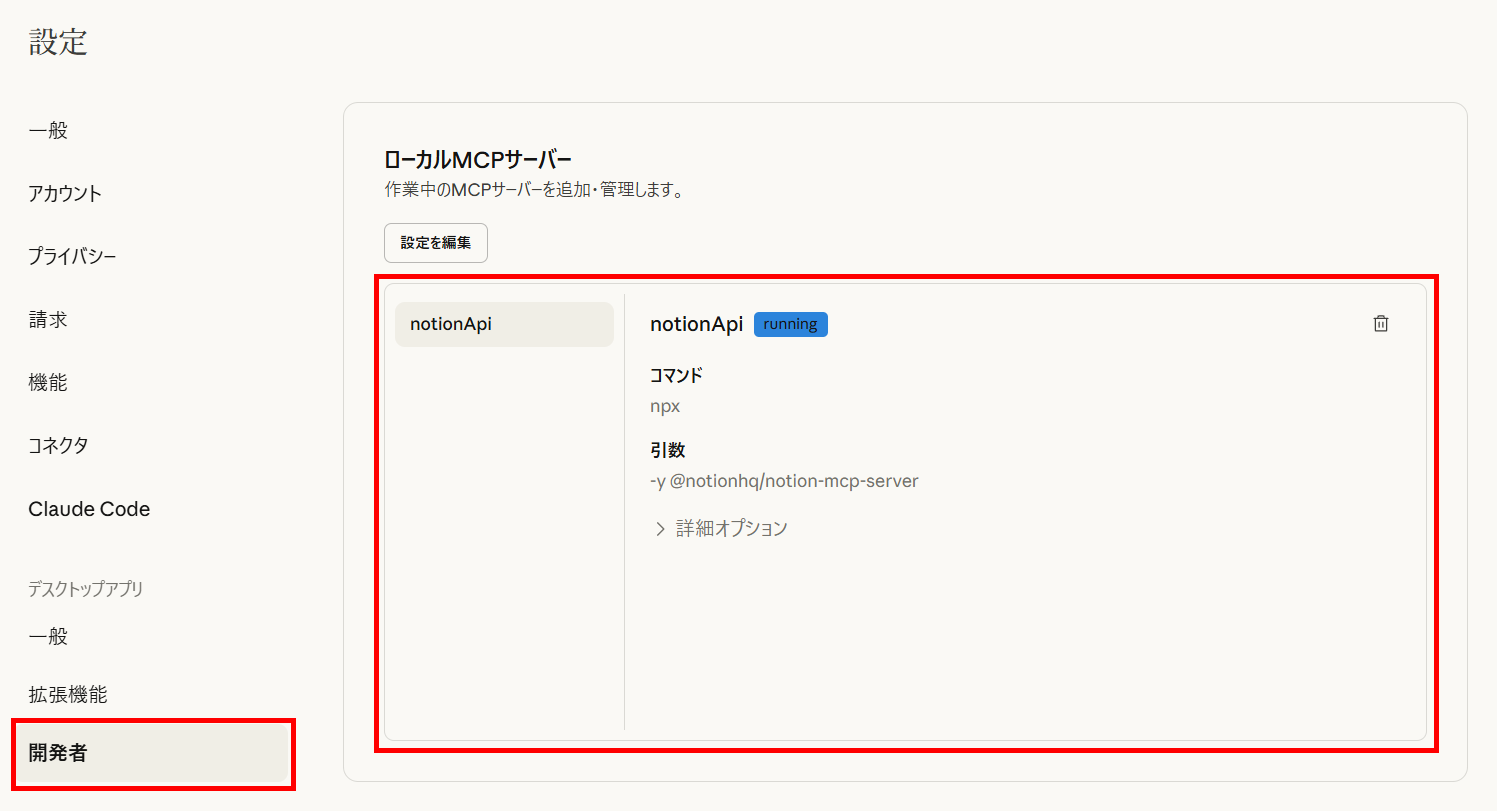
以上で設定は完了です。
ステップ3:Claude Desktop版からNotionを操作
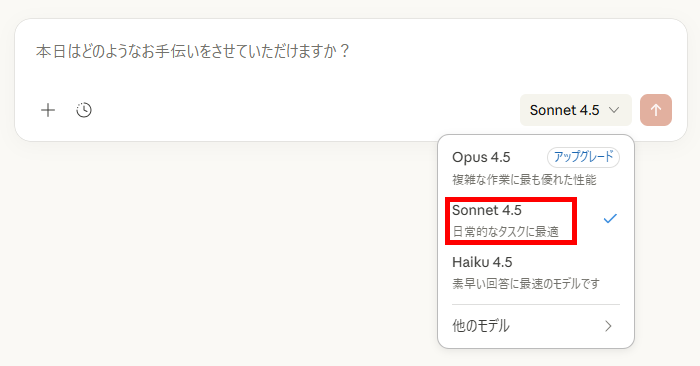
1.モデルを選択
今回は無料プランのため、Opusは選択できません。
2.機能を選択
競合調査を行うため、「ウェブ検索」機能を選択しました。
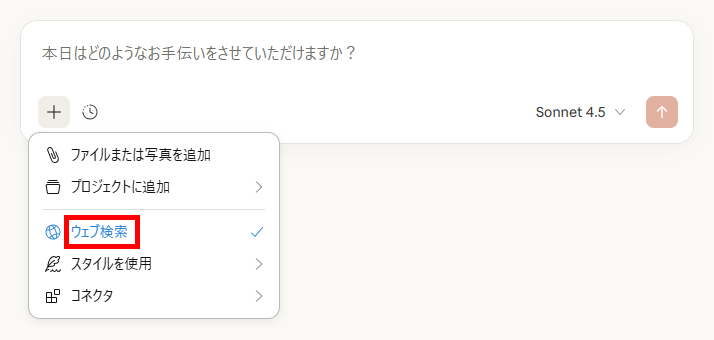
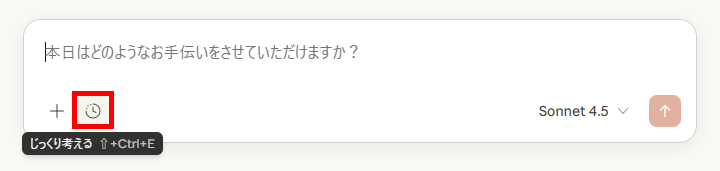
ウェブ版と同じく、「じっくり考える機能」を使うことも可能です。
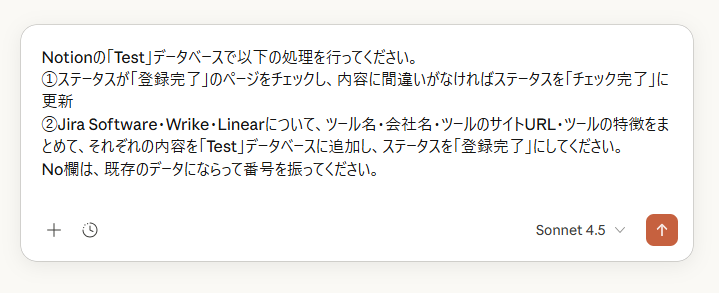
3.プロンプトを入力して送信
使用したプロンプト
Notionの「Test」データベースで以下の処理を行ってください。
①ステータスが「登録完了」のページをチェックし、内容に間違いがなければステータスを「チェック完了」に更新
②Jira Software・Wrike・Linearについて、ツール名・会社名・ツールのサイトURL・ツールの特徴をまとめて、それぞれの内容を「Test」データベースに追加し、ステータスを「登録完了」にしてください。
No欄は、既存のデータにならって番号を振ってください。
4.動作確認
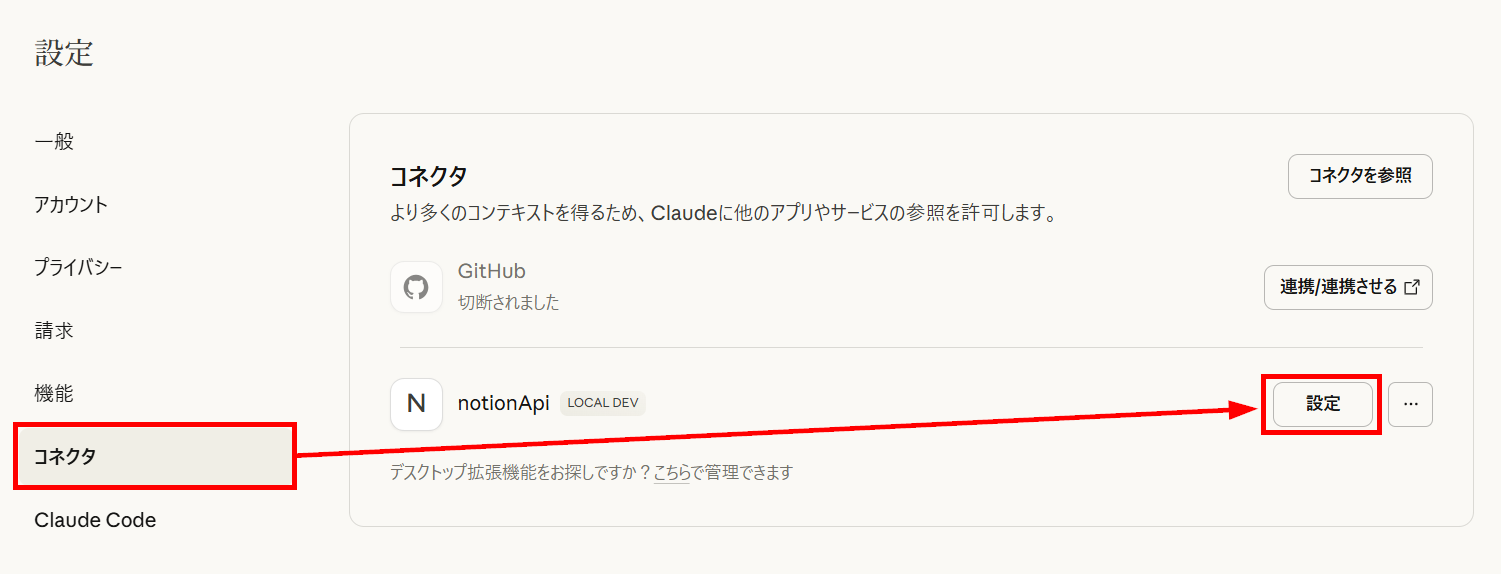
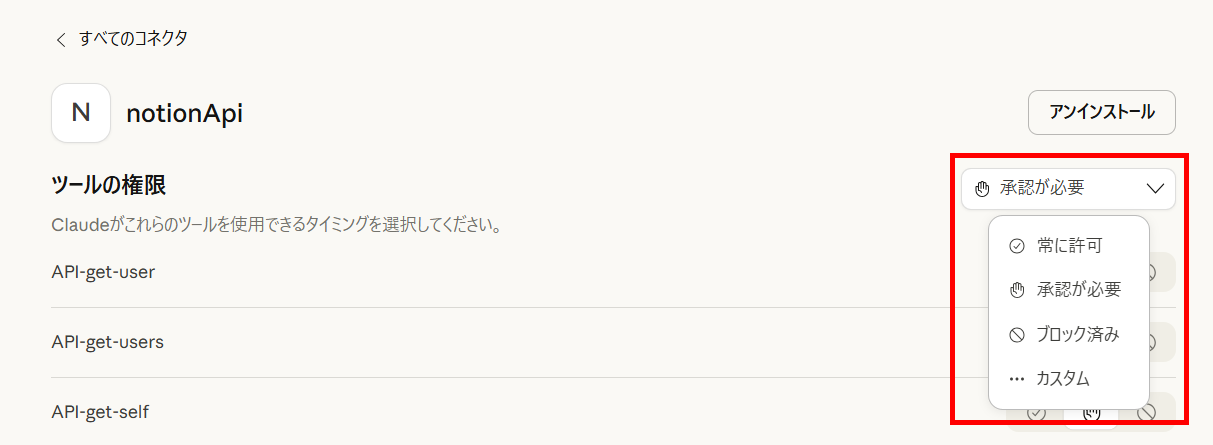
プロンプトの送信後、Notionを操作する場面では(ステータス更新・データの登録)、毎回許可を求めるアクションが入りました。
「一度だけ許可」を選択すると、その都度「確認画面」が表示されます。
「常に許可」を選択すると、次から「確認画面」は表示されません。
今回は、毎回「一度だけ許可」を選択し、各指示が正確に行われているかを確認しました。
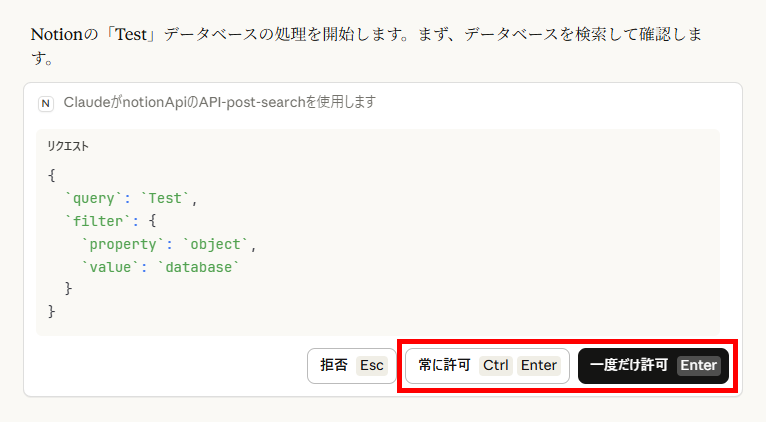
※「常に許可」「一度だけ許可」は、設定画面の「コネクタ」から編集できます。
すべてのアクションを確認して許可したため、約5分30秒後に指示が完了しました。
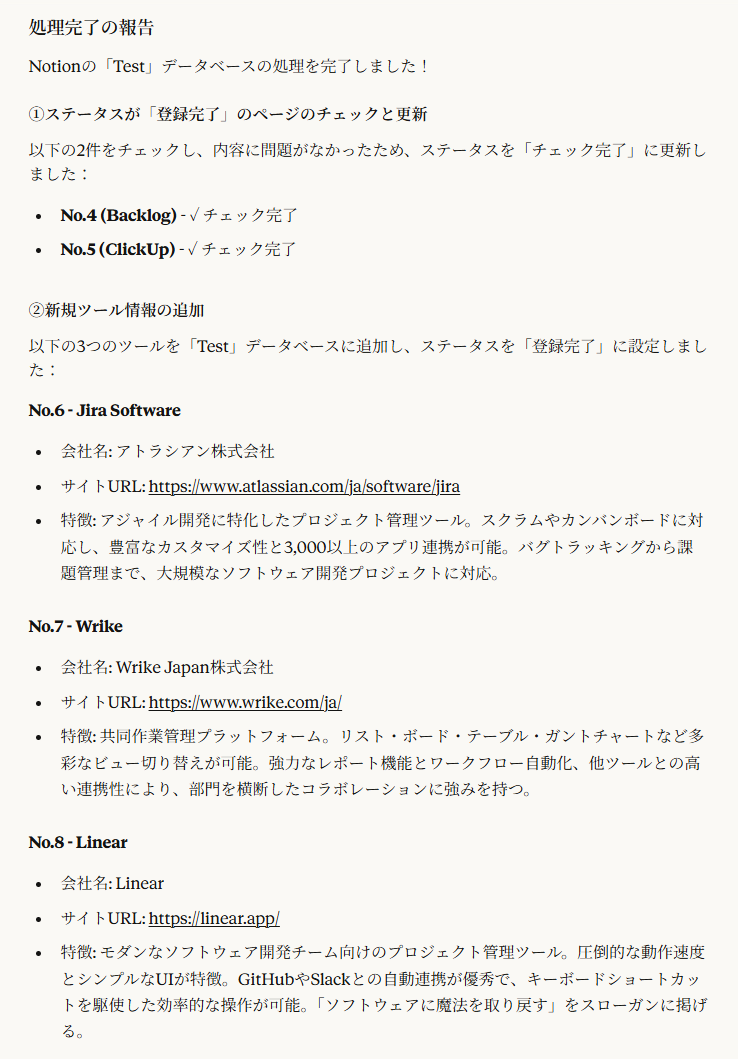
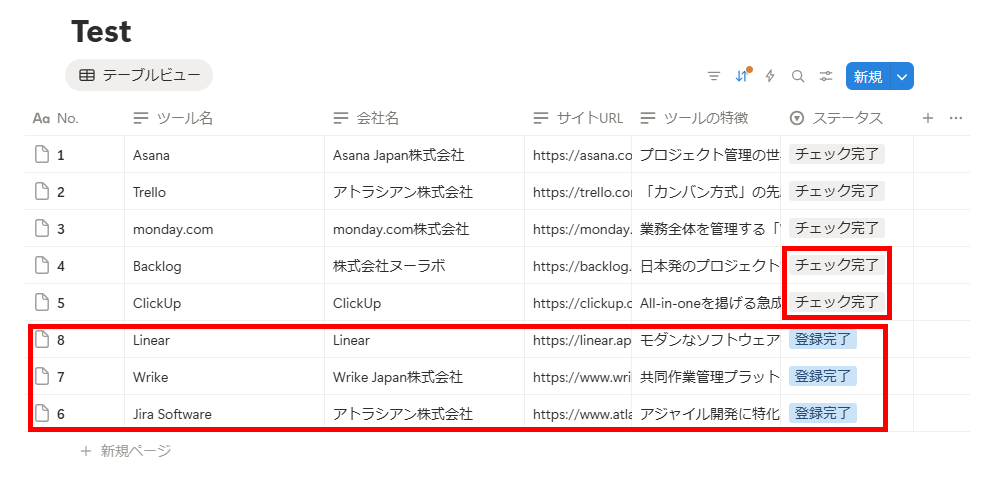
Notionは、以下のように更新されました。
検証結果
3つの検証ポイントをもとに結果をまとめると、以下の通りです。
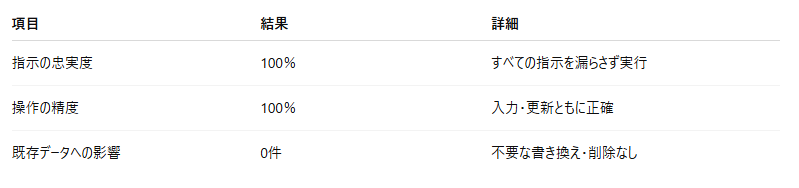
自然言語の指示だけで、入力・更新が正確に実行された
特筆すべきは、プロンプトの簡潔さに対する精度の高さです。
「特徴をまとめて」「追加して」といった自然な日本語での依頼に対し、Claudeは正確にツール名やURLを調査し、Notionの正しいプロパティに値を記録してくれました。
これまで「ブラウザで検索し、タブを切り替えてNotionにコピペする」という作業を繰り返していたのが嘘のように、たった一回の指示で完結します。
個人的には、わざわざ凝ったプロンプトを作成しなくても、人に指示するのと同じような感覚で作業を依頼できることがすごく良かったです。
もし「ツール名は『ツール名』のプロパティに記録」といった細かい指示が必要だとしたら、使いにくいですよね。
都度「実行許可」を求められる仕様が、企業利用における最大の安心材料
セキュリティ面で懸念される「AIが勝手にデータをいじる」という問題も、今回の検証では発生しませんでした。
ステータスの更新や新規データの入力など、Notionに対する操作が発生するたびに、Claudeは「この操作を実行してよいですか?」とユーザーに許可を求めます。
検証では1つひとつ確認しながら許可を出したため5分半かかりましたが、これにより「意図しない書き換え」を未然に防ぐことができました。
正確に動作することが確認できれば、「常に許可」という設定ができるため、こうした確認がないときと比べて、実際に稼働するときの安心感は段違いです。
圧倒的な時短効果と、実用上の些細な注意点
今回の検証で唯一の課題点は、ナンバリングの順序でした。
「6→7→8」と続くべきところが「8→7→6」という順序で登録されました。
今回の検証では問題にならない点でしたが、データの規則性が厳密に求められるケースでは、プロンプトで具体的に指示するか、より高度な推論ができるOpusの利用(有料プランで利用可能)をおすすめします。
しかし、それを差し引いても、リサーチから登録までの一連の流れを自動化できるメリットはかなり大きいです。
作業者だけでなく、マネージャー層にとっても部下の代わりにAIがタスクを実行してくれるため、チーム全体の工数削減に直結します。
🖊️まとめ
本記事では、業務効率化におすすめのClaudeとつなげられるMCPと、実際にNotion MCPを検証した結果をお伝えしました。
検証結果からも明らかなように、MCPは単なるチャットボットを「実務をこなすメンバー」へと進化させます。
特に「見えない工数」となっていたコピペ作業や、複数のツールを行き来する手間を削減できる点は、少人数のチームにとって強力な武器となります。
エンジニアでなくとも、自然言語でデータベースを操作したり、リサーチ結果を直接ツールに反映させたりすることが可能なので、ぜひ利用してみてくださいね。
💡Yoomでできること
MCPサーバーの導入により、AIは単なる「回答者」から、業務を代行する「エージェント」へと進化しています。そのAIの力を組織全体の生産性へと昇華させるのが、Yoomによる「業務フローの自動化」です。
異なるアプリ間でのデータの同期、定型的なレポートの作成、複雑な条件分岐を伴うタスクの自動実行。
これまで手作業でコピペを繰り返していたルーチンワークをすべてYoomに任せることで、個人のパフォーマンスは最大化され、組織としてのスピード感も向上します。
AI技術とYoomを組み合わせ、あなたのビジネスを次のステージへアップデートしてみませんか?
まずは便利なテンプレートを使って、その圧倒的な効率化を体感してください。
👉今すぐYoomに登録する
■概要
日々の経営判断に必要なデータが紙やPDFの書類に散在し、手作業での集計や分析に時間を要していませんか。こうした作業は手間がかかるだけでなく、迅速な意思決定の妨げになることもあります。このワークフローは、Dropboxにアップロードされた経営データをOCRで自動的に読み取り、AIが分析レポートを生成します。経営にAIを活用することで、データに基づいたインサイトの取得を効率化し、より戦略的な業務に集中できる環境を構築します。
■このテンプレートをおすすめする方
- 手作業でのデータ集計や分析に課題を感じている経営企画部門の担当者の方
- 経営にAIを導入し、データドリブンな意思決定を迅速に行いたい経営者の方
- DropboxやGoogle スプレッドシートを活用した、経営データの管理を自動化したい方
■このテンプレートを使うメリット
- Dropboxにデータをアップロードするだけで分析レポートが生成されるため、これまで手作業に費やしていた時間を短縮し、コア業務に注力できます。
- 分析プロセスが自動化されるため属人化を防ぎ、AIによる経営分析の品質を保ちながら、Google スプレッドシートにデータを一元管理できます。
■フローボットの流れ
- はじめに、DropboxとGoogle スプレッドシートをYoomと連携します。
- 次に、トリガーでDropboxを選択し、「特定のフォルダ内でファイルが作成または更新されたら」というアクションを設定します。
- 続いて、オペレーションでDropboxの「ファイルをダウンロード」アクションを設定し、トリガーで検知したファイルを取得します。
- 次に、オペレーションでOCR機能を選択し、「任意の画像やPDFを読み取る」アクションでファイル内のテキスト情報を抽出します。
- 次に、オペレーションでAI機能の「テキストを生成する」アクションを設定し、OCRで抽出した情報を基に経営分析レポートを作成します。
- 最後に、オペレーションでGoogle スプレッドシートの「レコードを追加する」アクションを設定し、生成されたAIレポートをスプレッドシートに追記します。
※「トリガー」:フロー起動のきっかけとなるアクション、「オペレーション」:トリガー起動後、フロー内で処理を行うアクション
■このワークフローのカスタムポイント
- Dropboxのトリガー設定では、監視対象としたいフォルダのパスやファイル名を任意の値に設定してください。
- OCR機能でテキストを抽出する際に、読み取りたい項目を任意で設定することで、必要な情報のみを抽出できます。
- AI機能でテキストを生成するアクションでは、プロンプトの内容を編集し、目的に合わせた分析レポートを生成するようにしてください。
- Google スプレッドシートでレコードを追加するアクションを設定する際に、出力先のスプレッドシートIDとタブ名を任意の値に設定してください。
■注意事項
- Google スプレッドシート、DropboxのそれぞれとYoomを連携してください。
- トリガーは5分、10分、15分、30分、60分の間隔で起動間隔を選択できます。
- プランによって最短の起動間隔が異なりますので、ご注意ください。
- OCRまたは音声を文字起こしするAIオペレーションはチームプラン・サクセスプランでのみご利用いただける機能となっております。フリープラン・ミニプランの場合は設定しているフローボットのオペレーションはエラーとなりますので、ご注意ください。
- チームプランやサクセスプランなどの有料プランは、2週間の無料トライアルを行うことが可能です。無料トライアル中には制限対象のアプリやAI機能(オペレーション)を使用することができます。
■概要Notionで日報を作成した後、チームでの共有やデータ分析のためにMicrosoft Excelへ転記する作業に手間を感じていませんか。こうした手作業でのコピー&ペーストは時間がかかるだけでなく、入力ミスや転記漏れの原因にもなりがちです。このワークフローを活用すれば、Notionの日報ページからワンクリックでMicrosoft Excelの指定したファイルにデータを格納でき、日々の報告業務を円滑に進めることが可能になります。
Chrome拡張機能を使用したトリガーを使用することで、Notion上から直接トリガーを起動させることができます。
■このテンプレートをおすすめする方- NotionとMicrosoft Excelを併用し、日報の転記作業に手間を感じている方
- チームメンバーの日報を一元管理し、集計や分析の効率化を図りたいマネージャーの方
- 日々の定型業務を自動化することで、より創造的なコア業務に集中したいと考えている方
■このテンプレートを使うメリット- Notionのページから直接Microsoft Excelへデータが格納されるため、これまで手作業で行っていた転記作業の時間を短縮できます。
- システムが自動でデータを連携するので、手作業によるコピー&ペーストで発生しがちな入力間違いや転記漏れなどのヒューマンエラーを防ぎます。
■フローボットの流れ- はじめに、NotionとMicrosoft ExcelをYoomと連携します。
- トリガーでChrome拡張トリガーを選択し、「特定のページから起動」を設定することで、任意のNotionページ上でフローを起動できるようにします。
- オペレーションでNotionの「レコードを取得する」アクションを設定し、日報の具体的な内容を取得します。
- 最後に、オペレーションでMicrosoft Excelのアクションを設定し、前のステップで取得した日報データを指定のファイルに行として追加します。
※「トリガー」:フロー起動のきっかけとなるアクション、「オペレーション」:トリガー起動後、フロー内で処理を行うアクション
■このワークフローのカスタムポイント- Microsoft Excelのアクションでは、日報データを格納したいファイルやシートを任意で指定してください。
- Notionから取得した日報の各データ(日付、氏名、業務内容など)を、Microsoft Excelのどの列に割り当てるか、自由にマッピング設定が可能です。
■注意事項- NotionとMicrosoft ExcelのそれぞれとYoomを連携してください。
- Microsoft365(旧Office365)には、家庭向けプランと一般法人向けプラン(Microsoft365 Business)があり、一般法人向けプランに加入していない場合には認証に失敗する可能性があります。
- Chrome拡張機能を使ったトリガーの設定方法は「Chrome拡張機能を使ったトリガーの設定方法」をご参照ください。
- Microsoft Excelのデータベースを操作するオペレーションの設定に関しては「【Excel】データベースを操作するオペレーションの設定に関して」をご参照ください。
■概要Todoistで管理しているタスクが日々増えていき、期限切れのタスクの確認や優先順位付けに手間を感じていないでしょうか。重要なタスクを見落としてしまうと、業務に支障をきたす可能性もあります。
このワークフローを活用すれば、毎朝Todoistから今日が期限のタスクを自動で取得し、AIが重要度・緊急度を判定してGmailへ通知するため、タスク管理を効率化し、対応漏れを防ぎます。■このテンプレートをおすすめする方- Todoistで多くのタスクを管理しており、期限切れタスクの確認に時間をかけている方
- 毎朝のタスク確認と優先順位付けを自動化し、コア業務への集中を考えている方
- AIを活用して、Todoistのタスク管理をより効率的かつスマートに行いたい方
■このテンプレートを使うメリット- 毎朝自動でTodoistのタスクを整理して通知するため、手作業での確認時間を削減することができます
- AIが客観的にタスクの重要度を判定するので、重要なタスクの見落としといったヒューマンエラーを防ぐことに繋がります
■フローボットの流れ- はじめに、TodoistとGmailをYoomと連携します
- 次に、トリガーでスケジュール機能を選択し、「指定したスケジュールになったら」というアクションを設定します
- オペレーションで、Todoistの「今日が期限のタスク一覧取得」アクションを設定します
- 続けて、オペレーションでAI機能の「テキスト生成」アクションを設定し、取得したタスク一覧の重要度や緊急度を判定させます
- 最後に、オペレーションでGmailの「メールを送る」アクションを設定し、AIの判定結果を含んだ内容を任意の宛先に送信します
■このワークフローのカスタムポイント- スケジュール機能のトリガーは、フローボットを起動したい時間を任意で設定できます。例えば、業務開始前の時間に設定することが可能です
- AI機能のテキスト生成では、Todoistから取得したタスク情報を基に、重要度などを判定するためのプロンプトを任意で設定できます
- Gmailで送信するメールは、通知先のメールアドレスを任意で指定できるほか、本文にAIの判定結果を変数として埋め込むなど、自由にカスタマイズが可能です
※「トリガー」:フロー起動のきっかけとなるアクション、「オペレーション」:トリガー起動後、フロー内で処理を行うアクション■ 注意事項- TodoistとYoomを連携してください。


■概要
日々の経営判断に必要なデータが紙やPDFの書類に散在し、手作業での集計や分析に時間を要していませんか。こうした作業は手間がかかるだけでなく、迅速な意思決定の妨げになることもあります。このワークフローは、Dropboxにアップロードされた経営データをOCRで自動的に読み取り、AIが分析レポートを生成します。経営にAIを活用することで、データに基づいたインサイトの取得を効率化し、より戦略的な業務に集中できる環境を構築します。
■このテンプレートをおすすめする方
- 手作業でのデータ集計や分析に課題を感じている経営企画部門の担当者の方
- 経営にAIを導入し、データドリブンな意思決定を迅速に行いたい経営者の方
- DropboxやGoogle スプレッドシートを活用した、経営データの管理を自動化したい方
■このテンプレートを使うメリット
- Dropboxにデータをアップロードするだけで分析レポートが生成されるため、これまで手作業に費やしていた時間を短縮し、コア業務に注力できます。
- 分析プロセスが自動化されるため属人化を防ぎ、AIによる経営分析の品質を保ちながら、Google スプレッドシートにデータを一元管理できます。
■フローボットの流れ
- はじめに、DropboxとGoogle スプレッドシートをYoomと連携します。
- 次に、トリガーでDropboxを選択し、「特定のフォルダ内でファイルが作成または更新されたら」というアクションを設定します。
- 続いて、オペレーションでDropboxの「ファイルをダウンロード」アクションを設定し、トリガーで検知したファイルを取得します。
- 次に、オペレーションでOCR機能を選択し、「任意の画像やPDFを読み取る」アクションでファイル内のテキスト情報を抽出します。
- 次に、オペレーションでAI機能の「テキストを生成する」アクションを設定し、OCRで抽出した情報を基に経営分析レポートを作成します。
- 最後に、オペレーションでGoogle スプレッドシートの「レコードを追加する」アクションを設定し、生成されたAIレポートをスプレッドシートに追記します。
※「トリガー」:フロー起動のきっかけとなるアクション、「オペレーション」:トリガー起動後、フロー内で処理を行うアクション
■このワークフローのカスタムポイント
- Dropboxのトリガー設定では、監視対象としたいフォルダのパスやファイル名を任意の値に設定してください。
- OCR機能でテキストを抽出する際に、読み取りたい項目を任意で設定することで、必要な情報のみを抽出できます。
- AI機能でテキストを生成するアクションでは、プロンプトの内容を編集し、目的に合わせた分析レポートを生成するようにしてください。
- Google スプレッドシートでレコードを追加するアクションを設定する際に、出力先のスプレッドシートIDとタブ名を任意の値に設定してください。
■注意事項
- Google スプレッドシート、DropboxのそれぞれとYoomを連携してください。
- トリガーは5分、10分、15分、30分、60分の間隔で起動間隔を選択できます。
- プランによって最短の起動間隔が異なりますので、ご注意ください。
- OCRまたは音声を文字起こしするAIオペレーションはチームプラン・サクセスプランでのみご利用いただける機能となっております。フリープラン・ミニプランの場合は設定しているフローボットのオペレーションはエラーとなりますので、ご注意ください。
- チームプランやサクセスプランなどの有料プランは、2週間の無料トライアルを行うことが可能です。無料トライアル中には制限対象のアプリやAI機能(オペレーション)を使用することができます。

Chrome拡張機能を使用したトリガーを使用することで、Notion上から直接トリガーを起動させることができます。
- NotionとMicrosoft Excelを併用し、日報の転記作業に手間を感じている方
- チームメンバーの日報を一元管理し、集計や分析の効率化を図りたいマネージャーの方
- 日々の定型業務を自動化することで、より創造的なコア業務に集中したいと考えている方
■このテンプレートを使うメリット
- Notionのページから直接Microsoft Excelへデータが格納されるため、これまで手作業で行っていた転記作業の時間を短縮できます。
- システムが自動でデータを連携するので、手作業によるコピー&ペーストで発生しがちな入力間違いや転記漏れなどのヒューマンエラーを防ぎます。
■フローボットの流れ
- はじめに、NotionとMicrosoft ExcelをYoomと連携します。
- トリガーでChrome拡張トリガーを選択し、「特定のページから起動」を設定することで、任意のNotionページ上でフローを起動できるようにします。
- オペレーションでNotionの「レコードを取得する」アクションを設定し、日報の具体的な内容を取得します。
- 最後に、オペレーションでMicrosoft Excelのアクションを設定し、前のステップで取得した日報データを指定のファイルに行として追加します。
■このワークフローのカスタムポイント
- Microsoft Excelのアクションでは、日報データを格納したいファイルやシートを任意で指定してください。
- Notionから取得した日報の各データ(日付、氏名、業務内容など)を、Microsoft Excelのどの列に割り当てるか、自由にマッピング設定が可能です。
■注意事項
- NotionとMicrosoft ExcelのそれぞれとYoomを連携してください。
- Microsoft365(旧Office365)には、家庭向けプランと一般法人向けプラン(Microsoft365 Business)があり、一般法人向けプランに加入していない場合には認証に失敗する可能性があります。
- Chrome拡張機能を使ったトリガーの設定方法は「Chrome拡張機能を使ったトリガーの設定方法」をご参照ください。
- Microsoft Excelのデータベースを操作するオペレーションの設定に関しては「【Excel】データベースを操作するオペレーションの設定に関して」をご参照ください。

このワークフローを活用すれば、毎朝Todoistから今日が期限のタスクを自動で取得し、AIが重要度・緊急度を判定してGmailへ通知するため、タスク管理を効率化し、対応漏れを防ぎます。
- Todoistで多くのタスクを管理しており、期限切れタスクの確認に時間をかけている方
- 毎朝のタスク確認と優先順位付けを自動化し、コア業務への集中を考えている方
- AIを活用して、Todoistのタスク管理をより効率的かつスマートに行いたい方
- 毎朝自動でTodoistのタスクを整理して通知するため、手作業での確認時間を削減することができます
- AIが客観的にタスクの重要度を判定するので、重要なタスクの見落としといったヒューマンエラーを防ぐことに繋がります
- はじめに、TodoistとGmailをYoomと連携します
- 次に、トリガーでスケジュール機能を選択し、「指定したスケジュールになったら」というアクションを設定します
- オペレーションで、Todoistの「今日が期限のタスク一覧取得」アクションを設定します
- 続けて、オペレーションでAI機能の「テキスト生成」アクションを設定し、取得したタスク一覧の重要度や緊急度を判定させます
- 最後に、オペレーションでGmailの「メールを送る」アクションを設定し、AIの判定結果を含んだ内容を任意の宛先に送信します
- スケジュール機能のトリガーは、フローボットを起動したい時間を任意で設定できます。例えば、業務開始前の時間に設定することが可能です
- AI機能のテキスト生成では、Todoistから取得したタスク情報を基に、重要度などを判定するためのプロンプトを任意で設定できます
- Gmailで送信するメールは、通知先のメールアドレスを任意で指定できるほか、本文にAIの判定結果を変数として埋め込むなど、自由にカスタマイズが可能です
- TodoistとYoomを連携してください。
【出典】
Claude Code を MCP 経由でツールに接続する/Claude プラン/Claude モデル概要/無料のClaude使用について
プログラミング知識なしで手軽に構築できます。









