









・
Geminiの活用事例10選|手書きメモからタスクリスト化した実践レポ

生成AIの進化は目覚ましく、なかでもGoogleが提供する「Gemini(ジェミニ)」は、画像やテキストを組み合わせて扱える点や、Googleの各種サービスと連携できる点から、ビジネスシーンでも注目される存在になっています。
とはいえ、実際にどのように役立つのか気になる方もいるのではないでしょうか。
「機能が充実しているのは分かったけれど、実際の仕事ではどう使えるの?」
「本当に業務の効率化につながるのか知りたい」
本記事では、Geminiの概要を押さえつつ、画像解析やデータ処理などの機能を活用した事例を10個厳選して紹介します。
さらに記事の後半では、実際に筆者がGeminiを使って手書きのメモからタスクリストを作成した検証結果も交えながら、詳しい使い方をお伝えします。
単なる機能紹介にとどまらず、明日からの業務に直結する実践的なノウハウをお届けします。
Gemini活用のヒントとして、ぜひ参考にしてみてください。
✍️Geminiについて
ここでは、本記事がどんな方の役に立つのか、またGeminiを使ううえで知っておきたいポイントを簡単に整理します。
本記事の想定読者
本記事は、以下のような悩みを持つ方におすすめです!
- 少人数のチームでマーケティングや施策立案を担当しており、業務効率化の手段を探している方
- プログラミングの知識はないものの、GeminiとGoogleツールを組み合わせて、定型業務の自動化に挑戦してみたい方
- 議事録作成や情報収集といったルーチンワークに時間を取られがちで、より重要な業務に集中したい方
🤔Geminiとは?
Geminiは、Googleが開発した生成AIです。
以前は「Bard(バード)」という名前で提供されていましたが、機能の統合やアップデートを経て、現在は「Gemini」という名称に統一されています。
Geminiの特徴のひとつは、テキストだけでなく画像・音声・動画・コードなど、さまざまな形式の情報をまとめて扱える点です。文章を読ませながら画像を解析したり、データをもとに説明文を作成したりと、複数の情報を組み合わせた処理ができます。
また、GmailやGoogleドキュメント、スプレッドシートなどのGoogle Workspaceと連携しやすい点も、業務で使いやすい理由のひとつです。
普段使っているツールの延長で活用できるため、導入のハードルが低いと感じる方も多いでしょう。
Geminiを業務に取り入れる際は、次の3つのポイントを意識して検討するとスムーズです。
1.目的に合っているか
高度な推論が必要なら「Google AI Pro(有料プラン)」、日常的なタスクなら無料版の「Gemini」、スマホで使うなら「Gemini Nano」と、用途に合わせたモデル選びが大切です。
2.既存ツールと連携できるか
すでにGoogle Workspaceを使っている場合、Geminiと組み合わせることで、資料作成や情報整理といった作業を効率化しやすくなります。
3.コストは見合っているか
無料プランでも多くの機能を試せますが、扱うデータ量が多い場合やより高度な機能が必要な場合は、有料プランを検討するのもひとつの方法です。
「どのモデルを選べばいいか分からない」という場合は、まず無料版で試しながら、自分の業務に合うかどうかを確認してみるのがおすすめです。
⭐GeminiはハイパーオートメーションツールYoomでも使える!
👉Yoomとは?ノーコードで業務自動化につながる!Yoomでは、Geminiを自動化を簡単に実現できます。ここでは、ChatGPTに関連する自動化テンプレートをいくつかご紹介!
たとえば、定期的に特定のキーワードでGoogle検索を行い、その結果をGeminiが分析して自動通知することも可能です。
ここでは、Geminiに関係するテンプレートをいくつかご紹介します。ぜひチェックしてみてくださいね!


■このテンプレートをおすすめする方
- SerpApiを活用して、Google検索の結果を定期的にモニタリングしたいマーケティング担当者の方
- Geminiを利用して、収集した情報の分析や要約作成を効率化したい事業企画担当者の方
- 手作業でのリサーチ業務を自動化し、より戦略的な業務に時間を割きたいと考えている方
■このテンプレートを使うメリット
- スケジュールに基づき自動で情報収集と分析が実行されるため、これまで手作業での検索や分析に費やしていた時間を短縮できます。
- 手作業による検索キーワードの入力ミスや、分析結果の転記漏れといったヒューマンエラーを防ぎ、業務の正確性を高めます。
■フローボットの流れ
- はじめに、GeminiとSerpApiをYoomと連携します。
- 次に、トリガーで、スケジュールトリガー機能を選択し、フローボットを起動したい日時を設定します。
- 次に、オペレーションで、SerpApiの「Google検索の結果を取得」アクションを設定し、任意のキーワードで検索を実行します。
- 次に、オペレーションで、Geminiの「コンテンツを生成」アクションを設定し、SerpApiで取得した検索結果を分析・要約させます。
- 最後に、オペレーションで、メール機能の「メールを送る」アクションを設定し、Geminiが生成した内容を指定の宛先に送付します。
■このワークフローのカスタムポイント
- スケジュールトリガー機能では、フローボットを起動する頻度や日時を任意で設定してください。
- SerpApiのアクションでは、検索したいキーワードを固定値で設定したり、別のアプリから取得した情報を変数として設定したりすることが可能です。
- Geminiにコンテンツを生成させるためのプロンプトは、目的に合わせて自由にカスタマイズでき、SerpApiで取得した情報を変数として活用できます。
- メール機能では、通知先のメールアドレスや件名、本文などを任意で設定でき、Geminiが生成したテキストを変数としてメッセージ内容に含めることが可能です。
■注意事項
- Gemini、SerpApiのそれぞれとYoomを連携してください。
- 検索の際は複数のキーワードを組み合わせることで、比較的正確な情報を取得することが可能です。
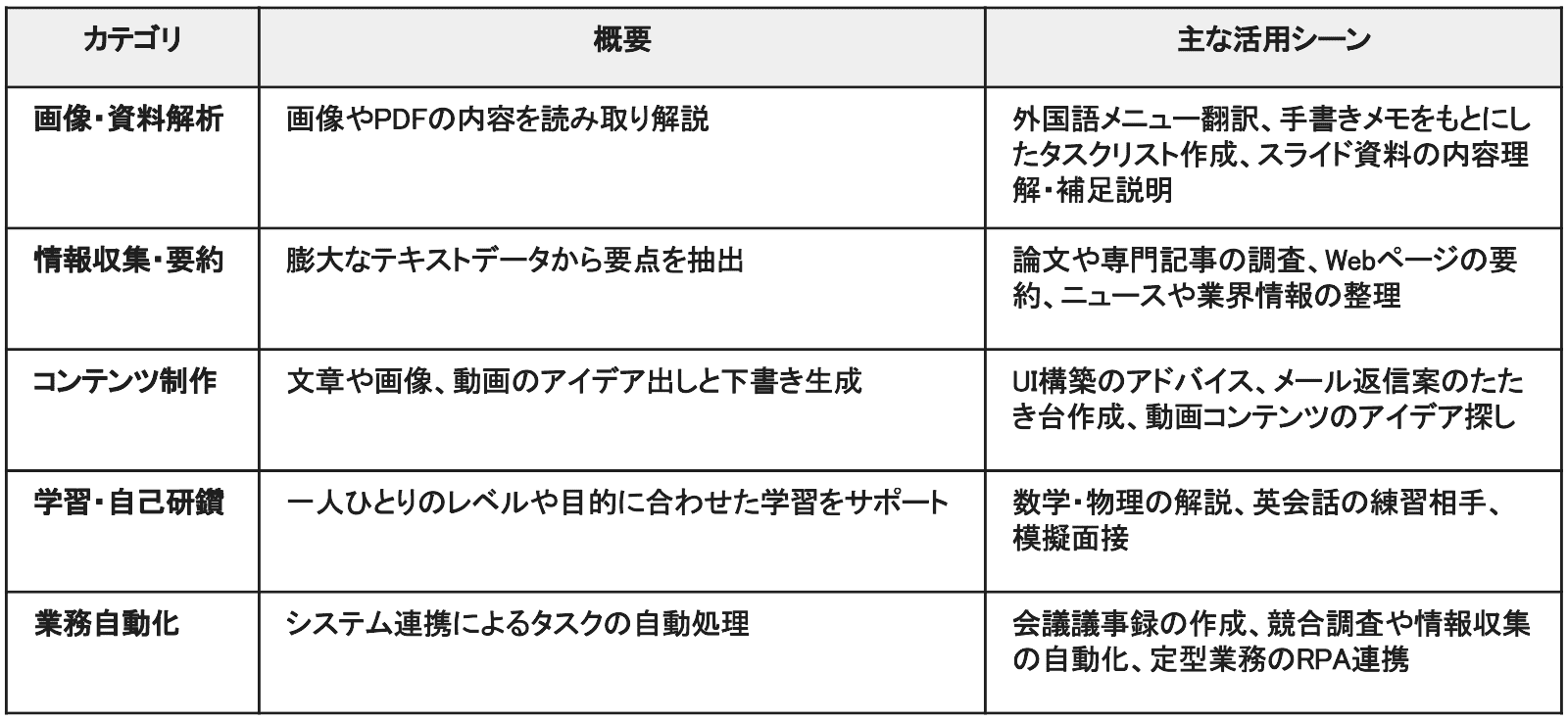
💻【目的別】おすすめGemini活用カテゴリ一覧
Geminiの活用事例は多岐にわたりますが、ビジネスシーンで特に役立つカテゴリを目的別に整理しました。
ご自身の業務に近いものからチェックしてみてください。
✅【目的別】おすすめGemini活用事例10選
ここからは、Geminiを実際の業務や日常でどのように活用できるのかを、カテゴリごとに具体例とともに紹介します。
【画像・資料の解析と要約】
1.画像に書かれたテキスト情報も読み取ってもらう
【一言でいうと?】
写真の中の文字や内容を理解してくれる、補助的な「目」のような存在
【主な特徴】
- 画像内テキストの読み取り、翻訳、簡単な解説
- 文脈を踏まえた説明(メニュー内容や注意書きなど)
- 外国語のメニューや掲示物の確認に便利
【ここがポイント】
居酒屋のメニュー画像を読み込ませたところ、文字をそのまま写すだけでなく、「甘めのカクテル」「辛口寄りの日本酒」といった補足説明もしてくれました。
海外出張時や、専門用語が多い資料を読む場面で助かる機能だと感じました。
【こんな人におすすめ】
海外出張が多い方、紙の資料をデータ化したい方
2.手書きのメモを整理してまとめる
【一言でいうと?】
走り書きのメモを、読みやすい文章に整えてくれるサポート役
【主な特徴】
- 手書き文字の読み取り
- 箇条書きや構造化された文章への変換
- 内容をもとにした簡単なマニュアル化
【ここがポイント】
急いで書いたメモを撮影してアップロードし、「タスク形式にまとめて」と依頼すると、内容を整理した文章にしてくれました。
一部読みづらい箇所も、前後の文脈から補ってくれるため、議事録作成の下書きとして使いやすい印象です。
【こんな人におすすめ】
会議でホワイトボードを多用する方、手書き派のビジネスパーソン
【情報収集とリサーチの効率化】
3.論文の検索・読解作業を自動化する
【一言でいうと?】
必要な情報を探す作業を手助けしてくれるリサーチ補助ツール
【主な特徴】
- 条件に合った論文や資料の整理
- データやグラフ部分の確認
- 全文を読まずに概要を把握
【ここがポイント】
関連テーマを指定すると、対象になりそうな論文を整理して提示してくれました。PDF内のグラフ情報を確認できる点も、データ整理の手間を減らす助けになります。
【こんな人におすすめ】
研究職の方、市場調査を行うマーケター
4.Webページに書かれている内容をURLから要約する
【一言でいうと?】
長い記事を読む前の「下調べ」に使える要約ツール
【主な特徴】
- URLを貼るだけで内容を要約
- 英語ページの日本語要約
- 重要なポイントの箇条書き抽出
【ここがポイント】
海外のテック系ニュースサイトなど、読むのに時間がかかるページのURLを貼り付けるだけで、要点を3行程度でまとめてくれます。「この記事は読む価値があるか?」を判断するフィルタリングとして使うと、情報収集の効率が上がりました。
【こんな人におすすめ】
最新トレンドを短時間でキャッチアップしたい方
【コンテンツ制作・アイデア出し】
5.要望に沿ったYouTube動画を自動で検索する
【一言でいうと?】
自分に代わって最適な動画を探してくれるコンシェルジュ
【主な特徴】
- 具体的な要望(レシピ、ハウツーなど)にもとづく検索
- 動画の中身を踏まえた候補提案
- 検索・確認作業の短縮
【ここがポイント】
「卵と玉ねぎで作れる簡単なレシピ動画を探して」と頼むと、YouTubeから最適な動画をピックアップしてくれました。自分で検索してひとつずつ再生して確認する手間が省けるので、忙しいときに便利です。
【こんな人におすすめ】
動画で情報を得たいが検索が面倒な方
6.ユーザーの質問内容・意図に応じた最適なUIを構築する
【一言でいうと?】
ユーザー体験(UX)を向上させるデザインアドバイザー
【主な特徴】
- 画像や動画をもとにしたフィードバック
- ユーザーの意図(服装選びなど)に合わせた提案
- 視覚情報と言語情報の組み合わせ
【ここがポイント】
服装の画像をアップロードして「この服に合う靴は?」と聞くと、色や形を認識して具体的なアドバイスをくれます。ECサイトやアプリ開発において、ユーザーの好みに合わせたUI/UXを検討する際の壁打ち相手として優秀です。
【こんな人におすすめ】
デザイナー、プロダクトマネージャー
【学習・自己研鑽のサポート】
7.スライド資料の内容をわかりやすく解説する
【一言でいうと?】
資料理解を助けてくれる解説役
【主な特徴】
- スライド画像の解析と説明文生成
- 専門用語の解説
- 講義内容の要約作成
【ここがポイント】
配布されたスライドを読み込ませて解説を求めたところ、内容を順序立てて説明してくれました。欠席した会議の資料を確認する際にも、単に読むより理解が深まります。
【こんな人におすすめ】
学生、セミナーによく参加する社会人
8.数学・物理の問題を解説してもらう
【一言でいうと?】
わからない問題を写真で送ると解き方を教えてくれる学習サポーター
【主な特徴】
- 数式や図形の認識
- 段階的な解答プロセスの提示
- 複雑な計算処理
【ここがポイント】
手書きの数式でも高精度で認識します。答えだけでなく「なぜそうなるのか」という途中式や考え方を解説してくれる点が印象的です。Geminiの推論能力の高さを実感できる使い方です。
【こんな人におすすめ】
理系学生、エンジニア
【業務自動化・システム連携】
9.音声だけでAIとやり取りする(Gemini Liveなど)
【一言でいうと?】
手が塞がっていても相談できる対話型AI
【主な特徴】
- 音声による自然な対話
- 調理中や作業中の「ながら」利用
- リアルタイムな応答
【ここがポイント】
料理中に手が離せないとき、「次の工程は何だっけ?」「代用できる調味料は?」と話しかけるだけで答えてくれるのは便利でした。ビジネスでも、歩きながらアイデアの壁打ちをするのに使えそうです。
【こんな人におすすめ】
マルチタスクが多い方、キーボード入力が面倒な方
10.スマホにGemini Nanoを搭載してAI機能を強化する
【一言でいうと?】
デバイス上で完結するAIアシスタント
【主な特徴】
- 通信を伴わない処理(対応機種のみ)
- プライバシーに配慮したデータ処理
- 音声の要約サポート
【ここがポイント】
会議音声の要約作成がスムーズでした。
情報の扱いに配慮が必要な場面でも検討しやすい選択肢だと感じます。
【こんな人におすすめ】
議事録作成に追われている方、セキュリティ意識が高い方
🤔おすすめのツールGeminiを試してみた!
今回は、仕事中に急いで書いた手書きのメモから実際にタスクリストを作成できるかというシナリオで検証しました。
「このメモをもとに、やるべきことを整理できるのか?」「実務で使えるレベルなのか?」といった課題に対し、Geminiがどこまで機能するのかを確認します。
テストの内容とポイント一覧
今回の検証では、会議終了後に手書きのメモからチームメンバーそれぞれのタスクを整理する場面を想定し、以下の3点を確認しました。
- 手書き文字をどの程度まで正確に認識できるか
- 文脈から担当者・期限を適切に紐づけられるか
- タスクリストとして使える形に、構造化できるか
テストの方法
【プロンプト】
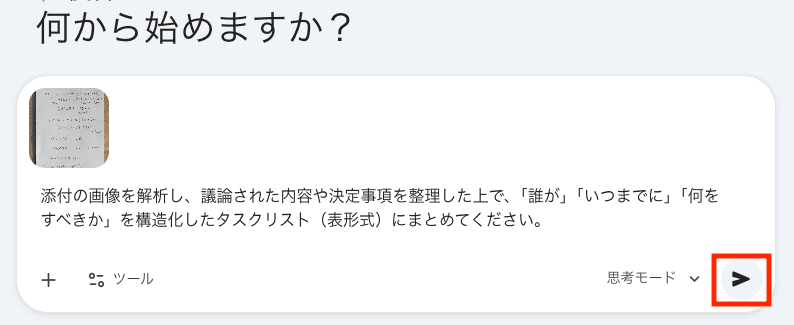
添付の画像を解析し、議論された内容や決定事項を整理した上で、「誰が」「いつまでに」「何をすべきか」を構造化したタスクリスト(表形式)にまとめてください。
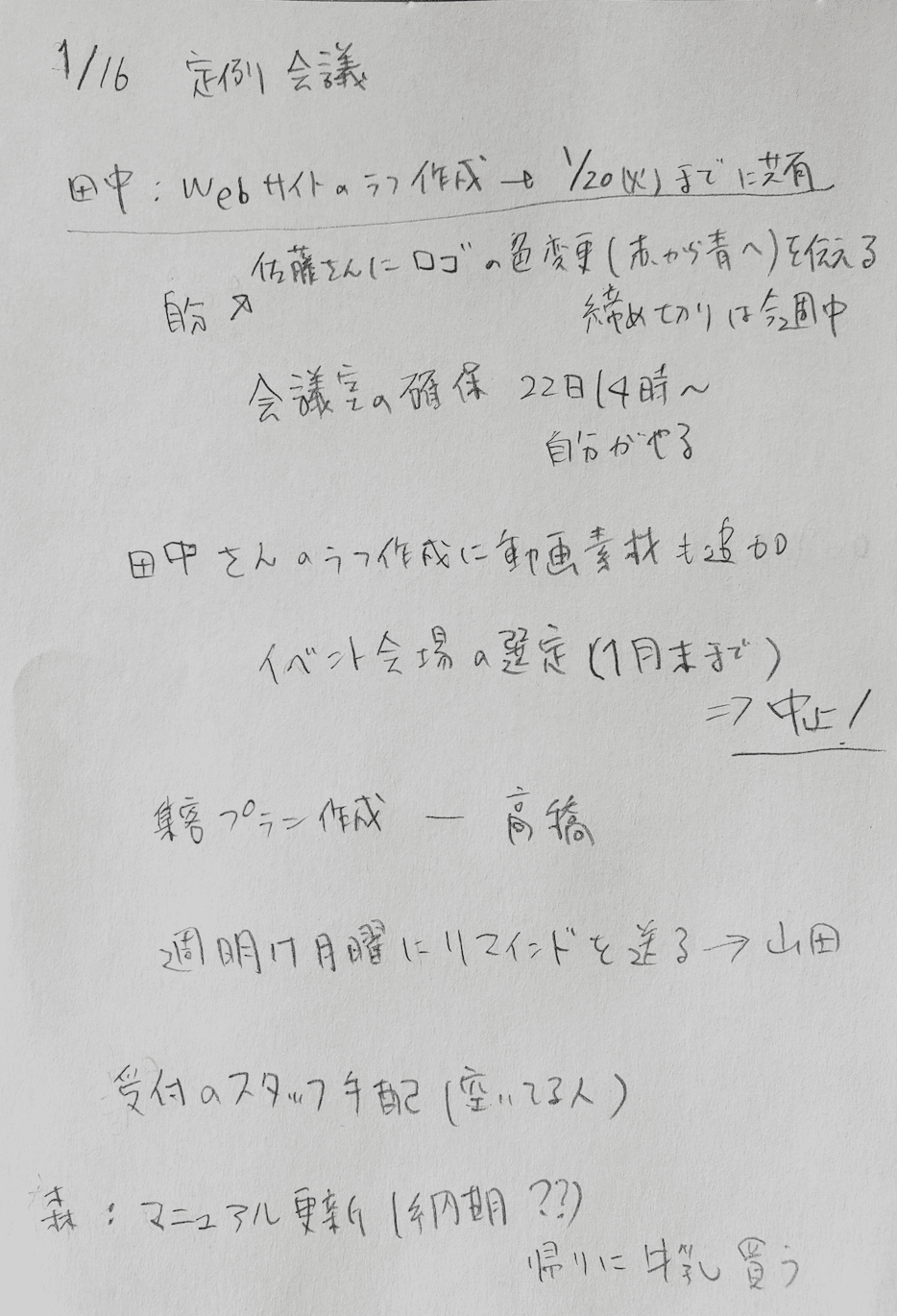
STEP1:手書きのメモを撮影する
まずは手書きのタスクメモを用意します。
STEP2:Geminiに画像を送信しプロンプト入力
Geminiにプロンプトと画像を貼り付けます!
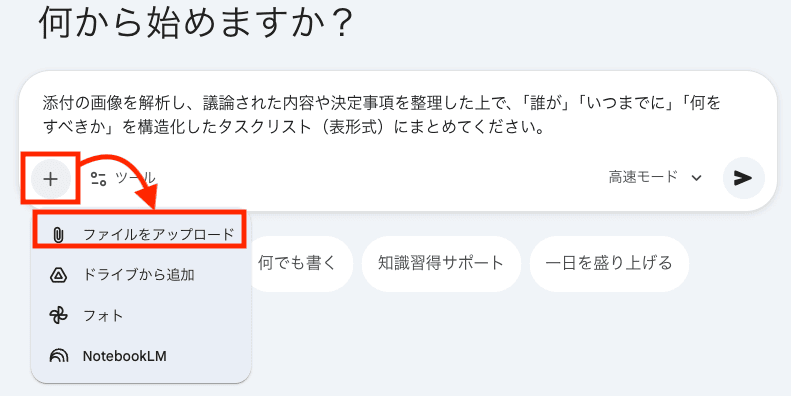
実行します。
STEP3:出力結果と元画像を比較
まずは、生成された出力結果と元の画像の内容を比べてみました。
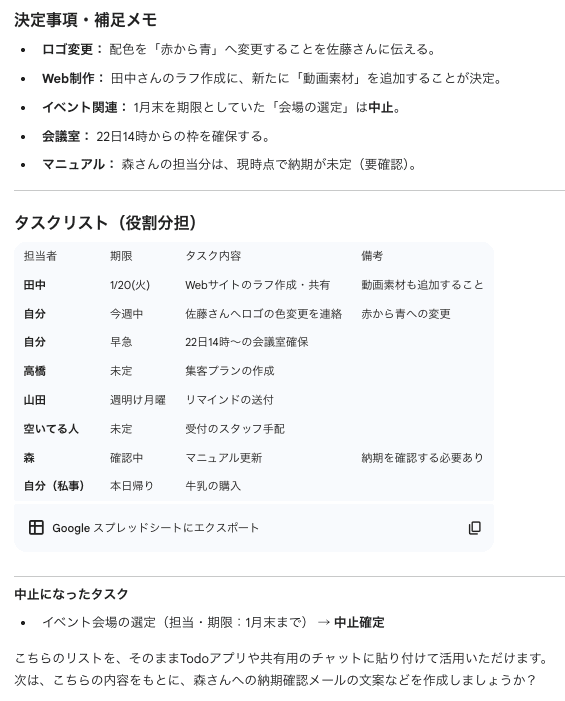
その検証の中で、いくつか気になる点も見えてきました。
- 期限に具体的な日付が入らない
- プライベートなメモ(牛乳を買う)まで拾ってしまう
そこで試しに、追加でひとことプロンプトを入れてみました。
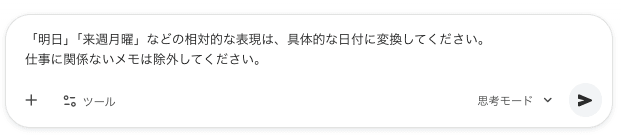
すると、出力内容が整理され、使いやすくなりました!
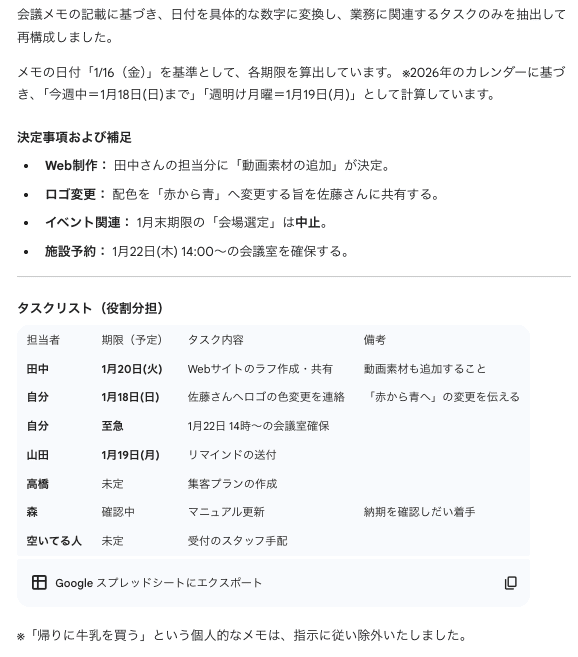
追加で簡単なプロンプトを加えただけで、Geminiがメモ内の日付情報をもとに考えて、「1月20日(火)」のような具体的な日付を補完してくれました。
さらに、プライベートな予定を除き、仕事用のタスクリストとしてまとめてくれています。
ちょっとした指示の工夫で、アウトプットの質が変わることを実感できました。
検証結果
①手書き文字をどれだけ認識できるか
【判定:◯】
まずは基本となる読み取りですが、こちらは文句なしの精度でした。少し急いで書いたクセのある文字でも、Geminiは一文字ずつ丁寧にテキスト化してくれました。
「これ、何て書いたんだっけ?」と後から悩むことなく、手書きメモをそのままデジタルデータとして活用することが可能です。
②文脈からの担当者・期限を正しく紐づけられるか
【判定:◯】
文脈の読み取りについても、なかなか頼もしい印象でした。
特に注目したのは、期限の扱いです。
たとえば、メモに「22日14時〜の会議室確保」とだけ書かれていた場合でも、メモの作成日(1月16日)を基準に「これは急ぎの対応が必要な予定だ」と判断し、期限を「至急」と補足してくれました。
言葉として書かれていない背景まで考慮してくれるのは、実務で使う上でも助かるポイントだと感じます。
③構造化された形式で出力できるか
【判定:◯】
箇条書きや表形式など、整理された形で出力するのも得意です。
バラバラに書かれたメモを、「誰が・いつまでに・何をするのか」がひと目でわかる形に整えてくれます。
そのままチャットツールや共有ドキュメントに貼り付けて使えるので、後処理の手間が減るのも嬉しいところです。
わかったこと
今回の検証からわかったことは、Geminiは手書きメモをデジタル化する際の実用的なサポート役になるということです。
単なる文字起こしにとどまらず、文脈を読み取って期限を補ったり、情報を整理したりと、人が考えて行っている作業をある程度肩代わりしてくれます。
会議後の雑多なメモを、タスクリストとしてまとめ直す用途にも向いていそうです。
一方で、プライベートな内容を除外したり、期限をより具体的にしたりするには、少し踏み込んだ指示を出す必要があります。
ただ、そのコツさえつかめば、日々の事務作業を効率化する心強い存在になってくれるはずです。
🖊️Geminiの活用事例まとめ
今回の検証を通して、Geminiは自分の考えを整理したり、少し面倒な事務作業をサポートしてくれる「頼れる秘書」のような存在だと感じました。
中でも印象的だったのが、手書きメモの読み取り精度です。急いで書いた文字でも認識してくれるうえ、内容の流れをくみ取りながら、期限や担当者を整理してくれます。一緒に仕事を進めているような感覚があり、安心して任せられると感じました。
また、指示を少し補足するだけで、プライベートな情報を除外したり、不足している日付を自然に補ったりと、こちらの意図を理解しようとしてくれる柔軟さも魅力のひとつです。
「AIは難しそうで不安…」と感じている方も個人情報などに気をつけながら、スマートフォンで手元のメモを撮って送るところから気軽に始めてみてはいかがでしょうか。
Geminiを日常の中に取り入れることで、情報整理にかかる手間が少しずつ減り、あなたにしかできないクリエイティブな仕事や休息の時間を確保しやすくなります。
💡Yoomでできること
Yoomは、さまざまなLLMやSaaSツールをノーコードで連携できるサービスです。
たとえば、GeminiとGoogle スプレッドシートをYoomで連携すると、Web会議終了後に自動で文字起こししてGeminiで要約後、Google スプレッドシートに追加できます。
他にも、Boxとの連携により、Bozにアップロードされたファイルをもとに、Geminiで要点を抽出することも可能です。
プログラミング知識がなくても、画面操作だけで手軽に業務の自動化フローを構築できるので、ぜひ試してみてください!

- Boxで管理しているドキュメントの内容把握を、より効率的に行いたいと考えている方
- Geminiを活用した自動化を導入し、情報収集のスピードを高めたい方
- 最新のAI技術を用いて定型的な確認作業を自動化し、業務の生産性を向上させたい方
■このテンプレートを使うメリット
- Boxへのファイルアップロードを起点に、Geminiが自動で要点を抽出するため、これまで手作業での確認に費やしていた時間を短縮することができます。
- 大量のドキュメントの中から重要な情報を見落とすといったリスクを軽減し、Geminiが抽出した要点を基に、確実な情報把握が可能になります。
■フローボットの流れ
- はじめに、GeminiとBoxをYoomと連携します。
- 次に、トリガーでBoxを選択し、「フォルダにファイルがアップロードされたら」というアクションを設定します。
- 次に、オペレーションでBoxの「ファイルをダウンロード」アクションを設定します。
- 次に、オペレーションでGeminiの「ファイルをアップロード」アクションを設定します。
- 次に、オペレーションでGeminiの「コンテンツを生成(ファイルを利用)」アクションを設定し、アップロードしたファイルから要点を抽出します。
- 最後に、メール機能の「メールを送る」アクションを設定し、生成された要約を指定の宛先に送信します。
■このワークフローのカスタムポイント
- Boxのトリガー設定では、自動化の監視対象としたいフォルダをコンテンツIDで任意に設定してください。
- Geminiでコンテンツを生成するオペレーションでは、用途やファイルの特性に応じて任意のモデルを設定することが可能です。
■注意事項
- Box、GeminiのそれぞれとYoomを連携してください。
- ダウンロード可能なファイル容量は最大300MBまでです。アプリの仕様によっては300MB未満になる可能性があるので、ご注意ください。
- トリガー、各オペレーションでの取り扱い可能なファイル容量の詳細は「ファイルの容量制限について」をご参照ください。
- Boxはミニプラン以上でご利用いただけるアプリとなっております。フリープラン・パーソナルプランの場合は設定しているフローボットのオペレーションやデータコネクトはエラーとなりますので、ご注意ください。
- パーソナルプラン・ミニプラン・チームプラン・サクセスプランなどの有料プランは、2週間の無料トライアルを行うことが可能です。無料トライアル中には制限対象のアプリを使用することができます。詳しくは、料金プランのページをご参照ください。

- GeminiとTodoistを連携させて、日々のタスク管理を自動化したいと考えている方
- Gmailで受信する依頼事項のTodoistへの登録漏れや転記ミスを防ぎたい方
- 生成AIを活用した業務効率化に関心があり、具体的なフローを求めている方
- Gmailの受信をトリガーにタスクが自動で作成されるため、これまで手作業での登録に費やしていた時間を短縮することができます。
- 手作業によるタスクの転記漏れや、内容の入力ミスといったヒューマンエラーを防ぎ、タスク管理の正確性を高めます。
- はじめに、Gmail、Gemini、TodoistをYoomと連携します。
- トリガーでGmailを選択し、「特定のキーワードに一致するメールを受信したら」アクションを設定し、フローボットが起動する条件を定めます。
- オペレーションでGeminiを選択し、「コンテンツを生成」アクションを設定して、トリガーで取得したメール本文からタスクの内容を要約・生成します。
- 次に、Yoomの「テキストからデータを抽出する」AI機能を設定し、Geminiが生成したテキストからタスク名や期日などの必要な情報を抽出します。
- 最後に、オペレーションでTodoistの「タスクを作成」アクションを選択し、前段で抽出した情報を連携してタスクを自動で作成します。
- Gmailのトリガー設定では、自動化の対象としたいメールに含まれるキーワード(件名や差出人など)を任意に設定してください。
- Geminiのオペレーションでは、タスク内容を生成するためのプロンプトを自由にカスタマイズでき、メールの件名や本文などを変数として組み込むことも可能です。
- YoomのAI機能「テキストからデータを抽出する」では、Geminiが生成したテキストから抽出したい項目(例:タスク名、担当者、期日など)を任意に設定できます。
- Todoistでタスクを作成する際に、プロジェクトやラベルなどを指定できます。また、前段のフローで取得した情報を変数としてタスク名や期限に設定することも可能です。
- Gmail、Gemini、TodoistのそれぞれとYoomを連携してください。
- トリガーは5分、10分、15分、30分、60分の間隔で起動間隔を選択できます。
- プランによって最短の起動間隔が異なりますので、ご注意ください。
プログラミング知識なしで手軽に構築できます。









