










・
Notion×AIエージェントで実現できること3選

NotionとAIエージェントを組み合わせることで、主に以下の業務を効率化することができます。
- メール作成・営業運用
- 通知・共有
- 問い合わせ対応
Notion自体はデータを蓄積するツールとして頼もしい存在ですが、使えば使うほど手動でのコピペ作業が増えて大変ですよね。
AIエージェントを活用することで、コピペミスや通知漏れを防ぎながら、膨大なデータを管理することが可能です。
YoomならNotionを使ったAIエージェントも簡単に作れる
AIエージェントと聞くと複雑なプログラミング技術が必要そうに思えますが、専門知識は必要ありません。
YoomのAIワーカーを使えば、誰でも簡単に自動化AIエージェントを作成できます。
[Yoomとは]
また、YoomのAIワーカーには、大きく分けて4つの特徴があります。
専門知識は不要
Notionと連携・自動化できるAIエージェントは、プログラミングやAPI知識がなくても簡単に作成できます。
複雑なAPI連携が必要に感じるツールの連携も、AIワーカーなら「Notionと連携してください」と伝えて「許可」をワンクリックするだけで完了です。
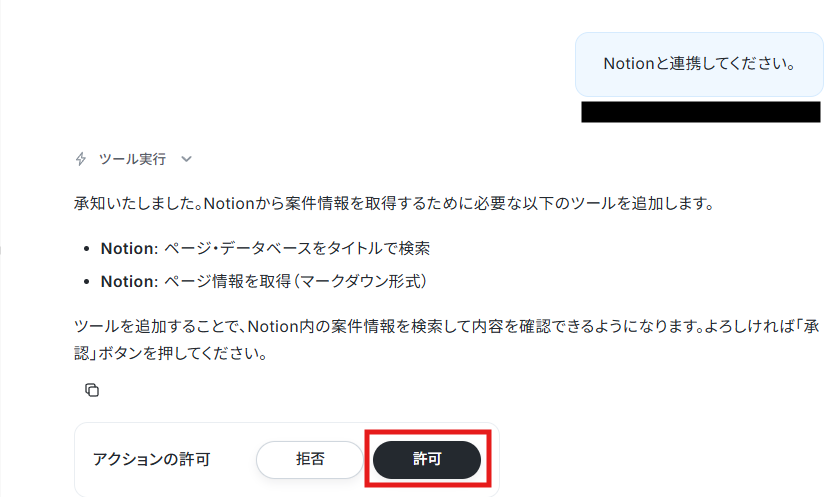
他にも、AIに任せたい業務内容やルールもAIワーカーに会話で伝えるだけで設定できます。プロンプトやプログラミングの知識はなくても大丈夫ですよ。
複数のAIサービスとの連携不要
YoomのAIワーカーには、以下の主要なAIモデルが標準で備わっています。
- OpenAI
- Gemini
- Claude
- DeepSeek
処理ごとに生成AIサービスを契約・設定する手間やコストを抑えられるため、柔軟に用途に応じたAIエージェントを作成できますよ。
750種類以上のアプリと連携可能
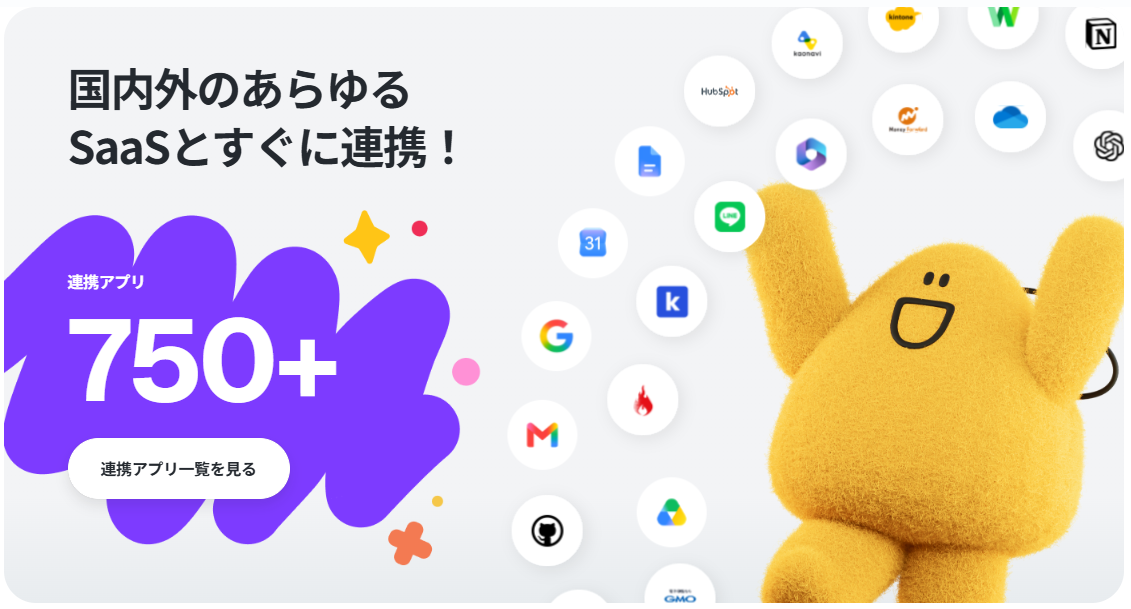
Yoomは国内外を問わず、750種類以上のアプリと連携できる点が特徴。
例えば「NotionのデータをもとにGmailやSlackで通知を送る」「顧客情報をNotionと他のCRMに同時登録する」といった、複雑な一連の流れもAIエージェントで自動化できます。
安心のセキュリティ
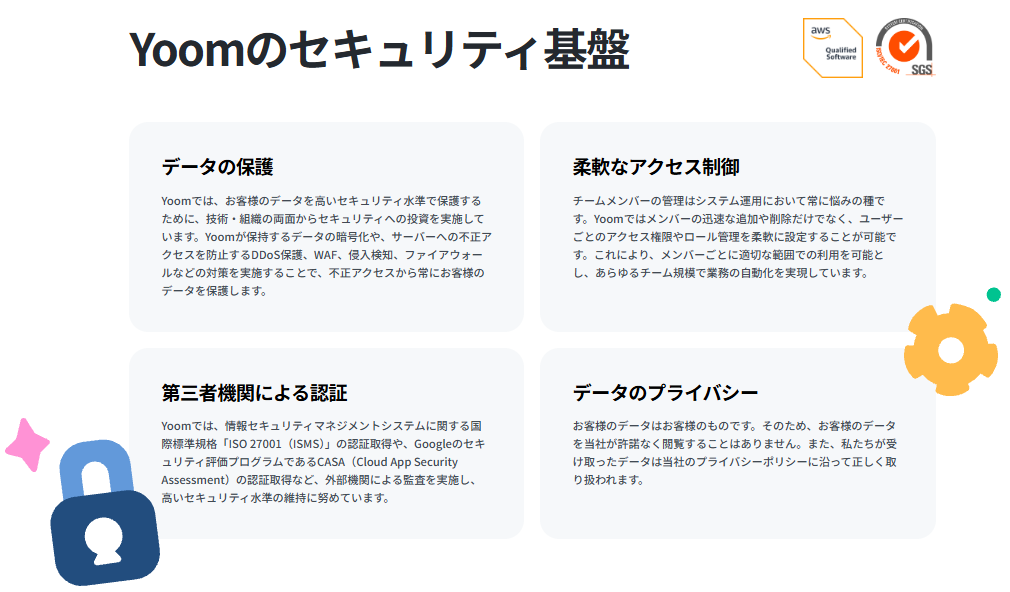
顧客情報や機密性の高い情報を安心して扱えるように、Yoomでは以下の体制を整えています。
- 国際規格の認証:国際規格「ISO/IEC 27001(ISMS)」認証を取得しており、厳格な基準で運用されています
- データ学習の防止: 入力データがAIの学習に利用されることはありません(オプトアウト設定済み)
利用するAIサービスのデータポリシーや自社のセキュリティルールに応じて、AIエージェントを活用できますよ。
AIワーカーでNotionを使った業務はどこまで自動化できる?
結論として、Notionを使った情報の整理や更新といった業務は、ほとんどAIワーカーに任せられます。
具体的にはNotionのデータ取得や更新検知、データの自動更新といった業務をAIに任せられます。
ただし、重要なデータを更新したり他のツールに転記するような場合には、人が確認しながら業務を進めるのがおすすめです。
ここからは、AIに任せられる業務と人が行うべき業務をイメージしやすいように、3つの活用例をご紹介します。
メール作成・営業運用
「データベースに追加された顧客にフォローアップメールを送らなきゃ…」と、Notionで管理しているデータが更新される度に、対象の顧客情報を確認しながらフォローアップメールを作成するのは手間ですよね。
いつの間にか増えているデータを確認して、顧客ごとの氏名やメールアドレスをコピペする作業は手間がかかるでしょう。
AIエージェントなら、チャットで条件を伝えるだけで未対応の顧客情報を洗い出し、フォローアップメールを送信することが可能です。
AIワーカーと人の使い分け
- AIワーカー:指示された条件を満たすNotionのデータをもとに、顧客に向けたフォローアップメールを作成・送信します。
- 人:AIが作成したメールのドラフトを確認して、送信の指示を出します。
AIワーカーとのやり取りの例
AIワーカーにフォローアップメールの作成と送信を依頼した時の、実際のやり取りがこちらになります。
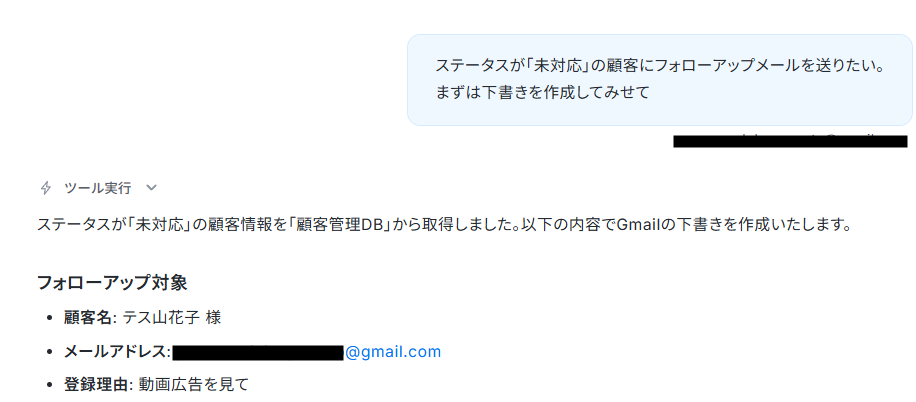
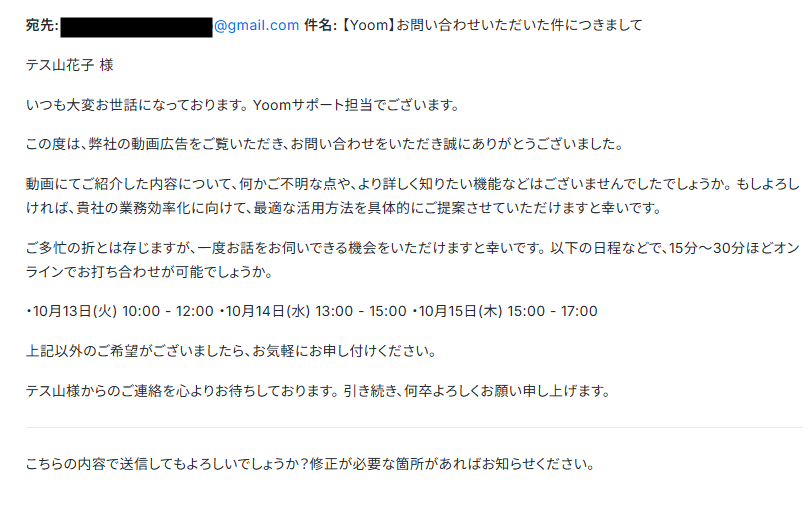
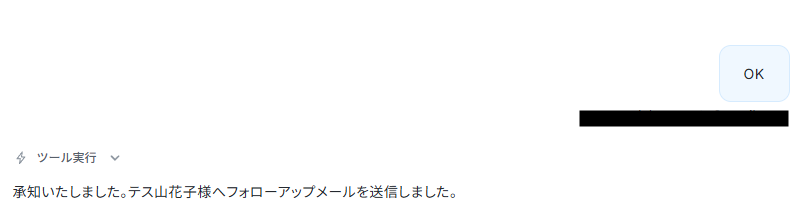
メール内容を確認して、問題がなさそうなら「OK」とチャット画面で返信します。こちらの確認が取れたら、AIワーカーが自動でGmailにメールを送信してくれます。
▼Gmailで送信されたフォローアップメール
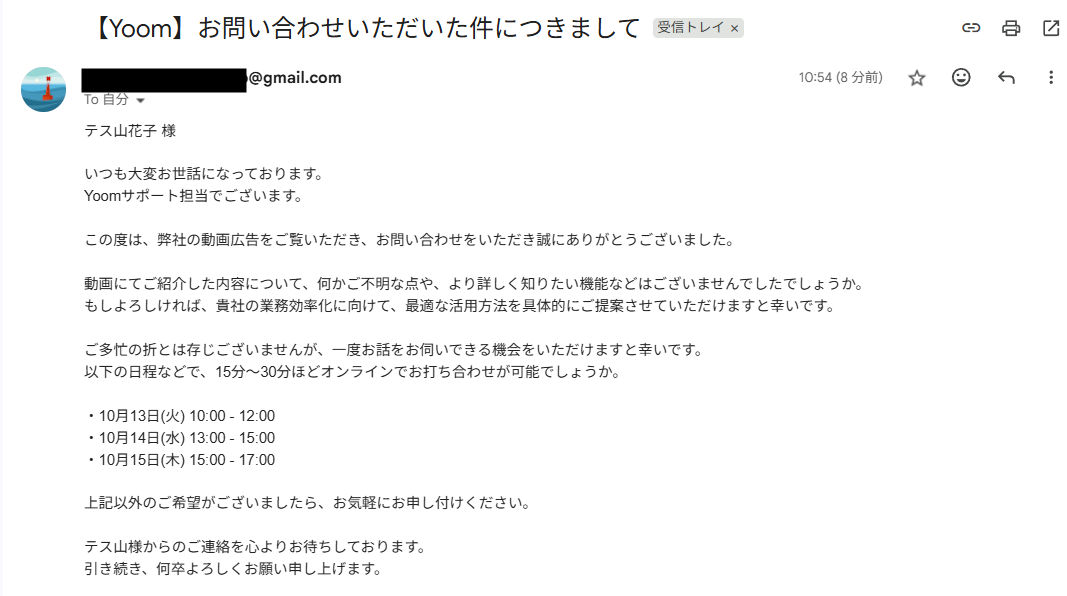
人による確認を経た後でメールが送信されるため、必要があれば内容を調整することもできますよ。
▼使用したAIワーカーはこちら!
Notionの顧客リストやステータスを確認したり、メールツールにコピペしたりといった手間を削減できます。
AIワーカーが自動でNotionのデータベースから特定の相手を探し出し、情報を抽出してメールを作成するため、人はそれを確認して「送信OK」と伝えるだけです!

購入・契約履歴や過去のコミュニケーション記録をもとにフォローの適切な時期を判断し、メールの文面案とCRMへのタスク登録内容を作成するAIワーカーです。チャットを通じて内容を確認・調整しながら進められるため、対応の抜け漏れを防ぎつつ顧客対応の質を保ちたい営業・カスタマーサクセス担当の方におすすめです。
- 顧客ごとのフォロータイミングや連絡内容の管理が煩雑になっており、対応の抜け漏れを防ぎたい営業担当の方
- 契約更新や買い替え時期に合わせた提案活動を、顧客数が多い中でも効率よく進めたい法人営業の方
- フォロー業務の手間を減らしながら、顧客対応の質を一定に保ちたいカスタマーサクセス担当の方
- 「スキル」とは:
- AIワーカーが処理を行うための手順書です。詳しい設定方法は「【AIワーカー】スキル(旧マニュアル)の作成方法」をご参照ください。
- 「使用ツール」とは:
- AIワーカーが処理を行う際に使用するツールです。自社で普段使っているツールをAIに指示するだけで、データの取得先や出力先を自由に組み替えることができます。
- AIワーカーの同時実行数・作成可能なAIワーカー数・利用可能なAIモデルはご契約中のプランによって異なります。
- AIワーカー内でご利用いただけるアプリやオペレーション等はフローボットの利用制限と同様です。
- AIワーカーは、テスト実行でも本番実行と同様にタスクを消費しますのでご注意ください。詳細は「【AIワーカー】タスク実行数の計算方法」をご参照ください。
データ追加の通知と共有
様々なデータを集約・蓄積しているNotionのデータベースに、新しくページが追加された際に、「どんな内容が追加されたんだろう?」といちいちNotionを開くのは手間ではありませんか?
AIワーカーはNotionにページが追加されたことをトリガーにして起動し、追加された内容をAIが要約した上で、指定した相手やチーム全体へ共有できます。
ページの追加や更新通知はNotion単体でも可能ですが、AIワーカーなら内容を要約したり、閲覧権限のない関係者にも一括で周知したりできる点が強みです。
AIワーカーと人の使い分け
- AIワーカー:Notionのページ追加を検知し、内容や緊急度などを把握して関係者に通知する。
- 人:AIがまとめた内容をチェックして、通知を送る相手を指示する。
AIワーカーとのやり取りの例
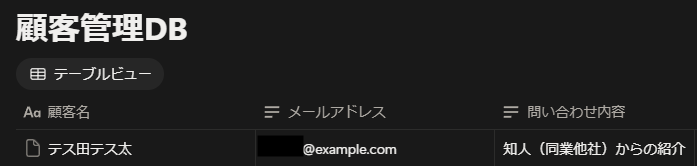
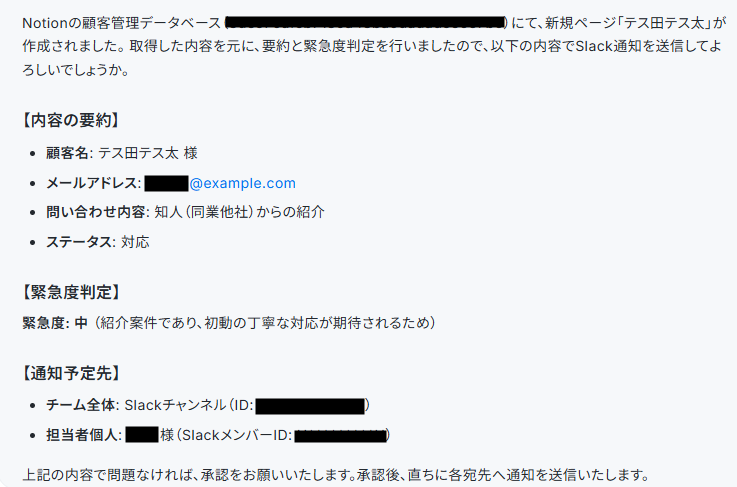
Notionで使っている顧客管理などのデータベースにページが追加されると、AIワーカーがトリガー機能を使ってその内容を取得し、自動で起動します。
▼Notionデータベースに追加されたページ
▼トリガー起動で担当者宛てに自動送信された承認依頼
担当者が承認依頼を許可すると、AIワーカーから以下のような報告が送られます。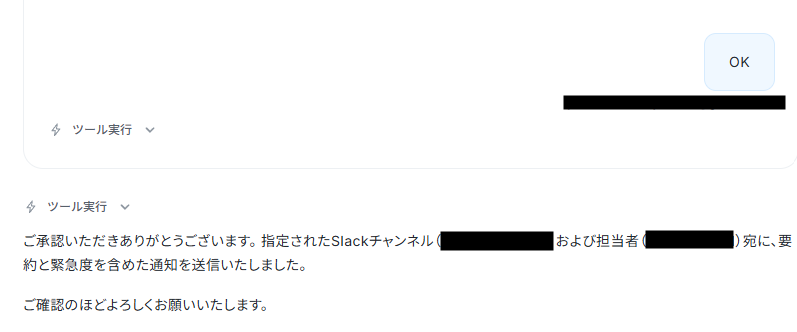
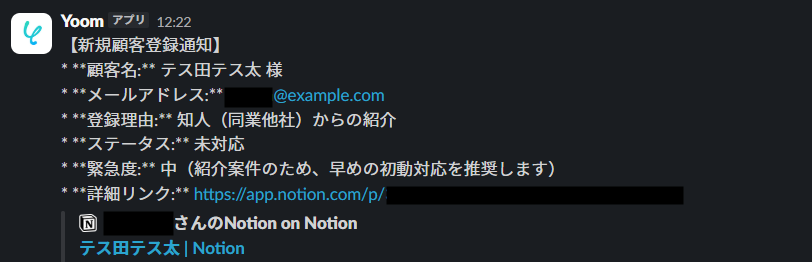
▼Slackに通知されたNotionのページ内容
▼使用したAIワーカーはこちら!
ページの追加や更新を検知して内容を要約し、適切な宛先に通知するまでを自動化できます。
AIワーカーから送られた通知内容の下書きと「誰に送るか」に対して、人が指示を出すだけで様々なツールや関係者に内容を通知できますよ。

データベースや情報管理ツールの更新をAIが検知し、通知の要否を判断したうえでメールやチャットへ自動送信するAIワーカーです。情報共有にかかる手作業を減らせるので、担当者への連絡漏れや手間を省きたい方におすすめです。
- 「スキル」とは:
・AIワーカーが処理を行うための手順書です。詳しい設定方法は「【AIワーカー】スキル(旧マニュアル)の作成方法」をご参照ください。 - 「使用ツール」とは:
・AIワーカーが処理を行う際に使用するツールです。自社で普段使っているツールをAIに指示するだけで、データの取得先や出力先を自由に組み替えることができます。
- AIワーカーの同時実行数・作成可能なAIワーカー数・利用可能なAIモデルはご契約中のプランによって異なります。
- AIワーカー内でご利用いただけるアプリやオペレーション等はフローボットの利用制限と同様です。
- AIワーカーは、テスト実行でも本番実行と同様にタスクを消費しますのでご注意ください。詳細は「【AIワーカー】タスク実行数の計算方法」をご参照ください。
問い合わせ対応と担当者の振り分け
「この問い合わせ内容は〇〇だから、Aさんに担当してもらうために通知を送って…」と、Notionのデータベースに登録された問い合わせ内容を確認しては、手動で担当の振り分けや通知を行っていませんか?
AIワーカーなら、登録された内容をチェックしてカテゴライズした上で、データベースの更新と担当者への通知を自動で行います。
AIが要約した内容や振り分けた担当者を確認したら、すぐに業務を依頼できますよ。
AIワーカーと人の使い分け
- AIワーカー:Notionの問い合わせ内容を取得して、内容を要約した上でデータベースを更新し、適切な担当者に振り分けて通知します。
- 人:AIが要約した内容や振り分けた担当者を確認して、通知依頼を出します。
AIワーカーとのやり取りの例
実際にAIワーカーに、ステータスが「未対応」の問い合わせを取得してから担当者の振り分けを依頼するイメージが以下になります。
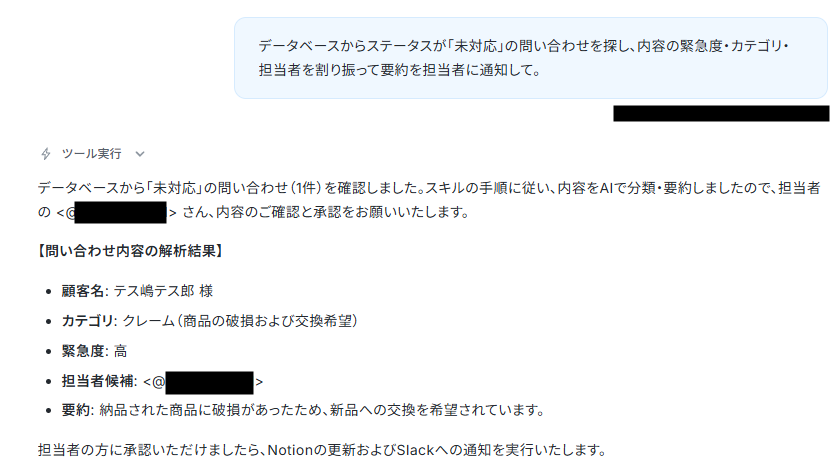
カテゴリや担当者に間違いがないことを確認したら、Notionの更新とSlack通知を依頼してみます。
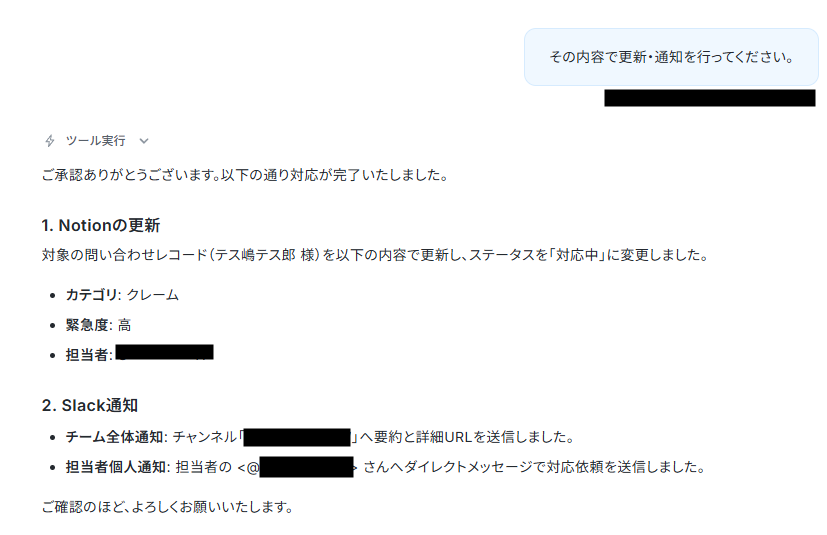
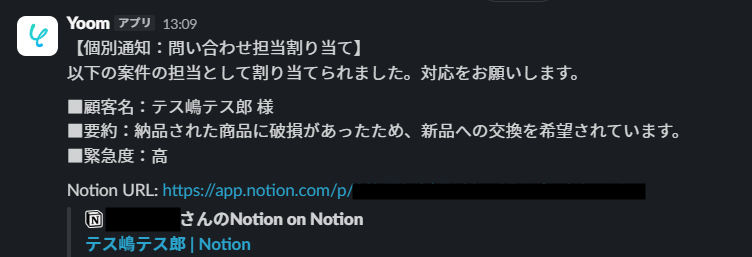
▼Slackに個別通知された問い合わせ内容
▼Notionで更新されたデータベース
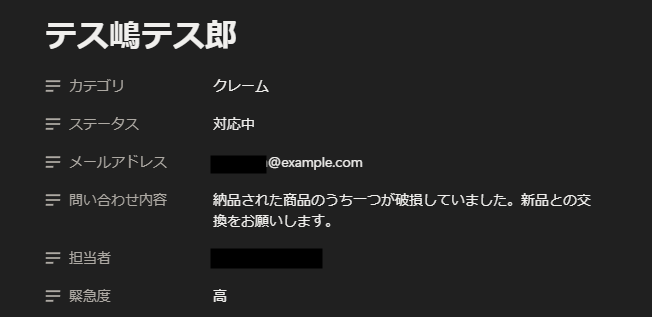
手動で問い合わせ内容を確認し、分類した上でデータベースを更新したり担当者に通知したりする手間を減らせますね。
▼使用したAIワーカーはこちら!
AIワーカーがこちらの指定した情報をNotionから拾い上げ、内容を分析した上でデータベースの更新から担当者への通知までを自動化できます。
各問い合わせごとの担当者を確認する手間も減らして、社内通知の内容を確認するだけで問い合わせ内容への対応を促せますよ。

問い合わせ内容の意図や感情を分析し、適切な部署への振り分けを自律的に行うAIワーカーです。緊急性の高い案件の優先把握や判断時間の削減により、スムーズな対応体制を構築できるため、大量の問い合わせ対応を効率化し、対応漏れを防ぎたいカスタマーサポート担当の方におすすめです。
- 大量のサポートメールや問い合わせフォームの一次対応・振り分け業務を効率化したいカスタマーサポート担当の方
- ネガティブな感情を含む問い合わせや緊急度の高い案件を優先して把握し、対応漏れを防ぎたいチームリーダーの方
- OCRツールやWeb検索を活用して、外部からの多様な情報を整理し、自社の運用ルールに基づいた適切な通知を行いたい方
チャットで指示を出すだけで自社の運用に合わせて自動で設定・アップデートされていきます。まずは、AIワーカーが処理を正しく実行できるよう「スキル」と「使用ツール」をカスタマイズしましょう。
- 「スキル」とは:
- AIワーカーが処理を行うための手順書です。詳しい設定方法は「【AIワーカー】スキル(旧マニュアル)の作成方法」をご参照ください。
- 「使用ツール」とは:
- AIワーカーが処理を行う際に使用するツールです。自社で普段使っているツールをAIに指示するだけで、データの取得先や出力先を自由に組み替えることができます。
- AIワーカーの同時実行数・作成可能なAIワーカー数・利用可能なAIモデルはご契約中のプランによって異なります。
- AIワーカー内でご利用いただけるアプリやオペレーション等はフローボットの利用制限と同様です。
- AIワーカーは、テスト実行でも本番実行と同様にタスクを消費しますのでご注意ください。詳細は「【AIワーカー】タスク実行数の計算方法」ご参照ください。
Notion×AIワーカーで、日々の業務を効率化!
タスクや営業の管理・運用業務をはじめ、データ追加の通知や内容に合わせて担当者を割り振る問い合わせ対応など…、Notionを活用した業務は多岐にわたります。目視確認や手作業も多く、ツール間の往復も疲れてしまいますよね。
NotionとAIワーカーを組み合わせることで、データベースの内容を整理・運用する業務から、顧客対応や社内担当者とのやり取りに集中できるようになります。
また、YoomのAIワーカーであれば「安全かつ簡単に」、AIエージェントの導入を進められるのもメリットです。
- 専門知識不要でおしゃべり感覚で構築可能
- 複数のAIサービスと契約する必要なし
- 750種類以上のアプリと連携可能
- 安心のセキュリティ
データの更新や通知といったNotionに関連する一連の事務作業を、AIワーカーに任せてみるのはいかがでしょうか?


AIワーカーでデータベースを活用した顧客対応業務なども自動化してみませんか?
Notionのデータベースに蓄積された情報をもとに、商談のフォローアップや外部ツールとの連携も自動化できます。
AIワーカーでデータベースから商談のフォローアップを自動化
Notionに商談メモや議事録などが追加されたら、内容を取得してフォローアップメールを送信できます。
また、Notionに追加された商談内容を要約して、ネクストアクションをチャットツールで共有することも可能です。
▶AIエージェントで商談フォローアップの手間を削減!自動化する手順と活用事例
AIワーカーで企業リサーチのレポートを自動で格納
CRMなどに登録された取引先の情報を取得してAIが自動で事業内容や最新動向といった、企業に関する情報をリサーチします。
リサーチした内容はレポートとしてまとめられ、Notionなどのデータベースに自動で格納できます。
▶AIエージェントで企業リサーチからフォローアップメールの作成まで自動化!
受け付けた問い合わせ内容をデータベースに自動蓄積
フォームなどで問い合わせを受け付けたら、AIが自動で内容を分析し、要約したりカテゴリや重要度、担当者などを判別できます。
AIが判別した内容はそのままチャットツールなどで担当者に連絡したり、Notionなどのデータベースに自動で格納していくことも可能です。
▶AIエージェントでお問い合わせの振り分けを自動化!効率化の方法を解説
架電メモなどから重要情報を抽出して構造化データとして保存
チャットツールで送られた架電メモや、データベースに追加された商談メモなどをもとに、必要な項目を抽出して構造化データとしてAIが内容を整理します。
例えば「BANT条件(予算・決裁権・ニーズ・導入時期)」を必須項目としていれば、曖昧なメモからでも一定の質を保った営業データとして構造化され、CRMやデータベースに蓄積できます。
▶商談後のSFA入力をAIエージェントで効率化!商談メモから顧客情報を自動更新する方法
文字起こしデータからタスクを自動抽出・フォローメールの送信まで自動化
例えばミーティングの文字起こしデータなどをAIワーカーに渡すことで、自動でタスクやネクストアクションを抽出できます。
抽出された要点をもとに取引先へフォローメールを作成できる他、担当者ごとのタスクをチャットツールで通知したり、データベースに記録したりといった業務も可能です。
▶AIエージェントで議事録からタスクを自動抽出!CRM入力・お礼メール作成を自動化する方法
AIワーカーの基本的な使い方の解説動画はこちら
よくあるご質問
Q:Claude CodeとYoomのAIワーカーにはどのような違いがありますか?
A:
Claude Codeは主に、エンジニアがコードを書いたりデバッグしたりといった業務をサポートするツールです。試行錯誤を効率化する場面で活用できます。
YoomのAIワーカーは国産SaaSとの連携が豊富であり、管理画面もすべて日本語です。プログラミングの知識がなくても業務をAIに任せられます。
開発をスムーズに進めるツールとしてClaude Code、業務の自動化をぐっと進めるならYoomのAIワーカーがおすすめです。
Q:AIワーカーとフローボットはどのように使い分ければよいのでしょうか?
A:
フローボットとは、普段使っている複数のアプリをパズルのようにつなぎ合わせて、一連の業務の流れ(ワークフロー)を自動化できる仕組みのことです。
- 大枠をAIに任せたいなら「AIワーカー」:「届いたメールの内容を要約して、最適な返信案を作って」といった、柔軟な判断や言語処理が必要な場面に最適です。
- ロジックを固めたいなら「フローボット」:決まった形式のデータを転記するなど、実行する手順が100%決まっている業務にはフローボットが確実です。
- 確実性と効率の両立なら「ハイブリッド構成」:AIの柔軟性とフローボットの確実性を組み合わせた「ハイブリッド構成」も可能です。AIに下書きをさせ、最終的な通知や転記はフローボットで確実に行うといった使い方もできます。
Q:AIに会社の機密情報を渡しても、学習に使われたりしませんか?
A:
ご安心ください。Yoomはセキュリティ基盤が強固であり、入力したデータがAIの学習に利用されることはありません。公式ページやヘルプページでも公開されている通り、法人の方でも安心して業務にご利用いただける環境を整えています。
詳しくは公式のヘルプページも併せてご確認ください。
Q:AIワーカーにNotionのデータベースをうまく更新してもらえない時はどうすればいいですか?
A:
AIワーカーに曖昧な指示を出すと、Notionのどの項目を更新すべきか特定できないことがあります。
その場合は、「テキストプロパティを更新」というアクションを使用し、更新したいNotionのデータベース側にある「プロパティ名」と全く同じ名前をAIワーカーに指示してください。名前を一致させることで、AIワーカーが正確に項目を特定して更新できるようになります。
Q:AIワーカーを使用する際に、特に注意すべきことはありますか?
A:
AIワーカーを使用する際は、以下のポイントをご確認ください。
- AIワーカー内で使用するツール(アプリ)についてもマイアプリ連携が必要です。
- AIワーカーの同時実行数・作成可能なAIワーカー数・利用可能なAIモデルはご契約中のプランによって異なります。
- AIワーカーの基本設定は「【AIワーカー】基本的な設定方法」をご参照ください。
- AIワーカー内でご利用いただけるアプリやオペレーション等はフローボットの利用制限と同様です。
- AIワーカーは、テスト実行でも本番実行と同様にタスクを消費しますのでご注意ください。詳細は「【AIワーカー】タスク実行数の計算方法」をご参照ください。
- AIワーカーはスキルを詳細に設定することで適切な処理を実行しやすくなります。詳細は「【AIワーカー】スキル(旧マニュアル)の作成方法」をご参照ください。
- また、AIワーカー内で大容量データの取得や繰り返し処理を行うと、タスクを大きく消費する可能性があるのでご注意ください。
プログラミング知識なしで手軽に構築できます。











