









・
AIによるタスク自動化(Task Automation)の導入ガイド|活用事例とツール選定のポイント

ビジネスシーンにおいて、日々のルーチンワークや情報の整理に追われ、本来注力すべきクリエイティブな仕事に時間を割けないという悩みは尽きません。近年、AI技術の進化により、単なる自動化を超えた「判断」や「推論」を伴うタスク自動化が現実のものとなっています。
この記事では、AIを活用したタスク自動化の基礎から、選定基準、具体的な活用事例までを網羅的に解説します!
📝AIによるタスク自動化の基礎知識
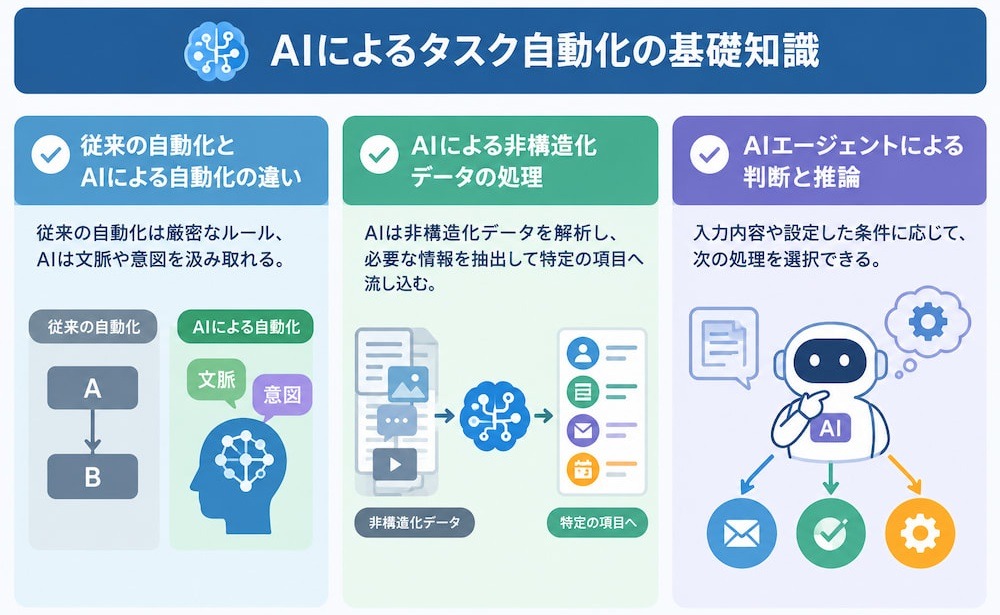
✔️従来の自動化とAIによる自動化の違い
従来の自動化は「もしAならBをする」という厳密なルールベースに基づいて動作します。
そのため、データの形式が少しでも変わったり、曖昧な指示が含まれていたりすると、エラー停止や予期せぬ挙動が発生します。一方、AIによる自動化は、大規模言語モデルを活用した推論によって動作するため、ルールで定義しきれない「文脈」や「意図」を汲み取ることが可能です。これにより、これまで人間が行っていた細かな調整や判断の工程まで自動化の範囲を広げられるようになりました。
✔️AIによる非構造化データの処理
ビジネス現場に存在するデータの多くは、
- メールの本文
- 会議の音声
- PDFの画像データ
といった「非構造化データ」です。従来のツールでは、これらをシステムが扱える「構造化データ(表形式など)」に変換するために、人間による手入力が必要でした。AIはこの非構造化データを解析し、必要な情報を抽出して特定の項目へ流し込む役割を果たします。
バラバラな形式で届く情報を整理整頓し、後続のシステムが処理しやすい形に整える「情報の翻訳者」としての役割がAI自動化の核となります。
✔️AIエージェントによる判断と推論
単にデータを右から左へ流すだけでなく、AIを組み込んだ自動化では、入力内容やあらかじめ設定した条件に応じて、次の処理を選択できます。例えば、
- 顧客からの問い合わせ内容を分析する
- 緊急度が高いものには通知を送る
- そうでないものは担当者のタスクリストへ振り分ける
といった「判断」を伴う処理が可能です。AIエージェントは、与えられた役割や利用可能なツール、設定された手順の範囲内で複数の処理を組み合わせて実行する仕組みとして、業務効率化に活用されています。
🔗関連記事:AIエージェントで何ができる?8つの活用例と従来の生成AIとの決定的な違い
💡AIタスク自動化のメリット
AIを導入することで得られるメリットは、単なる労働時間の削減に留まりません。
業務の質そのものを向上させる、3つの大きな利点について詳しく見ていきましょう。
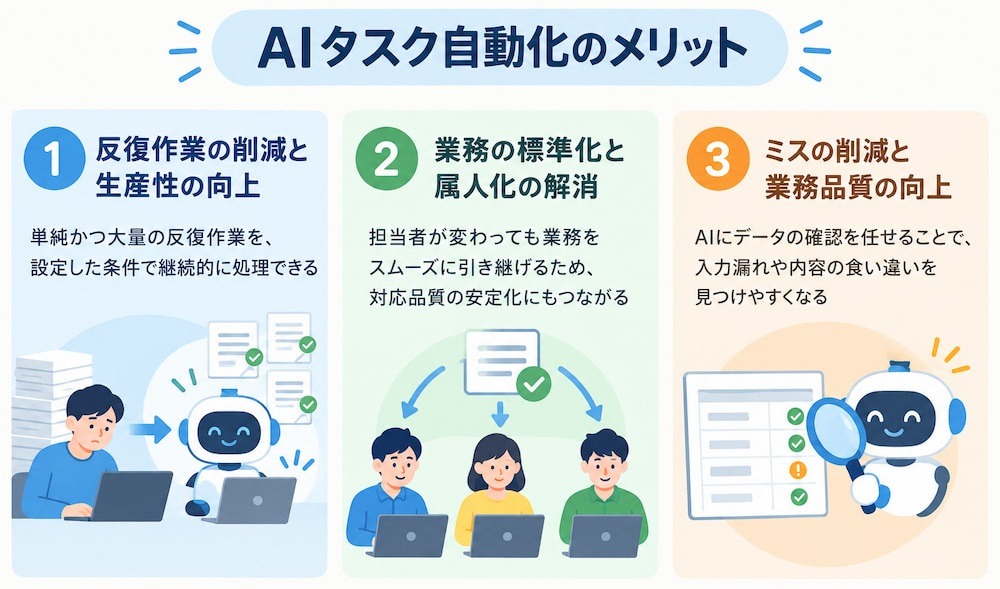
1.反復作業の削減と生産性の向上
AIは、人間が疲弊しがちな単純かつ大量の反復作業を、設定した条件に基づいて継続的に処理できます。
- データ入力
- ファイル名の変更
- 定型的な報告書の作成
といった作業を自動化することで、従業員はより価値の高い対人コミュニケーションや企画立案といった業務にエネルギーを集中させやすくなります。結果として、組織全体の総アウトプット量が増加し、限られたリソースで最大限の成果を創出できる体制が整います。
2.業務の標準化と属人化の解消
「この仕事はあの人にしか分からない」という判断の属人化は、組織運営における大きなリスクです。AIに担当者の知識や経験、業務の進め方を組み込み、一次対応や情報整理を任せることで、特定の担当者に判断が集中する状態を解消しやすくなります。
担当者が変わっても業務をスムーズに引き継げるため、対応品質の安定化にもつながります。
また、業務のブラックボックス化を防ぎ、新人の教育コスト削減にも寄与します。
🔗関連記事:ユーザー事例|ディーピーティー株式会社:月200件の転記業務の自動化で心理的な負担も削減
3.ミスの削減と業務品質の向上
人間による手作業では、どうしても入力ミスや見落とし、集中力の低下によるエラーが起こります。特に長時間の作業や複雑なデータの照合では、AIにデータの確認を任せることで、入力漏れや内容の食い違いを見つけやすくなります。確認作業を自動化することで、業務品質を安定させ、信頼性の高いデータをもとに業務を進められます。その結果、修正ややり直しの手間を減らし、作業の効率化や顧客からの信頼向上にもつながります。
🔗関連記事:「ミスが許されない」BPOの現場でヒューマンエラー0件を達成|株式会社CquickがYoomを導入
🦾YoomはAIワーカーが自律的にタスクを自動化できます
ツール同士の連携は便利な反面、非定型なデータの解釈や複雑な条件分岐など、従来の固定的なワークフローだけでは設計に工数がかかる工程がボトルネックになりがちです。
そんな問題もYoomなら解決できます!Yoomでは、AIワーカーを組み込んだフローを設計することで、こうした工程の自動化を支援できます。
「これなら自分でもできそう!」と感じた方は、ぜひ以下からYoomを試してみてください。





 マルチアプリ情報集約担当
Slack、Google Drive、Gmail、Notionを横断して検索し、散らばった情報から質問への回答と参照元を導き出すAIワーカーです。情報収集の効率化や迅速な意思決定を支えるので、社内情報の検索に苦労している方やナレッジの検索性を高めたい方におすすめです。
試してみる
■概要社内の情報はSlackでの会話、Google Driveの資料、Notionのドキュメント、そしてGmailのやり取りなど、複数の場所に分散しがちです。必要な情報を探すために各アプリを一つずつ確認するのは時間がかかり、大きな負担となっているのではないでしょうか。このAIワーカーは、こうした複数のアプリを横断して自ら検索を行い、散らばった情報からユーザーの質問に対する的確な回答と、その根拠となる参照元を導き出します。自律的に各ツールから必要なデータを収集・精査するため、情報収集の効率を向上させ、スピーディーな意思決定を支えます。
■このAIワーカーをおすすめする方- SlackやNotionなど複数のアプリに情報が点在しており、検索に苦労している情報システム担当者の方
- 過去の経緯や最新のプロジェクト状況を、GmailやGoogle Driveから素早く把握したいPMやディレクターの方
- 社内ナレッジの検索性を高め、情報の二重管理や確認漏れを減らしたいと考えているチームリーダーの方
■AIワーカー設定の流れ- まず最初に、AIワーカーの名前や役割といった基本設定を行います。
- 次に、Slack、Google Drive、Gmail、NotionをYoomとマイアプリ連携し、AIワーカーが使用できるツールとして設定します。これら以外の普段お使いのアプリに変更することも可能です。
- 最後に、情報の検索方法や回答のまとめ方を記したマニュアルを、自社の運用ルールに合わせて作成・調整します。
■このAIワーカーのカスタムポイント- マニュアル内の「#手順」の「検索キーワードの策定」という項目に、自社独自の専門用語やプロジェクト名、略称などを追記してください。これにより、AIがより的確なキーワードで検索を実行できるようになり、回答の精度が向上します。
- マニュアル内の「# アウトプット形式」という項目に、自社で指定されている報告フォーマットを設定してください。例えば、特定の部署への報告用テンプレートを指定することで、そのまま実務に活用できるアウトプットが得られます。
- Google Driveのアクションにおいて、検索対象とするフォルダIDをあらかじめ指定しておくことで、より迅速に目的のドキュメントにアクセスすることが可能になります。
■注意事項- Slack、Google Drive、Gmail、NotionとYoomを連携してください。
- AIワーカーの基本設定は「【AIワーカー】基本的な設定方法」をご参照ください。
- AIワーカーの同時実行数・作成可能なAIワーカー数・利用可能なAIモデルはご契約中のプランによって異なります。
- AIワーカー内でご利用いただけるアプリやオペレーション等はフローボットの利用制限と同様です。
- AIワーカーは、テスト実行でも本番実行と同様にタスクを消費しますのでご注意ください。詳細は「【AIワーカー】タスク実行数の計算方法」をご参照ください。
- AIワーカーはマニュアルを詳細に設定することで適切な処理を実行しやすくなります。詳細は「【AIワーカー】マニュアルの作成方法」をご参照ください。



 問い合わせ返信アシスタント
受信メールを解析し、Google スプレッドシートのFAQや対応履歴を基にOutlookで返信草案を作成するAIワーカーです。Slack通知まで行い、対応の停滞や負担を軽減します。迅速で丁寧な顧客対応を叶え、チーム内の情報共有を円滑にしたいカスタマーサポート担当の方におすすめです。
試してみる
■概要日々届く多くの問い合わせメールに対し、内容の把握やFAQの確認、返信文の作成に時間がかかり、対応の遅れや担当者の負担が大きくなっていませんか?このAIワーカーは、受信したメールの内容を自律的に解析し、Google スプレッドシートに蓄積されたFAQや過去の対応履歴を参照して、最適な返信草案を作成します。さらにOutlookでの下書き保存やSlackへの通知までを指示に従い遂行するため、対応業務の停滞を防ぎ、スムーズな顧客対応を実現します。
■このAIワーカーをおすすめする方- 毎日多くの問い合わせメールに対応しており、返信文の作成や過去事例の確認に追われているカスタマーサポート担当の方
- OutlookやSlack、Google スプレッドシートを活用して顧客対応を行っており、チーム内での情報共有を円滑にしたい方
- 問い合わせへのレスポンス速度を向上させ、顧客へのサポート体制をより手厚くしたいと考えている責任者の方
■AIワーカー設定の流れ- AIワーカーの「名前」や「役割」などの基本設定を行います。
- 使用ツールであるOutlook、Google スプレッドシート、SlackをYoomと連携し、アクションを設定します。普段お使いの他のアプリに変更して設定することも可能です。
- AIワーカーへの指示書となる「マニュアル」を、自社の運用ルールに合わせて作成・編集します。マニュアルの内容は、業務内容や対応方針に応じて自由に調整してください。
■このAIワーカーのカスタムポイント- マニュアル内の「# 表現チェック基準」という項目に、自社で定めている言葉遣いやトーン&マナーを設定してください。これにより、AIが自社のブランドイメージに沿った一貫性のある返信草案を作成できるようになります。
- マニュアル内の「# 緊急度と重要度の判定」という項目に、自社の優先順位に基づいた判断基準を設定してください。AIが適切な優先度を判定することで、Slackでの通知を通じて迅速な状況把握が可能になります。
- Google スプレッドシートのアクションにおいて、参照するシート名を任意で設定し、既存のFAQや過去の対応履歴のデータをそのまま活用して精度の高い回答を導き出すことができます。
■注意事項- Outlook、Google スプレッドシート、SlackとYoomを連携してください。
- Microsoft365(旧Office365)には、家庭向けプランと一般法人向けプラン(Microsoft365 Business)があり、一般法人向けプランに加入していない場合には認証に失敗する可能性があります。
- AIワーカーの基本設定は「【AIワーカー】基本的な設定方法」をご参照ください。
- AIワーカーの同時実行数・作成可能なAIワーカー数・利用可能なAIモデルはご契約中のプランによって異なります。
- AIワーカー内でご利用いただけるアプリやオペレーション等はフローボットの利用制限と同様です。
- AIワーカーは、テスト実行でも本番実行と同様にタスクを消費しますのでご注意ください。詳細は「【AIワーカー】タスク実行数の計算方法」ご参照ください。
- AIワーカーはマニュアルを詳細に設定することで適切な処理を実行しやすくなります。詳細は「【AIワーカー】マニュアルの作成方法」をご参照ください。
Slack、Google Drive、Gmail、Notionを横断して検索し、散らばった情報から質問への回答と参照元を導き出すAIワーカーです。情報収集の効率化や迅速な意思決定を支えるので、社内情報の検索に苦労している方やナレッジの検索性を高めたい方におすすめです。
- SlackやNotionなど複数のアプリに情報が点在しており、検索に苦労している情報システム担当者の方
- 過去の経緯や最新のプロジェクト状況を、GmailやGoogle Driveから素早く把握したいPMやディレクターの方
- 社内ナレッジの検索性を高め、情報の二重管理や確認漏れを減らしたいと考えているチームリーダーの方
- まず最初に、AIワーカーの名前や役割といった基本設定を行います。
- 次に、Slack、Google Drive、Gmail、NotionをYoomとマイアプリ連携し、AIワーカーが使用できるツールとして設定します。これら以外の普段お使いのアプリに変更することも可能です。
- 最後に、情報の検索方法や回答のまとめ方を記したマニュアルを、自社の運用ルールに合わせて作成・調整します。
- マニュアル内の「#手順」の「検索キーワードの策定」という項目に、自社独自の専門用語やプロジェクト名、略称などを追記してください。これにより、AIがより的確なキーワードで検索を実行できるようになり、回答の精度が向上します。
- マニュアル内の「# アウトプット形式」という項目に、自社で指定されている報告フォーマットを設定してください。例えば、特定の部署への報告用テンプレートを指定することで、そのまま実務に活用できるアウトプットが得られます。
- Google Driveのアクションにおいて、検索対象とするフォルダIDをあらかじめ指定しておくことで、より迅速に目的のドキュメントにアクセスすることが可能になります。
- Slack、Google Drive、Gmail、NotionとYoomを連携してください。
- AIワーカーの基本設定は「【AIワーカー】基本的な設定方法」をご参照ください。
- AIワーカーの同時実行数・作成可能なAIワーカー数・利用可能なAIモデルはご契約中のプランによって異なります。
- AIワーカー内でご利用いただけるアプリやオペレーション等はフローボットの利用制限と同様です。
- AIワーカーは、テスト実行でも本番実行と同様にタスクを消費しますのでご注意ください。詳細は「【AIワーカー】タスク実行数の計算方法」をご参照ください。
- AIワーカーはマニュアルを詳細に設定することで適切な処理を実行しやすくなります。詳細は「【AIワーカー】マニュアルの作成方法」をご参照ください。
受信メールを解析し、Google スプレッドシートのFAQや対応履歴を基にOutlookで返信草案を作成するAIワーカーです。Slack通知まで行い、対応の停滞や負担を軽減します。迅速で丁寧な顧客対応を叶え、チーム内の情報共有を円滑にしたいカスタマーサポート担当の方におすすめです。
- 毎日多くの問い合わせメールに対応しており、返信文の作成や過去事例の確認に追われているカスタマーサポート担当の方
- OutlookやSlack、Google スプレッドシートを活用して顧客対応を行っており、チーム内での情報共有を円滑にしたい方
- 問い合わせへのレスポンス速度を向上させ、顧客へのサポート体制をより手厚くしたいと考えている責任者の方
- AIワーカーの「名前」や「役割」などの基本設定を行います。
- 使用ツールであるOutlook、Google スプレッドシート、SlackをYoomと連携し、アクションを設定します。普段お使いの他のアプリに変更して設定することも可能です。
- AIワーカーへの指示書となる「マニュアル」を、自社の運用ルールに合わせて作成・編集します。マニュアルの内容は、業務内容や対応方針に応じて自由に調整してください。
- マニュアル内の「# 表現チェック基準」という項目に、自社で定めている言葉遣いやトーン&マナーを設定してください。これにより、AIが自社のブランドイメージに沿った一貫性のある返信草案を作成できるようになります。
- マニュアル内の「# 緊急度と重要度の判定」という項目に、自社の優先順位に基づいた判断基準を設定してください。AIが適切な優先度を判定することで、Slackでの通知を通じて迅速な状況把握が可能になります。
- Google スプレッドシートのアクションにおいて、参照するシート名を任意で設定し、既存のFAQや過去の対応履歴のデータをそのまま活用して精度の高い回答を導き出すことができます。
■注意事項
- Outlook、Google スプレッドシート、SlackとYoomを連携してください。
- Microsoft365(旧Office365)には、家庭向けプランと一般法人向けプラン(Microsoft365 Business)があり、一般法人向けプランに加入していない場合には認証に失敗する可能性があります。
- AIワーカーの基本設定は「【AIワーカー】基本的な設定方法」をご参照ください。
- AIワーカーの同時実行数・作成可能なAIワーカー数・利用可能なAIモデルはご契約中のプランによって異なります。
- AIワーカー内でご利用いただけるアプリやオペレーション等はフローボットの利用制限と同様です。
- AIワーカーは、テスト実行でも本番実行と同様にタスクを消費しますのでご注意ください。詳細は「【AIワーカー】タスク実行数の計算方法」ご参照ください。
- AIワーカーはマニュアルを詳細に設定することで適切な処理を実行しやすくなります。詳細は「【AIワーカー】マニュアルの作成方法」をご参照ください。
🛠AIタスク自動化ツールの種類と特徴
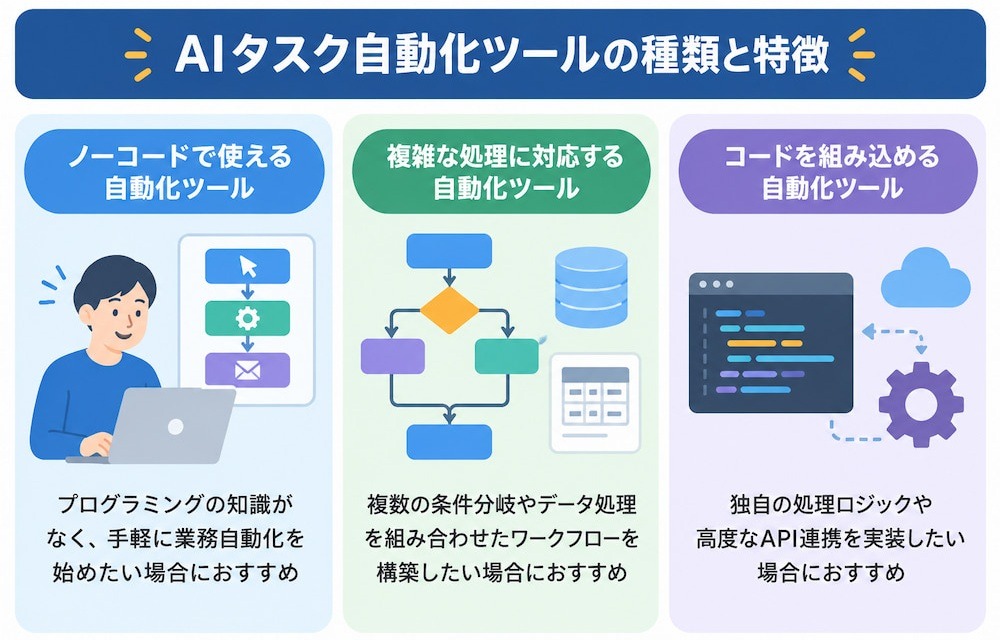
市場には多種多様な自動化ツールが存在し、それぞれ得意とする領域が異なります。
自社のニーズに合わせて、適切なアプローチのツールを選択することが重要です。
▼ノーコードで使える自動化ツール
プログラミングの知識がない非エンジニアでも、マウス操作や簡単なテキスト入力だけで自動化を構築できるのが、ノーコードプラットフォームの最大の特徴です。ドラッグ&ドロップで機能を組み合わせることで、複数のアプリを連携させた業務フローも構築できます。現場の担当者が自ら業務を改善できるため、IT部門の負担を抑えながらDXを推進したい企業にも適しています。
👉 おすすめのケース:プログラミングの知識がなく、手軽に業務自動化を始めたい場合
👉主なツール例:Yoom, Zapier
▼複雑な処理に対応する自動化ツール
複雑な条件分岐や、複数のステップにわたるワークフローを構築したい場合には、処理の流れを視覚的に設計できるツールが適しています。データの計算やループ処理、エラー発生時の対応などを細かく設定できるため、複雑な業務ルールにも柔軟に対応できます。ノーコード型に比べて学習コストはやや高いものの、自由度の高い自動化を実現できる点が強みです。
👉 おすすめのケース:複数の条件分岐やデータ処理を組み合わせたワークフローを構築したい場合
👉主なツール例:Make(旧Integromat)
▼コードを組み込める自動化ツール
プログラミング言語を使って、処理内容やデータの流れを柔軟に設計できる自動化ツールもあります。独自の処理ロジックを実装したり、APIを利用してシステム間の連携を行ったりできるため、標準機能だけでは対応しにくい要件にも対応可能です。開発者やエンジニアが自社独自の業務ルールに合わせて自動化を構築したい場合に適しています。
👉 おすすめのケース:独自の処理ロジックや高度なAPI連携を実装したい場合
👉主なツール例:n8n、Pipedream
🎯AIタスク自動化ツールの選び方
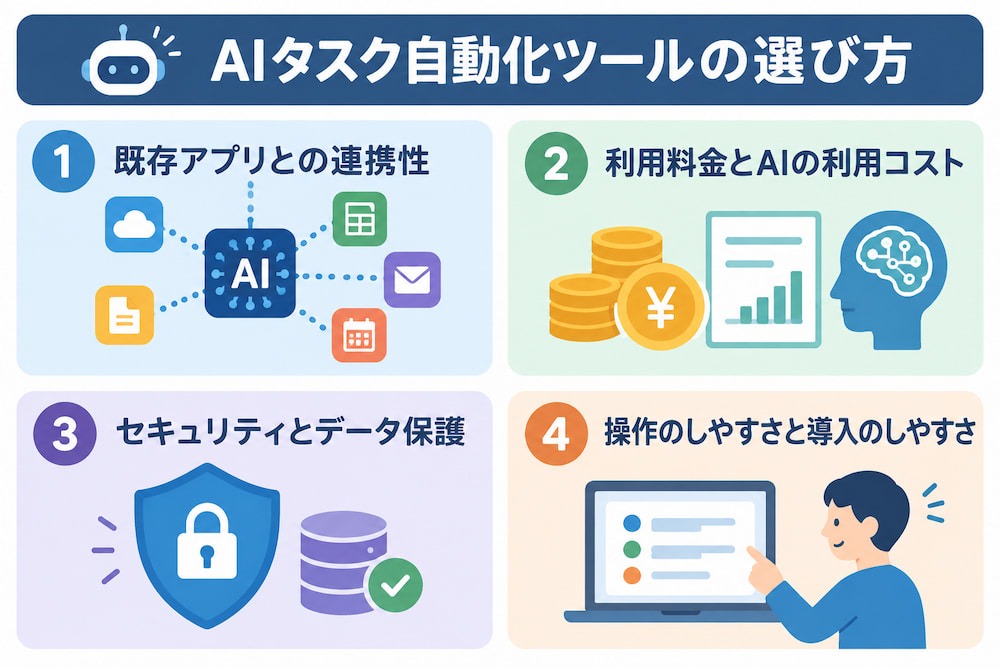
ツール選びで失敗しないためには、機能の豊富さだけでなく、運用面まで見据えた4つの基準で比較検討することが不可欠です。
①既存アプリとの連携性
どんなに優れたAI機能を備えていても、現在自社で利用しているSaaSや社内システムと連携できなければ意味がありません。連携可能なアプリ数を確認するのはもちろん、特定のアプリにおいて「どのようなアクション(データの取得、書き込み等)」が可能かを事前に調査しましょう。
また、WebhookやAPIを利用したカスタム連携のしやすさも、将来的な拡張性を左右する重要なポイントとなります。
②利用料金とAIの利用コスト
AI自動化ツールの多くは、月額の基本料金に加えて、
- タスクの実行回数
- AIモデルの利用量(トークン数やクレジット)
に応じた従量課金制を採用しています。自動化したいタスクの頻度を算出し、将来的にスケールした際のコストをシミュレーションしておくことが重要です。初期費用だけでなく、保守運用にかかる人的コストも含めたトータル・コスト・オブ・オーナーシップ(TCO)の観点で判断しましょう。
③セキュリティとデータ保護
AIに社内データを読み込ませる際、
- 「そのデータがモデルの学習に利用されないか」
- 「通信や保存時の暗号化は適切か」
といったセキュリティチェックは必須です。
ISO 27001などの国際的なセキュリティ認証の取得状況や、IPアドレス制限、シングルサインオン(SSO)への対応可否も確認しましょう。特に機密性の高い情報を扱う場合は、自社専用の環境にデプロイできるオプションがあるツールが望ましいです。
④操作のしやすさと導入のしやすさ
自動化を成功させる鍵は、開発側ではなく「現場」がそのツールを使いこなせるかどうかにあります。設定画面が直感的か、日本語のドキュメントやサポート体制が充実しているかを確認しましょう。現場のニーズに合わない複雑すぎるツールは、導入後に形骸化する恐れがあります。
デモやトライアル期間を活用して、実際の担当者がストレスなく設定変更やトラブル対応を行えるかを検証することが重要です。
🏢【職種別】AIタスク自動化の活用例
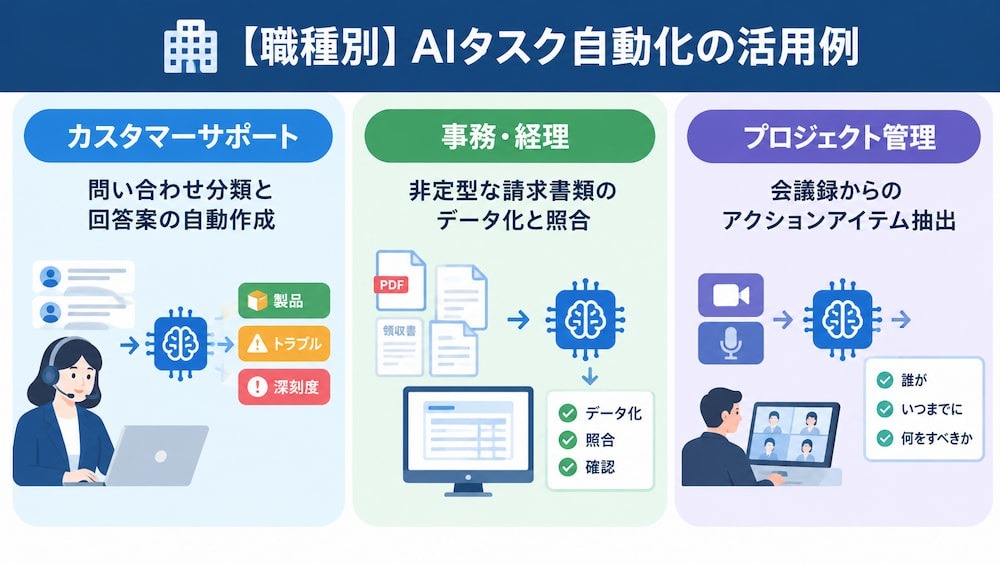
AI自動化は、職種ごとに異なる課題を解決するための強力な武器となります。
具体的なシナリオを通じて、その導入効果をイメージしてみましょう。
【カスタマーサポート】問い合わせ分類と回答案の自動作成
顧客からの大量の問い合わせをAIが自動で読み取り、製品カテゴリやトラブルの深刻度に応じてラベルを付与します。さらに、過去のFAQやドキュメントを検索して最適な回答案を下書きとして作成することで、サポート担当者の返信時間を短縮できます。人間はAIが作った下書きを確認し、温度感を調整して送信するだけで済むため、顧客満足度の向上と担当者の負担軽減を同時に達成できます。
🔗関連記事:自律型AIエージェントを徹底解説!問い合わせ対応の自動化フローで実力を検証
【事務・経理】非定型な請求書類のデータ化と照合
バラバラな形式で届くPDF請求書や領収書を、AIがOCR(光学文字認識)と推論を組み合わせて解析します。発行元、金額、適格請求書発行事業者番号などを自動で抜き出し、自社の会計システムや銀行明細のデータと照合を行います。人間は不一致が出た箇所だけを確認すれば良いため、毎月の決算業務における膨大な突合作業の工数を削減し、精度の高い経理処理を実現します。
🔗関連記事:経理のAI活用ガイド|自律型AIエージェントによる業務自動化とは?
【プロジェクト管理】会議録からのアクションアイテム抽出
商談や定例会議の録音・録画データをAIが文字起こしし、議論の内容を要約した上で、「誰が・いつまでに・何をすべきか」というアクションアイテムを自動で抽出します。抽出されたタスクは、自動的にNotionやJira、Asanaといった管理ツールへ起票され、担当者に通知されます。会議後の議事録作成とタスク登録の手間をゼロにすることで、チームの実行スピードを最大化し、プロジェクトの滞留を防ぎます。
🔗関連記事:議事録作成を自動化!AIエージェントの活用法とおすすめツールを紹介
🧠AIに安心して仕事を任せる方法
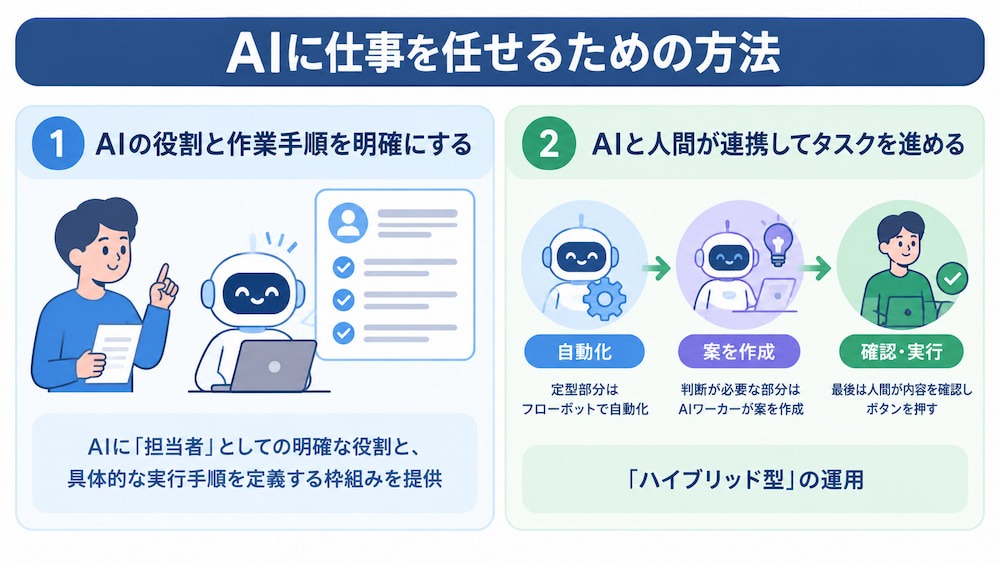
Yoomは、単なるツールの繋ぎ込みだけでなく、AIがビジネスプロセスの中で「どう振る舞うべきか」を重視した設計思想を持っています。
▼AIの役割と作業手順を明確にする
AI自動化で失敗する多くの原因は、AIに曖昧な指示を丸投げしてしまうことにあります。
Yoomでは「AIワーカー」という形で、AIに「担当者」としての明確な役割(例:カスタマーサポート一次回答担当)と、具体的な実行手順を定義する枠組みを提供しています。AIにどのドキュメントを参考にし、どのツールを使って出力すべきかを指示することで、高度な専門知識がなくても、期待通りの成果を出す「頼れる部下」を育成することができます。
▼AIと人間が連携してタスクを進める
最初から100%の自動化を目指すと、例外処理の設計が膨大になり、プロジェクトが頓挫しやすくなります。Yoomが提唱するのは、定型部分はフローボットで自動化し、判断が必要な部分はAIワーカーが案を作成、最後は人間が内容を確認してボタンを押すという「ハイブリッド型」の運用です。この「人間の承認」というブレーキを適切に配置することで、AIの暴走を防ぎつつ、業務負担を最小限に抑える現実的かつ安全な導入が可能になります。
🔗関連記事:【ノーコードで実現】申請・承認プロセスを自動化し、業務を効率化する方法
🚀AIワーカーで実現するタスク自動化テンプレート
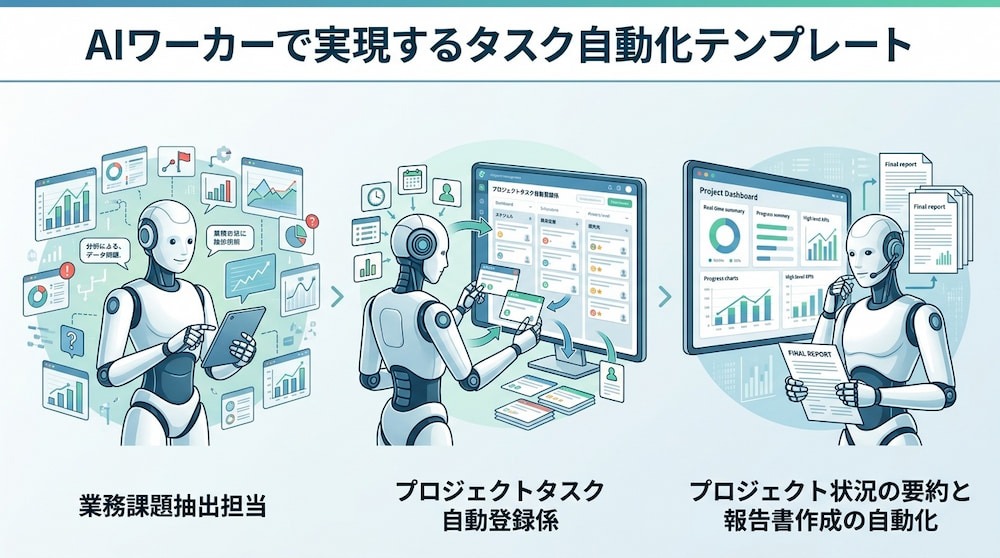
ここでは、AIワーカーを活用してすぐに業務効率化を始められる、具体的なテンプレートを紹介します。
✔️業務課題抽出担当
業務マニュアルを分析後、課題と改善タスクを抽出・整理し、ユーザーの承認を得た上で、Asanaへのタスク登録とSlackへの情報共有までを自律的に実行するAIワーカーです。現場の「なんとなく不便」を言語化し、改善のアクションへ繋げるDXの強力なパートナーとなります。
▼このAIワーカーをおすすめする方
- 業務フローのボトルネックを特定し、組織全体の生産性を向上させたいと考えているDX担当者の方
- 日々のルーチンワークや手作業による転記作業のボトルネックを可視化し、業務を効率化したい方
- AsanaやSlackを活用しており、改善タスクの管理や共有をスムーズに行いたい方

 業務課題抽出担当
業務マニュアルから課題となる非効率な箇所を特定し、改善策の立案からAsanaへのタスク登録、Slack共有まで自律的に行うAIワーカーです。組織のボトルネック解消や手作業の削減を実現し、生産性を向上させたいDX担当者やチームリーダーにおすすめです。
試してみる
■概要日々の業務において、マニュアルのどこに非効率な点があるかを洗い出し、具体的な改善策を立てるのは非常に骨の折れる作業です。多くの企業では、システム間の手動転記や定型的な連絡業務が積み重なり、本来注力すべき業務が後回しになる状況を抱えています。このAIワーカーは、入力された業務マニュアルを読み解き、非効率な箇所や業務上の課題(ボトルネック)を特定します。さらに、その課題を解決するための改善タスクを整理し、ユーザーの承認を得た上で、Asanaへのタスク登録とSlackへの情報共有までを自律的に実行します。
■このAIワーカーをおすすめする方- 業務フローのボトルネックを特定し、組織全体の生産性を向上させたいと考えているDX担当者の方
- 日々のルーチンワークや手作業による転記作業のボトルネックを可視化し、業務を効率化したい現場のリーダーの方
- AsanaやSlackを活用しており、改善タスクの管理や共有をスムーズに行いたいプロジェクトマネージャーの方
■AIワーカー設定の流れ- AIワーカーの「名前」や「役割」などの基本情報を定義する
- AIワーカー内で使用するAsanaやSlackをYoomのマイアプリ登録し、連携を完了させる
- 提示された「スキル」の内容を、自社の課題や改善したいポイントに合わせて編集・作成する
スキルや使用ツールは、普段お使いの環境や自社の運用ルールに合わせて、いつでも柔軟に変更することが可能です。
■このAIワーカーのカスタムポイント- スキル内の「#分析観点の設定」という項目に、自社で重点を置きたいボトルネック(システム連携不足や判断業務の滞留など)を具体的に設定してください。これにより、AIが自社の状況に即した高精度な課題抽出を行えるようになります。
- 「#アプリ固定値」のセクションでは、実際にタスクを登録したいAsanaのプロジェクトIDや、通知を送りたいSlackのチャンネルIDを正確に設定してください。
- 改善提案に含めたい特定のツールや自社独自のシステムがある場合は、手順の「3. 改善タスクの整理」にその条件を追記することで、より実用的な提案が得られるようになります。
■注意事項- Asana、SlackとYoomを連携してください。
- AIワーカーの基本設定は「【AIワーカー】基本的な設定方法」をご参照ください。
- AIワーカーの同時実行数・作成可能なAIワーカー数・利用可能なAIモデルはご契約中のプランによって異なります。
- AIワーカー内でご利用いただけるアプリやオペレーション等はフローボットの利用制限と同様です。
- AIワーカーは、テスト実行でも本番実行と同様にタスクを消費しますのでご注意ください。詳細は「【AIワーカー】タスク実行数の計算方法」をご参照ください。
- AIワーカーはスキルを詳細に設定することで適切な処理を実行しやすくなります。詳細は「【AIワーカー】スキル(旧マニュアル)の作成方法」をご参照ください。
業務マニュアルから課題となる非効率な箇所を特定し、改善策の立案からAsanaへのタスク登録、Slack共有まで自律的に行うAIワーカーです。組織のボトルネック解消や手作業の削減を実現し、生産性を向上させたいDX担当者やチームリーダーにおすすめです。
■このAIワーカーをおすすめする方
- 業務フローのボトルネックを特定し、組織全体の生産性を向上させたいと考えているDX担当者の方
- 日々のルーチンワークや手作業による転記作業のボトルネックを可視化し、業務を効率化したい現場のリーダーの方
- AsanaやSlackを活用しており、改善タスクの管理や共有をスムーズに行いたいプロジェクトマネージャーの方
- AIワーカーの「名前」や「役割」などの基本情報を定義する
- AIワーカー内で使用するAsanaやSlackをYoomのマイアプリ登録し、連携を完了させる
- 提示された「スキル」の内容を、自社の課題や改善したいポイントに合わせて編集・作成する
- スキル内の「#分析観点の設定」という項目に、自社で重点を置きたいボトルネック(システム連携不足や判断業務の滞留など)を具体的に設定してください。これにより、AIが自社の状況に即した高精度な課題抽出を行えるようになります。
- 「#アプリ固定値」のセクションでは、実際にタスクを登録したいAsanaのプロジェクトIDや、通知を送りたいSlackのチャンネルIDを正確に設定してください。
- 改善提案に含めたい特定のツールや自社独自のシステムがある場合は、手順の「3. 改善タスクの整理」にその条件を追記することで、より実用的な提案が得られるようになります。
■注意事項
- Asana、SlackとYoomを連携してください。
- AIワーカーの基本設定は「【AIワーカー】基本的な設定方法」をご参照ください。
- AIワーカーの同時実行数・作成可能なAIワーカー数・利用可能なAIモデルはご契約中のプランによって異なります。
- AIワーカー内でご利用いただけるアプリやオペレーション等はフローボットの利用制限と同様です。
- AIワーカーは、テスト実行でも本番実行と同様にタスクを消費しますのでご注意ください。詳細は「【AIワーカー】タスク実行数の計算方法」をご参照ください。
- AIワーカーはスキルを詳細に設定することで適切な処理を実行しやすくなります。詳細は「【AIワーカー】スキル(旧マニュアル)の作成方法」をご参照ください。
✔️プロジェクトタスク自動登録係
入力された依頼テキストの内容を自ら解析し、重要な要素を抽出した上でAsanaへ最適な形式でタスク登録を行うAIワーカーです。優先順位の判断に迷う時間をゼロにし、チーム全員が「今やるべきこと」に集中できる環境を整えます。
▼このAIワーカーをおすすめする方
- チャットやメールでの依頼が多く、Asanaへのタスク登録作業を効率化したいと考えている方
- 依頼内容の優先度判断や期限設定を標準化し、チーム全体のタスク管理の質を底上げしたい方
- 煩雑な事務作業を減らし、本来集中すべきクリエイティブな業務に時間を割きたいと考えている方
 プロジェクトタスク自動登録係
入力された依頼内容を解析し、優先度や期限を判断してAsanaへタスク登録を行うAIワーカーです。入力の手間を省きつつプロジェクト管理の精度を向上できるため、依頼対応の負担を軽減し、本来注力すべき業務に時間を割きたい方におすすめです。
試してみる
■概要日々の業務の中で、チャットやメールで届く曖昧な依頼を、一つひとつ整理してタスク管理ツールに登録する作業に負担を感じていませんか?情報の抜け漏れを防ぎつつ、優先度や期限を適切に判断して登録する作業は、意外と時間がかかるものです。このAIワーカーは、入力された依頼テキストの内容を自ら解析し、重要な要素を抽出した上でAsanaへ最適な形式でタスク登録を行います。文脈から優先度を判定し、期限が不明な場合でも自律的に補完して登録するため、入力の手間を省きながらプロジェクト管理の精度を向上させることができます。
■このAIワーカーをおすすめする方- チャットやメールでの依頼が多く、Asanaへのタスク登録作業を効率化したいと考えているプロジェクトマネージャーの方
- 依頼内容の優先度判断や期限設定を標準化し、チーム全体のタスク管理の質を底上げしたいチームリーダーの方
- 煩雑な事務作業を減らし、本来集中すべきクリエイティブな業務に時間を割きたいと考えている実務担当者の方
■AIワーカー設定の流れ- AIワーカーの「名前」や「役割」などの基本設定を行います。
- AIワーカー内で使用するAsanaをYoomと連携し、必要なアクションを設定します。普段お使いの他のアプリに変更して活用することも可能です。
- AIワーカーへの指示書である「マニュアル」を作成・編集します。企業ごとの運用ルールに合わせて、判定基準などを自由に調整してください。
■このAIワーカーのカスタムポイント- マニュアル内の「#分類・判定基準」という項目に、自社の業務に合わせた優先度の定義を設定してください。これにより、AIが自社の基準に沿った精度の高い優先度判定を行えるようになります。
- マニュアル内の「期限設定」の項目を、「1週間後」や「翌営業日」など、自社の標準的な納期ルールに合わせて書き換えることで、より実務に即したアウトプットが得られます。
- タスクの登録先となるAsanaのプロジェクトやセクションをマニュアル内で指定することで、特定のプロジェクト専用のタスク登録担当としてカスタマイズすることも可能です。
■注意事項- AsanaとYoomを連携してください。
- AIワーカーの基本設定は「【AIワーカー】基本的な設定方法」をご参照ください。
- AIワーカーの同時実行数・作成可能なAIワーカー数・利用可能なAIモデルはご契約中のプランによって異なります。
- AIワーカー内でご利用いただけるアプリやオペレーション等はフローボットの利用制限と同様です。
- AIワーカーは、テスト実行でも本番実行と同様にタスクを消費しますのでご注意ください。詳細は「【AIワーカー】タスク実行数の計算方法」をご参照ください。
- AIワーカーはマニュアルを詳細に設定することで適切な処理を実行しやすくなります。詳細は「【AIワーカー】マニュアルの作成方法」をご参照ください。
入力された依頼内容を解析し、優先度や期限を判断してAsanaへタスク登録を行うAIワーカーです。入力の手間を省きつつプロジェクト管理の精度を向上できるため、依頼対応の負担を軽減し、本来注力すべき業務に時間を割きたい方におすすめです。
- チャットやメールでの依頼が多く、Asanaへのタスク登録作業を効率化したいと考えているプロジェクトマネージャーの方
- 依頼内容の優先度判断や期限設定を標準化し、チーム全体のタスク管理の質を底上げしたいチームリーダーの方
- 煩雑な事務作業を減らし、本来集中すべきクリエイティブな業務に時間を割きたいと考えている実務担当者の方
- AIワーカーの「名前」や「役割」などの基本設定を行います。
- AIワーカー内で使用するAsanaをYoomと連携し、必要なアクションを設定します。普段お使いの他のアプリに変更して活用することも可能です。
- AIワーカーへの指示書である「マニュアル」を作成・編集します。企業ごとの運用ルールに合わせて、判定基準などを自由に調整してください。
- マニュアル内の「#分類・判定基準」という項目に、自社の業務に合わせた優先度の定義を設定してください。これにより、AIが自社の基準に沿った精度の高い優先度判定を行えるようになります。
- マニュアル内の「期限設定」の項目を、「1週間後」や「翌営業日」など、自社の標準的な納期ルールに合わせて書き換えることで、より実務に即したアウトプットが得られます。
- タスクの登録先となるAsanaのプロジェクトやセクションをマニュアル内で指定することで、特定のプロジェクト専用のタスク登録担当としてカスタマイズすることも可能です。
- AsanaとYoomを連携してください。
- AIワーカーの基本設定は「【AIワーカー】基本的な設定方法」をご参照ください。
- AIワーカーの同時実行数・作成可能なAIワーカー数・利用可能なAIモデルはご契約中のプランによって異なります。
- AIワーカー内でご利用いただけるアプリやオペレーション等はフローボットの利用制限と同様です。
- AIワーカーは、テスト実行でも本番実行と同様にタスクを消費しますのでご注意ください。詳細は「【AIワーカー】タスク実行数の計算方法」をご参照ください。
- AIワーカーはマニュアルを詳細に設定することで適切な処理を実行しやすくなります。詳細は「【AIワーカー】マニュアルの作成方法」をご参照ください。
✔️プロジェクト状況の要約と報告書作成の自動化
指定したスケジュールでAsanaのタスク状況を自動的に取得し、AIが進捗を要約してGoogleドキュメントで報告書を作成&Slackへ通知までの流れを自動化できるテンプレートです。情報の集計や資料作成に費やしていた膨大な工数を削減し、マネージャーの迅速な意思決定を支援します。
▼このテンプレートをおすすめする方
- Asanaを用いたプロジェクト管理を行っており、毎週の報告書作成に負担を感じている方
- Googleドキュメントでの報告書作成やSlackへの通知を、手作業で行っている方
- プロジェクトの進捗状況をAIに自動要約させ、迅速な状況把握をしたい方
■概要Asanaを用いたプロジェクト管理は非常に効率的ですが、週次報告のために各プロジェクトのタスク進捗を手動で集計し、Googleドキュメントなどの報告書にまとめる作業には多くの時間がかかっていないでしょうか?このワークフローを活用すれば、指定したスケジュールでAsanaのタスク状況を自動的に取得し、AIが進捗を要約してGoogleドキュメントで報告書を作成し、さらにSlackへ通知するまでの一連の流れを自動化できます。これにより、定型的な報告業務から解放され、より戦略的なプロジェクトの意思決定に集中できるようになります。
■このテンプレートをおすすめする方- Asanaを用いたプロジェクト管理を行っており、毎週の報告書作成に負担を感じているPMの方
- Googleドキュメントでの報告書作成やSlackへの通知を、手作業で行っているチームリーダーの方
- プロジェクトの進捗状況をAIに自動要約させ、迅速な状況把握をしたい経営者やマネージャーの方
■このテンプレートを使うメリット- Asanaからタスク状況を抽出し、AIが進捗を要約した報告書をGoogleドキュメントで作成するため、手作業による転記ミスを防止できます。
- 作成された報告書のURLがSlackへ自動通知されるため、チーム全体への情報共有がタイムリーに行われ、報告漏れを防ぐことが可能です。
■フローボットの流れ- はじめに、Asana、Slack、Googleドキュメント、Google DriveをYoomと連携します。
- 次に、スケジュールトリガーを選択し、毎週指定の時刻に実行されるよう設定します。
- 最後に、AIワーカーで、Asanaのタスク一覧を取得し、その内容をもとに進捗を要約した報告書をGoogleドキュメントで作成し、Slackへ通知を行うためのスキル(指示)を作成します。その際、Asana、Googleドキュメント、Google Drive、Slackののアクションを使用ツールとして設定し、一つのプロセスで完結させます。
※「トリガー」:フロー起動のきっかけとなるアクション、「オペレーション」:トリガー起動後、フロー内で処理を行うアクション
■このワークフローのカスタムポイント- AIワーカーへの指示内容を編集することで、特定のプロジェクトのみを対象にしたり、特定の期限切れタスクを重点的に要約したりするなどの調整が可能です。
- Googleドキュメントの雛形となるテンプレートを用意し、Google Driveのコピーアクションと組み合わせることで、指定のフォーマットで報告書を作成できます。
- Slackの通知先チャンネルをチームごとに変更したり、報告対象メンバーをメンションしたりする設定も可能です。
■注意事項- Asana、Slack、Googleドキュメント、Google DriveのそれぞれとYoomを連携してください。AIワーカー内で使用するツール(アプリ)についてもマイアプリ連携が必要です。
- AIワーカー内で20件を超える大容量データの取得やループ処理を行うと、タスクを著しく消費する可能性があるためご注意ください。
- AIワーカーの基本設定は「【AIワーカー】基本的な設定方法」をご参照ください。
- AIワーカーの同時実行数・作成可能なAIワーカー数・利用可能なAIモデルはご契約中のプランによって異なります。
- AIワーカー内でご利用いただけるアプリやオペレーション等はフローボットの利用制限と同様です。
- AIワーカーは、テスト実行でも本番実行と同様にタスクを消費しますのでご注意ください。詳細は「【AIワーカー】タスク実行数の計算方法」ご参照ください。
- AIワーカーはスキルを詳細に設定することで適切な処理を実行しやすくなります。詳細は「【AIワーカー】スキル(旧マニュアル)の作成方法」をご参照ください。

- Asanaを用いたプロジェクト管理を行っており、毎週の報告書作成に負担を感じているPMの方
- Googleドキュメントでの報告書作成やSlackへの通知を、手作業で行っているチームリーダーの方
- プロジェクトの進捗状況をAIに自動要約させ、迅速な状況把握をしたい経営者やマネージャーの方
- Asanaからタスク状況を抽出し、AIが進捗を要約した報告書をGoogleドキュメントで作成するため、手作業による転記ミスを防止できます。
- 作成された報告書のURLがSlackへ自動通知されるため、チーム全体への情報共有がタイムリーに行われ、報告漏れを防ぐことが可能です。
- はじめに、Asana、Slack、Googleドキュメント、Google DriveをYoomと連携します。
- 次に、スケジュールトリガーを選択し、毎週指定の時刻に実行されるよう設定します。
- 最後に、AIワーカーで、Asanaのタスク一覧を取得し、その内容をもとに進捗を要約した報告書をGoogleドキュメントで作成し、Slackへ通知を行うためのスキル(指示)を作成します。その際、Asana、Googleドキュメント、Google Drive、Slackののアクションを使用ツールとして設定し、一つのプロセスで完結させます。
■このワークフローのカスタムポイント
- AIワーカーへの指示内容を編集することで、特定のプロジェクトのみを対象にしたり、特定の期限切れタスクを重点的に要約したりするなどの調整が可能です。
- Googleドキュメントの雛形となるテンプレートを用意し、Google Driveのコピーアクションと組み合わせることで、指定のフォーマットで報告書を作成できます。
- Slackの通知先チャンネルをチームごとに変更したり、報告対象メンバーをメンションしたりする設定も可能です。
- Asana、Slack、Googleドキュメント、Google DriveのそれぞれとYoomを連携してください。AIワーカー内で使用するツール(アプリ)についてもマイアプリ連携が必要です。
- AIワーカー内で20件を超える大容量データの取得やループ処理を行うと、タスクを著しく消費する可能性があるためご注意ください。
- AIワーカーの基本設定は「【AIワーカー】基本的な設定方法」をご参照ください。
- AIワーカーの同時実行数・作成可能なAIワーカー数・利用可能なAIモデルはご契約中のプランによって異なります。
- AIワーカー内でご利用いただけるアプリやオペレーション等はフローボットの利用制限と同様です。
- AIワーカーは、テスト実行でも本番実行と同様にタスクを消費しますのでご注意ください。詳細は「【AIワーカー】タスク実行数の計算方法」ご参照ください。
- AIワーカーはスキルを詳細に設定することで適切な処理を実行しやすくなります。詳細は「【AIワーカー】スキル(旧マニュアル)の作成方法」をご参照ください。
⚠️AIタスク自動化を導入する際の注意点
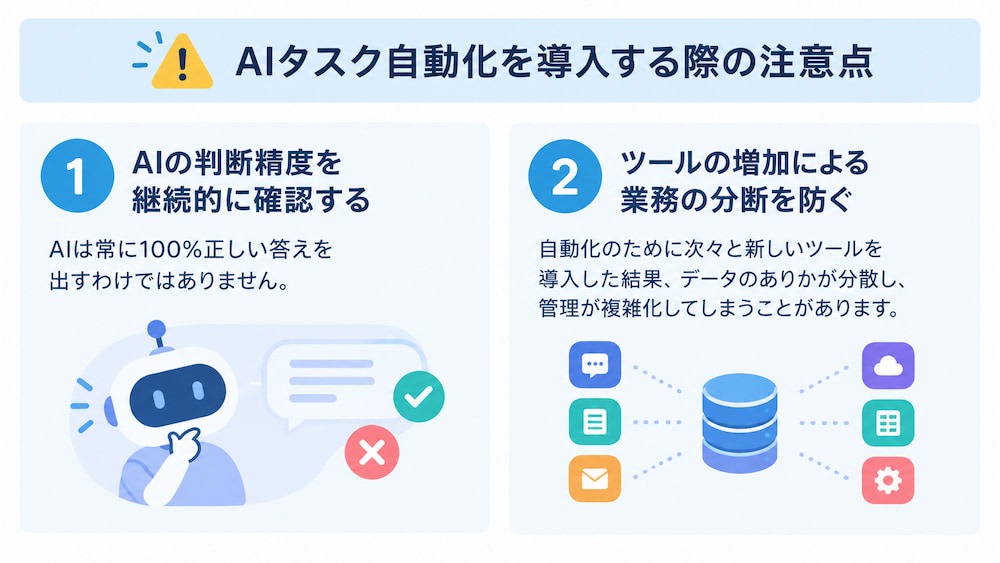
AI自動化は強力なツールですが、盲目的な導入にはリスクも伴います。
導入時に意識すべき2つのポイントを挙げます。
1.AIの判断精度を継続的に確認する
AIは常に100%正しい答えを出すわけではありません。
特に業務環境やルールが変更された場合、過去の学習データに基づいたAIの判断が不適切になる可能性があります。自動化したプロセスが期待通りに動いているか、サンプリング調査や定期的なログ確認を行い、必要に応じて指示書(プロンプト)の調整を行う体制を整えましょう。
2.ツールの増加による業務の分断を防ぐ
自動化のために次々と新しいツールを導入した結果、データのありかが分散し、管理が複雑化してしまうことがあります。
全体のアーキテクチャを俯瞰し、できるだけ集約されたプラットフォーム上で一貫したフローを構築することが理想です。情報のサイロ化を防ぐためにも、ハブとなる連携ツールの選定を慎重に行い、メンテナンス性の高いシンプルな設計を心がけましょう。
📋まとめ
AIによるタスク自動化は、単なる効率化の手段ではなく、人間がより人間らしい仕事に向き合うための「働き方の変革」です。AIエージェントの力を借りることで、私たちは複雑な情報の海をスマートに渡り、本来持っている創造性を最大限に発揮できるようになります。
まずは自社の業務プロセスを棚卸しし、AIに任せられる「役割」を一つ決めることから、新しい時代の業務効率化をスタートさせてみませんか。
🛠️Yoomでできること
社内のあらゆる業務プロセスの自動化は、便利な反面、複雑なアプリ連携の設定やメンテナンスに工数がかかってしまいますね。そんな問題もYoomなら解決できます!
Yoomを活用することで、プログラミングの専門知識がなくても、多様なアプリを自由に組み合わせ、AIワーカーと協力した高度な自動化をわずか数分で構築できるようになります。
「これなら自分でもできそう!」と感じた方は、ぜひ以下からYoomを試してみてください。
■概要ブログコンテンツのアイデアをGoogle スプレッドシートで管理しているものの、そこから記事を執筆するのに多くの時間を要していませんか。毎回、構成案を作成し、本文を執筆する作業は骨が折れるものです。このワークフローを活用すれば、Google スプレッドシートに行を追加するだけで、OpenAIを用いたブログコンテンツの作成を自動化できます。OpenAIとGoogle スプレッドシート間で情報を連携させ、記事作成の初稿作りを効率化することで、より創造的な業務に時間を充てることが可能になります。■このテンプレートをおすすめする方- OpenAI・Google スプレッドシート間の情報連携により、ブログコンテンツの自動作成を実現したいと考えている方
- Google スプレッドシートで管理している記事ネタをもとに、執筆作業を効率化したいコンテンツ担当者の方
- 定期的なコンテンツ発信において、記事作成の初稿作りに費やす時間を短縮したいと考えている方
■このテンプレートを使うメリット- Google スプレッドシートへの情報追加を起点に、OpenAIがブログコンテンツの土台を自動で作成するため、手作業での執筆時間を短縮できます
- AIへの指示を定型化できるため、誰が担当しても一定の品質を保ったコンテンツ作成が可能となり、業務の属人化を防ぎます
■フローボットの流れ- はじめに、Google スプレッドシートをYoomと連携します
- 次に、トリガーでGoogle スプレッドシートを選択し、「行が追加されたら」というアクションを設定します
- 最後に、オペレーションでAIワーカーを選択し、Google スプレッドシートから取得した情報をもとに、ブログコンテンツを作成し記録するためのマニュアル(指示)を作成します
※「トリガー」:フロー起動のきっかけとなるアクション、「オペレーション」:トリガー起動後、フロー内で処理を行うアクション■このワークフローのカスタムポイント- Google スプレッドシートのトリガー設定では、監視対象としたい任意のスプレッドシートIDとタブ名を設定してください
- AIワーカーの設定では、利用したい任意のOpenAIのモデルを選択し、生成したいブログコンテンツの要件に合わせてAIへの指示を任意で設定してください
■注意事項- Google スプレッドシートとYoomを連携してください。AIワーカー内で使用するツール(アプリ)についてもマイアプリ連携が必要です。
- Google スプレッドシートをアプリトリガーとして使用する際の注意事項は「【アプリトリガー】Google スプレッドシートのトリガーにおける注意事項」を参照してください。
- AIワーカーの基本設定は「【AIワーカー】基本的な設定方法」をご参照ください。
- AIワーカーの同時実行数・作成可能なAIワーカー数・利用可能なAIモデルはご契約中のプランによって異なります。
- AIワーカー内でご利用いただけるアプリやオペレーション等はフローボットの利用制限と同様です。
- AIワーカーは、テスト実行でも本番実行と同様にタスクを消費しますのでご注意ください。詳細は「【AIワーカー】タスク実行数の計算方法」ご参照ください。
- AIワーカーはマニュアルを詳細に設定することで適切な処理を実行しやすくなります。詳細は「【AIワーカー】マニュアルの作成方法」をご参照ください。
- トリガーは5分、10分、15分、30分、60分の間隔で起動間隔を選択できます。
- プランによって最短の起動間隔が異なりますので、ご注意ください。
■概要X(Twitter)でのユーザーとのコミュニケーションは重要ですが、全てのメンションに迅速かつ丁寧に対応するのは大変な作業ではないでしょうか。このワークフローは、毎日決まった時間にX(Twitter)のメンションを自動で取得し、AIが文脈を理解して返信案を自律的に生成・投稿する一連の流れを自動化します。手作業による返信対応の手間を省き、エンゲージメント向上に貢献します。■このテンプレートをおすすめする方- X(Twitter)でのメンション対応に時間がかかっているSNS運用担当者の方
- 顧客からの問い合わせに対する返信の速度と質を向上させたいカスタマーサポート担当の方
- X(Twitter)を活用したマーケティングで、効率的な自動返信の仕組みを構築したい方
■このテンプレートを使うメリット- 毎日定時にメンションを自動で確認し返信するため、これまで手作業での対応に費やしていた時間を短縮できます
- 人的な確認作業による返信漏れや対応の遅れといったミスを防ぎ、安定したコミュニケーションを実現します
■フローボットの流れ- はじめに、X(Twitter)をYoomと連携します
- 次に、トリガーで、スケジュールトリガーを選択し、毎日決まった時刻にフローを起動するように設定します
- 最後に、オペレーションで、AIワーカーにX(Twitter)のメンションを取得し、その文脈を分析して適切な返信案を作成し投稿を行うためのマニュアル(指示)を作成します
※「トリガー」:フロー起動のきっかけとなるアクション、「オペレーション」:トリガー起動後、フロー内で処理を行うアクション
■このワークフローのカスタムポイント- スケジュールトリガー機能で、メンションを取得したい任意の時刻や頻度(例:1時間ごと、毎日9時など)を設定してください
- AIワーカーでは、利用したいAIモデルを選択し、ブランドのトーン&マナーに合わせた返信文を生成するよう、指示内容を任意に設定してください
■注意事項- X(Twitter)とYoomを連携してください。AIワーカー内で使用するツール(アプリ)についてもマイアプリ連携が必要です。
- AIワーカーの基本設定は「【AIワーカー】基本的な設定方法」をご参照ください。
- AIワーカーの同時実行数・作成可能なAIワーカー数・利用可能なAIモデルはご契約中のプランによって異なります。
- AIワーカー内でご利用いただけるアプリやオペレーション等はフローボットの利用制限と同様です。
- AIワーカーは、テスト実行でも本番実行と同様にタスクを消費しますのでご注意ください。詳細は「【AIワーカー】タスク実行数の計算方法」ご参照ください。
- AIワーカーはマニュアルを詳細に設定することで適切な処理を実行しやすくなります。詳細は「【AIワーカー】マニュアルの作成方法」をご参照ください。
- OpenAI・Google スプレッドシート間の情報連携により、ブログコンテンツの自動作成を実現したいと考えている方
- Google スプレッドシートで管理している記事ネタをもとに、執筆作業を効率化したいコンテンツ担当者の方
- 定期的なコンテンツ発信において、記事作成の初稿作りに費やす時間を短縮したいと考えている方
- Google スプレッドシートへの情報追加を起点に、OpenAIがブログコンテンツの土台を自動で作成するため、手作業での執筆時間を短縮できます
- AIへの指示を定型化できるため、誰が担当しても一定の品質を保ったコンテンツ作成が可能となり、業務の属人化を防ぎます
- はじめに、Google スプレッドシートをYoomと連携します
- 次に、トリガーでGoogle スプレッドシートを選択し、「行が追加されたら」というアクションを設定します
- 最後に、オペレーションでAIワーカーを選択し、Google スプレッドシートから取得した情報をもとに、ブログコンテンツを作成し記録するためのマニュアル(指示)を作成します
- Google スプレッドシートのトリガー設定では、監視対象としたい任意のスプレッドシートIDとタブ名を設定してください
- AIワーカーの設定では、利用したい任意のOpenAIのモデルを選択し、生成したいブログコンテンツの要件に合わせてAIへの指示を任意で設定してください
- Google スプレッドシートとYoomを連携してください。AIワーカー内で使用するツール(アプリ)についてもマイアプリ連携が必要です。
- Google スプレッドシートをアプリトリガーとして使用する際の注意事項は「【アプリトリガー】Google スプレッドシートのトリガーにおける注意事項」を参照してください。
- AIワーカーの基本設定は「【AIワーカー】基本的な設定方法」をご参照ください。
- AIワーカーの同時実行数・作成可能なAIワーカー数・利用可能なAIモデルはご契約中のプランによって異なります。
- AIワーカー内でご利用いただけるアプリやオペレーション等はフローボットの利用制限と同様です。
- AIワーカーは、テスト実行でも本番実行と同様にタスクを消費しますのでご注意ください。詳細は「【AIワーカー】タスク実行数の計算方法」ご参照ください。
- AIワーカーはマニュアルを詳細に設定することで適切な処理を実行しやすくなります。詳細は「【AIワーカー】マニュアルの作成方法」をご参照ください。
- トリガーは5分、10分、15分、30分、60分の間隔で起動間隔を選択できます。
- プランによって最短の起動間隔が異なりますので、ご注意ください。

- X(Twitter)でのメンション対応に時間がかかっているSNS運用担当者の方
- 顧客からの問い合わせに対する返信の速度と質を向上させたいカスタマーサポート担当の方
- X(Twitter)を活用したマーケティングで、効率的な自動返信の仕組みを構築したい方
- 毎日定時にメンションを自動で確認し返信するため、これまで手作業での対応に費やしていた時間を短縮できます
- 人的な確認作業による返信漏れや対応の遅れといったミスを防ぎ、安定したコミュニケーションを実現します
- はじめに、X(Twitter)をYoomと連携します
- 次に、トリガーで、スケジュールトリガーを選択し、毎日決まった時刻にフローを起動するように設定します
- 最後に、オペレーションで、AIワーカーにX(Twitter)のメンションを取得し、その文脈を分析して適切な返信案を作成し投稿を行うためのマニュアル(指示)を作成します
■このワークフローのカスタムポイント
- スケジュールトリガー機能で、メンションを取得したい任意の時刻や頻度(例:1時間ごと、毎日9時など)を設定してください
- AIワーカーでは、利用したいAIモデルを選択し、ブランドのトーン&マナーに合わせた返信文を生成するよう、指示内容を任意に設定してください
- X(Twitter)とYoomを連携してください。AIワーカー内で使用するツール(アプリ)についてもマイアプリ連携が必要です。
- AIワーカーの基本設定は「【AIワーカー】基本的な設定方法」をご参照ください。
- AIワーカーの同時実行数・作成可能なAIワーカー数・利用可能なAIモデルはご契約中のプランによって異なります。
- AIワーカー内でご利用いただけるアプリやオペレーション等はフローボットの利用制限と同様です。
- AIワーカーは、テスト実行でも本番実行と同様にタスクを消費しますのでご注意ください。詳細は「【AIワーカー】タスク実行数の計算方法」ご参照ください。
- AIワーカーはマニュアルを詳細に設定することで適切な処理を実行しやすくなります。詳細は「【AIワーカー】マニュアルの作成方法」をご参照ください。
プログラミング知識なしで手軽に構築できます。




