・
【ActiveCampaign API】各種アプリとの連携方法から活用事例まで徹底解説。

とにかく早くActiveCampaignのAPIを利用したい方へ
YoomにはActiveCampaign APIを使った様々なアクションや、業務フローを自動化するためのテンプレートが用意されています。
今すぐ試したい方はこちらから詳細をチェックしてみてください!
■概要 Salesforceで管理しているリード情報を、マーケティング施策のためにActiveCampaignへ手作業で入力し、手間やヒューマンエラーに課題を感じていないでしょうか。このワークフローを活用することで、Salesforceに新規リードが登録された際に、自動でActiveCampaignへコンタクトが作成されるため、データ連携の自動化が可能です。専門知識が必要なActiveCampaignのAPI連携などを検討せずとも、迅速かつ正確なデータ同期を実現します。 ■このテンプレートをおすすめする方 ■このテンプレートを使うメリット ■フローボットの流れ ※「トリガー」:フロー起動のきっかけとなるアクション、「オペレーション」:トリガー起動後、フロー内で処理を行うアクション ■このワークフローのカスタムポイント ■注意事項


ActiveCampaignを使ったマーケティング活動において、顧客情報の入力やリスト管理、他ツールとのデータ連携を手作業で行っていませんか?
CRMやフォームツールから顧客情報を一つひとつコピー&ペーストしたり、定期的にデータをエクスポート・インポートしたりする作業は、時間も手間もかかります。
APIを活用すればこれらの業務を自動化できますが、「プログラミングの知識がない」「エンジニアに依頼する余裕がない」といった理由で、導入をためらってしまう方も少なくないはずです。
そこで本記事では、ActiveCampaign APIの基本的な知識から、プログラミング不要で様々なアプリと連携し、業務を自動化する具体的な方法までをわかりやすく解説します。
この記事を読めば、面倒な手作業から解放され、マーケティング施策の立案や顧客とのコミュニケーションといった、より創造的な業務に集中できる未来が手に入るはずです。
ぜひ最後までご覧ください。
ActiveCampaign APIの基本的な設定方法
ActiveCampaign APIを使うことでマーケティングの自動化やデータ管理はかなり効率的になりますが、実際にAPIを使うにはちょっとした技術的な知識が必要です。たとえば、APIを使って連絡先を管理したり、メールキャンペーンを送信したりするためには、REST APIの使い方や認証の方法などを理解しないといけません。
Yoomなら、複雑なコードなしで複数のツールを簡単に連携させて自動化を進められるので、時間や手間を大幅に減らすことができますよ。
ActiveCampaign APIとは
ActiveCampaign APIはActiveCampaignと外部アプリ(Google、Microsoft、Salesforce、Notionなど)を繋げてデータの受け渡しを行い、ActiveCampaignを使った業務フローを自動化できるインターフェースです。
APIはアプリケーション・プログラミング・インターフェース (Application Programming Interface)の略語です。
インターフェースとは簡単に言うと「何か」と「何か」を「繋ぐもの」で、ActiveCampaign APIの場合は「ActiveCampaign」と「外部のアプリ」を繋ぐインターフェースを指します。
また、APIでは大きく分けて以下のような指示を出すことができます。
- 取得:APIを経由して、データを取得することができます。
- 追加:APIを経由して、データを追加することができます。
- 更新:APIを経由して、データを更新することができます。
- 削除:APIを経由して、データを削除することができます。
ActiveCampaign APIでできること
ActiveCampaign APIでできることをいくつかピックアップしたので、ご覧ください!
気になる自動化例の「試してみる」をクリックしてアカウント登録するだけで、すぐにActiveCampaign APIを使った自動化を体験できます。
登録はたったの30秒で完了するので、ぜひ気軽にお試しください!
1. コンタクトを作成する
ActiveCampaign APIのコンタクト作成アクションを利用すると、SalesforceなどのCRMツールに新しいリードが登録された際に、その情報を自動でActiveCampaignに連携してコンタクトを作成することができます。
これにより、手作業でのデータ入力が削減され、常に最新の顧客情報を維持することが可能になります。
■概要 Salesforceで管理しているリード情報を、マーケティング施策のためにActiveCampaignへ手作業で入力し、手間やヒューマンエラーに課題を感じていないでしょうか。このワークフローを活用することで、Salesforceに新規リードが登録された際に、自動でActiveCampaignへコンタクトが作成されるため、データ連携の自動化が可能です。専門知識が必要なActiveCampaignのAPI連携などを検討せずとも、迅速かつ正確なデータ同期を実現します。 ■このテンプレートをおすすめする方 ■このテンプレートを使うメリット ■フローボットの流れ ※「トリガー」:フロー起動のきっかけとなるアクション、「オペレーション」:トリガー起動後、フロー内で処理を行うアクション ■このワークフローのカスタムポイント ■注意事項
2.コンタクトが追加されたら通知する
ActiveCampaignに新しいコンタクトが追加されたことを自動化の起点として利用することで、Slackなどのチャットツールに即時通知するフローを構築できます。
これにより、新しい見込み顧客の発生をリアルタイムでチームに共有し、迅速なアプローチを実現できるはずです。
■概要 ActiveCampaignで新しいコンタクトを獲得した際、その情報を都度チームへ手動で共有する作業に手間を感じていないでしょうか。activecampaign apiを利用した連携は専門知識が必要な場合もありますが、このワークフローを活用すれば、プログラミングの知識がなくても問題ありません。ActiveCampaignにコンタクトが作成されると、Slackに自動で通知が届く仕組みを構築し、迅速な情報共有を実現します。 ■このテンプレートをおすすめする方 ■このテンプレートを使うメリット ■フローボットの流れ ※「トリガー」:フロー起動のきっかけとなるアクション、「オペレーション」:トリガー起動後、フロー内で処理を行うアクション ■このワークフローのカスタムポイント ■注意事項

3. アカウントを作成する
Webサイトに設置したフォームから問い合わせや資料請求があった際に、その回答内容をもとにActiveCampaignにアカウントを自動で作成するフローを構築できます。
このアクションをフローに組み込むことで、手動でのアカウント登録作業をなくし、営業活動の初動を早めることに繋がります。
■概要 Webサイトのフォームから得た見込み客情報を、手作業でActiveCampaignに入力していませんか?こうした単純作業は時間がかかる上、入力ミスも起こりがちです。このワークフローを活用すれば、ActiveCampaignのAPIを利用した開発などをせずとも、フォームが送信されたタイミングで自動的にアカウント情報を登録できます。手作業による顧客管理の手間をなくし、より迅速なアプローチを実現します。 ■このテンプレートをおすすめする方 ■このテンプレートを使うメリット ■フローボットの流れ ※「トリガー」:フロー起動のきっかけとなるアクション、「オペレーション」:トリガー起動後、フロー内で処理を行うアクション ■このワークフローのカスタムポイント ■注意事項
その他にも下記のようなアクションをAPI経由で実行が可能です。
■フローの中で設定できるアクション(フローボットオペレーション)
- コンタクト情報を取得
- コンタクト情報を検索
- コンタクトをリストに登録
- コンタクトをリストから解除
- コンタクト情報を削除
- コンタクトのスコアを取得
- オートメーションにコンタクトを登録
- アカウントを取得
- アカウントを更新
- アカウントを削除
- コンタクトとアカウントを関連付ける
- ノートを追加
ActiveCampaign APIの利用料金と注意点
ActiveCampaignに無料プランはありませんが、14日間の無料トライアル期間が設けられています。
APIを利用するためには、有料の「Starterプラン」以上の契約が必要です。
各プランによって利用できる機能が異なり、より上位のプランになるほど高度な自動化やCRM機能が解放され、APIの活用範囲も広がります。
※APIを利用する上での注意点は以下の通りです。
- APIの利用は有料プラン:API機能はStarterプラン(月額$15〜)から利用可能です。
無料トライアル期間中にAPIの機能を試すことができます。 - リクエスト制限:全てのプラン共通で、APIリクエストは「1秒あたり5回まで」という制限があります。
短時間に大量のデータを処理しようとするとエラーが発生する可能性があるため、処理のタイミングを分散させるなどの工夫が必要です。 - エラーへの対応:API連携を利用する際は、エラーが発生することも想定し、どのような場合にエラーが起きるのか、その際にどのような対応が必要かを事前に確認しておくとスムーズです。
※詳細はActiveCampaignのサービスサイトをご確認ください。
※2025年07月11日時点の情報です。
実際に連携してみた!
ここではノーコードツールYoomが用意するテンプレートを利用し、ActiveCampaign APIを使った具体的な連携方法を紹介していきます!
もしまだYoomのアカウントをお持ちでない場合は、こちらの登録フォームからアカウントを発行しておきましょう。
[Yoomとは]
ActiveCampaign APIとの連携方法
Yoomとそれぞれのアプリを連携して、アプリごとの操作を行えるようにしましょう。この設定は初回のみ必要です。
先ずは基本的な設定方法を解説しているナビをご覧ください!
それでは、今回のフローで使用するActiveCampaignのマイアプリ登録方法を解説していきます。
ActiveCampaignのマイアプリ登録
1.Yoom画面左側にある「マイアプリ」→「新規接続」をクリックしてください。
アプリ一覧からActiveCampaignを探すか、検索機能を活用して検索しましょう。
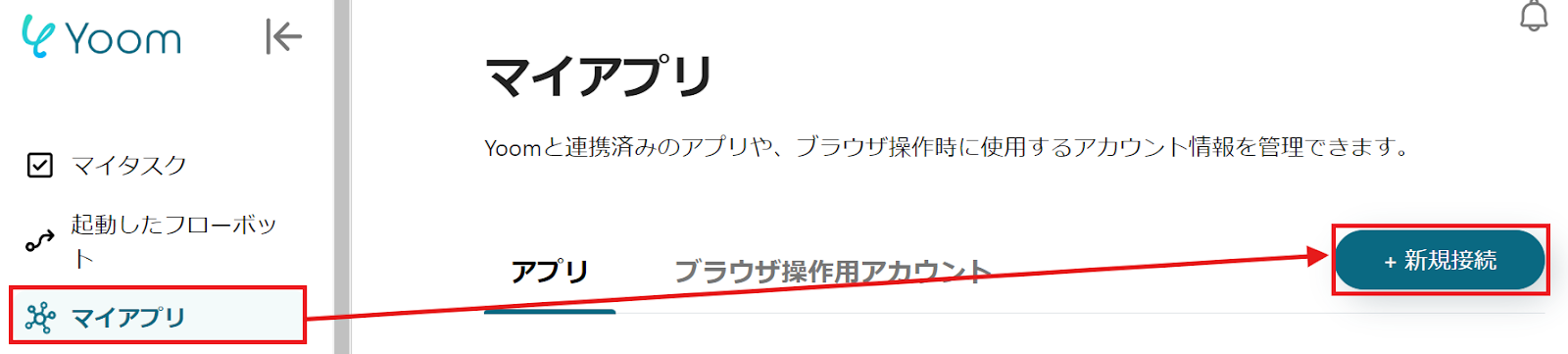
2.入力欄にActiveCampaignと入力するとアイコンが表示されるので、アイコンをクリックします。
以下の画面が表示されたら、説明を参考に必須項目を入力し、「追加」をクリックしてください。
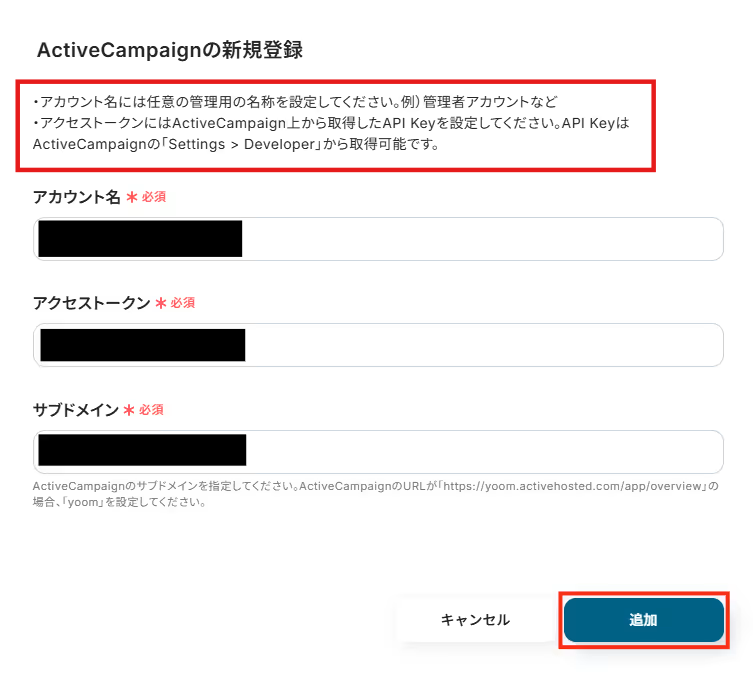
これでActiveCampaign APIとの連携は完了です。
今回は「Salesforceで新規リードが登録されたら、ActiveCampaignにコンタクトを作成する」というフローボットも作成していきます!
作成の流れは大きく分けて以下です。
- Salesforceをマイアプリ連携
- 該当のテンプレートをコピー
- Salesforceのトリガー設定およびActiveCampaignのアクション設定
- トリガーをONにし、フローが起動するかを確認
■概要 Salesforceで管理しているリード情報を、マーケティング施策のためにActiveCampaignへ手作業で入力し、手間やヒューマンエラーに課題を感じていないでしょうか。このワークフローを活用することで、Salesforceに新規リードが登録された際に、自動でActiveCampaignへコンタクトが作成されるため、データ連携の自動化が可能です。専門知識が必要なActiveCampaignのAPI連携などを検討せずとも、迅速かつ正確なデータ同期を実現します。 ■このテンプレートをおすすめする方 ■このテンプレートを使うメリット ■フローボットの流れ ※「トリガー」:フロー起動のきっかけとなるアクション、「オペレーション」:トリガー起動後、フロー内で処理を行うアクション ■このワークフローのカスタムポイント ■注意事項
ステップ1:SalesforceとYoomの連携
以下の手順をご参照ください。
※Salesforceは、チームプラン・サクセスプランでのみ利用できるアプリです。
フリープランやミニプランだと、フローボットのオペレーションやデータコネクトがエラーになってしまうことがあるので、注意してくださいね。
なお、有料プラン(チームプラン・サクセスプラン)には2週間の無料トライアルがあるので、まずはトライアルでどんな感じか試してみてください!
※Salesforceの詳しいマイアプリ登録方法はこちらを参考にしてください。
※Salesforceで"Session expired or invalid"というエラーが表示された場合
ステップ2:テンプレートをコピーする
ここからいよいよフローを作っていきます!
簡単に設定できるようテンプレートを利用しているので、まずはこちらをコピーしましょう。
Yoomにログインし、以下バナーの「試してみる」をクリックしてください。
■概要 Salesforceで管理しているリード情報を、マーケティング施策のためにActiveCampaignへ手作業で入力し、手間やヒューマンエラーに課題を感じていないでしょうか。このワークフローを活用することで、Salesforceに新規リードが登録された際に、自動でActiveCampaignへコンタクトが作成されるため、データ連携の自動化が可能です。専門知識が必要なActiveCampaignのAPI連携などを検討せずとも、迅速かつ正確なデータ同期を実現します。 ■このテンプレートをおすすめする方 ■このテンプレートを使うメリット ■フローボットの流れ ※「トリガー」:フロー起動のきっかけとなるアクション、「オペレーション」:トリガー起動後、フロー内で処理を行うアクション ■このワークフローのカスタムポイント ■注意事項
以下の画面表示を読んで、「OK」をクリックしましょう。
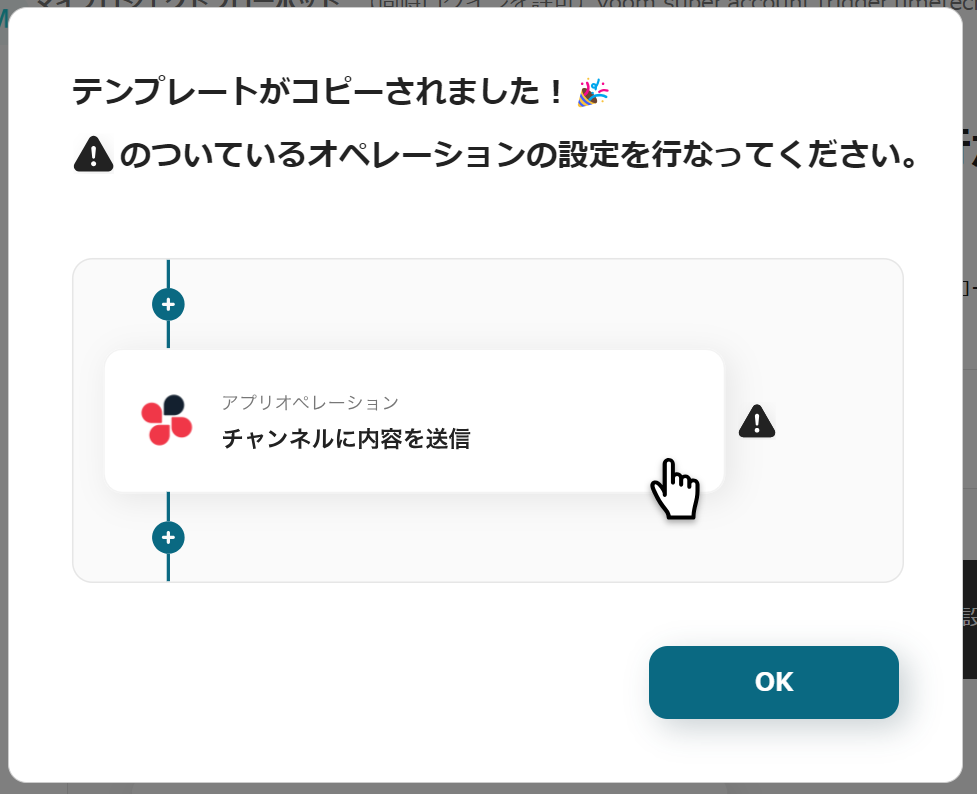
ステップ3:Salesforceのトリガーアクション設定
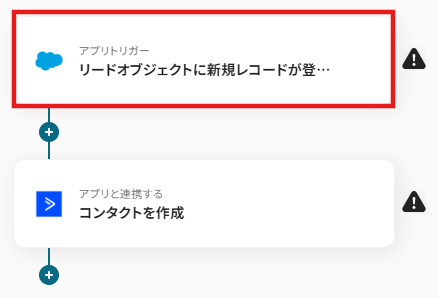
1.いよいよフローの設定に入ります!
まずは以下の赤枠をクリックしましょう。
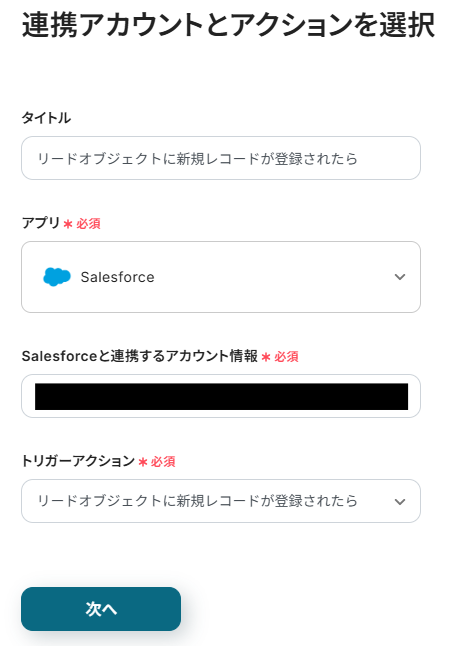
2.以下の画面でYoomと連携するアカウントを選択します。
任意のタイトルと連携するアカウント情報を設定し、トリガーアクションはテンプレート通りに「リードオブジェクトに新規レコードが登録されたら」のまま「次へ」をクリックして進んでください。
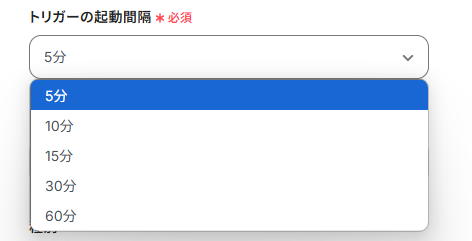
3.トリガーの起動間隔は、用途に合わせてプルダウンより設定してください。
なお、基本的にはそのプランの最短の起動間隔にしてお使いいただくことをおすすめします。
※ご契約のプランによって最短の起動間隔が異なります。
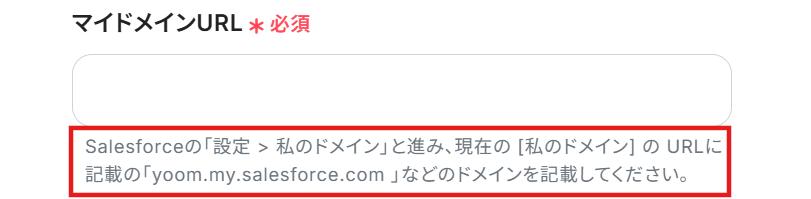
4.「マイドメインURL」は、赤枠の注釈を確認しながら入力していきましょう。
こちらの記事もぜひ参考にしてみてください!
5.実際にSalesforceでテスト用のリードを登録し、Yoomで「テスト」をクリックしてください。
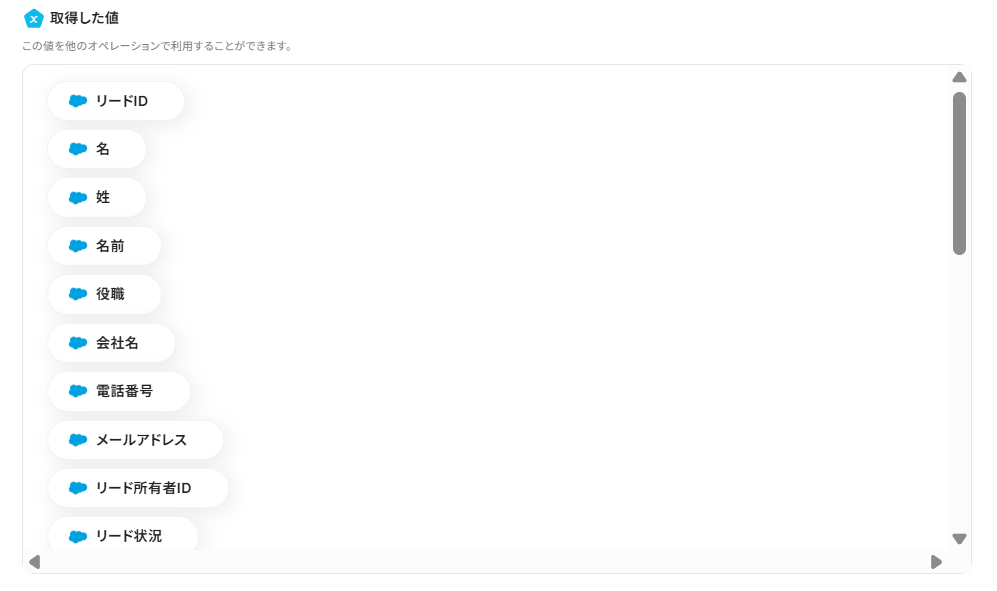
テストが成功した場合は、アウトプット(取得した値)を取得できます。実際の設定では、各項目に具体的な値が反映されます。
こちらの値は次の設定に活用するので、取得された内容を確認して保存しましょう。
ステップ4:ActiveCampaignにコンタクトを作成する設定
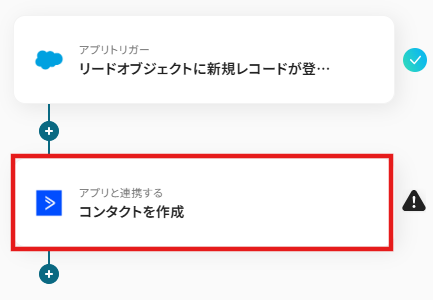
1.あっという間に最後の設定項目です!
これまでと同様に以下の赤枠をクリックします。
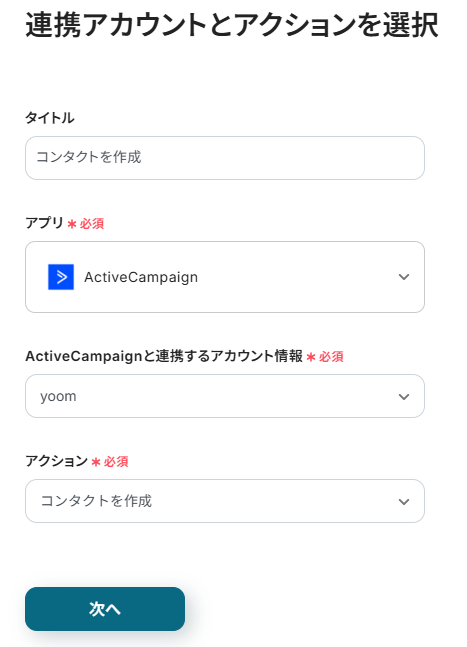
2.以下の画面でYoomと連携するアカウントを選択します。
任意のタイトルと連携するアカウント情報を設定し、アクションはテンプレート通りに「コンタクトを作成」のまま「次へ」をクリックして進んでください。
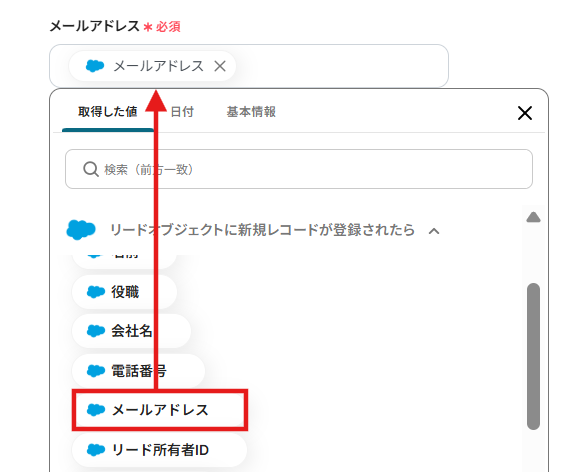
3.API接続設定を設定していきます。
各項目は入力欄をクリックすると候補やアウトプット(取得した値)が表示されるので、適宜活用してください。
例えば、以下のように設定すると、Salesforceで登録した「メールアドレス」などをActiveCampaign側にも自動で反映できるようになります。
4.その他の項目を任意で設定後、「テスト」をクリックしてください。
テストが成功したら、ActiveCampaignにコンタクトが作成できているか確認しましょう!

5.確認後、「保存する」をクリックしてください。
ステップ5:トリガーをONに設定して動作確認
最後に「トリガーをON」をクリックしたら、自動化の設定は完了です!
フローボットが正しく起動することを確認しましょう。
以上が、ActiveCampaign APIの連携方法とそれを活用した実際のフローボット作成方法でした!
ActiveCampaign APIを活用した自動化の例
今回ご紹介した事例以外でも、Yoomではさまざまなサービスとの連携が可能で、それぞれに対応したテンプレートが用意されています。
普段利用しているサービスと連携できるテンプレートを活用して、ActiveCampaignを使った業務フローを自動化しましょう!
ActiveCampaignをフロー内のアクションとして活用するテンプレート
他のアプリケーションから情報を受け取り、ActiveCampaignに自動でデータを追加するテンプレートをいくつかご紹介します。
例えば、フォームの回答やGmailの内容をもとに新しいコンタクトを作成することができます。
これにより、各プラットフォーム間でのデータ同期をスムーズに行えるため、営業活動など日々の業務を効率化したいときに便利な自動化です。
■概要 Webサイトからのお問い合わせやセミナー申し込みなどでGoogleフォームを利用する際、回答内容をActiveCampaignへ手入力する作業に手間を感じていませんか。この作業は時間がかかるだけでなく、転記ミスや対応漏れといったヒューマンエラーの原因にもなり得ます。このワークフローを活用すれば、Googleフォームに回答が送信されると、その内容が自動でActiveCampaignのコンタクトに連携されるため、リード管理の初動を円滑に進めることができます。 ■このテンプレートをおすすめする方 ■このテンプレートを使うメリット ■フローボットの流れ ※「トリガー」:フロー起動のきっかけとなるアクション、「オペレーション」:トリガー起動後、フロー内で処理を行うアクション ■このワークフローのカスタムポイント ■注意事項 ■概要 Gmailに届くお問い合わせや資料請求のメールを、都度ActiveCampaignへ手入力していませんか?この作業は時間がかかる上に、コピー&ペーストのミスで顧客情報を誤って登録してしまうリスクも伴います。このワークフローを活用すれば、Gmailで特定のメールを受信した際に、AIが自動で内容を読み取りActiveCampaignへコンタクトを登録するため、こうした定型業務から解放され、より重要な顧客対応に集中できます。 ■このテンプレートをおすすめする方 ■このテンプレートを使うメリット ■フローボットの流れ ※「トリガー」:フロー起動のきっかけとなるアクション、「オペレーション」:トリガー起動後、フロー内で処理を行うアクション ■このワークフローのカスタムポイント ■注意事項 ■概要 Google スプレッドシートで管理している顧客リストやイベント参加者リストを、ActiveCampaignへ手動で登録する作業に手間を感じていませんか。この単純作業は時間を要するだけでなく、入力ミスや登録漏れの原因にもなり得ます。このワークフローを活用すれば、Google スプレッドシートの行が更新されるだけで、ActiveCampaignの指定リストにコンタクトが自動で登録されるため、こうした課題を解決し、迅速で正確な顧客情報管理を実現します。 ■このテンプレートをおすすめする方 ■このテンプレートを使うメリット ■フローボットの流れ ※「トリガー」:フロー起動のきっかけとなるアクション、「オペレーション」:トリガー起動後、フロー内で処理を行うアクション ■このワークフローのカスタムポイント ■注意事項
https://intercom.help/yoom/ja/articles/6807133
■このテンプレートをおすすめする方
■このテンプレートを使うメリット
■フローボットの流れ
■このワークフローのカスタムポイント
■注意事項




Google Workspaceに追加されたユーザー情報をもとに、ActiveCampaignでアカウントを作成することができます。
この連携により、アカウント作成時の入力ミスを防げるため、データの管理精度がアップするはずです。
■概要 新しいメンバーが加わるたびに、Google Workspaceへのユーザー登録後、手作業でActiveCampaignへも登録していませんか?この繰り返し作業は時間がかかるだけでなく、入力ミスや登録漏れといったヒューマンエラーの原因にもなり得ます。このワークフローを活用すれば、Google Workspaceにユーザーが登録されると、自動でActiveCampaignにもコンタクトが作成されるため、二重入力の手間をなくし、正確な顧客情報管理を実現します。 ■このテンプレートをおすすめする方 ■このテンプレートを使うメリット ■フローボットの流れ ※「トリガー」:フロー起動のきっかけとなるアクション、「オペレーション」:トリガー起動後、フロー内で処理を行うアクション ■このワークフローのカスタムポイント ■注意事項

まとめ
ActiveCampaign API連携を行うことで、これまで手作業で行っていた顧客情報の登録やツール間のデータ同期といった定型業務が自動化され、入力ミスなどのヒューマンエラーを防ぎながら、大幅な工数削減に繋がります。
また、これらの単純作業から担当者が解放されることで、マーケティング戦略の策定やコンテンツ作成といった、本来注力すべきコア業務に集中できる環境が整うはずです。
今回ご紹介したような業務自動化を実現できるノーコードツール「Yoom」を使えば、プログラミングの知識がない方でも、画面上でアプリや実行したいアクションを選ぶだけで直感的に業務フローを構築しやすいです。
もし、ActiveCampaignを使った業務の自動化に少しでも興味を持っていただけたなら、ぜひこちらから無料登録して、Yoomがもたらす業務効率化を体験してみてください!
よくあるご質問
Q:独自に設定した項目(カスタムフィールド)も連携できますか?
A:はい、可能です。例えばSalesforceで登録した住所やカスタムフィールドなども、ActiveCampaignに連携できます。
ただしカスタムフィールドによっては、オペレーション設定時に行うテストの後に、取得した値に自分で追加する必要があるため注意してください。
Q:既存のアカウント情報を自動で更新できますか?
A:はい、できます。
ActiveCampaignのトリガーには、タスク作成やカレンダー登録などに関するアクションも設定できます。
利用できるアクションの一覧は、こちらのページでご確認ください。
Q:連携が失敗した場合、エラーに気づけますか?
A:フローボットでエラーが発生した場合、Yoomのアカウント作成時に登録したメールアドレスに通知が送信されます。
通知内容に掲載されているリンクからエラーの原因を確認することができます。
エラー内容を確認し、修正が必要な場合は、Yoomのヘルプページを参考にしてみてください。
プログラミング知識なしで手軽に構築できます。