・
【簡単設定】Clio ManageのデータをActiveCampaignに自動的に連携する方法

「Clio Manageで管理している顧客情報を、ActiveCampaignに毎回手作業で入力している…」
「情報の更新漏れがないか、二重で確認するのが手間で、本来の業務に集中できない…」
このように、Clio ManageとActiveCampaign間での手作業によるデータ連携に、課題を感じていませんか?
もし、Clio Manageに新しいコンタクトが作成されたら、その情報が自動的にActiveCampaignにも登録される仕組みがあれば、こうした日々の定型業務を削減できます。
入力ミスや情報連携の遅延といったリスクをなくし、より戦略的なマーケティング活動や顧客対応に時間を活用できるようになるでしょう。
今回ご紹介する自動化は、専門的な知識がなくても設定できるため、すぐに業務の効率化を実現可能です。
ぜひこの機会に面倒な手作業をなくし、スマートな業務フローを構築しましょう!
とにかく早く試したい方へ
YoomにはClio ManageとActiveCampaignを連携するためのテンプレートが用意されているので、今すぐ試したい方は以下よりバナーをクリックしてスタートしましょう!
■概要法律事務所などで利用されるClio Manageと、マーケティングツールであるActiveCampaignを併用する際、手作業での顧客情報の二重入力に手間を感じていませんか。 また、手入力による転記ミスや登録漏れは、重要なマーケティング活動に影響を及ぼす可能性があります。 このワークフローは、Clio ManageとActiveCampaignの連携を自動化し、Clio Manageに新しいコンタクトが作成されると、ActiveCampaignにも自動でコンタクト情報を登録します。■このテンプレートをおすすめする方- Clio Manageで管理する顧客情報を、ActiveCampaignでのマーケティング活動に活用したい方
- ActiveCampaignとClio Manageの連携を手作業で行っており、入力の手間や時間を削減したい方
- 手作業によるデータ転記ミスをなくし、顧客データの一貫性を保ちたいと考えている方
■このテンプレートを使うメリット- Clio Manageにコンタクトを登録するだけでActiveCampaignにも情報が同期されるため、二重入力の手間を省き、作業時間を短縮できます。
- 手作業によるデータ転記が不要になることで、入力間違いや登録漏れといったヒューマンエラーの防止に繋がります。
■フローボットの流れ- はじめに、ActiveCampaignとClio ManageをYoomと連携します。
- 次に、トリガーでClio Manageを選択し、「New Contact」というアクションを設定します。
- 次に、オペレーションでAI機能を設定し、Clio Manageから取得した情報の中からActiveCampaignに登録したい情報を抽出するためのマニュアル(指示)を作成します。
- 最後に、オペレーションでActiveCampaignの「コンタクトを作成する」アクションを設定し、抽出した情報をもとにコンタクトを自動で作成します。
※「トリガー」:フロー起動のきっかけとなるアクション、「オペレーション」:トリガー起動後、フロー内で処理を行うアクション
■このワークフローのカスタムポイント- AI機能のテキスト抽出オペレーションでは、Clio Manageから取得したコンタクト情報の中から、ActiveCampaignに登録したい項目(例:姓、名、メールアドレス、電話番号など)を任意で設定してください。
■注意事項- Clio Manage、ActiveCampaignのそれぞれとYoomを連携してください。


- Clio Manageで管理する顧客情報を、ActiveCampaignでのマーケティング活動に活用したい方
- ActiveCampaignとClio Manageの連携を手作業で行っており、入力の手間や時間を削減したい方
- 手作業によるデータ転記ミスをなくし、顧客データの一貫性を保ちたいと考えている方
- Clio Manageにコンタクトを登録するだけでActiveCampaignにも情報が同期されるため、二重入力の手間を省き、作業時間を短縮できます。
- 手作業によるデータ転記が不要になることで、入力間違いや登録漏れといったヒューマンエラーの防止に繋がります。
- はじめに、ActiveCampaignとClio ManageをYoomと連携します。
- 次に、トリガーでClio Manageを選択し、「New Contact」というアクションを設定します。
- 次に、オペレーションでAI機能を設定し、Clio Manageから取得した情報の中からActiveCampaignに登録したい情報を抽出するためのマニュアル(指示)を作成します。
- 最後に、オペレーションでActiveCampaignの「コンタクトを作成する」アクションを設定し、抽出した情報をもとにコンタクトを自動で作成します。
■このワークフローのカスタムポイント
- AI機能のテキスト抽出オペレーションでは、Clio Manageから取得したコンタクト情報の中から、ActiveCampaignに登録したい項目(例:姓、名、メールアドレス、電話番号など)を任意で設定してください。
- Clio Manage、ActiveCampaignのそれぞれとYoomを連携してください。
Clio ManageとActiveCampaignの連携フローを作ってみよう
それでは、さっそく実際にClio ManageとActiveCampaignを連携したフローを作成してみましょう!今回はYoomを使用して、ノーコードでClio ManageとActiveCampaignの連携を進めていきます。
もしまだYoomのアカウントをお持ちでない場合は、こちらの登録フォームからアカウントを発行してください。
※今回連携するアプリの公式サイト:Clio Manage/ActiveCampaign
[Yoomとは]
フローの作成方法
今回は「Clio ManageでContactが作成されたら、ActiveCampaignにコンタクトを作成する」フローを作成していきます!
作成の流れは大きく分けて以下です。
- Clio ManageとActiveCampaignをマイアプリ連携
- 該当のテンプレートをコピーする
- Clio Manageのトリガー設定ActiveCampaignのアクション設定
- トリガーをONにして、フローが起動するかを確認する
■概要法律事務所などで利用されるClio Manageと、マーケティングツールであるActiveCampaignを併用する際、手作業での顧客情報の二重入力に手間を感じていませんか。 また、手入力による転記ミスや登録漏れは、重要なマーケティング活動に影響を及ぼす可能性があります。 このワークフローは、Clio ManageとActiveCampaignの連携を自動化し、Clio Manageに新しいコンタクトが作成されると、ActiveCampaignにも自動でコンタクト情報を登録します。■このテンプレートをおすすめする方- Clio Manageで管理する顧客情報を、ActiveCampaignでのマーケティング活動に活用したい方
- ActiveCampaignとClio Manageの連携を手作業で行っており、入力の手間や時間を削減したい方
- 手作業によるデータ転記ミスをなくし、顧客データの一貫性を保ちたいと考えている方
■このテンプレートを使うメリット- Clio Manageにコンタクトを登録するだけでActiveCampaignにも情報が同期されるため、二重入力の手間を省き、作業時間を短縮できます。
- 手作業によるデータ転記が不要になることで、入力間違いや登録漏れといったヒューマンエラーの防止に繋がります。
■フローボットの流れ- はじめに、ActiveCampaignとClio ManageをYoomと連携します。
- 次に、トリガーでClio Manageを選択し、「New Contact」というアクションを設定します。
- 次に、オペレーションでAI機能を設定し、Clio Manageから取得した情報の中からActiveCampaignに登録したい情報を抽出するためのマニュアル(指示)を作成します。
- 最後に、オペレーションでActiveCampaignの「コンタクトを作成する」アクションを設定し、抽出した情報をもとにコンタクトを自動で作成します。
※「トリガー」:フロー起動のきっかけとなるアクション、「オペレーション」:トリガー起動後、フロー内で処理を行うアクション
■このワークフローのカスタムポイント- AI機能のテキスト抽出オペレーションでは、Clio Manageから取得したコンタクト情報の中から、ActiveCampaignに登録したい項目(例:姓、名、メールアドレス、電話番号など)を任意で設定してください。
■注意事項- Clio Manage、ActiveCampaignのそれぞれとYoomを連携してください。
- Clio Manageで管理する顧客情報を、ActiveCampaignでのマーケティング活動に活用したい方
- ActiveCampaignとClio Manageの連携を手作業で行っており、入力の手間や時間を削減したい方
- 手作業によるデータ転記ミスをなくし、顧客データの一貫性を保ちたいと考えている方
- Clio Manageにコンタクトを登録するだけでActiveCampaignにも情報が同期されるため、二重入力の手間を省き、作業時間を短縮できます。
- 手作業によるデータ転記が不要になることで、入力間違いや登録漏れといったヒューマンエラーの防止に繋がります。
- はじめに、ActiveCampaignとClio ManageをYoomと連携します。
- 次に、トリガーでClio Manageを選択し、「New Contact」というアクションを設定します。
- 次に、オペレーションでAI機能を設定し、Clio Manageから取得した情報の中からActiveCampaignに登録したい情報を抽出するためのマニュアル(指示)を作成します。
- 最後に、オペレーションでActiveCampaignの「コンタクトを作成する」アクションを設定し、抽出した情報をもとにコンタクトを自動で作成します。
■このワークフローのカスタムポイント
- AI機能のテキスト抽出オペレーションでは、Clio Manageから取得したコンタクト情報の中から、ActiveCampaignに登録したい項目(例:姓、名、メールアドレス、電話番号など)を任意で設定してください。
- Clio Manage、ActiveCampaignのそれぞれとYoomを連携してください。
ステップ1:Clio ManageとActiveCampaignのマイアプリ連携
ここでは、Yoomとそれぞれのアプリを連携して、操作が行えるようにしていきます。
まずは基本的な設定方法を解説しているナビをご覧ください!
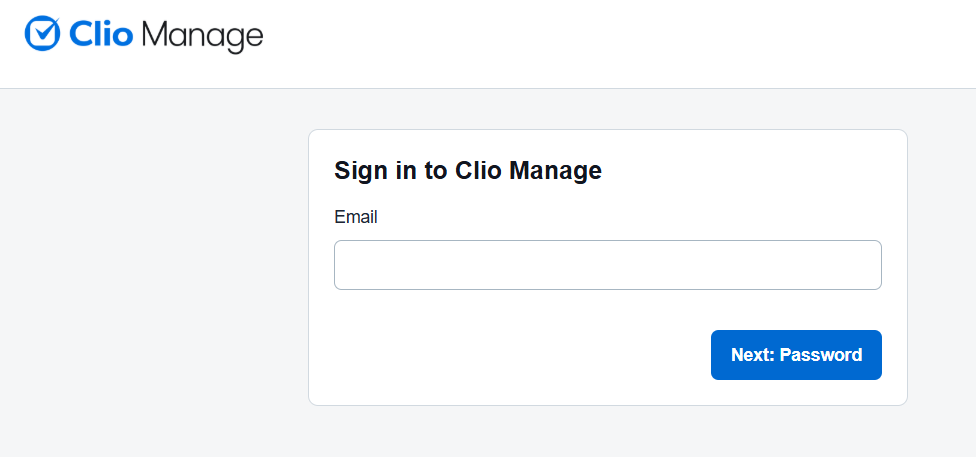
1.Clio Manageの登録方法
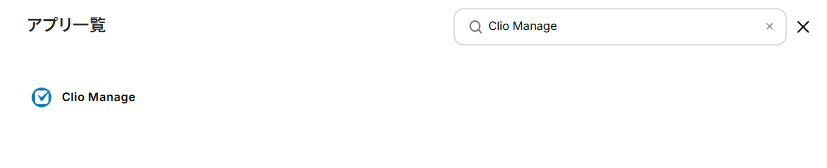
新規接続の検索窓でClio Manageを検索してください。
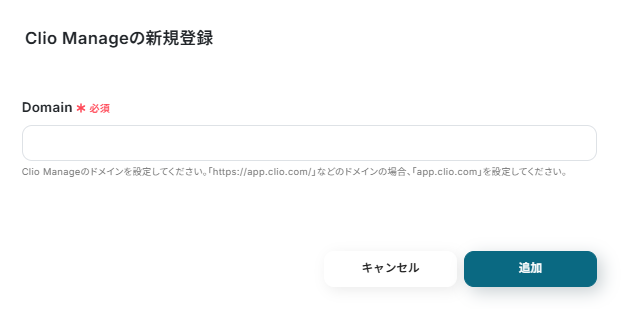
欄外の注釈を参考にDomainを入力後、「追加」ボタンを押しましょう。
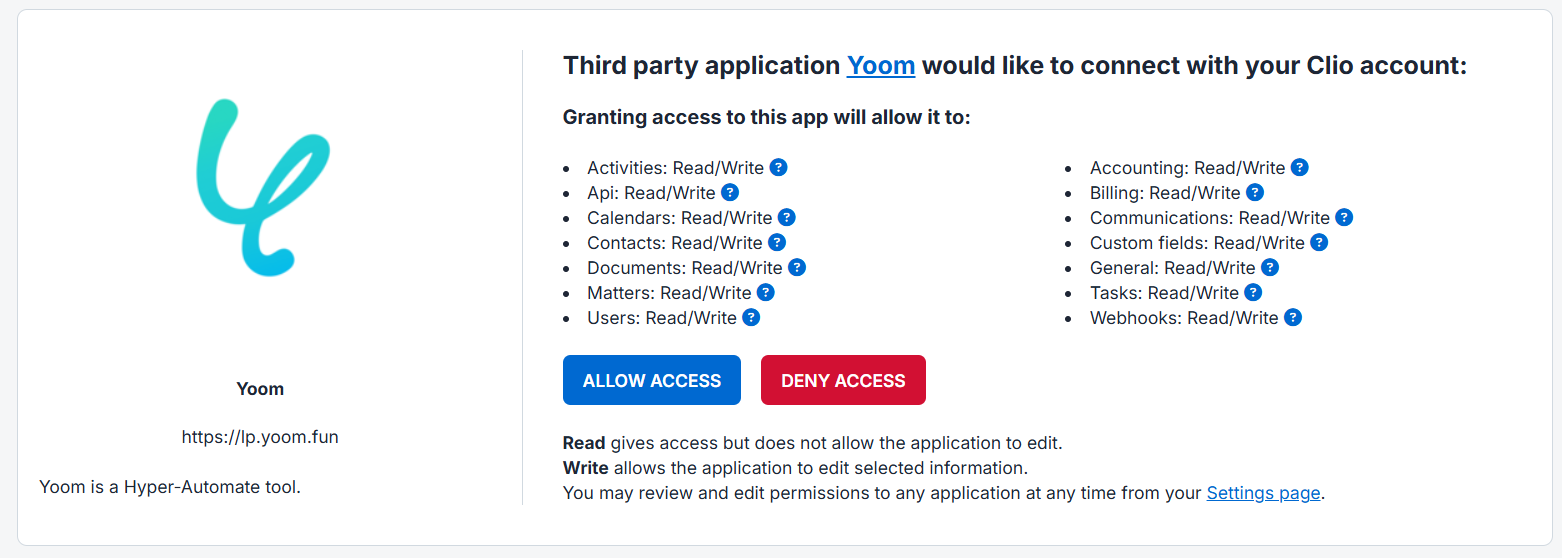
下記画面が表示されるので確認できたら、「 ALLOW ACCESS 」をクリックしましょう。
これでClio Manageのマイアプリ登録完了です。
2.ActiveCampaignの登録方法
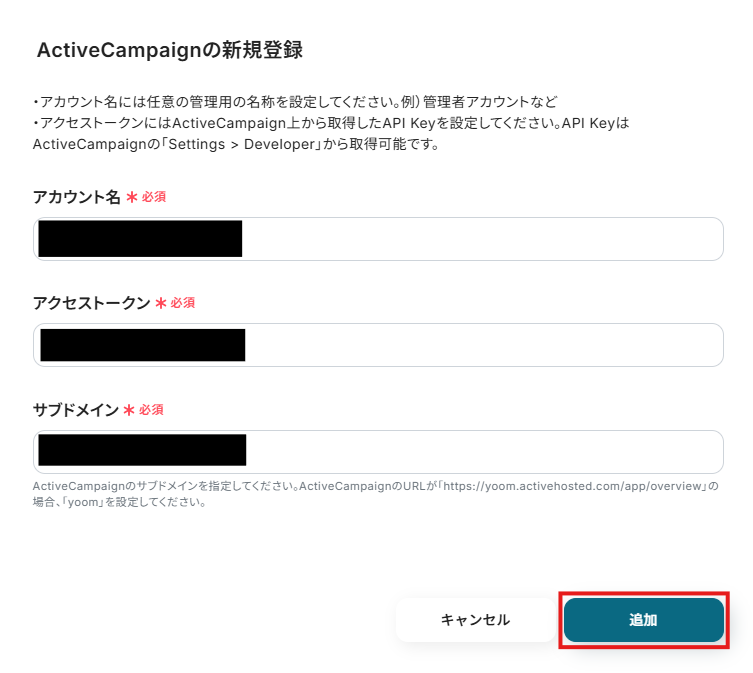
新規接続の検索窓でActiveCampaignを検索してください。
下記画面が表示されるので、注釈を確認し必須項目を入力しましょう。
すべて入力後、「追加」ボタンをクリックしたらActiveCampaignの連携完了です。
ステップ2:テンプレートのコピー
続いてYoomのテンプレートをコピーします。
以下バナーの「試してみる」をクリックしましょう。
■概要法律事務所などで利用されるClio Manageと、マーケティングツールであるActiveCampaignを併用する際、手作業での顧客情報の二重入力に手間を感じていませんか。 また、手入力による転記ミスや登録漏れは、重要なマーケティング活動に影響を及ぼす可能性があります。 このワークフローは、Clio ManageとActiveCampaignの連携を自動化し、Clio Manageに新しいコンタクトが作成されると、ActiveCampaignにも自動でコンタクト情報を登録します。■このテンプレートをおすすめする方- Clio Manageで管理する顧客情報を、ActiveCampaignでのマーケティング活動に活用したい方
- ActiveCampaignとClio Manageの連携を手作業で行っており、入力の手間や時間を削減したい方
- 手作業によるデータ転記ミスをなくし、顧客データの一貫性を保ちたいと考えている方
■このテンプレートを使うメリット- Clio Manageにコンタクトを登録するだけでActiveCampaignにも情報が同期されるため、二重入力の手間を省き、作業時間を短縮できます。
- 手作業によるデータ転記が不要になることで、入力間違いや登録漏れといったヒューマンエラーの防止に繋がります。
■フローボットの流れ- はじめに、ActiveCampaignとClio ManageをYoomと連携します。
- 次に、トリガーでClio Manageを選択し、「New Contact」というアクションを設定します。
- 次に、オペレーションでAI機能を設定し、Clio Manageから取得した情報の中からActiveCampaignに登録したい情報を抽出するためのマニュアル(指示)を作成します。
- 最後に、オペレーションでActiveCampaignの「コンタクトを作成する」アクションを設定し、抽出した情報をもとにコンタクトを自動で作成します。
※「トリガー」:フロー起動のきっかけとなるアクション、「オペレーション」:トリガー起動後、フロー内で処理を行うアクション
■このワークフローのカスタムポイント- AI機能のテキスト抽出オペレーションでは、Clio Manageから取得したコンタクト情報の中から、ActiveCampaignに登録したい項目(例:姓、名、メールアドレス、電話番号など)を任意で設定してください。
■注意事項- Clio Manage、ActiveCampaignのそれぞれとYoomを連携してください。
- Clio Manageで管理する顧客情報を、ActiveCampaignでのマーケティング活動に活用したい方
- ActiveCampaignとClio Manageの連携を手作業で行っており、入力の手間や時間を削減したい方
- 手作業によるデータ転記ミスをなくし、顧客データの一貫性を保ちたいと考えている方
- Clio Manageにコンタクトを登録するだけでActiveCampaignにも情報が同期されるため、二重入力の手間を省き、作業時間を短縮できます。
- 手作業によるデータ転記が不要になることで、入力間違いや登録漏れといったヒューマンエラーの防止に繋がります。
- はじめに、ActiveCampaignとClio ManageをYoomと連携します。
- 次に、トリガーでClio Manageを選択し、「New Contact」というアクションを設定します。
- 次に、オペレーションでAI機能を設定し、Clio Manageから取得した情報の中からActiveCampaignに登録したい情報を抽出するためのマニュアル(指示)を作成します。
- 最後に、オペレーションでActiveCampaignの「コンタクトを作成する」アクションを設定し、抽出した情報をもとにコンタクトを自動で作成します。
■このワークフローのカスタムポイント
- AI機能のテキスト抽出オペレーションでは、Clio Manageから取得したコンタクト情報の中から、ActiveCampaignに登録したい項目(例:姓、名、メールアドレス、電話番号など)を任意で設定してください。
- Clio Manage、ActiveCampaignのそれぞれとYoomを連携してください。
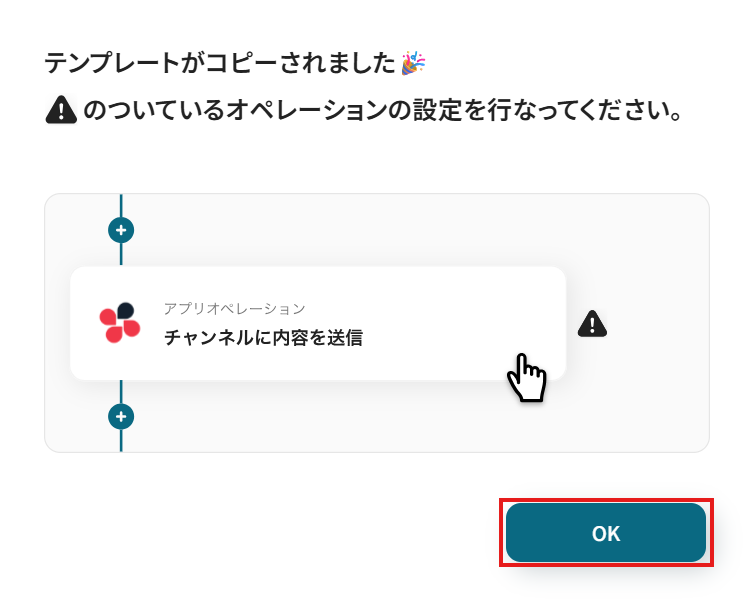
テンプレートのコピーが完了したら、「OK」ボタンをクリックしてください。
ステップ3:Clio Manageのトリガー設定
まずは、自動化のきっかけとトリガーの設定を行いましょう。「New Contact」という項目をクリックしてください!
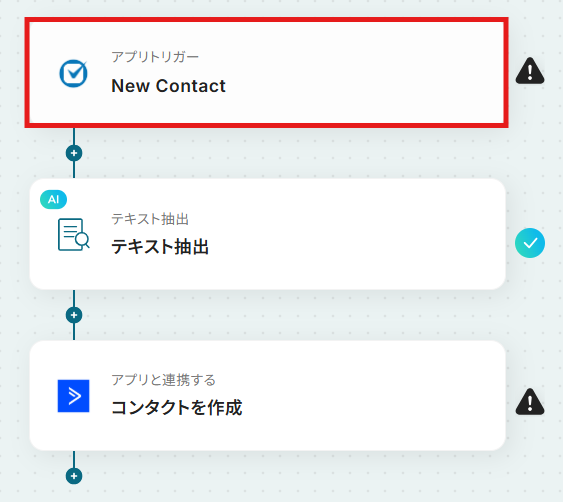
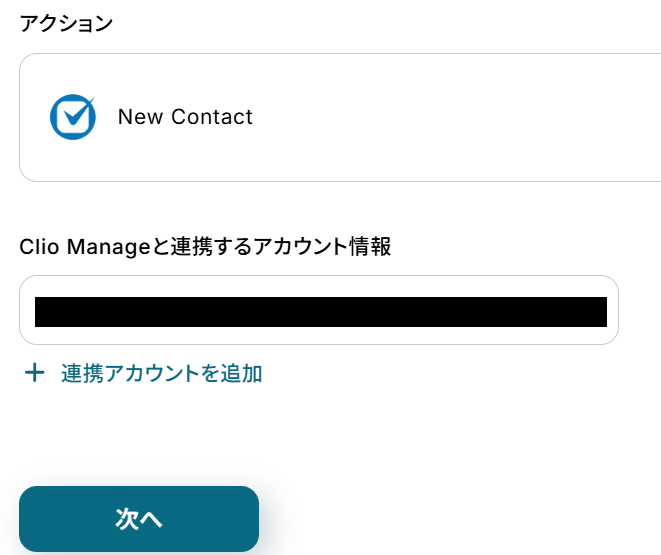
Clio Manageと連携するアカウント情報を確認し、次のページに進みましょう。
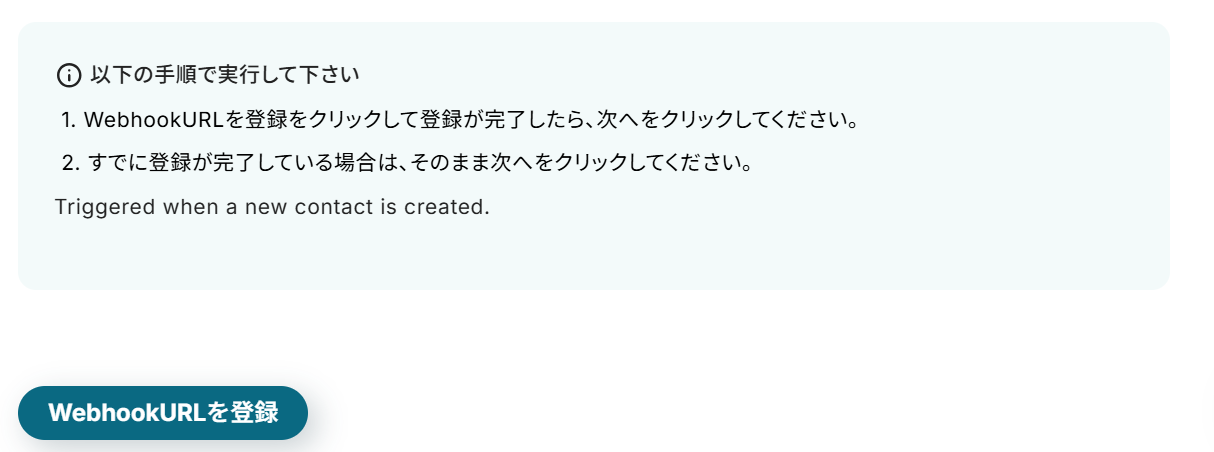
次の画面で、「WebhookURLを登録」ボタンを押してください。
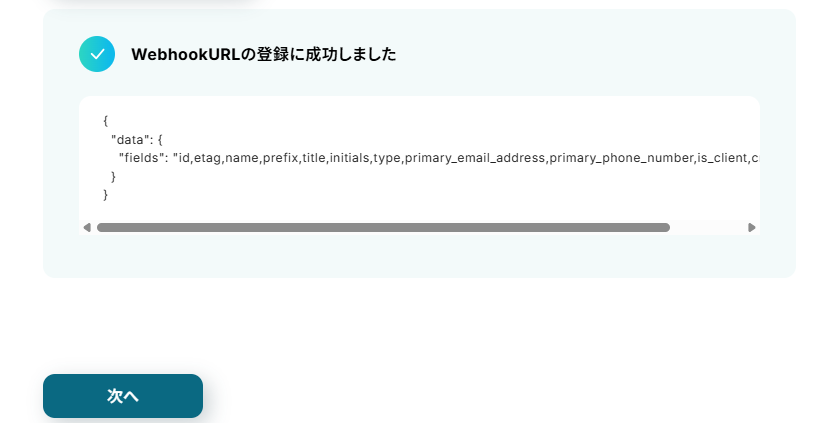
「WebhookURLの登録に成功しました」と表示されたら、「次へ」ボタンをクリックします。
次に、トリガーの動作テストを行いましょう。
Clio Manageにテスト用のコンタクトを作成してください。(架空の設定で問題ありません!)
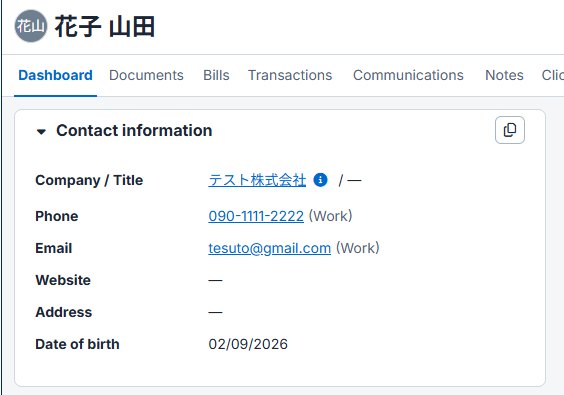
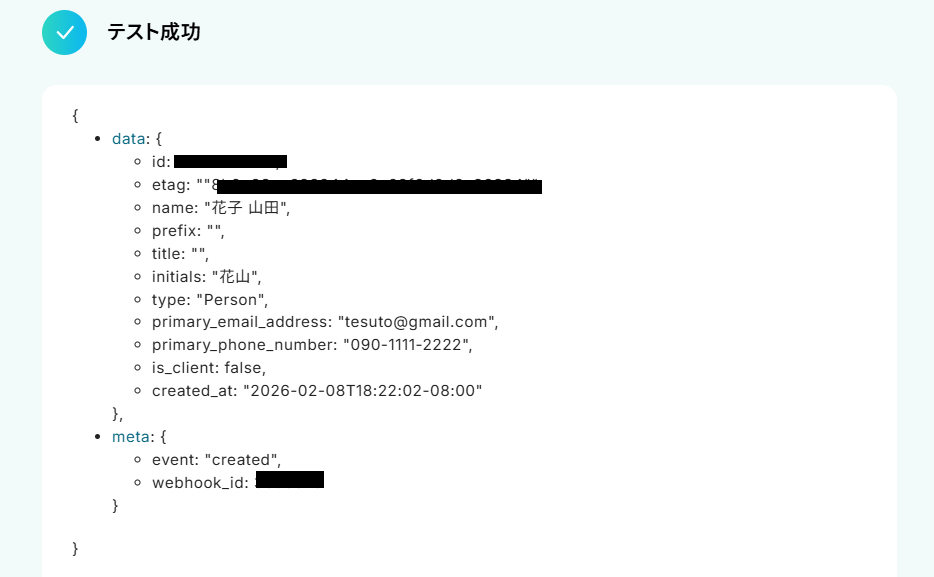
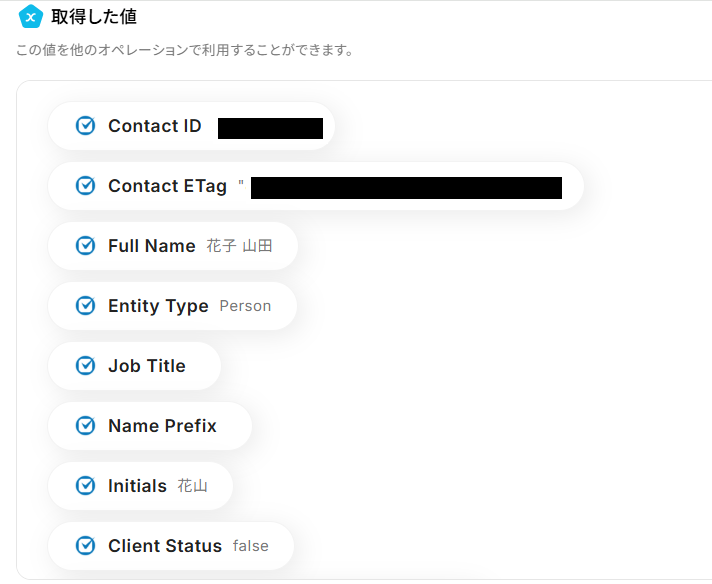
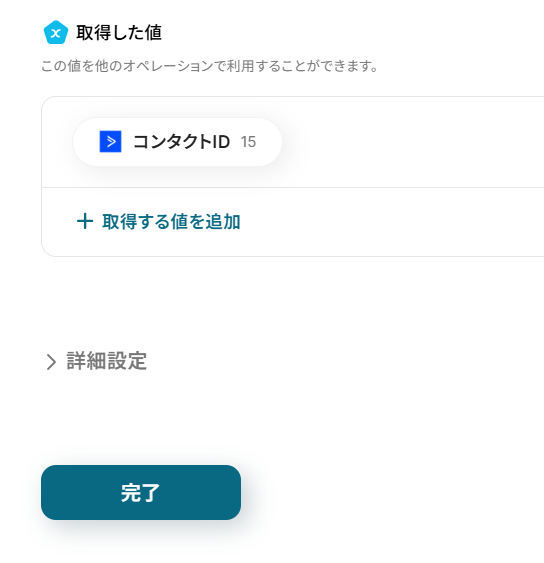
テストが成功すると、作成したコンタクトの情報が取得した値に反映されます。
内容を確認し、「完了」ボタンを押してください。
※取得した値とは?
トリガーやオペレーション設定時に、「テスト」を実行して取得した値のことを指します。
後続のオペレーション設定時の値として利用でき、フローボットを起動する度に変動した値となります。
ステップ4:Clio Manageのコンタクトからテキストを抽出する
次に、Clio Manageでは「Full Name」でコンタクトの名前が登録されていますが、ActiveCampaignでは「姓」「名」に分けて登録する必要があるため、テキストを抽出します。「テキスト抽出」という項目をクリックしましょう。
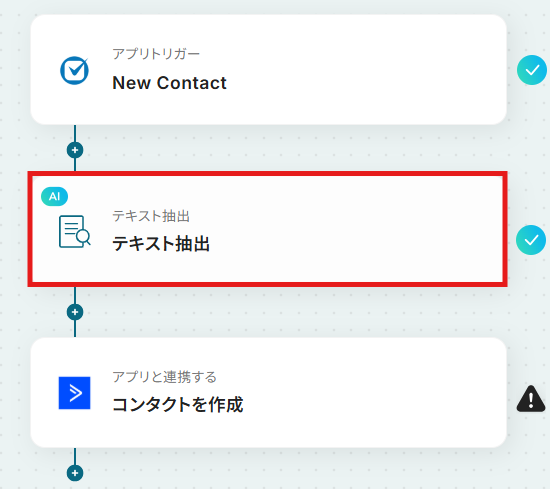
対象のテキストと抽出したい項目は、デフォルトで設定されています。
※取得した値を利用することで、トリガーが起動するたびに最新の値を自動で引用できます。
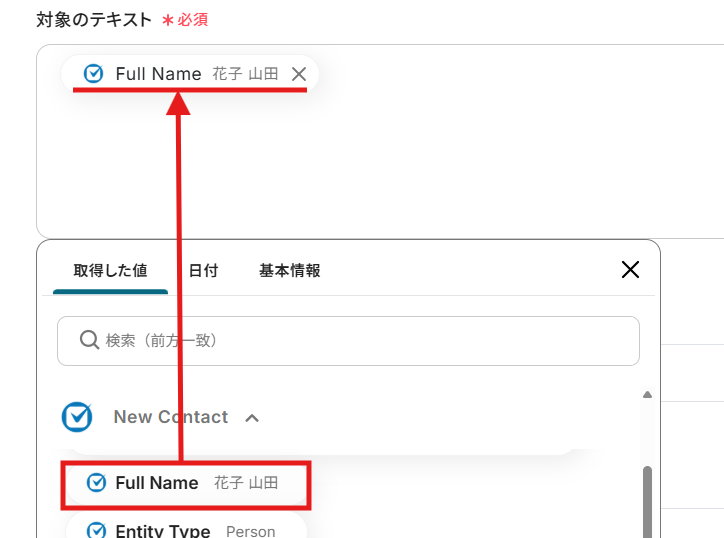
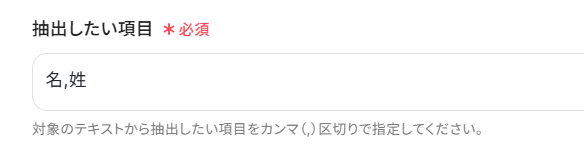
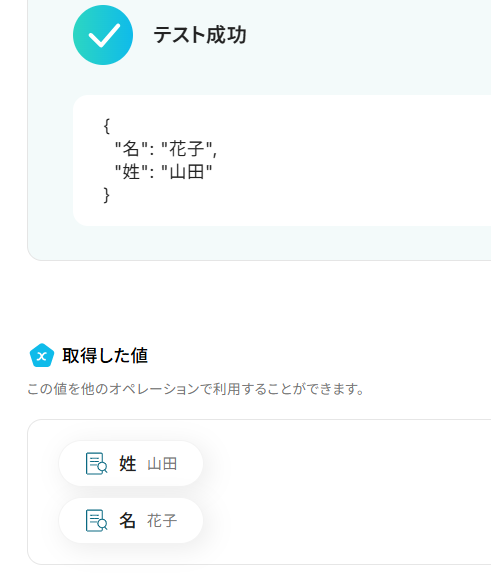
設定の確認ができたら、テストを実行してください。
テストが成功すると取得した値に、「姓」「名」が表示されるので確認し「完了」をクリックしましょう。
ステップ5:ActiveCampaignにコンタクトを作成する
最後に、Clio Manageに作成されたコンタクト情報をもとにActiveCampaignにコンタクトを自動で作成する設定を行っていきます。
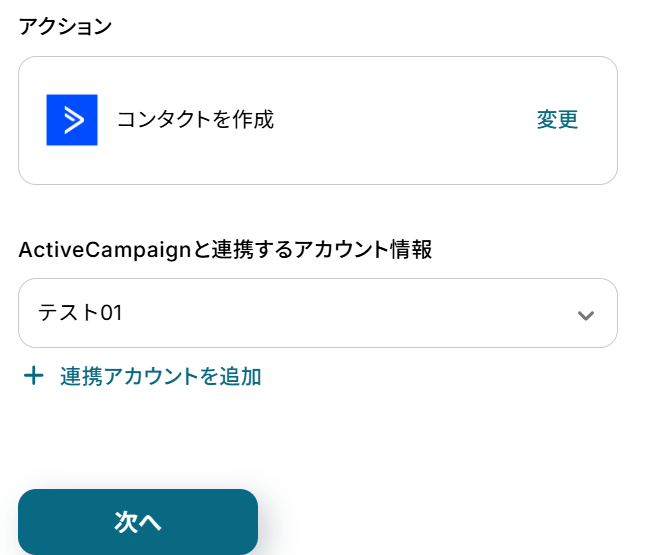
「コンタクトを作成」という項目をクリックしてください。
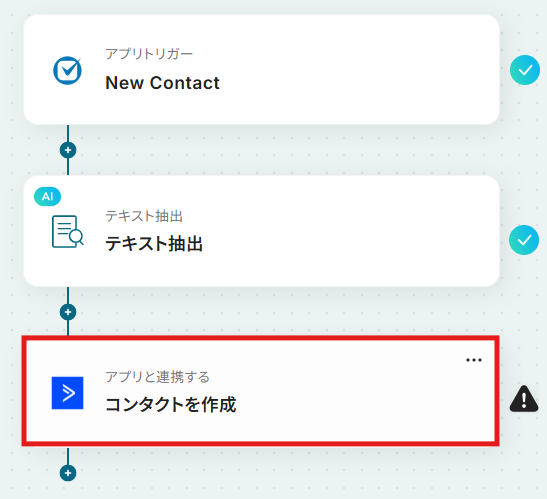
ActiveCampaignと連携するアカウント情報に誤りが無いことを確認し、次のページに進みましょう。
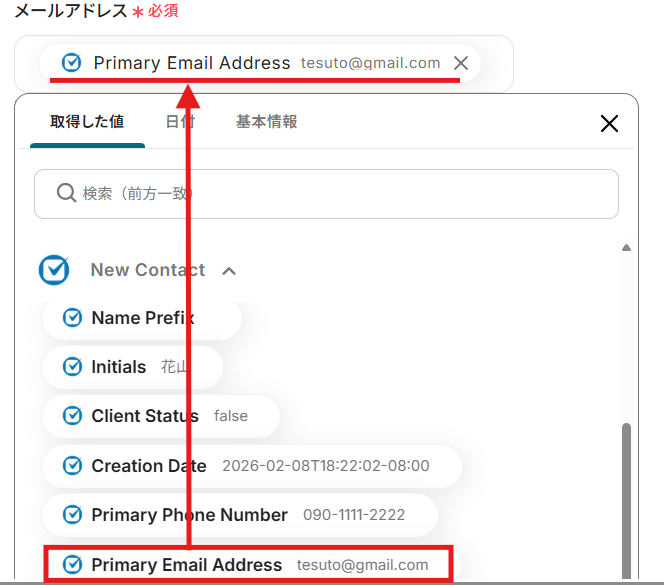
メールアドレスは、Clio Manageのコンタクト情報から取得した「Primary Email Address」が設定されています。
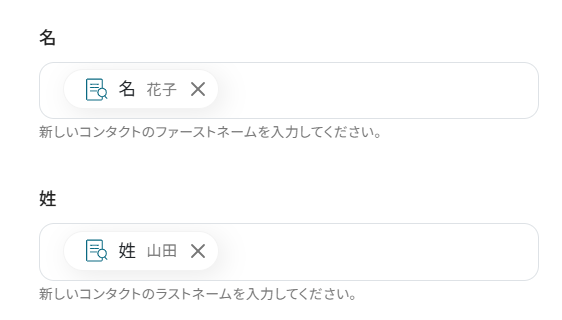
「名」と「姓」は、ステップ5で抽出した結果が引用できるように設定されています。
その他の項目は必要に応じて設定してください。
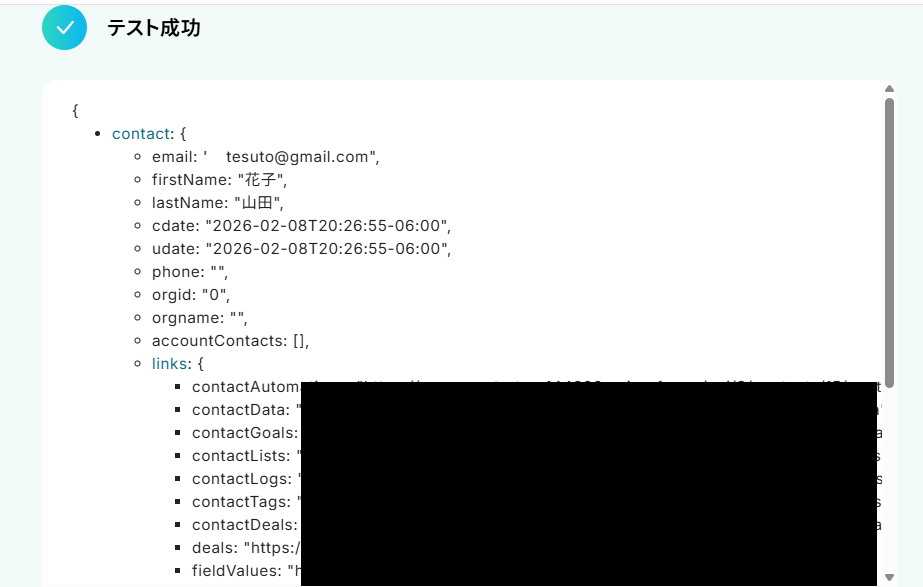
ここまで設定が完了したらテストを実行してください。
成功したら「完了」ボタンをクリックします。
ActiveCampaignの画面を開き、コンタクトが自動で作成されているのを確認しましょう。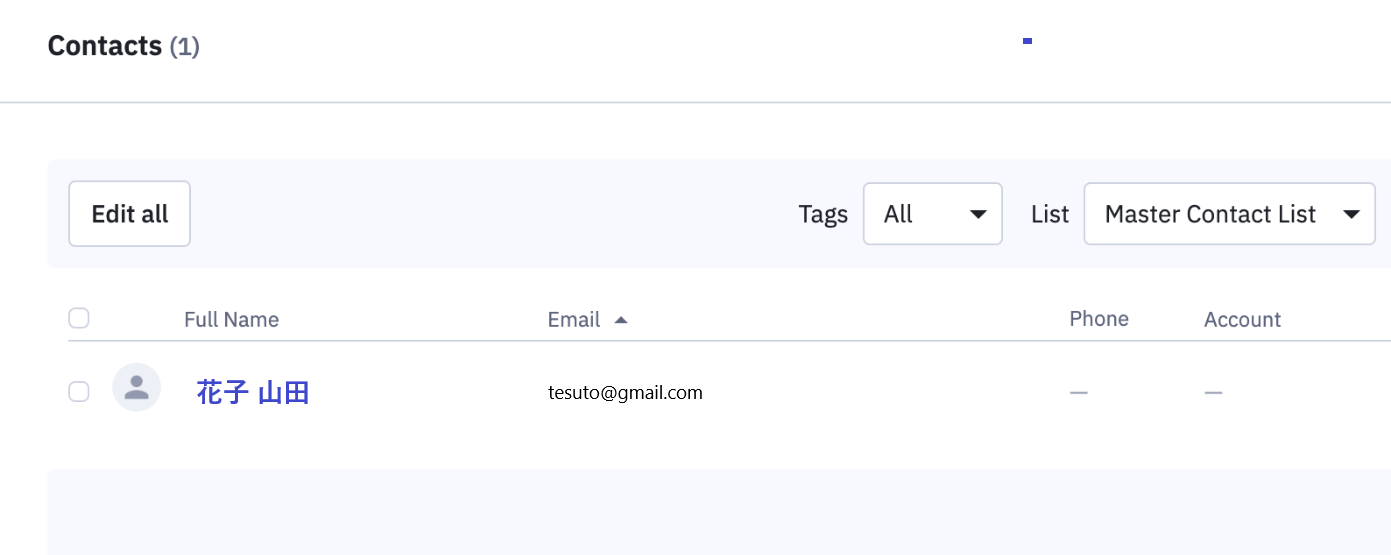
ステップ6:トリガーをONにする
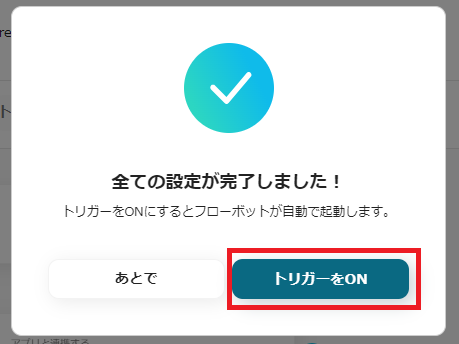
下記画面が表示されたら、「トリガーをON」に設定してください。これで、「Clio ManageでContactが作成されたら、ActiveCampaignにコンタクトを作成する」フローの完成です!
Clio ManageやActiveCampaignを使ったその他の自動化例
今回ご紹介した連携以外でも、さまざまな業務を自動化することが可能です。もし気になるものがあればぜひこちらもお試しになってみてください!
Clio Manageを使った自動化例
日常的に利用するチャットツールやメール、表計算ソフトと連携し、業務管理を自動化します。
特定の操作をトリガーに会議の設定やデータの同期、タスクの起票などを自動で完結。
ツール間を横断する手動の転記作業や入力漏れを減らし、業務のスピードとチームの生産性を向上させます。
■概要Clio Manageでクライアントとの打ち合わせタスクを作成するたび、手動でGoogle Meetの招待URLを発行し、タスクに転記する作業は手間がかかるだけでなく、ミスの原因にもなり得ます。このワークフローを活用すれば、Clio Manageに新しいタスクが作成されると、Google Meetの会議スペース作成からタスクの更新までを自動化することが可能です。手作業によるClioとGoogle Meetの連携を効率化し、煩雑な日程調整業務をスムーズにします。■このテンプレートをおすすめする方- Clio Manageでのタスク管理とGoogle Meetでの会議設定を頻繁に行う方
- 手作業によるClioとGoogle Meetの連携に非効率を感じている法律事務所のスタッフの方
- 煩雑なスケジュール調整業務を自動化し、本来の業務に集中したいと考えている方
■このテンプレートを使うメリット- Clio Manageでのタスク作成を起点に会議設定からURLの転記までが自動化され、手作業に費やしていた時間を短縮できます。
- 手動でのコピー&ペーストによるURLの転記ミスや設定漏れといったヒューマンエラーを防ぎ、確実なClioとGoogle Meetの連携を支援します。
■フローボットの流れ- はじめに、Clio ManageとGoogle MeetをYoomと連携します。
- 次に、トリガーでClio Manageを選択し、「New Task」というアクションを設定します。
- オペレーションでGoogle Meetの「会議スペースを作成する」アクションを設定し、オンラインミーティングを作成します。
- 最後に、オペレーションでClio Manageの「Update Task」アクションを設定し、作成されたGoogle MeetのURLを該当タスクに自動で追記します。
※「トリガー」:フロー起動のきっかけとなるアクション、「オペレーション」:トリガー起動後、フロー内で処理を行うアクション
■このワークフローのカスタムポイント- Clio Manageのタスクを更新する際に、固定のテキストやトリガーで取得したタスク情報などを、任意の項目に変数として設定することが可能です。
■注意事項- Clio Manage、Google MeetのそれぞれとYoomを連携してください。
■概要Clio Manageで管理しているコンタクト情報を、Microsoft Excelにも転記・管理しているものの、手作業での入力に手間や時間がかかっていませんか? このワークフローを活用すれば、Clio ManageとMicrosoft Excelの連携を自動化でき、Clio Manageで新しいコンタクトが作成されると、自動でMicrosoft Excelの指定したシートにレコードが追加されるようになります。面倒な転記作業から解放され、業務の効率化が実現可能です。■このテンプレートをおすすめする方- Clio ManageとMicrosoft Excelを併用し、顧客情報管理を手作業で行っている方
- Clio ManageとMicrosoft Excelの連携を自動化して、データ入力の手間を省きたい方
- 日常的な転記作業での入力ミスや漏れをなくし、データの正確性を高めたい方
■このテンプレートを使うメリット- Clio Manageにコンタクトが作成されると自動でMicrosoft Excelに同期され、これまで手作業で行っていた転記作業の時間を短縮することができます。
- 手作業によるデータの転記が不要になるため、入力間違いや記載漏れといったヒューマンエラーの発生を防ぎ、データの正確性を保つことに繋がります。
■フローボットの流れ- はじめに、Clio ManageとMicrosoft ExcelをYoomと連携します。
- 次に、トリガーでClio Manageを選択し、「New Contact」というアクションを設定します。
- 最後に、オペレーションでMicrosoft Excelを選択し、「レコードを追加する」アクションを設定します。これにより、トリガーで取得した情報を基にExcelに新しい行が追加されます。
※「トリガー」:フロー起動のきっかけとなるアクション、「オペレーション」:トリガー起動後、フロー内で処理を行うアクション
■このワークフローのカスタムポイント- Microsoft Excelの「レコードを追加する」アクション設定では、どのファイルやシートにレコードを追加するかを任意で指定してください。
- Clio Manageから取得したどの情報をMicrosoft Excelのどの列に追加するかは、自由にマッピング設定が可能です。また、固定のテキストや数値を設定することもできます。
■注意事項- Clio Manage、Microsoft ExcelのそれぞれとYoomを連携してください。
- Microsoft365(旧Office365)には、家庭向けプランと一般法人向けプラン(Microsoft365 Business)があり、一般法人向けプランに加入していない場合には認証に失敗する可能性があります。
- Microsoft Excelに対して値の追加や更新を行う際は、データベースを操作するオペレーションの設定をご参照ください。
■概要法律事務所向けの案件管理ツールClio Manageの情報を、分析や共有のためにGoogle スプレッドシートへ手入力で転記する作業に手間を感じていませんか。この手作業は時間がかかるだけでなく、入力ミスや更新漏れの原因にもなり得ます。 このワークフローを活用すれば、Clio ManageとGoogle スプレッドシートの連携を自動化し、新しい案件がClio Manageに追加されると、指定のGoogle スプレッドシートへ情報が自動で追記されるため、こうした課題を円滑に解消できます。■このテンプレートをおすすめする方- Clio ManageとGoogle スプレッドシートを併用し、案件情報の転記作業に時間を要している方
- 手作業によるデータ入力のミスをなくし、情報の正確性を高めたいと考えているチームリーダーの方
- Clio ManageとGoogle スプレッドシートの連携を通じて、案件管理業務全体の効率化を図りたい方
■このテンプレートを使うメリット- Clio Manageに新しい案件が登録されると、自動でGoogle スプレッドシートに行が追加されるため、これまで手作業に費やしていた時間を短縮できます。
- 手作業でのデータ転記がなくなることで、入力間違いや項目漏れといったヒューマンエラーのリスクを軽減し、データの整合性を保ちます。
■フローボットの流れ- はじめに、Clio ManageとGoogle スプレッドシートをYoomと連携します。
- 次に、トリガーでClio Manageを選択し、「New Matter」というアクションを設定します。
- 最後に、オペレーションでGoogle スプレッドシートの「レコードを追加する」アクションを設定し、トリガーで取得した案件情報を指定のスプレッドシートに追加します。
※「トリガー」:フロー起動のきっかけとなるアクション、「オペレーション」:トリガー起動後、フロー内で処理を行うアクション
■このワークフローのカスタムポイント- Google スプレッドシートのオペレーション設定では、データを追加したいスプレッドシート、シート、およびテーブルの範囲を任意で指定してください。
- Clio Manageから取得した案件情報の各項目を、指定したスプレッドシートのどの列に追加するかを自由にマッピング設定できます。
■注意事項- Clio Manage、Google スプレッドシートのそれぞれとYoomを連携してください。
■概要Outlookで受信したクライアントからの依頼メールや関係者からの報告メールの内容を、都度Clio ManageにTime Entryとして手入力する作業は手間がかかるだけでなく、入力ミスや漏れの原因にもなり得ます。このワークフローは、特定のメールをOutlookで受信した際、Clio ManageにTime Entryを自動で作成するため、Clio ManageとOutlookの連携によって手作業による定型業務を効率化し、より重要な業務へ集中できる環境を構築します。■このテンプレートをおすすめする方- Outlookのメール内容をClio Manageへ手作業で転記している法律事務所の担当者の方
- Clio ManageとOutlookを連携させ、クライアント業務の記録を自動化したいと考えている方
- 日々の定型業務を効率化し、より専門的なコア業務に集中したいと考えている方
■このテンプレートを使うメリット- Outlookでのメール受信を起点にTime Entryが自動作成されるため、これまで手作業での入力に費やしていた時間を短縮できます。
- Clio ManageとOutlookの連携で手動転記が不要になり、入力間違いや登録漏れといったヒューマンエラーの発生を防ぎます。
■フローボットの流れ- はじめに、Clio ManageとOutlookをYoomと連携します。
- 次に、トリガーでOutlookを選択し、「特定の件名のメールを受信したら」というアクションを設定します。
- 次に、オペレーションでAI機能を設定し、受信したメール本文からTime Entryの作成に必要な情報を抽出するためのマニュアル(指示)を作成します。
- 最後に、オペレーションでClio Manageを選択し、「Create Time Entry」アクションで、AIが抽出した情報を元にTime Entryを作成するよう設定します。
※「トリガー」:フロー起動のきっかけとなるアクション、「オペレーション」:トリガー起動後、フロー内で処理を行うアクション
■このワークフローのカスタムポイント- Outlookのトリガー設定では、処理の対象としたいメールのフォルダや、件名に含まれるキーワードなどを任意でカスタマイズ可能です。
- AI機能によるテキスト抽出では、前段のトリガーで取得した情報を変数として利用し、抽出したい項目を自由にカスタマイズできます。
- Clio Manageへの登録項目には、AI機能で抽出した情報だけでなく、固定のテキストなどを任意の項目に設定することが可能です。
■注意事項- Outlook、Clio ManageのそれぞれとYoomを連携してください。
- Microsoft365(旧Office365)には、家庭向けプランと一般法人向けプラン(Microsoft365 Business)があり、一般法人向けプランに加入していない場合には認証に失敗する可能性があります。
- トリガーは5分、10分、15分、30分、60分の間隔で起動間隔を選択できます。
- プランによって最短の起動間隔が異なりますので、ご注意ください。
■概要法律事務所やコンサルティングファームで利用されるClio Manageで新しい案件が発生するたびに、Todoistで関連タスクを手作業で作成していませんか?この繰り返し発生する作業は手間がかかるだけでなく、タスクの作成漏れといったミスにも繋がりかねません。 このワークフローを活用すれば、Clio ManageとTodoistの連携を自動化し、Matterの作成をトリガーにTodoistへ自動でタスクを作成できるため、こうした課題をスムーズに解消します。■このテンプレートをおすすめする方- Clio Manageで管理する案件に基づき、Todoistでタスクを手動作成している方
- Clio ManageとTodoistの連携を手作業で行い、入力ミスや漏れに課題を感じる方
- 案件管理とタスク管理を連携させ、業務全体の生産性を向上させたいと考えている方
■このテンプレートを使うメリット- Clio ManageでのMatter作成をトリガーにTodoistへタスクが自動作成されるため、これまで手作業に費やしていた時間を短縮できます。
- 手作業での情報転記が削減されることで、タスクの作成漏れや内容の入力間違いといったヒューマンエラーを防ぐことに繋がります。
■フローボットの流れ- はじめに、Clio ManageとTodoistをYoomと連携します。
- 次に、トリガーでClio Manageを選択し、「New Matter」というアクションを設定します。
- 最後に、オペレーションでTodoistの「タスクを作成」アクションを設定し、Clio Manageから取得した情報を基にタスクを作成します。
※「トリガー」:フロー起動のきっかけとなるアクション、「オペレーション」:トリガー起動後、フロー内で処理を行うアクション
■このワークフローのカスタムポイント- Todoistでタスクを作成する際に、Clio Manageから取得したどの情報をタスクに含めるかを任意で設定できます。例えば、Matterの名称をタスク名にしたり、説明文をタスクの詳細に追加したりすることが可能です。
■注意事項- Clio ManageとTodoistのそれぞれとYoomを連携してください。
■概要Slackでのやり取りの中で発生したタスク依頼などを、都度Clio Manageに手動で転記するのは手間がかかり、対応漏れの原因にもなり得ます。特に、重要な情報が他のメッセージに埋もれてしまうことも少なくありません。 このワークフローを活用すれば、SlackとClio Manageの連携をスムーズに実現し、特定のスタンプが押されたメッセージの内容を自動でClio Manageのタスクとして登録できます。これにより、タスク管理の効率化と抜け漏れ防止に繋がります。■このテンプレートをおすすめする方- Slackでの依頼をClio Manageで管理しており、手作業での転記に手間を感じている方
- SlackとClio Manageの連携による自動化で、タスクの登録漏れを防ぎたいと考えている方
- チーム内のタスク管理を効率化し、よりスムーズな業務フローを構築したいマネージャーの方
■このテンプレートを使うメリット- Slackのメッセージにスタンプを押すだけでClio Manageにタスクが自動登録されるため、手作業での転記時間を短縮できます。
- 手動でのタスク登録による入力ミスや、対応すべきメッセージの見落としといったヒューマンエラーの防止に繋がります。
■フローボットの流れ- はじめに、SlackとClio ManageをYoomと連携します。
- 次に、トリガーでSlackを選択し、「メッセージにスタンプが押されたら」というアクションを設定します。
- 続いて、オペレーションでSlackの「特定のメッセージを取得」アクションを設定し、スタンプが押されたメッセージの詳細情報を取得します。
- 次に、オペレーションでAI機能を選択し、取得したメッセージ内容からタスクとして登録する情報を抽出するためのマニュアル(指示)を作成します。
- 最後に、オペレーションでClio Manageの「Create Task」アクションを設定し、抽出した情報を連携してタスクを自動で作成します。
※「トリガー」:フロー起動のきっかけとなるアクション、「オペレーション」:トリガー起動後、フロー内で処理を行うアクション ■このワークフローのカスタムポイント- Slackのトリガー設定では、フローボットを起動するきっかけとなるスタンプの種類や、対象のチャンネルを任意で設定してください。
- AI機能への指示内容は、Slackのメッセージからタスク名や期限などをどのように抽出したいかに合わせて、任意の内容にカスタムすることが可能です。
- Clio Manageでタスクを作成する際に、Slackから取得したメッセージ本文や投稿者などの情報を、タスクの件名や詳細といった各項目へ任意に割り当てることができます。
■注意事項- SlackとClio ManageのそれぞれとYoomを連携してください。
■概要法律事務所などで利用されるClio Manageで新しい案件が発生するたびに、Notionへ手作業で情報を転記していませんか?この作業は時間もかかり、入力ミスや共有漏れの原因にもなりかねません。このワークフローを活用すれば、Clio ManageとNotionの連携をスムーズに行うことができ、Matterが作成されると自動でNotionにレコードが追加されるため、案件管理の初期設定に関する手間を削減できます。■このテンプレートをおすすめする方- Clio Manageで発生した案件情報をNotionで管理しており、手作業での転記に手間を感じている方
- Clio ManageとNotionの連携を自動化し、案件管理の効率を高めたいと考えているチームの方
- 案件情報の入力ミスや共有漏れを防ぎ、スムーズな情報共有体制を構築したいと考えている方
■このテンプレートを使うメリット- Clio ManageでMatterが作成されると自動でNotionにレコードが追加されるため、データ転記にかかっていた作業時間を短縮することができます。
- 手作業による情報の入力ミスや転記漏れを防ぐことができ、データの一貫性と正確さを保つことに繋がります。
■フローボットの流れ- はじめに、Clio ManageとNotionをYoomと連携します。
- 次に、トリガーでClio Manageを選択し、「New Matter」というアクションを設定します。
- 最後に、オペレーションでNotionの「レコードを追加する」アクションを設定し、トリガーで取得した情報を基にNotionのデータベースにレコードを追加します。
※「トリガー」:フロー起動のきっかけとなるアクション、「オペレーション」:トリガー起動後、フロー内で処理を行うアクション
■このワークフローのカスタムポイント- Notionのオペレーション設定では、レコードを追加する対象のデータベースを任意で指定することが可能です。
- Clio Manageから取得した案件名やクライアント情報など、どの情報をNotionのどのプロパティに追加するかも自由に設定できます。
■注意事項- Clio ManageとNotionのそれぞれとYoomを連携してください。

- Clio Manageでのタスク管理とGoogle Meetでの会議設定を頻繁に行う方
- 手作業によるClioとGoogle Meetの連携に非効率を感じている法律事務所のスタッフの方
- 煩雑なスケジュール調整業務を自動化し、本来の業務に集中したいと考えている方
- Clio Manageでのタスク作成を起点に会議設定からURLの転記までが自動化され、手作業に費やしていた時間を短縮できます。
- 手動でのコピー&ペーストによるURLの転記ミスや設定漏れといったヒューマンエラーを防ぎ、確実なClioとGoogle Meetの連携を支援します。
- はじめに、Clio ManageとGoogle MeetをYoomと連携します。
- 次に、トリガーでClio Manageを選択し、「New Task」というアクションを設定します。
- オペレーションでGoogle Meetの「会議スペースを作成する」アクションを設定し、オンラインミーティングを作成します。
- 最後に、オペレーションでClio Manageの「Update Task」アクションを設定し、作成されたGoogle MeetのURLを該当タスクに自動で追記します。
■このワークフローのカスタムポイント
- Clio Manageのタスクを更新する際に、固定のテキストやトリガーで取得したタスク情報などを、任意の項目に変数として設定することが可能です。
- Clio Manage、Google MeetのそれぞれとYoomを連携してください。

- Clio ManageとMicrosoft Excelを併用し、顧客情報管理を手作業で行っている方
- Clio ManageとMicrosoft Excelの連携を自動化して、データ入力の手間を省きたい方
- 日常的な転記作業での入力ミスや漏れをなくし、データの正確性を高めたい方
- Clio Manageにコンタクトが作成されると自動でMicrosoft Excelに同期され、これまで手作業で行っていた転記作業の時間を短縮することができます。
- 手作業によるデータの転記が不要になるため、入力間違いや記載漏れといったヒューマンエラーの発生を防ぎ、データの正確性を保つことに繋がります。
- はじめに、Clio ManageとMicrosoft ExcelをYoomと連携します。
- 次に、トリガーでClio Manageを選択し、「New Contact」というアクションを設定します。
- 最後に、オペレーションでMicrosoft Excelを選択し、「レコードを追加する」アクションを設定します。これにより、トリガーで取得した情報を基にExcelに新しい行が追加されます。
■このワークフローのカスタムポイント
- Microsoft Excelの「レコードを追加する」アクション設定では、どのファイルやシートにレコードを追加するかを任意で指定してください。
- Clio Manageから取得したどの情報をMicrosoft Excelのどの列に追加するかは、自由にマッピング設定が可能です。また、固定のテキストや数値を設定することもできます。
- Clio Manage、Microsoft ExcelのそれぞれとYoomを連携してください。
- Microsoft365(旧Office365)には、家庭向けプランと一般法人向けプラン(Microsoft365 Business)があり、一般法人向けプランに加入していない場合には認証に失敗する可能性があります。
- Microsoft Excelに対して値の追加や更新を行う際は、データベースを操作するオペレーションの設定をご参照ください。

- Clio ManageとGoogle スプレッドシートを併用し、案件情報の転記作業に時間を要している方
- 手作業によるデータ入力のミスをなくし、情報の正確性を高めたいと考えているチームリーダーの方
- Clio ManageとGoogle スプレッドシートの連携を通じて、案件管理業務全体の効率化を図りたい方
- Clio Manageに新しい案件が登録されると、自動でGoogle スプレッドシートに行が追加されるため、これまで手作業に費やしていた時間を短縮できます。
- 手作業でのデータ転記がなくなることで、入力間違いや項目漏れといったヒューマンエラーのリスクを軽減し、データの整合性を保ちます。
- はじめに、Clio ManageとGoogle スプレッドシートをYoomと連携します。
- 次に、トリガーでClio Manageを選択し、「New Matter」というアクションを設定します。
- 最後に、オペレーションでGoogle スプレッドシートの「レコードを追加する」アクションを設定し、トリガーで取得した案件情報を指定のスプレッドシートに追加します。
■このワークフローのカスタムポイント
- Google スプレッドシートのオペレーション設定では、データを追加したいスプレッドシート、シート、およびテーブルの範囲を任意で指定してください。
- Clio Manageから取得した案件情報の各項目を、指定したスプレッドシートのどの列に追加するかを自由にマッピング設定できます。
- Clio Manage、Google スプレッドシートのそれぞれとYoomを連携してください。

- Outlookのメール内容をClio Manageへ手作業で転記している法律事務所の担当者の方
- Clio ManageとOutlookを連携させ、クライアント業務の記録を自動化したいと考えている方
- 日々の定型業務を効率化し、より専門的なコア業務に集中したいと考えている方
- Outlookでのメール受信を起点にTime Entryが自動作成されるため、これまで手作業での入力に費やしていた時間を短縮できます。
- Clio ManageとOutlookの連携で手動転記が不要になり、入力間違いや登録漏れといったヒューマンエラーの発生を防ぎます。
- はじめに、Clio ManageとOutlookをYoomと連携します。
- 次に、トリガーでOutlookを選択し、「特定の件名のメールを受信したら」というアクションを設定します。
- 次に、オペレーションでAI機能を設定し、受信したメール本文からTime Entryの作成に必要な情報を抽出するためのマニュアル(指示)を作成します。
- 最後に、オペレーションでClio Manageを選択し、「Create Time Entry」アクションで、AIが抽出した情報を元にTime Entryを作成するよう設定します。
■このワークフローのカスタムポイント
- Outlookのトリガー設定では、処理の対象としたいメールのフォルダや、件名に含まれるキーワードなどを任意でカスタマイズ可能です。
- AI機能によるテキスト抽出では、前段のトリガーで取得した情報を変数として利用し、抽出したい項目を自由にカスタマイズできます。
- Clio Manageへの登録項目には、AI機能で抽出した情報だけでなく、固定のテキストなどを任意の項目に設定することが可能です。
- Outlook、Clio ManageのそれぞれとYoomを連携してください。
- Microsoft365(旧Office365)には、家庭向けプランと一般法人向けプラン(Microsoft365 Business)があり、一般法人向けプランに加入していない場合には認証に失敗する可能性があります。
- トリガーは5分、10分、15分、30分、60分の間隔で起動間隔を選択できます。
- プランによって最短の起動間隔が異なりますので、ご注意ください。

- Clio Manageで管理する案件に基づき、Todoistでタスクを手動作成している方
- Clio ManageとTodoistの連携を手作業で行い、入力ミスや漏れに課題を感じる方
- 案件管理とタスク管理を連携させ、業務全体の生産性を向上させたいと考えている方
- Clio ManageでのMatter作成をトリガーにTodoistへタスクが自動作成されるため、これまで手作業に費やしていた時間を短縮できます。
- 手作業での情報転記が削減されることで、タスクの作成漏れや内容の入力間違いといったヒューマンエラーを防ぐことに繋がります。
- はじめに、Clio ManageとTodoistをYoomと連携します。
- 次に、トリガーでClio Manageを選択し、「New Matter」というアクションを設定します。
- 最後に、オペレーションでTodoistの「タスクを作成」アクションを設定し、Clio Manageから取得した情報を基にタスクを作成します。
■このワークフローのカスタムポイント
- Todoistでタスクを作成する際に、Clio Manageから取得したどの情報をタスクに含めるかを任意で設定できます。例えば、Matterの名称をタスク名にしたり、説明文をタスクの詳細に追加したりすることが可能です。
- Clio ManageとTodoistのそれぞれとYoomを連携してください。

- Slackでの依頼をClio Manageで管理しており、手作業での転記に手間を感じている方
- SlackとClio Manageの連携による自動化で、タスクの登録漏れを防ぎたいと考えている方
- チーム内のタスク管理を効率化し、よりスムーズな業務フローを構築したいマネージャーの方
- Slackのメッセージにスタンプを押すだけでClio Manageにタスクが自動登録されるため、手作業での転記時間を短縮できます。
- 手動でのタスク登録による入力ミスや、対応すべきメッセージの見落としといったヒューマンエラーの防止に繋がります。
- はじめに、SlackとClio ManageをYoomと連携します。
- 次に、トリガーでSlackを選択し、「メッセージにスタンプが押されたら」というアクションを設定します。
- 続いて、オペレーションでSlackの「特定のメッセージを取得」アクションを設定し、スタンプが押されたメッセージの詳細情報を取得します。
- 次に、オペレーションでAI機能を選択し、取得したメッセージ内容からタスクとして登録する情報を抽出するためのマニュアル(指示)を作成します。
- 最後に、オペレーションでClio Manageの「Create Task」アクションを設定し、抽出した情報を連携してタスクを自動で作成します。
- Slackのトリガー設定では、フローボットを起動するきっかけとなるスタンプの種類や、対象のチャンネルを任意で設定してください。
- AI機能への指示内容は、Slackのメッセージからタスク名や期限などをどのように抽出したいかに合わせて、任意の内容にカスタムすることが可能です。
- Clio Manageでタスクを作成する際に、Slackから取得したメッセージ本文や投稿者などの情報を、タスクの件名や詳細といった各項目へ任意に割り当てることができます。
- SlackとClio ManageのそれぞれとYoomを連携してください。

- Clio Manageで発生した案件情報をNotionで管理しており、手作業での転記に手間を感じている方
- Clio ManageとNotionの連携を自動化し、案件管理の効率を高めたいと考えているチームの方
- 案件情報の入力ミスや共有漏れを防ぎ、スムーズな情報共有体制を構築したいと考えている方
- Clio ManageでMatterが作成されると自動でNotionにレコードが追加されるため、データ転記にかかっていた作業時間を短縮することができます。
- 手作業による情報の入力ミスや転記漏れを防ぐことができ、データの一貫性と正確さを保つことに繋がります。
- はじめに、Clio ManageとNotionをYoomと連携します。
- 次に、トリガーでClio Manageを選択し、「New Matter」というアクションを設定します。
- 最後に、オペレーションでNotionの「レコードを追加する」アクションを設定し、トリガーで取得した情報を基にNotionのデータベースにレコードを追加します。
■このワークフローのカスタムポイント
- Notionのオペレーション設定では、レコードを追加する対象のデータベースを任意で指定することが可能です。
- Clio Manageから取得した案件名やクライアント情報など、どの情報をNotionのどのプロパティに追加するかも自由に設定できます。
- Clio ManageとNotionのそれぞれとYoomを連携してください。
ActiveCampaignを使った自動化例
コンタクト情報の登録や更新を自動化し、ツール間のデータ乖離を防ぎます。
フォーム回答やECサイトの顧客情報、メールの受信内容などをトリガーに、ActiveCampaignへのコンタクト作成や取引の生成を実行。
さらに、情報の追加を各種チャットツールへ通知したり、外部データベースへ定期的に一括保存したりすることで、チーム全体の情報共有と分析業務を効率化します。
ノーコードでの連携により、開発工数をかけずに精度の高いマーケティングフローを構築可能です。
■概要ActiveCampaignで顧客情報を管理する中で、特定のカスタムフィールドが更新された際の社内への情報共有に手間を感じていませんか? 手作業での通知は対応の遅れや連絡漏れのリスクが伴います。 このワークフローを活用すれば、ActiveCampaignでコンタクトのカスタムフィールド値が作成されたことをトリガーに、Chatworkへ自動でメッセージを送信できます。面倒な手作業をなくし、カスタムフィールドの情報を関係者へスムーズに自動連携することが可能です。■このテンプレートをおすすめする方- ActiveCampaignのカスタムフィールド更新を手作業で通知しているマーケティング担当者の方
- 顧客情報の変更を迅速に把握し、ActiveCampaignと他ツールを自動連携させたいセールスチームの方
- 定型的な通知業務を自動化し、より重要な業務に集中したいと考えているチームリーダーの方
■このテンプレートを使うメリット- ActiveCampaignでのカスタムフィールド作成後、自動で通知が連携されるため、手動での確認や連絡作業にかかっていた時間を削減できます。
- 手作業による連絡漏れや誤った情報共有といったヒューマンエラーを防ぎ、確実な情報伝達を実現します。
■フローボットの流れ- はじめに、ActiveCampaignとChatworkをYoomと連携します。
- 次に、トリガーでActiveCampaignを選択し、「コンタクトのカスタムフィールド値が作成されたら」というアクションを設定します。
- 最後に、オペレーションでChatworkの「メッセージを送る」アクションを設定し、通知したい内容を記載します。
※「トリガー」:フロー起動のきっかけとなるアクション、「オペレーション」:トリガー起動後、フロー内で処理を行うアクション
■このワークフローのカスタムポイント- Chatworkの「メッセージを送る」アクションでは、通知を送信したい任意のルームIDを設定してください。これにより、特定のグループチャットや担当者宛に通知を送ることが可能です。
■注意事項- ActiveCampaign、ChatworkのそれぞれとYoomを連携してください。
- トリガーは5分、10分、15分、30分、60分の間隔で起動間隔を選択できます。
- プランによって最短の起動間隔が異なりますので、ご注意ください。
■概要ActiveCampaignで管理している顧客情報の中でも、カスタムフィールドの更新を手作業でチームに共有するのは手間がかかり、通知漏れのリスクも伴います。このワークフローを活用すれば、ActiveCampaignのカスタムフィールドが作成された際に、その内容を自動でDiscordに通知することが可能です。重要な顧客情報の変更をリアルタイムに連携し、チームの対応速度を高めます。■このテンプレートをおすすめする方- ActiveCampaignのカスタムフィールド更新を手動でチームに共有している方
- ActiveCampaignの顧客情報をもとに、チームで迅速なアクションを取りたい方
- Discordを活用し、ActiveCampaignのカスタムフィールド情報を自動で連携したい方
■このテンプレートを使うメリット- ActiveCampaignでカスタムフィールドが作成されると自動で通知が飛ぶため、手作業での共有にかかっていた時間を削減できます。
- 手作業による通知漏れや内容の転記ミスを防ぎ、重要な顧客情報の変更を正確かつ迅速にチーム全体で把握することが可能になります。
■フローボットの流れ- はじめに、ActiveCampaignとDiscordをYoomと連携します。
- 次に、トリガーでActiveCampaignを選択し、「コンタクトのカスタムフィールド値が作成されたら」というアクションを設定します。
- 最後に、オペレーションでDiscordの「メッセージを送信」アクションを設定し、ActiveCampaignから取得した情報をもとに通知メッセージを作成します。
※「トリガー」:フロー起動のきっかけとなるアクション、「オペレーション」:トリガー起動後、フロー内で処理を行うアクション
■このワークフローのカスタムポイント- Discordでメッセージを送信するアクションでは、通知先となる任意のチャンネルIDを設定してください。
- 送信するメッセージ内容は、ActiveCampaignから取得したコンタクト情報やカスタムフィールドの値などを含めて自由にカスタマイズが可能です。
■注意事項- ActiveCampaign、DiscordのそれぞれとYoomを連携してください。
- トリガーは5分、10分、15分、30分、60分の間隔で起動間隔を選択できます。
- プランによって最短の起動間隔が異なりますので、ご注意ください。
■概要ActiveCampaignのカスタムフィールドに新しい値が作成された際、関係者への共有が遅れたり、手作業での通知に手間がかかったりしていませんか?このワークフローを活用すれば、ActiveCampaignのカスタムフィールド作成をトリガーに、Microsoft Teamsへ自動で通知を送ることが可能です。手作業による情報共有の手間をなくし、顧客情報の迅速な自動連携を実現します。■このテンプレートをおすすめする方- ActiveCampaignの顧客情報を手動でチームに共有しているマーケティングやセールス担当の方
- 顧客情報の更新をリアルタイムで把握し、チーム内の連携を強化したいと考えているマネージャーの方
- ActiveCampaignのカスタムフィールドを活用した自動連携の仕組みを構築したいと考えている方
■このテンプレートを使うメリット- ActiveCampaignのカスタムフィールドが作成されると自動で通知が飛ぶため、これまで手作業での共有に費やしていた時間を短縮できます
- 手作業による通知漏れや内容の間違いといったヒューマンエラーを防ぎ、確実な情報共有を実現します
■フローボットの流れ- はじめに、ActiveCampaignとMicrosoft TeamsをYoomと連携します
- 次に、トリガーでActiveCampaignを選択し、「コンタクトのカスタムフィールド値が作成されたら」というアクションを設定します
- 最後に、オペレーションでMicrosoft Teamsの「チャネルにメッセージを送る」アクションを設定し、特定のチャネルに通知内容を送信します
※「トリガー」:フロー起動のきっかけとなるアクション、「オペレーション」:トリガー起動後、フロー内で処理を行うアクション
■このワークフローのカスタムポイント- Microsoft Teamsの「チャネルにメッセージを送る」オペレーションでは、通知を送りたい任意のチームIDとチャネルIDを設定してください
- メッセージ本文には、トリガーで取得したActiveCampaignのコンタクト情報(氏名やカスタムフィールドの値など)を組み込むことで、通知内容をより具体的にすることが可能です
■注意事項- ActiveCampaign、Microsoft TeamsのそれぞれとYoomを連携してください
- トリガーは5分、10分、15分、30分、60分の間隔で起動間隔を選択できます
- プランによって最短の起動間隔が異なりますので、ご注意ください
- Microsoft365(旧Office365)には、家庭向けプランと一般法人向けプラン(Microsoft365 Business)があり、一般法人向けプランに加入していない場合には認証に失敗する可能性があります
■概要ActiveCampaignで管理しているコンタクト情報を、都度Googleコンタクトへ手動で登録する作業に手間を感じていませんか。この作業は単純ですが、件数が増えると大きな負担になり、入力ミスなどのヒューマンエラーも起こりやすくなります。このワークフローを活用すれば、ActiveCampaignとGoogleコンタクトの連携を自動化でき、ActiveCampaignに新しいコンタクトが追加されると、自動でGoogleコンタクトにも連絡先が作成されるため、こうした課題を円滑に解消できます。■このテンプレートをおすすめする方- ActiveCampaignとGoogleコンタクトを併用して顧客管理を行っている方
- 手作業によるデータ入力の時間を削減し、業務効率を改善したいと考えている方
- GoogleコンタクトとActiveCampaignの連携を自動化し、データの二重管理を減らしたい方
■このテンプレートを使うメリット- ActiveCampaignにコンタクトが作成されると自動でGoogleコンタクトに連絡先が作成されるため、これまで手作業に費やしていた時間を短縮できます。
- 手動でのデータ転記が削減されることで、入力情報の誤りや登録漏れといったヒューマンエラーの発生を防ぎ、データの一貫性を保つことに繋がります。
■フローボットの流れ- はじめに、ActiveCampaignとGoogleコンタクトをYoomと連携します。
- 次に、トリガーでActiveCampaignを選択し、「コンタクトが作成されたら」というアクションを設定します。
- 次に、オペレーションでActiveCampaignの「コンタクト情報を取得」アクションを設定し、トリガーで検知したコンタクトの詳細情報を取得します。
- 最後に、オペレーションでGoogleコンタクトの「連絡先を作成」アクションを設定し、取得した情報をもとに連絡先を作成します。
※「トリガー」:フロー起動のきっかけとなるアクション、「オペレーション」:トリガー起動後、フロー内で処理を行うアクション■このワークフローのカスタムポイント- Googleコンタクトで連絡先を作成する際、ActiveCampaignから取得したどの情報をどの項目に反映させるか、任意で設定することが可能です。氏名やメールアドレスだけでなく、会社名などの情報も自由にマッピングできます。
■注意事項- ActiveCampaignとGoogleコンタクトのそれぞれとYoomを連携してください
- トリガーは5分、10分、15分、30分、60分の間隔で起動間隔を選択できます
- プランによって最短の起動間隔が異なりますので、ご注意ください
■概要ActiveCampaignに蓄積されたコンタクト情報を、分析やバックアップのために定期的にリスト化する作業は手間がかかるのではないでしょうか。手作業でのリスト作成は時間がかかるだけでなく、コピー&ペーストのミスも発生しがちです。このワークフローを活用すれば、毎日決まった時刻にActiveCampaignからコンタクト情報を一括取得し、自動でGoogle スプレッドシートに保存できます。面倒な手作業から解放され、常に最新のデータ管理が可能です。■このテンプレートをおすすめする方- ActiveCampaignのコンタクト情報を手作業で管理しているマーケティング担当者の方
- 日々のコンタクト情報の一括取得とバックアップ作業を自動化したいと考えている方
- ActiveCampaignとGoogle スプレッドシートを併用しデータ管理を効率化したい方
■このテンプレートを使うメリット- 毎日定時にコンタクト情報の取得と保存が自動で行われるため、手作業に費やしていた時間を短縮できます。
- 手動での転記作業が不要になることで、入力ミスや取得漏れといったヒューマンエラーを防ぎ、データの正確性を保ちます。
■フローボットの流れ- はじめに、ActiveCampaignとGoogle スプレッドシートをYoomと連携する
- 次に、トリガーで、スケジュールトリガー機能を選択し、毎日決まった時刻にフローが起動するように設定する
- 次に、オペレーションで、ActiveCampaignの「コンタクト情報の一覧を取得または検索」アクションを設定する
- 次に、オペレーションで、処理繰り返し機能を用いて、取得したコンタクト情報ごとに処理を繰り返すように設定する
- 最後に、オペレーションで、Google スプレッドシートの「レコードを追加する」アクションを設定し、各コンタクト情報を指定のシートに追記する
※「トリガー」:フロー起動のきっかけとなるアクション、「オペレーション」:トリガー起動後、フロー内で処理を行うアクション
■このワークフローのカスタムポイント- 処理繰り返しのアクションでは、ActiveCampaignから取得したコンタクト情報の一覧を繰り返し対象として任意で設定してください。
- Google スプレッドシートでレコードを追加するアクションを設定する際に、情報を保存したい任意のスプレッドシートIDとシートのタブ名を設定してください。
■注意事項- ActiveCampaign、Google スプレッドシートのそれぞれとYoomを連携してください。
- 「同じ処理を繰り返す」オペレーション間の操作は、チームプラン・サクセスプランでのみご利用いただける機能となっております。フリープラン・ミニプランの場合は設定しているフローボットのオペレーションやデータコネクトはエラーとなりますので、ご注意ください。
- チームプランやサクセスプランなどの有料プランは、2週間の無料トライアルを行うことが可能です。無料トライアル中には制限対象のアプリや機能(オペレーション)を使用することができます。
■概要Googleフォームで獲得した問い合わせやリード情報を、手作業でActiveCampaignに入力していませんか? この定型的な作業は時間がかかるだけでなく、入力ミスや対応漏れといったヒューマンエラーの原因にもなり得ます。 このワークフローを活用すれば、**Googleフォームの回答をもとにActiveCampaignの取引を自動で作成する**ことが可能になり、手作業に起因する様々な課題を解消し、迅速で正確な顧客対応を実現します。■このテンプレートをおすすめする方- Googleフォームで獲得したリード情報をActiveCampaignで管理しているマーケティング担当の方
- フォーム回答後の取引作成を手作業で行っており、入力ミスや対応の遅れに課題を感じている方
- SaaS間のデータ連携を自動化し、営業やマーケティング活動の効率化を図りたいと考えている方
■このテンプレートを使うメリット- Googleフォームに回答が送信されると、ActiveCampaignに取引が自動で作成されるため、これまで手作業で行っていたデータ入力の時間を削減できます
- 手作業によるデータ転記が不要になることで、入力間違いや対応漏れといったヒューマンエラーを防ぎ、データの正確性を高めることに繋がります
■フローボットの流れ- はじめに、GoogleフォームとActiveCampaignをYoomと連携します
- 次に、トリガーでGoogleフォームを選択し、「フォームに回答が送信されたら」というアクションを設定します
- 最後に、オペレーションでActiveCampaignを選択し、「取引を作成」のアクションを設定します。この際、トリガーで取得したフォームの回答内容を各項目に紐付けます
※「トリガー」:フロー起動のきっかけとなるアクション、「オペレーション」:トリガー起動後、フロー内で処理を行うアクション
■このワークフローのカスタムポイント- Googleフォームのトリガー設定では、連携の対象としたい任意のフォームIDを設定してください
- ActiveCampaignの「取引を作成」オペレーションでは、以下の点に注意し、ご利用の環境に合わせて任意の値を設定してください。
- コンタクトID、またはアカウントIDのいずれかの設定が必須です。
- パイプラインの自動割り当てオプションが無効になっている場合、担当者IDとステージIDの設定が必須です
- ステージIDが指定されていない場合、パイプラインIDの設定が必須です
■注意事項- Googleフォーム、ActiveCampaignのそれぞれとYoomを連携してください。
- トリガーは5分、10分、15分、30分、60分の間隔で起動間隔を選択できます。 プランによって最短の起動間隔が異なりますので、ご注意ください。
- Googleフォームをトリガーとして使用した際の回答内容を取得する方法は「Googleフォームトリガーで、回答内容を取得する方法」を参照ください。
■概要
Salesforceで管理しているリード情報を、マーケティング施策のためにActiveCampaignへ手作業で入力し、手間やヒューマンエラーに課題を感じていないでしょうか。このワークフローを活用することで、Salesforceに新規リードが登録された際に、自動でActiveCampaignへコンタクトが作成されるため、データ連携の自動化が可能です。専門知識が必要なActiveCampaignのAPI連携などを検討せずとも、迅速かつ正確なデータ同期を実現します。
■このテンプレートをおすすめする方
- SalesforceとActiveCampaign間のデータ移行を手作業で行っているマーケティング担当者の方
- 獲得したリードを迅速にマーケティング施策へ繋げたいと考えている営業企画・マネージャーの方
- ActiveCampaignのAPI連携などを利用せずに、ノーコードで業務を自動化したいと考えている方
■このテンプレートを使うメリット
- Salesforceへのリード登録からActiveCampaignへのコンタクト作成が自動化され、これまで手作業に費やしていた時間を短縮できます。
- システムが自動でデータ連携を行うため、手作業による転記ミスや登録漏れといったヒューマンエラーの防止に繋がります。
■フローボットの流れ
- はじめに、SalesforceとActiveCampaignをYoomと連携します。
- トリガーでSalesforceを選択し、「リードオブジェクトに新規レコードが登録されたら」を設定します。
- 次に、オペレーションでActiveCampaignを選択し、「コンタクトを作成」のアクションを設定します。
- 最後に、トリガーで取得したSalesforceのリード情報を、ActiveCampaignの各項目に設定します。
※「トリガー」:フロー起動のきっかけとなるアクション、「オペレーション」:トリガー起動後、フロー内で処理を行うアクション
■このワークフローのカスタムポイント
- SalesforceをYoomと連携する際、ユーザーの環境に応じた任意のマイドメインURLを設定してください。
■注意事項
- Salesforce、ActiveCampaignのそれぞれとYoomを連携してください。
- トリガーは5分、10分、15分、30分、60分の間隔で起動間隔を選択できます。
- プランによって最短の起動間隔が異なりますので、ご注意ください。
- 【Salesforce】はチームプラン・サクセスプランでのみご利用いただけるアプリとなっております。フリープラン・ミニプランの場合は設定しているフローボットのオペレーションやデータコネクトはエラーとなりますので、ご注意ください。
- チームプランやサクセスプランなどの有料プランは、2週間の無料トライアルを行うことが可能です。無料トライアル中には制限対象のアプリを使用することができます。
■概要
Shopifyで新規顧客を獲得した際、マーケティング施策のためにActiveCampaignへ手動で情報を登録する作業に手間を感じていませんか?
この作業は時間がかかるだけでなく、入力ミスなどのヒューマンエラーも発生しがちです。
このワークフローを活用すれば、ShopifyとActiveCampaignの連携を自動化でき、顧客情報が作成されたタイミングでActiveCampaignにコンタクトを自動で作成するため、これらの課題を解消できます。
■このテンプレートをおすすめする方
- ShopifyとActiveCampaignを利用し、手作業で顧客情報を同期しているマーケティング担当者の方
- ECサイトの顧客データを活用したマーケティングオートメーションをより効率化したい運営責任者の方
- ActiveCampaignとShopifyの連携設定をノーコードで簡単に行い、工数を削減したい方
■このテンプレートを使うメリット
- Shopifyで顧客情報が作成されると自動でActiveCampaignに連携されるため、手作業でのデータ登録時間を削減できます
- システムが自動で情報を同期するため、手作業によるメールアドレスの入力ミスや登録漏れといったヒューマンエラーを防ぎます
■フローボットの流れ
- はじめに、ShopifyとActiveCampaignをYoomと連携します
- 次に、トリガーでShopifyを選択し、「顧客情報が作成されたら」というアクションを設定します
- 最後に、オペレーションでActiveCampaignの「コンタクトを作成」アクションを設定し、Shopifyから取得した顧客情報を紐付けます
※「トリガー」:フロー起動のきっかけとなるアクション、「オペレーション」:トリガー起動後、フロー内で処理を行うアクション
■このワークフローのカスタムポイント
- ActiveCampaignでコンタクトを作成する際に、メールアドレスや氏名といった基本情報に加え、任意のカスタムフィールドにもShopifyの顧客情報を連携させることが可能です
■注意事項
- Shopify、ActiveCampaignのそれぞれとYoomを連携してください。
- 【Shopify】はチームプラン・サクセスプランでのみご利用いただけるアプリとなっております。フリープラン・ミニプランの場合は設定しているフローボットのオペレーションやデータコネクトはエラーとなりますので、ご注意ください。
- チームプランやサクセスプランなどの有料プランは、2週間の無料トライアルを行うことが可能です。無料トライアル中には制限対象のアプリを使用することができます。
■概要
Google スプレッドシートで管理しているリストを、ActiveCampaignへ手作業で登録していませんか?この作業は時間がかかるだけでなく、入力ミスなどのヒューマンエラーが発生する原因にもなります。このワークフローを活用すれば、Google スプレッドシートに行が追加されるとAIが内容を分析し、ActiveCampaignへコンタクトを自動で作成するため、ActiveCampaignとGoogle スプレッドシート間のデータ連携を効率化し、手作業による課題を解消します。
■このテンプレートをおすすめする方
- Google スプレッドシートで管理するリード情報をActiveCampaignに手動で登録している方
- ActiveCampaignとGoogle スプレッドシートの連携を手作業で行っており、入力ミスや反映漏れに課題を感じている方
- AIを活用して顧客データの分析やセグメンテーションを効率化し、マーケティング活動を強化したい方
■このテンプレートを使うメリット
- Google スプレッドシートに行が追加されると自動で処理が実行されるため、これまで手作業での転記に費やしていた時間を短縮できます
- 手作業による転記がなくなることで、名前やメールアドレスの入力間違いや、登録漏れといったヒューマンエラーの防止に繋がります
■フローボットの流れ
- はじめに、Google スプレッドシートとActiveCampaignをYoomと連携する
- 次に、トリガーでGoogle スプレッドシートを選択し、「行が追加されたら」というアクションを設定する
- 次に、オペレーションでAI機能を設定し、追加された行の情報をもとに「テキストを生成する」アクションで顧客情報を分析する
- 次に、オペレーションでActiveCampaignの「コンタクトを作成」アクションを設定する
- 最後に、オペレーションでGoogle スプレッドシートの「レコードを更新する」アクションを設定し、ActiveCampaignで作成されたコンタクトIDなどを記録する
※「トリガー」:フロー起動のきっかけとなるアクション、「オペレーション」:トリガー起動後、フロー内で処理を行うアクション
■このワークフローのカスタムポイント
- Google スプレッドシートのトリガー設定では、起動の対象としたいシートやセルの範囲を任意で指定することが可能です
- AIのテキスト生成オペレーションでは、顧客情報の分析など、目的に応じてプロンプトを自由にカスタマイズできます。ただし、プロンプトの文字数によって消費タスクが異なるためご注意ください
- ActiveCampaignの各項目には、固定値だけでなく、前段のオペレーションで取得した名前やメールアドレスなどを変数として設定したり、カスタムフィールドに登録したりできます。また、作成したコンタクトを任意のリストへ登録することも可能です
- Google スプレッドシートを更新するオペレーションでは、連携後に発行されるActiveCampaignのコンタクトIDなどを任意の列に記録できます
■注意事項
- Google スプレッドシート、ActiveCampaignのそれぞれとYoomを連携してください。
- トリガーは5分、10分、15分、30分、60分の間隔で起動間隔を選択できます。
- プランによって最短の起動間隔が異なりますので、ご注意ください。
■概要
Gmailに届くお問い合わせや資料請求のメールを、都度ActiveCampaignへ手入力していませんか?この作業は時間がかかる上に、コピー&ペーストのミスで顧客情報を誤って登録してしまうリスクも伴います。このワークフローを活用すれば、Gmailで特定のメールを受信した際に、AIが自動で内容を読み取りActiveCampaignへコンタクトを登録するため、こうした定型業務から解放され、より重要な顧客対応に集中できます。
■このテンプレートをおすすめする方
- Gmailで受信したリード情報を手作業でActiveCampaignに入力しているマーケティング担当者の方
- 問い合わせ対応の初動を早め、機会損失を防ぎたいと考えているセールスチームのリーダーの方
- SaaS間のデータ連携を自動化し、手作業による入力ミスをなくしたい業務改善担当者の方
■このテンプレートを使うメリット
- Gmailにメールが届くと自動で情報が抽出されActiveCampaignに登録されるため、これまで手作業に費やしていた時間を短縮できます。
- 手作業によるデータ転記が不要になるため、名前や連絡先などの入力間違いや登録漏れといったヒューマンエラーの防止に繋がります。
■フローボットの流れ
- はじめに、GmailとActiveCampaignをYoomと連携します。
- 次に、トリガーでGmailを選択し、「特定のラベルのメールを受信したら」というアクションを設定します。
- 次に、オペレーションでAI機能の「テキストからデータを抽出する」アクションを設定し、受信したメール本文から名前や会社名などの情報を抽出します。
- 最後に、オペレーションでActiveCampaignの「コンタクトを作成」アクションを設定し、抽出した情報を紐付けてコンタクトを自動で作成します。
※「トリガー」:フロー起動のきっかけとなるアクション、「オペレーション」:トリガー起動後、フロー内で処理を行うアクション
■このワークフローのカスタムポイント
- Gmailのトリガー設定では、自動化の対象としたいメールに付与するラベルを任意で設定できます。
- AI機能でテキストデータを抽出する際に、メール本文から取得したい項目(氏名、会社名、メールアドレスなど)を任意で設定可能です。
- ActiveCampaignのアクション設定では、コンタクトを追加する先のリストIDを任意で設定できます。
■注意事項
- GmailとActiveCampaignのそれぞれとYoomを連携してください。
- トリガーは5分、10分、15分、30分、60分の間隔で起動間隔を選択できます。
- プランによって最短の起動間隔が異なりますので、ご注意ください。

- ActiveCampaignのカスタムフィールド更新を手作業で通知しているマーケティング担当者の方
- 顧客情報の変更を迅速に把握し、ActiveCampaignと他ツールを自動連携させたいセールスチームの方
- 定型的な通知業務を自動化し、より重要な業務に集中したいと考えているチームリーダーの方
- ActiveCampaignでのカスタムフィールド作成後、自動で通知が連携されるため、手動での確認や連絡作業にかかっていた時間を削減できます。
- 手作業による連絡漏れや誤った情報共有といったヒューマンエラーを防ぎ、確実な情報伝達を実現します。
- はじめに、ActiveCampaignとChatworkをYoomと連携します。
- 次に、トリガーでActiveCampaignを選択し、「コンタクトのカスタムフィールド値が作成されたら」というアクションを設定します。
- 最後に、オペレーションでChatworkの「メッセージを送る」アクションを設定し、通知したい内容を記載します。
■このワークフローのカスタムポイント
- Chatworkの「メッセージを送る」アクションでは、通知を送信したい任意のルームIDを設定してください。これにより、特定のグループチャットや担当者宛に通知を送ることが可能です。
- ActiveCampaign、ChatworkのそれぞれとYoomを連携してください。
- トリガーは5分、10分、15分、30分、60分の間隔で起動間隔を選択できます。
- プランによって最短の起動間隔が異なりますので、ご注意ください。

- ActiveCampaignのカスタムフィールド更新を手動でチームに共有している方
- ActiveCampaignの顧客情報をもとに、チームで迅速なアクションを取りたい方
- Discordを活用し、ActiveCampaignのカスタムフィールド情報を自動で連携したい方
- ActiveCampaignでカスタムフィールドが作成されると自動で通知が飛ぶため、手作業での共有にかかっていた時間を削減できます。
- 手作業による通知漏れや内容の転記ミスを防ぎ、重要な顧客情報の変更を正確かつ迅速にチーム全体で把握することが可能になります。
- はじめに、ActiveCampaignとDiscordをYoomと連携します。
- 次に、トリガーでActiveCampaignを選択し、「コンタクトのカスタムフィールド値が作成されたら」というアクションを設定します。
- 最後に、オペレーションでDiscordの「メッセージを送信」アクションを設定し、ActiveCampaignから取得した情報をもとに通知メッセージを作成します。
■このワークフローのカスタムポイント
- Discordでメッセージを送信するアクションでは、通知先となる任意のチャンネルIDを設定してください。
- 送信するメッセージ内容は、ActiveCampaignから取得したコンタクト情報やカスタムフィールドの値などを含めて自由にカスタマイズが可能です。
- ActiveCampaign、DiscordのそれぞれとYoomを連携してください。
- トリガーは5分、10分、15分、30分、60分の間隔で起動間隔を選択できます。
- プランによって最短の起動間隔が異なりますので、ご注意ください。

- ActiveCampaignの顧客情報を手動でチームに共有しているマーケティングやセールス担当の方
- 顧客情報の更新をリアルタイムで把握し、チーム内の連携を強化したいと考えているマネージャーの方
- ActiveCampaignのカスタムフィールドを活用した自動連携の仕組みを構築したいと考えている方
- ActiveCampaignのカスタムフィールドが作成されると自動で通知が飛ぶため、これまで手作業での共有に費やしていた時間を短縮できます
- 手作業による通知漏れや内容の間違いといったヒューマンエラーを防ぎ、確実な情報共有を実現します
- はじめに、ActiveCampaignとMicrosoft TeamsをYoomと連携します
- 次に、トリガーでActiveCampaignを選択し、「コンタクトのカスタムフィールド値が作成されたら」というアクションを設定します
- 最後に、オペレーションでMicrosoft Teamsの「チャネルにメッセージを送る」アクションを設定し、特定のチャネルに通知内容を送信します
■このワークフローのカスタムポイント
- Microsoft Teamsの「チャネルにメッセージを送る」オペレーションでは、通知を送りたい任意のチームIDとチャネルIDを設定してください
- メッセージ本文には、トリガーで取得したActiveCampaignのコンタクト情報(氏名やカスタムフィールドの値など)を組み込むことで、通知内容をより具体的にすることが可能です
- ActiveCampaign、Microsoft TeamsのそれぞれとYoomを連携してください
- トリガーは5分、10分、15分、30分、60分の間隔で起動間隔を選択できます
- プランによって最短の起動間隔が異なりますので、ご注意ください
- Microsoft365(旧Office365)には、家庭向けプランと一般法人向けプラン(Microsoft365 Business)があり、一般法人向けプランに加入していない場合には認証に失敗する可能性があります

- ActiveCampaignとGoogleコンタクトを併用して顧客管理を行っている方
- 手作業によるデータ入力の時間を削減し、業務効率を改善したいと考えている方
- GoogleコンタクトとActiveCampaignの連携を自動化し、データの二重管理を減らしたい方
- ActiveCampaignにコンタクトが作成されると自動でGoogleコンタクトに連絡先が作成されるため、これまで手作業に費やしていた時間を短縮できます。
- 手動でのデータ転記が削減されることで、入力情報の誤りや登録漏れといったヒューマンエラーの発生を防ぎ、データの一貫性を保つことに繋がります。
- はじめに、ActiveCampaignとGoogleコンタクトをYoomと連携します。
- 次に、トリガーでActiveCampaignを選択し、「コンタクトが作成されたら」というアクションを設定します。
- 次に、オペレーションでActiveCampaignの「コンタクト情報を取得」アクションを設定し、トリガーで検知したコンタクトの詳細情報を取得します。
- 最後に、オペレーションでGoogleコンタクトの「連絡先を作成」アクションを設定し、取得した情報をもとに連絡先を作成します。
- Googleコンタクトで連絡先を作成する際、ActiveCampaignから取得したどの情報をどの項目に反映させるか、任意で設定することが可能です。氏名やメールアドレスだけでなく、会社名などの情報も自由にマッピングできます。
- ActiveCampaignとGoogleコンタクトのそれぞれとYoomを連携してください
- トリガーは5分、10分、15分、30分、60分の間隔で起動間隔を選択できます
- プランによって最短の起動間隔が異なりますので、ご注意ください
- ActiveCampaignのコンタクト情報を手作業で管理しているマーケティング担当者の方
- 日々のコンタクト情報の一括取得とバックアップ作業を自動化したいと考えている方
- ActiveCampaignとGoogle スプレッドシートを併用しデータ管理を効率化したい方
- 毎日定時にコンタクト情報の取得と保存が自動で行われるため、手作業に費やしていた時間を短縮できます。
- 手動での転記作業が不要になることで、入力ミスや取得漏れといったヒューマンエラーを防ぎ、データの正確性を保ちます。
- はじめに、ActiveCampaignとGoogle スプレッドシートをYoomと連携する
- 次に、トリガーで、スケジュールトリガー機能を選択し、毎日決まった時刻にフローが起動するように設定する
- 次に、オペレーションで、ActiveCampaignの「コンタクト情報の一覧を取得または検索」アクションを設定する
- 次に、オペレーションで、処理繰り返し機能を用いて、取得したコンタクト情報ごとに処理を繰り返すように設定する
- 最後に、オペレーションで、Google スプレッドシートの「レコードを追加する」アクションを設定し、各コンタクト情報を指定のシートに追記する
■このワークフローのカスタムポイント
- 処理繰り返しのアクションでは、ActiveCampaignから取得したコンタクト情報の一覧を繰り返し対象として任意で設定してください。
- Google スプレッドシートでレコードを追加するアクションを設定する際に、情報を保存したい任意のスプレッドシートIDとシートのタブ名を設定してください。
- ActiveCampaign、Google スプレッドシートのそれぞれとYoomを連携してください。
- 「同じ処理を繰り返す」オペレーション間の操作は、チームプラン・サクセスプランでのみご利用いただける機能となっております。フリープラン・ミニプランの場合は設定しているフローボットのオペレーションやデータコネクトはエラーとなりますので、ご注意ください。
- チームプランやサクセスプランなどの有料プランは、2週間の無料トライアルを行うことが可能です。無料トライアル中には制限対象のアプリや機能(オペレーション)を使用することができます。

- Googleフォームで獲得したリード情報をActiveCampaignで管理しているマーケティング担当の方
- フォーム回答後の取引作成を手作業で行っており、入力ミスや対応の遅れに課題を感じている方
- SaaS間のデータ連携を自動化し、営業やマーケティング活動の効率化を図りたいと考えている方
- Googleフォームに回答が送信されると、ActiveCampaignに取引が自動で作成されるため、これまで手作業で行っていたデータ入力の時間を削減できます
- 手作業によるデータ転記が不要になることで、入力間違いや対応漏れといったヒューマンエラーを防ぎ、データの正確性を高めることに繋がります
- はじめに、GoogleフォームとActiveCampaignをYoomと連携します
- 次に、トリガーでGoogleフォームを選択し、「フォームに回答が送信されたら」というアクションを設定します
- 最後に、オペレーションでActiveCampaignを選択し、「取引を作成」のアクションを設定します。この際、トリガーで取得したフォームの回答内容を各項目に紐付けます
■このワークフローのカスタムポイント
- Googleフォームのトリガー設定では、連携の対象としたい任意のフォームIDを設定してください
- ActiveCampaignの「取引を作成」オペレーションでは、以下の点に注意し、ご利用の環境に合わせて任意の値を設定してください。
- コンタクトID、またはアカウントIDのいずれかの設定が必須です。
- パイプラインの自動割り当てオプションが無効になっている場合、担当者IDとステージIDの設定が必須です
- ステージIDが指定されていない場合、パイプラインIDの設定が必須です
- Googleフォーム、ActiveCampaignのそれぞれとYoomを連携してください。
- トリガーは5分、10分、15分、30分、60分の間隔で起動間隔を選択できます。 プランによって最短の起動間隔が異なりますので、ご注意ください。
- Googleフォームをトリガーとして使用した際の回答内容を取得する方法は「Googleフォームトリガーで、回答内容を取得する方法」を参照ください。

■概要
Salesforceで管理しているリード情報を、マーケティング施策のためにActiveCampaignへ手作業で入力し、手間やヒューマンエラーに課題を感じていないでしょうか。このワークフローを活用することで、Salesforceに新規リードが登録された際に、自動でActiveCampaignへコンタクトが作成されるため、データ連携の自動化が可能です。専門知識が必要なActiveCampaignのAPI連携などを検討せずとも、迅速かつ正確なデータ同期を実現します。
■このテンプレートをおすすめする方
- SalesforceとActiveCampaign間のデータ移行を手作業で行っているマーケティング担当者の方
- 獲得したリードを迅速にマーケティング施策へ繋げたいと考えている営業企画・マネージャーの方
- ActiveCampaignのAPI連携などを利用せずに、ノーコードで業務を自動化したいと考えている方
■このテンプレートを使うメリット
- Salesforceへのリード登録からActiveCampaignへのコンタクト作成が自動化され、これまで手作業に費やしていた時間を短縮できます。
- システムが自動でデータ連携を行うため、手作業による転記ミスや登録漏れといったヒューマンエラーの防止に繋がります。
■フローボットの流れ
- はじめに、SalesforceとActiveCampaignをYoomと連携します。
- トリガーでSalesforceを選択し、「リードオブジェクトに新規レコードが登録されたら」を設定します。
- 次に、オペレーションでActiveCampaignを選択し、「コンタクトを作成」のアクションを設定します。
- 最後に、トリガーで取得したSalesforceのリード情報を、ActiveCampaignの各項目に設定します。
※「トリガー」:フロー起動のきっかけとなるアクション、「オペレーション」:トリガー起動後、フロー内で処理を行うアクション
■このワークフローのカスタムポイント
- SalesforceをYoomと連携する際、ユーザーの環境に応じた任意のマイドメインURLを設定してください。
■注意事項
- Salesforce、ActiveCampaignのそれぞれとYoomを連携してください。
- トリガーは5分、10分、15分、30分、60分の間隔で起動間隔を選択できます。
- プランによって最短の起動間隔が異なりますので、ご注意ください。
- 【Salesforce】はチームプラン・サクセスプランでのみご利用いただけるアプリとなっております。フリープラン・ミニプランの場合は設定しているフローボットのオペレーションやデータコネクトはエラーとなりますので、ご注意ください。
- チームプランやサクセスプランなどの有料プランは、2週間の無料トライアルを行うことが可能です。無料トライアル中には制限対象のアプリを使用することができます。

■概要
Shopifyで新規顧客を獲得した際、マーケティング施策のためにActiveCampaignへ手動で情報を登録する作業に手間を感じていませんか?
この作業は時間がかかるだけでなく、入力ミスなどのヒューマンエラーも発生しがちです。
このワークフローを活用すれば、ShopifyとActiveCampaignの連携を自動化でき、顧客情報が作成されたタイミングでActiveCampaignにコンタクトを自動で作成するため、これらの課題を解消できます。
■このテンプレートをおすすめする方
- ShopifyとActiveCampaignを利用し、手作業で顧客情報を同期しているマーケティング担当者の方
- ECサイトの顧客データを活用したマーケティングオートメーションをより効率化したい運営責任者の方
- ActiveCampaignとShopifyの連携設定をノーコードで簡単に行い、工数を削減したい方
■このテンプレートを使うメリット
- Shopifyで顧客情報が作成されると自動でActiveCampaignに連携されるため、手作業でのデータ登録時間を削減できます
- システムが自動で情報を同期するため、手作業によるメールアドレスの入力ミスや登録漏れといったヒューマンエラーを防ぎます
■フローボットの流れ
- はじめに、ShopifyとActiveCampaignをYoomと連携します
- 次に、トリガーでShopifyを選択し、「顧客情報が作成されたら」というアクションを設定します
- 最後に、オペレーションでActiveCampaignの「コンタクトを作成」アクションを設定し、Shopifyから取得した顧客情報を紐付けます
※「トリガー」:フロー起動のきっかけとなるアクション、「オペレーション」:トリガー起動後、フロー内で処理を行うアクション
■このワークフローのカスタムポイント
- ActiveCampaignでコンタクトを作成する際に、メールアドレスや氏名といった基本情報に加え、任意のカスタムフィールドにもShopifyの顧客情報を連携させることが可能です
■注意事項
- Shopify、ActiveCampaignのそれぞれとYoomを連携してください。
- 【Shopify】はチームプラン・サクセスプランでのみご利用いただけるアプリとなっております。フリープラン・ミニプランの場合は設定しているフローボットのオペレーションやデータコネクトはエラーとなりますので、ご注意ください。
- チームプランやサクセスプランなどの有料プランは、2週間の無料トライアルを行うことが可能です。無料トライアル中には制限対象のアプリを使用することができます。
■概要
Google スプレッドシートで管理しているリストを、ActiveCampaignへ手作業で登録していませんか?この作業は時間がかかるだけでなく、入力ミスなどのヒューマンエラーが発生する原因にもなります。このワークフローを活用すれば、Google スプレッドシートに行が追加されるとAIが内容を分析し、ActiveCampaignへコンタクトを自動で作成するため、ActiveCampaignとGoogle スプレッドシート間のデータ連携を効率化し、手作業による課題を解消します。
■このテンプレートをおすすめする方
- Google スプレッドシートで管理するリード情報をActiveCampaignに手動で登録している方
- ActiveCampaignとGoogle スプレッドシートの連携を手作業で行っており、入力ミスや反映漏れに課題を感じている方
- AIを活用して顧客データの分析やセグメンテーションを効率化し、マーケティング活動を強化したい方
■このテンプレートを使うメリット
- Google スプレッドシートに行が追加されると自動で処理が実行されるため、これまで手作業での転記に費やしていた時間を短縮できます
- 手作業による転記がなくなることで、名前やメールアドレスの入力間違いや、登録漏れといったヒューマンエラーの防止に繋がります
■フローボットの流れ
- はじめに、Google スプレッドシートとActiveCampaignをYoomと連携する
- 次に、トリガーでGoogle スプレッドシートを選択し、「行が追加されたら」というアクションを設定する
- 次に、オペレーションでAI機能を設定し、追加された行の情報をもとに「テキストを生成する」アクションで顧客情報を分析する
- 次に、オペレーションでActiveCampaignの「コンタクトを作成」アクションを設定する
- 最後に、オペレーションでGoogle スプレッドシートの「レコードを更新する」アクションを設定し、ActiveCampaignで作成されたコンタクトIDなどを記録する
※「トリガー」:フロー起動のきっかけとなるアクション、「オペレーション」:トリガー起動後、フロー内で処理を行うアクション
■このワークフローのカスタムポイント
- Google スプレッドシートのトリガー設定では、起動の対象としたいシートやセルの範囲を任意で指定することが可能です
- AIのテキスト生成オペレーションでは、顧客情報の分析など、目的に応じてプロンプトを自由にカスタマイズできます。ただし、プロンプトの文字数によって消費タスクが異なるためご注意ください
- ActiveCampaignの各項目には、固定値だけでなく、前段のオペレーションで取得した名前やメールアドレスなどを変数として設定したり、カスタムフィールドに登録したりできます。また、作成したコンタクトを任意のリストへ登録することも可能です
- Google スプレッドシートを更新するオペレーションでは、連携後に発行されるActiveCampaignのコンタクトIDなどを任意の列に記録できます
■注意事項
- Google スプレッドシート、ActiveCampaignのそれぞれとYoomを連携してください。
- トリガーは5分、10分、15分、30分、60分の間隔で起動間隔を選択できます。
- プランによって最短の起動間隔が異なりますので、ご注意ください。

■概要
Gmailに届くお問い合わせや資料請求のメールを、都度ActiveCampaignへ手入力していませんか?この作業は時間がかかる上に、コピー&ペーストのミスで顧客情報を誤って登録してしまうリスクも伴います。このワークフローを活用すれば、Gmailで特定のメールを受信した際に、AIが自動で内容を読み取りActiveCampaignへコンタクトを登録するため、こうした定型業務から解放され、より重要な顧客対応に集中できます。
■このテンプレートをおすすめする方
- Gmailで受信したリード情報を手作業でActiveCampaignに入力しているマーケティング担当者の方
- 問い合わせ対応の初動を早め、機会損失を防ぎたいと考えているセールスチームのリーダーの方
- SaaS間のデータ連携を自動化し、手作業による入力ミスをなくしたい業務改善担当者の方
■このテンプレートを使うメリット
- Gmailにメールが届くと自動で情報が抽出されActiveCampaignに登録されるため、これまで手作業に費やしていた時間を短縮できます。
- 手作業によるデータ転記が不要になるため、名前や連絡先などの入力間違いや登録漏れといったヒューマンエラーの防止に繋がります。
■フローボットの流れ
- はじめに、GmailとActiveCampaignをYoomと連携します。
- 次に、トリガーでGmailを選択し、「特定のラベルのメールを受信したら」というアクションを設定します。
- 次に、オペレーションでAI機能の「テキストからデータを抽出する」アクションを設定し、受信したメール本文から名前や会社名などの情報を抽出します。
- 最後に、オペレーションでActiveCampaignの「コンタクトを作成」アクションを設定し、抽出した情報を紐付けてコンタクトを自動で作成します。
※「トリガー」:フロー起動のきっかけとなるアクション、「オペレーション」:トリガー起動後、フロー内で処理を行うアクション
■このワークフローのカスタムポイント
- Gmailのトリガー設定では、自動化の対象としたいメールに付与するラベルを任意で設定できます。
- AI機能でテキストデータを抽出する際に、メール本文から取得したい項目(氏名、会社名、メールアドレスなど)を任意で設定可能です。
- ActiveCampaignのアクション設定では、コンタクトを追加する先のリストIDを任意で設定できます。
■注意事項
- GmailとActiveCampaignのそれぞれとYoomを連携してください。
- トリガーは5分、10分、15分、30分、60分の間隔で起動間隔を選択できます。
- プランによって最短の起動間隔が異なりますので、ご注意ください。
まとめ
Clio ManageとActiveCampaignの連携を自動化することで、顧客情報の転記作業から解放され、ヒューマンエラーの発生を防ぐことができます。これにより、担当者は常に最新の顧客情報に基づいて迅速なマーケティング施策を展開でき、本来注力すべき戦略的な業務や顧客との関係構築に集中できる環境が整うでしょう!
今回ご紹介したような業務自動化を実現できるノーコードツールYoomを使えば、プログラミングの知識がない方でも、直感的な操作で簡単に業務フローを構築可能です。
もし自動化に少しでも興味を持っていただけたなら、ぜひ無料登録してYoomによる業務効率化を体験してみてください!
よくあるご質問
Q:電話番号の連携も可能ですか?
A:
はい、可能です。
ステップ6設定時に、電話番号の欄に取得した値から「Primary Phone Number」を追加しましょう。
Q:特定の条件を満たすコンタクトだけを連携できますか?
A:
はい、可能です。
トリガーの「New Contact」の下にある+ボタンをクリックし、「分岐する」オペレーションを追加しましょう。
※「分岐する」オペレーションはミニプラン以上でご利用可能です。2週間の無料トライアルもご用意していますので、ぜひお試しください。
プログラミング知識なしで手軽に構築できます。