









・
AIとRPAの違いを徹底比較|請求書処理や経費管理で見る活用方法

日々の業務の中で、単純なデータ転記や複雑な判断を伴う作業に追われていませんか。
効率化を目指す際に候補に挙がるのがAIとRPAですが、これらは性質が異なります。
本記事では、両者の違いを明確に整理し、それらを組み合わせて業務を効率化させる具体的な方法を詳しく解説します!
🧩AIとRPAの役割の違い
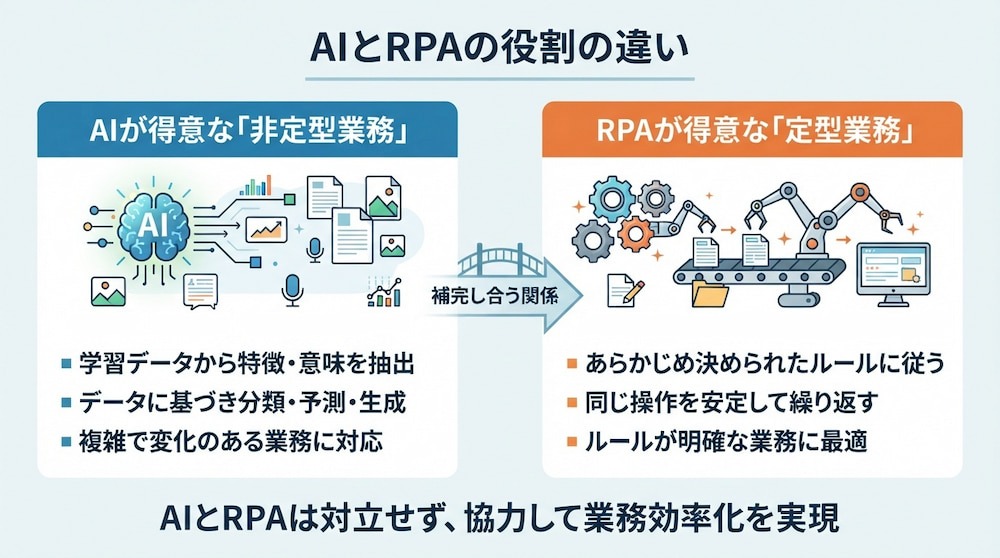
自動化を検討する際、まずはAIやRPAがそれぞれどのような役割を担っているのかを正しく理解することが重要です。この二つは対立するものではなく、補完し合う関係にあります。
✔️AIが得意な「非定型業務」
AIは、学習済みのモデルや入力された情報をもとに、画像・文章・音声などのデータから特徴や意味を抽出し、分類・予測・生成などを行います。
- 手書きの領収書から項目を読み取る
- 顧客からの自由記述の問い合わせ文から意図を分類する
といった処理は、OCRや自然言語処理などのAI技術を活用した代表例です。正解が一つに定まらない業務や、状況に応じた解釈が求められる場面では、AIを活用して判断材料を整理できます。
🔗関連記事:生成AIの種類と得意分野を徹底解説!メール作成や情報整理で実際に試した結果
✔️RPAが得意な「定型業務」
RPAが得意とするのは、手順が明確に決まっており、繰り返し発生する「定型業務」です。
稼働時間を柔軟に設定できるため、夜間や休日を含む定期的な処理にも活用できます。
例えば、
- Excelのデータを基幹システムへ一件ずつ転記する作業
- 決まった時間にウェブサイトから情報を取得してレポートを作成する作業
などが該当します。RPAにはAIのような自発的な判断能力はありませんが、あらかじめ決められたルールに従って、同じ操作を安定して繰り返せます。人が行っていた単純作業の品質を均一化できる点が、RPA導入のメリットです。
🔗関連記事:RPAによる自動化とは?向いている業務と請求書処理の具体例
✔️AIとRPAの役割の違い
AIとRPAの関係性は、よく「脳」と「手」に例えられます。
AIは受け取った情報を解析し、次に何をすべきか、あるいはそのデータが何を意味するのかを判断する「脳」の役割を果たします。例えば、届いたメールの内容が「苦情」なのか「見積依頼」なのかを判別するのはAIの得意分野です。
対してRPAは、指示された手順通りに正確にPCを操作する「手」の役割を担います。AIが判別した「見積依頼」という結果を受け取り、決まったシステムに見積書を作成するためのデータを入力するのがRPAの仕事です。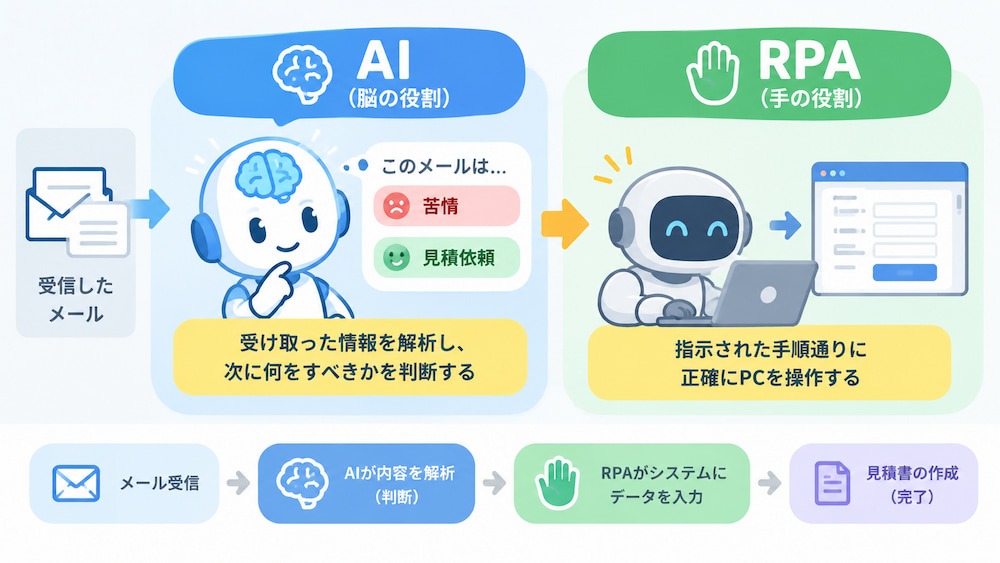
📊AIとRPAの違いを比較
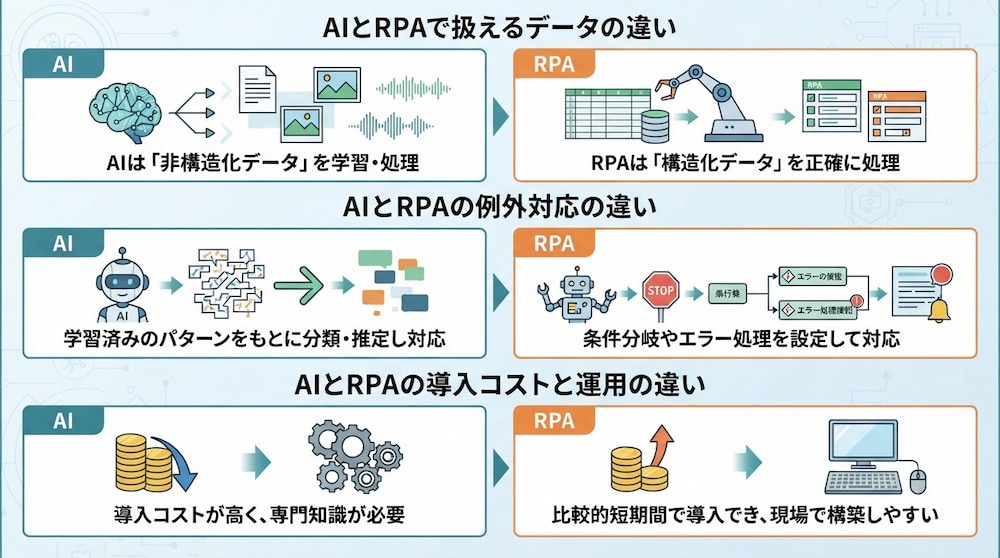
AIやRPAの具体的な性能差を把握するために、いくつかの指標で比較してみましょう。
▼AIとRPAで扱えるデータの違い
AIとRPAでは、扱えるデータの種類が大きく異なります。
AIは、文章、画像、音声、動画といった「非構造化データ」を処理することが可能です。
例えば、
- 写真の中に何が写っているかを判断する
- 録音された音声から議事録を作成する
といったことが可能です。一方のRPAは、ExcelやCSV、データベースなどの形式が整った「構造化データ」の扱いに特化しています。決まった列に決まった形式のデータが入っていることを前提に、その値を読み取って別の場所へ貼り付けるといった処理を行います。
そのため、まずは自動化したい対象のデータが整理されているかどうかを確認する必要があります。
▼AIとRPAの例外対応の違い
業務を進める中で発生する「例外」への対応方法も、両者の大きな違いです。
AIは、入力内容に多少の揺れや想定外の表現が含まれていても、学習済みのパターンをもとに内容を分類・推定し、次の処理につなげられます。
例えば、
- 問い合わせ内容をカテゴリー分けする
- 請求書から必要な項目を抽出する
といった処理が該当します。一方、RPAは、あらかじめ設定されたルールや条件に沿って処理を実行します。想定外の入力や画面状態に対応するために、条件分岐、エラー処理、リトライ、担当者への通知などを設定できます。
例えば、
「入力項目が空欄の場合は処理を保留して担当者へ通知し、指定した回数まで再実行する」
といった制御が可能です。AIは例外を含むデータの内容を読み取り、RPAは設定された条件に沿って後続処理を進めるというように、両者を組み合わせることで対応範囲を広げられます。
▼AIとRPAの導入コストと運用の違い
導入にかかるコストや運用の難易度についても、傾向に違いが見られます。
AIは、特定の業務に特化させるための学習データ準備やモデルの選定が必要になる場合があり、初期の導入コストや専門知識のハードルがRPAに比べて高くなる傾向にありました。しかし、近年のノーコードツールの普及により、AIの導入難易度は下がっており、以前よりも手軽に高度な判断を業務に組み込めるようになっています。
RPAは、既存のPC操作を記録する形で構築できるため、比較的短期間で導入効果を実感しやすいという特徴があります。ただし、システムのアップデートに伴うメンテナンスが頻繁に発生しがちです。
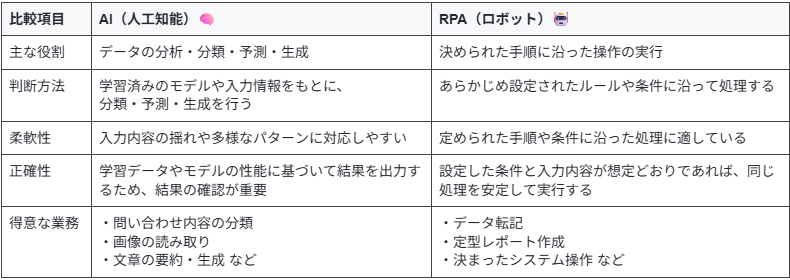
🧠Yoomは、AIやRPAを組み合わせて複雑な業務を自動化できます
AIやRPAを活用した自動化は便利な反面、ツールごとの設定や連携の構築に手間がかかるという課題があります。そんな問題もYoomなら解決できます。
Yoomを活用することで、ツールごとをシームレスに繋ぎ、本来注力すべき戦略立案やクリエイティブな業務に集中できるようになります。
「これなら自分でもできそう」と感じた方は、ぜひ以下からYoomを試してみてください。


以下は、すぐに開始できるテンプレートです👀
■概要
申し込みメールを受信したらURL情報をAIで抽出し、RPA機能を使用して取得したデータをkintoneのデータベースに格納するフローです。
■このテンプレートをおすすめする方
1.業務自動化を推進している企業
・業務の効率化を目指している企業
・日常的に大量の申し込みメールを処理している企業
2.IT部門やシステム管理者
・メールの内容を自動的に処理し、データベースに格納する必要がある部門
・AIとRPAを用いてタスクを自動化したい部門
3.カスタマーサポートや営業チーム
・多数の申し込みメールを迅速に処理し、対応したいチーム
・データベースに自動で情報を格納し、次のアクションを決定する必要があるチーム
■このテンプレートを使うメリット
・AIとRPAを用いることで、処理の自動化が進み人的ミスが減少します。
・自動化されたフローにより、一貫した処理が可能となり結果の正確性も向上します。
■注意事項
・JUST.DB、kintoneのそれぞれとYoomを連携させてください。
・RPAオペレーションはサクセスプランでのみご利用いただけるアプリとなっております。フリープラン・ミニプラン・チームプランの場合は設定しているフローボットのオペレーションやデータコネクトはエラーとなりますので、ご注意ください。
・チームプランやサクセスプランなどの有料プランは、2週間の無料トライアルを行うことが可能です。無料トライアル中には制限対象のアプリを使用することができます。
■概要取引先からメールで送られてくる請求書の処理に、手間や時間を取られていませんか。 添付ファイルを開いて内容を確認し、freee会計へ手入力する作業は、入力ミスなどのリスクも伴います。 このワークフローを活用すれば、請求書が添付されたメールの受信をきっかけに、AI-OCRが内容を自動で読み取り、freee会計への取引登録までを自動化することが可能です。 手作業による請求書処理の課題を解消し、経理業務の効率化を支援します。
■このテンプレートをおすすめする方- freee会計を利用しており、メールで届く請求書の処理を自動化したい経理担当者の方
- 請求書の目視確認や手入力による転記ミスをなくし、業務の正確性を高めたい方
- AI-OCRを活用して請求書情報をデータ化し、ペーパーレス化を推進したいと考えている方
■このテンプレートを使うメリット- メール受信からfreee会計への取引登録までが自動化されるため、請求書処理にかかる時間を短縮できます。
- 手作業でのデータ転記が不要になることで、入力金額や支払期日の間違いといったヒューマンエラーの防止に繋がります。
■フローボットの流れ- はじめに、freee会計をYoomと連携します。
- トリガーでメール機能を選択し、「メールを受信したら」というアクションを設定し、請求書が添付されているメールの条件を指定します。
- 次に、オペレーションでOCR機能を選択し、受信メールの添付ファイルから請求書情報を読み取るように設定します。
- 続けて、オペレーションで「担当者に対応依頼」を設定し、AIが読み取った内容の確認依頼などを担当者に通知します。
- その後、オペレーションでfreee会計の「ファイルボックスに証憑ファイルをアップロード」を設定し、請求書ファイルを保存します。
- さらに、freee会計の「取引先の検索」アクションで、請求書情報をもとに該当する取引先を特定します。
- 最後に、freee会計の「未決済取引の登録」アクションを設定し、OCRで読み取った情報を元に取引を登録します。
※「トリガー」:フロー起動のきっかけとなるアクション、「オペレーション」:トリガー起動後、フロー内で処理を行うアクション
■このワークフローのカスタムポイント- メール機能のトリガーでは、特定の件名や送信元アドレスなど、請求書メールを識別するための条件を任意で設定してください。
- OCR機能では、請求書の中から読み取りたい項目(請求金額、支払期日、取引先名など)を任意で指定することが可能です。
- 担当者への対応依頼では、通知先の担当者や依頼メッセージの内容、確認項目などを業務フローに合わせて自由に設定できます。
- freee会計の各アクションでは、登録対象となる事業所IDや勘定科目、品目などをユーザーの環境に合わせて設定してください。
■注意事項- freee会計とYoomを連携してください。
- OCRデータは6,500文字以上のデータや文字が小さい場合などは読み取れない場合があるので、ご注意ください。
- ダウンロード可能なファイル容量は最大300MBまでです。アプリの仕様によっては300MB未満になる可能性があるので、ご注意ください。
- トリガー、各オペレーションでの取り扱い可能なファイル容量の詳細は「ファイルの容量制限について」をご参照ください。

■概要
申し込みメールを受信したらURL情報をAIで抽出し、RPA機能を使用して取得したデータをkintoneのデータベースに格納するフローです。
■このテンプレートをおすすめする方
1.業務自動化を推進している企業
・業務の効率化を目指している企業
・日常的に大量の申し込みメールを処理している企業
2.IT部門やシステム管理者
・メールの内容を自動的に処理し、データベースに格納する必要がある部門
・AIとRPAを用いてタスクを自動化したい部門
3.カスタマーサポートや営業チーム
・多数の申し込みメールを迅速に処理し、対応したいチーム
・データベースに自動で情報を格納し、次のアクションを決定する必要があるチーム
■このテンプレートを使うメリット
・AIとRPAを用いることで、処理の自動化が進み人的ミスが減少します。
・自動化されたフローにより、一貫した処理が可能となり結果の正確性も向上します。
■注意事項
・JUST.DB、kintoneのそれぞれとYoomを連携させてください。
・RPAオペレーションはサクセスプランでのみご利用いただけるアプリとなっております。フリープラン・ミニプラン・チームプランの場合は設定しているフローボットのオペレーションやデータコネクトはエラーとなりますので、ご注意ください。
・チームプランやサクセスプランなどの有料プランは、2週間の無料トライアルを行うことが可能です。無料トライアル中には制限対象のアプリを使用することができます。
■このテンプレートをおすすめする方
- freee会計を利用しており、メールで届く請求書の処理を自動化したい経理担当者の方
- 請求書の目視確認や手入力による転記ミスをなくし、業務の正確性を高めたい方
- AI-OCRを活用して請求書情報をデータ化し、ペーパーレス化を推進したいと考えている方
■このテンプレートを使うメリット
- メール受信からfreee会計への取引登録までが自動化されるため、請求書処理にかかる時間を短縮できます。
- 手作業でのデータ転記が不要になることで、入力金額や支払期日の間違いといったヒューマンエラーの防止に繋がります。
■フローボットの流れ
- はじめに、freee会計をYoomと連携します。
- トリガーでメール機能を選択し、「メールを受信したら」というアクションを設定し、請求書が添付されているメールの条件を指定します。
- 次に、オペレーションでOCR機能を選択し、受信メールの添付ファイルから請求書情報を読み取るように設定します。
- 続けて、オペレーションで「担当者に対応依頼」を設定し、AIが読み取った内容の確認依頼などを担当者に通知します。
- その後、オペレーションでfreee会計の「ファイルボックスに証憑ファイルをアップロード」を設定し、請求書ファイルを保存します。
- さらに、freee会計の「取引先の検索」アクションで、請求書情報をもとに該当する取引先を特定します。
- 最後に、freee会計の「未決済取引の登録」アクションを設定し、OCRで読み取った情報を元に取引を登録します。
■このワークフローのカスタムポイント
- メール機能のトリガーでは、特定の件名や送信元アドレスなど、請求書メールを識別するための条件を任意で設定してください。
- OCR機能では、請求書の中から読み取りたい項目(請求金額、支払期日、取引先名など)を任意で指定することが可能です。
- 担当者への対応依頼では、通知先の担当者や依頼メッセージの内容、確認項目などを業務フローに合わせて自由に設定できます。
- freee会計の各アクションでは、登録対象となる事業所IDや勘定科目、品目などをユーザーの環境に合わせて設定してください。
■注意事項
- freee会計とYoomを連携してください。
- OCRデータは6,500文字以上のデータや文字が小さい場合などは読み取れない場合があるので、ご注意ください。
- ダウンロード可能なファイル容量は最大300MBまでです。アプリの仕様によっては300MB未満になる可能性があるので、ご注意ください。
- トリガー、各オペレーションでの取り扱い可能なファイル容量の詳細は「ファイルの容量制限について」をご参照ください。
📌自社に最適なツールを選ぶポイント
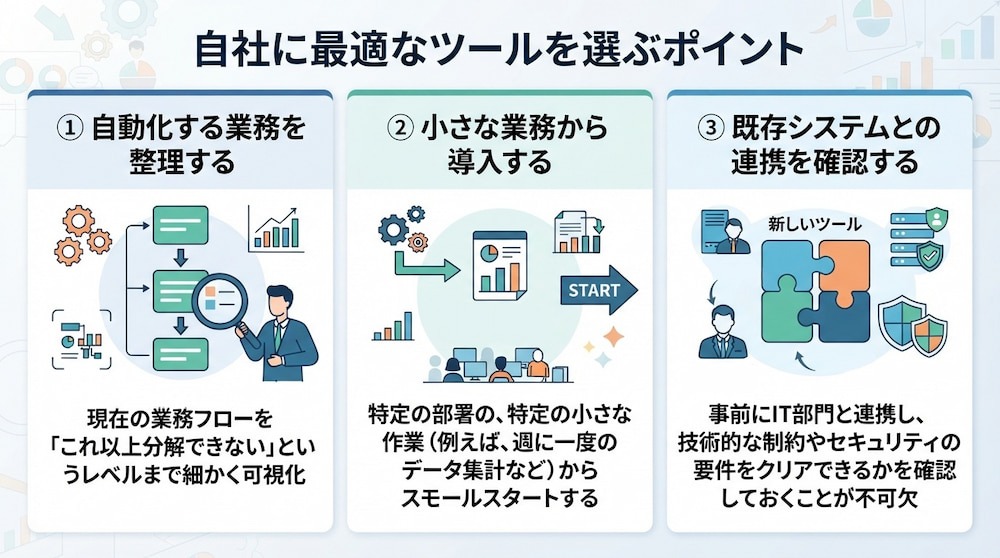
実際に AIやRPAを自社に導入する際、どのように進めていくのが成功への近道か、具体的なポイントをまとめました。
①自動化する業務を整理する
自動化を検討する第一歩は、現在の業務フローを「これ以上分解できない」というレベルまで細かく可視化することです。
- 誰が、いつ、どのシステムを開いているのか
- どのデータをどこへ移しているのか
を書き出してみましょう。そうすることで、どの工程が「ルールに基づいた単純な作業(RPA向き)」で、どの工程が「経験に基づく判断(AI向き)」なのかが浮き彫りになります。
フローが曖昧なままツールを導入しても、結局手作業に戻ってしまうことが多いため、この準備工程に十分な時間をかけることが、結果的に最短で自動化を成功させる秘訣となります。
🔗関連記事:AI活用推進のポイント|社内業務の自動化から始める3ステップ
②小さな業務から導入する
いきなり全社的な大規模自動化を目指すと、予期せぬトラブルや現場の混乱を招きやすくなります。まずは特定の部署の、特定の小さな作業(例えば、週に一度のデータ集計など)からスモールスタートすることをお勧めします。小さな成功体験を積み重ねることで、周囲の理解も得やすくなり、運用上のノウハウも蓄積されます。また、導入前と後で
- どれだけ時間が削減できた
- ミスは減ったのか
といった効果を数値化し、定期的に測定することも重要です。このデータが、将来的に自動化の範囲を拡大する際の強力な裏付けとなり、組織全体の生産性向上を後押ししてくれます。
③既存システムとの連携を確認する
どれだけ優れたツールであっても、自社で既に使用しているシステムと相性が悪ければ、その真価を発揮できません。例えば、クラウド型のAIツールを導入したいが、
- 「社内規定でデータの外部送信が厳しく制限されている💭」
- 「使用している基幹システムが仮想デスクトップ上でしか動かず、安価なRPAでは操作が困難💭」
といった場合があります。事前にIT部門と連携し、技術的な制約やセキュリティの要件をクリアできるかを確認しておくことが不可欠です。複数のツールを検討する際は、デモ版などを利用して「実際に自社の環境で動くか」をテストし、納得感を持って選定を進めましょう。
🔗関連記事:ユーザー事例|株式会社第一住建ホールディングス:国産SaaS間のデータ連携を実現
🤖AIエージェントとRPAの連携
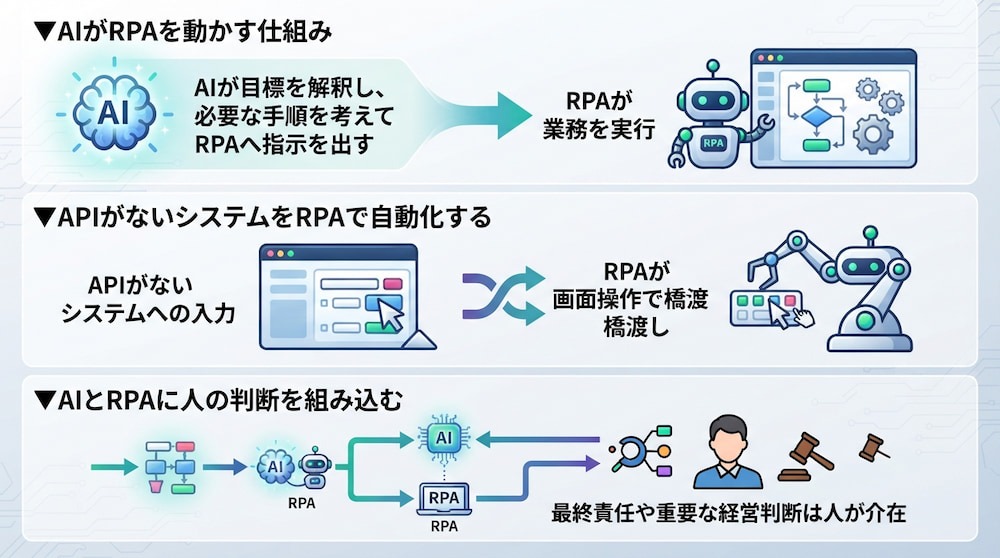
AIやRPAを単体で利用するだけでなく、これらを高度に連携させることで、さらに複雑な業務を自動化できるようになります。特に注目されているのが、AIが自律的に動く「AIエージェント」と、堅実な実行力を持つRPAの組み合わせです。
▼AIがRPAを動かす仕組み
AIが指示(目標)を解釈し、それを達成するために必要な手順を自ら考えてRPAに実行させるという流れが実現しています。例えば「未払いの請求書を処理して」という曖昧な指示に対し、
- AIがメールボックスから未処理のメールを探し、請求書の内容を解析して支払い期限や金額を確認する
- 具体的なシステム操作の手順をRPAに指示し、支払内容を確認できる状態まで処理を進める
- 金額や支払先などの重要項目について人間が承認すると、RPAが振込予約を実行する
といった流れです。このように、AIが司令塔となり、RPAが実務部隊として動き、人間が重要な判断を担うことで、複雑な工程を安全に効率化できます。
▼APIがないシステムをRPAで自動化する
多くのクラウドサービスはAPIを提供しており、システム同士を直接繋ぐことができますが、
- 古い基幹システム
- 一部の自社開発ツール
にはAPIが存在しないことがあります。このようなケースで力を発揮するのがRPAです。
AIが抽出した情報を、RPAが画面操作を通じてAPIのないシステムへ入力するという「ブリッジ(橋渡し)」の役割を果たすことができます。これにより、システムの古さを理由に自動化を諦める必要がなくなります。
▼AIとRPAに人の判断を組み込む
どれだけAIやRPAが進化しても、最終的な責任や重要な経営判断については人間が介在すべきシーンがあります。これを「Human-in-the-Loop」と呼びます。
例えば、以下のような場合は、人間の確認を挟むべきワークフローです。
- AIが判断した支出額が一定以上の場合
- AIの確信度が低い場合
人間の承認を得てからRPAがシステム登録を実行することで、リスクを抑えつつ効率化を図ることができます。
🔗関連記事:Google Driveの承認ワークフローを最適化!ファイル追加→承認→通知を自動化する方法
💡AIとRPAの活用シーン
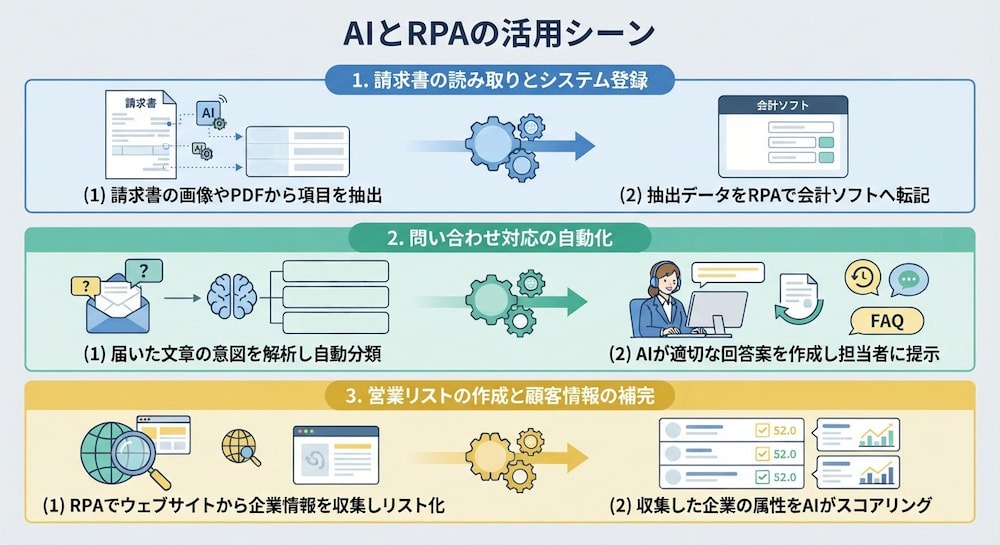
AIやRPAの理論的な違いを学んだところで、実際にどのような業務でこれらが活用されているのか、具体的なシナリオを紹介します。
1.請求書の読み取りとシステム登録
経理業務において手間がかかる作業の一つが、取引先から届く多種多様な形式の請求書処理です。ここでAI-OCR(光学文字認識)を利用すると、
- 請求書の画像やPDFから発行元、金額、適格請求書発行事業者登録番号などの項目を抽出
- 2抽出されたデータをRPAで会計ソフトへ転記する
といった処理ができます。この連携により、手入力の工数やミスを削減できるだけでなく、大量の書類を短時間で処理できるようになります。
🔗関連記事:【ノーコードで実現】請求書をAIで読み取りGoogle スプレッドシートに自動集約する方法
2.問い合わせ対応の自動化
カスタマーサポートの現場では、毎日届く大量の問い合わせメールの仕分けに多くの時間が費やされています。AIを活用すれば、
- 届いた文章の意図を解析し、「技術的な質問」「解約の相談」といったカテゴリーに自動で分類
- 過去の対応履歴やFAQからAIが適切な回答案を作成し、担当者に提示する
といった活用が可能です。一方で、顧客データの参照やステータスの変更といった定型操作はRPAが担当します。この組み合わせにより、顧客へのレスポンス速度が向上し、サポート品質の安定化とスタッフの精神的負担の軽減を同時に実現することができます。
🔗関連記事:【ノーコードで実現】AIを活用した問い合わせ対応を自動化する方法
3.営業リストの作成と顧客情報の補完
営業活動の準備段階であるリスト作成においても、自動化は大きな力を発揮します。
- RPAを使って特定のウェブサイトから企業情報を定期的に収集しリスト化
- AI収集した企業の事業内容を解析し、自社のターゲット属性に合致するかどうかをスコアリングする
といった活用ができます。こうして精度の高まったリストに対して、AIがパーソナライズされたアプローチメールの文案を作成するまでを自動化すれば、営業担当者は重要な商談準備と顧客との対話に集中できるようになります。
🔗関連記事:【ノーコードで実現】営業管理データをAIで分析し、戦略提案を自動化する方法
🛠️AIワーカーによる業務自動化
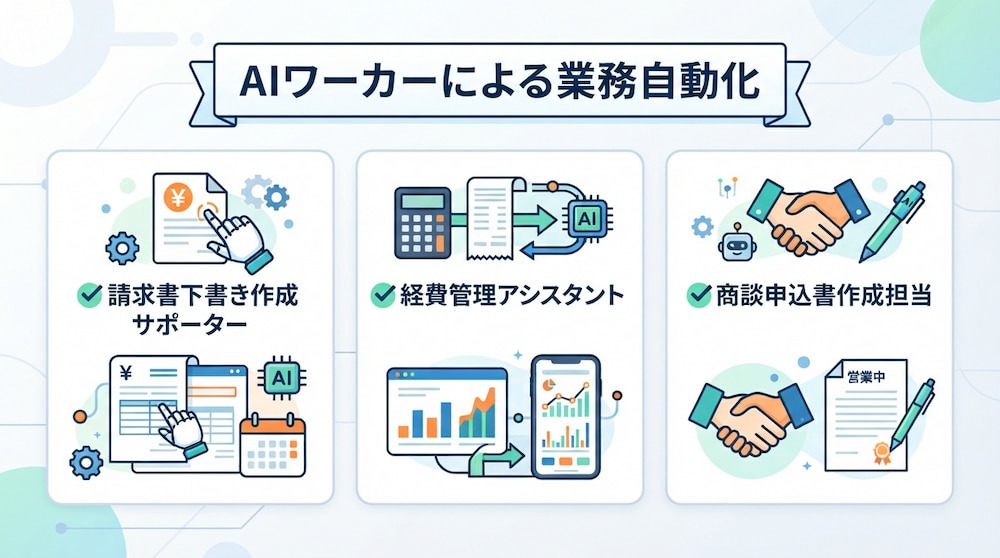
ここでは、AIやRPA、さらにはAPIなどを組み合わせて業務を自律的に進める「AIワーカー」のテンプレートを紹介します。
👉AIワーカーとは:自律的に仕事を行う、いわば「自分専用のAI社員」
✔️請求書下書き作成サポーター
このテンプレートでは、営業担当者から届く依頼内容をAIが解析し、自社の運用ルールに基づいて内容を確認します。その後、freee会計へ請求書の下書きを自動作成します。これにより、事務作業の負担を抑えつつ、正確なデータ登録をスムーズに行うことが可能です。
▼このAIワーカーをおすすめする方
- 営業担当者からの請求依頼の内容がバラバラで、整理や確認に時間を取られている経理担当者
- freee会計への請求書登録作業を効率化し、入力ミスや漏れをなくしたい事務スタッフ
- 自社の複雑な仕訳ルールや区分設定を、AIの判断によって標準化したいと考えているチームリーダー

 請求書下書き作成サポーター
営業担当者からの依頼内容を解析し、自社の運用ルールに基づきfreee会計へ請求書の下書きを自動作成するAIワーカーです。事務作業の負担軽減やデータの正確性向上により、請求業務をスムーズに進められるので、転記ミスを防ぎたい方や仕訳判断を標準化したい方におすすめです。
試してみる
■概要営業担当者からの請求書発行依頼が曖昧で、内容の確認や転記作業に苦労していませんか?依頼内容の解釈や自社の運用ルールに基づいたデータの補完は、属人化しやすくミスも発生しやすい業務です。このAIワーカーは、営業担当者からの依頼内容を自ら解析し、取引先情報や品目、金額などを的確に抽出します。さらに、自社で定義した勘定科目や区分設定などの運用ルールを照らし合わせ、freee会計へ請求書の下書きを自動で作成します。これにより、事務作業の負担を抑えつつ、正確なデータ登録をスムーズに行うことが可能です。
■このAIワーカーをおすすめする方- 営業担当者からの請求依頼の内容がバラバラで、整理や確認に時間を取られている経理担当者の方
- freee会計への請求書登録作業を効率化し、入力ミスや漏れをなくしたい事務スタッフの方
- 自社の複雑な仕訳ルールや区分設定を、AIの判断によって標準化したいと考えているチームリーダーの方
■AIワーカー設定の流れ- まず最初に、AIワーカーの「名前」や「役割」などの基本設定を行います。
- 次に、AIワーカー内で使用するfreee会計をYoomとマイアプリ連携します。必要に応じて、普段お使いの他のアプリを連携することも可能です。
- 最後に、AIワーカーへの指示書である「スキル」を、自社の運用ルールや品目区分に合わせて作成・編集します。
■このAIワーカーのカスタムポイント- スキル内の「#品目ごとの区分設定」に、自社の事業内容に合わせた品目名と税区分を設定してください。これにより、AIが品目に応じた適切な区分を自動で判定できるようになります。
- スキル内の「#勘定科目・セグメントの紐付けルール」に、管理したい勘定科目や部署・プロジェクトごとのセグメント情報を定義してください。自社の管理体系に即した精度の高い下書き作成が可能になります。
■注意事項- freee会計とYoomを連携してください。
- AIワーカーの基本設定は「【AIワーカー】基本的な設定方法」をご参照ください。
- AIワーカーの同時実行数・作成可能なAIワーカー数・利用可能なAIモデルはご契約中のプランによって異なります。
- AIワーカー内でご利用いただけるアプリやオペレーション等はフローボットの利用制限と同様です。
- AIワーカーは、テスト実行でも本番実行と同様にタスクを消費しますのでご注意ください。詳細は「【AIワーカー】タスク実行数の計算方法」ご参照ください。
- AIワーカーはスキルを詳細に設定することで適切な処理を実行しやすくなります。詳細は「【AIワーカー】マニュアルの作成方法」をご参照ください。
営業担当者からの依頼内容を解析し、自社の運用ルールに基づきfreee会計へ請求書の下書きを自動作成するAIワーカーです。事務作業の負担軽減やデータの正確性向上により、請求業務をスムーズに進められるので、転記ミスを防ぎたい方や仕訳判断を標準化したい方におすすめです。
■このAIワーカーをおすすめする方
- 営業担当者からの請求依頼の内容がバラバラで、整理や確認に時間を取られている経理担当者の方
- freee会計への請求書登録作業を効率化し、入力ミスや漏れをなくしたい事務スタッフの方
- 自社の複雑な仕訳ルールや区分設定を、AIの判断によって標準化したいと考えているチームリーダーの方
■AIワーカー設定の流れ
- まず最初に、AIワーカーの「名前」や「役割」などの基本設定を行います。
- 次に、AIワーカー内で使用するfreee会計をYoomとマイアプリ連携します。必要に応じて、普段お使いの他のアプリを連携することも可能です。
- 最後に、AIワーカーへの指示書である「スキル」を、自社の運用ルールや品目区分に合わせて作成・編集します。
■このAIワーカーのカスタムポイント
- スキル内の「#品目ごとの区分設定」に、自社の事業内容に合わせた品目名と税区分を設定してください。これにより、AIが品目に応じた適切な区分を自動で判定できるようになります。
- スキル内の「#勘定科目・セグメントの紐付けルール」に、管理したい勘定科目や部署・プロジェクトごとのセグメント情報を定義してください。自社の管理体系に即した精度の高い下書き作成が可能になります。
■注意事項
- freee会計とYoomを連携してください。
- AIワーカーの基本設定は「【AIワーカー】基本的な設定方法」をご参照ください。
- AIワーカーの同時実行数・作成可能なAIワーカー数・利用可能なAIモデルはご契約中のプランによって異なります。
- AIワーカー内でご利用いただけるアプリやオペレーション等はフローボットの利用制限と同様です。
- AIワーカーは、テスト実行でも本番実行と同様にタスクを消費しますのでご注意ください。詳細は「【AIワーカー】タスク実行数の計算方法」ご参照ください。
- AIワーカーはスキルを詳細に設定することで適切な処理を実行しやすくなります。詳細は「【AIワーカー】マニュアルの作成方法」をご参照ください。
✔️経費管理アシスタント
Microsoft Teamsに投稿されたレシート画像を自ら解析し、自社の経費規定に基づいた適正チェックから、freee会計への登録までを自律的に遂行するAIワーカーです。規定に合致しない場合は理由を添えて申請者へ差し戻しを行うなど、煩雑な一次確認とデータ入力を効率化し、スムーズな経費管理を実現します。
▼このAIワーカーをおすすめする方
- 収集した経費情報のチェックと、freee会計への入力作業を効率化したい経理担当者
- 自社の複雑な経費規定に基づいた一次判定を自動化し、差し戻し作業の手間を減らしたい管理部門の方
- 領収書の山を一つずつ確認して手動でデータ化する時間を削減し、本来の業務に集中したいと考えている方

 経費管理アシスタント
Microsoft Teamsに投稿されたレシート画像を解析し、自社の規定に基づいたチェックからfreee会計への登録までを自律的に行うAIワーカーです。手作業による転記や確認をなくし、常に適正な経費精算を自動化することで、経理業務の効率を向上させることが可能です。
試してみる
■概要日々発生する経費精算業務において、大量のレシート内容を確認し、自社の規定に沿って正確に処理するのは非常に手間がかかる作業です。このAIワーカーは、Microsoft Teamsに投稿されたレシート画像を自ら解析し、自社の経費規定に基づいた適正チェックから、freee会計への登録までを自律的に遂行します。規定に合致しない場合は理由を添えて申請者へ差し戻しを行うなど、煩雑な一次確認とデータ入力を効率化し、スムーズな経費管理を実現します。
■このAIワーカーをおすすめする方- Microsoft Teamsで収集した経費情報のチェックと、freee会計への入力作業を効率化したい経理担当者の方
- 自社の複雑な経費規定に基づいた一次判定を自動化し、差し戻し作業の手間を減らしたい管理部門の方
- 領収書の山を一つずつ確認して手動でデータ化する時間を削減し、本来の業務に集中したいと考えている方
■AIワーカー設定の流れ- AIワーカーの基本設定から「名前」や「役割」を定義します。
- 次に、freee会計、Microsoft TeamsをYoomとマイアプリ連携し、AIワーカーで使用するアプリとして設定します。
- 最後に、AIワーカーが自律的に判断を行うための「スキル」を、自社の経費精算ルールに合わせて作成・編集します。
■このAIワーカーのカスタムポイント- スキル内の「#自社の経費規定」や「#支出金額と役職規定の判定」に、貴社独自の判定基準を設定してください。具体的な金額や条件を指示に含めることで、AIがより精度の高い適正チェックを行えるようになります。
■注意事項- freee会計、Microsoft TeamsとYoomを連携してください。
- Microsoft365(旧Office365)には、家庭向けプランと一般法人向けプラン(Microsoft365 Business)があり、一般法人向けプランに加入していない場合には認証に失敗する可能性があります。
- AIワーカーの基本設定は「【AIワーカー】基本的な設定方法」をご参照ください。
- AIワーカーの同時実行数・作成可能なAIワーカー数・利用可能なAIモデルはご契約中のプランによって異なります。
- AIワーカー内でご利用いただけるアプリやオペレーション等はフローボットの利用制限と同様です。
- AIワーカーは、テスト実行でも本番実行と同様にタスクを消費しますのでご注意ください。詳細は「【AIワーカー】タスク実行数の計算方法」ご参照ください。
- AIワーカーはスキルを詳細に設定することで適切な処理を実行しやすくなります。詳細は「【AIワーカー】マニュアルの作成方法」をご参照ください。
- ダウンロード可能なファイル容量は最大300MBまでです。アプリの仕様によっては300MB未満になる可能性があるので、ご注意ください。
- トリガー、各オペレーションでの取り扱い可能なファイル容量の詳細は「ファイルの容量制限について」をご参照ください。
Microsoft Teamsに投稿されたレシート画像を解析し、自社の規定に基づいたチェックからfreee会計への登録までを自律的に行うAIワーカーです。手作業による転記や確認をなくし、常に適正な経費精算を自動化することで、経理業務の効率を向上させることが可能です。
■このAIワーカーをおすすめする方
- Microsoft Teamsで収集した経費情報のチェックと、freee会計への入力作業を効率化したい経理担当者の方
- 自社の複雑な経費規定に基づいた一次判定を自動化し、差し戻し作業の手間を減らしたい管理部門の方
- 領収書の山を一つずつ確認して手動でデータ化する時間を削減し、本来の業務に集中したいと考えている方
■AIワーカー設定の流れ
- AIワーカーの基本設定から「名前」や「役割」を定義します。
- 次に、freee会計、Microsoft TeamsをYoomとマイアプリ連携し、AIワーカーで使用するアプリとして設定します。
- 最後に、AIワーカーが自律的に判断を行うための「スキル」を、自社の経費精算ルールに合わせて作成・編集します。
■このAIワーカーのカスタムポイント
- スキル内の「#自社の経費規定」や「#支出金額と役職規定の判定」に、貴社独自の判定基準を設定してください。具体的な金額や条件を指示に含めることで、AIがより精度の高い適正チェックを行えるようになります。
■注意事項
- freee会計、Microsoft TeamsとYoomを連携してください。
- Microsoft365(旧Office365)には、家庭向けプランと一般法人向けプラン(Microsoft365 Business)があり、一般法人向けプランに加入していない場合には認証に失敗する可能性があります。
- AIワーカーの基本設定は「【AIワーカー】基本的な設定方法」をご参照ください。
- AIワーカーの同時実行数・作成可能なAIワーカー数・利用可能なAIモデルはご契約中のプランによって異なります。
- AIワーカー内でご利用いただけるアプリやオペレーション等はフローボットの利用制限と同様です。
- AIワーカーは、テスト実行でも本番実行と同様にタスクを消費しますのでご注意ください。詳細は「【AIワーカー】タスク実行数の計算方法」ご参照ください。
- AIワーカーはスキルを詳細に設定することで適切な処理を実行しやすくなります。詳細は「【AIワーカー】マニュアルの作成方法」をご参照ください。
- ダウンロード可能なファイル容量は最大300MBまでです。アプリの仕様によっては300MB未満になる可能性があるので、ご注意ください。
- トリガー、各オペレーションでの取り扱い可能なファイル容量の詳細は「ファイルの容量制限について」をご参照ください。
✔️商談申込書作成担当
このAIワーカーは、HubSpotから商談データを取得し、不足している情報がないかを自律的にチェックします。不備確認や情報補完後は、申込書の作成からMicrosoft Teamsへの通知までを自ら判断して一貫して行います。計算の整合性チェックやOCRを用いた事後照合も指示に従い実行するため、精度の高い書類作成をスムーズに進めることが可能です。
▼このAIワーカーをおすすめする方
- HubSpotで商談管理を行っており、受注後の書類作成業務を効率化したい営業担当の方
- 申込書の転記ミスや計算間違いを防ぎ、自社の運用ルールに基づいた正確な書類発行を行いたいチームリーダー
- Microsoft Teamsを活用して、作成された書類の共有や報告を円滑に行いたいと考えている管理者


 商談申込書作成担当
HubSpotから商談データを取得し、情報の不備確認や補完、申込書の作成、Microsoft Teamsへの通知までを自動で行うAIワーカーです。計算の整合性チェックやOCR照合も自ら判断して実行するため、正確な書類作成を効率化したい営業担当者や事務の方におすすめです。
試してみる
■概要商談が成立した後の申込書作成業務は、データの確認や転記、計算チェックなど、細かな確認作業が多く担当者の負担になりがちです。また、情報の不足があるとその都度確認の手間が発生し、業務が滞ってしまうこともあります。このAIワーカーは、HubSpotから取得した商談データの不備確認や情報補完を行い、申込書の作成からMicrosoft Teamsへの通知までを自ら判断して一貫して行います。計算の整合性チェックやOCRを用いた事後照合も指示に従い実行するため、精度の高い書類作成をスムーズに進めることが可能です。
■このAIワーカーをおすすめする方- HubSpotで商談管理を行っており、受注後の書類作成業務を効率化したい営業事務や営業担当の方
- 申込書の転記ミスや計算間違いを防ぎ、自社の運用ルールに基づいた正確な書類発行を行いたいチームリーダーの方
- Microsoft Teamsを活用して、作成された書類の共有や報告を円滑に行いたいと考えている管理者の方
■AIワーカー設定の流れ- AIワーカーの「名前」や「説明」などの基本情報を設定します。
- AIワーカー内で使用するHubSpot、Microsoft Teams、Microsoft Excel、OneDriveをYoomとマイアプリ連携します。普段お使いの他のアプリに変更して設定することも可能です。
- AIワーカーへの指示書となる「スキル」を、自社の商談フローや書類作成ルールに合わせて作成・編集します。
■このAIワーカーのカスタムポイント- スキル内の「#使用するOneDrive」という項目に、自社で利用しているOneDriveのドライブIDや格納先フォルダのアイテムIDを設定してください。これにより、作成した書類を適切な場所に自ら保存できるようになります。
- スキル内の「#Microsoft Teams送信先」という項目に、報告を行いたいチームIDやチャネルIDを設定してください。自社の運用に合わせたチャネルへ通知を届けることができます。
- スキル内の「#申込書変数マッピング定義」を「{申込番号}: 商談管理番号または一連のID」のように自社の申込書フォーマットに合わせて調整してください。項目名や計算ルールを詳細に設定することで、AIがより正確にデータを整形し、実務に即したアウトプットが可能になります。
■注意事項- HubSpot、Microsot Teams、Microsoft Excel、OneDriveとYoomを連携してください。
- Microsoft365(旧Office365)には、家庭向けプランと一般法人向けプラン(Microsoft365 Business)があり、一般法人向けプランに加入していない場合には認証に失敗する可能性があります。
- AIワーカーの基本設定は「【AIワーカー】基本的な設定方法」をご参照ください。
- AIワーカーの同時実行数・作成可能なAIワーカー数・利用可能なAIモデルはご契約中のプランによって異なります。
- AIワーカー内でご利用いただけるアプリやオペレーション等はフローボットの利用制限と同様です。
- AIワーカーは、テスト実行でも本番実行と同様にタスクを消費しますのでご注意ください。詳細は「【AIワーカー】タスク実行数の計算方法」をご参照ください。
- AIワーカーはスキルを詳細に設定することで適切な処理を実行しやすくなります。詳細は「【AIワーカー】スキル(旧マニュアル)の作成方法」をご参照ください。
HubSpotから商談データを取得し、情報の不備確認や補完、申込書の作成、Microsoft Teamsへの通知までを自動で行うAIワーカーです。計算の整合性チェックやOCR照合も自ら判断して実行するため、正確な書類作成を効率化したい営業担当者や事務の方におすすめです。
- HubSpotで商談管理を行っており、受注後の書類作成業務を効率化したい営業事務や営業担当の方
- 申込書の転記ミスや計算間違いを防ぎ、自社の運用ルールに基づいた正確な書類発行を行いたいチームリーダーの方
- Microsoft Teamsを活用して、作成された書類の共有や報告を円滑に行いたいと考えている管理者の方
- AIワーカーの「名前」や「説明」などの基本情報を設定します。
- AIワーカー内で使用するHubSpot、Microsoft Teams、Microsoft Excel、OneDriveをYoomとマイアプリ連携します。普段お使いの他のアプリに変更して設定することも可能です。
- AIワーカーへの指示書となる「スキル」を、自社の商談フローや書類作成ルールに合わせて作成・編集します。
- スキル内の「#使用するOneDrive」という項目に、自社で利用しているOneDriveのドライブIDや格納先フォルダのアイテムIDを設定してください。これにより、作成した書類を適切な場所に自ら保存できるようになります。
- スキル内の「#Microsoft Teams送信先」という項目に、報告を行いたいチームIDやチャネルIDを設定してください。自社の運用に合わせたチャネルへ通知を届けることができます。
- スキル内の「#申込書変数マッピング定義」を「{申込番号}: 商談管理番号または一連のID」のように自社の申込書フォーマットに合わせて調整してください。項目名や計算ルールを詳細に設定することで、AIがより正確にデータを整形し、実務に即したアウトプットが可能になります。
- HubSpot、Microsot Teams、Microsoft Excel、OneDriveとYoomを連携してください。
- Microsoft365(旧Office365)には、家庭向けプランと一般法人向けプラン(Microsoft365 Business)があり、一般法人向けプランに加入していない場合には認証に失敗する可能性があります。
- AIワーカーの基本設定は「【AIワーカー】基本的な設定方法」をご参照ください。
- AIワーカーの同時実行数・作成可能なAIワーカー数・利用可能なAIモデルはご契約中のプランによって異なります。
- AIワーカー内でご利用いただけるアプリやオペレーション等はフローボットの利用制限と同様です。
- AIワーカーは、テスト実行でも本番実行と同様にタスクを消費しますのでご注意ください。詳細は「【AIワーカー】タスク実行数の計算方法」をご参照ください。
- AIワーカーはスキルを詳細に設定することで適切な処理を実行しやすくなります。詳細は「【AIワーカー】スキル(旧マニュアル)の作成方法」をご参照ください。
⚠️AIとRPAの導入前に確認したい注意点
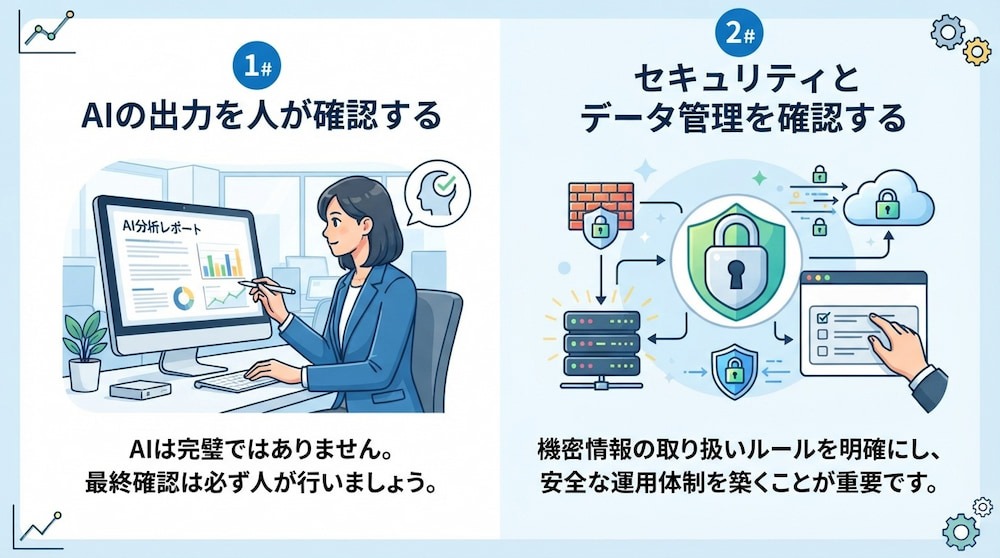
自動化は非常に魅力的ですが、導入にあたってはいくつかのリスクや注意点も存在します。
1⃣AIの出力を人が確認する
生成AIなどの回答は統計的な確率に基づいており、高度な判断が可能な一方で誤りも起こり得ます。
例えば、文字認識で「8」を「0」と読み間違えたり、文脈を誤解したりする可能性は常にゼロではありません。そのため、
- 金銭が絡む処理
- 対外的な重要書類の作成
などにおいては、人間が最終的な確認を行うステップを必ず設けるべきです。AIを「完璧な道具」としてではなく、あくまで「優秀なアシスタント」として位置づけるスタンスが、事故を防ぐための大前提となります。
2⃣セキュリティとデータ管理を確認する
AIやRPAに機密情報を扱わせる場合、セキュリティの確保は最優先事項です。
特に生成AIなどを外部サービスとして利用する場合、
- 入力したデータが再学習に利用されない設定になっているか
- 社内の情報漏洩防止ルールに抵触しないか
を事前に確認する必要があります。また、RPAがシステムにログインするためのIDやパスワードをどのように安全に管理するかといった点も重要です。技術の便利さに目を奪われすぎず、企業の信頼を守るためのガードレールをしっかりと構築しましょう。
✅まとめ
AIとRPAは、それぞれ得意分野が明確に分かれています。
AIが知的な判断を担い、RPAが正確な実務を遂行するという協力体制を築くことが、現代の業務効率化において効果的なアプローチです。まずは身近な業務の可視化から始め、最適なツールの組み合わせを見つけてみてください!
🚀Yoomでできること
AIやRPAの連携は、業務の質を向上させる一方で、それぞれのツールの管理が煩雑になるという側面もあります。そんな時、Yoomならこれら全てを一つのプラットフォームで直感的に繋ぐことが可能です。これにより、本来注力すべき組織の改善提案や戦略的な意思決定といったコア業務に集中できるようになります。
「自分たちの現場も変えてみたい」と感じた方は、ぜひ以下からYoomを試してみてください。
■概要貿易事務の現場では、海外代理店から届く書類の金額が契約条件と一致しているかなど、厳密なチェックが求められます。このワークフローは、AIエージェント(AIワーカー)が受信メールの添付ファイルから請求額を読み取り、Google スプレッドシートのデータと照合します。内容に相違がなければ顧客へ通知し、もし不備があれば代理店へ自動で問い合わせメールを送付します。正確性と迅速さが求められる確認業務をAIが代行し、業務品質の安定に貢献します。 ■このテンプレートをおすすめする方- 海外代理店とのやり取りが多く、書類確認やメール連絡に時間を取られている貿易事務担当者の方
- AIエージェントを導入して、データの照合から不備対応までの判断プロセスを自動化したい方
- 手作業による書類の見落としや、メールの送信遅延といった課題を解決したいチームリーダーの方
■このテンプレートを使うメリット- メール受信から書類分析、通知までの一連の貿易事務プロセスが自動化され、手作業に費やしていた時間を短縮することができます。
- AIが書類内容やメールを正確に読み取り処理するため、人的な確認漏れや誤った内容のメール送信といったヒューマンエラーを防ぎます。
■フローボットの流れ- はじめに、GmailとGoogle スプレッドシートをYoomと連携します
- 次に、トリガーでGmailを選択し、「特定のキーワードに一致するメールを受信したら」というアクションを設定します
- 最後に、オペレーションでAIワーカーに対して、添付ファイルやメールの内容とGoogle スプレッドシートの情報を照合し、結果に応じたメールを作成し送信するためのマニュアル(指示)を作成します
※「トリガー」:フロー起動のきっかけとなるアクション、「オペレーション」:トリガー起動後、フロー内で処理を行うアクション
■このワークフローのカスタムポイント- Gmailのトリガー設定では、フローを起動させたいメールを特定するためのキーワード(件名や送信元アドレスなど)を任意で設定してください。
- AIワーカーへの指示内容は、実際の業務に合わせてカスタマイズが可能です。また、連携するGoogle スプレッドシートのシートなども任意で設定できます、
■注意事項- Gmail、Google スプレッドシートとYoomを連携してください。AIワーカー内で使用するツール(アプリ)についてもマイアプリ連携が必要です。
- トリガーは5分、10分、15分、30分、60分の間隔で起動間隔を選択できます。
- プランによって最短の起動間隔が異なりますので、ご注意ください。
- AIワーカーの基本設定は「【AIワーカー】基本的な設定方法」をご参照ください。
- AIワーカーの同時実行数・作成可能なAIワーカー数・利用可能なAIモデルはご契約中のプランによって異なります。
- AIワーカー内でご利用いただけるアプリやオペレーション等はフローボットの利用制限と同様です。
- AIワーカーは、テスト実行でも本番実行と同様にタスクを消費しますのでご注意ください。詳細は「【AIワーカー】タスク実行数の計算方法」ご参照ください。
- AIワーカーはマニュアルを詳細に設定することで適切な処理を実行しやすくなります。詳細は「【AIワーカー】マニュアルの作成方法」をご参照ください。
- ダウンロード可能なファイル容量は最大300MBまでです。アプリの仕様によっては300MB未満になる可能性があるので、ご注意ください。
- トリガー、各オペレーションでの取り扱い可能なファイル容量の詳細は「ファイルの容量制限について」をご参照ください。
■概要フォームからの見積依頼に対し、内容を確認して手動で見積書を作成・送付する作業は手間がかかる上に、対応の遅れや計算ミスに繋がることも少なくありません。 このワークフローを活用すれば、フォームに回答が送信されるだけで、AIエージェント(AIワーカー)が自動で内容を読み取り金額を算出して見積書を作成し、お客様へ自動で送付まで行うため、一連の対応を効率化できます。■このテンプレートをおすすめする方- フォームからの問い合わせを起点とした、見積書作成や送付の業務を自動化したい営業担当者の方
- 手作業による見積書の作成業務に時間がかかり、本来のコア業務に集中できていない方
- AIを活用して、営業プロセス全体の効率化や生産性向上を目指しているチームリーダーの方
■このテンプレートを使うメリット- フォーム回答から見積書送付までを自動化できるため、これまで手作業に費やしていた時間を削減し、より重要な業務へ注力することが可能になります。
- AIが設定された条件に基づいて金額を算出するため、手作業による計算間違いや送付先の設定ミスといったヒューマンエラーの防止に繋がります。
■フローボットの流れ- はじめに、トリガーでフォームを選択し、「回答が送信されたら」というアクションを設定します。
- 最後に、オペレーションでAIワーカーを選択し、フォームの回答をもとに見積条件を抽出して、見積書を作成しフォーム回答者に送信するマニュアル(指示)を作成します。
※「トリガー」:フロー起動のきっかけとなるアクション、「オペレーション」:トリガー起動後、フロー内で処理を行うアクション
■このワークフローのカスタムポイント- トリガーとなるフォームでは、見積もりに必要な商品やサービスの種類、数量、お客様情報などを自由に質問項目として設定してください。
- AIワーカーへの指示内容は任意で設定が可能なため、フォームのどの項目をもとに、どのような計算式で見積金額を算出するかなどを自社の運用に合わせて設定してください。
■注意事項- Google スプレッドシートとYoomを連携してください。AIワーカー内で使用するツール(アプリ)についてもマイアプリ連携が必要です。
- AIワーカーの基本設定は「【AIワーカー】基本的な設定方法」をご参照ください。
- AIワーカーの同時実行数・作成可能なAIワーカー数・利用可能なAIモデルはご契約中のプランによって異なります。
- AIワーカー内でご利用いただけるアプリやオペレーション等はフローボットの利用制限と同様です。
- AIワーカーは、テスト実行でも本番実行と同様にタスクを消費しますのでご注意ください。詳細は「【AIワーカー】タスク実行数の計算方法」ご参照ください。
- AIワーカーはマニュアルを詳細に設定することで適切な処理を実行しやすくなります。詳細は「【AIワーカー】マニュアルの作成方法」をご参照ください。


- 海外代理店とのやり取りが多く、書類確認やメール連絡に時間を取られている貿易事務担当者の方
- AIエージェントを導入して、データの照合から不備対応までの判断プロセスを自動化したい方
- 手作業による書類の見落としや、メールの送信遅延といった課題を解決したいチームリーダーの方
- メール受信から書類分析、通知までの一連の貿易事務プロセスが自動化され、手作業に費やしていた時間を短縮することができます。
- AIが書類内容やメールを正確に読み取り処理するため、人的な確認漏れや誤った内容のメール送信といったヒューマンエラーを防ぎます。
- はじめに、GmailとGoogle スプレッドシートをYoomと連携します
- 次に、トリガーでGmailを選択し、「特定のキーワードに一致するメールを受信したら」というアクションを設定します
- 最後に、オペレーションでAIワーカーに対して、添付ファイルやメールの内容とGoogle スプレッドシートの情報を照合し、結果に応じたメールを作成し送信するためのマニュアル(指示)を作成します
■このワークフローのカスタムポイント
- Gmailのトリガー設定では、フローを起動させたいメールを特定するためのキーワード(件名や送信元アドレスなど)を任意で設定してください。
- AIワーカーへの指示内容は、実際の業務に合わせてカスタマイズが可能です。また、連携するGoogle スプレッドシートのシートなども任意で設定できます、
- Gmail、Google スプレッドシートとYoomを連携してください。AIワーカー内で使用するツール(アプリ)についてもマイアプリ連携が必要です。
- トリガーは5分、10分、15分、30分、60分の間隔で起動間隔を選択できます。
- プランによって最短の起動間隔が異なりますので、ご注意ください。
- AIワーカーの基本設定は「【AIワーカー】基本的な設定方法」をご参照ください。
- AIワーカーの同時実行数・作成可能なAIワーカー数・利用可能なAIモデルはご契約中のプランによって異なります。
- AIワーカー内でご利用いただけるアプリやオペレーション等はフローボットの利用制限と同様です。
- AIワーカーは、テスト実行でも本番実行と同様にタスクを消費しますのでご注意ください。詳細は「【AIワーカー】タスク実行数の計算方法」ご参照ください。
- AIワーカーはマニュアルを詳細に設定することで適切な処理を実行しやすくなります。詳細は「【AIワーカー】マニュアルの作成方法」をご参照ください。
- ダウンロード可能なファイル容量は最大300MBまでです。アプリの仕様によっては300MB未満になる可能性があるので、ご注意ください。
- トリガー、各オペレーションでの取り扱い可能なファイル容量の詳細は「ファイルの容量制限について」をご参照ください。

- フォームからの問い合わせを起点とした、見積書作成や送付の業務を自動化したい営業担当者の方
- 手作業による見積書の作成業務に時間がかかり、本来のコア業務に集中できていない方
- AIを活用して、営業プロセス全体の効率化や生産性向上を目指しているチームリーダーの方
- フォーム回答から見積書送付までを自動化できるため、これまで手作業に費やしていた時間を削減し、より重要な業務へ注力することが可能になります。
- AIが設定された条件に基づいて金額を算出するため、手作業による計算間違いや送付先の設定ミスといったヒューマンエラーの防止に繋がります。
- はじめに、トリガーでフォームを選択し、「回答が送信されたら」というアクションを設定します。
- 最後に、オペレーションでAIワーカーを選択し、フォームの回答をもとに見積条件を抽出して、見積書を作成しフォーム回答者に送信するマニュアル(指示)を作成します。
■このワークフローのカスタムポイント
- トリガーとなるフォームでは、見積もりに必要な商品やサービスの種類、数量、お客様情報などを自由に質問項目として設定してください。
- AIワーカーへの指示内容は任意で設定が可能なため、フォームのどの項目をもとに、どのような計算式で見積金額を算出するかなどを自社の運用に合わせて設定してください。
- Google スプレッドシートとYoomを連携してください。AIワーカー内で使用するツール(アプリ)についてもマイアプリ連携が必要です。
- AIワーカーの基本設定は「【AIワーカー】基本的な設定方法」をご参照ください。
- AIワーカーの同時実行数・作成可能なAIワーカー数・利用可能なAIモデルはご契約中のプランによって異なります。
- AIワーカー内でご利用いただけるアプリやオペレーション等はフローボットの利用制限と同様です。
- AIワーカーは、テスト実行でも本番実行と同様にタスクを消費しますのでご注意ください。詳細は「【AIワーカー】タスク実行数の計算方法」ご参照ください。
- AIワーカーはマニュアルを詳細に設定することで適切な処理を実行しやすくなります。詳細は「【AIワーカー】マニュアルの作成方法」をご参照ください。
プログラミング知識なしで手軽に構築できます。




