









・
RPAによる自動化とは?向いている業務と請求書処理の具体例

RPA(ロボティック・プロセス・オートメーション)は、人間がコンピュータ上で行う定型的な作業をソフトウェアのロボットが代行し、業務の効率化に活用されている技術です。
本記事では、RPAの定義や仕組みといった基礎知識はもちろん、自動化に適した業務の見極め方、さらには人工知能との連携によって進化する高度な自動化の形まで、初心者の方にも分かりやすく詳細に解説します!
💻RPA自動化とは?基礎知識をわかりやすく解説
RPAを正しく理解するためには、まずその定義や得意とする領域を知ることが重要です。
ここでは、RPAの仕組みや、どのような業務が自動化に向いているのか、そしてツールの種類について詳しく解説していきます。
✔️RPAとは?仕組みと特徴
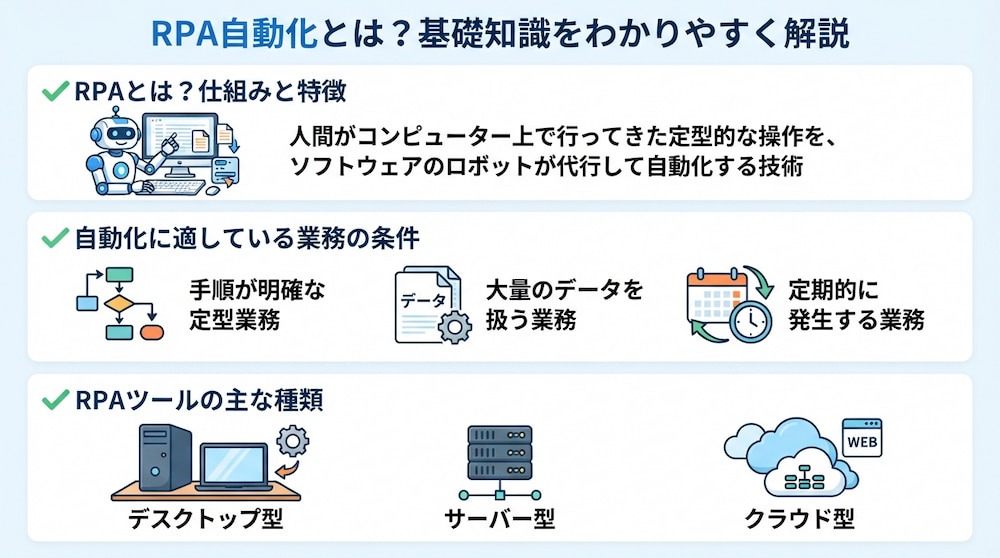
RPA(Robotic Process Automation)とは、これまで人間がコンピューター上で行ってきた定型的な操作を、ソフトウェアのロボットが代行して自動化する技術のことです。
具体的には、
- マウスのクリック
- キーボード入力
- データのコピー&ペースト
- ファイルの作成や移動
といった一連の動作をシナリオとして登録し、ロボットがその通りに実行します。
人間のように休憩を必要とせず、環境や設定、運用体制が整っていれば、長時間にわたって安定して作業を続けられる点が大きな特徴です。
✔️自動化に適している業務の条件
すべての業務がRPAに向いているわけではありません。
自動化に適しているのは、まず第一に「手順が明確な定型業務」です。判断の基準が一定で、例外処理が少ない作業ほどロボット化しやすくなります。次に「大量のデータを扱う業務」も効果的です。人間が行うと時間がかかり、ミスが発生しやすい膨大な転記作業などは、RPAが得意とする領域です。さらに「定期的に発生する業務」であることも重要です。毎日、あるいは毎週決まったタイミングで発生する作業を自動化することで、人的リソースを恒常的に確保できるようになります。
✔️RPAツールの主な種類
RPAツールには、主に
- デスクトップ型
- サーバー型
- クラウド型
の3種類があります。デスクトップ型は、個々のPC上で動作するタイプで、小規模な導入や個人の作業自動化に適しています。サーバー型は、自社サーバーなどに構築してロボットを集中管理するタイプで、大規模な業務や基幹システムとの連携、組織的な運用管理が求められる場合に用いられます。クラウド型は、クラウド環境を通じて利用するサービスで、自社でサーバーを用意する必要がなく、環境構築や運用の負担を抑えながら手軽に始めやすい点がメリットです。
ただし、料金や利用できる機能はサービスによって異なるため、導入費用やランニングコスト、必要な機能を確認して選ぶことが大切です。
💡RPAで自動化するメリット
RPAの導入は、単なる作業の代行に留まらず、組織全体に多大な恩恵をもたらします。
ここでは、3つの観点から深掘りしていきます。
1.業務効率化と時間の創出
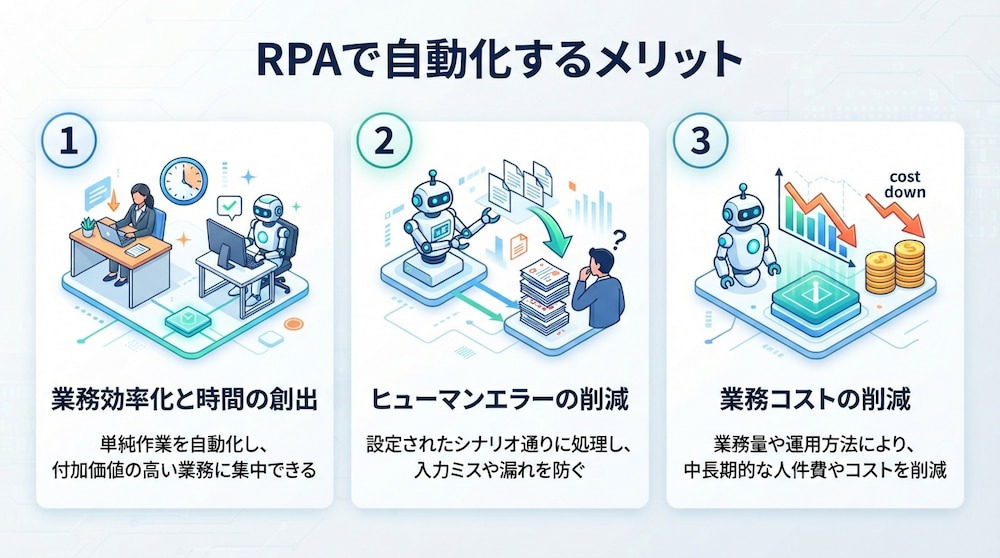
RPA導入の最大のメリットは、単純なルーチンワークを自動化することで、従業員がより付加価値の高い業務に時間を割けるようになることです。例えば、データの集計やレポート作成に毎日1時間を費やしていた担当者が、その時間を顧客とのコミュニケーションや新しい施策の立案に充てられるようになります。
これにより、個人のモチベーション向上だけでなく、会社全体の生産性向上にも直結します。ロボットは人間よりも高速に処理を行うため、業務のリードタイムが短縮されるという効果もあります。
2.ヒューマンエラーの削減
人間が作業を行う以上、どれほど注意深く取り組んでも、
- 入力ミス
- 転記ミス
- データの見落
としといった「ヒューマンエラー」を完全にゼロにすることは困難です。特に疲労が溜まる夕方や、大量のデータを扱う際にはミスが起きやすくなります。
一方、RPAは設定されたシナリオ通りに処理を実行するため、手作業によるデータの転記ミスや保存忘れを削減できます。情報の正確性が担保されることで、その後の確認作業や修正にかかる工数も削減でき、組織としての信頼性を高めることにつながります。
🔗関連記事:「ミスが許されない」BPOの現場でヒューマンエラー0件を達成|株式会社CquickがYoomを導入
3.業務コストの削減
RPAによって人手で行っていた作業を自動化することで、業務量や運用方法によっては、中長期的なコスト削減につながります。単純作業にかかる作業時間や残業時間を削減し、限られた人員をより付加価値の高い業務へ振り分けやすくなります。
また、ロボットの導入によって、定型業務にかかる人件費だけでなく、採用や教育にかかる負担の軽減にもつなげられます。一度構築したロボットは、同じ手順の業務を繰り返し処理できるため、業務量が増えた際にも対応しやすくなります。
🔗関連記事:AIを仕事で使い倒す!業務効率化を進める活用方法と自動化の秘訣
🤖YoomはRPAとAIの連携を自動化できます
RPAによる自動化は便利な反面、ロボットの作成に専門知識が必要だったり、画面の少しの変化でエラーが起きて止まってしまったりといった手間がかかりますね。
そんな問題もYoomなら解決できます!Yoomを活用することで、複雑な設定やメンテナンスの手間から解放され、本来注力すべき企画立案や顧客対応などのコア業務に集中できるようになります。
「これなら自分でもできそう!」と感じた方は、ぜひ以下からYoomを試してみてください。


以下は、すぐに開始できるテンプレートです👀
■概要HubSpotで管理している顧客情報を、お使いの基幹システムへ手作業で転記する際に、手間や入力ミスが発生していませんか?こうした二重入力は、日々の業務を圧迫する一因にもなり得ます。このワークフローを活用すれば、HubSpotの画面からワンクリックでRPAが起動し、基幹システムへの情報登録を自動で実行できるため、登録の手間やミスをなくし、本来注力すべきコア業務に集中できる環境を整えます。
Chrome拡張機能を使用したトリガーを使用することで、HubSpot上から直接トリガーを起動させることができます。
■このテンプレートをおすすめする方- HubSpotと基幹システムを併用しており、二重入力に課題を感じている方
- RPAを活用して、ブラウザ上の定型的な入力作業を自動化したいと考えている方
- 手作業でのデータ転記をなくし、コア業務に集中できる時間を確保したい方
■このテンプレートを使うメリット- HubSpotの画面からRPAが起動し基幹システムへ自動で情報登録するため、これまで手作業で行っていた転記業務の時間を短縮できます。
- システムが自動で処理を行うため、手作業による入力間違いや登録漏れといったヒューマンエラーの発生を防ぎ、データの正確性を維持します。
■フローボットの流れ- はじめに、HubSpotをYoomと連携します。
- 次に、トリガーでHubSpotを選択し、「会社詳細ページから起動」アクションを設定します。これにより、HubSpotの特定のページからフローボットを起動できるようになります。
- 最後に、オペレーションで「ブラウザを操作する(RPA)」アクションを設定し、基幹システムにログインして情報を登録する一連のブラウザ操作を記録します。
※「トリガー」:フロー起動のきっかけとなるアクション、「オペレーション」:トリガー起動後、フロー内で処理を行うアクション
■このワークフローのカスタムポイント- HubSpotのトリガー設定では、フローボットを起動させたいページのURLを任意で設定してください。
- 「ブラウザを操作する(RPA)」のオペレーションでは、ご利用の基幹システムに合わせて、自動で実行したい一連のアクションを任意で設定してください。
■注意事項- HubSpotとYoomを連携してください。
- Chrome拡張機能を使ったトリガーの設定方法は「Chrome拡張機能を使ったトリガーの設定方法」をご参照ください。
- ブラウザを操作するオペレーションはサクセスプランでのみご利用いただける機能となっております。フリープラン・パーソナルプラン・ミニプラン・チームプランの場合は設定しているフローボットのオペレーションはエラーとなりますので、ご注意ください。
- サクセスプランなどの有料プランは、2週間の無料トライアルを行うことが可能です。無料トライアル中には制限対象のアプリやブラウザを操作するオペレーションを使用することができます。
- ブラウザを操作するオペレーションの設定方法は「『ブラウザを操作する』の設定方法」をご参照ください。
■概要毎月利用している様々なクラウドサービスの請求書を、それぞれの管理画面にログインしてダウンロードし、freee会計に登録する作業は件数が増えるほど手間がかかるのではないでしょうか。手作業のため時間がかかるだけでなく、ダウンロード漏れや登録ミスが発生する可能性もあります。このワークフローを活用すれば、フォームに必要な情報を入力するだけで、RPAが請求書を自動で取得しfreee会計へ登録するため、こうした課題をスムーズに解消できます。
■このテンプレートをおすすめする方- 複数のクラウドサービスの請求書を手作業で取得し、freee会計に登録している経理担当者の方
- 請求書のダウンロード漏れや、会計ソフトへの登録ミスなどのヒューマンエラーを防ぎたい方
- 請求書処理のような定型業務を自動化し、コア業務に集中できる時間を確保したいと考えている方
■このテンプレートを使うメリット- RPAが請求書を自動で取得しfreee会計に登録するため、これまで手作業で行っていた時間を短縮することができます。
- 手作業で起こりがちだった請求書のダウンロード漏れや、freee会計へのアップロードミスといったヒューマンエラーの防止に繋がります。
■フローボットの流れ- はじめに、freee会計をYoomと連携します。
- 次に、トリガーでフォームを選択し、「回答が送信されたら」というアクションを設定します。このフォームには、請求書を取得したいサービスの情報などを入力します。
- 次に、オペレーションでRPA機能の「ブラウザを操作する」を選択し、フォームで受け取った情報をもとに各クラウドサービスにログインして請求書をダウンロードするよう設定します。
- 最後に、オペレーションでfreee会計の「ファイルボックスに証憑ファイルをアップロード」を選択し、RPA機能で取得した請求書ファイルをアップロードするよう設定します。
※「トリガー」:フロー起動のきっかけとなるアクション、「オペレーション」:トリガー起動後、フロー内で処理を行うアクション
■このワークフローのカスタムポイント- フォームのトリガー設定では、請求書の取得に必要なサービス名やログイン情報など、回答項目を任意で設定してください。
- RPA機能のオペレーション設定では、対象となるクラウドサービスの管理画面に合わせて、ログインから請求書ダウンロードまでの一連のブラウザ操作を任意で設定してください。
- freee会計へのアップロード設定では、前段のRPA機能で取得した請求書ファイルの情報などを引用し、取引日や金額といった各フィールドを自由に設定してください。
■注意事項- freee会計とYoomを連携してください。
- ブラウザを操作するオペレーションはサクセスプランでのみご利用いただける機能となっております。フリープラン・パーソナルプラン・ミニプラン・チームプランの場合は設定しているフローボットのオペレーションはエラーとなりますので、ご注意ください。
- サクセスプランなどの有料プランは、2週間の無料トライアルを行うことが可能です。無料トライアル中には制限対象のアプリやブラウザを操作するオペレーションを使用することができます。
- ブラウザを操作するオペレーションの設定方法は「『ブラウザを操作する』の設定方法」をご参照ください。
- ダウンロード可能なファイル容量は最大300MBまでです。アプリの仕様によっては300MB未満になる可能性があるので、ご注意ください。
- トリガー、各オペレーションでの取り扱い可能なファイル容量の詳細は「ファイルの容量制限について」をご参照ください。


Chrome拡張機能を使用したトリガーを使用することで、HubSpot上から直接トリガーを起動させることができます。
■このテンプレートをおすすめする方
- HubSpotと基幹システムを併用しており、二重入力に課題を感じている方
- RPAを活用して、ブラウザ上の定型的な入力作業を自動化したいと考えている方
- 手作業でのデータ転記をなくし、コア業務に集中できる時間を確保したい方
■このテンプレートを使うメリット
- HubSpotの画面からRPAが起動し基幹システムへ自動で情報登録するため、これまで手作業で行っていた転記業務の時間を短縮できます。
- システムが自動で処理を行うため、手作業による入力間違いや登録漏れといったヒューマンエラーの発生を防ぎ、データの正確性を維持します。
■フローボットの流れ
- はじめに、HubSpotをYoomと連携します。
- 次に、トリガーでHubSpotを選択し、「会社詳細ページから起動」アクションを設定します。これにより、HubSpotの特定のページからフローボットを起動できるようになります。
- 最後に、オペレーションで「ブラウザを操作する(RPA)」アクションを設定し、基幹システムにログインして情報を登録する一連のブラウザ操作を記録します。
■このワークフローのカスタムポイント
- HubSpotのトリガー設定では、フローボットを起動させたいページのURLを任意で設定してください。
- 「ブラウザを操作する(RPA)」のオペレーションでは、ご利用の基幹システムに合わせて、自動で実行したい一連のアクションを任意で設定してください。
■注意事項
- HubSpotとYoomを連携してください。
- Chrome拡張機能を使ったトリガーの設定方法は「Chrome拡張機能を使ったトリガーの設定方法」をご参照ください。
- ブラウザを操作するオペレーションはサクセスプランでのみご利用いただける機能となっております。フリープラン・パーソナルプラン・ミニプラン・チームプランの場合は設定しているフローボットのオペレーションはエラーとなりますので、ご注意ください。
- サクセスプランなどの有料プランは、2週間の無料トライアルを行うことが可能です。無料トライアル中には制限対象のアプリやブラウザを操作するオペレーションを使用することができます。
- ブラウザを操作するオペレーションの設定方法は「『ブラウザを操作する』の設定方法」をご参照ください。

■このテンプレートをおすすめする方
- 複数のクラウドサービスの請求書を手作業で取得し、freee会計に登録している経理担当者の方
- 請求書のダウンロード漏れや、会計ソフトへの登録ミスなどのヒューマンエラーを防ぎたい方
- 請求書処理のような定型業務を自動化し、コア業務に集中できる時間を確保したいと考えている方
■このテンプレートを使うメリット
- RPAが請求書を自動で取得しfreee会計に登録するため、これまで手作業で行っていた時間を短縮することができます。
- 手作業で起こりがちだった請求書のダウンロード漏れや、freee会計へのアップロードミスといったヒューマンエラーの防止に繋がります。
■フローボットの流れ
- はじめに、freee会計をYoomと連携します。
- 次に、トリガーでフォームを選択し、「回答が送信されたら」というアクションを設定します。このフォームには、請求書を取得したいサービスの情報などを入力します。
- 次に、オペレーションでRPA機能の「ブラウザを操作する」を選択し、フォームで受け取った情報をもとに各クラウドサービスにログインして請求書をダウンロードするよう設定します。
- 最後に、オペレーションでfreee会計の「ファイルボックスに証憑ファイルをアップロード」を選択し、RPA機能で取得した請求書ファイルをアップロードするよう設定します。
■このワークフローのカスタムポイント
- フォームのトリガー設定では、請求書の取得に必要なサービス名やログイン情報など、回答項目を任意で設定してください。
- RPA機能のオペレーション設定では、対象となるクラウドサービスの管理画面に合わせて、ログインから請求書ダウンロードまでの一連のブラウザ操作を任意で設定してください。
- freee会計へのアップロード設定では、前段のRPA機能で取得した請求書ファイルの情報などを引用し、取引日や金額といった各フィールドを自由に設定してください。
■注意事項
- freee会計とYoomを連携してください。
- ブラウザを操作するオペレーションはサクセスプランでのみご利用いただける機能となっております。フリープラン・パーソナルプラン・ミニプラン・チームプランの場合は設定しているフローボットのオペレーションはエラーとなりますので、ご注意ください。
- サクセスプランなどの有料プランは、2週間の無料トライアルを行うことが可能です。無料トライアル中には制限対象のアプリやブラウザを操作するオペレーションを使用することができます。
- ブラウザを操作するオペレーションの設定方法は「『ブラウザを操作する』の設定方法」をご参照ください。
- ダウンロード可能なファイル容量は最大300MBまでです。アプリの仕様によっては300MB未満になる可能性があるので、ご注意ください。
- トリガー、各オペレーションでの取り扱い可能なファイル容量の詳細は「ファイルの容量制限について」をご参照ください。
🛠️RPAツールの選び方・選定ポイント
自社に最適なRPAツールを選ぶことは、プロジェクトを成功させるための鍵となります。
機能の豊富さだけでなく、現場での運用を想定したチェックポイントを3つに絞って解説します。
①操作性と開発の難易度
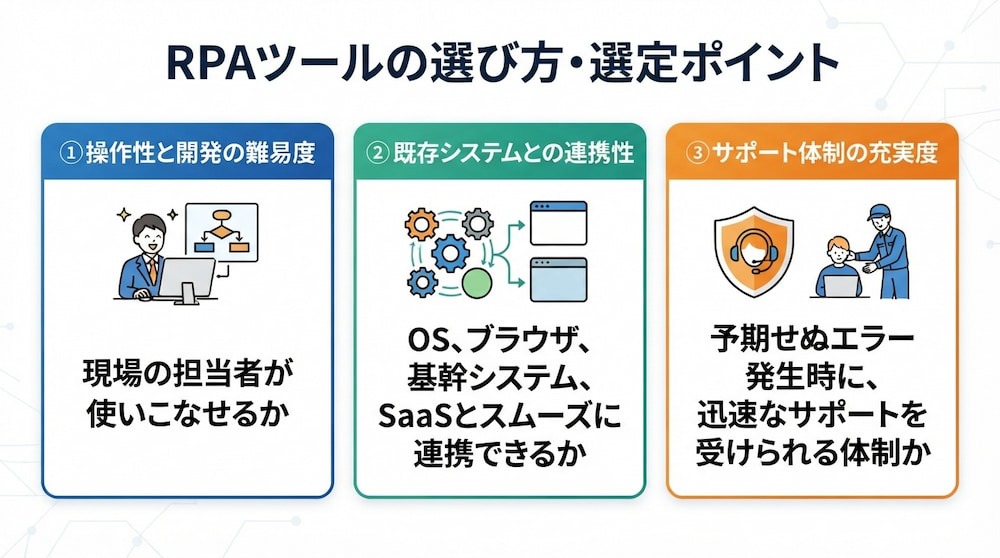
RPAツールを選ぶ際、まず確認すべきなのは「現場の担当者が使いこなせるか」という点です。
プログラミングコードを書く必要があるツールは高度な自動化が可能ですが、ITスキルの高い人材が必要になります。一方で、アイコンをドラッグ&ドロップするだけでシナリオが作れる「ノーコード・ローコード」のツールであれば、実際に業務を担当している現場の社員が自らロボットを作成・修正できます。
業務内容の変化に素早く対応するためには、専門部署に頼らずとも現場でメンテナンスができる操作性の高いツールを選ぶことが推奨されます。
②既存システムとの連携性
導入予定のRPAツールが、現在社内で利用している
- OS
- ブラウザ
- 基幹システム
- SaaS
とスムーズに連携できるかを事前に確認する必要があります。特に、長年使い続けている独自開発のシステムや、特定のWebサイトでの操作が必要な場合、ツールによっては動作が不安定になることがあります。また、将来的に導入を検討しているツールとの拡張性があるかも重要な視点です。
デモ版やトライアルを利用して、
❓「自社の主要な業務フローが問題なく再現できるか」
❓「処理のスピードや安定性に欠点がないか」
を実機でテストすることが不可欠です。
🔗関連記事:【RPAツール比較】AIエージェント時代の失敗しない選び方と料金相場
③サポート体制の充実度
RPAは導入して終わりではなく、運用が始まってからが本番です。予期せぬエラーでロボットが止まった際、迅速にサポートを受けられる体制があるかは極めて重要です。
具体的には、
- 日本語でのマニュアルやFAQが充実しているか
- 専任の担当者がついてくれるか
- ユーザーコミュニティが活発で事例を参考にしやすいか
といった点を確認しましょう。また、初期の導入支援だけでなく、社内の人材育成のための教育プログラムを提供しているベンダーを選ぶことで、自動化を一部の部署だけでなく全社的な文化として定着させることが容易になります。
🔗関連記事:RPA導入方法とは?7ステップと費用・期間、失敗しないコツを解説
🚀AI連携で進化するRPA自動化
近年、RPAはAI(人工知能)と組み合わさることで、その可能性を大きく広げています。
従来の「言われた通りに動く」ロボットから、高度な判断を伴う「インテリジェントな自動化」へと進化している背景を詳しく見ていきましょう。
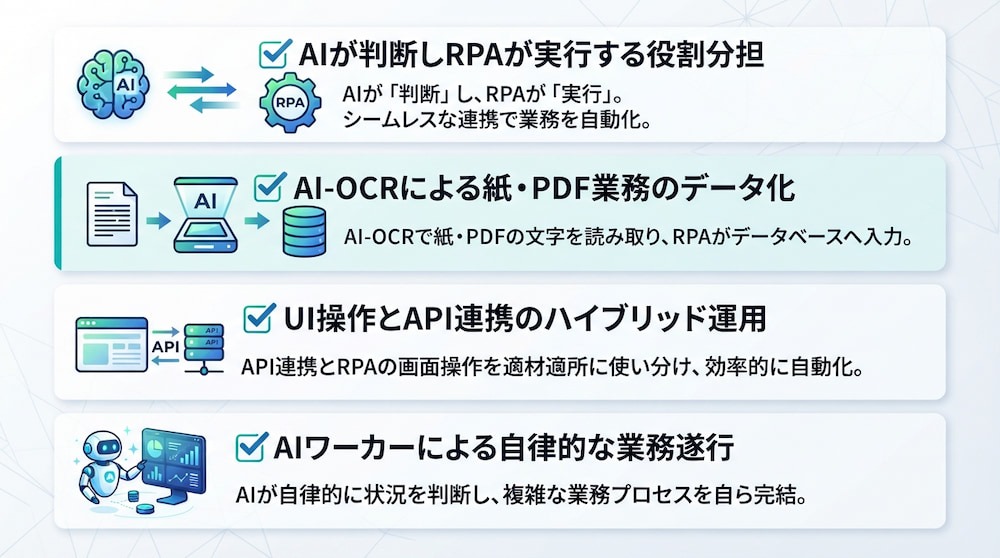
✔️AIが判断しRPAが実行する役割分担
従来のRPAは、あらかじめ決められたルールに基づいて動くため、少しでもルールから外れた事象が起きると停止してしまいました。しかし、AIと連携することで「判断」の工程をAIが担い、「実行」をRPAが担うという役割分担が可能になります。
例えば、顧客からの問い合わせ内容をAIが解析して重要度やカテゴリを判断し、その結果に基づいてRPAが適切な担当者に通知したり、返信のドラフトを作成したりといった具合です。
- AI:問い合わせ内容の分類・要約・情報抽出などを行う
- RPA:AIの判断結果に基づき、入力・転記・通知などの定型作業を行う
このように、AIによる処理とRPAによる定型的な作業を組み合わせることで、従来のRPAだけでは扱いにくかった業務の一部も自動化しやすくなっています。
🔗関連記事:RPAとAIの活用事例5選|導入企業10社の実績データ付き
✔️AI-OCRによる紙・PDF業務のデータ化
RPAとの親和性が高く、多くの企業で活用されているのが「AI-OCR」との連携です。
従来のOCRは活字の読み取りに強い一方、手書き文字や複雑なレイアウトの書類では、帳票に応じた設定や読み取り後の確認が必要でした。AIを搭載したOCRは、画像認識や機械学習などの技術を活用し、紙やPDFに記載された文字や項目をデジタルデータに変換します。このAI-OCRで読み取ったデータをRPAが会計システムやデータベースに書き込むことで、紙やPDFの処理を効率化できます。
🔗関連記事:RPAとAI-OCRとは?意味の違いから連携メリット・業務自動化のポイントまで解説
✔️UI操作とAPI連携のハイブリッド運用
自動化の安定性を高めるための手法として、UI操作(RPA)とAPI連携を併用する「ハイブリッド運用」が注目されています。API連携はシステム同士が直接通信するため高速で安定していますが、すべてのシステムがAPIに対応しているわけではありません。そこで、APIが公開されているSaaSなどはAPIで繋ぎ、APIがない古いシステムや特定のWebサイトの操作はRPAで補うという方法をとります。
これにより、画面レイアウトの変更によって自動化が止まってしまうリスクを最小限に抑えつつ、広範囲な業務を一気通貫で自動化する、保守性の高い仕組みを構築できます。
✔️AIワーカーによる自律的な業務遂行
近年登場したのが、自律的に動く「AIワーカー」です。
これは、あらかじめ設定された役割や目的、利用できるデータ・ツールの範囲に基づいて、必要な情報を収集し、複数の処理を進めるAIシステムです。
例えば、
- 会議の録音データから議事録を作成する
- 重要なタスクを抽出してカレンダーに登録する
といった一連の工程を、あらかじめ設定した条件に応じて自動で進められます。このように、AIワーカーを活用することで、単なる「作業の効率化」を超えた「業務のパートナー」としての自動化が実現しつつあります。
📝RPAによる自動化の活用例
具体的にRPAがどのように使われているのか、代表的な2つの事例を紹介します。
自社の業務に当てはめて、自動化のイメージを膨らませてみてください。
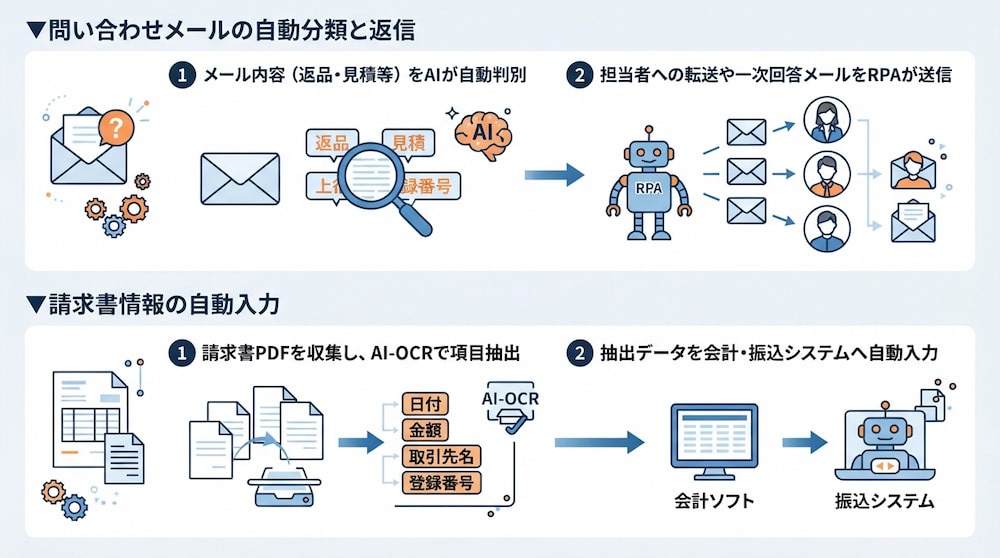
▼問い合わせメールの自動分類と返信
カスタマーサポートの現場では、毎日届く膨大なメールの仕分けが大きな負担となります。
RPAとAIを連携させることで、
- メールの件名や本文から「返品希望」「見積依頼」といったカテゴリをAIが自動で判別
- RPAがそれぞれの担当者に転送したり、内容に応じたテンプレートで一次回答メールを送信する
といったことが可能です。これにより、顧客へのレスポンス速度が向上し、担当者は緊急度の高い複雑な案件に集中できるようになるため、顧客満足度の向上と業務効率化を同時に実現できます。
🔗関連記事:対応履歴からFAQを自動生成!AIエージェントでナレッジを蓄積する方法
▼請求書情報の自動入力
経理部門では、毎月多くの取引先から届く請求書の処理が発生します。
これを自動化する場合、以下のような流れにすることができます。
- メールやフォルダから請求書PDFを収集し、AI-OCRで日付、金額、取引先名、登録番号などの必要項目を抽出する
- そのデータをRPAが受け取り、会計ソフトや振込システムに自動入力する
人間は最後に内容に間違いがないかを確認して承認ボタンを押すだけです。手入力によるミスの削減につながるだけでなく、月末の繁忙期における経理担当者の負担を軽減できます。
🔗関連記事: RPA導入事例10選|業種・業務別の成功パターンと失敗回避策
🛠️Yoomのテンプレートで自動化を始める
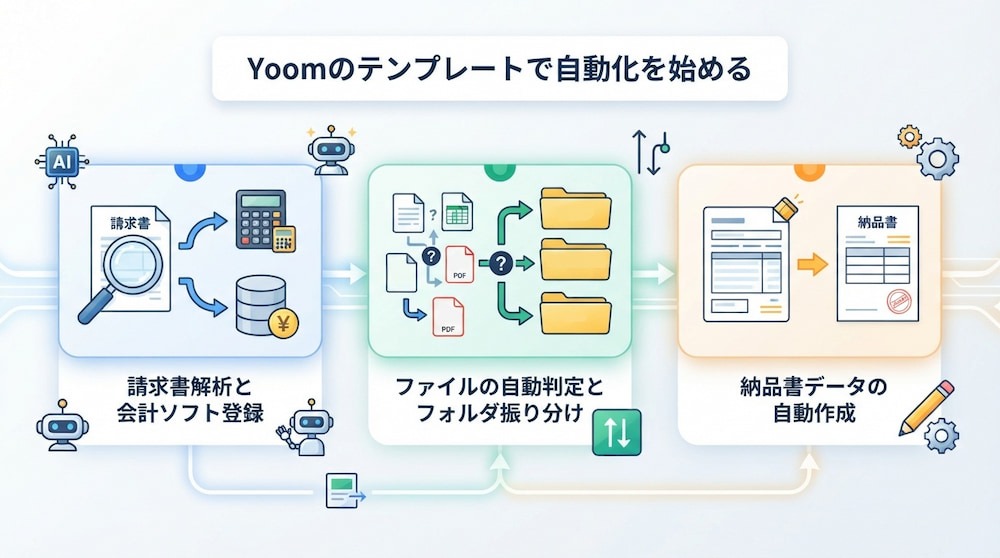
ここからは、実際にAIやRPAの要素を組み合わせて業務を自動化できる、Yoomの便利なテンプレートを紹介します。これらを活用することで、一から仕組みを構築することなく、すぐに業務効率化をスタートできます。
▼請求書解析と会計ソフト登録
Gmailで請求書を受信すると、AIワーカーがその内容を解析し、会計ソフトのfreeeへ未決済取引として自動登録します。人がメールを開いて金額を確認し、ソフトに入力するという一連の手間をなくすことができます。
👉このテンプレートをおすすめする方
- freee会計を利用し、Gmailで受信する請求書の転記を自動化したい経理担当者
- AIエージェントで支払い処理を効率化したい方
- 請求書処理のミスを防ぎ、経理業務の正確性を高めたい方
■概要Gmailで受信した請求書の情報をfreee会計へ手入力する作業は、手間がかかる上にミスも起こりやすい業務ではないでしょうか。 このワークフローは、AIを活用して支払い処理を自動化し、こうした課題の解決を支援します。Gmailで請求書メールを受信すると、AIエージェント(AIワーカー)が内容を自動で解析し、freee会計に未決済取引として登録するため、手作業による入力の手間やヒューマンエラーを減らし、経理業務の効率化に繋がります。■このテンプレートをおすすめする方- freee会計を利用しており、Gmailで受信する請求書の転記作業を自動化したい経理担当者の方
- AIエージェントを活用した支払い処理の効率化に関心があり、具体的な方法を探している方
- 請求書処理におけるヒューマンエラーを防止し、経理業務の正確性を高めたいと考えている方
■このテンプレートを使うメリット- Gmailで請求書を受信後、AIエージェント(AIワーカー)が自動で取引登録を行うため、これまで手作業に費やしていたデータ入力の時間を削減できます。
- AIによるデータ解析と自動登録により、転記ミスや入力漏れといったヒューマンエラーを防ぎ、業務の正確性を向上させます。
■フローボットの流れ- はじめに、Gmailとfreee会計をYoomと連携します。
- 次に、トリガーでGmailを選択し、「特定のキーワードに一致するメールを受信したら」というアクションを設定します。
- 最後に、オペレーションでAIワーカーを選択し、受信したメール本文や添付ファイルから取引情報を抽出し、freee会計に未決済取引として登録するためのマニュアル(指示)を作成します。
※「トリガー」:フロー起動のきっかけとなるアクション、「オペレーション」:トリガー起動後、フロー内で処理を行うアクション
■このワークフローのカスタムポイント- Gmailのトリガー設定では、請求書メールを特定するためのキーワード(例:「請求書」「Invoice」など)を任意で設定してください。
- AIワーカーの設定では、利用したいAIモデルを選択し、請求書から抽出したい項目(取引先、金額、支払期日など)を正確に取得できるよう、指示(プロンプト)を調整してください。
■注意事項- Gmail、freee会計のそれぞれとYoomを連携してください。AIワーカー内で使用するツール(アプリ)についてもマイアプリ連携が必要です。
- トリガーは5分、10分、15分、30分、60分の間隔で起動間隔を選択できます。
- プランによって最短の起動間隔が異なりますので、ご注意ください。
- AIワーカーの基本設定は「【AIワーカー】基本的な設定方法」をご参照ください。
- AIワーカーの同時実行数・作成可能なAIワーカー数・利用可能なAIモデルはご契約中のプランによって異なります。
- AIワーカー内でご利用いただけるアプリやオペレーション等はフローボットの利用制限と同様です。
- AIワーカーは、テスト実行でも本番実行と同様にタスクを消費しますのでご注意ください。詳細は「【AIワーカー】タスク実行数の計算方法」ご参照ください。
- AIワーカーはマニュアルを詳細に設定することで適切な処理を実行しやすくなります。詳細は「【AIワーカー】マニュアルの作成方法」をご参照ください。

- freee会計を利用しており、Gmailで受信する請求書の転記作業を自動化したい経理担当者の方
- AIエージェントを活用した支払い処理の効率化に関心があり、具体的な方法を探している方
- 請求書処理におけるヒューマンエラーを防止し、経理業務の正確性を高めたいと考えている方
- Gmailで請求書を受信後、AIエージェント(AIワーカー)が自動で取引登録を行うため、これまで手作業に費やしていたデータ入力の時間を削減できます。
- AIによるデータ解析と自動登録により、転記ミスや入力漏れといったヒューマンエラーを防ぎ、業務の正確性を向上させます。
- はじめに、Gmailとfreee会計をYoomと連携します。
- 次に、トリガーでGmailを選択し、「特定のキーワードに一致するメールを受信したら」というアクションを設定します。
- 最後に、オペレーションでAIワーカーを選択し、受信したメール本文や添付ファイルから取引情報を抽出し、freee会計に未決済取引として登録するためのマニュアル(指示)を作成します。
■このワークフローのカスタムポイント
- Gmailのトリガー設定では、請求書メールを特定するためのキーワード(例:「請求書」「Invoice」など)を任意で設定してください。
- AIワーカーの設定では、利用したいAIモデルを選択し、請求書から抽出したい項目(取引先、金額、支払期日など)を正確に取得できるよう、指示(プロンプト)を調整してください。
- Gmail、freee会計のそれぞれとYoomを連携してください。AIワーカー内で使用するツール(アプリ)についてもマイアプリ連携が必要です。
- トリガーは5分、10分、15分、30分、60分の間隔で起動間隔を選択できます。
- プランによって最短の起動間隔が異なりますので、ご注意ください。
- AIワーカーの基本設定は「【AIワーカー】基本的な設定方法」をご参照ください。
- AIワーカーの同時実行数・作成可能なAIワーカー数・利用可能なAIモデルはご契約中のプランによって異なります。
- AIワーカー内でご利用いただけるアプリやオペレーション等はフローボットの利用制限と同様です。
- AIワーカーは、テスト実行でも本番実行と同様にタスクを消費しますのでご注意ください。詳細は「【AIワーカー】タスク実行数の計算方法」ご参照ください。
- AIワーカーはマニュアルを詳細に設定することで適切な処理を実行しやすくなります。詳細は「【AIワーカー】マニュアルの作成方法」をご参照ください。
▼ファイルの自動判定とフォルダ振り分け
メールで受信したファイルをOCR・AIが解析し、その内容(見積書、請求書、契約書など)に応じてBox内の適切なフォルダへ自動的に振り分けます。手作業によるファイルの振り分け間違いや、確認漏れといったヒューマンエラーを防ぎ、ファイル管理の正確性を高めることに繋がります。
👉このテンプレートをおすすめする方
- メールで届く請求書などのファイル整理を効率化したい経理・総務担当者
- Boxへのファイル振り分けを自動化したい方
- OCRやAIでメール添付ファイルの管理を効率化したい方
■概要メールで受信する請求書などのファイルを、都度内容を確認して手動でフォルダに振り分ける作業に手間を感じていませんか。このワークフローを活用すれば、特定のメール受信をきっかけに、添付されたファイルをOCRで読み取り、内容をAIが判定し、その結果に応じて自動でBoxのフォルダに振り分けることが可能です。これにより、面倒なファイル管理業務を効率化できます。
■このテンプレートをおすすめする方- メールで受信する請求書などのファイル整理に時間を要している経理や総務担当者の方
- Boxを活用おり、手作業によるファイルの振り分け作業の自動化を検討している方
- OCRやAIの技術を用いて、メールで届くファイルの管理業務を効率化したいと考えている方
■このテンプレートを使うメリット- メールの確認から内容の判断、Boxへのアップロードまでの一連の作業が自動化されるため、ファイル整理に費やしていた時間を短縮できます。
- 手作業によるファイルの振り分け間違いや、確認漏れといったヒューマンエラーを防ぎ、ファイル管理の正確性を高めることに繋がります。
■フローボットの流れ- はじめに、BoxをYoomと連携します。
- 次に、トリガーでメールトリガーを選択し、「メールが届いたら」というアクションを設定します。
- 次に、オペレーションでOCR機能を設定し、受信したメールの添付ファイルから文字情報を読み取ります。
- 続いて、OCRで読み取った内容をもとに、進行先を切り替えるアクションで処理を分岐させます。
- 最後に、オペレーションでBoxの「ファイルをアップロードする」アクションを設定し、分岐した条件に応じたフォルダへファイルをアップロードします。
※「トリガー」:フロー起動のきっかけとなるアクション、「オペレーション」:トリガー起動後、フロー内で処理を行うアクション
■このワークフローのカスタムポイント- メールトリガーでは、自動化の対象としたいメールアドレスや、件名・本文に含まれるキーワードなどを任意で設定できます。
- 進行先を切り替える設定では、OCRで読み取ったテキストに特定の文言が含まれるかどうかを条件に、振り分け先を任意で設定できます。
- Boxへのファイルアップロード時には、アップロード先のフォルダや、保存する際のファイル名を任意で指定することが可能です。
■注意事項- BoxとYoomを連携してください。
- 「進行先を切り替える」はパーソナルプラン以上のプランでご利用いただける機能(オペレーション)となっております。フリープランの場合は設定しているフローボットのオペレーションはエラーとなりますので、ご注意ください。
- パーソナルプランなどの有料プランは、2週間の無料トライアルを行うことが可能です。無料トライアル中には制限対象のアプリや機能(オペレーション)を使用することができます。
- Boxはミニプラン以上でご利用いただけるアプリとなっております。フリープラン・パーソナルプランの場合は設定しているフローボットのオペレーションやデータコネクトはエラーとなりますので、ご注意ください。
- ミニプラン・チームプラン・サクセスプランなどの有料プランは、2週間の無料トライアルを行うことが可能です。無料トライアル中には制限対象のアプリを使用することができます。詳しくは、料金プランのページをご参照ください。
- ダウンロード可能なファイル容量は最大300MBまでです。アプリの仕様によっては300MB未満になる可能性があるので、ご注意ください。
- トリガー、各オペレーションでの取り扱い可能なファイル容量の詳細は「ファイルの容量制限について」をご参照ください。
- OCRデータは6,500文字以上のデータや文字が小さい場合などは読み取れない場合があるので、ご注意ください。

- メールで受信する請求書などのファイル整理に時間を要している経理や総務担当者の方
- Boxを活用おり、手作業によるファイルの振り分け作業の自動化を検討している方
- OCRやAIの技術を用いて、メールで届くファイルの管理業務を効率化したいと考えている方
- メールの確認から内容の判断、Boxへのアップロードまでの一連の作業が自動化されるため、ファイル整理に費やしていた時間を短縮できます。
- 手作業によるファイルの振り分け間違いや、確認漏れといったヒューマンエラーを防ぎ、ファイル管理の正確性を高めることに繋がります。
- はじめに、BoxをYoomと連携します。
- 次に、トリガーでメールトリガーを選択し、「メールが届いたら」というアクションを設定します。
- 次に、オペレーションでOCR機能を設定し、受信したメールの添付ファイルから文字情報を読み取ります。
- 続いて、OCRで読み取った内容をもとに、進行先を切り替えるアクションで処理を分岐させます。
- 最後に、オペレーションでBoxの「ファイルをアップロードする」アクションを設定し、分岐した条件に応じたフォルダへファイルをアップロードします。
- メールトリガーでは、自動化の対象としたいメールアドレスや、件名・本文に含まれるキーワードなどを任意で設定できます。
- 進行先を切り替える設定では、OCRで読み取ったテキストに特定の文言が含まれるかどうかを条件に、振り分け先を任意で設定できます。
- Boxへのファイルアップロード時には、アップロード先のフォルダや、保存する際のファイル名を任意で指定することが可能です。
- BoxとYoomを連携してください。
- 「進行先を切り替える」はパーソナルプラン以上のプランでご利用いただける機能(オペレーション)となっております。フリープランの場合は設定しているフローボットのオペレーションはエラーとなりますので、ご注意ください。
- パーソナルプランなどの有料プランは、2週間の無料トライアルを行うことが可能です。無料トライアル中には制限対象のアプリや機能(オペレーション)を使用することができます。
- Boxはミニプラン以上でご利用いただけるアプリとなっております。フリープラン・パーソナルプランの場合は設定しているフローボットのオペレーションやデータコネクトはエラーとなりますので、ご注意ください。
- ミニプラン・チームプラン・サクセスプランなどの有料プランは、2週間の無料トライアルを行うことが可能です。無料トライアル中には制限対象のアプリを使用することができます。詳しくは、料金プランのページをご参照ください。
- ダウンロード可能なファイル容量は最大300MBまでです。アプリの仕様によっては300MB未満になる可能性があるので、ご注意ください。
- トリガー、各オペレーションでの取り扱い可能なファイル容量の詳細は「ファイルの容量制限について」をご参照ください。
- OCRデータは6,500文字以上のデータや文字が小さい場合などは読み取れない場合があるので、ご注意ください。
▼納品書データの自動作成
チャットの指示や注文書画像から必要な情報を自律的に抽出し、自社の運用ルールに則ってデータの補正や合計金額の計算を行います。Google スプレッドシートへの履歴登録から、Google ドキュメントでの納品書発行、Google Driveでの共有設定、そしてMicrosoft Teamsへの完了通知までを一貫して代行します。出荷リードタイムの短縮と正確な記録管理を両立させます。
👉このテンプレートをおすすめする方
- 注文情報のデータ化や納品書作成を効率化したい営業事務担当者
- 転記・計算ミスを防ぎ、正確な書類を発行したい方
- 管理から納品書発行、チャット共有までを自動化したいチーム



 納品書データ作成担当
チャットの指示や注文書画像から情報を抽出し、Google ドキュメントでの納品書発行やGoogle スプレッドシートへの登録、通知までを自律的に代行するAIワーカーです。バラバラな形式の注文情報を効率よくデータ化し、転記や計算ミスのない正確な書類作成を実現したい方におすすめです。
試してみる
■概要日々の業務で発生する納品書作成は、チャットでの指示や画像化された注文書など、情報の形式がバラバラで手作業によるデータ入力や計算に多くの時間を費やしていませんか?また、誤入力や計算ミスの防止にも細心の注意が必要です。このAIワーカーは、チャットの指示や注文書画像から必要な情報を自律的に抽出し、自社の運用ルールに則ってデータの補正や合計金額の計算を行います。Google スプレッドシートへの履歴登録から、Google ドキュメントでの納品書発行、Google Driveでの共有設定、そしてMicrosoft Teamsへの完了通知までを一貫して代行します。
■このAIワーカーをおすすめする方- チャットや画像など、多様な形式で届く注文情報のデータ化と納品書作成を効率化したい営業事務担当の方
- 転記ミスや計算ミスを防ぎつつ、自社の命名ルールや端数処理に沿った正確な書類を短時間で発行したい方
- Google スプレッドシートでの管理から納品書の発行、チャットへの共有までの一連の工程を自動化したいチーム
■AIワーカー設定の流れ- AIワーカーの「名前」や「役割」などの基本設定を行います。
- Google Drive、Google スプレッドシート、Google ドキュメント、Microsoft TeamsをYoomとマイアプリ連携します。なお、連携するアプリは普段お使いの他のツールに変更することも可能です。
- AIワーカーへの指示書となる「スキル」を、自社の「正式名称変換リスト」や「消費税端数処理」などの運用ルールに合わせて詳細に設定します。
■このAIワーカーのカスタムポイント- スキル内の「#データ補正・計算ルール」にある「正式名称変換リスト」を自社の取扱商品に合わせて設定してください。これにより、略称での指示も正しい品名に自動変換されます。
- 同じく「消費税端数処理」の項目を、自社の経理ルール(切り捨て、四捨五入など)に合わせて調整することで、正確な合計金額の算出が可能になります。
- Microsoft Teamsの通知先チャネルや、納品書を格納するGoogle DriveのフォルダIDを自社の環境に合わせて指定してください。
■注意事項- Google Drive、Google スプレッドシート、Google ドキュメント、Microsoft TeamsとYoomを連携してください。
- Microsoft365(旧Office365)には、家庭向けプランと一般法人向けプラン(Microsoft365 Business)があり、一般法人向けプランに加入していない場合には認証に失敗する可能性があります。
- AIワーカーの基本設定は「【AIワーカー】基本的な設定方法」をご参照ください。
- AIワーカーの同時実行数・作成可能なAIワーカー数・利用可能なAIモデルはご契約中のプランによって異なります。
- AIワーカー内でご利用いただけるアプリやオペレーション等はフローボットの利用制限と同様です。
- AIワーカーは、テスト実行でも本番実行と同様にタスクを消費しますのでご注意ください。詳細は「【AIワーカー】タスク実行数の計算方法」をご参照ください。
- AIワーカーはマニュアルを詳細に設定することで適切な処理を実行しやすくなります。詳細は「【AIワーカー】マニュアルの作成方法」をご参照ください。
- AIワーカー内で20件を超える大容量データの取得やループ処理を行うと、タスクを著しく消費する可能性があるためご注意ください。
- ダウンロード可能なファイル容量は最大300MBまでです。アプリの仕様によっては300MB未満になる可能性があるので、ご注意ください。
- トリガー、各オペレーションでの取り扱い可能なファイル容量の詳細は「ファイルの容量制限について」をご参照ください。
チャットの指示や注文書画像から情報を抽出し、Google ドキュメントでの納品書発行やGoogle スプレッドシートへの登録、通知までを自律的に代行するAIワーカーです。バラバラな形式の注文情報を効率よくデータ化し、転記や計算ミスのない正確な書類作成を実現したい方におすすめです。
■このAIワーカーをおすすめする方
- チャットや画像など、多様な形式で届く注文情報のデータ化と納品書作成を効率化したい営業事務担当の方
- 転記ミスや計算ミスを防ぎつつ、自社の命名ルールや端数処理に沿った正確な書類を短時間で発行したい方
- Google スプレッドシートでの管理から納品書の発行、チャットへの共有までの一連の工程を自動化したいチーム
■AIワーカー設定の流れ
- AIワーカーの「名前」や「役割」などの基本設定を行います。
- Google Drive、Google スプレッドシート、Google ドキュメント、Microsoft TeamsをYoomとマイアプリ連携します。なお、連携するアプリは普段お使いの他のツールに変更することも可能です。
- AIワーカーへの指示書となる「スキル」を、自社の「正式名称変換リスト」や「消費税端数処理」などの運用ルールに合わせて詳細に設定します。
■このAIワーカーのカスタムポイント
- スキル内の「#データ補正・計算ルール」にある「正式名称変換リスト」を自社の取扱商品に合わせて設定してください。これにより、略称での指示も正しい品名に自動変換されます。
- 同じく「消費税端数処理」の項目を、自社の経理ルール(切り捨て、四捨五入など)に合わせて調整することで、正確な合計金額の算出が可能になります。
- Microsoft Teamsの通知先チャネルや、納品書を格納するGoogle DriveのフォルダIDを自社の環境に合わせて指定してください。
■注意事項
- Google Drive、Google スプレッドシート、Google ドキュメント、Microsoft TeamsとYoomを連携してください。
- Microsoft365(旧Office365)には、家庭向けプランと一般法人向けプラン(Microsoft365 Business)があり、一般法人向けプランに加入していない場合には認証に失敗する可能性があります。
- AIワーカーの基本設定は「【AIワーカー】基本的な設定方法」をご参照ください。
- AIワーカーの同時実行数・作成可能なAIワーカー数・利用可能なAIモデルはご契約中のプランによって異なります。
- AIワーカー内でご利用いただけるアプリやオペレーション等はフローボットの利用制限と同様です。
- AIワーカーは、テスト実行でも本番実行と同様にタスクを消費しますのでご注意ください。詳細は「【AIワーカー】タスク実行数の計算方法」をご参照ください。
- AIワーカーはマニュアルを詳細に設定することで適切な処理を実行しやすくなります。詳細は「【AIワーカー】マニュアルの作成方法」をご参照ください。
- AIワーカー内で20件を超える大容量データの取得やループ処理を行うと、タスクを著しく消費する可能性があるためご注意ください。
- ダウンロード可能なファイル容量は最大300MBまでです。アプリの仕様によっては300MB未満になる可能性があるので、ご注意ください。
- トリガー、各オペレーションでの取り扱い可能なファイル容量の詳細は「ファイルの容量制限について」をご参照ください。
✅まとめ
RPAによる自動化は、単なる手作業の代行から、AIとの連携によって「自ら判断し、自律的に動く」フェーズへと進化しています。まずは身近な定型業務からスモールスタートし、徐々に自動化の範囲を広げていくことが成功の近道です。適切なツールを選び、AIの力を借りることで、ミスを減らしながら人間が本来のクリエイティブな業務に集中できる環境を手に入れましょう!
🔗Yoomでできること
日々の業務の中には、会議の議事録作成やタスクの整理など、重要ではあるものの多くの時間を消費してしまう作業が溢れています。そんな問題もYoomなら解決できます!
Yoomを活用することで、情報の整理や入力といった細かな作業を自動化し、本来注力すべき意思決定やチーム運営などの重要な役割に専念できるようになります。
「これなら自分でもできそう!」と感じた方は、ぜひ以下からYoomを試してみてください。

 市場トレンド分析担当
自社データとSerpApiで調査した市場トレンドを統合・分析し、Google ドキュメントへのレポート作成やGmail共有までを自律的に行うAIワーカーです。精度の高い売上予測やリスク分析を効率化し、情報の共有スピードを向上させたい経営企画やマネジメント層の方におすすめです。
試してみる
■概要経営判断に必要な市場分析に、膨大な時間と労力を費やしていませんか?自社の実績データと、日々刻々と変化する外部の市場トレンドを照らし合わせ、精度の高いレポートをまとめ上げる作業は非常に大きな負担となります。このAIワーカーは、Google スプレッドシートから取得した自社の集計データと、SerpApiで調査した業界の最新トレンドを自ら統合・分析し、経営会議でそのまま活用できるレベルのレポートを作成します。実績とトレンドの相関関係から、将来の売上予測やリスク要因、具体的な次の一手を導き出し、Googleドキュメントへの集約やGmailでの共有までを自律的に遂行します。
■このAIワーカーをおすすめする方- 市場調査と自社データの照合に時間がかかり、戦略立案に集中できていない経営企画担当の方
- 最新の業界動向を踏まえた精度の高い売上予測やリスク分析を、効率的に行いたいマネジメント層の方
- 社内データと外部情報の統合レポート作成を自動化し、情報の共有スピードを上げたいチームリーダーの方
■AIワーカー設定の流れ- AIワーカーの「名前」や「役割」などの基本設定を行います。
- Gmail、Google スプレッドシート、Googleドキュメント、SerpApiをYoomとマイアプリ連携し、AIワーカーが使用するツールとして設定します。
- AIワーカーへの指示書となる「マニュアル」を作成します。マニュアルは、分析対象の業界や自社の運用ルールに合わせて自由に調整が可能です。
■このAIワーカーのカスタムポイント- マニュアル内の「#リスク重要度」という項目に、自社の事業規模や判断基準に合わせた定義を設定してください。これにより、AIが自社の基準に沿ってリスクを評価し、より実務に即したアラートが得られるようになります。
- マニュアル内の「#レポートのフォーマット」という項目に、自社で規定されている出力形式を記載してください。結論、市場トレンド、売上予測、リスク要因、ネクストアクションといった構成を具体的に指示することで、AIが常に社内で求められる品質のレポートを自動生成します。
■注意事項- Gmail、Google スプレッドシート、Googleドキュメント、SerpApiとYoomを連携してください。
- 検索の際は複数のキーワードを組み合わせることで、比較的正確な情報を取得することが可能です。
- AIワーカーの基本設定は「【AIワーカー】基本的な設定方法」をご参照ください。
- AIワーカーの同時実行数・作成可能なAIワーカー数・利用可能なAIモデルはご契約中のプランによって異なります。
- AIワーカー内でご利用いただけるアプリやオペレーション等はフローボットの利用制限と同様です。
- AIワーカーは、テスト実行でも本番実行と同様にタスクを消費しますのでご注意ください。詳細は「【AIワーカー】タスク実行数の計算方法」ご参照ください。
- AIワーカーはマニュアルを詳細に設定することで適切な処理を実行しやすくなります。詳細は「【AIワーカー】マニュアルの作成方法」をご参照ください。


 問い合わせ返信アシスタント
受信メールを解析し、Google スプレッドシートのFAQや対応履歴を基にOutlookで返信草案を作成するAIワーカーです。Slack通知まで行い、対応の停滞や負担を軽減します。迅速で丁寧な顧客対応を叶え、チーム内の情報共有を円滑にしたいカスタマーサポート担当の方におすすめです。
試してみる
■概要日々届く多くの問い合わせメールに対し、内容の把握やFAQの確認、返信文の作成に時間がかかり、対応の遅れや担当者の負担が大きくなっていませんか?このAIワーカーは、受信したメールの内容を自律的に解析し、Google スプレッドシートに蓄積されたFAQや過去の対応履歴を参照して、最適な返信草案を作成します。さらにOutlookでの下書き保存やSlackへの通知までを指示に従い遂行するため、対応業務の停滞を防ぎ、スムーズな顧客対応を実現します。
■このAIワーカーをおすすめする方- 毎日多くの問い合わせメールに対応しており、返信文の作成や過去事例の確認に追われているカスタマーサポート担当の方
- OutlookやSlack、Google スプレッドシートを活用して顧客対応を行っており、チーム内での情報共有を円滑にしたい方
- 問い合わせへのレスポンス速度を向上させ、顧客へのサポート体制をより手厚くしたいと考えている責任者の方
■AIワーカー設定の流れ- AIワーカーの「名前」や「役割」などの基本設定を行います。
- 使用ツールであるOutlook、Google スプレッドシート、SlackをYoomと連携し、アクションを設定します。普段お使いの他のアプリに変更して設定することも可能です。
- AIワーカーへの指示書となる「マニュアル」を、自社の運用ルールに合わせて作成・編集します。マニュアルの内容は、業務内容や対応方針に応じて自由に調整してください。
■このAIワーカーのカスタムポイント- マニュアル内の「# 表現チェック基準」という項目に、自社で定めている言葉遣いやトーン&マナーを設定してください。これにより、AIが自社のブランドイメージに沿った一貫性のある返信草案を作成できるようになります。
- マニュアル内の「# 緊急度と重要度の判定」という項目に、自社の優先順位に基づいた判断基準を設定してください。AIが適切な優先度を判定することで、Slackでの通知を通じて迅速な状況把握が可能になります。
- Google スプレッドシートのアクションにおいて、参照するシート名を任意で設定し、既存のFAQや過去の対応履歴のデータをそのまま活用して精度の高い回答を導き出すことができます。
■注意事項- Outlook、Google スプレッドシート、SlackとYoomを連携してください。
- Microsoft365(旧Office365)には、家庭向けプランと一般法人向けプラン(Microsoft365 Business)があり、一般法人向けプランに加入していない場合には認証に失敗する可能性があります。
- AIワーカーの基本設定は「【AIワーカー】基本的な設定方法」をご参照ください。
- AIワーカーの同時実行数・作成可能なAIワーカー数・利用可能なAIモデルはご契約中のプランによって異なります。
- AIワーカー内でご利用いただけるアプリやオペレーション等はフローボットの利用制限と同様です。
- AIワーカーは、テスト実行でも本番実行と同様にタスクを消費しますのでご注意ください。詳細は「【AIワーカー】タスク実行数の計算方法」ご参照ください。
- AIワーカーはマニュアルを詳細に設定することで適切な処理を実行しやすくなります。詳細は「【AIワーカー】マニュアルの作成方法」をご参照ください。
自社データとSerpApiで調査した市場トレンドを統合・分析し、Google ドキュメントへのレポート作成やGmail共有までを自律的に行うAIワーカーです。精度の高い売上予測やリスク分析を効率化し、情報の共有スピードを向上させたい経営企画やマネジメント層の方におすすめです。
■このAIワーカーをおすすめする方
- 市場調査と自社データの照合に時間がかかり、戦略立案に集中できていない経営企画担当の方
- 最新の業界動向を踏まえた精度の高い売上予測やリスク分析を、効率的に行いたいマネジメント層の方
- 社内データと外部情報の統合レポート作成を自動化し、情報の共有スピードを上げたいチームリーダーの方
■AIワーカー設定の流れ
- AIワーカーの「名前」や「役割」などの基本設定を行います。
- Gmail、Google スプレッドシート、Googleドキュメント、SerpApiをYoomとマイアプリ連携し、AIワーカーが使用するツールとして設定します。
- AIワーカーへの指示書となる「マニュアル」を作成します。マニュアルは、分析対象の業界や自社の運用ルールに合わせて自由に調整が可能です。
■このAIワーカーのカスタムポイント
- マニュアル内の「#リスク重要度」という項目に、自社の事業規模や判断基準に合わせた定義を設定してください。これにより、AIが自社の基準に沿ってリスクを評価し、より実務に即したアラートが得られるようになります。
- マニュアル内の「#レポートのフォーマット」という項目に、自社で規定されている出力形式を記載してください。結論、市場トレンド、売上予測、リスク要因、ネクストアクションといった構成を具体的に指示することで、AIが常に社内で求められる品質のレポートを自動生成します。
■注意事項
- Gmail、Google スプレッドシート、Googleドキュメント、SerpApiとYoomを連携してください。
- 検索の際は複数のキーワードを組み合わせることで、比較的正確な情報を取得することが可能です。
- AIワーカーの基本設定は「【AIワーカー】基本的な設定方法」をご参照ください。
- AIワーカーの同時実行数・作成可能なAIワーカー数・利用可能なAIモデルはご契約中のプランによって異なります。
- AIワーカー内でご利用いただけるアプリやオペレーション等はフローボットの利用制限と同様です。
- AIワーカーは、テスト実行でも本番実行と同様にタスクを消費しますのでご注意ください。詳細は「【AIワーカー】タスク実行数の計算方法」ご参照ください。
- AIワーカーはマニュアルを詳細に設定することで適切な処理を実行しやすくなります。詳細は「【AIワーカー】マニュアルの作成方法」をご参照ください。
受信メールを解析し、Google スプレッドシートのFAQや対応履歴を基にOutlookで返信草案を作成するAIワーカーです。Slack通知まで行い、対応の停滞や負担を軽減します。迅速で丁寧な顧客対応を叶え、チーム内の情報共有を円滑にしたいカスタマーサポート担当の方におすすめです。
- 毎日多くの問い合わせメールに対応しており、返信文の作成や過去事例の確認に追われているカスタマーサポート担当の方
- OutlookやSlack、Google スプレッドシートを活用して顧客対応を行っており、チーム内での情報共有を円滑にしたい方
- 問い合わせへのレスポンス速度を向上させ、顧客へのサポート体制をより手厚くしたいと考えている責任者の方
- AIワーカーの「名前」や「役割」などの基本設定を行います。
- 使用ツールであるOutlook、Google スプレッドシート、SlackをYoomと連携し、アクションを設定します。普段お使いの他のアプリに変更して設定することも可能です。
- AIワーカーへの指示書となる「マニュアル」を、自社の運用ルールに合わせて作成・編集します。マニュアルの内容は、業務内容や対応方針に応じて自由に調整してください。
- マニュアル内の「# 表現チェック基準」という項目に、自社で定めている言葉遣いやトーン&マナーを設定してください。これにより、AIが自社のブランドイメージに沿った一貫性のある返信草案を作成できるようになります。
- マニュアル内の「# 緊急度と重要度の判定」という項目に、自社の優先順位に基づいた判断基準を設定してください。AIが適切な優先度を判定することで、Slackでの通知を通じて迅速な状況把握が可能になります。
- Google スプレッドシートのアクションにおいて、参照するシート名を任意で設定し、既存のFAQや過去の対応履歴のデータをそのまま活用して精度の高い回答を導き出すことができます。
■注意事項
- Outlook、Google スプレッドシート、SlackとYoomを連携してください。
- Microsoft365(旧Office365)には、家庭向けプランと一般法人向けプラン(Microsoft365 Business)があり、一般法人向けプランに加入していない場合には認証に失敗する可能性があります。
- AIワーカーの基本設定は「【AIワーカー】基本的な設定方法」をご参照ください。
- AIワーカーの同時実行数・作成可能なAIワーカー数・利用可能なAIモデルはご契約中のプランによって異なります。
- AIワーカー内でご利用いただけるアプリやオペレーション等はフローボットの利用制限と同様です。
- AIワーカーは、テスト実行でも本番実行と同様にタスクを消費しますのでご注意ください。詳細は「【AIワーカー】タスク実行数の計算方法」ご参照ください。
- AIワーカーはマニュアルを詳細に設定することで適切な処理を実行しやすくなります。詳細は「【AIワーカー】マニュアルの作成方法」をご参照ください。
プログラミング知識なしで手軽に構築できます。




