









・
【ノーコードで実現】AIで請求書を自動作成しメールで送信する方法

請求書作成業務は、毎月発生する定型的な作業でありながら、金額や宛先など、間違いが許されない重要な業務の一つですよね。
手作業での請求書作成は時間がかかり、入力ミスや送付漏れといったヒューマンエラーのリスクも伴いますし、確認作業にも手間がかかるため、担当者の大きな負担となっているケースは少なくありません。特に、請求書の作成からPDF化、そしてメールでの送付までの一連の作業は、件数が増えるほど煩雑になりがちです。
そこで、「AIを活用して請求書作成を自動化できないか…」と考えたことがある人も、多いのではないでしょうか。
もし、データベースの情報更新や特定のメール受信などをトリガーとして、AIが自動で請求書を作成し、指定された宛先にメールで送信まで完了できる仕組みがあればどうでしょう?
これらの悩みから解放され、経理担当者や営業担当者は請求書関連業務に費やしていた時間を大幅に削減し、より戦略的な業務や顧客対応といったコア業務に集中できるようになるはずです。
今回ご紹介する自動化の設定は、ノーコードで簡単にできて手間や時間もかからないので、ぜひこの機会に自動化を導入して作業をもっと楽にしましょう!
とにかく早く試したい方へ
YoomにはAIを使って請求書を作成する業務フローを自動化するテンプレートがすでに用意されています。
「まずは試してみたい!」という方は、以下のバナーの「試してみる」をクリックして、さっそく自動化を体験してみましょう!
■概要Notionに新しい取引情報を入力した後、都度請求書を作成しGmailで送信する作業は、手間がかかりヒューマンエラーも発生しやすいのではないでしょうか。特に複数の情報を手作業で転記する際には、入力ミスや送信漏れといったリスクが伴います。このワークフローを活用すれば、Notionへのデータ追加をトリガーとして、AIによる請求書作成からGmailでの送信までの一連の流れを自動化し、これらの課題をスムーズに解消できます。
■このテンプレートをおすすめする方- Notionで案件管理を行い、手作業で請求書作成やメール送信を行っている方
- 請求書作成業務の効率化とヒューマンエラー削減を目指す経理担当者の方
- AIを活用して定型業務を自動化し、コア業務に集中したいと考えている方
■このテンプレートを使うメリット- Notionへの情報追加から請求書作成、Gmailでの送信までが自動化され、手作業に費やしていた時間を削減できます。
- AIによる請求書内容の生成と自動送信により、手作業による入力ミスや送信漏れといったヒューマンエラーを防ぎます。
■フローボットの流れ- はじめに、Notion、Google スプレッドシート、GmailをYoomと連携します。
- 次に、トリガーとしてNotionを選択し、「特定のデータソースのページが作成・更新されたら」というアクションを設定します。
- 続いて、オペレーションでNotionの「レコードを取得する(ID検索)」アクションを設定し、追加された行の情報を取得します。
- 次に、オペレーションでAI機能の「テキストを生成する」アクションを設定し、取得した情報をもとに請求書に必要なテキスト情報を生成します。
- 次に、オペレーションで書類を発行する機能(Google スプレッドシートを雛形として利用)を設定し、生成されたテキスト情報と指定の雛形から請求書PDFを作成します。
- 最後に、オペレーションでGmailの「メールを送る」アクションを設定し、作成された請求書PDFを添付して指定の宛先にメールを送信します。
※「トリガー」:フロー起動のきっかけとなるアクション、「オペレーション」:トリガー起動後、フロー内で処理を行うアクション
■このワークフローのカスタムポイント- Notionのトリガー設定では、請求書作成の対象となる情報が格納されている任意のデータソースIDを指定してください。
- AI機能で請求書のテキストを生成する際、プロンプトは自由にカスタマイズ可能であり、Notionから取得した顧客名や金額などの情報を変数として組み込めます。
- 書類を発行する機能では、請求書の雛形として使用するGoogle スプレッドシートのファイルやシートを指定し、AIが生成したテキストやNotionの情報を差し込む箇所を設定できます。
- Gmailでメールを送信するアクションでは、宛先、件名、本文を任意に設定でき、Notionから取得した情報やAIが生成したテキストを変数として利用し、パーソナライズされたメールを作成できます。
■注意事項- Notion、Google スプレッドシート、GmailのそれぞれとYoomを連携してください。
- トリガーは5分、10分、15分、30分、60分の間隔で起動間隔を選択できます。
- プランによって最短の起動間隔が異なりますので、ご注意ください。
- 分岐はパーソナルプラン以上のプランでご利用いただける機能(オペレーション)となっております。フリープランの場合は設定しているフローボットのオペレーションはエラーとなりますので、ご注意ください。
- パーソナルプランなどの有料プランは、2週間の無料トライアルを行うことが可能です。無料トライアル中には制限対象のアプリや機能(オペレーション)を使用することができます。詳しくは、料金プランのページをご参照ください。


■このテンプレートをおすすめする方
- Notionで案件管理を行い、手作業で請求書作成やメール送信を行っている方
- 請求書作成業務の効率化とヒューマンエラー削減を目指す経理担当者の方
- AIを活用して定型業務を自動化し、コア業務に集中したいと考えている方
■このテンプレートを使うメリット
- Notionへの情報追加から請求書作成、Gmailでの送信までが自動化され、手作業に費やしていた時間を削減できます。
- AIによる請求書内容の生成と自動送信により、手作業による入力ミスや送信漏れといったヒューマンエラーを防ぎます。
■フローボットの流れ
- はじめに、Notion、Google スプレッドシート、GmailをYoomと連携します。
- 次に、トリガーとしてNotionを選択し、「特定のデータソースのページが作成・更新されたら」というアクションを設定します。
- 続いて、オペレーションでNotionの「レコードを取得する(ID検索)」アクションを設定し、追加された行の情報を取得します。
- 次に、オペレーションでAI機能の「テキストを生成する」アクションを設定し、取得した情報をもとに請求書に必要なテキスト情報を生成します。
- 次に、オペレーションで書類を発行する機能(Google スプレッドシートを雛形として利用)を設定し、生成されたテキスト情報と指定の雛形から請求書PDFを作成します。
- 最後に、オペレーションでGmailの「メールを送る」アクションを設定し、作成された請求書PDFを添付して指定の宛先にメールを送信します。
■このワークフローのカスタムポイント
- Notionのトリガー設定では、請求書作成の対象となる情報が格納されている任意のデータソースIDを指定してください。
- AI機能で請求書のテキストを生成する際、プロンプトは自由にカスタマイズ可能であり、Notionから取得した顧客名や金額などの情報を変数として組み込めます。
- 書類を発行する機能では、請求書の雛形として使用するGoogle スプレッドシートのファイルやシートを指定し、AIが生成したテキストやNotionの情報を差し込む箇所を設定できます。
- Gmailでメールを送信するアクションでは、宛先、件名、本文を任意に設定でき、Notionから取得した情報やAIが生成したテキストを変数として利用し、パーソナライズされたメールを作成できます。
■注意事項
- Notion、Google スプレッドシート、GmailのそれぞれとYoomを連携してください。
- トリガーは5分、10分、15分、30分、60分の間隔で起動間隔を選択できます。
- プランによって最短の起動間隔が異なりますので、ご注意ください。
- 分岐はパーソナルプラン以上のプランでご利用いただける機能(オペレーション)となっております。フリープランの場合は設定しているフローボットのオペレーションはエラーとなりますので、ご注意ください。
- パーソナルプランなどの有料プランは、2週間の無料トライアルを行うことが可能です。無料トライアル中には制限対象のアプリや機能(オペレーション)を使用することができます。詳しくは、料金プランのページをご参照ください。
AIによる請求書作成とメール送信の自動化パターン
AIを活用して請求書作成を自動化し、メールで送信する様々な方法を具体的なテンプレートを使って紹介します!
これらの自動化は、請求書発行業務の効率化、ヒューマンエラーの削減、そして迅速な請求処理を実現し、ビジネスのキャッシュフロー改善にも貢献するでしょう。
気になるテンプレートがあれば、ぜひ気軽にクリックして試してみてください!
データベースのデータをもとにAIで請求書を作成し、メールで送信する
Notionに新しい情報が追加されたり更新されたりしたタイミングをトリガーとして、その情報に基づいてAIが請求書を自動で作成し、Gmailなどのメールツールから自動で送信することが可能です。
手作業による請求書の作成漏れや入力ミスを防ぎ、顧客情報を一元管理しながら請求業務の正確性と迅速性の向上が期待できます。
■概要Notionに新しい取引情報を入力した後、都度請求書を作成しGmailで送信する作業は、手間がかかりヒューマンエラーも発生しやすいのではないでしょうか。特に複数の情報を手作業で転記する際には、入力ミスや送信漏れといったリスクが伴います。このワークフローを活用すれば、Notionへのデータ追加をトリガーとして、AIによる請求書作成からGmailでの送信までの一連の流れを自動化し、これらの課題をスムーズに解消できます。
■このテンプレートをおすすめする方- Notionで案件管理を行い、手作業で請求書作成やメール送信を行っている方
- 請求書作成業務の効率化とヒューマンエラー削減を目指す経理担当者の方
- AIを活用して定型業務を自動化し、コア業務に集中したいと考えている方
■このテンプレートを使うメリット- Notionへの情報追加から請求書作成、Gmailでの送信までが自動化され、手作業に費やしていた時間を削減できます。
- AIによる請求書内容の生成と自動送信により、手作業による入力ミスや送信漏れといったヒューマンエラーを防ぎます。
■フローボットの流れ- はじめに、Notion、Google スプレッドシート、GmailをYoomと連携します。
- 次に、トリガーとしてNotionを選択し、「特定のデータソースのページが作成・更新されたら」というアクションを設定します。
- 続いて、オペレーションでNotionの「レコードを取得する(ID検索)」アクションを設定し、追加された行の情報を取得します。
- 次に、オペレーションでAI機能の「テキストを生成する」アクションを設定し、取得した情報をもとに請求書に必要なテキスト情報を生成します。
- 次に、オペレーションで書類を発行する機能(Google スプレッドシートを雛形として利用)を設定し、生成されたテキスト情報と指定の雛形から請求書PDFを作成します。
- 最後に、オペレーションでGmailの「メールを送る」アクションを設定し、作成された請求書PDFを添付して指定の宛先にメールを送信します。
※「トリガー」:フロー起動のきっかけとなるアクション、「オペレーション」:トリガー起動後、フロー内で処理を行うアクション
■このワークフローのカスタムポイント- Notionのトリガー設定では、請求書作成の対象となる情報が格納されている任意のデータソースIDを指定してください。
- AI機能で請求書のテキストを生成する際、プロンプトは自由にカスタマイズ可能であり、Notionから取得した顧客名や金額などの情報を変数として組み込めます。
- 書類を発行する機能では、請求書の雛形として使用するGoogle スプレッドシートのファイルやシートを指定し、AIが生成したテキストやNotionの情報を差し込む箇所を設定できます。
- Gmailでメールを送信するアクションでは、宛先、件名、本文を任意に設定でき、Notionから取得した情報やAIが生成したテキストを変数として利用し、パーソナライズされたメールを作成できます。
■注意事項- Notion、Google スプレッドシート、GmailのそれぞれとYoomを連携してください。
- トリガーは5分、10分、15分、30分、60分の間隔で起動間隔を選択できます。
- プランによって最短の起動間隔が異なりますので、ご注意ください。
- 分岐はパーソナルプラン以上のプランでご利用いただける機能(オペレーション)となっております。フリープランの場合は設定しているフローボットのオペレーションはエラーとなりますので、ご注意ください。
- パーソナルプランなどの有料プランは、2週間の無料トライアルを行うことが可能です。無料トライアル中には制限対象のアプリや機能(オペレーション)を使用することができます。詳しくは、料金プランのページをご参照ください。
■このテンプレートをおすすめする方
- Notionで案件管理を行い、手作業で請求書作成やメール送信を行っている方
- 請求書作成業務の効率化とヒューマンエラー削減を目指す経理担当者の方
- AIを活用して定型業務を自動化し、コア業務に集中したいと考えている方
■このテンプレートを使うメリット
- Notionへの情報追加から請求書作成、Gmailでの送信までが自動化され、手作業に費やしていた時間を削減できます。
- AIによる請求書内容の生成と自動送信により、手作業による入力ミスや送信漏れといったヒューマンエラーを防ぎます。
■フローボットの流れ
- はじめに、Notion、Google スプレッドシート、GmailをYoomと連携します。
- 次に、トリガーとしてNotionを選択し、「特定のデータソースのページが作成・更新されたら」というアクションを設定します。
- 続いて、オペレーションでNotionの「レコードを取得する(ID検索)」アクションを設定し、追加された行の情報を取得します。
- 次に、オペレーションでAI機能の「テキストを生成する」アクションを設定し、取得した情報をもとに請求書に必要なテキスト情報を生成します。
- 次に、オペレーションで書類を発行する機能(Google スプレッドシートを雛形として利用)を設定し、生成されたテキスト情報と指定の雛形から請求書PDFを作成します。
- 最後に、オペレーションでGmailの「メールを送る」アクションを設定し、作成された請求書PDFを添付して指定の宛先にメールを送信します。
■このワークフローのカスタムポイント
- Notionのトリガー設定では、請求書作成の対象となる情報が格納されている任意のデータソースIDを指定してください。
- AI機能で請求書のテキストを生成する際、プロンプトは自由にカスタマイズ可能であり、Notionから取得した顧客名や金額などの情報を変数として組み込めます。
- 書類を発行する機能では、請求書の雛形として使用するGoogle スプレッドシートのファイルやシートを指定し、AIが生成したテキストやNotionの情報を差し込む箇所を設定できます。
- Gmailでメールを送信するアクションでは、宛先、件名、本文を任意に設定でき、Notionから取得した情報やAIが生成したテキストを変数として利用し、パーソナライズされたメールを作成できます。
■注意事項
- Notion、Google スプレッドシート、GmailのそれぞれとYoomを連携してください。
- トリガーは5分、10分、15分、30分、60分の間隔で起動間隔を選択できます。
- プランによって最短の起動間隔が異なりますので、ご注意ください。
- 分岐はパーソナルプラン以上のプランでご利用いただける機能(オペレーション)となっております。フリープランの場合は設定しているフローボットのオペレーションはエラーとなりますので、ご注意ください。
- パーソナルプランなどの有料プランは、2週間の無料トライアルを行うことが可能です。無料トライアル中には制限対象のアプリや機能(オペレーション)を使用することができます。詳しくは、料金プランのページをご参照ください。
フォームの回答内容をもとにAIで請求書を作成し、メールで送信する
Googleフォームなどで新しい回答が送信された際に、その回答内容でAIが請求書を自動作成し、Gmailといったメールツールを通じて顧客に自動で送付することも可能です。
注文や申し込みと同時に請求プロセスを自動化することで、対応の迅速化と顧客満足度の向上に繋げることができるでしょう。
■概要Googleフォームで受け付けた発注書などのファイルをもとに手作業で請求書を作成してメールで送付する業務は、手間がかかる上に転記ミスなどのヒューマンエラーも起こりがちです。このワークフローを活用すれば、Googleフォームへの回答送信をトリガーにファイルからの文字抽出、Microsoft Excelでの請求書作成、Gmailでの送付までの一連の流れを自動化してこれらの課題を解消します。
■このテンプレートをおすすめする方- Googleフォームで受け付けた情報をもとに請求書を発行している経理担当者の方
- 手作業による請求書の作成や送付業務に多くの時間を費やしている個人事業主の方
- 請求書発行業務におけるヒューマンエラーを減らし、業務を効率化したい方
■このテンプレートを使うメリット- フォームへの回答から請求書の作成、メール送付までが自動化されるため、これまで手作業で行っていた時間を短縮し、コア業務に集中できます。
- ファイルからの情報転記や宛先入力などを自動化することで、入力間違いや送付漏れといったヒューマンエラーのリスク軽減に繋がります。
■フローボットの流れ- Googleフォーム、Google Drive、Microsoft Excel、GmailをYoomと連携します。
- トリガーでGoogleフォームを選択し「フォームに回答が送信されたら」というトリガーアクションを設定します。
- オペレーションでGoogle Driveの「ファイルをダウンロードする」アクションを設定し、フォームに添付されたファイルをダウンロードします。
- オペレーションでOCR機能の「任意の画像やPDFを読み取る」アクションを設定し、ダウンロードしたファイルからテキストを抽出します。
- オペレーションでMicrosoft Excelの「書類を発行する」アクションを設定し、抽出した情報をもとに請求書を作成します。
- オペレーションでGmailの「メールを送る」アクションを設定し、作成した請求書を添付して指定の宛先にメールを送信します。
※「トリガー」:フロー起動のきっかけとなるアクション、「オペレーション」:トリガー起動後、フロー内で処理を行うアクション
■このワークフローのカスタムポイント- Googleフォームでは、請求書作成に必要な情報を取得するため質問項目や回答形式を任意で設定してください。
- OCR機能では、読み取るファイルの中から請求金額や会社名など、抽出したい項目を自由に指定できます。
- Microsoft Excelでは、自社のフォーマットに合わせた請求書のひな形を用意してください。
- Gmailでは、送信先のメールアドレスや件名、本文の内容を任意で設定可能です。
■注意事項- Microsoft Excel、Googleフォーム、GmailのそれぞれとYoomを連携してください。
- Microsoft365(旧Office365)には、家庭向けプランと一般法人向けプラン(Microsoft365 Business)があり、一般法人向けプランに加入していない場合には認証に失敗する可能性があります。
- トリガーは5分、10分、15分、30分、60分の間隔で起動間隔を選択できます。
- プランによって最短の起動間隔が異なりますので、ご注意ください。
- Googleフォームをトリガーとして使用した際の回答内容を取得する方法は「Googleフォームトリガーで、回答内容を取得する方法」を参照ください。
- ダウンロード可能なファイル容量は最大300MBまでです。アプリの仕様によっては300MB未満になる可能性があるので、ご注意ください。
- トリガー、各オペレーションでの取り扱い可能なファイル容量の詳細は「ファイルの容量制限について」をご参照ください。
- OCRデータは6,500文字以上のデータや文字が小さい場合などは読み取れない場合があるので、ご注意ください。

■このテンプレートをおすすめする方
- Googleフォームで受け付けた情報をもとに請求書を発行している経理担当者の方
- 手作業による請求書の作成や送付業務に多くの時間を費やしている個人事業主の方
- 請求書発行業務におけるヒューマンエラーを減らし、業務を効率化したい方
■このテンプレートを使うメリット
- フォームへの回答から請求書の作成、メール送付までが自動化されるため、これまで手作業で行っていた時間を短縮し、コア業務に集中できます。
- ファイルからの情報転記や宛先入力などを自動化することで、入力間違いや送付漏れといったヒューマンエラーのリスク軽減に繋がります。
■フローボットの流れ
- Googleフォーム、Google Drive、Microsoft Excel、GmailをYoomと連携します。
- トリガーでGoogleフォームを選択し「フォームに回答が送信されたら」というトリガーアクションを設定します。
- オペレーションでGoogle Driveの「ファイルをダウンロードする」アクションを設定し、フォームに添付されたファイルをダウンロードします。
- オペレーションでOCR機能の「任意の画像やPDFを読み取る」アクションを設定し、ダウンロードしたファイルからテキストを抽出します。
- オペレーションでMicrosoft Excelの「書類を発行する」アクションを設定し、抽出した情報をもとに請求書を作成します。
- オペレーションでGmailの「メールを送る」アクションを設定し、作成した請求書を添付して指定の宛先にメールを送信します。
■このワークフローのカスタムポイント
- Googleフォームでは、請求書作成に必要な情報を取得するため質問項目や回答形式を任意で設定してください。
- OCR機能では、読み取るファイルの中から請求金額や会社名など、抽出したい項目を自由に指定できます。
- Microsoft Excelでは、自社のフォーマットに合わせた請求書のひな形を用意してください。
- Gmailでは、送信先のメールアドレスや件名、本文の内容を任意で設定可能です。
■注意事項
- Microsoft Excel、Googleフォーム、GmailのそれぞれとYoomを連携してください。
- Microsoft365(旧Office365)には、家庭向けプランと一般法人向けプラン(Microsoft365 Business)があり、一般法人向けプランに加入していない場合には認証に失敗する可能性があります。
- トリガーは5分、10分、15分、30分、60分の間隔で起動間隔を選択できます。
- プランによって最短の起動間隔が異なりますので、ご注意ください。
- Googleフォームをトリガーとして使用した際の回答内容を取得する方法は「Googleフォームトリガーで、回答内容を取得する方法」を参照ください。
- ダウンロード可能なファイル容量は最大300MBまでです。アプリの仕様によっては300MB未満になる可能性があるので、ご注意ください。
- トリガー、各オペレーションでの取り扱い可能なファイル容量の詳細は「ファイルの容量制限について」をご参照ください。
- OCRデータは6,500文字以上のデータや文字が小さい場合などは読み取れない場合があるので、ご注意ください。
特定のメールを受信したらAIで請求書を作成し、メールで送信する
Outlookで特定の件名やキーワードを含むメールを受信したことをきっかけに、AIがそのメール内容や関連情報から請求書を自動で作成し、指定されたメールアドレスに自動で返信または新規送信することもできます。
例えば「請求書発行依頼」といった件名のメールに対して、迅速かつ正確に請求書を発行・送付し、手動での確認や対応の遅延防止をサポートします。
■概要特定の件名がついたOutlookのメール受信をきっかけに、請求書作成から送信までの一連の作業に手間を感じていませんか。手作業による入力ミスや送信漏れは、ビジネスにおいて避けたい課題の一つであり、このワークフローを活用すれば、AIによる請求書作成とOutlookからの自動送信を実現でき、これらの課題をスムーズに解消することが可能です。
■このテンプレートをおすすめする方- Outlookで受信する特定のメールをもとに請求書作成と送信業務を行っている方
- 請求書作成業務においてAIの活用を検討しており、効率化を目指す担当者の方
- 手作業による請求書関連業務でのミスを減らし、業務品質を向上させたい方
■このテンプレートを使うメリット- Outlookでのメール受信からAIによる請求書作成、送信までを自動化し、手作業の時間を削減します。
- 請求書作成やメール送信における入力ミスや確認漏れといったヒューマンエラーの防止に繋がります。
■フローボットの流れ- はじめに、OutlookとGoogle スプレッドシートをYoomと連携します。
- 次に、トリガーでOutlookを選択し、「特定の件名のメールを受信したら」というアクションを設定します。
- 次に、オペレーションでAI機能の「テキストを生成する」アクションを設定し、メール内容などをもとに請求書に必要な情報を生成します。
- 次に、オペレーションで書類を発行する機能とGoogle スプレッドシートを選択し、AIが生成した情報やメールから取得した情報をもとに請求書を発行します。
- 最後に、オペレーションでOutlookの「メールを送る」アクションを設定し、発行された請求書を添付して、指定した宛先に自動で送信します。
※「トリガー」:フロー起動のきっかけとなるアクション、「オペレーション」:トリガー起動後、フロー内で処理を行うアクション
■このワークフローのカスタムポイント- Outlookのトリガー設定では、処理を開始するメールの条件として、特定の受信フォルダやメールに含まれるキーワードを任意で指定可能です。
- AI機能の「テキストを生成する」アクションでは、請求書の詳細内容を生成するための指示(プロンプト)を自由にカスタマイズでき、定型的な文章や、前段階の処理で取得したメール情報などを変数として組み込むことも可能です。
- 書類を発行する機能では、請求書の雛形として使用するGoogle スプレッドシートのテンプレートファイルを任意で指定でき、AIが生成したテキストやメールから取得した顧客情報などを変数として、書類の特定箇所に自動で挿入できます。
- Outlookでメールを送信するアクションでは、メールの件名や本文に、AIが生成したテキストや発行した請求書に関する情報などの変数を活用でき、固定のメッセージと組み合わせて送信内容を設定可能です。また、送信先のメールアドレスも任意で設定できます。
■注意事項- OutlookとYoomを連携してください。
- Microsoft365(旧Office365)には、家庭向けプランと一般法人向けプラン(Microsoft365 Business)があり、一般法人向けプランに加入していない場合には認証に失敗する可能性があります。
- トリガーは5分、10分、15分、30分、60分の間隔で起動間隔を選択できます。
- プランによって最短の起動間隔が異なりますので、ご注意ください。
- ダウンロード可能なファイル容量は最大300MBまでです。アプリの仕様によっては300MB未満になる可能性があるので、ご注意ください。
- トリガー、各オペレーションでの取り扱い可能なファイル容量の詳細は「ファイルの容量制限について」をご参照ください。

■このテンプレートをおすすめする方
- Outlookで受信する特定のメールをもとに請求書作成と送信業務を行っている方
- 請求書作成業務においてAIの活用を検討しており、効率化を目指す担当者の方
- 手作業による請求書関連業務でのミスを減らし、業務品質を向上させたい方
■このテンプレートを使うメリット
- Outlookでのメール受信からAIによる請求書作成、送信までを自動化し、手作業の時間を削減します。
- 請求書作成やメール送信における入力ミスや確認漏れといったヒューマンエラーの防止に繋がります。
■フローボットの流れ
- はじめに、OutlookとGoogle スプレッドシートをYoomと連携します。
- 次に、トリガーでOutlookを選択し、「特定の件名のメールを受信したら」というアクションを設定します。
- 次に、オペレーションでAI機能の「テキストを生成する」アクションを設定し、メール内容などをもとに請求書に必要な情報を生成します。
- 次に、オペレーションで書類を発行する機能とGoogle スプレッドシートを選択し、AIが生成した情報やメールから取得した情報をもとに請求書を発行します。
- 最後に、オペレーションでOutlookの「メールを送る」アクションを設定し、発行された請求書を添付して、指定した宛先に自動で送信します。
■このワークフローのカスタムポイント
- Outlookのトリガー設定では、処理を開始するメールの条件として、特定の受信フォルダやメールに含まれるキーワードを任意で指定可能です。
- AI機能の「テキストを生成する」アクションでは、請求書の詳細内容を生成するための指示(プロンプト)を自由にカスタマイズでき、定型的な文章や、前段階の処理で取得したメール情報などを変数として組み込むことも可能です。
- 書類を発行する機能では、請求書の雛形として使用するGoogle スプレッドシートのテンプレートファイルを任意で指定でき、AIが生成したテキストやメールから取得した顧客情報などを変数として、書類の特定箇所に自動で挿入できます。
- Outlookでメールを送信するアクションでは、メールの件名や本文に、AIが生成したテキストや発行した請求書に関する情報などの変数を活用でき、固定のメッセージと組み合わせて送信内容を設定可能です。また、送信先のメールアドレスも任意で設定できます。
■注意事項
- OutlookとYoomを連携してください。
- Microsoft365(旧Office365)には、家庭向けプランと一般法人向けプラン(Microsoft365 Business)があり、一般法人向けプランに加入していない場合には認証に失敗する可能性があります。
- トリガーは5分、10分、15分、30分、60分の間隔で起動間隔を選択できます。
- プランによって最短の起動間隔が異なりますので、ご注意ください。
- ダウンロード可能なファイル容量は最大300MBまでです。アプリの仕様によっては300MB未満になる可能性があるので、ご注意ください。
- トリガー、各オペレーションでの取り扱い可能なファイル容量の詳細は「ファイルの容量制限について」をご参照ください。
NotionのデータからAIで請求書を作成し、Gmailで送信するフローを作ってみよう
それではここから代表的な例として、「Notionのデータベースに行が追加された際に、その情報を基にAIが請求書を自動で作成し、PDF化してGmailから顧客に送信する」フローの作成手順を解説していきます!
ここではYoomを使用してノーコードで設定をしていくので、もしまだYoomのアカウントをお持ちでない場合は、こちらの登録フォームからアカウントを作成しておきましょう。
[Yoomとは]
フローの作成方法
今回は大きく分けて以下のプロセスで作成します。
- NotionとGoogle スプレッドシート、Gmailのマイアプリ登録
- テンプレートをコピー
- Notionのトリガー設定・テキスト生成・Google スプレッドシート・Gmailアクション設定
- トリガーをONにしてフローの動作確認
■概要Notionに新しい取引情報を入力した後、都度請求書を作成しGmailで送信する作業は、手間がかかりヒューマンエラーも発生しやすいのではないでしょうか。特に複数の情報を手作業で転記する際には、入力ミスや送信漏れといったリスクが伴います。このワークフローを活用すれば、Notionへのデータ追加をトリガーとして、AIによる請求書作成からGmailでの送信までの一連の流れを自動化し、これらの課題をスムーズに解消できます。
■このテンプレートをおすすめする方- Notionで案件管理を行い、手作業で請求書作成やメール送信を行っている方
- 請求書作成業務の効率化とヒューマンエラー削減を目指す経理担当者の方
- AIを活用して定型業務を自動化し、コア業務に集中したいと考えている方
■このテンプレートを使うメリット- Notionへの情報追加から請求書作成、Gmailでの送信までが自動化され、手作業に費やしていた時間を削減できます。
- AIによる請求書内容の生成と自動送信により、手作業による入力ミスや送信漏れといったヒューマンエラーを防ぎます。
■フローボットの流れ- はじめに、Notion、Google スプレッドシート、GmailをYoomと連携します。
- 次に、トリガーとしてNotionを選択し、「特定のデータソースのページが作成・更新されたら」というアクションを設定します。
- 続いて、オペレーションでNotionの「レコードを取得する(ID検索)」アクションを設定し、追加された行の情報を取得します。
- 次に、オペレーションでAI機能の「テキストを生成する」アクションを設定し、取得した情報をもとに請求書に必要なテキスト情報を生成します。
- 次に、オペレーションで書類を発行する機能(Google スプレッドシートを雛形として利用)を設定し、生成されたテキスト情報と指定の雛形から請求書PDFを作成します。
- 最後に、オペレーションでGmailの「メールを送る」アクションを設定し、作成された請求書PDFを添付して指定の宛先にメールを送信します。
※「トリガー」:フロー起動のきっかけとなるアクション、「オペレーション」:トリガー起動後、フロー内で処理を行うアクション
■このワークフローのカスタムポイント- Notionのトリガー設定では、請求書作成の対象となる情報が格納されている任意のデータソースIDを指定してください。
- AI機能で請求書のテキストを生成する際、プロンプトは自由にカスタマイズ可能であり、Notionから取得した顧客名や金額などの情報を変数として組み込めます。
- 書類を発行する機能では、請求書の雛形として使用するGoogle スプレッドシートのファイルやシートを指定し、AIが生成したテキストやNotionの情報を差し込む箇所を設定できます。
- Gmailでメールを送信するアクションでは、宛先、件名、本文を任意に設定でき、Notionから取得した情報やAIが生成したテキストを変数として利用し、パーソナライズされたメールを作成できます。
■注意事項- Notion、Google スプレッドシート、GmailのそれぞれとYoomを連携してください。
- トリガーは5分、10分、15分、30分、60分の間隔で起動間隔を選択できます。
- プランによって最短の起動間隔が異なりますので、ご注意ください。
- 分岐はパーソナルプラン以上のプランでご利用いただける機能(オペレーション)となっております。フリープランの場合は設定しているフローボットのオペレーションはエラーとなりますので、ご注意ください。
- パーソナルプランなどの有料プランは、2週間の無料トライアルを行うことが可能です。無料トライアル中には制限対象のアプリや機能(オペレーション)を使用することができます。詳しくは、料金プランのページをご参照ください。
■このテンプレートをおすすめする方
- Notionで案件管理を行い、手作業で請求書作成やメール送信を行っている方
- 請求書作成業務の効率化とヒューマンエラー削減を目指す経理担当者の方
- AIを活用して定型業務を自動化し、コア業務に集中したいと考えている方
■このテンプレートを使うメリット
- Notionへの情報追加から請求書作成、Gmailでの送信までが自動化され、手作業に費やしていた時間を削減できます。
- AIによる請求書内容の生成と自動送信により、手作業による入力ミスや送信漏れといったヒューマンエラーを防ぎます。
■フローボットの流れ
- はじめに、Notion、Google スプレッドシート、GmailをYoomと連携します。
- 次に、トリガーとしてNotionを選択し、「特定のデータソースのページが作成・更新されたら」というアクションを設定します。
- 続いて、オペレーションでNotionの「レコードを取得する(ID検索)」アクションを設定し、追加された行の情報を取得します。
- 次に、オペレーションでAI機能の「テキストを生成する」アクションを設定し、取得した情報をもとに請求書に必要なテキスト情報を生成します。
- 次に、オペレーションで書類を発行する機能(Google スプレッドシートを雛形として利用)を設定し、生成されたテキスト情報と指定の雛形から請求書PDFを作成します。
- 最後に、オペレーションでGmailの「メールを送る」アクションを設定し、作成された請求書PDFを添付して指定の宛先にメールを送信します。
■このワークフローのカスタムポイント
- Notionのトリガー設定では、請求書作成の対象となる情報が格納されている任意のデータソースIDを指定してください。
- AI機能で請求書のテキストを生成する際、プロンプトは自由にカスタマイズ可能であり、Notionから取得した顧客名や金額などの情報を変数として組み込めます。
- 書類を発行する機能では、請求書の雛形として使用するGoogle スプレッドシートのファイルやシートを指定し、AIが生成したテキストやNotionの情報を差し込む箇所を設定できます。
- Gmailでメールを送信するアクションでは、宛先、件名、本文を任意に設定でき、Notionから取得した情報やAIが生成したテキストを変数として利用し、パーソナライズされたメールを作成できます。
■注意事項
- Notion、Google スプレッドシート、GmailのそれぞれとYoomを連携してください。
- トリガーは5分、10分、15分、30分、60分の間隔で起動間隔を選択できます。
- プランによって最短の起動間隔が異なりますので、ご注意ください。
- 分岐はパーソナルプラン以上のプランでご利用いただける機能(オペレーション)となっております。フリープランの場合は設定しているフローボットのオペレーションはエラーとなりますので、ご注意ください。
- パーソナルプランなどの有料プランは、2週間の無料トライアルを行うことが可能です。無料トライアル中には制限対象のアプリや機能(オペレーション)を使用することができます。詳しくは、料金プランのページをご参照ください。
ステップ1:NotionとGoogle スプレッドシート、Gmailのマイアプリ登録
はじめに、使用するアプリとYoomを連携するための「マイアプリ登録」を行います。
事前にマイアプリ登録を済ませておくと、後続のフローの設定がスムーズになりますよ!
マイアプリ登録は、Yoomの画面左側にある「マイアプリ」を選択し、右側に表示される「+新規接続」をクリックして進めていきます。

【Notionのマイアプリ登録】
※マイアプリ登録をする前に、フローで使用するデータベースを作成しておきましょう。
マイアプリ登録後にフローで使用するデータベースを作成した場合は、マイアプリ登録を再度行う必要があるのでご注意ください。
検索窓にNotionと入力し、表示された候補から選択します。

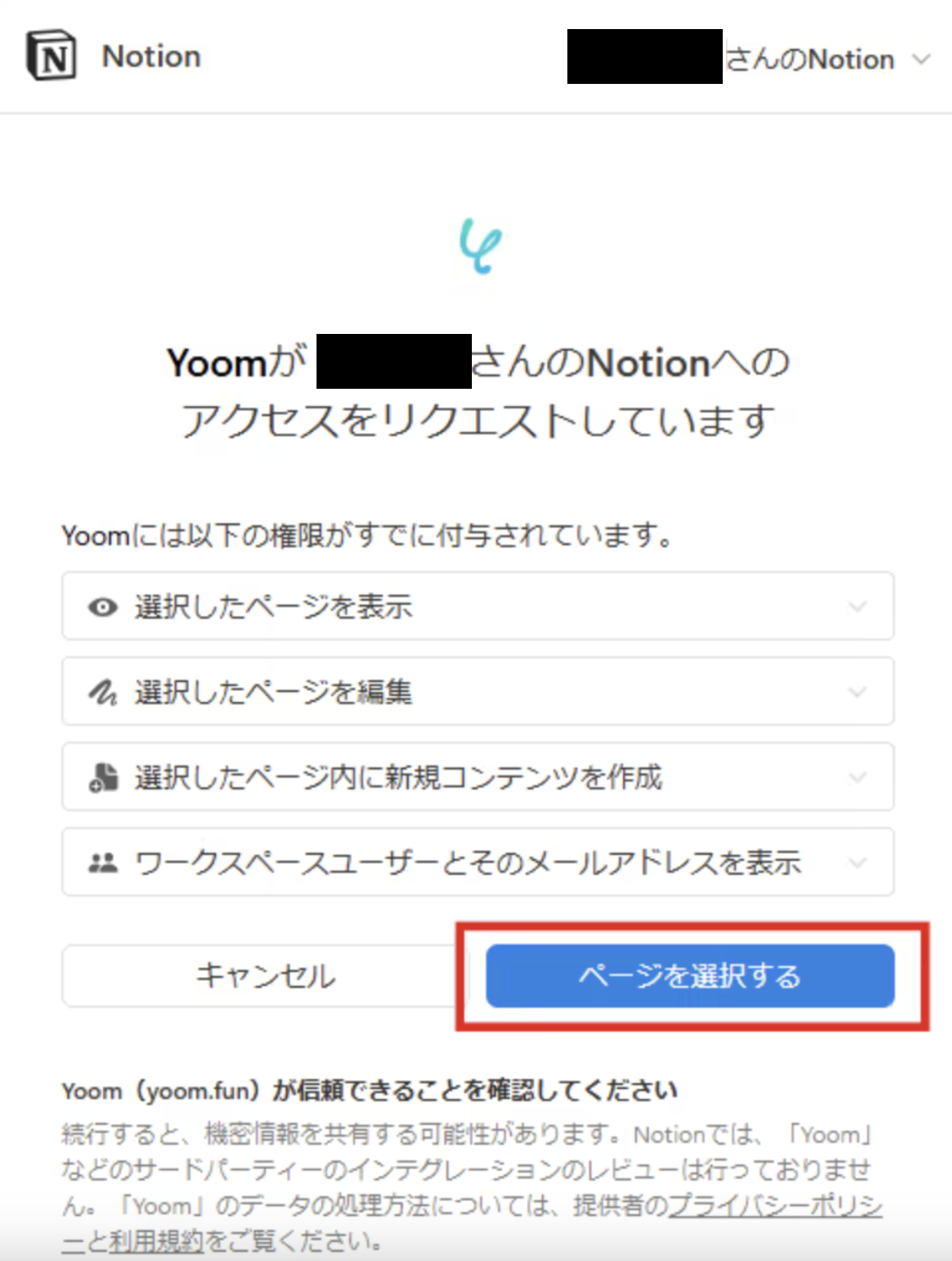
Yoomと連携するアカウントのログイン情報を入力し、「ページを選択する」をクリックしてください。
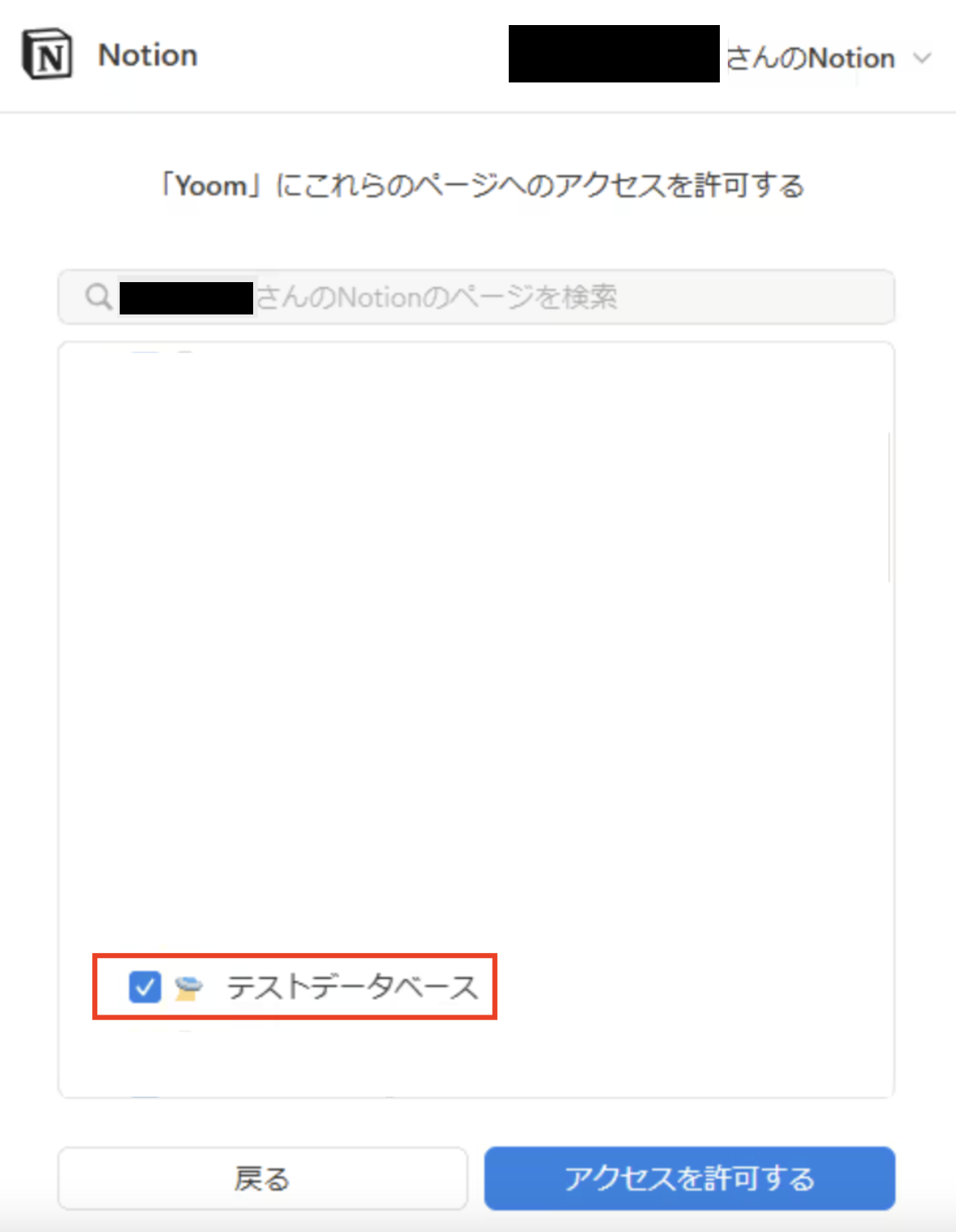
Notionで作成済みのページ一覧が表示されるので、フローで使用するページにチェックを入れ、「アクセスを許可する」をクリックして連携完了です!
【Google スプレッドシートのマイアプリ登録】
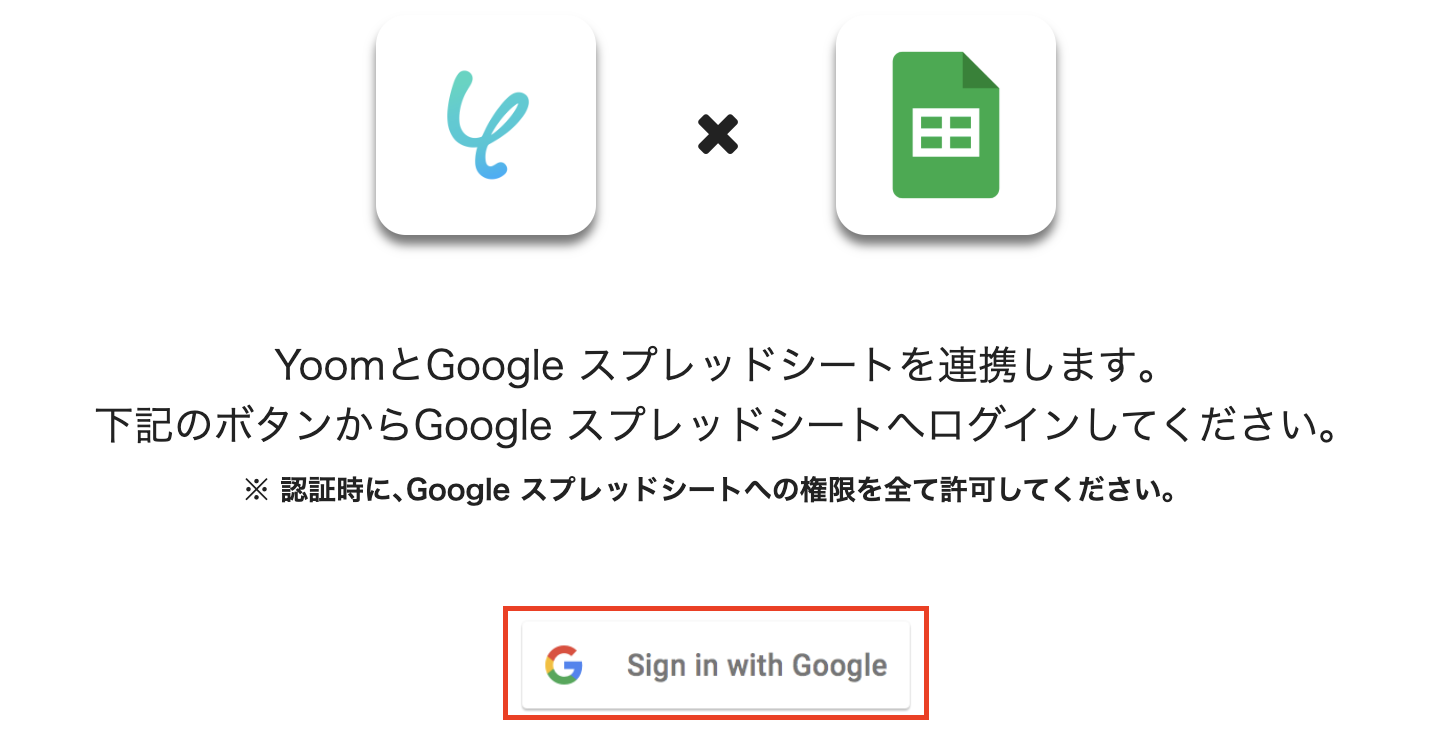
先ほど同様に、検索窓でGoogle スプレッドシートを検索し、表示された候補からアプリを選択します。

「Sign in with Google」をクリックし、Yoomと連携するGoogleアカウントを選択して連携完了です!
※認証時に、Google スプレッドシートへの権限を全て許可してください。
【Gmailのマイアプリ登録】
こちらも同じように検索窓にGmailと入力し、表示された候補からGmailを選択します。
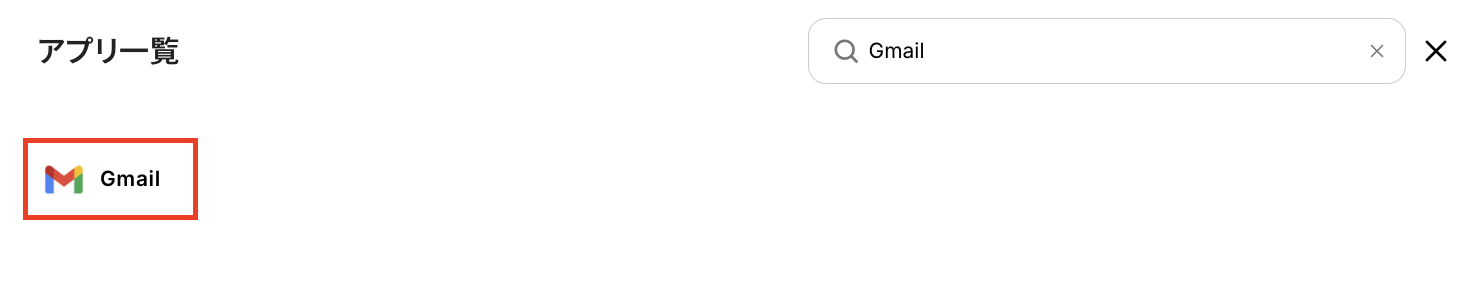
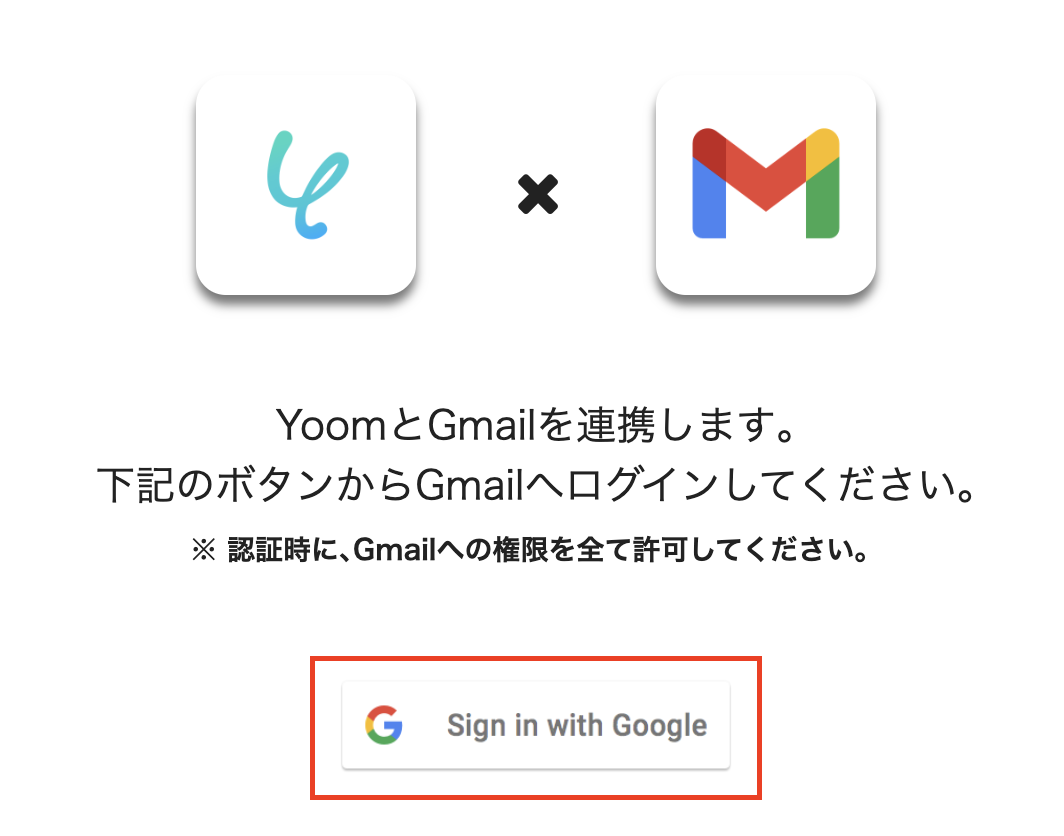
Google スプレッドシートのマイアプリ登録と同じ手順で、Yoomと連携するGmailアカウントにログインしたら連携完了です!
※認証時に、Gmailへの権限を全て許可してください。
ステップ2:テンプレートをコピー
ここから実際に、フローの設定を進めていきます。
簡単に設定できるようにテンプレートを利用しているので、下記のバナーの「試してみる」をクリックし、テンプレートをコピーしてください。
■概要Notionに新しい取引情報を入力した後、都度請求書を作成しGmailで送信する作業は、手間がかかりヒューマンエラーも発生しやすいのではないでしょうか。特に複数の情報を手作業で転記する際には、入力ミスや送信漏れといったリスクが伴います。このワークフローを活用すれば、Notionへのデータ追加をトリガーとして、AIによる請求書作成からGmailでの送信までの一連の流れを自動化し、これらの課題をスムーズに解消できます。
■このテンプレートをおすすめする方- Notionで案件管理を行い、手作業で請求書作成やメール送信を行っている方
- 請求書作成業務の効率化とヒューマンエラー削減を目指す経理担当者の方
- AIを活用して定型業務を自動化し、コア業務に集中したいと考えている方
■このテンプレートを使うメリット- Notionへの情報追加から請求書作成、Gmailでの送信までが自動化され、手作業に費やしていた時間を削減できます。
- AIによる請求書内容の生成と自動送信により、手作業による入力ミスや送信漏れといったヒューマンエラーを防ぎます。
■フローボットの流れ- はじめに、Notion、Google スプレッドシート、GmailをYoomと連携します。
- 次に、トリガーとしてNotionを選択し、「特定のデータソースのページが作成・更新されたら」というアクションを設定します。
- 続いて、オペレーションでNotionの「レコードを取得する(ID検索)」アクションを設定し、追加された行の情報を取得します。
- 次に、オペレーションでAI機能の「テキストを生成する」アクションを設定し、取得した情報をもとに請求書に必要なテキスト情報を生成します。
- 次に、オペレーションで書類を発行する機能(Google スプレッドシートを雛形として利用)を設定し、生成されたテキスト情報と指定の雛形から請求書PDFを作成します。
- 最後に、オペレーションでGmailの「メールを送る」アクションを設定し、作成された請求書PDFを添付して指定の宛先にメールを送信します。
※「トリガー」:フロー起動のきっかけとなるアクション、「オペレーション」:トリガー起動後、フロー内で処理を行うアクション
■このワークフローのカスタムポイント- Notionのトリガー設定では、請求書作成の対象となる情報が格納されている任意のデータソースIDを指定してください。
- AI機能で請求書のテキストを生成する際、プロンプトは自由にカスタマイズ可能であり、Notionから取得した顧客名や金額などの情報を変数として組み込めます。
- 書類を発行する機能では、請求書の雛形として使用するGoogle スプレッドシートのファイルやシートを指定し、AIが生成したテキストやNotionの情報を差し込む箇所を設定できます。
- Gmailでメールを送信するアクションでは、宛先、件名、本文を任意に設定でき、Notionから取得した情報やAIが生成したテキストを変数として利用し、パーソナライズされたメールを作成できます。
■注意事項- Notion、Google スプレッドシート、GmailのそれぞれとYoomを連携してください。
- トリガーは5分、10分、15分、30分、60分の間隔で起動間隔を選択できます。
- プランによって最短の起動間隔が異なりますので、ご注意ください。
- 分岐はパーソナルプラン以上のプランでご利用いただける機能(オペレーション)となっております。フリープランの場合は設定しているフローボットのオペレーションはエラーとなりますので、ご注意ください。
- パーソナルプランなどの有料プランは、2週間の無料トライアルを行うことが可能です。無料トライアル中には制限対象のアプリや機能(オペレーション)を使用することができます。詳しくは、料金プランのページをご参照ください。
■このテンプレートをおすすめする方
- Notionで案件管理を行い、手作業で請求書作成やメール送信を行っている方
- 請求書作成業務の効率化とヒューマンエラー削減を目指す経理担当者の方
- AIを活用して定型業務を自動化し、コア業務に集中したいと考えている方
■このテンプレートを使うメリット
- Notionへの情報追加から請求書作成、Gmailでの送信までが自動化され、手作業に費やしていた時間を削減できます。
- AIによる請求書内容の生成と自動送信により、手作業による入力ミスや送信漏れといったヒューマンエラーを防ぎます。
■フローボットの流れ
- はじめに、Notion、Google スプレッドシート、GmailをYoomと連携します。
- 次に、トリガーとしてNotionを選択し、「特定のデータソースのページが作成・更新されたら」というアクションを設定します。
- 続いて、オペレーションでNotionの「レコードを取得する(ID検索)」アクションを設定し、追加された行の情報を取得します。
- 次に、オペレーションでAI機能の「テキストを生成する」アクションを設定し、取得した情報をもとに請求書に必要なテキスト情報を生成します。
- 次に、オペレーションで書類を発行する機能(Google スプレッドシートを雛形として利用)を設定し、生成されたテキスト情報と指定の雛形から請求書PDFを作成します。
- 最後に、オペレーションでGmailの「メールを送る」アクションを設定し、作成された請求書PDFを添付して指定の宛先にメールを送信します。
■このワークフローのカスタムポイント
- Notionのトリガー設定では、請求書作成の対象となる情報が格納されている任意のデータソースIDを指定してください。
- AI機能で請求書のテキストを生成する際、プロンプトは自由にカスタマイズ可能であり、Notionから取得した顧客名や金額などの情報を変数として組み込めます。
- 書類を発行する機能では、請求書の雛形として使用するGoogle スプレッドシートのファイルやシートを指定し、AIが生成したテキストやNotionの情報を差し込む箇所を設定できます。
- Gmailでメールを送信するアクションでは、宛先、件名、本文を任意に設定でき、Notionから取得した情報やAIが生成したテキストを変数として利用し、パーソナライズされたメールを作成できます。
■注意事項
- Notion、Google スプレッドシート、GmailのそれぞれとYoomを連携してください。
- トリガーは5分、10分、15分、30分、60分の間隔で起動間隔を選択できます。
- プランによって最短の起動間隔が異なりますので、ご注意ください。
- 分岐はパーソナルプラン以上のプランでご利用いただける機能(オペレーション)となっております。フリープランの場合は設定しているフローボットのオペレーションはエラーとなりますので、ご注意ください。
- パーソナルプランなどの有料プランは、2週間の無料トライアルを行うことが可能です。無料トライアル中には制限対象のアプリや機能(オペレーション)を使用することができます。詳しくは、料金プランのページをご参照ください。
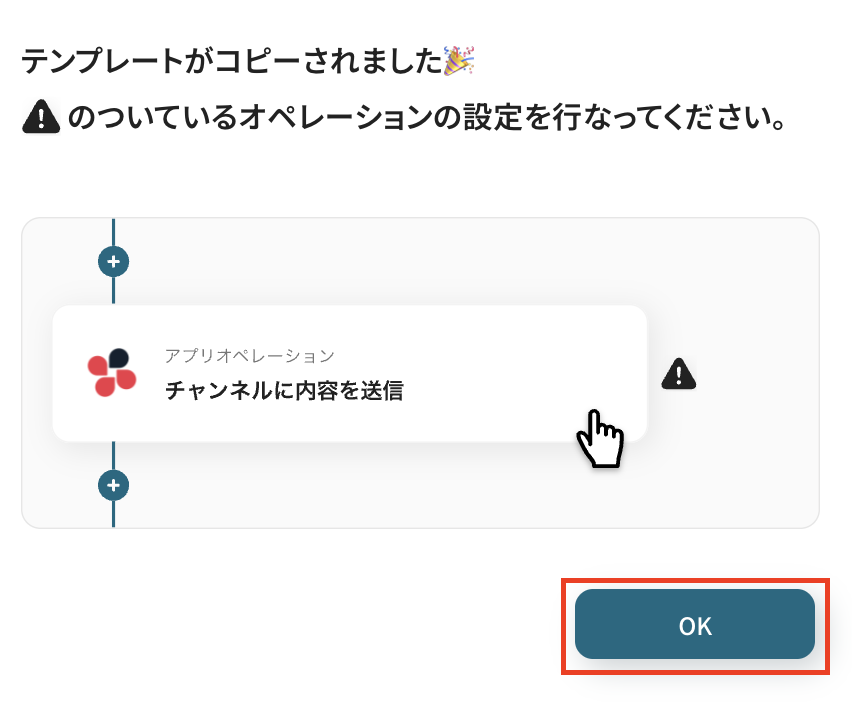
クリックすると、自動的にテンプレートがお使いのYoom画面にコピーされます。「OK」を押して設定を進めましょう!
ステップ3:Notionのトリガー設定
最初の設定です!
まずは、Notionの特定のデータソースのページが作成・更新された際に、フローボットが起動するように設定していきます。
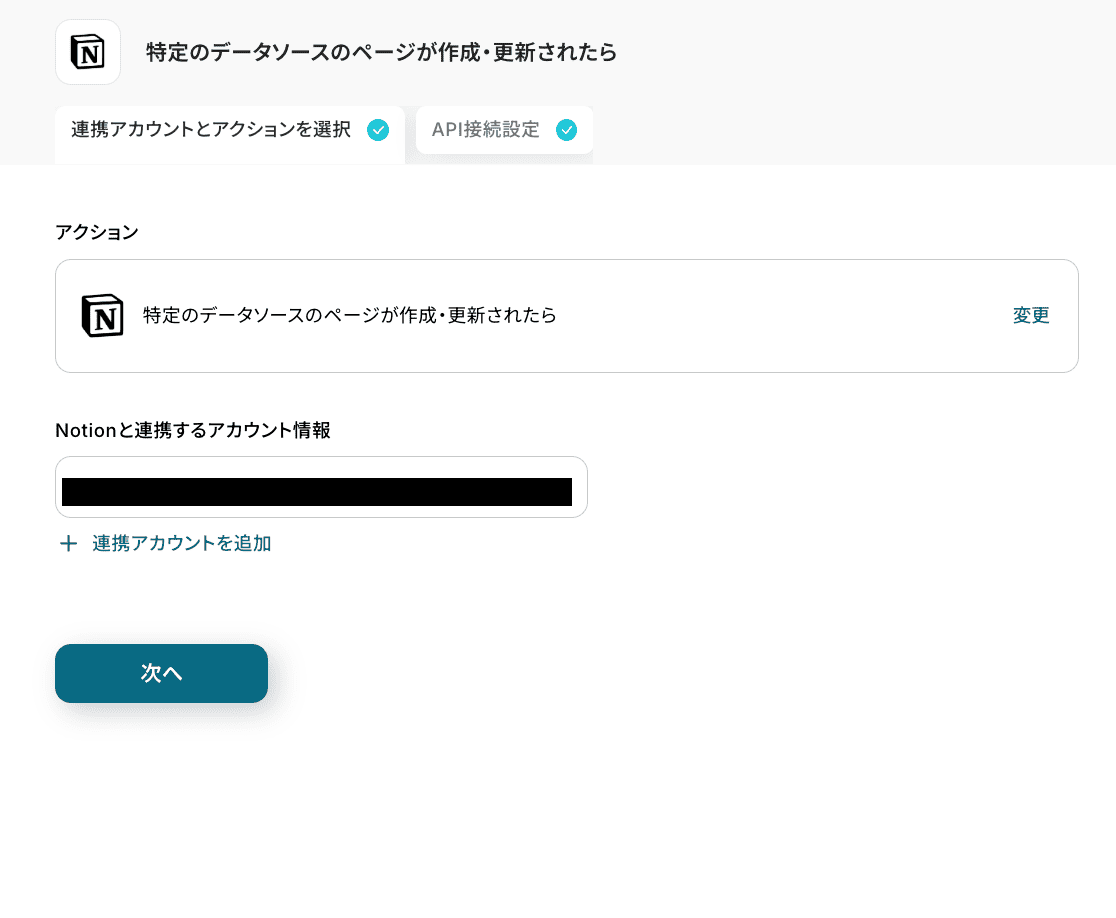
コピーしたテンプレートの、「特定のデータソースのページが作成・更新されたら」をクリックしてください。
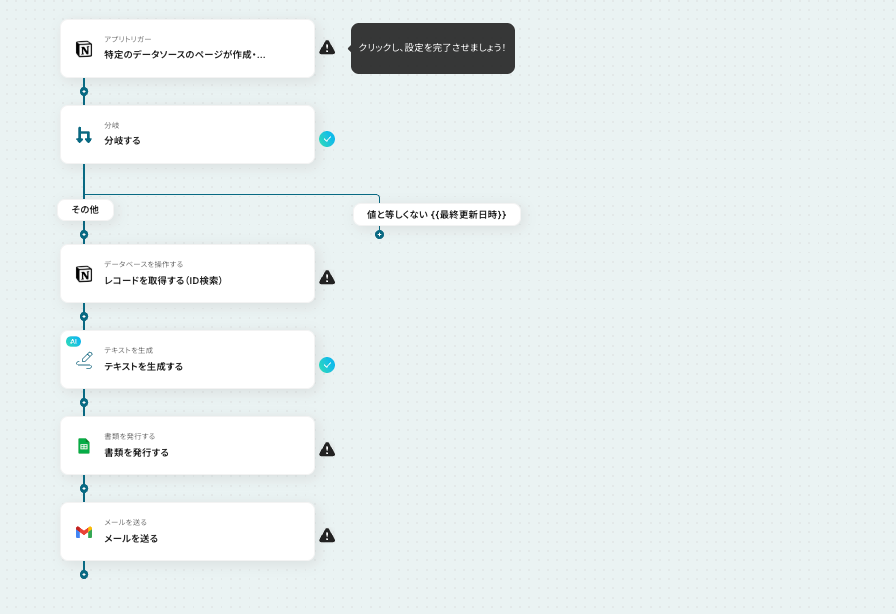
タイトルと連携するアカウント情報を任意で設定し、アクションはテンプレート通りのまま「次へ」をクリックして進んでください。
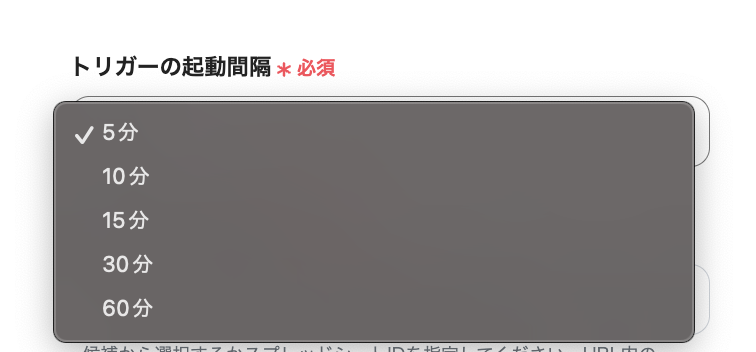
次に、トリガーの起動間隔をプルダウンメニューから選択します。
5分、10分、15分、30分、60分の間隔から選択できますが、タイムリーなデータ連携のためにも基本的には最短の起動間隔でご使用いただくのがおすすめです!
※プランによって最短の起動間隔が異なりますので、ご注意ください。
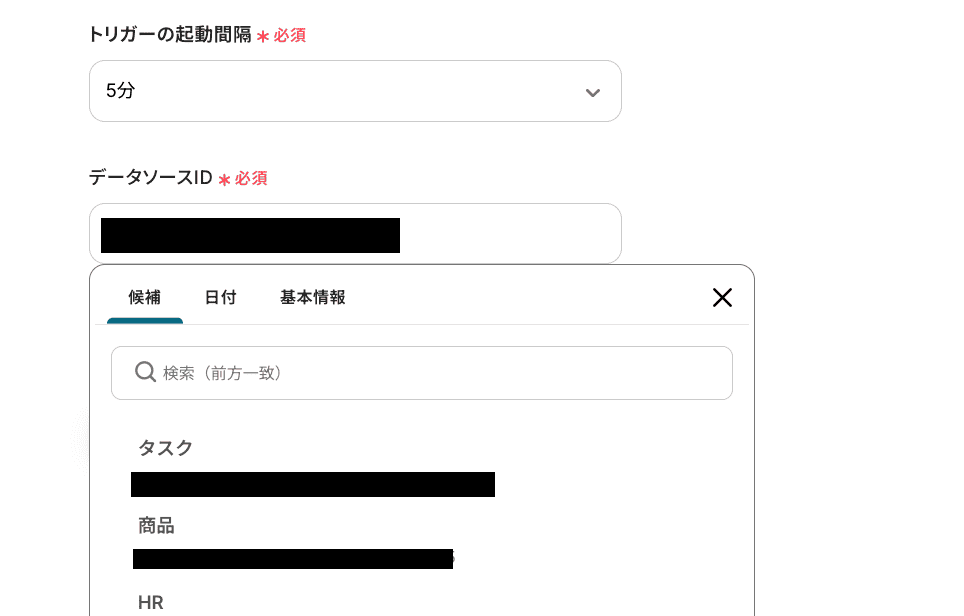
「データソースID」は、入力欄下の注釈を参照して手入力してくださいね!
ここで設定したデータソースにレコードが追加されると、フローボットが起動するようになります。
以下の画像のように、入力バークリック後の『候補』から情報を選択することも可能です。
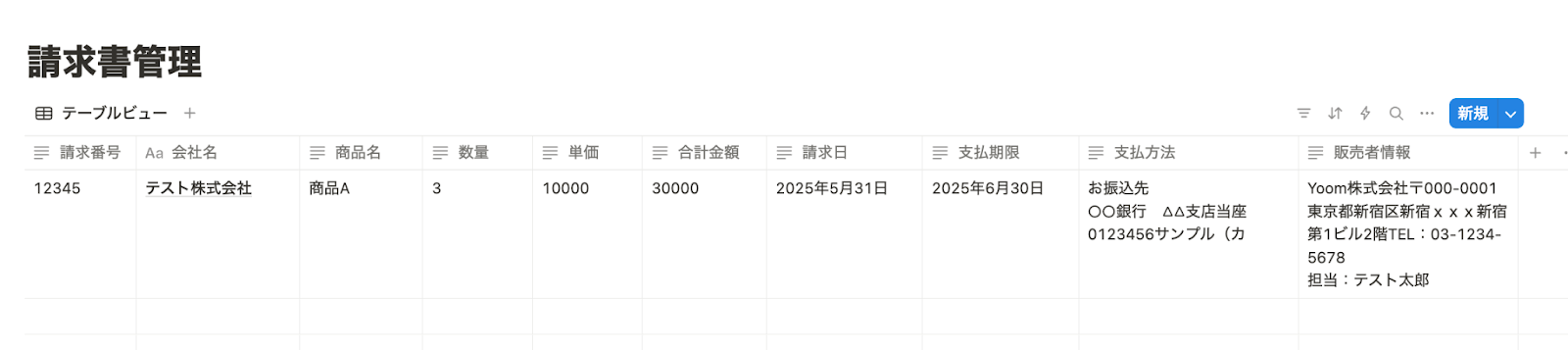
設定が完了したら、動作チェックのためにテストを行います。
「データソースID」に設定したデータベースに、テスト用のレコードを追加してくださいね!
追加後はYoomの画面に戻って「テスト」をクリックします。
テストが成功すると、データベースの情報が「取得した値」に情報が抽出されるので、内容を確認しましょう。
※テストが成功にならずエラーになる場合は、Notionの各IDに関するよくあるエラーと確認方法のヘルプページをご参照ください。
※取得した値とは?
トリガーやオペレーション設定時に、「テスト」を実行して取得した値のことを指します。
取得した値は、後続のオペレーション設定時の値として利用でき、フローボットを起動する度に、変動した値となります。
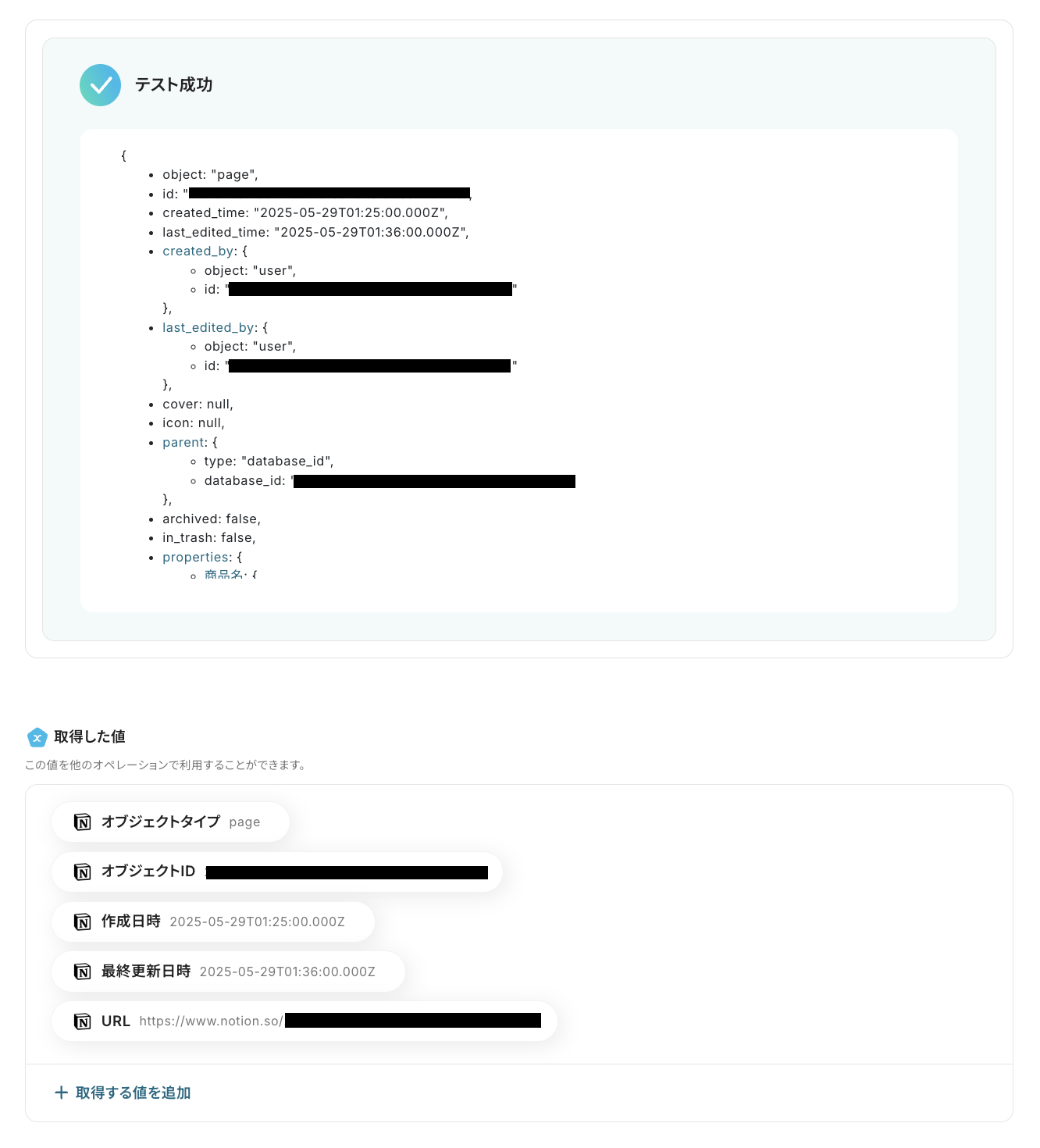
確認後は「保存する」を押して、次の設定に進んでくださいね!
ステップ4:分岐設定
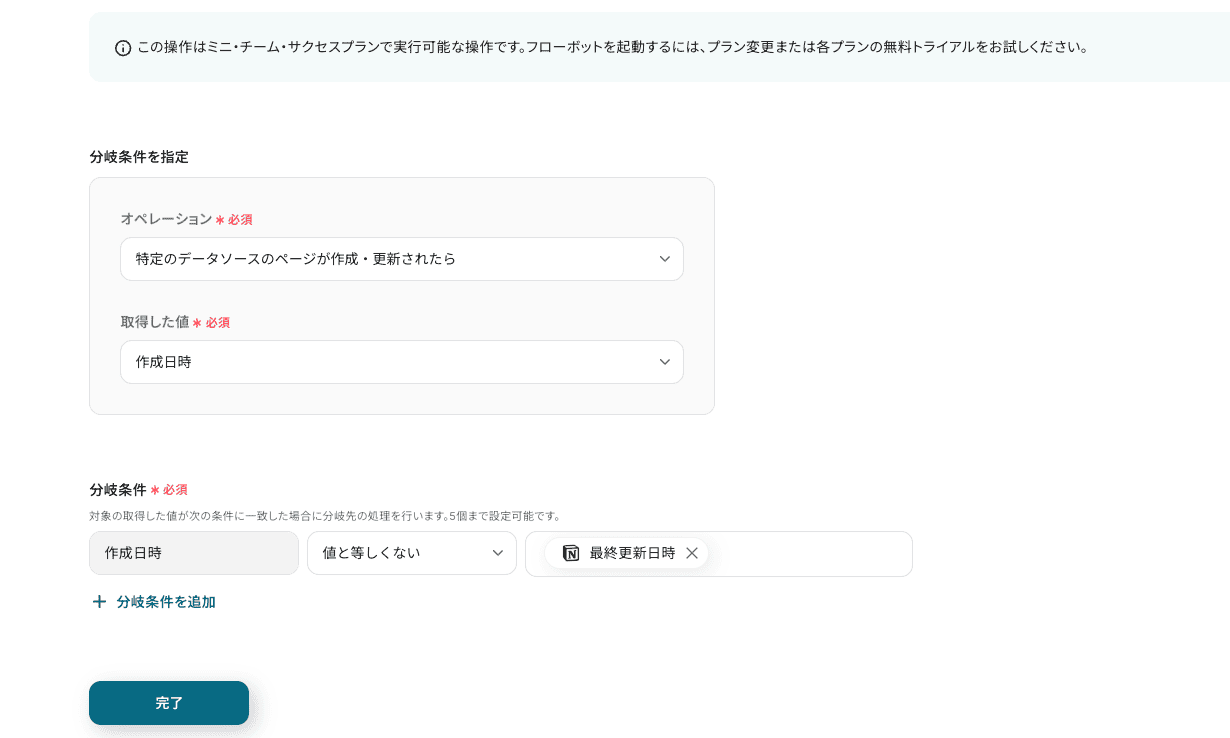
次に、条件に応じて分岐する設定を行います。
- 「分岐する」オペレーションは、ミニプラン以上でご利用いただけます。フリープランで利用するとエラーになってしまうのでご注意ください。
- ミニプランなどの有料プランは2週間の無料トライアルが可能です。無料トライアル中なら、普段制限されているアプリや機能も自由にお試しいただけますので、ぜひ活用してみてください。
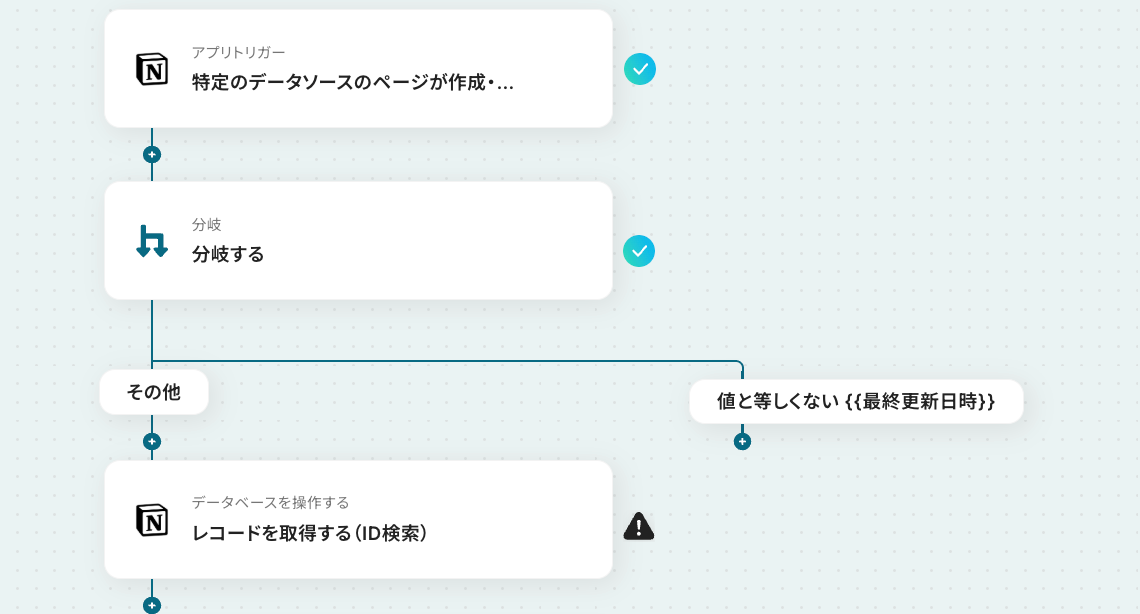
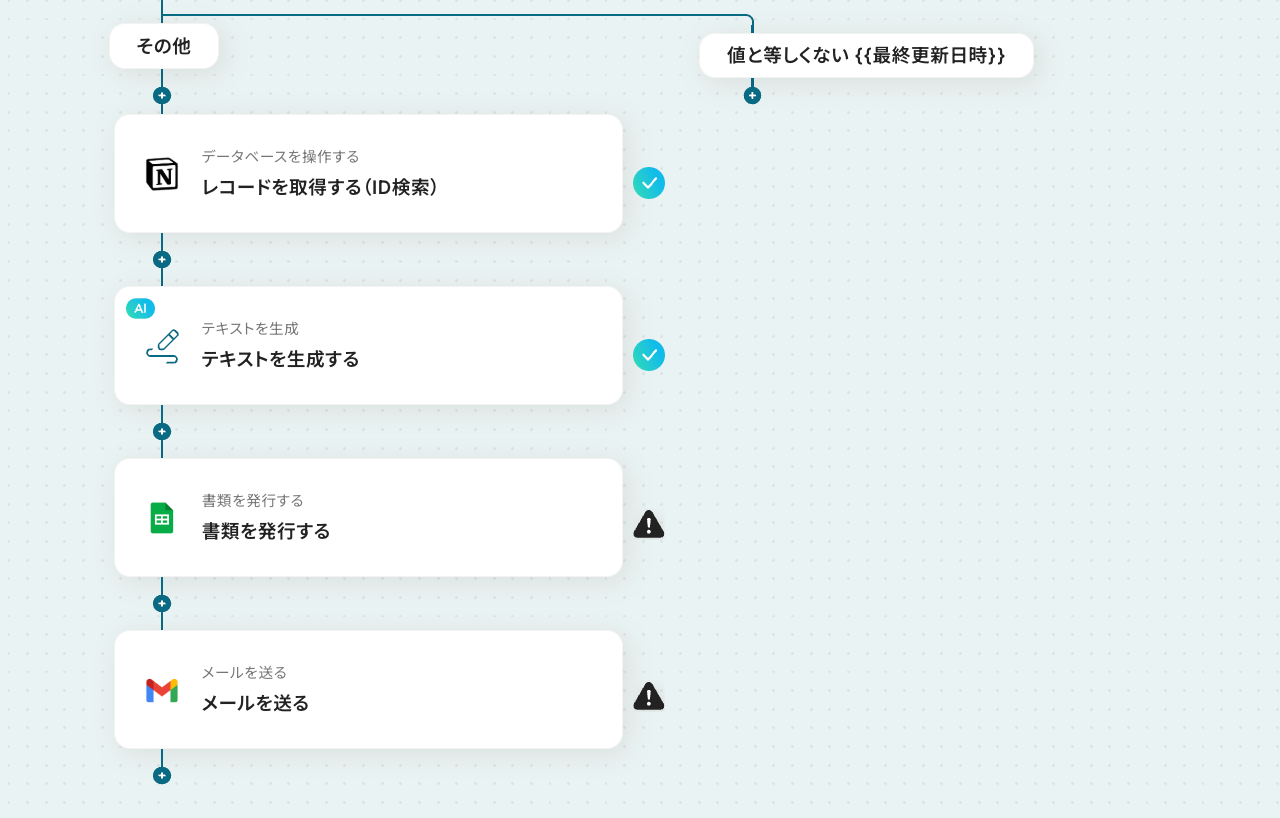
今回、作成した日時と最終更新日時の値が等しくない場合は、フローボットが進まないように設定しました。
分岐条件は運用状況に応じて自由にカスタムできます。
ステップ5:Notionのレコード取得設定
続いて、ステップ3で連携したデータベースから、レコードを取得する設定を行います。
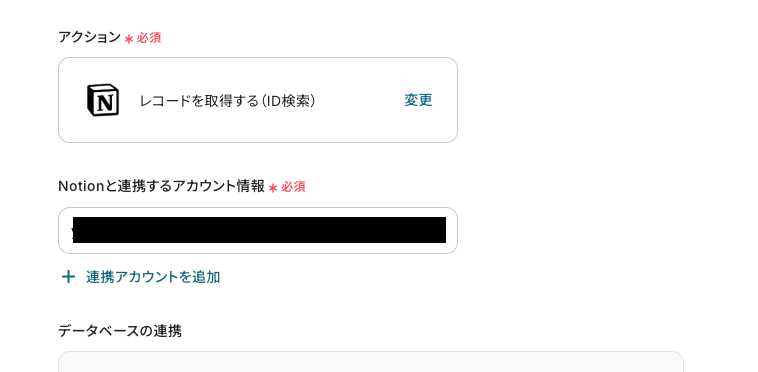
「レコードを取得する(ID検索)」をクリックしてください。
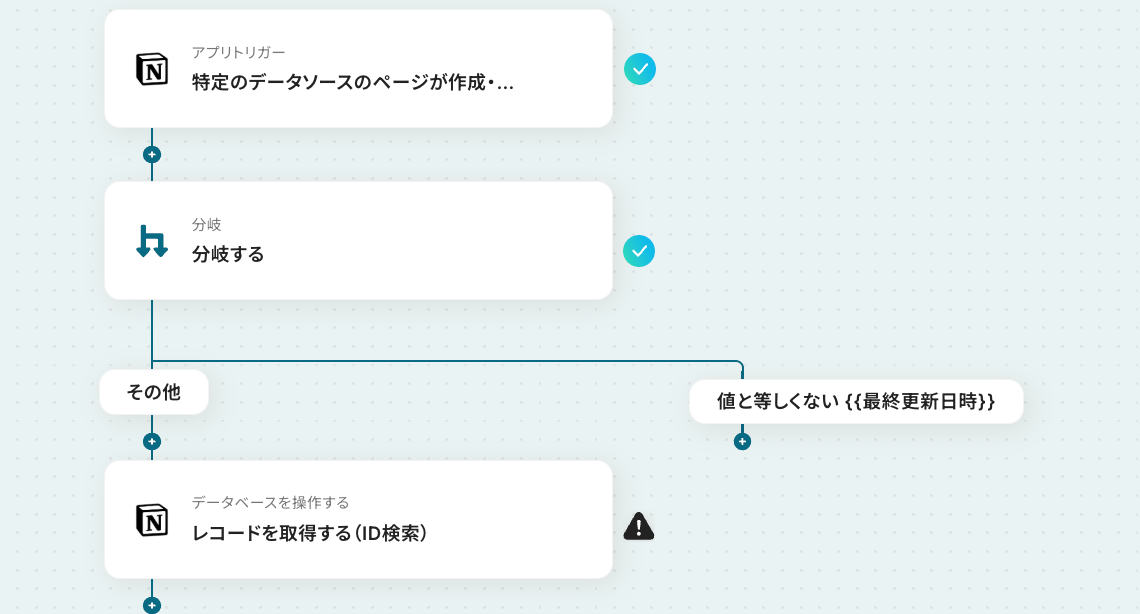
先ほどと同様に、タイトルと連携するアカウント情報を任意で設定し、アクションはテンプレート通りのまま「次へ」をクリックして進んでください。
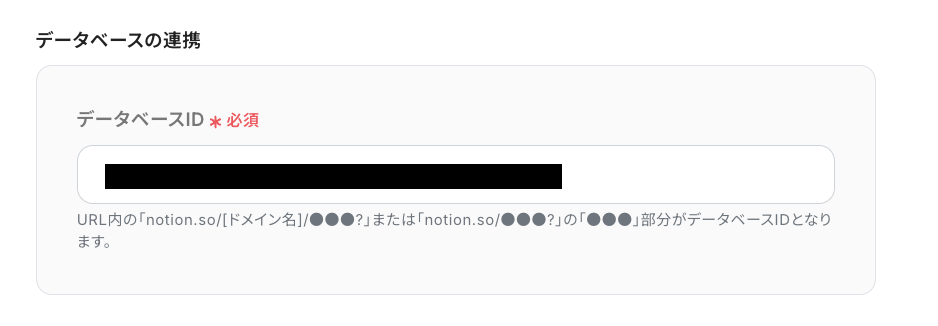
「データベースID」には、ステップ3で設定したデータベースと同じIDを入力し、「次へ」をクリックしてください。
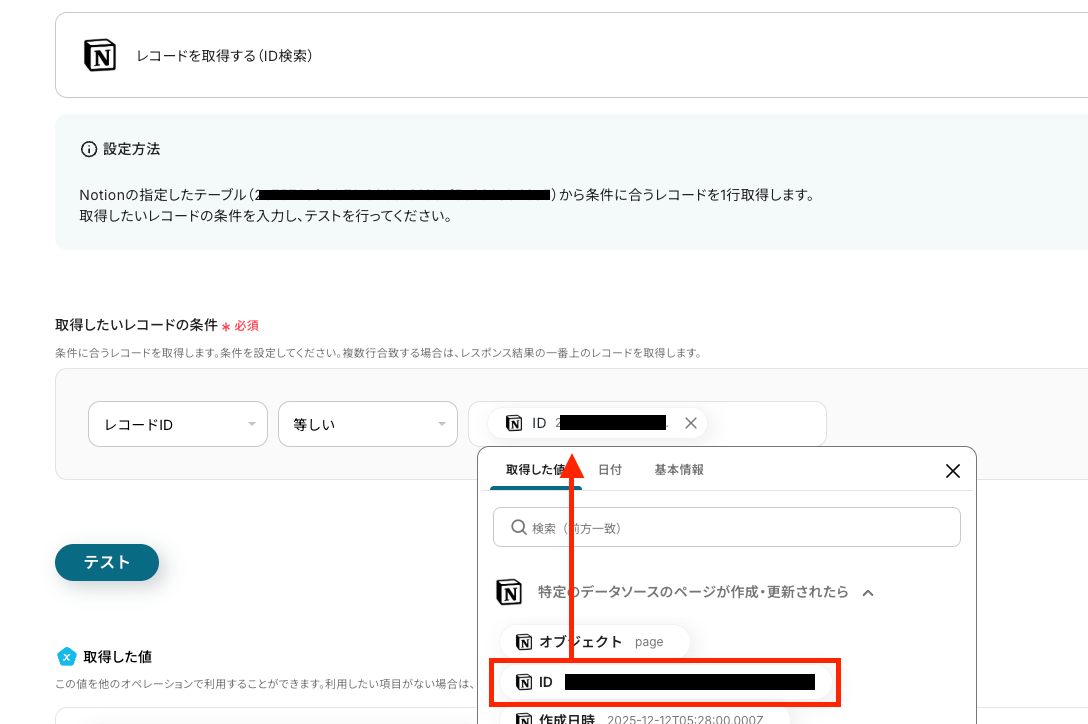
「取得したいレコードの条件」を、ステップ3で取得した値を使って設定していきます。
「レコードID」「等しい」「ID」となるように、下図のように設定してください。
設定後は「テスト」をクリックし、先ほどテスト用に追加したレコードの情報が取得されることを確認しましょう!
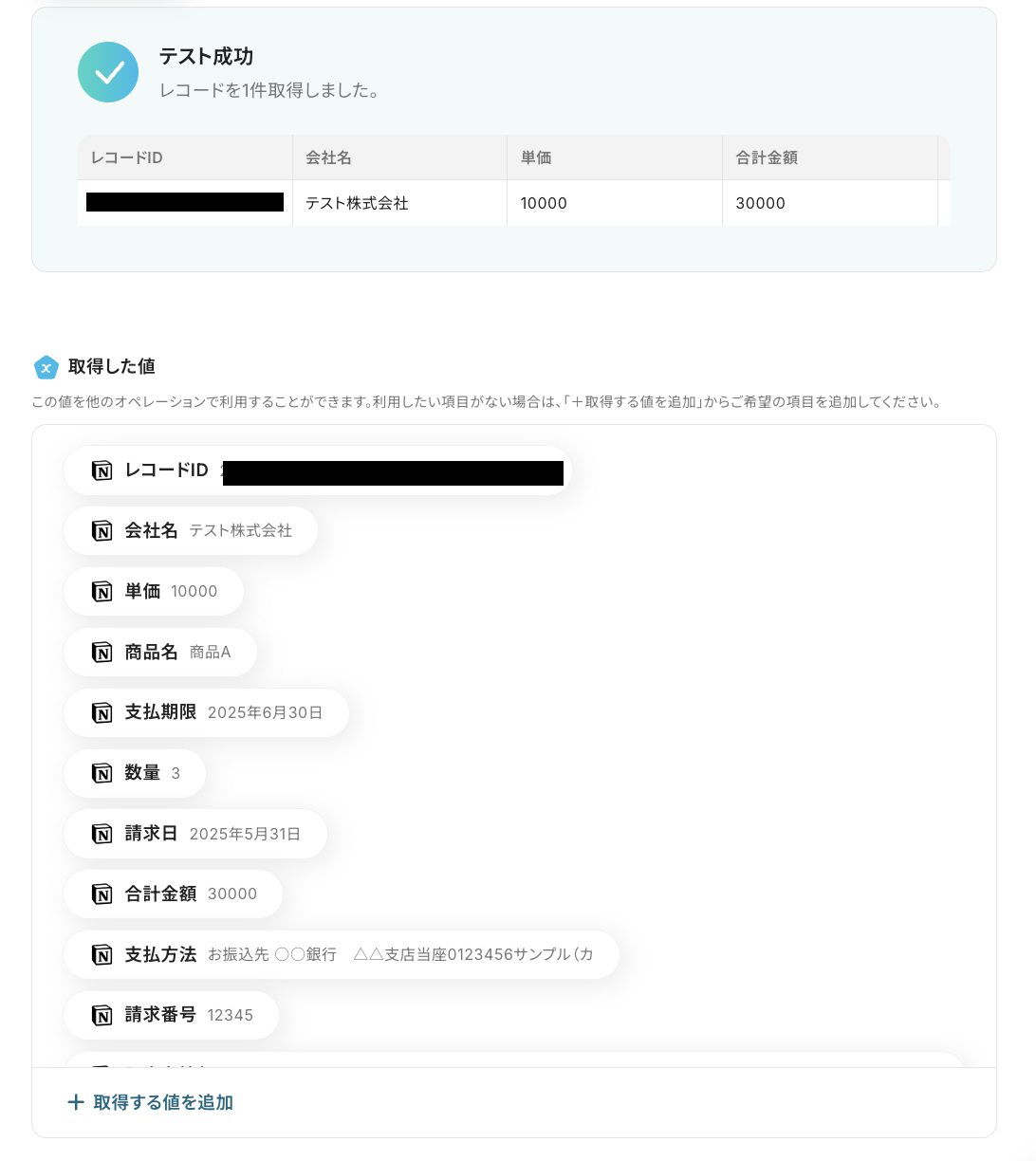
確認後、「保存する」を押して次のステップに進みます。
ステップ6:AIを使ってテキストを自動生成する設定
ここでは生成AIを活用して、請求書作成時に使用するテキストを生成する設定を行います。
「テキストを生成する」をクリックしてください。
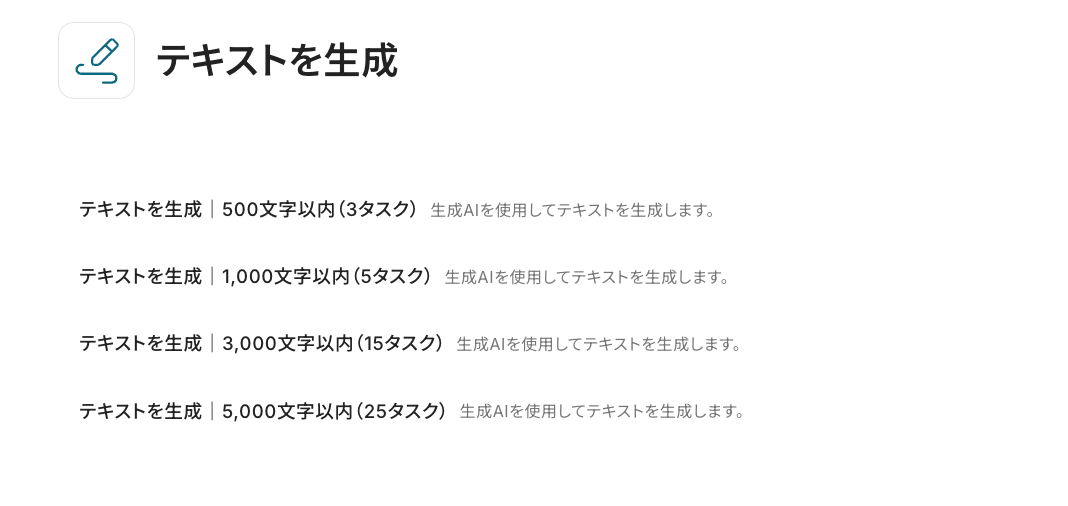
タイトルは任意で編集し、アクションは設定したいプロンプトの文字数に合わせて選択しましょう。
デフォルトでは「テキストを生成|500文字以内(3タスク)」が設定されていますよ!
活用シーンに合わせて、自由に設定してみてくださいね。
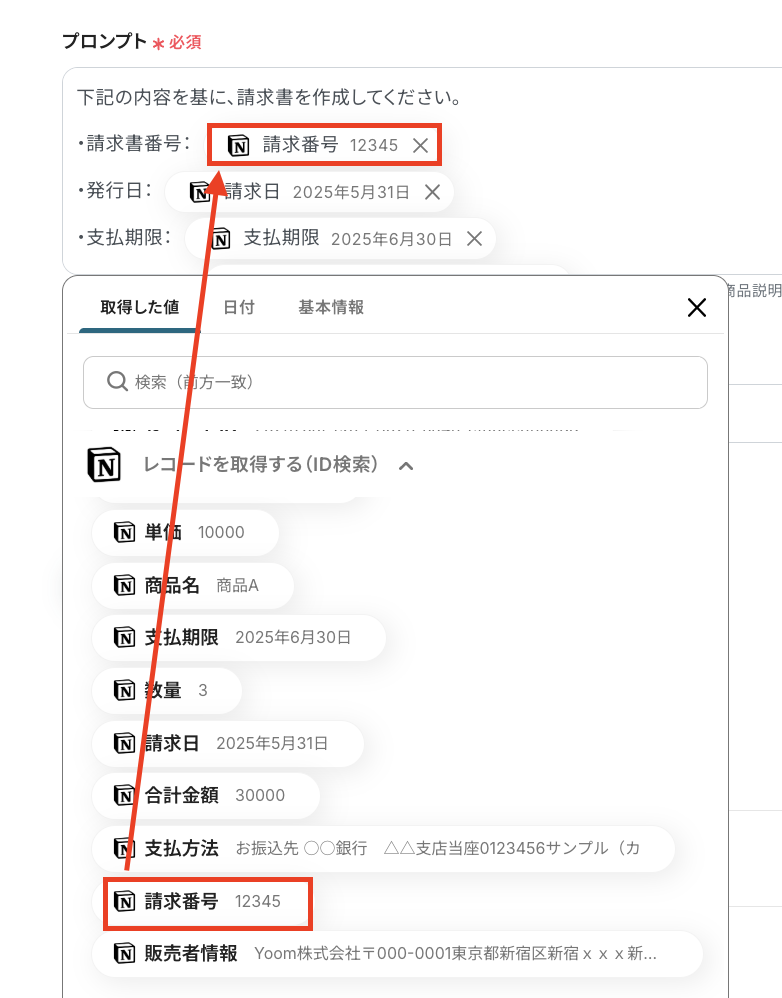
次に、プロンプトの設定をしていきましょう。
入力欄をクリックすると、ステップ5で取得した値を選択できます。
AIへの指示と『取得した値』を活用して、プロンプトを設定してください。
今回は下図のように設定してみました!
言語には、生成するテキストの言語を指定してください。
特に指定がなければ、プロンプトの言語に合わせて生成されます。
活用シーンに合わせて英語などでもテキストを生成できるので、お好みで設定してみてくださいね!
設定が完了したら「テスト」をクリックし、レコードの情報に基づいたテキストが生成されることを確認しましょう。
※望んでいたような回答が得られない場合は、プロンプトを編集して再度試してみてください。
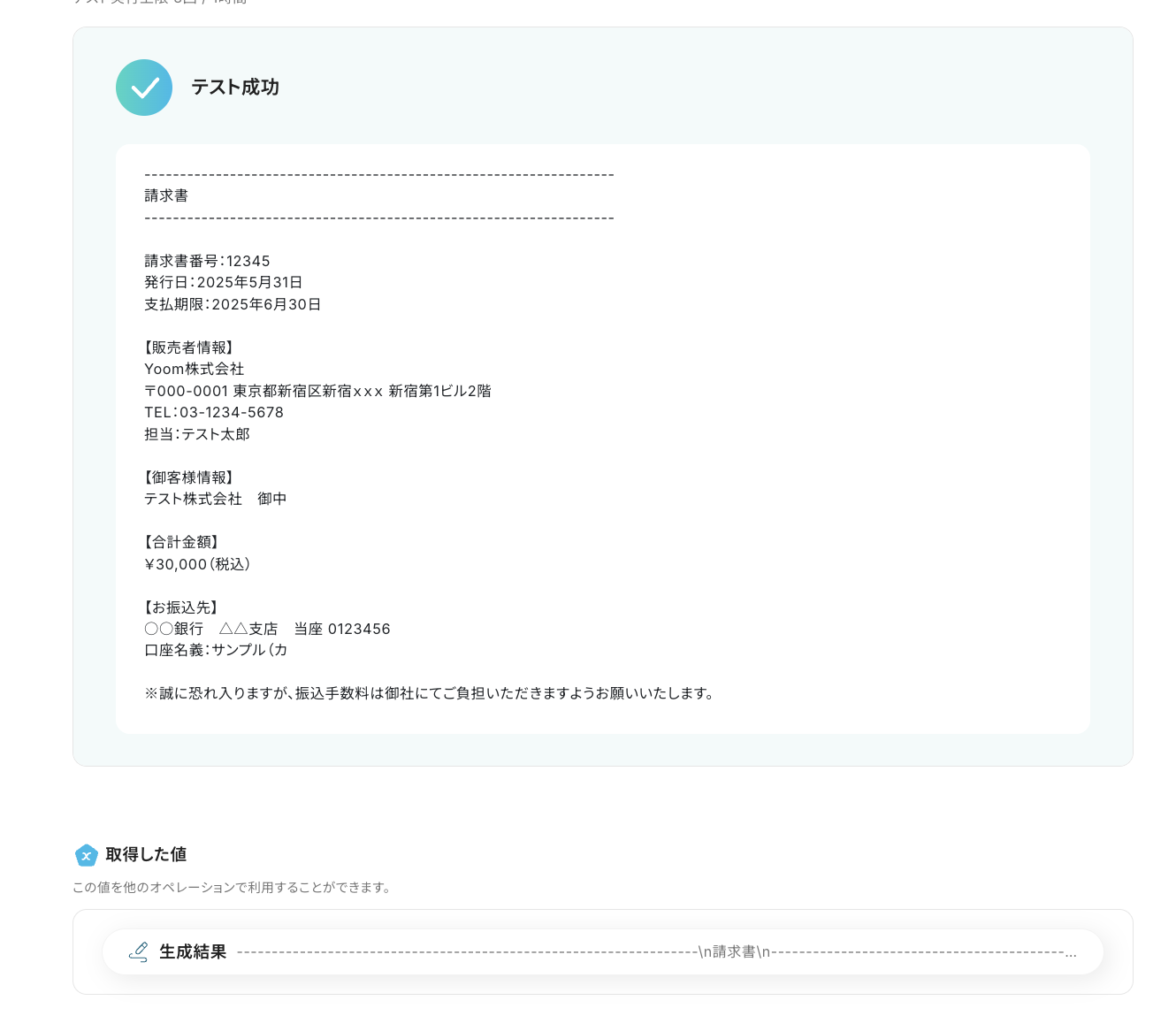
内容を確認したら「保存する」をクリックして、次の設定に進みます。
ステップ7:Google スプレッドシートで請求書を作成する設定
続いて、ステップ6で生成したテキストデータを使って、請求書を作成する設定を行います。
設定を進める前に、「書類を発行する」の設定方法のヘルプページを参考にして、書類の雛形を作成しておいてくださいね!
今回は下図のように雛形を作成しています。
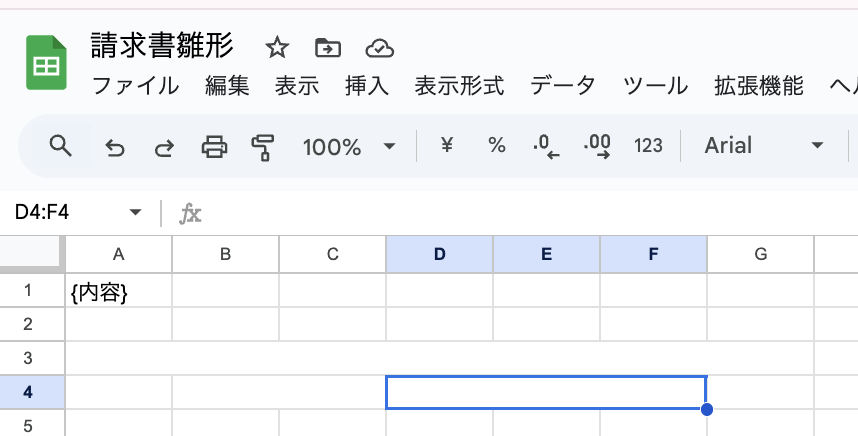
雛形を作成したら、フローの設定画面に戻って「書類を発行する」をクリックしてください。
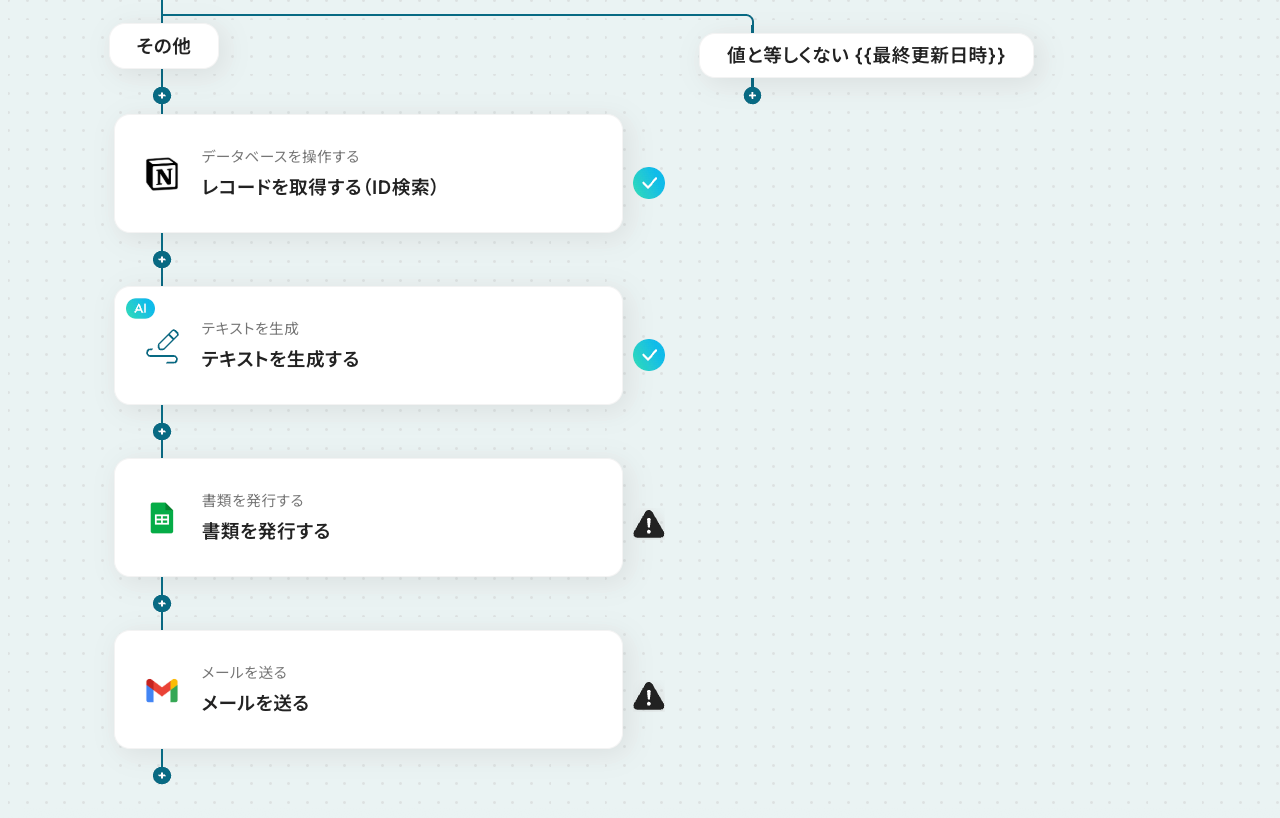
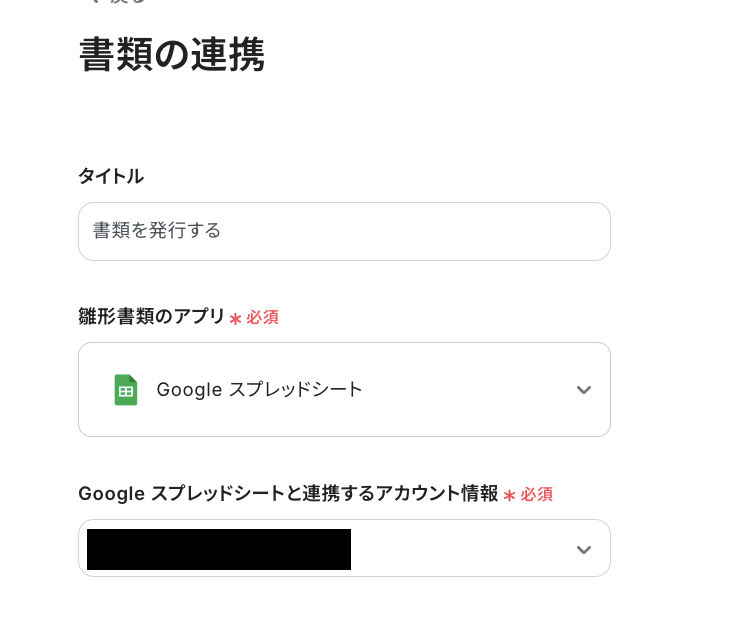
タイトルを必要に応じて編集し、連携するアカウント情報がフローで使用するものであるかを確認しましょう。
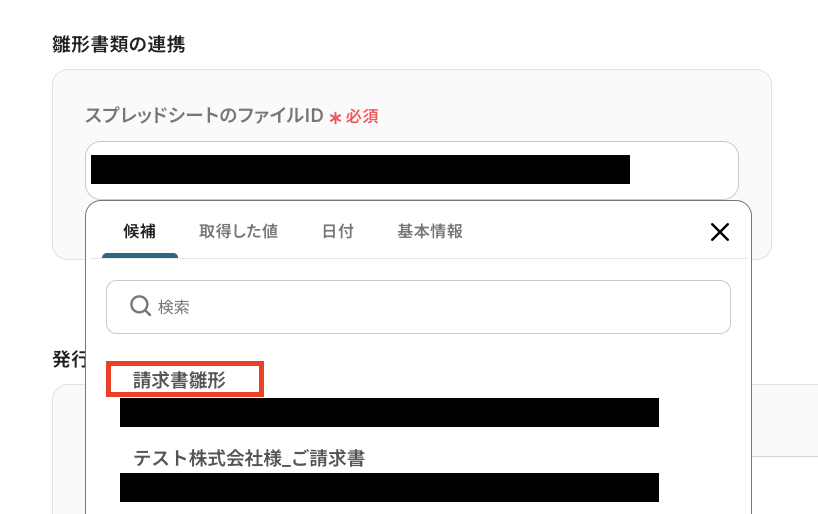
雛形書類の連携
先ほど請求書の雛形を作成したスプレッドシートを設定します。
- :スプレッドシートのファイルID入力欄をクリックすると、連携しているアカウントから候補が表示されるので該当のものを選択してくださいね!
発行書類
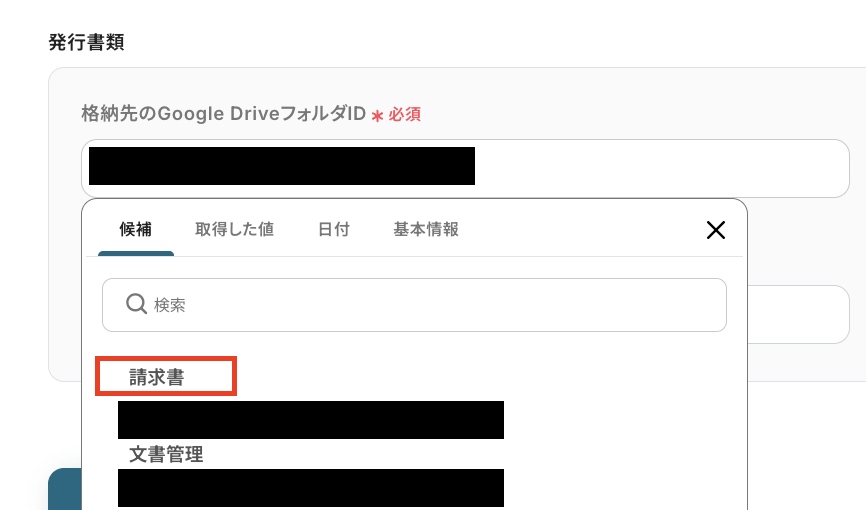
- 格納先のGoogle DriveフォルダID:自動作成した請求書を格納するGoogle Driveのフォルダを候補から設定します。
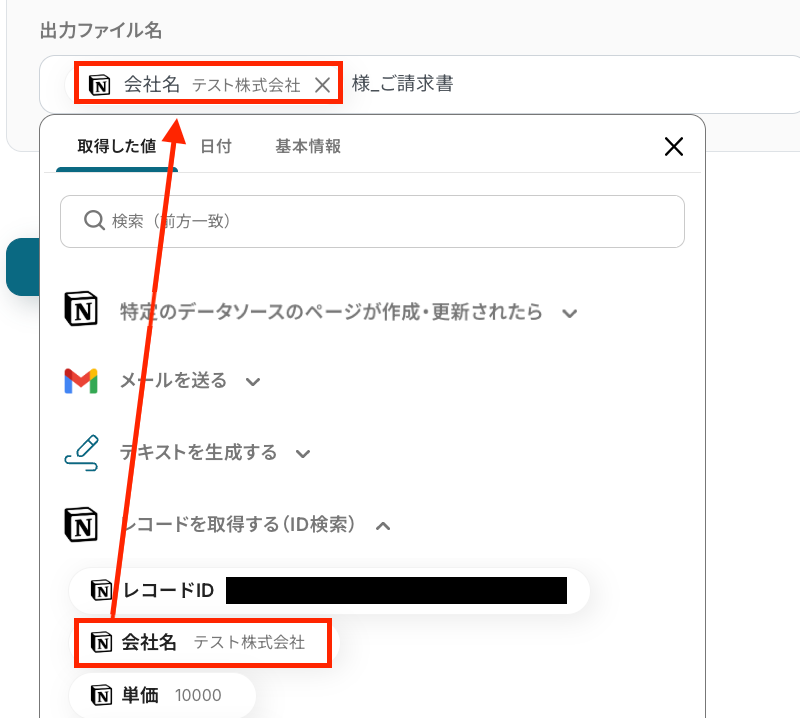
- 出力ファイル名:作成した書類のファイル名を設定します。
ここで設定したファイル名で、先ほど指定したGoogle Driveのフォルダに請求書が格納されるようになりますよ!
取得値を活用しながら設定することで、請求書ごとの内容に合ったファイル名にすることができるので、活用してみてくださいね。
設定が完了したら「次へ」をクリックし、置換条件の設定に進みます。
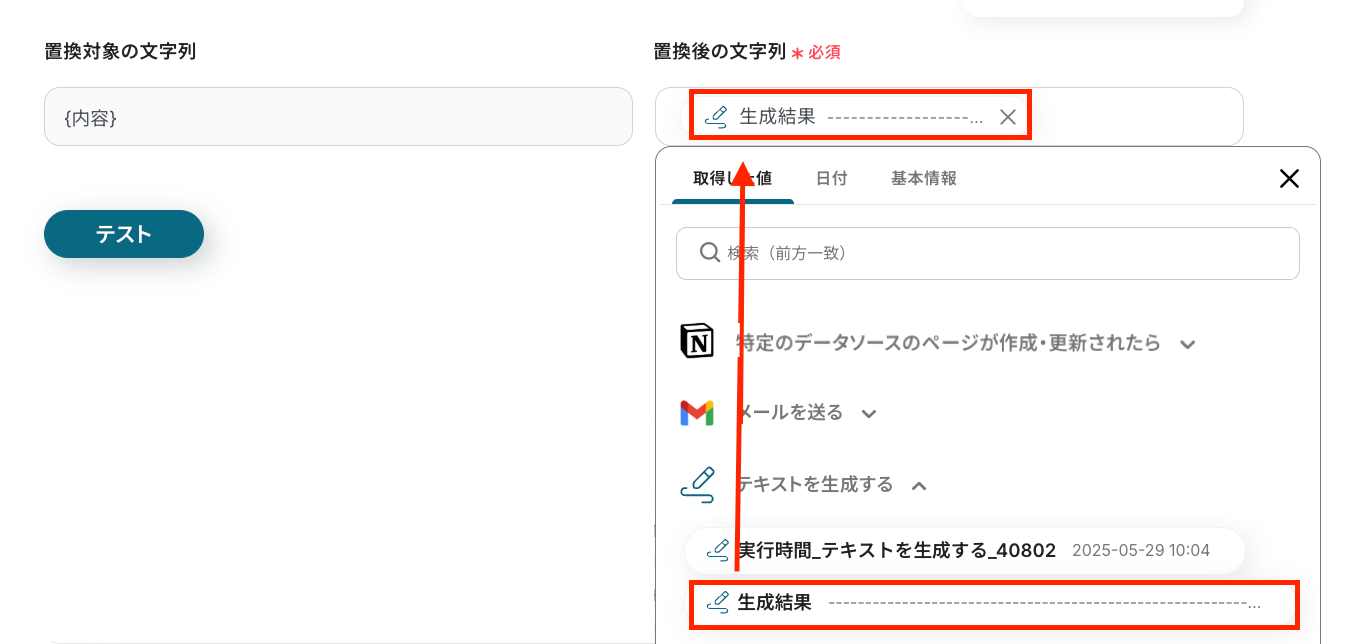
先ほど作成した請求書の雛形の{内容}の部分を、ステップ6で生成したテキストデータに置き換える設定をしていきますよ!
- 置換後の文字列:下図のように取得した値から設定してください。
設定完了後は「テスト」をクリックして、作成された請求書が指定したGoogle Driveに格納されていることを確認しましょう。
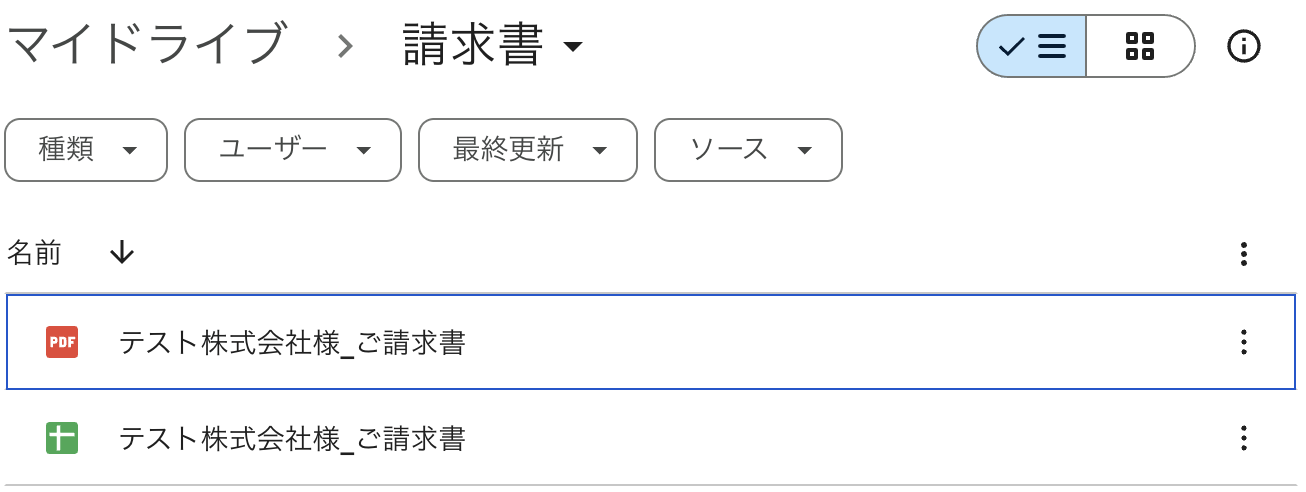
「ファイル名」で指定した通りの名前で格納されていますね!
ファイルを開いて、ステップ6で生成したテキストデータを基に請求書が作成されていることも確認してみましょう。
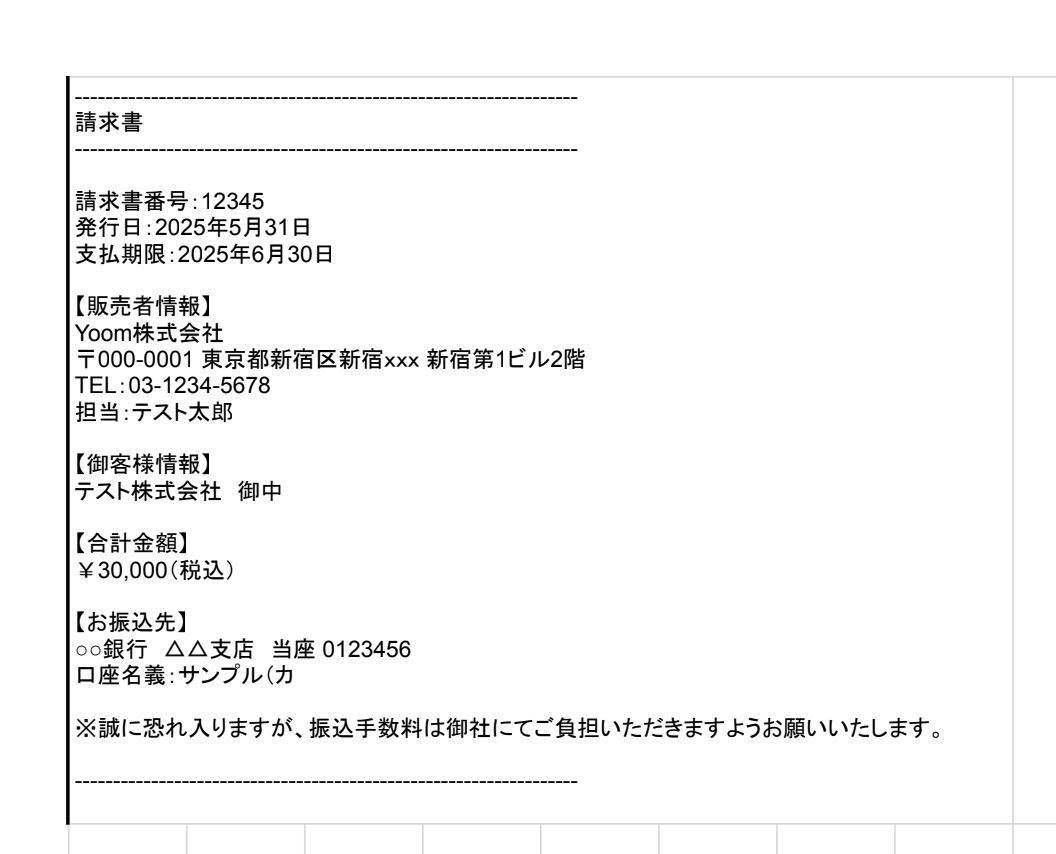
Notionのデータに基づいたテキストで、請求書が作成されていますね!
確認したらYoomの画面に戻って「保存する」をクリックし、次の設定に進みます。
ステップ8:Gmailのメール送信設定
最後に、ステップ7で作成した請求書を、Gmailでメールを送信する設定を行います。
「メールを送る」をクリックしてください。
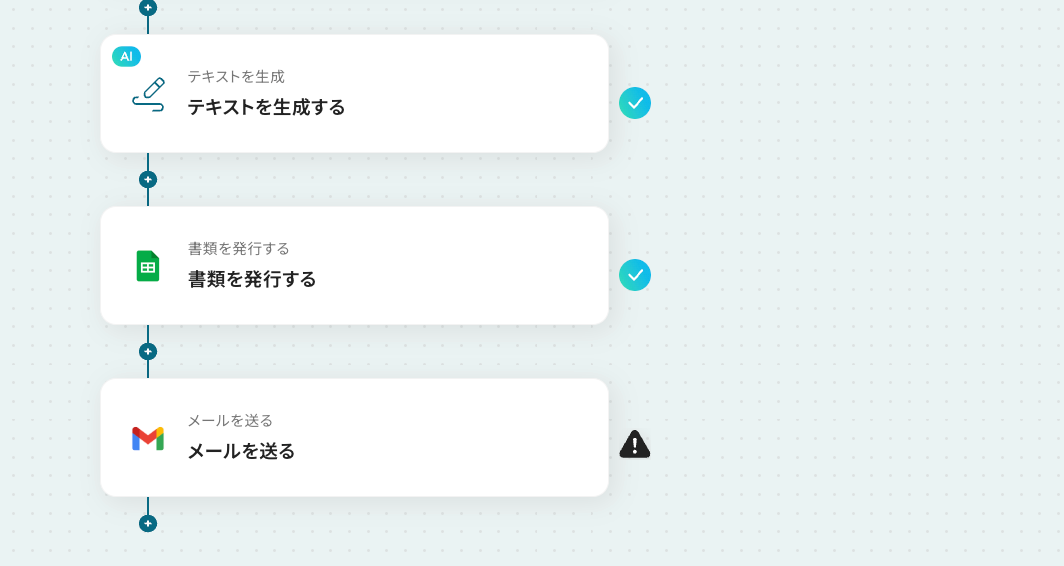
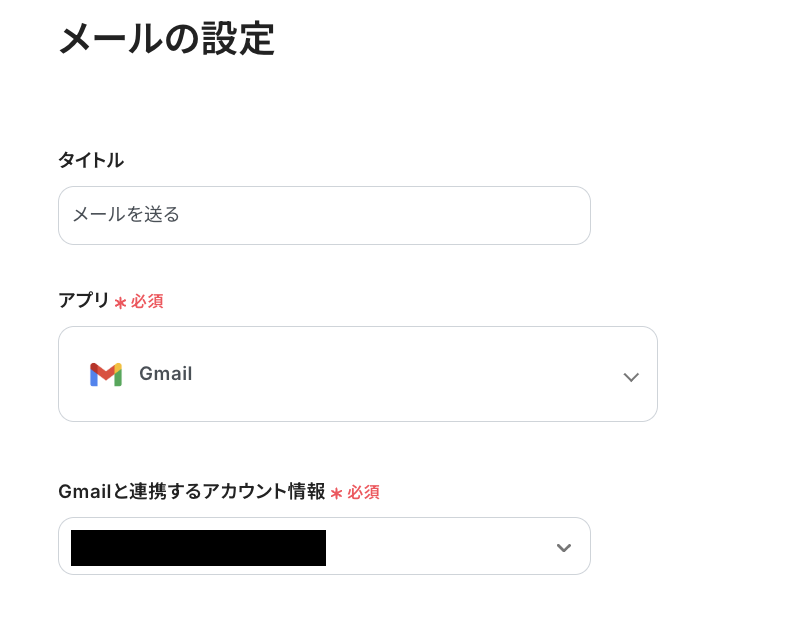
タイトルは必要に応じて変更し、連携するアカウント情報がフローで使用するもので合っているかを確認しましょう。
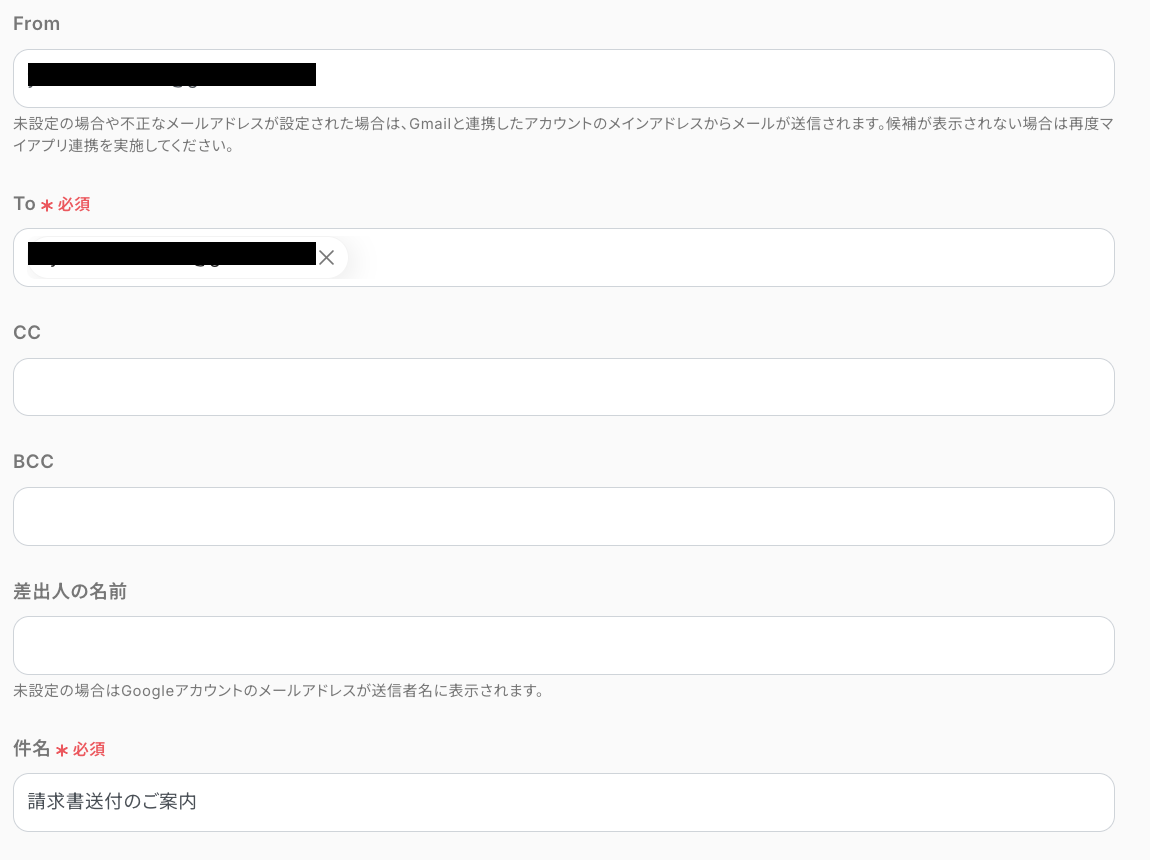
次に、メール送信の詳細設定です。
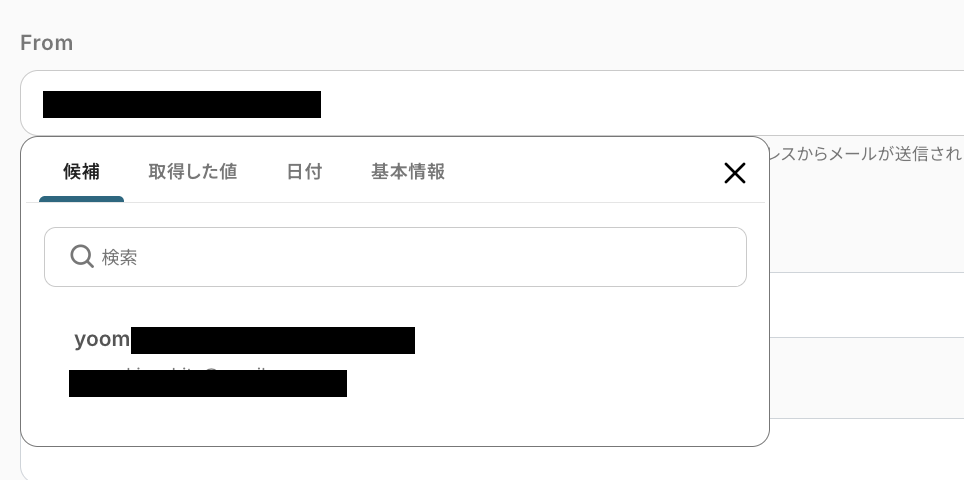
「From」には、メールを送信するGmailアカウントのアドレスを設定します。
入力欄をクリックすると連携しているアカウントから候補が表示されるので、候補から選択しましょう。
- To:メール送信先のアドレスを設定し、「BCC」「CC」も必要に応じて設定してください。
- 件名:活用シーンに合わせて自由に設定し、次の設定に進みます。
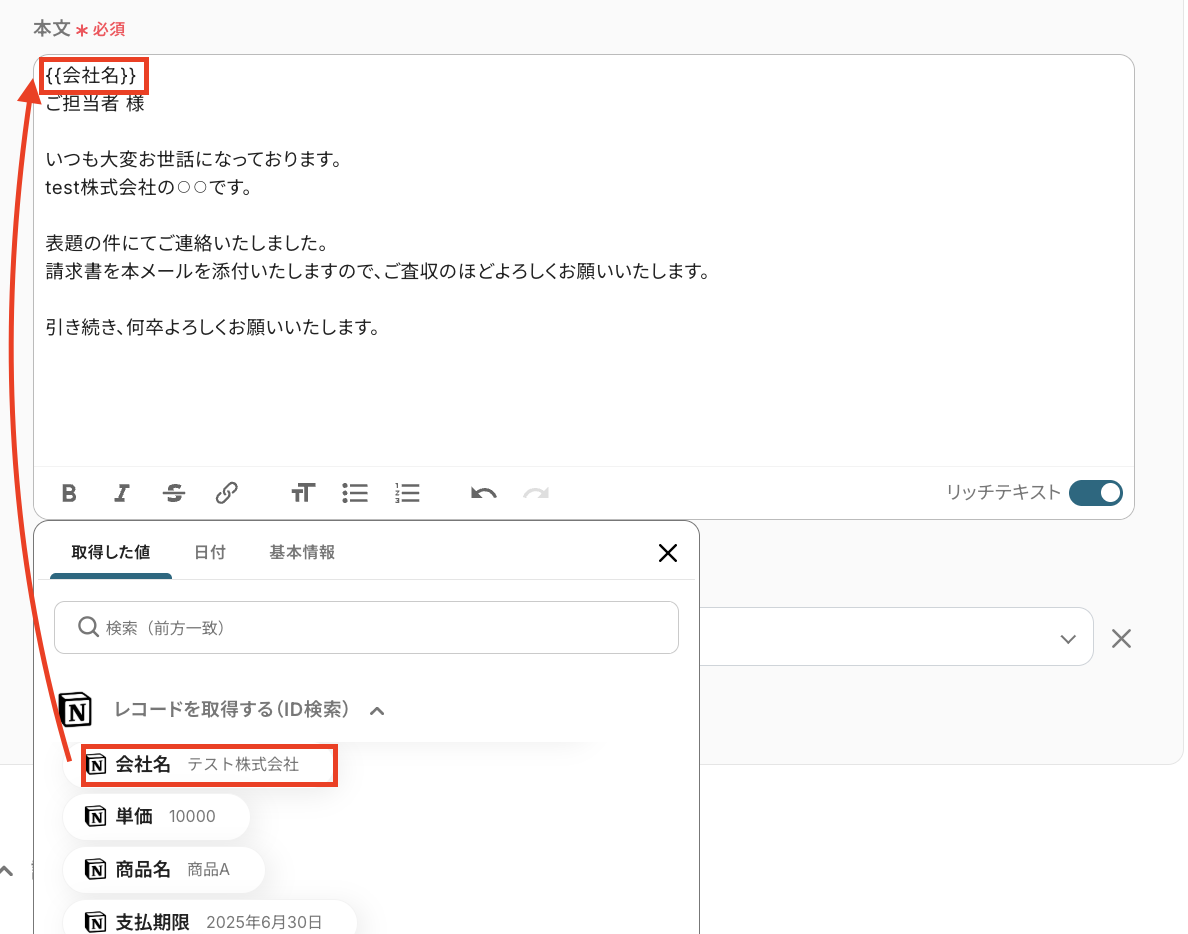
- メッセージ:メールを送信する内容を設定していきましょう。
「お世話になっております」など毎回使用する定型的な文章は直接手入力し、「会社名」などNotionの情報を引用する部分は『取得した値』を用いて設定してくださいね!
- 添付ファイル:自動作成した請求書を添付するので、下図のように設定します。

設定が完了したら「次へ」をクリックし、設定したメールの内容を確認します。
内容が問題なければ「テスト」をクリックして、動作チェックを行いましょう!
実際に「To」に設定したメールアドレス宛にメールが送信されるため、テスト用のメールを送信しても差し支えのないメールアドレスに一旦変更しておくことをおすすめします。
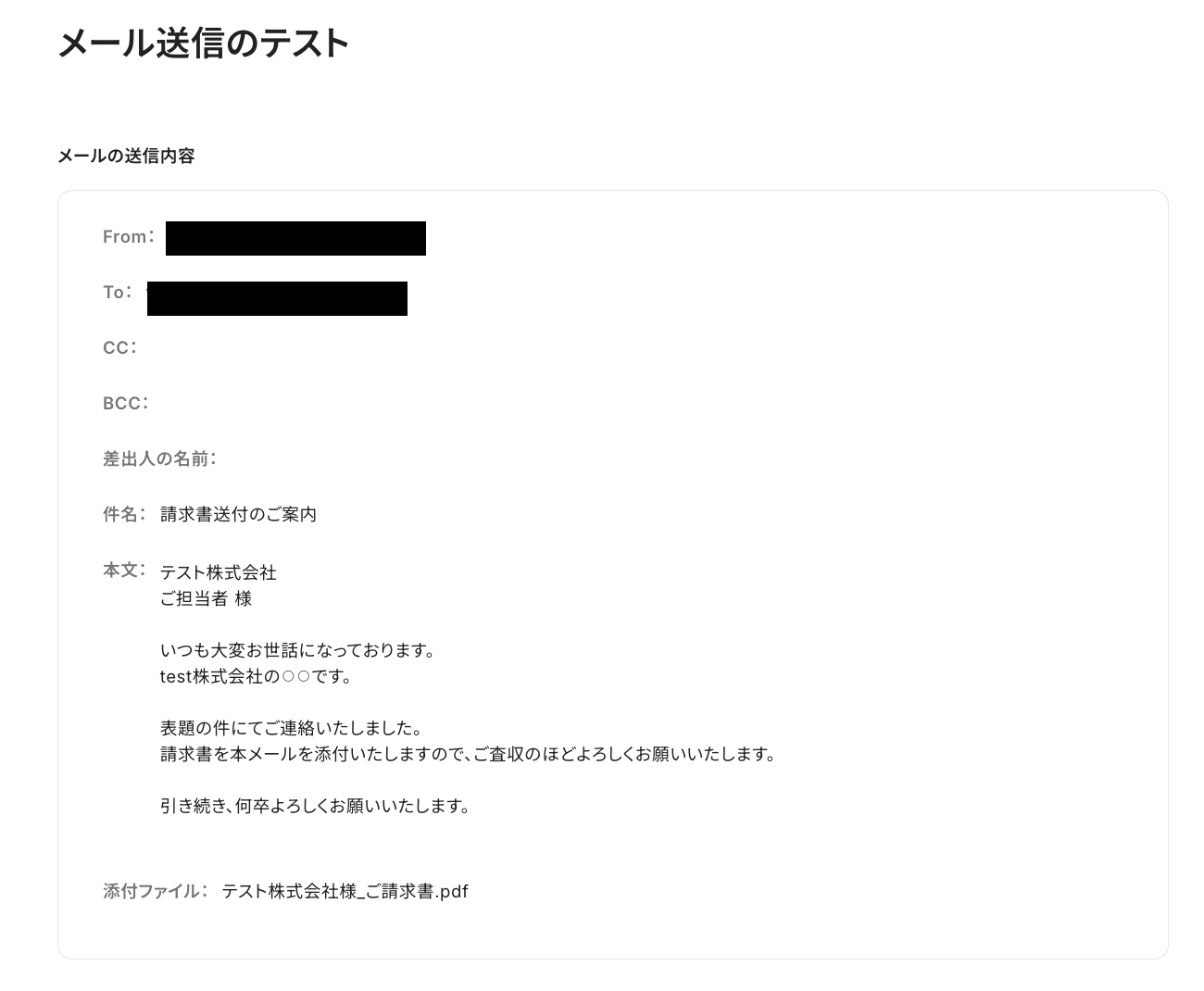
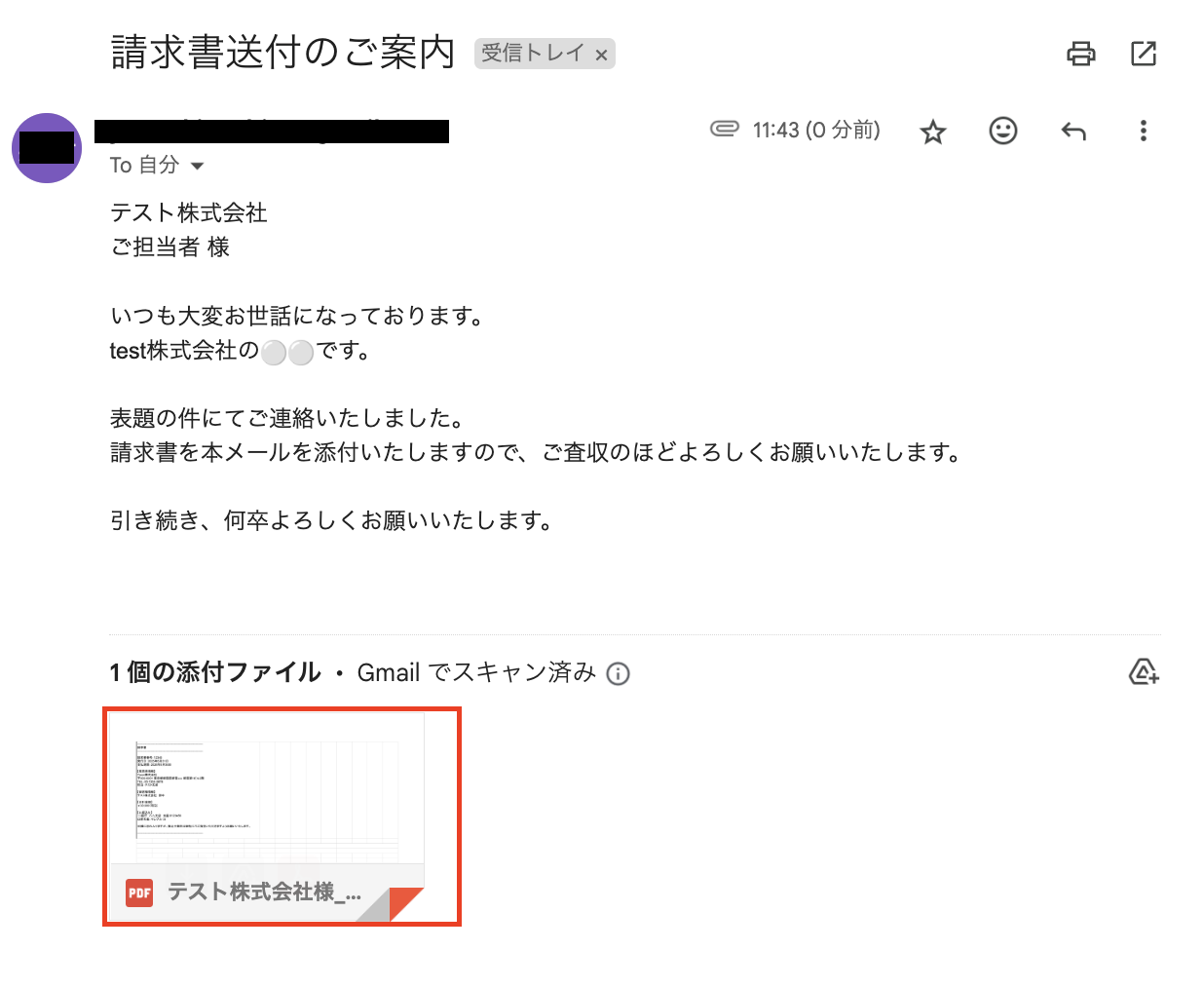
「テスト成功」と表示されると、「To」に設定したメールアドレス宛にメールが届いているはずなので、確認してみてくださいね!

自動作成した請求書が添付された状態で、設定したメッセージの通りにメールが届いていましたよ!
確認後はYoomの画面に戻って「保存する」をクリックし、設定完了です!
ステップ9:トリガーをONにしてフローの動作確認
これで全ての設定が完了しました。「トリガーをON」にし、設定したフローの動作確認をしてみてくださいね!
以上が、「Notionのデータベースに行が追加された際に、その情報を基にAIが請求書を自動で作成し、PDF化してGmailから顧客に送信する」フローの作成手順でした!
請求書に関する自動化例
今回ご紹介した請求書作成だけでなく、受信した請求書の読み取りと内容の追加も自動化することができます!
■概要Notionで請求情報を管理しているものの、freee請求書への転記やGmailでの送付に手間を感じていませんか?手作業による入力ミスや送信漏れは、ビジネスにおいて避けたい課題の一つです。このワークフローは、Notionのデータベース登録を起点として、freee請求書での請求書作成とGmailでのメール送信を自動化し、請求書発行にまつわる一連の業務を効率化します。■このテンプレートをおすすめする方- Notionとfreee請求書を併用し、請求書発行を手作業で行っている経理担当者の方
- 請求書発行のミスを減らし、業務フローを標準化したいと考えているチームリーダーの方
- 請求業務を自動化することで、より重要なコア業務に集中したい個人事業主やフリーランスの方
■このテンプレートを使うメリット- Notionへの情報登録だけで請求書作成からメール送信までが完結するため、これまで手作業に費やしていた時間を短縮できます。
- 手作業によるデータの転記ミスや請求書の添付漏れといったヒューマンエラーを防ぎ、業務の正確性を高めることに繋がります。
■フローボットの流れ- はじめに、Notion、freee請求書、GmailをYoomと連携します。
- 次に、トリガーでNotionを選択し、「特定のデータソースのページが作成・更新されたら」を設定します。
- 次に、Notionの「レコードを取得する(ID検索)」を設定し、更新されたページの詳細情報を取得します。
- 次に、 オペレーションで分岐機能を設定し、特定の条件に合致した場合のみ後続の処理に進むようにします。
- 次に、freee請求書の「請求書の作成」を設定し、Notionから取得した情報をもとに請求書を作成します。
- 次に、ブラウザを操作機能の「ブラウザを操作する」を設定し、作成した請求書PDFをダウンロードする操作などを自動化します。
- 最後に、Gmailの「メールを送る」を設定し、ダウンロードした請求書ファイルを添付して取引先に自動で送信します。
※「トリガー」:フロー起動のきっかけとなるアクション、「オペレーション」:トリガー起動後、フロー内で処理を行うアクション■このワークフローのカスタムポイント- Gmailでメールを送信するオペレーションでは、送信先(To, Cc, Bcc)として任意のアドレスを設定できます。
- メールの件名や本文は、固定のテキストを入力するだけでなく、Notionから取得した顧客名や請求金額などの情報を変数として埋め込むことが可能です。
■注意事項- Notion、freee請求書、GmailのそれぞれとYoomを連携してください。
- トリガーは5分、10分、15分、30分、60分の間隔で起動間隔を選択できます。
- プランによって最短の起動間隔が異なりますので、ご注意ください。
- 分岐はパーソナルプラン以上のプランでご利用いただける機能(オペレーション)となっております。フリープランの場合は設定しているフローボットのオペレーションはエラーとなりますので、ご注意ください。
- パーソナルプランなどの有料プランは、2週間の無料トライアルを行うことが可能です。無料トライアル中には制限対象のアプリや機能(オペレーション)を使用することができます。
- ブラウザを操作するオペレーションはサクセスプランでのみご利用いただける機能となっております。フリープラン・パーソナルプラン・ミニプラン・チームプランの場合は設定しているフローボットのオペレーションはエラーとなりますので、ご注意ください。
- サクセスプランなどの有料プランは、2週間の無料トライアルを行うことが可能です。無料トライアル中には制限対象のアプリやブラウザを操作するオペレーションを使用することができます。
- ブラウザを操作するオペレーションの設定方法は「『ブラウザを操作する』の設定方法」をご参照ください。
- ブラウザを操作するオペレーションは、ご利用のWebサイトに合わせてカスタマイズしてください。
■概要
Googleフォームで受け取った請求書の確認や、その後のデータ入力作業に手間や時間を取られていませんか?また、手作業による転記ミスは避けたいものです。このワークフローを活用すれば、Googleフォームへの請求書送信をきっかけに、OCR機能が内容を自動で読み取り、Notionへ情報が追加されるため、一連の業務を効率化し、入力ミスも減らすことができます。
■このテンプレートをおすすめする方
- GoogleフォームとNotionで請求書情報を管理し、手入力に時間を要している方
- 請求書データのOCR処理とNotionへの転記作業を自動化したい経理担当者
- 請求書処理のヒューマンエラーを削減し、業務の正確性を高めたい方
■このテンプレートを使うメリット
- Googleフォームに届いた請求書内容をOCR機能で読み取りNotionへ自動登録するため、手作業でのデータ入力時間を短縮できます。
- 手作業による転記作業がなくなることで、入力ミスや記載漏れといったヒューマンエラーの発生を防ぎ、業務品質の向上に繋がります。
■フローボットの流れ
- はじめに、Googleフォーム、Google Drive、NotionをYoomと連携します。
- 次に、トリガーでGoogleフォームを選択し、「フォームに回答が送信されたら」というアクションを設定します。
- 続いて、オペレーションでGoogle Driveの「ファイルをダウンロードする」アクションを設定し、フォームに添付された請求書ファイルをダウンロードします。
- 次に、オペレーションでOCR機能の「任意の画像やPDFを読み取る」アクションを設定し、ダウンロードした請求書ファイルから必要な情報を抽出します。
- 最後に、オペレーションでNotionの「レコードを追加する」アクションを設定し、OCR機能で抽出した情報をNotionのデータベースへ追加します。
※「トリガー」:フロー起動のきっかけとなるアクション、「オペレーション」:トリガー起動後、フロー内で処理を行うアクション
■このワークフローのカスタムポイント
- OCR機能では、読み取りたい請求書の項目に合わせて、抽出項目や使用するAIモデル、言語などを任意で設定・調整することが可能です。
- Notionへのレコード追加時には、特定の情報を固定値として入力したり、GoogleフォームやOCR機能で取得した情報を変数として動的に埋め込んだりするなどのカスタマイズができます。
■注意事項
- Googleフォーム、Google Drive、NotionのそれぞれYoomを連携してください。
- トリガーは5分、10分、15分、30分、60分の間隔で起動間隔を選択できます。
ご利用プランによって最短の起動間隔が異なりますので、ご注意ください。 - Googleフォームをトリガーとして使用した際の回答内容を取得する方法は下記を参照ください。
https://intercom.help/yoom/ja/articles/6807133 - OCRまたは音声を文字起こしするAIオペレーションはチームプラン・サクセスプランでのみご利用いただける機能となっております。フリープラン・ミニプランの場合は設定しているフローボットのオペレーションはエラーとなりますので、ご注意ください。
- 有料プランは、2週間の無料トライアルを行うことが可能です。無料トライアル中には制限対象のアプリやAI機能(オペレーション)を使用することができます。
■概要
メールで届いた請求書情報をAI-OCRで読み取りNotionのデータベースに追加するフローです。
■このテンプレートをおすすめする方
1.請求書をメールで受け取る機会が多い経理担当者
・請求書の情報を手入力する手間を省いて業務効率を向上させたい方
・入力ミスを減らして正確な請求書情報をデータベースに登録したい方
・Notionで請求書情報を一元管理して検索や分析に活用したい方
2.請求書情報に基づいて業務を行う方
・請求書情報がNotionに自動で登録されることで支払い処理や承認手続きなどをスムーズに進めたい方
・Notion上で請求書情報を簡単に検索・確認したい方
3.ペーパーレス化・業務効率化を進める企業
・紙の請求書を電子化してペーパーレス化を進めたい方
・請求書処理の自動化により業務効率化とコスト削減を実現したい方
■このテンプレートを使うメリット
メールで届く請求書を手作業でNotionのデータベースに転記するのは、非常に多くの時間がかかってしまい転記ミスや情報漏れの原因にもなります。
このフローを活用することで、メールで届いた請求書をAI-OCRが自動的に読み取りNotionのデータベースに必要な情報が追加され、手作業での入力作業が不要になり業務効率が大幅に改善されます。また、ヒューマンエラーのリスクも軽減されることで、より正確な請求書管理が可能になります。
■注意事項
・NotionとYoomを連携してください。
・AIオペレーションはチームプラン・サクセスプランでのみご利用いただける機能となっております。フリープラン・ミニプランの場合は設定しているフローボットのオペレーションはエラーとなりますので、ご注意ください。
・チームプランやサクセスプランなどの有料プランは、2週間の無料トライアルを行うことが可能です。無料トライアル中には制限対象のアプリやAI機能(オペレーション)を使用することができます。

- Notionとfreee請求書を併用し、請求書発行を手作業で行っている経理担当者の方
- 請求書発行のミスを減らし、業務フローを標準化したいと考えているチームリーダーの方
- 請求業務を自動化することで、より重要なコア業務に集中したい個人事業主やフリーランスの方
- Notionへの情報登録だけで請求書作成からメール送信までが完結するため、これまで手作業に費やしていた時間を短縮できます。
- 手作業によるデータの転記ミスや請求書の添付漏れといったヒューマンエラーを防ぎ、業務の正確性を高めることに繋がります。
- はじめに、Notion、freee請求書、GmailをYoomと連携します。
- 次に、トリガーでNotionを選択し、「特定のデータソースのページが作成・更新されたら」を設定します。
- 次に、Notionの「レコードを取得する(ID検索)」を設定し、更新されたページの詳細情報を取得します。
- 次に、 オペレーションで分岐機能を設定し、特定の条件に合致した場合のみ後続の処理に進むようにします。
- 次に、freee請求書の「請求書の作成」を設定し、Notionから取得した情報をもとに請求書を作成します。
- 次に、ブラウザを操作機能の「ブラウザを操作する」を設定し、作成した請求書PDFをダウンロードする操作などを自動化します。
- 最後に、Gmailの「メールを送る」を設定し、ダウンロードした請求書ファイルを添付して取引先に自動で送信します。
- Gmailでメールを送信するオペレーションでは、送信先(To, Cc, Bcc)として任意のアドレスを設定できます。
- メールの件名や本文は、固定のテキストを入力するだけでなく、Notionから取得した顧客名や請求金額などの情報を変数として埋め込むことが可能です。
- Notion、freee請求書、GmailのそれぞれとYoomを連携してください。
- トリガーは5分、10分、15分、30分、60分の間隔で起動間隔を選択できます。
- プランによって最短の起動間隔が異なりますので、ご注意ください。
- 分岐はパーソナルプラン以上のプランでご利用いただける機能(オペレーション)となっております。フリープランの場合は設定しているフローボットのオペレーションはエラーとなりますので、ご注意ください。
- パーソナルプランなどの有料プランは、2週間の無料トライアルを行うことが可能です。無料トライアル中には制限対象のアプリや機能(オペレーション)を使用することができます。
- ブラウザを操作するオペレーションはサクセスプランでのみご利用いただける機能となっております。フリープラン・パーソナルプラン・ミニプラン・チームプランの場合は設定しているフローボットのオペレーションはエラーとなりますので、ご注意ください。
- サクセスプランなどの有料プランは、2週間の無料トライアルを行うことが可能です。無料トライアル中には制限対象のアプリやブラウザを操作するオペレーションを使用することができます。
- ブラウザを操作するオペレーションの設定方法は「『ブラウザを操作する』の設定方法」をご参照ください。
- ブラウザを操作するオペレーションは、ご利用のWebサイトに合わせてカスタマイズしてください。

■概要
Googleフォームで受け取った請求書の確認や、その後のデータ入力作業に手間や時間を取られていませんか?また、手作業による転記ミスは避けたいものです。このワークフローを活用すれば、Googleフォームへの請求書送信をきっかけに、OCR機能が内容を自動で読み取り、Notionへ情報が追加されるため、一連の業務を効率化し、入力ミスも減らすことができます。
■このテンプレートをおすすめする方
- GoogleフォームとNotionで請求書情報を管理し、手入力に時間を要している方
- 請求書データのOCR処理とNotionへの転記作業を自動化したい経理担当者
- 請求書処理のヒューマンエラーを削減し、業務の正確性を高めたい方
■このテンプレートを使うメリット
- Googleフォームに届いた請求書内容をOCR機能で読み取りNotionへ自動登録するため、手作業でのデータ入力時間を短縮できます。
- 手作業による転記作業がなくなることで、入力ミスや記載漏れといったヒューマンエラーの発生を防ぎ、業務品質の向上に繋がります。
■フローボットの流れ
- はじめに、Googleフォーム、Google Drive、NotionをYoomと連携します。
- 次に、トリガーでGoogleフォームを選択し、「フォームに回答が送信されたら」というアクションを設定します。
- 続いて、オペレーションでGoogle Driveの「ファイルをダウンロードする」アクションを設定し、フォームに添付された請求書ファイルをダウンロードします。
- 次に、オペレーションでOCR機能の「任意の画像やPDFを読み取る」アクションを設定し、ダウンロードした請求書ファイルから必要な情報を抽出します。
- 最後に、オペレーションでNotionの「レコードを追加する」アクションを設定し、OCR機能で抽出した情報をNotionのデータベースへ追加します。
※「トリガー」:フロー起動のきっかけとなるアクション、「オペレーション」:トリガー起動後、フロー内で処理を行うアクション
■このワークフローのカスタムポイント
- OCR機能では、読み取りたい請求書の項目に合わせて、抽出項目や使用するAIモデル、言語などを任意で設定・調整することが可能です。
- Notionへのレコード追加時には、特定の情報を固定値として入力したり、GoogleフォームやOCR機能で取得した情報を変数として動的に埋め込んだりするなどのカスタマイズができます。
■注意事項
- Googleフォーム、Google Drive、NotionのそれぞれYoomを連携してください。
- トリガーは5分、10分、15分、30分、60分の間隔で起動間隔を選択できます。
ご利用プランによって最短の起動間隔が異なりますので、ご注意ください。 - Googleフォームをトリガーとして使用した際の回答内容を取得する方法は下記を参照ください。
https://intercom.help/yoom/ja/articles/6807133 - OCRまたは音声を文字起こしするAIオペレーションはチームプラン・サクセスプランでのみご利用いただける機能となっております。フリープラン・ミニプランの場合は設定しているフローボットのオペレーションはエラーとなりますので、ご注意ください。
- 有料プランは、2週間の無料トライアルを行うことが可能です。無料トライアル中には制限対象のアプリやAI機能(オペレーション)を使用することができます。
■概要
メールで届いた請求書情報をAI-OCRで読み取りNotionのデータベースに追加するフローです。
■このテンプレートをおすすめする方
1.請求書をメールで受け取る機会が多い経理担当者
・請求書の情報を手入力する手間を省いて業務効率を向上させたい方
・入力ミスを減らして正確な請求書情報をデータベースに登録したい方
・Notionで請求書情報を一元管理して検索や分析に活用したい方
2.請求書情報に基づいて業務を行う方
・請求書情報がNotionに自動で登録されることで支払い処理や承認手続きなどをスムーズに進めたい方
・Notion上で請求書情報を簡単に検索・確認したい方
3.ペーパーレス化・業務効率化を進める企業
・紙の請求書を電子化してペーパーレス化を進めたい方
・請求書処理の自動化により業務効率化とコスト削減を実現したい方
■このテンプレートを使うメリット
メールで届く請求書を手作業でNotionのデータベースに転記するのは、非常に多くの時間がかかってしまい転記ミスや情報漏れの原因にもなります。
このフローを活用することで、メールで届いた請求書をAI-OCRが自動的に読み取りNotionのデータベースに必要な情報が追加され、手作業での入力作業が不要になり業務効率が大幅に改善されます。また、ヒューマンエラーのリスクも軽減されることで、より正確な請求書管理が可能になります。
■注意事項
・NotionとYoomを連携してください。
・AIオペレーションはチームプラン・サクセスプランでのみご利用いただける機能となっております。フリープラン・ミニプランの場合は設定しているフローボットのオペレーションはエラーとなりますので、ご注意ください。
・チームプランやサクセスプランなどの有料プランは、2週間の無料トライアルを行うことが可能です。無料トライアル中には制限対象のアプリやAI機能(オペレーション)を使用することができます。
まとめ
いかがでしたか?AIを活用して請求書作成からメール送信までの一連の業務を自動化することで、これまで手作業で行っていた請求書の作成、内容確認、PDF化、そしてメール添付・送信といった一連の作業にかかる時間と手間を大幅に削減し、入力ミスや送付漏れなどのヒューマンエラーを効果的に防ぐことが期待できます。
これにより、経理担当者や営業担当者は請求書関連の煩雑な作業から解放され、月末月初の業務負荷を軽減し、より付加価値の高いコア業務に集中できる時間を確保することが可能になるでしょう。
Yoomを使えば、一見複雑そうな自動化設定がノーコードで実現できるのも魅力ですよね。
「本当に簡単に設定できる?」「ちょっと気になるかも...」と思った方は、ぜひまずは無料アカウントを作成してみてください。
登録は30秒ほどで完了!その後すぐに様々な業務プロセスの自動化設定を体験できます。
フローは自由にカスタマイズできるので、アイデア次第で活用方法は無限大!自社の業務に合った最適なフローを構築してみてくださいね!
Yoomで日々の業務をもっとラクに、もっと効率的に。
業務を効率化するポイントは小さな改善の積み重ねです。効率化の第一歩として、本記事を参考に自動化をぜひ取り入れてみてください。
プログラミング知識なしで手軽に構築できます。










