
・
PDFデータ抽出をAIで自動化!生成AI・OCRの違いと検証比較

日々送られてくる請求書や申込書などのPDF。手作業での入力や転記作業は、時間がかかるだけでなく、ヒューマンエラーのリスクも付きまといます。
そんな課題を解決するのが、AIを活用したPDFデータ抽出の自動化です。
現在は、従来のOCR(光学文字認識)に加え、ChatGPTやGeminiなどの生成AI、AI機能を備えた専用ツールも登場し、さまざまな形式のPDFからデータを抽出しやすくなっています。
本記事では、それぞれの仕組みや違い、自社に最適なツールの選び方を詳しく解説します。
📈なぜ今PDFデータ抽出のAI自動化が求められるか
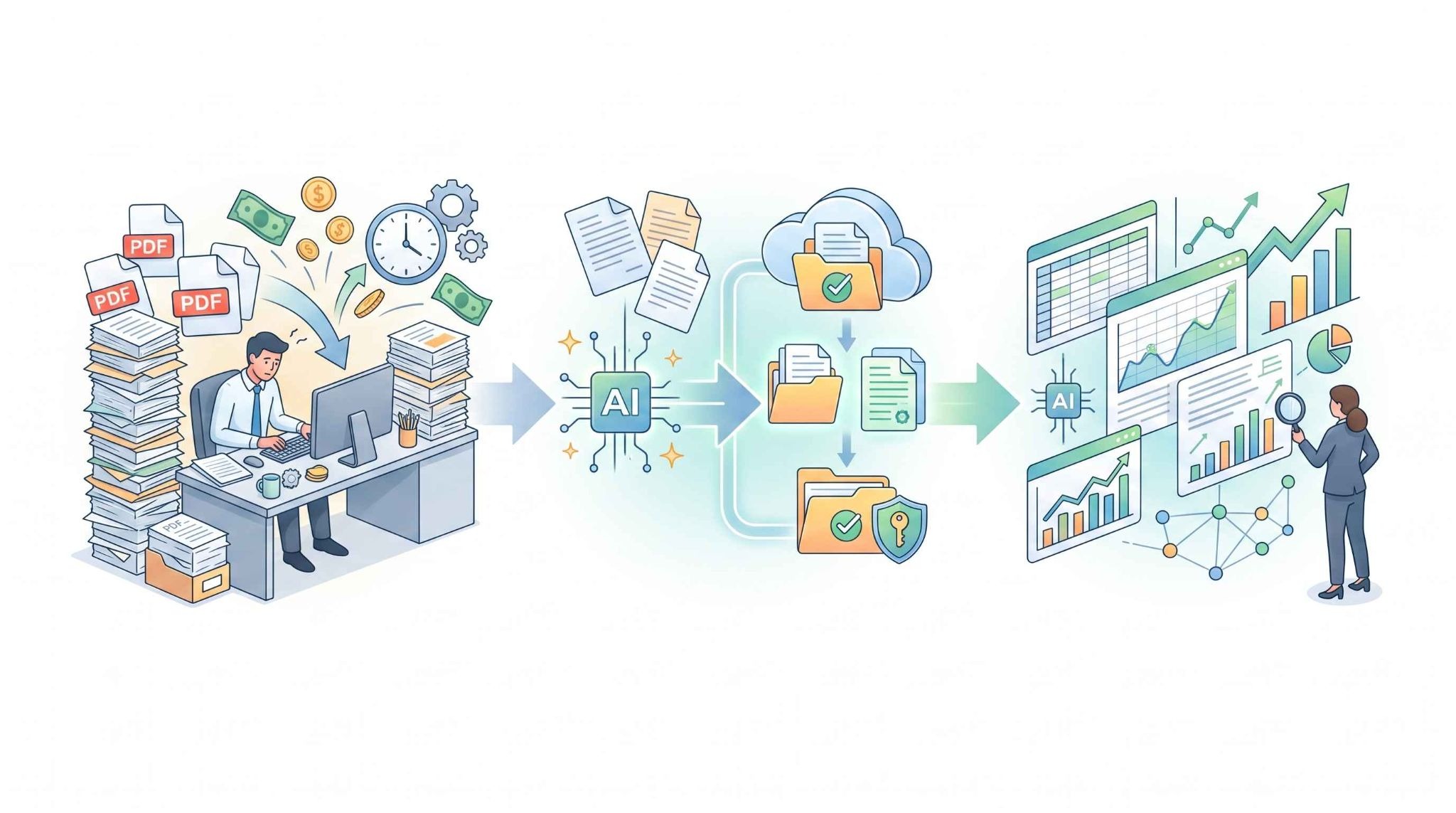
PDFはビジネス文書に広く使われていますが、見た目のレイアウトを保つことを目的とした形式のため、必要な項目をそのまま表計算ソフトや業務システムで扱えないことがあります。
特に、スキャンして作成したPDFでは文字認識も必要となり、これまでは確認や転記に多くの手作業が発生していました。
✔️労働力不足と転記作業のコスト増大
限られた人的リソースを「PDFを読んで入力する」というルーチンワークに費やすことは、機会損失に直結しますが、AIによる自動化を導入すれば、人の勤務時間に左右されずに処理でき、入力や転記にかかる作業を減らせます。
確認工程を組み合わせることで、入力ミスや抽出漏れを抑えながら運用することも可能です。
✔️電子帳簿保存法への対応とデジタルデータ化の必要性
電子帳簿保存法では、メールやWebサービスなどを通じて受け取った注文書や請求書などの電子取引データについて、原則としてデータのまま保存する必要があります。
保存にあたっては、取引年月日・取引金額・取引先による検索機能などが求められますが、事業者の規模やデータの提示・提出方法によって検索要件が緩和される場合もあります。
AIを使って日付や金額、取引先を抽出すれば、検索用の項目を登録する作業の効率化が可能です。
ただし、電子帳簿保存法への対応には検索性だけでなく、真実性や可視性などの要件もあるため、利用するシステムや保存方法を含めて確認することが大切です。
✔️構造化データの蓄積によるビジネス分析への活用
バラバラのPDF内に眠っている情報は、そのままでは分析に使えません。
AIでデータを構造化(項目ごとに整理された状態)してデータベースに蓄積することで、月次の経費推移の可視化や取引先別の購買分析などが容易になります。
PDFのデータ化は、単なる効率化を超えて、データドリブンな経営を行うための第一歩といえるでしょう。
🧩PDFのデータ抽出は生成AI・AI-OCR・AIツールの3つに分かれる
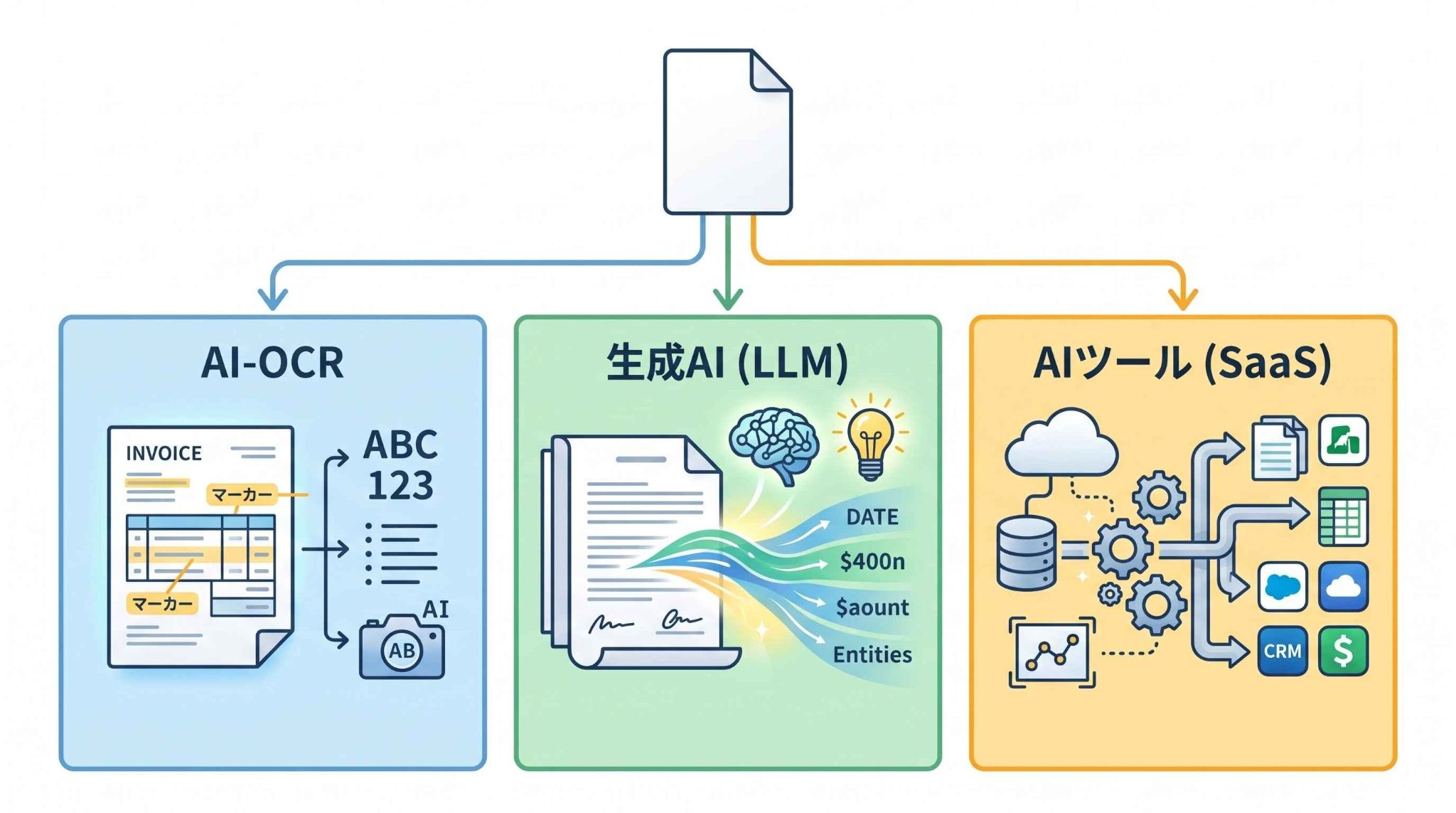
一口に「AIでPDF抽出」といっても、実は大きく3つのアプローチに分かれます。それぞれの特徴を理解することが、最適なツール選びの近道です。
[1]AI-OCR
AI-OCRは、ディープラーニングなどのAI技術を取り入れ、文字認識や項目抽出を行う技術です。
製品によっては、手書き文字の認識や、傾き・ノイズのある画像の補正にも対応しています。
- 得意なこと:文書全体のテキスト化、定型フォーム(決まったレイアウト)からの項目抽出。
- 向いている場面:帳票のフォーマットが固定されている大量の文書処理。
[2]生成AI(LLM)
GPT-4oやGeminiなどの大規模言語モデル(LLM)を活用する方法です。
最大の特徴は、文脈を理解して情報を抽出できる点にあります。
例えば、「このPDFから振込先情報を抜き出して」と指示するだけで、ラベルがなくても該当箇所を特定できます。
- 得意なこと:非定型文書(契約書や議事録など)からの意図を汲み取った抽出、要約、翻訳。
- 向いている場面:レイアウトがバラバラな書類から特定の意味を持つデータを探し出す場合。
[3]AIツール(SaaS)
ParseurやNanonetsのように、文書からのデータ抽出に特化したサービスです。
抽出項目の設定や結果の確認、外部サービスへの出力など、文書処理を業務に組み込むための機能が用意されています。
- 得意なこと:抽出項目の構造化、結果の確認・補正、ワークフローへの組み込み。
- 向いている場面: 抽出後の処理や外部連携を含めて運用したい場合や、開発の負担を抑えて自動化したい場合。
🤔自社にあうのはどれ?選び方の判断フロー
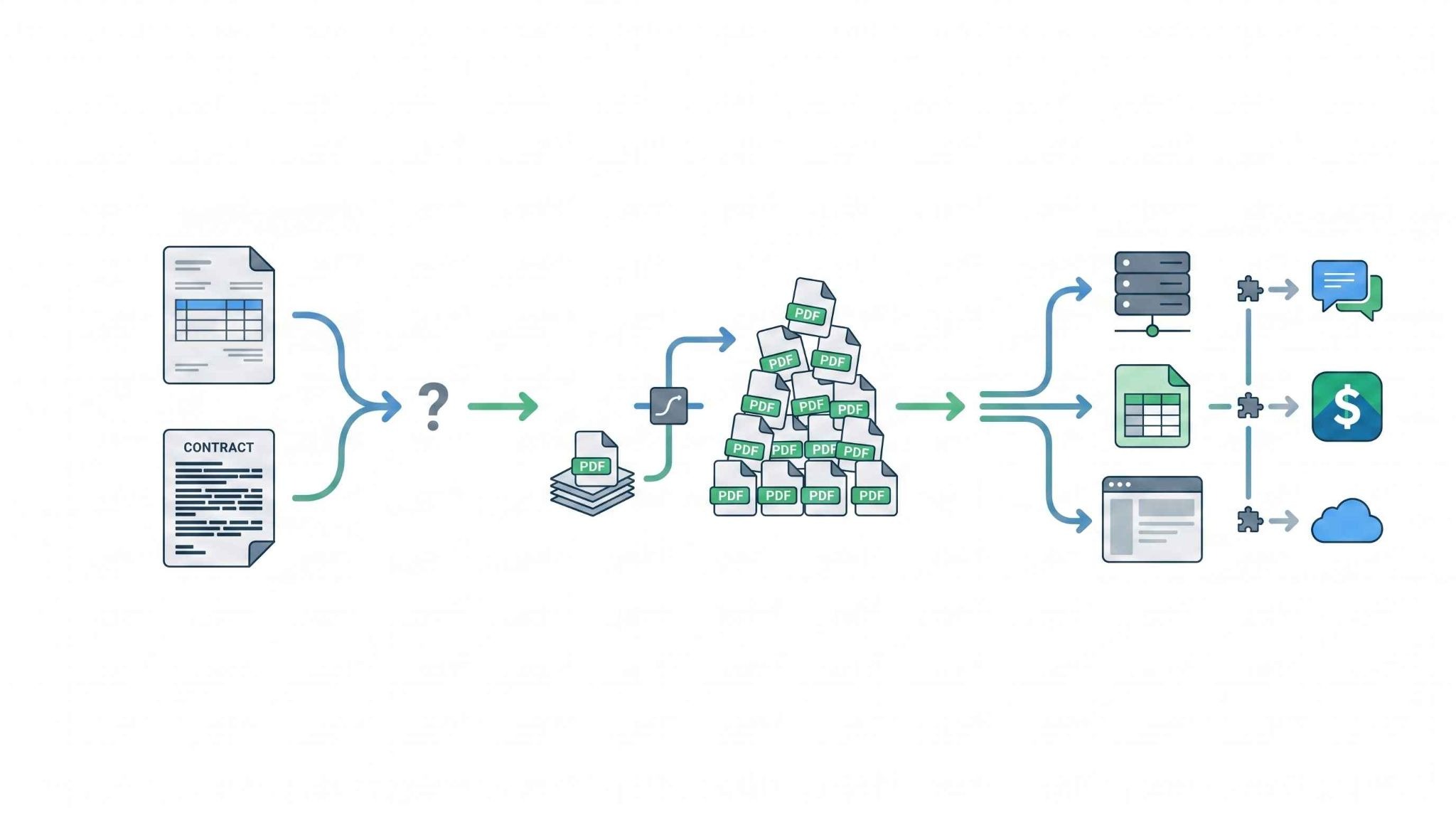
多種多様な選択肢の中から自社に最適なものを選ぶためには、以下の3つのポイントで現状を整理してみましょう。
✔️文書の形式は定型か非定型か
定型文書はAI-OCRや帳票別の抽出モデルを使うと、安定した運用につなげやすくなります。
レイアウトが一定でない文書では、文脈を踏まえて抽出できる生成AIや、複数レイアウトに対応した専用ツールも候補になります。
✔️処理したい月間のファイルボリューム
月に数件程度であればChatGPTへの手動アップロードで事足りるかもしれませんが、数百、数千件となるとAPI連携やバッチ処理ができる仕組みが必要です。
また、ボリュームに応じて1件あたりのコスト(クレジット消費)も重要な選定基準になります。
✔️抽出したデータの出力先と連携の必要性
Google スプレッドシート、Salesforce、あるいは自社の基幹システムなど、出力先との親和性を確認しましょう。
専門のAIツールやiPaaS(Yoomなど)を活用すれば、この連携部分の構築コストを抑えられます。
📊おすすめツール・API比較
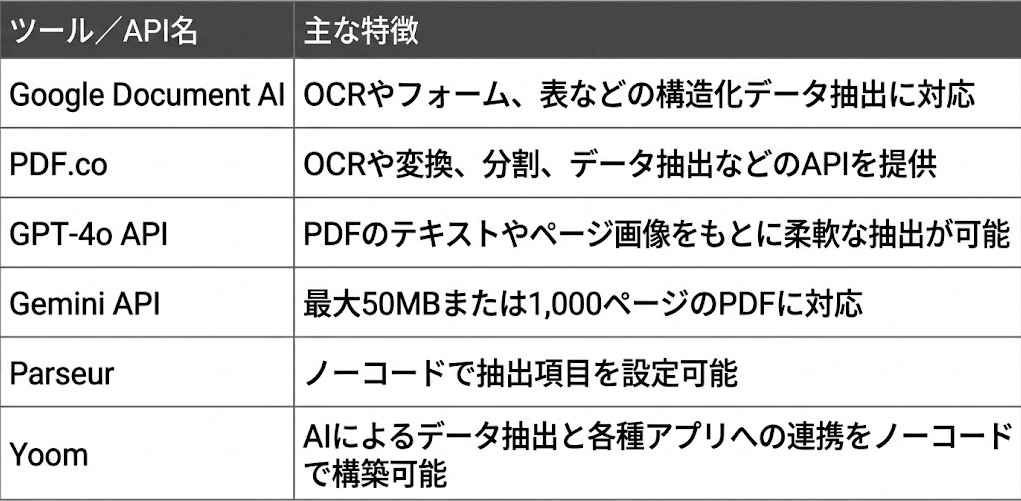
PDF抽出の目的や用途にあわせて、主要なツールをご紹介します。自社のニーズに最も合致するものを探してみてください。
※2026年8月時点
Document AI
🗣️OCRや文書別のプロセッサを利用できる文書処理サービス
Google Cloudが提供するDocument AIでは、一般的な文書を読み取るOCRのほか、請求書などから項目を抽出する学習済みプロセッサを利用できます。
APIを通じて自社システムに組み込めるため、継続的に多くの文書を処理したい場合にも検討しやすいサービスです。
PDF.co
🗣️PDFの抽出・変換・結合・分割などに対応する多機能API
PDF.coは、PDFからのデータ抽出に加え、ファイル変換、結合・分割、バーコード読み取りなどのAPIを提供しています。
請求書をはじめとする文書から、AIを使って情報を構造化する機能も用意されています。
無料トライアルがあるため、実際のPDFを使って必要な機能や処理コストを確認してから導入を検討できます。
Gemini API
🗣️ページ数の多いPDFをまとめて処理できる生成AI API
Gemini APIは、PDFの内容を読み取り、情報抽出や要約、質問への回答などに利用できます。
公式ドキュメントでは、PDFは1ファイルあたり最大50MBまたは1,000ページまで対応すると案内されています。
無料枠が設定されているモデルもありますが、利用できるモデルや処理量には制限があるため、最新の料金とレート制限を確認して利用しましょう。
GPT-4o API
🗣️PDFの内容を踏まえて柔軟な指示に対応できる生成AI API
GPT-4oはテキストと画像を扱える生成AIモデルです。
APIにPDFを入力すると、文書内のテキストと各ページの画像をもとに、情報抽出や要約、内容の確認などを行えます。
多言語の文書にも対応しているため、海外の取引先から届く書類を処理する用途でも候補になります。
ただし、抽出結果が常に正しいとは限らないため、重要な情報には確認工程を設けましょう。
Parseur
🗣️ノーコードでPDFやメールから必要な情報を抽出できる
Parseurは、PDFやメールなどから必要な情報を抽出し、表計算ソフトや外部アプリへ出力できるノーコードツールです。
抽出したい項目を指定して利用できるため、プログラムを開発せずにデータ抽出の仕組みを構築できます。
文書の種類によっては、抽出項目の調整や結果の確認が必要です。
Yoom
🗣️PDFのデータ抽出からアプリへの登録までをワークフロー化できる
Yoomは、国内外750種類以上のサービスと連携できる業務自動化プラットフォームです。
PDFから抽出したデータを、Google スプレッドシートや各種業務アプリへ登録する一連の流れをノーコードで構築できます。
利用できるAI・OCR機能や処理回数はプランによって異なるため、導入前に対象機能と料金プランを確認してください。
関連記事:【ノーコードで実現】PDFからテキストを抽出しExcelに自動記録する方法
関連記事:【ノーコードで実現】PDFの表データをGoogle スプレッドシートに自動コピーする方法
🚀YoomはPDFのデータ抽出とアプリ連携を自動化できます
普段からAIを使っていても、実際は出力内容をコピペして別のツールへ貼り付けて……という作業が発生しがちで、思ったほど楽にならないケースが少なくありません。
そんなとき、「AIと業務ツール間の手作業」を自動化するのがYoomです。
[Yoomとは]
Yoomを使えば、PDFの内容をAIが自動で解析し、あらかじめ設定した項目通りにデータを構造化して、お好みの業務アプリへ書き出せます。
以下のようなテンプレートを活用して、データ抽出の自動化を体験してみてください。
■概要請求書や領収書といったPDF書類を受け取るたびに、手作業でテキストを抽出し転記する作業は、時間もかかり入力ミスも発生しがちではないでしょうか。このワークフローを活用すれば、Google DriveにPDFが格納されるだけで、AIが自動で内容を解析し、PDFからテキストを抽出して転記する一連の作業を自動化できます。さらに勘定科目の分類まで行うため、経理業務の効率化に貢献します。■このテンプレートをおすすめする方- 請求書などのPDFからテキストを抽出し、データ構造化作業を手作業で行っている経理担当者の方
- Google Driveに保存される大量のPDF書類のデータ化と整理に課題を感じている方
- AIを活用して勘定科目の分類を自動化し、月次決算などの業務を効率化したいと考えている方
■このテンプレートを使うメリット- Google DriveへのPDF格納をトリガーに、テキスト抽出からデータ構造化、科目分類までが自動処理され、手作業の時間を削減できます。
- 手作業による転記ミスや勘定科目の分類間違いといったヒューマンエラーを防ぎ、データの正確性を高めることに繋がります。
■ワークフローの流れ- はじめに、Google DriveとGoogle スプレッドシートをYoomと連携します。
- 次に、トリガーでGoogle Driveを選択し、「特定のフォルダ内に新しくファイル・フォルダが作成されたら」というアクションを設定します。
- 次に、オペレーションでAIワーカーを選択し、Google Driveから取得したPDFファイル内のテキストを抽出し、内容を解析して勘定科目を分類した上で、データ構造化・記録を行うためのマニュアル(指示)を作成します。
※「トリガー」:フロー起動のきっかけとなるアクション、「オペレーション」:トリガー起動後、フロー内で処理を行うアクション
■このワークフローのカスタムポイント- トリガーとなるGoogle Driveの監視対象フォルダは任意で設定してください。
- AIワーカーへの指示内容は任意で編集可能です。例えば、自社独自の勘定科目ルールに合わせて分類精度を高めるなど、より実用的な設定に変更できます。
- AIワーカーが抽出・変換したデータの出力先となるGoogle スプレッドシートのファイルやシートも自由に指定できます。
■注意事項- Google Drive、Google スプレッドシートのそれぞれとYoomを連携してください。AIワーカー内で使用するツール(アプリ)についてもマイアプリ連携が必要です。
- トリガーは5分、10分、15分、30分、60分の間隔で起動間隔を選択できます。
- プランによって最短の起動間隔が異なりますので、ご注意ください。
- AIワーカーの基本設定は「【AIワーカー】基本的な設定方法」をご参照ください。
- AIワーカーの同時実行数・作成可能なAIワーカー数・利用可能なAIモデルはご契約中のプランによって異なります。
- AIワーカー内でご利用いただけるアプリやオペレーション等はワークフローの利用制限と同様です。
- AIワーカーは、テスト実行でも本番実行と同様にタスクを消費しますのでご注意ください。詳細は「【AIワーカー】タスク実行数の計算方法」ご参照ください。
- AIワーカーはマニュアルを詳細に設定することで適切な処理を実行しやすくなります。詳細は「【AIワーカー】マニュアルの作成方法」をご参照ください。
- ダウンロード可能なファイル容量は最大300MBまでです。アプリの仕様によっては300MB未満になる可能性があるので、ご注意ください。
- トリガー、各オペレーションでの取り扱い可能なファイル容量の詳細は「ファイルの容量制限について」をご参照ください。
■概要フォームで受け取ったPDFの内容確認やデータ転記は、手間がかかる業務の一つではないでしょうか。 特に、ファイルを開いて手作業で情報をコピー&ペーストする作業は、時間もかかり入力ミスも発生しがちです。 このワークフローを活用すれば、Geminiを利用したPDFからのデータ抽出を自動化し、Google スプレッドシートへの記録までをスムーズに行えるため、こうした課題を解消できます。■このテンプレートをおすすめする方- フォームで受け取ったPDFからのデータ入力作業に、多くの時間を費やしている方
- Geminiを活用して、PDFからの効率的な情報抽出を実現したいと考えている方
- Google スプレッドシートへの手作業による転記ミスを減らし、業務を効率化したい方
■このテンプレートを使うメリット- フォーム送信後、GeminiによるPDFからのデータ抽出と転記が自動で行われるため、手作業の時間を短縮できます。
- 人の手による転記作業が減ることで、コピー&ペーストのミスや入力漏れといったヒューマンエラーの防止に繋がります。
■ワークフローの流れ- はじめに、GeminiとGoogle スプレッドシートをYoomと連携します。
- 次に、トリガーでフォームトリガーを選択し、「フォームが送信されたら」というアクションを設定し、PDFファイルを受け取るための項目を作成します。
- 次に、オペレーションでGeminiの「ファイルをアップロード」アクションを設定し、フォームで受け取ったPDFファイルを指定します。
- 続けて、オペレーションでGeminiの「コンテンツを生成(ファイルを利用)」アクションを設定し、アップロードしたファイルをもとに内容を要約、整形します。
- さらに、オペレーションでAI機能の「テキスト抽出」を設定し、Geminiが生成した内容から必要な情報を抽出します。
- 最後に、オペレーションでGoogle スプレッドシートの「レコードを追加する」アクションを設定し、抽出した情報を指定のシートに記録します。
※「トリガー」:フロー起動のきっかけとなるアクション、「オペレーション」:トリガー起動後、フロー内で処理を行うアクション■このワークフローのカスタムポイント- トリガーに設定するフォームの質問項目は、受け取りたい情報に応じて自由に設定してください。
- Geminiでコンテンツを生成する際の指示内容は、抽出したい情報の種類やフォーマットに合わせて任意で設定できます。
- AI機能でテキストを抽出する際の指示内容も、必要なデータのみを的確に抜き出すよう、任意で設定してください。
- Google スプレッドシートでレコードを追加するアクションでは、記録したいスプレッドシートやシートを任意で設定できます。
■注意事項- Gemini、Google スプレッドシートのそれぞれとYoomを連携してください。


- 請求書などのPDFからテキストを抽出し、データ構造化作業を手作業で行っている経理担当者の方
- Google Driveに保存される大量のPDF書類のデータ化と整理に課題を感じている方
- AIを活用して勘定科目の分類を自動化し、月次決算などの業務を効率化したいと考えている方
- Google DriveへのPDF格納をトリガーに、テキスト抽出からデータ構造化、科目分類までが自動処理され、手作業の時間を削減できます。
- 手作業による転記ミスや勘定科目の分類間違いといったヒューマンエラーを防ぎ、データの正確性を高めることに繋がります。
- はじめに、Google DriveとGoogle スプレッドシートをYoomと連携します。
- 次に、トリガーでGoogle Driveを選択し、「特定のフォルダ内に新しくファイル・フォルダが作成されたら」というアクションを設定します。
- 次に、オペレーションでAIワーカーを選択し、Google Driveから取得したPDFファイル内のテキストを抽出し、内容を解析して勘定科目を分類した上で、データ構造化・記録を行うためのマニュアル(指示)を作成します。
■このワークフローのカスタムポイント
- トリガーとなるGoogle Driveの監視対象フォルダは任意で設定してください。
- AIワーカーへの指示内容は任意で編集可能です。例えば、自社独自の勘定科目ルールに合わせて分類精度を高めるなど、より実用的な設定に変更できます。
- AIワーカーが抽出・変換したデータの出力先となるGoogle スプレッドシートのファイルやシートも自由に指定できます。
- Google Drive、Google スプレッドシートのそれぞれとYoomを連携してください。AIワーカー内で使用するツール(アプリ)についてもマイアプリ連携が必要です。
- トリガーは5分、10分、15分、30分、60分の間隔で起動間隔を選択できます。
- プランによって最短の起動間隔が異なりますので、ご注意ください。
- AIワーカーの基本設定は「【AIワーカー】基本的な設定方法」をご参照ください。
- AIワーカーの同時実行数・作成可能なAIワーカー数・利用可能なAIモデルはご契約中のプランによって異なります。
- AIワーカー内でご利用いただけるアプリやオペレーション等はワークフローの利用制限と同様です。
- AIワーカーは、テスト実行でも本番実行と同様にタスクを消費しますのでご注意ください。詳細は「【AIワーカー】タスク実行数の計算方法」ご参照ください。
- AIワーカーはマニュアルを詳細に設定することで適切な処理を実行しやすくなります。詳細は「【AIワーカー】マニュアルの作成方法」をご参照ください。
- ダウンロード可能なファイル容量は最大300MBまでです。アプリの仕様によっては300MB未満になる可能性があるので、ご注意ください。
- トリガー、各オペレーションでの取り扱い可能なファイル容量の詳細は「ファイルの容量制限について」をご参照ください。

- フォームで受け取ったPDFからのデータ入力作業に、多くの時間を費やしている方
- Geminiを活用して、PDFからの効率的な情報抽出を実現したいと考えている方
- Google スプレッドシートへの手作業による転記ミスを減らし、業務を効率化したい方
- フォーム送信後、GeminiによるPDFからのデータ抽出と転記が自動で行われるため、手作業の時間を短縮できます。
- 人の手による転記作業が減ることで、コピー&ペーストのミスや入力漏れといったヒューマンエラーの防止に繋がります。
- はじめに、GeminiとGoogle スプレッドシートをYoomと連携します。
- 次に、トリガーでフォームトリガーを選択し、「フォームが送信されたら」というアクションを設定し、PDFファイルを受け取るための項目を作成します。
- 次に、オペレーションでGeminiの「ファイルをアップロード」アクションを設定し、フォームで受け取ったPDFファイルを指定します。
- 続けて、オペレーションでGeminiの「コンテンツを生成(ファイルを利用)」アクションを設定し、アップロードしたファイルをもとに内容を要約、整形します。
- さらに、オペレーションでAI機能の「テキスト抽出」を設定し、Geminiが生成した内容から必要な情報を抽出します。
- 最後に、オペレーションでGoogle スプレッドシートの「レコードを追加する」アクションを設定し、抽出した情報を指定のシートに記録します。
- トリガーに設定するフォームの質問項目は、受け取りたい情報に応じて自由に設定してください。
- Geminiでコンテンツを生成する際の指示内容は、抽出したい情報の種類やフォーマットに合わせて任意で設定できます。
- AI機能でテキストを抽出する際の指示内容も、必要なデータのみを的確に抜き出すよう、任意で設定してください。
- Google スプレッドシートでレコードを追加するアクションでは、記録したいスプレッドシートやシートを任意で設定できます。
- Gemini、Google スプレッドシートのそれぞれとYoomを連携してください。
🧪【検証】同じPDFをParseurとGeminiで読み取って比較
同じサンプルPDFをParseurとGeminiに読み込ませ、指定した項目を正しく抽出できるかを確認しました。
検証1|定型PDFの比較
まずは、レイアウトが固定された請求書PDFから「請求金額」「発行日」「取引先名」「明細」の抽出を検証します。
Parseur
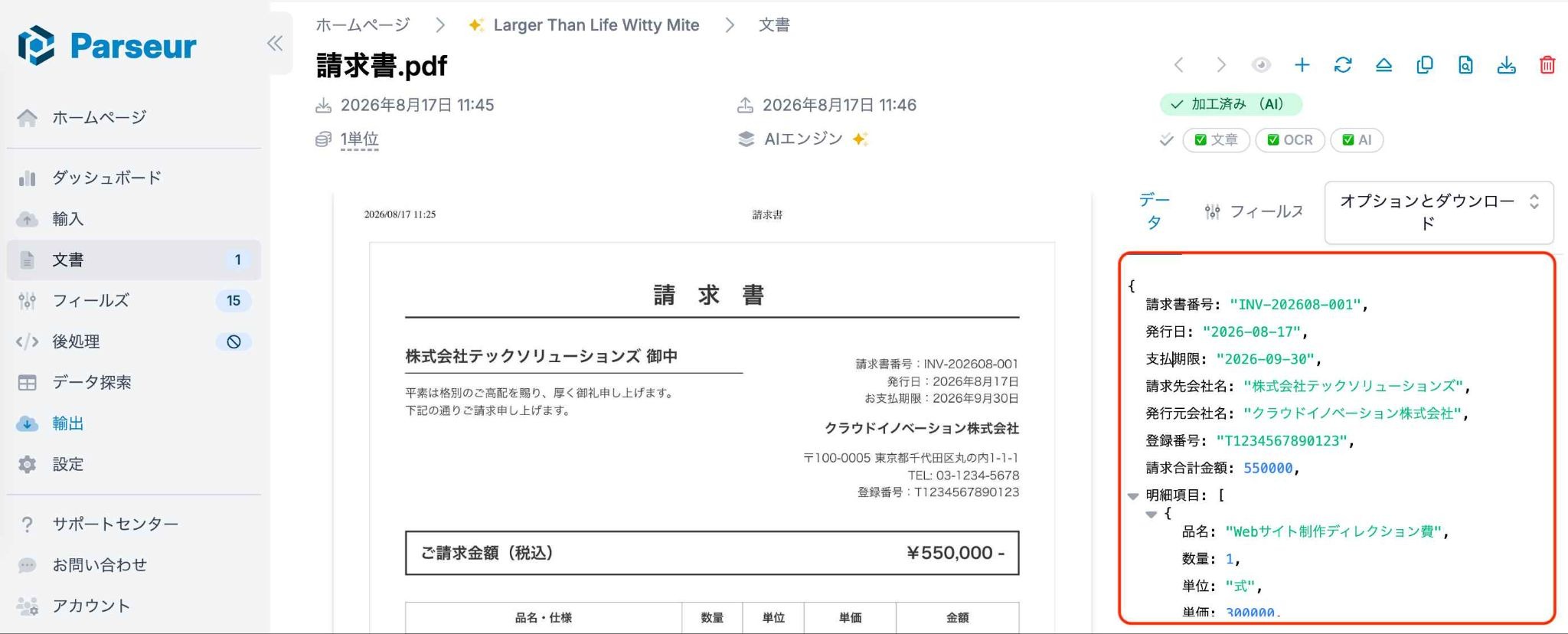
- 抽出精度:100%
- 設定の手間:なし(自動解析)
日付フォーマットの統一、通貨記号を除外した数値データとして構造化しました。
Gemini
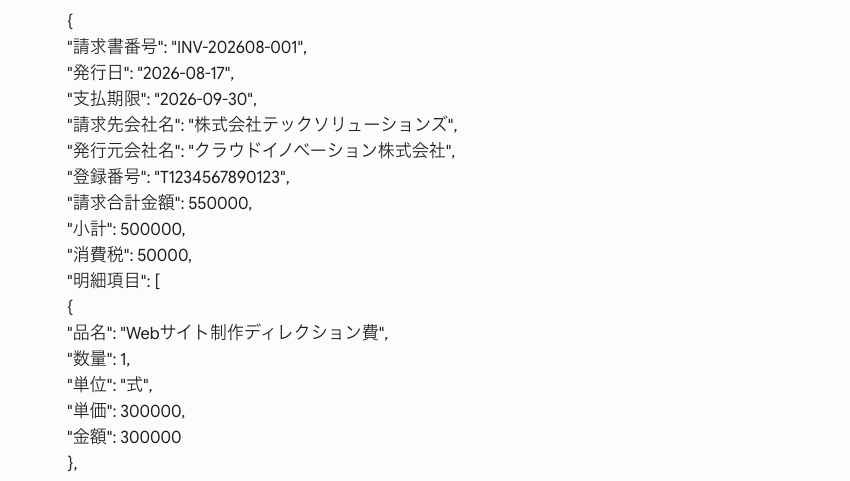
- 抽出精度:100%
- 設定の手間:あり(プロンプト作成が必要)
カンマ除去やYYYY-MM-DD形式への統一など、プロンプトで与えた出力ルールの指示を反映しました。
検証2|非定型PDFの比較
次に、レイアウトが決まっておらず文章中に情報が散在する案内状PDFから「開催日時」「場所」「持参物」の抽出を検証します。
Parseur
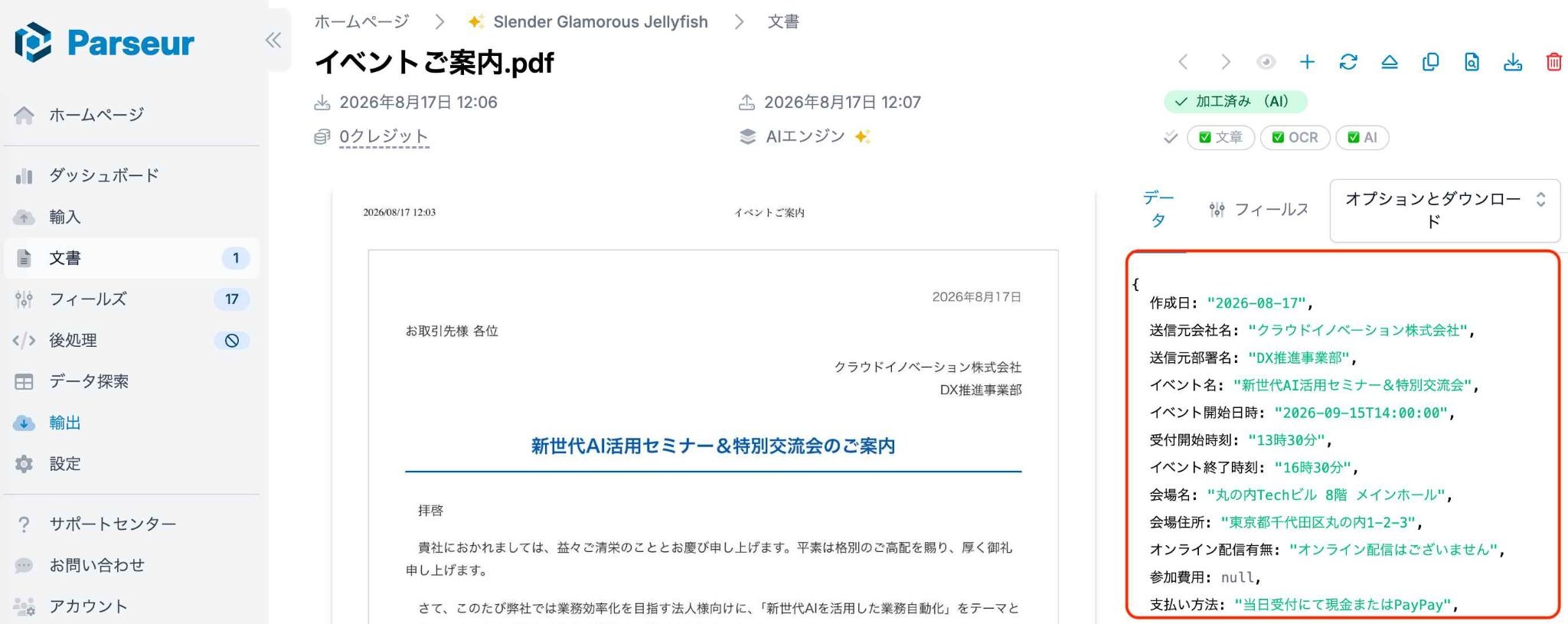
- 抽出精度:67%
会場名などは抽出できましたが、文章中に記載された持参物の一部を抽出できませんでした。
必要な項目をすべて取得するには、抽出項目の指示を調整したうえで、再度結果を確認する必要があります。
Gemini
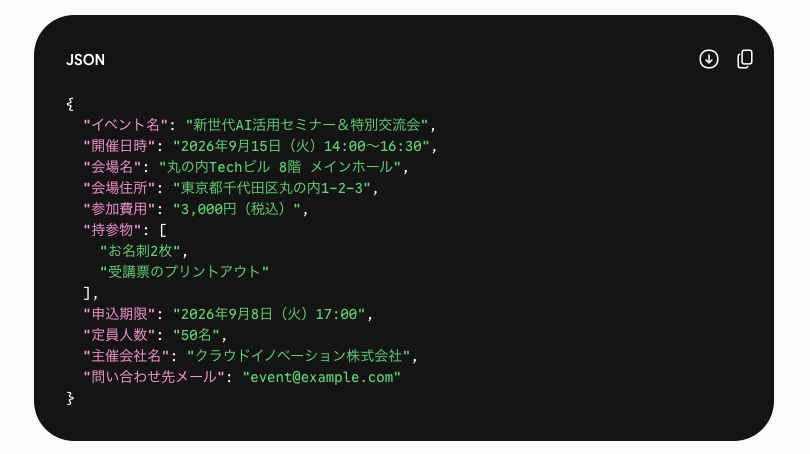
- 抽出精度:100%
プロンプトの指示に従い、本文中から持参物を配列形式で正しく取得しました。
「3,000円」「50名」といった分散した数値情報も漏れなく正しく解釈・抽出しています。
検証のまとめ
今回の検証では、定型帳票であればParseurのようなAIツールで初期設定なしに構造化できる一方、非定型文書の初期自動解析では抽出漏れが生じる結果となりました。
ただし非定型であっても、Parseurでのフィールド指示の修正やGeminiでのプロンプト調整を行うことで抽出精度の向上が可能です。
扱う書類の特性を把握し、一発での自動抽出だけに頼るのではなく、ツールの機能に応じた補正設定や人間による確認ステップを運用に組み込むことが、データ化の正確性と作業効率を両立させるポイントとなります。
⚠️よくある失敗と対策
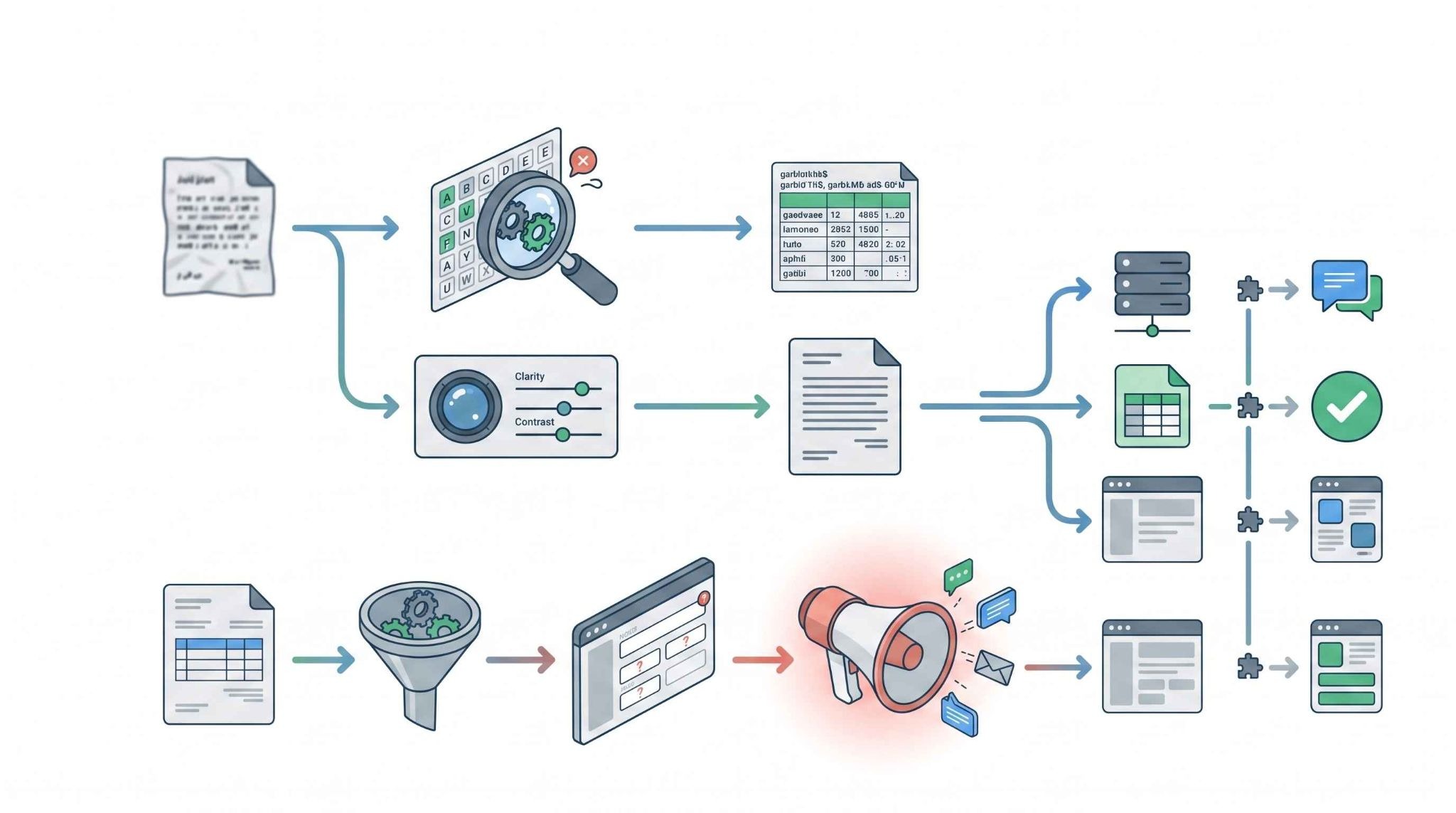
自動化を導入する際に陥りやすいポイントとその解決策です。
✔️画質が低くOCR精度が落ちる場合の対処法
スマホで撮影した写真や、FAXで送られてきた低解像度のPDFは誤認識の原因になります。
この場合、傾きやノイズを補正できるAI-OCRツールを選ぶほか、文字がつぶれない解像度でスキャンする運用を整えましょう。
一般的には300dpiが目安ですが、小さな文字や劣化した原稿では、実際のサンプルを使って読み取り結果を確認することが大切です。
✔️抽出漏れが発生した際のエラー通知設定
AIが確信度低く判断した際や、必須項目が空だった場合に、そのまま処理を進めると後で大きな問題になりかねません。
利用するツールが信頼度を出力できる場合は、一定の基準を下回ったときに担当者へ通知する仕組みを設けましょう。
信頼度を取得できない場合は、必須項目の空欄や金額の不一致などを条件にして、確認が必要なデータを振り分ける方法があります。
✔️ツール間の連携が途切れた時のリトライ運用
APIのタイムアウトなどで連携が失敗することがあります。
利用するiPaaSに自動リトライ機能がある場合は、対象となるエラーや試行回数を設定しておきましょう。
自動リトライに対応していない場合に備え、エラー通知や手動での再実行手順も決めておくと安心です。
❓FAQ
導入を検討されている方からよく寄せられる質問をまとめています。
Q.手書き文字の読み取り精度はどのくらいですか?
手書き文字の読み取り精度は、筆跡や文字の種類、画像の状態、使用するAI-OCRによって異なります。
製品が公表する精度だけで判断せず、導入前に自社で扱う帳票や手書きサンプルを使って検証しましょう。
Q.セキュリティ面で注意すべきことはありますか?
クラウド型のAIツールを利用する場合は、入力データがモデルの学習に利用されるか、どのくらいの期間保存されるか、保存先の地域や削除方法はどうなっているかを確認しましょう。
個人情報や機密情報を扱う場合は、PマークやISO 27001などの第三者認証に加え、通信・保存時の暗号化、アクセス制御、監査ログ、契約上のデータ取り扱い条件も確認することが重要です。
Q.無料でどこまで自動化できますか?
Gemini APIなど、無料枠が用意されているサービスを使えば、小規模な検証を無料で始められる場合があります。
ただし、無料枠の対象モデルや処理量はサービスごとに異なります。
Yoomでもフリープランは提供されていますが、OCRなど一部の機能は上位プランが必要なため、実現したいフローに必要な機能と料金を事前に確認しましょう。
Q.AI-OCRと生成AIは結局どちらを使えばいい?
請求書や納品書など、抽出したい項目がある程度決まっていて大量に処理する場合は、AI-OCRや帳票処理に特化した専用ツールが候補になります。
契約書、報告書など、どこに何が書いてあるか予測不能な文書から「意味」を抽出したい場合は、文脈理解に長けた生成AIが便利です。
実際の文書を使い、抽出精度、処理速度、確認作業を含めたコストを比較しましょう。
Q.抽出したデータをRPAや基幹システムと連携する方法は?
多くのAIツールにはAPIやWebフック機能が備わっています。
APIを持たない基幹システムでも、CSVの入出力に対応していれば、CSVを介してデータを受け渡せる場合があります。
また、ブラウザ上で操作できるシステムであれば、RPA機能を使って連携できる可能性があります。
対応可否や利用条件は対象システムとプランによって異なるため、事前に確認しましょう。
✅まとめ
PDFのデータ抽出は、AIの力で人間の目による確認と手入力を最小化できる領域です。
定型文書の処理に向くAI-OCR、文脈に応じた抽出ができる生成AI、各サービスをつなぐ自動化ツールを使い分けることで、PDFの確認や転記にかかる作業を減らせます。
まずは身近な書類から、スモールスタートで自動化を始めてみてはいかがでしょうか。
🔗Yoomでできること
PDFからデータを抽出した「その先」の業務まで、Yoomなら一気通貫で自動化できます。
例えば、AIが解析した結果をSlackで担当者に通知し、承認ボタンが押されたらそのままクラウド会計ソフトへ登録する、といった複雑なプロセスもノーコードで作成可能です。
自動化によって生まれる余裕が、あなたのビジネスを次のステージへと押し上げます。
これらのテンプレートを起点にして、ぜひ業務の効率化を体験してみてください。
■概要採用活動で受け取る多数の履歴書のPDFファイルについて、内容確認やスキルセットの解析に多くの時間を費やしていませんか?手作業での評価は、担当者による判断のバラつきも生じがちです。このワークフローを活用すれば、Google Driveに履歴書PDFが格納されるだけで、 AIワーカーがPDF.coを利用して画像へ変換し、その画像をマルチモーダルAIが解析します。テキスト抽出のみで処理するのではなく、レイアウトや視覚的な構造も含めて内容を読み取り、あらかじめ設定した基準に基づいて採用判定を行います。これにより、一定の基準に沿った書類選考プロセスの構築を支援します。 ■このテンプレートをおすすめする方- 大量の履歴書PDFの確認やデータ入力に追われている採用担当者の方
- マルチモーダルAIを活用し、画像変換を経たうえで履歴書の内容を解析したい方
- 客観的な基準に基づいた書類選考プロセスの自動化、標準化を目指す人事責任者の方
■このテンプレートを使うメリット- 履歴書PDFの格納後、画像変換から内容解析、一次判定までを自動化できるため、書類選考にかかる確認作業の負担を軽減できます。
- マルチモーダルAIが画像として履歴書を解析することで、テキスト情報だけでなくレイアウトを含めた情報を踏まえて評価でき、選考基準の統一に役立ちます。
■ワークフローの流れ- はじめに、Google Drive、PDF.co、Google スプレッドシートをYoomと連携します。
- 次に、トリガーでGoogle Driveを選択し、「特定のフォルダ内に新しくファイル・フォルダが作成されたら」というアクションを設定します。
- 最後に、オペレーションでAIワーカーを設定し、格納された履歴書PDFを画像変換してから内容を解析し、採用候補者の判定やスキル抽出を行い記録するためのマニュアル(指示)を作成します。
※「トリガー」:フロー起動のきっかけとなるアクション、「オペレーション」:トリガー起動後、フロー内で処理を行うアクション
■このワークフローのカスタムポイント- Google Driveのトリガー設定では、履歴書PDFが格納される対象フォルダを任意で指定してください。
- AIワーカーへの指示内容は、自社の採用基準に合わせてカスタマイズが可能です。例えば、特定のスキルや経験年数などを評価項目に追加し、解析の精度を高めることができます。
- 判定結果を記録するGoogle スプレッドシートのシートや登録内容なども、任意で設定してください。
■注意事項- Google Drive、PDF.co、Google スプレッドシートのそれぞれとYoomを連携してください。AIワーカー内で使用するツール(アプリ)についてもマイアプリ連携が必要です。
- トリガーは5分、10分、15分、30分、60分の間隔で起動間隔を選択できます。
- プランによって最短の起動間隔が異なりますので、ご注意ください。
- AIワーカーの基本設定は「【AIワーカー】基本的な設定方法」をご参照ください。
- AIワーカーの同時実行数・作成可能なAIワーカー数・利用可能なAIモデルはご契約中のプランによって異なります。
- AIワーカー内でご利用いただけるアプリやオペレーション等はワークフローの利用制限と同様です。
- AIワーカーは、テスト実行でも本番実行と同様にタスクを消費しますのでご注意ください。詳細は「【AIワーカー】タスク実行数の計算方法」ご参照ください。
- AIワーカーはマニュアルを詳細に設定することで適切な処理を実行しやすくなります。詳細は「【AIワーカー】マニュアルの作成方法」をご参照ください。
- ダウンロード可能なファイル容量は最大300MBまでです。アプリの仕様によっては300MB未満になる可能性があるので、ご注意ください。
- トリガー、各オペレーションでの取り扱い可能なファイル容量の詳細は「ファイルの容量制限について」をご参照ください。
■概要Amazon S3に保存される各種レポートを、定期的に手動でダウンロードして内容を確認し、チームへ共有する作業に手間を感じていませんか? このワークフローを活用すれば、スケジュールに合わせてAmazon S3からのファイルダウンロードを自動で行い、AIがPDF内容を要約してMicrosoft Teamsへ通知するまでを実行できます。これにより、レポートの確認・共有作業を効率化し、重要な情報をスムーズにチームで把握することが可能になります。■このテンプレートをおすすめする方- Amazon S3に保存されたレポートのダウンロード作業を自動化したいと考えている方
- 定期的なレポートの確認と、チームへの共有作業を効率化したいと考えているマネージャーの方
- Amazon S3とMicrosoft Teamsを活用しており、手作業での情報共有に課題を感じている方
■このテンプレートを使うメリット- スケジュール起動でAmazon S3からのダウンロードや通知が自動で行われるため、レポート共有にかかる作業時間を削減できます。
- 手作業によるダウンロード忘れや共有漏れを防ぎ、AIによる要約で内容の確認漏れといったヒューマンエラーのリスク軽減に繋がります。
■ワークフローの流れ- はじめに、Amazon S3とMicrosoft TeamsをYoomと連携します。
- 次に、トリガーでスケジュールトリガーを選択し、このワークフローを起動したい日時を設定します。
- 次に、オペレーションでAmazon S3の「オブジェクトをダウンロード」アクションを設定し、対象のレポートPDFをダウンロードします。
- 次に、オペレーションでOCR機能を設定し、ダウンロードしたPDFからテキスト情報を抽出します。
- 次に、オペレーションでAI機能の「要約」アクションを設定し、抽出したテキストを指定の形式で要約します。
- 最後に、オペレーションでMicrosoft Teamsの「チャネルにメッセージを送る」アクションを設定し、要約内容を通知します。
※「トリガー」:フロー起動のきっかけとなるアクション、「オペレーション」:トリガー起動後、フロー内で処理を行うアクション
■このワークフローのカスタムポイント- スケジュールトリガーでは、このワークフローを起動したい曜日や時間帯などを任意で設定してください。
- Amazon S3のダウンロードアクションでは、レポートが保存されているバケット名や対象となるオブジェクトキーを任意で設定してください。
- OCR機能では、テキストを抽出する際の言語などを任意で設定できます。
- AIによる要約機能では、OCR機能で抽出したテキストを要約対象として指定し、出力したい文字数などを任意で設定することが可能です。
- Microsoft Teamsへの通知アクションでは、メッセージを送付するチャネルや本文の内容を任意で設定してください。
■注意事項- Amazon S3、Microsoft TeamsのそれぞれとYoomを連携してください。
- OCRまたは音声を文字起こしするAIオペレーションはチームプラン・サクセスプランでのみご利用いただける機能となっております。フリープラン・ミニプランの場合は設定しているワークフローのオペレーションはエラーとなりますので、ご注意ください。
- チームプランやサクセスプランなどの有料プランは、2週間の無料トライアルを行うことが可能です。無料トライアル中には制限対象のアプリやAI機能(オペレーション)を使用することができます。
- OCRデータは6,500文字以上のデータや文字が小さい場合などは読み取れない場合があるので、ご注意ください。
- ダウンロード可能なファイル容量は最大300MBまでです。アプリの仕様によっては300MB未満になる可能性があるので、ご注意ください。 ・トリガー、各オペレーションでの取り扱い可能なファイル容量の詳細は「ファイルの容量制限について」をご参照ください。
- Microsoft365(旧Office365)には、家庭向けプランと一般法人向けプラン(Microsoft365 Business)があり、一般法人向けプランに加入していない場合には認証に失敗する可能性があります。
- 大量の履歴書PDFの確認やデータ入力に追われている採用担当者の方
- マルチモーダルAIを活用し、画像変換を経たうえで履歴書の内容を解析したい方
- 客観的な基準に基づいた書類選考プロセスの自動化、標準化を目指す人事責任者の方
- 履歴書PDFの格納後、画像変換から内容解析、一次判定までを自動化できるため、書類選考にかかる確認作業の負担を軽減できます。
- マルチモーダルAIが画像として履歴書を解析することで、テキスト情報だけでなくレイアウトを含めた情報を踏まえて評価でき、選考基準の統一に役立ちます。
- はじめに、Google Drive、PDF.co、Google スプレッドシートをYoomと連携します。
- 次に、トリガーでGoogle Driveを選択し、「特定のフォルダ内に新しくファイル・フォルダが作成されたら」というアクションを設定します。
- 最後に、オペレーションでAIワーカーを設定し、格納された履歴書PDFを画像変換してから内容を解析し、採用候補者の判定やスキル抽出を行い記録するためのマニュアル(指示)を作成します。
■このワークフローのカスタムポイント
- Google Driveのトリガー設定では、履歴書PDFが格納される対象フォルダを任意で指定してください。
- AIワーカーへの指示内容は、自社の採用基準に合わせてカスタマイズが可能です。例えば、特定のスキルや経験年数などを評価項目に追加し、解析の精度を高めることができます。
- 判定結果を記録するGoogle スプレッドシートのシートや登録内容なども、任意で設定してください。
- Google Drive、PDF.co、Google スプレッドシートのそれぞれとYoomを連携してください。AIワーカー内で使用するツール(アプリ)についてもマイアプリ連携が必要です。
- トリガーは5分、10分、15分、30分、60分の間隔で起動間隔を選択できます。
- プランによって最短の起動間隔が異なりますので、ご注意ください。
- AIワーカーの基本設定は「【AIワーカー】基本的な設定方法」をご参照ください。
- AIワーカーの同時実行数・作成可能なAIワーカー数・利用可能なAIモデルはご契約中のプランによって異なります。
- AIワーカー内でご利用いただけるアプリやオペレーション等はワークフローの利用制限と同様です。
- AIワーカーは、テスト実行でも本番実行と同様にタスクを消費しますのでご注意ください。詳細は「【AIワーカー】タスク実行数の計算方法」ご参照ください。
- AIワーカーはマニュアルを詳細に設定することで適切な処理を実行しやすくなります。詳細は「【AIワーカー】マニュアルの作成方法」をご参照ください。
- ダウンロード可能なファイル容量は最大300MBまでです。アプリの仕様によっては300MB未満になる可能性があるので、ご注意ください。
- トリガー、各オペレーションでの取り扱い可能なファイル容量の詳細は「ファイルの容量制限について」をご参照ください。


- Amazon S3に保存されたレポートのダウンロード作業を自動化したいと考えている方
- 定期的なレポートの確認と、チームへの共有作業を効率化したいと考えているマネージャーの方
- Amazon S3とMicrosoft Teamsを活用しており、手作業での情報共有に課題を感じている方
- スケジュール起動でAmazon S3からのダウンロードや通知が自動で行われるため、レポート共有にかかる作業時間を削減できます。
- 手作業によるダウンロード忘れや共有漏れを防ぎ、AIによる要約で内容の確認漏れといったヒューマンエラーのリスク軽減に繋がります。
- はじめに、Amazon S3とMicrosoft TeamsをYoomと連携します。
- 次に、トリガーでスケジュールトリガーを選択し、このワークフローを起動したい日時を設定します。
- 次に、オペレーションでAmazon S3の「オブジェクトをダウンロード」アクションを設定し、対象のレポートPDFをダウンロードします。
- 次に、オペレーションでOCR機能を設定し、ダウンロードしたPDFからテキスト情報を抽出します。
- 次に、オペレーションでAI機能の「要約」アクションを設定し、抽出したテキストを指定の形式で要約します。
- 最後に、オペレーションでMicrosoft Teamsの「チャネルにメッセージを送る」アクションを設定し、要約内容を通知します。
■このワークフローのカスタムポイント
- スケジュールトリガーでは、このワークフローを起動したい曜日や時間帯などを任意で設定してください。
- Amazon S3のダウンロードアクションでは、レポートが保存されているバケット名や対象となるオブジェクトキーを任意で設定してください。
- OCR機能では、テキストを抽出する際の言語などを任意で設定できます。
- AIによる要約機能では、OCR機能で抽出したテキストを要約対象として指定し、出力したい文字数などを任意で設定することが可能です。
- Microsoft Teamsへの通知アクションでは、メッセージを送付するチャネルや本文の内容を任意で設定してください。
- Amazon S3、Microsoft TeamsのそれぞれとYoomを連携してください。
- OCRまたは音声を文字起こしするAIオペレーションはチームプラン・サクセスプランでのみご利用いただける機能となっております。フリープラン・ミニプランの場合は設定しているワークフローのオペレーションはエラーとなりますので、ご注意ください。
- チームプランやサクセスプランなどの有料プランは、2週間の無料トライアルを行うことが可能です。無料トライアル中には制限対象のアプリやAI機能(オペレーション)を使用することができます。
- OCRデータは6,500文字以上のデータや文字が小さい場合などは読み取れない場合があるので、ご注意ください。
- ダウンロード可能なファイル容量は最大300MBまでです。アプリの仕様によっては300MB未満になる可能性があるので、ご注意ください。 ・トリガー、各オペレーションでの取り扱い可能なファイル容量の詳細は「ファイルの容量制限について」をご参照ください。
- Microsoft365(旧Office365)には、家庭向けプランと一般法人向けプラン(Microsoft365 Business)があり、一般法人向けプランに加入していない場合には認証に失敗する可能性があります。
プログラミング知識なしで手軽に構築できます。