









・
AI × RPA導入ガイドブック|失敗しない6ステップ(総務省資料つき)

AIとRPAは、それぞれ「思考」と「作業」を担うデジタル技術です。
これらを連携させることで、従来のRPAだけでは難しかった複雑な業務判断を含むプロセスの自動化が可能になります。
🔍『自治体におけるRPA導入ガイドブック』をお探しの方はこちら
自治体におけるRPA導入ガイドブック(総務省・PDF)
💡AI × RPAとは?基本と役割分担
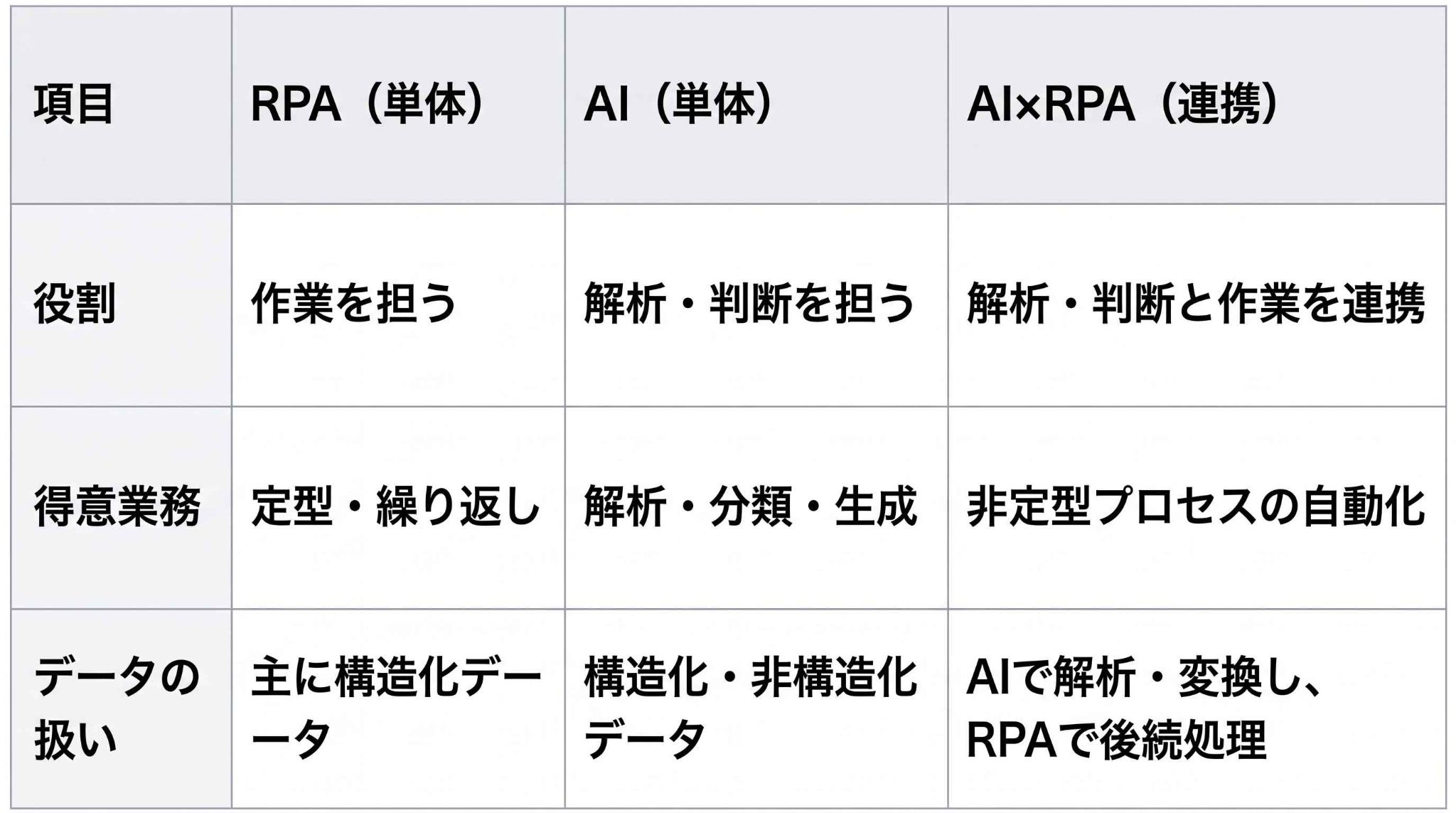
RPAは「指示された手順を正確に実行する定型作業」に向いており、AIは「データをもとに推論・分類・生成などを行う業務」に活用されています。
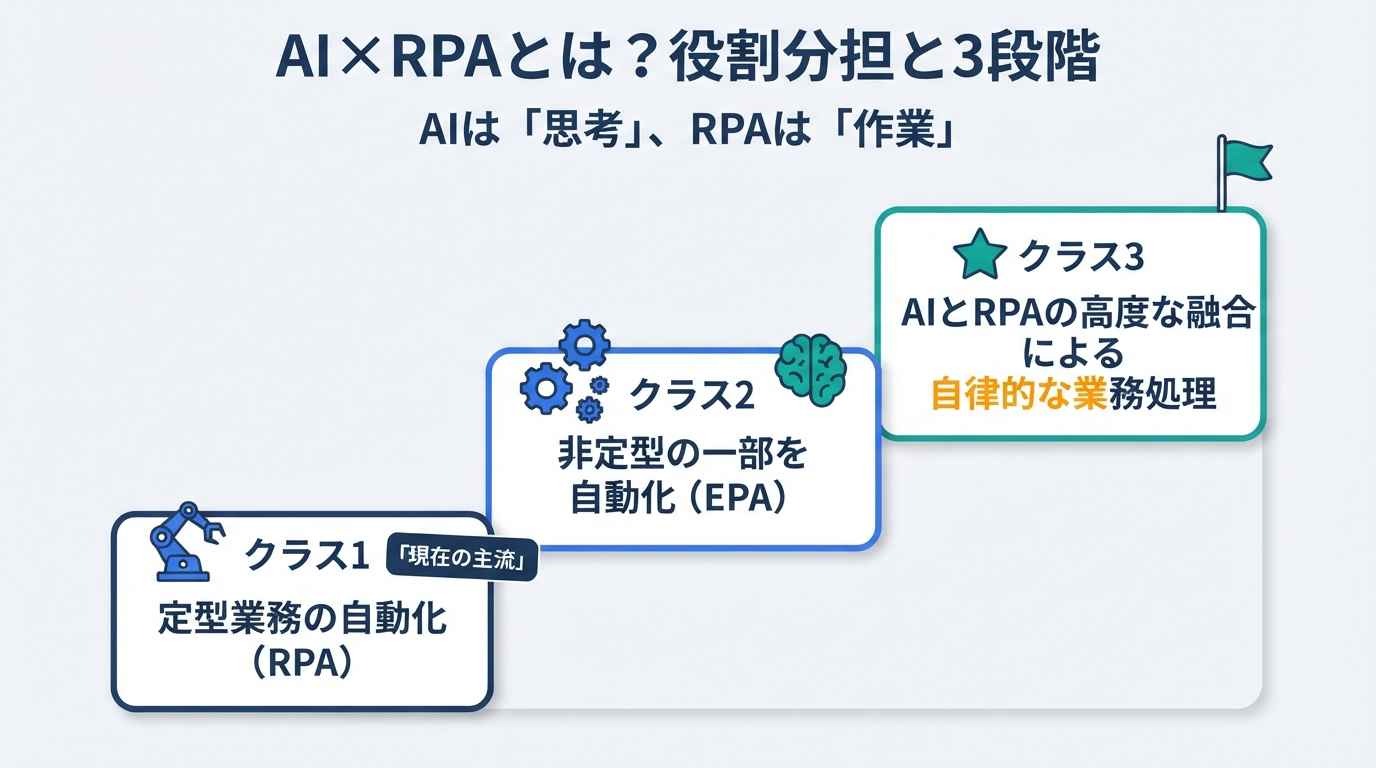
業務自動化の3段階(クラス1〜3)
総務省の資料では、RPAを含む業務自動化のレベルを3つのクラスに分けて紹介しています。
現在普及しているRPAは主に「クラス1(定型業務の自動化)」に該当しますが、AIなどを組み合わせることで、非定型業務の一部を自動化する「クラス2(EPA)」以上の仕組みを構築できます。
RPA単体では対応が難しい業務
一般的なクラス1のRPAだけでは、手書き書類の読み取りや、文脈に応じたメールの分類といった「判断」を伴う業務への対応は困難です。
これらをAIで補完することで、自動化できる範囲が広がります。
📘総務省「自治体におけるRPA導入ガイドブック」とは?
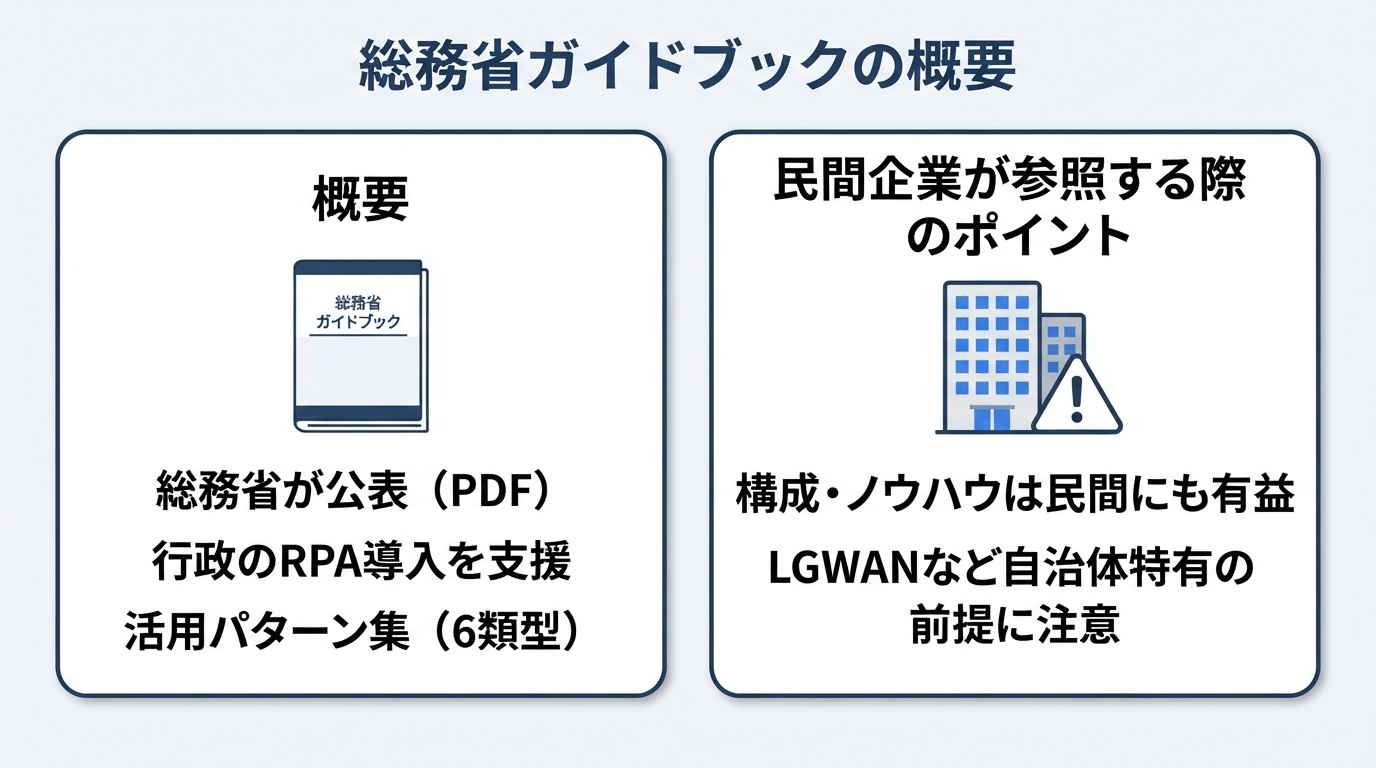
「自治体におけるRPA導入ガイドブック」は、総務省が公表している、行政現場でのRPA導入を支援するための包括的な資料です。
ガイドブックの概要と入手先
- 入手先:自治体におけるRPA導入ガイドブック(総務省・PDF)
- 主な対象:RPAの導入・運用を検討している担当者
- 構成:導入検討から運用までのステップ、活用パターン集(6類型)、詳細な事例集など
民間企業が参照する際のポイント
自治体向けではありますが、その構成やノウハウは民間企業にとっても有益です。
ガイドブックは、導入手順や運用ルールだけでなく、具体的な業務別の自動化イメージや効果の数値まで網羅されています。
ただし、民間企業が参照する際は、LGWAN(総合行政ネットワーク)などの自治体特有のインフラ前提がある点に注意が必要です。
なお、ガイドブックの指針に、現代のAI技術を掛け合わせることで、より実戦的な導入計画を立てることができます。
⚖️メリット・デメリット
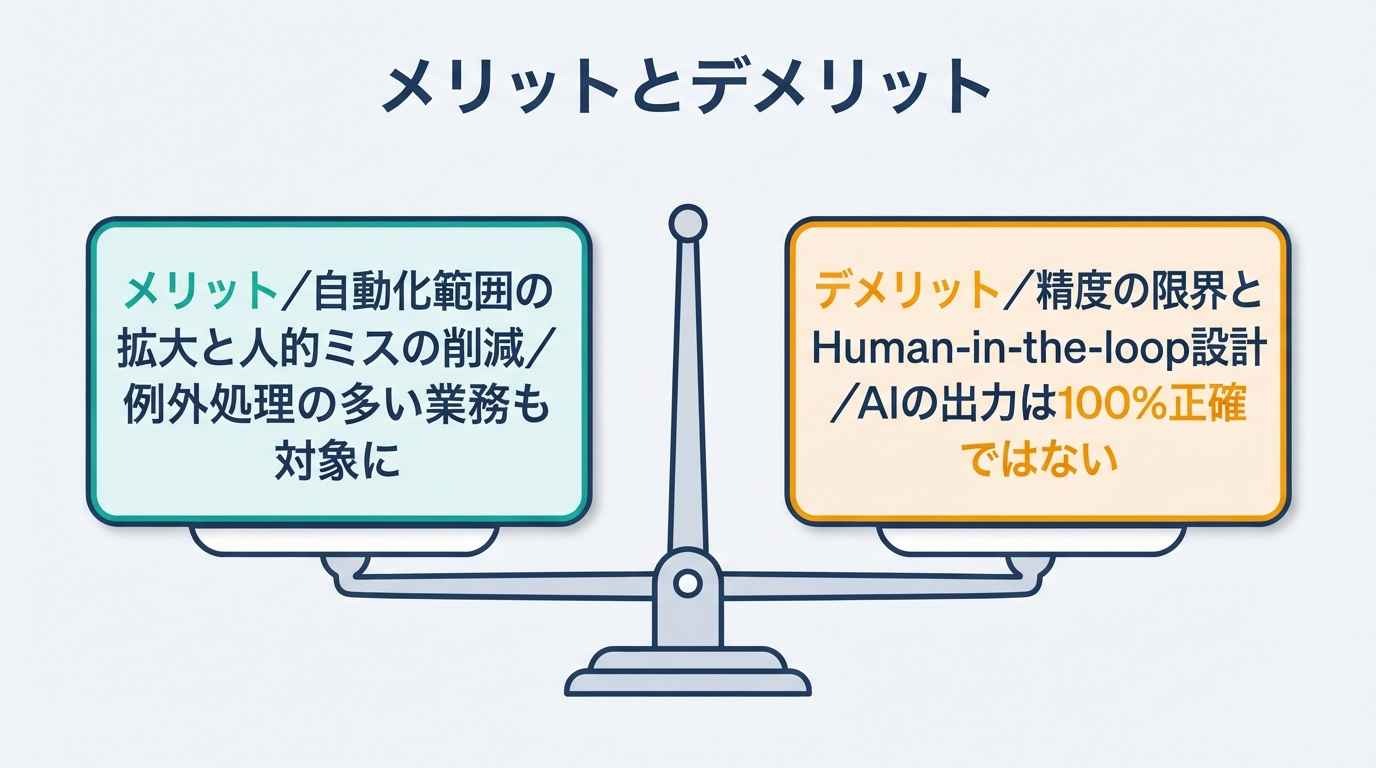
AI × RPAの連携には多大なメリットがある一方で、AI特有の不確実性というデメリットも存在します。
メリット|自動化範囲の拡大と人的ミスの削減
AIを組み合わせることで、従来のRPAでは断念していた「例外処理の多い業務」も自動化の対象となります。
また、人が行うと疲労で精度が落ちる大量のデータ照合業務も、AI × RPAなら安定した品質で高速に処理できます。
デメリット|精度の限界とHuman-in-the-loopの設計
AIの出力は100%正確ではありません。
総務省資料でも「例外時は無理に継続せず、職員の判断を入れる」という考え方が示されています。
重要な判断ポイントでは必ず人間が介在する「Human-in-the-loop」の設計を行い、AIの誤出力を前提とした運用フローを構築することが不可欠です。
🧠AI連携RPAの主な種類と活用領域
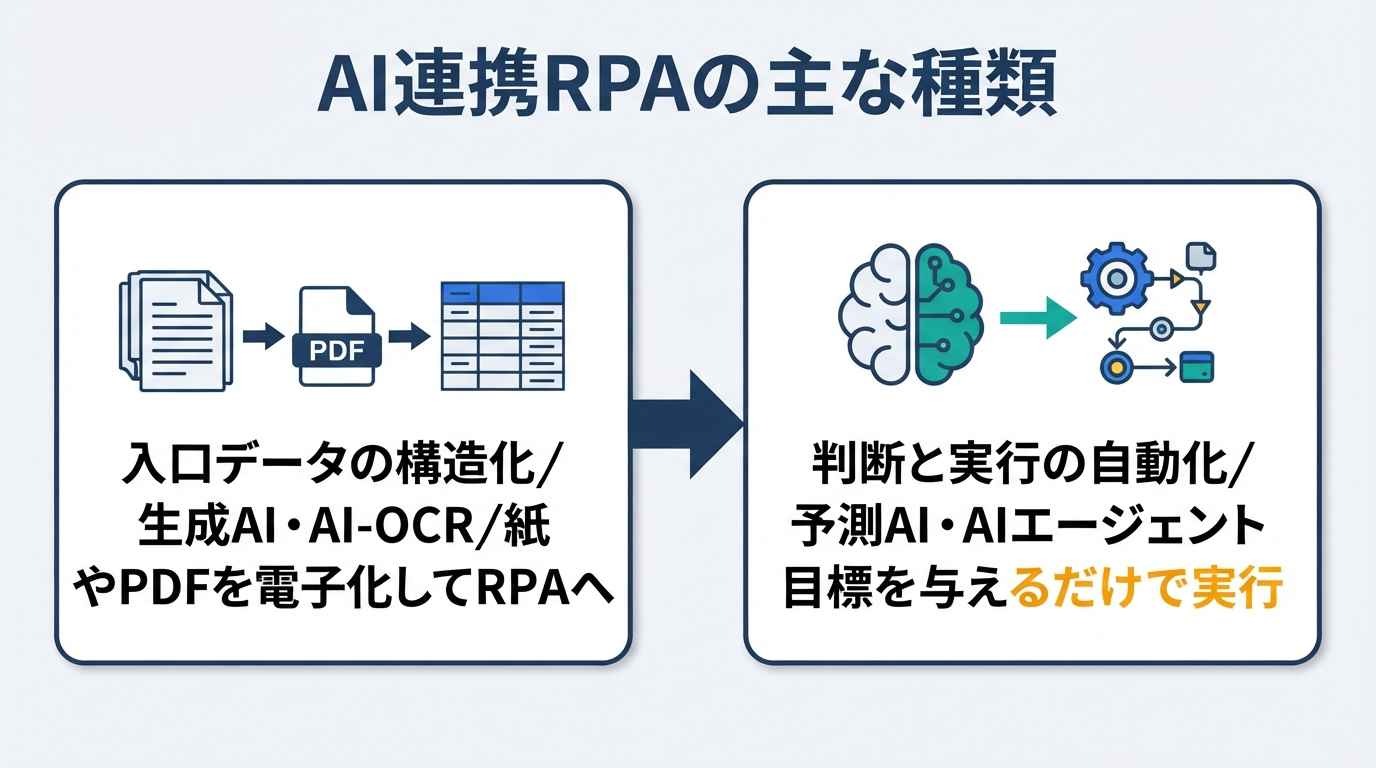
AIとRPAを連携させる方法は、使用するAIの種類によって多岐にわたります。
それぞれの特徴を理解し、業務に適した技術を選択しましょう。
生成AI・AI-OCRによる入口データの構造化
生成AIは、非構造化データ(テキストや音声)の要約や分類、返信文の作成に威力を発揮します。
また、AI-OCRは総務省資料でも「RPAと親和性が高い」と紹介されている技術です。
紙の書類やPDFといったアナログな「入口」をAI-OCRで電子化し、そのデータをRPAで処理することで、手入力の手間を一掃できます。
👉あわせて読みたい:AI搭載RPAとは?従来型との違い・できること・事例・ツール比較
予測AI・AIエージェントによる判断と実行の自動化
需要予測や在庫最適化を行う「予測AI」の結果をRPAに渡し、自動で発注処理を行う活用法も増えています。
さらに最近では、より自律的にタスクを遂行する「AIエージェント」が登場しており、手順を細かく定義しなくても、設定した目標(役割)と権限・ツールの範囲内で自動化できる領域が広がっています。
👉あわせて読みたい:RPAとAIエージェントの違いとは?使い分け・連携方法・導入ステップを解説
🧭自社にAI×RPAは必要か|判断基準とチェックリスト
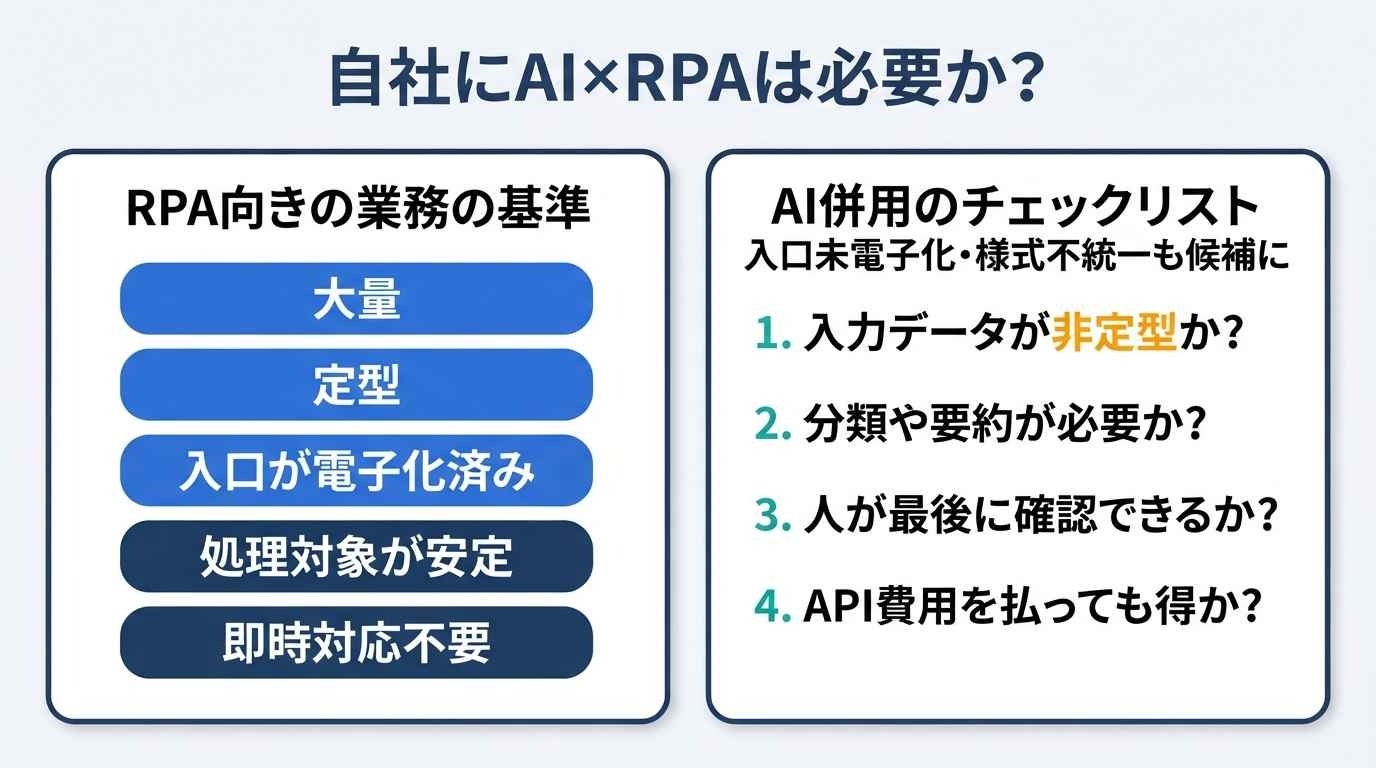
全ての業務にAI×RPAが必要なわけではありません。
RPA向きの業務の基準
総務省資料に示されている「RPA向きの業務」の基準(大量・定型・入口が電子化済み・処理対象が安定・即時対応不要)をベースにしつつ、AIを併用する場合は以下のチェックリストも活用してください。
✅ 入力データが非定型か?(AI-OCRや生成AIの出番)
✅ 途中で「条件に応じた分類」や「要約」が必要か?(生成AIが有効)
✅ 100%の精度でなくても、人間が最後に確認するフローを作れるか?
✅ API費用を払っても、人の作業時間を削減できるか?
AIの併用で広がる自動化の条件
AIを併用することで、「入口が電子化されていない」「様式が不統一」といったRPA単体では難しかった条件も、自動化の候補に含めることが可能になります。
🛠️導入を成功させる6ステップ
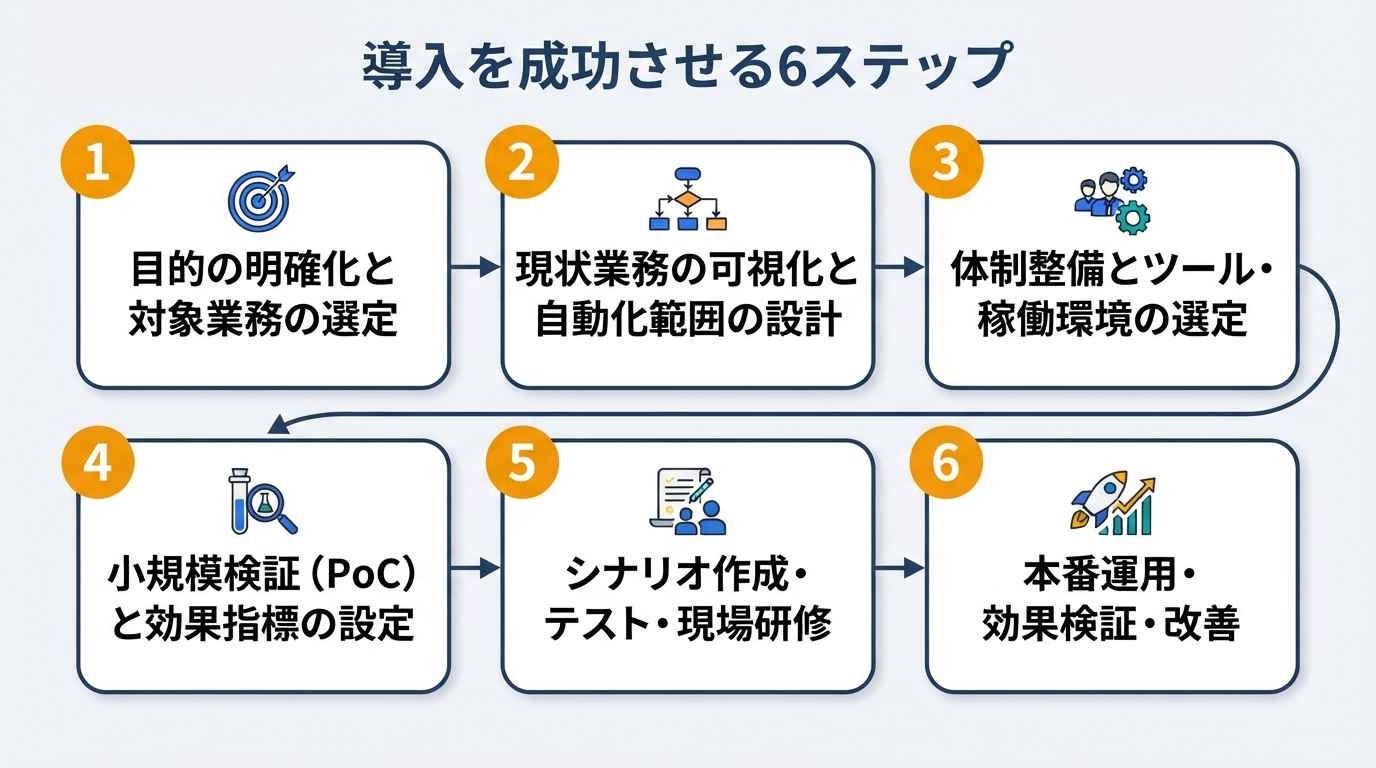
導入を成功させるためには、総務省資料の流れに沿いつつ、AI特有のプロセスを組み込んだステップで進めることが推奨されます。
[ステップ1]目的の明確化と対象業務の選定
最初のステップでは、どの業務を自動化し、どのような成果を得たいのかを定義します。
総務省の資料を参考に、大量・定型的な業務を洗い出しましょう。
AIを活用する場合は「判断が必要なステップ」が含まれていても対象候補になります。
単なる「時短」だけでなく、ミス削減やサービス品質向上など、具体的なゴールを設定することがプロジェクト成功の第一歩となります。
[ステップ2]現状業務の可視化(As-Is)と自動化範囲の設計(To-Be)
業務フローを詳細に書き出し、どの作業をAIが担い、どの作業をRPAが実行するかを決めます。
AI連携では、AIへの指示(プロンプト)の内容や、AIが出した回答を人間がどこでチェックするかという「確認ポイント」の設計が重要です。
業務を細分化することで、AIの精度に依存しすぎない堅牢なフローを構築できるようになります。
[ステップ3]体制整備とツール・稼働環境の選定
プロジェクトを推進するチームを組織し、最適なツールを選定します。
デスクトップ型かクラウド型かといったインフラ面に加え、AIモデルとの連携のしやすさも比較基準に含めましょう。
特にAPI費用などのランニングコストや、現場の担当者が自らメンテナンスできる操作性があるかを確認することで、導入後の形骸化を防ぐことができます。
[ステップ4]小規模検証(PoC)と効果指標の設定
いきなり全社展開するのではなく、特定の業務でプロトタイプを作成して検証します。
AIの読み取り精度や判断能力が実務に耐えうるかを実データで確認し、削減時間やコスト削減額の目標(ROI)を算出しましょう。
この段階で課題を洗い出し、必要に応じてAIの指示内容の改善や、自動化範囲の微調整を行うことで、本番導入時のリスクを軽減できます。
[ステップ5]シナリオ作成・テスト・現場研修
実際の運用環境でシナリオを作成し、網羅的なテストを実施します。
AIの出力は常に一定ではないため、想定外の回答が来た際の例外処理が正しく動作するかを重点的に確認してください。
あわせて、現場の担当者向けに操作説明やトラブル時の対応手順をレクチャーする研修を行い、ツールを「自分たちの武器」として活用してもらえる土壌を整えます。
[ステップ6]本番運用・効果検証・改善
いよいよ実業務での運用を開始します。
導入して終わりではなく、定期的に削減効果を測定し、AIの判断精度やAPIコストの推移をモニタリングすることが重要です。
現場からのフィードバックをもとに、プロンプトの改善や対象業務の拡大を継続的に行うことで、組織全体の生産性を向上させる「改善サイクル」を確立させていきます。
👉あわせて読みたい:RPA導入方法とは?7ステップと費用・期間、失敗しないコツを解説
⚠️よくある失敗パターンと対策
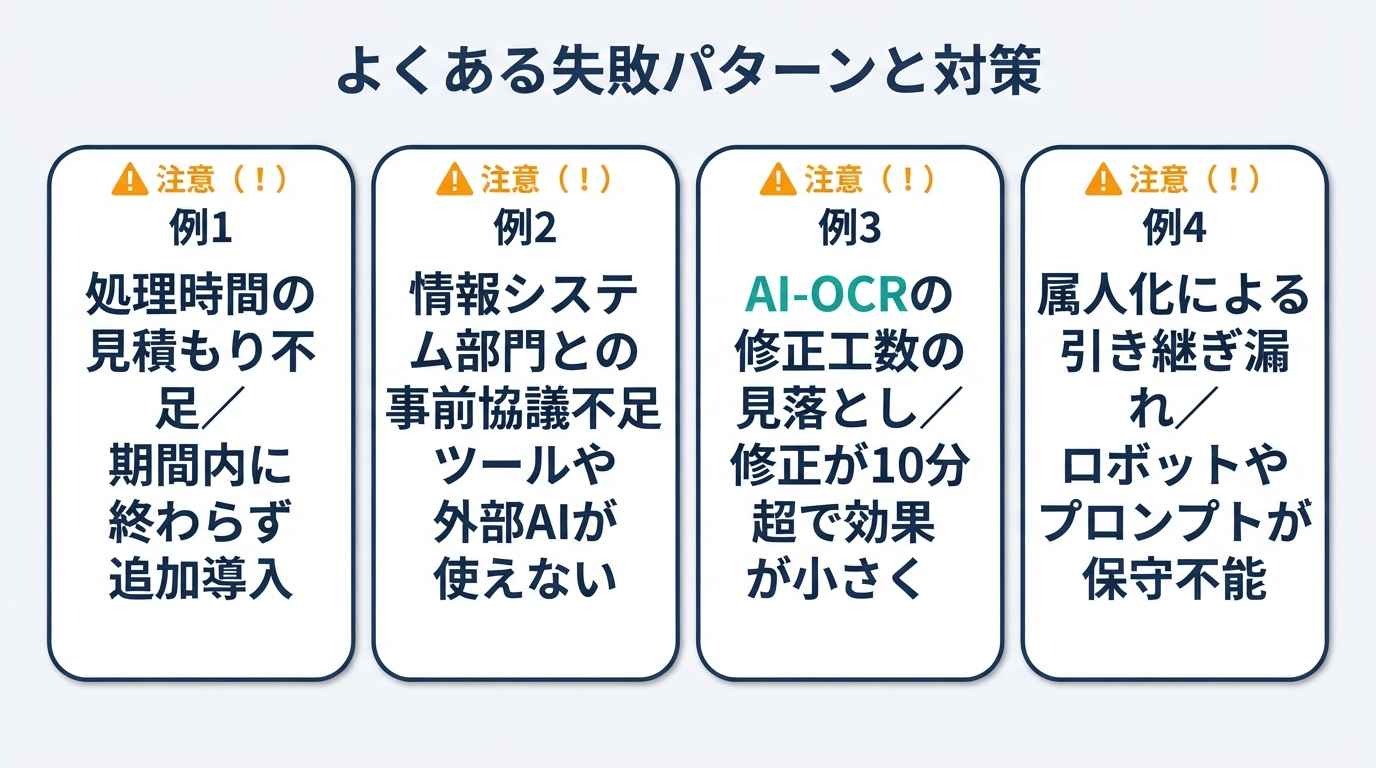
総務省資料のコラムには、自治体が実際に直面した失敗例が紹介されています。
これらは民間企業でも起こり得る「つまずきポイント」です。
例1|処理時間の見積もり不足
1件あたりの処理時間を甘く見積もり、期間内に終わらず追加導入が必要になったケースがあります。
例2|情報システム部門との事前協議不足
セキュリティ設定により、ツールが正常に動作しない、あるいは外部AIサービスが利用できないといったトラブルが頻発します。
例3|AI-OCRの修正工数の見落とし
宇部市の事例では、OCRの誤読を修正する時間が10分を超える場合、AI-OCRによる削減効果が小さくなる可能性が示されています。
例4|属人化による引き継ぎ漏れ
担当者の異動により、ブラックボックス化したロボットや複雑なAIプロンプトが誰にもメンテナンスできなくなるリスクがあります。
💰費用の考え方とROIの算出方法
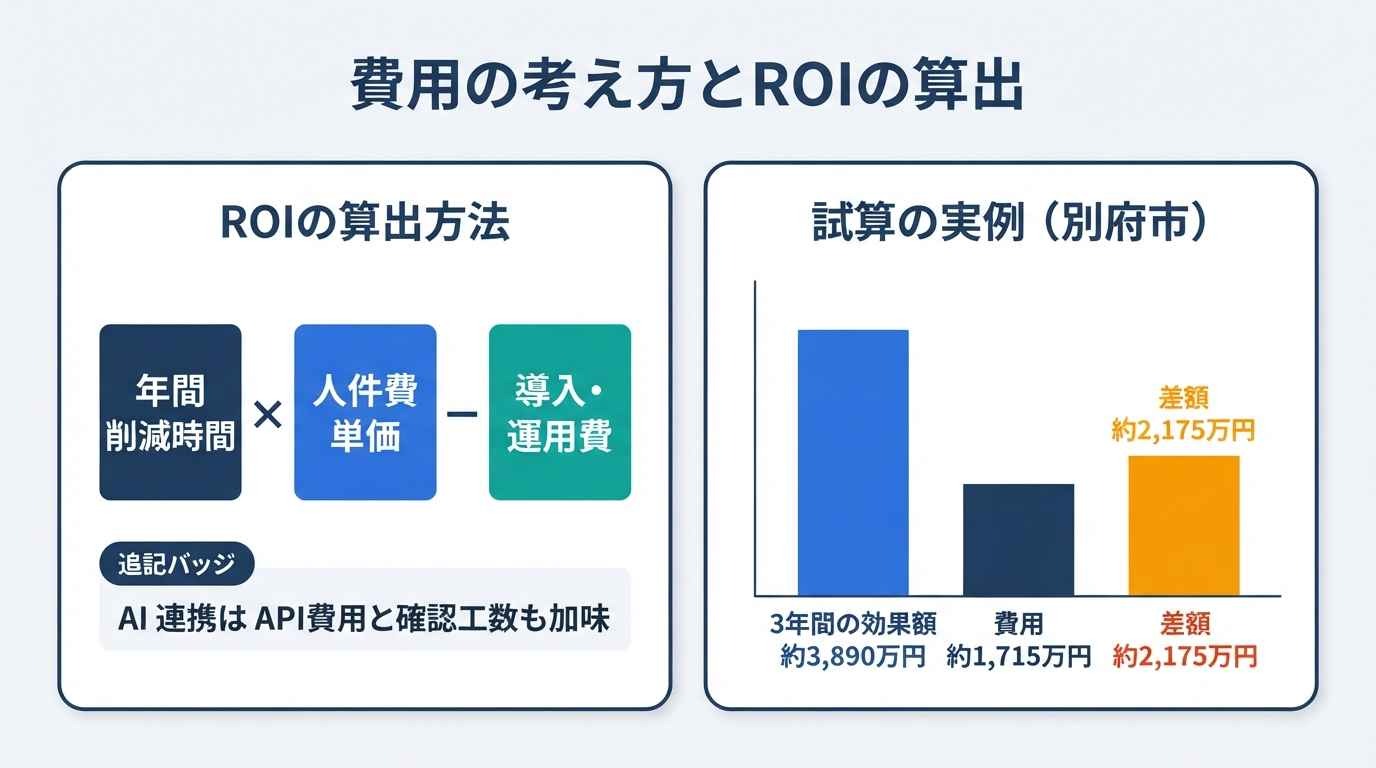
自動化の投資対効果(ROI)を算出する際は、単純な削減時間だけでなく、AI利用料を含めたトータルコストで考える必要があります。
ROIの算出方法
総務省資料では、基本的な効果額の算定方法として、「年間削減時間 × 人件費単価」から導入・運用にかかる費用を差し引く考え方が紹介されています。
AI連携の場合は、これに「AIモデル利用料(API費用)」と、人間が行う「AI出力の確認・修正工数」を加味してください。
試算の実例(別府市)
3年間の効果額約3,890万円に対し、費用は約1,715万円で、差額約2,175万円となった事例があります(時間単価3,156円換算)。
また、自治体調査では、導入費用の半数以上、年間運用費用の6割以上が250万円未満となっており、比較的スモールスタートが可能な傾向にあります。
👉あわせて読みたい:RPA導入費用の相場|主要ツール比較表と費用を抑える最新事例
📈AI・RPAの活用事例|自治体の取り組み
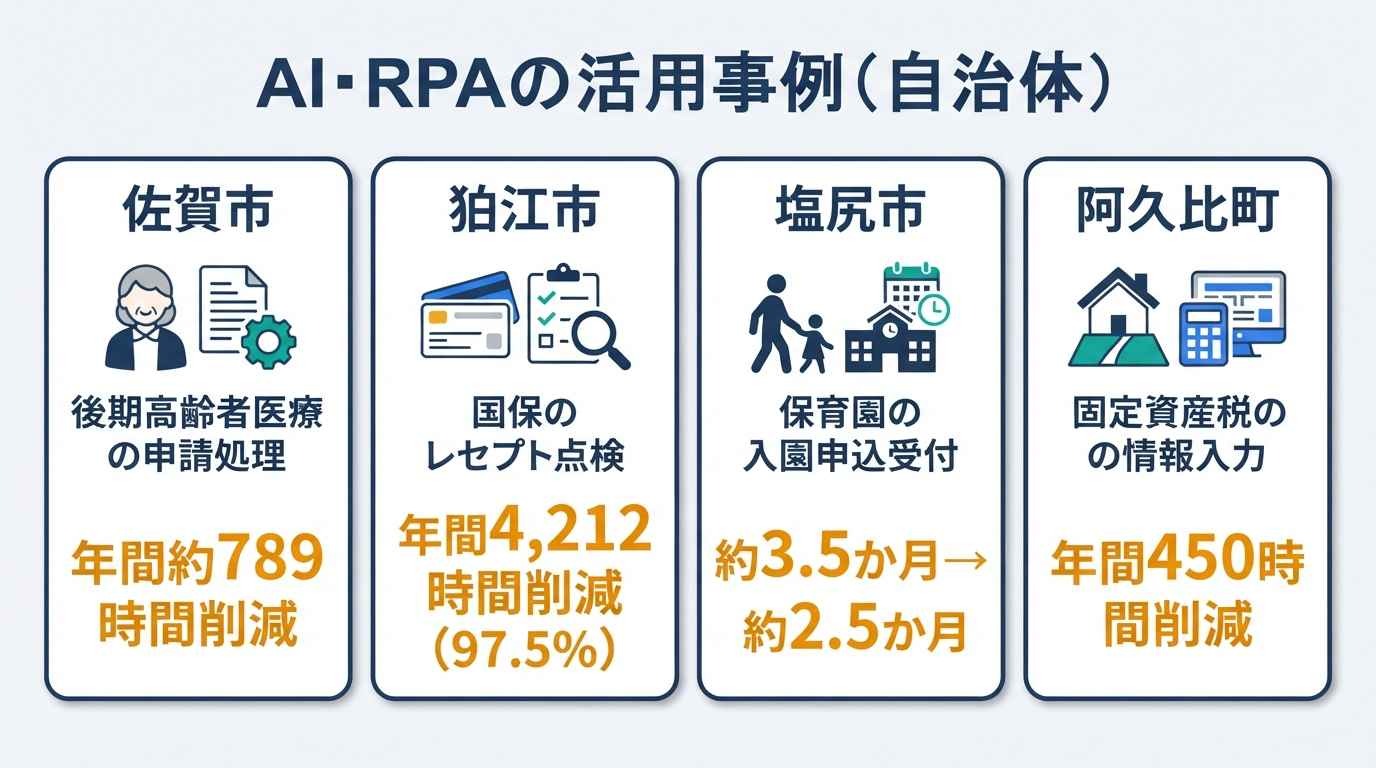
AI × RPAの活用は、業種を問わず広がっています。
自治体業務(後期高齢者医療の申請処理)
佐賀市では、後期高齢者医療に関する申請処理にAI-OCRとRPAを連携させ、入力業務を年間約789時間削減しました。
自治体業務(国民健康保険のレセプト点検)
狛江市では、AIによるレセプト点検の結果をRPAでシステムに登録し、再審査の申出までを自動化することで、年間4,212時間を削減しました。削減率は97.5%です。
自治体業務(保育園の入園申込受付)
塩尻市では、保育園の入園申込受付に電子申請やRPAを導入し、受付から決定通知の発送までの期間を約3.5か月から約2.5か月へ短縮しました。
自治体業務(固定資産税に関する情報入力)
阿久比町では、固定資産税に関する税通・登記情報の入力業務をRPAで自動化し、年間450時間を削減しました。
👉あわせて読みたい:自治体のAI・RPA活用促進とは?導入を阻む3つの壁と規模別成功事例
🚀「判断」が残る業務も、YoomのAIとRPAで自動化できます
申請書の不備確認やクレームの優先度判定など、人の判断が残る業務は、RPAだけでは自動化しきれません。
しかし、YoomのAIワーカーなら、書類の読み取りから分類・登録案の作成までを任せられ、人は最終確認に集中できます。


以下のようなテンプレートを活用して、業務の自動化を体験してみてください。

 自治体申請受付サポーター
自治体で受け付けた申請書PDFから情報を抽出し、不備の確認やkintoneへの登録案作成を行うAIワーカーです。書類内容のチェックから台帳登録の準備までを自動化することで、事務作業の効率化と転記ミスや確認漏れを抑制を同時に実現します。膨大な申請書類の審査や手入力作業の負担を軽減したい自治体職員の方におすすめです。
試してみる
■概要
自治体や行政の窓口では、提出される申請書の内容確認やデータベースへの登録作業が日々発生し、それらの業務に多くの時間と労力が費やされています。手書きやPDFで提出される申請書は、内容の転記ミスや形式不備のチェック漏れが発生しやすく、職員の方々の心理的な負担も少なくありません。このAIワーカーは、道路占用許可申請書などの申請書PDFから必要な情報を抽出し、自治体の運用ルールやチェック基準に基づいた不備確認を自ら判断して実行します。不備がある場合には丁寧な修正依頼案を作成し、問題がない場合にはkintoneへの登録案を提示することで、事務作業の正確性と効率性を両立します。
■このAIワーカーをおすすめする方- 道路占用許可申請などの複雑な書類審査を、正確かつ効率的に進めたいと考えている自治体や公共機関の事務担当者の方
- 申請書のPDFからのデータ転記や、kintoneへの入力作業に多くの時間を費やしており、事務負担を軽減したいチームリーダーの方
- 書類不備のチェック基準を標準化し、申請者への案内を丁寧かつ円滑に行いたいと考えている部門の責任者の方
■AIワーカー設定の流れ- AIワーカーの「名前」や「役割」などの基本設定を行い、事務スタッフとしての立ち振る舞いを定義します。
- AIワーカー内で使用するkintoneをYoomとマイアプリ連携し、レコード登録などのアクションを設定します。普段お使いの他のデータベースアプリに変更することも可能です。
- AIワーカーへの指示書である「スキル」を、自治体独自の運用ルールや審査基準に合わせて作成・編集します。
■このAIワーカーのカスタムポイント- スキル内の「# 抽出・判定基準」にある「【対象の書類名】」などを変更することで、道路占用許可申請書以外にも様々な申請業務に応用できます。さらに「【チェック基準】」という項目に、「必須項目が未記入でないか、占用開始日が終了日より前か、占用期間が指定範囲内か」のように自治体の運用ルールに合わせたチェック項目を追加することで、AIが設定した基準をより正確に理解し、不備判定の精度を高められます。
- スキル内の「# 使用するkintone」という項目を、利用しているkintoneアプリに合わせてフィールドコードやアプリIDを調整することで、既存の台帳管理システムに即した形でデータを蓄積できます。
■注意事項- kintoneとYoomを連携してください。
- kintoneはミニプラン以上でご利用いただけるアプリとなっております。フリープラン・パーソナルプランの場合は設定しているフローボットのオペレーションやデータコネクトはエラーとなりますので、ご注意ください。
- パーソナルプラン・ミニプラン・チームプラン・サクセスプランなどの有料プランは、2週間の無料トライアルを行うことが可能です。無料トライアル中には制限対象のアプリや機能(オペレーション)を使用することができます。詳しくは、料金プランのページをご参照ください。
- ダウンロード可能なファイル容量は最大300MBまでです。アプリの仕様によっては300MB未満になる可能性があるので、ご注意ください。
- トリガー、各オペレーションでの取り扱い可能なファイル容量の詳細は「ファイルの容量制限について」をご参照ください。
- AIワーカーの基本設定は「【AIワーカー】基本的な設定方法」をご参照ください。
- AIワーカーの同時実行数・作成可能なAIワーカー数・利用可能なAIモデルはご契約中のプランによって異なります。
- AIワーカー内でご利用いただけるアプリやオペレーション等はフローボットの利用制限と同様です。
- AIワーカーは、テスト実行でも本番実行と同様にタスクを消費しますのでご注意ください。詳細は「【AIワーカー】タスク実行数の計算方法」をご参照ください。
- AIワーカーはスキルを詳細に設定することで適切な処理を実行しやすくなります。詳細は「【AIワーカー】スキル(旧マニュアル)の作成方法」をご参照ください。
 クレーム分析サポーター
メールやチャット・通話記録などのテキストデータを読み取り、クレームの種類・深刻度・優先度を自社基準に従って自動で分類・整理するAIワーカーです。件数が増えても判断のブレや見落としを防ぎ、判定根拠も出力されるため、対応状況の把握や説明が容易になるので、クレーム対応の効率化や属人化解消を目指すカスタマーサポート担当・チームマネージャーの方におすすめです。
試してみる
■概要このAIワーカーは、メールやチャット、通話記録などのテキストデータを読み取り、自社の基準に従って種類・深刻度を分類し、優先対応リストを整理します。案件ごとの判定根拠も出力されるため、対応状況の把握や説明がしやすくなります。
■AIワーカーの設定方法チャットで指示を出すだけで自社の運用に合わせて自動で設定・アップデートされていきます。まずは、AIワーカーが処理を正しく実行できるよう「スキル」と「使用ツール」をカスタマイズしましょう。- 「スキル」とは:
- AIワーカーが処理を行うための手順書です。詳しい設定方法は「【AIワーカー】スキル(旧マニュアル)の作成方法」をご参照ください。
- 「使用ツール」とは:
- AIワーカーが処理を行う際に使用するツールです。自社で普段使っているツールをAIに指示するだけで、データの取得先や出力先を自由に組み替えることができます。
AIワーカーの基本設定については「【AIワーカー】基本的な設定方法」 でもご確認いただけます。
■注意事項- AIワーカーの同時実行数・作成可能なAIワーカー数・利用可能なAIモデルはご契約中のプランによって異なります。
- AIワーカー内でご利用いただけるアプリやオペレーション等はフローボットの利用制限と同様です。
- AIワーカーは、テスト実行でも本番実行と同様にタスクを消費しますのでご注意ください。詳細は「【AIワーカー】タスク実行数の計算方法」をご参照ください。
自治体で受け付けた申請書PDFから情報を抽出し、不備の確認やkintoneへの登録案作成を行うAIワーカーです。書類内容のチェックから台帳登録の準備までを自動化することで、事務作業の効率化と転記ミスや確認漏れを抑制を同時に実現します。膨大な申請書類の審査や手入力作業の負担を軽減したい自治体職員の方におすすめです。
自治体や行政の窓口では、提出される申請書の内容確認やデータベースへの登録作業が日々発生し、それらの業務に多くの時間と労力が費やされています。手書きやPDFで提出される申請書は、内容の転記ミスや形式不備のチェック漏れが発生しやすく、職員の方々の心理的な負担も少なくありません。
- 道路占用許可申請などの複雑な書類審査を、正確かつ効率的に進めたいと考えている自治体や公共機関の事務担当者の方
- 申請書のPDFからのデータ転記や、kintoneへの入力作業に多くの時間を費やしており、事務負担を軽減したいチームリーダーの方
- 書類不備のチェック基準を標準化し、申請者への案内を丁寧かつ円滑に行いたいと考えている部門の責任者の方
- AIワーカーの「名前」や「役割」などの基本設定を行い、事務スタッフとしての立ち振る舞いを定義します。
- AIワーカー内で使用するkintoneをYoomとマイアプリ連携し、レコード登録などのアクションを設定します。普段お使いの他のデータベースアプリに変更することも可能です。
- AIワーカーへの指示書である「スキル」を、自治体独自の運用ルールや審査基準に合わせて作成・編集します。
- スキル内の「# 抽出・判定基準」にある「【対象の書類名】」などを変更することで、道路占用許可申請書以外にも様々な申請業務に応用できます。さらに「【チェック基準】」という項目に、「必須項目が未記入でないか、占用開始日が終了日より前か、占用期間が指定範囲内か」のように自治体の運用ルールに合わせたチェック項目を追加することで、AIが設定した基準をより正確に理解し、不備判定の精度を高められます。
- スキル内の「# 使用するkintone」という項目を、利用しているkintoneアプリに合わせてフィールドコードやアプリIDを調整することで、既存の台帳管理システムに即した形でデータを蓄積できます。
- kintoneとYoomを連携してください。
- kintoneはミニプラン以上でご利用いただけるアプリとなっております。フリープラン・パーソナルプランの場合は設定しているフローボットのオペレーションやデータコネクトはエラーとなりますので、ご注意ください。
- パーソナルプラン・ミニプラン・チームプラン・サクセスプランなどの有料プランは、2週間の無料トライアルを行うことが可能です。無料トライアル中には制限対象のアプリや機能(オペレーション)を使用することができます。詳しくは、料金プランのページをご参照ください。
- ダウンロード可能なファイル容量は最大300MBまでです。アプリの仕様によっては300MB未満になる可能性があるので、ご注意ください。
- トリガー、各オペレーションでの取り扱い可能なファイル容量の詳細は「ファイルの容量制限について」をご参照ください。
- AIワーカーの基本設定は「【AIワーカー】基本的な設定方法」をご参照ください。
- AIワーカーの同時実行数・作成可能なAIワーカー数・利用可能なAIモデルはご契約中のプランによって異なります。
- AIワーカー内でご利用いただけるアプリやオペレーション等はフローボットの利用制限と同様です。
- AIワーカーは、テスト実行でも本番実行と同様にタスクを消費しますのでご注意ください。詳細は「【AIワーカー】タスク実行数の計算方法」をご参照ください。
- AIワーカーはスキルを詳細に設定することで適切な処理を実行しやすくなります。詳細は「【AIワーカー】スキル(旧マニュアル)の作成方法」をご参照ください。
メールやチャット・通話記録などのテキストデータを読み取り、クレームの種類・深刻度・優先度を自社基準に従って自動で分類・整理するAIワーカーです。件数が増えても判断のブレや見落としを防ぎ、判定根拠も出力されるため、対応状況の把握や説明が容易になるので、クレーム対応の効率化や属人化解消を目指すカスタマーサポート担当・チームマネージャーの方におすすめです。
- 「スキル」とは:
- AIワーカーが処理を行うための手順書です。詳しい設定方法は「【AIワーカー】スキル(旧マニュアル)の作成方法」をご参照ください。
- 「使用ツール」とは:
- AIワーカーが処理を行う際に使用するツールです。自社で普段使っているツールをAIに指示するだけで、データの取得先や出力先を自由に組み替えることができます。
- AIワーカーの同時実行数・作成可能なAIワーカー数・利用可能なAIモデルはご契約中のプランによって異なります。
- AIワーカー内でご利用いただけるアプリやオペレーション等はフローボットの利用制限と同様です。
- AIワーカーは、テスト実行でも本番実行と同様にタスクを消費しますのでご注意ください。詳細は「【AIワーカー】タスク実行数の計算方法」をご参照ください。
⚖️ツール選定時に比較すべき基準
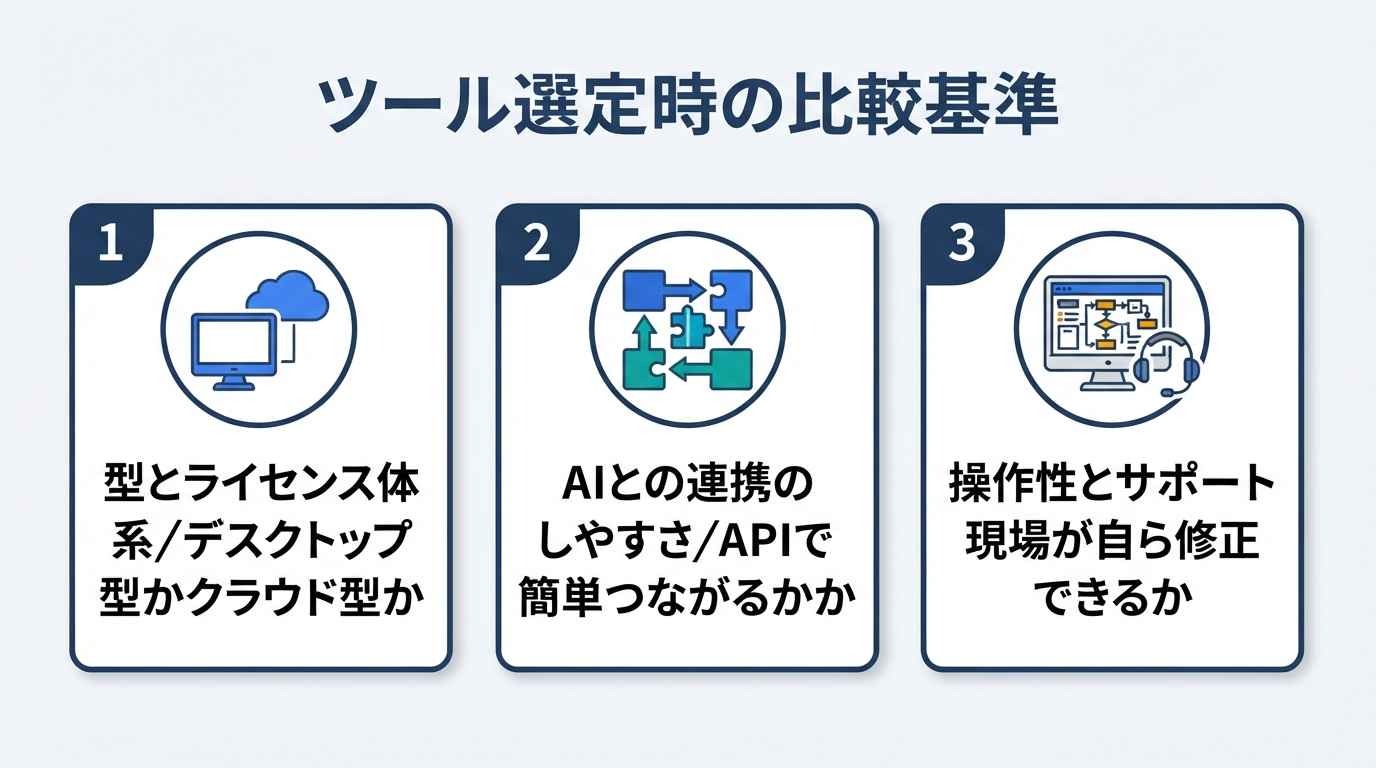
ツールを選ぶ際は、機能だけでなく、運用のしやすさやコスト体系を多角的に比較することが重要です。
型とライセンス体系
個人のPCで動かす「デスクトップ型」か、サーバーやクラウドで動かす型かを確認します。
ライセンスも「同時実行数」や「ユーザー数」によってコストが大きく変わります。
AIとの連携のしやすさ
外部のAIモデル(OpenAI, Anthropicなど)とAPIで簡単に連携できるか、標準でAI機能が備わっているかをチェックします。
操作性とサポート
現場の担当者が自ら修正できるノーコード・ローコードツールかどうかが重要です。
また、製品サポートがどこまで(シナリオ作成の相談に乗ってくれるかなど)対応しているかも確認しましょう。
👉あわせて読みたい:RPAツール一覧|おすすめ9選を比較!選び方とAI連携も解説
📝まとめ
AIとRPAの連携は、もはや一部の先進企業だけのものではありません。
総務省のガイドブックに示されているような堅実な導入ステップを踏みつつ、AIという「脳」を掛け合わせることで、従来のRPAだけでは自動化が難しかった業務も、自動化の候補に含められるようになります。
🛠️Yoomでできること
基幹システムへの転記や申請の社内規定チェックを、手作業で続けていませんか?
Yoomなら、RPAによる自動登録もAIワーカーによる一次審査も、テンプレートからノーコードで始められます。
「これなら自分でもできそう!」と感じた方は、ぜひ以下からYoomを試してみてください。

■概要
Webサイトのお問い合わせフォームなどから受信した情報を、手作業で基幹システムに登録していませんか?この定型的な作業は時間を要するだけでなく、入力ミスといったヒューマンエラーの原因にもなりがちです。このワークフローを活用することで、フォームが送信されたタイミングをトリガーに、RPA機能がブラウザ操作を代行し、基幹システムへ自動で情報登録を行います。手入力の手間とミスをなくし、迅速で正確な情報管理を実現します。
■このテンプレートをおすすめする方
- Webフォームから得た見込み顧客情報を基幹システムへ手入力している営業・マーケティング担当者の方
- データ転記作業における入力ミスや対応漏れをなくし、業務品質を向上させたいチームリーダーの方
- APIが提供されていない社内システムへのデータ登録を自動化したいと考えているDX推進担当者の方
■このテンプレートを使うメリット
- フォームが送信されるとRPA機能が自動で基幹システムへ情報を登録するため、これまで手作業に費やしていた時間を短縮できます。
- システムが入力作業を代行することで、手作業による転記ミスや入力漏れといったヒューマンエラーの発生を防ぎ、データの正確性を保ちます。
■フローボットの流れ
- はじめに、トリガーでYoomのフォームトリガー機能を選択し、「フォームが送信されたら」というアクションを設定し、氏名や会社名、メールアドレスなど必要な情報を取得するための入力項目を作成します。
- 次に、オペレーションでRPA機能を選択し、「ブラウザを操作する」のアクションを設定します。
- 最後に、利用している基幹システムのログインページを開き、IDやパスワードでログイン後、顧客情報の登録ページへ移動し、トリガーで取得したフォームの情報を各項目へ入力して登録する、という一連のブラウザ操作を記録します。
※「トリガー」:フロー起動のきっかけとなるアクション、「オペレーション」:トリガー起動後、フロー内で処理を行うアクション
■このワークフローのカスタムポイント
- フォームトリガーで設定する入力項目は、自社の運用に合わせて自由にカスタマイズが可能です。例えば、お問い合わせ種別や役職といった項目を任意で追加・削除してください。
- RPA機能で設定する「ブラウザを操作する」の内容は、実際に利用している基幹システムの画面や操作フローに合わせて設定してください。ログイン情報や入力先の項目指定などを変更する必要があります。
■注意事項
- ブラウザを操作するオペレーションはサクセスプランでのみご利用いただける機能となっております。フリープラン・ミニプラン・チームプランの場合は設定しているフローボットのオペレーションはエラーとなりますので、ご注意ください。
- サクセスプランなどの有料プランは、2週間の無料トライアルを行うことが可能です。無料トライアル中には制限対象のアプリやブラウザを操作するオペレーションを使用することができます。


- ITツールの利用申請が増え、社内規定との適合性チェックを手作業で行うのが負担になっている情報システム担当者の方
- 申請内容の管理台帳への転記や、関係者へのチャット通知を自動化し、連絡漏れを防ぎたいチームリーダーの方
- AIを活用した一次審査を取り入れることで、承認フロー全体のスピードを向上させたいと考えている管理職の方
- Googleフォームから申請が届くと、AIワーカーがガイドラインとの適合判定を自動的に行うため、管理者がゼロから内容を確認する手間を省けます。
- 判定結果は自動でGoogle スプレッドシートに蓄積されるため、台帳への転記ミスを防ぎ、常に最新の申請状況を正確に把握できます。
- はじめに、Googleフォーム、Google スプレッドシート、Google ドキュメント、SlackをYoomと連携します。
- 次に、トリガーとしてGoogleフォームの「フォームに回答が送信されたら」というアクションを設定します。
- 最後に、オペレーションでAIワーカーを配置し、社内ガイドラインと照合してリスク抽出と適合判定を行い、結果を記録・通知するためのスキルを作成し、Googleドキュメントの「ドキュメントを取得する」アクション、Google スプレッドシートの「レコードを追加する」アクション、Slackの「チャンネルにメッセージを送る」アクションを使用ツールとして設定します。
■このワークフローのカスタムポイント
- AIワーカーのスキル設定では、社内のITツール利用ガイドラインの内容を読み込ませることで、自社のルールに基づいた精度の高い判定が可能になります。
- Google スプレッドシートの書き込み設定では、申請日、申請者名、AIによる判定結果など、管理台帳に必要な項目を自由に追加してください。
- Slackの通知先を申請内容(部署など)に応じて柔軟に変更するように設定することも可能です。
- Googleフォーム、Gogole スプレッドシート、Googleドキュメント、SlackのそれぞれとYoomを連携してください。AIワーカー内で使用するツール(アプリ)についてもマイアプリ連携が必要です。
- トリガーは5分、10分、15分、30分、60分の間隔で起動間隔を選択できます。
- プランによって最短の起動間隔が異なりますので、ご注意ください。
- Googleフォームをトリガーとして使用した際の回答内容を取得する方法は「Googleフォームトリガーで、回答内容を取得する方法」を参照ください。
- AIワーカーの基本設定は「【AIワーカー】基本的な設定方法」をご参照ください。
- AIワーカーの同時実行数・作成可能なAIワーカー数・利用可能なAIモデルはご契約中のプランによって異なります。
- AIワーカー内でご利用いただけるアプリやオペレーション等はフローボットの利用制限と同様です。
- AIワーカーは、テスト実行でも本番実行と同様にタスクを消費しますのでご注意ください。詳細は「【AIワーカー】タスク実行数の計算方法」ご参照ください。
- AIワーカーはスキルを詳細に設定することで適切な処理を実行しやすくなります。詳細は「【AIワーカー】スキル(旧マニュアル)の作成方法」をご参照ください。
プログラミング知識なしで手軽に構築できます。




