









・
AIの資料作成で効率化はどこまで進むか|企画資料作成で実務検証

新規プロジェクトの提案書、毎月の定例報告、顧客向けのプレゼン資料など、ビジネスの現場において資料作成に費やす時間は膨大です。
そんな悩みを解決するのが、近年急速に進化を遂げているAIツールの活用。
本記事では、AIを駆使して、資料作成にかかる時間を半分以下に削減するための具体的なフローや実務で本当に役立つおすすめツールを徹底解説します!
AIとの協業で、あなたの働き方をアップデートするヒントを見つけてください。
👓Yoomは資料作成の事前準備・情報収集を自動化できます
資料作成に取り掛かる前には、必要な情報収集やデータの整理といった準備作業が不可欠。
Yoomを活用すれば、チャットツールに投稿されたテキストやシステムに蓄積された顧客データなどをAIが自動で抽出し、資料の叩き台となるドキュメントを自動生成することが可能です。
[Yoomとは]
Yoomは情報収集の手間を省き、より本質的な「考える仕事」に集中するための環境づくりをサポートしてくれます!
まずは、以下のテンプレートから自動化を体験してみてくださいね。
資料作成をサポートする自動化フローボット
■概要フォームからのお問い合わせや申し込みに対し、一件ずつ内容を確認して個別の資料を作成し、Gmailで送信する作業に手間を感じていませんか?このワークフローを活用すれば、フォームに入力された情報をもとにAIがパーソナライズされた資料を自動で作成し、指定の宛先へGmailに送信する一連の流れを自動化できます。手作業による資料作成やメール送信の手間を省き、迅速な顧客対応を実現します。
■このテンプレートをおすすめする方- フォームからの情報をもとに、資料作成やメール送信を手作業で行っている方
- AIを活用してパーソナライズされた資料を自動作成し、顧客対応を効率化したい方
- Gmailでの定型的なメール送信業務に時間を取られ、コア業務に集中したい方
■このテンプレートを使うメリット- フォームが送信されると、AIによる資料作成からGmailでの送信までが自動実行されるため、これまで手作業に費やしていた時間を削減できます。
- 手作業による宛先の設定ミスや、資料内容の転記ミスといったヒューマンエラーを防ぎ、対応品質の向上に繋がります。
■フローボットの流れ- はじめに、GmailとGoogleドキュメントをYoomと連携します。
- 次に、トリガーでフォームトリガーを選択し、「フォームが送信されたら」というアクションを設定します。
- 次に、オペレーションでAI機能の「テキストを生成する」を設定し、フォーム情報を基にした文章を生成します。
- 続いて、オペレーションで書類発行機能の「書類を発行する」を設定し、AIが生成したテキストを基に資料を作成します。
- 最後に、オペレーションでGmailの「メールを送る」を設定し、作成した資料を添付して送信します。
※「トリガー」:フロー起動のきっかけとなるアクション、「オペレーション」:トリガー起動後、フロー内で処理を行うアクション
■このワークフローのカスタムポイント- Gmailでメールを送信するアクションでは、宛先や件名を任意の内容で設定してください。フォームで取得したメールアドレスなどを設定することも可能です。
- メールの本文には、固定のテキストに加え、AIが生成したテキストやフォームで取得した顧客名などを組み合わせて、パーソナライズされた内容を作成できます。
■注意事項- Googleドキュメント、GmailのそれぞれとYoomを連携してください。
- ダウンロード可能なファイル容量は最大300MBまでです。アプリの仕様によっては300MB未満になる可能性があるので、ご注意ください。
- トリガー、各オペレーションでの取り扱い可能なファイル容量の詳細は「ファイルの容量制限について」をご参照ください。
- 事前に書類の雛形を作成しておいてください。作成方法の詳細については『「書類を発行する」の設定方法』をご参照ください。
■概要Googleフォームで収集したアンケート回答の分析や、それらを基にした広報資料の作成に多くの時間を要していませんか。また、AIの力を借りたいものの、具体的な活用方法が分からずお困りのこともあるかもしれません。このワークフローを活用すれば、Googleフォームに新しい回答が送信されると、AIが自動でその内容を分析して広報資料のドラフトを作成し、その結果をGoogle スプレッドシートに記録する一連の流れを自動化でき、これらの課題解決に貢献します。
■このテンプレートをおすすめする方- Googleフォームの回答を基に、定期的に広報資料を作成しているマーケティング担当者の方
- AIを活用してアンケートデータの分析や資料作成の初稿作成を効率化したいと考えている方
- GoogleフォームとGoogle スプレッドシート間の情報連携を手作業で行っている広報担当者の方
■このテンプレートを使うメリット- Googleフォームへの回答送信を起点とし、AIによる分析、広報資料ドラフト作成、Google スプレッドシートへの記録までを自動化するため、手作業の時間を減らすことができます。
- 手作業によるデータ転記時の入力ミスや、AIが行う分析結果の抜け漏れといったヒューマンエラーのリスクを低減し、情報整理の精度向上に繋がります。
■フローボットの流れ- はじめに、お使いのGoogleフォームアカウントとGoogle スプレッドシートアカウントをYoomと連携します。
- 次に、トリガーとしてGoogleフォームを選択し、「フォームに回答が送信されたら」というアクションを設定することで、新しい回答があった際にフローが起動するようにします。
- 続いて、オペレーションでAI機能の「テキストを生成する」アクションを設定し、Googleフォームから受け取った回答データを基に、広報資料のドラフトをAIが生成するように指示します。
- 最後に、別のオペレーションでGoogle スプレッドシートの「レコードを追加する」アクションを設定し、AIによって生成された広報資料のドラフトや関連情報を指定のスプレッドシートへ自動的に追加します。
※「トリガー」:フロー起動のきっかけとなるアクション、「オペレーション」:トリガー起動後、フロー内で処理を行うアクション
■このワークフローのカスタムポイント- AI機能の「テキストを生成する」アクションでは、どのような観点で分析し、どのような形式で広報資料のドラフトを生成させたいか、具体的な指示内容(プロンプト)をユーザーの用途に合わせて自由にカスタマイズしてください。
- Google スプレッドシートの「レコードを追加する」アクションでは、連携するスプレッドシートのファイル名やシート名、そしてどの列にどの情報を追加するかといったマッピング情報を、ユーザーの管理方法に応じて設定してください。
■注意事項- Googleフォーム、Google スプレッドシートのそれぞれとYoomを連携してください。
- Googleフォームをトリガーとして使用した際の回答内容を取得する方法は「Googleフォームトリガーで、回答内容を取得する方法」を参照ください。
- トリガーは5分、10分、15分、30分、60分の間隔で起動間隔を選択できます。
- プランによって最短の起動間隔が異なりますので、ご注意ください。


- フォームからの情報をもとに、資料作成やメール送信を手作業で行っている方
- AIを活用してパーソナライズされた資料を自動作成し、顧客対応を効率化したい方
- Gmailでの定型的なメール送信業務に時間を取られ、コア業務に集中したい方
- フォームが送信されると、AIによる資料作成からGmailでの送信までが自動実行されるため、これまで手作業に費やしていた時間を削減できます。
- 手作業による宛先の設定ミスや、資料内容の転記ミスといったヒューマンエラーを防ぎ、対応品質の向上に繋がります。
- はじめに、GmailとGoogleドキュメントをYoomと連携します。
- 次に、トリガーでフォームトリガーを選択し、「フォームが送信されたら」というアクションを設定します。
- 次に、オペレーションでAI機能の「テキストを生成する」を設定し、フォーム情報を基にした文章を生成します。
- 続いて、オペレーションで書類発行機能の「書類を発行する」を設定し、AIが生成したテキストを基に資料を作成します。
- 最後に、オペレーションでGmailの「メールを送る」を設定し、作成した資料を添付して送信します。
■このワークフローのカスタムポイント
- Gmailでメールを送信するアクションでは、宛先や件名を任意の内容で設定してください。フォームで取得したメールアドレスなどを設定することも可能です。
- メールの本文には、固定のテキストに加え、AIが生成したテキストやフォームで取得した顧客名などを組み合わせて、パーソナライズされた内容を作成できます。
- Googleドキュメント、GmailのそれぞれとYoomを連携してください。
- ダウンロード可能なファイル容量は最大300MBまでです。アプリの仕様によっては300MB未満になる可能性があるので、ご注意ください。
- トリガー、各オペレーションでの取り扱い可能なファイル容量の詳細は「ファイルの容量制限について」をご参照ください。
- 事前に書類の雛形を作成しておいてください。作成方法の詳細については『「書類を発行する」の設定方法』をご参照ください。


■このテンプレートをおすすめする方
- Googleフォームの回答を基に、定期的に広報資料を作成しているマーケティング担当者の方
- AIを活用してアンケートデータの分析や資料作成の初稿作成を効率化したいと考えている方
- GoogleフォームとGoogle スプレッドシート間の情報連携を手作業で行っている広報担当者の方
■このテンプレートを使うメリット
- Googleフォームへの回答送信を起点とし、AIによる分析、広報資料ドラフト作成、Google スプレッドシートへの記録までを自動化するため、手作業の時間を減らすことができます。
- 手作業によるデータ転記時の入力ミスや、AIが行う分析結果の抜け漏れといったヒューマンエラーのリスクを低減し、情報整理の精度向上に繋がります。
■フローボットの流れ
- はじめに、お使いのGoogleフォームアカウントとGoogle スプレッドシートアカウントをYoomと連携します。
- 次に、トリガーとしてGoogleフォームを選択し、「フォームに回答が送信されたら」というアクションを設定することで、新しい回答があった際にフローが起動するようにします。
- 続いて、オペレーションでAI機能の「テキストを生成する」アクションを設定し、Googleフォームから受け取った回答データを基に、広報資料のドラフトをAIが生成するように指示します。
- 最後に、別のオペレーションでGoogle スプレッドシートの「レコードを追加する」アクションを設定し、AIによって生成された広報資料のドラフトや関連情報を指定のスプレッドシートへ自動的に追加します。
■このワークフローのカスタムポイント
- AI機能の「テキストを生成する」アクションでは、どのような観点で分析し、どのような形式で広報資料のドラフトを生成させたいか、具体的な指示内容(プロンプト)をユーザーの用途に合わせて自由にカスタマイズしてください。
- Google スプレッドシートの「レコードを追加する」アクションでは、連携するスプレッドシートのファイル名やシート名、そしてどの列にどの情報を追加するかといったマッピング情報を、ユーザーの管理方法に応じて設定してください。
■注意事項
- Googleフォーム、Google スプレッドシートのそれぞれとYoomを連携してください。
- Googleフォームをトリガーとして使用した際の回答内容を取得する方法は「Googleフォームトリガーで、回答内容を取得する方法」を参照ください。
- トリガーは5分、10分、15分、30分、60分の間隔で起動間隔を選択できます。
- プランによって最短の起動間隔が異なりますので、ご注意ください。
AIワーカーを活用した自動化フローボット
■概要新機能のリリース時に、技術仕様書から営業資料を迅速に準備するのは手間がかかる作業です。特に、過去の商談データを踏まえた最適な提案構成を練るには多大な労力が必要となり、資料作成の遅れが営業機会の損失に繋がることもあります。このワークフローを活用すれば、Google Driveに新機能仕様書を保存するだけで、AIが営業資料を自動生成し、Notionの更新からSlackへの通知までを一貫して自動化できます。最新の資料が常にNotionへ反映される仕組みを構築することで、常に高品質な提案資料を営業チームへ提供することが可能になります。
■このテンプレートをおすすめする方- 新機能のリリースに合わせて、営業資料を迅速かつ高品質に準備し、営業活動を加速させたいプロダクトマネージャーの方
- 最新の資料が常にNotionに反映される仕組みを構築し、古い資料の利用による情報の齟齬を防ぎたい営業事務の方
- 仕様書のアップロードから資料生成、チームへの共有までを自動化し、クリエイティブな業務に集中したい商品企画担当者の方
■このテンプレートを使うメリット- Google Driveへの仕様書保存を起点にAIが資料を自動生成するため、手作業での資料作成に費やしていた時間を短縮し、営業資料を迅速に準備できます。
- Notionの商談データと仕様書を統合解析することで、顧客ニーズに即した精度の高い提案書と想定QAを自動生成し、提案の質を向上させることが可能です。
■フローボットの流れ- はじめに、Google Drive、Notion、SlackをYoomと連携します。
- 次に、Google Driveで「新しいファイルが特定のフォルダに作成されたら」というトリガーを設定します。
- 次に、AIワーカーで、Google Drive、Notion、Slackのアクションを使用ツールとして設定し、仕様書とNotionの商談データを統合解析して顧客ニーズに即した提案書と想定QAを自動生成するためのスキルを作成します。
- 次に、Notionで「データベースのアイテムを更新する」アクションを設定し、生成された資料を反映します。
- 最後に、Slackで「チャンネルにメッセージを送る」アクションを設定し、資料の完成をチームに通知します。
※「トリガー」:フロー起動のきっかけとなるアクション、「オペレーション」:トリガー起動後、フロー内で処理を行うアクション
■このワークフローのカスタムポイント- Google Driveのトリガー設定では、新機能仕様書をアップロードする特定のフォルダIDを適切に指定してください。
- AIワーカーの指示出し(プロンプト)を調整することで、自社の業界や顧客特性に合わせた提案構成やトーン&マナーにカスタマイズすることが可能です。
- Slackの通知先チャンネルや、通知するメッセージ内容を運用に合わせて自由に設定してください。
■注意事項- Google Drive、Slack、NotionのそれぞれとYoomを連携してください。AIワーカー内で使用するツール(アプリ)についてもマイアプリ連携が必要です。
- トリガーは5分、10分、15分、30分、60分の間隔で起動間隔を選択できます。
- プランによって最短の起動間隔が異なりますので、ご注意ください。
- ダウンロード可能なファイル容量は最大300MBまでです。アプリの仕様によっては300MB未満になる可能性があるので、ご注意ください。
- トリガー、各オペレーションでの取り扱い可能なファイル容量の詳細は「ファイルの容量制限について」をご参照ください。
- AIワーカーの基本設定は「【AIワーカー】基本的な設定方法」をご参照ください。
- AIワーカーの同時実行数・作成可能なAIワーカー数・利用可能なAIモデルはご契約中のプランによって異なります。
- AIワーカー内でご利用いただけるアプリやオペレーション等はフローボットの利用制限と同様です。
- AIワーカーは、テスト実行でも本番実行と同様にタスクを消費しますのでご注意ください。詳細は「【AIワーカー】タスク実行数の計算方法」ご参照ください。
- AIワーカーはスキルを詳細に設定することで適切な処理を実行しやすくなります。詳細は「【AIワーカー】マニュアルの作成方法」をご参照ください。
■概要Notionにまとめた議事録やアイデアメモからプレゼン資料を作成する際、内容の転記や構成の再考に手間を感じていませんか? このワークフローを活用すれば、Notionにページを追加するだけで、AIが内容を理解し、まるで専属AIエージェントのように自動でプレゼン資料の構成案を作成します。資料作成の準備段階にかかる時間を短縮し、より創造的な業務への集中を支援します。■このテンプレートをおすすめする方- Notionでまとめた情報をもとに、Gammaでプレゼン資料を作成する機会が多い方
- 専属エージェントのような機能を活用し、資料作成を自動化したいと考えている企画担当者の方
- 手作業での資料作成にかかる時間を削減し、業務効率を向上させたいと考えている方
■このテンプレートを使うメリット- Notionへのページ追加を起点に資料作成の準備が自動化されるため、これまで手作業で行っていた情報整理や転記の時間を短縮することができます
- 手作業によるコピペでの情報の抜け漏れや、構成作成時の要点の見落としといったヒューマンエラーを防ぎ、資料の品質維持に繋がります
■フローボットの流れ- はじめに、GammaとNotionをYoomと連携します
- 次に、トリガーでNotionを選択し、「ページが作成されたら(Webhook)」というアクションを設定します
- 次に、オペレーションでNotionの「ページ情報を取得(マークダウン形式)」アクションを設定し、トリガーとなったページの内容を取得します
- 最後に、オペレーションでAIワーカーを選択し、取得したNotionのページ情報をもとに、Gammaでプレゼン資料を作成するためのマニュアル(指示)を作成します
※「トリガー」:フロー起動のきっかけとなるアクション、「オペレーション」:トリガー起動後、フロー内で処理を行うアクション
■このワークフローのカスタムポイント- AIワーカーのオペレーションでは、利用したいAIモデルを任意で選択することが可能です。目的に応じて最適なモデルを設定してください
- AIワーカーへの指示(プロンプト)は自由にカスタマイズできます。「プレゼンの構成案を箇条書きで出力して」など、具体的な指示内容を設定することで、アウトプットの精度を高められます
■注意事項- Notion、GammaのそれぞれとYoomを連携してください。AIワーカー内で使用するツール(アプリ)についてもマイアプリ連携が必要です。
- AIワーカーの基本設定は「【AIワーカー】基本的な設定方法」をご参照ください。
- AIワーカーの同時実行数・作成可能なAIワーカー数・利用可能なAIモデルはご契約中のプランによって異なります。
- AIワーカー内でご利用いただけるアプリやオペレーション等はフローボットの利用制限と同様です。
- AIワーカーは、テスト実行でも本番実行と同様にタスクを消費しますのでご注意ください。詳細は「【AIワーカー】タスク実行数の計算方法」ご参照ください。
- AIワーカーはマニュアルを詳細に設定することで適切な処理を実行しやすくなります。詳細は「【AIワーカー】マニュアルの作成方法」をご参照ください。


- 新機能のリリースに合わせて、営業資料を迅速かつ高品質に準備し、営業活動を加速させたいプロダクトマネージャーの方
- 最新の資料が常にNotionに反映される仕組みを構築し、古い資料の利用による情報の齟齬を防ぎたい営業事務の方
- 仕様書のアップロードから資料生成、チームへの共有までを自動化し、クリエイティブな業務に集中したい商品企画担当者の方
- Google Driveへの仕様書保存を起点にAIが資料を自動生成するため、手作業での資料作成に費やしていた時間を短縮し、営業資料を迅速に準備できます。
- Notionの商談データと仕様書を統合解析することで、顧客ニーズに即した精度の高い提案書と想定QAを自動生成し、提案の質を向上させることが可能です。
- はじめに、Google Drive、Notion、SlackをYoomと連携します。
- 次に、Google Driveで「新しいファイルが特定のフォルダに作成されたら」というトリガーを設定します。
- 次に、AIワーカーで、Google Drive、Notion、Slackのアクションを使用ツールとして設定し、仕様書とNotionの商談データを統合解析して顧客ニーズに即した提案書と想定QAを自動生成するためのスキルを作成します。
- 次に、Notionで「データベースのアイテムを更新する」アクションを設定し、生成された資料を反映します。
- 最後に、Slackで「チャンネルにメッセージを送る」アクションを設定し、資料の完成をチームに通知します。
■このワークフローのカスタムポイント
- Google Driveのトリガー設定では、新機能仕様書をアップロードする特定のフォルダIDを適切に指定してください。
- AIワーカーの指示出し(プロンプト)を調整することで、自社の業界や顧客特性に合わせた提案構成やトーン&マナーにカスタマイズすることが可能です。
- Slackの通知先チャンネルや、通知するメッセージ内容を運用に合わせて自由に設定してください。
- Google Drive、Slack、NotionのそれぞれとYoomを連携してください。AIワーカー内で使用するツール(アプリ)についてもマイアプリ連携が必要です。
- トリガーは5分、10分、15分、30分、60分の間隔で起動間隔を選択できます。
- プランによって最短の起動間隔が異なりますので、ご注意ください。
- ダウンロード可能なファイル容量は最大300MBまでです。アプリの仕様によっては300MB未満になる可能性があるので、ご注意ください。
- トリガー、各オペレーションでの取り扱い可能なファイル容量の詳細は「ファイルの容量制限について」をご参照ください。
- AIワーカーの基本設定は「【AIワーカー】基本的な設定方法」をご参照ください。
- AIワーカーの同時実行数・作成可能なAIワーカー数・利用可能なAIモデルはご契約中のプランによって異なります。
- AIワーカー内でご利用いただけるアプリやオペレーション等はフローボットの利用制限と同様です。
- AIワーカーは、テスト実行でも本番実行と同様にタスクを消費しますのでご注意ください。詳細は「【AIワーカー】タスク実行数の計算方法」ご参照ください。
- AIワーカーはスキルを詳細に設定することで適切な処理を実行しやすくなります。詳細は「【AIワーカー】マニュアルの作成方法」をご参照ください。

- Notionでまとめた情報をもとに、Gammaでプレゼン資料を作成する機会が多い方
- 専属エージェントのような機能を活用し、資料作成を自動化したいと考えている企画担当者の方
- 手作業での資料作成にかかる時間を削減し、業務効率を向上させたいと考えている方
- Notionへのページ追加を起点に資料作成の準備が自動化されるため、これまで手作業で行っていた情報整理や転記の時間を短縮することができます
- 手作業によるコピペでの情報の抜け漏れや、構成作成時の要点の見落としといったヒューマンエラーを防ぎ、資料の品質維持に繋がります
- はじめに、GammaとNotionをYoomと連携します
- 次に、トリガーでNotionを選択し、「ページが作成されたら(Webhook)」というアクションを設定します
- 次に、オペレーションでNotionの「ページ情報を取得(マークダウン形式)」アクションを設定し、トリガーとなったページの内容を取得します
- 最後に、オペレーションでAIワーカーを選択し、取得したNotionのページ情報をもとに、Gammaでプレゼン資料を作成するためのマニュアル(指示)を作成します
■このワークフローのカスタムポイント
- AIワーカーのオペレーションでは、利用したいAIモデルを任意で選択することが可能です。目的に応じて最適なモデルを設定してください
- AIワーカーへの指示(プロンプト)は自由にカスタマイズできます。「プレゼンの構成案を箇条書きで出力して」など、具体的な指示内容を設定することで、アウトプットの精度を高められます
- Notion、GammaのそれぞれとYoomを連携してください。AIワーカー内で使用するツール(アプリ)についてもマイアプリ連携が必要です。
- AIワーカーの基本設定は「【AIワーカー】基本的な設定方法」をご参照ください。
- AIワーカーの同時実行数・作成可能なAIワーカー数・利用可能なAIモデルはご契約中のプランによって異なります。
- AIワーカー内でご利用いただけるアプリやオペレーション等はフローボットの利用制限と同様です。
- AIワーカーは、テスト実行でも本番実行と同様にタスクを消費しますのでご注意ください。詳細は「【AIワーカー】タスク実行数の計算方法」ご参照ください。
- AIワーカーはマニュアルを詳細に設定することで適切な処理を実行しやすくなります。詳細は「【AIワーカー】マニュアルの作成方法」をご参照ください。
✒️AIで資料作成を効率化できる主な工程

資料作成におけるAIの活用は、単に文章を生成するだけにとどまりません。
企画の立ち上げから最終的なレイアウト調整まで、複数の工程で効果を発揮します。
構成案・目次の自動作成
資料を作成する際、最も頭を悩ませて時間がかかるのは「白紙の状態からどのような構成で話を進めるかを考える」という初動の段階ではないでしょうか。
ここでAIチャットボットを活用し、目的やターゲットを入力するだけで、タイトル案から目次、そして各スライドで語るべき重要なポイントまでの叩き台を短時間で作成します。
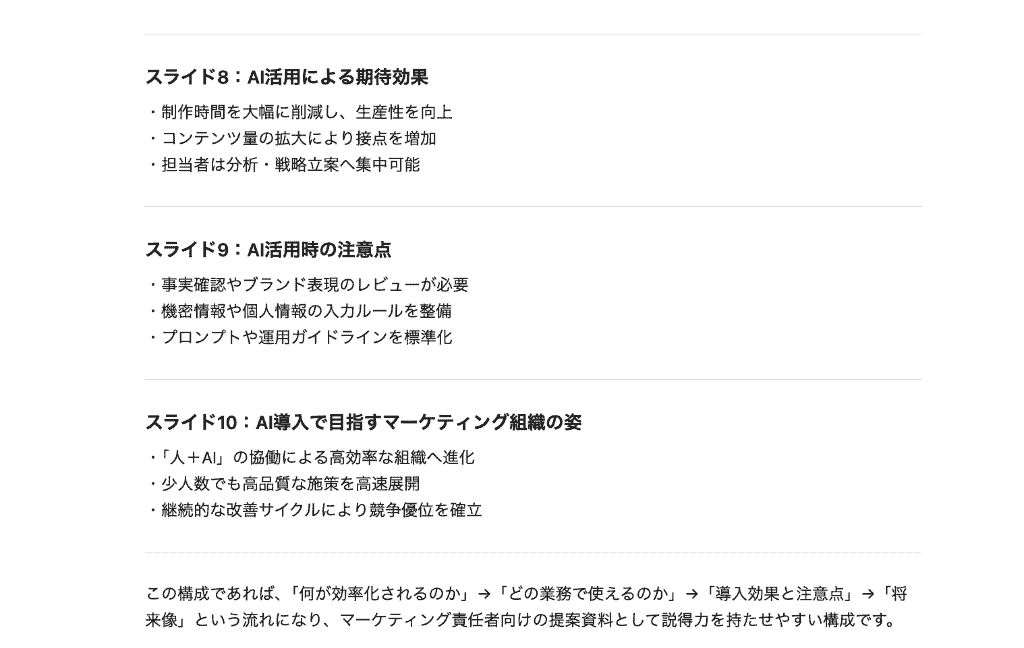
ゼロから悩む時間がなくなるだけでなく、話の論理構成が整理されるため、提案の軸がブレにくくなるのが大きなメリットです。
文章の要約・リライト
会議の議事録、思いついたアイデアの箇条書き、あるいは過去の長大な報告書など、バラバラの情報をひとつの見やすい資料としてまとめる作業も、AIの得意分野です。
そのままでは読みにくい文章でも、AIにテキストを読み込ませ、
- この内容をスライド3枚分に収まるように要点を箇条書きでまとめて
- 経営層に伝えたい重要点だけを抽出して
- より説得力のある、役員向けのビジネスライクな表現に書き換えて
と具体的な指示を出すだけで済みます。
資料の読みやすさが向上し、受け手にとっても理解しやすいコンテンツを短時間で用意できるようになるのです!
デザイン構築の自動化
文章や構成が完璧に仕上がったとしても、そこから全体的なデザインを整える作業には多大な労力とセンスが要求されますよね。
近年登場しているスライド生成特化型のAIツールや、オフィスソフトに組み込まれたAIを利用すれば、テキストデータを流し込むだけで自動的にレイアウトが組まれます。
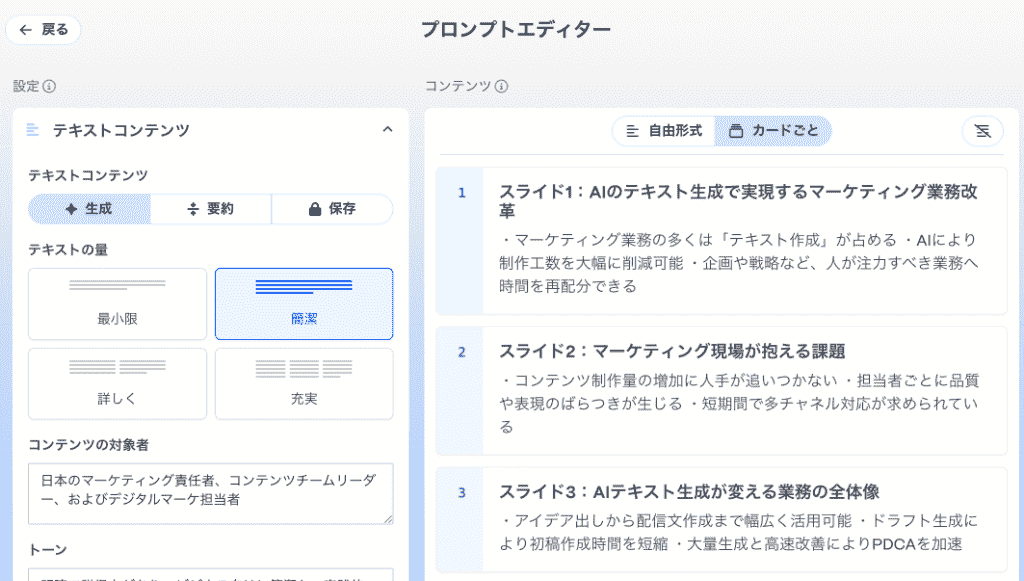
※Gammaの操作画面
デザインの専門知識がなくてもプロ並みの資料が作れるため、デザインにかかっていた時間を削減できるようになるでしょう!
🚲資料作成を効率化するおすすめAIツール4選
現在、多くの企業から資料作成のサポートに特化したAIツールが次々とリリースされており、自社の用途や業務環境に合わせて最適なものを選ぶことが重要です。
テキストから高速生成できる「Gamma」
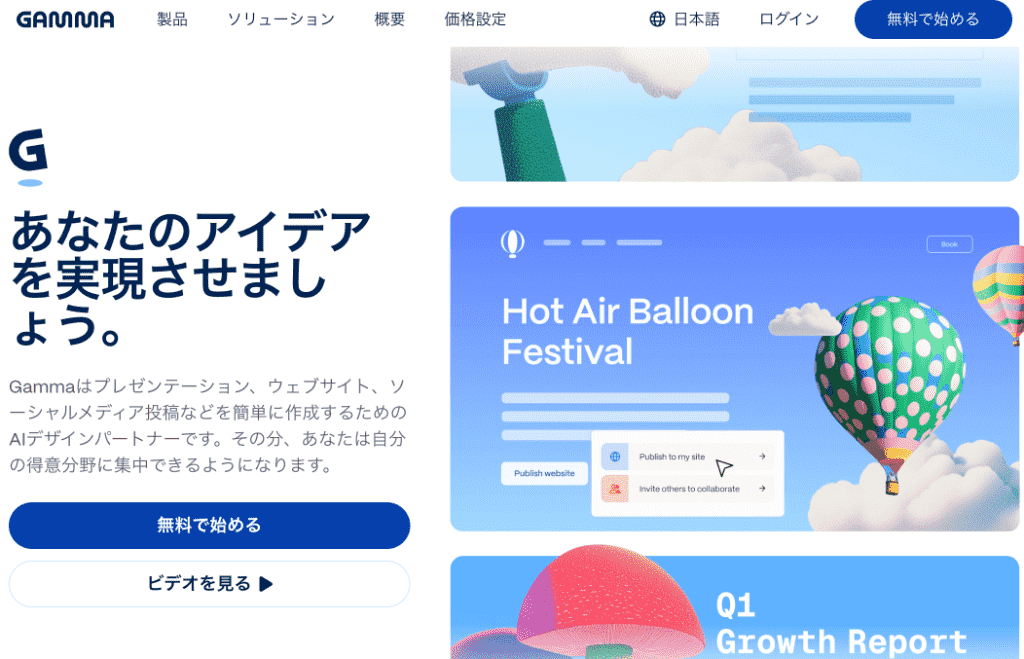
「とにかく速く、直感的に見栄えの良いスライドを作りたい」というニーズに対して、現在最も勢いがあるのがGammaです。
チャット形式でプロンプトやテーマを入力するだけで、美しく洗練されたデザインのスライドが数分で完成します。
作成されたスライドはウェブ上でそのままプレゼンに使えるだけでなく、PDFやPowerPoint形式でのエクスポートにも対応。
デザインテンプレートも豊富に用意されており、細かなレイアウト調整をAIに任せつつ、テキストの書き換えなどは直感的なUIで簡単に行える点が、多くのビジネスパーソンから支持を集めている理由となっています。
日本語の提案書に強い「イルシル」
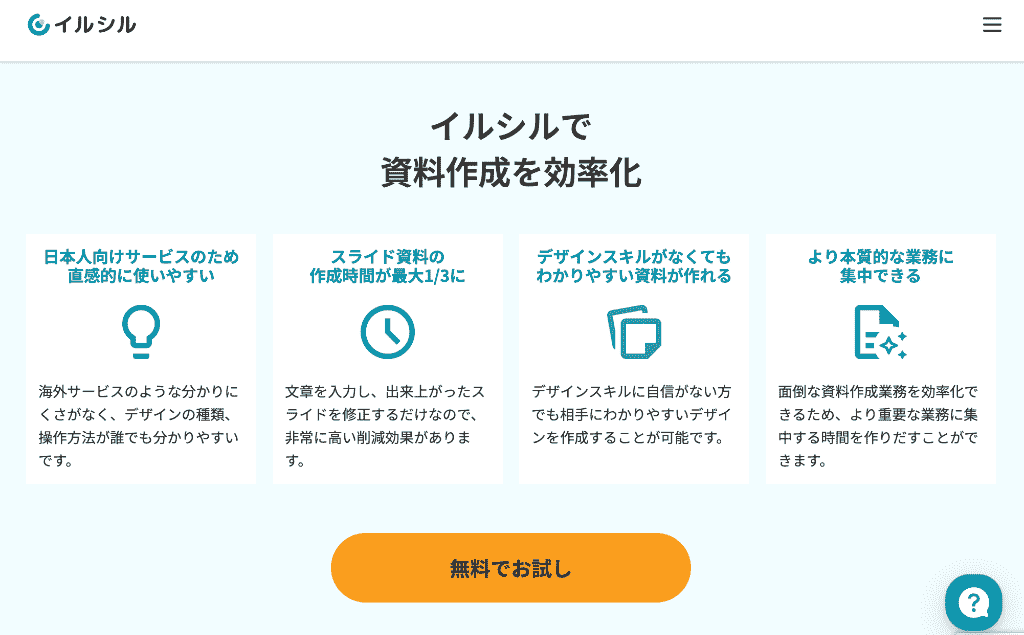
国内向けのビジネス提案書や社内資料を作成するなら、日本のビジネス環境や日本語のニュアンスに特化したイルシルが非常におすすめです。
イルシルはまず、AIがテキストベースで「構成案」を提示し、その内容を人が確認・修正してから実際のスライド生成に進むという段階的な仕組みを採用。
作成者の意図とズレた資料ができあがるリスクを最小限に抑えられます。
日本のビジネスシーンに馴染む落ち着いたテンプレートが多数用意されているのも魅力のひとつです。
いつもの業務に組み込める「Microsoft 365 Copilot」
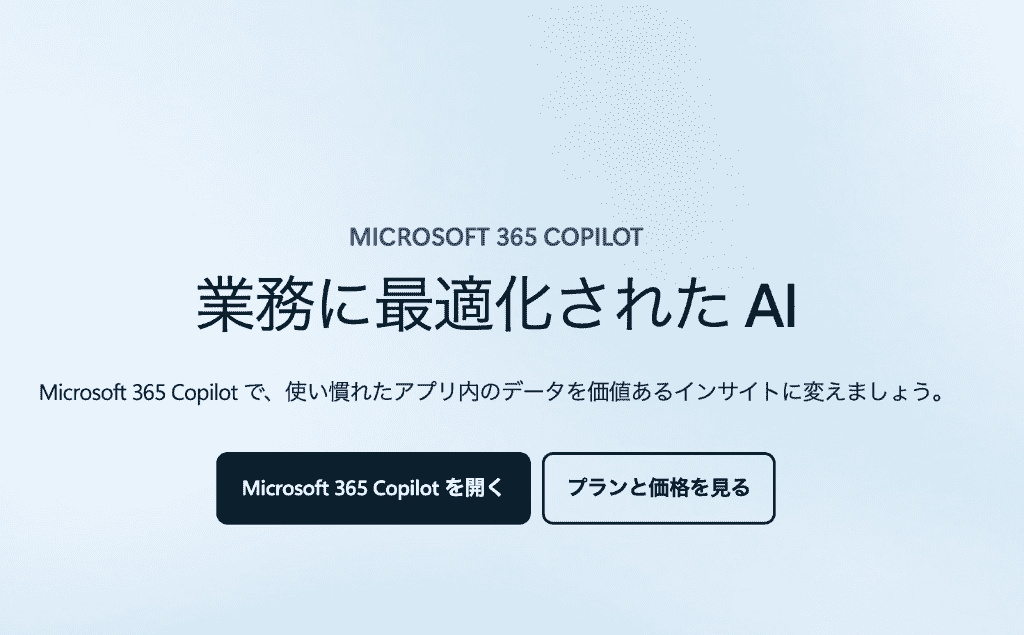
日常的にPowerPoint、Word、Excelを使用している企業であれば、Microsoft 365 Copilotが間違いなく最も強力な味方になります。
最大の強みは、自社の既存データとのシームレスな連携です。
「昨日作成したこのWordの企画書から、10枚のプレゼンスライドを作って」といった指示を出すだけで、内容を踏まえた資料のたたき台が自動生成。
日々の業務フローを大きく変えることなく、自然な形でAIの恩恵を受けられるため、エンタープライズ企業を中心に導入が加速しています。
リサーチからデザインまで対応する「Genspark」
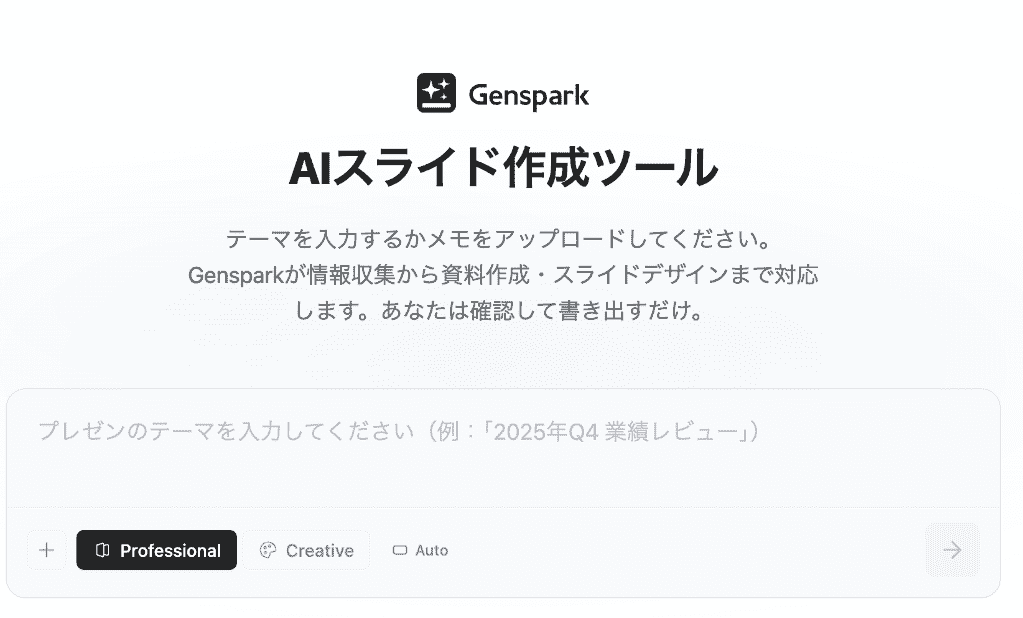
Gensparkは、単に文章を整えるだけでなく、Web上の最新情報を自律的に検索・要約し、その結果をもとにスライドの構成からデザインまでをシームレスにこなしてくれます。
競合他社の情報をリサーチして比較表を作ったり、市場動向をまとめたレポートを作成したりする際、リサーチ業務と資料作成の作業を同時に自動化できるため、非常に重宝するツールです。
🧰AIを活用した資料作成の実践フロー

AIツールは「すべてを丸投げする」のではなく、人間とAIがそれぞれの得意分野で作業を分担し、協業することで真の力を発揮します。
ここでは、実際に複数のAIツールを組み合わせて資料作成を行い、どれだけ効率化できるかを検証した実践的なフローをご紹介します。
STEP1:目的と読者の設定から「構成案(骨子)」を作成
まずはChatGPTを利用し、資料の骨子となる構成案を作成してみましょう!
目的とターゲットの情報を記載した、以下のプロンプトを入力します。
入力プロンプト(一部抜粋)
あなたは、企業向けのコンサルタント兼スライド資料のプロフェッショナルです。
【依頼内容】
ITリテラシーがあまり高くない経営層に向けて、「新しい社内管理システムの導入メリット」を分かりやすく伝える提案書の構成案(骨子)を作成してください。
条件は次の通りです。
・スライドは10枚前後を想定してください(9〜12枚程度に収まる構成)
・各スライドに、1) スライドタイトル2) スライドに盛り込む要点(箇条書きで2〜4点程度)を記載してください。
【前提】
・対象企業:従業員約300名の中堅製造業
・現状の課題:
〜〜
【出力形式】
スライド1〜スライド10まで、以下のフォーマットで出力してください。
スライド1:タイトル
・要点1
〜〜
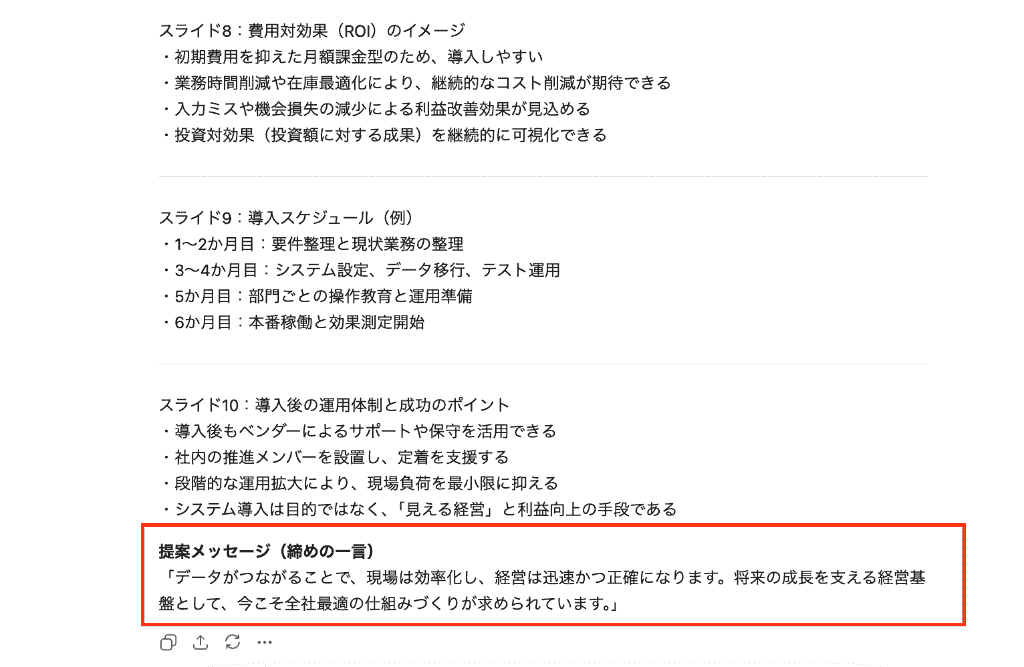
すると、現状の課題提起からシステム導入による具体的なメリット、導入までのスケジュールなど、過不足のない目次案と各スライドの要点が瞬時に出力されました!
スライド構成に必要な流れが完璧に組まれているので、スライドの順番は調整なしで問題なさそうです。
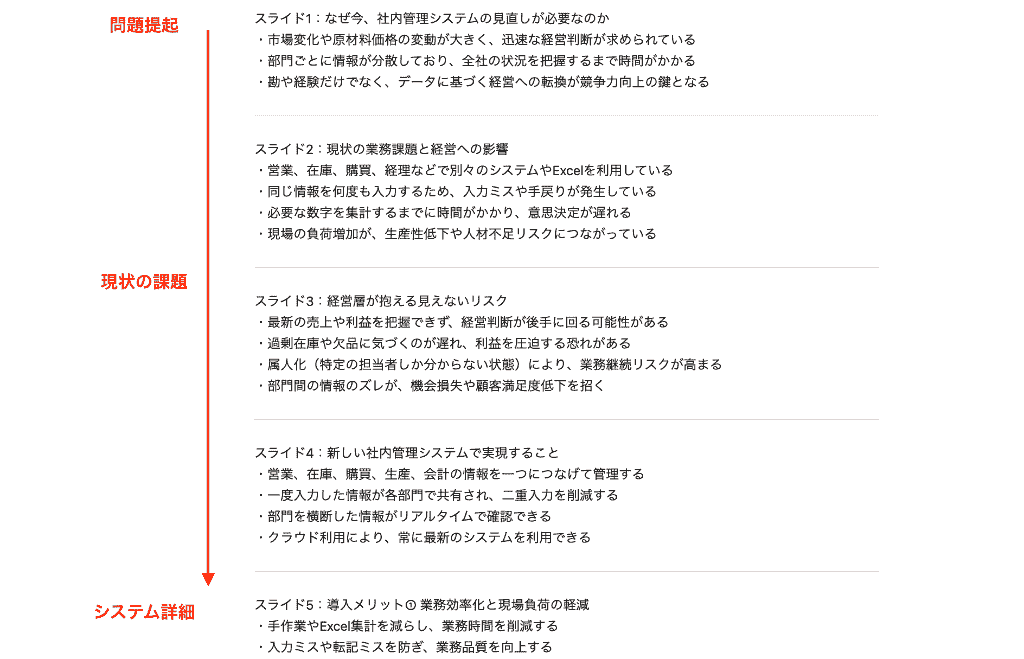
【締めのメッセージ】もテーマに合わせたものを生成しており、この内容をもとに経営層に響くキーワードをいくつか入れることで、よりターゲットに刺さる内容にブラッシュアップされるでしょう。
各スライドの文章も微修正する必要はありますが、一から訴求メッセージを考える手間を削減できたのはかなり大きいです!
この初動の段階ですでに圧倒的な時短効果を実感できました。
STEP2:自社仕様へのトーン調整
次に、STEP1で作成した構成案を、自社の社風や既存のフォーマットに馴染むように調整します。
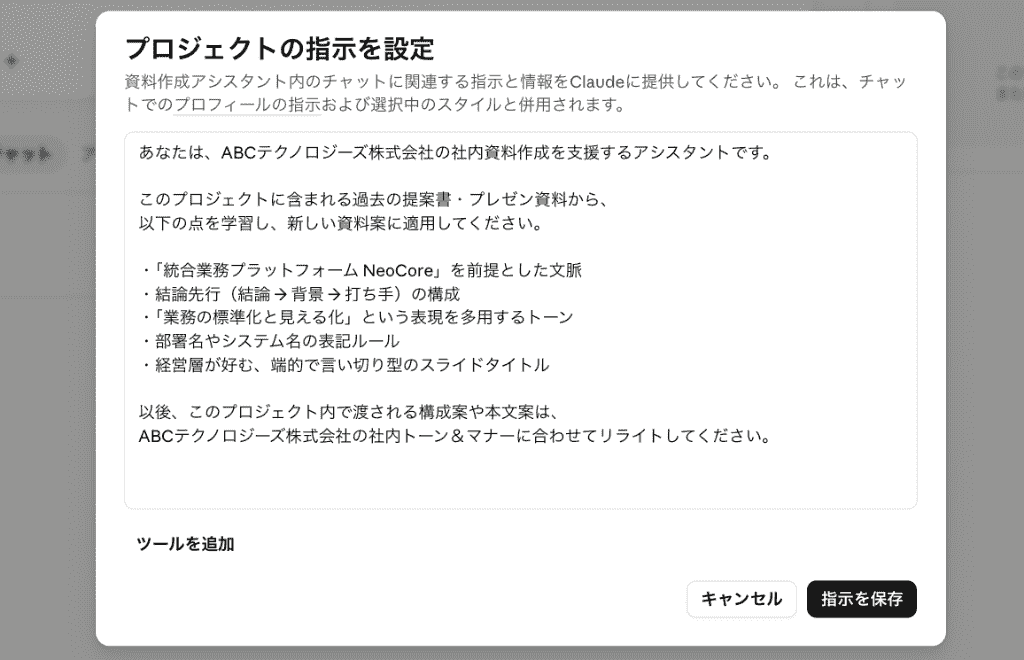
Claudeのプロジェクト機能を立ち上げて、【手順】にAIへの指示を設定します。
そして、過去に評価の高かった提案書や社内で標準とされているプレゼン資料のPDFをアップロード。
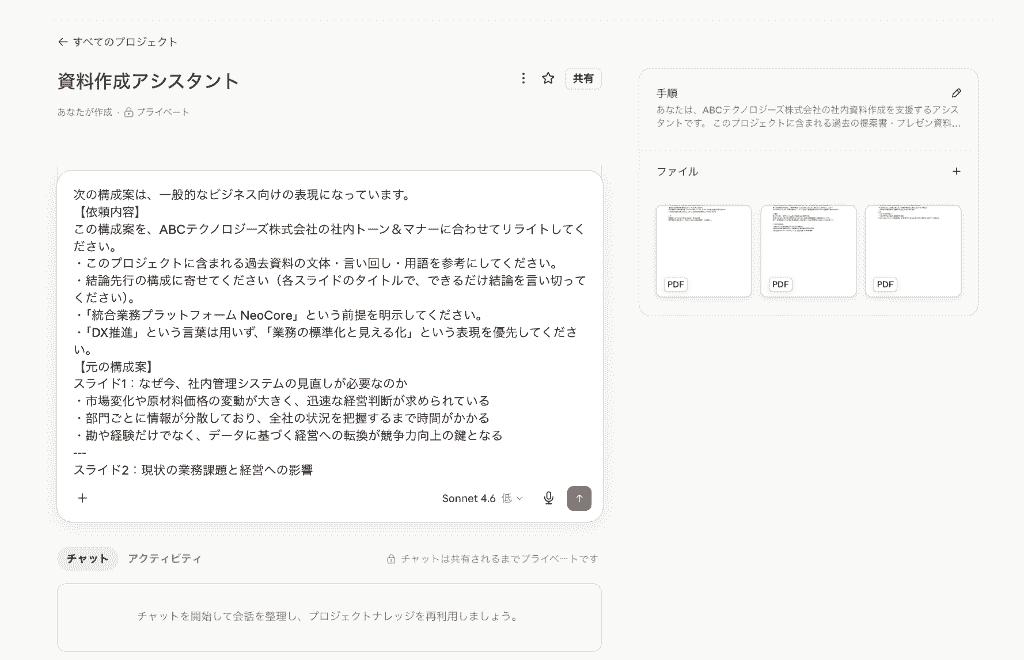
その後、チャットで以下のプロンプトを投稿しました。
入力プロンプト(一部抜粋)
この構成案を、ABCテクノロジーズ株式会社の社内トーン&マナーに合わせてリライトしてください。
・このプロジェクトに含まれる過去資料の文体・言い回し・用語を参考にしてください。
・結論先行の構成に寄せてください(各スライドのタイトルで、できるだけ結論を言い切ってください)。
・「統合業務プラットフォーム NeoCore」という前提を明示してください。
・「DX推進」という言葉は用いず、「業務の標準化と見える化」という表現を優先してください。
【元の構成案貼り付け】
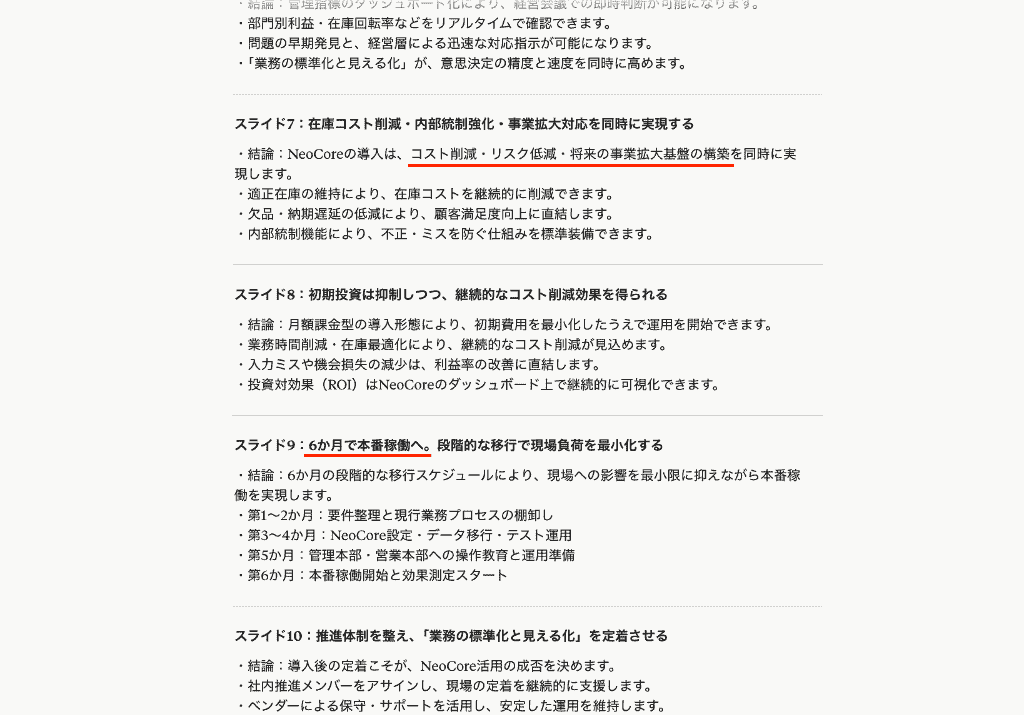
すると、一般的なビジネス用語で書かれていた構成案が、自社で日常的に使われている独自の社内用語や決裁者が好む結論先行型の表現に自動で書き換わりました!
固有サービスの特徴や導入のメリットも適切に盛り込まれている他、スライドタイトルもより秀逸さを増したように感じます。
過去の資料をAIに参照させることで、「いかにもAIが作ったような違和感のある文章」が抑制。
手作業で自社向けにトーンを合わせる修正工数の削減につながったことを実感しました。
STEP3:AIツールへの入力とスライドの自動生成
次に、STEP1で完成した構成案のテキストをもとに、Microsoft 365 Copilotを利用して実際のスライド化を行いました。
事前にChatGPTが出力した内容をWordに落とし込んでおきます。
その後にPowerPointを立ち上げ、Copilotのチャットウィンドウに
このWord文書の内容に基づいて、プレゼンテーションを作成してください。
・スライドは10枚前後(9〜12枚)に収めてください。
・1つの見出しが、原則として1枚のスライドになるように構成してください。
・社内向け経営会議で使用することを想定した、落ち着いたデザインテーマを選んでください。
と指示。
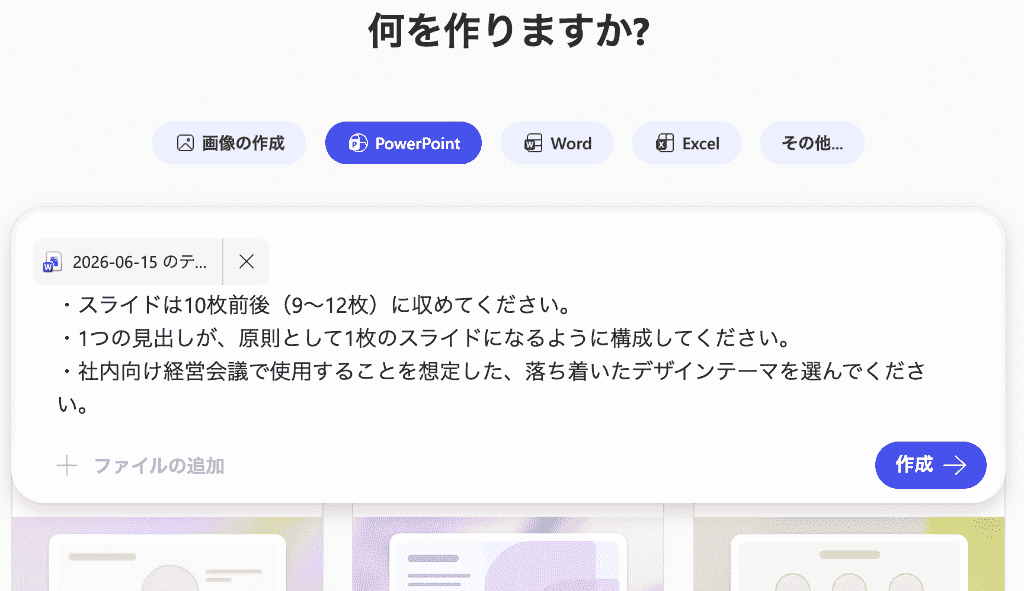
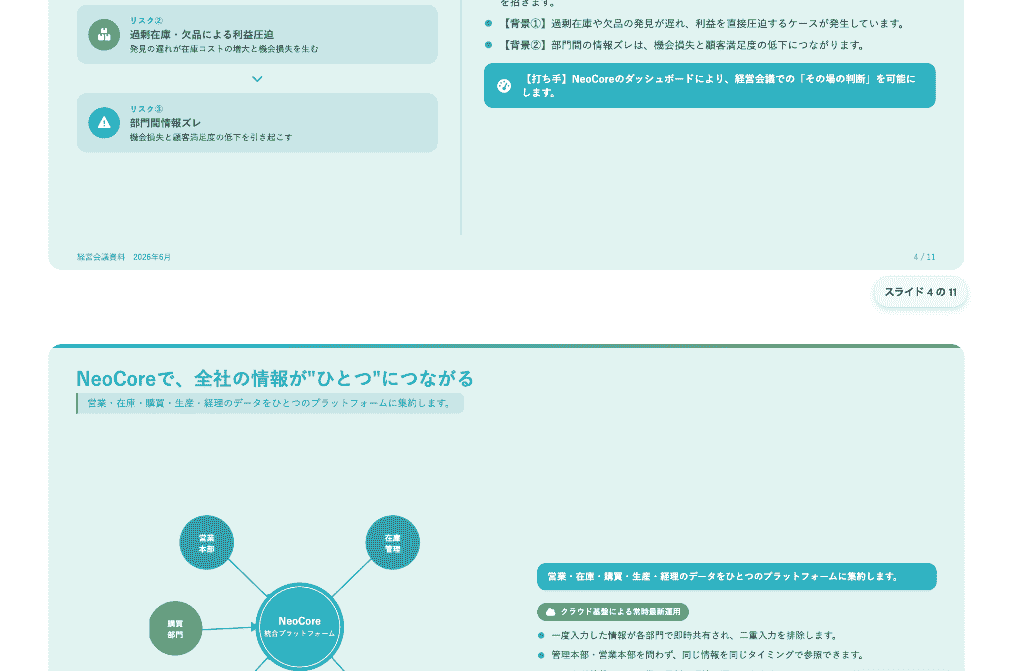
プロンプトを投稿すると推論プロセスが表示され、少し時間はかかりましたが、各スライドへのテキストの割り振りから、適切なレイアウトの適用までを自動で実行!
自然言語での指示だけでここまでのクオリティのものが出来上がるとは、AIの実力には圧巻されますね...。
文字の配置バランスもある程度整っており、手作業でテキストボックスを作って文字を流し込むという、非常に時間のかかる単純作業から完全に解放された瞬間でした。
💬AIを資料作成に活用する際の注意点
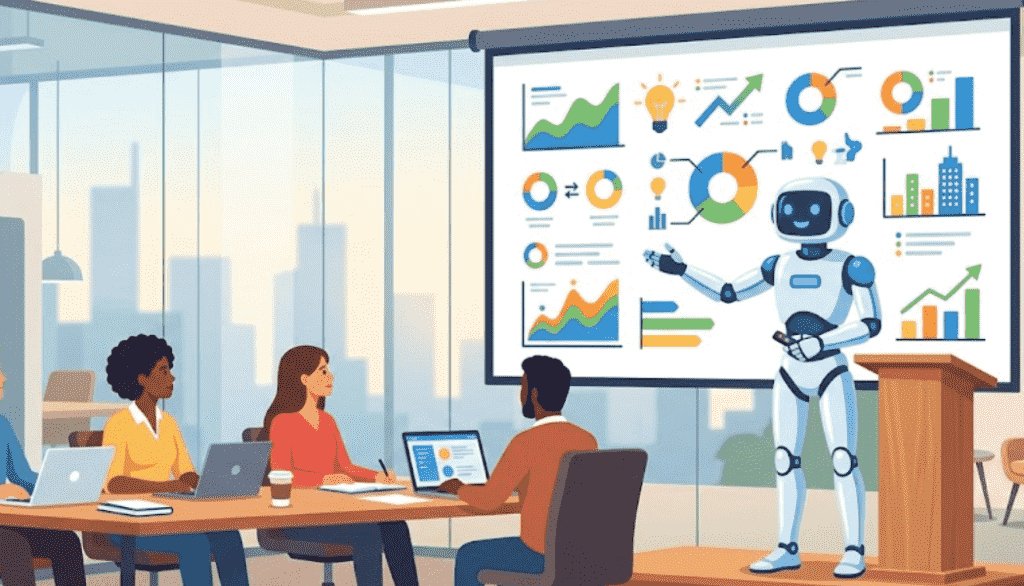
AIによる資料作成は非常に便利で強力な武器となる一方で、ビジネスの現場で利用する以上はいくつかのリスクや限界を正しく理解し、適切な対策を講じておく必要があります。
ハルシネーションへの対策
AIは膨大なデータからもっともらしい文章を生成することに長けていますが、時には事実とは異なる情報を出力することがあります。
特に
- 市場規模などの数値データ
- 他社の具体的な導入事例
- 法律に関する記述
などを資料に記載する場合は、AIの出力をそのまま鵜呑みにしてはいけません。
情報源はどこか、その数値は本当に正しいかなど、必ず確認するフローに組み込むことが絶対条件となります。
情報の入力リスクに配慮
AIツールやプランによっては、ユーザーが入力したプロンプトのデータがAIモデルのさらなる学習に利用される場合があります。個人向けと法人向けで取り扱いが異なることがあるため、利用前に各サービスのポリシーやデータ利用設定を確認しましょう。
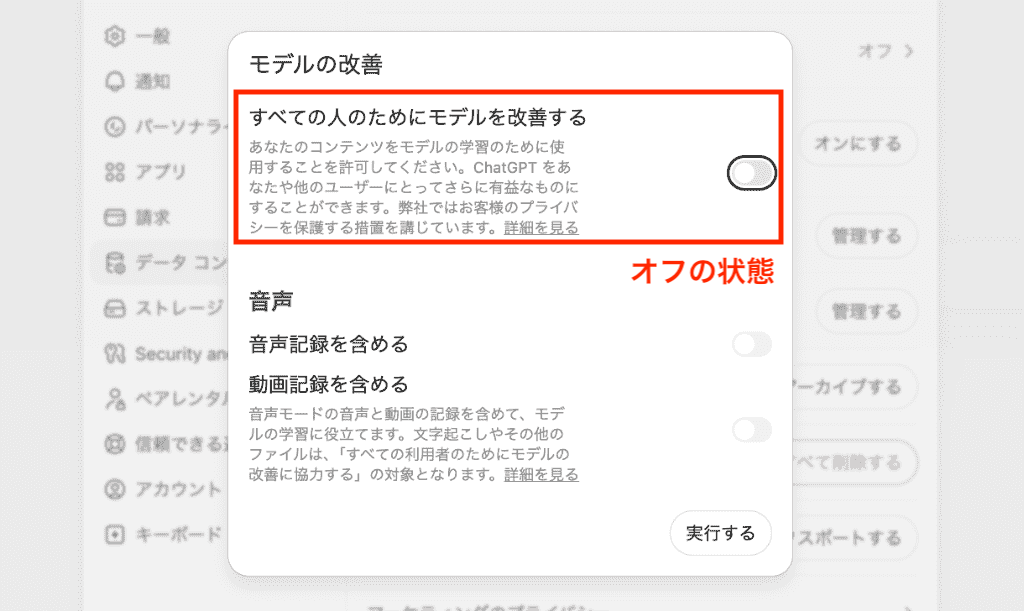
また、個人情報や未公開情報、社外秘データなどをプロンプトに直接入力することは情報漏洩の観点から絶対に避けるべきです。
各企業が定めるセキュリティガイドラインを厳守し、入力して良い情報の範囲を明確にした上で利用するようにしましょう。
微調整は人間の役割
AIは論理的で隙のない整った構成を作るのは得意ですが、プレゼンテーションの相手の感情を動かす表現はあまり得意ではありません。
トンマナを指定することで防止できますが、機械的だと感じる文章を出力することもままあるのです。
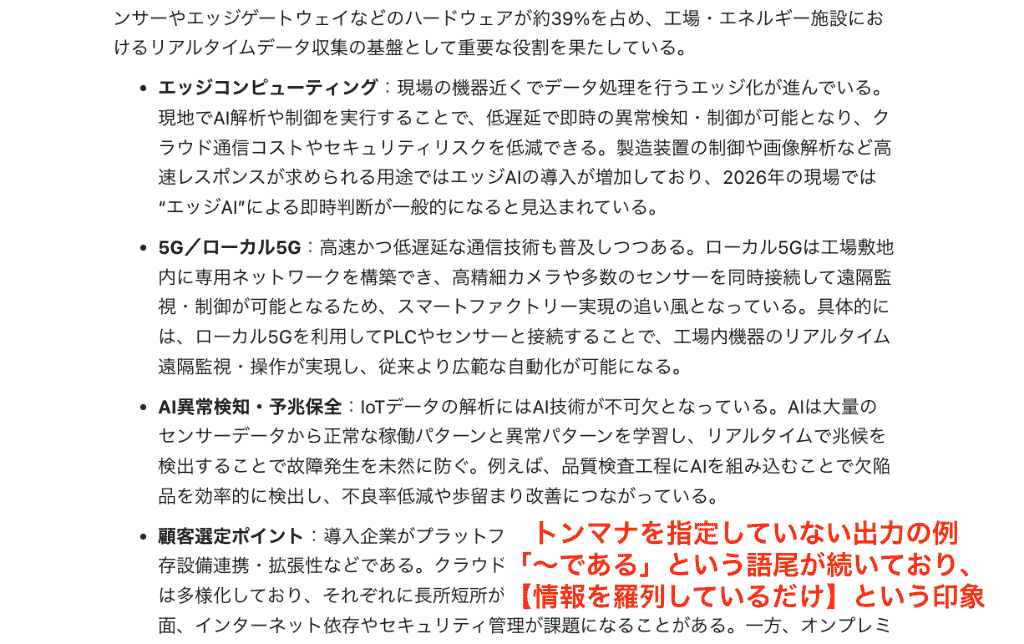
決裁者やクライアントの心を動かすためのストーリー展開や、相手の性格に合わせた微妙なニュアンスの微調整は、最終的に資料を作成する担当者自身の言葉で付け加えることが不可欠になります。
AIはあくまで強力なアシスタントであることを忘れないでください。
✅まとめ
資料作成におけるAIツールの活用は、構成案の作成からデザインの自動化まで、従来の業務プロセスを劇的に変化させる可能性を秘めています。
すべてをAIに任せきりにするのではなく、効率化できる工程はツールに頼り、最終的な事実確認や説得力を高めるためのブラッシュアップに人間のリソースを集中させることが成功の鍵です。
自社の業務環境に合ったツールを選定し、ぜひ日々の資料作成に役立ててみてください。
🍋Yoomでできること
Yoomを利用すれば、資料作成の下準備となるデータの収集・集約にとどまらず、日常のさまざまな定型業務を自動化できます。
顧客情報の管理から社内への自動通知、各クラウドサービス間のデータ連携まで、複数のツールをシームレスにつなぐことで、コア業務に集中するための環境整備にもつながるでしょう。
業務全体の生産性向上に向けて、ぜひYoomの活用をご検討ください。
■概要
Tallyで収集したアンケート結果や問い合わせ情報を基に、手作業で資料を作成しBoxへ保存する業務は、時間と手間がかかる上に、転記ミスなどのヒューマンエラーも起こりやすいのではないでしょうか?
このワークフローを活用すれば、Tallyへのフォーム送信をきっかけに、AIが自動でテキストコンテンツを生成し、Googleドキュメント経由で書類を作成、最終的にBoxへ保存するまでの一連の流れを自動化でき、これらの課題をスムーズに解消できます。
■このテンプレートをおすすめする方
- Tallyで収集した情報を基に、AIを活用して資料作成の効率化を図りたいと考えている方
- Googleドキュメントで作成した資料を、手作業でBoxにアップロードし管理している方
- 定型的な資料作成と保存業務に時間を取られ、他の重要業務に集中できていない方
■このテンプレートを使うメリット
- Tallyへの情報送信からBoxへの資料保存までの一連のプロセスが自動化されるため、これまで手作業に費やしていた時間を削減できます。
- 手作業による情報の転記漏れや、ファイル名の誤り、保存先の指定ミスといったヒューマンエラーの発生を防ぎ、業務の正確性を高めます。
■フローボットの流れ
- はじめに、Tally、Googleドキュメント、BoxをYoomと連携します。
- 次に、トリガーでTallyを選択し、「Form Submission」(フォームが送信されたら)というアクションを設定します。
- 次に、オペレーションでテキスト生成機能を選択し、「テキストを生成する」アクションを設定し、Tallyから受け取った情報を基にAIがテキストを作成するようにします。
- 続いて、オペレーションでGoogleドキュメントを選択し、「書類を発行する」アクションを設定し、生成されたテキストを元に指定の雛形から書類を作成します。
- 最後に、オペレーションでBoxを選択し、「ファイルをアップロード」アクションを設定し、Googleドキュメントで作成されたファイルを指定のフォルダに保存します。
※「トリガー」:フロー起動のきっかけとなるアクション、「オペレーション」:トリガー起動後、フロー内で処理を行うアクション
■このワークフローのカスタムポイント
- テキスト生成機能の設定では、生成するテキストの適切な文字数や、AIに指示するプロンプトの内容、そして出力したい言語を任意で設定してください。
- Googleドキュメントで書類を発行するアクションでは、使用する雛形となるGoogleドキュメントと、発行後の書類をYoom上で連携し、Tallyのフォーム情報やAIが生成したテキストで置き換える文字列を任意で設定してください。
- Boxでファイルをアップロードするアクションでは、保存する際のファイル名や、格納先となるBox内のフォルダのコンテンツIDを任意で設定してください。
■注意事項
- Tally、Googleドキュメント、BoxのそれぞれとYoomを連携してください。
- ダウンロード可能なファイル容量は最大300MBまでです。アプリの仕様によっては300MB未満になる可能性があるので、ご注意ください。
- トリガー、各オペレーションでの取り扱い可能なファイル容量の詳細は下記をご参照ください。
https://intercom.help/yoom/ja/articles/9413924 - 事前に書類の雛形を作成しておいてください。作成方法の詳細については、下記をご参照ください。
https://intercom.help/yoom/ja/articles/8237765
■概要顧客満足度を高めるためには迅速かつ正確な対応が不可欠ですが、Zendeskに届く大量の問い合わせに対し、社内資料から情報を探して回答を作成するのは時間がかかる作業です。特にGoogle Drive内の膨大なドキュメントから必要な情報を特定し、適切なトーンで回答を構成する工程は、担当者の大きな負担となりがちです。このワークフローを活用すれば、Zendeskで新しいチケットが作成された際、AIワーカーが自動で社内規定やマニュアルを検索し、最適な回答案を社内メモとして追加します。情報の検索時間を削減し、スムーズなカスタマーサポートを実現するためのソリューションとして役立ちます。
■このテンプレートをおすすめする方- Zendeskに届く多くの問い合わせに対し、回答作成のスピードを上げたいカスタマーサポート担当者の方
- Google Driveに保存された社内マニュアルや過去の資料を探す手間を効率化したいチームリーダーの方
- AIを活用してカスタマーサポートの対応品質を一定に保ち、業務の標準化を図りたい経営者の方
■このテンプレートを使うメリット- Zendeskでチケットが作成されると、AIが自動で回答案を作成するため、情報検索やドラフト作成に費やしていた時間を短縮できます。
- Google Drive内の最新資料に基づいた正確な回答案を自動で生成することで、手作業による情報の確認漏れや誤った案内を防ぐことができます。
■フローボットの流れ- はじめに、ZendeskとGoogle DriveをYoomと連携します。
- 次に、トリガーでZendeskの「新しいチケットが作成されたら」というアクションを設定します。
- 次に、AIワーカーで問い合わせ内容を分析しGoogle Driveから必要な情報を検索して回答を作成するためのマニュアルを作成し、Zendeskの「チケット詳細を取得する」アクションとGoogle Driveの「ファイルを探す」アクションを使用ツールとして設定します。
- 最後に、オペレーションでZendeskの「既存チケットへコメントを追加」アクションを設定し、作成された回答案を社内メモとして追加します。
※「トリガー」:フロー起動のきっかけとなるアクション、「オペレーション」:トリガー起動後、フロー内で処理を行うアクション
■このワークフローのカスタムポイント- AIワーカーの指示(マニュアル)を編集することで、回答のトーン(丁寧、簡潔など)や、参照すべきGoogle Drive内のフォルダを細かく指定できます。
- 最後に投稿するコメントを、社内向けのメモにするか、顧客への公開返信にするかを運用に合わせて選択してください。
■注意事項- Zendesk、Google DriveのそれぞれとYoomを連携してください。AIワーカー内で使用するツール(アプリ)についてもマイアプリ連携が必要です。
- Zendeskはチームプラン・サクセスプランでのみご利用いただけるアプリとなっております。フリープラン・ミニプランの場合は設定しているフローボットのオペレーションやデータコネクトはエラーとなりますので、ご注意ください。
- チームプランやサクセスプランなどの有料プランは、2週間の無料トライアルを行うことが可能です。無料トライアル中には制限対象のアプリを使用することができます。
- トリガーは5分、10分、15分、30分、60分の間隔で起動間隔を選択できます。
- プランによって最短の起動間隔が異なりますので、ご注意ください。
- AIワーカーの基本設定は「【AIワーカー】基本的な設定方法」をご参照ください。
- AIワーカーの同時実行数・作成可能なAIワーカー数・利用可能なAIモデルはご契約中のプランによって異なります。
- AIワーカー内でご利用いただけるアプリやオペレーション等はフローボットの利用制限と同様です。
- AIワーカーは、テスト実行でも本番実行と同様にタスクを消費しますのでご注意ください。詳細は「【AIワーカー】タスク実行数の計算方法」ご参照ください。
- AIワーカー内で使用するツール(アプリ)についてもマイアプリ連携が必要です。
- AIワーカーはマニュアルを詳細に設定することで適切な処理を実行しやすくなります。詳細は「【AIワーカー】マニュアルの作成方法」をご参照ください。
■概要Slack上での活発な議論やアイデア出しの後、その内容を議事録や企画書としてまとめる作業に手間を感じていませんか。このワークフローを活用することで、Slackで特定のメッセージが送信されたら、AIエージェント(AIワーカー)が自動で内容を分析し、Googleドキュメントに資料を作成する一連の流れを自動化できます。これまで手作業で行っていた情報整理や資料作成の時間を削減し、より創造的な業務に集中できる環境を構築します。■このテンプレートをおすすめする方- Slackでの議論内容をもとにした、議事録や企画書の作成を効率化したいと考えている方
- AIエージェントを活用して、資料のドラフト作成を自動化し、業務の生産性を高めたい方
- SlackとGoogleドキュメント間での手作業による情報転記をなくし、業務を効率化したい方
■このテンプレートを使うメリット- Slackの投稿をきっかけに、AIエージェント(AIワーカー)が資料を自動で作成するため、これまで手作業で行っていた情報整理や転記の時間を削減できます。
- 手作業による情報の転記ミスや要点の見落としといったヒューマンエラーを防ぎ、議論の内容を正確に資料へ反映させることが可能です。
■フローボットの流れ- はじめに、GoogleドキュメントとSlackをYoomに連携します。
- 次に、トリガーでSlackを選択し、「メッセージがチャンネルに投稿されたら(Webhook)」というアクションを設定します。
- 最後に、オペレーションでAIワーカーを選択し、Slackの投稿内容を分析して企画書のドラフトを生成して新規Googleドキュメントに記録するための指示を作成します。
※「トリガー」:フロー起動のきっかけとなるアクション、「オペレーション」:トリガー起動後、フロー内で処理を行うアクション■このワークフローのカスタムポイント- Slackの「メッセージがチャンネルに投稿されたら(Webhook)」の設定では、どのチャンネルの投稿を検知してフローを起動させるか、任意のチャンネルIDを設定してください。
- AIワーカーの設定では、利用したいAIモデルを選択したり、どのような観点で情報を分析し、どのような構成で資料を作成してほしいか、といった指示を任意で設定することが可能です。
■注意事項- Slack、GoogleドキュメントのそれぞれとYoomを連携してください。 AIワーカー内で使用するツール(アプリ)についてもマイアプリ連携が必要です。
- AIワーカーの基本設定は「【AIワーカー】基本的な設定方法」をご参照ください。
- AIワーカーの同時実行数・作成可能なAIワーカー数・利用可能なAIモデルはご契約中のプランによって異なります。
- AIワーカー内でご利用いただけるアプリやオペレーション等はフローボットの利用制限と同様です。
- AIワーカーは、テスト実行でも本番実行と同様にタスクを消費しますのでご注意ください。詳細は「【AIワーカー】タスク実行数の計算方法」ご参照ください。
- AIワーカーはマニュアルを詳細に設定することで適切な処理を実行しやすくなります。詳細は「【AIワーカー】マニュアルの作成方法」をご参照ください。

■概要
Tallyで収集したアンケート結果や問い合わせ情報を基に、手作業で資料を作成しBoxへ保存する業務は、時間と手間がかかる上に、転記ミスなどのヒューマンエラーも起こりやすいのではないでしょうか?
このワークフローを活用すれば、Tallyへのフォーム送信をきっかけに、AIが自動でテキストコンテンツを生成し、Googleドキュメント経由で書類を作成、最終的にBoxへ保存するまでの一連の流れを自動化でき、これらの課題をスムーズに解消できます。
■このテンプレートをおすすめする方
- Tallyで収集した情報を基に、AIを活用して資料作成の効率化を図りたいと考えている方
- Googleドキュメントで作成した資料を、手作業でBoxにアップロードし管理している方
- 定型的な資料作成と保存業務に時間を取られ、他の重要業務に集中できていない方
■このテンプレートを使うメリット
- Tallyへの情報送信からBoxへの資料保存までの一連のプロセスが自動化されるため、これまで手作業に費やしていた時間を削減できます。
- 手作業による情報の転記漏れや、ファイル名の誤り、保存先の指定ミスといったヒューマンエラーの発生を防ぎ、業務の正確性を高めます。
■フローボットの流れ
- はじめに、Tally、Googleドキュメント、BoxをYoomと連携します。
- 次に、トリガーでTallyを選択し、「Form Submission」(フォームが送信されたら)というアクションを設定します。
- 次に、オペレーションでテキスト生成機能を選択し、「テキストを生成する」アクションを設定し、Tallyから受け取った情報を基にAIがテキストを作成するようにします。
- 続いて、オペレーションでGoogleドキュメントを選択し、「書類を発行する」アクションを設定し、生成されたテキストを元に指定の雛形から書類を作成します。
- 最後に、オペレーションでBoxを選択し、「ファイルをアップロード」アクションを設定し、Googleドキュメントで作成されたファイルを指定のフォルダに保存します。
※「トリガー」:フロー起動のきっかけとなるアクション、「オペレーション」:トリガー起動後、フロー内で処理を行うアクション
■このワークフローのカスタムポイント
- テキスト生成機能の設定では、生成するテキストの適切な文字数や、AIに指示するプロンプトの内容、そして出力したい言語を任意で設定してください。
- Googleドキュメントで書類を発行するアクションでは、使用する雛形となるGoogleドキュメントと、発行後の書類をYoom上で連携し、Tallyのフォーム情報やAIが生成したテキストで置き換える文字列を任意で設定してください。
- Boxでファイルをアップロードするアクションでは、保存する際のファイル名や、格納先となるBox内のフォルダのコンテンツIDを任意で設定してください。
■注意事項
- Tally、Googleドキュメント、BoxのそれぞれとYoomを連携してください。
- ダウンロード可能なファイル容量は最大300MBまでです。アプリの仕様によっては300MB未満になる可能性があるので、ご注意ください。
- トリガー、各オペレーションでの取り扱い可能なファイル容量の詳細は下記をご参照ください。
https://intercom.help/yoom/ja/articles/9413924 - 事前に書類の雛形を作成しておいてください。作成方法の詳細については、下記をご参照ください。
https://intercom.help/yoom/ja/articles/8237765

- Zendeskに届く多くの問い合わせに対し、回答作成のスピードを上げたいカスタマーサポート担当者の方
- Google Driveに保存された社内マニュアルや過去の資料を探す手間を効率化したいチームリーダーの方
- AIを活用してカスタマーサポートの対応品質を一定に保ち、業務の標準化を図りたい経営者の方
- Zendeskでチケットが作成されると、AIが自動で回答案を作成するため、情報検索やドラフト作成に費やしていた時間を短縮できます。
- Google Drive内の最新資料に基づいた正確な回答案を自動で生成することで、手作業による情報の確認漏れや誤った案内を防ぐことができます。
- はじめに、ZendeskとGoogle DriveをYoomと連携します。
- 次に、トリガーでZendeskの「新しいチケットが作成されたら」というアクションを設定します。
- 次に、AIワーカーで問い合わせ内容を分析しGoogle Driveから必要な情報を検索して回答を作成するためのマニュアルを作成し、Zendeskの「チケット詳細を取得する」アクションとGoogle Driveの「ファイルを探す」アクションを使用ツールとして設定します。
- 最後に、オペレーションでZendeskの「既存チケットへコメントを追加」アクションを設定し、作成された回答案を社内メモとして追加します。
■このワークフローのカスタムポイント
- AIワーカーの指示(マニュアル)を編集することで、回答のトーン(丁寧、簡潔など)や、参照すべきGoogle Drive内のフォルダを細かく指定できます。
- 最後に投稿するコメントを、社内向けのメモにするか、顧客への公開返信にするかを運用に合わせて選択してください。
- Zendesk、Google DriveのそれぞれとYoomを連携してください。AIワーカー内で使用するツール(アプリ)についてもマイアプリ連携が必要です。
- Zendeskはチームプラン・サクセスプランでのみご利用いただけるアプリとなっております。フリープラン・ミニプランの場合は設定しているフローボットのオペレーションやデータコネクトはエラーとなりますので、ご注意ください。
- チームプランやサクセスプランなどの有料プランは、2週間の無料トライアルを行うことが可能です。無料トライアル中には制限対象のアプリを使用することができます。
- トリガーは5分、10分、15分、30分、60分の間隔で起動間隔を選択できます。
- プランによって最短の起動間隔が異なりますので、ご注意ください。
- AIワーカーの基本設定は「【AIワーカー】基本的な設定方法」をご参照ください。
- AIワーカーの同時実行数・作成可能なAIワーカー数・利用可能なAIモデルはご契約中のプランによって異なります。
- AIワーカー内でご利用いただけるアプリやオペレーション等はフローボットの利用制限と同様です。
- AIワーカーは、テスト実行でも本番実行と同様にタスクを消費しますのでご注意ください。詳細は「【AIワーカー】タスク実行数の計算方法」ご参照ください。
- AIワーカー内で使用するツール(アプリ)についてもマイアプリ連携が必要です。
- AIワーカーはマニュアルを詳細に設定することで適切な処理を実行しやすくなります。詳細は「【AIワーカー】マニュアルの作成方法」をご参照ください。
- Slackでの議論内容をもとにした、議事録や企画書の作成を効率化したいと考えている方
- AIエージェントを活用して、資料のドラフト作成を自動化し、業務の生産性を高めたい方
- SlackとGoogleドキュメント間での手作業による情報転記をなくし、業務を効率化したい方
- Slackの投稿をきっかけに、AIエージェント(AIワーカー)が資料を自動で作成するため、これまで手作業で行っていた情報整理や転記の時間を削減できます。
- 手作業による情報の転記ミスや要点の見落としといったヒューマンエラーを防ぎ、議論の内容を正確に資料へ反映させることが可能です。
- はじめに、GoogleドキュメントとSlackをYoomに連携します。
- 次に、トリガーでSlackを選択し、「メッセージがチャンネルに投稿されたら(Webhook)」というアクションを設定します。
- 最後に、オペレーションでAIワーカーを選択し、Slackの投稿内容を分析して企画書のドラフトを生成して新規Googleドキュメントに記録するための指示を作成します。
- Slackの「メッセージがチャンネルに投稿されたら(Webhook)」の設定では、どのチャンネルの投稿を検知してフローを起動させるか、任意のチャンネルIDを設定してください。
- AIワーカーの設定では、利用したいAIモデルを選択したり、どのような観点で情報を分析し、どのような構成で資料を作成してほしいか、といった指示を任意で設定することが可能です。
- Slack、GoogleドキュメントのそれぞれとYoomを連携してください。 AIワーカー内で使用するツール(アプリ)についてもマイアプリ連携が必要です。
- AIワーカーの基本設定は「【AIワーカー】基本的な設定方法」をご参照ください。
- AIワーカーの同時実行数・作成可能なAIワーカー数・利用可能なAIモデルはご契約中のプランによって異なります。
- AIワーカー内でご利用いただけるアプリやオペレーション等はフローボットの利用制限と同様です。
- AIワーカーは、テスト実行でも本番実行と同様にタスクを消費しますのでご注意ください。詳細は「【AIワーカー】タスク実行数の計算方法」ご参照ください。
- AIワーカーはマニュアルを詳細に設定することで適切な処理を実行しやすくなります。詳細は「【AIワーカー】マニュアルの作成方法」をご参照ください。
出典1:Gamma/出典2:イルシル/出典3:Microsoft 365 Copilot/出典4:Genspark/出典5:OpenAI データの使用方法
プログラミング知識なしで手軽に構築できます。












