









・
AI Workflow Automationを無料で構築するツール5選!制限を回避する方法はある?

AIを活用したワークフローの自動化は、業務効率を向上させる鍵となります。
しかし、多くのツールでは高度なAI連携機能が有料プランに限定されていたり、無料枠ではステップ数に厳しい制限があったりと、導入に踏み切れない方も多いのではないでしょうか。
本記事では、無料でAIワークフローを構築したい方に向けて、おすすめのツールとその活用術を詳しく解説します。
🧐AIを組み込んだワークフローを無料から始めるユーザーの現状
AIを組み込んだワークフローを無料プランで運用しようとする際、現状の課題を正しく把握することで、無料枠を最大限に活かすための戦略を立てることが可能になります。
まずは、無料プラン特有の主な制約について、具体的な内容を整理していきましょう。
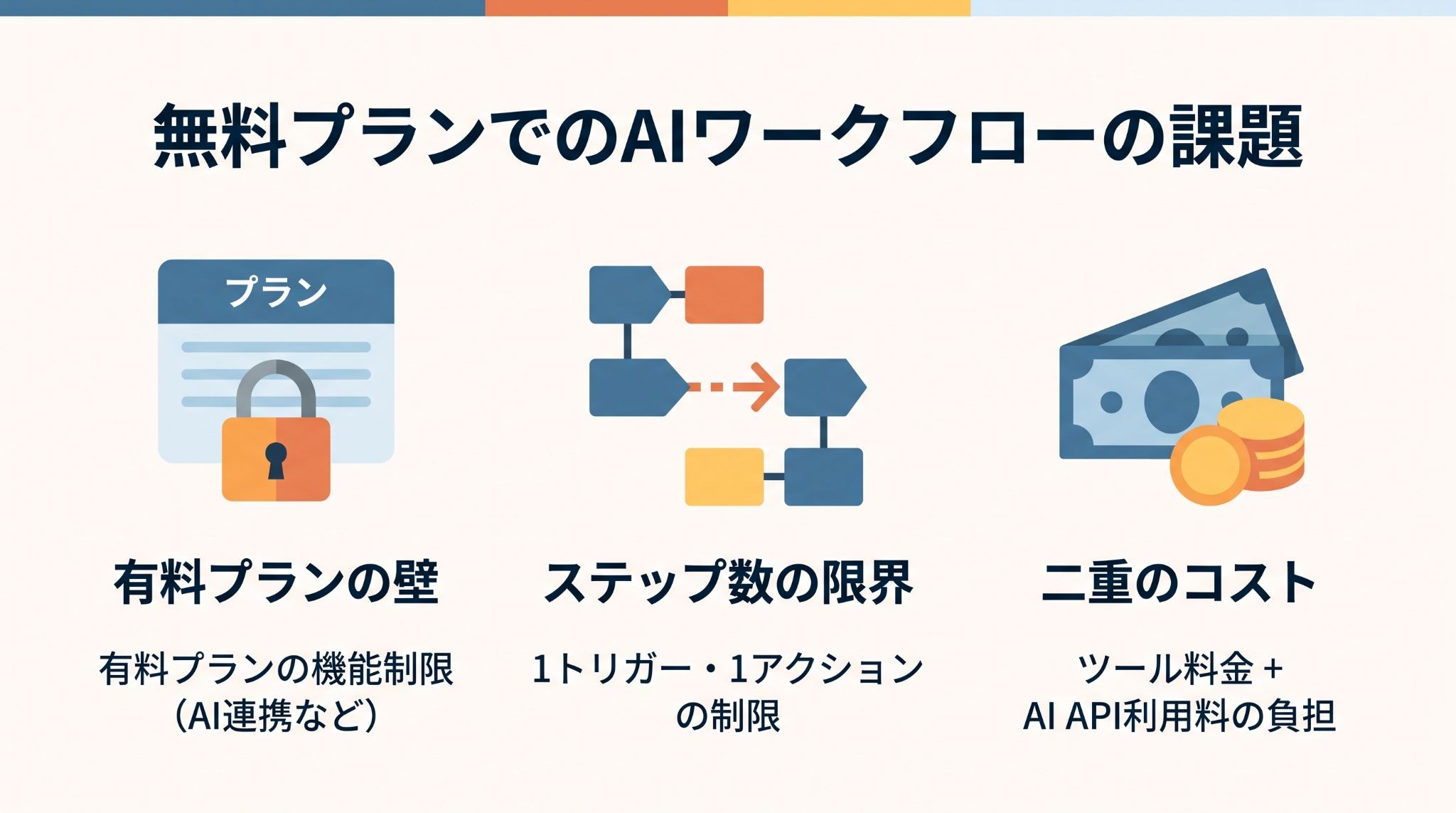
複雑なAI処理に立ちはだかる「有料プラン」の壁
自動化ツールによっては、AIとの直接的な連携機能や高度なAI機能が有料プランに限定されている場合があります。
例えば、特定のAIモデルを選択して高度な推論を行わせたり、大容量のデータを一度に処理させる機能が制限されている場合、ユーザーは自力でAPIリクエストを構成するなどの代替手段を講じる必要があります。
こうした仕様上の制約が、高度な自動化を目指すユーザーにとっての大きな参入障壁となっているのが現状です。
自動化構築ツールの料金比較について、こちらの記事もチェック! → Power Automateの代替ツールおすすめ10選!比較と選び方を徹底解説
1トリガー・1アクション制限による自動化の限界
一部の自動化ツールでは、無料プランに1つのトリガーと1つのアクションだけを設定できる「2ステップ制限」が設けられています。
たとえば、Zapierの無料プランでは2ステップのZapが基本となるため、複数工程のワークフローを構築する場合は注意が必要です。
実際のAIワークフローでは、
データ取得
 ↓
AIで解析
 ↓
条件分岐
 ↓
結果を通知
といった複数の工程が必要になるため、この制限が実質的な運用を困難にしています。
複数のツールを跨いだ連携を構築しようとしても、ステップ数の上限に阻まれ、結局は手作業が残ってしまうというジレンマが発生しがちです。
ステップ制限(例:Zapier)について、こちらの記事もチェック! → Zapierの料金プランを徹底比較!各プランの機能差からAIツールのコストまで詳しく解説
AIモデルのAPI利用料とツール料金の二重負担
自動化ツール自体の月額料金に加え、OpenAIやAnthropicなどのAIモデルをAPIキーで接続して利用する場合は、API従量課金が別途発生します。
個人や小規模チームにとって、ツールの維持費とAI利用料の二重負担は、導入を躊躇させる大きな要因です。
特に試行錯誤が必要な構築フェーズでは、実行回数が増えるほどコストが膨らむため、無料枠の範囲内でどこまでプロンプトの最適化やモデルの選定を行えるかが、持続可能な運用のポイントとなります。
API連携とは何か、詳しい情報はこちらの記事もチェック! → 生成AI APIの活用と導入判断|問い合わせの自動記録を試した結果
🚀YoomはAIワークフローの構築を自動化できます
AIを活用した業務の自動化は便利な反面、プロンプトの調整や複数のアプリとの連携設定に手間がかかりますね。
Yoomを活用することで、複雑な設定作業から解放され、本来注力すべき戦略立案やクリエイティブな業務に集中できるようになります。


「これなら自分でもできそう!」と感じた方は、ぜひ以下からYoomを試してみてください。



ターゲット企業のWebサイトから事業内容や最新ニュースを自動で収集・分析しDMを作成するAIワーカーです。Google スプレッドシートにまとめた自社商材情報と自動照合し、相手の課題に寄り添った最適な提案文を生成します。
■このAIワーカーをおすすめする方
- 営業DMのパーソナライズに時間がかかっており、送信数を増やせない営業担当者の方
- ターゲット企業のリサーチを基にした、質の高い提案文を安定して作成したい営業チームリーダーの方
- GmailやGoogle スプレッドシートを活用して営業活動を効率化し、商談獲得率を向上させたい経営者の方
■AIワーカー設定の流れ
- AIワーカーの「名前」や「役割」などの基本設定を行います。
- AIワーカー内で使用するGmail、Google スプレッドシートをYoomと連携し、アクションを設定します。普段お使いの他のアプリに変更して設定することも可能です。
- AIワーカーへの指示書である「スキル」を、自社の営業戦略や運用ルールに合わせて作成・編集します。
■このAIワーカーのカスタムポイント
- スキル内の「#営業ガイドライン」という項目に、自社で大切にしているトーン&マナーや、理想的な文字数、盛り込みたい構成要素を自由に設定してください。これにより、AIが自社のブランドイメージに沿った文案を生成できるようになります。
- スキル内の「#ツール設定」にて、自社商材の情報がまとまっているGoogle スプレッドシートのIDやタブ名を指定してください。
- Gmailの下書き作成以外にも、Slackなどのチャットツールへの通知アクションを追加することで、作成完了をチームに共有するフローに調整することも可能です。
■注意事項
- Gmail、Google スプレッドシートとYoomを連携してください。
- AIワーカーの基本設定は「【AIワーカー】基本的な設定方法」をご参照ください。
- AIワーカーの同時実行数・作成可能なAIワーカー数・利用可能なAIモデルはご契約中のプランによって異なります。
- AIワーカー内でご利用いただけるアプリやオペレーション等はフローボットの利用制限と同様です。
- AIワーカーは、テスト実行でも本番実行と同様にタスクを消費しますのでご注意ください。詳細は「【AIワーカー】タスク実行数の計算方法」をご参照ください。
- AIワーカーはマニュアルを詳細に設定することで適切な処理を実行しやすくなります。詳細は「【AIワーカー】マニュアルの作成方法」をご参照ください。


このワークフローを活用すれば、kintoneに蓄積された在庫データを基に、まるで発注管理専門のAIエージェントのようにAIが自律的に需要を予測し、発注管理業務を自動化できるため、データに基づいた安定的な運用を実現します。
- kintoneを利用した在庫管理を行っており、より効率的な発注管理を模索している方
- AIを活用して需要予測の精度を高め、属人化した発注業務を改善したいと考えている方
- AIエージェントのように自律的に動く仕組みで、発注業務の自動化を実現したい方
- 毎日決まった時間に在庫データをAIが自動分析するため、これまで手作業での確認や判断業務に費やしていた時間を短縮できます
- データに基づいた客観的な発注管理が可能となり、担当者の経験則による判断のブレやヒューマンエラーの発生を防ぎます
- はじめに、kintoneとboardをYoomと連携します
- 次に、トリガーで「スケジュールトリガー」を選択し、フローボットを起動したい日時を設定します
- 最後に、オペレーションで「AIワーカー」を選択し、kintoneの在庫データを分析して需要予測を行いboardに発注登録するためのマニュアル(指示)を作成します
■このワークフローのカスタムポイント
- スケジュールトリガーでは、このワークフローを起動する頻度や時刻を「毎日午前9時」や「毎週月曜日の午前10時」など、業務に合わせて任意で設定してください
- AIワーカーに与える指示内容は、分析対象となるkintoneのアプリやフィールド、需要予測のロジック、発注の閾値などを任意で設定することが可能です
- kintone、boardのそれぞれとYoomを連携してください。AIワーカー内で使用するツール(アプリ)についてもマイアプリ連携が必要です。
- AIワーカーの基本設定は「【AIワーカー】基本的な設定方法」をご参照ください。
- AIワーカーの同時実行数・作成可能なAIワーカー数・利用可能なAIモデルはご契約中のプランによって異なります。
- AIワーカー内でご利用いただけるアプリやオペレーション等はフローボットの利用制限と同様です。
- AIワーカーは、テスト実行でも本番実行と同様にタスクを消費しますのでご注意ください。詳細は「【AIワーカー】タスク実行数の計算方法」ご参照ください。
- AIワーカーはマニュアルを詳細に設定することで適切な処理を実行しやすくなります。詳細は「【AIワーカー】マニュアルの作成方法」をご参照ください。
🛠️無料でAIワークフローを自動化できるおすすめツール5選
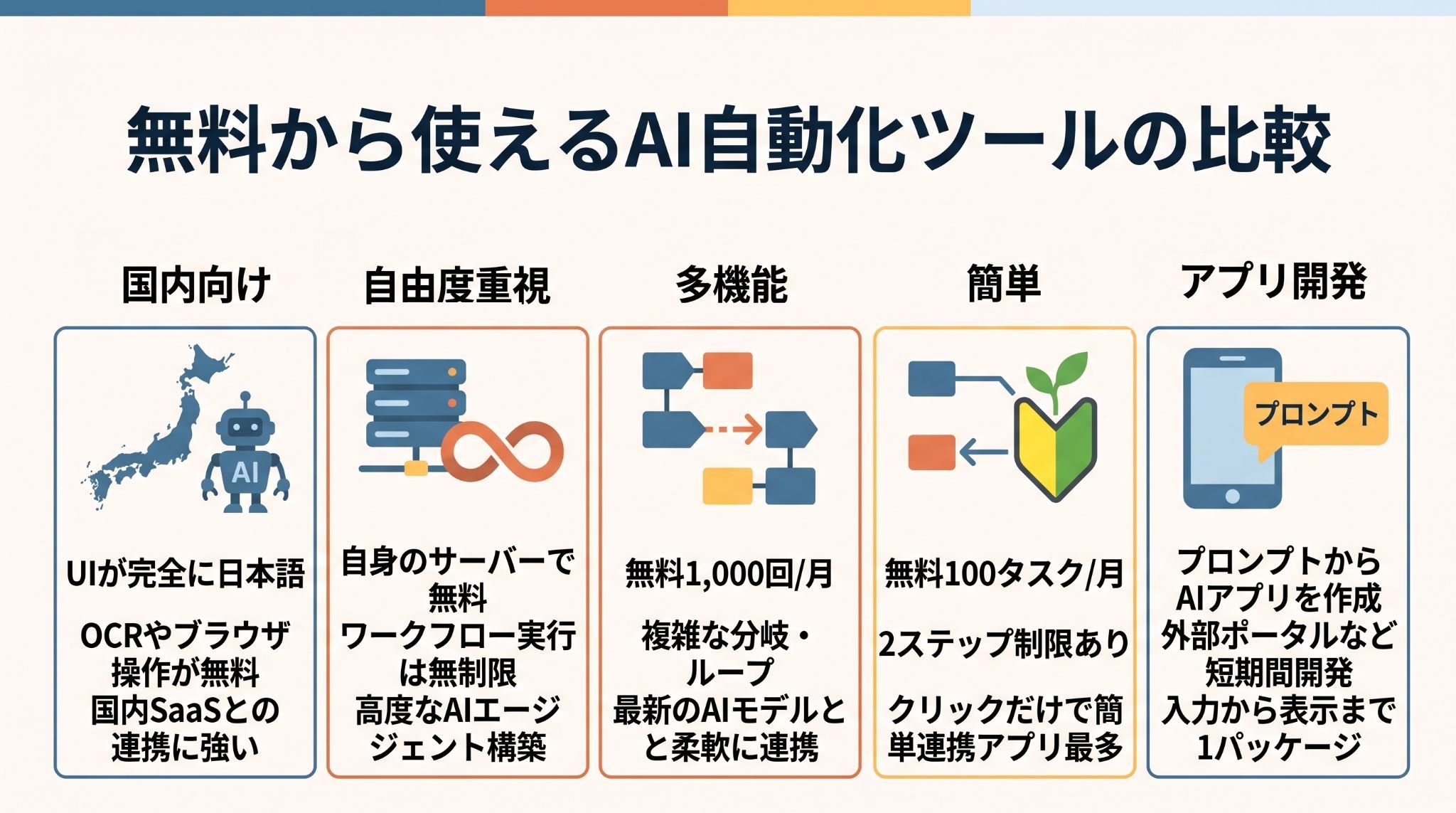
現在、市場には無料からでも十分に実用的なAIワークフローを構築できるツールが揃っています。
自分の業務内容やスキルセットに最適なものを選ぶために、各ツールの無料枠の内容と特徴を比較表と併せて詳しく確認していきましょう。
Yoom
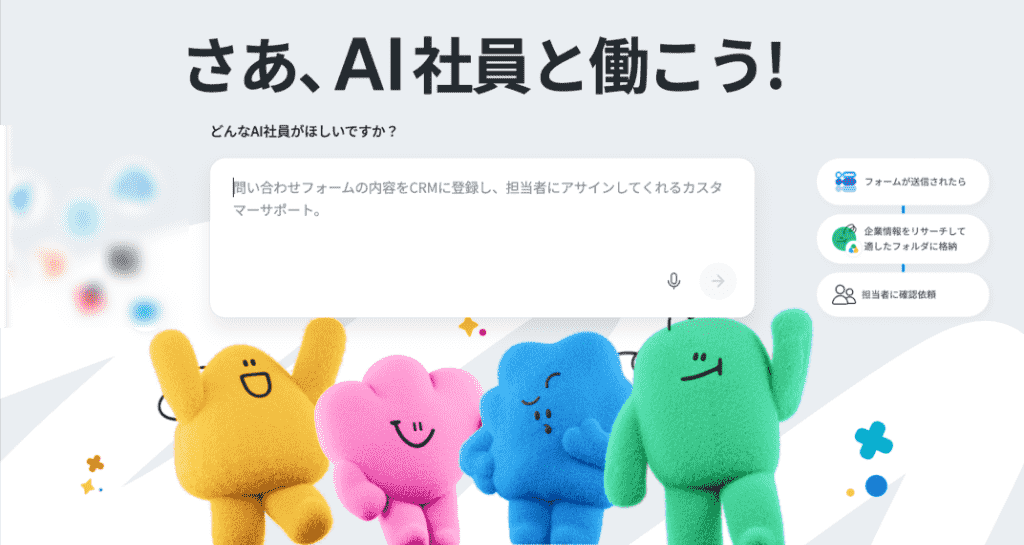
Yoomは日本発のツールで、UIが完全に日本語化されているため、非エンジニアの方でも迷わず操作できます。
特に「AIワーカー」という機能が強力で、役割や手順を与えたAIに自律的な判断を行わせるワークフローを容易に構築できます。
- テキスト抽出・要約
- テキスト生成
- 翻訳
- Web検索
などの高度な機能も無料枠から試すことが可能。
国内の主要なSaaSとの連携も充実しており、日本のビジネス現場における実用性が非常に高いのが大きな特徴です。
n8n
n8nは、セルフホスト型のCommunity Editionを無料で利用可能。
AIノードが標準で用意されており、LangChainなどを活用した高度なAIエージェントの構築も可能。
環境構築には一定のIT知識が必要ですが、クラウド版の制約を受けずに自由な開発を行いたい技術者層から絶大な支持を得ています。
コストを抑えつつ、カスタマイズ性を追求したい場合に最適です。
Make
Make(旧Integromat)は、ドラッグ&ドロップでパズルのようにワークフローを構築できるツールです。
無料プランでは、月1,000クレジットまで利用でき、
- 複雑なフィルタリング
- ループ
- 分岐
も設定可能。
APIとの連携が柔軟なため、標準で用意されていない最新のAIモデルとの連携も比較的容易に行えます。
視覚的にデータの流れを把握できるため、複雑なロジックをノーコードで実現したいユーザーに適した選択肢と言えます。
Zapier
自動化ツールの代表例であるZapierは、9,000以上のアプリと連携可能です。
無料プランでは月間100タスクまで、かつ2ステップまでの制限がありますが、圧倒的な導入実績と情報量の多さが魅力です。
設定が非常にシンプルで、数クリックでAIとの連携が完了するため、定型的な1対1の処理を素早く試したい場合に適しています。
AIアプリやテンプレートを利用すれば、比較的少ない設定でAIとの連携を試せます。
まずは有名なアプリ同士を簡単に繋いでみたいという初心者の方にとって、最もハードルが低いツールです。
Softr
Softrは、Google スプレッドシートやAirtableをデータベースとして、ノーコードでWebアプリを構築できるツールです。
AIによるアプリ作成支援機能が用意されており、プロンプトを使ってポータルや業務アプリの構成を作成できます。
単なる裏側の自動化だけでなく、ユーザーが直接操作する「AIアプリ」を自作したい場合に威力を発揮。
データの入力からAI処理、結果の表示までを一つのパッケージとして提供できます。
💡無料プランで高度なAI連携を実現するためのテクニック
ツール単体の機能に頼るだけでなく、プロンプトの出し方や、実行環境の組み合わせ方を工夫することで、ステップ数やコストの制約を賢く回避できます。
ここでは、限られたリソースの中で最大限のパフォーマンスを引き出すための、実践的な4つのテクニックを具体的に紹介します。
2ステップ制限を回避するAIエージェント活用法
Zapierなどの「トリガー+1アクション」制限を回避するには、AI側で複数の処理を完結させるのが非常に有効です。
例えば、1つのプロンプト内で
- 受信内容の要約
- ネガティブ・ポジティブ判定
- 返信案の作成
をまとめて行い、その結果を一つのテキストとして出力させます。
これを1回のアクションで通知先に送ることで、ツール上のステップ数を最小限に抑えつつ、実質的には多段的な高度な処理を実現することが可能になります。
自動化ツールを無料範囲内で効果的に使う手法について、こちらの記事もチェック! → Zapierの無料プランの制限と使い倒すコツを解説!
OpenAI API従量課金を抑えるプロンプト術
AIの利用料金を抑えるには、モデルの選定とプロンプトの効率化が不可欠です。
軽量で安価なモデルを優先的に利用し、かつ「1回の実行で複数のデータを確認する」ようなバッチ処理的なプロンプトを構成することで、API呼び出し回数を削減可能。
また、出力形式をJSONなどに固定すると、後続処理を安定させやすくなります。
生成AIのモデル比較について、こちらの記事もチェック! → GPT-5.6 Sol / Terra / Luna:OpenAIの次世代モデルをどう使い分ける?
ローカルLLM(Ollama)連携による無料化
プライバシー保護とコスト削減の手段として、自身のPC上でAIを動かす「Ollama」などのローカルLLMの活用があります。
n8nのセルフホスト版(Dockerなど)と組み合わせれば、LLMの推論を外部のクラウドAPIに送らず、ソフトウェア費用なしでAIワークフローを構築・運用可能。
機密性の高いデータを扱う場合や、API料金を気にせず何度もテストしたい場合に有効です。
※PCやGPUなどの初期費用、電気代、環境構築・保守の負担は発生。また、外部サービスと連携するノードを使えば、その部分でデータは外部に出ることになります。
無料で使えるツールについて、こちらの記事もチェック! → 【個人向け】無料で使えるAIエージェントのおすすめツールと作り方を徹底解説!
MCP活用の自律的タスク実行
MCPに対応したAIクライアントとサーバー、利用するツールを適切に設定することで、AIが利用可能なツールを選択して処理を進める構成を実現できます。
あらかじめ細かく定義された静的なワークフローを用意せずとも、ユーザーの指示に応じてAIがその場で最適な手順を組み立て、タスクを完了させる柔軟な自動化が可能に。
従来の「決まった手順の自動化」から「目的を達成するための自律的処理」へと、自動化の次元を引き上げることができるようになるでしょう。
MCPの活用手法について、こちらの記事もチェック! → セールス活動が変わる!おすすめMCP活用法とツール10選
🎯無料AI自動化の「落とし穴」を回避する「ヒューマン・イン・ザ・ループ」の重要性
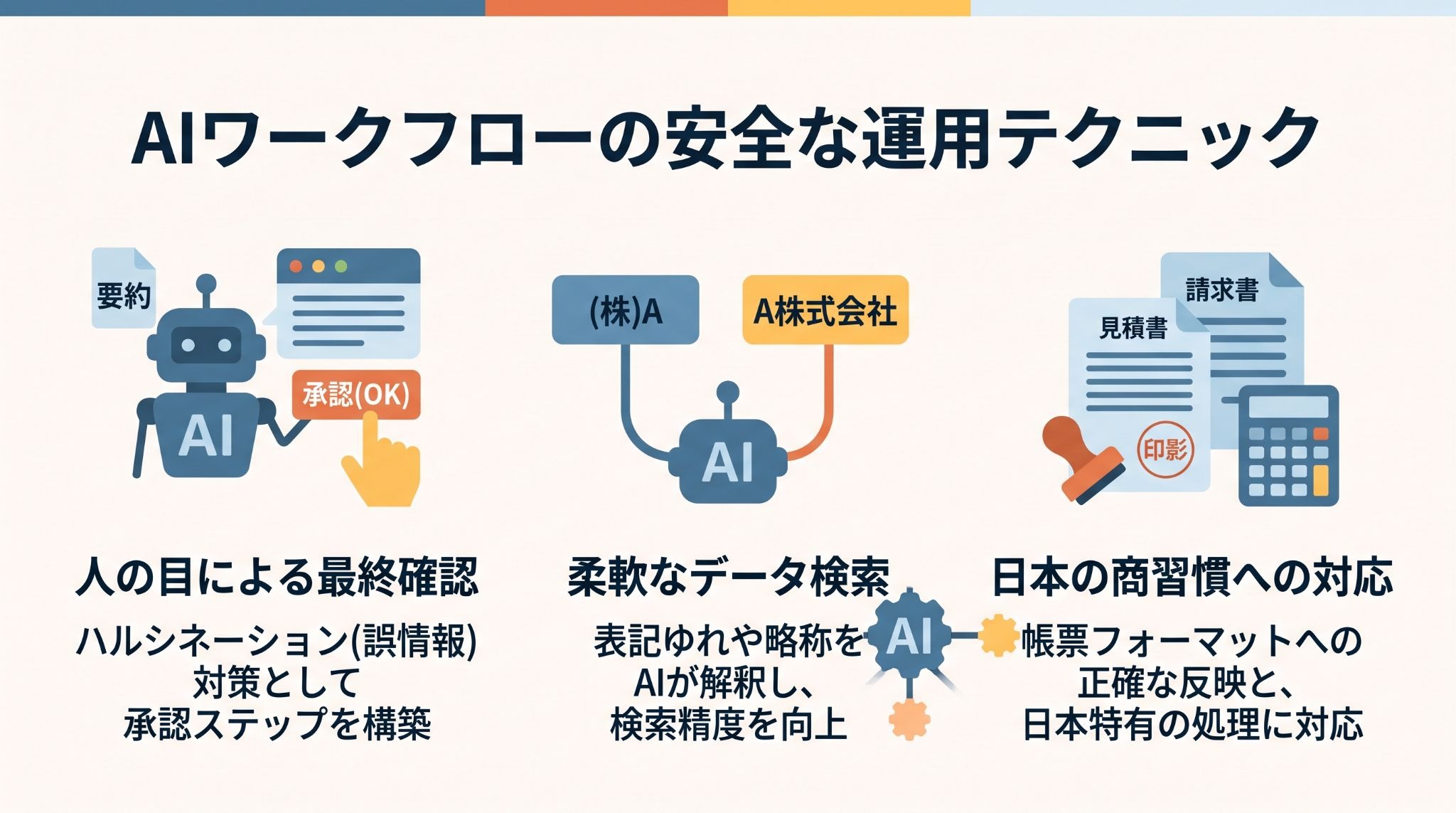
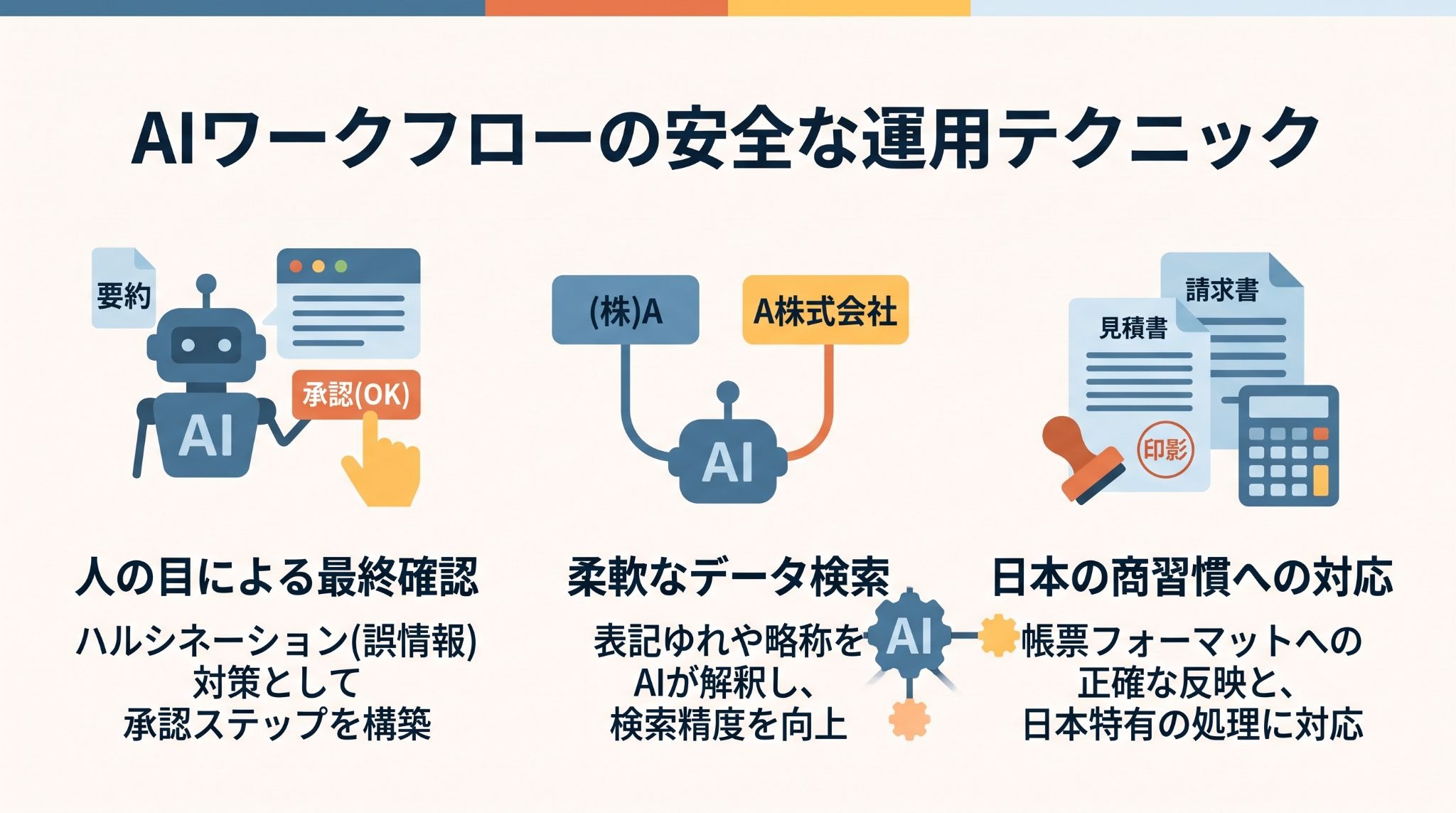
特に無料プランで運用する場合、精度の限界やハルシネーションへの対策が運用の成否を分けます。
人間が重要な局面で介入する「ヒューマン・イン・ザ・ループ」の考え方は、安全で信頼性の高い自動化を実現するための指針となります。
人による承認ステップ構築
AIの出力が常に正しいとは限りません。
特に顧客への回答や重要書類の作成においては、AIが生成した内容を人間が最終確認し、承認ボタンを押したときだけ次の工程に進むというフローが不可欠です。
Yoomでは、この承認依頼などの機能を利用して、人による確認をワークフローに組み込めます。
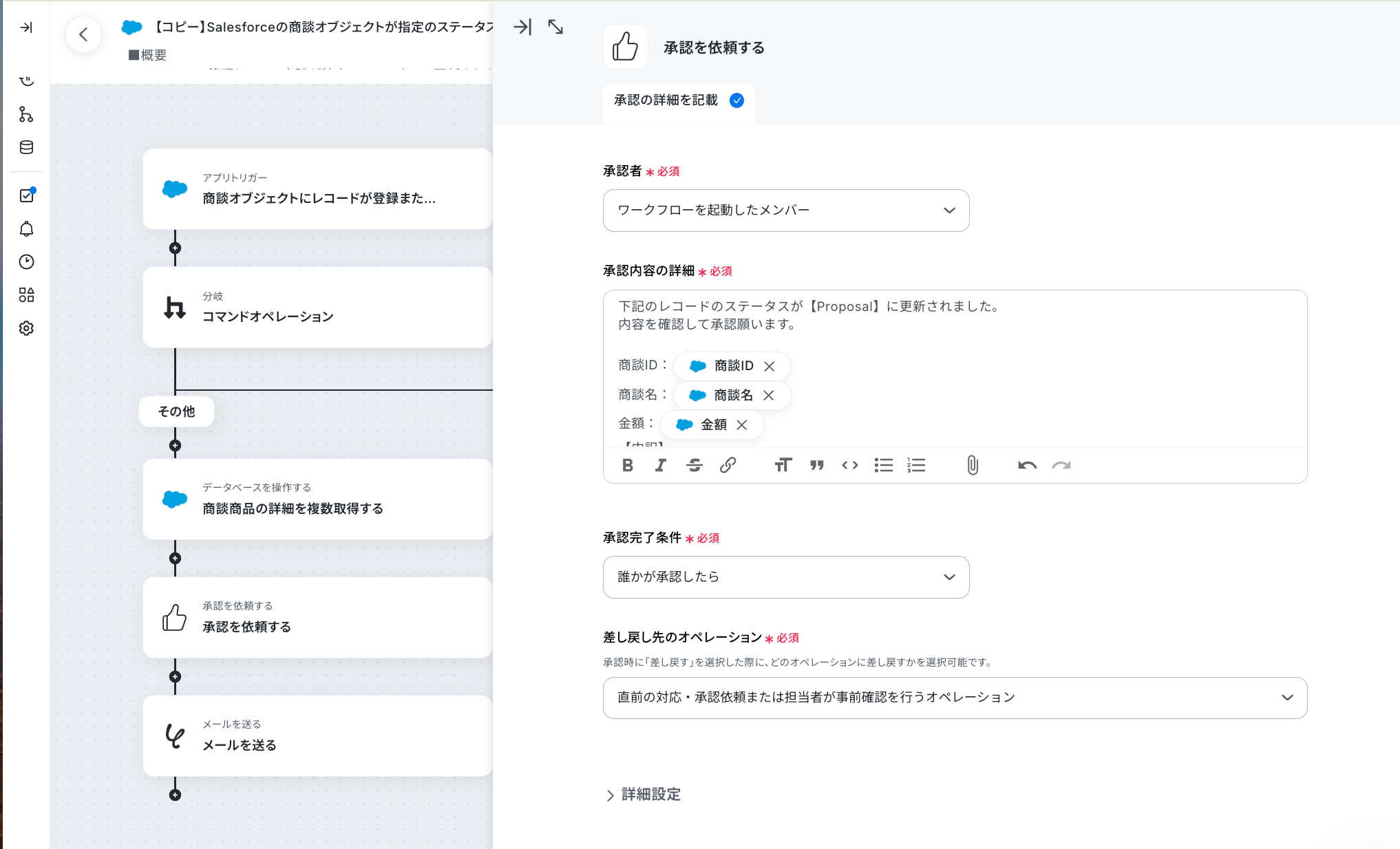
これにより、AIに対する心理的な不安も解消されます。
表記ゆれ・通称を読み解く検索精度
従来の自動化ツールでは、データが1文字でも異なると検索に失敗することが多々ありました。
Yoomを活用すれば、
- 「株式会社」の有無
- 略称、通称などの表記ゆれ
- フォーマットの違い
をAIが柔軟に解釈して、データベースから正しい情報を特定。
この柔軟な検索能力により、人が事前に行っていたデータのクレンジングや名寄せ作業の手間を削減でき、自動化のカバー範囲を広げることが可能になります。
最適化された「AI×書類発行」
見積書や請求書の発行といった、日本の商習慣に根ざした業務では、単なるテキスト生成以上の正確なレイアウトとデータ整合性が求められます。
Yoomは日本のサービスとの連携が深く、AIで抽出・変換した情報をそのまま指定フォーマットへ反映させることが可能です。
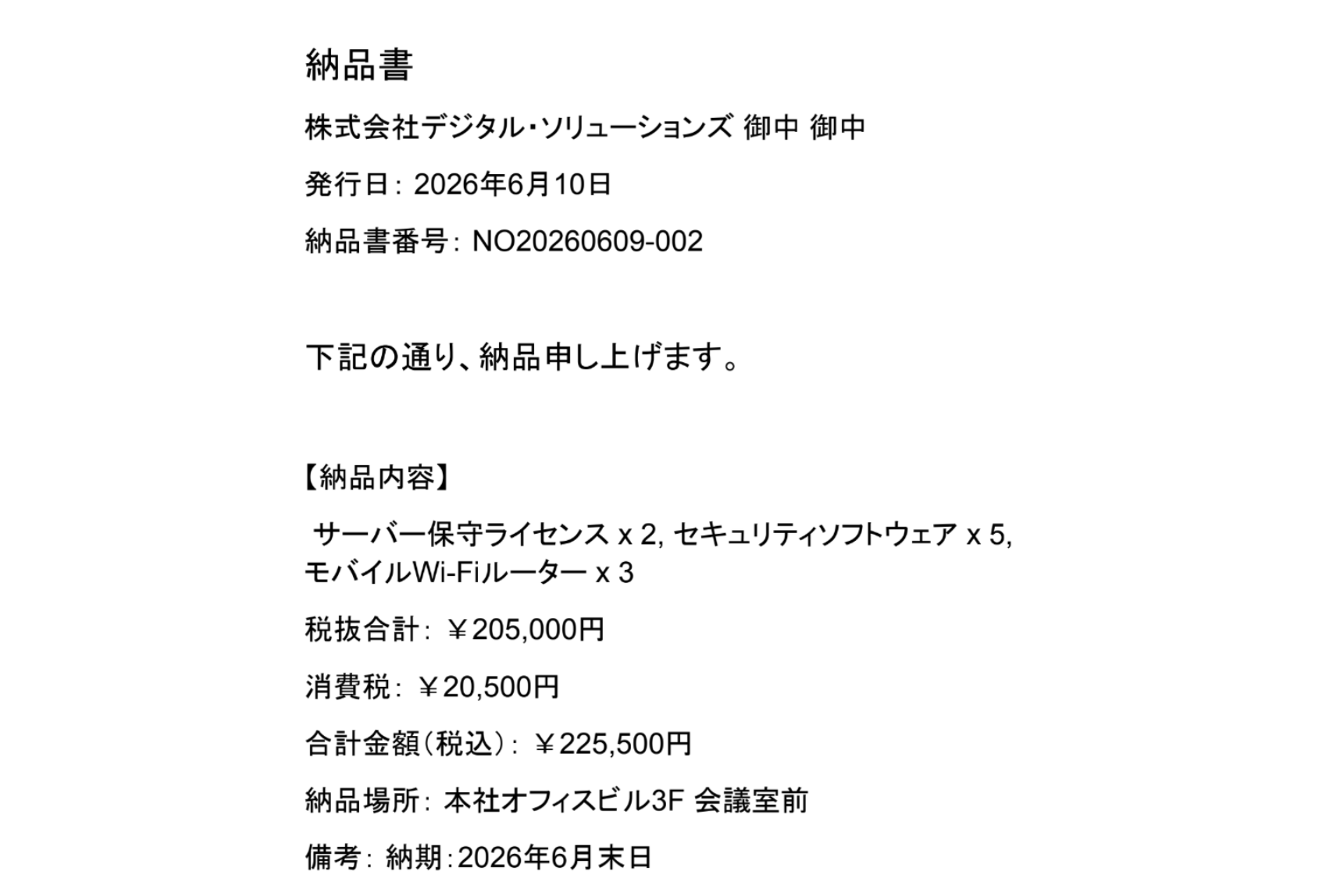
発行書類の管理や数値の計算など、日本特有の細かい要件をAIと連携させながら安全に処理できる点は、国内のバックオフィス業務において大きな強みとなります。
🤖YoomのAIワーカーで高度な自律型ワークフローを実現する
YoomのAIワーカーは、設定した役割や手順に沿って、情報の整理や判定、後続処理を行う機能です。
ここでは、実際の業務ですぐに活用できる、AIワーカーのテンプレートを紹介します。
販売実績データアナリスト
実績データを基に、ランキング表を作成。
数値から読み取れる傾向やパターンを言語化してレポートにまとめてくれるAIワーカーです。
集計作業の手間削減に役立ちます。
販売実績データを基に、店舗別・商品別などの集計軸やランキング表の作成、傾向・パターンの言語化までをまとめてレポート化するAIワーカーです。集計・分析に時間を取られている販売担当者や営業管理職の方、データに基づく意思決定のスピードを上げたい経営企画・分析担当の方に役立てていただけます。
- 店舗別や商品別の販売ランキング集計を手作業で行っており、集計・分析にかかる時間を減らしたい販売担当の方
- 売上データの傾向を言語化してレポートにまとめる作業に追われ、本来の業務に集中できていない営業管理職の方
- 定期的な販売レポート作成を効率化し、データに基づく意思決定のスピードを上げたい経営企画・分析担当の方
- 「スキル」とは
- AIワーカーが処理を行うための手順書です。詳しい設定方法は「【AIワーカー】スキル(旧マニュアル)の作成方法」をご参照ください。
- 「使用ツール」とは
- AIワーカーが処理を行う際に使用するツールです。自社で普段使っているツールをAIに指示するだけで、データの取得先や出力先を自由に組み替えることができます。
- AIワーカーの同時実行数・作成可能なAIワーカー数・利用可能なAIモデルはご契約中のプランによって異なります。
- AIワーカー内でご利用いただけるアプリやオペレーション等はフローボットの利用制限と同様です。
- AIワーカーは、テスト実行でも本番実行と同様にタスクを消費しますのでご注意ください。詳細は「【AIワーカー】タスク実行数の計算方法」をご参照ください。
労務規程チェッカー
法改正情報と自社の就業規則を照合し、改定が必要と思われる箇所の特定や修正案の作成を行ってくれます。
定期的な規定の見直しを短時間でこなせるようになるでしょう。

法改正情報と自社の労務規程を読み込み、改定が必要な箇所の特定・緊急度の判定・修正案の提示までを一連で対応するAIワーカーです。確認漏れや見落としのリスクを抑え、法改正への対応作業に時間がかかっている労務・人事・総務担当の方におすすめです。
このAIワーカーは、法律の変更点と自社の規程を自動で見比べて「どこを・いつまでに・どう直すべきか」をまるごと教えてくれます。複雑なチェック作業の手間をなくし、スムーズに規程を直せる環境をつくります。
- 自社の就業規則や賃金規定を法改正情報と突き合わせて確認する作業に、多くの時間を割いている労務担当の方
- 規程の改定漏れや見落としを防ぎ、変更箇所の影響度も含めてリスク管理を丁寧に行いたい人事・総務部門の方
- 専門家への相談前に、改定が必要な箇所の整理や修正案をひとまとめにしておきたいご担当者の方
- 「スキル」とは:
- AIワーカーが処理を行うための手順書です。詳しい設定方法は「【AIワーカー】スキル(旧マニュアル)の作成方法」をご参照ください。
- 「使用ツール」とは:
- AIワーカーが処理を行う際に使用するツールです。自社で普段使っているツールをAIに指示するだけで、データの取得先や出力先を自由に組み替えることができます。
- AIワーカーの同時実行数・作成可能なAIワーカー数・利用可能なAIモデルはご契約中のプランによって異なります。
- AIワーカー内でご利用いただけるアプリやオペレーション等はフローボットの利用制限と同様です。
- AIワーカーは、テスト実行でも本番実行と同様にタスクを消費しますのでご注意ください。詳細は「【AIワーカー】タスク実行数の計算方法」をご参照ください。
⚖️無料ツールを選ぶ際の比較ポイント
最適なツールを選ぶためには、単に「現時点で無料であること」だけでなく、将来的な拡張性や、実際に動かした際の見えないコストを見極める必要があります。
特にAIワークフローは、一度構築すると長期間運用することになるため、メンテナンスのしやすさも重要な指標です。
後悔しないツール選びのために、特に注目すべき3つの比較ポイントを詳しく解説します。
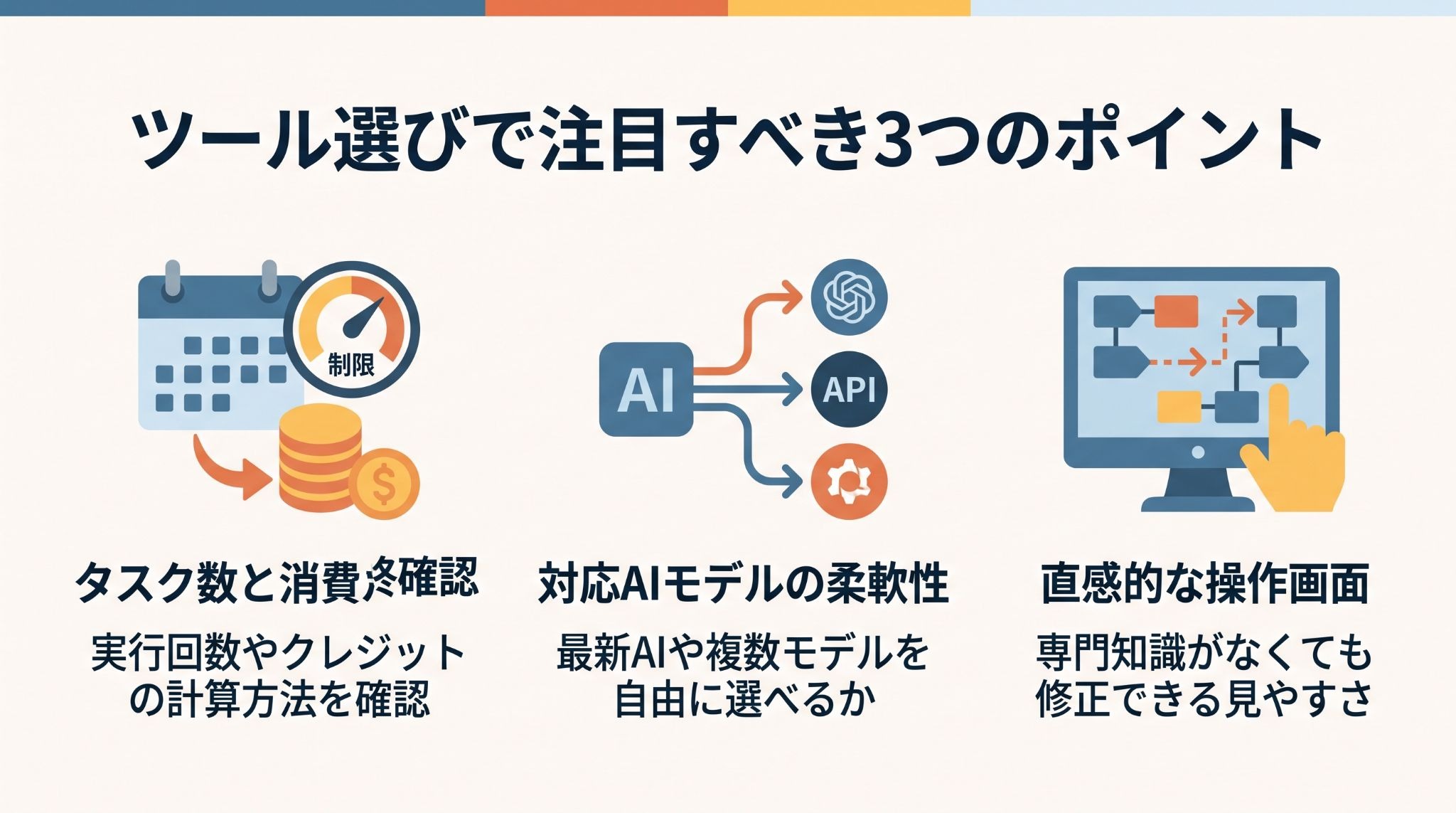
月間実行タスク数とクレジット消費
各ツールの「無料枠」が具体的に何をカウントしているかを精査しましょう。
「タスク数」で固定されている場合もあれば、処理の複雑さ(CPU負荷やAI利用の有無)によって消費量が変わる「クレジット制」を採用しているツールもあります。
タスク数を採用しているツール
- Yoom:契約プランに応じたタスク実行数
- Zapier:アクションの実行回数を基準にタスクを消費
クレジット制を採用しているツール
- Make:モジュール実行などに応じてクレジットを消費(通常のモジュールは1クレジットが基本)
一見すると回数が多いように見えても、AI処理1回で多くのクレジットを消費する設定だと、すぐに上限に達してしまうため、自分の作りたいフローが何回実行できるかをシミュレーションすることが大切です。
対応AIモデルの柔軟性
特定のAIモデルしか使えない、あるいは古いモデルに制限されているツールは、急速なAI技術の進化に取り残されるリスクがあります。
- OpenAIのChatGPT
- AnthropicのClaude
- GoogleのGemini
など、複数のモデルを目的やコストに応じて柔軟に使い分けられるかを確認しましょう。
また、独自のAPIキーを接続できる自由度があれば、将来的に新しいAIが登場した際にも、ツールを乗り換えることなく最新機能を活用し続けることができます。
非エンジニアでも保守できる操作画面
自動化ワークフローは、業務ルールの変更に合わせて頻繁に調整が必要。
その際、最初に作った人しか直せないような複雑なコードが含まれていると、運用が属人化してしまいます。
専門知識がなくても、視覚的にフローの流れを理解でき、アイコンを動かすだけで修正が完結するようなインターフェースを持つツールを選びましょう。
現場の担当者が自ら改善を繰り返せる環境こそが、長期的な業務効率化を成功させる鍵となります。
✅まとめ
AIワークフローの自動化は、優れたツールを活用することで、無料からでも十分に開始できます。
大切なのは、最初からすべてをAIに任せきりにするのではなく、ツールの制限を理解した上で、確認や承認を適切に組み込む「ヒューマン・イン・ザ・ループ」の視点を持つこと。
まずは本記事で紹介した内容を参考に、身近な定型業務の1ステップからAI化に挑戦し、その効果を体感してみてください。
🛠️Yoomでできること
AIを活用したワークフローの構築は、効率化の第一歩であると同時に、設定ミスや精度の不安といった課題もつきまといます。
Yoomを活用することで、より高度な判断が必要な業務やチームのコミュニケーションといった、人間にしかできない価値ある仕事に集中できるようになります。
「これなら自分でもできそう!」と感じた方は、ぜひ以下からYoomを試してみてください。



このAIワーカーは、面接官の所感と自社の評価ガイドラインを照らし合わせ、不足している情報を自律的に深掘りすることで、精度の高い構造化レポートを自動生成します。さらに、Slack通知やGmailでのフィードバック下書き作成までを自社の運用ルールに基づいて完結。選考スピードを飛躍的に向上させ、採用CX(候補者体験)の向上と一貫性のある採用判断を強力にサポートします。
- 面接評価の質を一定に保ち、採用基準の平準化を図りたいと考えている採用責任者や人事担当者の方
- 面接官から上がってくる所感が抽象的で、評価判断に必要な情報の収集に苦労している採用チームの方
- 評価レポートの作成や候補者向けフィードバックの起案を効率化し、選考スピードを向上させたい方
- AIワーカーの「名前」や「役割」といった基本設定を行い、自社の採用CX担当としてのキャラクターを定義します。
- AIワーカー内で使用するGmail、Slack、Google DriveをYoomとマイアプリ連携します。必要に応じて、普段お使いの他のアプリへ変更することも可能です。
- AIワーカーへの指示書となる「スキル」に、自社の評価ガイドラインや判定基準を詳細に記載し、運用ルールに合わせた処理が行われるよう調整します。
- スキル内の「# 評価ガイドライン」に自社の採用基準が記載されたファイルのIDを設定してください。これにより、自社の求める人物像に即した精度の高い判定が可能になります。
- スキル内の「# 分類・判定基準」に「【スキル評価】業務遂行に必要な技術、知識、経験が要件を満たしているか」のように、判定基準やカテゴリを設定してください。これにより、評価のブレ(属人性)を減らすことにつながります。
- スキル内の「# 【構造化評価レポート】出力構成」を「総合評価:評価要約: 候補者の特徴、自社とのマッチ度を3行程度で簡潔にまとめてください」などのように自社のレポート形式に合わせて編集してください。次回の面接官に共有したい項目を任意で追加することで、選考の連携がよりスムーズになります。
- Gmail、Slack、Google DriveとYoomを連携してください。
- AIワーカーの基本設定は「【AIワーカー】基本的な設定方法」をご参照ください。
- AIワーカーの同時実行数・作成可能なAIワーカー数・利用可能なAIモデルはご契約中のプランによって異なります。
- AIワーカー内でご利用いただけるアプリやオペレーション等はフローボットの利用制限と同様です。
- AIワーカーは、テスト実行でも本番実行と同様にタスクを消費しますのでご注意ください。詳細は「【AIワーカー】タスク実行数の計算方法」をご参照ください。
- AIワーカーはマニュアルを詳細に設定することで適切な処理を実行しやすくなります。詳細は「【AIワーカー】スキル(旧マニュアル)の作成方法」をご参照ください。
- Jiraソフトウェアを使った毎週の進捗確認や報告業務に多くの時間を費やしているプロジェクトマネージャーの方
- Google スプレッドシートでロードマップを管理しており、常に最新の状態を保つのに苦労しているチームリーダーの方
- すべての通知を確認するのではなく、リスクが発生したときだけ集中して対応したいと考えている効率重視の管理者の方
- AIワーカーが進捗分析からGoogle スプレッドシートへの反映までを行うため、定型的な更新作業に費やす時間を短縮できます。
- 遅延リスクなどの「例外」が発生した際のみ通知が届くため、膨大な情報に埋もれることなく重要な課題にのみリソースを集中させることができます。
- はじめに、Jira、Slack、Google スプレッドシートをYoomと連携します。
- 次に、スケジュールトリガーで、「指定の時間になったら」という起動条件を設定します。
- 次に、AIワーカーで、Jira情報の取得・要約・リスク判定・スプレッドシート更新を行うためのスキルを作成し、Jiraのアクション、Google スプレッドシートのアクション、Slackのアクションを使用ツールとして設定します。
■このワークフローのカスタムポイント
- Jiraソフトウェアから取得するチケットの範囲(プロジェクトIDや特定のステータスなど)を、自身の管理環境に合わせて調整してください。
- AIワーカーの指示内容をカスタマイズすることで、リスクと判定する基準(期限切れの有無や特定フラグの有無など)を自社の運用ルールに合わせて柔軟に変更できます。
- Google スプレッドシートのロードマップの書き込み先シート名や範囲を、実際の管理表の形式に合わせて設定してください。
- Jira、Slack、Google スプレッドシートのそれぞれとYoomを連携してください。AIワーカー内で使用するツール(アプリ)についてもマイアプリ連携が必要です。
- AIワーカーの基本設定は「【AIワーカー】基本的な設定方法」をご参照ください。
- AIワーカーの同時実行数・作成可能なAIワーカー数・利用可能なAIモデルはご契約中のプランによって異なります。
- AIワーカー内でご利用いただけるアプリやオペレーション等はフローボットの利用制限と同様です。
- AIワーカーは、テスト実行でも本番実行と同様にタスクを消費しますのでご注意ください。詳細は「【AIワーカー】タスク実行数の計算方法」ご参照ください。
- AIワーカーはスキルを詳細に設定することで適切な処理を実行しやすくなります。詳細は「【AIワーカー】スキル(旧マニュアル)の作成方法」をご参照ください。
- AIワーカー内で20件を超える大容量データの取得やループ処理を行うと、タスクを著しく消費する可能性があるためご注意ください。
- このテンプレートでは、あらかじめ「チームメイト」を設定するようにしてください。設定したチームメイトに対し、AIワーカーが自ら判断して承認・確認の依頼を送ってくれます。
プログラミング知識なしで手軽に構築できます。




