









・
Zapierの無料プランの制限と使い倒すコツを解説!

業務の自動化を検討する際、まず選択肢に挙がるのが「Zapier(ザピアー)」。
しかし、いざ使い始めてみると「思っていた機能が無料プランでは使えなかった」「設定したはずの動作が制限で止まってしまった」という壁に直面することも少なくありません。
本記事では、Zapierの無料プランの具体的な制限から、それを回避して最大限に活用する裏技、さらには無料枠を超えた高度な自動化を実現するための代替ツールまでを詳しく解説します。
自動化の第一歩でつまづかないための知識を身につけ、スマートな業務プロセスを構築しましょう。
💡Zapierの無料プランにおける制限の境界線
Zapierの無料プランは、個人利用や小規模な検証には非常に適していますが、組織的な活用には厳しい制限が設けられています。
ここでは、主要なスペックと見落としがちな制限を整理します。
無料プランのステップ制限
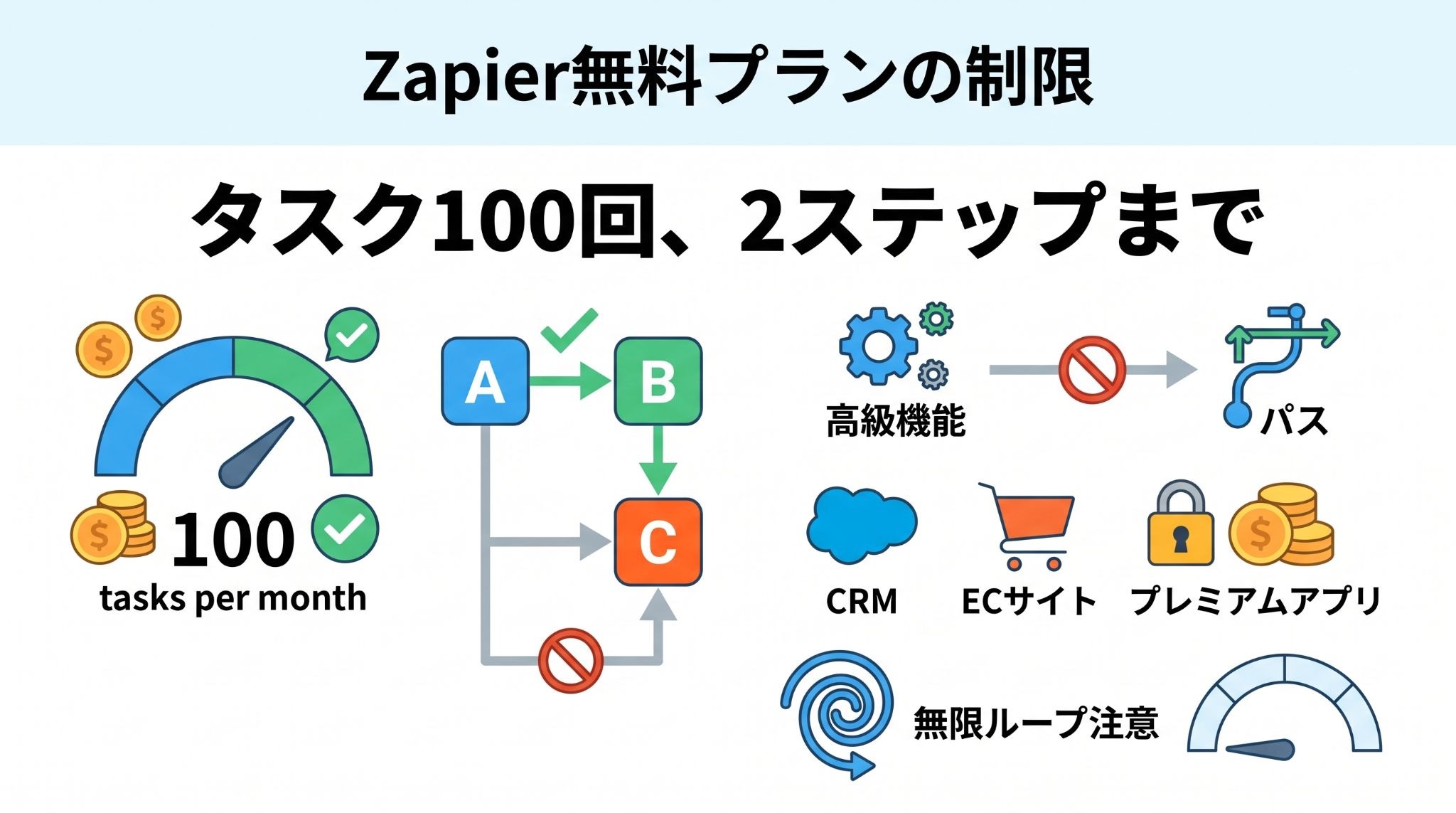
無料プランでは、月間で実行できる「タスク数(Zapierが実際にアクションを実行した回数)」が100回に制限されています。
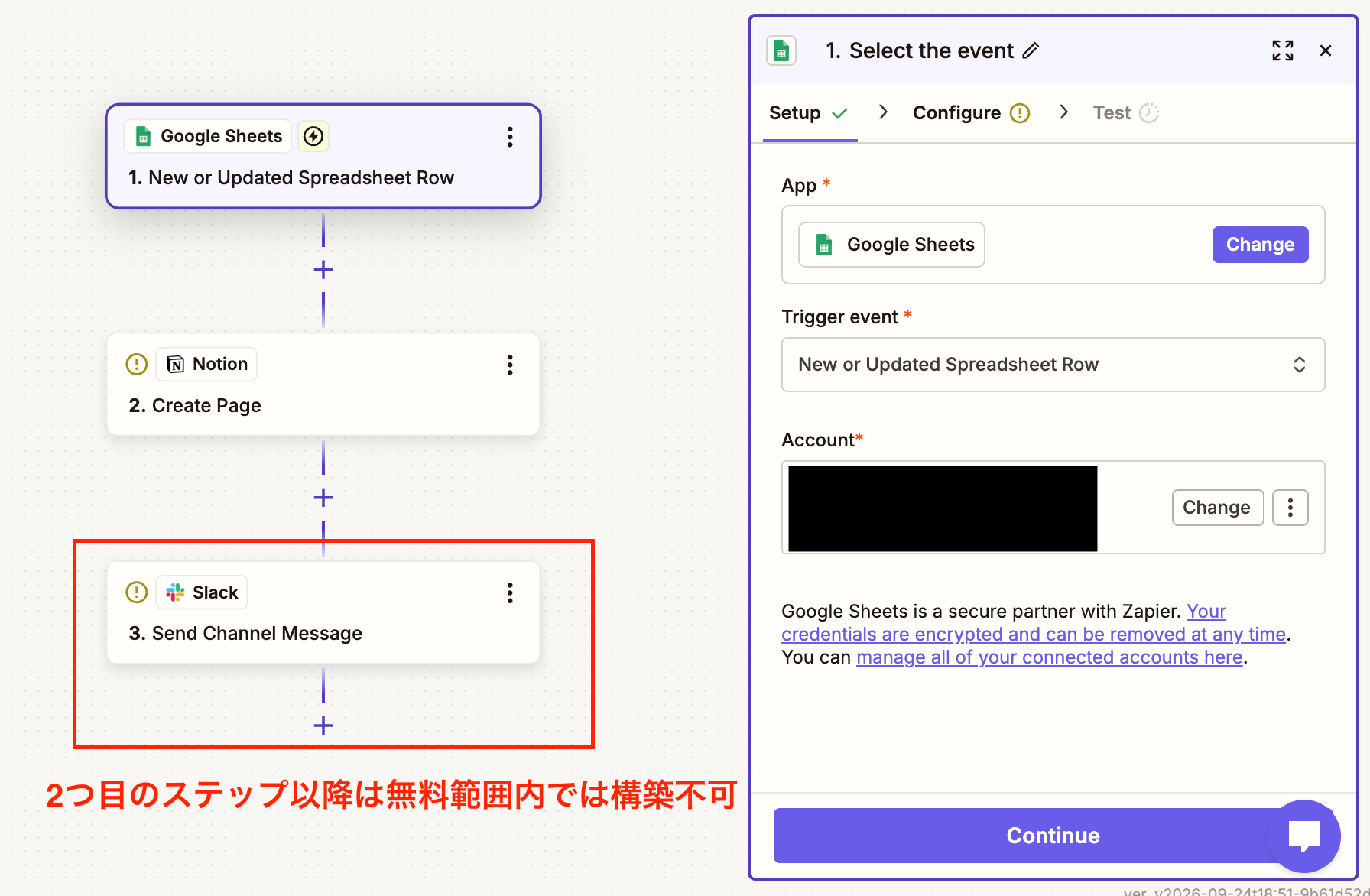
また、最大の壁となるのが「2ステップ制限」です。
- Aというアプリで情報を受け取り
- Bへ送り
- さらにCへ通知する
といった3ステップ以上の連携は、無料プランでは作成できません。
無料では絶対に見落とせない「プレミアムアプリ」
Zapierには、有料プランまたは対象となる無料トライアル期間中でなければ利用できないプレミアムアプリが設定されています。
例えば、
- Salesforce
- Shopify
- QuickBooks
などの主要なビジネスツールはプレミアムアプリに該当するため、無料プランで継続的に利用するには有料プランへのアップグレードが必要。
CRMやECサイト運営に欠かせないツールがこの枠に含まれていることが多いため、事前の確認が必須です。
タスクの消費ルール
100タスクという制限は、想像以上に早く到達します。
重要なのは「何がタスクとしてカウントされるか」です。
トリガー(起動条件)の検知自体はタスクに含まれませんが、それ以降の
- データの書き込み
- 情報の更新
- 通知の送信
などのアクションはカウントされます。
フィルタ機能で条件に合致せず停止した場合はカウントされませんが、設定によっては意図しない処理が繰り返し実行され、タスクを消費する可能性も。
テスト時には処理対象や更新条件を限定するなど、意図しない連続実行に注意が必要です。
🚀Yoomは高度な自動化を実現できます
自動化のハードルとなっているステップ数や特定アプリの連携制限は便利な反面、本来やりたかったはずの複雑な業務を断念させる原因になります。
Yoomを活用することで、転記の手間から解放され、本来注力すべき戦略策定や顧客対応などのコア業務に集中できるようになるでしょう。


「これなら自分でもできそう!」と感じた方は、ぜひ以下からYoomを試してみてください。




チャットへの指示だけでAIが自ら判断し、GmailやGoogle スプレッドシート、freee会計など複数のアプリを横断して事務作業を自律的に遂行するAIワーカーです。報告や下書き作成を効率化し、現場業務や営業活動に専念できる環境を整えられるので、日々の細かな入力作業の負担を軽減したい方におすすめです。
■このAIワーカーをおすすめする方
- 現場での作業報告や在庫管理の更新を、チャットへの入力や音声だけで簡潔に終わらせたいと考えている現場担当者の方
- 領収書のデータ化やfreee会計への下書き登録を効率化し、経理処理の負担を軽減したい事務・経理担当者の方
- 商談後の見積書作成や送付メールの準備をスピードアップさせ、営業活動に専念したい営業担当者の方
■AIワーカー設定の流れ
- AIワーカーの「名前」や「役割」などの基本設定を行います。
- AIワーカー内で使用するGmail、Google Drive、Google スプレッドシート、Googleドキュメント、freee会計をYoomとマイアプリ連携します。
- 現場の運用ルールや自社のフォーマットに合わせて、AIへの指示書となる「マニュアル」を編集・作成します。
- 使用するツールは、自社の環境に合わせて他のアプリへ自由に変更することも可能です。
■このAIワーカーのカスタムポイント
- マニュアル内の「#専用の手順」項目を編集することで、自社独自の報告形式や計算ルールに基づいた処理が可能になります。
- Google スプレッドシートのアクションでは、自社で使用している在庫管理表やデータベースのIDを任意で設定してください。
- Google Driveのアクションにて保存先フォルダーを指定することで、作成された見積書などのドキュメントを適切な場所へ整理できます。
- マニュアル内の「#注意事項」に自社の確認フローを追記することで、AIが作成した下書きを誰が確認するかといったルールを明確に定義でき、精度の高い運用が実現します。
■注意事項
- Gmail、Google Drive、Google スプレッドシート、Googleドキュメント、freee会計とYoomを連携してください。
- AIワーカーの基本設定は「【AIワーカー】基本的な設定方法」をご参照ください。
- AIワーカーの同時実行数・作成可能なAIワーカー数・利用可能なAIモデルはご契約中のプランによって異なります。
- AIワーカー内でご利用いただけるアプリやオペレーション等はフローボットの利用制限と同様です。
- AIワーカーは、テスト実行でも本番実行と同様にタスクを消費しますのでご注意ください。詳細は「【AIワーカー】タスク実行数の計算方法」をご参照ください。
- AIワーカーはマニュアルを詳細に設定することで適切な処理を実行しやすくなります。詳細は「【AIワーカー】マニュアルの作成方法」をご参照ください。
- AIワーカー内で20件を超える大容量データの取得やループ処理を行うと、タスクを著しく消費する可能性があるためご注意ください。



業務手順や課題を分析し、改善案の策定からGoogleドキュメントへの文書化、Slackでの共有までを自律的に行うAIワーカーです。複雑な業務手順の可視化やボトルネックの特定を迅速に行えるため、業務改善の工数を削減し、効率的に社内オペレーションを最適化したいチームリーダーや経営層の方におすすめです。
このAIワーカーは、提供された業務手順や課題を自律的に分析し、ボトルネックの特定から改善カテゴリの判定まで行います。対話を通じてユーザーの自社ルールに沿った改善案を練り上げ、Googleドキュメントへの文書化からSlackでの共有までを自動で行います。
- 業務フローの改善や可視化を行いたいが、改善案をドキュメントにまとめる時間が不足している業務改善担当者の方
- 現状の課題を整理し、Yoomを活用した具体的な自動化フロー案をスピーディに策定したいと考えているチームリーダーの方
- 社内のオペレーションを改善し、コスト削減やリードタイム短縮を効率的に進めたいと考えている経営層の方
- AIワーカーの「名前」や「説明」などの基本情報を設定し、AIワーカーを作成します。
- 使用ツールとして、GoogleドキュメントとSlackをYoomとマイアプリ連携します。
- AIワーカーの指示書である「スキル」を、自社の改善カテゴリ判定基準やGoogleドキュメントのファイル名、構成案など設定し調整してください。
- スキル内の「#改善カテゴリ判定基準」に自社の定義を設定してください。これにより、AIが自社の運用に最適なカテゴリ分けを行い、的確な改善アドバイスを提供します。
- スキル内の「#手順」におけるGoogleドキュメント構成を調整することで、決裁者が重視する項目を優先的に盛り込むなど、アウトプットの形式を自由にカスタマイズ可能です。
- Slackの通知メッセージの体裁や、Googleドキュメントで保存される改善案のファイル名なども、実務環境に合わせて柔軟に変更できます。
- Googleドキュメント、SlackとYoomを連携してください。
- AIワーカーの基本設定は「【AIワーカー】基本的な設定方法」をご参照ください。
- AIワーカーの同時実行数・作成可能なAIワーカー数・利用可能なAIモデルはご契約中のプランによって異なります。
- AIワーカー内でご利用いただけるアプリやオペレーション等はフローボットの利用制限と同様です。
- AIワーカーは、テスト実行でも本番実行と同様にタスクを消費しますのでご注意ください。詳細は「【AIワーカー】タスク実行数の計算方法」をご参照ください。
- AIワーカーはスキルを詳細に設定することで適切な処理を実行しやすくなります。詳細は「【AIワーカー】マニュアルの作成方法」をご参照ください。
🛠️無料のままZapierを最大限に使い倒す裏技
制限の多い無料プランですが、工夫次第で活用の幅を広げることは可能です。
エンジニアでなくても試せる代表的なテクニックを紹介します。
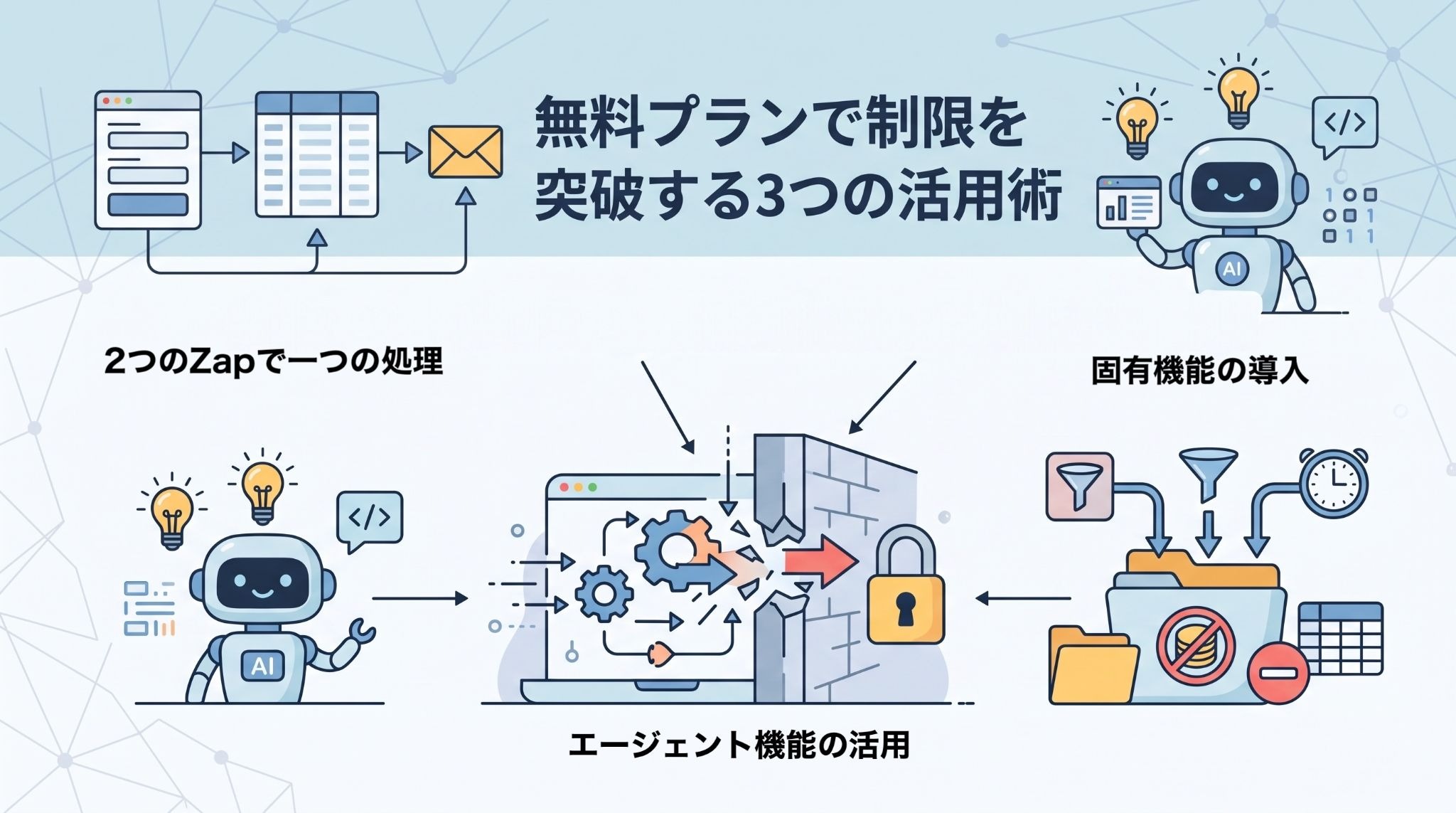
Zapを2つに分けて、多段の連携に近づける
無料プランのZapは「トリガー+アクション1つ」の2ステップまでです。
ただしZap数は無制限なので、処理を分割すれば多段に近い流れを作れます。
- Zap 1:フォームの送信をGoogle スプレッドシートに記録する
- Zap 2:スプレッドシートへの行追加・更新をトリガーに、Slackへ通知する
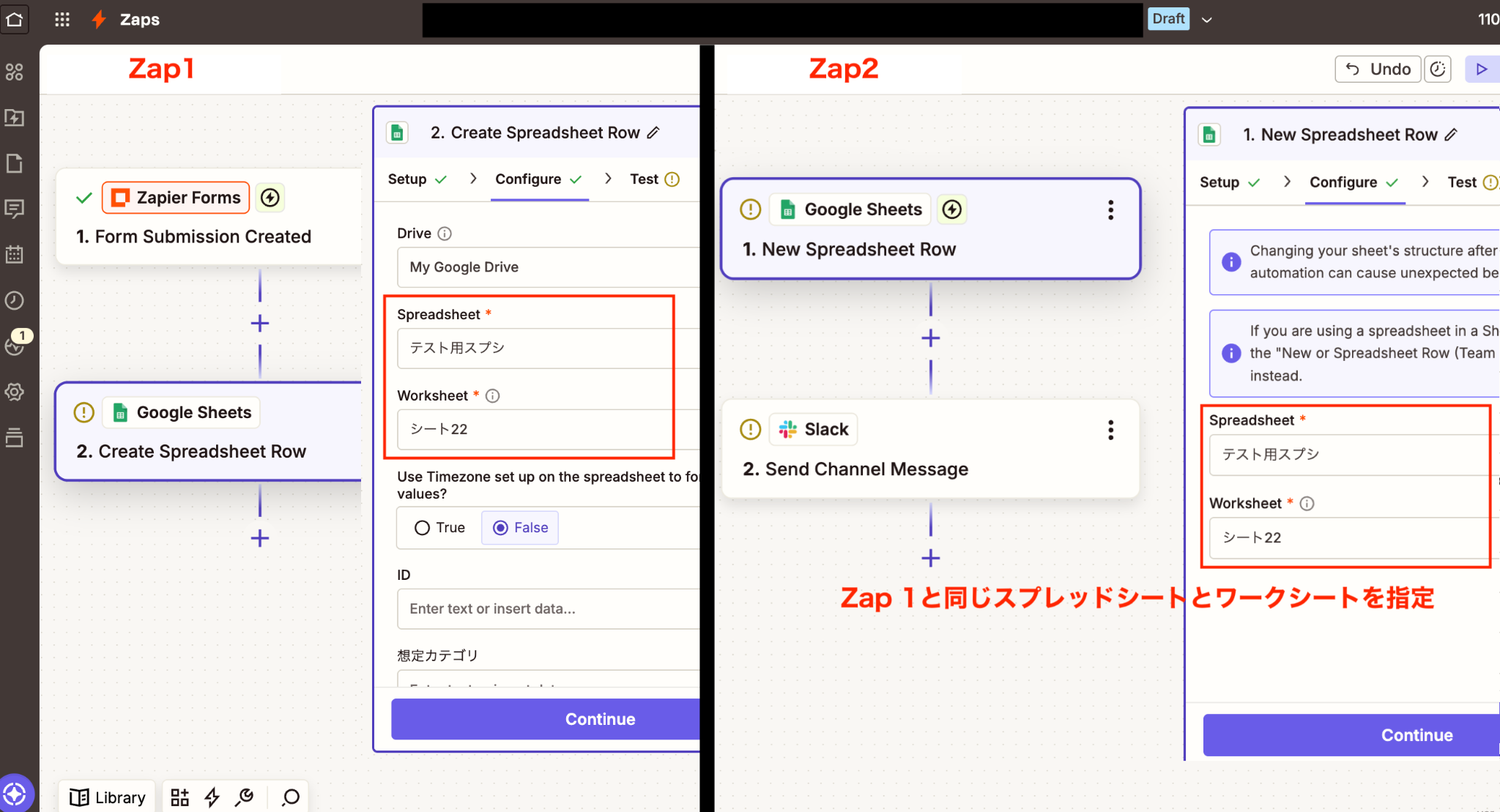
なお、注意点もあります。
- トリガーは消費なし、成功したアクションごとに1タスク使うため、この例では1件の処理で2タスク(無料枠の100タスクなら、月に約50件分になる)
- 無料プランの更新チェックは15分間隔のため、通知までに最大15分ほど遅れることがある
- スプレッドシートの行の更新を検知する設定には、コツ(監視するカラムを特定の1列に絞り込む、特定行の更新のみを検知したい場合はトリガーの種類を変更する、など)が必要
Zapier内でのAI活用についてもチェック! → Zapier AIとは?機能一覧から料金・使い方・連携できるAIツールまで徹底解説
Zapier Agentsの無料枠を試す
近年のZapierはAI機能に注力しており、自律的に動く「Zapier Agents」が提供されています。無料のAgents Freeでは月400アクティビティまで利用可能で、通常Zapのタスク枠とは別なので、Zapのタスクを節約しながらAI機能を試せるのです。
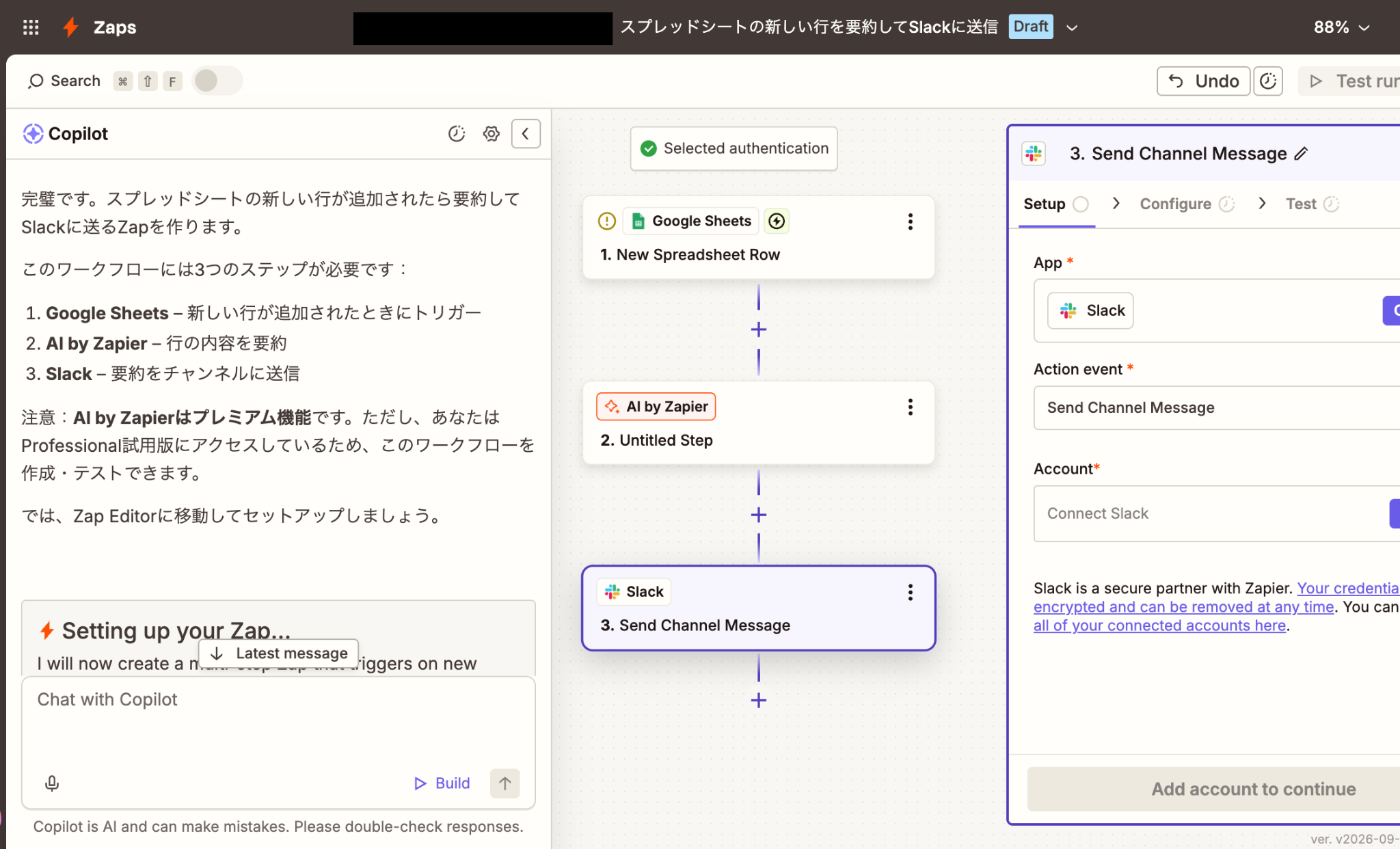
ただしAIの出力は毎回同じになるとは限らないため、重要な業務にはまず小さな用途で試し、結果を確認しながら使うのがおすすめ。
Zapierの詳しい使い方については、こちらの記事もチェック! → Zapierの使い方完全ガイド!Zap・Agents・チャットボット・MCPの設定方法を解説
固有機能を積極的にフローに導入
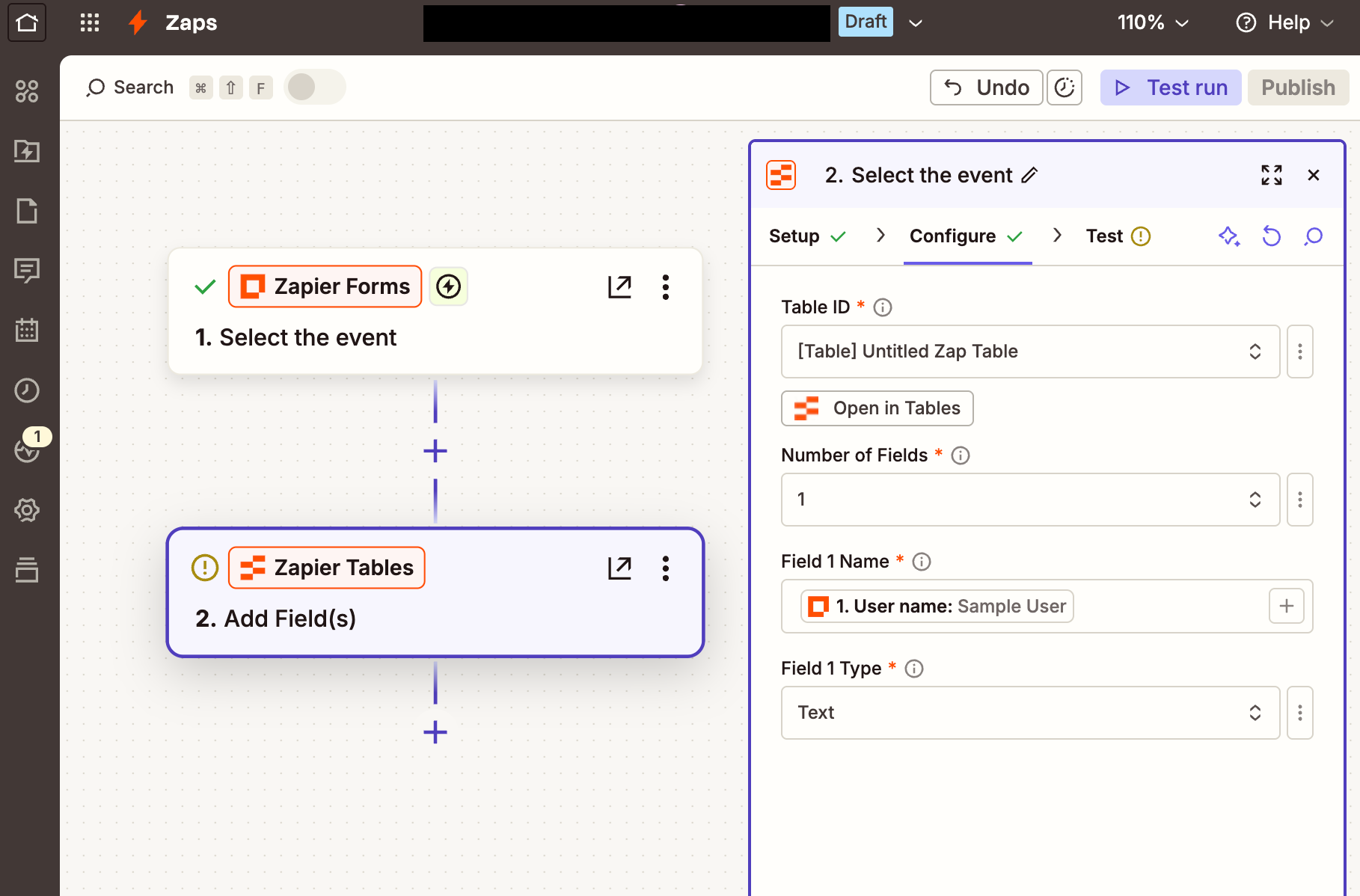
ZapierのFormsとTablesはどのプランにも含まれており、また
- Filter
- Formatter
- Path
- Delay
などの内蔵ツールも同様にタスク消費はありません。
フォームで受け付けたデータをTablesに溜めておく、といった使い方ができ、外部のスプレッドシートを使わなくても、Zapier内でデータを管理できます。
※無料プランではTablesのレコード数やFormsのページ数に上限あり
Zapierのプランごとの機能については、こちらの記事もチェック! → Zapierの料金プランを徹底比較!各プランの機能差からAIツールのコストまで詳しく解説
無料利用で足りない人が「課金すべきサイン」
上述のような裏技を駆使してもなお、業務に支障が出る場合は有料プランへの切り替え、あるいは他ツールへの移行を検討すべきタイミング。
- 月間のタスク消費量が100件を安定して超える
- プレミアムアプリとの直接連携が不可欠
- スプレッドシート経由の手間が無視できないほど大きくなった
といった状況に当てはまる方は課金を検討してみてください。
自動化による投資対効果(ROI)が見合うなら、迷わず課金のステップへ進みましょう。
🧠単なる「連携」から「自律」へ。Yoomが実現する次世代の自動化
ZapierのAIエージェントが主に「対話を通じた情報の整理やZapの起動」を得意とするのに対し、Yoomは「定義された実務そのものをAIが正確に代行する」ことに特化しています。
これまでの自動化の常識を覆す、自律型ワークフローのメリットを解説します。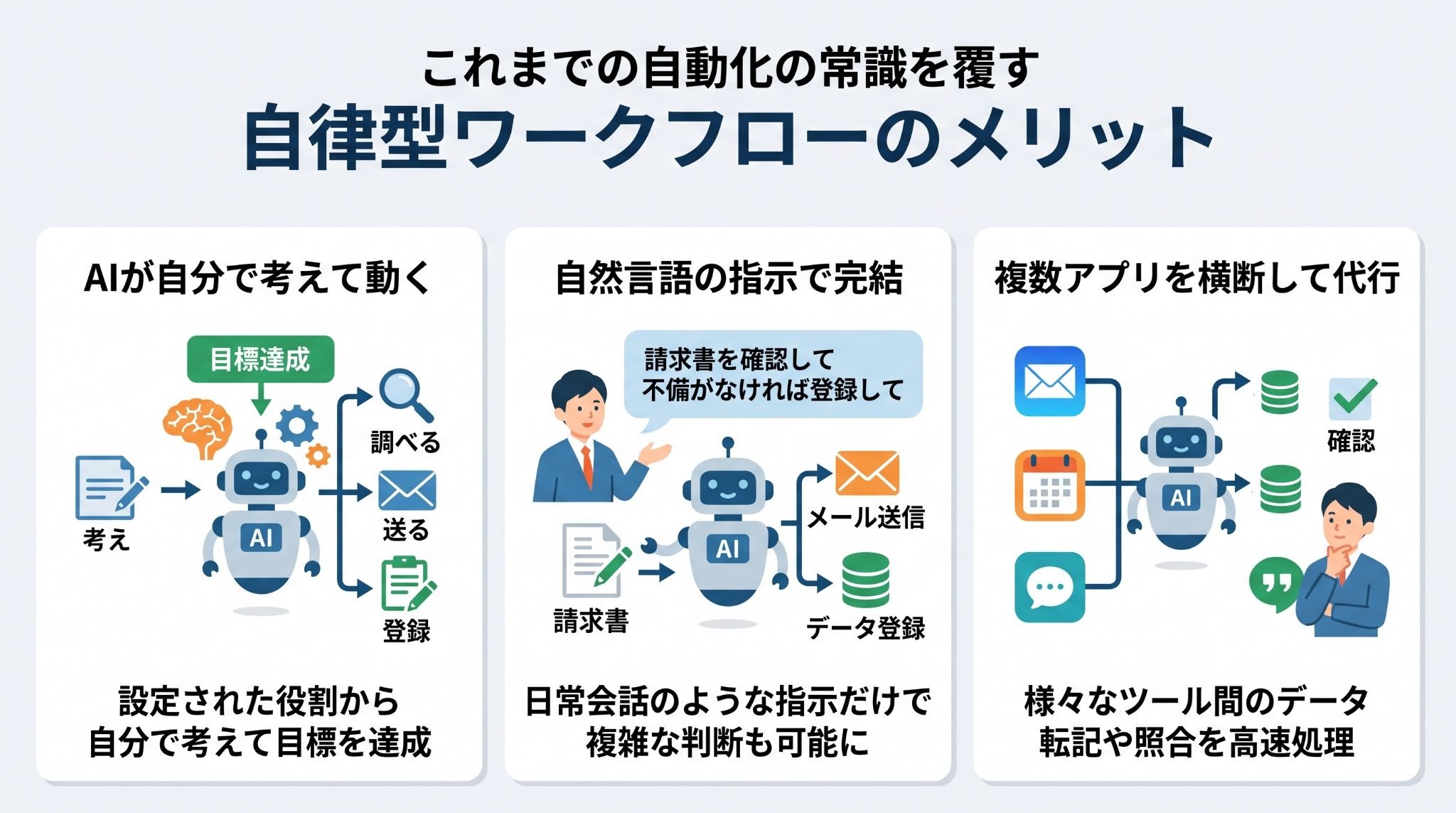
AIが自分で考えて動く「自律型ワークフロー」
従来の自動化は「もしAならBをする」という固定されたフローを人が定義する必要がありました。
YoomのAIワーカーは、あらかじめ設定した役割・手順・利用可能なツールに基づき、目標達成に必要な情報の検索や加工、連携アプリの操作を実行できます。
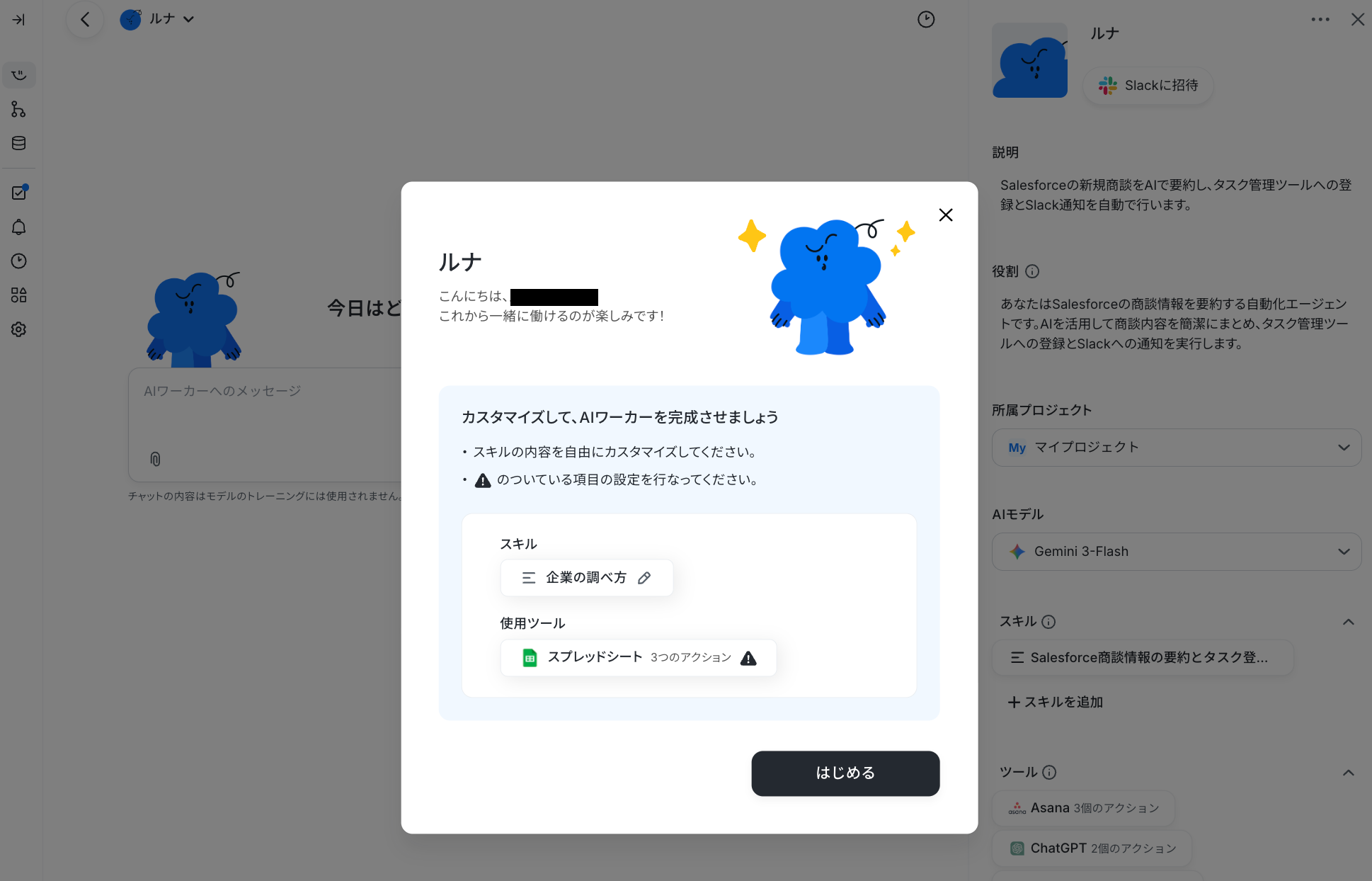
定型的なフローチャートだけでは対応しにくい業務でも、自然言語による指示や設定したルールをもとに処理を進められるため、従来の業務内容に沿った自動化フローの構築が実現します。
自然言語の指示で完結する業務プロセス
- 請求書の内容を確認
- 不備があればメール
- 問題なければ会計ソフトに登録する
といったフローを作る際、従来は膨大な条件分岐が必要でした。
Yoomでは自然言語の指示一つでAIが判断を行うため、構築の手間が削減されます。
プログラミング的な思考を最小限に抑え、日常会話のような指示で業務が回るようになるため、非エンジニアでも高度なシステム構築が可能です。
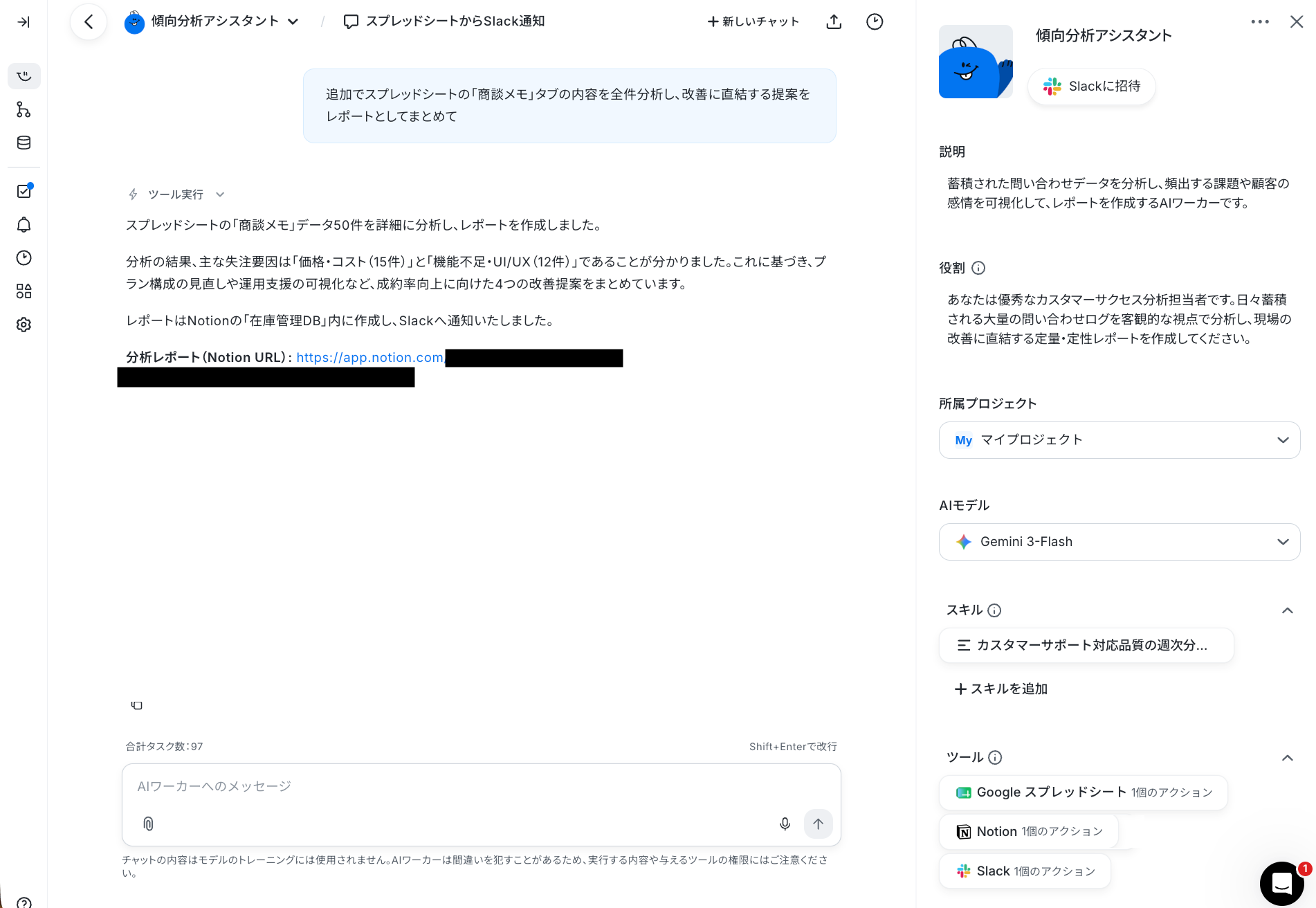
複数のアプリを横断して事務作業を代行
YoomのAIワーカーは、
- 利用可能な連携アプリ
- 外部サービス
- API
- ファイル操作
などを組み合わせ、複数のツールにまたがる業務を自動化できます。
複数のSaaSにまたがるデータの照合や転記も、AIワーカーに任せることで正確かつ高速に処理され、担当者は最終的な確認作業に専念できるようになるでしょう。
🔄Zapierの無料プランの限界を感じた時の代替ツール比較
Zapierの有料プランを検討する前に、他のツールも比較対象に入れるべきです。
代表的なサービスを3つ挙げてみました。
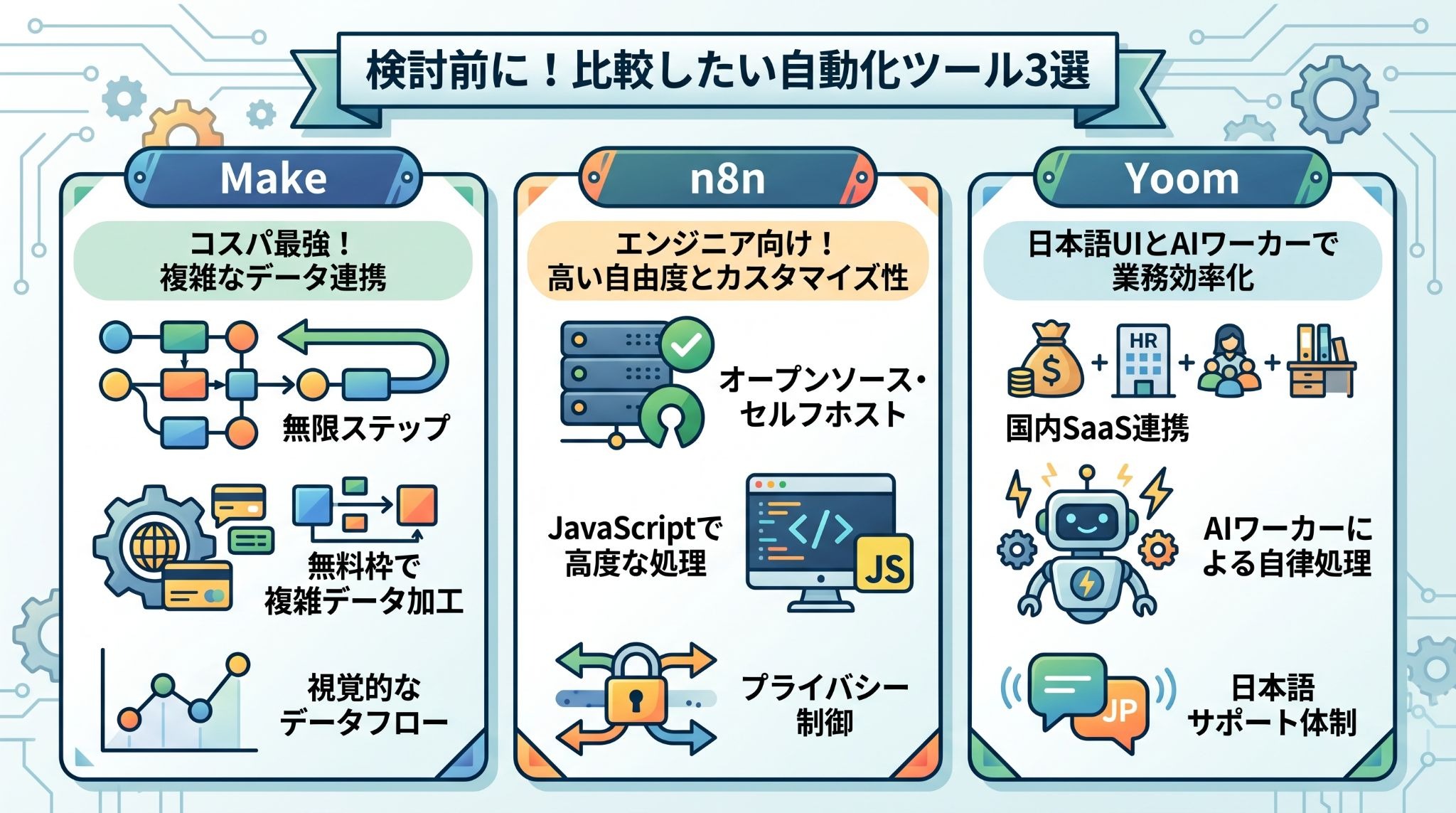
圧倒的なコストパフォーマンスを誇るMake
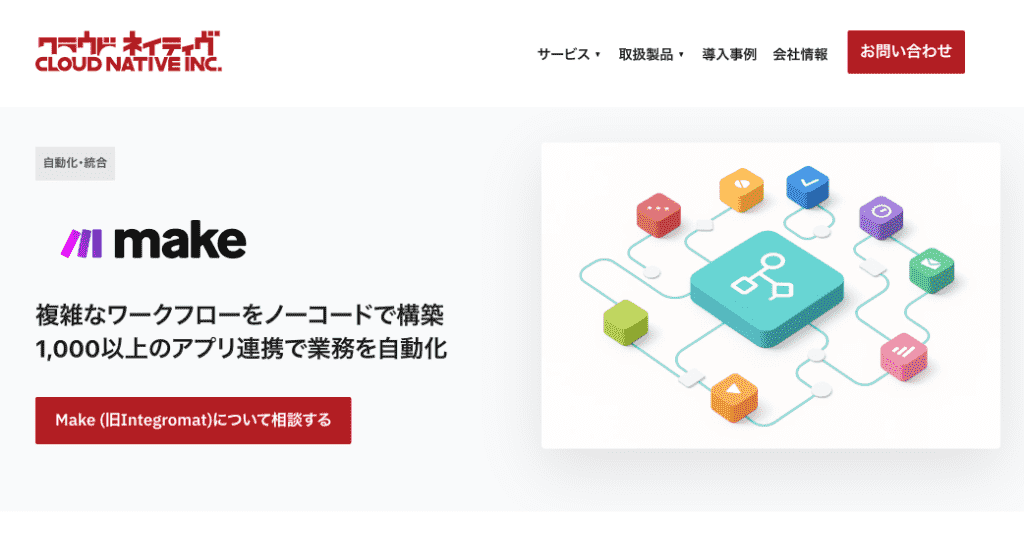
Make(旧Integromat)は、一つのシナリオに複数のモジュールを追加し、複雑な処理や条件分岐を構築しやすい点が特徴。
ドラッグ&ドロップでデータの流れを視覚的に把握できるため直感的に操作できますが、各アプリの仕様理解には一定の学習が必要です。
- 無料プラン: 月1,000操作(クレジット)まで利用可能
- 有料プラン: 月額$10.59(約1,672円 ※執筆時のレート換算)〜(※利用ボリュームに応じた従量課金)
Makeで実現できることについて、こちらの記事もチェック! → ノーコードで日々の業務を効率化するMakeって?|AI連携でもっと簡単に実現する自動化フロー
エンジニアに人気の自由度が高いn8n
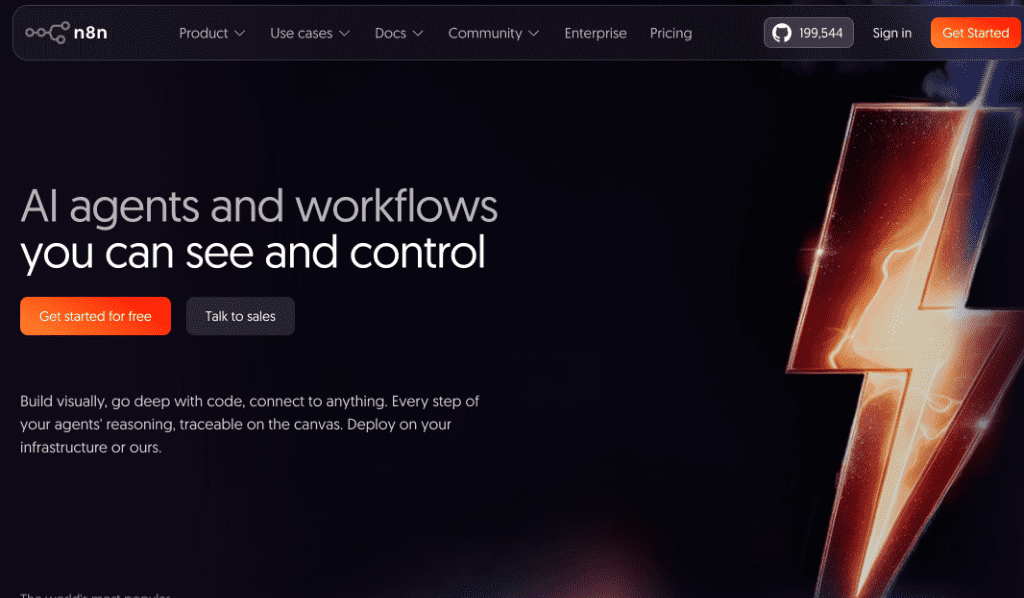
n8nはソースコードが公開されているツールで、自社サーバーに設置すれば無料で利用できます。
n8nはソースコードが公開されているオープンソース型のツールです。
セルフホスト版では自社サーバーの性能や外部APIの仕様に応じて柔軟に調整でき、実行回数制限を気にせず利用できます。
JavaScriptを用いた高度な処理や独自ノードを使った拡張に対応しており、社内にエンジニアがいる場合の強力な選択肢となります。
カスタマイズ性とプライバシー制御に優れている点も大きなメリットです。
- セルフホスト版(自社サーバー): 基本無料(サーバー費用のみで無制限実行可能)
- クラウド版: 月額€24(約4,250円 ※執筆時のレート換算)〜
n8nの活用方法については、こちらの記事もチェック! → n8nで何ができる?活用事例・機能紹介から他ツールとの比較まで
日本語対応とAIワーカーが強みのYoom

Yoomは日本発のツールであるため、UIが日本語であるだけでなく、
- freee
- マネーフォワード
- SmartHR
などの国内SaaSとの幅広い連携が実現できる点が大きな特徴です。
また、AIワーカーを利用して、設定した役割やツールに基づく自律的な業務処理を構築できます。
サポート体制も日本語で提供されるため、海外ツールの英語ドキュメントに挫折した経験がある方でも、安心して本格的な業務自動化をスタートさせることができるでしょう。
- 無料プラン: フリープランあり(月間タスク数・連携機能に制限あり)
- 有料プラン: 月額3,000円〜
YoomのAIエージェントを構築する手順について、こちらの記事もチェック! → AIエージェント導入の完全ガイド!基本知識から失敗しない手順・検証結果まで
🤖YoomのAIワーカーで自動化の質を向上させる
YoomのAIワーカーを活用すれば、従来の連携の枠を超えた、より高度で人らしい業務の自動化が可能になります。
あなたのチームに専属のアシスタントを加えるような感覚で、以下のテンプレートを試してみてください。
全社総合実務コンシェルジュ
現場業務や営業活動の合間に発生する、細かな入力や報告作業をAIが代行します。
Gmailやスプレッドシート、会計ソフトなどを自ら判断して操作し、チャットからのあいまいな指示を具体的に解釈して動くため、柔軟な運用が可能です。
チャットへの指示だけでAIが自ら判断し、GmailやGoogle スプレッドシート、freee会計など複数のアプリを横断して事務作業を自律的に遂行するAIワーカーです。報告や下書き作成を効率化し、現場業務や営業活動に専念できる環境を整えられるので、日々の細かな入力作業の負担を軽減したい方におすすめです。
■このAIワーカーをおすすめする方
- 現場での作業報告や在庫管理の更新を、チャットへの入力や音声だけで簡潔に終わらせたいと考えている現場担当者の方
- 領収書のデータ化やfreee会計への下書き登録を効率化し、経理処理の負担を軽減したい事務・経理担当者の方
- 商談後の見積書作成や送付メールの準備をスピードアップさせ、営業活動に専念したい営業担当者の方
■AIワーカー設定の流れ
- AIワーカーの「名前」や「役割」などの基本設定を行います。
- AIワーカー内で使用するGmail、Google Drive、Google スプレッドシート、Googleドキュメント、freee会計をYoomとマイアプリ連携します。
- 現場の運用ルールや自社のフォーマットに合わせて、AIへの指示書となる「マニュアル」を編集・作成します。
- 使用するツールは、自社の環境に合わせて他のアプリへ自由に変更することも可能です。
■このAIワーカーのカスタムポイント
- マニュアル内の「#専用の手順」項目を編集することで、自社独自の報告形式や計算ルールに基づいた処理が可能になります。
- Google スプレッドシートのアクションでは、自社で使用している在庫管理表やデータベースのIDを任意で設定してください。
- Google Driveのアクションにて保存先フォルダーを指定することで、作成された見積書などのドキュメントを適切な場所へ整理できます。
- マニュアル内の「#注意事項」に自社の確認フローを追記することで、AIが作成した下書きを誰が確認するかといったルールを明確に定義でき、精度の高い運用が実現します。
■注意事項
- Gmail、Google Drive、Google スプレッドシート、Googleドキュメント、freee会計とYoomを連携してください。
- AIワーカーの基本設定は「【AIワーカー】基本的な設定方法」をご参照ください。
- AIワーカーの同時実行数・作成可能なAIワーカー数・利用可能なAIモデルはご契約中のプランによって異なります。
- AIワーカー内でご利用いただけるアプリやオペレーション等はフローボットの利用制限と同様です。
- AIワーカーは、テスト実行でも本番実行と同様にタスクを消費しますのでご注意ください。詳細は「【AIワーカー】タスク実行数の計算方法」をご参照ください。
- AIワーカーはマニュアルを詳細に設定することで適切な処理を実行しやすくなります。詳細は「【AIワーカー】マニュアルの作成方法」をご参照ください。
- AIワーカー内で20件を超える大容量データの取得やループ処理を行うと、タスクを著しく消費する可能性があるためご注意ください。
バックオフィスサポーター
ファイルの解析からGoogle Driveへの保存、さらには会計ソフトへの取引登録までを一気通貫で処理します。
複数のアプリをまたぐデータの整合性をAIがチェックしてくれるため、正確性の求められる経理や事務の現場で役立つはずです。


チャットで受け取った指示やファイルを解析し、Google Driveへの保存やfreee会計での取引登録などを一括で遂行するAIワーカーです。複数アプリを横断する事務作業を自律的に処理し、バックオフィス業務の負担を軽減できるため、業務効率化やコア業務への集中を図りたい方におすすめです。
このAIワーカーは、チャットで受け取った指示や添付ファイルを自律的に解析し、業務内容を判断した上で後続の処理まで一括で遂行します。Google Driveへのファイル保存やGoogle スプレプレッドシートへの記帳、freee会計での取引登録、Notionを活用した社内規定の照会まで、指示に従って的確に処理を完結させることで、バックオフィス業務の効率化と負担軽減をサポートします。
- チャットで届く多様な事務依頼の仕分けや、各アプリへの転記作業に追われているバックオフィス担当者の方
- freee会計やGoogle Drive、Notionなど複数のツールを導入しており、横断的な業務処理を自動化したいチームリーダーの方
- 少人数の組織で、経理や総務などの事務作業を可能な限り自律的に処理させ、コア業務に集中したい経営者の方
- まず最初に、AIワーカーの「名前」や「役割」などの基本設定を行います。
- 次に、AIワーカー内で使用するGoogle Drive、Google スプレッドシート、freee会計、NotionをYoomと連携し、必要なアクションを設定します。これらは普段お使いの他のアプリに変更することも可能です。
- 最後に、AIワーカーへの指示書である「マニュアル」を、自社の運用ルールや判定基準に合わせて作成・編集します。
- マニュアル内の「# 分類・判定基準」という項目に、自社の業務カテゴリの定義を設定してください。これにより、AIが「これは経理処理」「これは総務案件」といった判断を、自社の基準に沿って高い精度で行えるようになります。
- マニュアル内の「# 設定情報」にて、Google DriveのフォルダIDやGoogle スプレッドシートのシートID、freee会計の事業所IDなどを指定してください。自社の環境に合わせて具体的に指定することで、保存先や登録先を迷うことなく正確に処理を実行できます。
- Notionで参照する社内規程のデータベースやページIDを任意で設定してください。これにより、自社の最新のガイドラインに基づいた回答をAIが自ら作成できるようになります。
- Google Drive、Google スプレッドシート、freee会計、NotionとYoomを連携してください。
- AIワーカーの基本設定は「【AIワーカー】基本的な設定方法」をご参照ください。
- AIワーカーの同時実行数・作成可能なAIワーカー数・利用可能なAIモデルはご契約中のプランによって異なります。
- AIワーカー内でご利用いただけるアプリやオペレーション等はフローボットの利用制限と同様です。
- AIワーカーは、テスト実行でも本番実行と同様にタスクを消費しますのでご注意ください。詳細は「【AIワーカー】タスク実行数の計算方法」をご参照ください。
- AIワーカーはマニュアルを詳細に設定することで適切な処理を実行しやすくなります。詳細は「【AIワーカー】マニュアルの作成方法」をご参照ください。
- トリガー、各オペレーションでの取り扱い可能なファイル容量の詳細は「ファイルの容量制限について」をご参照ください。
📝まとめ
Zapierの無料プランは、自動化の可能性を体験するには素晴らしい入り口ですが、ビジネスの成長とともにステップ数やプレミアムアプリの制限が大きな壁となります。
この制限は工夫でしのぐこともできますが、より複雑で付加価値の高い自動化を目指すなら、ツールの切り替えを検討するタイミングかもしれません。
特に、日本国内の商習慣に最適化され、AIが自律的に動くYoomはZapierの制限に悩むユーザーにとって有力な選択肢となります。
自身の業務に最適な「自動化のパートナー」を選び、煩雑な業務から解放される心地よさをぜひ体感してください。
🏠Yoomでできること
日々のちょっとした転記やデータの集計は便利な反面、本来もっと考えるべき業務の時間を奪ってしまう原因になります。
Yoomを活用することで、ルーチンワークのストレスから解放され、より創造的で価値のある業務にエネルギーを注げるようになるでしょう。
「自分の業務も自動化できそう!」と感じた方は、ぜひ以下からYoomを体験してみてください。


- Shopifyの注文データをHubSpotへ反映させる作業を自動化し、常に最新の顧客データを維持したいECサイト運営担当者
- 購入金額や頻度に基づいた顧客セグメントの分析をAIで行い、CRMの情報を効率的に更新したいマーケティング担当者
- Shopifyで注文が入った際の顧客状況の変化を、Slackを通じてリアルタイムに把握したいチームリーダー
- 注文のたびにAIが顧客属性を分析しHubSpotを自動更新するため、CRMへのデータ転記にかかる工数を削減し、情報の鮮度を保てます。
- 購買データに基づいた正確なセグメント情報を自動でSlackへ通知することで、迅速な顧客対応や次のマーケティング施策の検討に繋がります。
- はじめに、Shopify、HubSpot、SlackをYoomと連携します。
- 次に、トリガーでShopifyを選択し、「注文情報が作成されたら(Webhook)」というアクションを設定します。
- 最後に、AIワーカーで、注文内容から顧客セグメントを自動分析し、HubSpotのコンタクト情報の更新とSlackへの通知を自律的に行うためのスキルを作成します。この際、HubSpotとSlack、およびShopifyのアクションを使用ツールとして設定します。
■このワークフローのカスタムポイント
- AIワーカーへの指示を調整することで、分析する顧客セグメントの基準(購入金額、商品カテゴリー、購入回数など)を自社の戦略に合わせて自由に変更できます。
- HubSpotで更新するプロパティを任意で指定し、特定のカスタムフィールドに分析結果を反映させることが可能です。
- Slackでの通知先チャンネルや、通知するメッセージのフォーマットを運用ルールに合わせてカスタマイズしてください。
- Slack、HubSpot、ShopifyのそれぞれとYoomを連携してください。AIワーカー内で使用するツール(アプリ)についてもマイアプリ連携が必要です。
- AIワーカーの基本設定は「【AIワーカー】基本的な設定方法」をご参照ください。
- AIワーカーの同時実行数・作成可能なAIワーカー数・利用可能なAIモデルはご契約中のプランによって異なります。
- AIワーカー内でご利用いただけるアプリやオペレーション等はフローボットの利用制限と同様です。
- AIワーカーは、テスト実行でも本番実行と同様にタスクを消費しますのでご注意ください。詳細は「【AIワーカー】タスク実行数の計算方法」ご参照ください。
- AIワーカーはスキルを詳細に設定することで適切な処理を実行しやすくなります。詳細は「【AIワーカー】マニュアルの作成方法」をご参照ください。
チャットへの指示だけでAIが自ら判断し、GmailやGoogle スプレッドシート、freee会計など複数のアプリを横断して事務作業を自律的に遂行するAIワーカーです。報告や下書き作成を効率化し、現場業務や営業活動に専念できる環境を整えられるので、日々の細かな入力作業の負担を軽減したい方におすすめです。
■このAIワーカーをおすすめする方
- 現場での作業報告や在庫管理の更新を、チャットへの入力や音声だけで簡潔に終わらせたいと考えている現場担当者の方
- 領収書のデータ化やfreee会計への下書き登録を効率化し、経理処理の負担を軽減したい事務・経理担当者の方
- 商談後の見積書作成や送付メールの準備をスピードアップさせ、営業活動に専念したい営業担当者の方
■AIワーカー設定の流れ
- AIワーカーの「名前」や「役割」などの基本設定を行います。
- AIワーカー内で使用するGmail、Google Drive、Google スプレッドシート、Googleドキュメント、freee会計をYoomとマイアプリ連携します。
- 現場の運用ルールや自社のフォーマットに合わせて、AIへの指示書となる「マニュアル」を編集・作成します。
- 使用するツールは、自社の環境に合わせて他のアプリへ自由に変更することも可能です。
■このAIワーカーのカスタムポイント
- マニュアル内の「#専用の手順」項目を編集することで、自社独自の報告形式や計算ルールに基づいた処理が可能になります。
- Google スプレッドシートのアクションでは、自社で使用している在庫管理表やデータベースのIDを任意で設定してください。
- Google Driveのアクションにて保存先フォルダーを指定することで、作成された見積書などのドキュメントを適切な場所へ整理できます。
- マニュアル内の「#注意事項」に自社の確認フローを追記することで、AIが作成した下書きを誰が確認するかといったルールを明確に定義でき、精度の高い運用が実現します。
■注意事項
- Gmail、Google Drive、Google スプレッドシート、Googleドキュメント、freee会計とYoomを連携してください。
- AIワーカーの基本設定は「【AIワーカー】基本的な設定方法」をご参照ください。
- AIワーカーの同時実行数・作成可能なAIワーカー数・利用可能なAIモデルはご契約中のプランによって異なります。
- AIワーカー内でご利用いただけるアプリやオペレーション等はフローボットの利用制限と同様です。
- AIワーカーは、テスト実行でも本番実行と同様にタスクを消費しますのでご注意ください。詳細は「【AIワーカー】タスク実行数の計算方法」をご参照ください。
- AIワーカーはマニュアルを詳細に設定することで適切な処理を実行しやすくなります。詳細は「【AIワーカー】マニュアルの作成方法」をご参照ください。
- AIワーカー内で20件を超える大容量データの取得やループ処理を行うと、タスクを著しく消費する可能性があるためご注意ください。
プログラミング知識なしで手軽に構築できます。




