









・
生成AI APIの活用と導入判断|問い合わせの自動記録を試した結果

生成AIをビジネスで活用したいと考えたとき、ブラウザからチャット形式で利用するだけでなく、自社システムや他のツールと連携させたい場面が増えています。
そこで鍵となるのが「API」です。
本記事では、生成AI APIの仕組みやメリット、代表的なAPIの種類、そして利用時の注意点まで詳しく解説します。さらに、Gemini APIを実際に使ってみた検証結果も紹介するので、ぜひ参考にしてみてください。
💡生成AIのAPIとは?

生成AIのAPI(Application Programming Interface)は、AIモデルの機能を外部のプログラムから呼び出すための窓口です。ここでは、その具体的な役割やWebサービス版との違い、そして代表的なAPIの種類について詳しく解説します。
APIはソフトウェア同士をつなぐ架け橋
APIは、異なるソフトウェア同士が情報をやり取りするための共通のルールです。生成AIにおけるAPIは、ユーザーが開発したアプリケーションやシステムから、AIモデルに対して「質問」を送り、その「回答」を受け取るための通路として機能します。
これにより、AIの高度な機能を自社独自のシステム内に直接埋め込むことができるようになります。
例えば、自社の顧客データベースとAIをAPIでつなげば、顧客一人ひとりに最適化された回答を自動生成するシステムを構築することも可能です。
ChatGPTなどのWebサービス版との違い
ブラウザなどで提供されているWebサービス版には、一般ユーザーが対話形式で利用することを想定したUI(画面)が用意されています。Web版は手軽に利用できる反面、大量のデータを一括処理したり、他のシステムとリアルタイムに連動させたりすることには向いていません。
一方、APIは「プログラム」が利用することを前提としています。APIを利用すれば、定型業務の中にAIを組み込んで自動で処理を走らせたり、特定の条件下でAIを起動させたりといった高度な運用が可能になります。
独自のAIアプリやシステム開発を可能にする仕組み
APIを利用する最大のメリットは、AIの機能を「部品」として扱える点です。開発者はAIモデルそのものを構築する必要がなく、既存の強力なAIモデルを呼び出すだけで、独自のチャットボットや翻訳ツール、分析システムなどを開発できます。これにより、以下のような恩恵が受けられます。
- 開発コストと期間を抑えつつ、世界最高水準のAI性能を自社のサービスに組み込める
- プログラミングコードを通じて、生成される文章のトーンや長さなどのパラメータを詳細に制御できる
代表的な生成AI APIの種類と特徴
ビジネスシーンで利用される主要な生成AI APIを比較すると、開発元によって得意とする領域や独自の強みが分かれます。以下の表では、代表的なAPIの特性を整理しました。
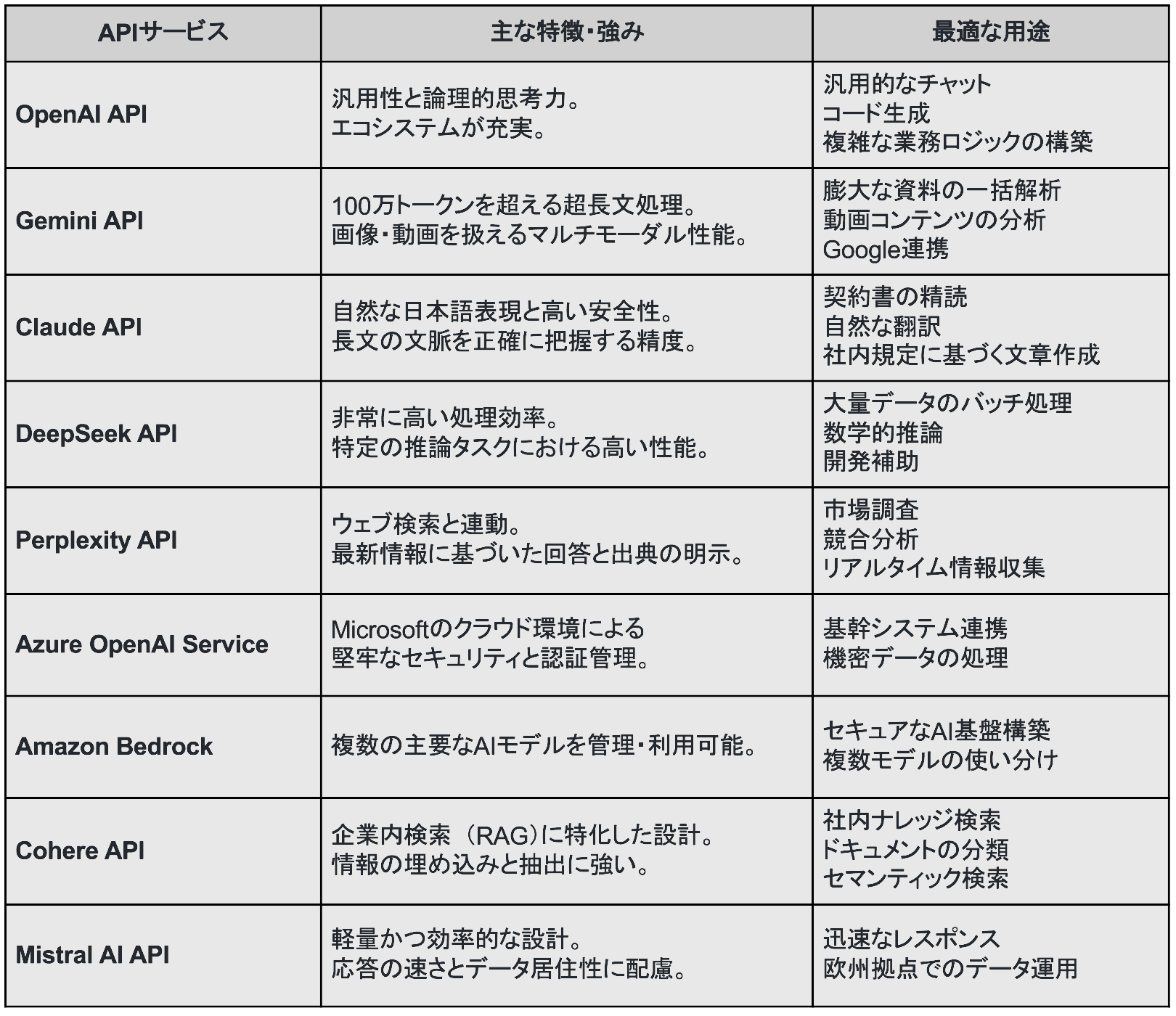
各APIは、単純なテキスト生成能力だけでなく、読み込めるデータ量(コンテキスト長)や、画像・音声への対応可否、特定のクラウドインフラとの親和性など、多角的な視点で進化を続けています。自社の業務において「何を重視するか(精度・速度・安全性・連携性)」を明確にすることで、最適なAPIの選定が可能になります。
🚀YoomはAPIで生成AIを組み込んだ業務フローを自動化できます
生成AIのAPIを利用して業務を効率化したいと考えていても、実際にシステムを開発したり、複雑なプログラミングを行ったりするのはハードルが高いと感じる方も多いのではないでしょうか。そんな課題もYoomなら解決できます!
Yoomを使えば、プログラミングの知識がなくても、主要な生成AI APIと普段使っているSlackやGoogleドキュメントなどのツールをノーコードで連携させることが可能です。これにより開発の手間やコストを削減しながら、迅速に自動化を導入できます。
[Yoomとは]
Yoomは直感的な設定だけで柔軟なフローを構築できるため、業務に合わせたカスタマイズもノーコードで行えます。無料プランや以下のようなテンプレートも豊富に用意されており、気軽に試すことができるので、自動化による新しい働き方をぜひ体験してみてください。


- Telegramで受け取る依頼をNotionで管理しており、転記作業の自動化を検討している方
- GeminiのAIモデルを活用し、テキストデータの分析やタスクの分類を効率化したいと考えている方
- 手作業による情報整理の時間を削減し、本来のコア業務に集中したいと考えている方
- Telegramのメッセージ受信からNotionへの登録までが自動化されるため、これまで手作業に費やしていた時間を削減し、迅速な対応が可能になります。
- Geminiが依頼内容を分析・分類することで、担当者ごとの判断のばらつきを防ぎ、業務の属人化を解消してタスク管理を標準化できます。
- はじめに、TelegramとNotionをYoomと連携します。
- 次に、トリガーでTelegramを選択し、「ボットがメッセージを受け取ったら」というアクションを設定します。
- 最後に、オペレーションでAIワーカーを設定し、Geminiを利用して受信した依頼内容の分析やカテゴリ分類を行いNotionに登録するためのマニュアル(指示)を作成します。
■このワークフローのカスタムポイント
- AIワーカーのオペレーションでは、Geminiに与える指示内容(プロンプト)を任意に設定できます。依頼内容の分析観点や分類するカテゴリ、Notionへ登録する際の要約形式などを、実際の業務に合わせて自由にカスタマイズしてください。
- Notionへの登録は、連携するデータベース、タイトルやプロパティにマッピングする情報などを任意で設定できます。
- Telegram、NotionのそれぞれとYoomを連携してください。AIワーカー内で使用するツール(アプリ)についてもマイアプリ連携が必要です。
- AIワーカーの基本設定は「【AIワーカー】基本的な設定方法」をご参照ください。
- AIワーカーの同時実行数・作成可能なAIワーカー数・利用可能なAIモデルはご契約中のプランによって異なります。
- AIワーカー内でご利用いただけるアプリやオペレーション等はフローボットの利用制限と同様です。
- AIワーカーは、テスト実行でも本番実行と同様にタスクを消費しますのでご注意ください。詳細は「【AIワーカー】タスク実行数の計算方法」ご参照ください。
- AIワーカーはマニュアルを詳細に設定することで適切な処理を実行しやすくなります。詳細は「【AIワーカー】マニュアルの作成方法」をご参照ください。

- Google スプレッドシートでキーワードを管理し、手作業でブランドの可視性を分析しているマーケティング担当者の方
- OpenAIやPerplexityなどの生成AIを活用した情報収集や分析業務を効率化したいと考えている方
- AIワーカーを利用して、分析結果をGoogle スプレッドシートに自動で反映し、データ管理を円滑にしたい方
- Google スプレッドシートへの行追加を起点に、一連の分析から結果の反映までを自動化するため、手作業での情報収集や転記にかかる時間を短縮できます
- 手動での分析やコピー&ペーストによる入力ミス、確認漏れといったヒューマンエラーを防ぎ、常に一定の品質で分析業務を実行することが可能です
- はじめに、Google スプレッドシート、OpenAI、PerplexityをYoomと連携します
- 次に、トリガーでGoogle スプレッドシートを選択し、「行が追加されたら」というアクションを設定します
- 最後に、オペレーションでAIワーカーを選択し、OpenAIやPerplexityを利用してブランドの可視性を分析し、改善案を生成して記録するためのマニュアル(指示)を作成します
■このワークフローのカスタムポイント
- Google スプレッドシートのトリガー設定では、分析対象の情報を管理している任意のスプレッドシートIDと、対象のシート名(タブ名)を指定してください
- AIワーカーのオペレーションでは、分析に利用したい任意のAIモデルを選択し、ブランド可視性を分析・評価するための具体的な指示内容を業務に合わせて設定してください
- Google スプレッドシート、OpenAI、PerplexityのそれぞれとYoomを連携してください。AIワーカー内で使用するツール(アプリ)についてもマイアプリ連携が必要です。
- ChatGPT(OpenAI)のアクションを実行するには、OpenAIのAPI有料プランの契約が必要です。(APIが使用されたときに支払いができる状態)
- OpenAIのAPIはAPI疎通時のトークンにより従量課金される仕組みとなっています。そのため、API使用時にお支払いが行える状況でない場合エラーが発生しますのでご注意ください。
- AIワーカーの基本設定は「【AIワーカー】基本的な設定方法」をご参照ください。
- AIワーカーの同時実行数・作成可能なAIワーカー数・利用可能なAIモデルはご契約中のプランによって異なります。
- AIワーカー内でご利用いただけるアプリやオペレーション等はフローボットの利用制限と同様です。
- AIワーカーは、テスト実行でも本番実行と同様にタスクを消費しますのでご注意ください。詳細は「【AIワーカー】タスク実行数の計算方法」ご参照ください。
- AIワーカーはマニュアルを詳細に設定することで適切な処理を実行しやすくなります。詳細は「【AIワーカー】マニュアルの作成方法」をご参照ください。
- トリガーは5分、10分、15分、30分、60分の間隔で起動間隔を選択できます。
- プランによって最短の起動間隔が異なりますので、ご注意ください。
🛠️生成AIをAPIで利用するメリット3選

APIを利用することで、単なるチャットツール以上の価値を引き出すことができます。業務の自動化、カスタマイズ性、そしてセキュリティの3つの観点からメリットを深掘りします。
業務プロセスの完全自動化
API連携により、AIが人間の介在なしに業務を完結させることが可能になります。具体的には、以下のような自動化が可能になります。
🔷カスタマーサポートの自動返信
お問い合わせフォームから届いた質問をAPIでAIに送り、過去のFAQデータに基づいた回答案を自動作成します。これをメール配信ツールと連携させることで、24時間365日の対応体制を構築できます。
🔷社内ドキュメントの要約
日報や会議の議事録が共有フォルダに保存されたことをトリガーに、AIがその内容を要約し、重要なアクションアイテムを抽出してSlackやTeamsの特定チャンネルに通知します。
🔷SNS用の文章作成と投稿
データベースに入力された情報を元に、AIがSNSに最適なトーンで投稿案を自動生成し、そのまま投稿することで、広報業務の大半を自動化できます。
自由度の高いカスタマイズ
APIを通じた利用では、Web版では設定できない詳細な調整が可能です。例えば、「Temperature(温度)」というパラメータを調整することで、回答の「独創性」や「厳密さ」を以下のように制御できます。
- キャッチコピー案の作成:高めの数値を設定して自由な発想を促す
- 専門的な解説文の作成:低めの数値を設定して事実に基づいた正確な出力を優先させる
また、AIに特定の役割(「熟練の編集者」や「法律相談員」など)を事前に指示する「システムメッセージ」を活用することで、出力の品質を一定に保つことが容易になります。
入力データが学習に使われない高いセキュリティ
多くの生成AI API(有料版プランや法人向け提供形態)では、API経由で入力されたデータがモデルの再学習に利用されないことが明文化されています。Webサービス版の個人向けプラン(無料・有料問わず)では、設定によっては入力データが学習に利用されるリスクがありますが、有料版のAPIはこの懸念を解消するためのビジネス向けオプションとして機能しています。
企業が機密情報や顧客データを扱う場合、このモデル学習への利用を除外することは必須条件となります。APIを利用することで、情報漏洩のリスクを最小限に抑えつつ、安全に最先端のAI技術を業務に活用できる環境が整います。
🔍APIの選定で意識すべき3つのポイント

多くのAPIがあるため、どれを選ぶか迷ってしまう方も多いのではないでしょうか。ここでは、自社の用途に最適なものを選ぶための判断基準を3つ紹介します。
日本語の表現力と自然さ
APIによって日本語の流暢さやニュアンスの捉え方には差があります。翻訳やコピーライティングなど、対外的な文章を作成する場合は、日本語の評価が特に高いモデルを選ぶのが定石です。
一方、内部的なコード生成やデータ抽出がメインであれば、言語間の性能差よりも論理的思考力や処理速度を優先した選択が有効です。実際に自社の業務で扱うテキストをテスト入力し、意図したニュアンスが再現されているかを確認することが欠かせません。
処理スピードと応答の安定性
リアルタイムのチャットボットや、大量のバッチ処理を行う場合、応答速度(レスポンスタイム)はユーザー体験や業務効率に直結します。モデルによって、以下のような違いがある点を踏まえてAPIを選ぶこともポイントです。
- 軽量モデル:高速で安価ですが、複雑な推論は苦手です。
- 高性能モデル:複雑な推論にも強いですが、回答までに時間がかかる傾向があります。
また、APIの提供元によって稼働率や安定性も異なるため、特に基幹システムに組み込む際は、SLA(サービス品質保証)が提供されているエンタープライズ向けの窓口を検討することも重要です。
利用可能なデータのトークン上限
AIが一度に処理できる情報のまとまりは「コンテキストウィンドウ」と呼ばれ、トークンという単位で表されます。コンテキストウィンドウの上限が大きいほど、大量の資料を一括で読み込ませたり、長文の回答を生成したりすることが可能です。
書籍一冊分を読み込ませる必要があるのか、あるいは数行のテキスト処理で十分なのかによって、必要なトークン上限は異なります。将来的に扱うデータの量が増える可能性がある場合は、拡張性の高いAPIを選択しておくと、システムの再設計を防ぐことができます。
🧪【検証】YoomのフローボットでGemini APIを使ってみた!
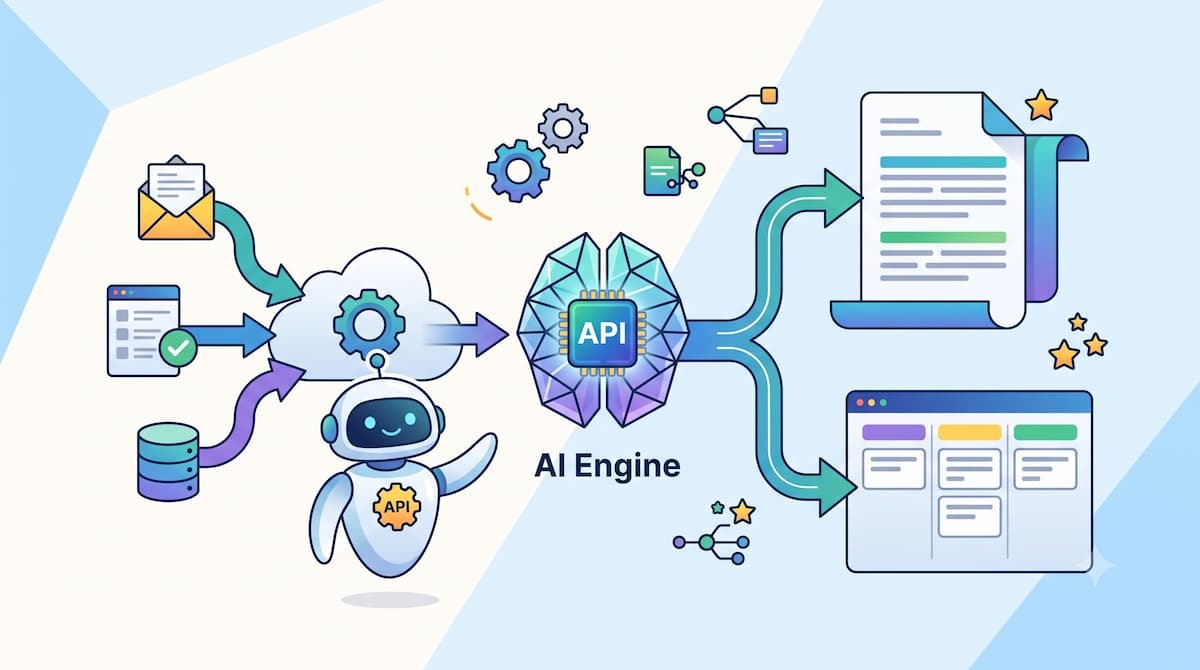
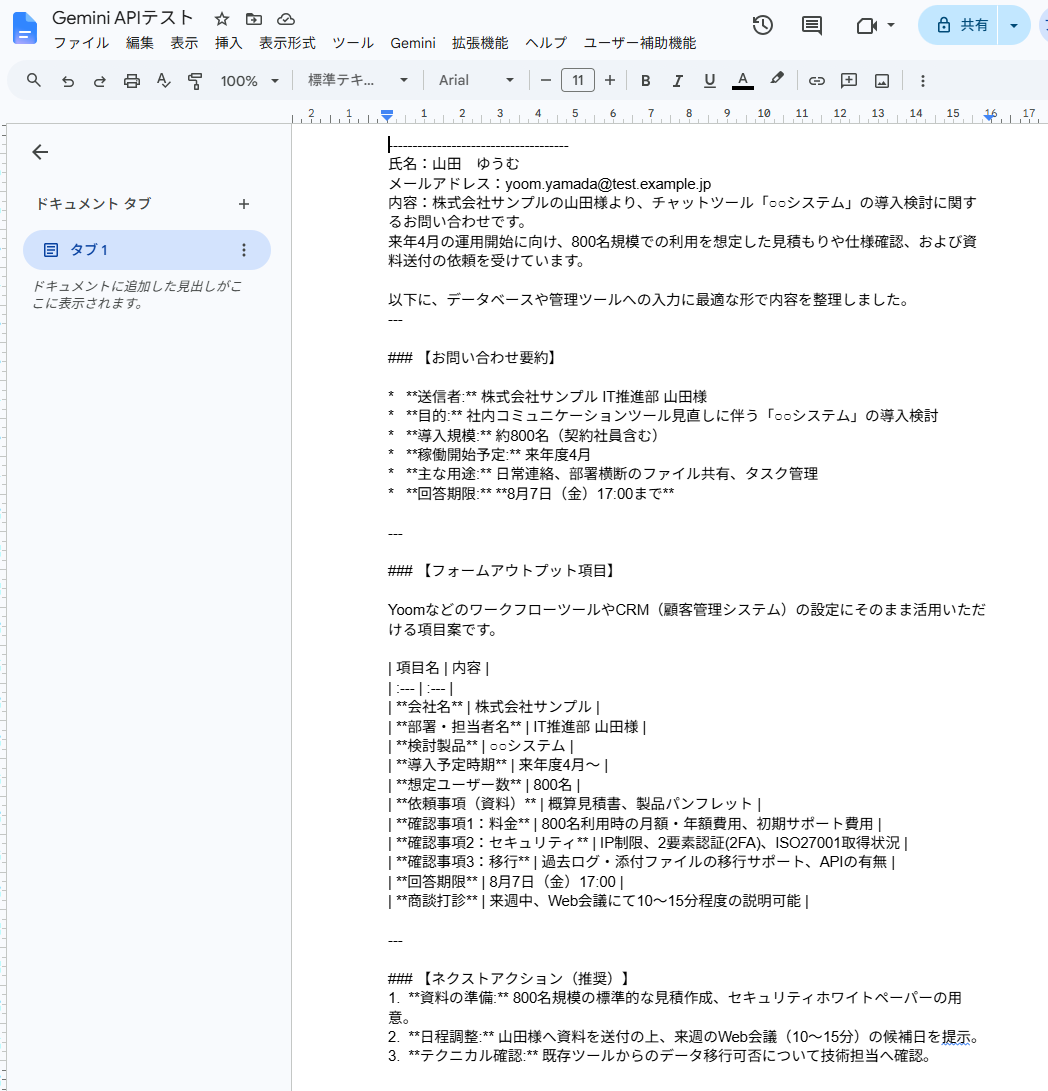
ここでは、Gemini APIを利用し、YoomのフローボットにAIを組み込んでみた結果を紹介します。具体的には、フォームに送信された問い合わせ内容をGeminiで要約し、結果をGoogleドキュメントに記録する構成を自動化してみました。
検証条件
検証は、以下の条件で行いました。
- Googleアカウント:無料プラン(Gemini APIの無料枠で利用)
- Yoomプラン:サクセスプラン
- Yoomの設定手順:【ノーコードで実現】フォームから送信された内容をGeminiで解析し、Googleドキュメントに追加する方法 | Yoom
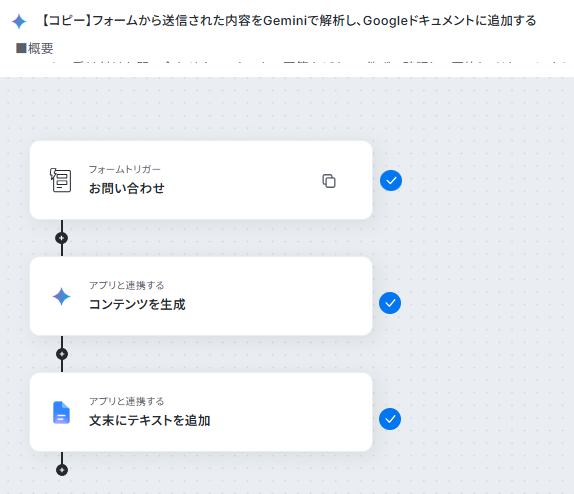
Yoomでフローボットを作成する際には、以下のテンプレートを利用しました。


■概要
フォームで受け付けた問い合わせやアンケートの回答などを、一件ずつ確認して要約し、ドキュメントに転記する作業は手間がかかるものです。このワークフローを活用すれば、フォームが送信されると、その内容をGeminiが自動で解析・要約し、指定のGoogleドキュメントに追記までを自動化できます。情報整理の手間を省き、迅速な情報活用を実現します。
■このテンプレートをおすすめする方
- フォームで受け付けた問い合わせやアンケート結果の整理・活用に時間がかかっている方
- Geminiなどの生成AIを活用して、テキストデータの解析や要約を効率化したい方
- 手作業による情報共有の漏れや遅れを防ぎ、チームのナレッジ蓄積を円滑にしたい方
■このテンプレートを使うメリット
- フォーム送信後の内容確認や要約、転記といった一連の作業が自動化されるため、手作業に費やしていた時間を短縮することができます。
- Geminiによる解析とGoogleドキュメントへの自動追記により、担当者ごとの要約のばらつきがなくなり、情報整理の品質が安定します。
■フローボットの流れ
- はじめに、GeminiとGoogleドキュメントをYoomと連携します。
- 次に、トリガーでYoomのフォーム機能を設定し、フォームが送信されたらフローが起動するようにします。
- 次に、オペレーションでGeminiを選択し、フォームで送信された内容をもとに要約や分析を行うようプロンプトを設定します。
- 最後に、オペレーションでGoogleドキュメントを選択し、Geminiが生成したテキストを指定のドキュメントに追記します。
※「トリガー」:フロー起動のきっかけとなるアクション、「オペレーション」:トリガー起動後、フロー内で処理を行うアクション
■このワークフローのカスタムポイント
- Yoomのフォームトリガーで作成するフォームは、収集したい情報に合わせて質問項目や回答形式を自由にカスタマイズできます。
- Geminiにコンテンツを生成させるオペレーションでは、目的に応じてプロンプトを自由に設定し、要約や分類など様々な処理が可能です。
- Googleドキュメントにテキストを追記するオペレーションでは、情報の蓄積先となるドキュメントを任意に選択・変更できます。
■注意事項
- Gemini、GoogleドキュメントのそれぞれとYoomを連携してください。
APIキーの発行
はじめに、Gemini APIキーの発行手順を紹介します。
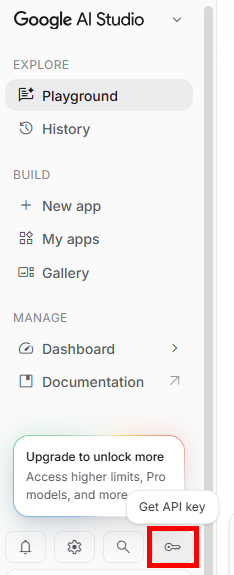
- Google AI Studioを開く:Google AI Studioを開き、「Get API Key」をクリックします。
- APIキーを作成:メニューの「APIキー」で「APIキーを作成」をクリックします。
- APIキー情報を設定:キーの名前やプロジェクトを設定し、「キーを作成」をクリックします。
- APIキーのコピー:発行されたAPIキーをコピーします。
- キーの有料化:有料化する場合は、APIキーの一覧から設定を行います。

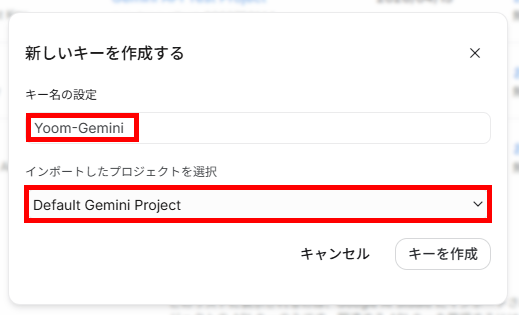
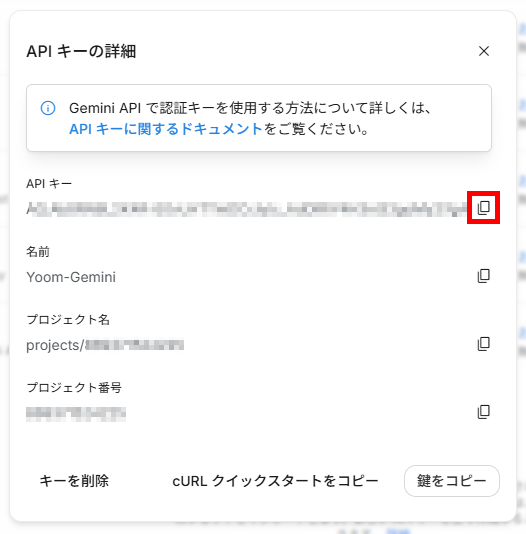
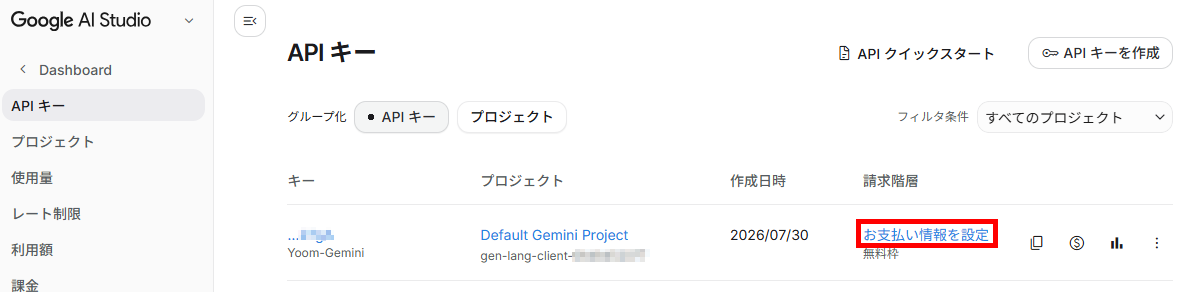
検証
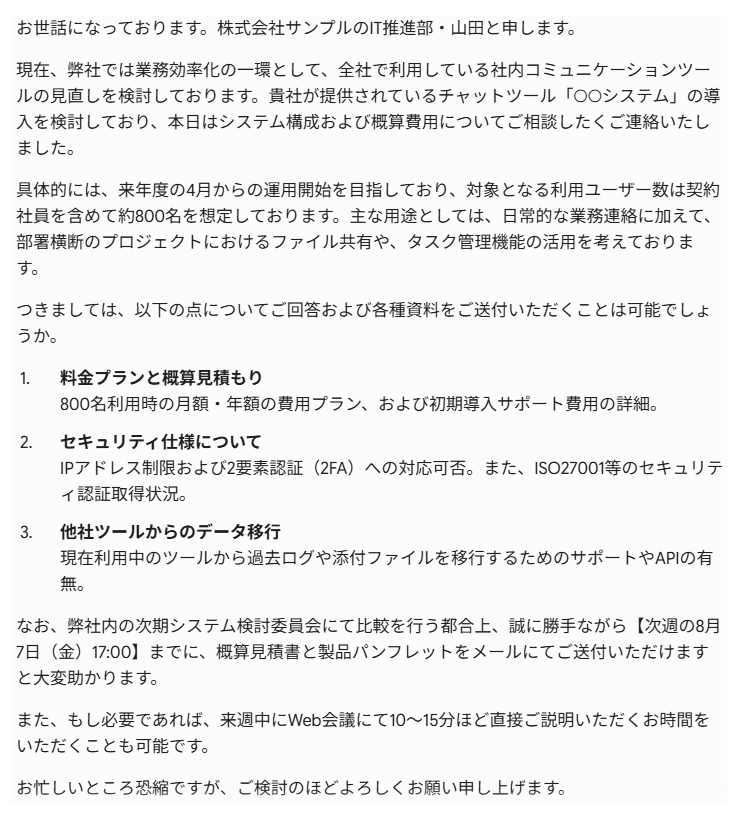
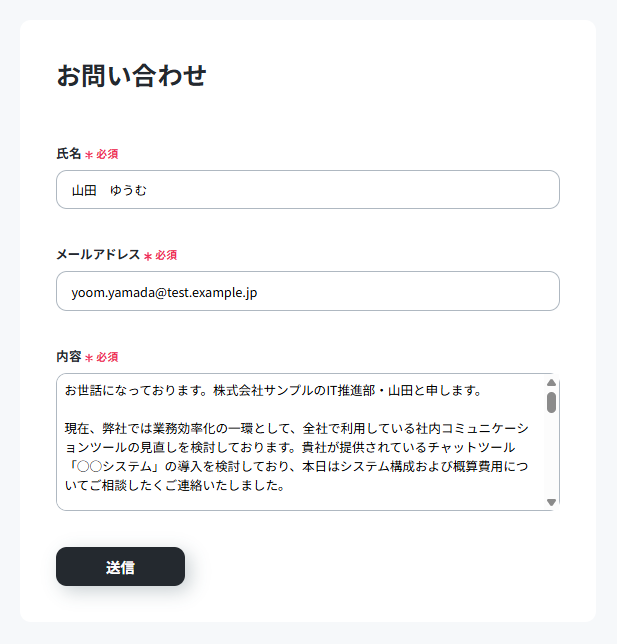
発行したGeminiのAPIキーを使って、Yoomのフローボットを設定します。事前に記録用のGoogleドキュメント(空白)と問い合わせ内容を用意しています。
【検証用の問い合わせ内容】
【手順】
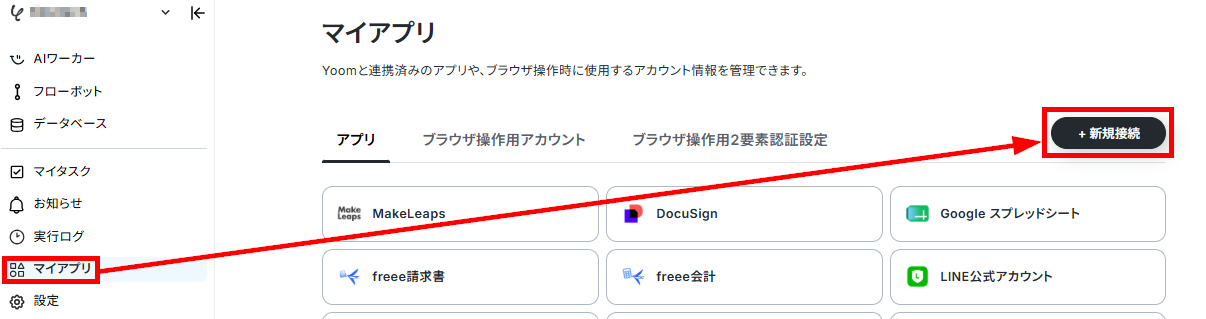
- Geminiの設定:Yoomを開き、「マイアプリ」メニューの「新規作成」をクリックします。
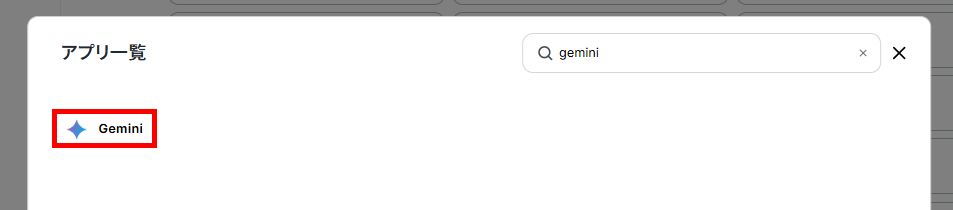
- Geminiを選択:表示されるアプリ一覧からGeminiを選択します。
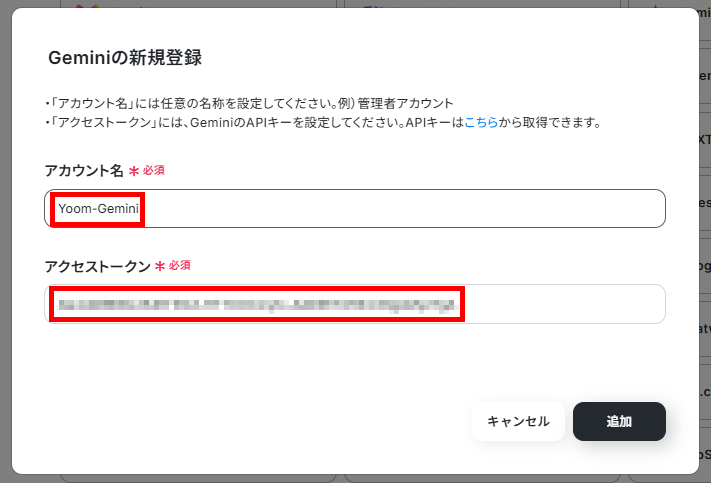
- 連携設定:任意のアカウント名を入力し、アクセストークンに作成したGemini APIキーを入力して「追加」をクリックします。
- フローボットの設定:テンプレートをコピーして、フローボットを設定します。
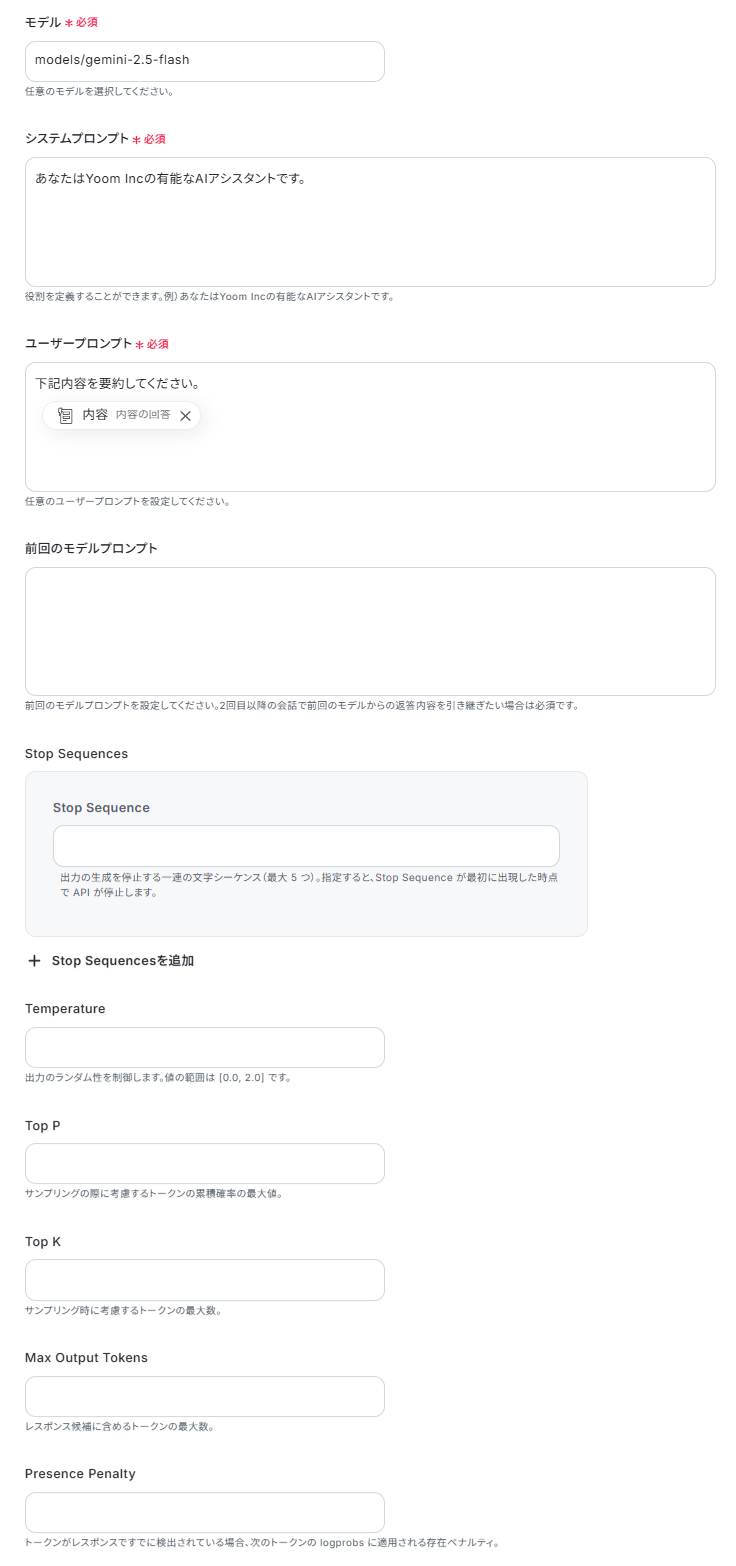
Geminiでは、以下のようにモデルやパラメーターが設定可能です。 - 問い合わせの送信:用意していた問い合わせ内容を送信します。
- 結果の確認:Googleドキュメントを開いて確認します。
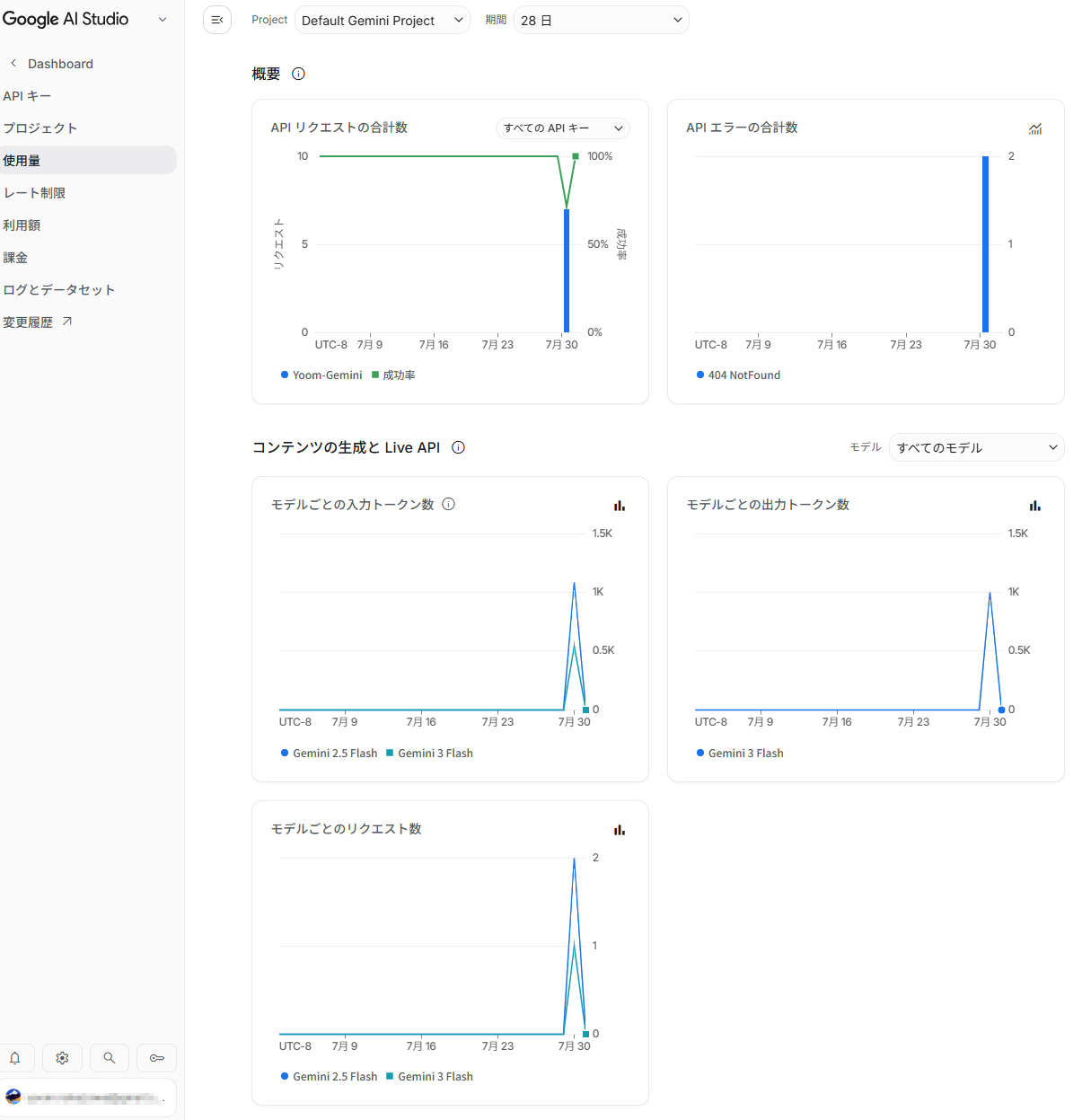
- 使用状況の確認:Google AI StudioでAPIキーの管理画面を開き、使用状況を確認します。
※今回は、Gemini 2.5 Flashでエラーとなったため、Gemini 3 Flashで再度実行しています。
検証結果
GeminiのAPIキーの発行と利用を試してみて、以下のことがわかりました。
- 無料枠でのAPIキー発行は直感的に操作でき、数分で完了しました。
- プロジェクト単位でのキー発行や支払い設定が可能で、管理がしやすいです。
- 1つのキーで複数モデルを利用できるため、都度キーを発行する手間が省けます。
- Google AI Studioで、APIの使用状況やエラーの発生状況を確認できました。
🔷数分で完了するAPIキーの発行と柔軟な管理体制
複雑な手続きなしにスムーズに導入できる点は、初めてAPIに触れる方にとって大きなメリットだと感じました。例えば、無料枠でのAPIキー発行は、直感的な操作のみで完結し、わずか数分で完了しました。また、プロジェクトごとに専用のAPIキーを発行できるため、どの用途でどれくらい利用しているのかを一目で把握でき、管理しやすい環境が整っています。さらに、将来的に有料プランへ移行する際にも、APIキーごとに個別の支払い設定を行える仕様となっているため、細やかなコスト管理が可能です。🔷1つのAPIキーで複数モデルを柔軟に切り替え可能
YoomにAPIキーを一度設定してしまえば、あとは通常のGeminiアプリを利用するのと近い感覚で、自由にモデルやプロンプトを調整できることがわかりました。最大のメリットは、1つのAPIキーを登録するだけで複数のAIモデルや設定を横断して利用できる点です。利用するモデルを変更するたびに、新しくキーを発行し直す手間がかかりません。初期設定を済ませるだけで、業務内容に合わせた最適なモデルへスムーズに切り替えられるため、運用の負担を軽減できます。🔷Google AI Studioによる詳細な利用状況の可視化
Gemini APIでは、Google AI Studioの管理画面を通じて、APIの使用状況を確認できるため、管理のしやすさもメリットだと感じました。今回の検証において、はじめに「Gemini 2.5 Flash」を設定した際に非対応モデルのためエラーが発生しましたが、「Gemini 3 Flash」へモデルを切り替えることで正常に処理されました。このようなエラーの発生から問題解消までの挙動も管理画面上でしっかりと確認できたため、システムが正常に稼働しているかを把握しやすく、安全かつ確実な運用ができる環境となっています。⚠️生成AI APIを導入する際の3つの注意点

APIは強力なツールですが、利用にあたっては管理上の注意点も存在します。ここでは、3つの注意点を紹介します。
APIキーの管理と情報漏洩対策
APIキーは、そのAPIを利用するためのパスワードのようなものです。これが漏洩すると、第三者に悪用され、多額の請求が発生したり自社のデータにアクセスされたりする恐れがあります。例えば、プログラムのソースコード内に直接記述(ハードコーディング)してGitHubなどの公開の場にアップロードしてしまうのは典型的な失敗パターンです。
以下のような工夫を行い、管理体制を徹底することが重要です。
- 環境変数を利用する
- アクセス権限を最小限に絞る
- 定期的にキーを更新する
なお、Yoomのようなプラットフォームでは、セキュアに認証情報を管理する仕組みが整っています。
誤った情報を生成するハルシネーションへの理解
生成AIは、時としてもっともらしい嘘(ハルシネーション)をつくことがあります。API経由であっても、この特性は変わりません。AIの回答をそのまま顧客への返信として自動送信するのではなく、以下のように運用を工夫することが重要です。
- 必ず人間が確認するプロセスを挟む
- 信頼できる外部知識をアップロードするRAG(検索拡張生成)という手法を組み合わせる
AIを「万能な回答者」ではなく、あくまで「草案作成の補助」として位置づけるリスク管理が、ビジネス導入の成功には不可欠です。
リクエスト回数制限(Rate Limit)への対応
APIには、一定時間内に呼び出せる回数やトークン量の制限(Rate Limit)が設けられています。無料プランや初期のティアではこの制限が厳しく、短時間に大量のアクセスが集中するとエラーが発生してしまいます。将来的な利用拡大を見越して、以下のような対策を検討しておくことが、安定運用の鍵となります。
- 提供元のアップグレード要件を確認
- エラーが発生した際に自動でリトライする仕組みを設定
- エラーの際に一時的に処理を待ち行列(キュー)に入れる設定
✅まとめ
生成AIのAPIは、AIの力を自社の業務やサービスに深く浸透させるための強力な手段です。Web版との違いを理解し、適切なモデルを選択することで、セキュリティを担保しつつ大幅な業務効率化を実現できます。
一方で、APIキーの管理やAI特有の不確実性といった注意点にも向き合う必要があります。まずは検証で使ったGemini APIのように手軽に利用できるAPIを活用し、身近な定型業務の自動化からスモールスタートしてみてはいかがでしょうか。
🔗Yoomでできること
生成AIのAPIは便利な反面、プログラミングやAPIの仕様確認といったエンジニアリングの手間がかかるのが難点ですね。そんな問題もYoomなら解決できます!
YoomのAIワーカーを活用すれば、APIの詳細な設定を意識することなく、チャット形式でAIに指示を出す感覚で自動化フローを構築できます。複雑なAPIリクエストの組み立てから解放され、AIによる分析結果をスムーズに次のツールへ渡すことが可能です。これにより、技術的な調整に費やしていた時間を、AIが生み出したアウトプットの確認や、そこから得られた洞察を活かした意思決定に集中できるようになります。

特にPDFなどのファイルが添付された申請書類は、目視による不備確認やデータの転記作業が必要となり、入力ミスや処理の遅延が発生しやすい課題があります。
このワークフローを活用すれば、Outlookで特定の件名のメールを受信した際、添付された申請書PDFからAIワーカーが自動でデータを抽出したうえで、不備確認や判定結果をもとにkintoneへ登録し、Microsoft Teamsでの通知までをシームレスに行うことができます。これにより、事務局の業務負荷を軽減し、迅速で正確な申請処理を実現します。
- 大量に届くメール申請の処理を効率化し、自治体や行政機関でメール申請の処理を効率化したい担当者の方
- PDF書類からのデータ転記による登録ミスや漏れを防ぎ、データベースの正確性を維持したい管理責任者の方
- 外出先や別作業中でも、申請の登録状況や不備の有無をMicrosoft Teamsで迅速に把握したいチームリーダーの方
- AIワーカーが申請書類の内容を自動で判定するため、人の手による不備確認の時間を短縮し、業務のスピードを向上させます。
- 抽出したデータをkintoneへ自動登録することで、手作業によるヒューマンエラーのリスクを抑え、精度の高いデータ管理が可能になります。
- はじめに、Outlook、kintone、Microsoft TeamsをYoomと連携します
- 次に、トリガーで、Outlookを選択し、「特定の件名のメールを受信したら」というアクションを設定します
- 次に、オペレーションで、条件分岐を用いて添付ファイルがあるか判定します
- 最後に、オペレーションで、AIワーカーを用いて「申請書PDFからデータを抽出し、内容を判定して登録と通知を行う」ためのスキルを作成します。この際、kintoneとMicrosoft Teamsのアクションを使用ツールとして設定します
- Outlookのトリガー設定で、対象とするメールの件名や抽出したい添付ファイルの条件を業務に合わせて調整してください。
- AIワーカーの指示内容(スキル)をカスタマイズすることで、特定の申請項目に対する不備チェックのルールを詳細に設定できます。
- kintoneの登録先アプリや、Microsoft Teamsで通知を送るチャネルを、組織の運用フローに合わせて変更してください。
- Outlook、kintone、Microsoft TeamsのそれぞれとYoomを連携してください。AIワーカー内で使用するツール(アプリ)についてもマイアプリ連携が必要です。
- Microsoft365(旧Office365)には、家庭向けプランと一般法人向けプラン(Microsoft365 Business)があり、一般法人向けプランに加入していない場合には認証に失敗する可能性があります。
- 分岐はパーソナルプラン以上のプランでご利用いただける機能(オペレーション)となっております。フリープランの場合は設定しているフローボットのオペレーションはエラーとなりますので、ご注意ください。
- パーソナルプラン・ミニプラン・チームプラン・サクセスプランなどの有料プランは、2週間の無料トライアルを行うことが可能です。無料トライアル中には制限対象のアプリや機能(オペレーション)を使用することができます。詳しくは、料金プランのページをご参照ください。
- トリガーは5分、10分、15分、30分、60分の間隔で起動間隔を選択できます。
- プランによって最短の起動間隔が異なりますので、ご注意ください。
- AIワーカーの基本設定は「【AIワーカー】基本的な設定方法」をご参照ください。
- AIワーカーの同時実行数・作成可能なAIワーカー数・利用可能なAIモデルはご契約中のプランによって異なります。
- AIワーカー内でご利用いただけるアプリやオペレーション等はフローボットの利用制限と同様です。
- AIワーカーは、テスト実行でも本番実行と同様にタスクを消費しますのでご注意ください。詳細は「【AIワーカー】タスク実行数の計算方法」ご参照ください。
- AIワーカーはスキルを詳細に設定することで適切な処理を実行しやすくなります。詳細は「【AIワーカー】スキル(旧マニュアル)の作成方法」をご参照ください。
- kintoneで採用管理を行っており、毎朝の候補者チェックやタスクの洗い出しに手間を感じている採用担当者の方
- 選考スピードを重視しており、重要度の高い候補者や選考が滞っているケースをAIでいち早く特定したいチームリーダーの方
- Slackを主なコミュニケーションツールとして活用し、必要な情報へのアクセスを効率化して業務を最適化したいと考えている方
- AIがkintoneの選考データを解析し、自動で優先順位を判断するため、担当者がデータを1件ずつ確認してタスクを整理する手間を省けます。
- SlackにURL付きのTodoリストが届くため、リンクから直接kintoneのレコードへアクセスでき、候補者情報の詳細確認や次のアクションへスムーズに移行できます。
- はじめに、Slack、kintoneをYoomと連携します。
- 次に、スケジュールトリガーを選択し、毎日9時などの起動時間を設定します。
- 最後に、オペレーションで、AIワーカーを使用し、kintoneの選考データを解析してレコードURLを含めた優先度の高いTodoリストを作成するためのスキルを作成し、Slackの「チャンネルにメッセージを送る」アクションを使用ツールとして設定します。
■このワークフローのカスタムポイント
- AIワーカーの指示(プロンプト)を調整することで、「2次面接準備」や「書類確認待ち」といった特定のステータスを優先的に抽出するなど、自社の選考基準に合わせた解析が可能です。
- Slackへの通知内容をカスタマイズし、メンションを追加したり、特定のチャンネルへ用途に合わせて送信先を変更したりすることができます。
- 解析対象とするkintoneのアプリやレコードの条件を絞り込むことで、特定の求人や部署の選考データのみを対象にすることも可能です。
- Slack、kintoneのそれぞれとYoomを連携してください。
- kintoneはミニプラン以上でご利用いただけるアプリとなっております。フリープラン・パーソナルプランの場合は設定しているフローボットのオペレーションやデータコネクトはエラーとなりますので、ご注意ください。
- ミニプラン・チームプラン・サクセスプランなどの有料プランは、2週間の無料トライアルを行うことが可能です。無料トライアル中には制限対象のアプリを使用することができます。詳しくは、料金プランのページをご参照ください。
- AIワーカー内で使用するツール(アプリ)についてもマイアプリ連携が必要です。
- AIワーカーの基本設定は「【AIワーカー】基本的な設定方法」をご参照ください。
- AIワーカーの同時実行数・作成可能なAIワーカー数・利用可能なAIモデルはご契約中のプランによって異なります。
- AIワーカー内でご利用いただけるアプリやオペレーション等はフローボットの利用制限と同様です。
- AIワーカーは、テスト実行でも本番実行と同様にタスクを消費しますのでご注意ください。詳細は「【AIワーカー】タスク実行数の計算方法」ご参照ください。
- AIワーカーはスキルを詳細に設定することで適切な処理を実行しやすくなります。詳細は「【AIワーカー】スキル(旧マニュアル)の作成方法」をご参照ください。
【出典】
OpenAI Platform/Gemini API | Google AI for Developers/Claude Platform | Claude by Anthropic/DeepSeek Platform/Perplexity API Platform/Azure OpenAI in Foundry Models/Amazon Bedrock – 本番規模で生成 AI アプリケーションとエージェントを構築/Cohere/Mistral Console
プログラミング知識なしで手軽に構築できます。












