









・
Geminiのチャット対応を実務に応用:情報要約から資料作成まで

現在さまざまな対話型AIが登場していますが、Geminiが持つ最大の強みは、GmailやGoogleドキュメントをはじめとするGoogleシステムとの圧倒的な親和性にあります。
本記事では、Geminiの特徴などの基礎知識から、チャット対応機能を実際の業務フローにどう組み込むのか、という実践的な連携方法までを徹底検証。
他のAIチャットツールとの賢い使い分け方や、業務自動化に役立つヒントも交えて解説しています。
日々の煩雑なルーティンワークを削減し、チーム全体の生産性を劇的に向上させたい方は、ぜひ最後までご覧ください!
🌪️Geminiがビジネスの現場で活躍する理由
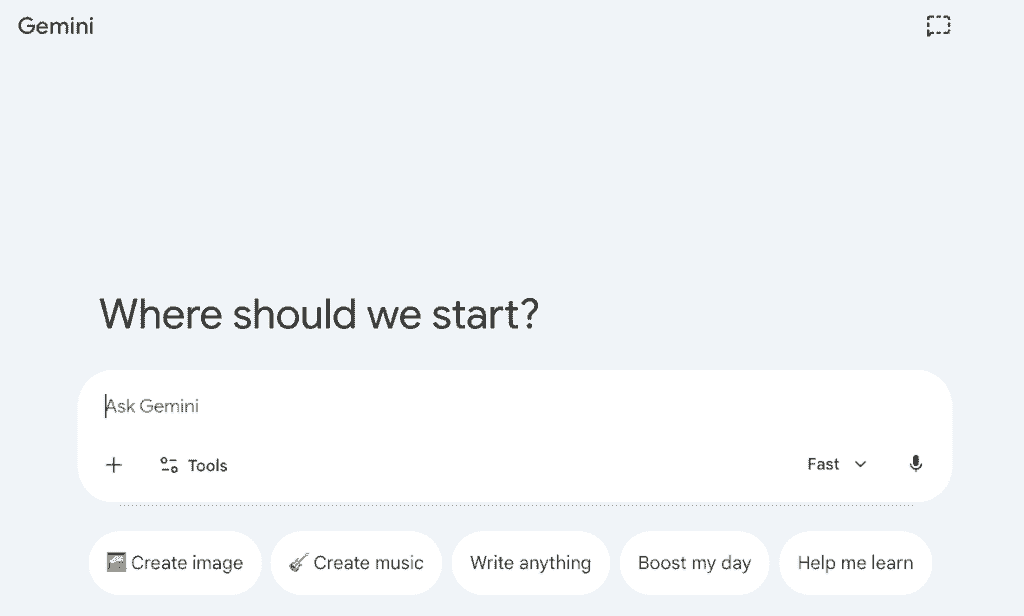
ビジネスシーンにおいて、情報収集や資料作成に費やす時間は膨大。
Geminiのチャット機能は、単なるテキスト生成にとどまらず、これらの業務プロセスそのものを根本から見直すきっかけを与えてくれます。
Geminiがなぜビジネスの現場で高く評価されているのか、その中核となる理由を深掘りしてみましょう。
日常の業務フローに溶け込む設計
近年、Geminiのチャット対応がひときわ注目を集めている理由は「質問に答えるだけのAI」にとどまらず、日々の業務フローのなかに自然と溶け込む設計がなされている点です。
ブラウザやスマートフォンアプリからいつでも手軽にアクセスできるだけでなく、日常的に利用しているビジネスツールと深く連携できるよう構築されています。(拡張機能など)
ビジネスツールとの連携例
- ドキュメントやデータベースツールに生成結果を登録
- 受信メールの内容から適切な返信文を生成
- 動画配信サービスで公開されている動画の要約 など
直感的な操作でタスクを完結
従来の業務では情報を検索するためにブラウザを開き、資料を作成するために別のソフトを立ち上げ、それを共有するためにチャットアプリを開くといった煩雑な手順が必要でした。
しかしGeminiを活用すれば、ひとつの画面上で対話を行うだけで、一連の作業を完結できるようになります。
- 対象のリサーチ
- アイデア出し・まとめ
- 叩き台の作成
- 通知文の生成 など
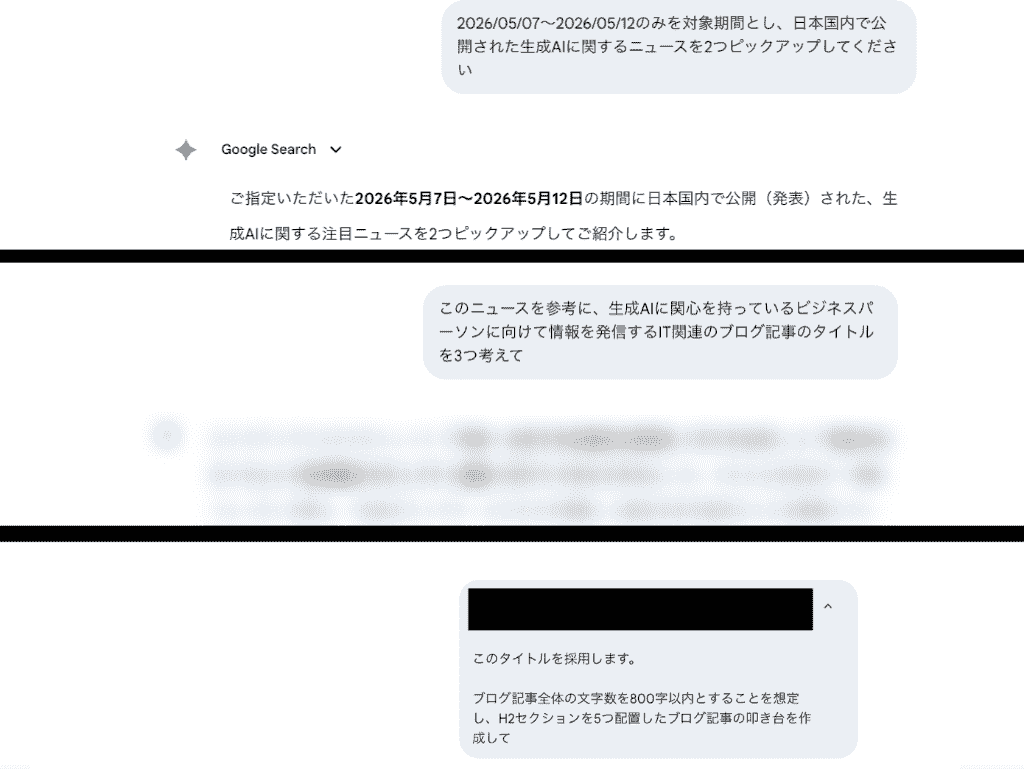
作業の手を止めずに、直感的なチャットのやり取りだけで複雑なタスクを次々とこなせる点が、ビジネスシーンにおける生産性を飛躍的に高める要因となっているのです!
🚕Geminiのモデルと料金
一口にGeminiと言っても、処理能力や利用環境に応じて複数のモデルが用意されています。
GeminiのAIモデル
現在Geminiが提供しているモデルは、それぞれ得意とする領域や処理能力が異なっています。
- Pro → もっとも高い処理能力を持つ。
膨大な量のドキュメントを読み込ませたり、複雑な論理展開が必要な質問を投げかけたりする場面で真価を発揮。 - Flash → 軽量かつ圧倒的なスピードで応答を返すことが特徴。
リアルタイムなチャットボットやテンポの良い会話が求められる用途に最適。
他にも画像生成に特化した「Nano Banana」、動画制作向けの「Veo」など、シーンごとに最適なモデルを選択することで、求める結果を効率的に得られるようになるのです。
柔軟な料金プラン
ブラウザやスマートフォンアプリからアクセスできる一般的なGeminiのチャット機能であれば基本無料で利用でき、より高度な機能を使いたい場合は有料サブスクリプションへの登録が必要です。
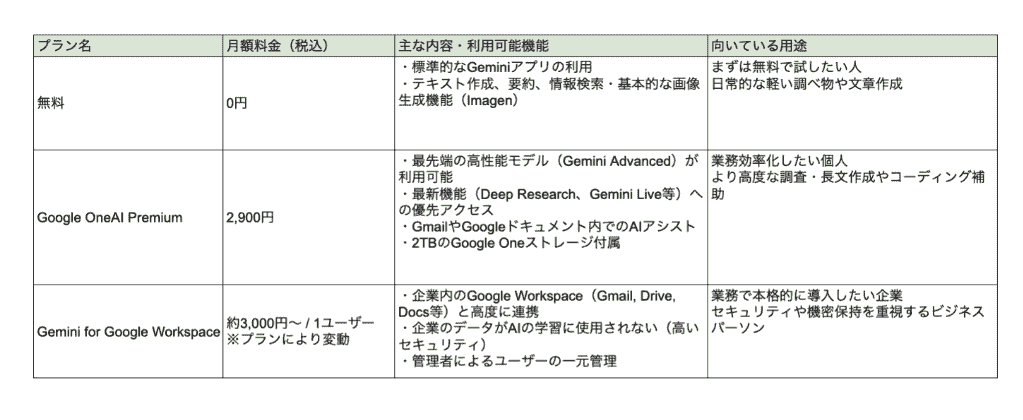
※執筆時のレート換算です。
企業向けでは、対象の Google Workspace エディションでGeminiを利用でき(利用可能機能はプランによって異なる)、開発者が自社システムにAPIとして組み込む場合は、使用したデータ量に応じた従量課金制が適用されます。
個人の趣味から企業の本格的な業務利用まで、目的に応じて無駄なく導入できる仕組みが整えられているのです!
🗣️YoomはGeminiを用いたチャット対応業務を自動化できます
Yoomは、プログラミングの知識がなくても、さまざまなSaaSアプリを連携して業務を自動化できるプラットフォームです。
GeminiとSlackなどのチャットツールやNotionといったデータベースツールをシームレスに繋ぐことで、面倒な手作業を省くことができるようになります!
[Yoomとは]
チャットボットとして単体で使うだけでなく、普段使っているツールと連携し顧客対応や社内問い合わせにも応用することで、多様な業務の効率化が見込めます。
「まずは試してみたい!」という方は、以下のテンプレートからすぐに自動化を体験してみましょう。
顧客対応をサポートする自動化フローボット
■概要Outlookで受信する大量の問い合わせメールへの対応に、手間や時間を取られていませんか。一つひとつ内容を確認し、返信文を作成する作業は大きな負担となりがちです。このワークフローを活用すれば、Outlookでのメール受信をきっかけに、Geminiが自動で返信内容を生成し、送信までを完結させることが可能です。GeminiとOutlookを連携させることで、問い合わせ対応を効率化し、より迅速な顧客対応を実現します。■このテンプレートをおすすめする方- Outlookでの問い合わせ対応に多くの時間を費やしているカスタマーサポート担当者の方
- GeminiとOutlookを連携させ、メール返信業務の自動化を実現したいと考えている方
- 手作業による返信の遅延や内容のばらつきといった課題を解消したいチームリーダーの方
■このテンプレートを使うメリット- Outlookでのメール受信からGeminiによる回答生成、返信までが自動化されるため、問い合わせ対応にかかる時間を削減できます
- 担当者による回答の質のばらつきを防ぎ、Geminiを用いることで、一貫性のあるメール返信を維持することが可能です
■フローボットの流れ- はじめに、GeminiとOutlookをYoomと連携します。
- 次に、トリガーでOutlookを選択し、「特定の件名のメールを受信したら」というアクションを設定します。
- 続けて、オペレーションでGeminiを選択し、「コンテンツを生成」アクションで受信メールの内容に基づいた返信文を作成します。
- 最後に、オペレーションで再度Outlookを選択し、「メールを送る」アクションで、Geminiが生成した内容を返信します。
※「トリガー」:フロー起動のきっかけとなるアクション、「オペレーション」:トリガー起動後、フロー内で処理を行うアクション■このワークフローのカスタムポイント- Outlookのトリガー設定では、特定のメールフォルダを対象にしたい場合、任意のフォルダIDを指定してください
- Outlookでメールを送信するアクションを設定する際に、返信先(To, CC, BCC)を任意のアドレスに設定することが可能です
■注意事項- Outlook、GeminiのそれぞれとYoomを連携してください。
- トリガーは5分、10分、15分、30分、60分の間隔で起動間隔を選択できます。
- プランによって最短の起動間隔が異なりますので、ご注意ください。
- Microsoft365(旧Office365)には、家庭向けプランと一般法人向けプラン(Microsoft365 Business)があり、一般法人向けプランに加入していない場合には認証に失敗する可能性があります。
■概要
Salesforceに新しいリードが登録されるたび、手動でメールの文面を作成し、内容を転記する作業に手間を感じていませんか。
このワークフローは、そうした定型業務の自動化を実現します。Salesforceへのリード登録をきっかけに、Geminiが自動でメール文案を生成し、その内容をGoogle スプレッドシートへ記録するため、リード対応の迅速化と管理業務の効率化に繋がります。Google スプレッドシートとGeminiを連携させ、手作業を減らしたい場合に最適なワークフローです。
■このテンプレートをおすすめする方
- SalesforceとGoogle スプレッドシートでリード管理をしており、手作業での転記に課題を感じている方
- Geminiを活用してメール文面の作成を自動化し、リードへの迅速な対応を実現したいマーケティングや営業担当者の方
- Google スプレッドシートとGeminiの連携による自動化で、日々の定型業務を効率化したいと考えている方
■このテンプレートを使うメリット
- Salesforceへのリード登録からメール文面の生成、Google スプレッドシートへの記録までが自動化され、手作業に費やしていた時間を短縮できます。
- 手動での情報転記やコピー&ペーストがなくなるため、入力ミスや対応漏れといったヒューマンエラーの発生を防ぎます。
■フローボットの流れ
- はじめに、Salesforce、Google スプレッドシート、GeminiをYoomと連携します。
- 次に、トリガーでSalesforceを選択し、「リードオブジェクトに新規レコードが登録されたら」というアクションを設定します。
- 次に、オペレーションでGeminiを選択し、「コンテンツを生成」アクションを設定して、リード情報に基づいたメール文面を作成させます。
- 最後に、オペレーションでGoogle スプレッドシートの「レコードを追加する」アクションを設定し、リード情報と生成された文面をシートに追加します。
■このワークフローのカスタムポイント
- Google スプレッドシートへレコードを追加する際に、どの列にどの情報を記録するかを自由に設定できます。
- Salesforceから取得したリードの氏名や会社名、Geminiが生成したメール本文などを、指定した列に自動で追加するようにカスタムが可能です。
※「トリガー」:フロー起動のきっかけとなるアクション、「オペレーション」:トリガー起動後、フロー内で処理を行うアクション
■注意事項
- Salesforce・Gemini・Google スプレッドシートをそれぞれYoomに連携する必要があります。
- トリガーは5分、10分、15分、30分、60分の間隔で起動間隔を選択できます。
- プランによって最短の起動間隔が異なりますので、ご注意ください。
- Salesforceはチームプラン・サクセスプランでのみご利用いただけるアプリとなっております。フリープラン・ミニプランの場合は設定しているフローボットのオペレーションやデータコネクトはエラーとなりますので、ご注意ください。
- チームプランやサクセスプランなどの有料プランは、2週間の無料トライアルを行うことが可能です。無料トライアル中には制限対象のアプリを使用することができます。


- Outlookでの問い合わせ対応に多くの時間を費やしているカスタマーサポート担当者の方
- GeminiとOutlookを連携させ、メール返信業務の自動化を実現したいと考えている方
- 手作業による返信の遅延や内容のばらつきといった課題を解消したいチームリーダーの方
- Outlookでのメール受信からGeminiによる回答生成、返信までが自動化されるため、問い合わせ対応にかかる時間を削減できます
- 担当者による回答の質のばらつきを防ぎ、Geminiを用いることで、一貫性のあるメール返信を維持することが可能です
- はじめに、GeminiとOutlookをYoomと連携します。
- 次に、トリガーでOutlookを選択し、「特定の件名のメールを受信したら」というアクションを設定します。
- 続けて、オペレーションでGeminiを選択し、「コンテンツを生成」アクションで受信メールの内容に基づいた返信文を作成します。
- 最後に、オペレーションで再度Outlookを選択し、「メールを送る」アクションで、Geminiが生成した内容を返信します。
- Outlookのトリガー設定では、特定のメールフォルダを対象にしたい場合、任意のフォルダIDを指定してください
- Outlookでメールを送信するアクションを設定する際に、返信先(To, CC, BCC)を任意のアドレスに設定することが可能です
- Outlook、GeminiのそれぞれとYoomを連携してください。
- トリガーは5分、10分、15分、30分、60分の間隔で起動間隔を選択できます。
- プランによって最短の起動間隔が異なりますので、ご注意ください。
- Microsoft365(旧Office365)には、家庭向けプランと一般法人向けプラン(Microsoft365 Business)があり、一般法人向けプランに加入していない場合には認証に失敗する可能性があります。

■概要
Salesforceに新しいリードが登録されるたび、手動でメールの文面を作成し、内容を転記する作業に手間を感じていませんか。
このワークフローは、そうした定型業務の自動化を実現します。Salesforceへのリード登録をきっかけに、Geminiが自動でメール文案を生成し、その内容をGoogle スプレッドシートへ記録するため、リード対応の迅速化と管理業務の効率化に繋がります。Google スプレッドシートとGeminiを連携させ、手作業を減らしたい場合に最適なワークフローです。
■このテンプレートをおすすめする方
- SalesforceとGoogle スプレッドシートでリード管理をしており、手作業での転記に課題を感じている方
- Geminiを活用してメール文面の作成を自動化し、リードへの迅速な対応を実現したいマーケティングや営業担当者の方
- Google スプレッドシートとGeminiの連携による自動化で、日々の定型業務を効率化したいと考えている方
■このテンプレートを使うメリット
- Salesforceへのリード登録からメール文面の生成、Google スプレッドシートへの記録までが自動化され、手作業に費やしていた時間を短縮できます。
- 手動での情報転記やコピー&ペーストがなくなるため、入力ミスや対応漏れといったヒューマンエラーの発生を防ぎます。
■フローボットの流れ
- はじめに、Salesforce、Google スプレッドシート、GeminiをYoomと連携します。
- 次に、トリガーでSalesforceを選択し、「リードオブジェクトに新規レコードが登録されたら」というアクションを設定します。
- 次に、オペレーションでGeminiを選択し、「コンテンツを生成」アクションを設定して、リード情報に基づいたメール文面を作成させます。
- 最後に、オペレーションでGoogle スプレッドシートの「レコードを追加する」アクションを設定し、リード情報と生成された文面をシートに追加します。
■このワークフローのカスタムポイント
- Google スプレッドシートへレコードを追加する際に、どの列にどの情報を記録するかを自由に設定できます。
- Salesforceから取得したリードの氏名や会社名、Geminiが生成したメール本文などを、指定した列に自動で追加するようにカスタムが可能です。
※「トリガー」:フロー起動のきっかけとなるアクション、「オペレーション」:トリガー起動後、フロー内で処理を行うアクション
■注意事項
- Salesforce・Gemini・Google スプレッドシートをそれぞれYoomに連携する必要があります。
- トリガーは5分、10分、15分、30分、60分の間隔で起動間隔を選択できます。
- プランによって最短の起動間隔が異なりますので、ご注意ください。
- Salesforceはチームプラン・サクセスプランでのみご利用いただけるアプリとなっております。フリープラン・ミニプランの場合は設定しているフローボットのオペレーションやデータコネクトはエラーとなりますので、ご注意ください。
- チームプランやサクセスプランなどの有料プランは、2週間の無料トライアルを行うことが可能です。無料トライアル中には制限対象のアプリを使用することができます。
AIワーカーを活用した自動化フローボット
■概要Telegramで受け取る様々な依頼や問い合わせを、都度手動で確認しNotionへ転記する作業に手間を感じていませんか。内容の分析や分類も属人的になりがちで、対応の質にばらつきが生まれることもあります。このワークフローは、Telegramでのメッセージ受信をトリガーとして、AIワーカーがGeminiを利用して内容を自動で分析し、Notionへタスクとして登録する一連のプロセスを自動化することで、これらの課題を解消します。■このテンプレートをおすすめする方- Telegramで受け取る依頼をNotionで管理しており、転記作業の自動化を検討している方
- GeminiのAIモデルを活用し、テキストデータの分析やタスクの分類を効率化したいと考えている方
- 手作業による情報整理の時間を削減し、本来のコア業務に集中したいと考えている方
■このテンプレートを使うメリット- Telegramのメッセージ受信からNotionへの登録までが自動化されるため、これまで手作業に費やしていた時間を削減し、迅速な対応が可能になります。
- Geminiが依頼内容を分析・分類することで、担当者ごとの判断のばらつきを防ぎ、業務の属人化を解消してタスク管理を標準化できます。
■フローボットの流れ- はじめに、TelegramとNotionをYoomと連携します。
- 次に、トリガーでTelegramを選択し、「ボットがメッセージを受け取ったら」というアクションを設定します。
- 最後に、オペレーションでAIワーカーを設定し、Geminiを利用して受信した依頼内容の分析やカテゴリ分類を行いNotionに登録するためのマニュアル(指示)を作成します。
※「トリガー」:フロー起動のきっかけとなるアクション、「オペレーション」:トリガー起動後、フロー内で処理を行うアクション
■このワークフローのカスタムポイント- AIワーカーのオペレーションでは、Geminiに与える指示内容(プロンプト)を任意に設定できます。依頼内容の分析観点や分類するカテゴリ、Notionへ登録する際の要約形式などを、実際の業務に合わせて自由にカスタマイズしてください。
- Notionへの登録は、連携するデータベース、タイトルやプロパティにマッピングする情報などを任意で設定できます。
■注意事項- Telegram、NotionのそれぞれとYoomを連携してください。AIワーカー内で使用するツール(アプリ)についてもマイアプリ連携が必要です。
- AIワーカーの基本設定は「【AIワーカー】基本的な設定方法」をご参照ください。
- AIワーカーの同時実行数・作成可能なAIワーカー数・利用可能なAIモデルはご契約中のプランによって異なります。
- AIワーカー内でご利用いただけるアプリやオペレーション等はフローボットの利用制限と同様です。
- AIワーカーは、テスト実行でも本番実行と同様にタスクを消費しますのでご注意ください。詳細は「【AIワーカー】タスク実行数の計算方法」ご参照ください。
- AIワーカーはマニュアルを詳細に設定することで適切な処理を実行しやすくなります。詳細は「【AIワーカー】マニュアルの作成方法」をご参照ください。
■概要日々大量に受信するGmailのチェックに追われ、重要なメールの見落としや対応の遅れに課題を感じていませんか?このワークフローを活用すれば、定期的にGmailを指定条件で検索し、Geminiによる優先度判定や要約結果をSlackへ通知する一連の流れを自動化できます。これにより、手作業でのメール確認の手間を省き、重要な情報へ迅速にアクセスすることが可能になります。■このテンプレートをおすすめする方- 大量のメール処理に時間を要しており、Gmailの確認業務を効率化したいと考えている方
- Geminiでメールのサマリーを作成し、メールの見落としを防ぎたい方
- 重要なメールをチームに素早く共有し、対応のスピードを向上させたいマネージャーの方
■このテンプレートを使うメリット- スケジュールに沿ってGmailを自動で検索し、AIがサマリーを作成するため、メールの確認作業にかかる時間を短縮できます
- AIがメールの優先度を判定して自動で通知するため、重要な連絡の見落としや対応の遅れといったヒューマンエラーを防止します
■フローボットの流れ- はじめに、Gmail、SlackをYoomと連携します
- 次に、トリガーでスケジュールトリガーを選択し、フローを起動させたい日時を設定します
- 最後に、オペレーションでAIワーカーを設定し、指定した条件でGmailを検索し、緊急度判定や要約を行い、結果をSlackに通知するためのマニュアル(指示)を作成します
※「トリガー」:フロー起動のきっかけとなるアクション、「オペレーション」:トリガー起動後、フロー内で処理を行うアクション
■このワークフローのカスタムポイント- スケジュールトリガーでは、このワークフローを起動したい曜日や時間などを、業務に合わせて任意に設定してください
- AIワーカーへの指示内容は、「特定の件名のメールのみを対象にする」や「サマリーの文字数を調整する」など、目的に応じて自由にカスタムすることが可能です
■注意事項- Gmail、SlackのそれぞれとYoomを連携してください。AIワーカー内で使用するツール(アプリ)についてもマイアプリ連携が必要です。
- AIワーカーの基本設定は「【AIワーカー】基本的な設定方法」をご参照ください。
- AIワーカーの同時実行数・作成可能なAIワーカー数・利用可能なAIモデルはご契約中のプランによって異なります。
- AIワーカー内でご利用いただけるアプリやオペレーション等はフローボットの利用制限と同様です。
- AIワーカーは、テスト実行でも本番実行と同様にタスクを消費しますのでご注意ください。詳細は「【AIワーカー】タスク実行数の計算方法」ご参照ください。
- AIワーカーはマニュアルを詳細に設定することで適切な処理を実行しやすくなります。詳細は「【AIワーカー】マニュアルの作成方法」をご参照ください。


- Telegramで受け取る依頼をNotionで管理しており、転記作業の自動化を検討している方
- GeminiのAIモデルを活用し、テキストデータの分析やタスクの分類を効率化したいと考えている方
- 手作業による情報整理の時間を削減し、本来のコア業務に集中したいと考えている方
- Telegramのメッセージ受信からNotionへの登録までが自動化されるため、これまで手作業に費やしていた時間を削減し、迅速な対応が可能になります。
- Geminiが依頼内容を分析・分類することで、担当者ごとの判断のばらつきを防ぎ、業務の属人化を解消してタスク管理を標準化できます。
- はじめに、TelegramとNotionをYoomと連携します。
- 次に、トリガーでTelegramを選択し、「ボットがメッセージを受け取ったら」というアクションを設定します。
- 最後に、オペレーションでAIワーカーを設定し、Geminiを利用して受信した依頼内容の分析やカテゴリ分類を行いNotionに登録するためのマニュアル(指示)を作成します。
■このワークフローのカスタムポイント
- AIワーカーのオペレーションでは、Geminiに与える指示内容(プロンプト)を任意に設定できます。依頼内容の分析観点や分類するカテゴリ、Notionへ登録する際の要約形式などを、実際の業務に合わせて自由にカスタマイズしてください。
- Notionへの登録は、連携するデータベース、タイトルやプロパティにマッピングする情報などを任意で設定できます。
- Telegram、NotionのそれぞれとYoomを連携してください。AIワーカー内で使用するツール(アプリ)についてもマイアプリ連携が必要です。
- AIワーカーの基本設定は「【AIワーカー】基本的な設定方法」をご参照ください。
- AIワーカーの同時実行数・作成可能なAIワーカー数・利用可能なAIモデルはご契約中のプランによって異なります。
- AIワーカー内でご利用いただけるアプリやオペレーション等はフローボットの利用制限と同様です。
- AIワーカーは、テスト実行でも本番実行と同様にタスクを消費しますのでご注意ください。詳細は「【AIワーカー】タスク実行数の計算方法」ご参照ください。
- AIワーカーはマニュアルを詳細に設定することで適切な処理を実行しやすくなります。詳細は「【AIワーカー】マニュアルの作成方法」をご参照ください。

- 大量のメール処理に時間を要しており、Gmailの確認業務を効率化したいと考えている方
- Geminiでメールのサマリーを作成し、メールの見落としを防ぎたい方
- 重要なメールをチームに素早く共有し、対応のスピードを向上させたいマネージャーの方
- スケジュールに沿ってGmailを自動で検索し、AIがサマリーを作成するため、メールの確認作業にかかる時間を短縮できます
- AIがメールの優先度を判定して自動で通知するため、重要な連絡の見落としや対応の遅れといったヒューマンエラーを防止します
- はじめに、Gmail、SlackをYoomと連携します
- 次に、トリガーでスケジュールトリガーを選択し、フローを起動させたい日時を設定します
- 最後に、オペレーションでAIワーカーを設定し、指定した条件でGmailを検索し、緊急度判定や要約を行い、結果をSlackに通知するためのマニュアル(指示)を作成します
■このワークフローのカスタムポイント
- スケジュールトリガーでは、このワークフローを起動したい曜日や時間などを、業務に合わせて任意に設定してください
- AIワーカーへの指示内容は、「特定の件名のメールのみを対象にする」や「サマリーの文字数を調整する」など、目的に応じて自由にカスタムすることが可能です
- Gmail、SlackのそれぞれとYoomを連携してください。AIワーカー内で使用するツール(アプリ)についてもマイアプリ連携が必要です。
- AIワーカーの基本設定は「【AIワーカー】基本的な設定方法」をご参照ください。
- AIワーカーの同時実行数・作成可能なAIワーカー数・利用可能なAIモデルはご契約中のプランによって異なります。
- AIワーカー内でご利用いただけるアプリやオペレーション等はフローボットの利用制限と同様です。
- AIワーカーは、テスト実行でも本番実行と同様にタスクを消費しますのでご注意ください。詳細は「【AIワーカー】タスク実行数の計算方法」ご参照ください。
- AIワーカーはマニュアルを詳細に設定することで適切な処理を実行しやすくなります。詳細は「【AIワーカー】マニュアルの作成方法」をご参照ください。
💪Googleエコシステムと連携したGeminiのチャット活用法
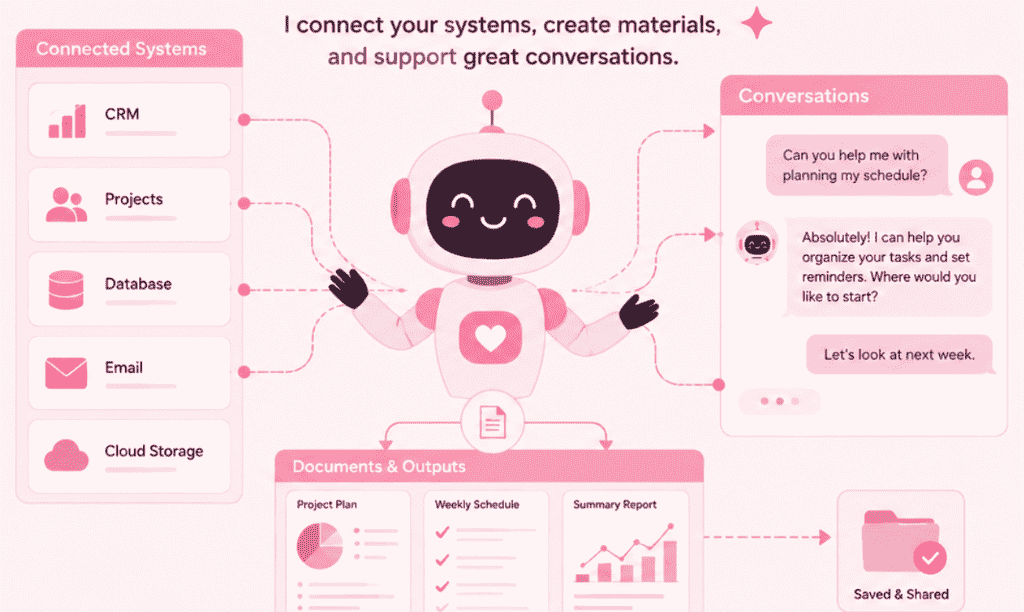
Geminiの真価は、Google Workspaceをはじめとする各種アプリケーションとシームレスに連携したときに発揮されます。
ここでは、実際にGeminiをGoogleエコシステム内で使ってみて、特に便利だと感じたおすすめの連携活用法をレポート!
①Google Chat:必要な情報を抽出
Geminiの真の力は、Google WorkspaceをはじめとするGoogleエコシステムと連携したときに発揮されます。
まずは、Google Chat内で過去の投稿内容の抽出・要約と共有文の作成を試してみました。
普段やり取りしているGoogle Chatの画面横にGeminiのサイドパネルを表示させます。
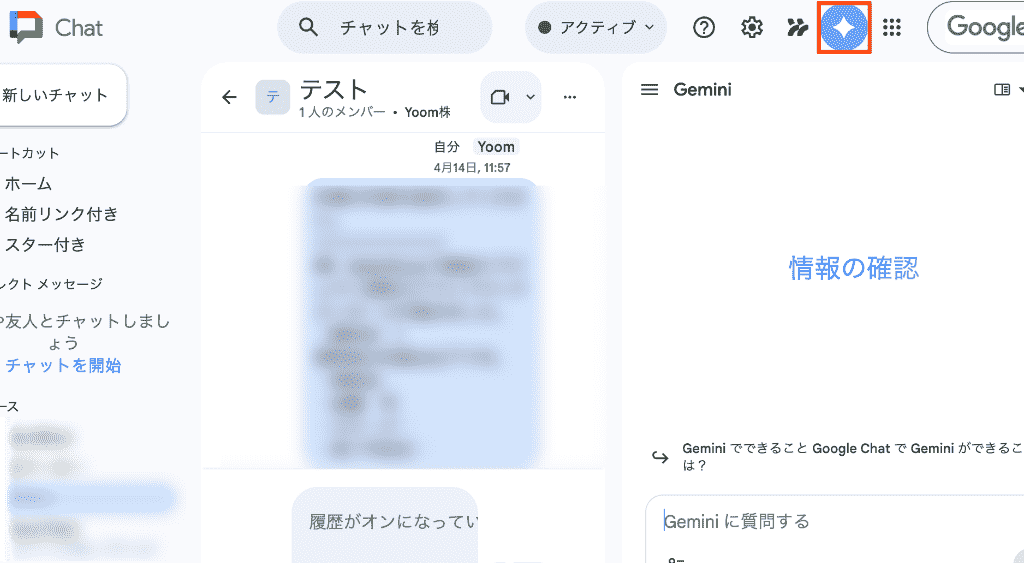
チャット部分で
「3月5日 17:58の会話内容 「アドバイス・特記事項」について、重要な点を箇条書きでまとめて。
さらに、他のメンバー(営業の田中さん、佐藤さん)に共有する通知文を生成して」
と投稿してみます。
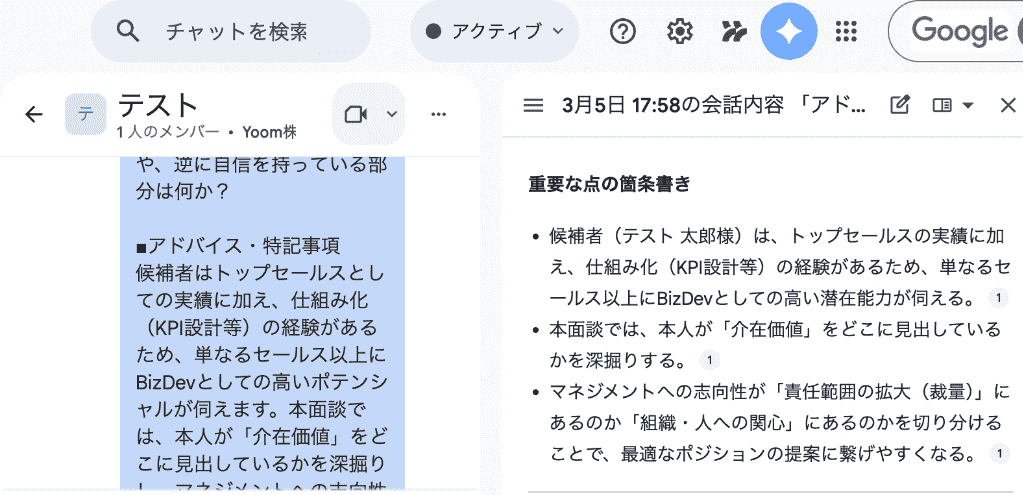
すると、Geminiは瞬時に該当の会話を見つけ出し、要約をチャット上に提示してくれました!
会話内容全体を参照して「候補者=テスト 太郎様」と正確に判断。
そして、対象となる「アドバイス・特記事項」のみを抽出して指示した通りの箇条書きに整形してくれていますね。
この結果から生成された他部署メンバーへの通知文も確認。
「お疲れ様です。」という挨拶文をしっかりと添えて、ビジネスシーンに最適なトーンで文章を構成していました!
該当の会話全体を分析しているため、「キャリア面談アジェンダに対しての重要点」であることを漏れなく記載できています。
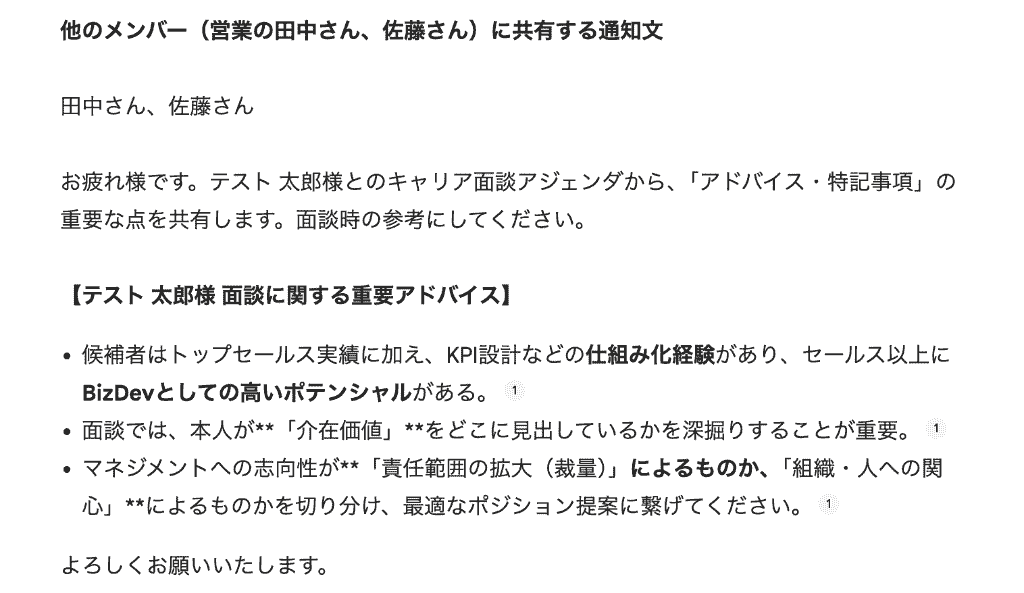
Geminiにペーストする際に別タブでGoogle Chatの該当箇所をコピーする、という煩雑な手間を省くことができました。
なお、そのまま新規会話としてチームのチャットに共有することもできるので、情報共有のスピード感を加速させることもできるでしょう。
②Gmail:要約と返信文の作成
次はGmailとの連携。
受信メールへの返信は、受信メール数が多くなればなるほど、内容の確認と返信文作成だけでも多くの時間を奪われてしまいます。
そこで、先ほどの検証と同じようにサイドパネルからGeminiを呼び出し。
以下のプロンプトを投稿しました。
投稿プロンプト
このメールを要約し、オンラインMTGとデモ実施を前向きに検討していることを丁寧にお伝えする返信メールのドラフトを作成してください。
・件名案は3つ提案してください
・ビジネスメールの丁寧な敬語で、日本語で作成してください
わずか2秒ほどで返信文の生成が完了しました!
合わせて3つの件名案を提案してくれており、「Re:」をつけたものから「お打ち合わせ承知いたしました」と件名だけで端的に回答しているものまで、多様なバリエーションのものを提示してくれているので、より自分の構成イメージにあったものを選べますね。
今回は
【SampleDesk】オンラインMTGおよびデモ実施のご依頼について(日程調整)
の「(日程調整)」を省略した件名を採用しようと思います。
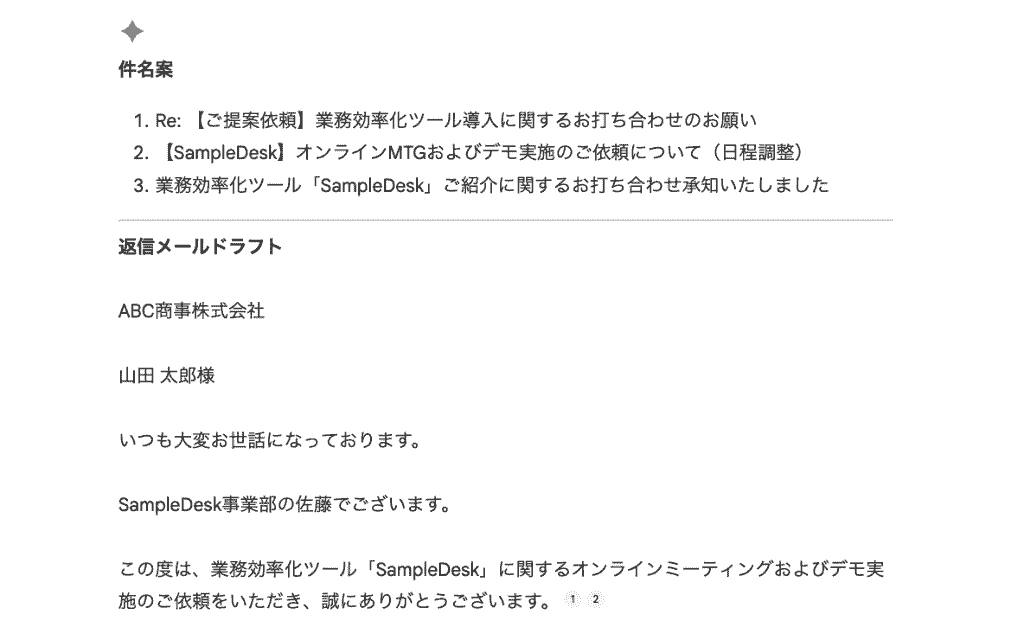
本文の文章のトーンについて確認しましたが、「まずは取り急ぎ〜」と迅速な対応を感じるフレーズを盛り込んでくれている点が誠実さを感じますね。
一次返信としては申し分ないですが、日程調整がすぐに行えそうなら「改めて調整〜」という文面は修正しても良さそうです。(赤線)
署名は普段使用しているものを貼り付けますが、生成段階でフォーマットを整えてくれている点はかなり親切だなと感じられました!(赤枠)
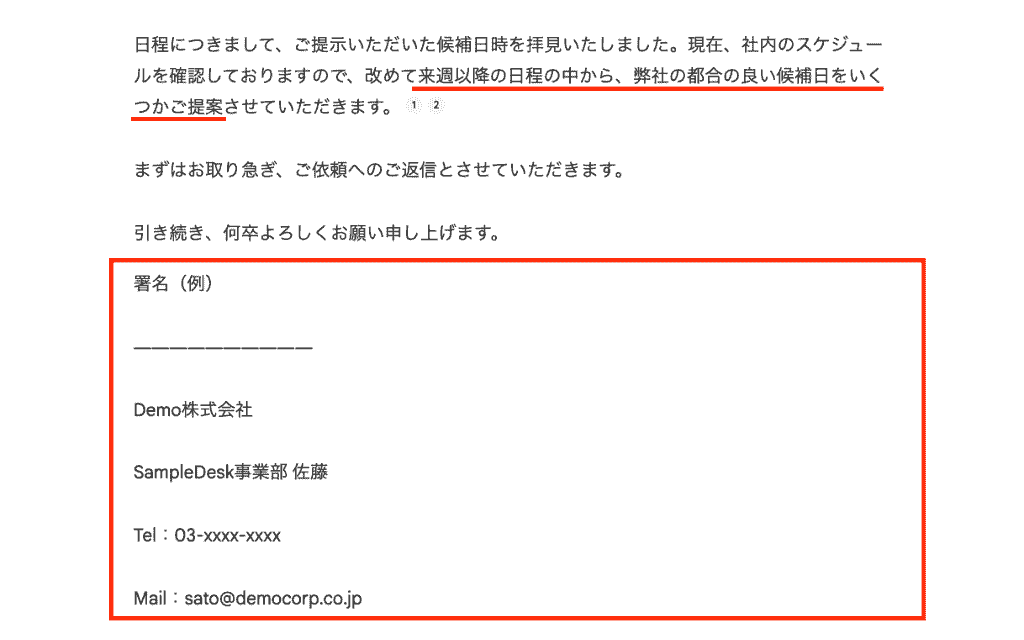
情報の把握と文章を考える時間が一気に短縮されることで、メール処理の負担軽減が見込めるでしょう!
③Googleドキュメント:資料のブラッシュアップ
最後は、Googleドキュメントで資料をブラッシュアップしてみましょう。
企画書のドラフトを用意し、ドキュメント上でGeminiを開きます。
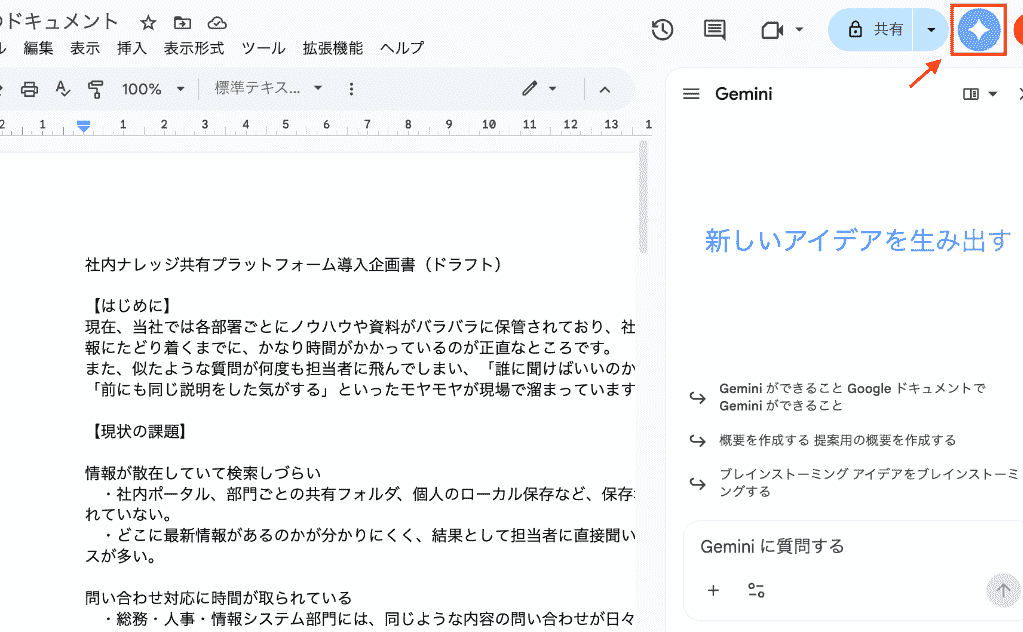
特定の段落を選択し、以下のプロンプトを投稿してみました。
投稿プロンプト
選択している文章について、ドキュメント全体の前後の文脈を踏まえて、より論理的で読みやすい表現に書き換えてください。
・ビジネス企画書としてふさわしい丁寧な文体にすること
・専門用語は必要以上に増やさず、誰が読んでも理解しやすいこと
以上を条件として、3つのバリエーション案を出してください。
すると、Geminiは短時間で文脈をしっかり理解。
その上で、複数の改稿案を提示してくれました!
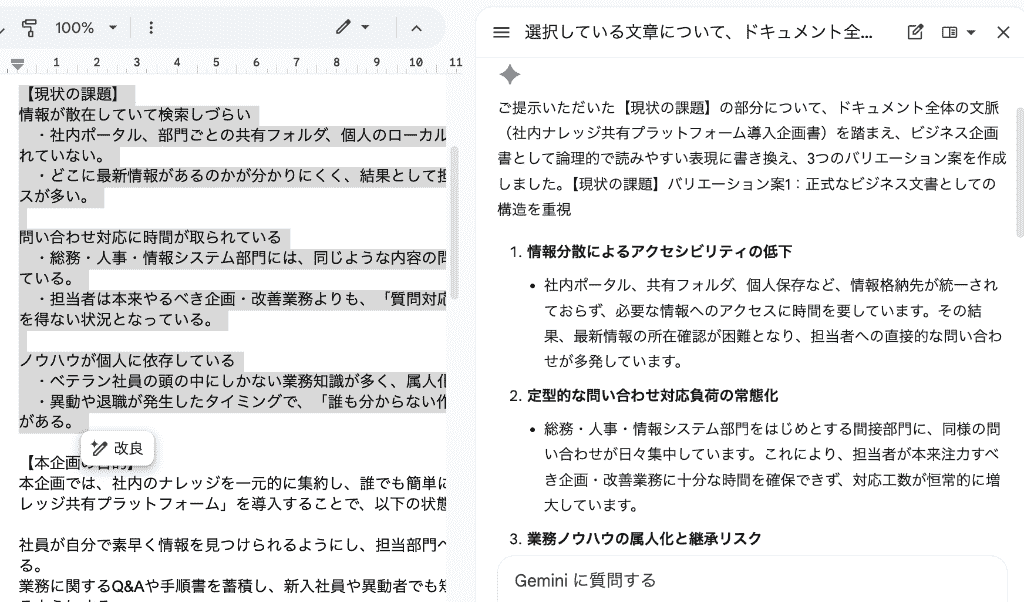
あとは気に入った案をコピペして、体裁を整えるだけ。
文面はやや機械的に感じますが、最終段階で細部を整えれば、まるで人間が一から考えたようなクオリティの高い資料に格上げできるでしょう!
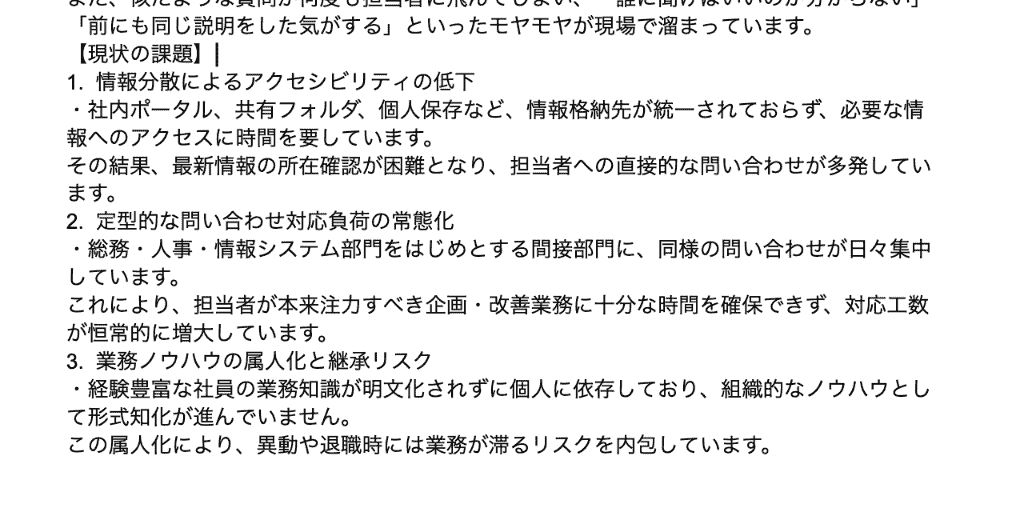
全体の検証を通し、ツールを行き来することなくAIと対話しながらひとつの成果物を磨き上げていけるのは、Googleエコシステムに統合されたGeminiならではだと強く実感することができました!
👥他のAIチャットとの違いと使い分け

現在、ChatGPTやClaudeなど強力なAIツールが次々と登場し、どれを使えばよいか迷う方も多いのではないでしょうか?
それぞれのAIには得意分野や特徴的な機能があり、業務内容によって適切なツールは異なります。
Google検索との連携
Geminiを利用する際、ChatGPTやClaudeといった他の対話型AIとどのように使い分ければよいか迷う方も多いかもしれませんが、Geminiが持つ最大の強みは、なんと言ってもGoogleの強力な検索エンジンと直接連携している点にあるのです!
最新のニュース速報やトレンド、統計データなどについて質問した場合、GeminiはリアルタイムのWeb情報を素早く参照し、正確性の高い回答を提示してくれます。
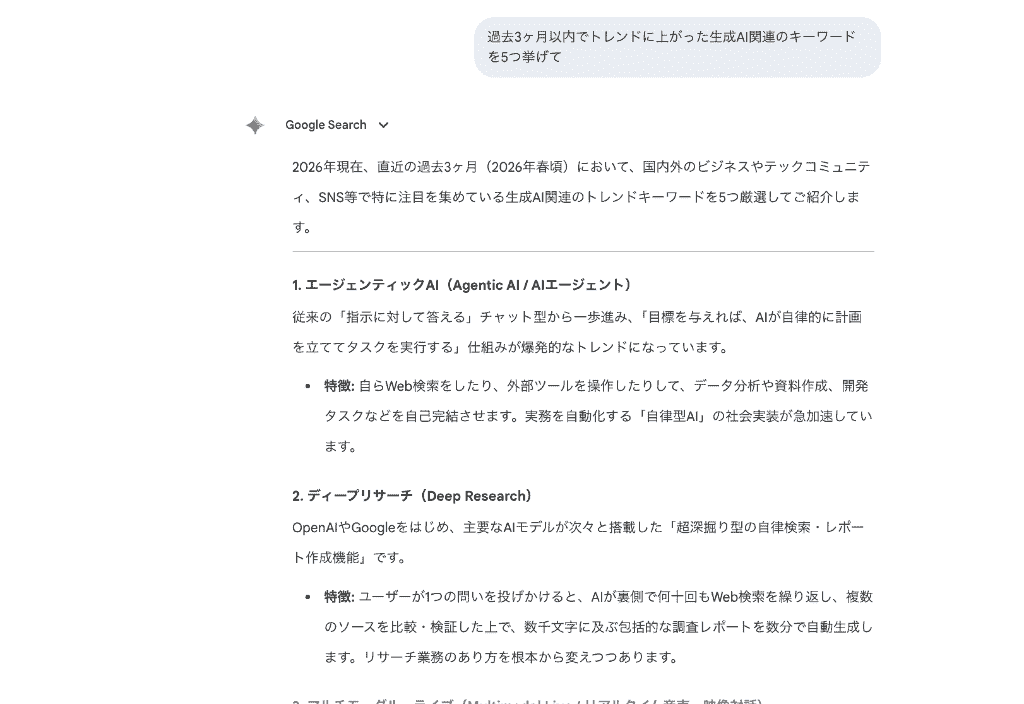
情報が比較的最新の状態に保たれているため、リサーチ業務において非常に頼もしい存在となるでしょう!
※AIは誤りや古い情報を出力する可能性もあるため、重要情報は一次情報で確認が必要です
ツールを横断したスムーズな業務体験
Google Workspace(ドキュメント、スプレッドシート、Gmailなど)との圧倒的な親和性があるため、普段からGoogleのツールを中心に業務を行っている企業や個人であれば、システムを切り替えることなくGeminiを呼び出せます。
Googleエコシステムとの連携例
- Gmailで受信したメールの要約
- 生成結果をGoogleドキュメントにエクスポート
- 要約した議事録から予定を抽出してGoogleカレンダーに反映 など
生成したテキストをわざわざコピーして貼り付けるといった小さな摩擦がなくなるだけで、作業のストレスは大きく減少するでしょう!
他のAIツールとの賢い使い分け方
プログラミングの高度なコード生成や特定の専門分野においては、ChatGPTの最新モデルが好まれるケースもあります。
また、長文の自然な文章作成ではClaudeを評価する声も。
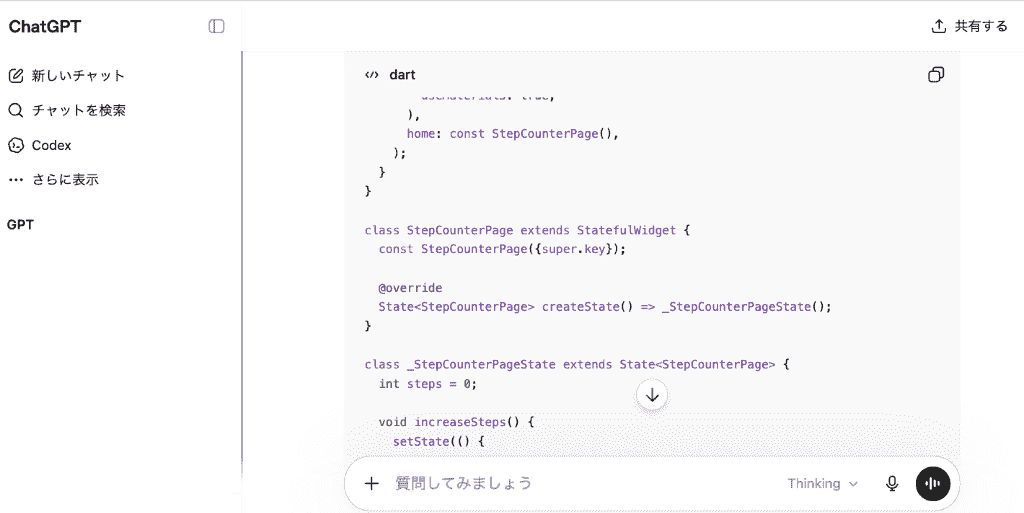
判断基準は人により異なりますが、最新情報の検索やGoogleの各種サービスと連携した業務効率化を重視するならGeminiをメインに、特定の用途に応じて他のAIツールを併用するといった柔軟な使い分けが、AIのポテンシャルを最大限に引き出すコツとなるでしょう。
🐞まとめ
Geminiのチャット対応機能は、単なる質問応答ツールという枠を超え、ビジネスパーソンの日々の業務をシームレスにサポートする強力なパートナーです。
まずは無料で始められる機能から手軽に試し、日々のタスクがどれほど楽になるかをぜひ実感してみてください。
日々の単調な作業をAIに任せ、より創造的で価値のある業務に集中できる新しい働き方を、Geminiとともにスタートさせましょう!
🌱Yoomでできること
Yoomを利用すれば、Geminiをはじめとする多彩なAIツールと、日常的に使用している業務アプリを自由に組み合わせて、自分だけの業務自動化フローを作成できます。
たとえば、
- メッセージ投稿をトリガーにチャットボットが起動し自動返信
- 問い合わせ内容をAIが分析して最適な回答を自動生成、担当者に通知する
など、活用の幅は無限大です。
毎日の単調なルーティンワークをYoomで自動化し、より創造的な業務に時間を使える環境を整えましょう。
以下のテンプレートも活用して、業務効率化の第一歩を踏み出してみてください。
■概要Google Chatでの問い合わせ対応や、特定のメッセージへの返信に手間を感じていませんか。あるいは、AIを活用したチャットボットで応答を自動化したいけれど、具体的な設定方法が分からず困っている方もいるかもしれません。 このワークフローを活用すれば、Google Chatに特定のメッセージが投稿された際に、AIが自動で内容を判断し返信するため、手作業での対応時間を減らし、コミュニケーションの効率化が期待できます。
■このテンプレートをおすすめする方- Google Chatでの定型的なメッセージ返信作業を自動化したいと考えている方
- AIチャットボットを導入し、問い合わせ対応の効率を上げたいと考えている担当者の方
- 特定のメッセージに対して迅速かつ適切な一次対応を実現したいチームリーダーの方
■このテンプレートを使うメリット- Google Chatへのメッセージ投稿を検知し、AIが自動で返信するため、手動での確認や返信作業にかかる時間を削減できます。
- AIによる自動応答を設定することで、返信内容のばらつきを抑え、対応品質の均一化と業務の標準化に貢献します。
■フローボットの流れ- はじめに、Google ChatをYoomと連携します。
- 次に、トリガーでGoogle Chatを選択し、「スペースにメッセージが送信されたら」というアクションを設定します。
- 続いて、オペレーションで分岐機能を設定し、受信したメッセージの内容など、あらかじめ定めた条件に応じて後続の処理を分岐させます。
- 次に、オペレーションでAI機能を設定し、条件に応じて適切な指示(プロンプト)を与えることで、返信用のテキストを生成します。
- 最後に、オペレーションでGoogle Chatの「メッセージを送信」アクションを設定し、AIによって生成されたテキストを該当スペースに自動で送信します。
※「トリガー」:フロー起動のきっかけとなるアクション、「オペレーション」:トリガー起動後、フロー内で処理を行うアクション
■このワークフローのカスタムポイント- トリガーとして設定したGoogle Chatの監視(メッセージの確認)を行う起動間隔を、任意で設定することが可能です。
- 分岐機能において、メッセージの内容(特定のキーワードを含む、含まないなど)や送信者といった条件を任意で設定し、その後のAIの応答や処理を変更できます。
- AI機能に対して、生成させたいテキストのトーンや内容、文字数などの指示(プロンプト)を、目的に応じて任意で設定してください。
- Google Chatで送信するメッセージの本文だけでなく、送信先のスペースIDなども、実際の運用に合わせて任意で設定できます。
■注意事項- Google ChatとYoomを連携してください。
- トリガーは5分、10分、15分、30分、60分の間隔で起動間隔を選択できます。プランによって最短の起動間隔が異なりますので、ご注意ください。
- Google Chatとの連携はGoogle Workspaceの場合のみ可能です。詳細は「Google Chatでスペースにメッセージを送る方法」を参照ください。
- 分岐はパーソナルプラン以上のプランでご利用いただける機能(オペレーション)となっております。フリープランの場合は設定しているフローボットのオペレーションはエラーとなりますので、ご注意ください。
- パーソナルプランなどの有料プランは、2週間の無料トライアルを行うことが可能です。無料トライアル中には制限対象のアプリや機能(オペレーション)を使用することができます。詳しくは、「料金プランのページ」をご参照ください。
■概要カスタマーサポートへの問い合わせ対応で、一つ一つの内容を確認し、一次回答を作成する作業に時間を要していませんか? このワークフローを活用すれば、Zendeskで新しいチケットが作成された際に、AIが内容を自動で判断し、最適な一次回答をDiscordへ送信します。AIエージェントによるチャット対応の初動を自動化することで、これらの定型業務を効率化し、担当者はより複雑な問い合わせに集中できます。■このテンプレートをおすすめする方- ZendeskとDiscordを利用した問い合わせ対応の効率化を検討しているカスタマーサポート担当者の方
- AIエージェントを活用して、問い合わせへの一次チャット対応を自動化し、対応速度を向上させたいチームリーダーの方
- 手作業による問い合わせの振り分けや定型的な回答作成に時間を取られている方
■このテンプレートを使うメリット- Zendeskにチケットが作成されるとAIが内容を判断し一次対応を自動で行うため、担当者が内容を確認し回答を作成する時間を短縮できます
- AIエージェントが初期のチャット対応を行うことで、担当者ごとの対応品質のばらつきを防ぎ、業務の標準化に繋がります
■フローボットの流れ- はじめに、ZendeskとDiscordをYoomと連携します
- 次に、トリガーでZendeskを選択し、「新しいチケットが作成されたら」というアクションを設定します
- 最後に、オペレーションでAIワーカーを選択し、Zendeskのチケット情報をもとに最適なチャット対応文を生成し、Discordへ送信するためのマニュアル(指示)を作成します
※「トリガー」:フロー起動のきっかけとなるアクション、「オペレーション」:トリガー起動後、フロー内で処理を行うアクション
■このワークフローのカスタムポイント- Zendeskのトリガー設定「新しいチケットが作成されたら」では、ご利用のZendesk環境に応じたサブドメインを任意で設定してください
■注意事項- Zendesk、DiscordのそれぞれとYoomを連携してください。
- トリガーは5分、10分、15分、30分、60分の間隔で起動間隔を選択できます。
- プランによって最短の起動間隔が異なりますので、ご注意ください。
- Zendeskはチームプラン・サクセスプランでのみご利用いただけるアプリとなっております。フリープラン・ミニプランの場合は設定しているフローボットのオペレーションやデータコネクトはエラーとなりますので、ご注意ください。
- チームプランやサクセスプランなどの有料プランは、2週間の無料トライアルを行うことが可能です。無料トライアル中には制限対象のアプリを使用することができます。
- AIワーカー内で使用するツール(アプリ)についてもマイアプリ連携が必要です。
- AIワーカーの基本設定は「【AIワーカー】基本的な設定方法」をご参照ください。
- AIワーカーの同時実行数・作成可能なAIワーカー数・利用可能なAIモデルはご契約中のプランによって異なります。
- AIワーカー内でご利用いただけるアプリやオペレーション等はフローボットの利用制限と同様です。
- AIワーカーは、テスト実行でも本番実行と同様にタスクを消費しますのでご注意ください。詳細は「【AIワーカー】タスク実行数の計算方法」ご参照ください。
- AIワーカーはマニュアルを詳細に設定することで適切な処理を実行しやすくなります。詳細は「【AIワーカー】マニュアルの作成方法」をご参照ください。
■概要Slackでの問い合わせや質問に対し、都度情報を調べて回答を作成する作業に手間を感じていませんか? 手作業での調査は時間がかかるだけでなく、回答の質にばらつきが生じることもあります。 このワークフローを活用すれば、Slackで指定したユーザーがメンションされるとAIが自動でウェブ検索を行い、まるでチャットボットのように回答を生成して返信します。これにより、問い合わせ対応を自動化し、業務効率を改善することが可能です。■このテンプレートをおすすめする方- Slackでの問い合わせ対応に多くの時間を費やしているカスタマーサポートや社内ヘルプデスクの方
- AIによるウェブ検索やチャットボットのような仕組みを活用し、情報収集や回答作成を効率化したい方
- 定型的な調査や質問対応を自動化し、より重要な業務に時間を割きたいと考えている方
■このテンプレートを使うメリット- SlackでメンションされるとAIが自動でウェブ検索を行い回答案を生成し返信するため、手作業での調査や返信作成、連絡にかかっていた時間を短縮できます。
- 担当者による回答の質や速度のばらつきを防ぎ、一定の品質で対応できるため、業務の標準化と属人化の解消に繋がります。
■フローボットの流れ- はじめに、SlackとGoogle 検索をYoomと連携します。
- 次に、トリガーでSlackを選択し、「チャンネルでメンションされたら」というアクションを設定します。
- 最後に、オペレーションでAIワーカーを選択し、メンションの内容に基づいたWebリサーチと回答の生成、返信を行うためのマニュアル(指示)を作成します。
※「トリガー」:フロー起動のきっかけとなるアクション、「オペレーション」:トリガー起動後、フロー内で処理を行うアクション
■このワークフローのカスタムポイント- Slackのトリガー設定では、フローボットを起動させたい特定のチャンネルやユーザーIDを任意で設定してください。
- AIワーカーへの指示内容は、どのような情報をウェブ検索し、どういった形式で回答案を生成させたいかに応じて、自由にカスタマイズすることが可能です。
■注意事項- Slack、Google 検索のそれぞれとYoomを連携してください。AIワーカー内で使用するツール(アプリ)についてもマイアプリ連携が必要です。
- AIワーカーの基本設定は「【AIワーカー】基本的な設定方法」をご参照ください。
- AIワーカーの同時実行数・作成可能なAIワーカー数・利用可能なAIモデルはご契約中のプランによって異なります。
- AIワーカー内でご利用いただけるアプリやオペレーション等はフローボットの利用制限と同様です。
- AIワーカーは、テスト実行でも本番実行と同様にタスクを消費しますのでご注意ください。詳細は「【AIワーカー】タスク実行数の計算方法」ご参照ください。
- AIワーカーはマニュアルを詳細に設定することで適切な処理を実行しやすくなります。詳細は「【AIワーカー】マニュアルの作成方法」をご参照ください。
- トリガーは5分、10分、15分、30分、60分の間隔で起動間隔を選択できます。
- プランによって最短の起動間隔が異なりますので、ご注意ください。

■このテンプレートをおすすめする方
- Google Chatでの定型的なメッセージ返信作業を自動化したいと考えている方
- AIチャットボットを導入し、問い合わせ対応の効率を上げたいと考えている担当者の方
- 特定のメッセージに対して迅速かつ適切な一次対応を実現したいチームリーダーの方
■このテンプレートを使うメリット
- Google Chatへのメッセージ投稿を検知し、AIが自動で返信するため、手動での確認や返信作業にかかる時間を削減できます。
- AIによる自動応答を設定することで、返信内容のばらつきを抑え、対応品質の均一化と業務の標準化に貢献します。
■フローボットの流れ
- はじめに、Google ChatをYoomと連携します。
- 次に、トリガーでGoogle Chatを選択し、「スペースにメッセージが送信されたら」というアクションを設定します。
- 続いて、オペレーションで分岐機能を設定し、受信したメッセージの内容など、あらかじめ定めた条件に応じて後続の処理を分岐させます。
- 次に、オペレーションでAI機能を設定し、条件に応じて適切な指示(プロンプト)を与えることで、返信用のテキストを生成します。
- 最後に、オペレーションでGoogle Chatの「メッセージを送信」アクションを設定し、AIによって生成されたテキストを該当スペースに自動で送信します。
■このワークフローのカスタムポイント
- トリガーとして設定したGoogle Chatの監視(メッセージの確認)を行う起動間隔を、任意で設定することが可能です。
- 分岐機能において、メッセージの内容(特定のキーワードを含む、含まないなど)や送信者といった条件を任意で設定し、その後のAIの応答や処理を変更できます。
- AI機能に対して、生成させたいテキストのトーンや内容、文字数などの指示(プロンプト)を、目的に応じて任意で設定してください。
- Google Chatで送信するメッセージの本文だけでなく、送信先のスペースIDなども、実際の運用に合わせて任意で設定できます。
■注意事項
- Google ChatとYoomを連携してください。
- トリガーは5分、10分、15分、30分、60分の間隔で起動間隔を選択できます。プランによって最短の起動間隔が異なりますので、ご注意ください。
- Google Chatとの連携はGoogle Workspaceの場合のみ可能です。詳細は「Google Chatでスペースにメッセージを送る方法」を参照ください。
- 分岐はパーソナルプラン以上のプランでご利用いただける機能(オペレーション)となっております。フリープランの場合は設定しているフローボットのオペレーションはエラーとなりますので、ご注意ください。
- パーソナルプランなどの有料プランは、2週間の無料トライアルを行うことが可能です。無料トライアル中には制限対象のアプリや機能(オペレーション)を使用することができます。詳しくは、「料金プランのページ」をご参照ください。

- ZendeskとDiscordを利用した問い合わせ対応の効率化を検討しているカスタマーサポート担当者の方
- AIエージェントを活用して、問い合わせへの一次チャット対応を自動化し、対応速度を向上させたいチームリーダーの方
- 手作業による問い合わせの振り分けや定型的な回答作成に時間を取られている方
- Zendeskにチケットが作成されるとAIが内容を判断し一次対応を自動で行うため、担当者が内容を確認し回答を作成する時間を短縮できます
- AIエージェントが初期のチャット対応を行うことで、担当者ごとの対応品質のばらつきを防ぎ、業務の標準化に繋がります
- はじめに、ZendeskとDiscordをYoomと連携します
- 次に、トリガーでZendeskを選択し、「新しいチケットが作成されたら」というアクションを設定します
- 最後に、オペレーションでAIワーカーを選択し、Zendeskのチケット情報をもとに最適なチャット対応文を生成し、Discordへ送信するためのマニュアル(指示)を作成します
■このワークフローのカスタムポイント
- Zendeskのトリガー設定「新しいチケットが作成されたら」では、ご利用のZendesk環境に応じたサブドメインを任意で設定してください
- Zendesk、DiscordのそれぞれとYoomを連携してください。
- トリガーは5分、10分、15分、30分、60分の間隔で起動間隔を選択できます。
- プランによって最短の起動間隔が異なりますので、ご注意ください。
- Zendeskはチームプラン・サクセスプランでのみご利用いただけるアプリとなっております。フリープラン・ミニプランの場合は設定しているフローボットのオペレーションやデータコネクトはエラーとなりますので、ご注意ください。
- チームプランやサクセスプランなどの有料プランは、2週間の無料トライアルを行うことが可能です。無料トライアル中には制限対象のアプリを使用することができます。
- AIワーカー内で使用するツール(アプリ)についてもマイアプリ連携が必要です。
- AIワーカーの基本設定は「【AIワーカー】基本的な設定方法」をご参照ください。
- AIワーカーの同時実行数・作成可能なAIワーカー数・利用可能なAIモデルはご契約中のプランによって異なります。
- AIワーカー内でご利用いただけるアプリやオペレーション等はフローボットの利用制限と同様です。
- AIワーカーは、テスト実行でも本番実行と同様にタスクを消費しますのでご注意ください。詳細は「【AIワーカー】タスク実行数の計算方法」ご参照ください。
- AIワーカーはマニュアルを詳細に設定することで適切な処理を実行しやすくなります。詳細は「【AIワーカー】マニュアルの作成方法」をご参照ください。

- Slackでの問い合わせ対応に多くの時間を費やしているカスタマーサポートや社内ヘルプデスクの方
- AIによるウェブ検索やチャットボットのような仕組みを活用し、情報収集や回答作成を効率化したい方
- 定型的な調査や質問対応を自動化し、より重要な業務に時間を割きたいと考えている方
- SlackでメンションされるとAIが自動でウェブ検索を行い回答案を生成し返信するため、手作業での調査や返信作成、連絡にかかっていた時間を短縮できます。
- 担当者による回答の質や速度のばらつきを防ぎ、一定の品質で対応できるため、業務の標準化と属人化の解消に繋がります。
- はじめに、SlackとGoogle 検索をYoomと連携します。
- 次に、トリガーでSlackを選択し、「チャンネルでメンションされたら」というアクションを設定します。
- 最後に、オペレーションでAIワーカーを選択し、メンションの内容に基づいたWebリサーチと回答の生成、返信を行うためのマニュアル(指示)を作成します。
■このワークフローのカスタムポイント
- Slackのトリガー設定では、フローボットを起動させたい特定のチャンネルやユーザーIDを任意で設定してください。
- AIワーカーへの指示内容は、どのような情報をウェブ検索し、どういった形式で回答案を生成させたいかに応じて、自由にカスタマイズすることが可能です。
- Slack、Google 検索のそれぞれとYoomを連携してください。AIワーカー内で使用するツール(アプリ)についてもマイアプリ連携が必要です。
- AIワーカーの基本設定は「【AIワーカー】基本的な設定方法」をご参照ください。
- AIワーカーの同時実行数・作成可能なAIワーカー数・利用可能なAIモデルはご契約中のプランによって異なります。
- AIワーカー内でご利用いただけるアプリやオペレーション等はフローボットの利用制限と同様です。
- AIワーカーは、テスト実行でも本番実行と同様にタスクを消費しますのでご注意ください。詳細は「【AIワーカー】タスク実行数の計算方法」ご参照ください。
- AIワーカーはマニュアルを詳細に設定することで適切な処理を実行しやすくなります。詳細は「【AIワーカー】マニュアルの作成方法」をご参照ください。
- トリガーは5分、10分、15分、30分、60分の間隔で起動間隔を選択できます。
- プランによって最短の起動間隔が異なりますので、ご注意ください。
出典1:Gemini
プログラミング知識なしで手軽に構築できます。









