









・
【ノーコードで実現】給与計算を自動化し、結果を記録する方法

■概要毎月の従業員の勤怠情報の収集やそれに基づく給与計算は、正確性が求められる一方で手間のかかる作業ではないでしょうか。
特にNotionで勤怠管理を行っている場合、手作業でのデータ集計や計算はミスも発生しやすく、担当者の負担となることがあります。
このワークフローを活用すれば、Notionから定期的に従業員の勤怠情報を取得し、自動で給与計算を行います。
さらに、その結果をNotionのレコードへ自動で更新するため、業務の質向上に寄与します。■このテンプレートをおすすめする方- Notionを利用して従業員の勤怠管理を行っている方
- 毎月の給与計算業務の効率化や、手作業によるミスを減らしたい方
- 定型的なデータ処理業務を自動化し、コア業務に集中したいと考えている方
■このテンプレートを使うメリット- Notionからの勤怠情報取得、給与計算、レコード更新までを自動化するため、手作業による作業時間を短縮できます。
- 手作業によるデータの転記ミスや計算間違いといったヒューマンエラーを防ぎ、給与計算の正確性を向上させます。
■フローボットの流れ- はじめに、NotionをYoomと連携します。
- トリガーでスケジュールトリガー機能を設定し、「毎月特定の日時」など、フローを起動したいスケジュールを指定します。
- 次に、オペレーションでNotionの「レコードを取得する」アクションを設定し、対象となる勤怠情報が格納されたデータベースやページを指定します。
- 続いて、AI機能「テキストを生成する」を設定し、取得した勤怠情報をもとに給与計算を行うよう指示します。
- 最後に、Notionの「レコードを更新する」アクションを設定し、計算された給与情報をNotionの該当レコードに自動で反映させます。
※「トリガー」:フロー起動のきっかけとなるアクション、「オペレーション」:トリガー起動後、フロー内で処理を行うアクション■このワークフローのカスタムポイント- スケジュールトリガー機能の設定では、毎月の特定の日時だけでなく、曜日指定やcron形式での詳細なスケジュール設定も可能です。
- AI機能でテキストを生成する際に、前のステップでNotionから取得した勤怠情報を変数として埋め込むことで、従業員ごとの動的な計算処理が可能です。
- Notionの「レコードを更新する」アクションでは、AI機能で計算された給与情報を変数として指定し、柔軟にレコード内容を更新することができます。
■注意事項- NotionとYoomを連携してください。

特にNotionで勤怠管理を行っている場合、手作業でのデータ集計や計算はミスも発生しやすく、担当者の負担となることがあります。
このワークフローを活用すれば、Notionから定期的に従業員の勤怠情報を取得し、自動で給与計算を行います。
さらに、その結果をNotionのレコードへ自動で更新するため、業務の質向上に寄与します。
- Notionを利用して従業員の勤怠管理を行っている方
- 毎月の給与計算業務の効率化や、手作業によるミスを減らしたい方
- 定型的なデータ処理業務を自動化し、コア業務に集中したいと考えている方
- Notionからの勤怠情報取得、給与計算、レコード更新までを自動化するため、手作業による作業時間を短縮できます。
- 手作業によるデータの転記ミスや計算間違いといったヒューマンエラーを防ぎ、給与計算の正確性を向上させます。
- はじめに、NotionをYoomと連携します。
- トリガーでスケジュールトリガー機能を設定し、「毎月特定の日時」など、フローを起動したいスケジュールを指定します。
- 次に、オペレーションでNotionの「レコードを取得する」アクションを設定し、対象となる勤怠情報が格納されたデータベースやページを指定します。
- 続いて、AI機能「テキストを生成する」を設定し、取得した勤怠情報をもとに給与計算を行うよう指示します。
- 最後に、Notionの「レコードを更新する」アクションを設定し、計算された給与情報をNotionの該当レコードに自動で反映させます。
- スケジュールトリガー機能の設定では、毎月の特定の日時だけでなく、曜日指定やcron形式での詳細なスケジュール設定も可能です。
- AI機能でテキストを生成する際に、前のステップでNotionから取得した勤怠情報を変数として埋め込むことで、従業員ごとの動的な計算処理が可能です。
- Notionの「レコードを更新する」アクションでは、AI機能で計算された給与情報を変数として指定し、柔軟にレコード内容を更新することができます。
- NotionとYoomを連携してください。
毎月の給与計算業務。
従業員一人ひとりの勤怠情報を確認し、各種手当や控除を計算して正確な給与額を算出する作業は、非常に手間と時間がかかりミスが許されない重要な業務ですよね。
特に月末月初などの繁忙期には、この作業に多くのリソースを割かれることで他の重要な業務に着手できないといった課題を抱えている方も多いのではないでしょうか?
もし、勤怠管理システムやGoogle スプレッドシートなど、様々な場所に保管されている従業員の勤怠情報を自動で収集し、それに基づいて給与計算を行い、計算結果を給与明細システムや人事データベースに自動で記録・更新できる仕組みがあれば、これらの悩みから解放されるかもしれません。
戦略的な人事・労務業務に集中できる時間を生み出すことにも繋がります!
今回ご紹介する自動化の設定は、ノーコードで簡単に設定できて手間や時間もかからないので、ぜひ自動化を導入して作業をもっと楽にしましょう!
とにかく早く試したい方へ
Yoomには毎月の給与計算業務を自動化するフローのテンプレートが用意されているので、「まずは試してみたい!」という方は、以下のバナーをクリックして、すぐに自動化を体験してみましょう!
■概要毎月の従業員の勤怠情報の収集やそれに基づく給与計算は、正確性が求められる一方で手間のかかる作業ではないでしょうか。
特にNotionで勤怠管理を行っている場合、手作業でのデータ集計や計算はミスも発生しやすく、担当者の負担となることがあります。
このワークフローを活用すれば、Notionから定期的に従業員の勤怠情報を取得し、自動で給与計算を行います。
さらに、その結果をNotionのレコードへ自動で更新するため、業務の質向上に寄与します。■このテンプレートをおすすめする方- Notionを利用して従業員の勤怠管理を行っている方
- 毎月の給与計算業務の効率化や、手作業によるミスを減らしたい方
- 定型的なデータ処理業務を自動化し、コア業務に集中したいと考えている方
■このテンプレートを使うメリット- Notionからの勤怠情報取得、給与計算、レコード更新までを自動化するため、手作業による作業時間を短縮できます。
- 手作業によるデータの転記ミスや計算間違いといったヒューマンエラーを防ぎ、給与計算の正確性を向上させます。
■フローボットの流れ- はじめに、NotionをYoomと連携します。
- トリガーでスケジュールトリガー機能を設定し、「毎月特定の日時」など、フローを起動したいスケジュールを指定します。
- 次に、オペレーションでNotionの「レコードを取得する」アクションを設定し、対象となる勤怠情報が格納されたデータベースやページを指定します。
- 続いて、AI機能「テキストを生成する」を設定し、取得した勤怠情報をもとに給与計算を行うよう指示します。
- 最後に、Notionの「レコードを更新する」アクションを設定し、計算された給与情報をNotionの該当レコードに自動で反映させます。
※「トリガー」:フロー起動のきっかけとなるアクション、「オペレーション」:トリガー起動後、フロー内で処理を行うアクション■このワークフローのカスタムポイント- スケジュールトリガー機能の設定では、毎月の特定の日時だけでなく、曜日指定やcron形式での詳細なスケジュール設定も可能です。
- AI機能でテキストを生成する際に、前のステップでNotionから取得した勤怠情報を変数として埋め込むことで、従業員ごとの動的な計算処理が可能です。
- Notionの「レコードを更新する」アクションでは、AI機能で計算された給与情報を変数として指定し、柔軟にレコード内容を更新することができます。
■注意事項- NotionとYoomを連携してください。
特にNotionで勤怠管理を行っている場合、手作業でのデータ集計や計算はミスも発生しやすく、担当者の負担となることがあります。
このワークフローを活用すれば、Notionから定期的に従業員の勤怠情報を取得し、自動で給与計算を行います。
さらに、その結果をNotionのレコードへ自動で更新するため、業務の質向上に寄与します。
- Notionを利用して従業員の勤怠管理を行っている方
- 毎月の給与計算業務の効率化や、手作業によるミスを減らしたい方
- 定型的なデータ処理業務を自動化し、コア業務に集中したいと考えている方
- Notionからの勤怠情報取得、給与計算、レコード更新までを自動化するため、手作業による作業時間を短縮できます。
- 手作業によるデータの転記ミスや計算間違いといったヒューマンエラーを防ぎ、給与計算の正確性を向上させます。
- はじめに、NotionをYoomと連携します。
- トリガーでスケジュールトリガー機能を設定し、「毎月特定の日時」など、フローを起動したいスケジュールを指定します。
- 次に、オペレーションでNotionの「レコードを取得する」アクションを設定し、対象となる勤怠情報が格納されたデータベースやページを指定します。
- 続いて、AI機能「テキストを生成する」を設定し、取得した勤怠情報をもとに給与計算を行うよう指示します。
- 最後に、Notionの「レコードを更新する」アクションを設定し、計算された給与情報をNotionの該当レコードに自動で反映させます。
- スケジュールトリガー機能の設定では、毎月の特定の日時だけでなく、曜日指定やcron形式での詳細なスケジュール設定も可能です。
- AI機能でテキストを生成する際に、前のステップでNotionから取得した勤怠情報を変数として埋め込むことで、従業員ごとの動的な計算処理が可能です。
- Notionの「レコードを更新する」アクションでは、AI機能で計算された給与情報を変数として指定し、柔軟にレコード内容を更新することができます。
- NotionとYoomを連携してください。
給与計算業務を自動化する方法
毎月の給与計算は、従業員の勤怠状況の確認や正確な計算、関連システムへの入力など、多くの手間と時間を要する業務です。
しかし、これらの作業を自動化することでミスを減らし、担当者の負担を大幅に軽減できます。
ここでは、様々なトリガーを起点とした給与計算自動化の具体的なテンプレートを紹介するので、気になる内容があればぜひクリックしてみてください!
スケジュールをトリガーに給与計算を自動化する
あらかじめ設定したスケジュール(例えば毎月特定の日時)をきっかけに、Notionのようなデータベースサービスから勤怠情報を自動で取得し、給与計算を行って結果を更新することが可能です。
手動での作業開始忘れを防ぐことで、定期的な給与計算処理をスムーズに実行できます。
■概要毎月の従業員の勤怠情報の収集やそれに基づく給与計算は、正確性が求められる一方で手間のかかる作業ではないでしょうか。
特にNotionで勤怠管理を行っている場合、手作業でのデータ集計や計算はミスも発生しやすく、担当者の負担となることがあります。
このワークフローを活用すれば、Notionから定期的に従業員の勤怠情報を取得し、自動で給与計算を行います。
さらに、その結果をNotionのレコードへ自動で更新するため、業務の質向上に寄与します。■このテンプレートをおすすめする方- Notionを利用して従業員の勤怠管理を行っている方
- 毎月の給与計算業務の効率化や、手作業によるミスを減らしたい方
- 定型的なデータ処理業務を自動化し、コア業務に集中したいと考えている方
■このテンプレートを使うメリット- Notionからの勤怠情報取得、給与計算、レコード更新までを自動化するため、手作業による作業時間を短縮できます。
- 手作業によるデータの転記ミスや計算間違いといったヒューマンエラーを防ぎ、給与計算の正確性を向上させます。
■フローボットの流れ- はじめに、NotionをYoomと連携します。
- トリガーでスケジュールトリガー機能を設定し、「毎月特定の日時」など、フローを起動したいスケジュールを指定します。
- 次に、オペレーションでNotionの「レコードを取得する」アクションを設定し、対象となる勤怠情報が格納されたデータベースやページを指定します。
- 続いて、AI機能「テキストを生成する」を設定し、取得した勤怠情報をもとに給与計算を行うよう指示します。
- 最後に、Notionの「レコードを更新する」アクションを設定し、計算された給与情報をNotionの該当レコードに自動で反映させます。
※「トリガー」:フロー起動のきっかけとなるアクション、「オペレーション」:トリガー起動後、フロー内で処理を行うアクション■このワークフローのカスタムポイント- スケジュールトリガー機能の設定では、毎月の特定の日時だけでなく、曜日指定やcron形式での詳細なスケジュール設定も可能です。
- AI機能でテキストを生成する際に、前のステップでNotionから取得した勤怠情報を変数として埋め込むことで、従業員ごとの動的な計算処理が可能です。
- Notionの「レコードを更新する」アクションでは、AI機能で計算された給与情報を変数として指定し、柔軟にレコード内容を更新することができます。
■注意事項- NotionとYoomを連携してください。
特にNotionで勤怠管理を行っている場合、手作業でのデータ集計や計算はミスも発生しやすく、担当者の負担となることがあります。
このワークフローを活用すれば、Notionから定期的に従業員の勤怠情報を取得し、自動で給与計算を行います。
さらに、その結果をNotionのレコードへ自動で更新するため、業務の質向上に寄与します。
- Notionを利用して従業員の勤怠管理を行っている方
- 毎月の給与計算業務の効率化や、手作業によるミスを減らしたい方
- 定型的なデータ処理業務を自動化し、コア業務に集中したいと考えている方
- Notionからの勤怠情報取得、給与計算、レコード更新までを自動化するため、手作業による作業時間を短縮できます。
- 手作業によるデータの転記ミスや計算間違いといったヒューマンエラーを防ぎ、給与計算の正確性を向上させます。
- はじめに、NotionをYoomと連携します。
- トリガーでスケジュールトリガー機能を設定し、「毎月特定の日時」など、フローを起動したいスケジュールを指定します。
- 次に、オペレーションでNotionの「レコードを取得する」アクションを設定し、対象となる勤怠情報が格納されたデータベースやページを指定します。
- 続いて、AI機能「テキストを生成する」を設定し、取得した勤怠情報をもとに給与計算を行うよう指示します。
- 最後に、Notionの「レコードを更新する」アクションを設定し、計算された給与情報をNotionの該当レコードに自動で反映させます。
- スケジュールトリガー機能の設定では、毎月の特定の日時だけでなく、曜日指定やcron形式での詳細なスケジュール設定も可能です。
- AI機能でテキストを生成する際に、前のステップでNotionから取得した勤怠情報を変数として埋め込むことで、従業員ごとの動的な計算処理が可能です。
- Notionの「レコードを更新する」アクションでは、AI機能で計算された給与情報を変数として指定し、柔軟にレコード内容を更新することができます。
- NotionとYoomを連携してください。
メール受信をトリガーに給与計算を自動化する
特定のメール(例えば勤怠データファイルが添付されたメール)を受信したことをきっかけに、ファイル内の情報をOCRで読み取って自動で給与計算を実行し、 Microsoft Excelのような表計算ソフトに結果を追加することも可能です。
メールからのデータ入力の手間を省ぐことで、迅速な給与計算を実現できます。
■概要
毎月の勤務データファイルの処理、特にGmailで受信し、内容をOCRで読み取り、Microsoft Excelへ手入力する作業は手間がかかり、ミスの原因にもなりがちではないでしょうか。このワークフローを活用すれば、Gmailでの特定メール受信をきっかけに、添付された勤務データファイルをOCRで自動的に読み取り、AI機能で給与計算に必要な情報を整理、そしてMicrosoft Excelへそのデータを追加するまでの一連のプロセスを自動化し、業務の効率化を支援します。
■このテンプレートをおすすめする方
- Gmailで勤務データファイルを受け取り、手作業でMicrosoft Excelに転記している人事労務担当の方
- OCRやAIを活用した給与計算関連業務の自動化によって、作業負担を軽減したいと考えている方
- 毎月の定型業務から解放され、より付加価値の高いコア業務に集中したい方
■このテンプレートを使うメリット
- Gmailでのファイル受信からMicrosoft Excelへのデータ追加までを自動化することで、手作業によるデータ処理時間を短縮します。
- OCRやAI機能の活用により、手入力に伴う転記ミスや計算漏れといったヒューマンエラーのリスクを軽減し、データの正確性を向上させます。
■フローボットの流れ
- はじめに、GmailとMicrosoft ExcelをYoomと連携します。
- 次に、トリガーでGmailを選択し、「特定のキーワードに一致するメールを受信したら」というアクションを設定し、勤務データファイルが添付されたメールを特定します。
- 次に、オペレーションでOCR機能を選択し、「画像・PDFから文字を読み取る」アクションを設定して、受信したファイルから勤務データを抽出します。
- 次に、オペレーションでAI機能を選択し、「テキストを生成する」アクションを設定し、抽出した勤務データをもとに給与計算に必要な情報を整理・生成します。
- 最後に、オペレーションでMicrosoft Excelを選択し、「レコードを追加する」アクションを設定して、整理・生成されたデータを指定のExcelファイルに追加します。
※「トリガー」:フロー起動のきっかけとなるアクション、「オペレーション」:トリガー起動後、フロー内で処理を行うアクション
■このワークフローのカスタムポイント
- Gmailのトリガー設定では、受信を検知したいメールの件名や本文に含まれるキーワードを任意で指定可能です。
- OCR機能では、読み取り対象のファイルから抽出したい項目を任意でカスタムできます。
- AI機能では、テキストを生成するためのプロンプトを任意でカスタムでき、定型文の指示や、前段階のオペレーションで取得した情報を変数として設定することが可能です。
- Microsoft Excelへのレコード追加アクションでは、データを追加する先のファイルやシートを任意で指定でき、各項目に対して前段階で取得したどの情報を割り当てるか、または固定値を設定するかなど、柔軟にカスタムが可能です。
■注意事項
- Gmail、Microsoft ExcelのそれぞれとYoomを連携してください。
- トリガーは5分、10分、15分、30分、60分の間隔で起動間隔を選択できます。
- プランによって最短の起動間隔が異なりますので、ご注意ください。
- Microsoft365(旧Office365)には、家庭向けプランと一般法人向けプラン(Microsoft365 Business)があり、一般法人向けプランに加入していない場合には認証に失敗する可能性があります。
- OCRまたは音声を文字起こしするAIオペレーションはチームプラン・サクセスプランでのみご利用いただける機能となっております。フリープラン・ミニプランの場合は設定しているフローボットのオペレーションはエラーとなりますので、ご注意ください。
- チームプランやサクセスプランなどの有料プランは、2週間の無料トライアルを行うことが可能です。無料トライアル中には制限対象のアプリやAI機能(オペレーション)を使用することができます。


■概要
毎月の勤務データファイルの処理、特にGmailで受信し、内容をOCRで読み取り、Microsoft Excelへ手入力する作業は手間がかかり、ミスの原因にもなりがちではないでしょうか。このワークフローを活用すれば、Gmailでの特定メール受信をきっかけに、添付された勤務データファイルをOCRで自動的に読み取り、AI機能で給与計算に必要な情報を整理、そしてMicrosoft Excelへそのデータを追加するまでの一連のプロセスを自動化し、業務の効率化を支援します。
■このテンプレートをおすすめする方
- Gmailで勤務データファイルを受け取り、手作業でMicrosoft Excelに転記している人事労務担当の方
- OCRやAIを活用した給与計算関連業務の自動化によって、作業負担を軽減したいと考えている方
- 毎月の定型業務から解放され、より付加価値の高いコア業務に集中したい方
■このテンプレートを使うメリット
- Gmailでのファイル受信からMicrosoft Excelへのデータ追加までを自動化することで、手作業によるデータ処理時間を短縮します。
- OCRやAI機能の活用により、手入力に伴う転記ミスや計算漏れといったヒューマンエラーのリスクを軽減し、データの正確性を向上させます。
■フローボットの流れ
- はじめに、GmailとMicrosoft ExcelをYoomと連携します。
- 次に、トリガーでGmailを選択し、「特定のキーワードに一致するメールを受信したら」というアクションを設定し、勤務データファイルが添付されたメールを特定します。
- 次に、オペレーションでOCR機能を選択し、「画像・PDFから文字を読み取る」アクションを設定して、受信したファイルから勤務データを抽出します。
- 次に、オペレーションでAI機能を選択し、「テキストを生成する」アクションを設定し、抽出した勤務データをもとに給与計算に必要な情報を整理・生成します。
- 最後に、オペレーションでMicrosoft Excelを選択し、「レコードを追加する」アクションを設定して、整理・生成されたデータを指定のExcelファイルに追加します。
※「トリガー」:フロー起動のきっかけとなるアクション、「オペレーション」:トリガー起動後、フロー内で処理を行うアクション
■このワークフローのカスタムポイント
- Gmailのトリガー設定では、受信を検知したいメールの件名や本文に含まれるキーワードを任意で指定可能です。
- OCR機能では、読み取り対象のファイルから抽出したい項目を任意でカスタムできます。
- AI機能では、テキストを生成するためのプロンプトを任意でカスタムでき、定型文の指示や、前段階のオペレーションで取得した情報を変数として設定することが可能です。
- Microsoft Excelへのレコード追加アクションでは、データを追加する先のファイルやシートを任意で指定でき、各項目に対して前段階で取得したどの情報を割り当てるか、または固定値を設定するかなど、柔軟にカスタムが可能です。
■注意事項
- Gmail、Microsoft ExcelのそれぞれとYoomを連携してください。
- トリガーは5分、10分、15分、30分、60分の間隔で起動間隔を選択できます。
- プランによって最短の起動間隔が異なりますので、ご注意ください。
- Microsoft365(旧Office365)には、家庭向けプランと一般法人向けプラン(Microsoft365 Business)があり、一般法人向けプランに加入していない場合には認証に失敗する可能性があります。
- OCRまたは音声を文字起こしするAIオペレーションはチームプラン・サクセスプランでのみご利用いただける機能となっております。フリープラン・ミニプランの場合は設定しているフローボットのオペレーションはエラーとなりますので、ご注意ください。
- チームプランやサクセスプランなどの有料プランは、2週間の無料トライアルを行うことが可能です。無料トライアル中には制限対象のアプリやAI機能(オペレーション)を使用することができます。
フォーム送信をトリガーに給与計算を自動化する
フォーム(例えば勤怠データ提出フォーム)が送信されたことをきっかけに、提出されたファイル情報をOCRで読み取り、自動で給与計算を行った上でスプレッドシートのような情報管理ツールに結果を追加することもできます。
データ収集から計算・記録までを一気通貫で自動化することで、業務効率の向上が期待できるでしょう。
■概要
毎月の勤務データの取りまとめや給与計算は、紙やPDFファイルからの転記作業が多く、時間と手間がかかる業務ではないでしょうか?
特に月末月初は作業が集中し、入力ミスや計算間違いも起こりやすくなります。
このワークフローを活用すれば、フォームで受け取った月間の勤務データファイルをOCR機能で自動的に読み取り、給与計算を行い、その結果をGoogle スプレッドシートに追加する一連の処理を自動化できるため、こうした課題の解消に繋がります。
■このテンプレートをおすすめする方
- 毎月の勤務データ収集から給与計算、転記作業に多くの時間を費やしている人事労務担当の方
- 紙やPDFの勤務表を手作業でデータ化し、Google スプレッドシートで管理している方
- OCRやAIを活用して、給与計算プロセスの効率化と正確性の向上を目指している方
■このテンプレートを使うメリット
- フォームでのファイル受付からOCR処理、給与計算、Google スプレッドシートへの記録までを自動化するため、手作業にかかる時間を削減できます。
- 手作業によるデータの転記や計算がなくなるため、入力ミスや計算間違いといったヒューマンエラーの発生リスクを軽減します。
■フローボットの流れ
- はじめに、Google スプレッドシートをYoomと連携します。
- 次に、トリガーで、フォームトリガーの「ファイル送信フォーム」を選択し、月間の勤務データファイルが送信された際にフローが起動するよう設定します。
- 次に、オペレーションで、OCR機能の「画像・PDFから文字を読み取る」アクションを設定し、フォームから受け取ったファイル内の文字情報を抽出します。
- 次に、オペレーションで、テキスト生成機能の「テキストを生成する」アクションを設定し、OCRで抽出したデータをもとに給与計算を行うようプロンプトを記述します。
- 最後に、オペレーションで、Google スプレッドシートの「レコードを追加する」アクションを設定し、計算結果を指定のGoogle スプレッドシートに追加します。
※「トリガー」:フロー起動のきっかけとなるアクション、「オペレーション」:トリガー起動後、フロー内で処理を行うアクション
■このワークフローのカスタムポイント
- フォームトリガーの設定では、従業員名や勤務時間など、収集したい勤務データに関する項目を含むファイル送信フォームを任意で設定してください。
- OCR機能の設定では、読み取る文字数に応じて適切なアクションを選択し、抽出したい項目(例:総労働時間、残業時間など)、使用するAI、読み取る書類の言語(日本語、英語など)を任意で設定してください。
- テキスト生成機能の設定では、生成する文字数に応じて適切なアクションを選択し、抽出した勤務データから給与を計算するためのプロンプト(指示文)や、出力したい言語を任意で設定してください。
- Google スプレッドシートでレコードを追加するアクションの設定では、計算結果を記録するGoogle スプレッドシートのID、シート名、および追加するレコードの値を任意で設定してください。
■注意事項
- Google スプレッドシートとYoomを連携してください。
- OCRまたは音声を文字起こしするAIオペレーションはチームプラン・サクセスプランでのみご利用いただける機能となっております。フリープラン・ミニプランの場合は設定しているフローボットのオペレーションはエラーとなりますので、ご注意ください。
- チームプランやサクセスプランなどの有料プランは、2週間の無料トライアルを行うことが可能です。無料トライアル中には制限対象のアプリやAI機能(オペレーション)を使用することができます。

■概要
毎月の勤務データの取りまとめや給与計算は、紙やPDFファイルからの転記作業が多く、時間と手間がかかる業務ではないでしょうか?
特に月末月初は作業が集中し、入力ミスや計算間違いも起こりやすくなります。
このワークフローを活用すれば、フォームで受け取った月間の勤務データファイルをOCR機能で自動的に読み取り、給与計算を行い、その結果をGoogle スプレッドシートに追加する一連の処理を自動化できるため、こうした課題の解消に繋がります。
■このテンプレートをおすすめする方
- 毎月の勤務データ収集から給与計算、転記作業に多くの時間を費やしている人事労務担当の方
- 紙やPDFの勤務表を手作業でデータ化し、Google スプレッドシートで管理している方
- OCRやAIを活用して、給与計算プロセスの効率化と正確性の向上を目指している方
■このテンプレートを使うメリット
- フォームでのファイル受付からOCR処理、給与計算、Google スプレッドシートへの記録までを自動化するため、手作業にかかる時間を削減できます。
- 手作業によるデータの転記や計算がなくなるため、入力ミスや計算間違いといったヒューマンエラーの発生リスクを軽減します。
■フローボットの流れ
- はじめに、Google スプレッドシートをYoomと連携します。
- 次に、トリガーで、フォームトリガーの「ファイル送信フォーム」を選択し、月間の勤務データファイルが送信された際にフローが起動するよう設定します。
- 次に、オペレーションで、OCR機能の「画像・PDFから文字を読み取る」アクションを設定し、フォームから受け取ったファイル内の文字情報を抽出します。
- 次に、オペレーションで、テキスト生成機能の「テキストを生成する」アクションを設定し、OCRで抽出したデータをもとに給与計算を行うようプロンプトを記述します。
- 最後に、オペレーションで、Google スプレッドシートの「レコードを追加する」アクションを設定し、計算結果を指定のGoogle スプレッドシートに追加します。
※「トリガー」:フロー起動のきっかけとなるアクション、「オペレーション」:トリガー起動後、フロー内で処理を行うアクション
■このワークフローのカスタムポイント
- フォームトリガーの設定では、従業員名や勤務時間など、収集したい勤務データに関する項目を含むファイル送信フォームを任意で設定してください。
- OCR機能の設定では、読み取る文字数に応じて適切なアクションを選択し、抽出したい項目(例:総労働時間、残業時間など)、使用するAI、読み取る書類の言語(日本語、英語など)を任意で設定してください。
- テキスト生成機能の設定では、生成する文字数に応じて適切なアクションを選択し、抽出した勤務データから給与を計算するためのプロンプト(指示文)や、出力したい言語を任意で設定してください。
- Google スプレッドシートでレコードを追加するアクションの設定では、計算結果を記録するGoogle スプレッドシートのID、シート名、および追加するレコードの値を任意で設定してください。
■注意事項
- Google スプレッドシートとYoomを連携してください。
- OCRまたは音声を文字起こしするAIオペレーションはチームプラン・サクセスプランでのみご利用いただける機能となっております。フリープラン・ミニプランの場合は設定しているフローボットのオペレーションはエラーとなりますので、ご注意ください。
- チームプランやサクセスプランなどの有料プランは、2週間の無料トライアルを行うことが可能です。無料トライアル中には制限対象のアプリやAI機能(オペレーション)を使用することができます。
Notionの勤怠情報から給与計算を自動化するフローを作ってみよう
それではここから代表的な例として「毎月設定したスケジュールになったら、Notionから従業員の勤怠情報を取得して、自動で給与計算しレコードを更新する」フローを解説していきます!
ここではYoomを使用してノーコードで設定をしていくので、もしまだYoomのアカウントをお持ちでない場合は、こちらの登録フォームからアカウントを発行しておきましょう。
[Yoomとは]
フローの作成方法
今回は大きく分けて以下のプロセスで作成します。
- Notionのマイアプリ連携
- テンプレートをコピー
- スケジュールのトリガー設定と給与計算・Notionのアクション設定
- フローをONにし、正しく起動するかを確認
■概要毎月の従業員の勤怠情報の収集やそれに基づく給与計算は、正確性が求められる一方で手間のかかる作業ではないでしょうか。
特にNotionで勤怠管理を行っている場合、手作業でのデータ集計や計算はミスも発生しやすく、担当者の負担となることがあります。
このワークフローを活用すれば、Notionから定期的に従業員の勤怠情報を取得し、自動で給与計算を行います。
さらに、その結果をNotionのレコードへ自動で更新するため、業務の質向上に寄与します。■このテンプレートをおすすめする方- Notionを利用して従業員の勤怠管理を行っている方
- 毎月の給与計算業務の効率化や、手作業によるミスを減らしたい方
- 定型的なデータ処理業務を自動化し、コア業務に集中したいと考えている方
■このテンプレートを使うメリット- Notionからの勤怠情報取得、給与計算、レコード更新までを自動化するため、手作業による作業時間を短縮できます。
- 手作業によるデータの転記ミスや計算間違いといったヒューマンエラーを防ぎ、給与計算の正確性を向上させます。
■フローボットの流れ- はじめに、NotionをYoomと連携します。
- トリガーでスケジュールトリガー機能を設定し、「毎月特定の日時」など、フローを起動したいスケジュールを指定します。
- 次に、オペレーションでNotionの「レコードを取得する」アクションを設定し、対象となる勤怠情報が格納されたデータベースやページを指定します。
- 続いて、AI機能「テキストを生成する」を設定し、取得した勤怠情報をもとに給与計算を行うよう指示します。
- 最後に、Notionの「レコードを更新する」アクションを設定し、計算された給与情報をNotionの該当レコードに自動で反映させます。
※「トリガー」:フロー起動のきっかけとなるアクション、「オペレーション」:トリガー起動後、フロー内で処理を行うアクション■このワークフローのカスタムポイント- スケジュールトリガー機能の設定では、毎月の特定の日時だけでなく、曜日指定やcron形式での詳細なスケジュール設定も可能です。
- AI機能でテキストを生成する際に、前のステップでNotionから取得した勤怠情報を変数として埋め込むことで、従業員ごとの動的な計算処理が可能です。
- Notionの「レコードを更新する」アクションでは、AI機能で計算された給与情報を変数として指定し、柔軟にレコード内容を更新することができます。
■注意事項- NotionとYoomを連携してください。
特にNotionで勤怠管理を行っている場合、手作業でのデータ集計や計算はミスも発生しやすく、担当者の負担となることがあります。
このワークフローを活用すれば、Notionから定期的に従業員の勤怠情報を取得し、自動で給与計算を行います。
さらに、その結果をNotionのレコードへ自動で更新するため、業務の質向上に寄与します。
- Notionを利用して従業員の勤怠管理を行っている方
- 毎月の給与計算業務の効率化や、手作業によるミスを減らしたい方
- 定型的なデータ処理業務を自動化し、コア業務に集中したいと考えている方
- Notionからの勤怠情報取得、給与計算、レコード更新までを自動化するため、手作業による作業時間を短縮できます。
- 手作業によるデータの転記ミスや計算間違いといったヒューマンエラーを防ぎ、給与計算の正確性を向上させます。
- はじめに、NotionをYoomと連携します。
- トリガーでスケジュールトリガー機能を設定し、「毎月特定の日時」など、フローを起動したいスケジュールを指定します。
- 次に、オペレーションでNotionの「レコードを取得する」アクションを設定し、対象となる勤怠情報が格納されたデータベースやページを指定します。
- 続いて、AI機能「テキストを生成する」を設定し、取得した勤怠情報をもとに給与計算を行うよう指示します。
- 最後に、Notionの「レコードを更新する」アクションを設定し、計算された給与情報をNotionの該当レコードに自動で反映させます。
- スケジュールトリガー機能の設定では、毎月の特定の日時だけでなく、曜日指定やcron形式での詳細なスケジュール設定も可能です。
- AI機能でテキストを生成する際に、前のステップでNotionから取得した勤怠情報を変数として埋め込むことで、従業員ごとの動的な計算処理が可能です。
- Notionの「レコードを更新する」アクションでは、AI機能で計算された給与情報を変数として指定し、柔軟にレコード内容を更新することができます。
- NotionとYoomを連携してください。
ステップ1: Notionのマイアプリ連携
Yoom画面の左側メニューにある「マイアプリ」から「新規接続」をクリックします。
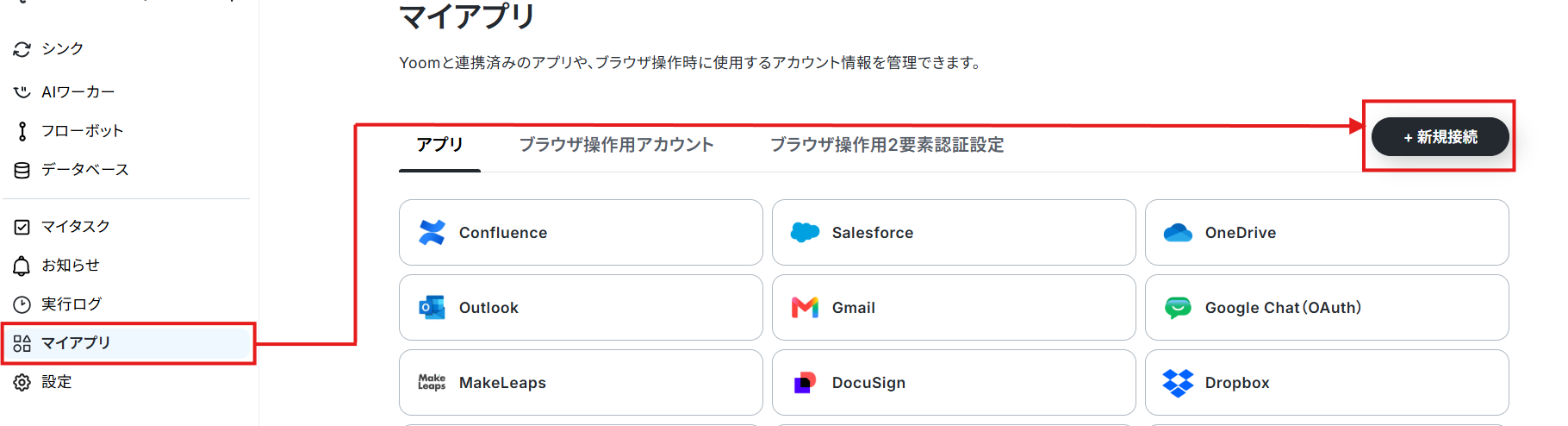
検索ボックスに連携するアプリ名(Notion)を入力しましょう。

Notionのアプリを検索するとログイン画面が表示されます。
ログイン情報を入力しましょう。
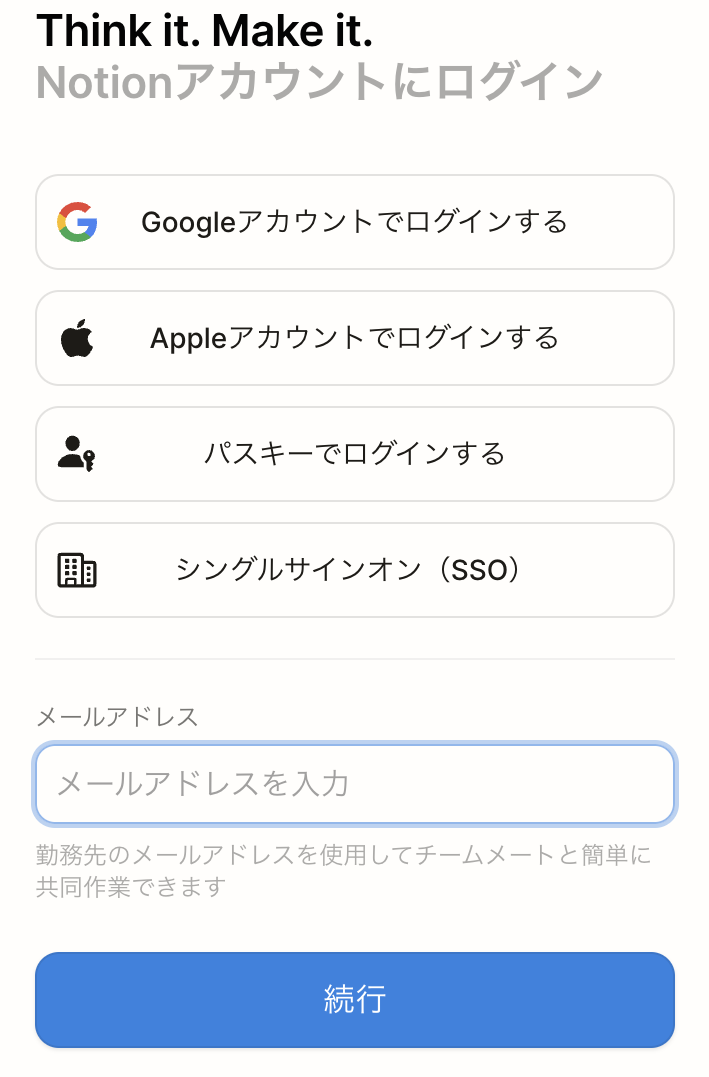
ログインすると、Yoomへのアクセス許可の画面が表示されます。
内容を確認の上「ページを選択する」をクリックします。
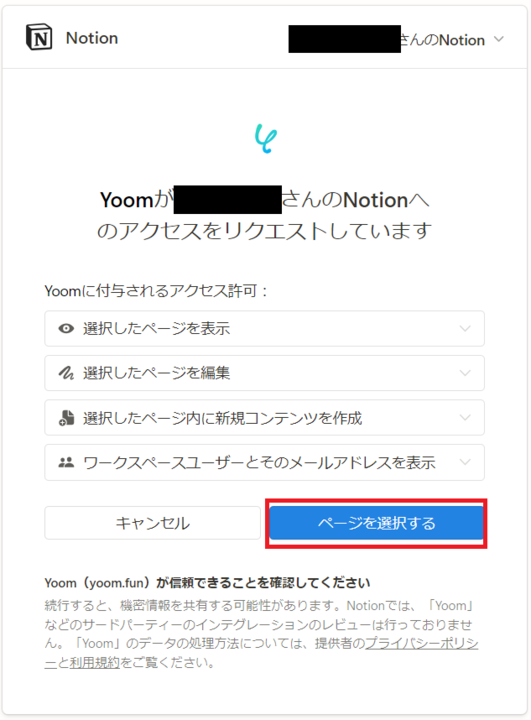
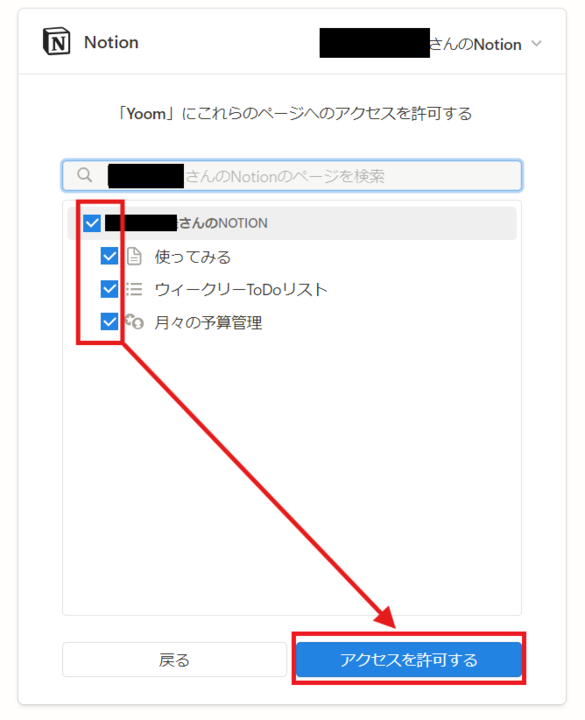
どのページへのアクセスを許可するのかチェックを入れましょう。
選び終わったら「アクセスを許可する」をクリックして、連携完了です!
ステップ2:テンプレートをコピー
次に、今回使用するテンプレートをコピーします。
- 下のバナーの「試してみる」を押す。
- 移行したページの「このテンプレートを試す」を押す。
- Yoomの登録がまだの場合は、登録を行う。
※すでに登録が完了している場合は、ログインしてください。
■概要毎月の従業員の勤怠情報の収集やそれに基づく給与計算は、正確性が求められる一方で手間のかかる作業ではないでしょうか。
特にNotionで勤怠管理を行っている場合、手作業でのデータ集計や計算はミスも発生しやすく、担当者の負担となることがあります。
このワークフローを活用すれば、Notionから定期的に従業員の勤怠情報を取得し、自動で給与計算を行います。
さらに、その結果をNotionのレコードへ自動で更新するため、業務の質向上に寄与します。■このテンプレートをおすすめする方- Notionを利用して従業員の勤怠管理を行っている方
- 毎月の給与計算業務の効率化や、手作業によるミスを減らしたい方
- 定型的なデータ処理業務を自動化し、コア業務に集中したいと考えている方
■このテンプレートを使うメリット- Notionからの勤怠情報取得、給与計算、レコード更新までを自動化するため、手作業による作業時間を短縮できます。
- 手作業によるデータの転記ミスや計算間違いといったヒューマンエラーを防ぎ、給与計算の正確性を向上させます。
■フローボットの流れ- はじめに、NotionをYoomと連携します。
- トリガーでスケジュールトリガー機能を設定し、「毎月特定の日時」など、フローを起動したいスケジュールを指定します。
- 次に、オペレーションでNotionの「レコードを取得する」アクションを設定し、対象となる勤怠情報が格納されたデータベースやページを指定します。
- 続いて、AI機能「テキストを生成する」を設定し、取得した勤怠情報をもとに給与計算を行うよう指示します。
- 最後に、Notionの「レコードを更新する」アクションを設定し、計算された給与情報をNotionの該当レコードに自動で反映させます。
※「トリガー」:フロー起動のきっかけとなるアクション、「オペレーション」:トリガー起動後、フロー内で処理を行うアクション■このワークフローのカスタムポイント- スケジュールトリガー機能の設定では、毎月の特定の日時だけでなく、曜日指定やcron形式での詳細なスケジュール設定も可能です。
- AI機能でテキストを生成する際に、前のステップでNotionから取得した勤怠情報を変数として埋め込むことで、従業員ごとの動的な計算処理が可能です。
- Notionの「レコードを更新する」アクションでは、AI機能で計算された給与情報を変数として指定し、柔軟にレコード内容を更新することができます。
■注意事項- NotionとYoomを連携してください。
特にNotionで勤怠管理を行っている場合、手作業でのデータ集計や計算はミスも発生しやすく、担当者の負担となることがあります。
このワークフローを活用すれば、Notionから定期的に従業員の勤怠情報を取得し、自動で給与計算を行います。
さらに、その結果をNotionのレコードへ自動で更新するため、業務の質向上に寄与します。
- Notionを利用して従業員の勤怠管理を行っている方
- 毎月の給与計算業務の効率化や、手作業によるミスを減らしたい方
- 定型的なデータ処理業務を自動化し、コア業務に集中したいと考えている方
- Notionからの勤怠情報取得、給与計算、レコード更新までを自動化するため、手作業による作業時間を短縮できます。
- 手作業によるデータの転記ミスや計算間違いといったヒューマンエラーを防ぎ、給与計算の正確性を向上させます。
- はじめに、NotionをYoomと連携します。
- トリガーでスケジュールトリガー機能を設定し、「毎月特定の日時」など、フローを起動したいスケジュールを指定します。
- 次に、オペレーションでNotionの「レコードを取得する」アクションを設定し、対象となる勤怠情報が格納されたデータベースやページを指定します。
- 続いて、AI機能「テキストを生成する」を設定し、取得した勤怠情報をもとに給与計算を行うよう指示します。
- 最後に、Notionの「レコードを更新する」アクションを設定し、計算された給与情報をNotionの該当レコードに自動で反映させます。
- スケジュールトリガー機能の設定では、毎月の特定の日時だけでなく、曜日指定やcron形式での詳細なスケジュール設定も可能です。
- AI機能でテキストを生成する際に、前のステップでNotionから取得した勤怠情報を変数として埋め込むことで、従業員ごとの動的な計算処理が可能です。
- Notionの「レコードを更新する」アクションでは、AI機能で計算された給与情報を変数として指定し、柔軟にレコード内容を更新することができます。
- NotionとYoomを連携してください。
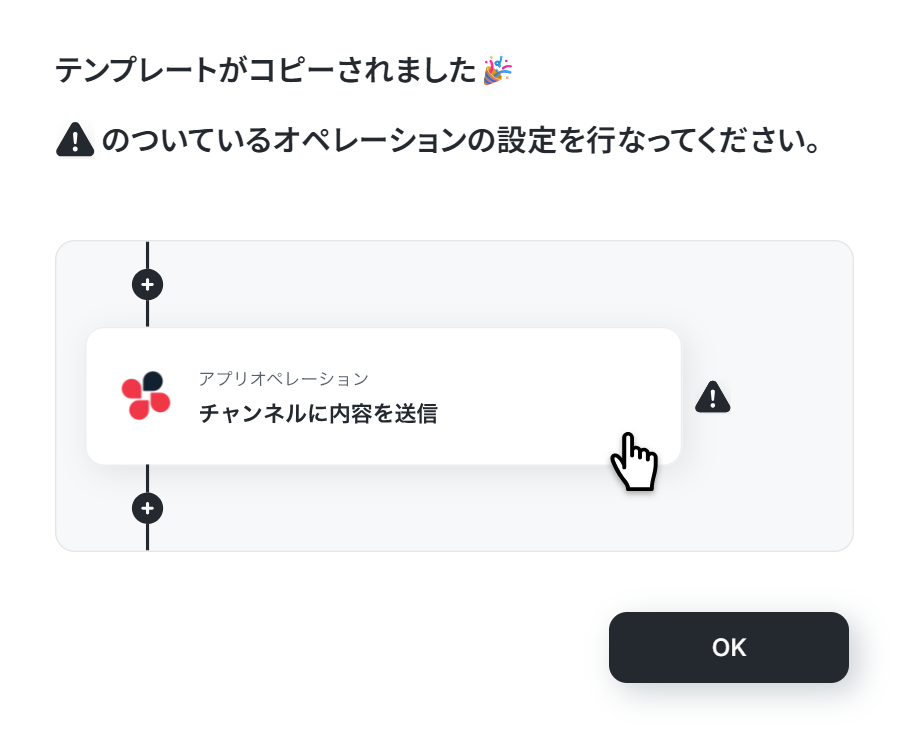
テンプレートが「マイプロジェクト」にコピーされると、このような画面が表示されます。
ステップ3:スケジュールトリガーの設定
- コピーしたテンプレートを開く
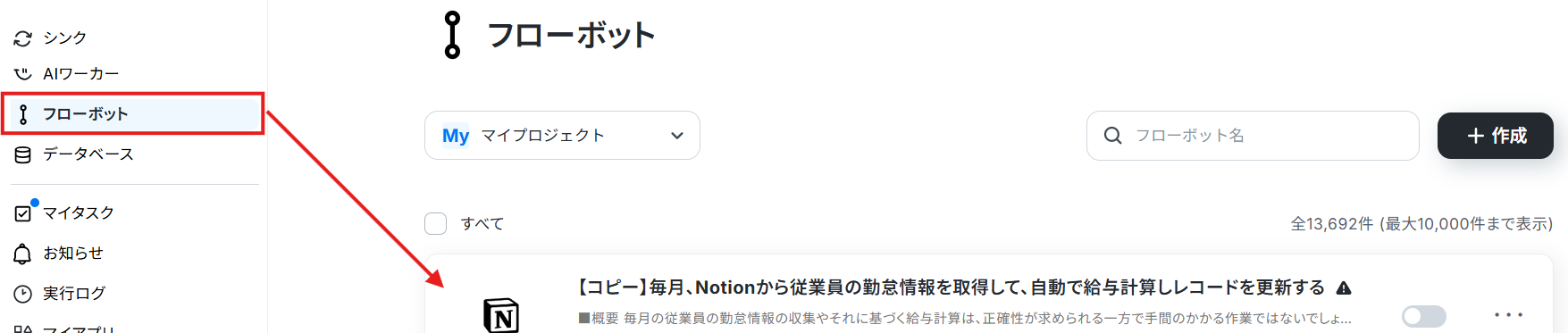
左側にあるメニューの「フローボット」から、コピーしたテンプレートを開きます。
(※テンプレートをコピー後、すぐに設定する場合はテンプレートを開く必要はありません。設定を中断した場合のみ「フローボット」から設定を再開します!)
- スケジュールトリガーを開く
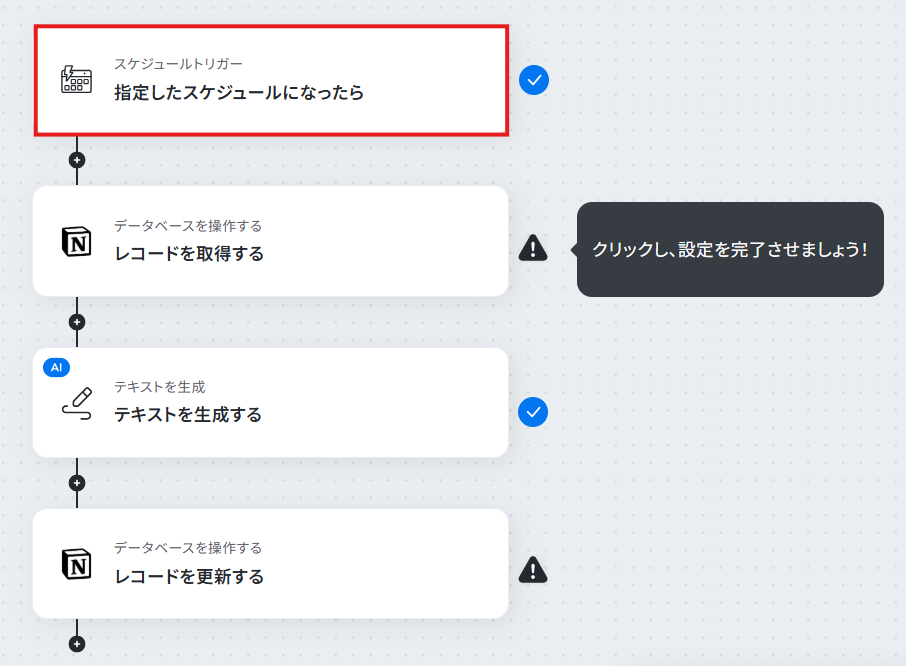
「指定したスケジュールになったら」をクリックします。
- 実行時間の指定をする
「タイトル」は必要に応じて変更してください。
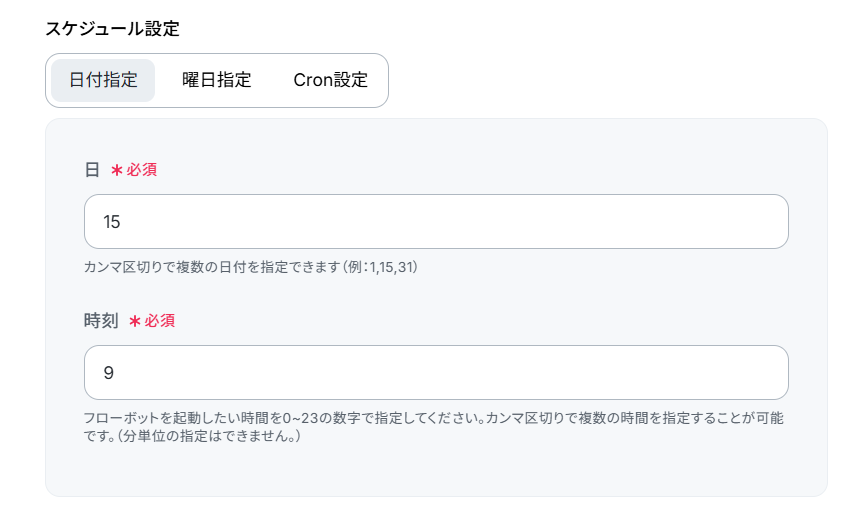
「スケジュール設定」はフローボットを起動したいタイミング(給与計算タイミング)を入力します。
テンプレートでは「毎月15日9時」にフローボットが起動される設定となっていますが、日にちや時間は必要に応じて変更してください。
設定を確認したら「保存する」をクリックします。
ステップ4:Notionのレコード取得設定
- Notionアプリを開く
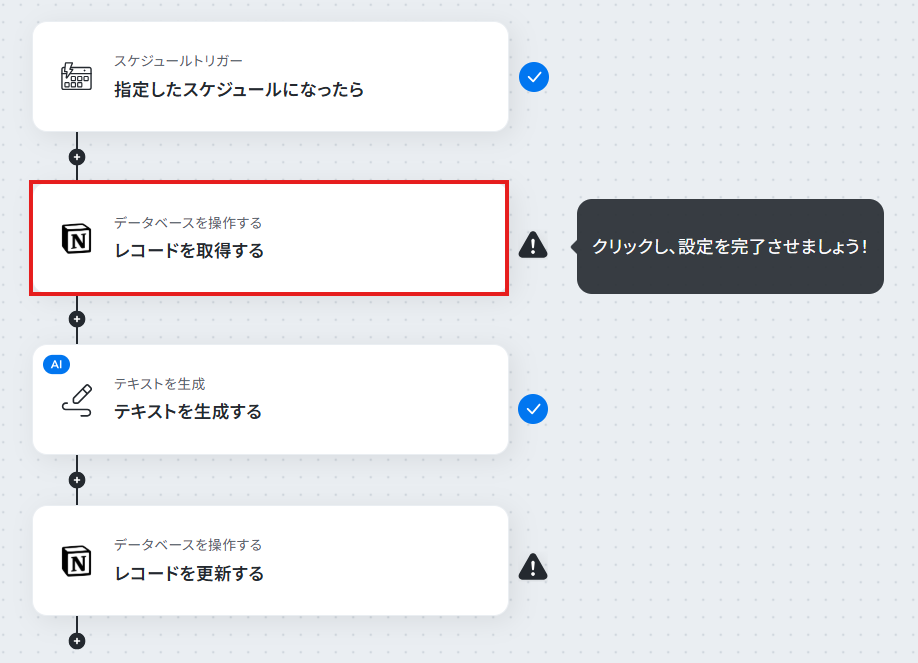
「レコードを取得する」をクリックします。
- データベースの連携をする
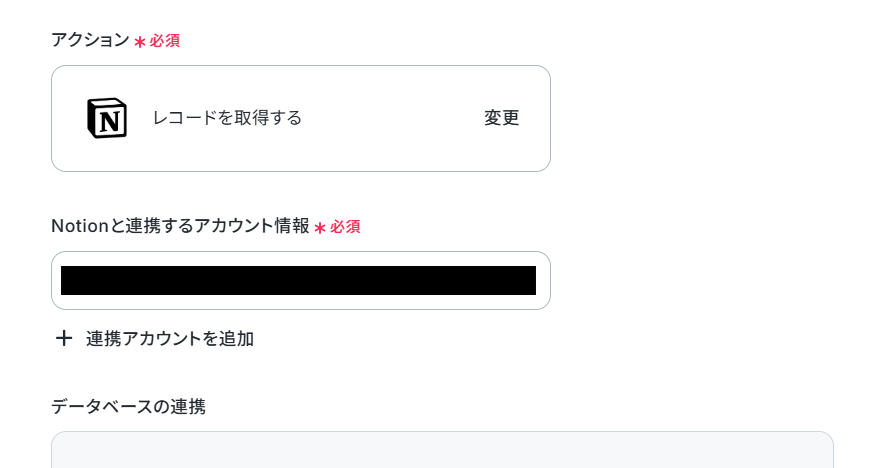
必要箇所を入力していきます。
「タイトル」:必要に応じて変更可能
「Notionと連携するアカウント情報」:合っているか確認
「実行アクション」:「レコードを取得する」を選択
次に、データベースの連携をしていきます。
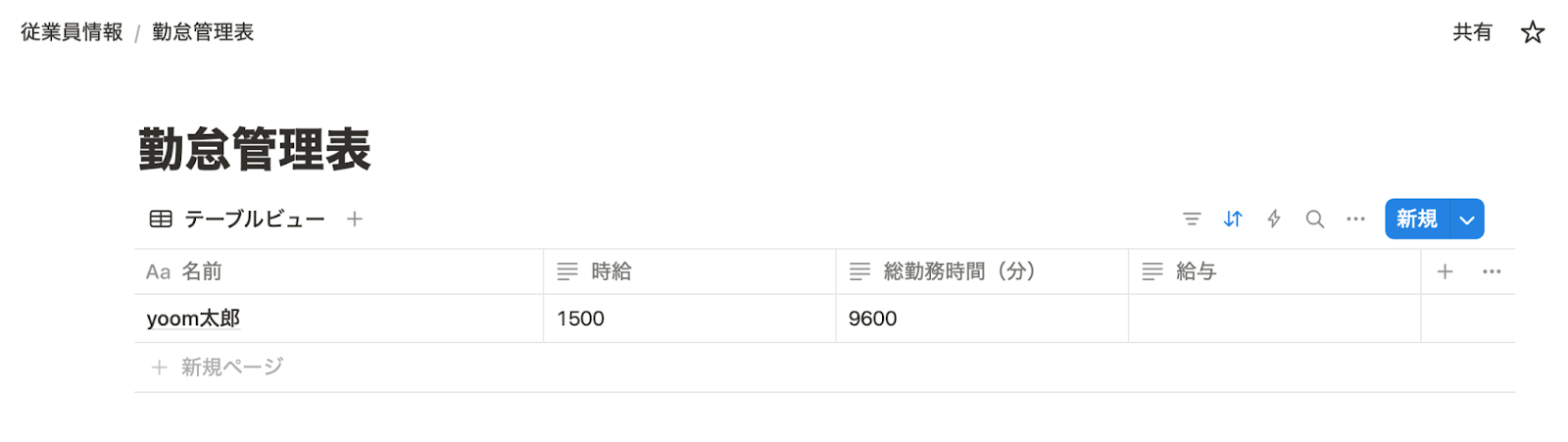
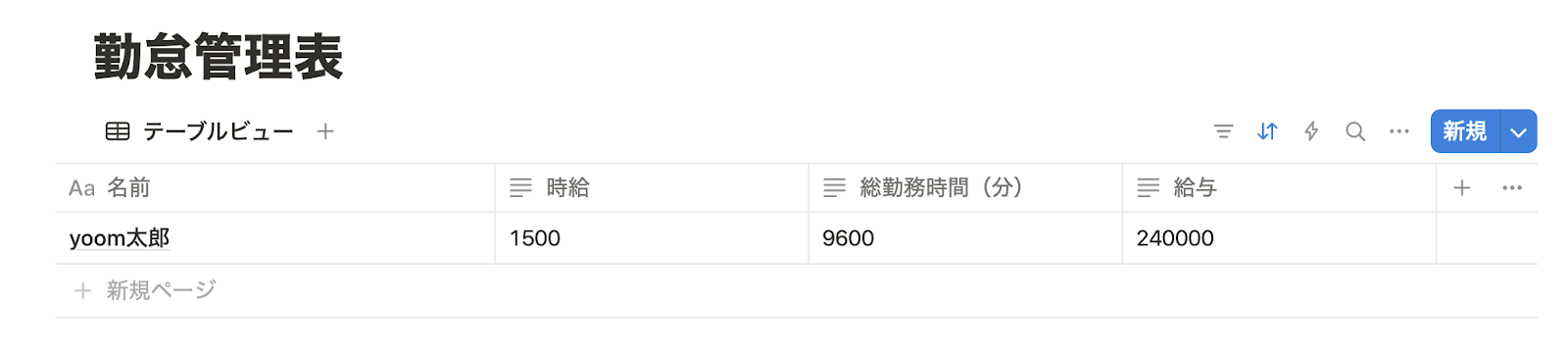
今回はテスト用にこのようなテーブルを作成しました。
(※今回のテンプレートは、1人分の給与を計算する想定となっています。)
「データベースID」は候補から選択できます。
入力欄をクリックすると、候補一覧が表示されるので選びましょう。
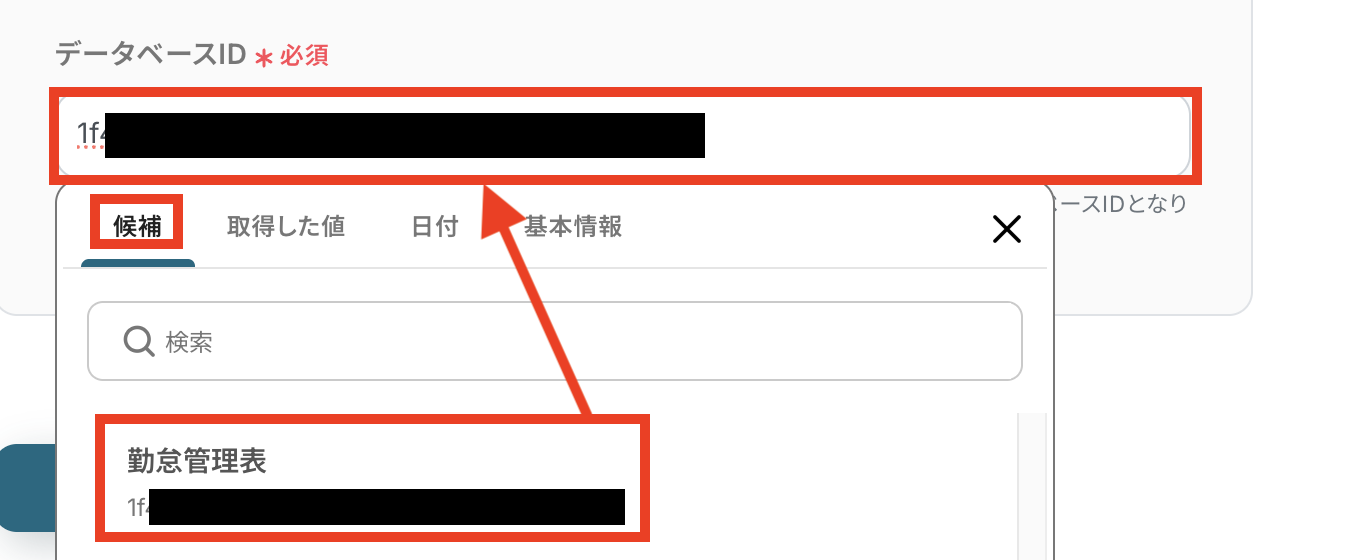
- データベース操作の詳細設定をする
「取得したいレコードの条件」を入力します。
今回は、記載されているレコードのデータを取得したいので、画像のように設定します。
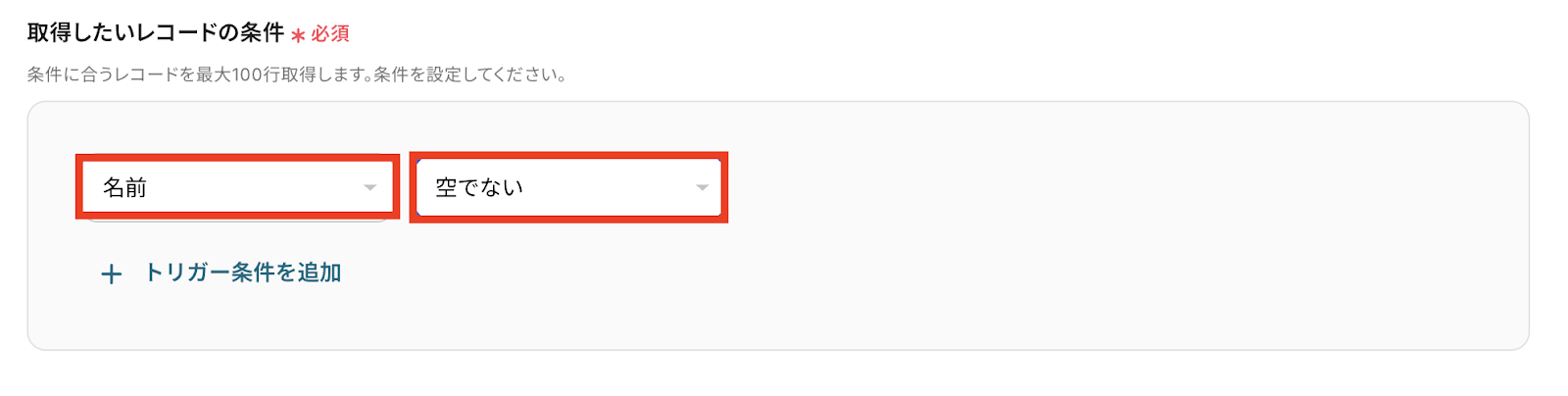
入力できたら「テスト」を押して、レコードの値が「取得した値」として表示されていればOKです!
「保存する」をクリックします。
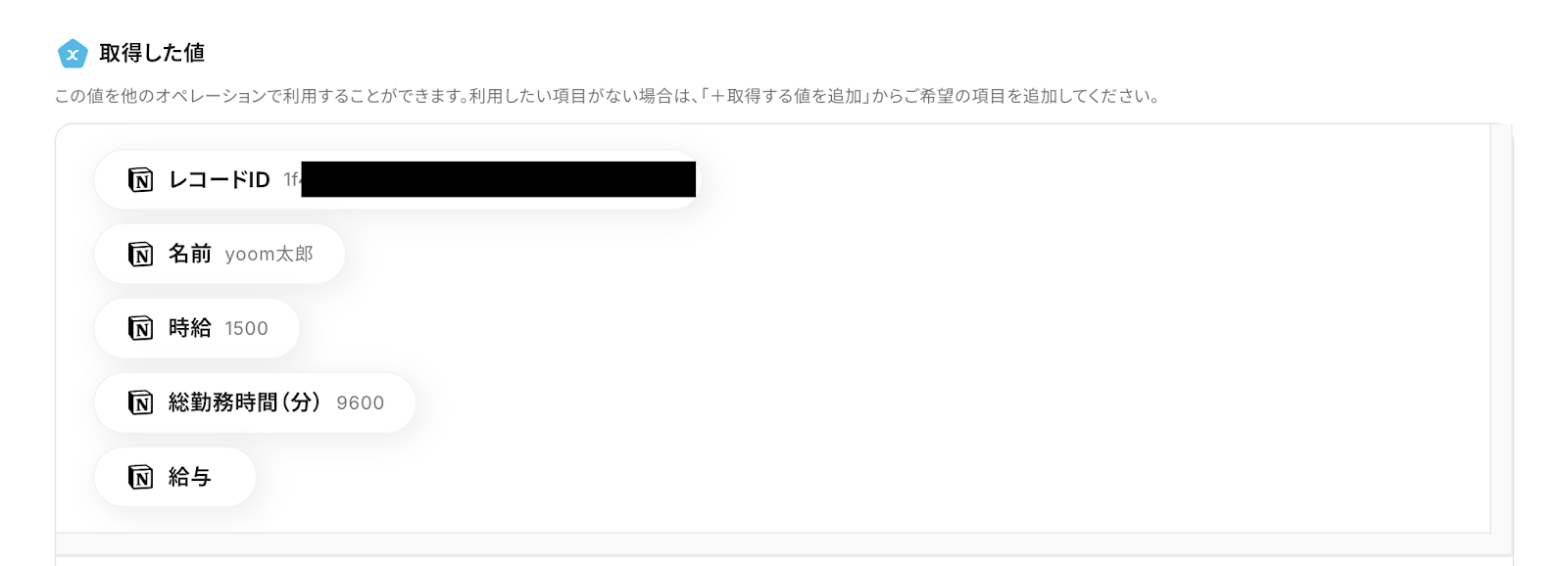
ステップ5:テキスト生成(給与計算)の設定
- テキスト生成を開く
「テキストを生成する」をクリックします。
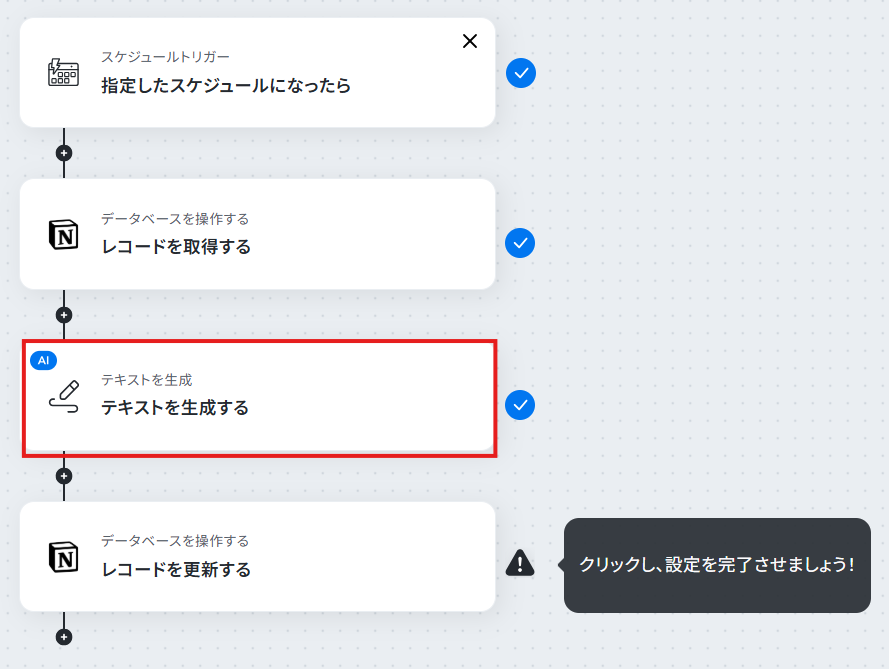
- アクションを選択する
「タイトル」は必要に応じて変更できます。
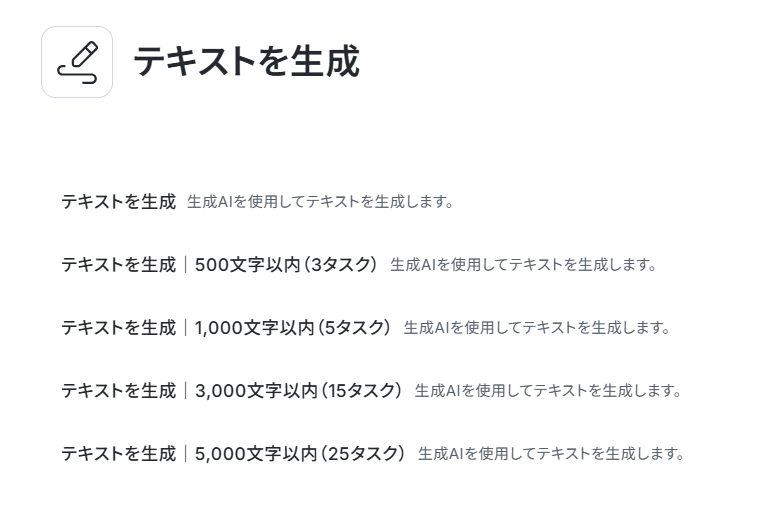
「アクション」はこの後に設定するプロンプトの文字数に応じて設定します。
文字数に応じて、消費するタスク数が異なるため注意しましょう。
※プランごとのタスク数は料金プランからご確認いただけます!
- 詳細設定をする
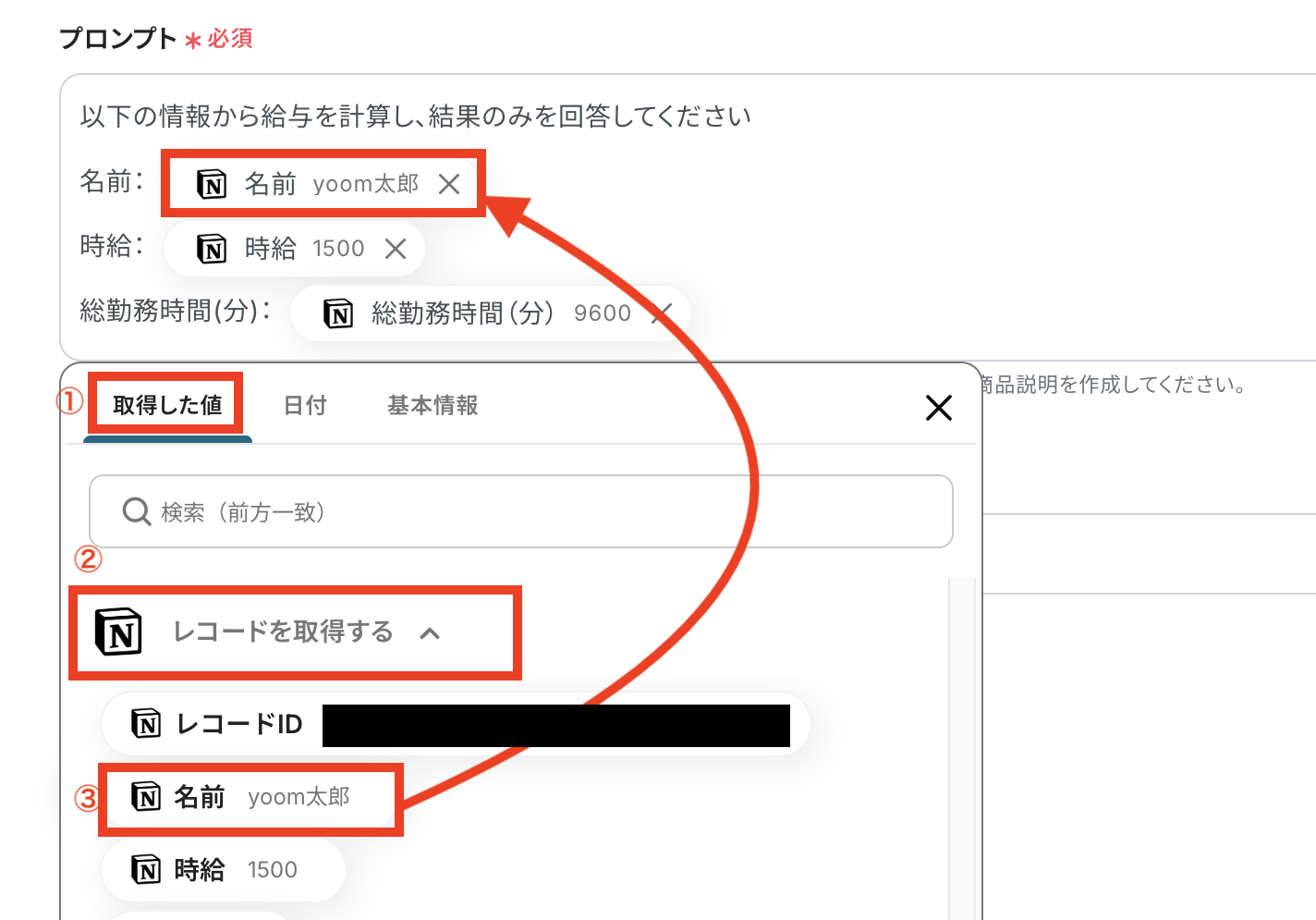
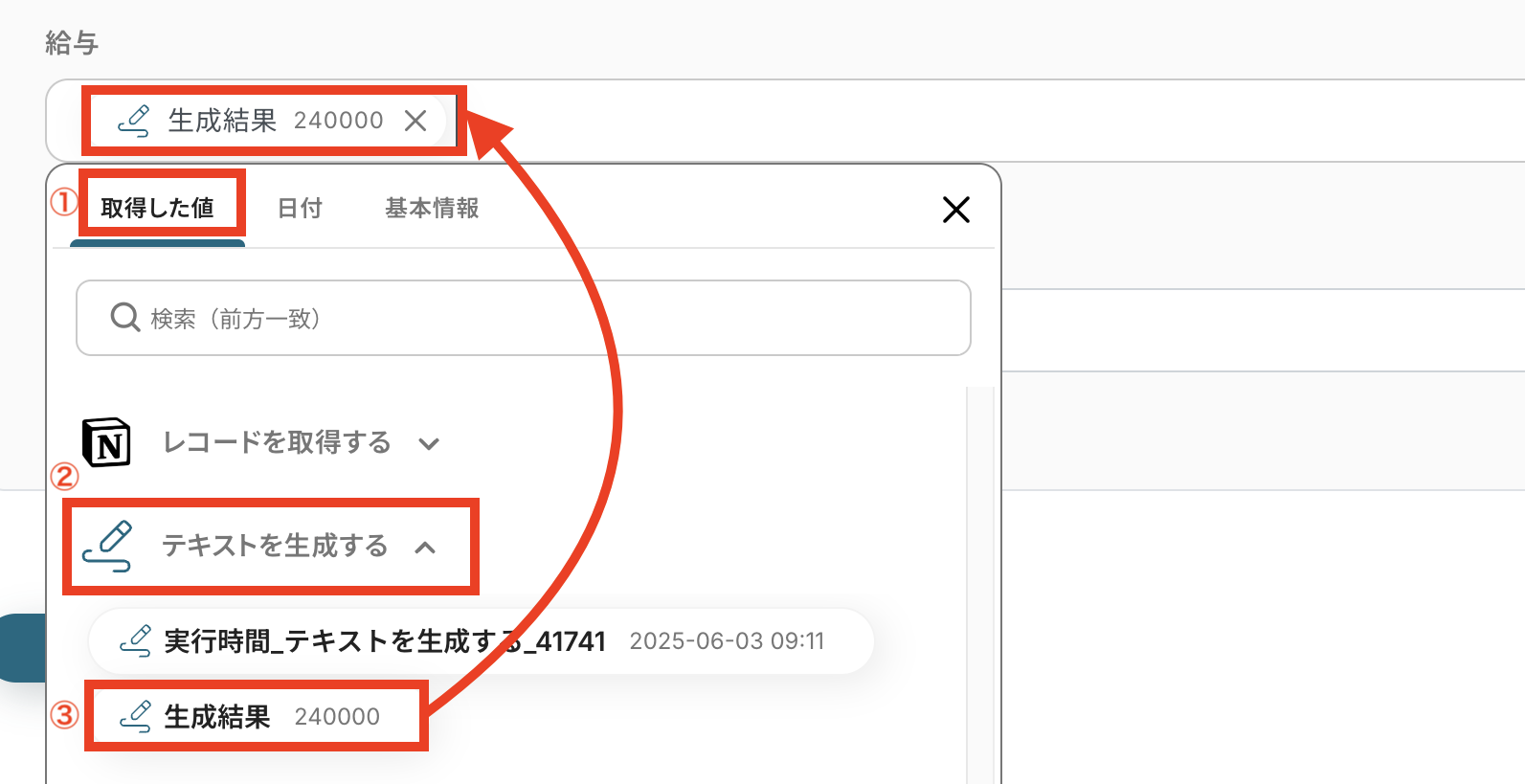
「プロンプト」をステップ4で取得した値を活用して入力していきます。
【取得した値の活用方法】
①入力欄をクリックして「取得した値」を表示
②「レコードを取得する」をクリック
③「名前」「時給」などを選択
ちなみに、プロンプトの文章に関しては、テンプレートの入力例をそのまま使用してもOKです!
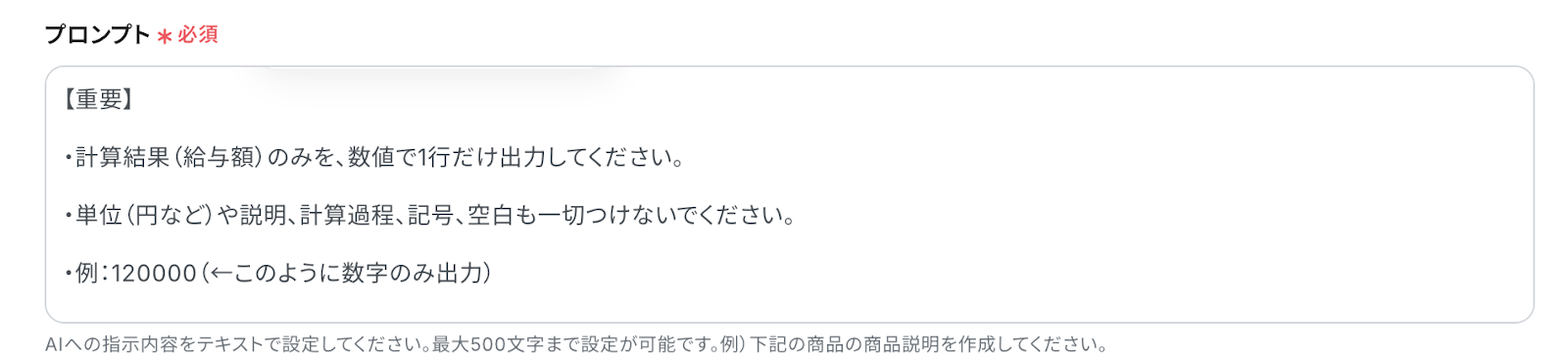
今回はNotionに給与額だけを追加したかったので、画像のようなプロンプトを追加してみました!
言語を設定したら「テスト」を押します。
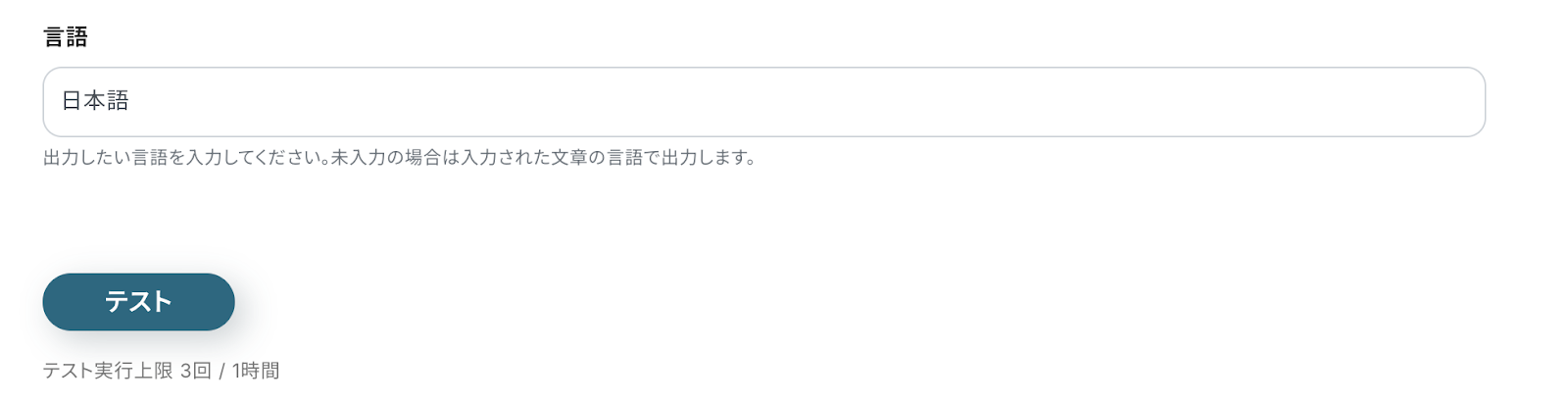
「取得した値」に「生成結果」が表示されていればテスト成功です!
生成結果を確認し、問題なければ「保存する」をクリックしましょう。

ステップ6:Notionのレコード更新設定
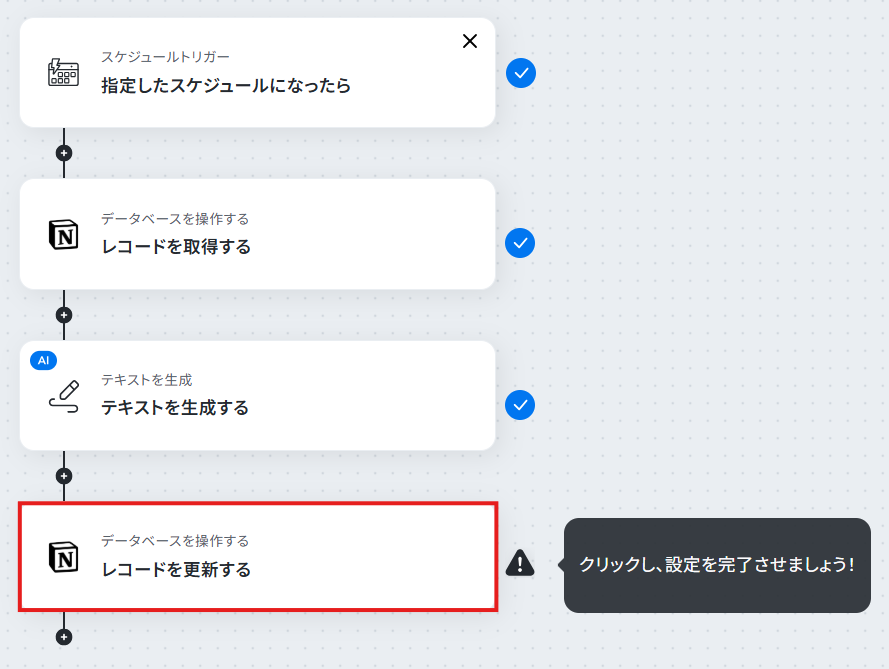
- Notionアプリを開く
「レコードを更新する」をクリックします。
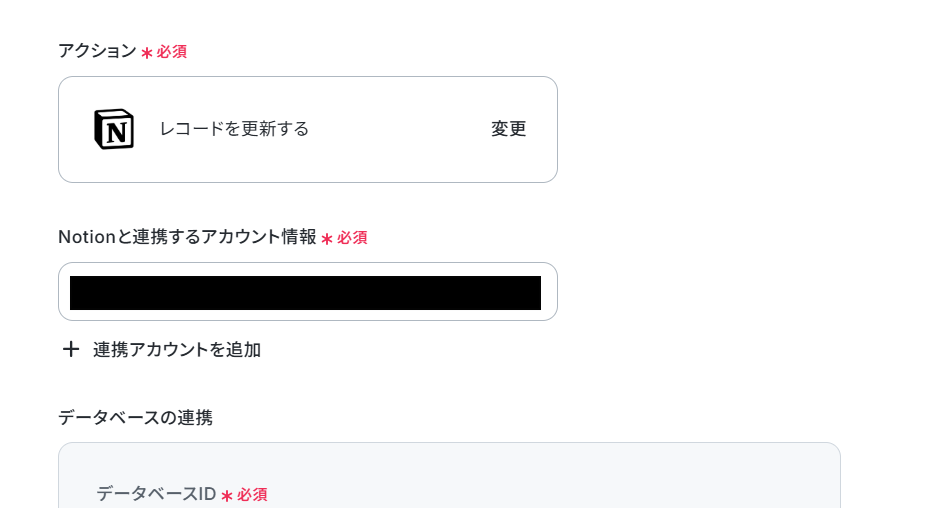
- データベースの連携をする
必要箇所を入力していきます。
「タイトル」:必要に応じて変更可能
「Notionと連携するアカウント情報」:合っているか確認
「実行アクション」:「レコードを更新する」を選択
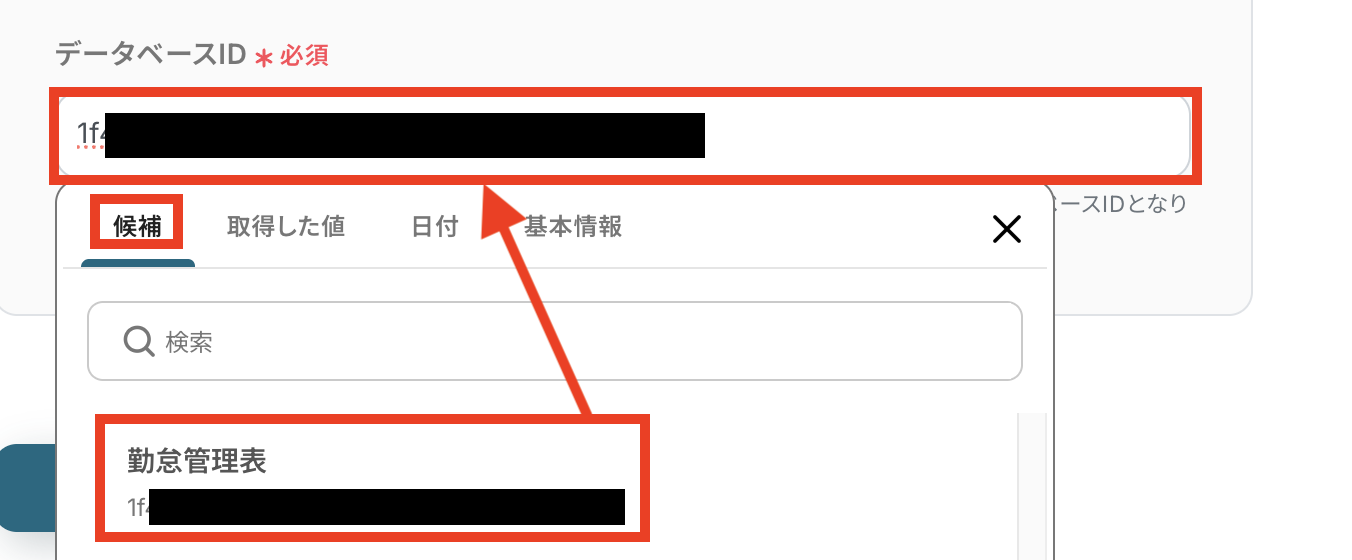
「データベースID」は候補から選択します。
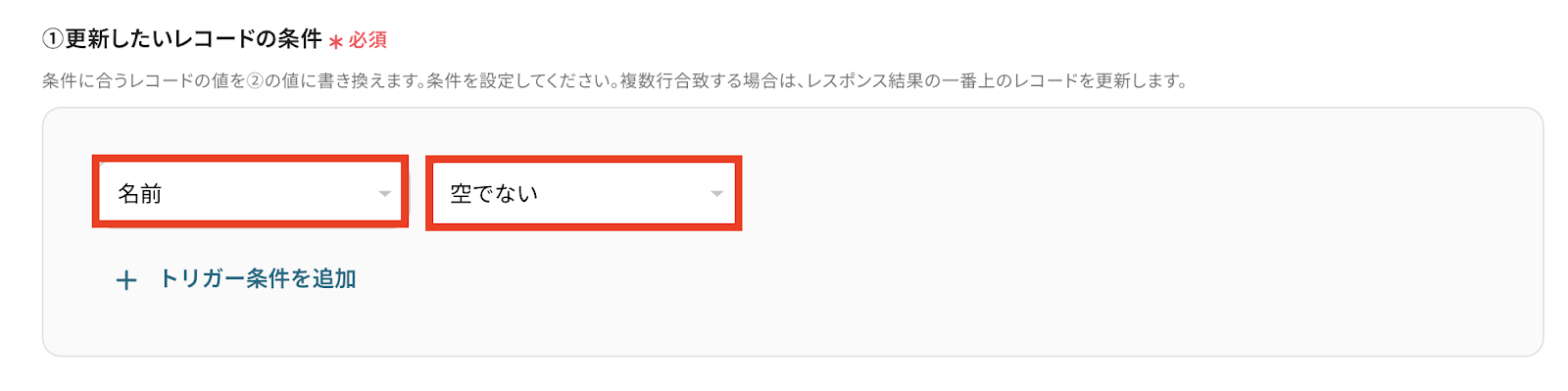
- データベース操作の詳細設定をする
まずは「更新したいレコード」の条件を入力してください。
今回はNotionのテーブルに記載ある全てのレコードを対象にしたいので、画像のように設定しています。
次にステップ5で生成した給与額を「更新後のレコードの値」として入力します。
※更新したい項目だけ入力してください。
入力できたら「テスト」をクリックして、Notionが更新できてきたらテスト成功です!
ステップ7:トリガーをONにして動作を確認
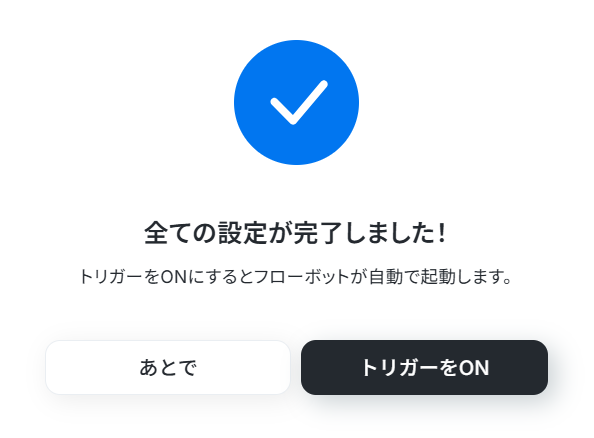
最後に「トリガーをON」をクリックして、自動化の設定は終了です。
正しく、フローボットが起動するか動作確認をしましょう。
設定、お疲れ様でした!
以上が「毎月、Notion方従業員の勤怠情報を取得して、自動で給与計算しレコードを更新する」ための連携手順になります。
給与計算に関するその他の自動化例
今回ご紹介した給与計算の自動化以外でも、他システムやAIを使用してさまざまな業務を自動化することが可能です。
もし気になるものがあればぜひこちらもお試しになってみてください!
■概要
Dropboxに日々アップロードされるPDFファイル、手作業でExcelに変換して保存する作業は手間がかかりませんか?特にファイル数が多い場合、変換忘れや保存先のミスなども起こりがちです。このワークフローを活用すれば、DropboxへのPDFアップロードをトリガーに、CloudConvertが自動でExcelファイルへ変換し、指定のDropboxフォルダへ保存するため、こうした課題をスムーズに解消できます。
■このテンプレートをおすすめする方
- DropboxとCloudConvertを利用し、PDFからExcelへのファイル変換作業を頻繁に行っている方
- 手作業でのファイル変換と保存に多くの時間を費やしており、非効率を感じている方
- 定型的なファイル処理業務を自動化し、より戦略的なコア業務に集中したい方
■このテンプレートを使うメリット
- DropboxへのPDFアップロードからCloudConvertでのExcel変換、再保存までが自動化されるため、これまで手作業に費やしていた時間を短縮することができます。
- ファイル変換や保存のプロセスが自動処理されるため、手作業による変換ミスや保存漏れといったヒューマンエラーのリスク軽減に繋がります。
■フローボットの流れ
- はじめに、DropboxとCloudConvertをYoomと連携します。
- 次に、トリガーでDropboxを選択し、「特定のフォルダ内でファイルが作成または更新されたら」というアクションを設定し、監視対象のフォルダを指定します。
- 次に、オペレーションでDropboxの「ファイルをダウンロード」アクションを設定し、トリガーで検知したPDFファイルをYoom内にダウンロードします。
- 次に、オペレーションでCloudConvertの「ファイルをアップロード」アクションを設定し、ダウンロードしたPDFファイルをCloudConvertにアップロードします。
- 次に、オペレーションでCloudConvertの「ファイルを変換」アクションを設定し、アップロードしたPDFファイルをExcel形式に変換します。
- 次に、オペレーションでCloudConvertの「ファイルのエクスポートタスクを実行」アクションを設定し、変換処理を開始します。
- 次に、オペレーションでCloudConvertの「ファイルのダウンロードURLを取得」アクションを設定し、変換されたExcelファイルのダウンロードURLを取得します。
- 次に、オペレーションでCloudConvertの「ファイルをダウンロード」アクションを設定し、取得したURLから変換後のExcelファイルをYoom内にダウンロードします。
- 最後に、オペレーションでDropboxの「ファイルをアップロード」アクションを設定し、ダウンロードしたExcelファイルを指定のDropboxフォルダにアップロードします。
※「トリガー」:フロー起動のきっかけとなるアクション、「オペレーション」:トリガー起動後、フロー内で処理を行うアクション■このワークフローのカスタムポイント
- Dropboxのトリガー設定では、PDFファイルがアップロードされる監視対象のフォルダIDをご利用の環境に合わせて任意に指定してください。
- CloudConvertでのファイル変換オペレーションでは、変換後のExcelファイル形式(例:xlsx、xlsなど)を必要に応じて指定できます。
- 最終的に変換されたExcelファイルをDropboxにアップロードするオペレーションでは、保存先のフォルダパスやファイル名を任意に設定できます。
- 各オペレーションの設定項目では、ファイル名やフォルダIDといった情報を、前のステップで取得した動的な値(変数)として埋め込むことができ、柔軟なワークフロー構築が可能です。
■注意事項
■概要日々の勤務報告をGmailで受け取って給与計算を行い、Microsoft Teamsで共有する作業は、手間がかかりミスも発生しやすいのではないでしょうか?
特に月末月初など、情報が集中する時期には大きな負担となることもあります。
このワークフローを活用すれば、Gmailで受信した勤務情報をもとにAIが給与計算を行います。
さらに、その結果をMicrosoft Teamsへ自動で通知するため、煩雑な手作業を省ける可能性があります。
■このテンプレートをおすすめする方- Gmailで受信する勤務情報から手作業で給与計算や通知を行っている方
- AIを活用して給与計算プロセスを効率化し、Microsoft Teams連携を検討している方
- 勤務情報関連の定型業務を自動化し、その他の業務に時間を割きたいと考えている方
■このテンプレートを使うメリット- Gmailでの勤務情報受信からMicrosoft Teamsへの通知までの一連の作業が自動化されるため、これまで手作業に費やしていた時間を短縮できます。
- 手作業による計算間違いや、Microsoft Teamsへの通知内容の誤り、送信漏れといったヒューマンエラーのリスク軽減に繋がります。
■フローボットの流れ- はじめに、GmailとMicrosoft TeamsをYoomと連携します。
- トリガーでGmailの「特定のキーワードに一致するメールを受信したら」というアクションを選択し、勤務報告メールなどを特定します。
- 次に、AI機能「テキストを生成する」アクションを選択し、受信したメール本文から勤務情報を抽出して給与計算を行うようにAIへ指示します。
- 最後に、Microsoft Teamsの「チャネルにメッセージを送る」アクションを設定し、AIが算出した給与計算結果を指定したチャネルや特定の担当者へ通知します。
※「トリガー」:フロー起動のきっかけとなるアクション、「オペレーション」:トリガー起動後、フロー内で処理を行うアクション
■このワークフローのカスタムポイント- AI機能でテキストを生成する際、前段のステップで取得した内容を変数として埋め込み、給与計算の指示や動的なメッセージを作成することが可能です。
- Microsoft Teamsへの通知は、前段のAIステップで取得した給与計算結果などの値を変数として埋め込むといったカスタムが可能です。
■注意事項- Gmail、Microsoft TeamsのそれぞれとYoomを連携してください。
- トリガーは5分、10分、15分、30分、60分の間隔で起動間隔を選択できます。
- プランによって最短の起動間隔が異なりますので、ご注意ください。
- Microsoft365(旧Office365)には、家庭向けプランと一般法人向けプラン(Microsoft365 Business)があり、一般法人向けプランに加入していない場合には認証に失敗する可能性があります。
■概要日々の勤務情報を手作業で集計して給与計算を行うプロセスは、時間がかかる上にヒューマンエラーも発生しやすく、担当者の方にとって負担の大きい業務ではないでしょうか。
このワークフローを活用すれば、Slackへの勤務情報投稿をきっかけに、AIが自動で給与計算を行います。
さらに、その結果をDiscordへ通知するまでの一連の流れを自動化できるため、これらの課題解決に貢献します。
■このテンプレートをおすすめする方- SlackとDiscordを利用し、勤務情報の収集や給与計算業務を行っている方
- 手作業による給与計算の工数を削減し、計算ミスを防止したいと考えている方
- 勤務報告から給与計算、関係者への通知までを自動化し、業務効率を向上させたい方
■このテンプレートを使うメリット- Slackへの勤務情報投稿からDiscordへの計算結果通知までが自動化されるため、これまで手作業でおこなっていた給与計算にかかる時間を短縮できます。
- AIによる自動計算とシステム間の連携により、手入力や転記に伴う計算間違いや入力漏れといったヒューマンエラーのリスク軽減に繋がります。
■フローボットの流れ- はじめに、SlackとDiscordをYoomと連携します。
- 次に、トリガーとしてSlackの「メッセージがチャンネルに投稿されたら」アクションを選択し、勤務情報が投稿される特定のチャンネルを指定します。
- 続いて、AI機能「テキストを生成する」アクションを選択し、Slackから取得した勤務時間などの情報をもとに給与計算を行うよう指示(プロンプト)を設定します。
- 最後に、Discordの「メッセージを送信」アクションを設定し、AIによって計算された給与情報を指定したチャンネルに自動で通知します。
※「トリガー」:フロー起動のきっかけとなるアクション、「オペレーション」:トリガー起動後、フロー内で処理を行うアクション
■このワークフローのカスタムポイント- 「テキストを生成する」を設定する際、Slackのメッセージから取得した勤務時間や単価などの情報を変数としてプロンプトに組み込むことで、投稿内容に応じた動的な給与計算が可能です。
- Discordへの通知設定では、AIが算出した給与額などの情報を変数として埋め込み、柔軟な通知内容を作成できます。
■注意事項- Slack、DiscordのそれぞれとYoomを連携してください。

■概要
Dropboxに日々アップロードされるPDFファイル、手作業でExcelに変換して保存する作業は手間がかかりませんか?特にファイル数が多い場合、変換忘れや保存先のミスなども起こりがちです。このワークフローを活用すれば、DropboxへのPDFアップロードをトリガーに、CloudConvertが自動でExcelファイルへ変換し、指定のDropboxフォルダへ保存するため、こうした課題をスムーズに解消できます。
■このテンプレートをおすすめする方
- DropboxとCloudConvertを利用し、PDFからExcelへのファイル変換作業を頻繁に行っている方
- 手作業でのファイル変換と保存に多くの時間を費やしており、非効率を感じている方
- 定型的なファイル処理業務を自動化し、より戦略的なコア業務に集中したい方
■このテンプレートを使うメリット
- DropboxへのPDFアップロードからCloudConvertでのExcel変換、再保存までが自動化されるため、これまで手作業に費やしていた時間を短縮することができます。
- ファイル変換や保存のプロセスが自動処理されるため、手作業による変換ミスや保存漏れといったヒューマンエラーのリスク軽減に繋がります。
■フローボットの流れ
- はじめに、DropboxとCloudConvertをYoomと連携します。
- 次に、トリガーでDropboxを選択し、「特定のフォルダ内でファイルが作成または更新されたら」というアクションを設定し、監視対象のフォルダを指定します。
- 次に、オペレーションでDropboxの「ファイルをダウンロード」アクションを設定し、トリガーで検知したPDFファイルをYoom内にダウンロードします。
- 次に、オペレーションでCloudConvertの「ファイルをアップロード」アクションを設定し、ダウンロードしたPDFファイルをCloudConvertにアップロードします。
- 次に、オペレーションでCloudConvertの「ファイルを変換」アクションを設定し、アップロードしたPDFファイルをExcel形式に変換します。
- 次に、オペレーションでCloudConvertの「ファイルのエクスポートタスクを実行」アクションを設定し、変換処理を開始します。
- 次に、オペレーションでCloudConvertの「ファイルのダウンロードURLを取得」アクションを設定し、変換されたExcelファイルのダウンロードURLを取得します。
- 次に、オペレーションでCloudConvertの「ファイルをダウンロード」アクションを設定し、取得したURLから変換後のExcelファイルをYoom内にダウンロードします。
- 最後に、オペレーションでDropboxの「ファイルをアップロード」アクションを設定し、ダウンロードしたExcelファイルを指定のDropboxフォルダにアップロードします。
■このワークフローのカスタムポイント
- Dropboxのトリガー設定では、PDFファイルがアップロードされる監視対象のフォルダIDをご利用の環境に合わせて任意に指定してください。
- CloudConvertでのファイル変換オペレーションでは、変換後のExcelファイル形式(例:xlsx、xlsなど)を必要に応じて指定できます。
- 最終的に変換されたExcelファイルをDropboxにアップロードするオペレーションでは、保存先のフォルダパスやファイル名を任意に設定できます。
- 各オペレーションの設定項目では、ファイル名やフォルダIDといった情報を、前のステップで取得した動的な値(変数)として埋め込むことができ、柔軟なワークフロー構築が可能です。
■注意事項

特に月末月初など、情報が集中する時期には大きな負担となることもあります。
このワークフローを活用すれば、Gmailで受信した勤務情報をもとにAIが給与計算を行います。
さらに、その結果をMicrosoft Teamsへ自動で通知するため、煩雑な手作業を省ける可能性があります。
■このテンプレートをおすすめする方
- Gmailで受信する勤務情報から手作業で給与計算や通知を行っている方
- AIを活用して給与計算プロセスを効率化し、Microsoft Teams連携を検討している方
- 勤務情報関連の定型業務を自動化し、その他の業務に時間を割きたいと考えている方
■このテンプレートを使うメリット
- Gmailでの勤務情報受信からMicrosoft Teamsへの通知までの一連の作業が自動化されるため、これまで手作業に費やしていた時間を短縮できます。
- 手作業による計算間違いや、Microsoft Teamsへの通知内容の誤り、送信漏れといったヒューマンエラーのリスク軽減に繋がります。
■フローボットの流れ
- はじめに、GmailとMicrosoft TeamsをYoomと連携します。
- トリガーでGmailの「特定のキーワードに一致するメールを受信したら」というアクションを選択し、勤務報告メールなどを特定します。
- 次に、AI機能「テキストを生成する」アクションを選択し、受信したメール本文から勤務情報を抽出して給与計算を行うようにAIへ指示します。
- 最後に、Microsoft Teamsの「チャネルにメッセージを送る」アクションを設定し、AIが算出した給与計算結果を指定したチャネルや特定の担当者へ通知します。
■このワークフローのカスタムポイント
- AI機能でテキストを生成する際、前段のステップで取得した内容を変数として埋め込み、給与計算の指示や動的なメッセージを作成することが可能です。
- Microsoft Teamsへの通知は、前段のAIステップで取得した給与計算結果などの値を変数として埋め込むといったカスタムが可能です。
■注意事項
- Gmail、Microsoft TeamsのそれぞれとYoomを連携してください。
- トリガーは5分、10分、15分、30分、60分の間隔で起動間隔を選択できます。
- プランによって最短の起動間隔が異なりますので、ご注意ください。
- Microsoft365(旧Office365)には、家庭向けプランと一般法人向けプラン(Microsoft365 Business)があり、一般法人向けプランに加入していない場合には認証に失敗する可能性があります。

このワークフローを活用すれば、Slackへの勤務情報投稿をきっかけに、AIが自動で給与計算を行います。
さらに、その結果をDiscordへ通知するまでの一連の流れを自動化できるため、これらの課題解決に貢献します。
■このテンプレートをおすすめする方
- SlackとDiscordを利用し、勤務情報の収集や給与計算業務を行っている方
- 手作業による給与計算の工数を削減し、計算ミスを防止したいと考えている方
- 勤務報告から給与計算、関係者への通知までを自動化し、業務効率を向上させたい方
■このテンプレートを使うメリット
- Slackへの勤務情報投稿からDiscordへの計算結果通知までが自動化されるため、これまで手作業でおこなっていた給与計算にかかる時間を短縮できます。
- AIによる自動計算とシステム間の連携により、手入力や転記に伴う計算間違いや入力漏れといったヒューマンエラーのリスク軽減に繋がります。
■フローボットの流れ
- はじめに、SlackとDiscordをYoomと連携します。
- 次に、トリガーとしてSlackの「メッセージがチャンネルに投稿されたら」アクションを選択し、勤務情報が投稿される特定のチャンネルを指定します。
- 続いて、AI機能「テキストを生成する」アクションを選択し、Slackから取得した勤務時間などの情報をもとに給与計算を行うよう指示(プロンプト)を設定します。
- 最後に、Discordの「メッセージを送信」アクションを設定し、AIによって計算された給与情報を指定したチャンネルに自動で通知します。
■このワークフローのカスタムポイント
- 「テキストを生成する」を設定する際、Slackのメッセージから取得した勤務時間や単価などの情報を変数としてプロンプトに組み込むことで、投稿内容に応じた動的な給与計算が可能です。
- Discordへの通知設定では、AIが算出した給与額などの情報を変数として埋め込み、柔軟な通知内容を作成できます。
■注意事項
- Slack、DiscordのそれぞれとYoomを連携してください。
まとめ
給与計算業務を自動化することで、毎月の繰り返し作業にかかる時間と手間を大幅に削減し、計算ミスや入力漏れといったヒューマンエラーを防ぐことができます。
これにより、人事・労務担当者はルーティンワークから解放され、制度設計や従業員満足度向上施策といった、より戦略的で付加価値の高い業務に注力できるはずです!
今回ご紹介したような給与計算の自動化は、ノーコード自動化ツール「Yoom」を活用することで、プログラミングの知識がない方でも簡単に実現できます。
Yoomは直感的な操作で業務フローを構築できるので、もし給与計算業務の効率化や自動化に少しでもご興味をお持ちいただけたなら、ぜひこちらから無料登録してYoomによる業務自動化を手軽に体験してみてください!
プログラミング知識なしで手軽に構築できます。









