・
Difyを活用した商談要約自動化:実務で試した精度と活用方法

日々の営業活動において、商談後の議事録作成や社内共有に多くの時間を費やしていませんか?
「商談の内容を忘れないうちにまとめたいけれど、次のアポイントが迫っていて時間がない…」
そんな悩みを抱える方は少なくないでしょう。
そこでおすすめなのが、ノーコードAIツール「Dify」を活用した商談要約の自動化!
Difyを使えば、商談の録音データや文字起こしテキストから要約、決定事項の抽出、さらにはネクストアクションの洗い出しまでを自動で行うことができるんです。
本記事では、Difyを使って商談要約ワークフローを構築する方法を実際に試した経験をもとに解説。
また、Dify単体では難しい「商談データの自動取得」や「CRMへの自動登録」といった前後のプロセスまでを含めた自動化についても触れていきます。
🗒️Yoomは商談後の議事録作成を自動化できます
AIによる要約結果をSlackやNotionなどのツールへ自動で通知・保存するには、API連携などの少し複雑な設定が必要で操作も大変です。
しかし、「Yoom」を活用すれば、これらのフローを驚くほど簡単に自動化できちゃいます!
Yoomは、様々なアプリやサービスをノーコードで連携させることができるツールです。
例えば、オンライン会議終了後に音声データを文字起こしし、AIで要約して議事録データベースに保存するといった一連の流れが自動化可能。
議事録作成の手間がゼロになるだけでなく、商談内容の共有漏れも防ぐことができます。
「まずは手軽に自動化を体験してみたい」という方は、以下のテンプレートを活用してみてください。
■概要
kintoneに日々登録される大量のレコード情報、その内容を把握し、要点をまとめて更新する作業に手間を感じていませんか。手作業での対応は時間もかかり、他の重要な業務を圧迫することもあります。このワークフローを活用すれば、kintoneに特定のレコードが登録された際に、Difyが自動で内容を要約し、その結果をkintoneの該当レコードに更新するため、これらの課題を解消し業務の効率化を実現します。
■このテンプレートをおすすめする方
- kintoneのレコード情報をDifyで要約し、手作業で更新している業務担当者の方
- kintoneに蓄積される情報を効率的に活用し、迅速な状況把握を目指すマネージャーの方
- 手作業によるデータ処理に伴うヒューマンエラーを削減したいと考えている情報システム部門の方
■このテンプレートを使うメリット
- kintoneへのレコード登録からDifyによる要約、そしてkintoneレコードの更新までの一連の作業を自動化し、手作業にかかる時間を削減します。
- 手作業による情報の転記や更新作業が不要になるため、入力ミスや更新漏れといったヒューマンエラーの発生を防ぎ、データの正確性を高めます。
■フローボットの流れ
- はじめに、kintoneとDifyをYoomと連携します。
- 次に、トリガーでkintoneを選択し、「レコードが登録されたら(Webhook起動)」というアクションを設定します。
- 続いて、オペレーションでkintoneの「レコードを取得する」アクションを設定し、登録されたレコードの詳細情報を取得します。
- オペレーションで分岐機能を設定し、特定の条件に合致するレコードのみを処理対象とするよう設定します。
- オペレーションでDifyの「チャットメッセージを送信」アクションを設定し、取得したレコード情報を基に要約を依頼します。
- 最後に、オペレーションでkintoneの「レコードを更新する」アクションを設定し、Difyから得られた要約結果を該当レコードに反映します。
※「トリガー」:フロー起動のきっかけとなるアクション、「オペレーション」:トリガー起動後、フロー内で処理を行うアクション
■このワークフローのカスタムポイント
- kintoneの「レコードを取得する」アクションでは、連携するkintoneアプリのIDや、取得したいレコードを特定するための条件を任意で設定してください。
- 分岐機能では、特定のレコード情報(例:特定のステータスやキーワードを含むレコードなど)に基づいて処理を進めるための条件を任意で指定してください。
- Difyへ送信するチャットメッセージの内容(query)や、API利用に必要なユーザー情報(user)などを、実際の運用に合わせてカスタマイズしてください。
- kintoneの「レコードを更新する」アクションでは、どのフィールドに要約結果を反映させるか、また更新対象となるレコードを特定するための条件を任意で設定してください。
■注意事項
- kintone、DifyのそれぞれとYoomを連携してください。
- Difyのマイアプリ連携方法は下記をご参照ください。https://intercom.help/yoom/ja/articles/9618925
- 分岐はミニプラン以上のプランでご利用いただける機能(オペレーション)となっております。フリープランの場合は設定しているフローボットのオペレーションはエラーとなりますので、ご注意ください。
- ミニプランなどの有料プランは、2週間の無料トライアルを行うことが可能です。無料トライアル中には制限対象のアプリや機能(オペレーション)を使用することができます。


■概要
kintoneに日々登録される大量のレコード情報、その内容を把握し、要点をまとめて更新する作業に手間を感じていませんか。手作業での対応は時間もかかり、他の重要な業務を圧迫することもあります。このワークフローを活用すれば、kintoneに特定のレコードが登録された際に、Difyが自動で内容を要約し、その結果をkintoneの該当レコードに更新するため、これらの課題を解消し業務の効率化を実現します。
■このテンプレートをおすすめする方
- kintoneのレコード情報をDifyで要約し、手作業で更新している業務担当者の方
- kintoneに蓄積される情報を効率的に活用し、迅速な状況把握を目指すマネージャーの方
- 手作業によるデータ処理に伴うヒューマンエラーを削減したいと考えている情報システム部門の方
■このテンプレートを使うメリット
- kintoneへのレコード登録からDifyによる要約、そしてkintoneレコードの更新までの一連の作業を自動化し、手作業にかかる時間を削減します。
- 手作業による情報の転記や更新作業が不要になるため、入力ミスや更新漏れといったヒューマンエラーの発生を防ぎ、データの正確性を高めます。
■フローボットの流れ
- はじめに、kintoneとDifyをYoomと連携します。
- 次に、トリガーでkintoneを選択し、「レコードが登録されたら(Webhook起動)」というアクションを設定します。
- 続いて、オペレーションでkintoneの「レコードを取得する」アクションを設定し、登録されたレコードの詳細情報を取得します。
- オペレーションで分岐機能を設定し、特定の条件に合致するレコードのみを処理対象とするよう設定します。
- オペレーションでDifyの「チャットメッセージを送信」アクションを設定し、取得したレコード情報を基に要約を依頼します。
- 最後に、オペレーションでkintoneの「レコードを更新する」アクションを設定し、Difyから得られた要約結果を該当レコードに反映します。
※「トリガー」:フロー起動のきっかけとなるアクション、「オペレーション」:トリガー起動後、フロー内で処理を行うアクション
■このワークフローのカスタムポイント
- kintoneの「レコードを取得する」アクションでは、連携するkintoneアプリのIDや、取得したいレコードを特定するための条件を任意で設定してください。
- 分岐機能では、特定のレコード情報(例:特定のステータスやキーワードを含むレコードなど)に基づいて処理を進めるための条件を任意で指定してください。
- Difyへ送信するチャットメッセージの内容(query)や、API利用に必要なユーザー情報(user)などを、実際の運用に合わせてカスタマイズしてください。
- kintoneの「レコードを更新する」アクションでは、どのフィールドに要約結果を反映させるか、また更新対象となるレコードを特定するための条件を任意で設定してください。
■注意事項
- kintone、DifyのそれぞれとYoomを連携してください。
- Difyのマイアプリ連携方法は下記をご参照ください。https://intercom.help/yoom/ja/articles/9618925
- 分岐はミニプラン以上のプランでご利用いただける機能(オペレーション)となっております。フリープランの場合は設定しているフローボットのオペレーションはエラーとなりますので、ご注意ください。
- ミニプランなどの有料プランは、2週間の無料トライアルを行うことが可能です。無料トライアル中には制限対象のアプリや機能(オペレーション)を使用することができます。
🗣️Difyとは?商談要約に最適な理由

Difyは、オープンソースのLLM(大規模言語モデル)アプリ開発プラットフォームです。
簡単に言うと、「自分だけのAIアシスタント」をノーコードで作れるツール。
チャットボットを作成するだけでなく、複数の処理を組み合わせた「ワークフロー」を構築できるのが大きな特徴となります。
なぜDifyが商談要約に向いているのでしょうか。
理由は大きく3つあります。
-
長文処理に優れたAIモデルを選択できる
商談の文字起こしテキストは非常に長くなりがちですが、Difyなら大量のトークンを扱えるモデルを選んで処理させることが可能。 -
柔軟なワークフロー機能
単に要約するだけでなく、「決定事項」「ネクストアクション」「予算感」など、必要な項目を個別に抽出して整理するフローを組むことができます。 -
コストパフォーマンスの高さ
Dify自体はオープンソース版であれば無料で利用でき(クラウド版も無料枠あり)、かかる費用はAIモデルのAPI利用料のみです。
このように、Difyは商談要約というタスクにおいて、精度とコストのバランスが非常に優れたツールといえます。
🎞️【実体験】文字起こしデータ×Difyで商談要約ワークフローを作ってみた

では、実際にDifyを使って商談要約を自動化するワークフローを作成してみましょう。
今回は、会議の文字起こしデータを事前に用意し、Difyと組み合わせた方法を紹介します。
手順1:商談を録画・文字起こしする
まず、オンライン商談のサンプルを用意しておきましょう。
テキストデータを用意する場合、文字起こしツールは普段お使いのものを使用してくださいね。
ちなみに、Dify内の『Speech To Text』を活用すれば、音声ファイルから文字起こしすることも可能です。
MP3やWAV形式の音声データで商談音声を録音しておきましょう。
手順2:Difyでワークフローを構築する
テキストデータをアップロードする場合、Difyの管理画面から「最初から作成」を選び、「ワークフロー」タイプを選択します。
まず、「開始」ブロックに入力変数として「meeting_transcript(会議の文字起こし)」を設定。(設定値は任意のものでOK)
次に、「LLM」ブロックを追加し、プロンプトを入力します。
ここでは、「以下の会議の文字起こしを読み、要約、決定事項、ネクストアクション(担当者・期限含む)を抽出してください」といった指示を書きます。
最後に、「終了」ブロックでLLMの出力結果を表示するように設定します。
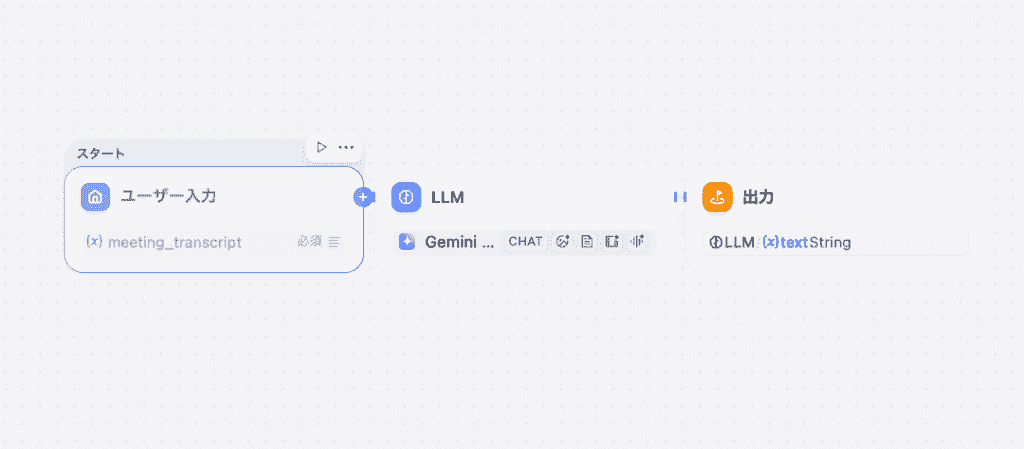
音声データをアップロードする場合は、入力ノードに対してファイルタイプの変数を設定し、2つ目のステップで『Speech To Text』を埋め込む、という流れになります。
手順3:実際に動かしてみる
作成したワークフローを公開、文字起こしテキストを貼り付け、もしくは音声データをアップロードして「実行」ボタンを押すと、数秒〜数十秒でAIが商談内容を分析し、整理された議事録が出力されます。
🤲【検証】Difyの商談要約精度はどう?実際に確認してみた
さっそく実際に作成したワークフローを使って、過去の商談データを要約してみました。
ここでは、シンプルなテキストデータの要約に加え、「音声ファイル」や「長文かつ数値を含んだテキストデータ」に対しての対応力を詳しく検証します。
検証1:要約の正確性と論理性
まず、文字起こし後のテキストデータをアップロードして、AIによる要約がどの程度詳細かを確認しました。
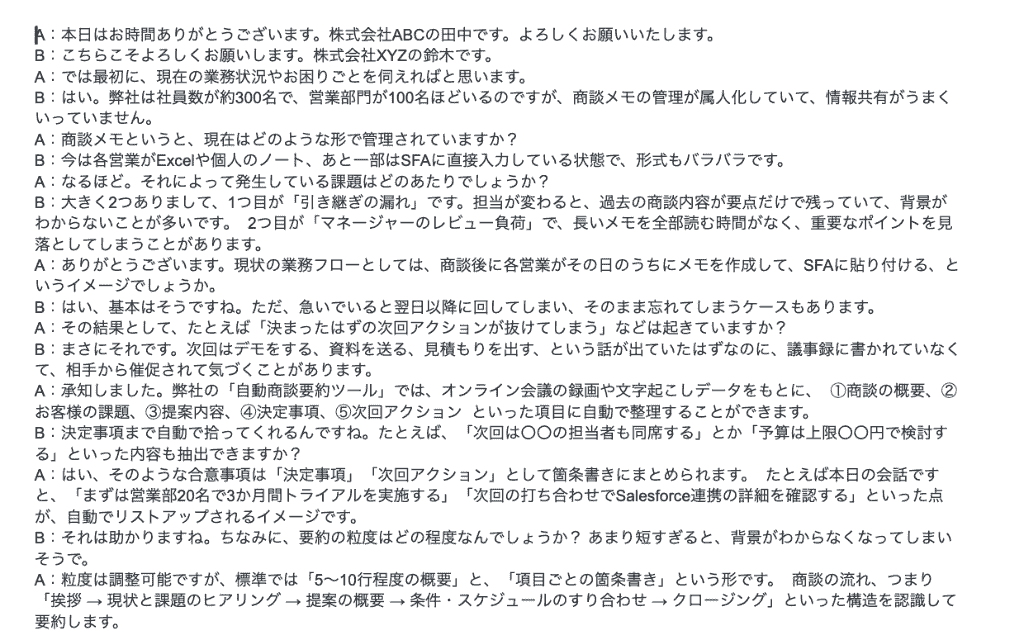
ワークフローを構成し、LLMノードでプロンプトを設定します。
構成
入力→LLM→出力
LLMノードへのプロンプト
あなたはBtoBビジネス向けの「会議/商談要約アシスタント」です。与えられた会議の文字起こしを読み取り、
・要約
・決定事項
・ネクストアクション(担当者・期限を含む)
を、ビジネス利用に耐えうる精度と読みやすさで出力してください。
〜(省略)〜
情報がなく埋められない項目は、無理に想像せず「不明」「期限の言及なし」と記載してください。
この内容でアプリを公開し、アプリ画面でテキストを入力し投稿します。
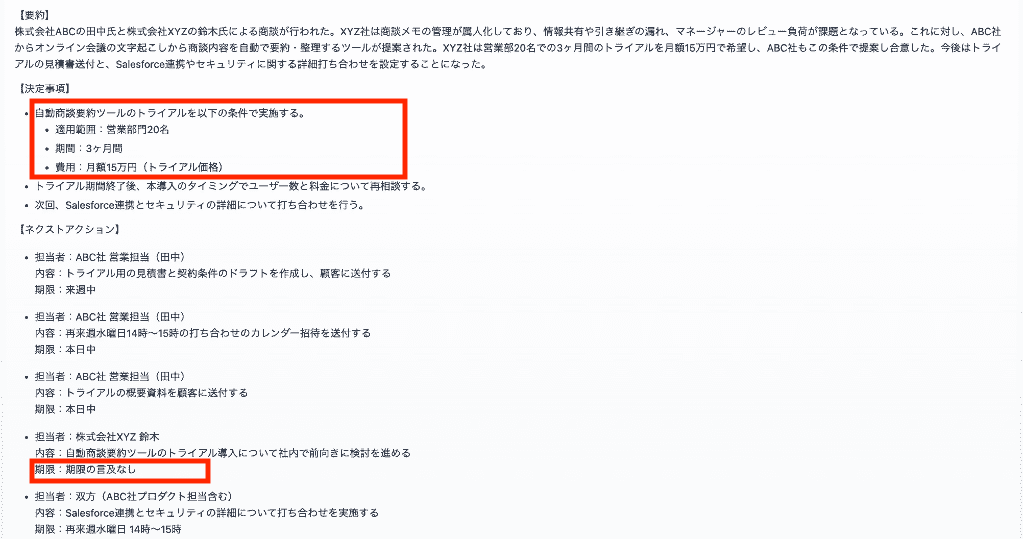
約10秒ほどで出力が完了したのですが、議論の背景や文脈がしっかりと保持され、参加していなかったメンバーが読んでも内容が理解できるレベルの議事録が生成されました!
マークダウン形式での出力を指示していたので、項目ごとにわかりやすく情報がまとめられているのも高ポイント。(上赤枠)
さらに、期限が定まっていないタスクについては、推測せずに「言及なし」と判断していますね。(下赤枠)
このように要約の精度はプロンプトの指示出しに大きく依存するため、何度か試行錯誤して最適な指示を見つけることが重要です。
検証2:音声データからタスクを抽出
次に、音声データを使用して、文字起こしから会話からのネクストアクションを抽出するまでの処理精度を検証しました。
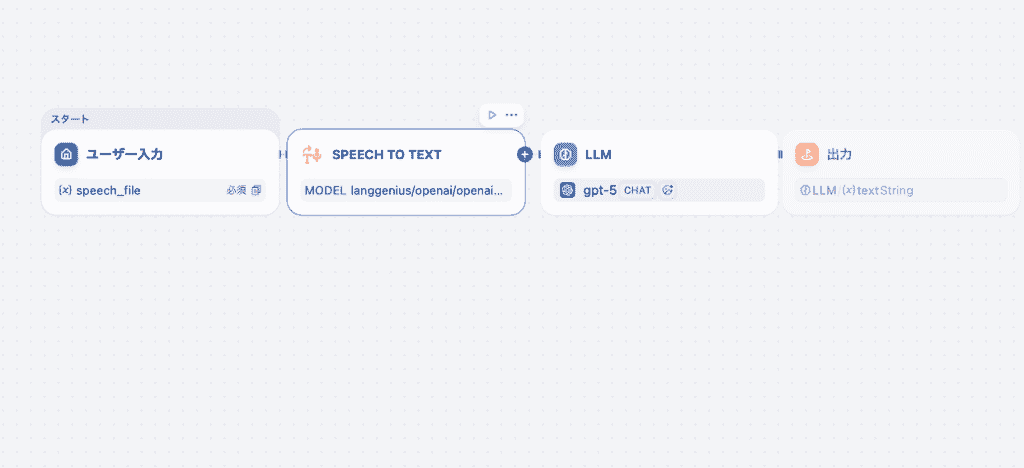
ワークフローは以下のように構成しています。
なお、会議が長時間になる場合は、ビットレートを下げて圧縮したMP3ファイルを使用する、もしくはファイルを分割してアップロードすることを推奨します。
(『Speech To Text』機能には、1ファイルあたり最大25MBまで、というサイズ制限があるため)
構成
入力→文字起こし→LLM→出力
LLMノードへのプロンプト
あなたは、プロジェクト定例会議の文字起こし{{text}}(←文字起こし結果の変数を引用)から、タスク(ネクストアクション)を正確かつ網羅的に抽出する専門アシスタントです。
あなたの目的
入力として与えられる会議文字起こしを読み、
・要約
・決定事項
・ネクストアクション(担当者・期限を含む)
を、ビジネス利用に耐えうる品質で出力します。
〜(省略)〜
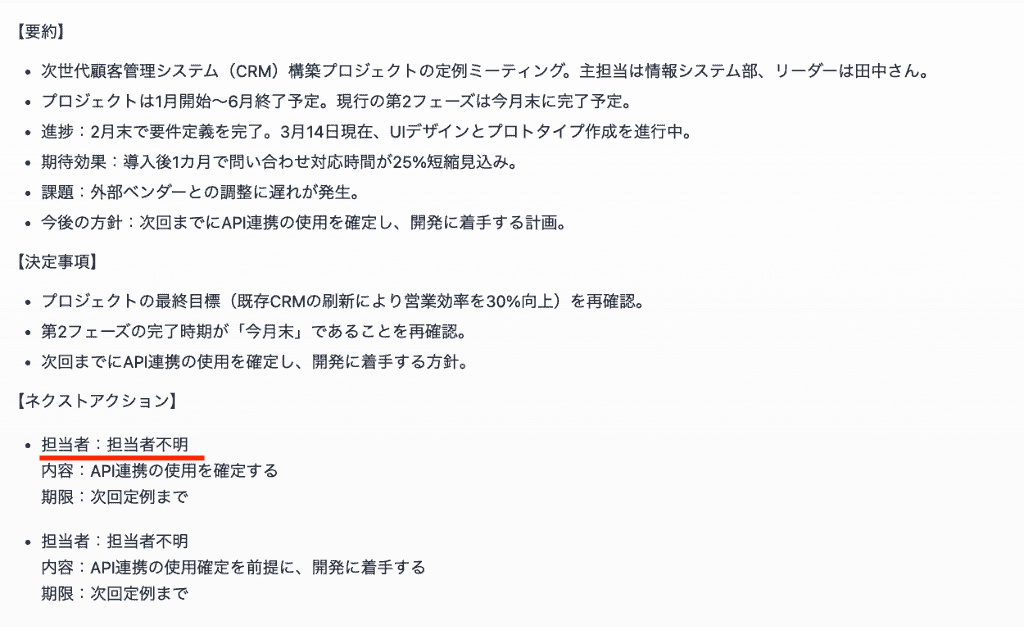
出力された結果は以下のとおりです。
会議の概要や明確なタスクは問題なく抽出され、不明確な部分は「担当者不明」と余計な推測は行わずに事実のみを出力できていました!(赤線)
音声内では「問い合わせ対応時間」の部分がやや聞き取りづらかったのですが、この点もしっかりと聞き取れているようです。
今回は参加者を2人に設定し、かつ担当者の指定をしなかった会議データを渡した結果となりますが、もし多人数で会議を行う際は、AIに任せきりにせずに会議の最後に「では、この件は〇〇さんが担当ですね」と、まとめの発言を入れることが精度の高い議事録を作るコツだと感じました。
検証3:金額交渉を含むクロージング商談での数値精度
最後に長文の文字起こしテキストを使用して、金額や日付といった重要数値の正確性を検証しました。
せっかくわかりやすく要約されていても、数値データが誤っていては元も子もないですよね。数値データは正確に抽出したいので、プロンプトにはかなり詳細なルールを設定しました。
果たして、きちんと指示を守って出力してくれるでしょうか?
構成
入力→LLM→出力
LLMノードへのプロンプト
あなたは、BtoBの「契約クロージング商談」の議事録を要約する専門アシスタントです。
与えられた会議文字起こしから、
・要約
・決定事項
・ネクストアクション(担当者・期限を含む)
・重要な数値情報(料金・日付・期間など)の一覧
を、ビジネス利用に耐えうる精度で出力してください。
特に、本タスクでは「金額や日付などの数値情報を、文脈を踏まえて正確に読み取ること」が重要です。
〜(省略)〜
■ 数値情報の扱いに関するルール(一部抜粋)
1. 文脈からの補正
・明らかな誤認識があり、直前・直後の文脈からほぼ確実に「30万円」を指していると判断できる場合のみ、意味が通るように補正して構いません。
2. 推測の慎重さ
・文脈から数値を一意に特定できない場合は、決して推測で補完せず、「不明」「曖昧」「原文が不明瞭」等と明記してください。
3. 整合性チェック
・初期費用と月額から年間費用を計算するなど、四則演算による一貫性チェックは行って構いません。
・会話の中で複数の候補が出ている場合は、「最終的に採用された値」と「候補として出た値」を区別して整理してください。
結果は以下のとおりです。
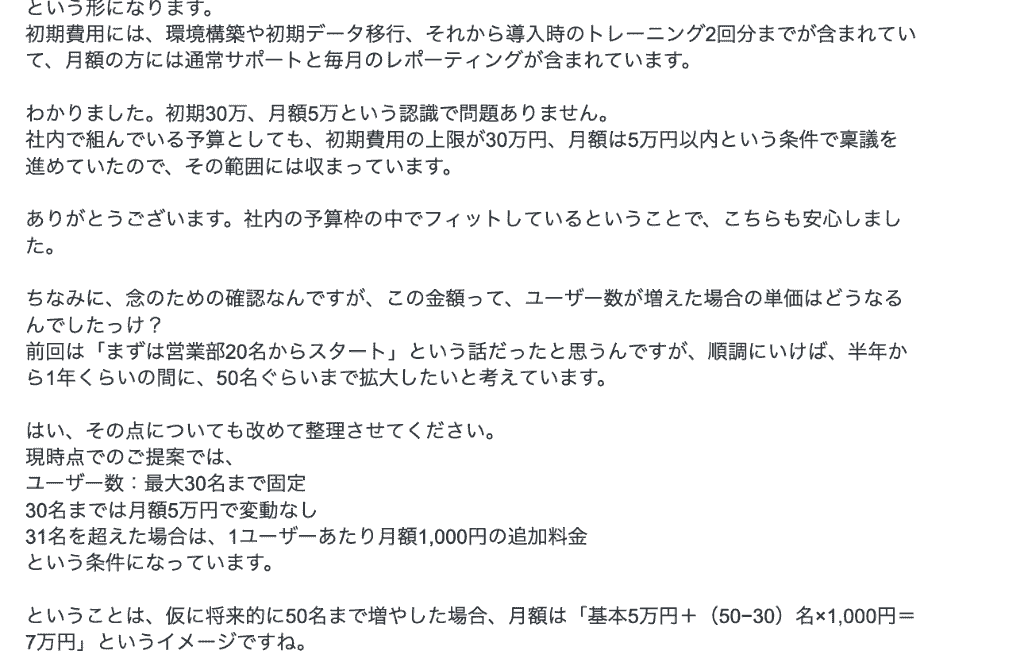
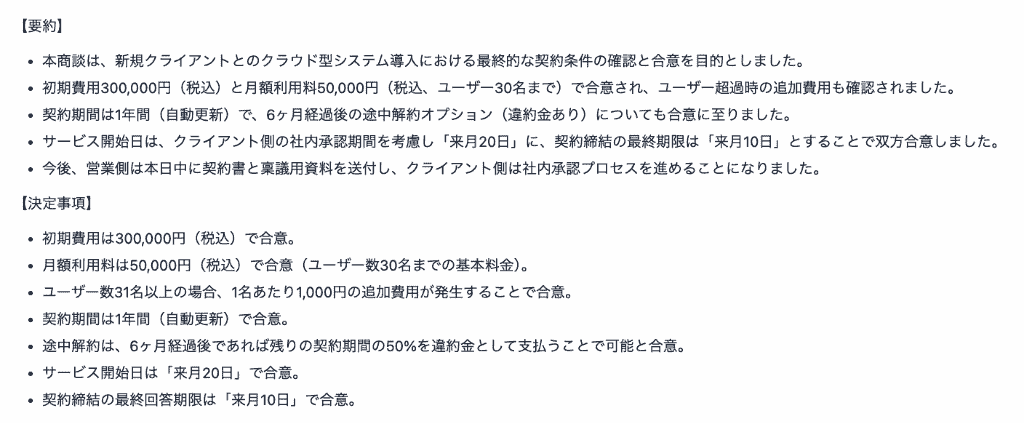
会議の中で「初期費用30万円」「30名」というように同じ数値が異なる意味合いで使われていたのですが、この点はしっかりと判別できていますね。
サービス開始日や契約締結の日にちについては、会議中何度か変更が行われたのですが、最終的に「来月の〜日で双方合意した」と、正確な決定日時を記載してくれています!
決定事項のまとめも、会議の内容と相違ありません。
1万文字程度の長文テキストデータも、パッと見るだけで状況を把握できるボリュームでまとめてくれているので、初めて確認する人でも短時間で内容が把握できるものになっているな、と感じました!
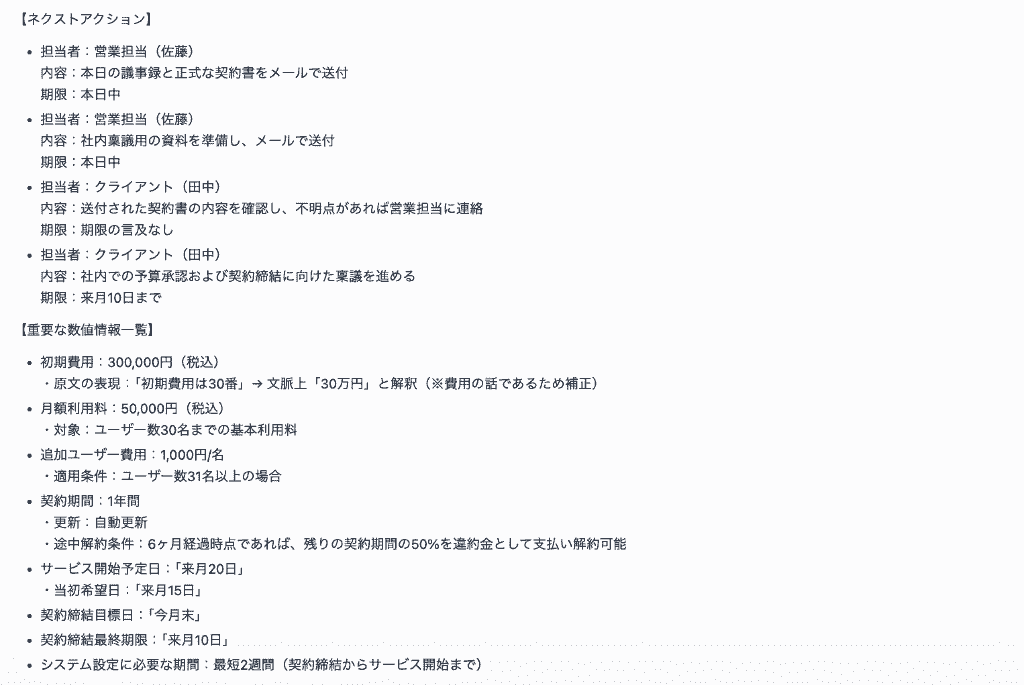
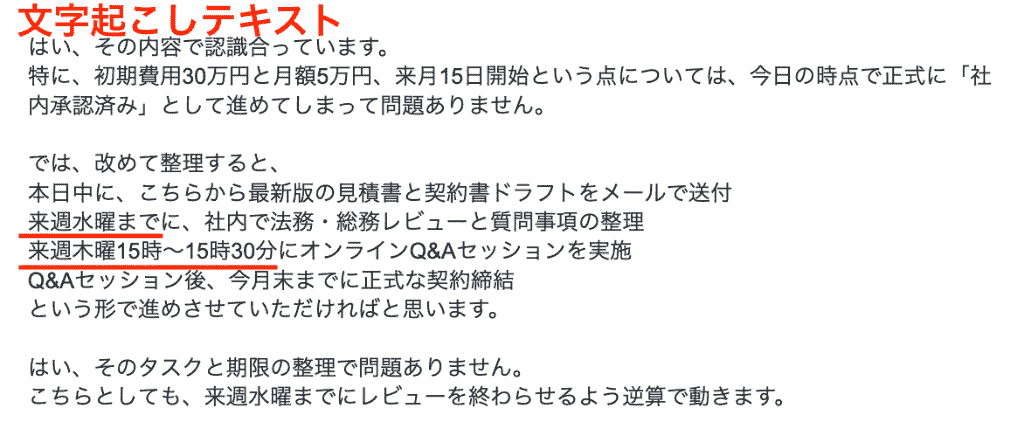
ただ、ネクストアクションに記載されている期限については、会議中に「来週水曜日」「来週木曜日」と言及されていたのにもかかわらず、この点が抽出されていませんでした...
個人的にはこの期限設定も抽出してほしかったので、後でプロンプトを調整する必要があります。
長文の文字起こしデータを確認するのは時間がかかるので、AIが重要点を押さえて要約してくれるのはリソースの最適化にも一役買うでしょう!
なお、要約精度としては高い評価をあげたいところですが、桁数の間違いや不明瞭な日時情報の抽出などが起きる可能性もゼロではないため、契約に関わる重要な数字や期限については、必ず人間がダブルチェックを行うべき、というのが、今回の検証の総評です。
🎓さらなる活用:CRMやMCPとの連携

Difyでの商談要約に慣れてきたら、次は外部ツールとの連携に挑戦してみましょう。
特に、営業活動において欠かせないCRM(顧客管理システム)であるkintoneとの連携は非常に効果的。
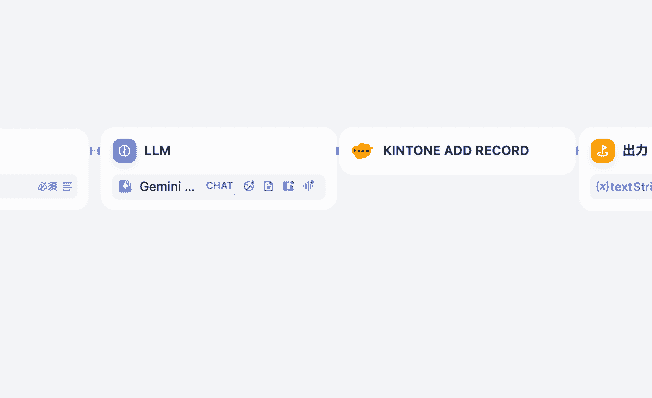
Difyで生成した商談要約やネクストアクションを、そのままkintoneの「レコード」に自動で登録もしくは更新するワークフローを組むことができます。
商談後にツールを開いて入力作業を行う必要がなくなり、提案活動や顧客フォローに時間を使えるようになるでしょう。また、入力漏れや情報の質のバラつきも防げるため、組織全体のデータ品質も向上します。
さらに、MCP(Model Context Protocol)を活用すれば、ローカル環境にあるファイルやデータベースとDifyを安全に接続することも可能です。
自前でMCPサーバーを立てる必要があり、ITリテラシーの高い環境向けの機能であるため、技術的な難易度は少し上がりますが、エンジニアと協力して構築することで、より高度でセキュアな業務自動化環境を実現できるでしょう。
👔まとめ

Difyを活用した商談要約の自動化について解説しましたが、いかがでしたか?
今回実際に検証した結果、要約の精度やコストパフォーマンスは非常に高く、日々の業務に導入する価値は十分にあると感じました!
Difyを使えば、商談の議事録作成にかかる時間が短縮され、決定事項やネクストアクションの管理を正確に行うことが可能に。
まずは、文字起こしツールとDifyを組み合わせて、スモールスタートで自動化を始めてみてはいかがでしょうか?
そして、さらに業務効率を高めたい場合は、SalesforceなどのCRMとの連携も視野に入れてみてください。
AIを活用して面倒な事務作業を自動化し、顧客リサーチや企画立案などの業務に時間を使いましょう!
🪷Yoomでできること
記事の中で紹介したような高度な連携は、プログラミング知識がないと難しいと感じるかもしれません。
しかし、Yoomを使えば、専門的な知識がなくても、アプリ同士を連携させた自動化フローを簡単に構築できます。
Yoomには、商談要約や議事録管理に役立つテンプレートを多数ご用意。
例えば、「ミーティング終了後、議事録を作成し参加者にメール送信する」といったテンプレートもあり、アフターフォローの迅速化にも貢献します。
また、「AIを用いて議事録からネクストアクションを抽出し、SalesforceのToDoに追加する」といったフローも構築できちゃいます!
以下のテンプレートを活用して、あなたの業務に最適な自動化フローを作ってみてくださいね。
■概要Notionでタスクやプロジェクトの管理を行う中で、ステータスを変更した後のネクストアクションを考え、手動で入力する作業に手間を感じていませんか。このワークフローは、Notionのデータベースで特定のステータスが更新されると、Geminiが自動で次のアクションを生成し、対象のページに追記します。タスク管理における思考と入力の手間を減らし、業務をよりスムーズに進めることが可能です。■このテンプレートをおすすめする方- Notionでタスク管理を行っており、次のアクションを考える作業を効率化したい方
- Geminiなどの生成AIを活用し、日々の定型業務を自動化したいと考えている方
- 手作業によるNotionへの情報追記をなくし、入力の手間や漏れを減らしたい方
■このテンプレートを使うメリット- Notionのステータス更新を起点に、Geminiによるネクストアクションの生成から追記までが自動化され、手作業に費やしていた時間を短縮できます。
- AIがアクション案を生成するため、担当者によるタスクの進め方のばらつきが抑えられ、業務品質の均一化に繋がります。
■フローボットの流れ- はじめに、NotionとGeminiをYoomと連携します。
- トリガーでNotionを選択し、「特定のデータソースのページが作成・更新されたら」というアクションを設定します。
- 続いて、オペレーションでNotionの「レコードを取得する(ID検索)」を選択し、トリガーで取得したページの情報を取得します。
- 次に、オペレーションの分岐機能で、特定のステータスに変更された場合のみ後続のアクションが実行されるよう設定します。
- オペレーションでGeminiの「コンテンツを生成」を選択し、取得した情報をもとにネクストアクションを生成するよう設定します。
- 最後に、オペレーションでNotionの「レコードを更新する(ID検索)」を設定し、Geminiが生成した内容を指定の項目に追記します。
※「トリガー」:フロー起動のきっかけとなるアクション、「オペレーション」:トリガー起動後、フロー内で処理を行うアクション■このワークフローのカスタムポイント- Notionのトリガー設定では、対象とするデータソースIDやフローの起動間隔を任意で設定してください。
- 分岐機能では、後続のオペレーションを起動させる条件を自由にカスタマイズできます。例えば、ステータスが「完了」になった時だけ起動する、といった設定が可能です。
- Notionの「レコードを取得する(ID検索)」では、アクションの対象としたいデータソースIDを指定してください。
- Geminiの「コンテンツを生成」では、使用するモデルや、どのような内容を生成させたいかを指示するプロンプトを任意の内容で設定できます。
- Notionの「レコードを更新する(ID検索)」では、更新対象のデータソースIDや、どの項目にGeminiの生成結果を反映させるかを設定してください。
■注意事項- NotionとGeminiそれぞれとYoomを連携してください。
- Notionにあらかじめ要約を記載する項目をつくっておく必要があります。
- トリガーは5分、10分、15分、30分、60分の間隔で起動間隔を選択できます。
- プランによって最短の起動間隔が異なりますので、ご注意ください。
- 分岐はパーソナルプラン以上のプランでご利用いただける機能(オペレーション)となっております。フリープランの場合は設定しているフローボットのオペレーションはエラーとなりますので、ご注意ください。
- パーソナルプランなどの有料プランは、2週間の無料トライアルを行うことが可能です。無料トライアル中には制限対象のアプリや機能(オペレーション)を使用することができます。
■概要Zoomでのオンライン会議後、議事録の作成や参加者への共有に手間がかかっていませんか?重要な業務でありながら、文字起こしや要約、メール作成といった一連の作業は時間がかかり、コア業務を圧迫することもあります。このワークフローを活用すれば、Zoomミーティングの終了をきっかけに、ChatGPTが議事録を自動で作成し、参加者へメール送信までを行うため、こうした定型業務から解放されます。■このテンプレートをおすすめする方- Zoomでの会議が多く、議事録作成の工数を削減したいと考えている方
- 会議内容の迅速な共有と、転記ミスなどのヒューマンエラーを防ぎたい方
- ChatGPTなどのAIを活用し、日々の業務効率化を推進したい担当者の方
■このテンプレートを使うメリット- 会議後の議事録作成からメールでの共有までが自動化され、これまで手作業に費やしていた時間を短縮できます。
- 文字起こしから要約、メール送信までをシステムが担うため、聞き間違いや共有漏れといった人的ミスを防止します。
■フローボットの流れ- はじめに、ZoomとChatGPTをYoomと連携します。
- 次に、トリガーでZoomを選択し、「ミーティングが終了したら」というアクションを設定します。
- 続いて、オペレーションでZoomの「ミーティングの詳細情報を取得する」アクションを設定し、参加者などの情報を取得します。
- 次に、Zoomの「ミーティングのレコーディングファイルをダウンロードする」アクションを設定します。
- 続いて、YoomのAI機能である「音声データを文字起こしする」アクションで、ダウンロードした音声ファイルをテキスト化します。
- 次に、ChatGPTの「テキストを生成する」アクションを設定し、文字起こしされた内容を要約して議事録を作成します。
- 最後に、Yoomの「メールを送る」アクションで、作成された議事録をミーティング参加者へ自動で送信します。
※「トリガー」:フロー起動のきっかけとなるアクション、「オペレーション」:トリガー起動後、フロー内で処理を行うアクション■このワークフローのカスタムポイント- Yoomの音声文字起こし機能では、処理の精度や特性に応じて、利用するAIモデルを任意で設定することが可能です。
- メール送信のアクションでは、件名や本文の内容、送信先を自由にカスタマイズしたり、議事録以外のファイルを添付したりすることもできます。
■注意事項- Zoom、ChatGPTのそれぞれとYoomを連携してください。
- トリガーは5分、10分、15分、30分、60分の間隔で起動間隔を選択できます。
- プランによって最短の起動間隔が異なりますので、ご注意ください。
- Zoomのプランによって利用できるアクションとそうでないアクションがあるため、ご注意ください。
- 現時点では以下のアクションはZoomの有料プランのみ利用可能です。
- ミーティングが終了したら
- ミーティングのレコーディング情報を取得する(クラウド上に存在するレコーディングのみ取得可能なため)
- 詳細は「Zoomでミーティングのレコーディング情報を取得する際の注意点」をご参照ください。
- ダウンロード可能なファイル容量は最大300MBまでです。アプリの仕様によっては300MB未満になる可能性があるので、ご注意ください。
- トリガー、各オペレーションでの取り扱い可能なファイル容量の詳細は「ファイルの容量制限について」をご参照ください。
■概要
Zoomでの会議後、録画データから文字起こしを行い、内容を要約し、さらにSalesforceへタスクとして登録する作業は、手間と時間がかかるのではないでしょうか?特に、会議が多い日には、これらの後処理業務が大きな負担となり、他の重要な業務を圧迫することもあります。このワークフローを活用すれば、Zoom会議終了後の文字起こし、AIによる要約、そしてSalesforceへのタスク登録までの一連の流れを自動化し、こうした課題をスムーズに解消できます。
■このテンプレートをおすすめする方
- Zoomでのオンライン会議が多く、議事録作成や情報共有に時間を要している方
- Salesforceを活用した顧客管理を行っており、会議内容をスムーズに反映させたい方
- 会議後の手作業による情報連携の非効率さや、入力ミスを減らしたいと考えている方
■このテンプレートを使うメリット
- Zoom会議後の文字起こしからSalesforceへのタスク登録までを自動化し、これまで手作業に費やしていた時間を短縮することができます。
- 手作業による情報の転記漏れや、入力間違いといったヒューマンエラーのリスクを軽減し、業務の正確性向上に繋がります。
■フローボットの流れ
- はじめに、ZoomとSalesforceをYoomと連携します。
- トリガーとしてZoomを選択し、「ミーティングが終了したら」というアクションを設定します。これにより、会議終了時にフローが起動します。
- Zoomの「ミーティングのレコーディング情報を取得」アクションを設定し、終了したミーティングの録画情報を取得します。
- 続けて、「ミーティングのレコーディングファイルをダウンロード」アクションを設定し、録画ファイルをYoom内にダウンロードします。
- さらに「ウェビナー登録者の一覧を取得」アクションを設定して、Zoom参加者の情報を取得します。
- 次に、ダウンロードした録画ファイルをもとに、AI機能の「音声データを文字起こしする」アクションで文字起こしを実行します。
- 続いて、AI機能の「要約する」アクションで、文字起こしされたテキストデータの内容を要約します。
- 要約結果をもとに、Salesforceの「リードオブジェクトのレコードを作成」アクションで新しいリード情報を登録します。
- 最後に、Salesforceの「リードオブジェクトにToDoを登録」アクションで、作成されたリードに関連するタスク(例:フォローアップ連絡)を登録します。
※「トリガー」:フロー起動のきっかけとなるアクション、「オペレーション」:トリガー起動後、フロー内で処理を行うアクション
■このワークフローのカスタムポイント
- Zoomのトリガー設定では、フローを起動する間隔や、対象となるZoomアカウントのメールアドレスを任意で設定してください。
- AI機能による文字起こしの設定では、使用するAIモデルや、文字起こし結果のファイルの添付方法などを任意でカスタムすることが可能です。
- AI機能による要約の設定では、使用するAIモデルを選択したり、要約する対象のテキストや要約の条件(文字数など)を固定値や他のオペレーションからの出力結果(アウトプット)を使用して任意でカスタムできます。
- Salesforceでのリードオブジェクトのレコード作成の設定では、登録する各項目内容を固定値や他のオペレーションからの出力結果(アウトプット)を使用して、柔軟にカスタムしてください。
- SalesforceでのToDo登録時にも、タスクの件名、期限、担当者などの各登録内容を、固定値や他のオペレーションからの出力結果(アウトプット)を用いて任意でカスタムすることが可能です。
■注意事項
- Zoom、SalesforceのそれぞれとYoomを連携してください。
- Zoomのプランによって利用できるアクションとそうでないアクションがあるため、ご注意ください。
- 現時点では以下のアクションはZoomの有料プランのみ利用可能です。
・ミーティングが終了したら
・ミーティングのレコーディング情報を取得する(クラウド上に存在するレコーディングのみ取得可能なため) - 詳細はこちらをご参照ください。
- Salesforceはチームプラン・サクセスプランでのみご利用いただけるアプリとなっております。フリープラン・ミニプランの場合は設定しているフローボットのオペレーションやデータコネクトはエラーとなりますので、ご注意ください。
- チームプランやサクセスプランなどの有料プランは、2週間の無料トライアルを行うことが可能です。無料トライアル中には制限対象のアプリを使用することができます。
- トリガーは5分、10分、15分、30分、60分の間隔で起動間隔を選択できます。
- プランによって最短の起動間隔が異なりますので、ご注意ください。


- Notionでタスク管理を行っており、次のアクションを考える作業を効率化したい方
- Geminiなどの生成AIを活用し、日々の定型業務を自動化したいと考えている方
- 手作業によるNotionへの情報追記をなくし、入力の手間や漏れを減らしたい方
- Notionのステータス更新を起点に、Geminiによるネクストアクションの生成から追記までが自動化され、手作業に費やしていた時間を短縮できます。
- AIがアクション案を生成するため、担当者によるタスクの進め方のばらつきが抑えられ、業務品質の均一化に繋がります。
- はじめに、NotionとGeminiをYoomと連携します。
- トリガーでNotionを選択し、「特定のデータソースのページが作成・更新されたら」というアクションを設定します。
- 続いて、オペレーションでNotionの「レコードを取得する(ID検索)」を選択し、トリガーで取得したページの情報を取得します。
- 次に、オペレーションの分岐機能で、特定のステータスに変更された場合のみ後続のアクションが実行されるよう設定します。
- オペレーションでGeminiの「コンテンツを生成」を選択し、取得した情報をもとにネクストアクションを生成するよう設定します。
- 最後に、オペレーションでNotionの「レコードを更新する(ID検索)」を設定し、Geminiが生成した内容を指定の項目に追記します。
- Notionのトリガー設定では、対象とするデータソースIDやフローの起動間隔を任意で設定してください。
- 分岐機能では、後続のオペレーションを起動させる条件を自由にカスタマイズできます。例えば、ステータスが「完了」になった時だけ起動する、といった設定が可能です。
- Notionの「レコードを取得する(ID検索)」では、アクションの対象としたいデータソースIDを指定してください。
- Geminiの「コンテンツを生成」では、使用するモデルや、どのような内容を生成させたいかを指示するプロンプトを任意の内容で設定できます。
- Notionの「レコードを更新する(ID検索)」では、更新対象のデータソースIDや、どの項目にGeminiの生成結果を反映させるかを設定してください。
- NotionとGeminiそれぞれとYoomを連携してください。
- Notionにあらかじめ要約を記載する項目をつくっておく必要があります。
- トリガーは5分、10分、15分、30分、60分の間隔で起動間隔を選択できます。
- プランによって最短の起動間隔が異なりますので、ご注意ください。
- 分岐はパーソナルプラン以上のプランでご利用いただける機能(オペレーション)となっております。フリープランの場合は設定しているフローボットのオペレーションはエラーとなりますので、ご注意ください。
- パーソナルプランなどの有料プランは、2週間の無料トライアルを行うことが可能です。無料トライアル中には制限対象のアプリや機能(オペレーション)を使用することができます。


- Zoomでの会議が多く、議事録作成の工数を削減したいと考えている方
- 会議内容の迅速な共有と、転記ミスなどのヒューマンエラーを防ぎたい方
- ChatGPTなどのAIを活用し、日々の業務効率化を推進したい担当者の方
- 会議後の議事録作成からメールでの共有までが自動化され、これまで手作業に費やしていた時間を短縮できます。
- 文字起こしから要約、メール送信までをシステムが担うため、聞き間違いや共有漏れといった人的ミスを防止します。
- はじめに、ZoomとChatGPTをYoomと連携します。
- 次に、トリガーでZoomを選択し、「ミーティングが終了したら」というアクションを設定します。
- 続いて、オペレーションでZoomの「ミーティングの詳細情報を取得する」アクションを設定し、参加者などの情報を取得します。
- 次に、Zoomの「ミーティングのレコーディングファイルをダウンロードする」アクションを設定します。
- 続いて、YoomのAI機能である「音声データを文字起こしする」アクションで、ダウンロードした音声ファイルをテキスト化します。
- 次に、ChatGPTの「テキストを生成する」アクションを設定し、文字起こしされた内容を要約して議事録を作成します。
- 最後に、Yoomの「メールを送る」アクションで、作成された議事録をミーティング参加者へ自動で送信します。
- Yoomの音声文字起こし機能では、処理の精度や特性に応じて、利用するAIモデルを任意で設定することが可能です。
- メール送信のアクションでは、件名や本文の内容、送信先を自由にカスタマイズしたり、議事録以外のファイルを添付したりすることもできます。
- Zoom、ChatGPTのそれぞれとYoomを連携してください。
- トリガーは5分、10分、15分、30分、60分の間隔で起動間隔を選択できます。
- プランによって最短の起動間隔が異なりますので、ご注意ください。
- Zoomのプランによって利用できるアクションとそうでないアクションがあるため、ご注意ください。
- 現時点では以下のアクションはZoomの有料プランのみ利用可能です。
- ミーティングが終了したら
- ミーティングのレコーディング情報を取得する(クラウド上に存在するレコーディングのみ取得可能なため)
- 詳細は「Zoomでミーティングのレコーディング情報を取得する際の注意点」をご参照ください。
- ダウンロード可能なファイル容量は最大300MBまでです。アプリの仕様によっては300MB未満になる可能性があるので、ご注意ください。
- トリガー、各オペレーションでの取り扱い可能なファイル容量の詳細は「ファイルの容量制限について」をご参照ください。
■概要
Zoomでの会議後、録画データから文字起こしを行い、内容を要約し、さらにSalesforceへタスクとして登録する作業は、手間と時間がかかるのではないでしょうか?特に、会議が多い日には、これらの後処理業務が大きな負担となり、他の重要な業務を圧迫することもあります。このワークフローを活用すれば、Zoom会議終了後の文字起こし、AIによる要約、そしてSalesforceへのタスク登録までの一連の流れを自動化し、こうした課題をスムーズに解消できます。
■このテンプレートをおすすめする方
- Zoomでのオンライン会議が多く、議事録作成や情報共有に時間を要している方
- Salesforceを活用した顧客管理を行っており、会議内容をスムーズに反映させたい方
- 会議後の手作業による情報連携の非効率さや、入力ミスを減らしたいと考えている方
■このテンプレートを使うメリット
- Zoom会議後の文字起こしからSalesforceへのタスク登録までを自動化し、これまで手作業に費やしていた時間を短縮することができます。
- 手作業による情報の転記漏れや、入力間違いといったヒューマンエラーのリスクを軽減し、業務の正確性向上に繋がります。
■フローボットの流れ
- はじめに、ZoomとSalesforceをYoomと連携します。
- トリガーとしてZoomを選択し、「ミーティングが終了したら」というアクションを設定します。これにより、会議終了時にフローが起動します。
- Zoomの「ミーティングのレコーディング情報を取得」アクションを設定し、終了したミーティングの録画情報を取得します。
- 続けて、「ミーティングのレコーディングファイルをダウンロード」アクションを設定し、録画ファイルをYoom内にダウンロードします。
- さらに「ウェビナー登録者の一覧を取得」アクションを設定して、Zoom参加者の情報を取得します。
- 次に、ダウンロードした録画ファイルをもとに、AI機能の「音声データを文字起こしする」アクションで文字起こしを実行します。
- 続いて、AI機能の「要約する」アクションで、文字起こしされたテキストデータの内容を要約します。
- 要約結果をもとに、Salesforceの「リードオブジェクトのレコードを作成」アクションで新しいリード情報を登録します。
- 最後に、Salesforceの「リードオブジェクトにToDoを登録」アクションで、作成されたリードに関連するタスク(例:フォローアップ連絡)を登録します。
※「トリガー」:フロー起動のきっかけとなるアクション、「オペレーション」:トリガー起動後、フロー内で処理を行うアクション
■このワークフローのカスタムポイント
- Zoomのトリガー設定では、フローを起動する間隔や、対象となるZoomアカウントのメールアドレスを任意で設定してください。
- AI機能による文字起こしの設定では、使用するAIモデルや、文字起こし結果のファイルの添付方法などを任意でカスタムすることが可能です。
- AI機能による要約の設定では、使用するAIモデルを選択したり、要約する対象のテキストや要約の条件(文字数など)を固定値や他のオペレーションからの出力結果(アウトプット)を使用して任意でカスタムできます。
- Salesforceでのリードオブジェクトのレコード作成の設定では、登録する各項目内容を固定値や他のオペレーションからの出力結果(アウトプット)を使用して、柔軟にカスタムしてください。
- SalesforceでのToDo登録時にも、タスクの件名、期限、担当者などの各登録内容を、固定値や他のオペレーションからの出力結果(アウトプット)を用いて任意でカスタムすることが可能です。
■注意事項
- Zoom、SalesforceのそれぞれとYoomを連携してください。
- Zoomのプランによって利用できるアクションとそうでないアクションがあるため、ご注意ください。
- 現時点では以下のアクションはZoomの有料プランのみ利用可能です。
・ミーティングが終了したら
・ミーティングのレコーディング情報を取得する(クラウド上に存在するレコーディングのみ取得可能なため) - 詳細はこちらをご参照ください。
- Salesforceはチームプラン・サクセスプランでのみご利用いただけるアプリとなっております。フリープラン・ミニプランの場合は設定しているフローボットのオペレーションやデータコネクトはエラーとなりますので、ご注意ください。
- チームプランやサクセスプランなどの有料プランは、2週間の無料トライアルを行うことが可能です。無料トライアル中には制限対象のアプリを使用することができます。
- トリガーは5分、10分、15分、30分、60分の間隔で起動間隔を選択できます。
- プランによって最短の起動間隔が異なりますので、ご注意ください。
[Yoomとは]
出典:
プログラミング知識なしで手軽に構築できます。