









・
経理DX導入で得られるメリットとは?実務での活用と生成AIとの掛け合わせ

毎月の決算業務や膨大な書類の処理に追われ、本来注力すべきコア業務になかなか時間を割けないという声も少なくありません。
こうした状況を打破するための有効な手段として注目を集めているのが「経理DX」という取り組み。
デジタル技術を活用して業務プロセスを根本から見直すことで、経理部門の働き方は劇的に変わる可能性を秘めているのです。
本記事では、経理DXの基本的な定義や求められる背景から導入によって得られる具体的なメリット、さらにはツール選びのポイントまでを幅広く解説していきます。
⛰️経理DXとは?定義と求められる背景

経理DX(デジタルトランスフォーメーション)とは、単に紙の帳簿を電子化したり、一部の業務にシステムを導入したりすることにとどまりません。
DtoD(データ・ツー・データ)の実現
データ入力から活用までをシームレスに行う「DtoD」を取り入れることで、
- 電子化された請求書の受領
- 自動仕訳
- オンライン承認ワークフロー
- クラウド上でのデータ保管
といった、一連のフローがすべてデジタル上で完結できます。
このような変革が急務となっている背景には、インボイス制度の開始や2024年1月からの電子取引データ保存の完全義務化など、法対応に伴うペーパーレス化の強い推進力が挙げられます。
経理部門の役割変革
経理部門は単なる記録係としての役割ではなく、業務効率化とともに経営に対する戦略的な貢献を行うことが求められています。
迅速かつ正確なデータをもとに経営の意思決定をサポートするスピード感が求められており、それに応えるためには旧態依然とした手作業からの脱却が不可欠となっているのです。
☑️Yoomは経理関連のデータ入力や連携作業を自動化できます
経理部門の業務を効率化する上で、複数のシステム間にまたがるデータの転記や連携作業は非常に手間のかかる部分ではないでしょうか?
YoomはさまざまなSaaSをノーコードで連携し、日常の定型業務を自動化できる強力なプラットフォームを提供しています。
[Yoomとは]
プログラミングの専門知識がなくても直感的に操作できるため、現場の担当者自身が業務に合わせて柔軟に自動化の仕組みを作り上げられるのが大きな強みと言えるでしょう。
経理業務をサポートする自動化フローボット
■概要
freee会計の経費申請一覧を定期的に確認し、関係者へ共有する作業は手間がかかる上に、対応漏れが発生する可能性もあります。特に申請件数が多い場合、手作業での確認は大きな負担になりがちです。
このワークフローを活用すれば、指定した日時にfreee会計から自動で経費申請一覧を取得し、その内容を要約してSlackで通知できるため、こうした確認業務の負担を軽減し、申請の見落としを防ぎます。
■このテンプレートをおすすめする方
- freee会計で経費申請一覧を確認し、承認作業を行っている経理担当者の方
- メンバーの経費申請状況を把握したいが、都度freee会計を開くのが手間だと感じているマネージャーの方
- 経費精算に関する一連の業務を効率化し、手作業を減らしたいと考えているバックオフィス責任者の方
■このテンプレートを使うメリット
- 指定した日時にfreee会計の経費申請一覧が自動で通知されるため、これまで手作業での確認に費やしていた時間を短縮することができます。
- システムが自動で情報を取得し通知するため、確認漏れや関係者への共有ミスといったヒューマンエラーの防止に繋がります。
■フローボットの流れ
- はじめに、freee会計とSlackをYoomと連携します。
- 次に、トリガーでスケジュール機能を設定し、「指定したスケジュールになったら」フローが起動するように設定します。
- 次に、オペレーションでfreee会計の「経費申請一覧の取得」アクションを設定します。
- 次に、オペレーションでAI機能の「テキストを生成」アクションを設定し、取得した経費申請の一覧情報をもとに通知用のメッセージを作成します。
- 最後に、オペレーションでSlackの「チャンネルにメッセージを送る」アクションを設定し、生成されたメッセージを指定のチャンネルに通知します。
※「トリガー」:フロー起動のきっかけとなるアクション、「オペレーション」:トリガー起動後、フロー内で処理を行うアクション
■このワークフローのカスタムポイント
- スケジュール機能では、フローを起動させたい曜日や時間などを任意で設定できます。
- freee会計から情報を取得する際は、対象となる事業所IDなどを任意で設定してください。
- テキスト生成機能では、freee会計から取得した値を引用して、通知内容を自由にカスタマイズするためのプロンプトを設定することが可能です。
- Slackへの通知では、メッセージを送るチャンネルを任意で設定できるだけでなく、本文に固定のテキストを入れたり、前段で取得した値を変数として埋め込んだりするなどのカスタムができます。
■ 注意事項
- freee会計とSlackのそれぞれをYoomと連携してください。
■概要
Outlookに領収書のメールが届くたびに添付ファイルを開いて内容を確認し、手作業で会計ソフトやMicrosoft Excelに入力するのは手間がかかる作業ではないでしょうか。また、手入力によるミスも発生しがちです。このワークフローを活用すれば、Outlookで受信した領収書メールをトリガーに、OCR機能で内容を読み取り、AIが勘定科目を判断してMicrosoft Excelへ自動でまとめることが可能になり、これらの課題をスムーズに解消できます。
■このテンプレートをおすすめする方
- Outlookで受信する領収書の処理を自動化し、経理業務を効率化したい方
- 手作業によるデータ入力の時間を削減し、ヒューマンエラーを減らしたい方
- OCRやAIを活用した業務改善に関心があり、具体的な自動化を探している方
■このテンプレートを使うメリット
- Outlookへのメール受信からMicrosoft Excelへの記録までが自動化されるため、これまで手作業で行っていた領収書処理の時間を短縮できます。
- 添付ファイルの確認、OCR処理、AIによる仕訳、Microsoft Excelへの転記といった一連の作業を自動化することで、入力ミスや確認漏れなどのヒューマンエラーを軽減します。
■フローボットの流れ
- はじめに、OutlookとMicrosoft ExcelをYoomと連携します。
- 次に、トリガーとしてOutlookを選択し、「特定の件名のメールを受信したら」というアクションを設定します。これにより、指定された件名のメールがOutlookに届いた際にフローボットが起動します。
- 続いて、オペレーションで分岐機能を設定し、例えばメール本文に特定のキーワードが含まれている場合のみ、後続の処理に進むように条件を設定します。
- 次に、Outlookの「メールの添付ファイルの情報を取得する」アクションで、受信したメールに添付されているファイルの情報を取得し、さらに「メールの添付ファイルをダウンロード」アクションでそのファイルをYoom内にダウンロードします。
- ダウンロードした添付ファイル(領収書画像やPDF)に対して、OCR機能の「画像・PDFから文字を読み取る」アクションを設定し、ファイル内の文字情報を抽出します。
- 抽出された文字情報を基に、AI機能の「テキストを生成する」アクションで、例えば金額、支払先、日付、そしてそれらに基づく勘定科目などをAIに判断させ、テキストデータとして生成します。
- 最後に、Microsoft Excelの「レコードを追加する」アクションを設定し、OCRで読み取った情報やAIが生成した勘定科目などのデータを、指定したMicrosoft Excelのシートに新しい行として自動で追加します。
※「トリガー」:フロー起動のきっかけとなるアクション、「オペレーション」:トリガー起動後、フロー内で処理を行うアクション
■このワークフローのカスタムポイント
- Outlookのトリガー設定では、フローを起動するメールの件名を任意で設定してください。例えば「領収書」や特定の取引先名など、業務に合わせて条件を指定できます。
- 分岐機能のコマンドオペレーションでは、受信したメールの本文や差出人などの情報に基づき、どのような条件に合致した場合に後続の領収書処理フローを進行させるか、詳細な条件ロジックを設定できます。
- OCR機能の「画像・PDFから文字を読み取る」オペレーションでは、領収書画像やPDFファイルから具体的にどの項目(例:金額、日付、支払先名など)の情報を抽出するかを設定できます。
- AI機能の「テキストを生成する」オペレーションでは、OCRで抽出したデータを基に、AIに対してどのようなプロンプト(指示)を与えて勘定科目を判断させるか、または摘要欄に記載するテキストを生成させるかなどを具体的に設定可能です。
- Microsoft Excelの「レコードを追加する」オペレーションでは、どのExcelファイルのどのシートにデータを追加するかを指定するだけでなく、列ごとに固定値を入力したり、前段のオペレーション(OCRやAI)で取得した動的な値をどのセルにマッピングするかを細かくカスタムできます。
■注意事項
- Outlook、Microsoft ExcelのそれぞれとYoomを連携してください。
- Microsoft365(旧Office365)には、家庭向けプランと一般法人向けプラン(Microsoft365 Business)があり、一般法人向けプランに加入していない場合には認証に失敗する可能性があります。
- OCRまたは音声を文字起こしするAIオペレーションはチームプラン・サクセスプランでのみご利用いただける機能となっております。フリープラン・ミニプランの場合は設定しているフローボットのオペレーションはエラーとなりますので、ご注意ください。
- チームプランやサクセスプランなどの有料プランは、2週間の無料トライアルを行うことが可能です。無料トライアル中には制限対象のアプリやAI機能(オペレーション)を使用することができます。
- 分岐はミニプラン以上のプランでご利用いただける機能(オペレーション)となっております。フリープランの場合は設定しているフローボットのオペレーションはエラーとなりますので、ご注意ください。
- トリガーは5分、10分、15分、30分、60分の間隔で起動間隔を選択できます。
- プランによって最短の起動間隔が異なりますので、ご注意ください。


■概要
freee会計の経費申請一覧を定期的に確認し、関係者へ共有する作業は手間がかかる上に、対応漏れが発生する可能性もあります。特に申請件数が多い場合、手作業での確認は大きな負担になりがちです。
このワークフローを活用すれば、指定した日時にfreee会計から自動で経費申請一覧を取得し、その内容を要約してSlackで通知できるため、こうした確認業務の負担を軽減し、申請の見落としを防ぎます。
■このテンプレートをおすすめする方
- freee会計で経費申請一覧を確認し、承認作業を行っている経理担当者の方
- メンバーの経費申請状況を把握したいが、都度freee会計を開くのが手間だと感じているマネージャーの方
- 経費精算に関する一連の業務を効率化し、手作業を減らしたいと考えているバックオフィス責任者の方
■このテンプレートを使うメリット
- 指定した日時にfreee会計の経費申請一覧が自動で通知されるため、これまで手作業での確認に費やしていた時間を短縮することができます。
- システムが自動で情報を取得し通知するため、確認漏れや関係者への共有ミスといったヒューマンエラーの防止に繋がります。
■フローボットの流れ
- はじめに、freee会計とSlackをYoomと連携します。
- 次に、トリガーでスケジュール機能を設定し、「指定したスケジュールになったら」フローが起動するように設定します。
- 次に、オペレーションでfreee会計の「経費申請一覧の取得」アクションを設定します。
- 次に、オペレーションでAI機能の「テキストを生成」アクションを設定し、取得した経費申請の一覧情報をもとに通知用のメッセージを作成します。
- 最後に、オペレーションでSlackの「チャンネルにメッセージを送る」アクションを設定し、生成されたメッセージを指定のチャンネルに通知します。
※「トリガー」:フロー起動のきっかけとなるアクション、「オペレーション」:トリガー起動後、フロー内で処理を行うアクション
■このワークフローのカスタムポイント
- スケジュール機能では、フローを起動させたい曜日や時間などを任意で設定できます。
- freee会計から情報を取得する際は、対象となる事業所IDなどを任意で設定してください。
- テキスト生成機能では、freee会計から取得した値を引用して、通知内容を自由にカスタマイズするためのプロンプトを設定することが可能です。
- Slackへの通知では、メッセージを送るチャンネルを任意で設定できるだけでなく、本文に固定のテキストを入れたり、前段で取得した値を変数として埋め込んだりするなどのカスタムができます。
■ 注意事項
- freee会計とSlackのそれぞれをYoomと連携してください。


■概要
Outlookに領収書のメールが届くたびに添付ファイルを開いて内容を確認し、手作業で会計ソフトやMicrosoft Excelに入力するのは手間がかかる作業ではないでしょうか。また、手入力によるミスも発生しがちです。このワークフローを活用すれば、Outlookで受信した領収書メールをトリガーに、OCR機能で内容を読み取り、AIが勘定科目を判断してMicrosoft Excelへ自動でまとめることが可能になり、これらの課題をスムーズに解消できます。
■このテンプレートをおすすめする方
- Outlookで受信する領収書の処理を自動化し、経理業務を効率化したい方
- 手作業によるデータ入力の時間を削減し、ヒューマンエラーを減らしたい方
- OCRやAIを活用した業務改善に関心があり、具体的な自動化を探している方
■このテンプレートを使うメリット
- Outlookへのメール受信からMicrosoft Excelへの記録までが自動化されるため、これまで手作業で行っていた領収書処理の時間を短縮できます。
- 添付ファイルの確認、OCR処理、AIによる仕訳、Microsoft Excelへの転記といった一連の作業を自動化することで、入力ミスや確認漏れなどのヒューマンエラーを軽減します。
■フローボットの流れ
- はじめに、OutlookとMicrosoft ExcelをYoomと連携します。
- 次に、トリガーとしてOutlookを選択し、「特定の件名のメールを受信したら」というアクションを設定します。これにより、指定された件名のメールがOutlookに届いた際にフローボットが起動します。
- 続いて、オペレーションで分岐機能を設定し、例えばメール本文に特定のキーワードが含まれている場合のみ、後続の処理に進むように条件を設定します。
- 次に、Outlookの「メールの添付ファイルの情報を取得する」アクションで、受信したメールに添付されているファイルの情報を取得し、さらに「メールの添付ファイルをダウンロード」アクションでそのファイルをYoom内にダウンロードします。
- ダウンロードした添付ファイル(領収書画像やPDF)に対して、OCR機能の「画像・PDFから文字を読み取る」アクションを設定し、ファイル内の文字情報を抽出します。
- 抽出された文字情報を基に、AI機能の「テキストを生成する」アクションで、例えば金額、支払先、日付、そしてそれらに基づく勘定科目などをAIに判断させ、テキストデータとして生成します。
- 最後に、Microsoft Excelの「レコードを追加する」アクションを設定し、OCRで読み取った情報やAIが生成した勘定科目などのデータを、指定したMicrosoft Excelのシートに新しい行として自動で追加します。
※「トリガー」:フロー起動のきっかけとなるアクション、「オペレーション」:トリガー起動後、フロー内で処理を行うアクション
■このワークフローのカスタムポイント
- Outlookのトリガー設定では、フローを起動するメールの件名を任意で設定してください。例えば「領収書」や特定の取引先名など、業務に合わせて条件を指定できます。
- 分岐機能のコマンドオペレーションでは、受信したメールの本文や差出人などの情報に基づき、どのような条件に合致した場合に後続の領収書処理フローを進行させるか、詳細な条件ロジックを設定できます。
- OCR機能の「画像・PDFから文字を読み取る」オペレーションでは、領収書画像やPDFファイルから具体的にどの項目(例:金額、日付、支払先名など)の情報を抽出するかを設定できます。
- AI機能の「テキストを生成する」オペレーションでは、OCRで抽出したデータを基に、AIに対してどのようなプロンプト(指示)を与えて勘定科目を判断させるか、または摘要欄に記載するテキストを生成させるかなどを具体的に設定可能です。
- Microsoft Excelの「レコードを追加する」オペレーションでは、どのExcelファイルのどのシートにデータを追加するかを指定するだけでなく、列ごとに固定値を入力したり、前段のオペレーション(OCRやAI)で取得した動的な値をどのセルにマッピングするかを細かくカスタムできます。
■注意事項
- Outlook、Microsoft ExcelのそれぞれとYoomを連携してください。
- Microsoft365(旧Office365)には、家庭向けプランと一般法人向けプラン(Microsoft365 Business)があり、一般法人向けプランに加入していない場合には認証に失敗する可能性があります。
- OCRまたは音声を文字起こしするAIオペレーションはチームプラン・サクセスプランでのみご利用いただける機能となっております。フリープラン・ミニプランの場合は設定しているフローボットのオペレーションはエラーとなりますので、ご注意ください。
- チームプランやサクセスプランなどの有料プランは、2週間の無料トライアルを行うことが可能です。無料トライアル中には制限対象のアプリやAI機能(オペレーション)を使用することができます。
- 分岐はミニプラン以上のプランでご利用いただける機能(オペレーション)となっております。フリープランの場合は設定しているフローボットのオペレーションはエラーとなりますので、ご注意ください。
- トリガーは5分、10分、15分、30分、60分の間隔で起動間隔を選択できます。
- プランによって最短の起動間隔が異なりますので、ご注意ください。
AIワーカーを活用した自動化フローボット
■概要請求書や領収書といったPDF書類を受け取るたびに、手作業でテキストを抽出し転記する作業は、時間もかかり入力ミスも発生しがちではないでしょうか。このワークフローを活用すれば、Google DriveにPDFが格納されるだけで、AIが自動で内容を解析し、PDFからテキストを抽出して転記する一連の作業を自動化できます。さらに勘定科目の分類まで行うため、経理業務の効率化に貢献します。■このテンプレートをおすすめする方- 請求書などのPDFからテキストを抽出し、データ構造化作業を手作業で行っている経理担当者の方
- Google Driveに保存される大量のPDF書類のデータ化と整理に課題を感じている方
- AIを活用して勘定科目の分類を自動化し、月次決算などの業務を効率化したいと考えている方
■このテンプレートを使うメリット- Google DriveへのPDF格納をトリガーに、テキスト抽出からデータ構造化、科目分類までが自動処理され、手作業の時間を削減できます。
- 手作業による転記ミスや勘定科目の分類間違いといったヒューマンエラーを防ぎ、データの正確性を高めることに繋がります。
■フローボットの流れ- はじめに、Google DriveとGoogle スプレッドシートをYoomと連携します。
- 次に、トリガーでGoogle Driveを選択し、「特定のフォルダ内に新しくファイル・フォルダが作成されたら」というアクションを設定します。
- 次に、オペレーションでAIワーカーを選択し、Google Driveから取得したPDFファイル内のテキストを抽出し、内容を解析して勘定科目を分類した上で、データ構造化・記録を行うためのマニュアル(指示)を作成します。
※「トリガー」:フロー起動のきっかけとなるアクション、「オペレーション」:トリガー起動後、フロー内で処理を行うアクション
■このワークフローのカスタムポイント- トリガーとなるGoogle Driveの監視対象フォルダは任意で設定してください。
- AIワーカーへの指示内容は任意で編集可能です。例えば、自社独自の勘定科目ルールに合わせて分類精度を高めるなど、より実用的な設定に変更できます。
- AIワーカーが抽出・変換したデータの出力先となるGoogle スプレッドシートのファイルやシートも自由に指定できます。
■注意事項- Google Drive、Google スプレッドシートのそれぞれとYoomを連携してください。AIワーカー内で使用するツール(アプリ)についてもマイアプリ連携が必要です。
- トリガーは5分、10分、15分、30分、60分の間隔で起動間隔を選択できます。
- プランによって最短の起動間隔が異なりますので、ご注意ください。
- AIワーカーの基本設定は「【AIワーカー】基本的な設定方法」をご参照ください。
- AIワーカーの同時実行数・作成可能なAIワーカー数・利用可能なAIモデルはご契約中のプランによって異なります。
- AIワーカー内でご利用いただけるアプリやオペレーション等はフローボットの利用制限と同様です。
- AIワーカーは、テスト実行でも本番実行と同様にタスクを消費しますのでご注意ください。詳細は「【AIワーカー】タスク実行数の計算方法」ご参照ください。
- AIワーカーはマニュアルを詳細に設定することで適切な処理を実行しやすくなります。詳細は「【AIワーカー】マニュアルの作成方法」をご参照ください。
- ダウンロード可能なファイル容量は最大300MBまでです。アプリの仕様によっては300MB未満になる可能性があるので、ご注意ください。
- トリガー、各オペレーションでの取り扱い可能なファイル容量の詳細は「ファイルの容量制限について」をご参照ください。
■概要フォームから送られてくるレシート画像を一枚一枚確認し、手作業で内容を転記するのは手間がかかる作業ではないでしょうか。この作業は時間だけでなく、入力ミスなどのヒューマンエラーを誘発する可能性もあります。このワークフローを活用すれば、フォームにレシート画像が送信されるだけで、AIが自動で内容を読み取り、Airtableへ登録するため、こうした課題をスムーズに削減できます。■このテンプレートをおすすめする方- 経費精算などでレシートの画像読み取りと転記作業の効率化を考えている経理担当者の方
- 従業員から提出されるレシートの内容を手作業で管理しており、工数を削減したいマネージャーの方
- レシート情報のデータ化を自動化し、ペーパーレス化と業務効率化を推進したいDX担当者の方
■このテンプレートを使うメリット- フォームにレシート画像が送信されると自動でAirtableにデータが登録されるため、手作業での転記に費やしていた時間を削減できます。
- 手作業による転記ミスや入力漏れといったヒューマンエラーを防ぎ、登録されるデータの正確性を向上させることができます。
■フローボットの流れ- はじめに、AirtableをYoomと連携します
- 次に、トリガーで「フォームトリガー」を選択し、レシート画像をアップロードする項目などを設定したフォームを作成します
- 最後に、オペレーションで「AIワーカー」を選択し、自律的にレシート内容を分析・登録するための手順や登録先のAirtable情報などをマニュアル(指示)で設定します
※「トリガー」:フロー起動のきっかけとなるアクション、「オペレーション」:トリガー起動後、フロー内で処理を行うアクション
■このワークフローのカスタムポイント- トリガーとなるフォームでは、レシート画像のアップロード項目以外に、申請者名や利用目的といった質問項目を任意で追加・編集することが可能です。
- AIワーカーの設定では、Airtableの登録先のベース・テーブルを任意で指定できるほか、AIへの指示内容も業務に合わせて変更できます。
■注意事項- AirtableとYoomを連携してください。AIワーカー内で使用するツール(アプリ)についてもマイアプリ連携が必要です。
- チームプランやサクセスプランなどの有料プランは、2週間の無料トライアルを行うことが可能です。無料トライアル中には制限対象のアプリやAI機能(オペレーション)を使用することができます。
- AIワーカーの基本設定は「【AIワーカー】基本的な設定方法」をご参照ください。
- AIワーカーの同時実行数・作成可能なAIワーカー数・利用可能なAIモデルはご契約中のプランによって異なります。
- AIワーカー内でご利用いただけるアプリやオペレーション等はフローボットの利用制限と同様です。
- AIワーカーは、テスト実行でも本番実行と同様にタスクを消費しますのでご注意ください。詳細は「【AIワーカー】タスク実行数の計算方法」ご参照ください。
- AIワーカーはマニュアルを詳細に設定することで適切な処理を実行しやすくなります。詳細は「【AIワーカー】マニュアルの作成方法」をご参照ください。
- ダウンロード可能なファイル容量は最大300MBまでです。アプリの仕様によっては300MB未満になる可能性があるので、ご注意ください。
- トリガー、各オペレーションでの取り扱い可能なファイル容量の詳細は「ファイルの容量制限について」をご参照ください。


- 請求書などのPDFからテキストを抽出し、データ構造化作業を手作業で行っている経理担当者の方
- Google Driveに保存される大量のPDF書類のデータ化と整理に課題を感じている方
- AIを活用して勘定科目の分類を自動化し、月次決算などの業務を効率化したいと考えている方
- Google DriveへのPDF格納をトリガーに、テキスト抽出からデータ構造化、科目分類までが自動処理され、手作業の時間を削減できます。
- 手作業による転記ミスや勘定科目の分類間違いといったヒューマンエラーを防ぎ、データの正確性を高めることに繋がります。
- はじめに、Google DriveとGoogle スプレッドシートをYoomと連携します。
- 次に、トリガーでGoogle Driveを選択し、「特定のフォルダ内に新しくファイル・フォルダが作成されたら」というアクションを設定します。
- 次に、オペレーションでAIワーカーを選択し、Google Driveから取得したPDFファイル内のテキストを抽出し、内容を解析して勘定科目を分類した上で、データ構造化・記録を行うためのマニュアル(指示)を作成します。
■このワークフローのカスタムポイント
- トリガーとなるGoogle Driveの監視対象フォルダは任意で設定してください。
- AIワーカーへの指示内容は任意で編集可能です。例えば、自社独自の勘定科目ルールに合わせて分類精度を高めるなど、より実用的な設定に変更できます。
- AIワーカーが抽出・変換したデータの出力先となるGoogle スプレッドシートのファイルやシートも自由に指定できます。
- Google Drive、Google スプレッドシートのそれぞれとYoomを連携してください。AIワーカー内で使用するツール(アプリ)についてもマイアプリ連携が必要です。
- トリガーは5分、10分、15分、30分、60分の間隔で起動間隔を選択できます。
- プランによって最短の起動間隔が異なりますので、ご注意ください。
- AIワーカーの基本設定は「【AIワーカー】基本的な設定方法」をご参照ください。
- AIワーカーの同時実行数・作成可能なAIワーカー数・利用可能なAIモデルはご契約中のプランによって異なります。
- AIワーカー内でご利用いただけるアプリやオペレーション等はフローボットの利用制限と同様です。
- AIワーカーは、テスト実行でも本番実行と同様にタスクを消費しますのでご注意ください。詳細は「【AIワーカー】タスク実行数の計算方法」ご参照ください。
- AIワーカーはマニュアルを詳細に設定することで適切な処理を実行しやすくなります。詳細は「【AIワーカー】マニュアルの作成方法」をご参照ください。
- ダウンロード可能なファイル容量は最大300MBまでです。アプリの仕様によっては300MB未満になる可能性があるので、ご注意ください。
- トリガー、各オペレーションでの取り扱い可能なファイル容量の詳細は「ファイルの容量制限について」をご参照ください。

- 経費精算などでレシートの画像読み取りと転記作業の効率化を考えている経理担当者の方
- 従業員から提出されるレシートの内容を手作業で管理しており、工数を削減したいマネージャーの方
- レシート情報のデータ化を自動化し、ペーパーレス化と業務効率化を推進したいDX担当者の方
- フォームにレシート画像が送信されると自動でAirtableにデータが登録されるため、手作業での転記に費やしていた時間を削減できます。
- 手作業による転記ミスや入力漏れといったヒューマンエラーを防ぎ、登録されるデータの正確性を向上させることができます。
- はじめに、AirtableをYoomと連携します
- 次に、トリガーで「フォームトリガー」を選択し、レシート画像をアップロードする項目などを設定したフォームを作成します
- 最後に、オペレーションで「AIワーカー」を選択し、自律的にレシート内容を分析・登録するための手順や登録先のAirtable情報などをマニュアル(指示)で設定します
■このワークフローのカスタムポイント
- トリガーとなるフォームでは、レシート画像のアップロード項目以外に、申請者名や利用目的といった質問項目を任意で追加・編集することが可能です。
- AIワーカーの設定では、Airtableの登録先のベース・テーブルを任意で指定できるほか、AIへの指示内容も業務に合わせて変更できます。
- AirtableとYoomを連携してください。AIワーカー内で使用するツール(アプリ)についてもマイアプリ連携が必要です。
- チームプランやサクセスプランなどの有料プランは、2週間の無料トライアルを行うことが可能です。無料トライアル中には制限対象のアプリやAI機能(オペレーション)を使用することができます。
- AIワーカーの基本設定は「【AIワーカー】基本的な設定方法」をご参照ください。
- AIワーカーの同時実行数・作成可能なAIワーカー数・利用可能なAIモデルはご契約中のプランによって異なります。
- AIワーカー内でご利用いただけるアプリやオペレーション等はフローボットの利用制限と同様です。
- AIワーカーは、テスト実行でも本番実行と同様にタスクを消費しますのでご注意ください。詳細は「【AIワーカー】タスク実行数の計算方法」ご参照ください。
- AIワーカーはマニュアルを詳細に設定することで適切な処理を実行しやすくなります。詳細は「【AIワーカー】マニュアルの作成方法」をご参照ください。
- ダウンロード可能なファイル容量は最大300MBまでです。アプリの仕様によっては300MB未満になる可能性があるので、ご注意ください。
- トリガー、各オペレーションでの取り扱い可能なファイル容量の詳細は「ファイルの容量制限について」をご参照ください。
☀️経理DXを進める3つの大きなメリット

経理DXを推進することで企業が得られるメリットは非常に大きく、主に3点挙げられます。
ペーパーレス化と効率化によるコスト削減
ペーパーレス化を進めることにより、書類の印刷、郵送、保管にかかるコストを削減。
また、システム連携により手入力の手間が省け、残業時間の短縮にも繋がります。
ヒューマンエラーの防止と業務の標準化
AIを活用することで手作業での転記ミスや計算間違いを防止でき、データの正確性が飛躍的に向上。
複雑な業務の手順がシステム上で可視化されるため、業務の属人化解消にもつながります。
経営への貢献
経理処理が自動化・高速化されることで、月次決算が早期化。
最新の財務データがリアルタイムでダッシュボードに反映されるようになり、迅速な意思決定を行うことが可能となるのです。
🚶➡️経理DXを成功に導く導入ステップ
経理DXをスムーズに導入し、確実に成果を上げるためには、計画的なステップを踏むことが重要です。
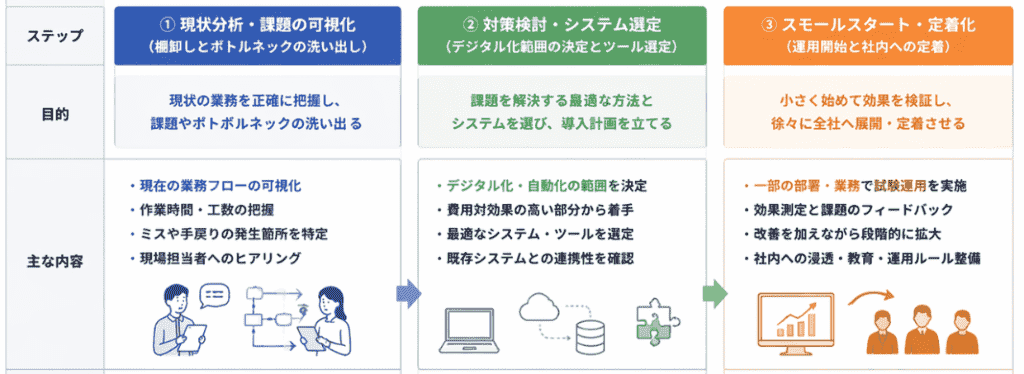
新しいツールに対する現場の抵抗感を和らげるためにも、丁寧な研修やマニュアルの整備を行い、運用上の課題が見つかればその都度改善を繰り返していく柔軟な姿勢が求められます。
💪経理業務にAIを導入して実際に検証!
経理業務にAIを活用することを想定し、実際にいくつかの機能を使ってみた感想とそこから見えてきたおすすめの活用法を3つの視点からご紹介します。
使用するAIツールはClaudeです。
検証1:OCRを活用した請求書の電子化
経理業務の中でも特に手間がかかるのが、紙やPDFで届く請求書の内容を目視で確認し、手入力する作業です。
経理業務へのDX導入を検討する際、ツールへスムーズにデータを渡すことを前提とすると、データの構造化は欠かせないプロセスとなります。
そこで、1つ目の検証として、サンプル請求書の読み取りとデータの構造化を依頼してみました!
入力プロンプト(一部抜粋)
あなたは「日本語の請求書画像をOCRし、構造化データとして出力する」専門家です。
# タスク
アップロードする請求書画像から、
1. 画像内テキストを正確に読み取る(OCR)
2. 読み取ったテキストをもとに請求書情報をJSON形式に構造化する
の2ステップを行ってください。
# 注意点(OCR)
・画像内の日本語・数字・記号をできるだけ正確に読み取ってください。
・よくある誤認識に注意してください
〜(省略)〜
・どの項目かわからない、または読めない場合は null のままにしてください。
・合計金額と明細・小計・税額に矛盾がある場合や日付が不明瞭な場合は、warnings に短い日本語の注意文を入れてください
複数のフォーマットが異なる請求書をツールに読み込ませてみたところ、取引先名、請求金額、支払期日といった重要な項目が数秒で正確に構造化されたデータとして抽出されました!
抽出対象以外のデータは勝手に補完せずに「null」と記載しているほか、不明瞭な点は「warnings」として検知してくれているため、確認作業も比較的スムーズに進められるようになっています。
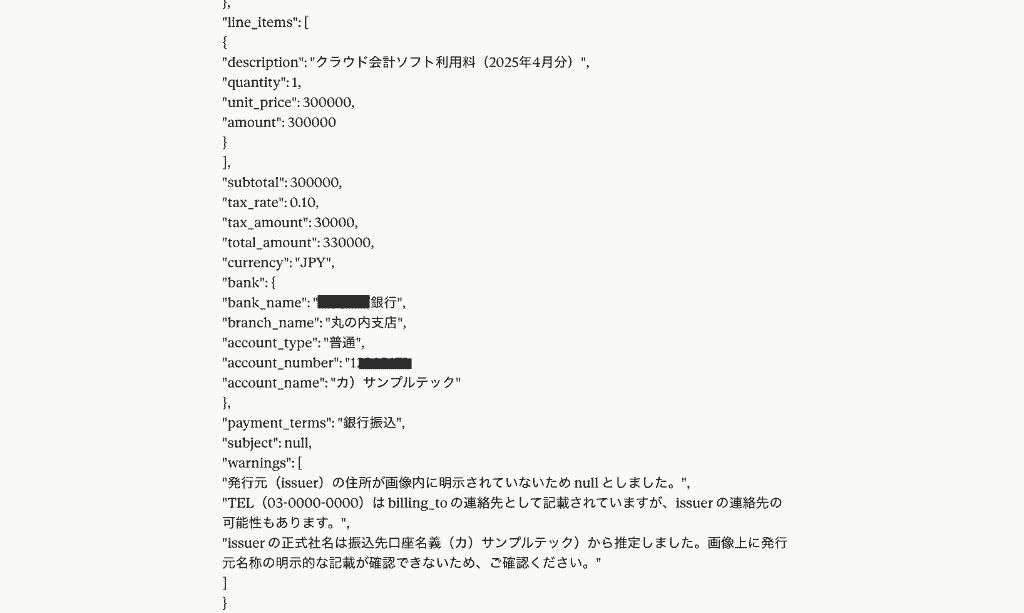
税込・税抜の判定も適切で、数値データの読み取り精度は非常に高いものと評価できます!
なお、AIに社内の経理データを直接渡すことは推奨していないため、実際の活用シーンでは数値・口座情報の置き換えを徹底した上で構造化を依頼。
その後、置き換え部分を手動修正してDXツールに渡すことで安全な運用が実現するでしょう。
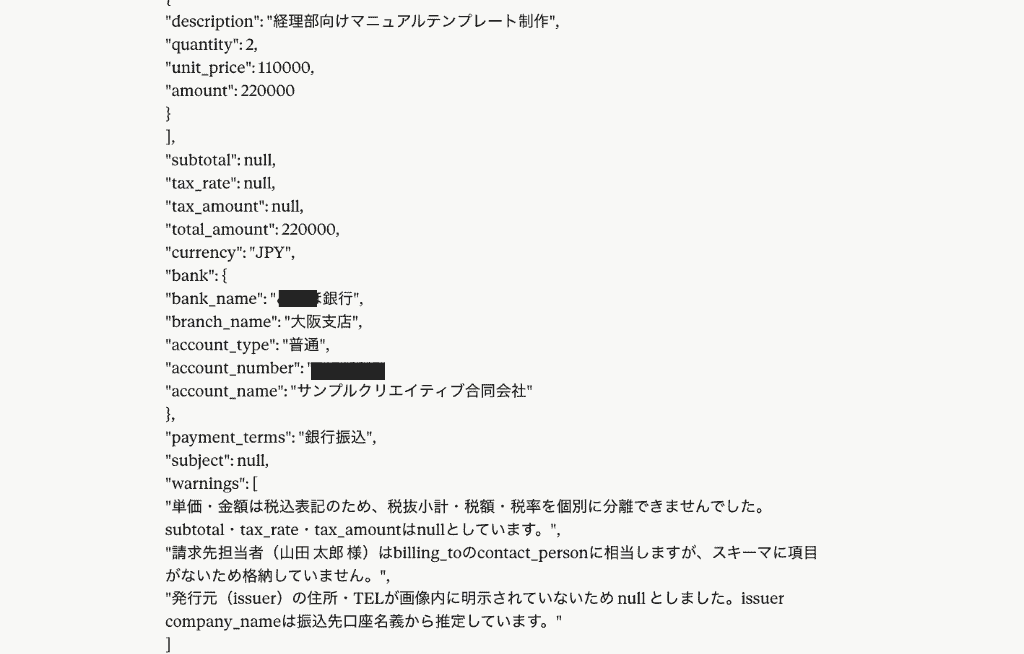
データの変換作業のなかにAIを取り入れることで、請求金額に誤りがないかを人が目視で確認する工数が省け、金額の不一致があった場合のみアラートが鳴る仕組みが作れるため、チェック作業の負担軽減につながります。
検証2:自動仕訳
次に、AIによる仕訳の精度を検証。
これまでは、整理されたデータを見ながら、経理担当者が経験と知識に基づいて一つひとつ勘定科目を判断して仕訳を切る必要がありました。
この確認作業をAIに代替してもらうため、以下のプロンプトを投稿し、仕訳精度をジャッジしてみます。
入力プロンプト(一部抜粋)
あなたは中小企業向けクラウド会計ソフトに組み込まれた「自動仕訳エンジン」です。
以下の要件に従い、入力された取引データから勘定科目・補助科目を推定し、仕訳案を作成してください。
# 要件
1. 入力データ
2. 出力する内容(仕訳案)
3. フラグ付けの方針
4. 出力フォーマット
〜(省略)〜
5. 注意点
・借方金額と貸方金額は必ず一致させてください。
・勘定科目名は日本の一般的な中小企業会計でよく使われる科目名を用いてください。
・不明な点があっても、必ず何らかの勘定科目を提案したうえで、「要確認」フラグとコメントで不確実性を示してください。
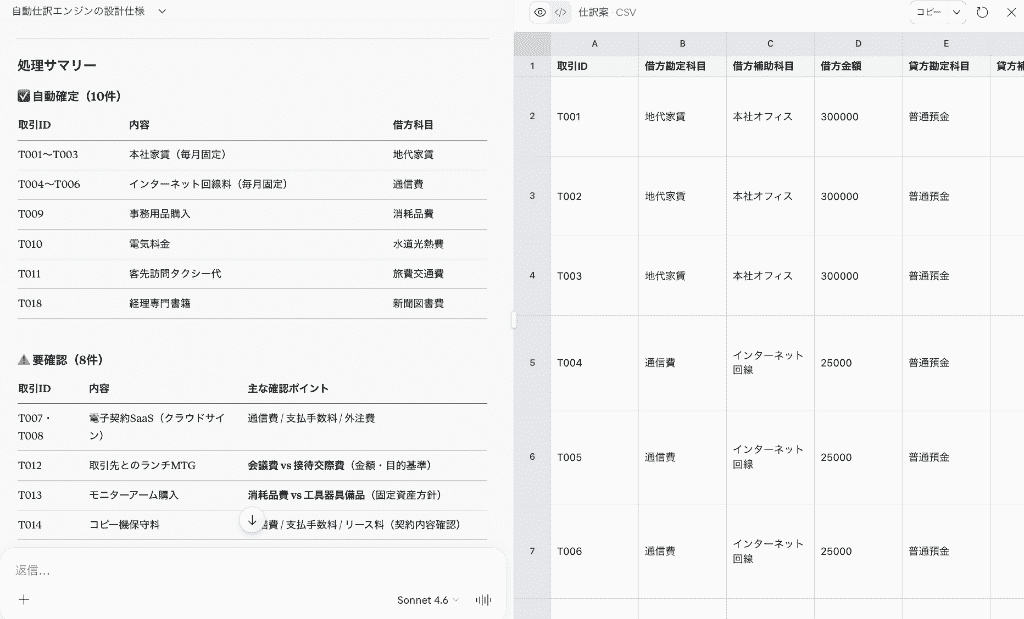
適切な勘定科目や補助科目をAIが自動で推測し、仕訳データを作成してくれました。
毎月発生する家賃や通信費、定期的な取引先への支払いなどは高い精度で正しい仕訳が切られています。
AIが判断に迷ってフラグを立てた例外的な取引のみを確認・修正する運用にすれば、月次決算にかかる時間の短縮が期待できそうですね!
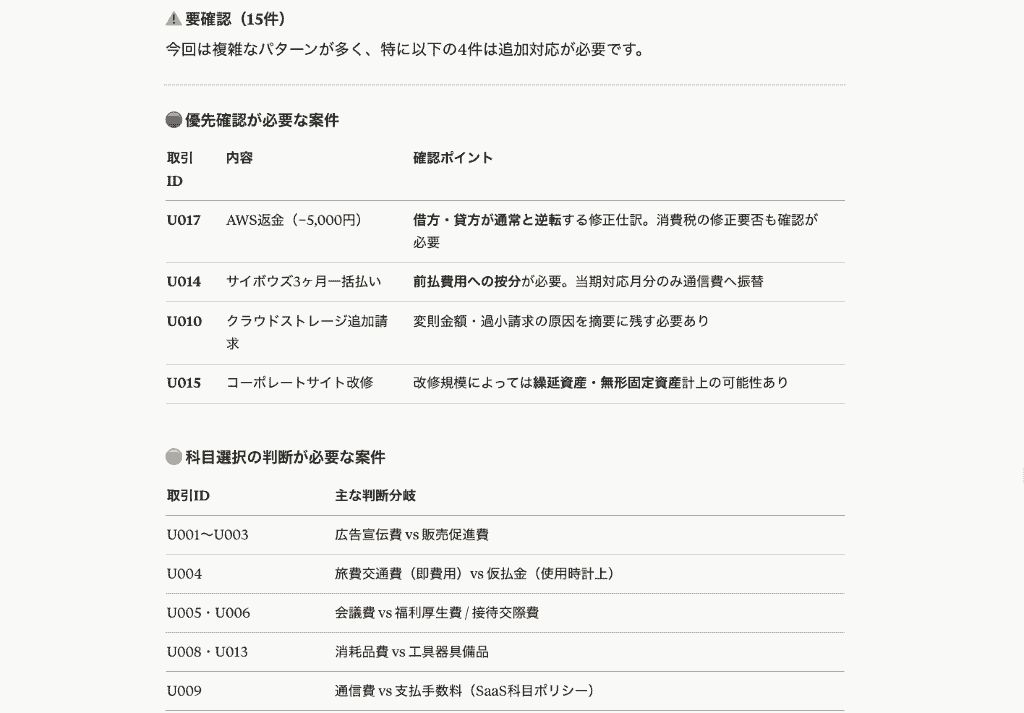
他にも、変則請求やマイナス仕訳のデータが含まれているCSVファイルを渡してみましたが、的確に「確認が必要なIDとその理由」を明示!
DXツールへデータを連携する際はできる限り正確な情報を渡したいので、事前にAIでチェックする行程は目視チェックの負担を減らせる有効なフローだと感じました。
検証3:連絡・催促メールの自動作成
次に検証したのは、未入金先への督促や支払通知などの連絡・催促メールの自動作成です。
経理業務では数字を扱うだけでなく、取引先へ期日を知らせたり、不足書類の提出を求めたりするメール作成に意外と多くの時間を奪われています。
この作業負担がどれだけ軽減されるか、確認してみましょう。
入力プロンプト(一部抜粋)
あなたは日本企業の経理担当として、取引先に丁寧な督促メールを作成するアシスタントです。
以下の条件とデータを基に、取引関係を悪化させないよう配慮しながら、未入金に関する状況確認と支払のお願いを行うメール文面を作成してください。
# 出力要件
〜〜
# 入力データ
重要顧客だが、ここ数ヶ月支払遅延が続いている。
今回も期日をかなり過ぎているため、やや踏み込んだ表現で支払を依頼したいが、関係悪化は避けたい。
入力パラメータ
〜〜
# 出力フォーマット
件名:
{{ここに件名}} ※金額明細などの経費情報は含めないこと。
本文:
{{ここに本文}} ※金額明細などの経費情報は含めないこと。
以上を踏まえて、件名と本文を出力してください。
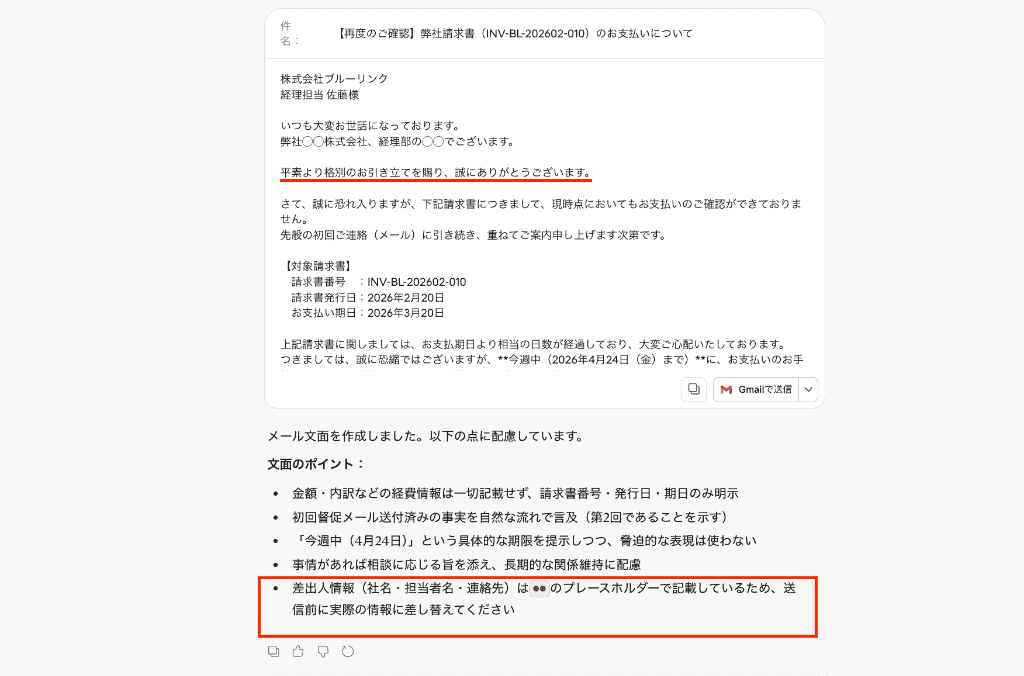
角が立たない丁寧な文面を毎回考えるのは、担当者にとって心理的な負担でもありますが、AIに任せることで、ビジネスルールに則った自然で適切な文面のメールが瞬時に生成されました!
「平素より〜」と非常に丁寧な挨拶文も使用されている他、『経費情報は含めない』という指示を順守した構成になっているのもいいですね。(赤線)
また、メール構成のポイントも合わせて生成してくれているので、補足すべき対応がすぐにわかるようになっています。(赤枠)
続けて『請求書支払いおよび検収書を依頼するメール』の作成も依頼してみましたが、こちらの結果も非常に高いクオリティのメールを生成!
架線や【】を上手に活用した読みやすい構成になっているので、微修正を加えれば実務のたたき台として十分活用できる品質です。
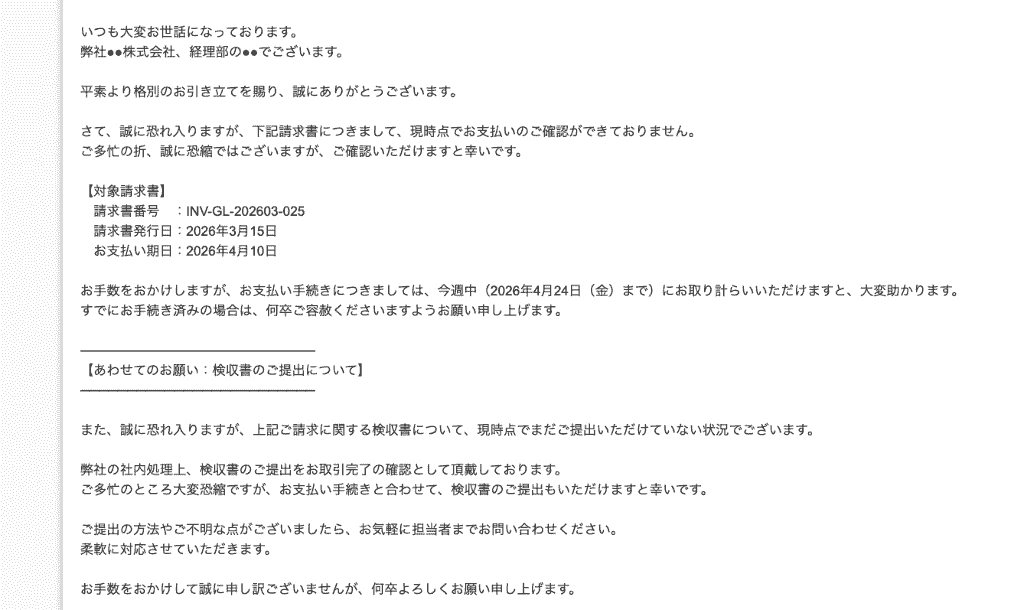
取引先への連絡対応の心理的負担を劇的に下げつつ、回収遅延のリスクを最小限に抑えることにもつながるでしょう!
🧰経理DXをサポートする代表ツール
ここでは、国内で広く利用されている代表的な経理DXツールを3つピックアップしてご紹介します。
マネーフォワード クラウド
会計から経費精算、給与計算まで、バックオフィス業務全般を網羅する幅広いプロダクト群を展開しているのが特徴です。
各サービスがシームレスに連携するため、入力の手間や転記ミスを削減可能。
また、銀行口座やクレジットカードとのデータ連携機能が充実しており、明細データを自動取得して仕訳を提案してくれるため、日々の経理業務を劇的に効率化してくれます。
freee
「スモールビジネスを、世界の主役に。」をミッションに掲げ、特に中小企業や個人事業主を中心に広く利用されています。
簿記の専門知識がなくても直感的に操作できるユーザーインターフェースが魅力で、モバイルにも対応。
AIチャットや有人チャットサポートも用意されており、初めてクラウド会計を導入する企業でも安心して利用をスタートできるでしょう。
楽楽精算
多くの企業に導入されており、日本企業の複雑な社内規程や承認フローに対応しやすい点が特徴です。
AI-OCR読み取り機能を備え、申請者と経理担当者双方の負担を大きく軽減。
電子帳簿保存法にも対応しており、既存の会計システムとも柔軟にCSV連携できるため、先行してDX化したい企業に最適なソリューションとなっています。
🤔自社に合った経理DXツールの選び方
数ある経理DXツールの中から自社に最適なものを選ぶためには、いくつかの重要なポイントを押さえておく必要があります。
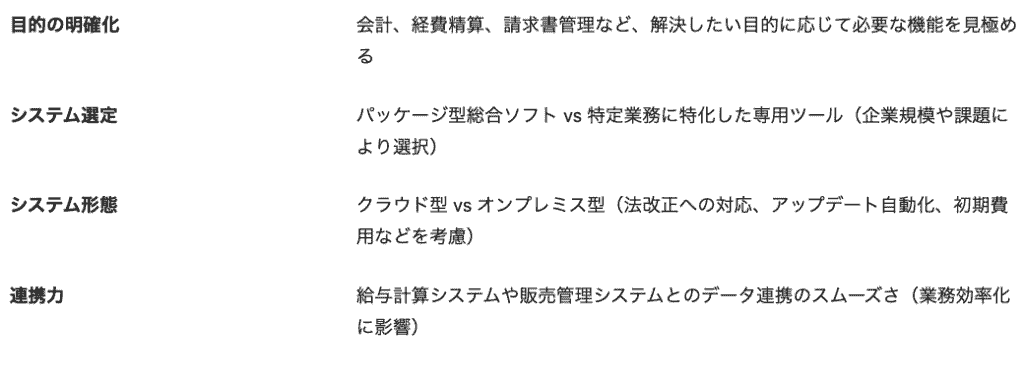
それぞれの特徴や強みを比較検討し、無料トライアルなどを活用して実際の使い勝手を確認した上で導入を進めるのがおすすめです。
🪷まとめ
経理DXは単なるツールの導入やペーパーレス化といった表面的な変化にとどまらず、企業の競争力を高めるための重要な経営戦略としての位置づけを確立しつつあります。
深刻化する人手不足や頻繁に行われる法改正に対応し、変化の激しいビジネス環境を生き抜くためには、経理部門のデジタル化は避けて通れない課題といえるでしょう。
AI-OCRやクラウド承認ワークフロー、API連携などの最新技術を上手く取り入れることで、日々の煩雑な業務から解放され、より価値のある仕事に集中できる環境を作り出すことが可能に。
まずは経費精算や請求書処理など、身近で効果を実感しやすい業務からデジタル化への第一歩を踏み出し、自社に合った形で経理DXを推進していきましょう!
🏁Yoomでできること
経理部門単体でのデジタル化を進めた後、さらに企業全体のDXを推進していくフェーズにおいて、Yoomは非常に強力な武器となります。
経理DXツールと他部署が利用しているさまざまなツール(CRM、SFA、各種データベースなど)をシームレスに繋ぎ、部門の垣根を越えた業務の自動化を実現できるのです。
各部門が使い慣れたシステムを活かしながら、データの二重入力や伝達漏れといったヒューマンエラーを軽減することにもつながります。
Yoomの活用は、経理部門の負担軽減だけでなく、企業全体の生産性を飛躍的に高める大きな一歩となるに違いありません。
■概要Telegramで受け取った経費報告を、都度Google スプレッドシートに手入力で転記する作業は手間がかかる上に、入力ミスも起こりがちではないでしょうか。また、リアルタイムでの予算把握が難しく、気づいた時には予算を超過していたというケースも少なくありません。このワークフローを活用すれば、Telegramでの報告をトリガーにGoogle スプレッドシートへの記録を自動化し、円滑な経費管理を実現します。■このテンプレートをおすすめする方- TelegramとGoogle スプレッドシートを利用した経費管理の効率化を検討している方
- 手作業でのデータ転記による入力ミスや報告漏れをなくし、正確な経費管理を行いたい方
- 経費が予算に近づいたタイミングを自動で検知し、アラートを受け取りたいと考えている方
■このテンプレートを使うメリット- Telegramへの投稿だけでGoogle スプレッドシートに経費情報が自動で記録されるため、これまで手作業に費やしていた時間を短縮することができます
- 手作業でのデータ転記が不要になるため、入力間違いや漏れといったヒューマンエラーのリスク軽減に繋がり、経費管理の精度を高めます
■フローボットの流れ- はじめに、TelegramとGoogle スプレッドシートをYoomと連携します
- 次に、トリガーでTelegramを選択し、「ボットがメッセージを受け取ったら」というアクションを設定します
- 「テキスト抽出」のオペレーションを設定し、トリガーで受信したメッセージ内容から経費の詳細をAIで抽出します
- オペレーションでGoogle スプレッドシートを選択し、「レコードを追加する」アクションで受け取った経費情報を記録します
- 続いて、Google スプレッドシートの「複数のレコードを取得する」アクションで、記録された同一予算内の経費データを取得します
- AI機能で、現在の経費の合計額を算出します
- 分岐機能を用いて、経費の合計額が設定した予算額に近づいたかどうかを判定します
- 最後に、条件に合致した場合のみTelegramの「メッセージを送信」アクションで、指定の宛先にアラートを通知します
※「トリガー」:フロー起動のきっかけとなるアクション、「オペレーション」:トリガー起動後、フロー内で処理を行うアクション
■このワークフローのカスタムポイント- Telegramでアラートを送信する際、通知先は任意のチャンネルやユーザーに設定することが可能です
- 通知するメッセージの本文は、固定のテキストだけでなく、Google スプレッドシートから取得した経費の合計額などの動的な情報(変数)を埋め込んでカスタマイズできます
■注意事項- Telegram、Google スプレッドシートのそれぞれとYoomを連携してください
- 分岐はミニプラン以上のプランでご利用いただける機能(オペレーション)となっております。フリープランの場合は設定しているフローボットのオペレーションはエラーとなりますので、ご注意ください
- ミニプランなどの有料プランは、2週間の無料トライアルを行うことが可能です。無料トライアル中には制限対象のアプリや機能(オペレーション)を使用することができます
■概要
「バクラク申請・経費精算で申請されたら、内容をAIで要約してNotionに追加する」ワークフローは、申請内容を自動で要約し、Notionに整理して登録する業務ワークフローです。申請確認の作業時間を減らし、情報をひと目で把握できるように支援します。
■このテンプレートをおすすめする方
- バクラク申請・経費精算で日々の申請内容をひとつひとつ目視で確認している総務
- 経理担当者の方・AI要約機能で申請情報を要点だけ抽出し、Notionで見やすく整理したいチームリーダーの方
- AIの活用を通じて、情報整理と共有の手間を減らし、DXを推進したい経営者や企画担当者の方
■注意事項
- バクラク申請・経費精算、NotionのそれぞれとYoomを連携してください。
- トリガーは5分、10分、15分、30分、60分の間隔で起動間隔を選択できます。・プランによって最短の起動間隔が異なりますので、ご注意ください。
■概要レシートの提出や経費精算は、申請者と担当者の双方にとって手間のかかる業務ではないでしょうか。 特に、提出されたレシートが社内規定に沿っているかを目視で確認する作業は時間がかかり、見落としのリスクも伴います。 このワークフローを活用すれば、フォームからレシートが送信されるとAIエージェント(AIワーカー)が自動で規定チェックを行うため、AIを活用したスムーズな経費管理を実現し、これらの課題を解消します。■このテンプレートをおすすめする方- 経費精算の申請や承認フローに多くの時間を費やしている経理・総務担当者の方
- AIエージェントを導入して経費管理業務を効率化し、生産性を向上させたいと考えている方
- 従業員の経費申請プロセスを簡素化し、本来のコア業務に集中できる環境を整えたい方
■このテンプレートを使うメリット- フォームへの回答送信を起点にレシートのチェックまでが自動処理されるため、これまで手作業で行っていた確認業務の時間を短縮できます
- AIが設定されたルールに基づいてチェックを行うので、目視による確認漏れや担当者ごとの判断のばらつきといったヒューマンエラーの防止に繋がります
■フローボットの流れ- はじめに、経費管理を行うGoogle スプレッドシートなどのアプリをYoomと連携します
- 次に、トリガーでフォームを選択し、「回答が送信されたら」というアクションを設定します。このフォームにはレシートの画像ファイルを添付できるようにしておきます
- 最後に、オペレーションでAIワーカーを選択し、添付されたレシート画像の解析と、社内規定に沿っているかのチェックを行いGoogle スプレッドシートに記録するためのマニュアル(指示)を作成します
※「トリガー」:フロー起動のきっかけとなるアクション、「オペレーション」:トリガー起動後、フロー内で処理を行うアクション
■このワークフローのカスタムポイント- フォームのトリガー設定では、レシート添付の項目のほか、経費申請に必要な申請者名や金額、日付といった回答項目を任意で設定してください
- AIワーカーのオペレーション設定では、日付の妥当性や金額の上限、交際費の規定など、チェックさせたい内容を指示として任意で設定することが可能です
■注意事項- Google スプレッドシートとYoomを連携してください。AIワーカー内で使用するツール(アプリ)についてもマイアプリ連携が必要です。
- AIワーカーの基本設定は「【AIワーカー】基本的な設定方法」をご参照ください。
- AIワーカーの同時実行数・作成可能なAIワーカー数・利用可能なAIモデルはご契約中のプランによって異なります。
- AIワーカー内でご利用いただけるアプリやオペレーション等はフローボットの利用制限と同様です。
- AIワーカーは、テスト実行でも本番実行と同様にタスクを消費しますのでご注意ください。詳細は「【AIワーカー】タスク実行数の計算方法」ご参照ください。
- AIワーカーはマニュアルを詳細に設定することで適切な処理を実行しやすくなります。詳細は「【AIワーカー】マニュアルの作成方法」をご参照ください。
- ダウンロード可能なファイル容量は最大300MBまでです。アプリの仕様によっては300MB未満になる可能性があるので、ご注意ください。
- トリガー、各オペレーションでの取り扱い可能なファイル容量の詳細は「ファイルの容量制限について」をご参照ください。

- TelegramとGoogle スプレッドシートを利用した経費管理の効率化を検討している方
- 手作業でのデータ転記による入力ミスや報告漏れをなくし、正確な経費管理を行いたい方
- 経費が予算に近づいたタイミングを自動で検知し、アラートを受け取りたいと考えている方
- Telegramへの投稿だけでGoogle スプレッドシートに経費情報が自動で記録されるため、これまで手作業に費やしていた時間を短縮することができます
- 手作業でのデータ転記が不要になるため、入力間違いや漏れといったヒューマンエラーのリスク軽減に繋がり、経費管理の精度を高めます
- はじめに、TelegramとGoogle スプレッドシートをYoomと連携します
- 次に、トリガーでTelegramを選択し、「ボットがメッセージを受け取ったら」というアクションを設定します
- 「テキスト抽出」のオペレーションを設定し、トリガーで受信したメッセージ内容から経費の詳細をAIで抽出します
- オペレーションでGoogle スプレッドシートを選択し、「レコードを追加する」アクションで受け取った経費情報を記録します
- 続いて、Google スプレッドシートの「複数のレコードを取得する」アクションで、記録された同一予算内の経費データを取得します
- AI機能で、現在の経費の合計額を算出します
- 分岐機能を用いて、経費の合計額が設定した予算額に近づいたかどうかを判定します
- 最後に、条件に合致した場合のみTelegramの「メッセージを送信」アクションで、指定の宛先にアラートを通知します
■このワークフローのカスタムポイント
- Telegramでアラートを送信する際、通知先は任意のチャンネルやユーザーに設定することが可能です
- 通知するメッセージの本文は、固定のテキストだけでなく、Google スプレッドシートから取得した経費の合計額などの動的な情報(変数)を埋め込んでカスタマイズできます
- Telegram、Google スプレッドシートのそれぞれとYoomを連携してください
- 分岐はミニプラン以上のプランでご利用いただける機能(オペレーション)となっております。フリープランの場合は設定しているフローボットのオペレーションはエラーとなりますので、ご注意ください
- ミニプランなどの有料プランは、2週間の無料トライアルを行うことが可能です。無料トライアル中には制限対象のアプリや機能(オペレーション)を使用することができます


■概要
「バクラク申請・経費精算で申請されたら、内容をAIで要約してNotionに追加する」ワークフローは、申請内容を自動で要約し、Notionに整理して登録する業務ワークフローです。申請確認の作業時間を減らし、情報をひと目で把握できるように支援します。
■このテンプレートをおすすめする方
- バクラク申請・経費精算で日々の申請内容をひとつひとつ目視で確認している総務
- 経理担当者の方・AI要約機能で申請情報を要点だけ抽出し、Notionで見やすく整理したいチームリーダーの方
- AIの活用を通じて、情報整理と共有の手間を減らし、DXを推進したい経営者や企画担当者の方
■注意事項
- バクラク申請・経費精算、NotionのそれぞれとYoomを連携してください。
- トリガーは5分、10分、15分、30分、60分の間隔で起動間隔を選択できます。・プランによって最短の起動間隔が異なりますので、ご注意ください。
- 経費精算の申請や承認フローに多くの時間を費やしている経理・総務担当者の方
- AIエージェントを導入して経費管理業務を効率化し、生産性を向上させたいと考えている方
- 従業員の経費申請プロセスを簡素化し、本来のコア業務に集中できる環境を整えたい方
- フォームへの回答送信を起点にレシートのチェックまでが自動処理されるため、これまで手作業で行っていた確認業務の時間を短縮できます
- AIが設定されたルールに基づいてチェックを行うので、目視による確認漏れや担当者ごとの判断のばらつきといったヒューマンエラーの防止に繋がります
- はじめに、経費管理を行うGoogle スプレッドシートなどのアプリをYoomと連携します
- 次に、トリガーでフォームを選択し、「回答が送信されたら」というアクションを設定します。このフォームにはレシートの画像ファイルを添付できるようにしておきます
- 最後に、オペレーションでAIワーカーを選択し、添付されたレシート画像の解析と、社内規定に沿っているかのチェックを行いGoogle スプレッドシートに記録するためのマニュアル(指示)を作成します
■このワークフローのカスタムポイント
- フォームのトリガー設定では、レシート添付の項目のほか、経費申請に必要な申請者名や金額、日付といった回答項目を任意で設定してください
- AIワーカーのオペレーション設定では、日付の妥当性や金額の上限、交際費の規定など、チェックさせたい内容を指示として任意で設定することが可能です
- Google スプレッドシートとYoomを連携してください。AIワーカー内で使用するツール(アプリ)についてもマイアプリ連携が必要です。
- AIワーカーの基本設定は「【AIワーカー】基本的な設定方法」をご参照ください。
- AIワーカーの同時実行数・作成可能なAIワーカー数・利用可能なAIモデルはご契約中のプランによって異なります。
- AIワーカー内でご利用いただけるアプリやオペレーション等はフローボットの利用制限と同様です。
- AIワーカーは、テスト実行でも本番実行と同様にタスクを消費しますのでご注意ください。詳細は「【AIワーカー】タスク実行数の計算方法」ご参照ください。
- AIワーカーはマニュアルを詳細に設定することで適切な処理を実行しやすくなります。詳細は「【AIワーカー】マニュアルの作成方法」をご参照ください。
- ダウンロード可能なファイル容量は最大300MBまでです。アプリの仕様によっては300MB未満になる可能性があるので、ご注意ください。
- トリガー、各オペレーションでの取り扱い可能なファイル容量の詳細は「ファイルの容量制限について」をご参照ください。
出典:
プログラミング知識なしで手軽に構築できます。











