・
動画生成AIアプリおすすめ10選!無料・有料比較と商用利用の注意点

以前は専門的なスキルが必要だった動画制作も、今ではAIアプリを使うことで、テキストや写真から驚くほど自然な動画を生成できるようになっています。
しかし、次々と新しいツールが登場するため、「どれを選べばいいのか」「商用利用は安全か」といった疑問も尽きません。
本記事では、無料・有料別におすすめの動画生成AIアプリを厳選してご紹介します。
また、実際に「Adobe Firefly」を使用して、動画生成AIがどこまで実用的かを検証しました。
📚動画生成AIアプリの選び方

最適なツールを選ぶには「生成モデル」「操作性」「コスト」の3軸で判断することが重要です。まずは、導入前に押さえておくべき基本の選び方を整理しましょう。
[1]利用目的に適した生成モデルを確認する
動画生成AIの代表的な生成方法には、テキストから動画を作る「Text to Video」と、画像から作る「Image to Video」があります。
ゼロから架空の世界を描きたいなら前者、自社の商品写真やブランド素材に命を吹き込みたいなら後者が得意なツールを選ぶのが正解です。
また、現在の主要モデルが搭載されているかも、映像のリアリティに直結します。
[2]日本語対応と操作のしやすさを確認する
海外製アプリは英語プロンプトが基本となる場合が多いですが、最近では日本語指示でも高い精度で理解してくれるツールが増えています。
英語に自信がない方は、UIが日本語化されているか、日本語入力に対応しているかをチェックしましょう。
操作画面が直感的であれば、チーム内での共有や定着もスムーズに進みます。
[3]コストパフォーマンスと無料枠の仕組みを確認する
動画生成AIの多くは「クレジット制」を採用しています。
毎日一定数が補充されるタイプや、初回登録時のみ付与されるタイプなどさまざまです。
商用利用の条件や利用できる機能はプランによって異なるため、月額料金だけでなく、1本あたりの消費量やリテイクの発生頻度も考慮し、トータルのコスト感を把握しておきましょう。
⚠️動画生成AIアプリを商用利用する際の注意点
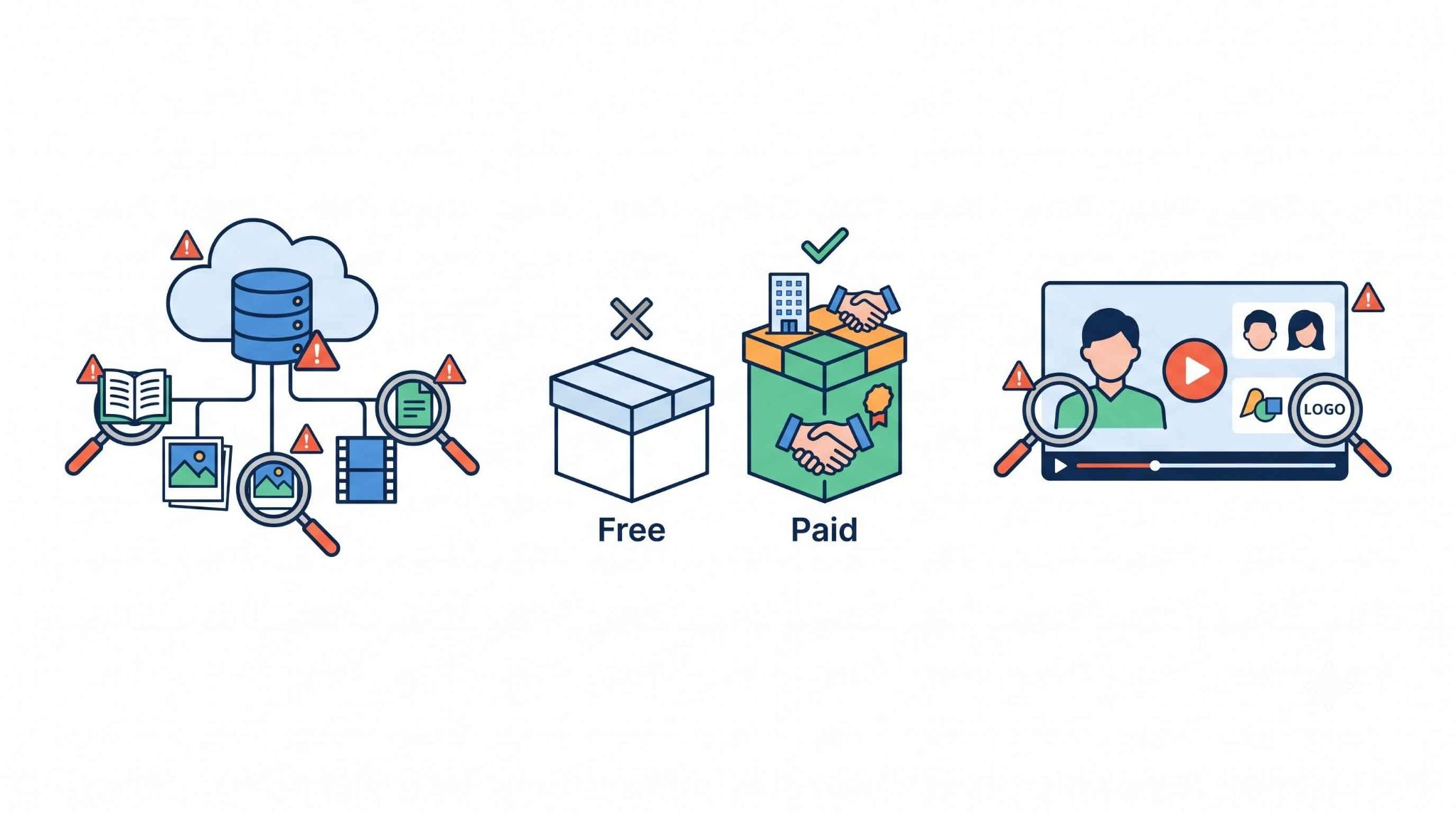
動画生成AIで作成したコンテンツをYouTubeの収益化動画や自社広告、SNSマーケティングなどで利用する場合、事前の権利確認が欠かせません。
✔️学習データの著作権リスクを確認する
AIモデルがどのようなデータを学習しているかは、著作権リスクに直結します。
例えば、Adobe Fireflyは、Adobe Stockなどのライセンスされたコンテンツや、著作権の保護期間が終了したパブリックドメインのコンテンツなどを学習に使用し、商用利用に配慮して設計されています。
一方、学習データの詳細が公開されていないサービスでは、生成物が既存の著作物に似る可能性を判断しにくいことがあります。
商用利用の可否だけでなく、生成物に関する利用条件や免責事項、知的財産権を侵害した場合の取り扱いまで確認しておきましょう。
✔️無料プランと有料プランで商用利用権が異なる点に注意する
商用利用の条件は、ツールやプランによって異なります。
無料プランの生成物も商用利用できるツールがある一方、有料プランでのみ商用利用を認めているツールもあります。
ビジネスで使用する場合は、利用時点の料金ページと利用規約を確認し、生成物の利用範囲やクレジット表記、透かしの有無などを確かめておきましょう。
✔️生成物に含まれる肖像権・商標権の侵害リスクをチェックする
著作権上の問題が見当たらなくても、実在する人物に酷似した顔や、有名ブランドのロゴ、特徴的な商品・建造物などが含まれている場合は注意が必要です。
公開前に、肖像権やプライバシー、商標権、著作権などを侵害するおそれがないか確認しましょう。
✨ 無料でも使いやすい動画生成AIアプリ5選
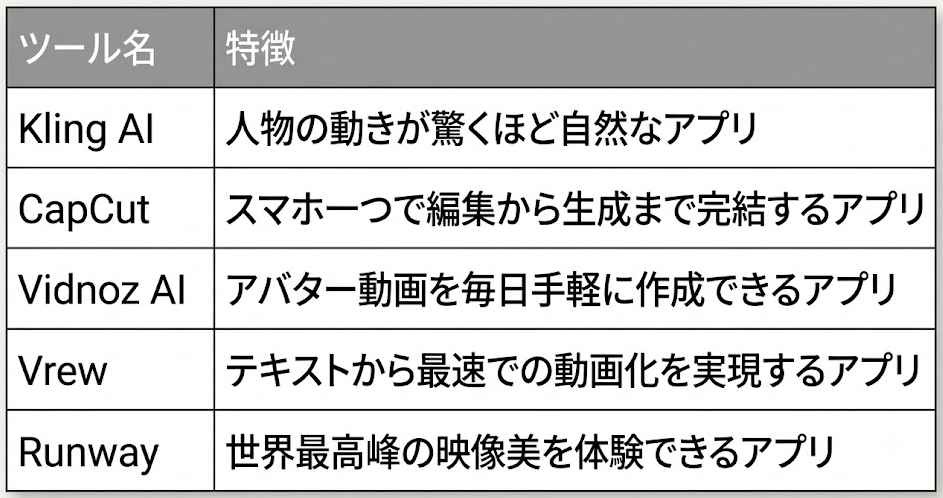
日常的なSNS投稿や、AI動画の可能性を探るための第一歩として最適なラインナップです。
1. Kling AI
🗣️人物の動きが驚くほど自然なアプリ
Kling AIは、人物の歩行や食事といった複雑な動きを、破綻なく描写できることで注目されているアプリです。
最新の物理エンジンを搭載しており、重力や物体の質感がリアルに表現されます。
- 無料プランでも付与されたクレジットの範囲で動画生成を試せる
- テキストや画像、参照素材を使った動画生成に対応
- 人物や物体の動きを含む、幅広い映像表現を生成できる
2. CapCut
🗣️スマホ一つで編集から生成まで完結するアプリ
CapCutは、TikTokで有名なByteDance社が提供する、動画編集アプリのスタンダードです。
強力な編集機能に加え、AIによるエフェクトや画像からの動画生成機能がシームレスに統合されています。
- 基本的な生成機能や豊富なテンプレートを無料で利用可能
- TikTokのトレンド曲やエフェクトとの相性が抜群
- スマホアプリで撮影・AI生成・加工をワンストップで完結
3. Vidnoz AI
🗣️アバター動画を毎日手軽に作成できるアプリ
Vidnoz AIは、写真から喋るアバターを生成する「AIアバター」機能に特化したツールです。
プレゼン資料や社内教育用の解説動画を、撮影不要で作成できるためビジネス用途で重宝します。
- 無料枠として毎日1分相当の動画生成を試せる
- 1,500種類以上の多種多様なアバターから選択可能
- テキストを入力するだけで、自然なリップシンク動画を生成
※無料枠の条件は変更される場合があります。
4. Vrew
🗣️テキストから最速での動画化を実現するアプリ
Vrewは、情報を伝えるための動画制作において、効率的なツールです。
日本語の認識精度が高く、台本を用意するだけで動画の土台が完成するため、制作時間を短縮できます。
- 入力した台本に基づき、AIが最適な画像やビデオを自動配置
- 字幕生成、AI音声付与、カット編集がすべて自動で進行
- 日本語に完全対応しており、YouTubeの解説動画制作に最適
関連記事:「Vrew」の使い方を徹底解説!文字起こしや無音カットで編集作業を効率化
5. Runway
🗣️世界最高峰の映像美を体験できるアプリ
Runwayは、動画生成AIの歴史を塗り替えてきた、プロのクリエイターからも評価の高い先駆者的ツールです。
最先端の生成モデルを、ブラウザやスマホアプリから手軽に呼び出すことができます。
- 初回登録時にクレジットが付与され、高精度な生成を体験可能
- プロンプトの追従性が高く、細かな指示を映像に反映できる
- 映画のワンシーンのような、芸術性の高いビジュアル表現が可能
関連記事:Runwayでできること|初心者でも簡単!画像から動画生成する手順と効果
🚀 有料利用が前提の動画生成AIアプリ5選
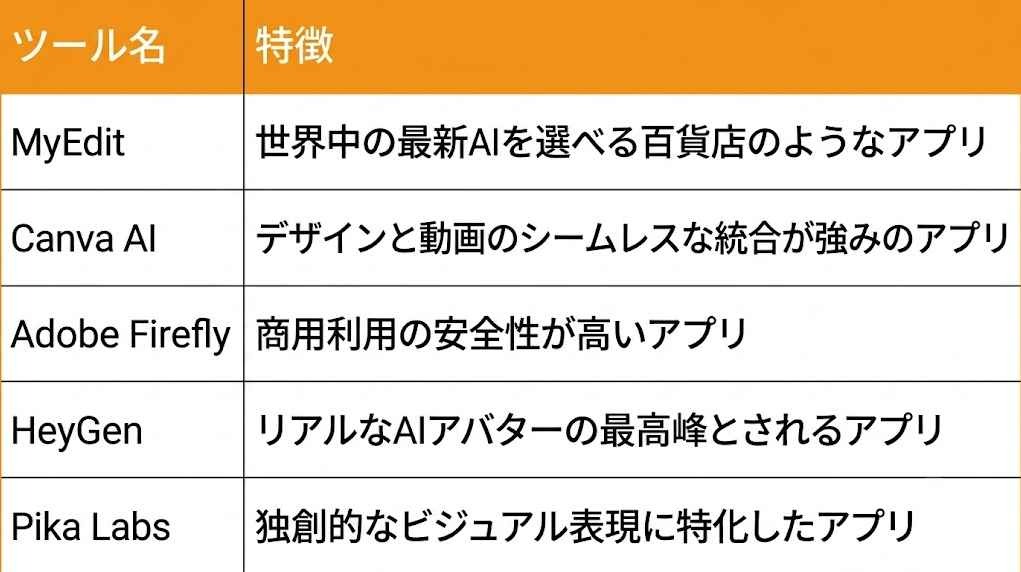
クオリティの妥協が許されないプロの現場や、高度なマーケティング活用を目指すなら、有料利用を前提としたハイエンドなアプリが選択肢となります。
1. MyEdit
🗣️世界中の最新AIを選べる百貨店のようなアプリ
MyEditは、特定のモデルに依存せず、Veo 3.1 LiteやKling 3.0など、複数の生成AIモデルを切り替えて利用できるのが特徴です。
常に最新技術を追いかけたいユーザーに適しています。
- 最新の外部AIモデルを日本語UIのまま一つの画面で使い分け可能
- クリエイターProは11,760円の年一括払いで月額980円相当
- 商用利用する場合は、使用するAIモデルと素材それぞれの利用条件を事前に確認する必要がある
2. Canva AI
🗣️デザインと動画のシームレスな統合が強みのアプリ
Canva AIは、バナー広告やSNS画像を作る感覚で、直感的に動画を生成・編集できます。
既存のデザインアセットと組み合わせやすく、チームでの共同作業にも適したプラットフォームです。
- デザイン素材と生成動画を組み合わせ、一つのキャンバスで編集完結
- Magic Media機能により、テキストから瞬時に動画素材を生成
- Canva Proでは、プランに含まれる月間利用枠の範囲でMagic MediaなどのAI機能を利用可能
関連記事:素材探しを省けるか|CanvaのAI動画生成でプレゼン映像を作ってみた
3. Adobe Firefly
🗣️商用利用の安全性が高いアプリ
Adobe Fireflyは、Adobe Stockなどのライセンスされたコンテンツや、著作権の保護期間が終了したパブリックドメインのコンテンツなどを学習に使用しており、商用利用に配慮して設計されています。
既存のAdobe製品との親和性が最大のメリットです。
- ライセンスされたコンテンツやパブリックドメインのコンテンツなどを学習に使用した商用利用に配慮された生成モデル
- Premiere Proなどの編集ワークフローにAI生成機能を直接組み込み可能
- Adobe Firefly Standardは月額1,580円(税込)から利用可能
4. HeyGen
🗣️リアルなAIアバターの最高峰とされるアプリ
HeyGenは、喋るアバターの自然さや、口の動きをあわせるリップシンク精度において世界トップクラスの評価を得ています。
多言語への動画翻訳機能も備え、グローバル展開に最適です。
- 実在の人物のようなリアルなアバター生成と高度な翻訳機能
- 役員のスピーチ代行や教育コンテンツの量産を低コストで実現
- 動画の背景変更やレイアウト調整も直感的なUIで操作可能
関連記事:【HeyGenの使い方を徹底解説】多言語の動画作成を実務で検証
5. Pika Labs
🗣️独創的なビジュアル表現に特化したアプリ
Pika Labsは、アニメ調や3Dスタイル、さらには「物を溶かす」「膨らませる」といったユニークな物理エフェクトを数クリックで追加できます。
視聴者の目を引く独創的な演出に長けています。
- 他のツールにはない、独自の特殊効果(Pika Effects)を多数搭載
- アニメキャラクターを自然に喋らせるリップシンク機能に対応
- Webブラウザから利用でき、テキストや画像をもとに多彩な動画表現を作成可能
※商用利用はProまたはFancyプランが対象
🤖Yoomは動画制作のワークフローを自動化できます
動画生成AIを利用してコンテンツを制作する際、テーマの選定や台本の作成、SNSへの投稿といった周辺作業は意外と時間がかかるものです。
そんな手間のかかる業務も、YoomならAIワーカーを活用してスマートに自動化できます。
[Yoomとは]
例えば、フォームから送信された動画のテーマをもとに、AIワーカーがYouTube用の台本を自動で構成し、Googleドキュメントへ書き出すことが可能です。
■概要YouTubeチャンネルを運営する上で、視聴者から寄せられたテーマや社内外から収集した断片情報などをもとに毎回動画の台本を作成する作業は、時間と労力がかかるのではないでしょうか。このワークフローを活用すれば、フォームから動画のテーマが送信されるだけで、AIエージェント(AIワーカー)が自動でYouTube投稿用の台本を作成するため、アイデアをスムーズにコンテンツ化できます。手作業での台本作成から解放され、より創造的な業務に集中することが可能です。■このテンプレートをおすすめする方- YouTube投稿における台本作成のプロセスを効率化したいと考えているチャンネル運営者の方
- フォームで収集したアイデアをもとにしたコンテンツ制作フローを自動化したいマーケターの方
- AIエージェントを活用して、動画制作における一連のワークフローを改善したいコンテンツ制作者の方
■このテンプレートを使うメリット- フォームへの投稿を起点に台本作成が自動化されるため、これまで手作業で行っていた構成案の作成にかかる時間を短縮できます。
- AIワーカーが設定した指示に基づき台本を生成するため、YouTube投稿コンテンツの品質を安定させ、属人化を防ぐことにも繋がります。
■フローボットの流れ- はじめに、GoogleドキュメントをYoomと連携します。
- 次に、トリガーでフォームを選択し、「回答が送信されたら」というアクションを設定します。
- 最後に、オペレーションでAIワーカーを選択し、YouTube動画の構成を作成するためのマニュアル(指示)を作成します。
※「トリガー」:フロー起動のきっかけとなるアクション、「オペレーション」:トリガー起動後、フロー内で処理を行うアクション■このワークフローのカスタムポイント- AIワーカーへの指示内容は、生成したい動画のトーン&マナーやターゲット層に応じて任意で設定してください。どのような構成や内容の台本を生成したいか、プロンプトを具体的に記述することで、アウトプットの精度を高めることができます。
■注意事項- GoogleドキュメントとYoomを連携してください。AIワーカー内で使用するツール(アプリ)についてもマイアプリ連携が必要です。
- AIワーカーの基本設定は「【AIワーカー】基本的な設定方法」をご参照ください。
- AIワーカーの同時実行数・作成可能なAIワーカー数・利用可能なAIモデルはご契約中のプランによって異なります。
- AIワーカー内でご利用いただけるアプリやオペレーション等はフローボットの利用制限と同様です。
- AIワーカーは、テスト実行でも本番実行と同様にタスクを消費しますのでご注意ください。詳細は「【AIワーカー】タスク実行数の計算方法」ご参照ください。
- AIワーカーはマニュアルを詳細に設定することで適切な処理を実行しやすくなります。詳細は「【AIワーカー】マニュアルの作成方法」をご参照ください。


- YouTube投稿における台本作成のプロセスを効率化したいと考えているチャンネル運営者の方
- フォームで収集したアイデアをもとにしたコンテンツ制作フローを自動化したいマーケターの方
- AIエージェントを活用して、動画制作における一連のワークフローを改善したいコンテンツ制作者の方
- フォームへの投稿を起点に台本作成が自動化されるため、これまで手作業で行っていた構成案の作成にかかる時間を短縮できます。
- AIワーカーが設定した指示に基づき台本を生成するため、YouTube投稿コンテンツの品質を安定させ、属人化を防ぐことにも繋がります。
- はじめに、GoogleドキュメントをYoomと連携します。
- 次に、トリガーでフォームを選択し、「回答が送信されたら」というアクションを設定します。
- 最後に、オペレーションでAIワーカーを選択し、YouTube動画の構成を作成するためのマニュアル(指示)を作成します。
- AIワーカーへの指示内容は、生成したい動画のトーン&マナーやターゲット層に応じて任意で設定してください。どのような構成や内容の台本を生成したいか、プロンプトを具体的に記述することで、アウトプットの精度を高めることができます。
- GoogleドキュメントとYoomを連携してください。AIワーカー内で使用するツール(アプリ)についてもマイアプリ連携が必要です。
- AIワーカーの基本設定は「【AIワーカー】基本的な設定方法」をご参照ください。
- AIワーカーの同時実行数・作成可能なAIワーカー数・利用可能なAIモデルはご契約中のプランによって異なります。
- AIワーカー内でご利用いただけるアプリやオペレーション等はフローボットの利用制限と同様です。
- AIワーカーは、テスト実行でも本番実行と同様にタスクを消費しますのでご注意ください。詳細は「【AIワーカー】タスク実行数の計算方法」ご参照ください。
- AIワーカーはマニュアルを詳細に設定することで適切な処理を実行しやすくなります。詳細は「【AIワーカー】マニュアルの作成方法」をご参照ください。
また、Slackなどのチャットツールから動画テーマを送るだけで、AIが最新のトレンドを分析し、それにあわせたシナリオを作成して通知してくれる仕組みも構築できます。
■概要YouTube動画の企画立案において、最新のトレンド調査や競合分析、そして構成案の作成には膨大な時間と労力がかかり、大きな負担になっていないでしょうか?市場のニーズを的確に捉えた台本を作成したくても、リサーチ不足で再生数が伸び悩むことも少なくありません。このワークフローを活用すれば、Slackで動画のテーマを送信するだけで、AIワーカーがトレンド分析から台本作成までを自動で完結させます。データに基づいた質の高い構成案が迅速に生成されるため、リサーチ時間を大幅に削減し、演出などのクリエイティブな業務に集中できる環境を構築できます。
■このテンプレートをおすすめする方- YouTube動画の企画リサーチやトレンド調査に膨大な時間を費やしており、作業を効率化したいディレクターの方
- 視聴者のニーズを反映した再生されやすい動画構成や台本を、データに基づいて自動で作成したいコンテンツ制作担当者の方
- Slackを活用してチームで動画制作のアイデア出しを行っており、そのままシームレスに台本作成まで自動化したい方
■このテンプレートを使うメリット- 最新のトレンドや競合データをAIが自動で分析するため、手作業での膨大なリサーチ時間を短縮し、企画のスピードを向上させることが可能です。
- 検索データや動画分析に基づいた構成案がGoogleドキュメントへ自動生成されるため、内容のブレを防ぎ、安定したクオリティの台本作成を実現します。
■フローボットの流れ- はじめに、Slack、Googleドキュメント、SerpApi、YouTube Data APIをYoomと連携します。
- 次に、トリガーで、Slackを選択し、「メッセージがチャンネルに投稿されたら」というアクションを設定します。
- 次に、AIワーカーで、SerpApiによるトレンド調査やYouTubeデータの分析、Googleドキュメントでの台本作成を一貫して行うためのマニュアルを作成し、使用ツールとしてSerpApi、YouTube Data API、Googleドキュメントの各アクションを設定します。
- 最後に、オペレーションで、Slackの「スレッドにメッセージを送る」アクションを設定し、完了通知を送信します。
※「トリガー」:フロー起動のきっかけとなるアクション、「オペレーション」:トリガー起動後、フロー内で処理を行うアクション
■このワークフローのカスタムポイント- Slackのトリガー設定では、動画テーマを投稿する特定のチャンネルIDを正しく指定してください。
- AIワーカーのマニュアルを調整することで、台本のトーン(親しみやすい、ビジネスライクなど)や構成のフォーマットを任意に指定することが可能です。
- Googleドキュメントでの保存先フォルダなどを指定したい場合は、AIワーカー内のマニュアルを調整してカスタマイズしてください。
■注意事項- トリガーは5分、10分、15分、30分、60分の間隔で起動間隔を選択できます。プランによって最短の起動間隔が異なりますので、ご注意ください。
- Slack、Googleドキュメント、SerpApi、YouTube Data APIとYoomを連携してください。AIワーカー内で使用するツール(アプリ)についてもマイアプリ連携が必要です。
- AIワーカーの基本設定は「【AIワーカー】基本的な設定方法」をご参照ください。
- AIワーカーの同時実行数・作成可能なAIワーカー数・利用可能なAIモデルはご契約中のプランによって異なります。
- AIワーカー内でご利用いただけるアプリやオペレーション等はフローボットの利用制限と同様です。
- AIワーカーは、テスト実行でも本番実行と同様にタスクを消費しますのでご注意ください。詳細は「【AIワーカー】タスク実行数の計算方法」ご参照ください。
- AIワーカーはマニュアルを詳細に設定することで適切な処理を実行しやすくなります。詳細は「【AIワーカー】マニュアルの作成方法」をご参照ください。
■このテンプレートをおすすめする方
- YouTube動画の企画リサーチやトレンド調査に膨大な時間を費やしており、作業を効率化したいディレクターの方
- 視聴者のニーズを反映した再生されやすい動画構成や台本を、データに基づいて自動で作成したいコンテンツ制作担当者の方
- Slackを活用してチームで動画制作のアイデア出しを行っており、そのままシームレスに台本作成まで自動化したい方
■このテンプレートを使うメリット
- 最新のトレンドや競合データをAIが自動で分析するため、手作業での膨大なリサーチ時間を短縮し、企画のスピードを向上させることが可能です。
- 検索データや動画分析に基づいた構成案がGoogleドキュメントへ自動生成されるため、内容のブレを防ぎ、安定したクオリティの台本作成を実現します。
■フローボットの流れ
- はじめに、Slack、Googleドキュメント、SerpApi、YouTube Data APIをYoomと連携します。
- 次に、トリガーで、Slackを選択し、「メッセージがチャンネルに投稿されたら」というアクションを設定します。
- 次に、AIワーカーで、SerpApiによるトレンド調査やYouTubeデータの分析、Googleドキュメントでの台本作成を一貫して行うためのマニュアルを作成し、使用ツールとしてSerpApi、YouTube Data API、Googleドキュメントの各アクションを設定します。
- 最後に、オペレーションで、Slackの「スレッドにメッセージを送る」アクションを設定し、完了通知を送信します。
■このワークフローのカスタムポイント
- Slackのトリガー設定では、動画テーマを投稿する特定のチャンネルIDを正しく指定してください。
- AIワーカーのマニュアルを調整することで、台本のトーン(親しみやすい、ビジネスライクなど)や構成のフォーマットを任意に指定することが可能です。
- Googleドキュメントでの保存先フォルダなどを指定したい場合は、AIワーカー内のマニュアルを調整してカスタマイズしてください。
■注意事項
- トリガーは5分、10分、15分、30分、60分の間隔で起動間隔を選択できます。プランによって最短の起動間隔が異なりますので、ご注意ください。
- Slack、Googleドキュメント、SerpApi、YouTube Data APIとYoomを連携してください。AIワーカー内で使用するツール(アプリ)についてもマイアプリ連携が必要です。
- AIワーカーの基本設定は「【AIワーカー】基本的な設定方法」をご参照ください。
- AIワーカーの同時実行数・作成可能なAIワーカー数・利用可能なAIモデルはご契約中のプランによって異なります。
- AIワーカー内でご利用いただけるアプリやオペレーション等はフローボットの利用制限と同様です。
- AIワーカーは、テスト実行でも本番実行と同様にタスクを消費しますのでご注意ください。詳細は「【AIワーカー】タスク実行数の計算方法」ご参照ください。
- AIワーカーはマニュアルを詳細に設定することで適切な処理を実行しやすくなります。詳細は「【AIワーカー】マニュアルの作成方法」をご参照ください。
🔍【検証】Adobe Fireflyで比較検証

Adobe Fireflyの無料プランを利用して、業務自動化ツール「Yoom」の紹介動画制作をテーマに、文字からの生成と画像からの生成の違いを比較してみました。
検証1|テキスト指示のみでの動画生成
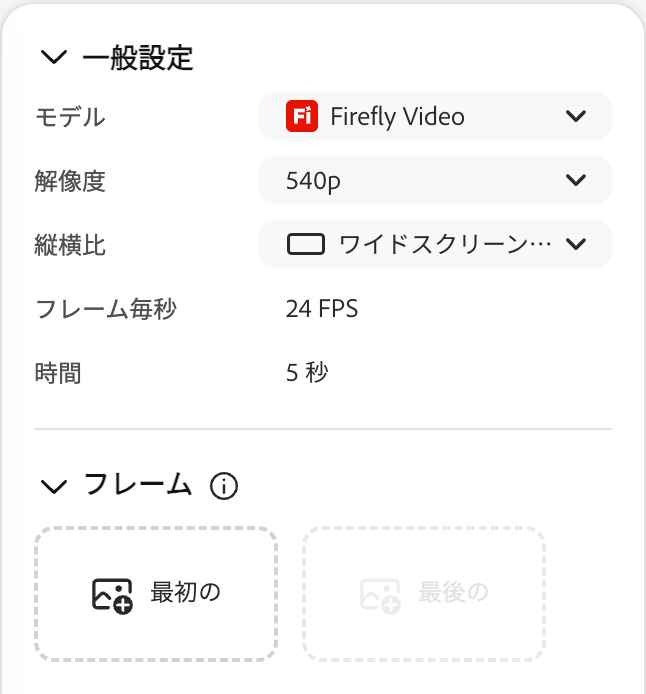
まずは、テキスト指示のみでゼロから映像を作り出す検証です。プロンプトで指定した世界観や構成要素が、どの程度忠実に再現されるかを確認します。
【プロンプト】
Flat vector illustration of cute colorful cartoon characters working together around a computer screen, cloud and calendar icons floating, purple wavy background, slow zoom-in, smooth 2D animation
※日本語訳
パソコンの周りで働くカラフルな可愛いキャラクターの平面的ベクトルイラスト。
雲やカレンダーのアイコンが浮かび、紫の波状の背景。スローズームイン、滑らかな2Dアニメーション。
出力結果

プロンプトで指定した波状背景やフラットな質感が反映され、全体のトーンは美しく仕上がっています。
一方で、自社独自のブランドデザインや細かなアニメーションまでをテキストのみで完全制御するのは難しい印象です。
検証2|画像素材からの動画生成
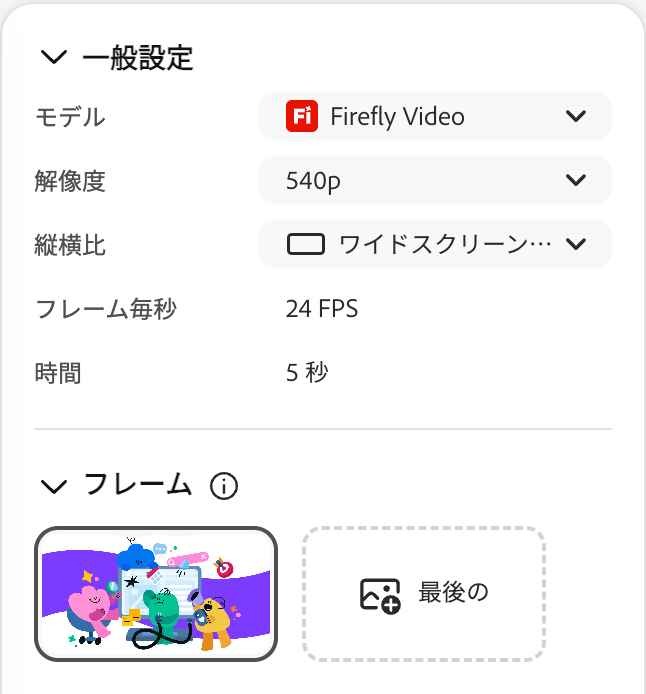
続いて、あらかじめ用意したイラスト画像をベースに動画化する検証です。自社ブランドの独自デザインやキャラクターの品質を維持できるかを検証しました。
【プロンプト】
Slow zoom-in with subtle glowing light effects
※日本語訳
かすかな光のエフェクトを加えた、スローズームイン。
出力結果

元画像の独自の色使いやキャラクターの配置を維持したまま、自然なズームインと光の演出を追加できています。
ただし、後半にかけて背景にノイズが生じる場面もあり、完璧な品質には微調整が必要です。
検証のまとめ
今回の出力では、テキストからの生成と画像からの生成で、それぞれ異なる特徴が見られました。
☑️文字からの生成
ゼロから企画を練る段階や、抽象的なイメージ・世界観を膨らませるアイデア出しに向いています。
☑️画像からの生成
自社ブランドの素材を生かしながら、広告・PR向けの動画を制作したい場合に向いています。
実務では、ベースとなるデザイン画像を用意してから動画化することで、テキストだけで生成する場合よりも、ブランドイメージを反映しやすくなります。
🏁まとめ
動画生成AIアプリは、今や「誰でもクリエイターになれる」時代を象徴するツールとなりました。
無料で手軽に始められるものから、ビジネスで本格的なブランディングに使えるものまで、選択肢は非常に豊富です。
まずはRunwayやKling AIといった無料枠のあるツールを触ってみて、AIが生成する映像の特性を掴むことから始めてみてください。
そして、動画制作そのものに注力できるよう、台本作成やSNS連携といった周辺業務はYoomのような自動化ツールに任せる。この「生成AI×自動化」の組み合わせこそが、現代の動画マーケティングを成功させる鍵となります。
🛠️Yoomでできること
動画生成AIを使ってコンテンツが完成した後は、それを世の中に届ける「発信」のプロセスが待っています。
YouTubeへのアップロードや、それにあわせたSNS告知などの反復作業は、Yoomを使って自動化するのが効率的です。
例えば、YouTubeに新しい動画が公開されたことをトリガーに、AIワーカーが動画の内容を要約し、X(旧Twitter)に最適化された告知文を自動で投稿することができます。
■概要YouTubeチャンネルに新しい動画を公開した後、X(Twitter)での告知投稿を手間に感じていませんか。毎回投稿文を考えるのが負担であったり、投稿自体を忘れてしまったりすることもあるかもしれません。このワークフローを活用すれば、指定したYouTubeのチャンネルで動画が公開されると自動でAIが最適な投稿文を生成し、X(Twitter)へ投稿までを行うため、YouTube動画を再活用した効率的なSNS運用を実現できます。■このテンプレートをおすすめする方- YouTube動画の公開後、X(Twitter)への告知投稿を自動化したいチャンネル運営者の方
- YouTube動画の再活用を通じて、SNSでのエンゲージメントを高めたいコンテンツ担当者の方
- SNS投稿の作成にかかる時間を短縮し、より創造的な業務に集中したいマーケターの方
■このテンプレートを使うメリット- 動画公開から告知投稿までが自動化されるため、これまでSNS運用に費やしていた作業時間を削減できます。
- AIが投稿文を生成することで、投稿内容の品質を一定に保つことができ、投稿忘れなどのヒューマンエラーを防ぎます。
■フローボットの流れ- はじめに、X(Twitter)とYoutube Data APIをYoomと連携します。
- 次に、トリガーでYoutube Data APIを選択し、「YouTubeチャンネルで最新の動画が公開されたら」というアクションを設定します。
- 最後に、オペレーションでAIワーカーを起動し、公開された動画情報をもとにSNSへの投稿を最適化し X(Twitter) に投稿するためのマニュアル(指示)を作成します。
※「トリガー」:フロー起動のきっかけとなるアクション、「オペレーション」:トリガー起動後、フロー内で処理を行うアクション
■このワークフローのカスタムポイント- Youtube Data APIのトリガー設定では、動画の公開を検知したいYouTubeチャンネルIDを任意で設定してください。
- AIワーカーの設定では、投稿文の生成に使用するAIモデルを任意で選択し、動画のタイトルや概要をもとにどのようなポストを作成してほしいかなど、指示(プロンプト)を自由にカスタマイズしてください。
■注意事項- YouTube Data API、X(Twitter)のそれぞれとYoomを連携してください。AIワーカー内で使用するツール(アプリ)についてもマイアプリ連携が必要です。
- トリガーは5分、10分、15分、30分、60分の間隔で起動間隔を選択できます。
- プランによって最短の起動間隔が異なりますので、ご注意ください。
- AIワーカーの基本設定は「【AIワーカー】基本的な設定方法」をご参照ください。
- AIワーカーの同時実行数・作成可能なAIワーカー数・利用可能なAIモデルはご契約中のプランによって異なります。
- AIワーカー内でご利用いただけるアプリやオペレーション等はフローボットの利用制限と同様です。
- AIワーカーは、テスト実行でも本番実行と同様にタスクを消費しますのでご注意ください。詳細は「【AIワーカー】タスク実行数の計算方法」ご参照ください。
- AIワーカーはマニュアルを詳細に設定することで適切な処理を実行しやすくなります。詳細は「【AIワーカー】マニュアルの作成方法」をご参照ください。

- YouTube動画の公開後、X(Twitter)への告知投稿を自動化したいチャンネル運営者の方
- YouTube動画の再活用を通じて、SNSでのエンゲージメントを高めたいコンテンツ担当者の方
- SNS投稿の作成にかかる時間を短縮し、より創造的な業務に集中したいマーケターの方
- 動画公開から告知投稿までが自動化されるため、これまでSNS運用に費やしていた作業時間を削減できます。
- AIが投稿文を生成することで、投稿内容の品質を一定に保つことができ、投稿忘れなどのヒューマンエラーを防ぎます。
- はじめに、X(Twitter)とYoutube Data APIをYoomと連携します。
- 次に、トリガーでYoutube Data APIを選択し、「YouTubeチャンネルで最新の動画が公開されたら」というアクションを設定します。
- 最後に、オペレーションでAIワーカーを起動し、公開された動画情報をもとにSNSへの投稿を最適化し X(Twitter) に投稿するためのマニュアル(指示)を作成します。
■このワークフローのカスタムポイント
- Youtube Data APIのトリガー設定では、動画の公開を検知したいYouTubeチャンネルIDを任意で設定してください。
- AIワーカーの設定では、投稿文の生成に使用するAIモデルを任意で選択し、動画のタイトルや概要をもとにどのようなポストを作成してほしいかなど、指示(プロンプト)を自由にカスタマイズしてください。
- YouTube Data API、X(Twitter)のそれぞれとYoomを連携してください。AIワーカー内で使用するツール(アプリ)についてもマイアプリ連携が必要です。
- トリガーは5分、10分、15分、30分、60分の間隔で起動間隔を選択できます。
- プランによって最短の起動間隔が異なりますので、ご注意ください。
- AIワーカーの基本設定は「【AIワーカー】基本的な設定方法」をご参照ください。
- AIワーカーの同時実行数・作成可能なAIワーカー数・利用可能なAIモデルはご契約中のプランによって異なります。
- AIワーカー内でご利用いただけるアプリやオペレーション等はフローボットの利用制限と同様です。
- AIワーカーは、テスト実行でも本番実行と同様にタスクを消費しますのでご注意ください。詳細は「【AIワーカー】タスク実行数の計算方法」ご参照ください。
- AIワーカーはマニュアルを詳細に設定することで適切な処理を実行しやすくなります。詳細は「【AIワーカー】マニュアルの作成方法」をご参照ください。
さらに、公開した動画の情報をAIが分析し、SNS向けの拡散案を複数パターン生成してkintoneなどのデータベースに保存しておくことも可能です。
■概要YouTubeチャンネルに新しい動画を公開した後、各SNSへの拡散投稿を毎回手作業で行うのは手間がかかる作業です。また、効果的な投稿文を考えるのも大変ではないでしょうか。このワークフローを活用すれば、YouTube Data APIで動画公開をトリガーに、まるで専属のYouTube AIエージェントのようにSNSの拡散案を自動で生成し、kintoneに情報を保存できます。これにより、投稿内容の管理や拡散業務の効率化を実現します。■このテンプレートをおすすめする方- YouTube Data APIでチャンネルの動画公開に伴う、SNSでの拡散業務を効率化したいマーケティング担当者の方
- AIを活用して最適な投稿文を自動生成し、コンテンツの質を高めたいSNS運用者の方
- YouTube AIエージェントのような自動化の仕組みを導入し、手作業を減らしたいと考えている方
■このテンプレートを使うメリット- 動画公開からSNS拡散案の生成、kintoneへの保存までが自動化されるため、これまで手作業で行っていた一連の業務時間を短縮することができます。
- まるでYouTube AIエージェントのようにAIが拡散案を生成するため、担当者による投稿内容の質のばらつきを防ぎ、業務の属人化解消に繋がります。
■フローボットの流れ- はじめに、Yoomと連携させたいご自身のYouTube Data APIアカウントとkintoneをマイアプリへ登録します。
- 次に、トリガーでYouTube Data APIを選択し、「YouTubeチャンネルで最新の動画が公開されたら」というアクションを設定します。
- 最後に、オペレーションでAIワーカーを設定し、公開された動画情報をもとにSNS拡散案を生成し、kintoneに保存するためのマニュアル(指示)を作成します。
※「トリガー」:フロー起動のきっかけとなるアクション、「オペレーション」:トリガー起動後、フロー内で処理を行うアクション
■このワークフローのカスタムポイント- YouTube Data APIのトリガー設定では、動画公開を検知したいYouTubeのチャンネルIDを任意で設定してください。
- AIワーカーへの指示(プロンプト)は自由にカスタマイズが可能です。例えば、X(Twitter)向けやFacebook向けなど、各SNSに最適化された拡散案を生成するように指示内容を調整できます。
- 情報の保存先となるkintoneのアプリやアカウント設定も、ユーザーの環境に合わせて任意で設定してください。
■注意事項- YouTube Data API、kintoneのそれぞれとYoomを連携してください。AIワーカー内で使用するツール(アプリ)についてもマイアプリ連携が必要です。
- トリガーは5分、10分、15分、30分、60分の間隔で起動間隔を選択できます。
- プランによって最短の起動間隔が異なりますので、ご注意ください。
- AIワーカーの基本設定は「【AIワーカー】基本的な設定方法」をご参照ください。
- AIワーカーの同時実行数・作成可能なAIワーカー数・利用可能なAIモデルはご契約中のプランによって異なります。
- AIワーカー内でご利用いただけるアプリやオペレーション等はフローボットの利用制限と同様です。
- AIワーカーは、テスト実行でも本番実行と同様にタスクを消費しますのでご注意ください。詳細は「【AIワーカー】タスク実行数の計算方法」ご参照ください。
- AIワーカー内で使用するツール(アプリ)についてもマイアプリ連携が必要です。
- AIワーカーはマニュアルを詳細に設定することで適切な処理を実行しやすくなります。詳細は「【AIワーカー】マニュアルの作成方法」をご参照ください。
- YouTube Data APIでチャンネルの動画公開に伴う、SNSでの拡散業務を効率化したいマーケティング担当者の方
- AIを活用して最適な投稿文を自動生成し、コンテンツの質を高めたいSNS運用者の方
- YouTube AIエージェントのような自動化の仕組みを導入し、手作業を減らしたいと考えている方
- 動画公開からSNS拡散案の生成、kintoneへの保存までが自動化されるため、これまで手作業で行っていた一連の業務時間を短縮することができます。
- まるでYouTube AIエージェントのようにAIが拡散案を生成するため、担当者による投稿内容の質のばらつきを防ぎ、業務の属人化解消に繋がります。
- はじめに、Yoomと連携させたいご自身のYouTube Data APIアカウントとkintoneをマイアプリへ登録します。
- 次に、トリガーでYouTube Data APIを選択し、「YouTubeチャンネルで最新の動画が公開されたら」というアクションを設定します。
- 最後に、オペレーションでAIワーカーを設定し、公開された動画情報をもとにSNS拡散案を生成し、kintoneに保存するためのマニュアル(指示)を作成します。
■このワークフローのカスタムポイント
- YouTube Data APIのトリガー設定では、動画公開を検知したいYouTubeのチャンネルIDを任意で設定してください。
- AIワーカーへの指示(プロンプト)は自由にカスタマイズが可能です。例えば、X(Twitter)向けやFacebook向けなど、各SNSに最適化された拡散案を生成するように指示内容を調整できます。
- 情報の保存先となるkintoneのアプリやアカウント設定も、ユーザーの環境に合わせて任意で設定してください。
- YouTube Data API、kintoneのそれぞれとYoomを連携してください。AIワーカー内で使用するツール(アプリ)についてもマイアプリ連携が必要です。
- トリガーは5分、10分、15分、30分、60分の間隔で起動間隔を選択できます。
- プランによって最短の起動間隔が異なりますので、ご注意ください。
- AIワーカーの基本設定は「【AIワーカー】基本的な設定方法」をご参照ください。
- AIワーカーの同時実行数・作成可能なAIワーカー数・利用可能なAIモデルはご契約中のプランによって異なります。
- AIワーカー内でご利用いただけるアプリやオペレーション等はフローボットの利用制限と同様です。
- AIワーカーは、テスト実行でも本番実行と同様にタスクを消費しますのでご注意ください。詳細は「【AIワーカー】タスク実行数の計算方法」ご参照ください。
- AIワーカー内で使用するツール(アプリ)についてもマイアプリ連携が必要です。
- AIワーカーはマニュアルを詳細に設定することで適切な処理を実行しやすくなります。詳細は「【AIワーカー】マニュアルの作成方法」をご参照ください。
プログラミング知識なしで手軽に構築できます。