









・
ブログ運用の自動化でできる8つの作業|どれから手をつけるかの判断基準
記事を公開したあとも、URLを管理表に記録し、チームに共有し、SNSの告知文を用意するまで、担当者の作業は続きます。
一つ一つは短い作業でも、次の原稿の締め切りと重なると、じっくり読み直す時間を取りにくいものです。
本記事では、ネタ探しから公開後の告知まで、ブログ運用を自動化できる場面を具体例とともに紹介します。
🤔そもそもブログ運用の自動化とは
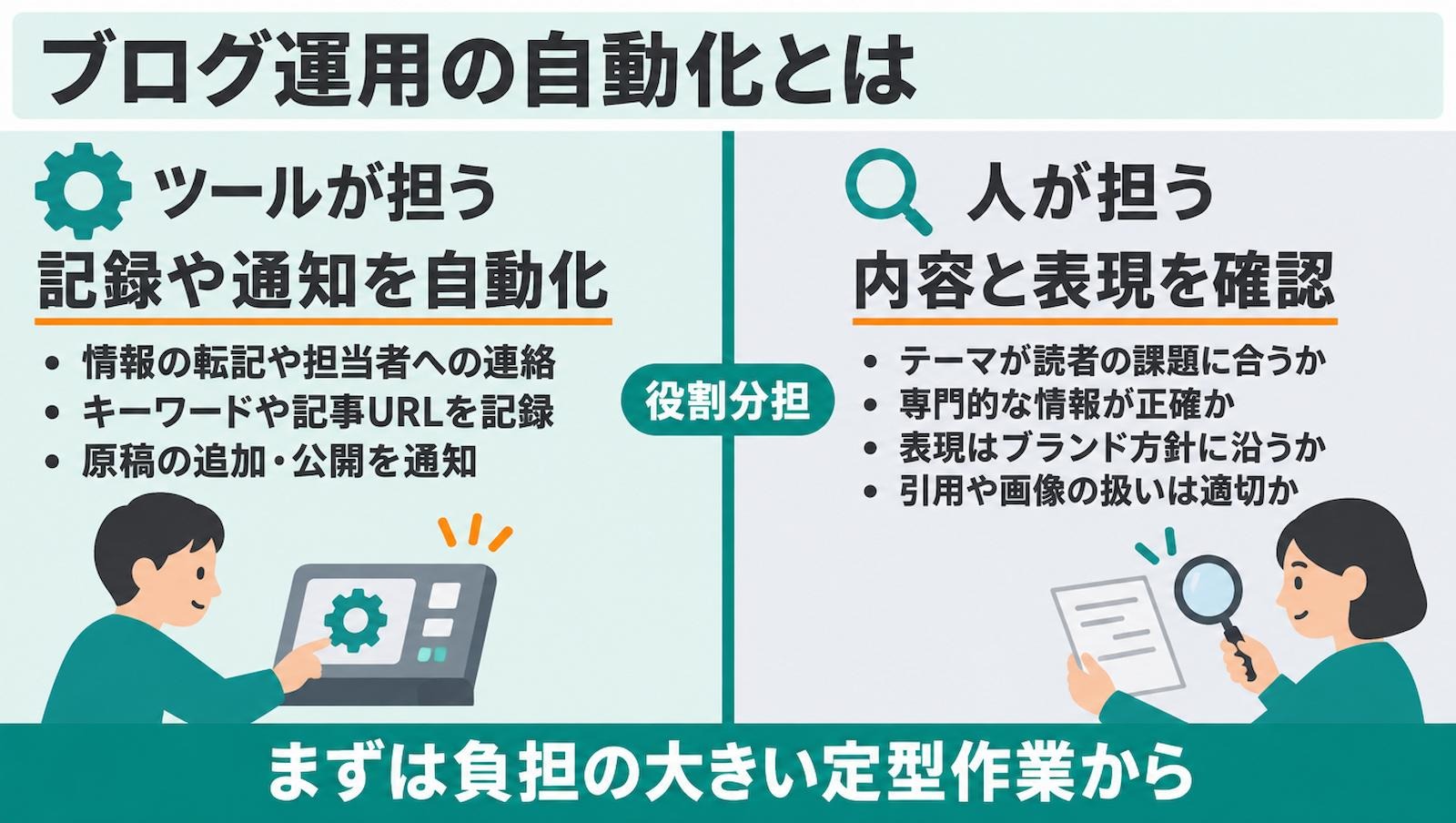
ブログ運用の自動化とは、記事制作や公開後の管理で繰り返す作業を、ツールに任せることです。
情報の転記や担当者への連絡を自動化し、テーマの選定や記事の内容確認は人が担う、といった役割分担が考えられます。
企画から公開後までの記録や通知を自動化する
自動化の対象には、記事を書く前の情報整理や、公開後の記録・共有も含まれます。
たとえば、キーワードや公開記事のURLの記録、原稿の追加や公開の通知などが候補です。
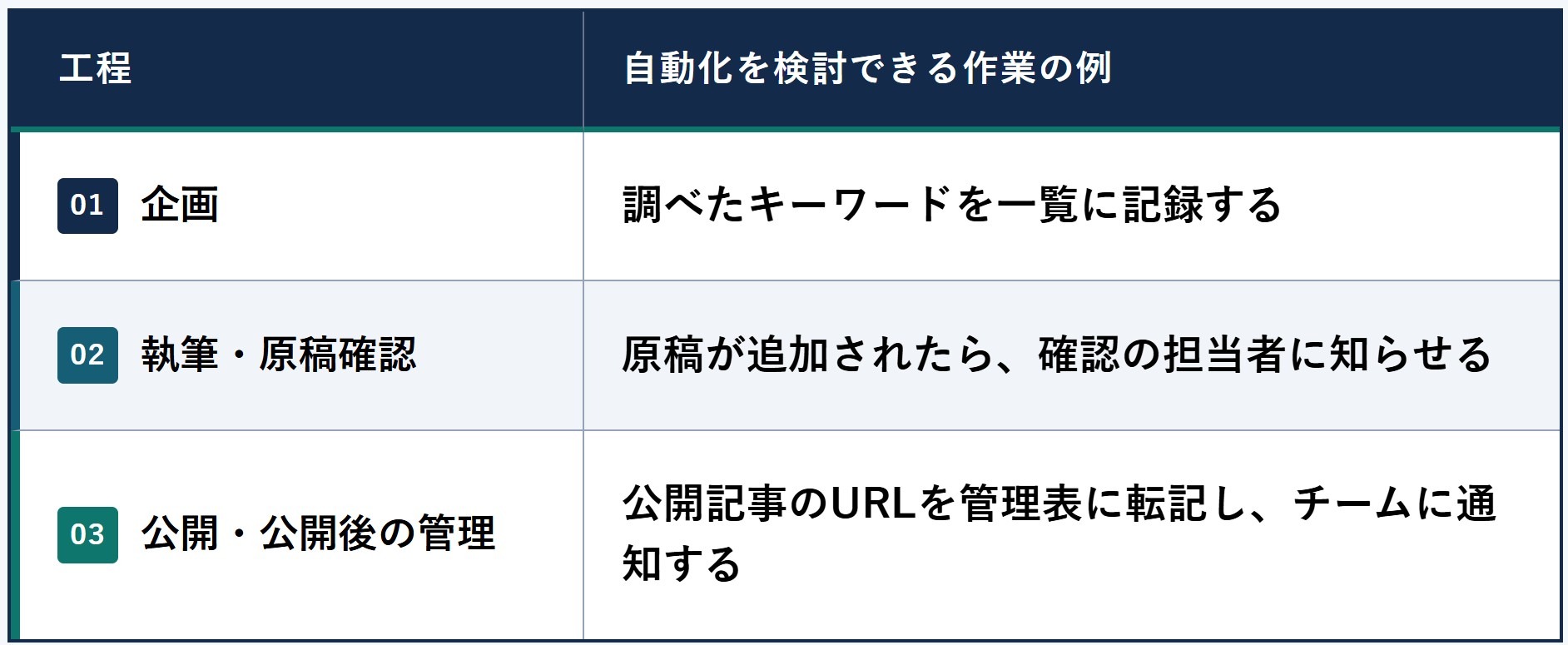
対象を選ぶ際は、作業の頻度や手間、人による判断の必要性、誤りがあったときの影響を見比べます。
まずは負担の大きい定型作業に絞って始めるのが現実的です。
記事の内容や表現は人が確認する
転記や通知を自動化しても、記事の品質は決まった手順だけでは判断できないため、人の目による確認が必要です。
具体的には、
- 記事のテーマや内容が、読者の課題に合っているか
- 専門的な説明や、根拠として示した情報が正確か
- 表現がブランドの方針に沿っているか
- 引用や画像の扱いが適切か
といった点を確認します。
特に、AIが作る文章には、自然に読めても事実と異なる内容が含まれることがあります。
そのため、公開前に人が確認する工程を残すことで、誤公開のリスクを抑えやすくなります。
🔗Yoomはブログ運用の情報連携を自動化できます
ブログ運用では、キーワードの調査や記事構成の作成、原稿の執筆などに時間がかかります。
YoomのAIワーカーを活用すれば、記事制作のリサーチや構成案作成をサポートし、編集者が内容の確認や企画の検討に集中しやすくなります。
以下のテンプレートから普段の作業に合うものを試してみてくださいね。






入力されたキーワードから読者の検索意図を汲み取り、リサーチから構成案作成、本文執筆までを自律的に遂行してGoogleドキュメントへ書き出すAIワーカーです。記事作成の効率化と品質維持を両立し、自社の意図を反映した記事をスムーズに作成できるため、コンテンツ制作のスピードを上げたい方におすすめです。
■このAIワーカーをおすすめする方
- SEO記事の執筆プロセスを効率化しつつ、コンテンツの品質も妥協したくないコンテンツディレクターの方
- リサーチや構成案の作成に時間がかかっており、執筆業務のスピードを上げたいWebライターの方
- 自社のガイドラインに沿った独自性のある記事を、最小限の手間で量産したいマーケティング担当者の方
■AIワーカー設定の流れ
- AIワーカーの「名前」や「役割」などの基本情報を設定します。
- Googleドキュメント、SerpApi、 PerplexityをYoomとマイアプリ連携します。
- 提供された「マニュアル」をベースに、自社の執筆ルールや運用フローに合わせて内容を調整・作成します。マニュアル内で使用するツールは、業務内容に応じて自由に変更や追加が可能です。
■このAIワーカーのカスタムポイント
- マニュアル内の「# 情報の信頼性」という項目に、公式サイトを優先するかトレンドを重視するかといった自社のリサーチ基準を設定してください。これにより、AIが自社の求める情報の精度を理解し、より信頼性の高い記事構成を作成します。
- マニュアル内の「# 文章のトーン&マナー」という項目に、ターゲットに合わせた筆致を設定してください。初心者向けや専門家向けなど、読者層に応じた最適な表現での執筆が可能になります。
■注意事項
- Googleドキュメント、SerpApi、 PerplexityとYoomを連携してください。
- 検索の際は複数のキーワードを組み合わせることで、比較的正確な情報を取得することが可能です。
- AIワーカーの基本設定は「【AIワーカー】基本的な設定方法」をご参照ください。
- AIワーカーの同時実行数・作成可能なAIワーカー数・利用可能なAIモデルはご契約中のプランによって異なります。
- AIワーカー内でご利用いただけるアプリやオペレーション等はワークフローの利用制限と同様です。
- AIワーカーは、テスト実行でも本番実行と同様にタスクを消費しますのでご注意ください。詳細は「【AIワーカー】タスク実行数の計算方法」ご参照ください。
- AIワーカーはマニュアルを詳細に設定することで適切な処理を実行しやすくなります。詳細は「【AIワーカー】マニュアルの作成方法」をご参照ください。


- AIとWordPress.orgを活用し、SEO記事の作成フロー全体を効率化したいコンテンツ担当者の方
- Google スプレッドシートでの記事ネタ管理からWordPress.orgへの投稿までを自動化したい方
- 最新情報に基づいたSEOコンテンツのAIによる生成で、記事の品質と量を両立させたい方
- ネタの登録からSEO記事のAIによる生成、WordPress.orgへの投稿までが自動化され、コンテンツ作成にかかる時間を短縮できます
- AIが設定された指示に基づき記事を生成するため、記事の品質が安定し、コンテンツ作成プロセスの属人化を防ぐことにも繋がります
- はじめに、Google スプレッドシート、WordPress.org、PerplexityをYoomと連携します
- 次に、トリガーでGoogle スプレッドシートを選択し、「行が追加されたら」というアクションを設定します
- 最後に、オペレーションでAIワーカーを設定し、追加された行の情報(記事ネタ)をもとに、最新情報の検索やSEOを考慮した記事を生成・投稿するためのマニュアル(指示)を作成します。
■このワークフローのカスタムポイント
- Google スプレッドシートのトリガー設定では、監視対象としたいスプレッドシートやシートを任意で指定してください
- AIワーカーのオペレーションでは、生成したい記事のターゲット読者、文体、含めたいキーワードなど、要件に合わせてAIへのマニュアル(指示)を自由にカスタマイズしてください
- WordPress.orgへの投稿設定では、投稿のステータス(下書きや公開など)やカテゴリー、タグなどを任意で指定することが可能です
- Google スプレッドシート、Perplexity、WordPress.orgのそれぞれとYoomを連携してください。AIワーカー内で使用するツール(アプリ)についてもマイアプリ連携が必要です。
- Google スプレッドシートをアプリトリガーとして使用する際の注意事項は「【アプリトリガー】Google スプレッドシートのトリガーにおける注意事項」を参照してください。
- トリガーは5分、10分、15分、30分、60分の間隔で起動間隔を選択できます。
- プランによって最短の起動間隔が異なりますので、ご注意ください。
- AIワーカーの基本設定は「【AIワーカー】基本的な設定方法」をご参照ください。
- AIワーカーの同時実行数・作成可能なAIワーカー数・利用可能なAIモデルはご契約中のプランによって異なります。
- AIワーカー内でご利用いただけるアプリやオペレーション等はワークフローの利用制限と同様です。
- AIワーカーは、テスト実行でも本番実行と同様にタスクを消費しますのでご注意ください。詳細は「【AIワーカー】タスク実行数の計算方法」ご参照ください。
- AIワーカーはマニュアルを詳細に設定することで適切な処理を実行しやすくなります。詳細は「【AIワーカー】マニュアルの作成方法」をご参照ください。
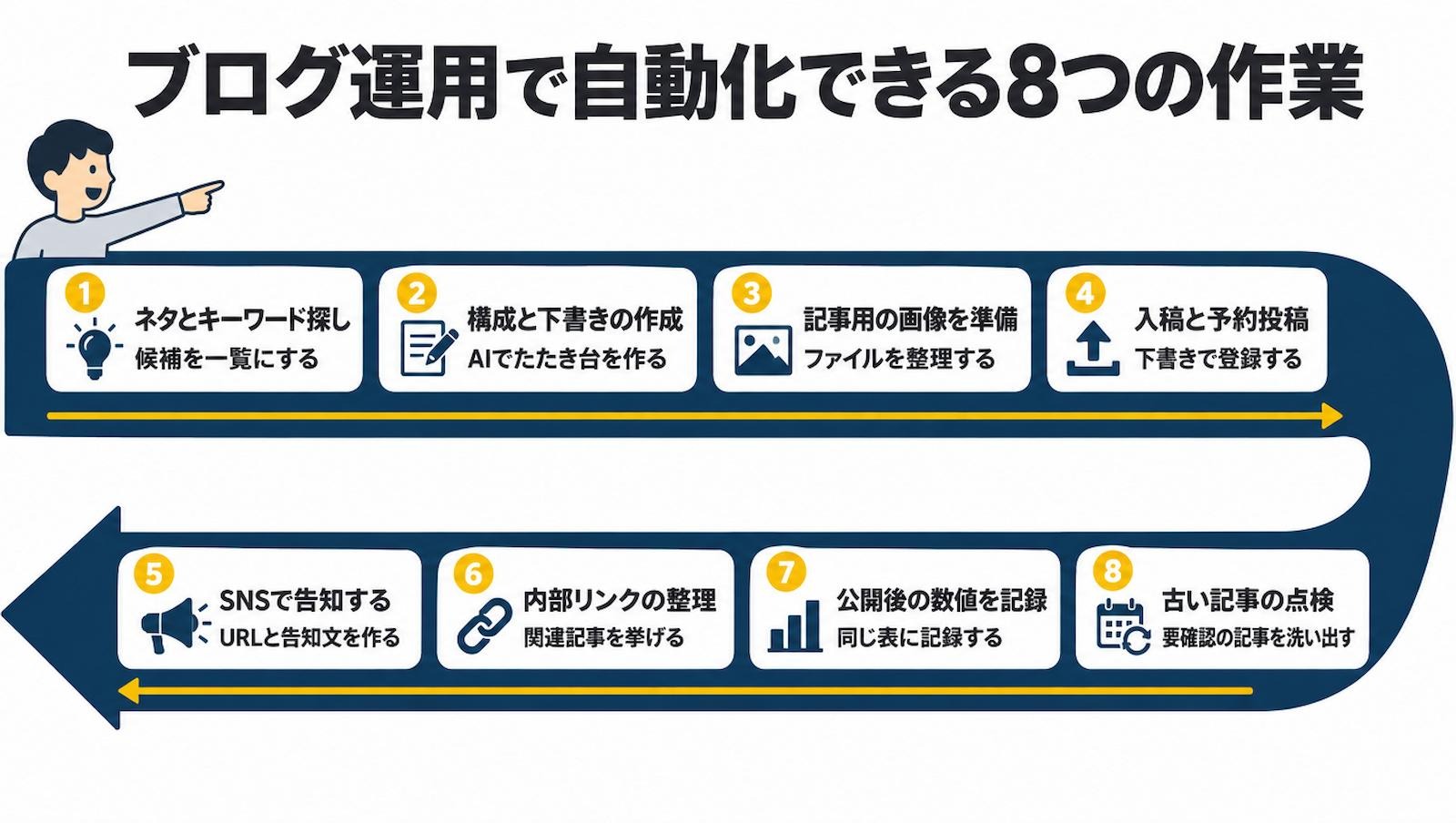
⚙️ブログ運用で自動化できる8つの作業
自動化を検討しやすい作業を、ネタ探しから古い記事の点検まで順に紹介します。
1.ネタやキーワードを探す
ネタ探しで自動化できるのは、記事テーマやキーワードの候補を集めて一覧にする作業です。
たとえば、
- 問い合わせの内容
- 営業担当者に寄せられた質問
- AIに整理させた検索データや競合ページの情報
といった情報を一か所にまとめておけば、企画会議で候補を見比べやすくなります。
AIに整理させた情報には、あとから根拠をたどれるよう、出典と調査日も残しておきましょう。記事にする候補は、既存記事との重なりも見ながら、編集者が目的に合わせて選びます。
👉あわせて読みたい:AIエージェントによるマーケティング支援とは?マーケティング調査やキーワードリサーチを自動化する方法
2.構成や下書きを作成する
構成や下書きの作成では、見出し案や文章のたたき台づくりをAIで補助できます。テーマと想定読者、記事の目的、参照する資料、文体などを決めて渡しておくと、出力を確かめやすくなります。
生成された構成や文章は完成稿ではないので、検索意図に合っているか、自社ならではの情報が入っているかを見て仕上げましょう。
運用を組むときは、下書きを作る時間と合わせて、確認と修正にかかる時間も見込んでおきます。
👉あわせて読みたい:ブログ運用にAIを活用する方法!記事作成から投稿・告知までの進め方
3.記事用の画像を準備する
画像の準備では、制作の依頼やファイルの整理、記事との対応付けが自動化の候補です。
たとえば、ファイル名を「記事ID_用途」(例:blog012_eyecatch.png)に統一し、保存先を記事ごとのフォルダにします。管理表に画像フォルダのリンクと公開予定日を入れておけば、入稿担当者は画像を探さずに済みます。
画像生成AIで作る場合も、記事の内容やブランドの方針に合うか、実物と誤認されないかを見て使う画像を選ぶのは、担当者の役目です。
👉あわせて読みたい:もうデザインで迷わない。サムネイルをAIエージェントで効率的に作る方法
4.CMSに入稿して予約投稿する
原稿の入稿と公開日時の設定は、入力項目や公開ルールが決まっていれば自動化を検討できる作業です。WordPressなら、サイトの設定や権限が許す範囲で、REST APIを使って投稿のタイトルや本文、ステータスなどを指定できます。
自動で入稿する場合は、まず下書きとして登録し、本文や見出し、リンク、画像、カテゴリーを担当者が確かめてから公開しましょう。
👉あわせて読みたい:【ノーコードで実現】WordPress.orgへの定期投稿を自動化する方法
5.公開した記事をSNSで告知する
SNSでの告知では、記事のURLやタイトルを担当者に知らせる作業や、告知文の案づくりを自動化できます。投稿形式や読者層はSNSごとに違うため、AIに投稿案を作らせるときは、それぞれの文字数や表現のルールを指示しておきます。
投稿まで自動にする場合は、担当者が承認してから投稿される設定にするか、対象を絞って試しましょう。
👉あわせて読みたい:【ノーコードで実現】WordPress.orgの記事をChatGPTで要約してX(Twitter)へ自動投稿する方法
6.関連記事への内部リンクを整える
内部リンクの整備では、新しい記事と関連する既存記事をリンク候補として挙げる作業に、AIを使えます。
たとえば、管理表に記事のタイトルやURL、カテゴリー、読者の疑問を並べてください。新しい記事を公開するときは、その要旨と管理表をAIに渡して、関連する記事を3件挙げさせます。記事のタイトルやカテゴリーを表に並べておくと、関連テーマを探す手がかりになります。
本文にリンクを入れるかは、リンク先が公開中で、読者の次の疑問に答える内容かを見て決めましょう。
候補の抽出と判断を分けておけば、機械的にリンクを増やさずに、記事同士のつながりを整理できます。
7.公開後の数値を記録して確認する
公開後の数値は、書き込む場所と項目を決めておけば、定期的に自動で記録できます。
たとえば、記事ごとに次の項目を同じ表にまとめておくと、変化を追いやすくなります。
- 記事のURLと公開日
- 担当者
- 流入やクリックなど、運用の目的に沿った指標
期間や指標の定義がそろっていないと比較結果を誤って解釈するおそれがあるので、集める段階でそろえておきましょう。
次の改善案は、数値に加えて記事の目的や読者の行動も踏まえ、編集者や運用担当者が決めます。
👉あわせて読みたい:【ノーコードで実現】Google アナリティクスのデータ活用を自動化する方法
8.古い記事を点検して更新候補を見つける
古い記事の点検で自動化できるのは、確認が必要な記事の洗い出しです。公開日や更新日、参照している情報、リンクの状態を一覧にしておけば、一定期間更新されていない記事を抜き出して担当者に知らせられます。
古いからといって書き直しが必要とは限らないので、候補を選ぶ基準と確認する人を決め、実際に直すかは内容を見て判断しましょう。
更新した記事は、変更箇所と確認日を記録しておくと、次の点検でいつ何を直したかが分かります。
👉あわせて読みたい:「また順位が落ちてる…」を放置しない。AIエージェントで SEO対策を自動化する方法
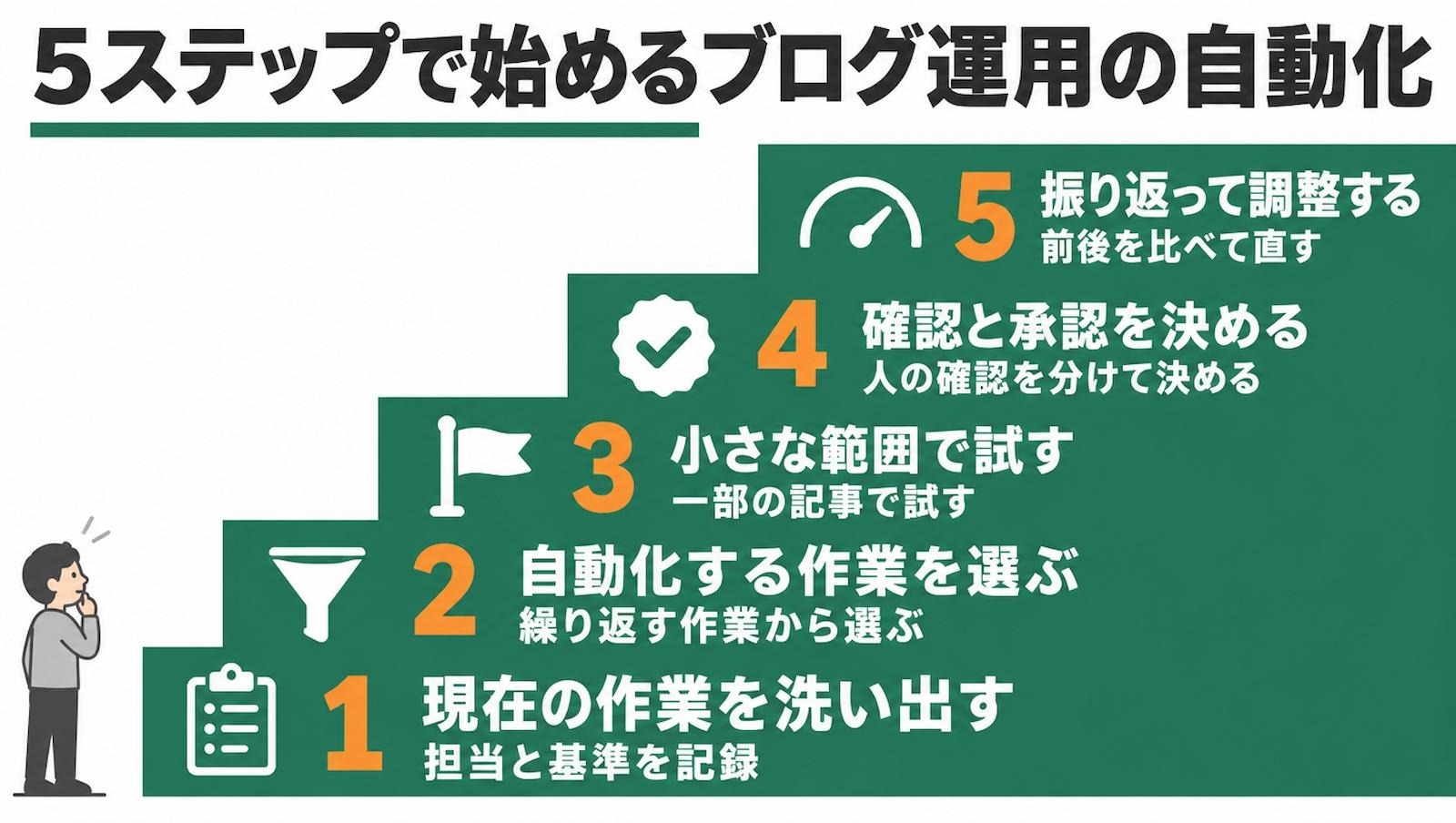
🧭5ステップで始めるブログ運用の自動化
ここでは、各ステップで何を決め、何を確かめるかを紹介します。
ツールを選ぶ前に、今どの作業に時間がかかり、どこで抜け漏れが起きているかを把握するところから始めましょう。
1.現在の作業を洗い出す
まず、テーマの決定から公開後の記録まで、記事ごとに発生している作業を書き出します。
作業ごとに、担当者や使っているツール、入力する情報、完了とみなす基準も記録しておくと、自動化できる部分を見極めやすくなります。「記事を公開する」のような大きな工程は、CMSへの入力、プレビューでの確認、公開日時の設定、関係者への共有に分けておきましょう。
作業を書き出さないまま自動化すると、不要な工程まで仕組みに組み込んでしまうことがあります。
2.自動化する作業を選ぶ
洗い出した作業のうち、手順が決まっていて繰り返し発生するものから検討します。
判断材料は、かかっている時間のほか、入力ミスの起きやすさや、担当者が変わったときの引き継ぎやすさです。
「記事を公開する」なら、公開日時の設定や関係者への共有は候補になり、プレビュー画面での確認は人が行います。
「時間を減らしたい」「共有漏れを防ぎたい」のように自動化する理由を言葉にしておくと、導入後に効果を振り返りやすくなります。
3.小さな範囲で試す
設定ミスがあったときに影響を広げないよう、選んだ作業は一部の記事や担当者に限って試します。テスト用のデータを使ったり、記事を下書きとして登録したりして、次の点を確かめましょう。
- 入力内容や通知先、投稿先、処理後の記録が想定どおりか
- 同じ記事が二重に登録されないか
- 空欄や特殊な文字があるときにどう処理されるか
- エラーが起きたときに誰が気づけるか
連携用のアカウントには、投稿者権限など必要最小限の権限だけを付けます。
パスワードやAPIキーは共有チャットに貼らず、管理者が保管しましょう。担当者の異動や退職に備えて、連携を引き継ぐ手順も決めておきます。
試験運用で見つかった問題は、手順や設定の修正に反映しましょう。試験運用で見つかった問題は、手順や設定の修正に反映します。
4.確認する人と承認の手順を決める
フローの中で、自動で処理する部分と人が確認する部分を分けます。AIで記事を作成・リライトする場合は、事実や引用元の確認を誰が受け持つかも決めておきましょう。
確認する人や承認の方法があいまいだと、誰もチェックしないまま次の工程へ進むおそれがあります。
たとえば、執筆者が下書きを提出したあと、公開前日までに事実・表記・引用を確認するのは編集者です。そのあと運用担当者が公開設定とリンクを確かめ、承認してから予約投稿します。承認はチャットのスタンプや管理表の「確認済」列で残しましょう。
確認する項目や担当者は、記事の種類や情報の重要性に応じて変えることもできます。
決めた役割分担は、運用手順書にも書き残しておきましょう。
5.運用結果を振り返って調整する
試験運用を続けたら、次の点を振り返ります。
- 想定していた作業が減ったか
- 別の確認作業が増えていないか
- 記事の品質が保てているか
- エラーや漏れが起きていないか
自動化の前後を比べるときは、対象の業務や計測期間、作業時間の測り方を合わせておきましょう。
問題があれば、通知の条件や入力ルール、承認のタイミングを調整し、もう一度小さく試します。
効果を確かめられた作業から段階的に広げれば、不要な自動化を避けやすくなります。担当者や運用ルールが変わったときも、設定と手順を見直しましょう。
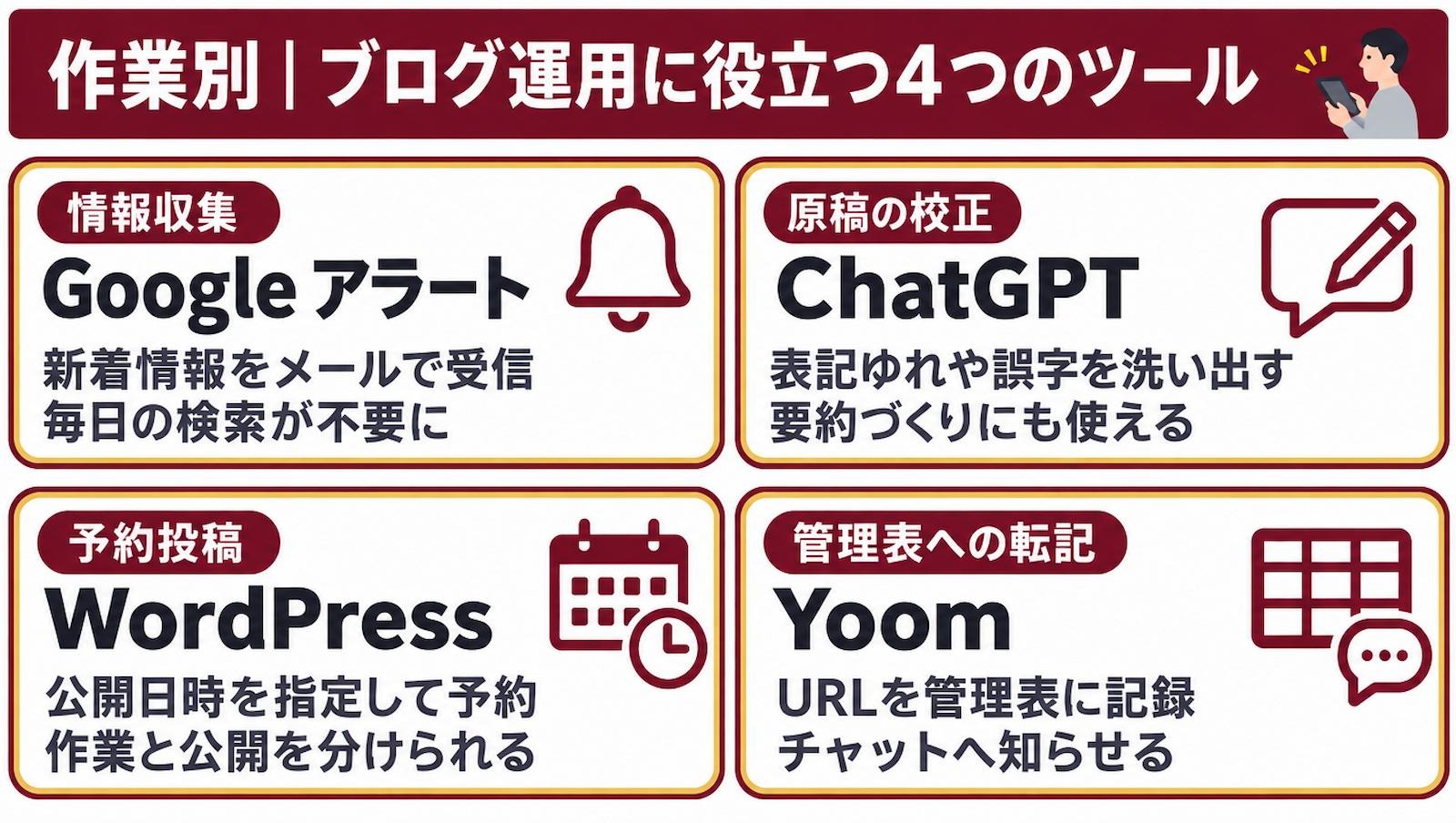
🛠️作業別|ブログ運用の自動化に役立つ4つのツール
ブログ運用では、記事のネタを探すときと、公開後に管理表を書き換えるときとで、役立つツールが異なります。
ツールを選ぶときは、
①今使っているアプリと連携できるか
②エラー時に通知が届くか
③公開前に承認の手順を挟めるか
の3点を見ましょう。
情報収集、原稿の校正、予約投稿、管理表への転記という4つの作業に合わせて、それぞれのツールの使いどころを紹介します。
Google アラート|記事のテーマに関する新着情報を受け取る
Google アラートは、登録したキーワードに合う新しい検索結果が見つかると、メールで知らせてくれるサービスです。気になるキーワードを登録しておくと、条件に合う新しい検索結果が見つかったときにメールが届きます。
たとえば、企業のAI活用を扱うブログなら、「生成AI 導入事例」と登録しておく使い方です。
週に一度の企画会議に合わせて通知の頻度を「週1回以下」に設定しておけば、届いたメールから、次の記事で取り上げたい事例を探せます。
ChatGPT|原稿の表記ゆれを見つける
原稿の見直しや要約づくりに役立つのが、ChatGPTのような生成AIです。
たとえば、
- 原稿の表記ゆれや誤字を洗い出す
- 読みにくい文の言い換え案を出す
- 本文をもとに記事の要約を作る
といった作業を任せられます。
また、複数の記事で同じルールを使う場合は、ChatGPTの「プロジェクト」に表記ルールをまとめておくと、原稿ごとに指示を書き直す手間も省けます。
WordPress|確認を終えた記事の公開を予約する
WordPressには、記事ごとに公開日時を指定できる予約投稿機能があります。
たとえば、月曜の朝9時に掲載したい記事は、金曜のうちに原稿を確認し、翌週の月曜9時を指定して公開を予約できます。
編集者が作業する時間と、読者に記事を届ける時間を分けられるのが予約投稿の利点です。連載記事を毎週同じ曜日に公開したいときも、原稿が仕上がった順に予約しておけます。
Yoom|記事を公開したあとの記録や連絡を任せる
少人数でブログを運営していると、記事を公開したあとのちょっとした作業も積み重なります。
企画や原稿の確認にもう少し時間を使いたいときは、公開後の記録や連絡にYoomを活用するのも一つの方法です。
たとえば、記事の公開に合わせて、URLを管理表に記録し、編集チームのチャットへ知らせる流れを設定できます。担当者が管理表とチャットを順に開いて、同じURLを貼り付ける手間を省けます。
👉あわせて読みたい:【WordPress.org API】各種アプリとの連携方法から活用事例まで徹底解説
🧩企画から公開後まで|ブログ運用の自動化で引き継ぎの手間を減らす
AIで原稿の下書きを作っても、編集者が出典を探し直したり、校正した原稿を投稿画面に貼り直したりしていると、公開までの手間は残ります。
ブログ運用を自動化するときは、一つの作業が終わったあと、誰が何を受け取れば次に進めるかを考えましょう。
企画のねらいと調査に使った出典を、記事ごとに引き継ぐ
キーワードだけを執筆者に渡すと、同じテーマでも、企画担当者が想定した読者とは違う相手に向けて書いてしまうことがあります。
記事一覧に「誰の、どんな疑問に答える記事か」を文章で残しておけば、執筆者は構成を考えるときに、編集者は原稿を確認するときに参照できます。
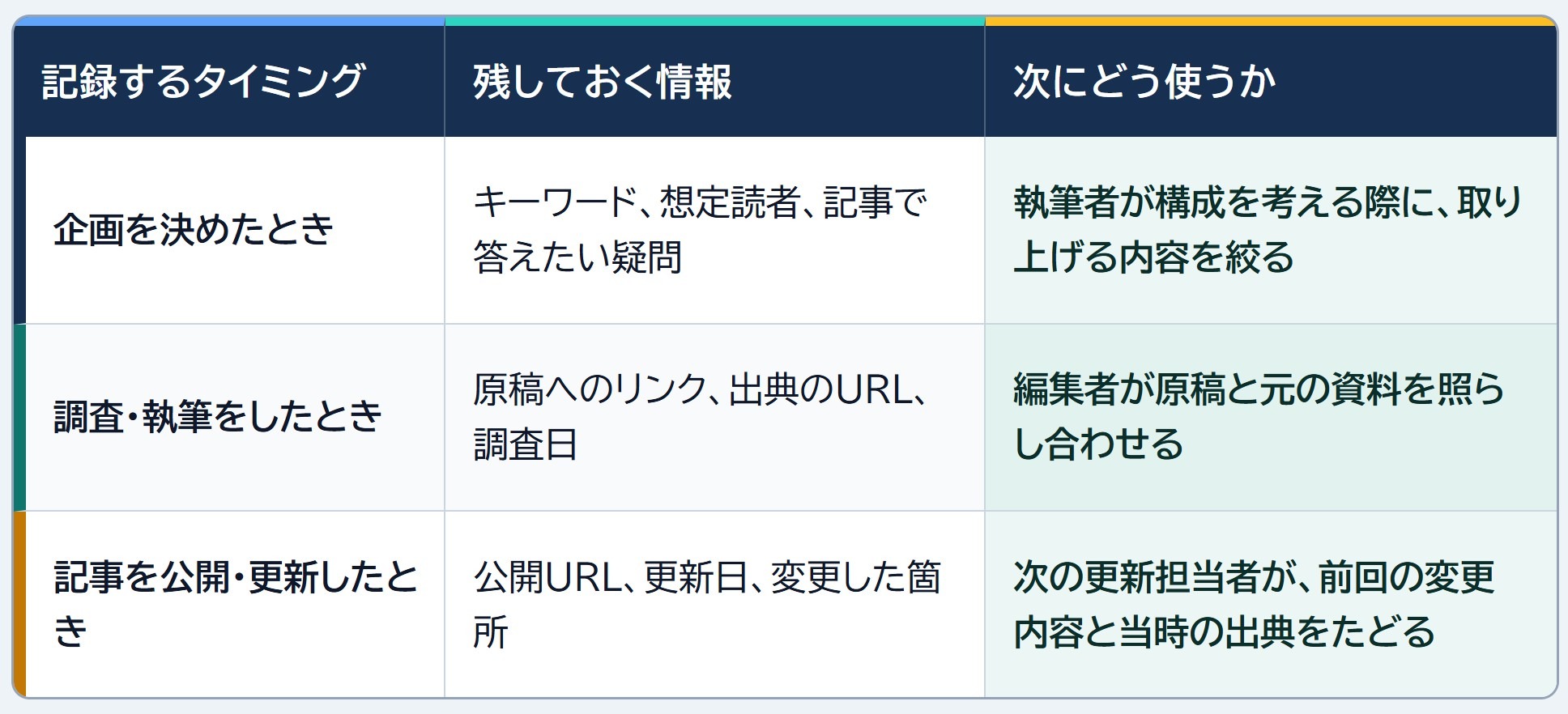
出典のURLが原稿と一緒に届けば、編集者は執筆者に問い合わせなくても記述のソースを確かめられるようになるでしょう。
引き継ぎの連絡には、次の担当者が動ける情報をそろえる
原稿が届いたとき、確認が終わったとき、記事を公開したときなど、工程が進むたびに次の担当者への連絡が必要になります。
このとき「確認をお願いします」とだけ送ってしまうと、受け取った人は原稿の場所や期限を聞き返さなければなりません。
そこで、たとえば次のような情報を連絡に含めておきます。
- 記事のタイトルと原稿へのリンク
- 次にしてほしい作業
- 対応の期限
上記がそろっていれば、受け取った人はすぐに作業に取りかかれます。
このように毎回同じ項目を伝える連絡は、ツールに任せやすい作業の一つです。
🤖Yoomのテンプレートでブログ運用を効率化
企画表から記事を作りたいとき、届いた原稿を入稿したいとき、公開後の告知文を用意したいときでは、作業の出発点が異なります。
Yoomでは、編集チームの手順に合わせて、次のようなテンプレートを活用できます。
キーワードをもとに記事を作成し、WordPress.orgに投稿する
Google スプレッドシートにキーワードを新しい行として追加すると、AIワーカーが記事を作成し、WordPress.orgに投稿します。
記事の文体や構成に加え、投稿時の状態も設定できます。編集者が内容を確認してから公開するチームなら、下書きとして登録する設定が合います。

- Google スプレッドシートとWordPress.orgを使い、記事作成業務を行っているコンテンツ担当者の方
- AIワーカーを活用してブログ記事の作成からWordPress.orgへの投稿までを自動化したい方
- コンテンツマーケティングにおける定型業務を削減し、生産性を高めたいと考えている方
- Google スプレッドシートにキーワードを追加するだけで記事作成から投稿までが自動化され、コンテンツ制作にかかる時間を短縮できます
- AIが指示に基づいて記事を作成するため、記事の品質が安定し、担当者のスキルに依存しないコンテンツ制作体制の構築に繋がります
- はじめに、Google スプレッドシートとWordPress.orgをYoomと連携します
- 次に、トリガーでGoogle スプレッドシートを選択し、「行が追加されたら」というアクションを設定します
- 最後に、オペレーションでAIワーカーを選択し、追加されたキーワードをもとにブログ記事の構成・校閲を行いWordPress.org へ投稿するためのマニュアル(指示)を作成します
- Google スプレッドシートのトリガー設定で、監視対象としたい任意のスプレッドシートIDとシート名を設定してください
- AIワーカーのオペレーション設定では、利用したい任意のAIモデルを選択し、記事のトーン&マナーや構成などの指示やWordPress.orgの投稿カテゴリやタグ、ステータスなどを任意で設定してください
- Google スプレッドシート、WordPress.orgのそれぞれとYoomを連携してください。AIワーカー内で使用するツール(アプリ)についてもマイアプリ連携が必要です。
- AIワーカーの基本設定は「【AIワーカー】基本的な設定方法」をご参照ください。
- AIワーカーの同時実行数・作成可能なAIワーカー数・利用可能なAIモデルはご契約中のプランによって異なります。
- AIワーカー内でご利用いただけるアプリやオペレーション等はワークフローの利用制限と同様です。
- AIワーカーは、テスト実行でも本番実行と同様にタスクを消費しますのでご注意ください。詳細は「【AIワーカー】タスク実行数の計算方法」ご参照ください。
- AIワーカーはマニュアルを詳細に設定することで適切な処理を実行しやすくなります。詳細は「【AIワーカー】マニュアルの作成方法」をご参照ください。
- AIワーカーで大容量のデータを処理する場合、処理件数に応じて膨大なタスクを消費する可能性があるためご注意ください。
- Google スプレッドシートをアプリトリガーとして使用する際の注意事項は「【アプリトリガー】Google スプレッドシートのトリガーにおける注意事項」を参照してください。
- トリガーは5分、10分、15分、30分、60分の間隔で起動間隔を選択できます。
- プランによって最短の起動間隔が異なりますので、ご注意ください。
納品された原稿を校正・入稿し、Chatworkで担当者に知らせる
Google ドライブの指定フォルダに原稿が追加されると、AIワーカーが校正し、WordPress.orgへの入稿後にChatworkへ通知します。
外部ライターから原稿を受け取るたびに、編集者が本文をコピーして入稿したり、確認依頼のメッセージを書いたりする手間を減らせます。

■このテンプレートをおすすめする方
- 外部ライターからの納品原稿をGoogle Driveで管理し、校正や入稿作業の工数を削減したい編集者の方
- Google Driveへのファイル追加をきっかけに、WordPress.orgへの自動入稿を実現して公開までの時間を短縮したい方
- 校正後の記事公開フローを自動化し、Chatworkでの報告漏れを防ぎたいメディア運営チームの方
■このテンプレートを使うメリット
- Google Driveに原稿を置くだけでAIワーカーが校正からWordPress.orgへの入稿まで一括処理するため、編集者のデータ転記に伴う手間を省けます。
- 納品からChatworkへの通知までが自動化されることで、関係者への共有漏れを防ぎ、コンテンツ制作のサイクルをスムーズに回せます。
■ワークフローの流れ
- はじめに、Google Drive、Google スプレッドシート、Google ドキュメント、WordPress.org、ChatworkをYoomと連携します。
- 次に、トリガーでGoogle Driveを選択し、「特定のフォルダ内に新しくファイル・フォルダが作成されたら」というアクションを設定します。
- 次に、AIワーカーで記事内容を自動で校正し、利用可能な修正済みテキストを作成するためのマニュアル(指示)を作成します。
■このワークフローのカスタムポイント
- Google Driveのトリガー設定にて、ライターが納品する特定のフォルダIDを指定してください。
- AIワーカーのマニュアル設定で、自社の表記ルールやトーン&マナーに合わせた校正指示を詳細に記述することで、より精度の高い校正が可能になります。
- WordPress.orgへの入稿時に、投稿ステータスを下書きにするか公開にするかを運用のルールに合わせて選択してください。
- Chatworkの通知先となるルームIDを任意で設定し、メッセージ内容をチームのニーズに合わせて調整してください。
■注意事項
- Google Drive、WordPress.org、Googleドキュメント、Google スプレッドシート、ChatworkのそれぞれとYoomを連携してください。AIワーカー内で使用するツール(アプリ)についてもマイアプリ連携が必要です。
- トリガーは5分、10分、15分、30分、60分の間隔で起動間隔を選択できます。
- プランによって最短の起動間隔が異なりますので、ご注意ください。
- AIワーカーの基本設定は「【AIワーカー】基本的な設定方法」をご参照ください。
- AIワーカーの同時実行数・作成可能なAIワーカー数・利用可能なAIモデルはご契約中のプランによって異なります。
- AIワーカー内でご利用いただけるアプリやオペレーション等はワークフローの利用制限と同様です。
- AIワーカーは、テスト実行でも本番実行と同様にタスクを消費しますのでご注意ください。詳細は「【AIワーカー】タスク実行数の計算方法」ご参照ください。
- AIワーカーはマニュアルを詳細に設定することで適切な処理を実行しやすくなります。詳細は「【AIワーカー】マニュアルの作成方法」をご参照ください。
公開した記事をもとにSNSの告知文案を作る
WordPress.orgで記事を公開すると、AIワーカーがその内容をもとにSNSの投稿案を作成します。
使うSNSや文体をあらかじめ指定しておけば、担当者は届いた案をもとに、記事のどの点を読者に伝えるかを検討できます。
記事の公開後、告知文を毎回一から書いているチームに向いています。
- WordPress.orgでのコンテンツ発信とSNSマーケティングを両立させたいWeb担当者の方
- `ai agent` を活用して、SNS投稿作成などの `マーケティング企画` 業務を効率化したい方
- コンテンツ公開後の拡散プロセスを自動化し、属人化を解消したいと考えているチームリーダーの方
- 記事公開後のSNS投稿案作成が自動化されるため、手作業での企画に費やしていた時間を短縮することができます。
- `ai agent` による `マーケティング企画` が組み込まれることで、担当者のスキルに依存しない安定した品質の投稿案を生成し、業務の属人化を防ぎます。
- はじめに、WordPress.orgをYoomと連携します。
- 次に、トリガーでWordPress.orgを選択し、「投稿が公開されたら」というアクションを設定します。
- 最後に、オペレーションでAIワーカーの「マーケティングプランナー」を選択し、公開された記事の情報を基にSNS投稿案を作成するためのマニュアル(指示)を作成します。
■このワークフローのカスタムポイント
- AIワーカーの設定では、利用したいAIモデルを任意で選択してください。
- AIワーカーへの指示(プロンプト)を任意で設定してください。例えば、投稿するSNSのプラットフォームや、含めたいハッシュタグ、投稿のトーンなどを具体的に指示することで、より目的に沿った投稿案を生成できます。
- WordPress.org、Microsoft TeamsのそれぞれとYoomを連携してください。
- トリガーは5分、10分、15分、30分、60分の間隔で起動間隔を選択できます。
- プランによって最短の起動間隔が異なりますので、ご注意ください。
- Microsoft365(旧Office365)には、家庭向けプランと一般法人向けプラン(Microsoft365 Business)があり、一般法人向けプランに加入していない場合には認証に失敗する可能性があります。
- AIワーカー内で使用するツール(アプリ)についてもマイアプリ連携が必要です。
- AIワーカーの基本設定は「【AIワーカー】基本的な設定方法」をご参照ください。
- AIワーカーの同時実行数・作成可能なAIワーカー数・利用可能なAIモデルはご契約中のプランによって異なります。
- AIワーカー内でご利用いただけるアプリやオペレーション等はワークフローの利用制限と同様です。
- AIワーカーは、テスト実行でも本番実行と同様にタスクを消費しますのでご注意ください。詳細は「【AIワーカー】タスク実行数の計算方法」ご参照ください。
- AIワーカーはマニュアルを詳細に設定することで適切な処理を実行しやすくなります。詳細は「【AIワーカー】マニュアルの作成方法」をご参照ください。
🛡️ブログ運用を自動化するときの注意点3つ
処理のやり直しで同じ下書きが2つできたり、似た内容の記事が増えたりするのも、自動化で起こりうる問題です。
ブログ運用を自動化する際は、次の3点に注意しておきましょう。
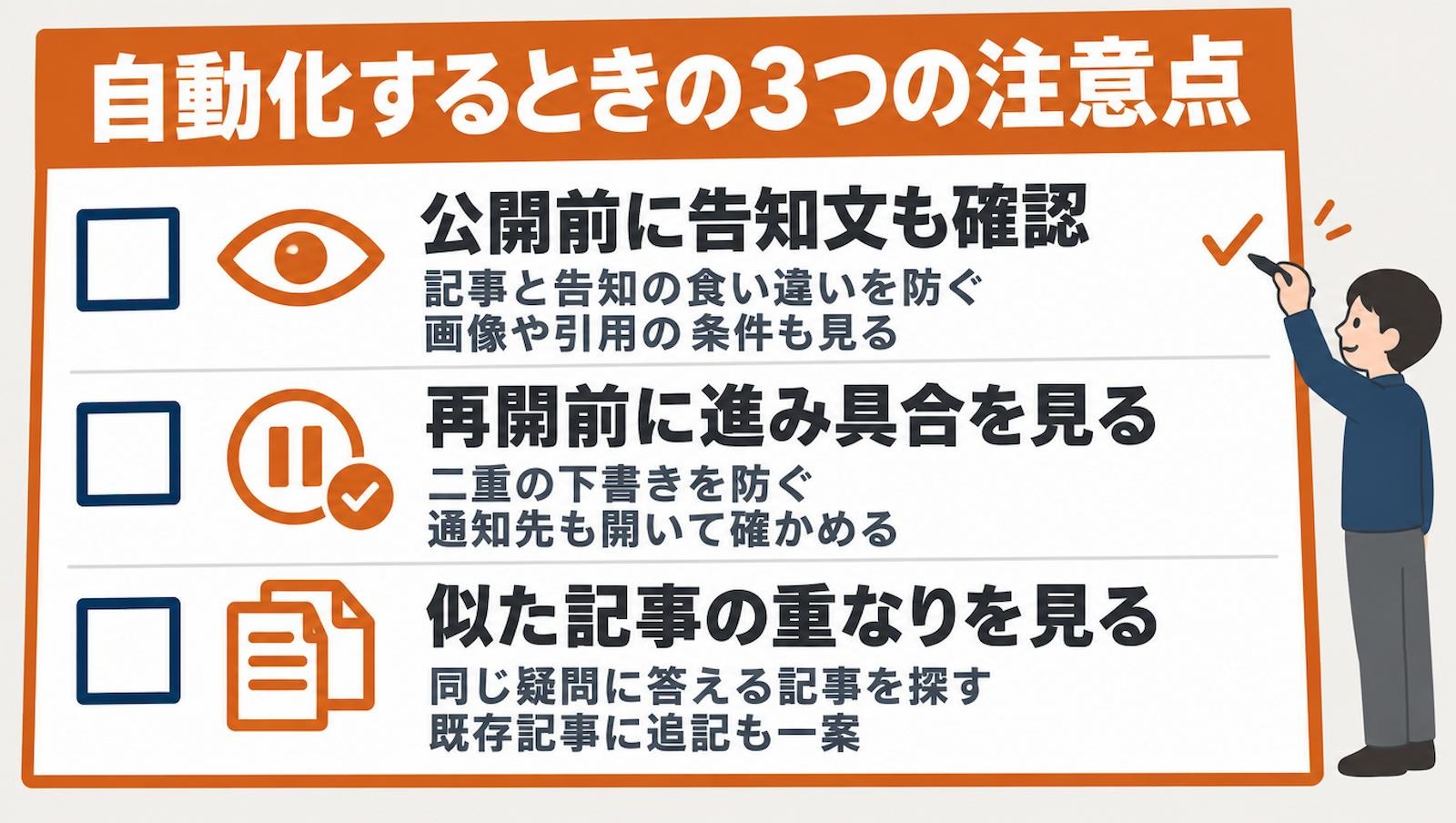
公開前は、本文以外の告知文や画像・引用も確認する
たとえば、本文で「すべてのプランで利用可能」を「有料プランで利用可能」に直しても、SNSの告知文に「無料で使える」と残っていれば、読者に誤った情報を伝えてしまいます。記事と告知文を別々に作る場合は、公開前に両方を見比べましょう。
Googleも、AIで作成したコンテンツについて、タイトルや検索結果の説明文、画像の代替テキストまで含めて正確性を確認するよう案内しています。
画像や引用文を使う記事では、公開前に次の点も確認しておきます。
- 素材サイトや画像生成サービスの利用条件に照らして、自社ブログに掲載できるかを確かめる
- 引用文を原文と照らし合わせ、引用した範囲と出典が読者に分かるようにする
処理が途中で止まったら、再開前にどこまで終わったかを確認する
たとえば、原稿の入稿には成功し、編集者への通知だけが失敗したとします。
最初からやり直すと、同じ下書きがもう1つできてしまい、編集者はどちらを直せばよいか迷います。
エラーが起きたら、まず投稿先や通知先を開き、実際にどこまで処理が済んでいるかを確かめましょう。
入稿済みなら、その下書きへのリンクを編集者に送れば作業を再開できます。
エラーの通知先をチームのチャットにして、記事名と失敗した作業が分かるようにしておくと、担当者が不在でも対応しやすくなります。
キーワードが違っても、記事で答える疑問が重なっていないかを確認する
「ブログの予約投稿」と「ブログの日時指定投稿」は、言葉は違っても、読者が知りたいのはどちらも「希望する日時に記事を公開する方法」かもしれません。キーワードごとにAIで原稿を作ると、ほぼ同じ手順を説明する記事が増えてしまいます。
Googleは、検索順位の操作を主な目的に、読者にとって価値の乏しいページを多数作る行為を「大量生成されたコンテンツの不正使用」としています。
新しいキーワードを企画表に加える前に、同じ疑問に答えた記事がすでにないかを見ておきましょう。
既存の記事で予約の手順を説明しているなら、「予約した記事の公開日時を変更する方法」をその記事に追記するのも一案です。読者は予約から変更まで、一つの記事で確認できます。
📌ブログ運用の自動化に関するよくある質問
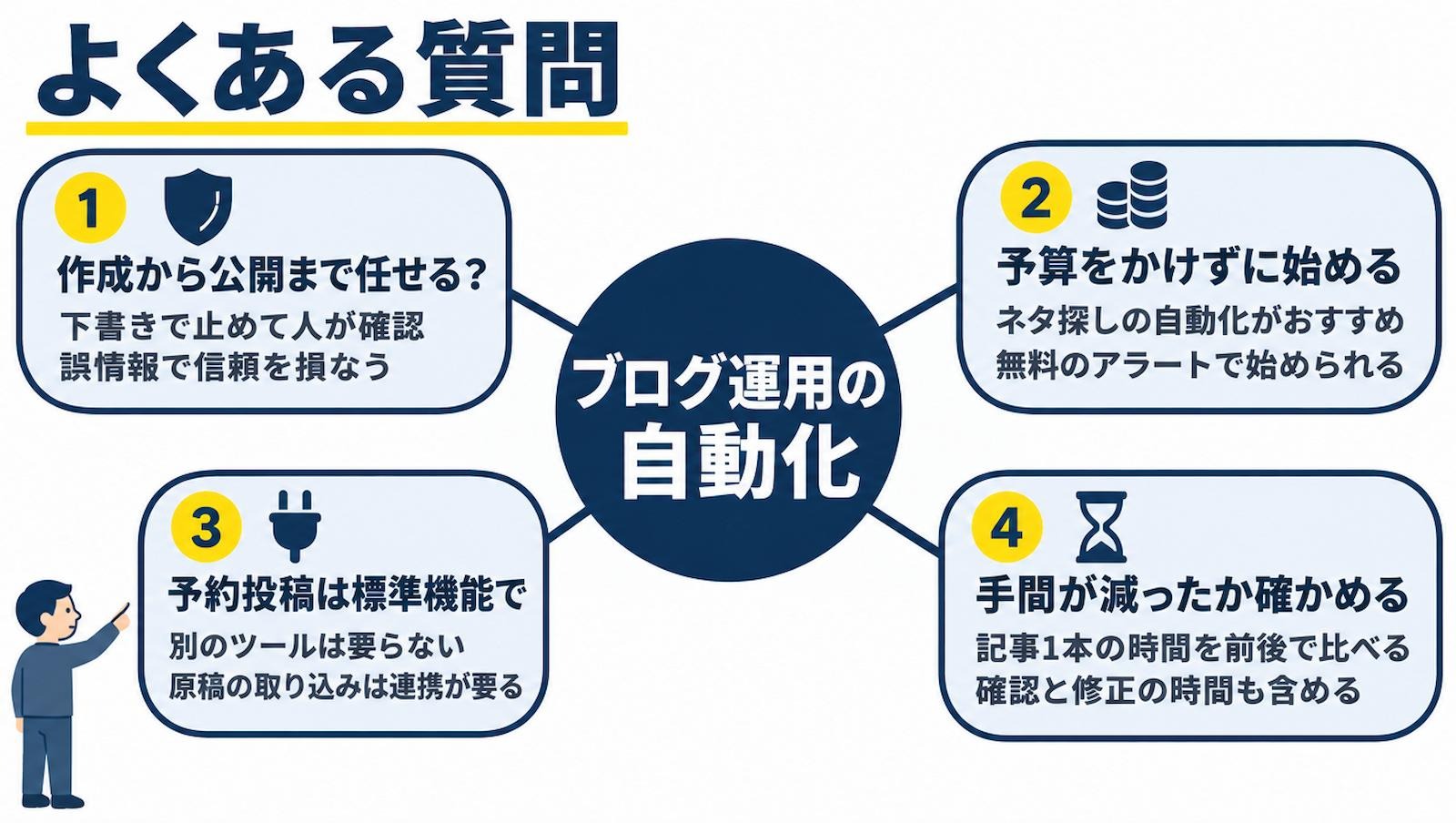
Q1.AIに記事の作成から公開まで任せても大丈夫ですか?
A.公開まですべてAIに任せきりにするのはおすすめしません。
記事の作成から公開までを自動化すること自体は可能ですが、AIはもっともらしい文章の中に誤った情報を混ぜてしまうことがあるためです。
企業ブログは会社の公式な発信として読まれるため、誤りがあると読者に迷惑をかけるだけでなく、会社の信頼を損なうことにもなりかねません。そのため、AIが作った記事はいったん下書きとして保存し、編集者が確認してから公開することをおすすめします。
その際は、製品名や料金、機能の記述を提供元の公式ページと照らし合わせましょう。数値や調査結果は、引用元の原典にあたって確かめます
Q2.予算をかけずに始めるなら、どの作業がおすすめですか?
A.おすすめはネタ探しの自動化です。
無料で使えるGoogle アラートなら、キーワードを登録するだけで始められます。記事のテーマに関連するキーワードを登録しておけば、新しい検索結果が見つかったときにメールで通知が届くため、毎日同じキーワードで検索する手間がなくなります。
また、ネタ探しの自動化は記事の公開を伴わないため、設定に不備があっても読者への直接的な影響は限定的です。
Q3.WordPressを使っています。投稿の自動化には別のツールが必要ですか?
A.決まった日時に記事を公開したいだけであれば、別のツールは必要ありません。WordPressには予約投稿機能が標準で備わっているためです。
一方、別のアプリで書いた原稿をWordPressに取り込む作業は、標準機能だけでは自動化できません。
この作業まで自動化したい場合は、連携ツールなどを使って原稿を下書きとして登録するなどの工夫が必要です。
Q4.自動化して本当に手間が減ったか、どうすれば分かりますか?
A.同じ作業について、記事1本あたりにかかる時間を導入前と導入後で比べてみましょう。
たとえば公開後の連絡なら、導入前は「URLの記録・チャットでの連絡・告知文の作成」で約20分というように、作業と時間を記録します。
導入後に「通知の確認と告知文の修正」が約5分になったら、その時間も記録しておきましょう。
自動化して作業そのものは減っても、結果を確認したり修正したりする作業が新たに発生します。
そのため、確認や修正にかかる時間も含めて比べないと、実際にどれだけ手間が減ったのかは分かりません。
Q5.AIで自動投稿したブログは、Googleの評価が下がりますか?
A.AIで作ったというだけで、評価が下がるわけではありません。
注意したいのは、読者の役に立つことより検索順位を優先して、AIで価値の乏しいページを大量に作る場合です。
このような使い方は、Googleのスパムポリシーに違反するおそれがあります。公開する前に人が事実を確かめて編集し、読者が実際に抱く疑問に答える、独自性のある記事に仕上げましょう。
✅まとめ
ブログ運用の自動化は、記事のネタ探しから原稿の校正、予約投稿、公開後の告知まで、さまざまな場面で役立ちます。
転記や連絡はツールに任せ、記事で何を伝えるか、内容に誤りがないかは編集者が判断する。こうした役割分担ができると、企画を練ったり、読者に伝わりにくい説明を書き直したりする時間を取りやすくなります。
自動化で空いた時間を使って、読者の疑問に答える企画や記事の確認に力を入れていきましょう。
🔧Yoomでできること
公開後の記事の見直しや、SNS告知文の作成にも手間がかかります。
Yoomなら、既存記事のSEOリライト案やSNS向けコンテンツの作成をAIワーカーでサポートできます。
「これなら自分でもできそう」と感じた方は、ぜひ以下からYoomを試してみてくださいね!
発信したいテーマや過去の投稿データをもとに、X、Instagram、Facebookなど各媒体の特性に合わせた投稿テキストや画像案の作成から投稿スケジュールの整理までを自動化するAIワーカーです。複数SNSの投稿文作成・管理に時間がかかっている方や、エンゲージメントを意識したコンテンツを効率よく準備したいマーケターの方に活用いただけます。
- X、Instagram、Facebookなど複数のSNS媒体を運用しており、各媒体向けの投稿文作成や管理に時間がかかっている担当者の方
- 過去の投稿データをもとに、エンゲージメントを意識したコンテンツを効率よく準備したいマーケターの方
- 投稿内容の考案から配信スケジュールの整理まで、SNS運用にかかわる作業全般を効率化したいSNS担当の方
- 「スキル」とは:
- AIワーカーが処理を行うための手順書です。詳しい設定方法は「【AIワーカー】スキル(旧マニュアル)の作成方法」をご参照ください。
- 「使用ツール」とは:
- AIワーカーが処理を行う際に使用するツールです。自社で普段使っているツールをAIに指示するだけで、データの取得先や出力先を自由に組み替えることができます。
- AIワーカーの同時実行数・作成可能なAIワーカー数・利用可能なAIモデルはご契約中のプランによって異なります。
- AIワーカー内でご利用いただけるアプリやオペレーション等はワークフローの利用制限と同様です。
- AIワーカーは、テスト実行でも本番実行と同様にタスクを消費しますのでご注意ください。詳細は「【AIワーカー】タスク実行数の計算方法」をご参照ください。
目標キーワードや検索意図をもとに、新規記事の見出し構成案作成から、既存記事本文・検索順位データを踏まえた検索意図とのズレ分析、具体的なリライト指示・改善優先度の出力まで対応するAIワーカーです。記事を書き起こしたい方、リライト優先度の判断に迷うSEO担当者・コンテンツディレクターの方に活用いただけます。
新しく記事を書き起こす際にどんな見出し構成にすべきか迷ったり、公開済みの記事がなかなか検索上位に表示されず、どこから手をつけるべきか迷ってしまうことはないでしょうか。このAIワーカーは、目標キーワードや検索意図をもとに新規記事の見出し構成案を提示するほか、検索意図とのズレや見出し構成の問題点を整理したうえで具体的なリライト案も提案してくれます。改善の優先度もあわせて判断するため、限られた時間の中で効率重視のコンテンツの質アップに貢献できます。
- これから記事を書き起こす予定があり、検索意図に沿った見出し構成を効率よく作りたいSEO担当の方
- 記事の検索順位が伸び悩んでいて、どの記事を優先的にリライトすべきか判断に迷っているSEO担当の方
- 新規記事の企画からリライト作業の優先順位整理まで、チーム全体で効率よくコンテンツ改善を進めたいコンテンツディレクターの方
- 検索意図に沿った構成へ見直しを図り、記事の品質向上に取り組んでいるWebメディア運営者の方
- 「スキル」とは:
- AIワーカーが処理を行うための手順書です。詳しい設定方法は「【AIワーカー】スキル(旧マニュアル)の作成方法」をご参照ください。
- 「使用ツール」とは:
- AIワーカーが処理を行う際に使用するツールです。自社で普段使っているツールをAIに指示するだけで、データの取得先や出力先を自由に組み替えることができます。
- AIワーカーの同時実行数・作成可能なAIワーカー数・利用可能なAIモデルはご契約中のプランによって異なります。
- AIワーカー内でご利用いただけるアプリやオペレーション等はワークフローの利用制限と同様です。
- AIワーカーは、テスト実行でも本番実行と同様にタスクを消費しますのでご注意ください。詳細は「【AIワーカー】タスク実行数の計算方法」をご参照ください。
プログラミング知識なしで手軽に構築できます。




