・
【プログラミング不要】Brushupの不要なアイテムを定期的に一括削除する方法

「Brushupで完了したプロジェクトのアイテムが溜まっていく一方だ…」
「一つひとつ手作業で削除するのは時間がかかるし、面倒…」
このように、レビュー完了後のデータ整理に手間を感じていませんか?
もし、不要になったアイテムを定期的に自動で一括削除できる仕組みがあれば、手作業での削除の手間や誤操作のリスクから解放され、整理された状態でレビュー業務に集中できる時間を生み出すことができます!
今回ご紹介する自動化の設定は、ノーコードで簡単に設定できて、手間や時間もかからないので、ぜひ自動化を導入して作業をもっと楽にしましょう!
とにかく早く試したい方へ
YoomにはBrushupの不要なアイテムを一括削除する業務フロー自動化のテンプレートが用意されているので、「まずは試してみたい!」という方は、以下のバナーをクリックして、すぐに自動化を体験してみましょう!
■概要レビューツールBrushupでプロジェクトが完了した後、不要になったアイテムがそのまま残り、管理が煩雑になっていませんか? 一つひとつ手作業でアイテムを削除するのは時間がかかり、本来集中すべき業務の妨げになることもあります。 このワークフローを活用すれば、スケジュールに合わせてBrushupのアイテムを一括削除する処理を自動化できるため、手作業による整理の手間を省き、常にクリーンな制作環境を維持できます。■このテンプレートをおすすめする方- Brushupで完了したプロジェクトのアイテム整理を手作業で行っているデザイナーやディレクターの方
- 定期的にBrushupのアイテムを一括削除する作業を自動化し、管理工数を削減したい方
- 手作業によるアイテムの削除ミスや、削除漏れなどのヒューマンエラーを防ぎたい方
■このテンプレートを使うメリット- 指定したスケジュールで自動的にアイテムが削除されるため、これまで手作業での整理に費やしていた時間を他の業務に充てることができます
- 手動での削除作業が不要になることで、誤って必要なアイテムを削除してしまうといったヒューマンエラーの防止に繋がります
■フローボットの流れ- はじめに、BrushupとGoogle スプレッドシートをYoomと連携します
- 次に、トリガーでスケジュールトリガーを選択し、ワークフローを実行したい任意のスケジュールを設定します
- 続いて、オペレーションでGoogle スプレッドシートの「複数のレコードを取得する」アクションを設定し、削除対象のアイテムIDが記載されたシートの情報を取得します
- その後、オペレーションで「同じ処理を繰り返す」を設定し、取得したアイテムごとに削除処理を実行できるようにします
- 最後に、繰り返し処理の中でBrushupの「アイテムの削除」アクションを設定し、対象のアイテムを削除します
※「トリガー」:フロー起動のきっかけとなるアクション、「オペレーション」:トリガー起動後、フロー内で処理を行うアクション
■このワークフローのカスタムポイント- スケジュールトリガーの設定では、「毎週末」「毎月1日」など、業務に合わせてワークフローを実行したい日時を任意で設定してください
- Google スプレッドシートのアクション設定では、削除対象リストとして利用するスプレッドシートのIDと、対象のタブ名を任意で設定してください
■注意事項- Brushup、Google スプレッドシートのそれぞれとYoomを連携してください。
- トリガーは5分、10分、15分、30分、60分の間隔で起動間隔を選択できます。プランによって最短の起動間隔が異なりますので、ご注意ください。
- 「同じ処理を繰り返す」オペレーション間の操作は、チームプラン・サクセスプランでのみご利用いただける機能となっております。フリープラン・ミニプランの場合は設定しているフローボットのオペレーションやデータコネクトはエラーとなりますので、ご注意ください。
- チームプランやサクセスプランなどの有料プランは、2週間の無料トライアルを行うことが可能です。無料トライアル中には制限対象のアプリや機能(オペレーション)を使用することができます。


- Brushupで完了したプロジェクトのアイテム整理を手作業で行っているデザイナーやディレクターの方
- 定期的にBrushupのアイテムを一括削除する作業を自動化し、管理工数を削減したい方
- 手作業によるアイテムの削除ミスや、削除漏れなどのヒューマンエラーを防ぎたい方
- 指定したスケジュールで自動的にアイテムが削除されるため、これまで手作業での整理に費やしていた時間を他の業務に充てることができます
- 手動での削除作業が不要になることで、誤って必要なアイテムを削除してしまうといったヒューマンエラーの防止に繋がります
- はじめに、BrushupとGoogle スプレッドシートをYoomと連携します
- 次に、トリガーでスケジュールトリガーを選択し、ワークフローを実行したい任意のスケジュールを設定します
- 続いて、オペレーションでGoogle スプレッドシートの「複数のレコードを取得する」アクションを設定し、削除対象のアイテムIDが記載されたシートの情報を取得します
- その後、オペレーションで「同じ処理を繰り返す」を設定し、取得したアイテムごとに削除処理を実行できるようにします
- 最後に、繰り返し処理の中でBrushupの「アイテムの削除」アクションを設定し、対象のアイテムを削除します
■このワークフローのカスタムポイント
- スケジュールトリガーの設定では、「毎週末」「毎月1日」など、業務に合わせてワークフローを実行したい日時を任意で設定してください
- Google スプレッドシートのアクション設定では、削除対象リストとして利用するスプレッドシートのIDと、対象のタブ名を任意で設定してください
- Brushup、Google スプレッドシートのそれぞれとYoomを連携してください。
- トリガーは5分、10分、15分、30分、60分の間隔で起動間隔を選択できます。プランによって最短の起動間隔が異なりますので、ご注意ください。
- 「同じ処理を繰り返す」オペレーション間の操作は、チームプラン・サクセスプランでのみご利用いただける機能となっております。フリープラン・ミニプランの場合は設定しているフローボットのオペレーションやデータコネクトはエラーとなりますので、ご注意ください。
- チームプランやサクセスプランなどの有料プランは、2週間の無料トライアルを行うことが可能です。無料トライアル中には制限対象のアプリや機能(オペレーション)を使用することができます。
Brushupの不要なアイテムを定期的に一括削除するフローを作ってみよう
それではここから、毎週定期的にBrushupの不要になったアイテムを自動で一括削除するフローを解説していきます!
ここではYoomを使用してノーコードで設定をしていくので、もしまだYoomのアカウントをお持ちでない場合は、こちらの登録フォームからアカウントを発行しておきましょう。
※今回連携するアプリの公式サイト:Brushup/Google スプレッドシート
[Yoomとは]
フローの作成方法
今回は大きく分けて以下のプロセスで作成します。
- BrushupとGoogle スプレッドシートのマイアプリ連携
- テンプレートをコピー
- スケジュールトリガーの設定と各アクション設定
- トリガーをONにし、フローが起動するかを確認
■概要レビューツールBrushupでプロジェクトが完了した後、不要になったアイテムがそのまま残り、管理が煩雑になっていませんか? 一つひとつ手作業でアイテムを削除するのは時間がかかり、本来集中すべき業務の妨げになることもあります。 このワークフローを活用すれば、スケジュールに合わせてBrushupのアイテムを一括削除する処理を自動化できるため、手作業による整理の手間を省き、常にクリーンな制作環境を維持できます。■このテンプレートをおすすめする方- Brushupで完了したプロジェクトのアイテム整理を手作業で行っているデザイナーやディレクターの方
- 定期的にBrushupのアイテムを一括削除する作業を自動化し、管理工数を削減したい方
- 手作業によるアイテムの削除ミスや、削除漏れなどのヒューマンエラーを防ぎたい方
■このテンプレートを使うメリット- 指定したスケジュールで自動的にアイテムが削除されるため、これまで手作業での整理に費やしていた時間を他の業務に充てることができます
- 手動での削除作業が不要になることで、誤って必要なアイテムを削除してしまうといったヒューマンエラーの防止に繋がります
■フローボットの流れ- はじめに、BrushupとGoogle スプレッドシートをYoomと連携します
- 次に、トリガーでスケジュールトリガーを選択し、ワークフローを実行したい任意のスケジュールを設定します
- 続いて、オペレーションでGoogle スプレッドシートの「複数のレコードを取得する」アクションを設定し、削除対象のアイテムIDが記載されたシートの情報を取得します
- その後、オペレーションで「同じ処理を繰り返す」を設定し、取得したアイテムごとに削除処理を実行できるようにします
- 最後に、繰り返し処理の中でBrushupの「アイテムの削除」アクションを設定し、対象のアイテムを削除します
※「トリガー」:フロー起動のきっかけとなるアクション、「オペレーション」:トリガー起動後、フロー内で処理を行うアクション
■このワークフローのカスタムポイント- スケジュールトリガーの設定では、「毎週末」「毎月1日」など、業務に合わせてワークフローを実行したい日時を任意で設定してください
- Google スプレッドシートのアクション設定では、削除対象リストとして利用するスプレッドシートのIDと、対象のタブ名を任意で設定してください
■注意事項- Brushup、Google スプレッドシートのそれぞれとYoomを連携してください。
- トリガーは5分、10分、15分、30分、60分の間隔で起動間隔を選択できます。プランによって最短の起動間隔が異なりますので、ご注意ください。
- 「同じ処理を繰り返す」オペレーション間の操作は、チームプラン・サクセスプランでのみご利用いただける機能となっております。フリープラン・ミニプランの場合は設定しているフローボットのオペレーションやデータコネクトはエラーとなりますので、ご注意ください。
- チームプランやサクセスプランなどの有料プランは、2週間の無料トライアルを行うことが可能です。無料トライアル中には制限対象のアプリや機能(オペレーション)を使用することができます。
- Brushupで完了したプロジェクトのアイテム整理を手作業で行っているデザイナーやディレクターの方
- 定期的にBrushupのアイテムを一括削除する作業を自動化し、管理工数を削減したい方
- 手作業によるアイテムの削除ミスや、削除漏れなどのヒューマンエラーを防ぎたい方
- 指定したスケジュールで自動的にアイテムが削除されるため、これまで手作業での整理に費やしていた時間を他の業務に充てることができます
- 手動での削除作業が不要になることで、誤って必要なアイテムを削除してしまうといったヒューマンエラーの防止に繋がります
- はじめに、BrushupとGoogle スプレッドシートをYoomと連携します
- 次に、トリガーでスケジュールトリガーを選択し、ワークフローを実行したい任意のスケジュールを設定します
- 続いて、オペレーションでGoogle スプレッドシートの「複数のレコードを取得する」アクションを設定し、削除対象のアイテムIDが記載されたシートの情報を取得します
- その後、オペレーションで「同じ処理を繰り返す」を設定し、取得したアイテムごとに削除処理を実行できるようにします
- 最後に、繰り返し処理の中でBrushupの「アイテムの削除」アクションを設定し、対象のアイテムを削除します
■このワークフローのカスタムポイント
- スケジュールトリガーの設定では、「毎週末」「毎月1日」など、業務に合わせてワークフローを実行したい日時を任意で設定してください
- Google スプレッドシートのアクション設定では、削除対象リストとして利用するスプレッドシートのIDと、対象のタブ名を任意で設定してください
- Brushup、Google スプレッドシートのそれぞれとYoomを連携してください。
- トリガーは5分、10分、15分、30分、60分の間隔で起動間隔を選択できます。プランによって最短の起動間隔が異なりますので、ご注意ください。
- 「同じ処理を繰り返す」オペレーション間の操作は、チームプラン・サクセスプランでのみご利用いただける機能となっております。フリープラン・ミニプランの場合は設定しているフローボットのオペレーションやデータコネクトはエラーとなりますので、ご注意ください。
- チームプランやサクセスプランなどの有料プランは、2週間の無料トライアルを行うことが可能です。無料トライアル中には制限対象のアプリや機能(オペレーション)を使用することができます。
ステップ1:BrushupとGoogle スプレッドシートをマイアプリ連携
ここでは、YoomとBrushupを連携して、操作が行えるようにしていきます。
まずは基本的な設定方法を解説しているナビをご覧ください!
それでは、ここから今回のフローで使用するアプリのマイアプリ登録方法を解説します。
Brushupのマイアプリ連携
アプリ一覧の検索窓からBrushupを検索し、クリックします。

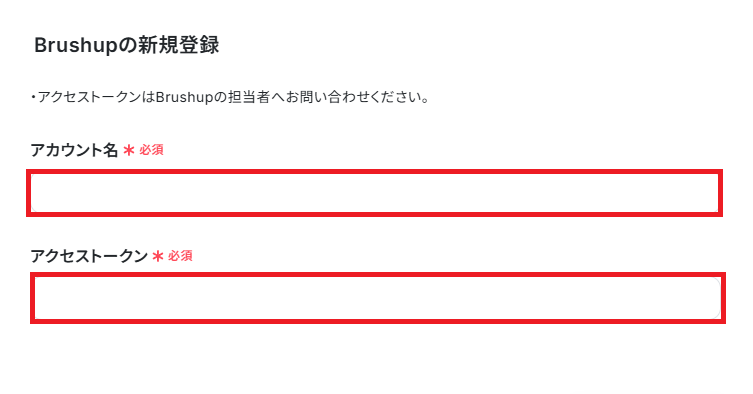
以下の画面が表示されます。
「アカウント名」:任意で管理用名称を設定
「アクセストークン」:Brushupの担当者へ問い合わせ
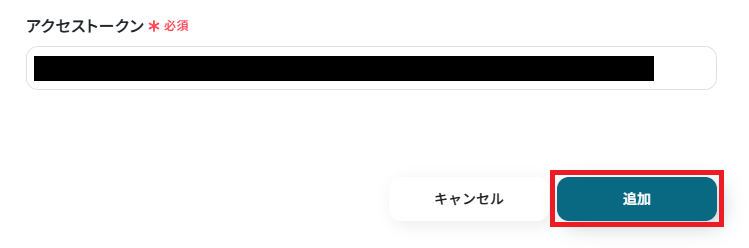
全ての設定が完了したら「追加」をクリックしましょう。
Google スプレッドシートのマイアプリ連携
基本ナビの手順に沿って登録してください。
ステップ2:テンプレートをコピーする
続いてYoomのテンプレートをコピーします。以下バナーの「試してみる」をクリックしましょう。
■概要レビューツールBrushupでプロジェクトが完了した後、不要になったアイテムがそのまま残り、管理が煩雑になっていませんか? 一つひとつ手作業でアイテムを削除するのは時間がかかり、本来集中すべき業務の妨げになることもあります。 このワークフローを活用すれば、スケジュールに合わせてBrushupのアイテムを一括削除する処理を自動化できるため、手作業による整理の手間を省き、常にクリーンな制作環境を維持できます。■このテンプレートをおすすめする方- Brushupで完了したプロジェクトのアイテム整理を手作業で行っているデザイナーやディレクターの方
- 定期的にBrushupのアイテムを一括削除する作業を自動化し、管理工数を削減したい方
- 手作業によるアイテムの削除ミスや、削除漏れなどのヒューマンエラーを防ぎたい方
■このテンプレートを使うメリット- 指定したスケジュールで自動的にアイテムが削除されるため、これまで手作業での整理に費やしていた時間を他の業務に充てることができます
- 手動での削除作業が不要になることで、誤って必要なアイテムを削除してしまうといったヒューマンエラーの防止に繋がります
■フローボットの流れ- はじめに、BrushupとGoogle スプレッドシートをYoomと連携します
- 次に、トリガーでスケジュールトリガーを選択し、ワークフローを実行したい任意のスケジュールを設定します
- 続いて、オペレーションでGoogle スプレッドシートの「複数のレコードを取得する」アクションを設定し、削除対象のアイテムIDが記載されたシートの情報を取得します
- その後、オペレーションで「同じ処理を繰り返す」を設定し、取得したアイテムごとに削除処理を実行できるようにします
- 最後に、繰り返し処理の中でBrushupの「アイテムの削除」アクションを設定し、対象のアイテムを削除します
※「トリガー」:フロー起動のきっかけとなるアクション、「オペレーション」:トリガー起動後、フロー内で処理を行うアクション
■このワークフローのカスタムポイント- スケジュールトリガーの設定では、「毎週末」「毎月1日」など、業務に合わせてワークフローを実行したい日時を任意で設定してください
- Google スプレッドシートのアクション設定では、削除対象リストとして利用するスプレッドシートのIDと、対象のタブ名を任意で設定してください
■注意事項- Brushup、Google スプレッドシートのそれぞれとYoomを連携してください。
- トリガーは5分、10分、15分、30分、60分の間隔で起動間隔を選択できます。プランによって最短の起動間隔が異なりますので、ご注意ください。
- 「同じ処理を繰り返す」オペレーション間の操作は、チームプラン・サクセスプランでのみご利用いただける機能となっております。フリープラン・ミニプランの場合は設定しているフローボットのオペレーションやデータコネクトはエラーとなりますので、ご注意ください。
- チームプランやサクセスプランなどの有料プランは、2週間の無料トライアルを行うことが可能です。無料トライアル中には制限対象のアプリや機能(オペレーション)を使用することができます。
- Brushupで完了したプロジェクトのアイテム整理を手作業で行っているデザイナーやディレクターの方
- 定期的にBrushupのアイテムを一括削除する作業を自動化し、管理工数を削減したい方
- 手作業によるアイテムの削除ミスや、削除漏れなどのヒューマンエラーを防ぎたい方
- 指定したスケジュールで自動的にアイテムが削除されるため、これまで手作業での整理に費やしていた時間を他の業務に充てることができます
- 手動での削除作業が不要になることで、誤って必要なアイテムを削除してしまうといったヒューマンエラーの防止に繋がります
- はじめに、BrushupとGoogle スプレッドシートをYoomと連携します
- 次に、トリガーでスケジュールトリガーを選択し、ワークフローを実行したい任意のスケジュールを設定します
- 続いて、オペレーションでGoogle スプレッドシートの「複数のレコードを取得する」アクションを設定し、削除対象のアイテムIDが記載されたシートの情報を取得します
- その後、オペレーションで「同じ処理を繰り返す」を設定し、取得したアイテムごとに削除処理を実行できるようにします
- 最後に、繰り返し処理の中でBrushupの「アイテムの削除」アクションを設定し、対象のアイテムを削除します
■このワークフローのカスタムポイント
- スケジュールトリガーの設定では、「毎週末」「毎月1日」など、業務に合わせてワークフローを実行したい日時を任意で設定してください
- Google スプレッドシートのアクション設定では、削除対象リストとして利用するスプレッドシートのIDと、対象のタブ名を任意で設定してください
- Brushup、Google スプレッドシートのそれぞれとYoomを連携してください。
- トリガーは5分、10分、15分、30分、60分の間隔で起動間隔を選択できます。プランによって最短の起動間隔が異なりますので、ご注意ください。
- 「同じ処理を繰り返す」オペレーション間の操作は、チームプラン・サクセスプランでのみご利用いただける機能となっております。フリープラン・ミニプランの場合は設定しているフローボットのオペレーションやデータコネクトはエラーとなりますので、ご注意ください。
- チームプランやサクセスプランなどの有料プランは、2週間の無料トライアルを行うことが可能です。無料トライアル中には制限対象のアプリや機能(オペレーション)を使用することができます。
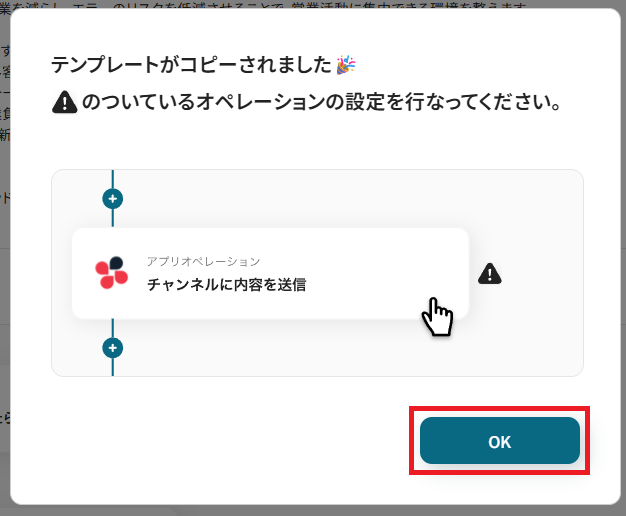
コピーすると以下のようにテンプレートがお使いのYoom管理画面にコピーされるので、OKを押して設定を進めていきましょう。
ステップ3:スケジュールトリガーの設定
ここからはフローボットの設定を進めていきます。
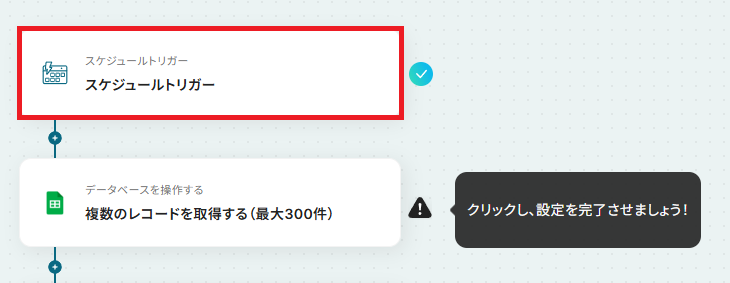
まず、「スケジュールトリガー」をクリックしてください。
スケジュールトリガーの設定方法もあわせてご確認ください。
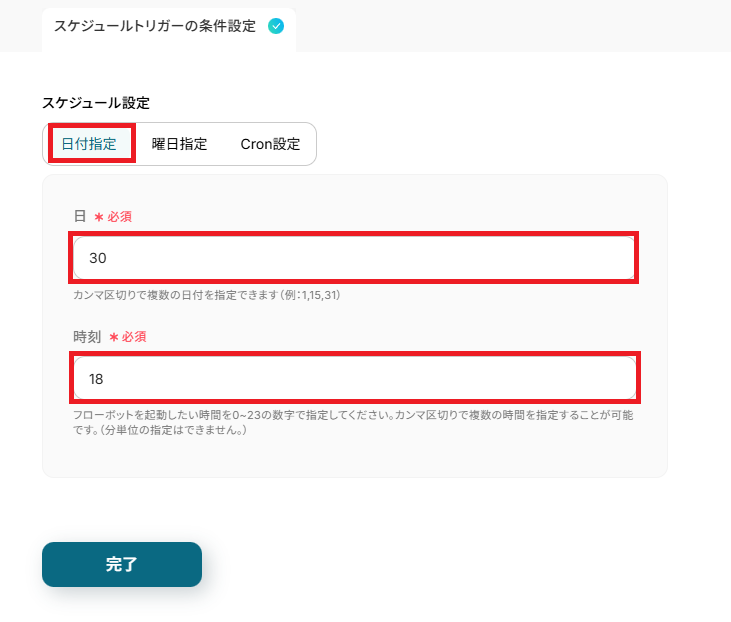
「スケジュール設定」の画面が表示されます。
ここではフローボットが起動する日時を指定していきましょう。
今回のテストでは下図のように【毎月30日】の【18時】に設定しました。
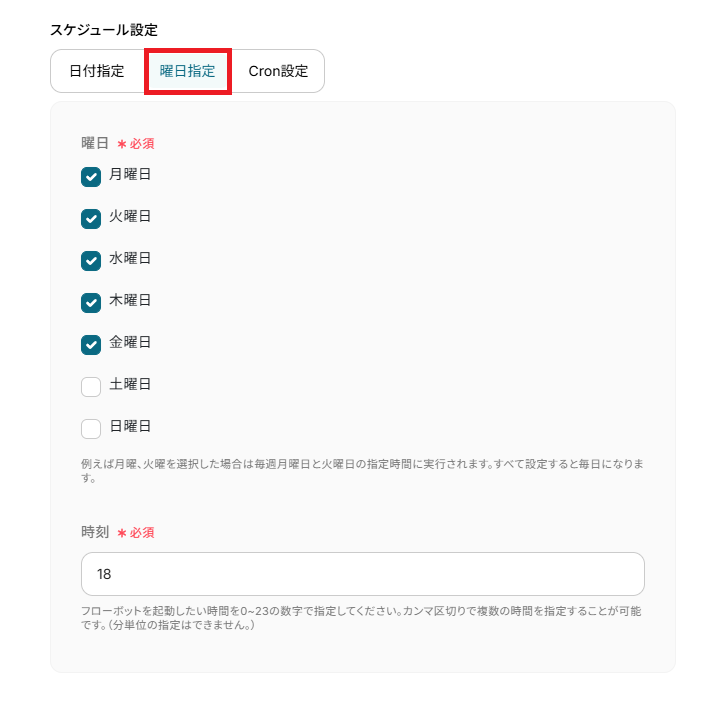
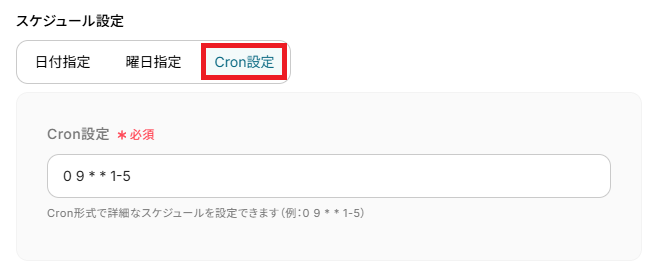
日付指定以外にも、曜日指定やCron設定を使用して自由に設定することができます。
▼曜日指定
▼Cron設定
- 実行頻度を細かく調整することができます。
詳しくは、Cron設定の設定方法をご参照ください。
最後に「完了」を押して次へ進みましょう。
ステップ4:Google スプレッドシートのレコード取得設定
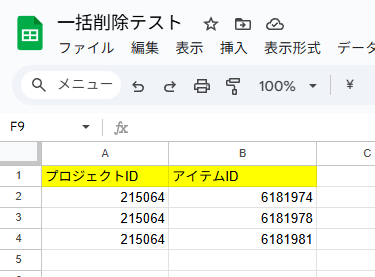
まず、テストで使用するリストをGoogle スプレッドシートで作成しましょう。
今回は以下のようなデータを用意しました。
実際にテスト環境で削除しても良いプロジェクトとアイテムのIDをリストにしてください。
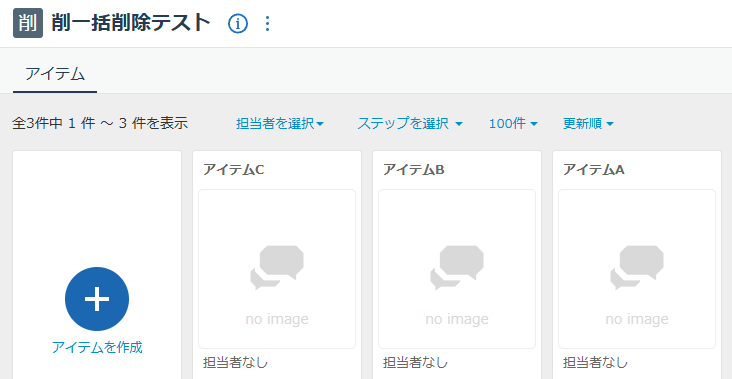
なお、今回はBrushup内の以下のアイテムを削除する設定です。
作成が完了したらYoomに戻り、設定を進めていきます。
「複数のレコードを取得する(最大300件)」をクリックしてください。
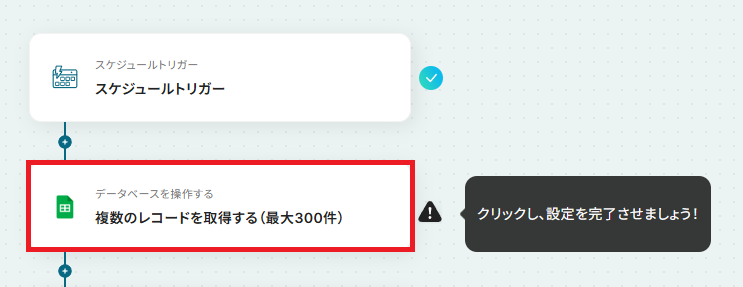
クリックすると以下の画面に切り替わります。
Google スプレッドシートと連携するアカウントに間違いがないかを確認しましょう。
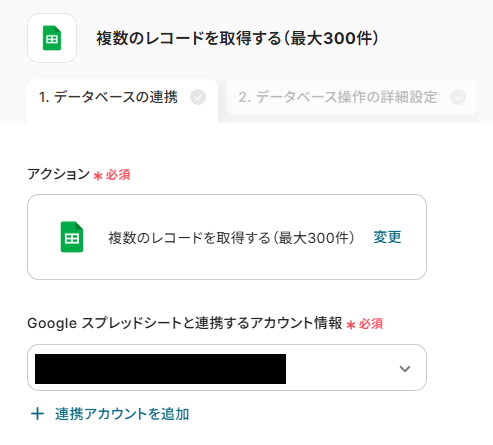
次に、データベースの連携を行います。
「スプレッドシートID」と「スプレッドシートのタブ名」は、入力欄をクリックして表示される候補から選択してください。
候補は、連携しているアカウントに紐づいて表示されます。
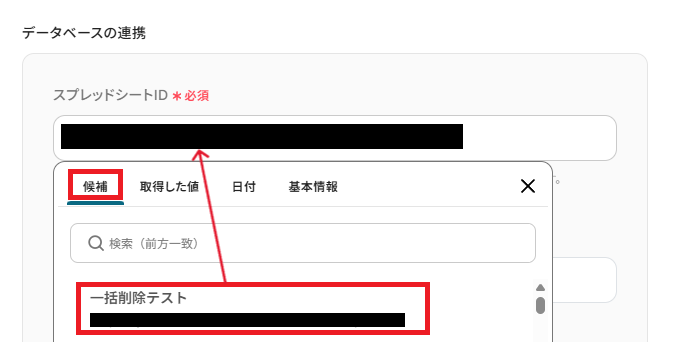
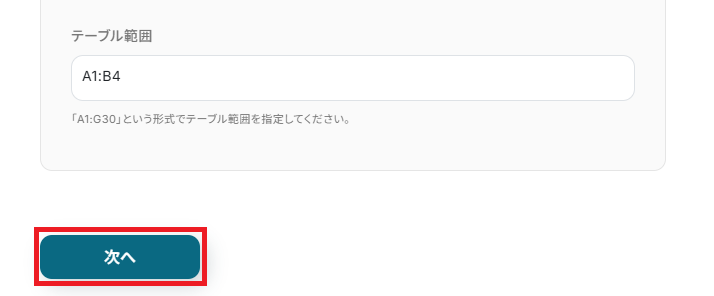
「テーブル範囲」は、作成したシートに合わせ直接入力してください。
設定が完了したら「次へ」をクリックしましょう。
「取得したいレコードの条件」は、複数存在するレコードの中から取得対象となるレコードを指定します。
今回はプロジェクトIDが等しいレコードを取得するため、以下のように設定しました。
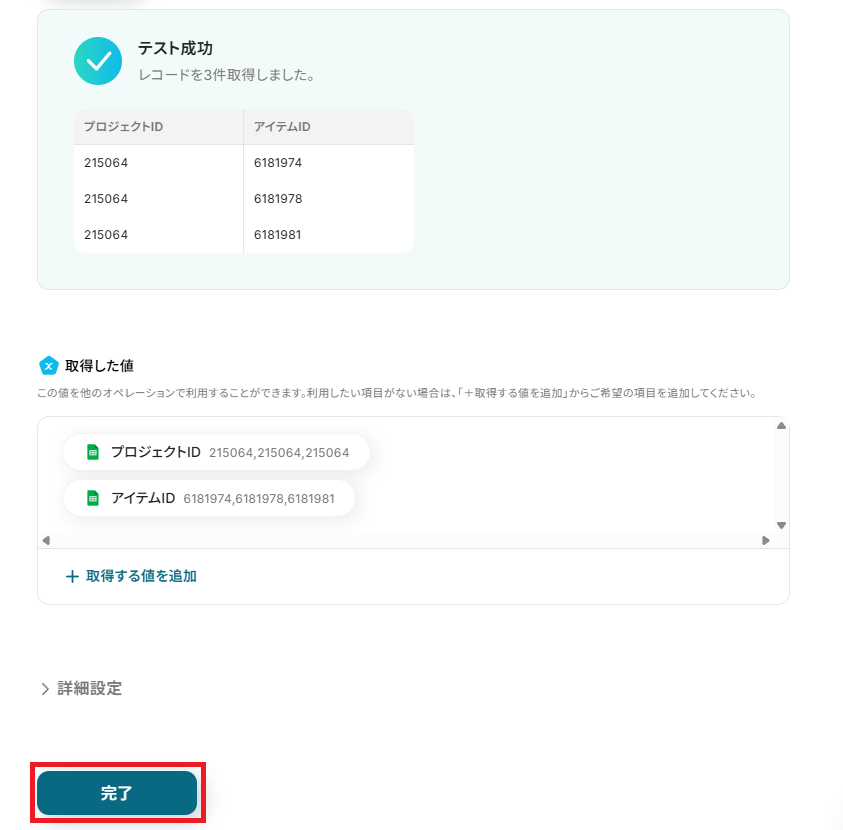
設定が完了したら「テスト」を行います。
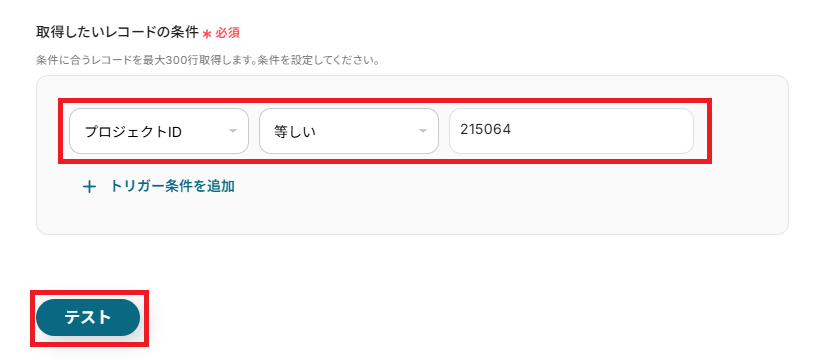
テストに成功すると、条件に合うレコードが全て(最大300件)取得され、「取得した値」に追加されます。
取得した値はこのあとの設定でも使用します。
※取得した値とは?
トリガーやオペレーション設定時に、「テスト」を実行して取得した値のことを指します。
後続のオペレーション設定時の値として利用でき、フローボットを起動する度に変動した値となります。
「完了」を押して次に進みましょう!
ステップ5:繰り返し対象の設定
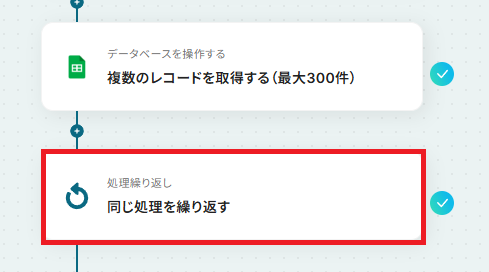
取得したレコードの数だけループ処理を行って、アイテムを削除していきます。
「同じ処理を繰り返す」をクリックしてください。
※「同じ処理を繰り返す」オペレーションはチームプラン・サクセスプランでのみご利用いただけます。
フリープラン・ミニプランではエラーになってしまうためご注意ください。
有料プランには、2週間の無料トライアルができ、期間中は通常は制限されるアプリや機能(オペレーション)も使えますので、この機会にぜひお試しください。
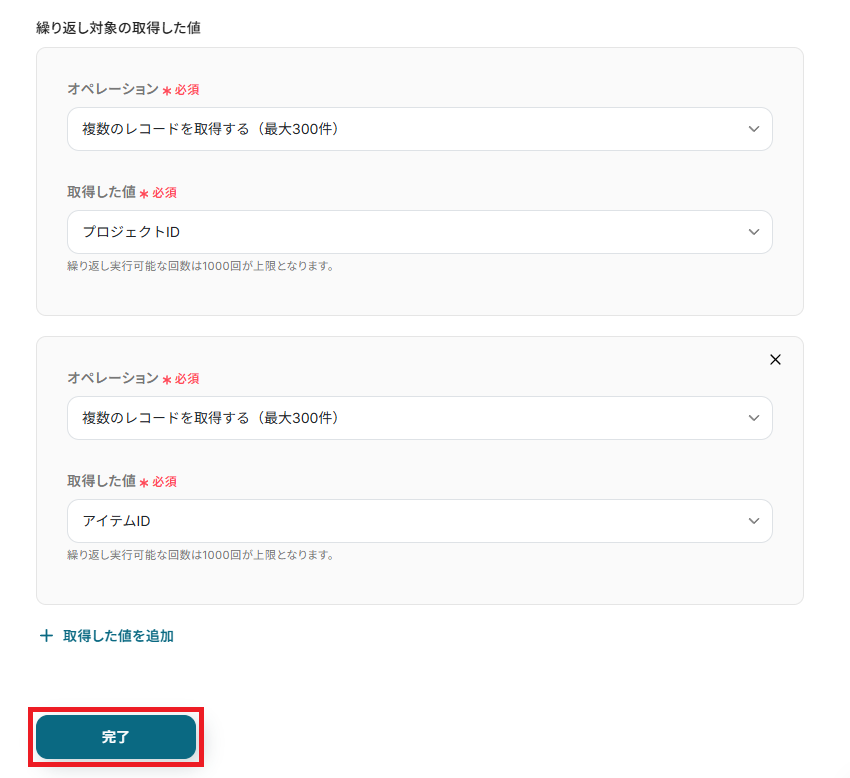
繰り返し対象の取得した値を設定します。
「オペレーション」のプルダウンから「複数のレコードを取得する(最大300件)」を選択。
「取得した値」には、ループ処理で用いるレコードの項目(プロジェクトID・アイテムID)を設定し、最後に「完了」をクリックしてください。
ステップ6:Brushupでアイテムを一括削除する設定
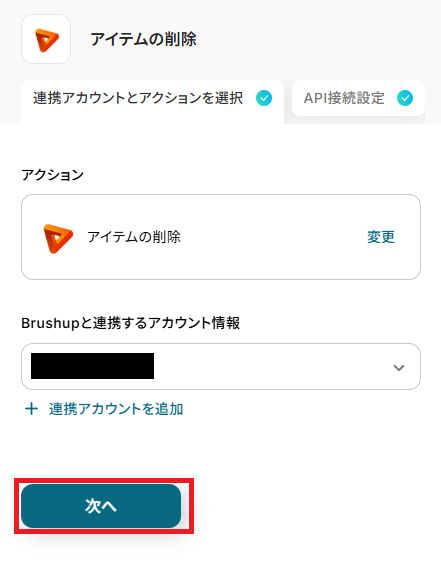
「アイテムの削除」をクリックしてください。
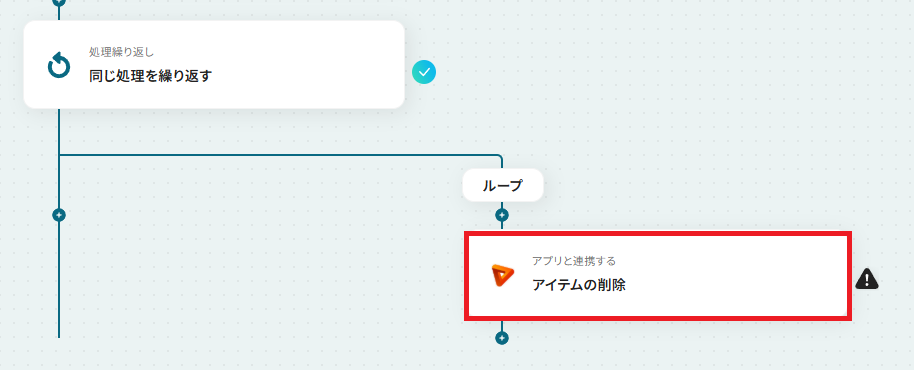
クリックすると以下の画面に切り替わります。
Brushupと連携するアカウントに間違いがないかを確認し、「次へ」をクリックしましょう。
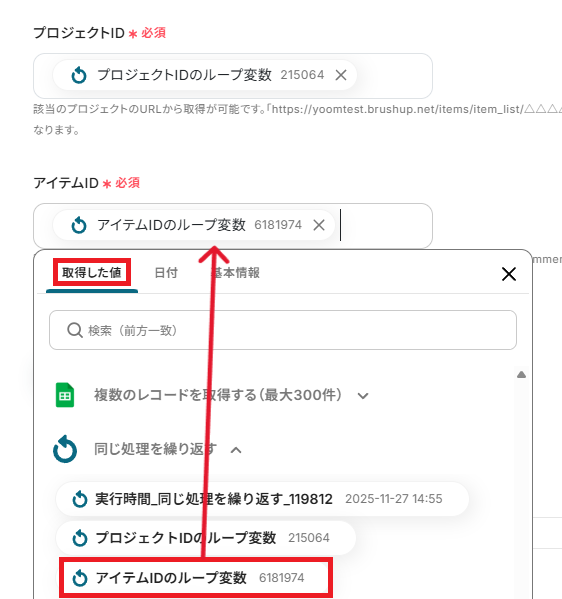
「プロジェクトID」と「アイテムID」を、取得した値から【ループ変数】を引用し設定してください。
取得した値を活用することで、固定値ではなく、トリガーが実行されるたびに最新の情報が反映できます。
設定が完了したら「テスト」を実行しましょう。
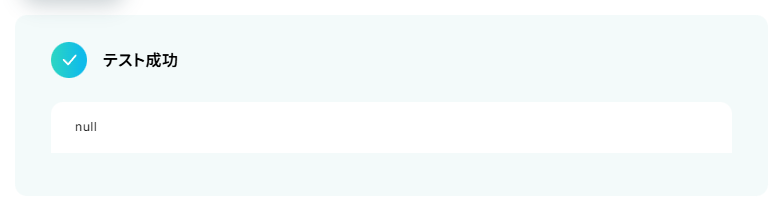
テストに成功すると、以下の画面が表示されます。
また、実際にアイテムが削除されるか、Brushupを確認してみましょう。
削除できていますね!
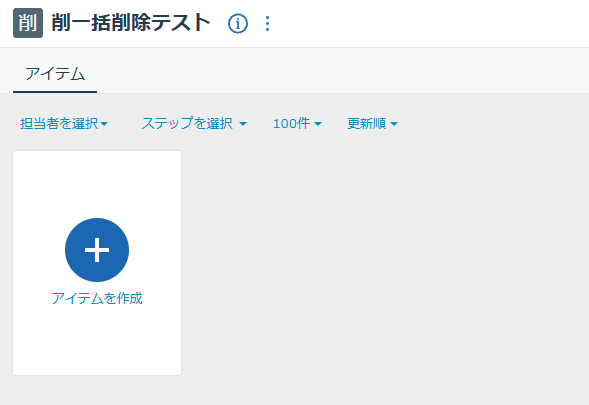
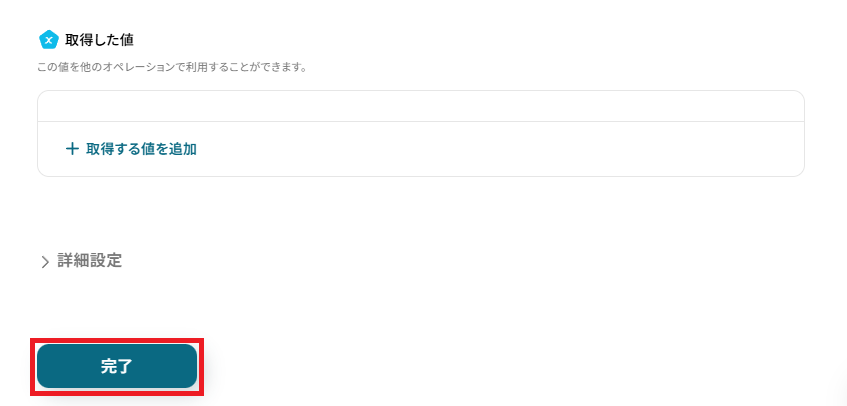
削除が確認できたら、Yoomに戻り「完了」を押してください。
ステップ7:トリガーをONにして起動準備完了
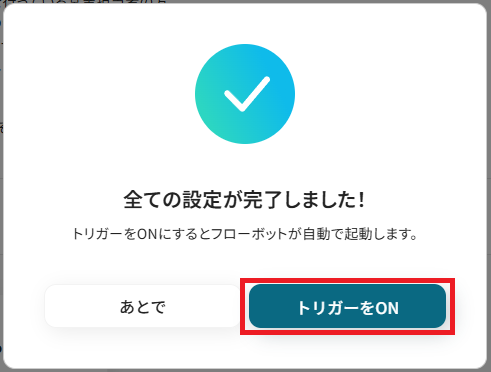
これですべての設定が完了です。
設定が完了すると以下のようなメニューが表示されるので、トリガーをONにします。
作成したフローボットが正常に動作するか確認しておきましょう!お疲れさまでした。
以上が、毎週定期的にBrushupの不要になったアイテムを自動で一括削除するフローの連携手順になります!
Brushupを使ったその他の自動化例
他にもBrushupを使った自動化の例がYoomにはたくさんあるので、いくつか紹介します。
フォームやChatworkからBrushupの情報を取得し、新規アイテムやコメントをMicrosoft ExcelやGoogle スプレッドシートに記録することができます。
また、タスクはカレンダーに登録され、Wrike、Zendesk、Slackなどへ自動連携・通知も可能です。
これにより、制作フィードバックとタスク管理を自動化し、制作フローの抜け漏れを解消します。
■概要Brushupで管理しているコンテンツの一覧を、定期的にスプレッドシートなどにまとめる作業に手間を感じていませんか?こうした手作業での情報収集や転記は、時間がかかるだけでなく、コピー&ペーストのミスが発生する可能性もあります。このワークフローを活用すれば、フォームへの回答をきっかけに、Brushupからコンテンツの一覧を自動で取得し、Google スプレッドシートへスムーズに追加できます。定型的な情報収集作業を自動化し、より重要な業務に集中できる環境を整えます。■このテンプレートをおすすめする方- Brushupのコンテンツ一覧を手作業で作成し、管理している方
- BrushupとGoogle スプレッドシートを連携させ、情報管理を効率化したいと考えている方
- フォームの回答をトリガーとして、定型的な情報取得業務を自動化したい方
■このテンプレートを使うメリット- フォームが送信されると、Brushupからのコンテンツ一覧取得と転記が自動で実行されるため、手作業にかかっていた時間を短縮できます
- コピー&ペーストによる入力ミスや、情報の取得漏れといったヒューマンエラーの発生を防ぎます
■フローボットの流れ- はじめに、BrushupとGoogle スプレッドシートをYoomと連携します
- 次に、トリガーでフォームトリガー機能を選択し、「フォームが送信されたら」というアクションを設定します
- 次に、オペレーションでBrushupの「コンテンツの一覧を取得する」アクションを設定します
- 取得したコンテンツ情報が複数あるため、オペレーションの繰り返し処理機能を用いて、データを1件ずつ処理するように設定します
- 繰り返し処理の中で、Google スプレッドシートの「レコードを追加する」アクションを設定し、取得した情報を指定のシートに1行ずつ追加します
- 最後に、オペレーションでYoomの「メールを送る」アクションを設定し、担当者へ処理が完了した旨を通知します
※「トリガー」:フロー起動のきっかけとなるアクション、「オペレーション」:トリガー起動後、フロー内で処理を行うアクション
■このワークフローのカスタムポイント- フォームトリガーは、取得条件を指定するための項目などを、テキストボックスやプルダウンといった回答種別で任意に設定することが可能です
- Google スプレッドシートの設定では、出力先のスプレッドシートやシートを任意で指定できます。また、各セルに登録する内容は、Brushupから取得した値を埋め込んだり、固定のテキストを入力したりと柔軟なカスタムが可能です
- メール通知のアクションでは、通知先のメールアドレスを自由に設定できます。また、件名や本文にBrushupから取得したプロジェクト名などの情報を変数として埋め込み、内容を動的に変更することも可能です
■注意事項- Brushup、Google スプレッドシートのそれぞれとYoomを連携してください。
- 「同じ処理を繰り返す」オペレーション間の操作は、チームプラン・サクセスプランでのみご利用いただける機能となっております。フリープラン・ミニプランの場合は設定しているフローボットのオペレーションやデータコネクトはエラーとなりますので、ご注意ください。
- チームプランやサクセスプランなどの有料プランは、2週間の無料トライアルを行うことが可能です。無料トライアル中には制限対象のアプリや機能(オペレーション)を使用することができます。
■概要
Brushupで新たにアイテムが登録されたらGoogle スプレッドシートに追加するフローです。
■このテンプレートをおすすめする方
1.業務でBrushupを利用している方
・制作物の作成工程でBrushupを利用している方
・Brushupに追加されるフィードバックをGoogle スプレッドシートにも追加したい方
2.タスク管理でGoogle スプレッドシートで活用している方
・BrushupのフィードバックをGoogle スプレッドシートに手動で追加している方
・Google スプレッドシートとBrushupを連携し業務を効率化したい方
■このテンプレートを使うメリット
Brushupは制作物の作成工程において、レビューや修正の管理を効率化することができます。
しかし、Brushupに登録されたアイテムをGoogle スプレッドシートにも手動で追加している場合、手間だと感じているかもしれません。
このテンプレートは、Brushupで新たにアイテムが登録されると自動でGoogle スプレッドシートに追加することができ、手動による作業を軽減することができます。
Google スプレッドシートへの追加が自動化されることで、誤入力や追加漏れといったヒューマンエラーの発生を防止できます。
また、BrushupのアイテムはGoogle スプレッドシートから一覧で確認できるため、チーム内の情報共有を円滑にすることが可能です。
■注意事項
・Brushup、Google スプレッドシートのそれぞれとYoomを連携してください。
・トリガーは5分、10分、15分、30分、60分の間隔で起動間隔を選択できます。
・プランによって最短の起動間隔が異なりますので、ご注意ください。
■概要
Brushupで新たにアイテムが登録されたらMicrosoft Excelに追加するフローです。
■このテンプレートをおすすめする方
1.フィードバックのやり取りでBrushupを活用している方
・Brushupを通じて制作物のレビューや修正を行っている方
・Brushupで登録したアイテムをMicrosoft Excelに自動で追加したい方
2.管理業務でMicrosoft Excelを利用している方
・制作物の進行状況をMicrosoft Excelで管理している方
・Microsoft ExcelへのBrushupのアイテム追加を手動で行っている方
■このテンプレートを使うメリット
Brushupを利用することで、制作物のレビューや修正を効率的に進めることができます。
しかし、BrushupのアイテムをMicrosoft Excelにも手動で追加している場合、手間だと感じているかもしれません。
Microsoft ExcelへのBrushupのアイテム追加を自動化したい方に、このテンプレートは適しています。
Brushupで新しいアイテムが登録されるとMicrosoft Excelにも追加されるため、管理業務を効率化することができます。
また、Brushupでの対応状況が可視化されるため、チーム全体での進捗をスピーディーに把握することが可能です。
■注意事項
・Brushup、Microsoft ExcelのそれぞれとYoomを連携してください。
・Microsoft365(旧Office365)には、家庭向けプランと一般法人向けプラン(Microsoft365 Business)があり、一般法人向けプランに加入していない場合には認証に失敗する可能性があります。
・トリガーは5分、10分、15分、30分、60分の間隔で起動間隔を選択できます。
・プランによって最短の起動間隔が異なりますので、ご注意ください。
■概要
Brushupで新たにアイテムが登録されたらWrikeに追加するフローです。
Yoomではプログラミング不要でアプリ間の連携ができるため、簡単にこのフローを実現することができます。
■このテンプレートをおすすめする方
1.Brushupを導入しているチーム
・Brushupを活用しているデザイン部門の方
・タスク管理やプロジェクト管理をBrushupで行う方
2.業務でWrikeを利用している方
・業務の用途に合わせてタスク管理ツールを使い分けている方
・Wrikeへのタスク追加を自動化したい方
■このテンプレートを使うメリット
Brushupは制作業務におけるレビューやフィードバックで活用することができます。
しかし、Brushupに登録されたアイテムをWrikeに手動で追加している場合、毎回の転記作業は時間がかかり、追加漏れが発生する恐れがあります。
BrushupのアイテムをWrikeに自動で追加したい方に、このフローは適しています。
このフローを利用することで、Brushupでアイテムが登録されるとWrikeにも自動で追加できるため、追加漏れの懸念が無くなります。
Wrikeへのタスク追加が自動化されるため、手動作業が不要となり、タスクをスピーディーかつ効率的に進めることが可能です。
■注意事項
・Brushup、WrikeのそれぞれとYoomを連携してください。
・トリガーは5分、10分、15分、30分、60分の間隔で起動間隔を選択できます。
・プランによって最短の起動間隔が異なりますので、ご注意ください。
■概要
Brushupで登録されたタスクの期日をGoogleカレンダーに登録するフローです。
Yoomではプログラミング不要でアプリ間の連携ができるため、簡単にこのフローを実現することができます。
■このテンプレートをおすすめする方
1.タスク管理でBrushupを利用している方
・Brushupを活用してフィードバックやレビュー依頼を行っている方
・制作業務に携わっている方
2. 管理業務でGoogleカレンダーを利用している方
・スケジュール管理をGoogleカレンダーで行っている方
・Brushupのタスク期日をGoogleカレンダーに連携したい方
■このテンプレートを使うメリット
BrushupにおけるタスクをGoogleカレンダーでチームメンバーと共有している場合、毎回の登録作業は手間です。
また、Googleカレンダーへの反映が遅れてしまうとタスクの期日の共有にタイムラグが生じてしまい、業務の遅延が発生する恐れがあります。
Brushupに登録されたタスクをGoogleカレンダーに効率的に反映させたいという方に、このフローは適しています。
このフローでは、Brushupにタスクが登録されるとタスクの期日をGoogleカレンダーに自動で登録できるため、チームメンバーとの期日の共有がスピーディーなります。
タスクの期日が正確にGoogleカレンダーに連携されることで、作業漏れを防止し、スケジュール管理を効率化することが可能です。
■注意事項
・Brushup、GoogleカレンダーのそれぞれとYoomを連携してください。
・トリガーは5分、10分、15分、30分、60分の間隔で起動間隔を選択できます。
・プランによって最短の起動間隔が異なりますので、ご注意ください。
■概要
Brushupで新たにアイテムが登録されたらWrikeに追加するフローです。
Yoomではプログラミング不要でアプリ間の連携ができるため、簡単にこのフローを実現することができます。
■このテンプレートをおすすめする方
1.Brushupを導入しているチーム
・Brushupを活用しているデザイン部門の方
・タスク管理やプロジェクト管理をBrushupで行う方
2.業務でWrikeを利用している方
・業務の用途に合わせてタスク管理ツールを使い分けている方
・Wrikeへのタスク追加を自動化したい方
■このテンプレートを使うメリット
Brushupは制作業務におけるレビューやフィードバックで活用することができます。
しかし、Brushupに登録されたアイテムをWrikeに手動で追加している場合、毎回の転記作業は時間がかかり、追加漏れが発生する恐れがあります。
BrushupのアイテムをWrikeに自動で追加したい方に、このフローは適しています。
このフローを利用することで、Brushupでアイテムが登録されるとWrikeにも自動で追加できるため、追加漏れの懸念が無くなります。
Wrikeへのタスク追加が自動化されるため、手動作業が不要となり、タスクをスピーディーかつ効率的に進めることが可能です。
■注意事項
・Brushup、WrikeのそれぞれとYoomを連携してください。
・トリガーは5分、10分、15分、30分、60分の間隔で起動間隔を選択できます。
・プランによって最短の起動間隔が異なりますので、ご注意ください。
■概要Brushupでのレビュー完了後、関連するZendeskのチケットステータスを手動で更新する作業に手間を感じていませんか。こうした二重入力は、対応漏れや遅延の原因にもなりかねません。このワークフローを活用すれば、Brushupでのタスク完了をトリガーに、Zendeskのチケットステータスを自動で更新できます。手作業による更新作業から解放され、制作進行と顧客サポートのよりスムーズな連携を実現します。
■このテンプレートをおすすめする方- BrushupとZendeskを併用し、ステータス更新を手作業で行っている制作担当者の方
- 制作物のレビューと顧客サポートの連携を効率化し、対応漏れを防ぎたいチームリーダーの方
- Zendeskのチケット管理を自動化し、顧客対応の品質を向上させたいと考えている方
■このテンプレートを使うメリット- Brushupでのタスク完了と同時にZendeskのチケットステータスが自動更新され、手作業での更新にかかっていた時間を削減できます。
- 手動での対応によるステータスの更新漏れや遅延を防ぎ、ヒューマンエラーのない正確なチケット管理を実現します。
■フローボットの流れ- はじめに、BrushupとZendeskをYoomと連携します。
- 次に、トリガーでBrushupを選択し、「新たにアイテムが登録または更新されたら」というアクションを設定します。
- 次に、オペレーションで分岐機能を設定し、アイテムのステータスが「完了」になった場合のみ後続の処理に進むよう条件を設定します。
- 最後に、オペレーションでZendeskの「チケットのステータスを更新」アクションを設定し、対象のチケットステータスを更新します。
※「トリガー」:フロー起動のきっかけとなるアクション、「オペレーション」:トリガー起動後、フロー内で処理を行うアクション
■このワークフローのカスタムポイント- Brushupのトリガー設定では、通知の対象としたいプロジェクトIDを任意で設定してください。
- 分岐機能では、Brushupから取得した情報(アイテムのステータスなど)をもとに、後続の処理に進む条件を自由にカスタマイズできます。
- Zendeskでチケットを更新するアクションでは、お使いのサブドメインや更新対象のチケットID、変更後のステータスを任意で設定してください。
■注意事項- Brushup、ZendeskのそれぞれとYoomを連携してください。
- トリガーは5分、10分、15分、30分、60分の間隔で起動間隔を選択できます。
- プランによって最短の起動間隔が異なりますので、ご注意ください。
- Brushup、Zendeskはミニプラン以上でご利用いただけるアプリとなっております。フリープラン・パーソナルプランの場合は設定しているフローボットのオペレーションやデータコネクトはエラーとなりますので、ご注意ください。
- ミニプラン・チームプラン・サクセスプランなどの有料プランは、2週間の無料トライアルを行うことが可能です。無料トライアル中には制限対象のアプリを使用することができます。
- 分岐はパーソナルプラン以上のプランでご利用いただける機能(オペレーション)となっております。フリープランの場合は設定しているフローボットのオペレーションはエラーとなりますので、ご注意ください。
- パーソナルプランなどの有料プランは、2週間の無料トライアルを行うことが可能です。無料トライアル中には制限対象のアプリや機能(オペレーション)を使用することができます。
■概要デザインレビューなどでBrushupを活用する中で、新しいコメントに気づくのが遅れ、フィードバックの反映が滞ってしまうことはありませんか。都度Brushupを開いて確認する作業は手間がかかるだけでなく、重要な指摘を見逃す原因にもなり得ます。このワークフローを活用すれば、Brushupにコメントが投稿されると自動でSlackに通知が届くため、スムーズな情報共有が可能になり、確認漏れといった課題をスムーズに解消できます。■このテンプレートをおすすめする方- BrushupでのレビューやフィードバックをSlackですぐに把握したいデザイナーやディレクターの方
- Brushupのコメント通知を手動で行っており、作業の効率化を図りたいプロジェクトマネージャーの方
- チーム内のコミュニケーションを円滑にし、制作物の修正依頼などを迅速化したいと考えている方
■このテンプレートを使うメリット- Brushupへのコメント投稿をトリガーに、指定したSlackチャンネルへ自動で通知が送られるため、確認作業の手間を減らし、時間を有効活用できます。
- スムーズな通知により、重要なフィードバックの見落としや確認漏れを防ぎ、コミュニケーションロスをなくすことに繋がります。
■フローボットの流れ- はじめに、BrushupとSlackをYoomと連携します。
- 次に、トリガーでBrushupを選択し、「コメントが投稿されたら」というアクションを設定します。
- 最後に、オペレーションでSlackの「Slackに通知する」アクションを設定し、Brushupから取得した情報を通知します。
※「トリガー」:フロー起動のきっかけとなるアクション、「オペレーション」:トリガー起動後、フロー内で処理を行うアクション
■このワークフローのカスタムポイント- Slackに通知を送るオペレーションでは、通知先のチャンネルやメンション先を任意で設定できます。
- 通知するメッセージの本文も自由にカスタマイズ可能です。Brushupから取得したコメント内容や投稿者名などの情報を組み込んで、分かりやすい通知を作成できます。
■注意事項- BrushupとSlackのそれぞれとYoomを連携してください。
- トリガーは5分、10分、15分、30分、60分の間隔で起動間隔を選択できます。
- プランによって最短の起動間隔が異なりますので、ご注意ください。
- Slackにメッセージを送るには、チャンネルにYoomアプリを追加する必要があります。SlackチャンネルにYoomアプリを追加する手順については「SlackチャンネルにYoomアプリをインストールする方法」をご参照ください。
■概要
Brushupで新しくコメントが投稿されたらGoogle Chatに通知するフローです。
BrushupとGoogle Chatを連携するとBrushupに投稿されたコメントをGoogle Chatに自動的に通知することができるので、情報管理の抜けや漏れをなくすことができます。
Google Chatに通知する内容は自由に設定することができます。
■注意事項
・Brushup、Google ChatそれぞれとYoomを連携してください。
・Google Chatとの連携はGoogle Workspaceの場合のみ可能です。詳細はこちらをご参照ください。
■概要
Chatworkでメンションされたら、Brushupに連携して特定のアイテム情報を取得するフローです。
■このテンプレートをおすすめする方
1.Chatworkを主なコミュニメーションツールとして使用している方
・社内のコミュニケーションとして使用している各部門長の方
・取引先企業とのやりとりを担当している営業アシスタント
・部署を超えたやりとりが発生する企業の方
2. Brushupを使用して校閲等行なっている方
・自身の制作物をチェックしてもらいたい業務委託を受けているデザイナー
・企業のマーケティングに関するものを制作するコンテンツクリエイターやマーケター
3.手入力の作業を減らし、自動化したいと考えている方
・業務効率化を目指している中小企業の経営者
・デジタルツールを利用してデータ管理を行なっているマーケティング担当者
■このテンプレートを使うメリット
・Chatworkでのメンションをトリガーにフローボットが起動するため、メッセージの確認がなくても業務を進めることができます。
・特定のアイテム情報を自動で取得できるため、手作業によって探す手間が省け、業務の効率化につながります。
■注意事項
・Brushup、ChatworkのそれぞれとYoomを連携してください。
- Brushupのコンテンツ一覧を手作業で作成し、管理している方
- BrushupとGoogle スプレッドシートを連携させ、情報管理を効率化したいと考えている方
- フォームの回答をトリガーとして、定型的な情報取得業務を自動化したい方
- フォームが送信されると、Brushupからのコンテンツ一覧取得と転記が自動で実行されるため、手作業にかかっていた時間を短縮できます
- コピー&ペーストによる入力ミスや、情報の取得漏れといったヒューマンエラーの発生を防ぎます
- はじめに、BrushupとGoogle スプレッドシートをYoomと連携します
- 次に、トリガーでフォームトリガー機能を選択し、「フォームが送信されたら」というアクションを設定します
- 次に、オペレーションでBrushupの「コンテンツの一覧を取得する」アクションを設定します
- 取得したコンテンツ情報が複数あるため、オペレーションの繰り返し処理機能を用いて、データを1件ずつ処理するように設定します
- 繰り返し処理の中で、Google スプレッドシートの「レコードを追加する」アクションを設定し、取得した情報を指定のシートに1行ずつ追加します
- 最後に、オペレーションでYoomの「メールを送る」アクションを設定し、担当者へ処理が完了した旨を通知します
■このワークフローのカスタムポイント
- フォームトリガーは、取得条件を指定するための項目などを、テキストボックスやプルダウンといった回答種別で任意に設定することが可能です
- Google スプレッドシートの設定では、出力先のスプレッドシートやシートを任意で指定できます。また、各セルに登録する内容は、Brushupから取得した値を埋め込んだり、固定のテキストを入力したりと柔軟なカスタムが可能です
- メール通知のアクションでは、通知先のメールアドレスを自由に設定できます。また、件名や本文にBrushupから取得したプロジェクト名などの情報を変数として埋め込み、内容を動的に変更することも可能です
- Brushup、Google スプレッドシートのそれぞれとYoomを連携してください。
- 「同じ処理を繰り返す」オペレーション間の操作は、チームプラン・サクセスプランでのみご利用いただける機能となっております。フリープラン・ミニプランの場合は設定しているフローボットのオペレーションやデータコネクトはエラーとなりますので、ご注意ください。
- チームプランやサクセスプランなどの有料プランは、2週間の無料トライアルを行うことが可能です。無料トライアル中には制限対象のアプリや機能(オペレーション)を使用することができます。
■概要
Brushupで新たにアイテムが登録されたらGoogle スプレッドシートに追加するフローです。
■このテンプレートをおすすめする方
1.業務でBrushupを利用している方
・制作物の作成工程でBrushupを利用している方
・Brushupに追加されるフィードバックをGoogle スプレッドシートにも追加したい方
2.タスク管理でGoogle スプレッドシートで活用している方
・BrushupのフィードバックをGoogle スプレッドシートに手動で追加している方
・Google スプレッドシートとBrushupを連携し業務を効率化したい方
■このテンプレートを使うメリット
Brushupは制作物の作成工程において、レビューや修正の管理を効率化することができます。
しかし、Brushupに登録されたアイテムをGoogle スプレッドシートにも手動で追加している場合、手間だと感じているかもしれません。
このテンプレートは、Brushupで新たにアイテムが登録されると自動でGoogle スプレッドシートに追加することができ、手動による作業を軽減することができます。
Google スプレッドシートへの追加が自動化されることで、誤入力や追加漏れといったヒューマンエラーの発生を防止できます。
また、BrushupのアイテムはGoogle スプレッドシートから一覧で確認できるため、チーム内の情報共有を円滑にすることが可能です。
■注意事項
・Brushup、Google スプレッドシートのそれぞれとYoomを連携してください。
・トリガーは5分、10分、15分、30分、60分の間隔で起動間隔を選択できます。
・プランによって最短の起動間隔が異なりますので、ご注意ください。

■概要
Brushupで新たにアイテムが登録されたらMicrosoft Excelに追加するフローです。
■このテンプレートをおすすめする方
1.フィードバックのやり取りでBrushupを活用している方
・Brushupを通じて制作物のレビューや修正を行っている方
・Brushupで登録したアイテムをMicrosoft Excelに自動で追加したい方
2.管理業務でMicrosoft Excelを利用している方
・制作物の進行状況をMicrosoft Excelで管理している方
・Microsoft ExcelへのBrushupのアイテム追加を手動で行っている方
■このテンプレートを使うメリット
Brushupを利用することで、制作物のレビューや修正を効率的に進めることができます。
しかし、BrushupのアイテムをMicrosoft Excelにも手動で追加している場合、手間だと感じているかもしれません。
Microsoft ExcelへのBrushupのアイテム追加を自動化したい方に、このテンプレートは適しています。
Brushupで新しいアイテムが登録されるとMicrosoft Excelにも追加されるため、管理業務を効率化することができます。
また、Brushupでの対応状況が可視化されるため、チーム全体での進捗をスピーディーに把握することが可能です。
■注意事項
・Brushup、Microsoft ExcelのそれぞれとYoomを連携してください。
・Microsoft365(旧Office365)には、家庭向けプランと一般法人向けプラン(Microsoft365 Business)があり、一般法人向けプランに加入していない場合には認証に失敗する可能性があります。
・トリガーは5分、10分、15分、30分、60分の間隔で起動間隔を選択できます。
・プランによって最短の起動間隔が異なりますので、ご注意ください。

■概要
Brushupで新たにアイテムが登録されたらWrikeに追加するフローです。
Yoomではプログラミング不要でアプリ間の連携ができるため、簡単にこのフローを実現することができます。
■このテンプレートをおすすめする方
1.Brushupを導入しているチーム
・Brushupを活用しているデザイン部門の方
・タスク管理やプロジェクト管理をBrushupで行う方
2.業務でWrikeを利用している方
・業務の用途に合わせてタスク管理ツールを使い分けている方
・Wrikeへのタスク追加を自動化したい方
■このテンプレートを使うメリット
Brushupは制作業務におけるレビューやフィードバックで活用することができます。
しかし、Brushupに登録されたアイテムをWrikeに手動で追加している場合、毎回の転記作業は時間がかかり、追加漏れが発生する恐れがあります。
BrushupのアイテムをWrikeに自動で追加したい方に、このフローは適しています。
このフローを利用することで、Brushupでアイテムが登録されるとWrikeにも自動で追加できるため、追加漏れの懸念が無くなります。
Wrikeへのタスク追加が自動化されるため、手動作業が不要となり、タスクをスピーディーかつ効率的に進めることが可能です。
■注意事項
・Brushup、WrikeのそれぞれとYoomを連携してください。
・トリガーは5分、10分、15分、30分、60分の間隔で起動間隔を選択できます。
・プランによって最短の起動間隔が異なりますので、ご注意ください。

■概要
Brushupで登録されたタスクの期日をGoogleカレンダーに登録するフローです。
Yoomではプログラミング不要でアプリ間の連携ができるため、簡単にこのフローを実現することができます。
■このテンプレートをおすすめする方
1.タスク管理でBrushupを利用している方
・Brushupを活用してフィードバックやレビュー依頼を行っている方
・制作業務に携わっている方
2. 管理業務でGoogleカレンダーを利用している方
・スケジュール管理をGoogleカレンダーで行っている方
・Brushupのタスク期日をGoogleカレンダーに連携したい方
■このテンプレートを使うメリット
BrushupにおけるタスクをGoogleカレンダーでチームメンバーと共有している場合、毎回の登録作業は手間です。
また、Googleカレンダーへの反映が遅れてしまうとタスクの期日の共有にタイムラグが生じてしまい、業務の遅延が発生する恐れがあります。
Brushupに登録されたタスクをGoogleカレンダーに効率的に反映させたいという方に、このフローは適しています。
このフローでは、Brushupにタスクが登録されるとタスクの期日をGoogleカレンダーに自動で登録できるため、チームメンバーとの期日の共有がスピーディーなります。
タスクの期日が正確にGoogleカレンダーに連携されることで、作業漏れを防止し、スケジュール管理を効率化することが可能です。
■注意事項
・Brushup、GoogleカレンダーのそれぞれとYoomを連携してください。
・トリガーは5分、10分、15分、30分、60分の間隔で起動間隔を選択できます。
・プランによって最短の起動間隔が異なりますので、ご注意ください。
■概要
Brushupで新たにアイテムが登録されたらWrikeに追加するフローです。
Yoomではプログラミング不要でアプリ間の連携ができるため、簡単にこのフローを実現することができます。
■このテンプレートをおすすめする方
1.Brushupを導入しているチーム
・Brushupを活用しているデザイン部門の方
・タスク管理やプロジェクト管理をBrushupで行う方
2.業務でWrikeを利用している方
・業務の用途に合わせてタスク管理ツールを使い分けている方
・Wrikeへのタスク追加を自動化したい方
■このテンプレートを使うメリット
Brushupは制作業務におけるレビューやフィードバックで活用することができます。
しかし、Brushupに登録されたアイテムをWrikeに手動で追加している場合、毎回の転記作業は時間がかかり、追加漏れが発生する恐れがあります。
BrushupのアイテムをWrikeに自動で追加したい方に、このフローは適しています。
このフローを利用することで、Brushupでアイテムが登録されるとWrikeにも自動で追加できるため、追加漏れの懸念が無くなります。
Wrikeへのタスク追加が自動化されるため、手動作業が不要となり、タスクをスピーディーかつ効率的に進めることが可能です。
■注意事項
・Brushup、WrikeのそれぞれとYoomを連携してください。
・トリガーは5分、10分、15分、30分、60分の間隔で起動間隔を選択できます。
・プランによって最短の起動間隔が異なりますので、ご注意ください。

■このテンプレートをおすすめする方
- BrushupとZendeskを併用し、ステータス更新を手作業で行っている制作担当者の方
- 制作物のレビューと顧客サポートの連携を効率化し、対応漏れを防ぎたいチームリーダーの方
- Zendeskのチケット管理を自動化し、顧客対応の品質を向上させたいと考えている方
■このテンプレートを使うメリット
- Brushupでのタスク完了と同時にZendeskのチケットステータスが自動更新され、手作業での更新にかかっていた時間を削減できます。
- 手動での対応によるステータスの更新漏れや遅延を防ぎ、ヒューマンエラーのない正確なチケット管理を実現します。
■フローボットの流れ
- はじめに、BrushupとZendeskをYoomと連携します。
- 次に、トリガーでBrushupを選択し、「新たにアイテムが登録または更新されたら」というアクションを設定します。
- 次に、オペレーションで分岐機能を設定し、アイテムのステータスが「完了」になった場合のみ後続の処理に進むよう条件を設定します。
- 最後に、オペレーションでZendeskの「チケットのステータスを更新」アクションを設定し、対象のチケットステータスを更新します。
■このワークフローのカスタムポイント
- Brushupのトリガー設定では、通知の対象としたいプロジェクトIDを任意で設定してください。
- 分岐機能では、Brushupから取得した情報(アイテムのステータスなど)をもとに、後続の処理に進む条件を自由にカスタマイズできます。
- Zendeskでチケットを更新するアクションでは、お使いのサブドメインや更新対象のチケットID、変更後のステータスを任意で設定してください。
- Brushup、ZendeskのそれぞれとYoomを連携してください。
- トリガーは5分、10分、15分、30分、60分の間隔で起動間隔を選択できます。
- プランによって最短の起動間隔が異なりますので、ご注意ください。
- Brushup、Zendeskはミニプラン以上でご利用いただけるアプリとなっております。フリープラン・パーソナルプランの場合は設定しているフローボットのオペレーションやデータコネクトはエラーとなりますので、ご注意ください。
- ミニプラン・チームプラン・サクセスプランなどの有料プランは、2週間の無料トライアルを行うことが可能です。無料トライアル中には制限対象のアプリを使用することができます。
- 分岐はパーソナルプラン以上のプランでご利用いただける機能(オペレーション)となっております。フリープランの場合は設定しているフローボットのオペレーションはエラーとなりますので、ご注意ください。
- パーソナルプランなどの有料プランは、2週間の無料トライアルを行うことが可能です。無料トライアル中には制限対象のアプリや機能(オペレーション)を使用することができます。

- BrushupでのレビューやフィードバックをSlackですぐに把握したいデザイナーやディレクターの方
- Brushupのコメント通知を手動で行っており、作業の効率化を図りたいプロジェクトマネージャーの方
- チーム内のコミュニケーションを円滑にし、制作物の修正依頼などを迅速化したいと考えている方
- Brushupへのコメント投稿をトリガーに、指定したSlackチャンネルへ自動で通知が送られるため、確認作業の手間を減らし、時間を有効活用できます。
- スムーズな通知により、重要なフィードバックの見落としや確認漏れを防ぎ、コミュニケーションロスをなくすことに繋がります。
- はじめに、BrushupとSlackをYoomと連携します。
- 次に、トリガーでBrushupを選択し、「コメントが投稿されたら」というアクションを設定します。
- 最後に、オペレーションでSlackの「Slackに通知する」アクションを設定し、Brushupから取得した情報を通知します。
■このワークフローのカスタムポイント
- Slackに通知を送るオペレーションでは、通知先のチャンネルやメンション先を任意で設定できます。
- 通知するメッセージの本文も自由にカスタマイズ可能です。Brushupから取得したコメント内容や投稿者名などの情報を組み込んで、分かりやすい通知を作成できます。
- BrushupとSlackのそれぞれとYoomを連携してください。
- トリガーは5分、10分、15分、30分、60分の間隔で起動間隔を選択できます。
- プランによって最短の起動間隔が異なりますので、ご注意ください。
- Slackにメッセージを送るには、チャンネルにYoomアプリを追加する必要があります。SlackチャンネルにYoomアプリを追加する手順については「SlackチャンネルにYoomアプリをインストールする方法」をご参照ください。

■概要
Brushupで新しくコメントが投稿されたらGoogle Chatに通知するフローです。
BrushupとGoogle Chatを連携するとBrushupに投稿されたコメントをGoogle Chatに自動的に通知することができるので、情報管理の抜けや漏れをなくすことができます。
Google Chatに通知する内容は自由に設定することができます。
■注意事項
・Brushup、Google ChatそれぞれとYoomを連携してください。
・Google Chatとの連携はGoogle Workspaceの場合のみ可能です。詳細はこちらをご参照ください。

■概要
Chatworkでメンションされたら、Brushupに連携して特定のアイテム情報を取得するフローです。
■このテンプレートをおすすめする方
1.Chatworkを主なコミュニメーションツールとして使用している方
・社内のコミュニケーションとして使用している各部門長の方
・取引先企業とのやりとりを担当している営業アシスタント
・部署を超えたやりとりが発生する企業の方
2. Brushupを使用して校閲等行なっている方
・自身の制作物をチェックしてもらいたい業務委託を受けているデザイナー
・企業のマーケティングに関するものを制作するコンテンツクリエイターやマーケター
3.手入力の作業を減らし、自動化したいと考えている方
・業務効率化を目指している中小企業の経営者
・デジタルツールを利用してデータ管理を行なっているマーケティング担当者
■このテンプレートを使うメリット
・Chatworkでのメンションをトリガーにフローボットが起動するため、メッセージの確認がなくても業務を進めることができます。
・特定のアイテム情報を自動で取得できるため、手作業によって探す手間が省け、業務の効率化につながります。
■注意事項
・Brushup、ChatworkのそれぞれとYoomを連携してください。
まとめ
Brushupのアイテム削除を自動化することで、プロジェクト完了後に溜まっていく不要なデータを手作業で整理する手間をなくし、ヒューマンエラーのリスクも防ぐことができます。
これにより、レビュー担当者はデータ整理に時間を取られることなく、快適な環境で本来のレビュー業務に集中できるようになります!
今回ご紹介したような業務自動化を実現できるノーコードツール「Yoom」を使えば、プログラミングの知識がない方でも、直感的な操作で簡単に業務フローを構築可能です。
もし自動化に少しでも興味を持っていただけたなら、ぜひこちらから無料登録して、Yoomによる業務効率化を体験してみてください!
よくあるご質問
Q:本番データを消さずに、この自動化を安全にテストする方法はありますか?
A:
安全にテストしたい場合は、事前にBrushupでテスト用のプロジェクトとアイテムを作成しておくことをおすすめします。
本番データに影響を与えずに、自動化の動作を確認できます。
Q:条件を指定してアイテムを自動で抽出・削除できますか?
A:
可能です。
リストに指定したい条件の列を追加し、「複数のレコードを取得する(最大300件)」アクションの直下に、「分岐」オペレーションを追加することで、特定の条件のアイテムだけを自動化できるようになります。
※「分岐する」オペレーションは、ミニプラン以上でご利用いただけます。
フリープランで利用するとエラーになってしまうのでご注意ください。
ミニプランなどの有料プランは2週間の無料トライアルが可能です。
無料トライアル中なら、普段制限されているアプリや機能も自由にお試しいただけますので、ぜひ活用してみてください。
Q:アイテム削除が実行された際に通知を受け取れますか?
A:
はい、可能です。
Yoomではフローボットを自由に作成・カスタマイズできるため、アイテム削除後に任意のツールへ通知を送る設定が行えます。
具体的な設定手順は「基本的なフローボットの作成方法」をご確認ください。
プログラミング知識なしで手軽に構築できます。