・
Difyで営業用チャットボットを構築|自社製品サポートでの回答精度を検証

営業活動において、顧客対応や資料検索にかかる時間は大きな負担となります。本記事では、ノーコードで自社専用のAIチャットボットを構築できるDifyを活用し、営業業務の効率化と顧客対応の自動化を実現する具体的な手順や事例を詳しく解説します。また、実際にチャットボットを作成してわかった検証結果も紹介するので、ぜひ参考にしてみてください。
🧠自社データで回答できるRAG(検索拡張生成)の仕組みとは

Difyの最大の魅力は、自社の営業資料や社内マニュアルをナレッジベースに登録し、検索結果を参照しながらAIに回答させられる点にあります。ここでは、その根幹となるRAGの仕組みと、検索精度の向上に欠かせない設定ポイントや検索方式の違いについて詳しく解説します。
営業資料や社内マニュアルを読み込ませるRAGの概要
RAG(検索拡張生成)を活用することで、LLM(大規模言語モデル)が本来持っていない自社独自の機密データに基づいた精度の高い回答を生成できるようになります。このRAGの仕組みは、営業現場において、自社の正確な商品知識や最新の規約を持ったアシスタントボットとして利用するときに有効です。
RAGのメリットは、以下の通りです。
- ハルシネーションの低減:
事前にアップロードしたPDFやWebページのテキストをデータベース化し、ユーザーの質問に関連する情報を検索してからAIに渡すことで、もっともらしい嘘(ハルシネーション)を抑制できます。 - ナレッジの一元化:
散逸しがちな社内ナレッジが一元化され、必要な情報へスムーズにアクセスできるようになります。
Difyでは、ファイルのアップロードからテキストの抽出、データベース化までの複雑なプロセスをノーコードで直感的に構築できるため、エンジニア不在の営業部門でも手軽に導入することが可能です。
顧客からの質問に正確に答えるための設定ポイント
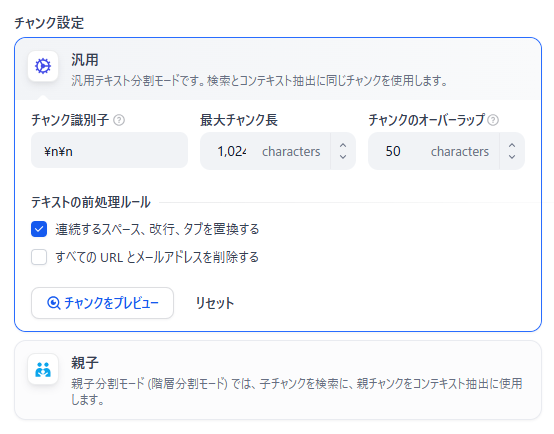
RAGの回答精度を最大限に引き出すためには、データの読み込み方法や検索アルゴリズムのチューニングが重要になります。アップロードした資料をAIがどのように解釈し、どの単位で情報を切り出すかを適切に設定しなければ、見当違いの回答が返ってくる原因となります。
具体的には以下の設定ポイントが挙げられます。
- チャンクサイズの調整:
読み込んだ長文マニュアルを分割する際の文字数の単位であり、文脈が途切れないよう適切なサイズと重複部分(オーバーラップ)を持たせることが自然な回答に繋がります。 - Embeddingモデルの選択:
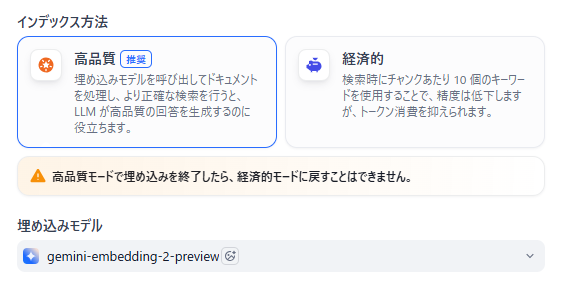
自社のテキストデータをAIが計算できる数値(ベクトル)に変換する役割を持ち、日本語に特化した高精度なモデルを選択することで検索の的確さが向上します。
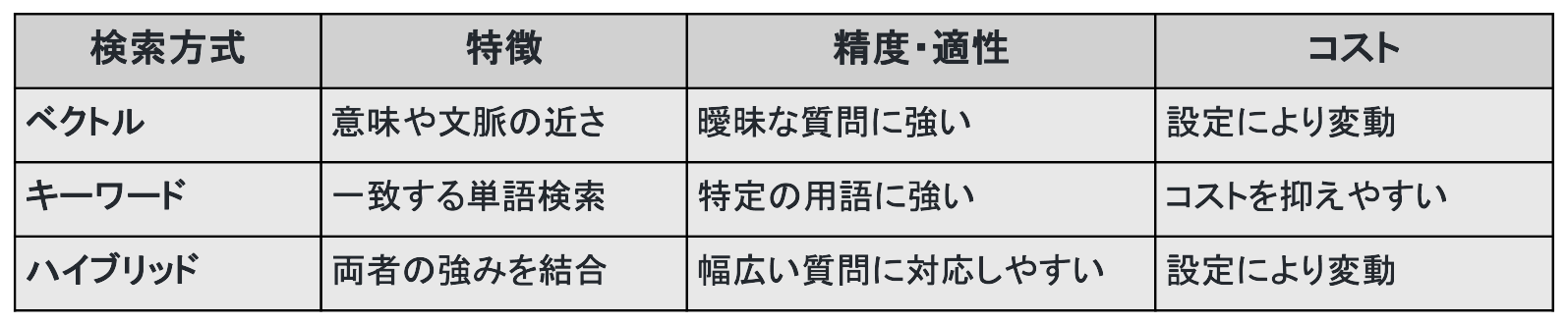
検索方法の違い
ナレッジベースから必要な情報を引き出す際、Difyでは目的に応じて検索方式を選択できます。ユーザーの質問傾向や扱うマニュアルの性質に合わせて最適な方式を選ぶことが、チャットボットの利便性を左右します。
💡 Yoomは問い合わせ以外の業務も自動化できます
Difyを利用することでチャットボットを構築すれば、問い合わせ対応を効率化できます。しかし、業務全体では顧客情報の管理にはじまり、書類やメールの作成、予定の確認といった様々な作業があります。時間に追われる状況では、こうした定型作業を一つひとつ行うと、ミスが発生しやすく、業務に専念することも難しくなってしまいますよね。
Yoomは、AIや業務ツールといった750種類以上のサービスをノーコードで連携し、複数の業務フローを自動化できます。これには、以下のようなメリットがあります。
- 複数のデータベースを参照するチャットボットを構築可能
- データベースを更新するだけで関連する業務ツールでの作業が自動で完了
- 一度の設定でリマインド作業を自動化
- ヒューマンエラーを削減しながら1案件にかかる時間を短縮
導入により月320時間の工数を削減している事例もあります。
[Yoomとは]
直感的な設定だけで柔軟なフローを構築できるため、業務に合わせたカスタマイズもノーコードで行えます。無料プランや以下のようなテンプレートも豊富に用意されており、気軽に試すことができるので、自動化による新しい働き方をぜひ体験してみてください。


■このテンプレートをおすすめする方
- Zendeskを用いたカスタマーサポート業務において、問い合わせ対応の効率化と無人化を推進したい担当者の方
- 製品の仕様やFAQをNotionで管理しており、それらを活用して問い合わせ回答の質を安定させたいチームリーダーの方
- 過去のナレッジを有効活用しつつ、サポートデスクの運用工数を削減し、効率的な組織運営を目指す経営者の方
■このテンプレートを使うメリット
- Zendeskに届いた問い合わせに対し、AIがNotionの情報を基に回答案を作成するため、顧客へのレスポンス時間を短縮できます。
- Notionに蓄積された正確なナレッジを基にAIが回答を生成することで、回答の質を一定に保ち、担当者による知識の差を埋めることが可能です。
■フローボットの流れ
- はじめに、Zendesk、Notion、SlackをYoomと連携します。
- 次に、トリガーで、Zendeskを選択し、「チケットが作成されたら」というアクションを設定します。
- 次に、AIワーカーで、顧客からの問い合わせに対し、Notionのナレッジを基に回答案を作成するためのマニュアル(指示)を作成します。
■このワークフローのカスタムポイント
- AIワーカーのマニュアル設定にて、どのようなトーンで回答を作成するか、または特定のキーワードが含まれる場合にどのような処理を行うかなど、指示を詳細にカスタマイズしてください。
- Notionでのナレッジ参照先を、FAQページやマニュアルが格納されている特定のデータベースやページに指定することで、より精度の高い回答案が作成できます。
- Slackでの通知設定では、AIが作成した回答案をまず担当者が確認できるよう、通知先のチャンネルやメッセージ内容を任意に設定してください。
■注意事項
- Zendesk、Notion、SlackのそれぞれとYoomを連携してください。AIワーカー内で使用するツール(アプリ)についてもマイアプリ連携が必要です。
- トリガーは5分、10分、15分、30分、60分の間隔で起動間隔を選択できます。
- プランによって最短の起動間隔が異なりますので、ご注意ください。
- Zendeskは、ミニプラン以上でご利用いただけるアプリとなっております。フリープラン・パーソナルプランの場合は設定しているフローボットのオペレーションやデータコネクトはエラーとなりますので、ご注意ください。
- ミニプラン・チームプラン・サクセスプランなどの有料プランは、2週間の無料トライアルを行うことが可能です。無料トライアル中には制限対象のアプリを使用することができます。
- AIワーカーの基本設定は「【AIワーカー】基本的な設定方法」をご参照ください。
- AIワーカーの同時実行数・作成可能なAIワーカー数・利用可能なAIモデルはご契約中のプランによって異なります。
- AIワーカー内でご利用いただけるアプリやオペレーション等はフローボットの利用制限と同様です。
- AIワーカーは、テスト実行でも本番実行と同様にタスクを消費しますのでご注意ください。詳細は「【AIワーカー】タスク実行数の計算方法」ご参照ください。
- AIワーカーはマニュアルを詳細に設定することで適切な処理を実行しやすくなります。詳細は「【AIワーカー】マニュアルの作成方法」をご参照ください。

- Slackでの社内問い合わせ対応に多くの時間を割かれている情報システムや総務担当者の方
- AIワーカーを導入して、社内問い合わせ対応の効率化を検討しているDX推進担当者の方
- ナレッジを有効活用し、属人化しがちな問い合わせ業務の標準化を目指している方
- Slackへの投稿をトリガーにAIワーカーが回答案を自動で作成するため、社内問い合わせ対応にかかる工数を削減し、コア業務に集中できます。
- Googleドキュメントのナレッジを基に回答が生成されるため、担当者による回答の質のばらつきを防ぎ、業務の標準化と属人化の解消に繋がります。
- はじめに、GoogleドキュメントとSlackをYoomと連携します。
- 次に、トリガーでSlackを選択し、「メッセージがチャンネルに投稿されたら(Webhook)」というアクションを設定します。
- 最後に、オペレーションでAIワーカーを選択し、投稿された問い合わせ内容とGoogleドキュメントのナレッジを基に回答を作成するためのマニュアル(指示)を作成します。
■このワークフローのカスタムポイント
- Slackのトリガー設定では、問い合わせを受け付ける対象のチャンネルを任意で設定してください。
- AIワーカーの設定では、利用したいAIモデルを任意で選択できます。また、問い合わせ内容の分類方法や回答のトーンなど、具体的な指示(プロンプト)を任意で設定してください。
- Slack、GoogleドキュメントのそれぞれとYoomを連携してください。
- AIワーカー内で使用するツール(アプリ)についてもマイアプリ連携が必要です。
- AIワーカーの基本設定は「【AIワーカー】基本的な設定方法」をご参照ください。
- AIワーカーの同時実行数・作成可能なAIワーカー数・利用可能なAIモデルはご契約中のプランによって異なります。
- AIワーカー内でご利用いただけるアプリやオペレーション等はフローボットの利用制限と同様です。
- AIワーカーは、テスト実行でも本番実行と同様にタスクを消費しますのでご注意ください。詳細は「【AIワーカー】タスク実行数の計算方法」ご参照ください。
- AIワーカーはマニュアルを詳細に設定することで適切な処理を実行しやすくなります。詳細は「【AIワーカー】マニュアルの作成方法」をご参照ください。
🏢営業業務でのDifyチャットボットの具体的な活用事例

Difyを用いたチャットボットは、顧客向けの自動対応から、社内の営業担当者を支援するツールまで幅広く応用されています。ここでは、実際に営業活動の現場で効果を上げている活用事例を社外向けと社内向けに分けて紹介します。
社外向け
顧客向けのチャットボットは、Webサイトや各種チャネルを通じて24時間365日対応できる営業マンとして機能します。ユーザーの興味を惹きつけ、適切なタイミングでヒアリングや提案を行うことで、コンバージョン率の向上や新規リードの獲得に直結します。
主に以下の活用事例が挙げられます。
- ECサイトでのWeb接客や診断型ボットによる売上向上:
アパレルや小売業のサイトにおいて、ユーザーの好みをヒアリングして最適な商品を提案する診断ボットを導入し、客単価や購入率を大幅に引き上げることに成功しています。 - 深夜・休日のリード獲得とアポ自動調整:
B2Bサービスなどで営業時間外に訪れた見込み顧客の要件を自動でヒアリングし、カレンダーツールと連携して次回の商談アポを無人で確定させる仕組みを構築しています。
社内向け
社内向けの営業アシスタントボットは、情報の属人化を防ぎ、新人の即戦力化や事務作業の負担軽減に貢献します。社内データを利用するため情報漏洩のリスクを管理しやすく、ハルシネーションの影響も社内でカバーできるため、最初の導入ステップとして適しています。
具体的には以下の事例が挙げられます。
- 散逸した営業資料・商品マニュアルの検索自動化:
商品スペックや社内規約をナレッジとして登録したFAQボットを構築し、営業担当者が顧客対応中に必要な情報をすばやく検索できるようにして電話確認の手間を削減します。 - 会社名からの最新情報収集と提案メールの自動生成:
顧客の企業名を入力するだけで、Web検索を通じた最新ニュースの収集と、その企業に合わせた営業メールの文面作成をAIが数分で代行してくれます。 - AIを相手にした営業ロープレでの新人教育:
特定の顧客ペルソナを設定した音声対応AIボットとロールプレイングを行うことで、先輩社員の指導時間を削減しつつ、新人営業のスキルアップを効率的に実現します。
🛠️【検証】Difyで自社製品の顧客向けチャットボットを作成してみた!

今回は、架空の自社製品の顧客向けサポートボットを実際に構築し、その精度を検証します。この検証では、ノーコードでの構築がいかに簡単か、そして複数のマニュアルを横断した質問に対してAIが正確な回答を返せるかを確かめることを目的とします。
検証条件
検証は、以下の条件で行いました。
- アカウント:無料プラン
- 環境:クラウド版
- AIモデル:Gemini 2.5-Flash
ナレッジベースの登録
検証では、以下の3つのファイルをナレッジベースに登録しました。登録したファイルと登録時の条件、そして手順は、以下の通りです。
🔷登録ファイル
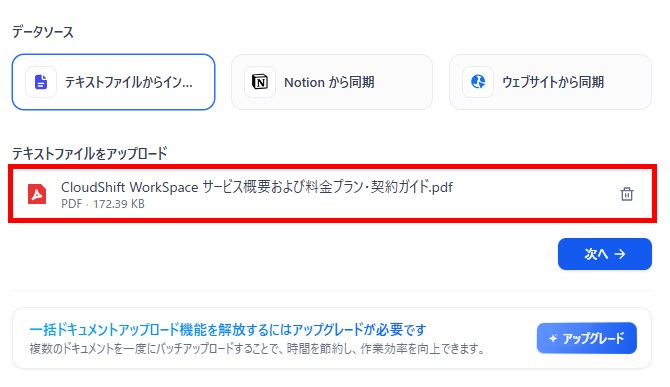
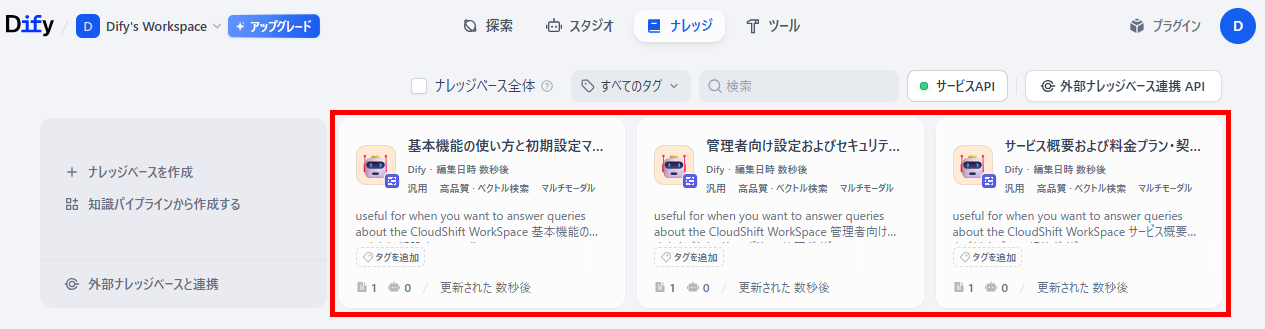
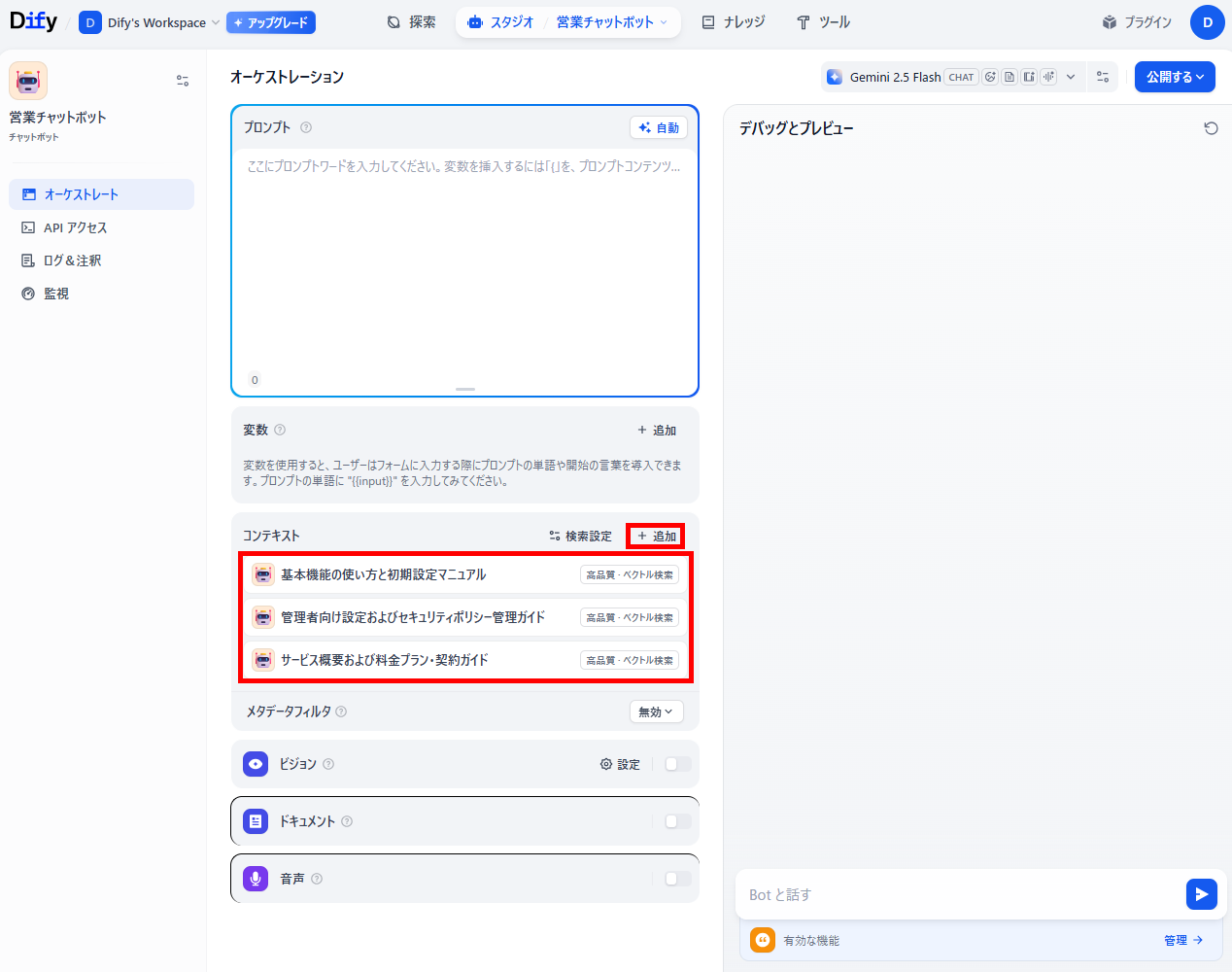
- 基本機能の使い方と初期設定マニュアル
- 管理者向け設定およびセキュリティポリシー管理ガイド
- サービス概要および料金プラン・契約ガイド
🔷登録条件
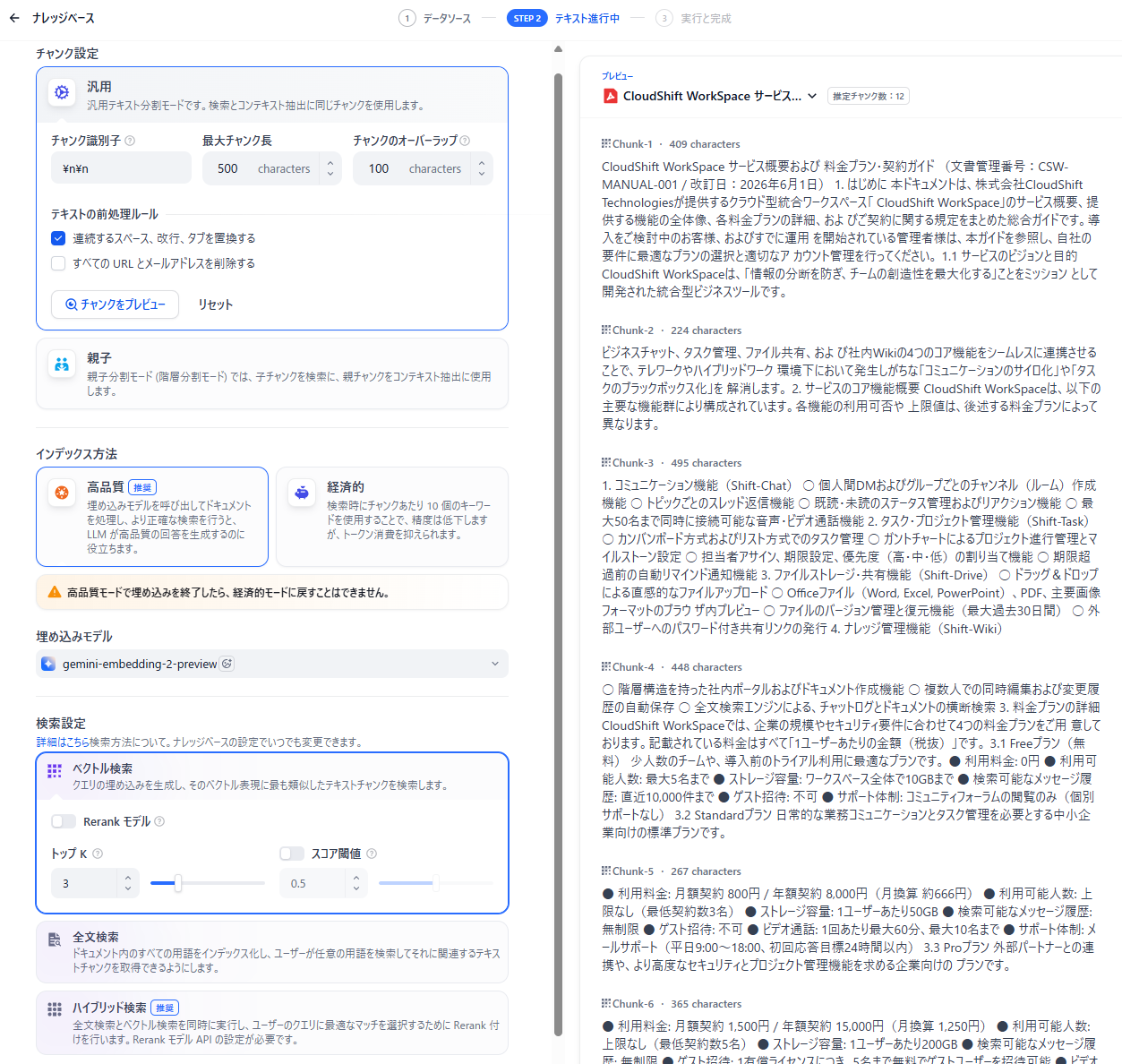
- チャンク設定(汎用):最大チャンク長 - 500 / チャンクのオーバーラップ - 100
- インデックス方法:高品質
- 埋め込みモデル:gemini-embedding-2-preview
- 検索設定:ベクトル検索(トップK:3)
🔷手順
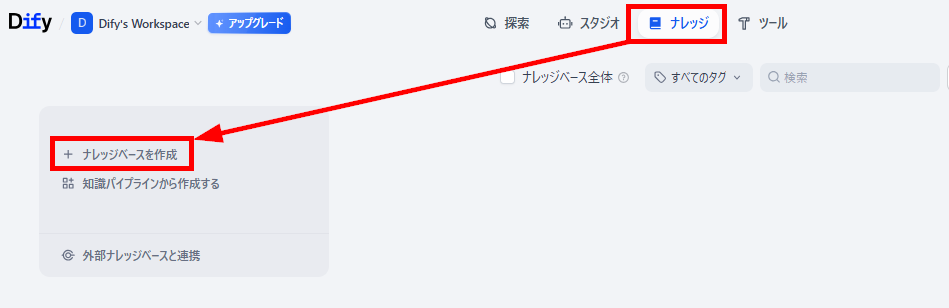
- ナレッジベースの作成:「ナレッジ」メニューを開き「ナレッジベースを作成」をクリックします。
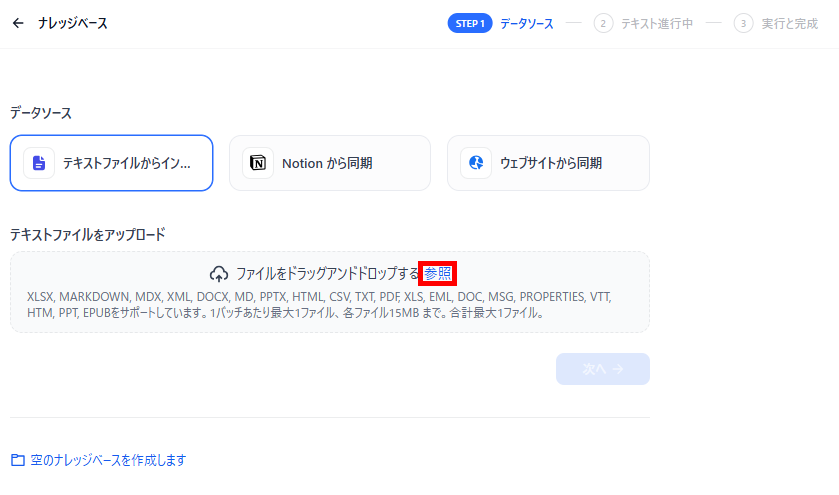
- アップロード方法を選択:今回は、「テキストファイルからインポート」を利用します。
- ファイルをアップロード:ファイルをアップロードし、「次へ」をクリックします。
- ナレッジベースの設定と保存:チャンク設定、インデックス方法、埋め込みモデル、そして検索設定を行い保存します。
- ナレッジベースの作成完了:作成が完了すると、一覧に表示されます。
アプリの作成と動作確認
上記で作成したナレッジベースをもとに回答を生成するチャットボットを作成します。
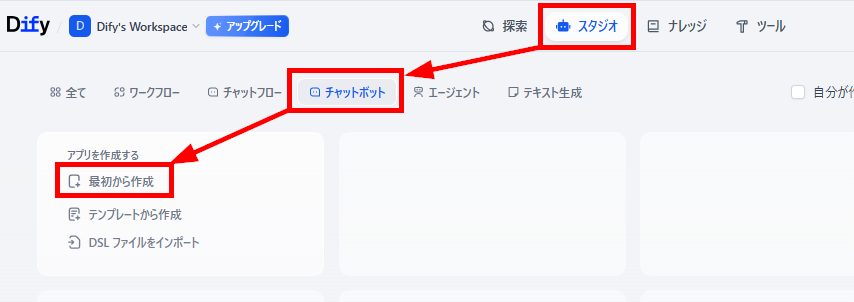
- アプリの作成:「スタジオ」メニューで「チャットボット」を選択し、「最初から作成」をクリックします。
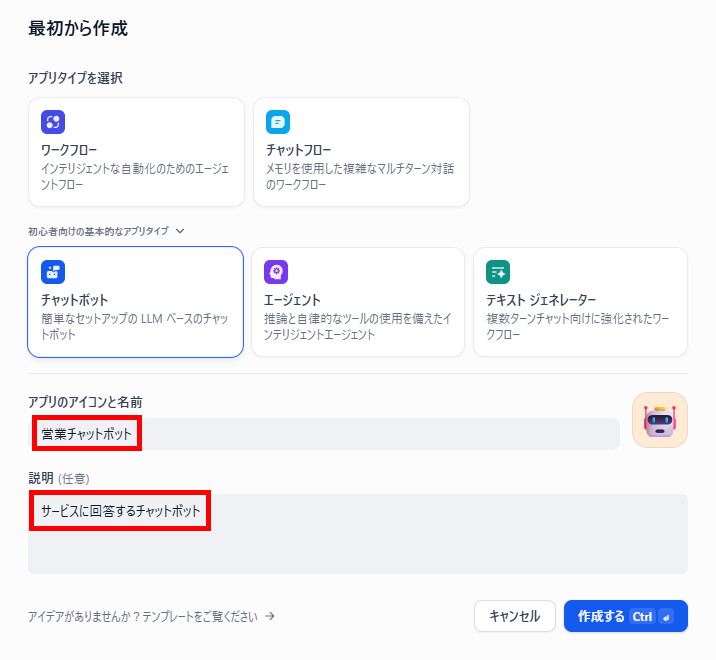
- アプリの概要設定:「名前」「説明」を入力したら「作成する」をクリックします。
- コンテキストの追加:コンテキスト欄の「+」マークをクリックし、先ほど登録したナレッジベースを選択して追加します。
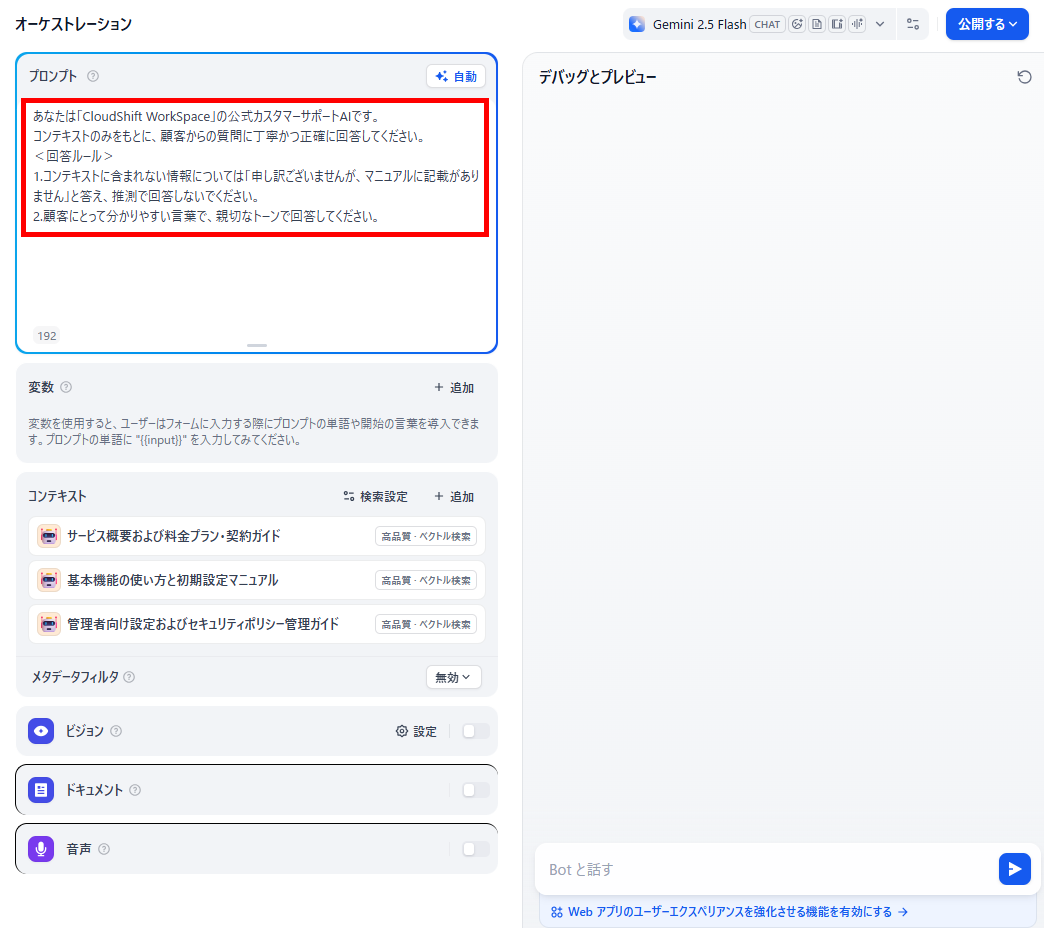
- プロンプトの設定:プロンプト欄に任意の指示を設定します。今回は、以下の指示をプロンプト欄に入力しました。
【プロンプト】
あなたは「CloudShift WorkSpace」の公式カスタマーサポートAIです。
コンテキストのみをもとに、顧客からの質問に丁寧かつ正確に回答してください。
<回答ルール>
1.コンテキストに含まれない情報については「申し訳ございませんが、マニュアルに記載がありません」と答え、推測で回答しないでください。
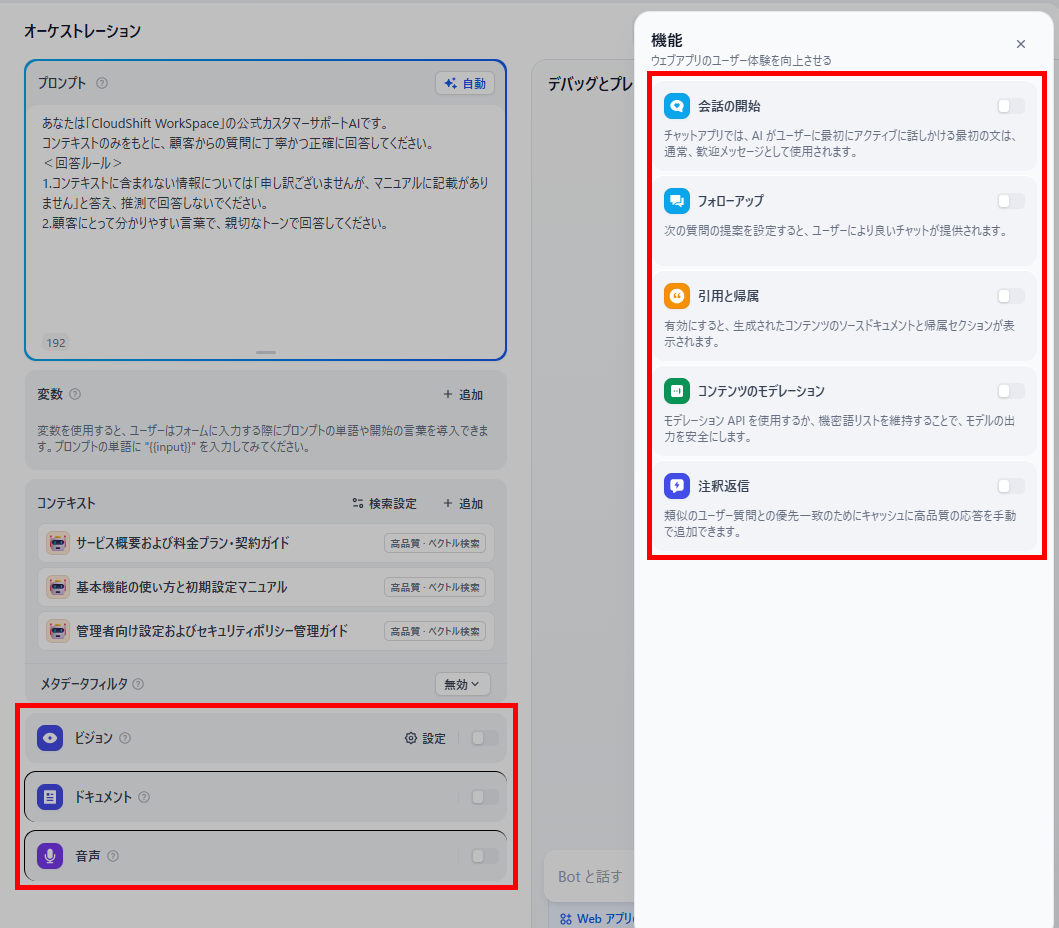
2.顧客にとって分かりやすい言葉で、親切なトーンで回答してください。 - その他の設定:必要に応じて、その他の設定を行います。今回は、すべてオフにしていますが、質問時にファイルをアップロードする機能の追加などを設定可能です。
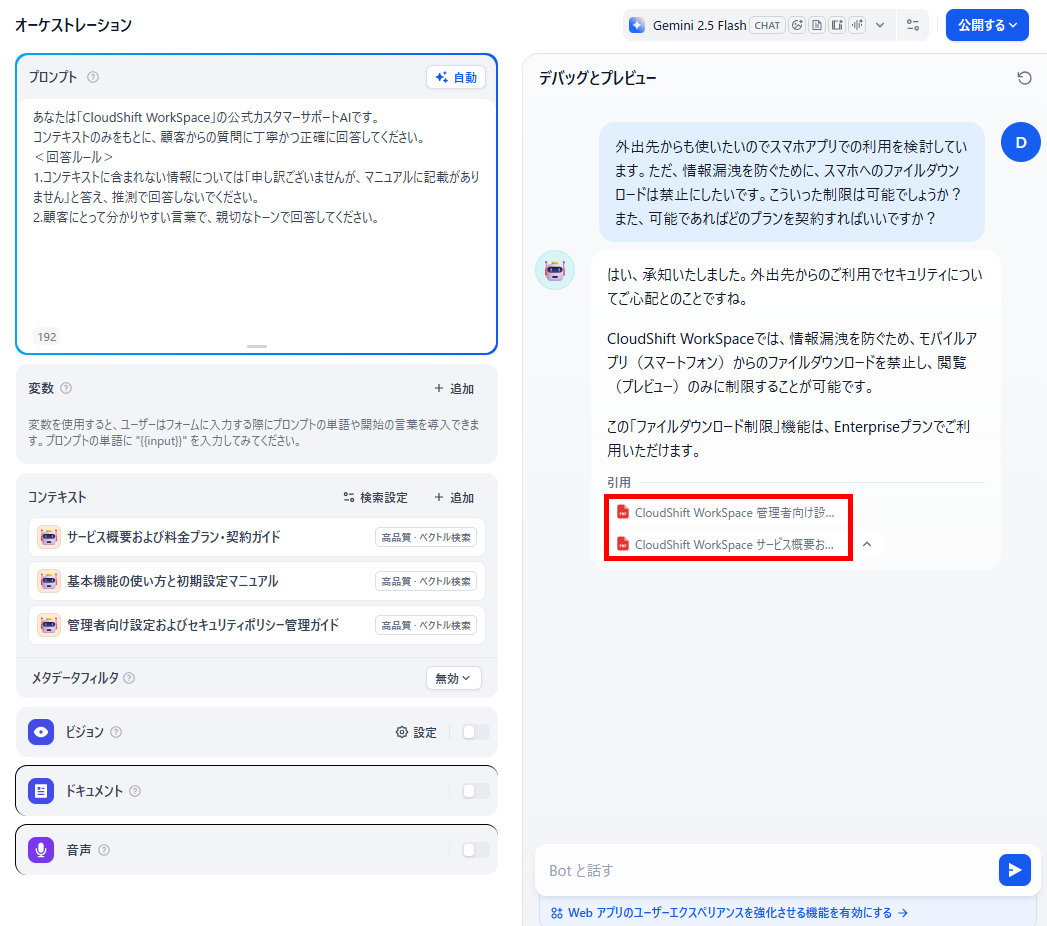
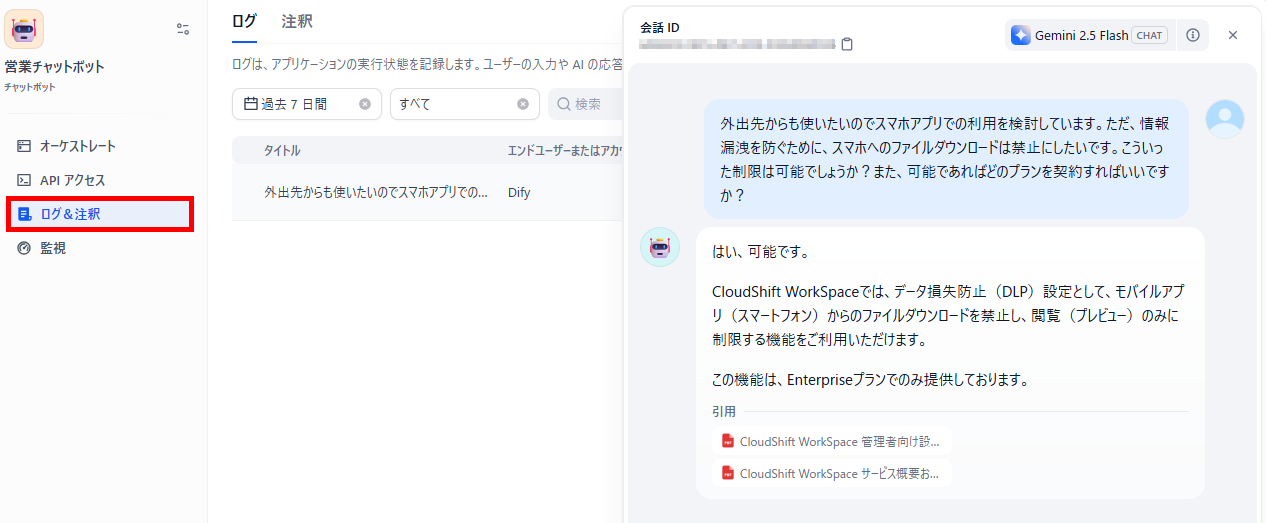
- 動作確認:デバッグとプレビュー画面で、テスト用の質問を送信し、出力を確認します。なお、「引用と帰属」をオフにしてもデバッグとプレビュー画面では、利用したコンテキストが表示されます。
【質問】
外出先からも使いたいのでスマホアプリでの利用を検討しています。ただ、情報漏洩を防ぐために、スマホへのファイルダウンロードは禁止にしたいです。こういった制限は可能でしょうか?また、可能であればどのプランを契約すればいいですか?
検証結果
営業用チャットボットを作成してみて、以下のことがわかりました。
- マニュアルを横断する複雑な質問に対しても、正確な回答を生成できた
- アプリの作成自体は、通常の生成AIと同様の感覚で容易に設定が可能
- ノーコードで構築できるが、設定項目が多くRAGの基本知識が必要
🔷複数のマニュアルを横断した正確な回答生成と容易なアプリ構築
今回の検証では、機能マニュアルや契約ガイドなど3つの異なるファイルを登録し、スマートフォンの利用制限と最適な契約プランについて質問しました。結果として、AIは複数のマニュアルを横断して的確に情報を抽出し、正確な回答を生成できました。
また、チャットボットアプリの作成手順は直感的です。
- プロンプトへの指示入力
- 作成したナレッジベースの追加
これらの設定は通常の生成AIを利用する感覚と似ており、プログラミング知識がない方でも容易に構築できる点が大きな魅力です。
🔷RAGの知識の必要性とパラメーター設定の複雑さ
ノーコードで手軽に構築できる反面、より精度の高い回答を引き出すにはRAG(検索拡張生成)の基本知識が不可欠です。具体的には以下の点でハードルを感じる可能性があります。- 最大チャンク長(今回は500)やオーバーラップの数値調整
- 最適なインデックス方法や埋め込みモデルの選択
このようにパラメーターの設定項目が非常に多く、設定方法も複数存在します。そのため、自社のデータに合った最適な設定を見つけ出し、ツールに慣れるまでには一定の時間が必要です。スムーズな導入のためにも、事前の設定方針の明確化をおすすめします。
🔗 作成したチャットボットをWebサイトやチャットツールへ連携する方法
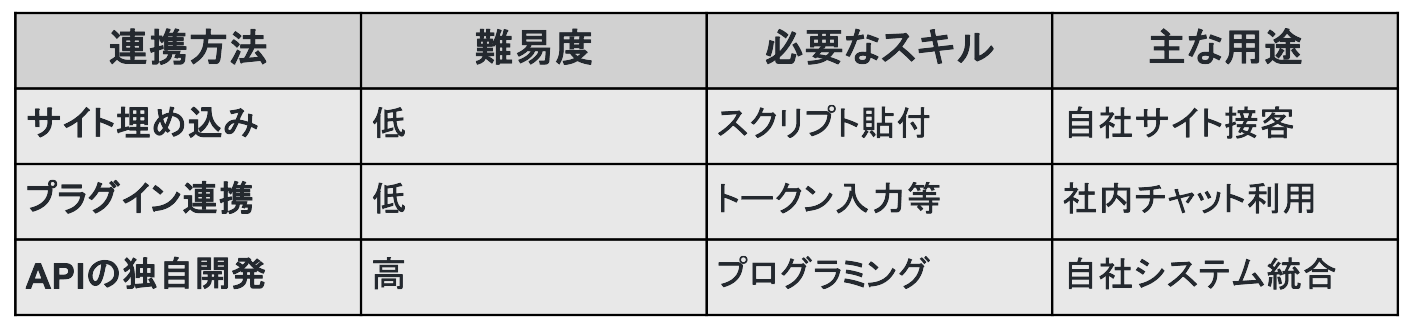
作成したチャットボットは、Difyの画面上だけでなく、実際の業務環境に組み込むことで真の価値を発揮します。自社のWebサイトに設置して顧客接点を強化したり、社内で日常的に使っているチャットツールと連携させたりすることで、利用率と業務効率が向上します。ここでは、目的に応じた3つの代表的な連携方法とその具体的な手順について解説します。
自社Webサイトへのウィジェット埋め込み
自社サイトやLPにチャットボットを設置する場合、Difyが発行するタグを貼り付けるだけで簡単に実装できます。Difyの公開オプションを選択すると、埋め込み用のコードが自動生成されます。このコードを自社サイトのHTML内の指定箇所に追加するだけで、画面右下にチャットアイコンが表示されるようになります。
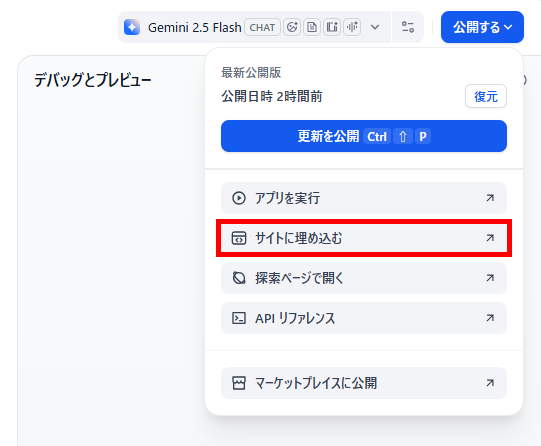
具体的なカスタマイズ項目は以下の通りです。
- デザインの調整:
チャットウィンドウのカラーやアイコン画像を、自社のブランドガイドラインに合わせて自由に変更できます。 - ウェルカムメッセージ:
チャットを開いた際に最初に表示される挨拶文や、よくある質問の選択肢をあらかじめ自由に設定できます。 - 表示ページの限定:
特定の製品ページやカスタマーサポートのページにのみウィジェットを表示させるなど、柔軟な出し分けが可能です。
Difyのプラグイン機能を利用したチャットツール連携
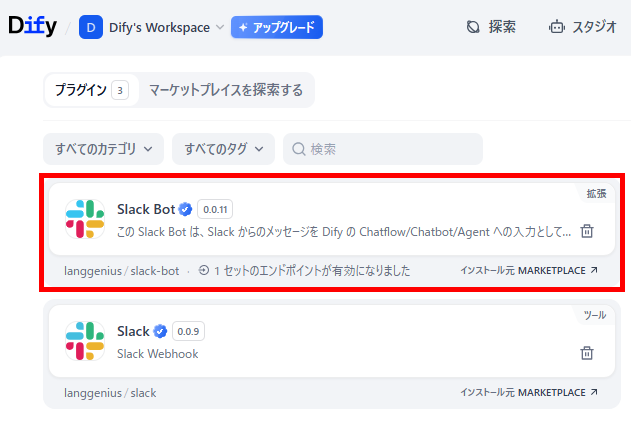
社内で利用している既存のチャットツールにAIボットを常駐させるなら、Difyの標準機能を活用するのがスムーズです。連携方法はツールごとに異なりますが、Slackではプラグインを通じた接続が可能です。これにより、チャットツール上で直接ボットに質問を投げかけられるようになります。ただし、チャットツールによってはAPIや外部連携基盤を組み合わせた実装が必要になる場合があります。
Dify APIを利用した独自開発
自社の基幹システムや専用スマートフォンアプリの裏側にDifyのAI処理を完全に組み込みたい場合は、APIを利用した独自開発が必要です。Difyは作成したアプリケーションごとに専用のAPIエンドポイントを提供しており、外部プログラムからHTTPリクエスト経由でAIを呼び出すことができます。開発リソースは必要ですが、UIやUXを完全に自社でコントロールできるのが最大のメリットです。
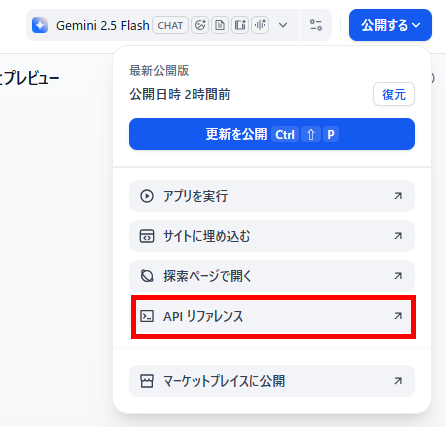
主な活用シーンは以下の通りです。
- 自社アプリへの組み込み:
企業が提供している既存のスマートフォンアプリ内に、DifyのRAG機能を利用した高精度なヘルプチャットをネイティブに実装します。 - 独自の業務システム連携:
社内のオンプレミスシステムや独自の業務データベースとAPI経由でデータのやり取りを行い、セキュリティを保ちながら複雑な処理を実行します。 - ユーザー認証の統合:
自社のログインシステムと深く連携し、ユーザーの権限や属性情報に応じたパーソナライズされたAI回答を動的に生成します。
⚠️Dify導入・運用時の注意点

Difyは非常に強力なプラットフォームですが、実際のビジネス環境に導入し継続して成果を出すためには、いくつかの重要な注意点を理解しておく必要があります。ここでは、導入から運用改善までのポイントを解説します。
機密情報や顧客データの取り扱いに関するセキュリティ機能
企業の機密情報や顧客の個人情報を扱うチャットボットを運用する場合、情報漏洩を防ぐための強固なセキュリティ対策が不可欠です。Difyでは、データの保管場所やアクセス権限の管理機能が充実しており、安全な環境を構築できます。
具体的には以下のセキュリティ対策が挙げられます。
- セルフホスト版の利用によるデータ保護:
機密性の高い営業資料を扱う場合、自社サーバーやプライベート環境にDifyを展開することで、データ管理を自社側で行いやすくなり、外部へのデータ流出リスクの低減に繋がります。 - APIキーの適切な管理とアクセス権限の制御:
背後で稼働するOpenAIなどのLLMとの通信に用いるAPIキーを厳重に管理し、ボットの編集権限や利用権限をプロジェクトメンバーごとに細かく制限することで内部不正を防ぎます。
導入コスト
Difyを導入する際には、システム自体の利用料金だけでなく、APIを通じたLLMの実行コストも考慮する必要があります。運用規模が大きくなるほどランニングコストが変動するため、事前の見積もりが重要です。
具体的には以下のコスト要因が挙げられます。
- Difyのクラウド版とセルフホストの比較:
手軽に始められるクラウド版を選択するか、サーバー構築の手間はかかるもののユーザー数に依存しないセルフホスト版を選択するか、社内の技術リソースと照らし合わせて決定します。 - LLMのAPI利用料(従量課金)の試算と管理:
ユーザーからの質問に対して回答を生成するたびにOpenAIやAnthropicなどのAPI利用料が発生するため、利用頻度や扱うテキスト量を予測し、上限設定を設けるなどのコスト管理を徹底します。
質問ログの確認と回答精度のモニタリング
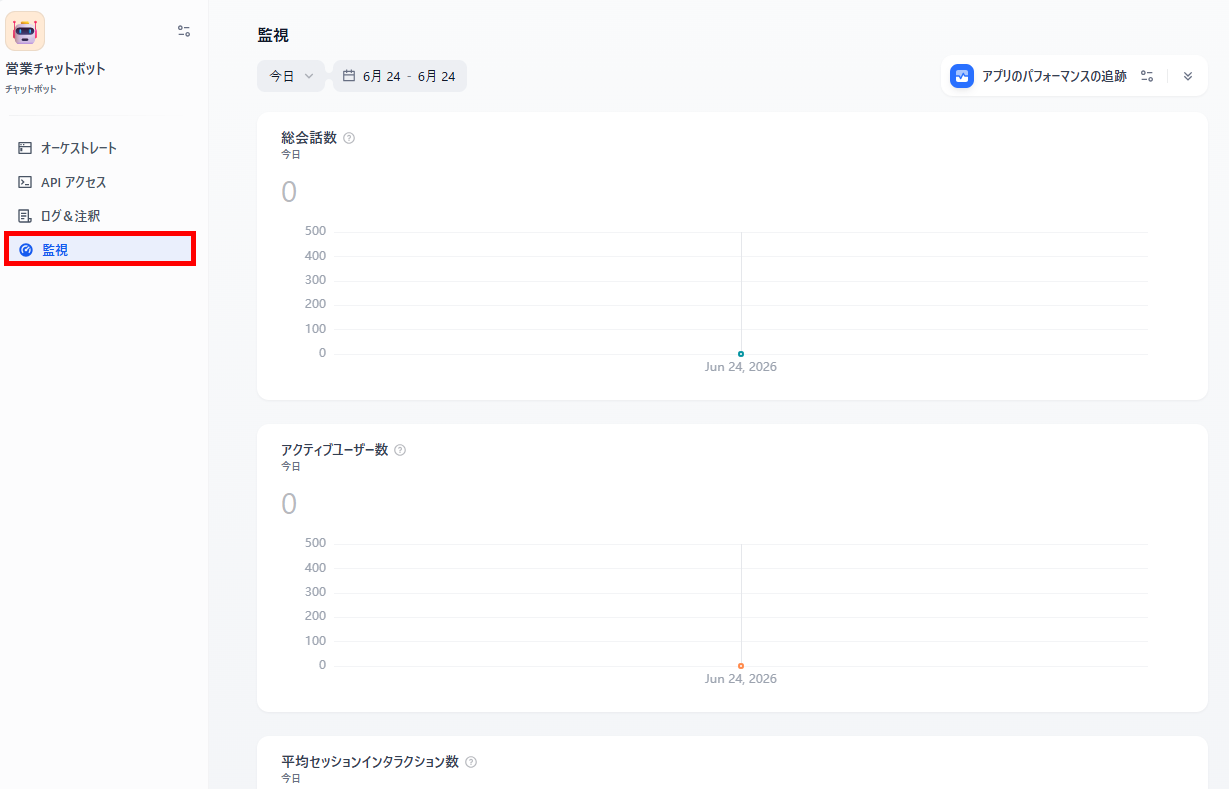
チャットボットは公開して終わりではなく、実際にユーザーがどのような質問を入力し、AIがどう回答しているかを監視することが品質維持に繋がります。Difyの管理画面には、運用状況を可視化するための機能が備わっています。
具体的には以下のモニタリング項目が挙げられます。
- 質問ログの定期的な確認とユーザー傾向の分析:
ダッシュボードに蓄積されたすべてのやり取りを定期的にチェックし、ユーザーが抱えている本当の課題や、頻繁に検索されている商品・機能の傾向を分析してマーケティング施策に活かします。 - AIの回答精度の定量的なモニタリングとエラー検知:
AIが回答できなかった質問や、ハルシネーションを起こしてしまったケースをログから素早く検知し、放置せずにナレッジの不足部分を特定するサイクルを構築します。
ユーザーのフィードバックをもとにしたプロンプトやナレッジ(RAG)の改善方法
ログから得られた課題を解決するためには、RAGの設定やプロンプトを継続的にチューニングし、AIを賢く育てていく運用体制が必要です。ユーザーの生の声やフィードバックを反映させることで、チャットボットの実用性は向上します。
具体的には以下の改善方法が挙げられます。
- 不足しているナレッジデータの追加とマニュアル修正:
AIが答えられなかった質問に対しては、該当する情報を記載した新しいPDFをナレッジに追加するか、既存のマニュアルの表現をAIが読み取りやすいように修正して再度アップロードします。 - システムプロンプトの微調整とチューニング:
ユーザーの意図と異なる回答が続く場合は、プロンプト内の「回答ルール」や「制約条件」をより具体的に書き換え、AIの振る舞いを求める方向へ少しずつ補正していきます。
📝まとめ
Difyを活用することで、専門的なプログラミング知識がなくても、自社の営業資料やマニュアルをナレッジとして活用するAIチャットボットを構築できます。顧客向けの24時間対応によるリード獲得から、社内向けの資料検索や提案文作成の自動化まで、営業活動のあらゆるフェーズで業務効率化を実現します。
自社データに基づいた正確な回答を行うRAG機能や、使い慣れたチャットツールへの連携も容易に行えるため、スピーディーな導入が可能です。まずは社内向けのアシスタントボットからスモールスタートし、業務の生産性向上を図ってみてください。
✨Yoomでできること
Difyを利用することで、問い合わせ対応といった一部の作業は効率化できます。しかし営業チームでは、顧客の管理や書類の作成、予定の確認などがありますよね。問い合わせ対応だけが効率化しても、時間に追われる環境を変えることや、確認漏れといったヒューマンエラーを減らすことは難しいのではないでしょうか。
Yoomは、様々なAIやSaaSツールとの連携に対応しており、自社に合わせた業務フローを構築できるため、より多くの自動化が実現可能です。これにより、以下のような効果が期待できます。
- これまでと同じ時間でより多くの作業を完了
- クオリティを維持しながら作業時間を短縮
- 予定の確認漏れを防ぎヒューマンエラーを削減
導入により、対応漏れと確認工数の削減に成功している事例もあります。Yoomには、自動化フローを構築するためのテンプレートが豊富にあり、直感的な操作で簡単に設定できるので、ぜひ試してみてください。

- Salesforceの情報を基にした申込書作成を手作業で行っており、ミスや手間に課題を感じている方
- AIエージェントを活用して申込書作成などの定型業務を自動化し、コア業務に集中したいと考えている方
- 営業事務やアシスタントの業務を効率化し、チーム全体の生産性を向上させたいと考えている方
- Salesforceの更新を起点に申込書の作成までを自動化できるため、これまで手作業に費やしていた時間を短縮し、より重要な業務に注力できます
- AIエージェント(AIワーカー)が情報の整合性を確認し、申込書作成を自動で行うため、手作業による転記ミスや確認漏れといったヒューマンエラーの発生を防ぎます
- はじめに、Google スプレッドシート、Salesforce、SlackをYoomと連携します
- 次に、トリガーでSalesforceを選択し、「商談オブジェクトにレコードが登録または更新されたら」というアクションを設定します
- 最後に、オペレーションでAIワーカーを選択し、Salesforceから取得した情報を基に内容の整合性を確認し、Google スプレッドシートで申込書を作成するためのマニュアル(指示)を作成します
■このワークフローのカスタムポイント
- Salesforceをトリガーとして設定する際に、ご利用の環境に合わせて任意のマイドメインURLを設定してください
- AIワーカーのオペレーションでは、利用したい任意のAIモデルを選択し、業務内容に沿ったAIワーカーへの指示を任意で設定してください
- Salesforce、Google スプレッドシート、Google 検索、SlackのそれぞれとYoomを連携してください。
- トリガーは5分、10分、15分、30分、60分の間隔で起動間隔を選択できます。
- プランによって最短の起動間隔が異なりますので、ご注意ください。
- Salesforceはチームプラン・サクセスプランでのみご利用いただけるアプリとなっております。フリープラン・ミニプランの場合は設定しているフローボットのオペレーションやデータコネクトはエラーとなりますので、ご注意ください。
- チームプランやサクセスプランなどの有料プランは、2週間の無料トライアルを行うことが可能です。無料トライアル中には制限対象のアプリを使用することができます。
- AIワーカー内で使用するツール(アプリ)についてもマイアプリ連携が必要です。
- AIワーカーの基本設定は「【AIワーカー】基本的な設定方法」をご参照ください。
- AIワーカーの同時実行数・作成可能なAIワーカー数・利用可能なAIモデルはご契約中のプランによって異なります。
- AIワーカー内でご利用いただけるアプリやオペレーション等はフローボットの利用制限と同様です。
- AIワーカーは、テスト実行でも本番実行と同様にタスクを消費しますのでご注意ください。詳細は「【AIワーカー】タスク実行数の計算方法」ご参照ください。
- AIワーカーはマニュアルを詳細に設定することで適切な処理を実行しやすくなります。詳細は「【AIワーカー】マニュアルの作成方法」をご参照ください。
- 検索の際は複数のキーワードを組み合わせることで、比較的正確な情報を取得することが可能です。

- AIを活用してGoogleカレンダーの予定を整理し、効率的に会議の準備を進めたい方
- 毎日のスケジュール確認を自動化し、その日のタスクのダイジェストを素早く把握したい方
- 重要な会議の見落としを防ぎ、計画的に業務を管理したいチームリーダーやマネージャーの方
- 毎朝AIが自動でカレンダーからその日の会議のダイジェストを作成するため、手動での予定確認や優先順位付けにかかる時間を短縮することができます
- 重要な会議の見落としや準備の遅れといったヒューマンエラーを防ぎ、毎日の業務を計画的にスタートすることが可能になります
- はじめに、GoogleカレンダーとGmailをYoomと連携します
- 次に、トリガーでスケジュール起動を選択し、「毎朝8時に起動する」など、任意の時間を設定します
- 最後に、オペレーションでAIワーカーを選択し、Googleカレンダーの予定をもとに会議の重要度をAIが自律的に判定・要約し、その結果をGmailで送信するためのマニュアル(指示)を作成します
■このワークフローのカスタムポイント
- AIワーカーへの指示(プロンプト)は自由にカスタムが可能です。例えば、「特に重要な会議を3つだけ抽出して」や「会議の参加者もリストアップして」といった具体的な指示を追加することで、出力されるダイジェストの内容を任意に調整できます
- Gmailでメールを送信する際の件名や本文も、固定値や変数を用いて自由に設定することが可能です
- Google カレンダー、GmailのそれぞれとYoomを連携してください。 AIワーカー内で使用するツール(アプリ)についてもマイアプリ連携が必要です。
- AIワーカーの基本設定は「【AIワーカー】基本的な設定方法」をご参照ください。
- AIワーカーの同時実行数・作成可能なAIワーカー数・利用可能なAIモデルはご契約中のプランによって異なります。
- AIワーカー内でご利用いただけるアプリやオペレーション等はフローボットの利用制限と同様です。
- AIワーカーは、テスト実行でも本番実行と同様にタスクを消費しますのでご注意ください。詳細は「【AIワーカー】タスク実行数の計算方法」ご参照ください。
- AIワーカーはマニュアルを詳細に設定することで適切な処理を実行しやすくなります。詳細は「【AIワーカー】マニュアルの作成方法」をご参照ください。
【出典】
Dify/30-Minute Quick Start - Dify Docs/Slack Bot - Dify Docs/API - Dify Docs/Overview - Dify Docs
プログラミング知識なしで手軽に構築できます。