・
【簡単設定】TodoistのデータをWrikeに自動的に連携する方法
「Todoistで管理している個人のタスクを、チームで使っているWrikeにも登録したい」
「TodoistとWrike、両方に同じ内容を手で入力していて、手間がかかるしミスも起きやすい…」
このように、複数のタスク管理ツール間での手作業によるデータ連携に、課題を感じていませんか?
そんな課題の解消には、Todoistのタスク情報を自動的にWrikeに連携する仕組みの活用がオススメ!
こうした仕組みを活用することで、面倒な二重入力や転記ミスといった悩みから解放され、タスク管理の精度を向上させながら、より重要な業務に集中できる貴重な時間を生み出すことができるでしょう。
今回ご紹介する自動化の設定は、プログラミングの知識がなくてもノーコードで簡単にできるので、ぜひこの機会に導入して、日々のタスク管理をもっとスマートに、そして楽にしましょう!
とにかく早く試したい方へ
YoomにはTodoistとWrikeを連携し、さまざまな業務フローを自動化できるテンプレートがすでに用意されています。
今すぐ試したい方は以下よりバナーをクリックして、さっそくスタートしましょう!
■概要Notionを情報集約のハブとして活用しているものの、そこからTodoistやWrikeへタスクを手動で登録する作業に手間を感じていませんか?
また、手作業での転記はタスクの登録漏れといったミスの原因にもなりかねません。
このワークフローを活用すれば、Notionのデータソースにページが作成されるだけで、TodoistとWrikeへのタスク作成が自動で完了するため、こうした課題を円滑に解消できます。■このテンプレートをおすすめする方- Notionを起点に、TodoistやWrikeと連携させてタスク管理を効率化したいと考えている方
- 複数のツールを併用しており、タスクの二重入力や転記作業をなくしたいプロジェクトマネージャーの方
- 手作業によるタスク登録の漏れや遅延を防ぎ、チームの生産性を向上させたいチームリーダーの方
■このテンプレートを使うメリット- Notionにページを作成するだけでTodoistとWrikeに自動でタスクが作成されるため、これまで手作業での登録に費やしていた時間を短縮できます
- 手作業でのデータ転記が不要になるため、タスクの登録漏れや内容の間違いといったヒューマンエラーの発生を防ぐことに繋がります
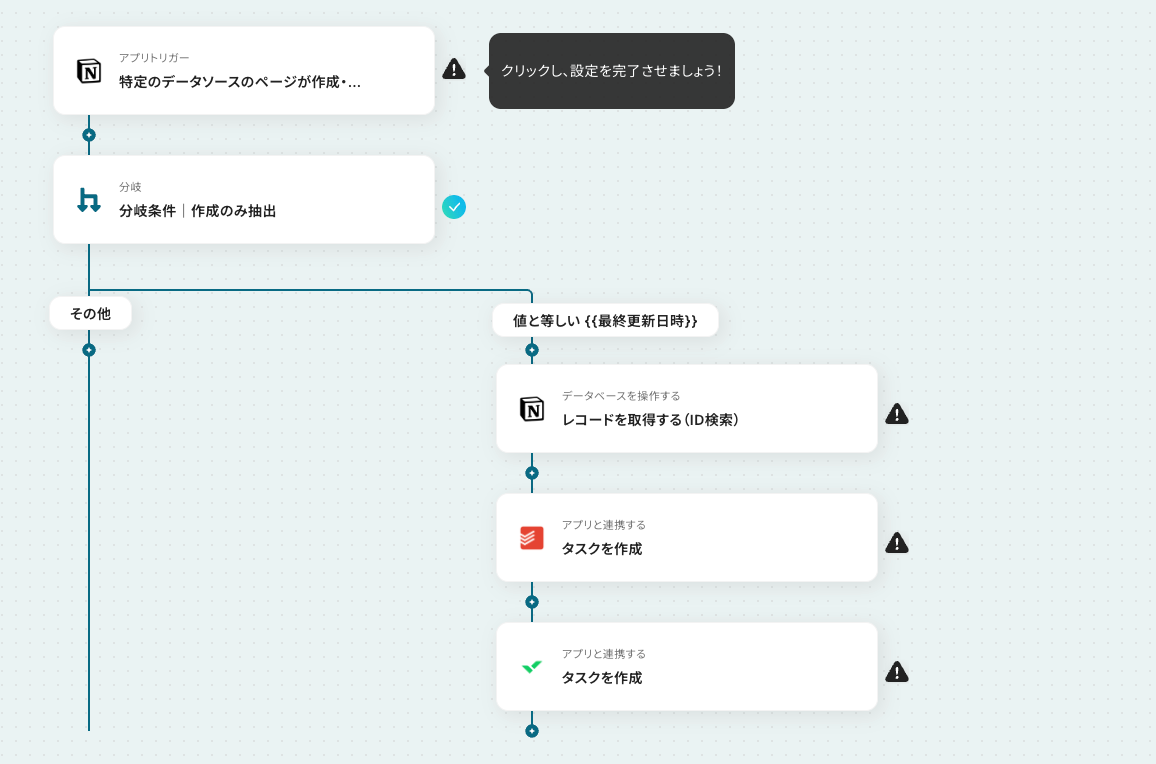
■フローボットの流れ- はじめに、Notion、Todoist、WrikeをYoomと連携します
- 次に、トリガーでNotionを選択し、「特定のデータソースのページが作成・更新されたら」というアクションを設定します
- オペレーションで分岐機能を設定し、Notionから取得した情報に基づいた条件分岐を行います
- 続いて、Notionの「レコードを取得する(ID検索)」で、作成されたページの詳細情報を取得します
- 次に、Todoistの「タスクを作成」アクションを設定し、取得した情報を元にタスクを作成します
- 最後に、Wrikeの「チケットを作成」アクションを設定し、同様にチケットを作成します
※「トリガー」:フロー起動のきっかけとなるアクション、「オペレーション」:トリガー起動後、フロー内で処理を行うアクション■このワークフローのカスタムポイント- Notionのトリガー設定では、連携の起点としたいデータソースのIDを任意で設定してください
- 分岐機能では、Notionから取得したページのプロパティ(ステータスなど)をもとに、後続の処理を実行する条件を自由にカスタマイズできます
- Todoistでタスクを作成する際には、Notionから取得した値を引用し、タスク名や担当者などの各項目を自由に設定することが可能です
- Wrikeでチケットを作成する際にも同様に、Notionから取得した情報をチケットのタイトルや説明欄などに自由にマッピングして設定できます
■注意事項- Notion、Todoist、WrikeのそれぞれとYoomを連携してください。
- トリガーは5分、10分、15分、30分、60分の間隔で起動間隔を選択できます。
- プランによって最短の起動間隔が異なりますので、ご注意ください。
- 分岐はミニプラン以上のプランでご利用いただける機能(オペレーション)となっております。フリープランの場合は設定しているフローボットのオペレーションはエラーとなりますので、ご注意ください。
- ミニプランなどの有料プランは、2週間の無料トライアルを行うことが可能です。無料トライアル中には制限対象のアプリや機能(オペレーション)を使用することができます。


また、手作業での転記はタスクの登録漏れといったミスの原因にもなりかねません。
このワークフローを活用すれば、Notionのデータソースにページが作成されるだけで、TodoistとWrikeへのタスク作成が自動で完了するため、こうした課題を円滑に解消できます。
- Notionを起点に、TodoistやWrikeと連携させてタスク管理を効率化したいと考えている方
- 複数のツールを併用しており、タスクの二重入力や転記作業をなくしたいプロジェクトマネージャーの方
- 手作業によるタスク登録の漏れや遅延を防ぎ、チームの生産性を向上させたいチームリーダーの方
- Notionにページを作成するだけでTodoistとWrikeに自動でタスクが作成されるため、これまで手作業での登録に費やしていた時間を短縮できます
- 手作業でのデータ転記が不要になるため、タスクの登録漏れや内容の間違いといったヒューマンエラーの発生を防ぐことに繋がります
- はじめに、Notion、Todoist、WrikeをYoomと連携します
- 次に、トリガーでNotionを選択し、「特定のデータソースのページが作成・更新されたら」というアクションを設定します
- オペレーションで分岐機能を設定し、Notionから取得した情報に基づいた条件分岐を行います
- 続いて、Notionの「レコードを取得する(ID検索)」で、作成されたページの詳細情報を取得します
- 次に、Todoistの「タスクを作成」アクションを設定し、取得した情報を元にタスクを作成します
- 最後に、Wrikeの「チケットを作成」アクションを設定し、同様にチケットを作成します
- Notionのトリガー設定では、連携の起点としたいデータソースのIDを任意で設定してください
- 分岐機能では、Notionから取得したページのプロパティ(ステータスなど)をもとに、後続の処理を実行する条件を自由にカスタマイズできます
- Todoistでタスクを作成する際には、Notionから取得した値を引用し、タスク名や担当者などの各項目を自由に設定することが可能です
- Wrikeでチケットを作成する際にも同様に、Notionから取得した情報をチケットのタイトルや説明欄などに自由にマッピングして設定できます
- Notion、Todoist、WrikeのそれぞれとYoomを連携してください。
- トリガーは5分、10分、15分、30分、60分の間隔で起動間隔を選択できます。
- プランによって最短の起動間隔が異なりますので、ご注意ください。
- 分岐はミニプラン以上のプランでご利用いただける機能(オペレーション)となっております。フリープランの場合は設定しているフローボットのオペレーションはエラーとなりますので、ご注意ください。
- ミニプランなどの有料プランは、2週間の無料トライアルを行うことが可能です。無料トライアル中には制限対象のアプリや機能(オペレーション)を使用することができます。
TodoistとWrikeを連携してできること
TodoistとWrikeのAPIを連携させることで、これまで手動で行っていたツール間の情報登録が自動化可能に!
例えば、情報集約ツールであるNotionに新しい情報が登録された際に、その内容をTodoistの個人タスクとWrikeのチームタスクの両方に自動で作成するといったことが可能になります。
これにより、タスクの登録漏れや二重入力の手間を削減し、業務の初動をスムーズにできるでしょう。
気になる自動化例があれば、ぜひ気軽にクリックして試してみてくださいね!
Notionのデータベースにページが作成されたら、TodoistとWrikeにタスクを作成する
Notionで管理しているプロジェクト情報や議事録から発生したタスクを、手動でTodoistやWrikeに転記する作業は手間がかかり、抜け漏れの原因にもなります。
この連携を利用すれば、Notionに新しいページが作成されたタイミングで、その内容に基づいたタスクをTodoistとWrikeに自動で作成するため、タスクの登録漏れを削減し、プロジェクト開始の初動をスムーズにできるでしょう。
■概要Notionを情報集約のハブとして活用しているものの、そこからTodoistやWrikeへタスクを手動で登録する作業に手間を感じていませんか?
また、手作業での転記はタスクの登録漏れといったミスの原因にもなりかねません。
このワークフローを活用すれば、Notionのデータソースにページが作成されるだけで、TodoistとWrikeへのタスク作成が自動で完了するため、こうした課題を円滑に解消できます。■このテンプレートをおすすめする方- Notionを起点に、TodoistやWrikeと連携させてタスク管理を効率化したいと考えている方
- 複数のツールを併用しており、タスクの二重入力や転記作業をなくしたいプロジェクトマネージャーの方
- 手作業によるタスク登録の漏れや遅延を防ぎ、チームの生産性を向上させたいチームリーダーの方
■このテンプレートを使うメリット- Notionにページを作成するだけでTodoistとWrikeに自動でタスクが作成されるため、これまで手作業での登録に費やしていた時間を短縮できます
- 手作業でのデータ転記が不要になるため、タスクの登録漏れや内容の間違いといったヒューマンエラーの発生を防ぐことに繋がります
■フローボットの流れ- はじめに、Notion、Todoist、WrikeをYoomと連携します
- 次に、トリガーでNotionを選択し、「特定のデータソースのページが作成・更新されたら」というアクションを設定します
- オペレーションで分岐機能を設定し、Notionから取得した情報に基づいた条件分岐を行います
- 続いて、Notionの「レコードを取得する(ID検索)」で、作成されたページの詳細情報を取得します
- 次に、Todoistの「タスクを作成」アクションを設定し、取得した情報を元にタスクを作成します
- 最後に、Wrikeの「チケットを作成」アクションを設定し、同様にチケットを作成します
※「トリガー」:フロー起動のきっかけとなるアクション、「オペレーション」:トリガー起動後、フロー内で処理を行うアクション■このワークフローのカスタムポイント- Notionのトリガー設定では、連携の起点としたいデータソースのIDを任意で設定してください
- 分岐機能では、Notionから取得したページのプロパティ(ステータスなど)をもとに、後続の処理を実行する条件を自由にカスタマイズできます
- Todoistでタスクを作成する際には、Notionから取得した値を引用し、タスク名や担当者などの各項目を自由に設定することが可能です
- Wrikeでチケットを作成する際にも同様に、Notionから取得した情報をチケットのタイトルや説明欄などに自由にマッピングして設定できます
■注意事項- Notion、Todoist、WrikeのそれぞれとYoomを連携してください。
- トリガーは5分、10分、15分、30分、60分の間隔で起動間隔を選択できます。
- プランによって最短の起動間隔が異なりますので、ご注意ください。
- 分岐はミニプラン以上のプランでご利用いただける機能(オペレーション)となっております。フリープランの場合は設定しているフローボットのオペレーションはエラーとなりますので、ご注意ください。
- ミニプランなどの有料プランは、2週間の無料トライアルを行うことが可能です。無料トライアル中には制限対象のアプリや機能(オペレーション)を使用することができます。
また、手作業での転記はタスクの登録漏れといったミスの原因にもなりかねません。
このワークフローを活用すれば、Notionのデータソースにページが作成されるだけで、TodoistとWrikeへのタスク作成が自動で完了するため、こうした課題を円滑に解消できます。
- Notionを起点に、TodoistやWrikeと連携させてタスク管理を効率化したいと考えている方
- 複数のツールを併用しており、タスクの二重入力や転記作業をなくしたいプロジェクトマネージャーの方
- 手作業によるタスク登録の漏れや遅延を防ぎ、チームの生産性を向上させたいチームリーダーの方
- Notionにページを作成するだけでTodoistとWrikeに自動でタスクが作成されるため、これまで手作業での登録に費やしていた時間を短縮できます
- 手作業でのデータ転記が不要になるため、タスクの登録漏れや内容の間違いといったヒューマンエラーの発生を防ぐことに繋がります
- はじめに、Notion、Todoist、WrikeをYoomと連携します
- 次に、トリガーでNotionを選択し、「特定のデータソースのページが作成・更新されたら」というアクションを設定します
- オペレーションで分岐機能を設定し、Notionから取得した情報に基づいた条件分岐を行います
- 続いて、Notionの「レコードを取得する(ID検索)」で、作成されたページの詳細情報を取得します
- 次に、Todoistの「タスクを作成」アクションを設定し、取得した情報を元にタスクを作成します
- 最後に、Wrikeの「チケットを作成」アクションを設定し、同様にチケットを作成します
- Notionのトリガー設定では、連携の起点としたいデータソースのIDを任意で設定してください
- 分岐機能では、Notionから取得したページのプロパティ(ステータスなど)をもとに、後続の処理を実行する条件を自由にカスタマイズできます
- Todoistでタスクを作成する際には、Notionから取得した値を引用し、タスク名や担当者などの各項目を自由に設定することが可能です
- Wrikeでチケットを作成する際にも同様に、Notionから取得した情報をチケットのタイトルや説明欄などに自由にマッピングして設定できます
- Notion、Todoist、WrikeのそれぞれとYoomを連携してください。
- トリガーは5分、10分、15分、30分、60分の間隔で起動間隔を選択できます。
- プランによって最短の起動間隔が異なりますので、ご注意ください。
- 分岐はミニプラン以上のプランでご利用いただける機能(オペレーション)となっております。フリープランの場合は設定しているフローボットのオペレーションはエラーとなりますので、ご注意ください。
- ミニプランなどの有料プランは、2週間の無料トライアルを行うことが可能です。無料トライアル中には制限対象のアプリや機能(オペレーション)を使用することができます。
Notionのデータベースに特定のページが作成されたら、TodoistとWrikeにタスクを作成する
Notionに作成されるすべてのページがタスク化の対象とは限らない場合、不要なタスクまで作成されてしまうと管理が煩雑になります。
このテンプレートでは、Notionのページに特定のステータス(例:「対応中」)が付与された場合など、特定の条件を満たした時だけタスクを作成するように設定できるため、特に必要なタスクだけをTodoistとWrikeに登録し、タスク管理のノイズを減らすことが期待できます。
■概要Notionで管理しているプロジェクト情報を、TodoistやWrikeにタスクとして登録する際、手作業での転記に手間を感じていませんか?
複数のツールを併用していると、情報の二重入力や更新漏れが発生しやすくなります。
このワークフローを活用すれば、Notionのデータソースに特定のページが作成されるだけで、TodoistとWrikeへのタスク作成が自動化され、こうした課題をスムーズに解消できます。■このテンプレートをおすすめする方- Notionを情報ハブとし、TodoistやWrikeでタスク管理を行っている方
- 複数のプロジェクトでTodoistとWrikeを併用しており、情報連携の効率化を検討している方
- チーム内のタスク登録プロセスを標準化し、抜け漏れをなくしたいプロジェクトリーダーの方
■このテンプレートを使うメリット- Notionにページを作成するだけでTodoistとWrikeにタスクが自動で作成されるため、これまで手作業に費やしていた時間を短縮することができます
- 手作業によるツールの行き来や情報転記が不要になるため、タスクの登録漏れや内容の入力ミスといったヒューマンエラーの防止に繋がります
■フローボットの流れ- はじめに、Notion、Todoist、WrikeをYoomと連携します
- 次に、トリガーでNotionを選択し、「特定のデータソースのページが作成・更新されたら」というアクションを設定します
- 次に、オペレーションで分岐機能を設定し、Notionのページ情報に応じて処理を分けられるようにします
- 次に、オペレーションでNotionの「レコードを取得する(ID検索)」アクションを設定し、トリガーで発火したページの情報を取得します
- 次に、オペレーションでTodoistの「タスクを作成」アクションを設定します
- 最後に、オペレーションでWrikeの「チケットを作成」アクションを設定します
※「トリガー」:フロー起動のきっかけとなるアクション、「オペレーション」:トリガー起動後、フロー内で処理を行うアクション■このワークフローのカスタムポイント- Notionのトリガー設定では、連携の対象としたいデータソースIDを任意で設定してください
- 分岐機能では、Notionから取得したページのプロパティ(ステータスや担当者など)を基に、タスクを作成する条件を自由にカスタマイズ可能です
- Todoistでタスクを作成するアクションでは、Notionから取得した情報を引用し、タスク名や期限などのフィールドを自由に設定できます
- Wrikeでチケットを作成するアクションでも同様に、Notionの情報を活用して、チケットのタイトルや説明欄などを任意で設定してください
■注意事項- Notion、Todoist、WrikeのそれぞれとYoomを連携してください。
- トリガーは5分、10分、15分、30分、60分の間隔で起動間隔を選択できます。
- プランによって最短の起動間隔が異なりますので、ご注意ください。
- 分岐はミニプラン以上のプランでご利用いただける機能(オペレーション)となっております。フリープランの場合は設定しているフローボットのオペレーションはエラーとなりますので、ご注意ください。
- ミニプランなどの有料プランは、2週間の無料トライアルを行うことが可能です。無料トライアル中には制限対象のアプリや機能(オペレーション)を使用することができます。
複数のツールを併用していると、情報の二重入力や更新漏れが発生しやすくなります。
このワークフローを活用すれば、Notionのデータソースに特定のページが作成されるだけで、TodoistとWrikeへのタスク作成が自動化され、こうした課題をスムーズに解消できます。
- Notionを情報ハブとし、TodoistやWrikeでタスク管理を行っている方
- 複数のプロジェクトでTodoistとWrikeを併用しており、情報連携の効率化を検討している方
- チーム内のタスク登録プロセスを標準化し、抜け漏れをなくしたいプロジェクトリーダーの方
- Notionにページを作成するだけでTodoistとWrikeにタスクが自動で作成されるため、これまで手作業に費やしていた時間を短縮することができます
- 手作業によるツールの行き来や情報転記が不要になるため、タスクの登録漏れや内容の入力ミスといったヒューマンエラーの防止に繋がります
- はじめに、Notion、Todoist、WrikeをYoomと連携します
- 次に、トリガーでNotionを選択し、「特定のデータソースのページが作成・更新されたら」というアクションを設定します
- 次に、オペレーションで分岐機能を設定し、Notionのページ情報に応じて処理を分けられるようにします
- 次に、オペレーションでNotionの「レコードを取得する(ID検索)」アクションを設定し、トリガーで発火したページの情報を取得します
- 次に、オペレーションでTodoistの「タスクを作成」アクションを設定します
- 最後に、オペレーションでWrikeの「チケットを作成」アクションを設定します
- Notionのトリガー設定では、連携の対象としたいデータソースIDを任意で設定してください
- 分岐機能では、Notionから取得したページのプロパティ(ステータスや担当者など)を基に、タスクを作成する条件を自由にカスタマイズ可能です
- Todoistでタスクを作成するアクションでは、Notionから取得した情報を引用し、タスク名や期限などのフィールドを自由に設定できます
- Wrikeでチケットを作成するアクションでも同様に、Notionの情報を活用して、チケットのタイトルや説明欄などを任意で設定してください
- Notion、Todoist、WrikeのそれぞれとYoomを連携してください。
- トリガーは5分、10分、15分、30分、60分の間隔で起動間隔を選択できます。
- プランによって最短の起動間隔が異なりますので、ご注意ください。
- 分岐はミニプラン以上のプランでご利用いただける機能(オペレーション)となっております。フリープランの場合は設定しているフローボットのオペレーションはエラーとなりますので、ご注意ください。
- ミニプランなどの有料プランは、2週間の無料トライアルを行うことが可能です。無料トライアル中には制限対象のアプリや機能(オペレーション)を使用することができます。
TodoistとWrikeの連携フローを作ってみよう
それでは、さっそく実際にTodoistとWrikeを連携したフローを作成してみましょう!
今回はYoomを使用して、ノーコードでTodoistとWrikeの連携を進めていきますので、もしまだYoomのアカウントをお持ちでない場合は、こちらの登録フォームからアカウントを作成しておきましょう。
※今回連携するアプリの公式サイト:Todoist/Wrike
[Yoomとは]
フローの作成方法
今回は「Notionのデータベースにページが作成されたら、TodoistとWrikeにタスクを作成する」フローを作成していきます!
作成の流れは大きく分けて以下です。
- Todoist、Wrike、Notionをマイアプリ登録
- テンプレートをコピー
- Notionのトリガー設定および各アクション設定
- トリガーをONにしてフローの動作確認
■概要Notionを情報集約のハブとして活用しているものの、そこからTodoistやWrikeへタスクを手動で登録する作業に手間を感じていませんか?
また、手作業での転記はタスクの登録漏れといったミスの原因にもなりかねません。
このワークフローを活用すれば、Notionのデータソースにページが作成されるだけで、TodoistとWrikeへのタスク作成が自動で完了するため、こうした課題を円滑に解消できます。■このテンプレートをおすすめする方- Notionを起点に、TodoistやWrikeと連携させてタスク管理を効率化したいと考えている方
- 複数のツールを併用しており、タスクの二重入力や転記作業をなくしたいプロジェクトマネージャーの方
- 手作業によるタスク登録の漏れや遅延を防ぎ、チームの生産性を向上させたいチームリーダーの方
■このテンプレートを使うメリット- Notionにページを作成するだけでTodoistとWrikeに自動でタスクが作成されるため、これまで手作業での登録に費やしていた時間を短縮できます
- 手作業でのデータ転記が不要になるため、タスクの登録漏れや内容の間違いといったヒューマンエラーの発生を防ぐことに繋がります
■フローボットの流れ- はじめに、Notion、Todoist、WrikeをYoomと連携します
- 次に、トリガーでNotionを選択し、「特定のデータソースのページが作成・更新されたら」というアクションを設定します
- オペレーションで分岐機能を設定し、Notionから取得した情報に基づいた条件分岐を行います
- 続いて、Notionの「レコードを取得する(ID検索)」で、作成されたページの詳細情報を取得します
- 次に、Todoistの「タスクを作成」アクションを設定し、取得した情報を元にタスクを作成します
- 最後に、Wrikeの「チケットを作成」アクションを設定し、同様にチケットを作成します
※「トリガー」:フロー起動のきっかけとなるアクション、「オペレーション」:トリガー起動後、フロー内で処理を行うアクション■このワークフローのカスタムポイント- Notionのトリガー設定では、連携の起点としたいデータソースのIDを任意で設定してください
- 分岐機能では、Notionから取得したページのプロパティ(ステータスなど)をもとに、後続の処理を実行する条件を自由にカスタマイズできます
- Todoistでタスクを作成する際には、Notionから取得した値を引用し、タスク名や担当者などの各項目を自由に設定することが可能です
- Wrikeでチケットを作成する際にも同様に、Notionから取得した情報をチケットのタイトルや説明欄などに自由にマッピングして設定できます
■注意事項- Notion、Todoist、WrikeのそれぞれとYoomを連携してください。
- トリガーは5分、10分、15分、30分、60分の間隔で起動間隔を選択できます。
- プランによって最短の起動間隔が異なりますので、ご注意ください。
- 分岐はミニプラン以上のプランでご利用いただける機能(オペレーション)となっております。フリープランの場合は設定しているフローボットのオペレーションはエラーとなりますので、ご注意ください。
- ミニプランなどの有料プランは、2週間の無料トライアルを行うことが可能です。無料トライアル中には制限対象のアプリや機能(オペレーション)を使用することができます。
また、手作業での転記はタスクの登録漏れといったミスの原因にもなりかねません。
このワークフローを活用すれば、Notionのデータソースにページが作成されるだけで、TodoistとWrikeへのタスク作成が自動で完了するため、こうした課題を円滑に解消できます。
- Notionを起点に、TodoistやWrikeと連携させてタスク管理を効率化したいと考えている方
- 複数のツールを併用しており、タスクの二重入力や転記作業をなくしたいプロジェクトマネージャーの方
- 手作業によるタスク登録の漏れや遅延を防ぎ、チームの生産性を向上させたいチームリーダーの方
- Notionにページを作成するだけでTodoistとWrikeに自動でタスクが作成されるため、これまで手作業での登録に費やしていた時間を短縮できます
- 手作業でのデータ転記が不要になるため、タスクの登録漏れや内容の間違いといったヒューマンエラーの発生を防ぐことに繋がります
- はじめに、Notion、Todoist、WrikeをYoomと連携します
- 次に、トリガーでNotionを選択し、「特定のデータソースのページが作成・更新されたら」というアクションを設定します
- オペレーションで分岐機能を設定し、Notionから取得した情報に基づいた条件分岐を行います
- 続いて、Notionの「レコードを取得する(ID検索)」で、作成されたページの詳細情報を取得します
- 次に、Todoistの「タスクを作成」アクションを設定し、取得した情報を元にタスクを作成します
- 最後に、Wrikeの「チケットを作成」アクションを設定し、同様にチケットを作成します
- Notionのトリガー設定では、連携の起点としたいデータソースのIDを任意で設定してください
- 分岐機能では、Notionから取得したページのプロパティ(ステータスなど)をもとに、後続の処理を実行する条件を自由にカスタマイズできます
- Todoistでタスクを作成する際には、Notionから取得した値を引用し、タスク名や担当者などの各項目を自由に設定することが可能です
- Wrikeでチケットを作成する際にも同様に、Notionから取得した情報をチケットのタイトルや説明欄などに自由にマッピングして設定できます
- Notion、Todoist、WrikeのそれぞれとYoomを連携してください。
- トリガーは5分、10分、15分、30分、60分の間隔で起動間隔を選択できます。
- プランによって最短の起動間隔が異なりますので、ご注意ください。
- 分岐はミニプラン以上のプランでご利用いただける機能(オペレーション)となっております。フリープランの場合は設定しているフローボットのオペレーションはエラーとなりますので、ご注意ください。
- ミニプランなどの有料プランは、2週間の無料トライアルを行うことが可能です。無料トライアル中には制限対象のアプリや機能(オペレーション)を使用することができます。
ステップ1:Todoist、Wrike、Notionをマイアプリ登録
ここでは、フローで使用する各アプリとYoomを連携し、操作が行えるようにしていきます。
事前にマイアプリ登録を済ませておくことで、後のフローの設定がスムーズになりますよ!
基本的な設定方法を解説しているナビがありますので、まずはこちらをご覧ください。
それではさっそく、今回のフローで使用するアプリのマイアプリ登録方法について解説していきます。
【Todoistのマイアプリ登録】
検索窓にTodoistと入力し、表示された候補からアプリを選択します。

Todoistのログイン画面が表示されるので、Yoomと連携するアカウントにログインしましょう。

YoomがTodoistアカウントにアクセスすることに対する権限許可画面が表示されるので、「Agree」を押します。
以上でTodoistとYoomの連携は完了です!

【Wrikeのマイアプリ登録】
こちらも同様に検索窓を活用し、検索結果の候補から選択します。

Wrikeのログイン画面が表示されるので、Yoomと連携するアカウントでログインしましょう。

ログインしたらYoomとの連携を「承認」し、連携完了です!

【Notionのマイアプリ登録】
以下に手順を解説した動画があるので、こちらを参考にYoomとの連携を進めてみてくださいね!
※マイアプリ登録をする前に、フローで使用するデータベースを作成しておいてください。
マイアプリ登録後にフローで使用するデータベースを作成した場合は、マイアプリ登録を再度行う必要がありますのでご注意ください。
ステップ2:テンプレートをコピー
簡単に設定できるようにテンプレートが用意されているので、活用してみてくださいね!
以下のバナーをクリックし、まずはテンプレートをコピーしてください。
■概要Notionを情報集約のハブとして活用しているものの、そこからTodoistやWrikeへタスクを手動で登録する作業に手間を感じていませんか?
また、手作業での転記はタスクの登録漏れといったミスの原因にもなりかねません。
このワークフローを活用すれば、Notionのデータソースにページが作成されるだけで、TodoistとWrikeへのタスク作成が自動で完了するため、こうした課題を円滑に解消できます。■このテンプレートをおすすめする方- Notionを起点に、TodoistやWrikeと連携させてタスク管理を効率化したいと考えている方
- 複数のツールを併用しており、タスクの二重入力や転記作業をなくしたいプロジェクトマネージャーの方
- 手作業によるタスク登録の漏れや遅延を防ぎ、チームの生産性を向上させたいチームリーダーの方
■このテンプレートを使うメリット- Notionにページを作成するだけでTodoistとWrikeに自動でタスクが作成されるため、これまで手作業での登録に費やしていた時間を短縮できます
- 手作業でのデータ転記が不要になるため、タスクの登録漏れや内容の間違いといったヒューマンエラーの発生を防ぐことに繋がります
■フローボットの流れ- はじめに、Notion、Todoist、WrikeをYoomと連携します
- 次に、トリガーでNotionを選択し、「特定のデータソースのページが作成・更新されたら」というアクションを設定します
- オペレーションで分岐機能を設定し、Notionから取得した情報に基づいた条件分岐を行います
- 続いて、Notionの「レコードを取得する(ID検索)」で、作成されたページの詳細情報を取得します
- 次に、Todoistの「タスクを作成」アクションを設定し、取得した情報を元にタスクを作成します
- 最後に、Wrikeの「チケットを作成」アクションを設定し、同様にチケットを作成します
※「トリガー」:フロー起動のきっかけとなるアクション、「オペレーション」:トリガー起動後、フロー内で処理を行うアクション■このワークフローのカスタムポイント- Notionのトリガー設定では、連携の起点としたいデータソースのIDを任意で設定してください
- 分岐機能では、Notionから取得したページのプロパティ(ステータスなど)をもとに、後続の処理を実行する条件を自由にカスタマイズできます
- Todoistでタスクを作成する際には、Notionから取得した値を引用し、タスク名や担当者などの各項目を自由に設定することが可能です
- Wrikeでチケットを作成する際にも同様に、Notionから取得した情報をチケットのタイトルや説明欄などに自由にマッピングして設定できます
■注意事項- Notion、Todoist、WrikeのそれぞれとYoomを連携してください。
- トリガーは5分、10分、15分、30分、60分の間隔で起動間隔を選択できます。
- プランによって最短の起動間隔が異なりますので、ご注意ください。
- 分岐はミニプラン以上のプランでご利用いただける機能(オペレーション)となっております。フリープランの場合は設定しているフローボットのオペレーションはエラーとなりますので、ご注意ください。
- ミニプランなどの有料プランは、2週間の無料トライアルを行うことが可能です。無料トライアル中には制限対象のアプリや機能(オペレーション)を使用することができます。
また、手作業での転記はタスクの登録漏れといったミスの原因にもなりかねません。
このワークフローを活用すれば、Notionのデータソースにページが作成されるだけで、TodoistとWrikeへのタスク作成が自動で完了するため、こうした課題を円滑に解消できます。
- Notionを起点に、TodoistやWrikeと連携させてタスク管理を効率化したいと考えている方
- 複数のツールを併用しており、タスクの二重入力や転記作業をなくしたいプロジェクトマネージャーの方
- 手作業によるタスク登録の漏れや遅延を防ぎ、チームの生産性を向上させたいチームリーダーの方
- Notionにページを作成するだけでTodoistとWrikeに自動でタスクが作成されるため、これまで手作業での登録に費やしていた時間を短縮できます
- 手作業でのデータ転記が不要になるため、タスクの登録漏れや内容の間違いといったヒューマンエラーの発生を防ぐことに繋がります
- はじめに、Notion、Todoist、WrikeをYoomと連携します
- 次に、トリガーでNotionを選択し、「特定のデータソースのページが作成・更新されたら」というアクションを設定します
- オペレーションで分岐機能を設定し、Notionから取得した情報に基づいた条件分岐を行います
- 続いて、Notionの「レコードを取得する(ID検索)」で、作成されたページの詳細情報を取得します
- 次に、Todoistの「タスクを作成」アクションを設定し、取得した情報を元にタスクを作成します
- 最後に、Wrikeの「チケットを作成」アクションを設定し、同様にチケットを作成します
- Notionのトリガー設定では、連携の起点としたいデータソースのIDを任意で設定してください
- 分岐機能では、Notionから取得したページのプロパティ(ステータスなど)をもとに、後続の処理を実行する条件を自由にカスタマイズできます
- Todoistでタスクを作成する際には、Notionから取得した値を引用し、タスク名や担当者などの各項目を自由に設定することが可能です
- Wrikeでチケットを作成する際にも同様に、Notionから取得した情報をチケットのタイトルや説明欄などに自由にマッピングして設定できます
- Notion、Todoist、WrikeのそれぞれとYoomを連携してください。
- トリガーは5分、10分、15分、30分、60分の間隔で起動間隔を選択できます。
- プランによって最短の起動間隔が異なりますので、ご注意ください。
- 分岐はミニプラン以上のプランでご利用いただける機能(オペレーション)となっております。フリープランの場合は設定しているフローボットのオペレーションはエラーとなりますので、ご注意ください。
- ミニプランなどの有料プランは、2週間の無料トライアルを行うことが可能です。無料トライアル中には制限対象のアプリや機能(オペレーション)を使用することができます。
クリックすると、お使いのYoom管理画面にテンプレートが自動的にコピーされます。
下図のようなポップアップが表示されるので、「OK」を押して設定を進めましょう!

ステップ3:Notionのトリガー設定
まずは、Notionのトリガー設定です!
特定のデータソースのページが作成(または更新)された際に、フローボットが起動するように設定を行います。
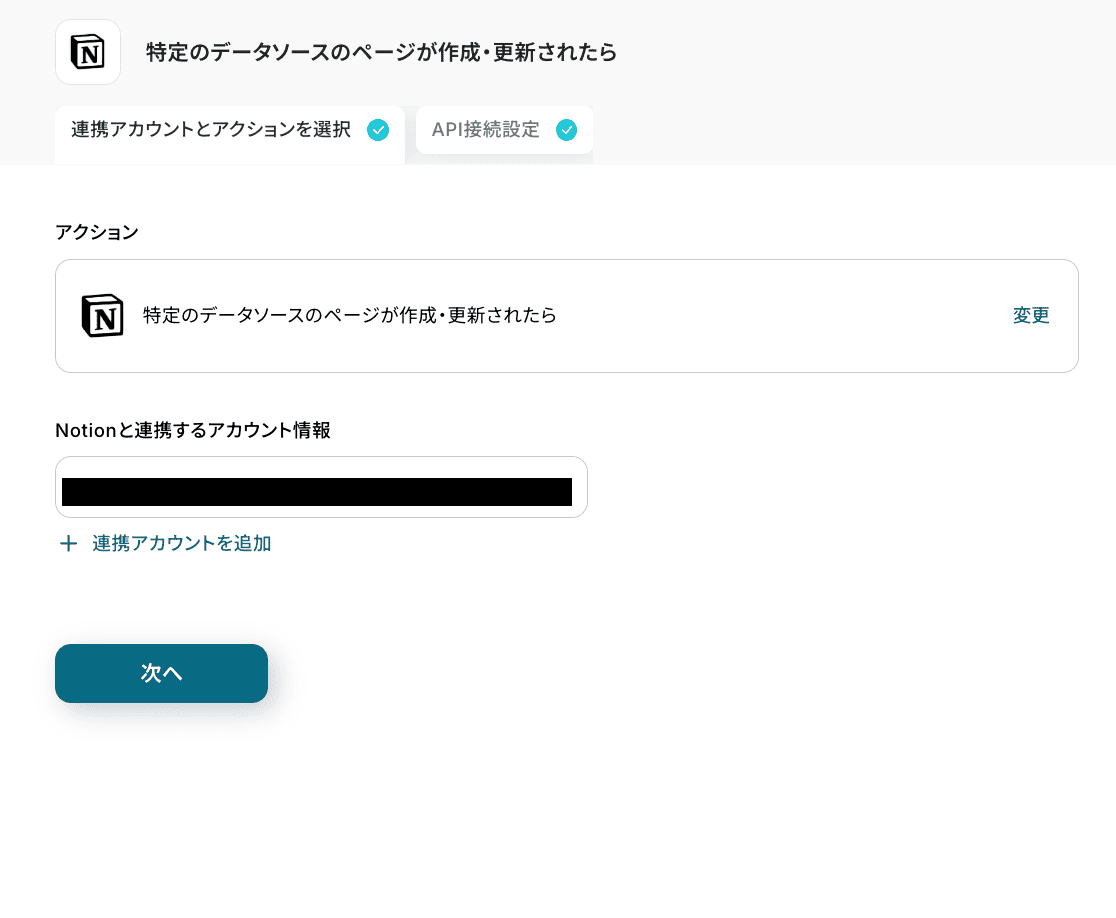
コピーしたテンプレートの「特定のデータソースのページが作成・更新されたら」をクリックしてください。
タイトルは必要に応じて編集し、連携するアカウント情報はフローで使用するものであるかを確認しましょう。
トリガーアクションは変更せず、「次へ」を押してください。
次に、トリガーの起動間隔をプルダウンメニューから選択します。
5分、10分、15分、30分、60分の間隔から選択できますが、スムーズなデータ連携のためにも、基本的には最短の起動間隔でご使用いただくのがおすすめです。
※プランによって最短の起動間隔が異なりますので、ご注意ください。

「データソースID」は入力欄下の注釈に従い、URLから値を確認して入力しましょう。
ここで設定したデータソースにレコードが追加されると、フローが起動するようになりますよ!
以下の画像のように、入力バークリック後の『候補』から情報を選択することも可能です。
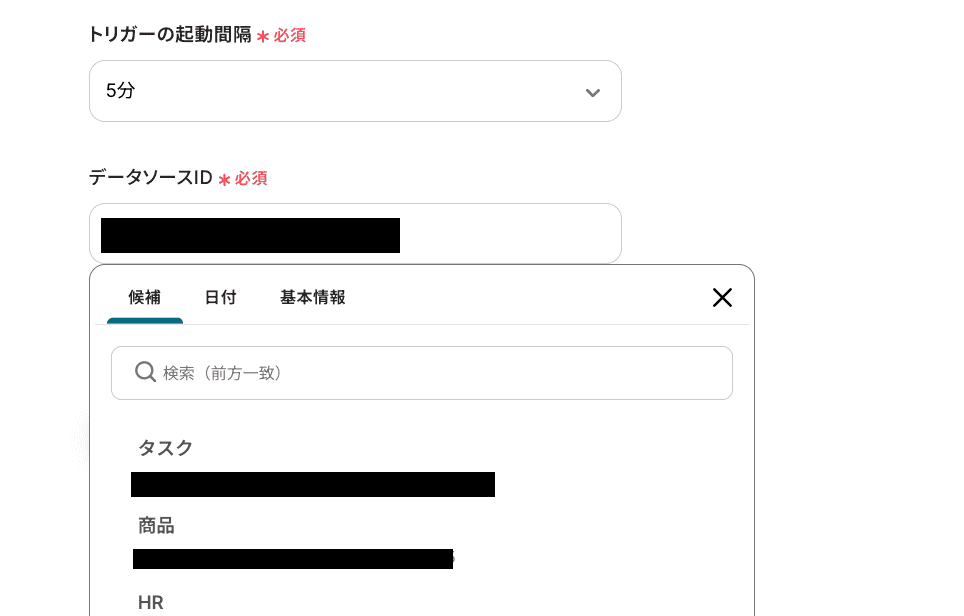
▼参考:Notion URL内のデータソースID 該当箇所▼

設定完了後は動作チェックのためにテストを行いますので、先ほど「データソースID」に設定したページに、テスト用のレコードを追加してください。
テストなので「Demo案件」や「テストタスク」など、架空の内容でOKです!

追加したらYoomの画面に戻り、「テスト」をクリックします。
テストが成功すると、テスト用にレコードを追加したページの情報が「取得した値」に抽出されるので、内容を確認しましょう。
※取得した値とは?
「取得した値」とは、トリガーやオペレーション設定時に、「テスト」を実行して取得した値のことを指します。
この取得した値は、後続のオペレーション設定時の値として利用でき、フローボットを起動する度に、変動した値となります。
※「テスト」の重要性について
各オペレーションの設定画面では、それぞれ「テスト」を実施し、テストを成功させることが重要です。
テストを成功させることで「取得した値」が取得でき、前述したように後続のオペレーション設定時に活用できます。
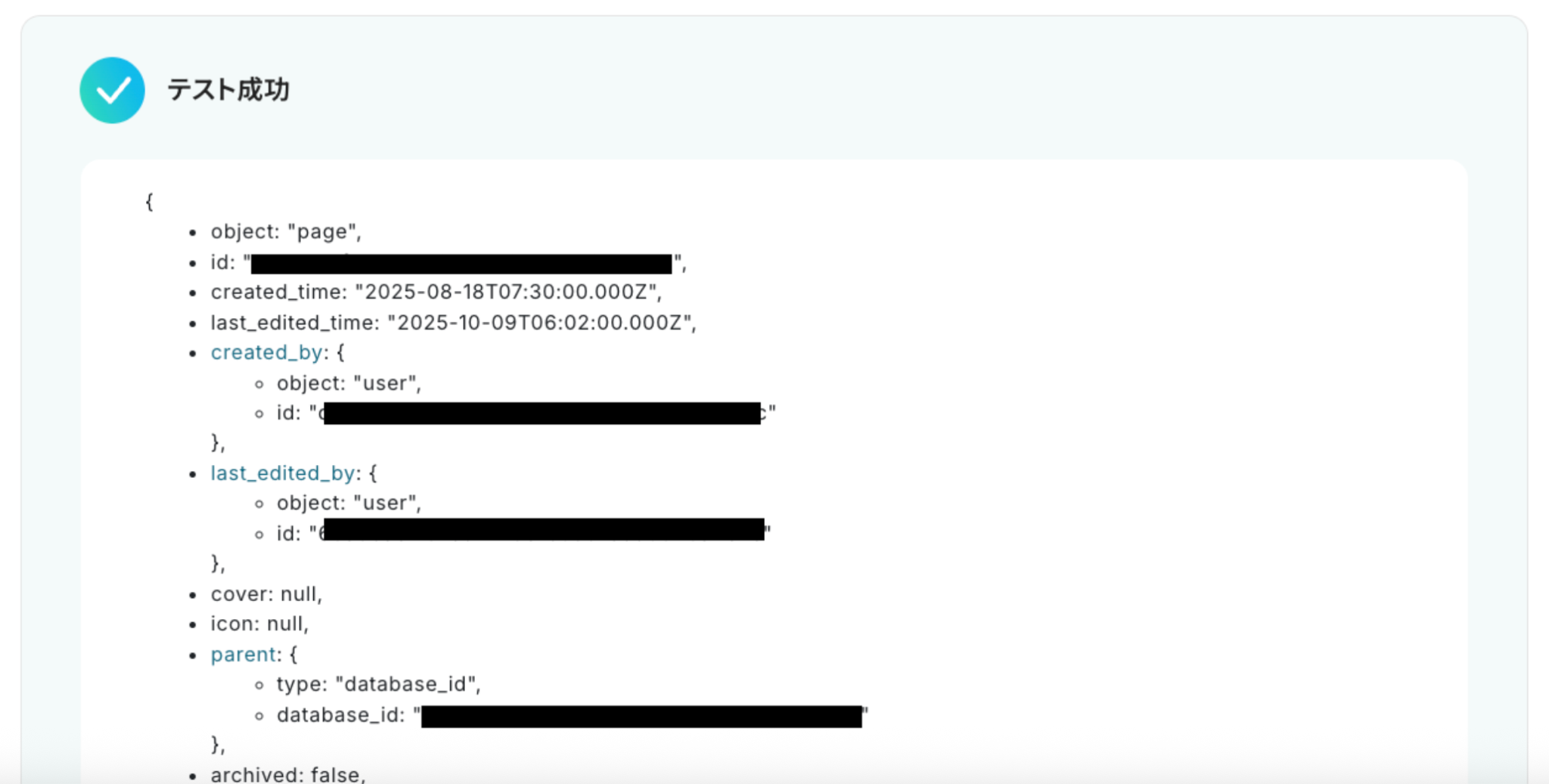
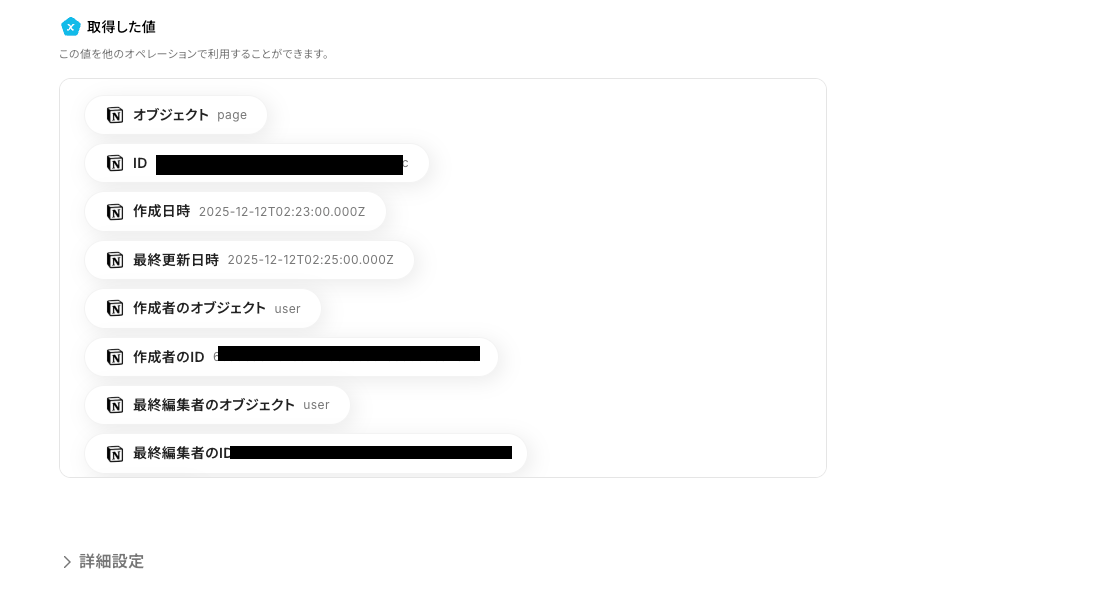
確認後、「保存する」を押して次の設定に進みます。
ステップ4:分岐条件の設定
続いて、分岐条件の設定を行います。
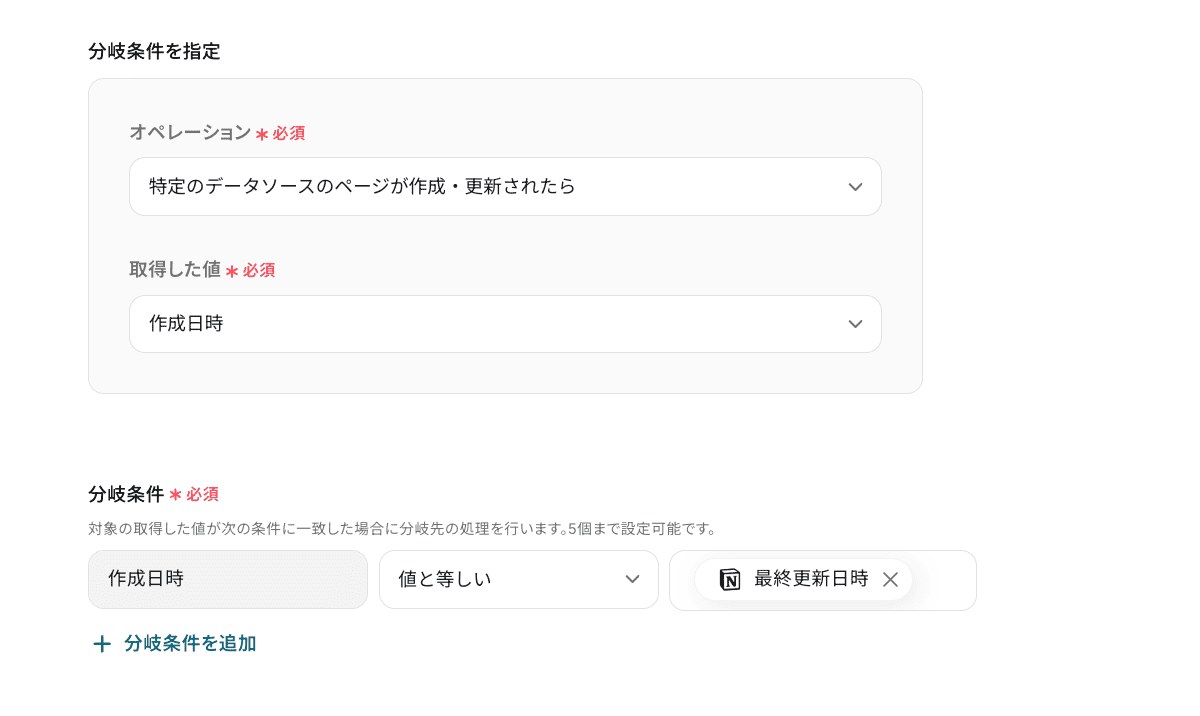
この分岐条件の設定を入れることで、Notionのデータソース内でページが「更新」された際はデータを連携せず、新たにページが「作成」された場合にのみ連携できるようになりますよ!
それでは設定を進めていきましょう。
「分岐条件 | 作成のみ抽出」をクリックしてください。
※分岐はミニプラン以上のプランでご利用いただける機能(オペレーション)となっています。フリープランの場合は設定しているフローボットのオペレーションはエラーとなりますので、ご注意ください。
※ミニプランなどの有料プランは、2週間の無料トライアルを行うことが可能です。無料トライアル中には制限対象のアプリや機能(オペレーション)を使用することができるので、この機会にぜひお試しください!
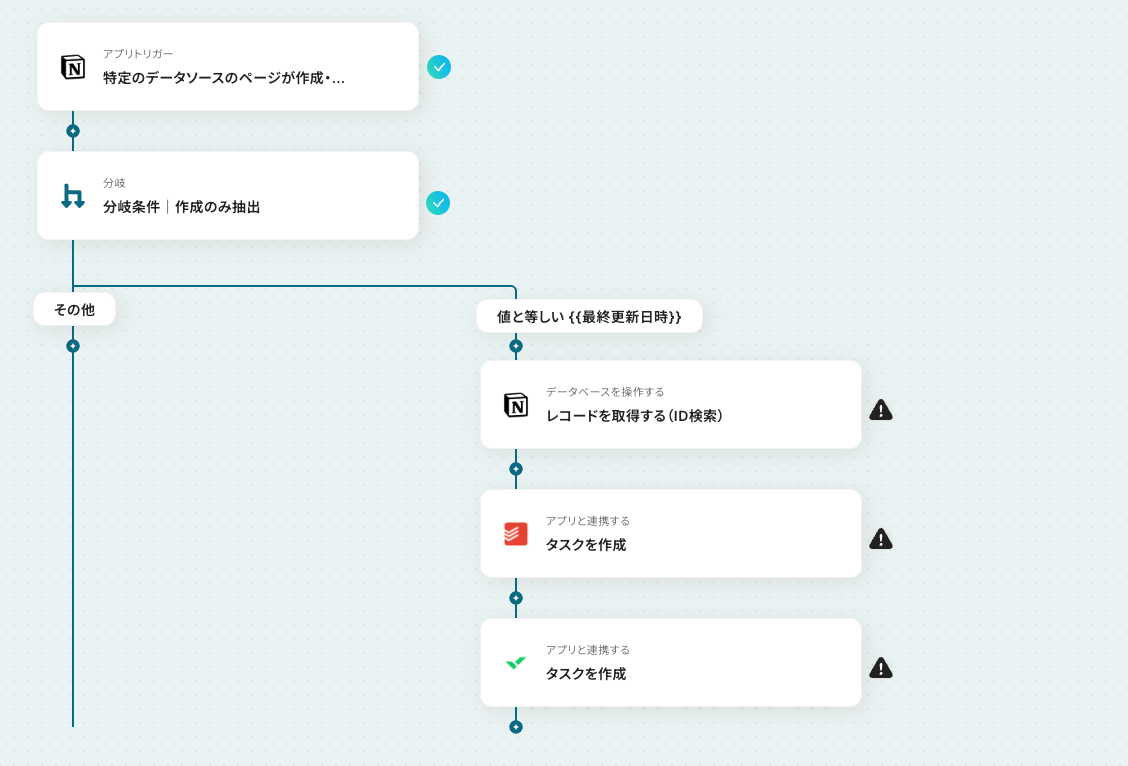
ここでの設定は、テンプレートを使用しているので既に完了しています。
特に設定を変更する必要はありませんが、下図のような設定になっていることを確認しておきましょう。
設定内容は、Notionから取得した値のうち、「作成日時」と「最終更新日時」の値が一致していることを、後続のアクションへ繋げる条件となっていますよ!
確認後、「保存する」を押して次の設定に進みます。
ステップ5:Notionのレコード取得設定
続いて、Notionのページに追加されたレコードの詳細情報を取得する設定を行います。
「レコードを取得する(ID検索)」をクリックしてください。
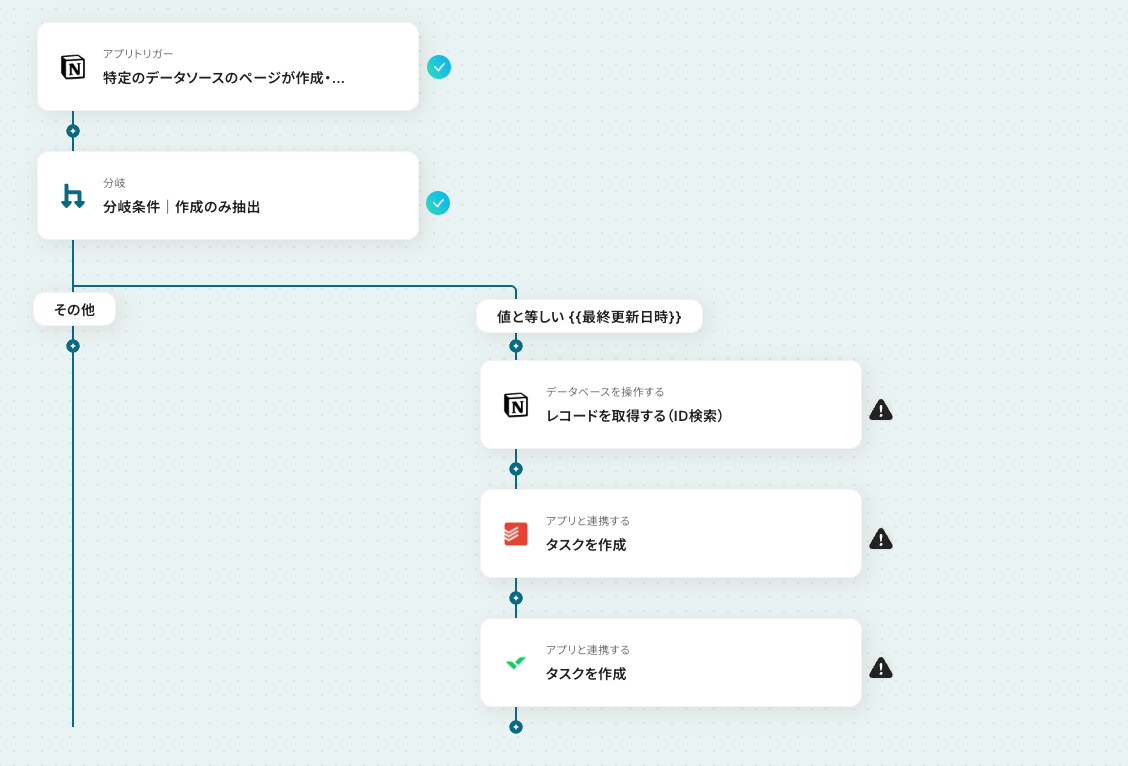
タイトルは任意で編集し、連携するアカウント情報はステップ3と同じであることを確認しましょう。
アクションは変更せず、データベースの連携設定に進みます。
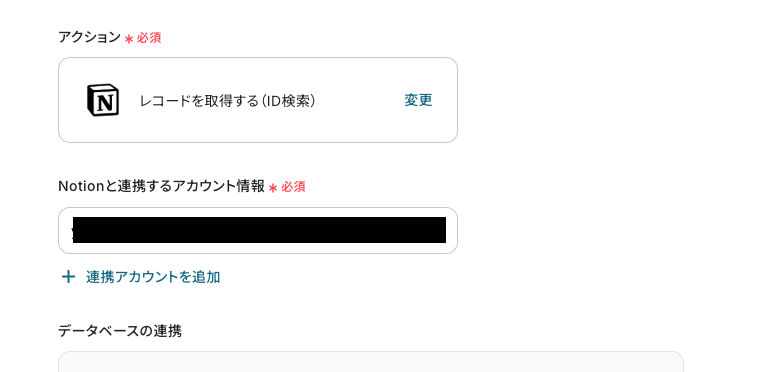
「データベースID」は、ステップ3で連携したのと同じものを設定します。
入力欄をクリックすると候補が表示されるので、候補から該当のものを選択するか、NotionのURLから値を確認して入力してくださいね!

次に、取得したいレコードの条件を設定します。
ここでは下図のように「取得した値」を使って、「レコードID=ID」となるように設定しましょう!
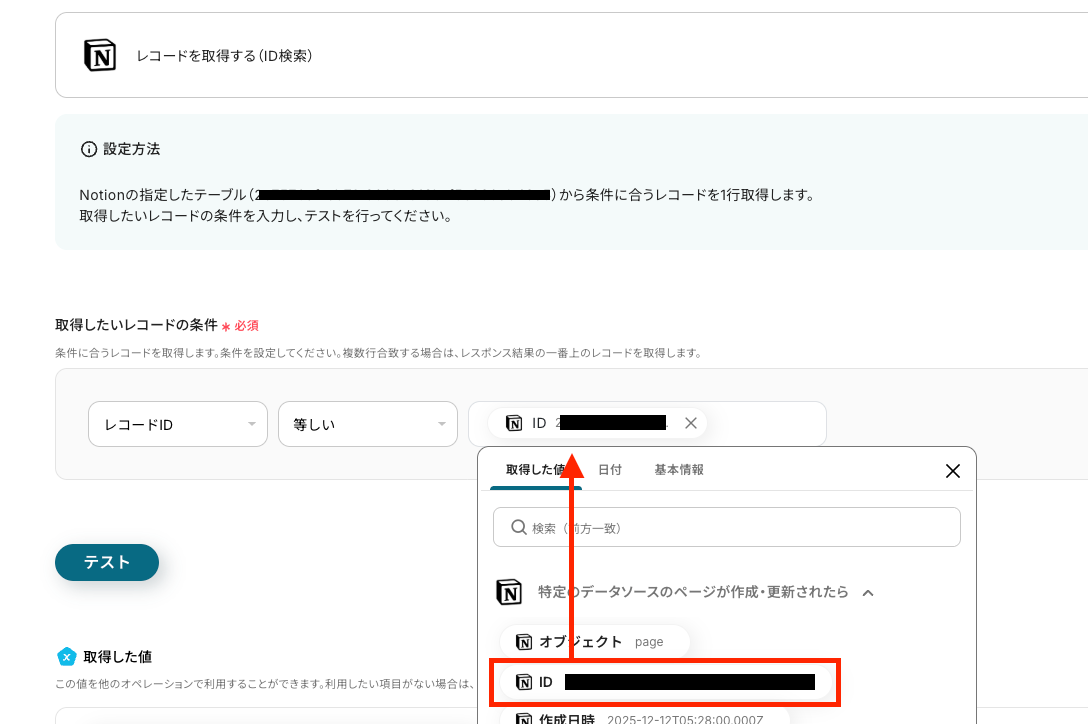
設定が完了したら「テスト」をクリックし、レコードの詳細情報が「取得した値」に抽出されることを確認してくださいね!

確認後、「保存する」を押して次の設定に進みます。
ステップ6:Todoistのタスク作成設定
続いて、Notionに追加されたレコードの情報を基に、Todoistにタスクを作成する設定を行います。
「タスクを作成」をクリックしてください。
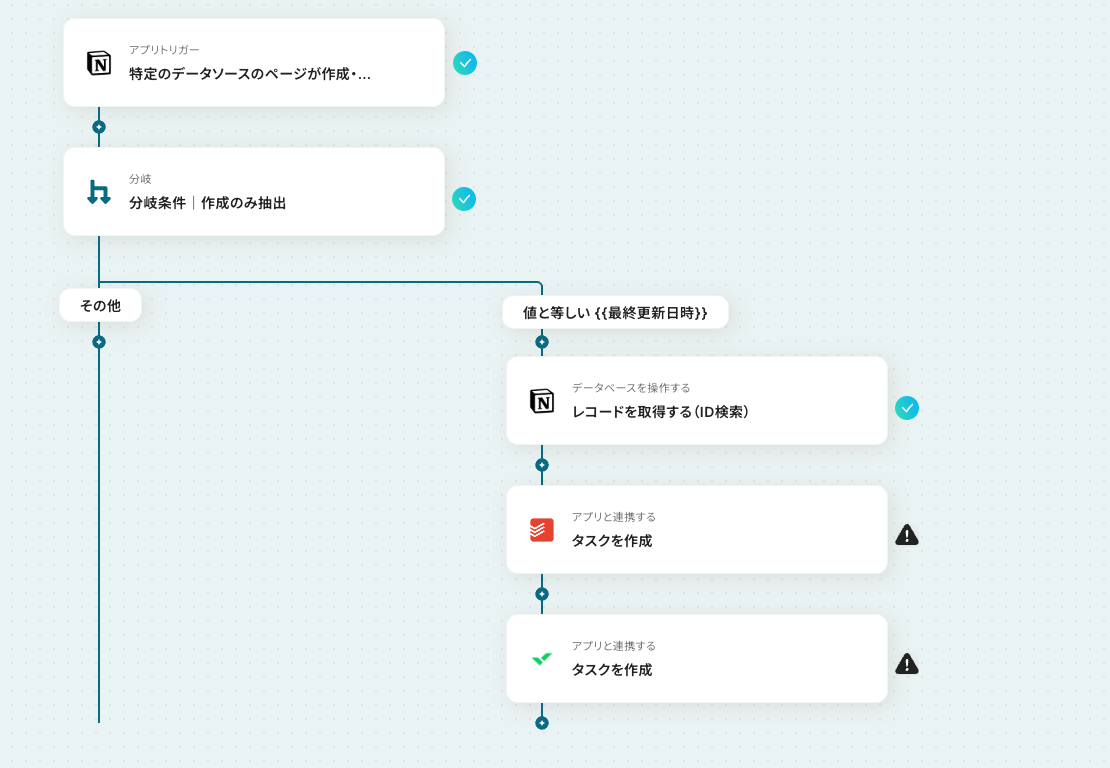
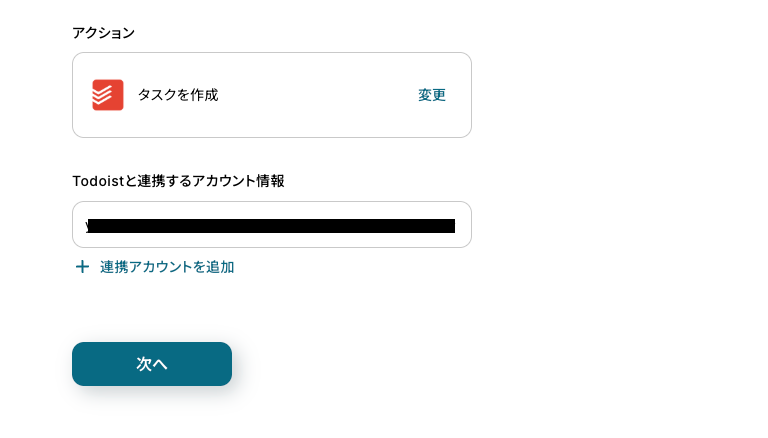
これまでのステップと同じ要領で「連携アカウントとアクションを選択」の設定内容を確認し、アクションは変更せずに「次へ」を押しましょう。
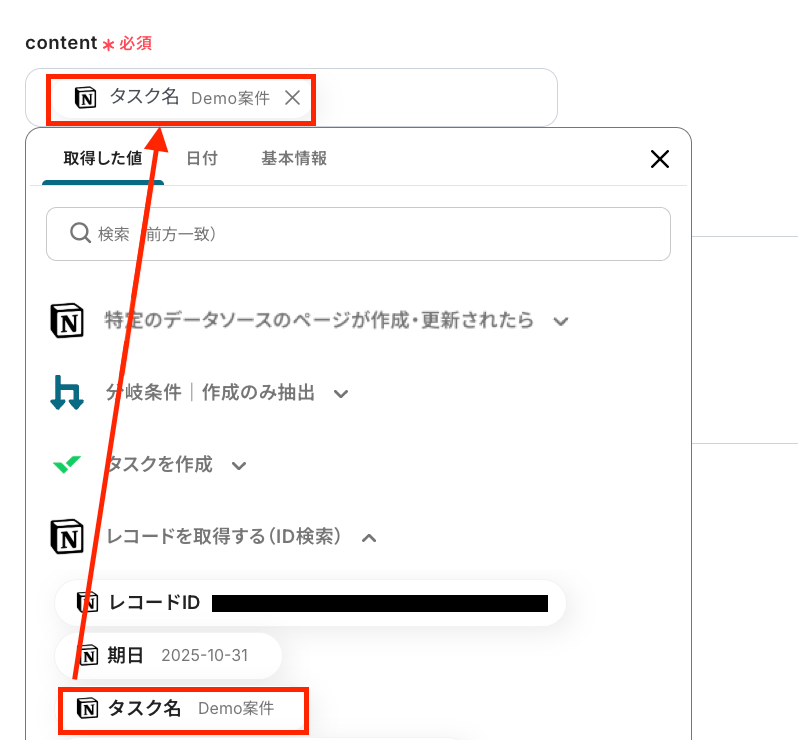
次に、「content」に自動作成するタスクのタイトルを設定します。
下図のようにステップ5で「取得した値」を用いて設定することで、Notionのデータをそのまま引用できますよ!
必須の設定項目は以上ですが、「description」や「project_id」などの詳細設定も可能なので、必要に応じて適宜設定してみてくださいね!
設定が完了したら「テスト」をクリックし、正常にTodoistにデータを連携できるか確認します。

「テスト成功」と表示されたら、実際にTodoistにタスクが作成されていることを確認してみましょう!

確認後はYoomの画面に戻り、「保存する」を押して次の設定に進みます。
ステップ7:Wrikeのタスク作成設定
続いて、ステップ6同様にNotionのデータを基にして、Wrikeにタスクを作成する設定をしていきましょう!
「タスクを作成」をクリックしてください。
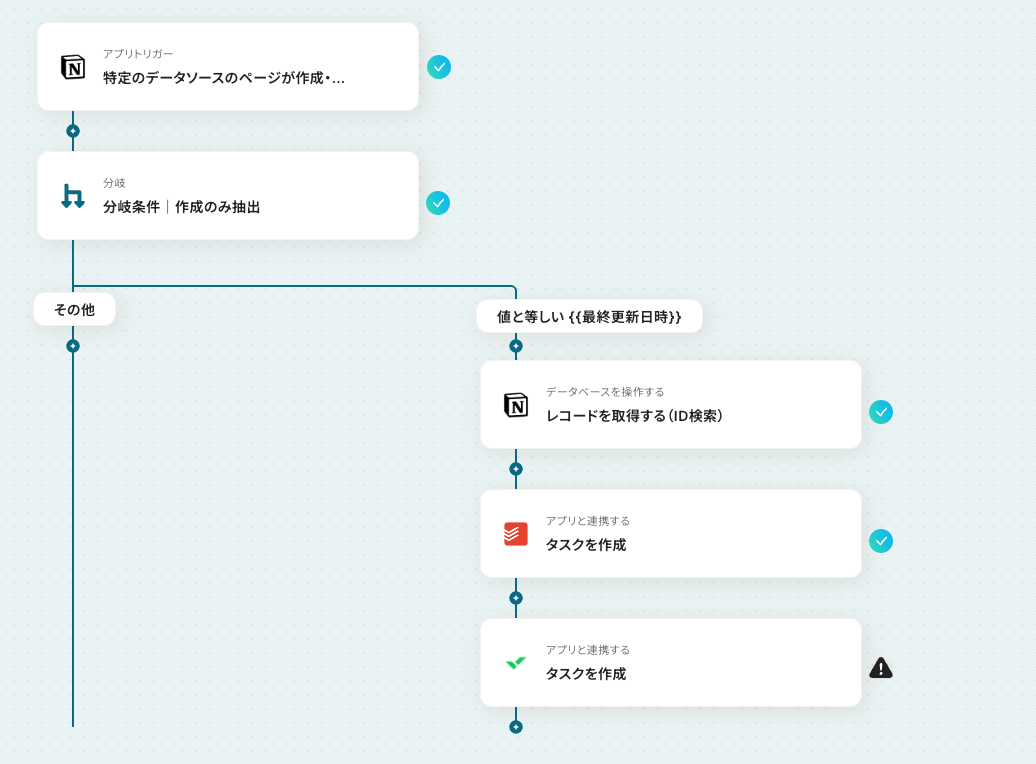
これまでと同様に「連携アカウントとアクションを選択」の設定内容を確認し、アクションは「タスクを作成」のままにして「次へ」を押しましょう。
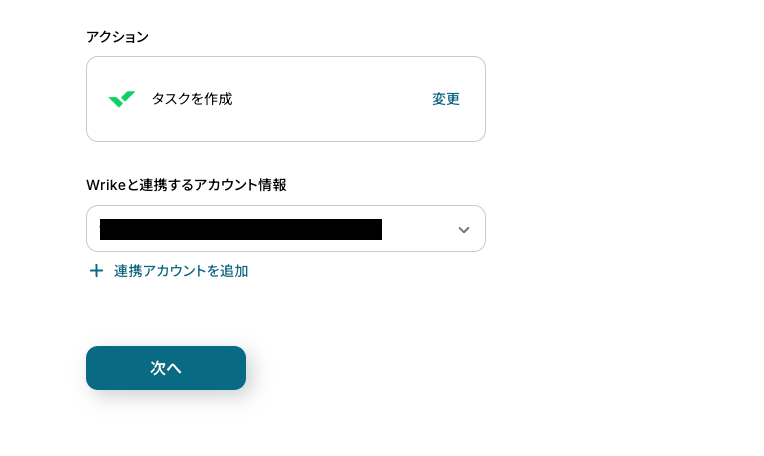
最後に、API接続設定を下記のようにしていきますよ!
-
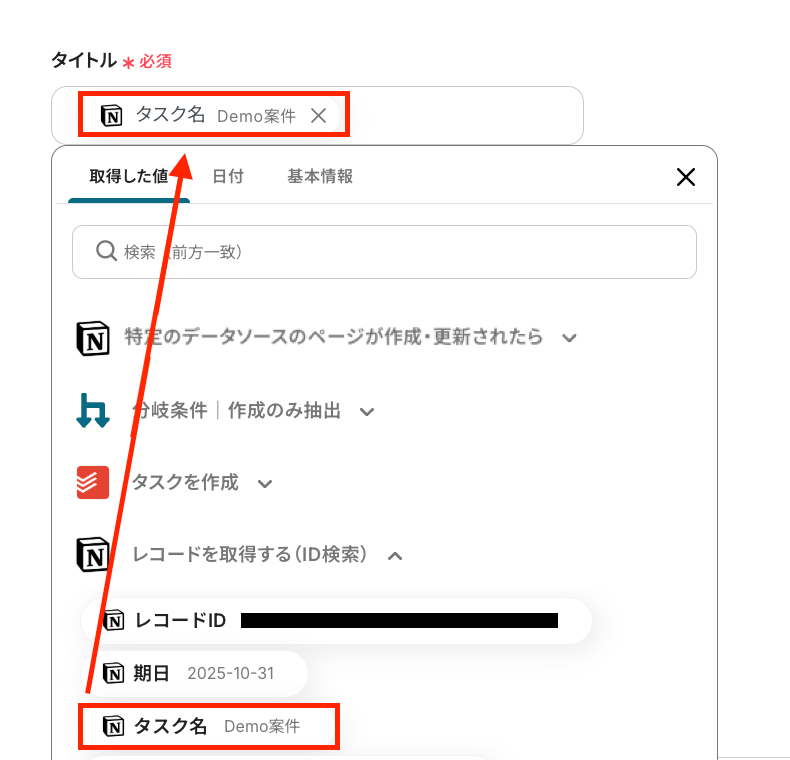
タイトル:タスクのタイトルを設定します。
Todoistの「タスクを作成」設定時と同じように、「取得した値」を使って設定してくださいね!
-
フォルダーID:作成するタスクを格納するプロジェクトを設定します。
入力欄をクリックすると、Yoomと連携しているWrikeアカウントに紐づいた候補が表示されるので、候補の中から該当のプロジェクトを選択しましょう。

必須の設定項目は以上ですが、他にも「担当者」や「開始日」、「タスクの説明」なども設定することができます。
Notionのデータをそのまま引用する部分は「取得した値」を使い、毎回繰り返し同じテキストを使用する部分は直接入力して、適宜設定してみてくださいね!
設定が完了したら「テスト」をクリックし、正常にWrikeにデータを連携できるかを確認します。
「テスト成功」と表示されたら、Wrikeの指定したプロジェクト内にタスクが作成されていることを確認してみましょう!

確認後はYoomの画面に戻り、「保存する」を押して設定完了です。
ステップ8:トリガーをONにしてフローの動作確認
これで全ての設定が完了しました。
「トリガーをON」にし、設定したフローが正常に動作するかを確認してみましょう!

以上が、「Notionのデータベースにページが作成されたら、TodoistとWrikeにタスクを作成する」フローの作成手順でした!
WrikeのデータをTodoistに連携したい場合
今回はTodoistからWrikeへデータを連携する方法をご紹介しましたが、逆にWrikeからTodoistへのデータ連携を実施したい場合は、下記のテンプレートも併せてご利用ください。
チーム全体のタスク管理ツールであるWrikeの情報を、個人のタスク管理ツールであるTodoistに連携することで、よりパーソナライズされたタスク管理が可能になるでしょう。
Wrikeでタスクが作成されたら、Todoistでタスクを作成する
チームで利用するWrikeで新しいタスクが作成された際に、その内容を個人のTodoistにも手動で登録し直すのは非効率です。
この連携を活用すれば、Wrikeでタスクが作成されると、個人のTodoistにも関連タスクが自動で追加されるため、チームの進捗と個人のタスクリストをスムーズに同期させ、対応漏れを効果的に防ぐことが期待できます。
■概要
プロジェクト管理ツールのWrikeとタスク管理ツールのTodoistを併用していると、タスクの二重入力や手作業での情報転記に手間を感じることはありませんか。このような手作業は時間的なコストがかかるだけでなく、転記ミスやタスクの対応漏れといったヒューマンエラーの原因にもなり得ます。このワークフローを活用すれば、Wrikeでタスクが作成された際に、Todoistへも自動でタスクが作成されるため、WrikeとTodoist間の連携をスムーズにし、タスク管理の効率化を実現します。
■このテンプレートをおすすめする方
- Wrikeで管理しているタスクを、個人のTodoistに手動で転記している方
- TodoistとWrikeを併用しており、タスクの登録漏れや二重管理を防ぎたいと考えている方
- チーム全体のタスクと個人のタスクをシームレスに連携させたいプロジェクトマネージャーの方
■このテンプレートを使うメリット
- Wrikeでタスクが作成されると自動でTodoistへタスクが連携されるため、手作業での転記時間を短縮し、より重要な業務に集中できます
- TodoistとWrike間の手動での情報連携が不要になることで、タスクの登録漏れや内容の転記ミスといったヒューマンエラーを防ぎます
■フローボットの流れ
- はじめに、TodoistとWrikeをYoomと連携します
- 次に、トリガーでWrikeを選択し、「タスクが作成されたら」というアクションを設定します
- 最後に、オペレーションでTodoistの「タスクを作成」アクションを設定し、Wrikeで作成されたタスク情報を連携します
※「トリガー」:フロー起動のきっかけとなるアクション、「オペレーション」:トリガー起動後、フロー内で処理を行うアクション
■このワークフローのカスタムポイント
- Wrikeのトリガー設定では、タスク作成を検知するポーリング(起動)間隔を任意で設定することが可能です
- Todoistでタスクを作成する際に、Wrikeから取得したタスク名や詳細などを引用し、タスクのタイトルや内容といった各項目に自由に設定できます
■注意事項
- Wrike、TodoistのそれぞれとYoomを連携してください。
- トリガーは5分、10分、15分、30分、60分の間隔で起動間隔を選択できます。
- プランによって最短の起動間隔が異なりますので、ご注意ください。

■概要
プロジェクト管理ツールのWrikeとタスク管理ツールのTodoistを併用していると、タスクの二重入力や手作業での情報転記に手間を感じることはありませんか。このような手作業は時間的なコストがかかるだけでなく、転記ミスやタスクの対応漏れといったヒューマンエラーの原因にもなり得ます。このワークフローを活用すれば、Wrikeでタスクが作成された際に、Todoistへも自動でタスクが作成されるため、WrikeとTodoist間の連携をスムーズにし、タスク管理の効率化を実現します。
■このテンプレートをおすすめする方
- Wrikeで管理しているタスクを、個人のTodoistに手動で転記している方
- TodoistとWrikeを併用しており、タスクの登録漏れや二重管理を防ぎたいと考えている方
- チーム全体のタスクと個人のタスクをシームレスに連携させたいプロジェクトマネージャーの方
■このテンプレートを使うメリット
- Wrikeでタスクが作成されると自動でTodoistへタスクが連携されるため、手作業での転記時間を短縮し、より重要な業務に集中できます
- TodoistとWrike間の手動での情報連携が不要になることで、タスクの登録漏れや内容の転記ミスといったヒューマンエラーを防ぎます
■フローボットの流れ
- はじめに、TodoistとWrikeをYoomと連携します
- 次に、トリガーでWrikeを選択し、「タスクが作成されたら」というアクションを設定します
- 最後に、オペレーションでTodoistの「タスクを作成」アクションを設定し、Wrikeで作成されたタスク情報を連携します
※「トリガー」:フロー起動のきっかけとなるアクション、「オペレーション」:トリガー起動後、フロー内で処理を行うアクション
■このワークフローのカスタムポイント
- Wrikeのトリガー設定では、タスク作成を検知するポーリング(起動)間隔を任意で設定することが可能です
- Todoistでタスクを作成する際に、Wrikeから取得したタスク名や詳細などを引用し、タスクのタイトルや内容といった各項目に自由に設定できます
■注意事項
- Wrike、TodoistのそれぞれとYoomを連携してください。
- トリガーは5分、10分、15分、30分、60分の間隔で起動間隔を選択できます。
- プランによって最短の起動間隔が異なりますので、ご注意ください。
Wrikeで特定のタスクが作成されたら、Todoistでタスクを作成する
Wrike上のすべてのタスクが自分に関連するとは限らず、不要な情報までTodoistに連携されると、かえって管理が煩雑になってしまいます。
このテンプレートを使えば、Wrikeで作成されたタスクの中から、自分に割り当てられたタスクや特定のステータスのタスクのみをフィルタリングしてTodoistに連携できるため、自分に関係のない通知を減らし、本当に集中すべきタスクだけを効率的に管理するのに役立つでしょう。
■概要
プロジェクト管理にWrike、個人のタスク管理にTodoistを併用していると、タスクの二重入力や転記漏れが発生しがちではないでしょうか。
手作業での情報連携は手間がかかり、重要なタスクを見逃す原因にもなり得ます。
このワークフローを活用すれば、Wrikeでタスクが作成された際に、自動でTodoistにもタスクを作成できるため、こうしたTodoistとWrike間の連携課題を解消し、スムーズなタスク管理を実現します。
■このテンプレートをおすすめする方
- Wrikeで管理されるプロジェクトタスクを、個人のTodoistにも登録して管理している方
- TodoistとWrike間のタスク転記作業に手間を感じ、自動化による効率化を図りたい方
- 複数のツールを跨いだタスク管理で、入力漏れや対応遅延などのミスを防ぎたい方
■このテンプレートを使うメリット
- Wrikeでタスクが作成されると自動でTodoistにタスクが登録されるため、これまで手作業で行っていたタスクの転記時間を短縮できます
- TodoistとWrike間の手作業による情報連携をなくすことで、タスクの登録漏れや内容の転記ミスといったヒューマンエラーの防止に繋がります
■フローボットの流れ
- はじめに、TodoistとWrikeをYoomと連携します
- 次に、トリガーでWrikeを選択し、「タスクが作成されたら」というアクションを設定します
- 次に、オペレーションで分岐機能を設定し、特定の条件下で後続の処理に進むように設定します
- 最後に、オペレーションでTodoistの「タスクを作成」を設定し、Wrikeから取得した情報をもとにタスクを作成します
※「トリガー」:フロー起動のきっかけとなるアクション、「オペレーション」:トリガー起動後、フロー内で処理を行うアクション
■このワークフローのカスタムポイント
- Wrikeのトリガー設定では、タスク作成を検知するポーリング(起動)間隔を任意で設定してください
- 分岐機能では、Wrikeのトリガーから取得した情報をもとに、後続の処理を実行する条件を自由に設定可能です
- Todoistでタスクを作成する際、プロジェクトや担当者、期限などの各項目に、前段のWrikeから取得した値を引用して自由に設定できます
■注意事項
- Wrike、TodoistのそれぞれとYoomを連携してください。
- トリガーは5分、10分、15分、30分、60分の間隔で起動間隔を選択できます。
- プランによって最短の起動間隔が異なりますので、ご注意ください。
- 分岐はミニプラン以上のプランでご利用いただける機能(オペレーション)となっております。フリープランの場合は設定しているフローボットのオペレーションはエラーとなりますので、ご注意ください。
- ミニプランなどの有料プランは、2週間の無料トライアルを行うことが可能です。無料トライアル中には制限対象のアプリや機能(オペレーション)を使用することができます。
■概要
プロジェクト管理にWrike、個人のタスク管理にTodoistを併用していると、タスクの二重入力や転記漏れが発生しがちではないでしょうか。
手作業での情報連携は手間がかかり、重要なタスクを見逃す原因にもなり得ます。
このワークフローを活用すれば、Wrikeでタスクが作成された際に、自動でTodoistにもタスクを作成できるため、こうしたTodoistとWrike間の連携課題を解消し、スムーズなタスク管理を実現します。
■このテンプレートをおすすめする方
- Wrikeで管理されるプロジェクトタスクを、個人のTodoistにも登録して管理している方
- TodoistとWrike間のタスク転記作業に手間を感じ、自動化による効率化を図りたい方
- 複数のツールを跨いだタスク管理で、入力漏れや対応遅延などのミスを防ぎたい方
■このテンプレートを使うメリット
- Wrikeでタスクが作成されると自動でTodoistにタスクが登録されるため、これまで手作業で行っていたタスクの転記時間を短縮できます
- TodoistとWrike間の手作業による情報連携をなくすことで、タスクの登録漏れや内容の転記ミスといったヒューマンエラーの防止に繋がります
■フローボットの流れ
- はじめに、TodoistとWrikeをYoomと連携します
- 次に、トリガーでWrikeを選択し、「タスクが作成されたら」というアクションを設定します
- 次に、オペレーションで分岐機能を設定し、特定の条件下で後続の処理に進むように設定します
- 最後に、オペレーションでTodoistの「タスクを作成」を設定し、Wrikeから取得した情報をもとにタスクを作成します
※「トリガー」:フロー起動のきっかけとなるアクション、「オペレーション」:トリガー起動後、フロー内で処理を行うアクション
■このワークフローのカスタムポイント
- Wrikeのトリガー設定では、タスク作成を検知するポーリング(起動)間隔を任意で設定してください
- 分岐機能では、Wrikeのトリガーから取得した情報をもとに、後続の処理を実行する条件を自由に設定可能です
- Todoistでタスクを作成する際、プロジェクトや担当者、期限などの各項目に、前段のWrikeから取得した値を引用して自由に設定できます
■注意事項
- Wrike、TodoistのそれぞれとYoomを連携してください。
- トリガーは5分、10分、15分、30分、60分の間隔で起動間隔を選択できます。
- プランによって最短の起動間隔が異なりますので、ご注意ください。
- 分岐はミニプラン以上のプランでご利用いただける機能(オペレーション)となっております。フリープランの場合は設定しているフローボットのオペレーションはエラーとなりますので、ご注意ください。
- ミニプランなどの有料プランは、2週間の無料トライアルを行うことが可能です。無料トライアル中には制限対象のアプリや機能(オペレーション)を使用することができます。
まとめ
いかがでしたか?
TodoistとWrikeの連携を自動化することで、これまで手作業で行っていたツール間のデータ転記作業の手間を削減し、ヒューマンエラーを防ぐことが期待できます。
これにより、担当者はチームと個人のタスク管理をシームレスに同期させ、最新の正確な情報に基づいて業務を進められるようになり、本来注力すべきコア業務に集中できる環境が整うはずです。
Yoomを使えば、今回ご紹介したような便利な自動化の仕組みがノーコードで構築できるのも魅力ですよね。
「本当に誰でも設定できる?」「ちょっと気になる...」と思った方は、ぜひまずは無料アカウントを作成してみてください。登録は30秒ほどで完了!その後すぐに様々な業務プロセスの自動化設定を体験できます。
フローは自由にカスタマイズできるので、あなたのアイディア次第で活用方法は無限大!
ぜひ、自社の業務に合う最適なフローを構築してみてください。
Yoomで日々の業務をもっとラクに、もっと効率的に。
日々の業務を効率化する第一歩として、まずは本記事を参考に、TodoistとWrikeの連携からスタートしてみてはいかがでしょうか?
この機会にぜひ自動化を取り入れて、日々の業務がどれだけ効率化されるのかを体験してみてくださいね!
よくあるご質問
Q:連携するタスクを条件で絞り込むことはできますか?
A:
はい、可能です。「至急案件」など、連携する条件を絞りたい場合は「分岐する」オペレーションをご活用ください。
Notionの「レコードを取得する(ID検索)」アクションの下に、「分岐する」オペレーションを設定することで、指定する条件に一致するタスクのみを連携できるようになります。
また、設定時に「分岐条件を追加」すると、複数の条件を最大5個まで指定できます。
複数の条件を指定することで、より細かに条件を絞って連携できますよ!
※「分岐する」オペレーションの詳しい設定方法は、こちらをご覧ください。
Q:期日も連携できますか?
A:
はい、できます。Todoistの「タスクを作成」設定では「due_date」を、Wrikeの設定では「期限」を、「取得した値」を使って設定してくださいね!
Q:連携が失敗した場合、どのように通知されますか?
A:
連携が一時的に失敗した際、メールでその旨の通知が行われます。
また、自動での再実行(リトライ)は行われないため、エラー発生時は手動で再実行が必要です。
詳しくは、以下のヘルプページをご参照ください。
エラー時の対応方法について
もし解決しない場合は、以下お問い合わせ窓口よりご連絡ください。
Yoomお問い合わせ窓口
プログラミング知識なしで手軽に構築できます。