Cal.comを活用した日程調整は非常に便利ですが、調整が完了した後の社内への共有や、カレンダーへの登録、顧客管理ツールへの情報入力などを手作業で行っていませんか?
これらの作業は定型的ながらも重要なため、手間がかかる上に、転記ミスや共有漏れといったヒューマンエラーが発生するリスクも伴います。
特に、社内にエンジニアがいない場合や、開発リソースが限られている状況では、API連携による自動化はハードルが高いと感じてしまうこともあるでしょう。
そこで本記事では、Cal.com APIの基礎知識から、エンジニアでなくても様々なアプリとCal.comを連携させる具体的な方法までを解説します。
この記事を読めば、これまで手作業で行っていた情報共有やデータ入力のプロセスを自動化し、業務の手間を削減できるため、営業活動や顧客対応といった、より付加価値の高いコア業務に集中できる環境を整えることができます。
とにかく早くCal.comのAPIを利用したい方へ
YoomにはCal.com APIを使った様々なアクションや、業務フローを自動化するためのテンプレートが用意されています。
今すぐ試したい方はこちらから詳細をチェックしてみてください!
Cal.com APIはCal.comと外部アプリ(Google、Microsoft、Salesforce、Notionなど)を繋げてデータの受け渡しを行い、Cal.comを使った業務フローを自動化できるインターフェースです。APIはアプリケーション・プログラミング・インタフェース (Application Programming Interface)の略語です。
インターフェースとは簡単に言うと「何か」と「何か」を「繋ぐもの」で、Cal.com APIの場合は「Cal.com」と「外部のアプリ」を繋ぐインターフェースを指します。
また、APIでは大きく分けて以下のような指示を出すことができます。
- 取得:APIを経由して、データを取得することができます。
- 追加:APIを経由して、データを追加することができます。
- 更新:APIを経由して、データを更新することができます。
- 削除:APIを経由して、データを削除することができます。
Cal.com APIでできることをいくつかピックアップしたので、ご覧ください!
気になる自動化例の「試してみる」をクリックしてアカウント登録するだけで、すぐにCal.com APIを使った自動化を体験できます。
登録はたったの30秒で完了するので、ぜひ気軽にお試しください!
1. 予定が登録されたら自動で起動する
Cal.comで新しい予定が登録されることを起点に、Slackなどのチャットツールへ自動で通知を送るフローを構築できるため、関係者への迅速な情報共有が実現し、商談の準備などをスムーズに開始できます。
Cal.comで予定が作成されたら、Slackに通知する
試してみる
■概要
Cal.comで新しい予定が作成されるたびに、手動でチームに共有するのは手間がかかる作業です。特に、Cal.comのAPIを利用した連携を自前で構築するには専門知識が必要となり、実現が難しいケースも少なくありません。このワークフローを活用すれば、Cal.comに新しい予定が登録されると、その内容を自動でSlackへ通知できるため、こうした共有の手間やタイムラグといった課題をスムーズに解消します。
■このテンプレートをおすすめする方
- Cal.comで入った予定を都度Slackに手動でコピー&ペーストして共有している方
- Cal.comのAPIを活用した情報連携や業務の自動化に、関心がある方
- 日程調整後の共有漏れや遅延を防ぎ、業務を円滑に進めたいチームリーダーの方
■このテンプレートを使うメリット
- Cal.comで予定が作成されると自動でSlackに通知されるため、これまで手作業での情報共有にかかっていた時間を短縮することができます。
- 手動での転記作業が不要になることで、共有漏れや内容の間違いといったヒューマンエラーのリスク軽減に繋がります。
■フローボットの流れ
- はじめに、Cal.comとSlackをYoomと連携します。
- 次に、トリガーでCal.comを選択し、「予定が登録されたら(Webhook)」を設定して、予定情報を取得します。
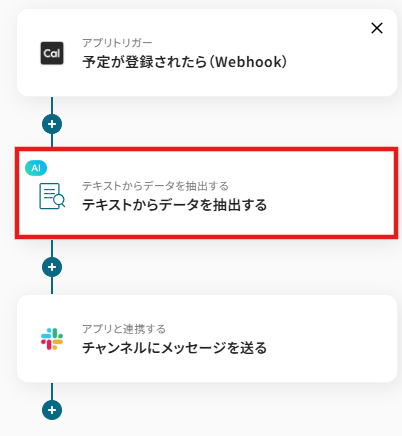
- 次に、オペレーションでAI機能を選択し、「テキストからデータを抽出する」アクションで、予定情報から必要な項目を抜き出します。
- 最後に、オペレーションでSlackの「チャンネルにメッセージを送る」アクションを設定し、抽出したデータを本文に含めて指定のチャンネルに通知します。
※「トリガー」:フロー起動のきっかけとなるアクション、「オペレーション」:トリガー起動後、フロー内で処理を行うアクション
■このワークフローのカスタムポイント
- AI機能の「テキストからデータを抽出する」アクションでは、Cal.comから受け取った予定情報などを変数として利用し、抽出したい項目を自由にカスタマイズできます。
- Slackへの通知では、通知先のチャンネルを任意で設定できるほか、メッセージ本文に固定のテキストや、前段の処理で取得した情報を変数として埋め込むことも可能です。
■注意事項
- Cal.com、SlackのそれぞれとYoomを連携してください。
2. 予定が変更されたら自動で起動する
Cal.com上で既存の予定が変更されたことをきっかけとして、関係部署のチャンネルに自動で通知を飛ばすことも可能であり、日時の変更といった重要な情報を素早く共有し、チーム内の認識の齟齬を防ぎます。
Cal.comで予定が変更されたら、Slackに通知する
試してみる
■概要
Cal.comでの予定変更が発生するたびに、関係者へ手作業で連絡するのは手間がかかるだけでなく、共有漏れのリスクも伴います。このワークフローは、Cal.comのAPIと連携し、予定が変更された際にその内容を自動でSlackに通知するものです。手動での連絡作業をなくし、重要な変更情報を迅速かつ確実にチームへ共有することで、スケジュール管理の効率化を実現します。
■このテンプレートをおすすめする方
- Cal.comで管理している予定の変更連絡を、手作業で行っている方
- Cal.comのAPIを活用した業務自動化に興味があり、具体的な方法を探している担当者の方
- チーム内のスケジュール変更に関する共有を、より迅速かつ確実に行いたいと考えている方
■このテンプレートを使うメリット
- Cal.comで予定が変更されると、Slackへ自動で通知が送信されるため、これまで手作業での連絡に費やしていた時間を短縮できます。
- 連絡の遅延や内容の伝え漏れといったヒューマンエラーを防ぎ、正確な情報共有を定型化することで、円滑な連携をサポートします。
■フローボットの流れ
- はじめに、Cal.comとSlackをYoomと連携します。
- 次に、トリガーでCal.comを選択し、「予定が変更されたら(Webhook)」を設定して、フローが起動するきっかけを作ります。
- 次に、オペレーションでAI機能の「テキストからデータを抽出する」を設定し、トリガーで取得した情報から通知に必要なデータを抜き出します。
- 最後に、オペレーションでSlackの「チャンネルにメッセージを送る」を選択し、抽出したデータを含んだメッセージを指定したチャンネルに送信します。
※「トリガー」:フロー起動のきっかけとなるアクション、「オペレーション」:トリガー起動後、フロー内で処理を行うアクション
■このワークフローのカスタムポイント
- AI機能のテキスト抽出では、Cal.comから取得した情報(変数)の中から、通知したい項目(例:イベント名、変更後の日時、参加者など)を任意に指定して抽出できます。
- Slackへの通知先チャンネルは自由に設定でき、メッセージ本文も固定のテキストと、前段のステップで取得した情報を変数として組み合わせるなど、柔軟なカスタマイズが可能です。
■注意事項
- Cal.com、SlackのそれぞれとYoomを連携してください。
3. 予定がキャンセルされたら自動で起動する
予定がキャンセルされた際にも、その情報をトリガーとして自動通知を実行できるので、担当者は空いた時間をすぐに把握し、別のタスクに割り当てるといった効率的なスケジュール管理が可能になります。
Cal.comで予定がキャンセルされたら、Slackに通知する
試してみる
■概要
Cal.comで管理している予定がキャンセルされた際、関係者への連絡を手作業で行っていませんか。重要な変更を見落としたり、通知が遅れたりする可能性があります。このワークフローを活用すれば、Cal.comのAPIを利用した連携がノーコードで実現し、予定のキャンセル情報を自動でSlackへ通知します。これにより、迅速かつ正確な情報共有が可能になり、コミュニケーションロスを防ぎます。
■このテンプレートをおすすめする方
- Cal.comで管理する予定のキャンセル連絡を自動化し、業務を効率化したい方
- Cal.comのAPIを活用した連携に関心があるものの、開発リソースがない方
- Slackを主な連絡手段としており、重要な通知をSlackに集約したいと考えている方
■このテンプレートを使うメリット
- Cal.comで予定がキャンセルされると、自動でSlackに通知が送信されるため、これまで手作業で行っていた連絡業務の時間を短縮することができます。
- 手作業による連絡漏れや、Cal.comから送られる情報の確認ミスといったヒューマンエラーを防ぎ、確実な情報共有を実現します。
■フローボットの流れ
- はじめに、Cal.comとSlackをYoomと連携します。
- 次に、トリガーでCal.comを選択し、「予定がキャンセルされたら(Webhook)」というアクションを設定します。
- 次に、オペレーションでAI機能の「テキストからデータを抽出する」アクションを設定し、キャンセル情報から通知に必要なデータを抜き出します。
- 最後に、オペレーションでSlackの「チャンネルにメッセージを送る」アクションを設定し、抽出した情報を本文に含めて指定のチャンネルに通知します。
※「トリガー」:フロー起動のきっかけとなるアクション、「オペレーション」:トリガー起動後、フロー内で処理を行うアクション
■このワークフローのカスタムポイント
- AI機能によるテキスト抽出では、Cal.comから受け取ったキャンセル情報の中から、通知したい項目(例:予定名、参加者情報など)を任意に設定して抽出できます。
- Slackへの通知メッセージは、通知先のチャンネルを自由に選択できるだけでなく、本文に固定のテキストや前段の処理で取得した値を埋め込むなど、柔軟なカスタマイズが可能です。
■注意事項
- Cal.com、SlackのそれぞれとYoomを連携してください。
その他にも下記のようなアクションをAPI経由で実行が可能です。
■フローの起点となるアクション(トリガーアクション)
- 予定がノーショーとなったら(Webhook)
- 会議が終了したら(Webhook)
- 会議が開始したら(Webhook)
Cal.comのAPIは、開発者向けに提供されており、無料プランでも利用が可能です。
そのため、Cal.comをフリープランで利用している場合でも、APIを活用して予定の作成や変更をトリガーとした基本的な業務の自動化を行えます。
ただし、Cal.comのAPI利用には、いくつか注意点があります。
- 予約数の上限:無料プランの場合、API経由での連携も含め、月間の予約数が最大25件までに制限されています。上限を超えて利用する場合は、有料プランへのアップグレードが必要です。
- リクエスト制限:短時間に大量のAPIリクエストを行うと、一時的にAPIの利用が制限される場合があります(レート制限)。自動化フローを設計する際は、連続して大量のリクエストが発生しないように注意が必要です。
- APIキーの管理:API連携には「APIキー」という認証情報が必要になります。このキーは外部に漏洩すると不正利用されるリスクがあるため、厳重に管理してください。
※詳細はCal.comのサービスサイトをご確認ください。
※2025年07月24日時点の情報です。
実際に連携してみた!
ここではノーコードツールYoomが用意するテンプレートで、実際の設定方法を通してCal.com APIを使った具体的な連携方法を紹介していきます!
もしまだYoomのアカウントをお持ちでない場合は、こちらの登録フォームからアカウントを発行しておきましょう。
[Yoomとは]
Cal.com APIとの連携方法
はじめにCal.comとYoomを連携する方法を紹介します。
まずCal.comのマイアプリ登録を行いましょう。
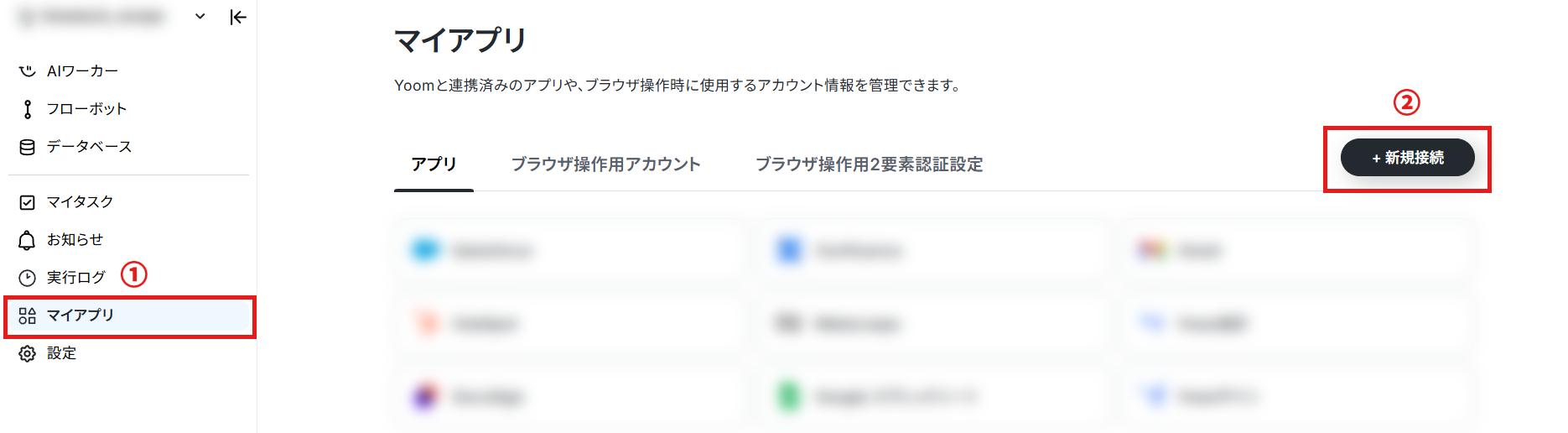
1.Yoom画面左側にある「マイアプリ」→「新規接続」をクリックしてください。
アプリ一覧からCal.comを探すか、検索機能を活用して検索しましょう。
2.入力欄にCal.comと入力するとアイコンが表示されるので、アイコンをクリックします。
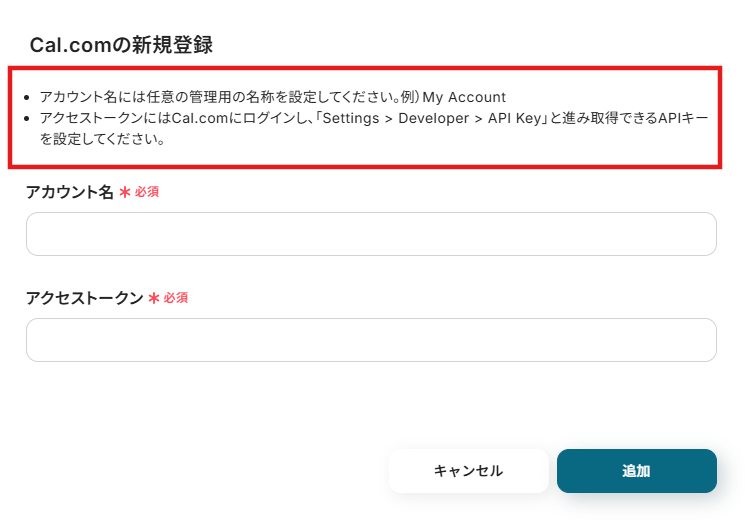
以下の画面が表示されたら、説明を確認し、「アカウント名」と「アクセストークン」を入力し、追加をクリックします。
これでCal.com APIとの連携は完了です。
今回は「Cal.comで予定が作成されたら、Slackに通知する」という実際のフローボットも作成していきます!
作成の流れは大きく分けて以下です。
- Slackをマイアプリ連携
- 該当のテンプレートをコピー
- Cal.comのトリガー設定およびSlackのアクション設定
- トリガーをONにし、フローが起動するかを確認
Cal.comで予定が作成されたら、Slackに通知する
試してみる
■概要
Cal.comで新しい予定が作成されるたびに、手動でチームに共有するのは手間がかかる作業です。特に、Cal.comのAPIを利用した連携を自前で構築するには専門知識が必要となり、実現が難しいケースも少なくありません。このワークフローを活用すれば、Cal.comに新しい予定が登録されると、その内容を自動でSlackへ通知できるため、こうした共有の手間やタイムラグといった課題をスムーズに解消します。
■このテンプレートをおすすめする方
- Cal.comで入った予定を都度Slackに手動でコピー&ペーストして共有している方
- Cal.comのAPIを活用した情報連携や業務の自動化に、関心がある方
- 日程調整後の共有漏れや遅延を防ぎ、業務を円滑に進めたいチームリーダーの方
■このテンプレートを使うメリット
- Cal.comで予定が作成されると自動でSlackに通知されるため、これまで手作業での情報共有にかかっていた時間を短縮することができます。
- 手動での転記作業が不要になることで、共有漏れや内容の間違いといったヒューマンエラーのリスク軽減に繋がります。
■フローボットの流れ
- はじめに、Cal.comとSlackをYoomと連携します。
- 次に、トリガーでCal.comを選択し、「予定が登録されたら(Webhook)」を設定して、予定情報を取得します。
- 次に、オペレーションでAI機能を選択し、「テキストからデータを抽出する」アクションで、予定情報から必要な項目を抜き出します。
- 最後に、オペレーションでSlackの「チャンネルにメッセージを送る」アクションを設定し、抽出したデータを本文に含めて指定のチャンネルに通知します。
※「トリガー」:フロー起動のきっかけとなるアクション、「オペレーション」:トリガー起動後、フロー内で処理を行うアクション
■このワークフローのカスタムポイント
- AI機能の「テキストからデータを抽出する」アクションでは、Cal.comから受け取った予定情報などを変数として利用し、抽出したい項目を自由にカスタマイズできます。
- Slackへの通知では、通知先のチャンネルを任意で設定できるほか、メッセージ本文に固定のテキストや、前段の処理で取得した情報を変数として埋め込むことも可能です。
■注意事項
- Cal.com、SlackのそれぞれとYoomを連携してください。
ステップ1:SlackとYoomの連携
Slackも先程のCal.comと同様、マイアプリメニューからアプリを検索しクリックしてください。
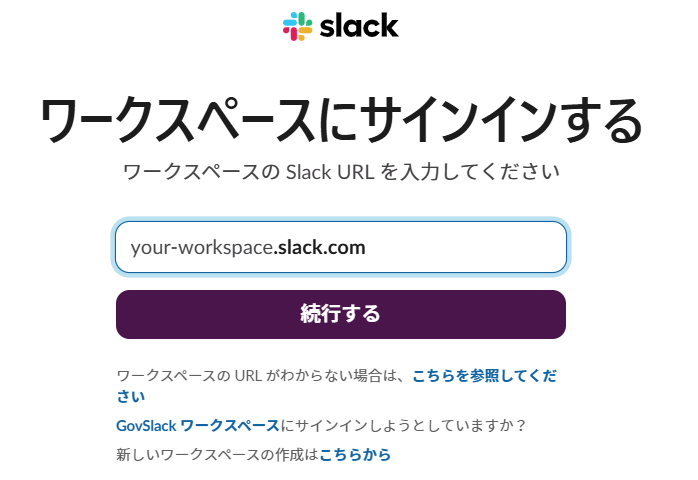
1.ご利用のワークスペースURLを入力し、「続行する」をクリックします。
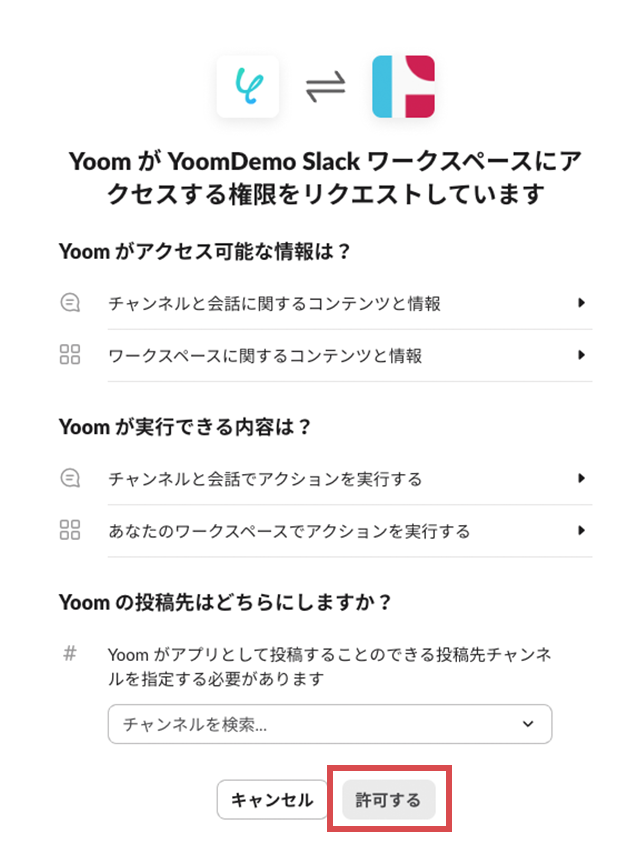
2.YoomからSlackのアクセス許可リクエスト画面に移ります。
許可をクリックすると、連携完了です。
詳しくは以下のページをご確認ください!
Yoomのマイアプリにそれぞれが登録されたら連携が完了です!
ステップ2:テンプレートをコピーする
ここからいよいよフローを作っていきます!簡単に設定できるようテンプレートを利用しているので、まずはこちらをコピーしましょう。
Yoomにログインし、以下バナーの「試してみる」をクリックしてください。
Cal.comで予定が作成されたら、Slackに通知する
試してみる
■概要
Cal.comで新しい予定が作成されるたびに、手動でチームに共有するのは手間がかかる作業です。特に、Cal.comのAPIを利用した連携を自前で構築するには専門知識が必要となり、実現が難しいケースも少なくありません。このワークフローを活用すれば、Cal.comに新しい予定が登録されると、その内容を自動でSlackへ通知できるため、こうした共有の手間やタイムラグといった課題をスムーズに解消します。
■このテンプレートをおすすめする方
- Cal.comで入った予定を都度Slackに手動でコピー&ペーストして共有している方
- Cal.comのAPIを活用した情報連携や業務の自動化に、関心がある方
- 日程調整後の共有漏れや遅延を防ぎ、業務を円滑に進めたいチームリーダーの方
■このテンプレートを使うメリット
- Cal.comで予定が作成されると自動でSlackに通知されるため、これまで手作業での情報共有にかかっていた時間を短縮することができます。
- 手動での転記作業が不要になることで、共有漏れや内容の間違いといったヒューマンエラーのリスク軽減に繋がります。
■フローボットの流れ
- はじめに、Cal.comとSlackをYoomと連携します。
- 次に、トリガーでCal.comを選択し、「予定が登録されたら(Webhook)」を設定して、予定情報を取得します。
- 次に、オペレーションでAI機能を選択し、「テキストからデータを抽出する」アクションで、予定情報から必要な項目を抜き出します。
- 最後に、オペレーションでSlackの「チャンネルにメッセージを送る」アクションを設定し、抽出したデータを本文に含めて指定のチャンネルに通知します。
※「トリガー」:フロー起動のきっかけとなるアクション、「オペレーション」:トリガー起動後、フロー内で処理を行うアクション
■このワークフローのカスタムポイント
- AI機能の「テキストからデータを抽出する」アクションでは、Cal.comから受け取った予定情報などを変数として利用し、抽出したい項目を自由にカスタマイズできます。
- Slackへの通知では、通知先のチャンネルを任意で設定できるほか、メッセージ本文に固定のテキストや、前段の処理で取得した情報を変数として埋め込むことも可能です。
■注意事項
- Cal.com、SlackのそれぞれとYoomを連携してください。
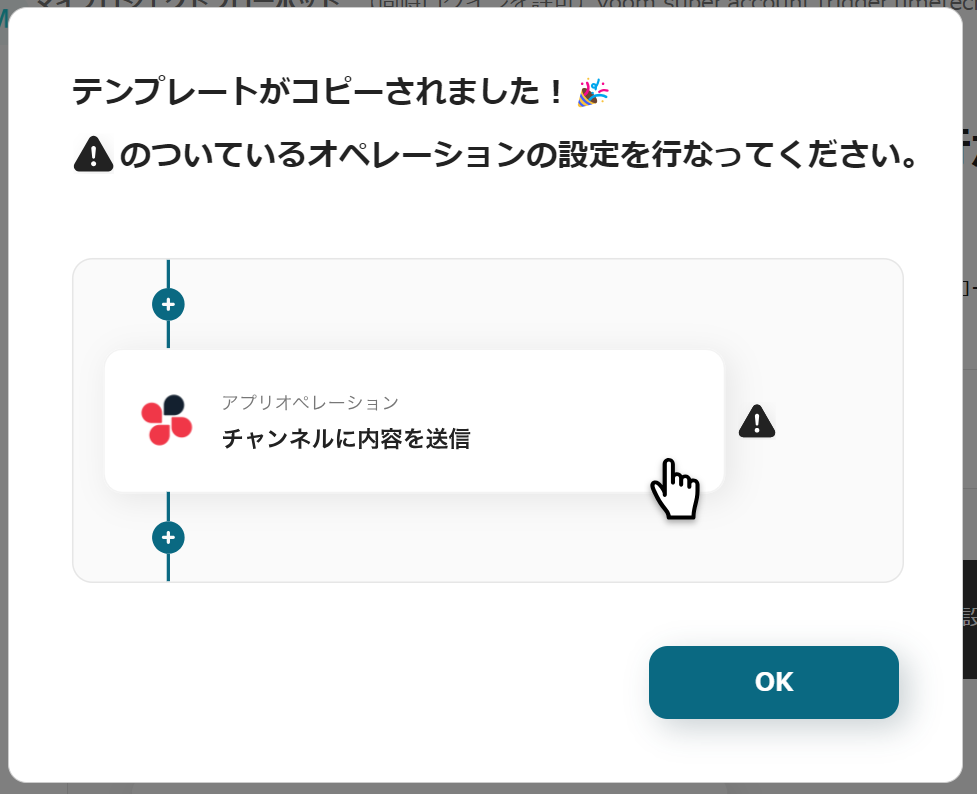
以下の画面表示を読んで、「OK」をクリックしましょう。
ステップ3:Cal.comのトリガーアクション設定
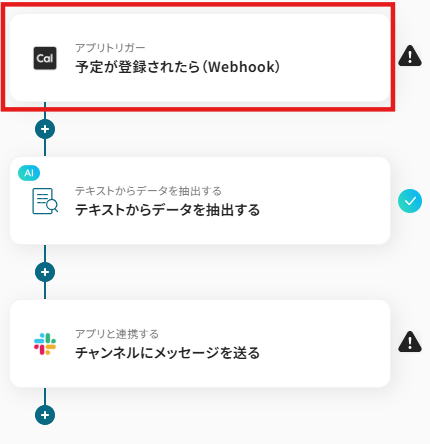
1.いよいよフローの設定に入ります!まずは以下の赤枠をクリックしましょう。
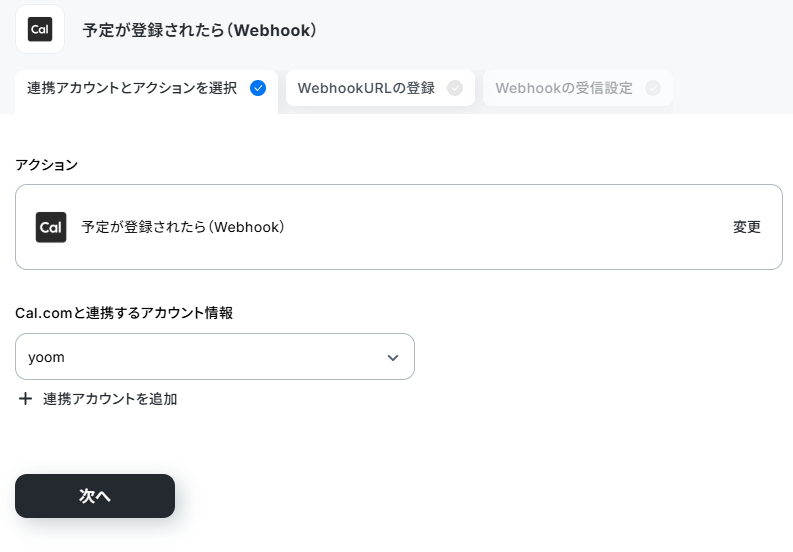
2.以下の画面でYoomと連携するアカウントを選択します。
タイトルと連携するアカウント情報を任意で設定し、トリガーアクションはテンプレート通りに「予定が登録されたら(Webhook)」のまま「次へ」をクリックして進んでください。
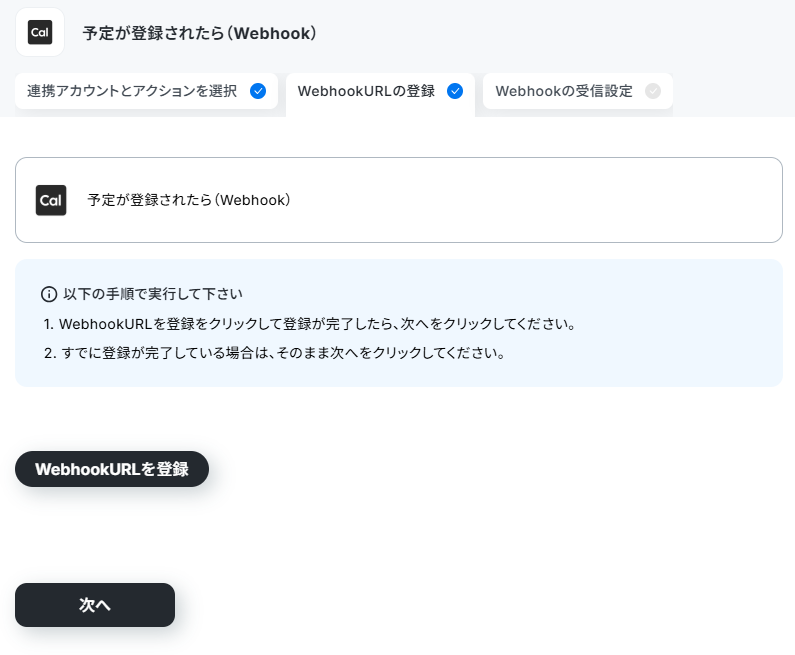
3.以下の画面でYoomとの連携を確認するために、「WebhookURLを登録」を実行しましょう!
テストが成功したら、そのまま「次へ」に進みます。
4.実際にCal.comでテスト用のコンタクトを作成し、Yoomで「テスト」をクリックしてください。
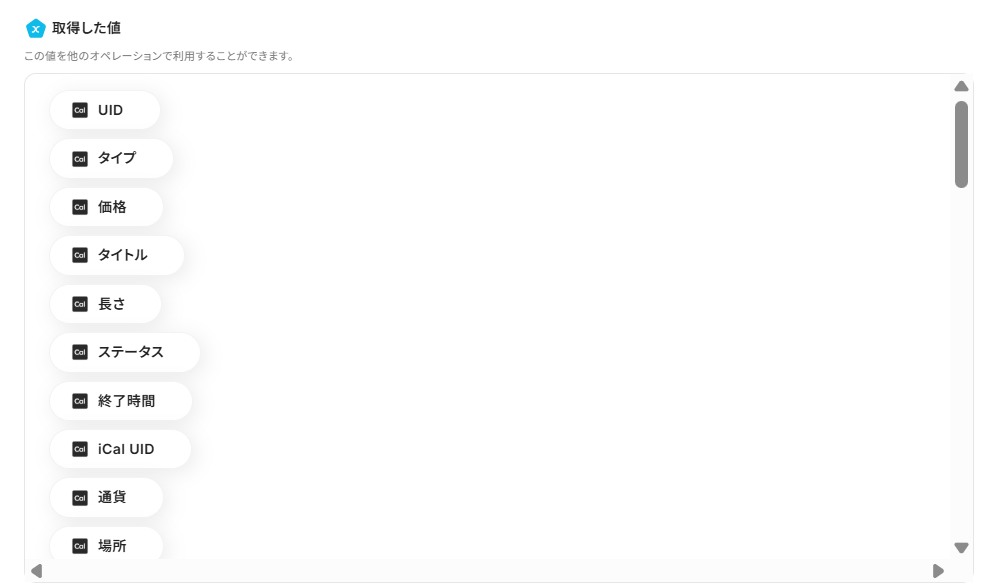
テストが成功した場合は、アウトプット(取得した値)を取得できます。実際の設定では、各項目に具体的な値が反映されます。
こちらの値は次の設定に活用するので、取得された内容を確認して完了しましょう。
ステップ4:Cal.comのテキストからデータを抽出する設定
1.続いて、「テキストからデータを抽出する」をクリックします。
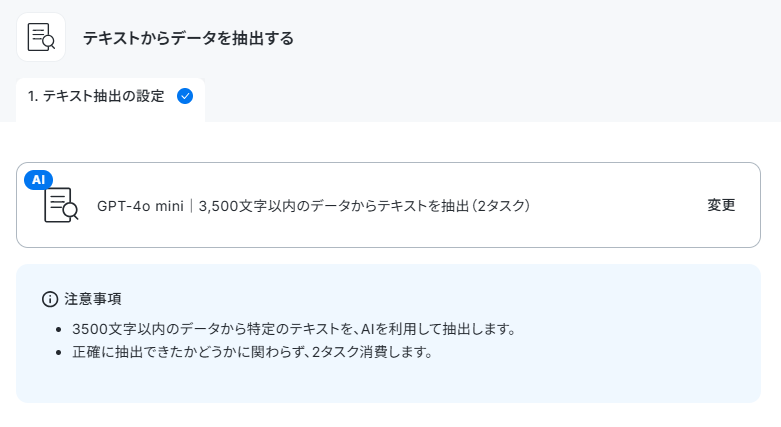
2.以下の画面が表示されるので、設定を確認して「次へ」に進みましょう。
- 「タイトル」→自由に変更可能
- 「変換タイプ」→3,500文字以内のデータからテキストを抽出(2タスク)
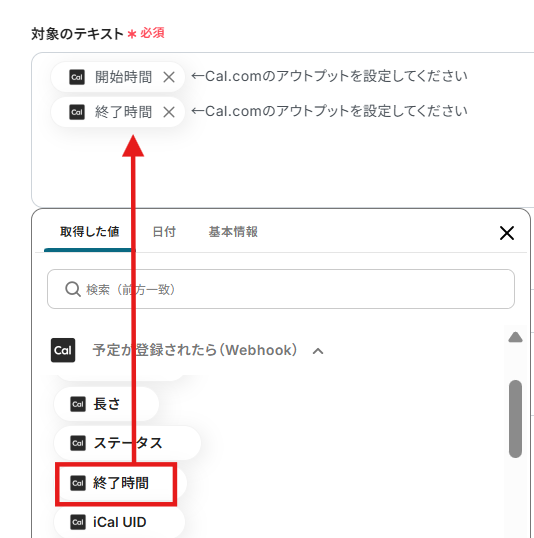
3.次に「対象のテキスト」を設定します。
Cal.comの本文から取得するため、Cal.comのアウトプットから「メッセージ本文」を選択してください。
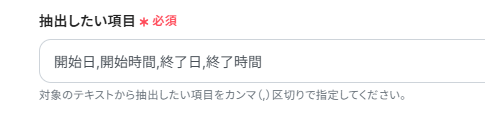
4.下にスクロールし、「抽出したい項目」を設定します。
以下は例ですので、任意で設定してください!
5.設定後に「テスト」を実行します!
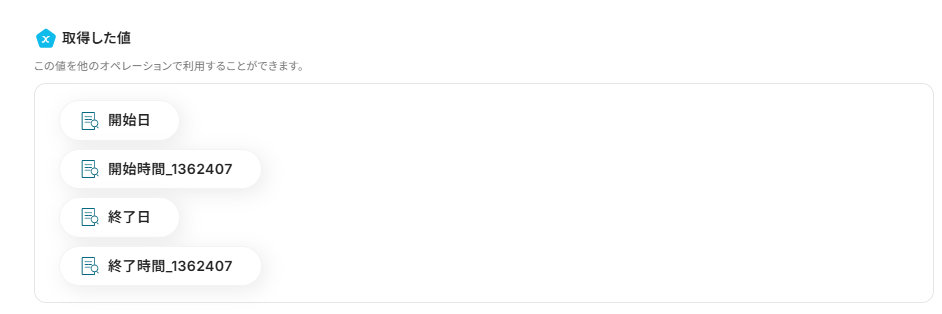
スクロールすると、先ほどの様にアウトプットが表示されます。
こちらもSlackの設定で活用するので、データを確認しましょう。
確認できたら、「完了」をクリックしてください。
ステップ5:Slackに通知する設定
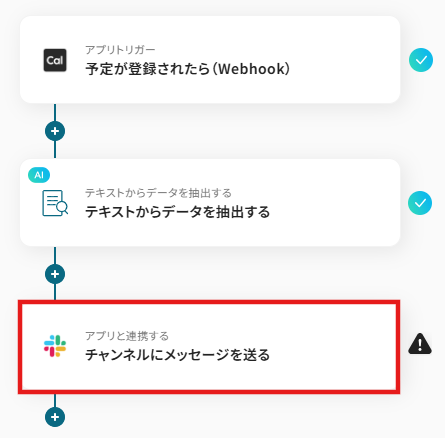
1.あっという間に最後の設定項目です!これまでと同様に以下の赤枠をクリックします。
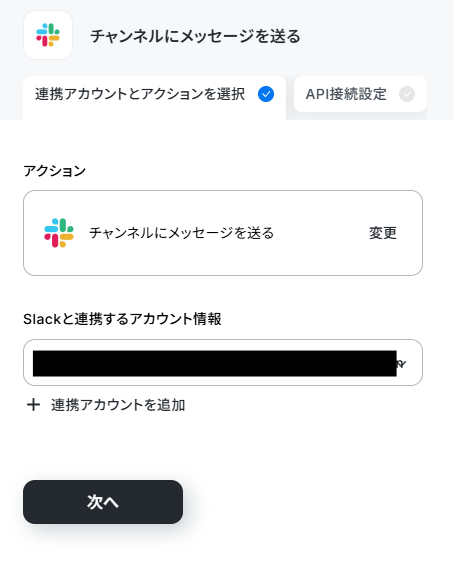
2.以下の画面でYoomと連携するアカウントを選択します。
タイトルと連携するアカウント情報を任意で設定し、アクションはテンプレート通りに「チャンネルにメッセージを送る」のまま「次へ」をクリックして進んでください。
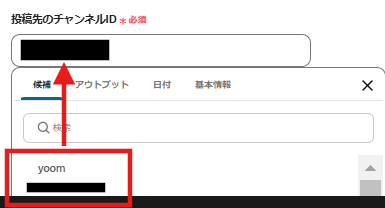
3.Slackに通知したい「投稿先のチャンネルID」を候補から入力します。
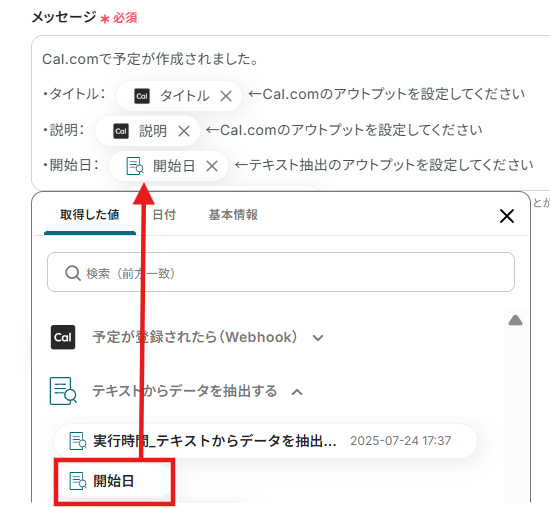
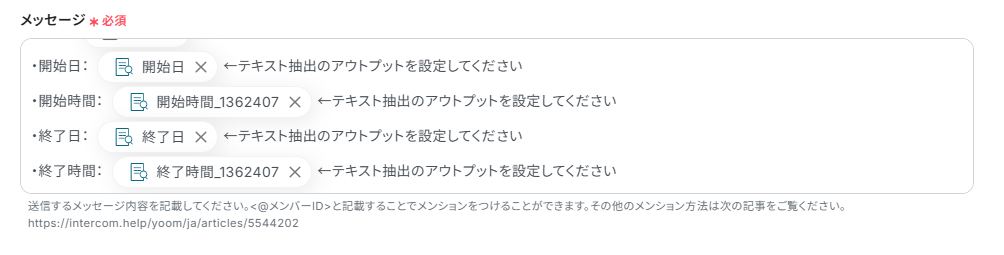
4.送信するメッセージ内容を設定しましょう。
アウトプットを活用することで、内容をフロー起動ごとに変動することができます。
定型的な文章は直接入力することで設定可能です。
今回は以下のように作成しましたが、業務に合わせて内容の設定を行ってみましょう!
↓
5.設定完了後に、「テスト」をクリックします。
テストが成功したら、Slackに通知できていることを確認しましょう!
6.確認後、「完了」をクリックしてください。
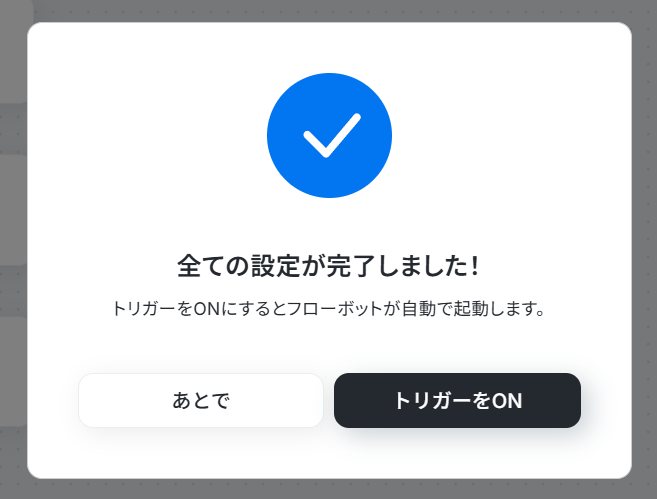
ステップ6:トリガーをONに設定して動作確認
最後に「トリガーをON」をクリックしたら、自動化の設定は完了です!
フローボットが正しく起動することを確認しましょう。
以上が、Cal.com APIの連携方法とそれを活用した実際のフローボット作成方法でした!
今回紹介した事例以外でも、Yoomではさまざまなサービスとの連携が可能で、それぞれに対応したテンプレートが用意されています。
普段使用しているサービスと連携できるテンプレートを活用して、Cal.omを使った業務フローを自動化しましょう!
Cal.comで予定が作成されたら、自動でGitHubにIssueを作成できます。特定の予定のみをトリガーとすることも可能です。
これにより、会議や打ち合わせのスケジュール確定と同時に、関連する開発タスクや対応事項を自動で記録し、プロジェクト管理の効率を向上させます。
Cal.comで予定が作成されたら、GitHubにIssueを作成する
試してみる
■概要
Cal.comで顧客との打ち合わせや開発ミーティングを設定した後、その内容をGitHubのIssueとして手動で起票することに手間を感じていませんか。この作業はタスク管理に不可欠ですが、多忙な中では転記ミスや作成忘れが発生しがちです。このワークフローは、Cal.comで新しい予定が作成されると自動でGitHubにIssueを作成するため、こうした手作業をなくし、タスク管理を円滑にします。
■このテンプレートをおすすめする方
- Cal.comで設定した予定を基に、GitHub上でタスク管理を行っているエンジニアの方
- 顧客との打ち合わせ内容を開発チームに共有するため、手作業でIssueを作成している方
- Cal.comとGitHubの連携を自動化し、開発プロセスの効率化を目指すチームリーダーの方
■このテンプレートを使うメリット
- Cal.comで予定が作成されると自動でGitHubにIssueが作成されるため、これまで手作業に費やしていた時間を短縮することができます。
- 手動での情報入力が不要になるため、Issueの作成漏れや内容の転記ミスといったヒューマンエラーを防ぎ、タスク管理の精度を高めます。
■フローボットの流れ
- はじめに、Cal.comとGitHubをYoomと連携します。
- 次に、トリガーでCal.comを選択し、「予定が登録されたら(Webhook)」というアクションを設定します。
- 最後に、オペレーションでGitHubを選択し、「Issueを作成」アクションを設定します。トリガーで取得した予定の件名や詳細などを、作成するIssueのタイトルや本文に設定することで、連携が完了します。
※「トリガー」:フロー起動のきっかけとなるアクション、「オペレーション」:トリガー起動後、フロー内で処理を行うアクション
■このワークフローのカスタムポイント
- GitHubでIssueを作成するアクションでは、Issueを起票するリポジトリを任意に設定してください。
- Issueのタイトルや本文、担当者、ラベルといった各項目には、固定のテキストだけでなく、Cal.comから取得した予定の情報を変数として設定することが可能です。
■注意事項
- Cal.com、GitHubのそれぞれとYoomを連携してください。
Cal.comで特定の予定が作成されたら、GitHubにIssueを作成する
試してみる
■概要
Cal.comで受け付けた顧客との打ち合わせや開発ミーティングの予定を、都度GitHubに手作業で転記していませんか?この作業は手間がかかるだけでなく、情報の入力漏れや遅延の原因にもなり得ます。このワークフローは、Cal.comで特定の予定が作成されると、自動でGitHubにIssueを作成するものであり、こうした連携に関する課題を解消し、スムーズな情報共有を実現します。
■このテンプレートをおすすめする方
- Cal.comとGitHubを利用しており、手動でのタスク連携に手間を感じている開発者の方
- 開発プロジェクトのタスク管理を効率化し、情報共有の漏れを防ぎたいプロジェクトマネージャーの方
- Cal.comとGitHubの連携を自動化することで、チーム全体の生産性向上を図りたいと考えている方
■このテンプレートを使うメリット
- Cal.comで予定が作成されると、GitHubへのIssue作成が自動で実行されるため、手動での情報連携に費やしていた時間を短縮することができます。
- 予定のタイトルや詳細などの情報を自動で転記するため、手作業による入力ミスや共有漏れといったヒューマンエラーを防ぐことに繋がります。
■フローボットの流れ
- はじめに、Cal.comとGitHubをYoomと連携します。
- 次に、トリガーでCal.comを選択し、「予定が登録されたら(Webhook)」というアクションを設定します。
- 次に、オペレーションで分岐機能を設定し、特定の条件に合致した場合にのみ後続のアクションが実行されるようにします。
- 最後に、オペレーションでGitHubの「Issueを作成」というアクションを設定し、Cal.comから取得した情報をもとにIssueを作成します。
※「トリガー」:フロー起動のきっかけとなるアクション、「オペレーション」:トリガー起動後、フロー内で処理を行うアクション
■このワークフローのカスタムポイント
- 分岐機能の設定では、Cal.comから取得した予定のタイトルや種類などの情報をもとに、「特定のキーワードが含まれていたら」といった条件で後続の処理を分岐させることが可能です。
- GitHubでIssueを作成するアクションでは、タイトルや本文にCal.comの予定情報を変数として設定したり、担当者やラベルなどを任意の値で指定したりできます。
■注意事項
- Cal.com、GitHubのそれぞれとYoomを連携してください。
- 分岐はパーソナルプラン以上のプランでご利用いただける機能(オペレーション)となっております。フリープランの場合は設定しているフローボットのオペレーションはエラーとなりますので、ご注意ください。
- パーソナルプランなどの有料プランは、2週間の無料トライアルを行うことが可能です。無料トライアル中には制限対象のアプリや機能(オペレーション)を使用することができます。詳しくは、「料金プランのページ」をご参照ください。
まとめ
Cal.comのAPI連携を活用することで、これまで手作業で行っていた日程調整後の情報共有やデータ入力といった業務が自動化され、手間の削減やヒューマンエラーの防止に繋がります!
また、これらの定型業務から担当者が解放されることで、顧客との対話や提案内容のブラッシュアップなど、本来注力すべきコア業務に集中できる環境も整います。
今回ご紹介したような業務自動化を実現できるノーコードツール「Yoom」を使えば、プログラミングの知識がない方でも、画面上の指示に従って設定するだけで直感的に業務フローを構築できるでしょう。
もしCal.comを活用した業務の自動化に少しでも興味を持っていただけたなら、ぜひこちらから無料登録して、Yoomによる業務効率化を体験してみてください!