









・
【簡単設定】Cal.comのデータをGoogleカレンダーに自動的に連携する方法

■概要
Cal.comで受け付けた予約を、手作業でGoogleカレンダーに転記していませんか?この作業は、ダブルブッキングや入力ミスの原因になりがちであり、スケジュール管理の大きな負担となることがあります。このワークフローを活用すれば、Cal.comで新しい予定が登録されると、自動でGoogleカレンダーにも予定が作成されるため、Cal.comとGoogleカレンダーの連携をスムーズに実現し、手作業による手間とミスを削減できます。
■このテンプレートをおすすめする方
- Cal.comとGoogleカレンダーを併用し、予定の二重入力に手間を感じている方
- 手作業でのカレンダー登録による、ダブルブッキングなどのミスを防ぎたいと考えている方
- Cal.comとGoogleカレンダーの連携を自動化して、日程調整業務を効率化したい方
■このテンプレートを使うメリット
- Cal.comで予定が登録されると、自動でGoogleカレンダーに予定が作成されるため、手作業での転記にかかっていた時間を削減できます。
- システムが自動で処理を行うため、Cal.comからGoogleカレンダーへの登録漏れや、日時や参加者の入力ミスといったヒューマンエラーを防ぎます。
■フローボットの流れ
- はじめに、Cal.comとGoogleカレンダーをYoomと連携します。
- 次に、トリガーでCal.comを選択し、「予定が登録されたら(Webhook)」を設定します。
- 最後に、オペレーションでGoogleカレンダーの「予定を作成」アクションを設定します。
※「トリガー」:フロー起動のきっかけとなるアクション、「オペレーション」:トリガー起動後、フロー内で処理を行うアクション
■このワークフローのカスタムポイント
- Googleカレンダーで予定を作成するオペレーションでは、予定のタイトル、説明、場所といった各項目を設定します。
- これらの項目には、Cal.comから取得した予約者名や日時といった情報を変数として設定したり、任意のテキストを固定で追加したりすることが可能です。
■注意事項
- Cal.com、GoogleカレンダーのそれぞれとYoomを連携してください。


■概要
Cal.comで受け付けた予約を、手作業でGoogleカレンダーに転記していませんか?この作業は、ダブルブッキングや入力ミスの原因になりがちであり、スケジュール管理の大きな負担となることがあります。このワークフローを活用すれば、Cal.comで新しい予定が登録されると、自動でGoogleカレンダーにも予定が作成されるため、Cal.comとGoogleカレンダーの連携をスムーズに実現し、手作業による手間とミスを削減できます。
■このテンプレートをおすすめする方
- Cal.comとGoogleカレンダーを併用し、予定の二重入力に手間を感じている方
- 手作業でのカレンダー登録による、ダブルブッキングなどのミスを防ぎたいと考えている方
- Cal.comとGoogleカレンダーの連携を自動化して、日程調整業務を効率化したい方
■このテンプレートを使うメリット
- Cal.comで予定が登録されると、自動でGoogleカレンダーに予定が作成されるため、手作業での転記にかかっていた時間を削減できます。
- システムが自動で処理を行うため、Cal.comからGoogleカレンダーへの登録漏れや、日時や参加者の入力ミスといったヒューマンエラーを防ぎます。
■フローボットの流れ
- はじめに、Cal.comとGoogleカレンダーをYoomと連携します。
- 次に、トリガーでCal.comを選択し、「予定が登録されたら(Webhook)」を設定します。
- 最後に、オペレーションでGoogleカレンダーの「予定を作成」アクションを設定します。
※「トリガー」:フロー起動のきっかけとなるアクション、「オペレーション」:トリガー起動後、フロー内で処理を行うアクション
■このワークフローのカスタムポイント
- Googleカレンダーで予定を作成するオペレーションでは、予定のタイトル、説明、場所といった各項目を設定します。
- これらの項目には、Cal.comから取得した予約者名や日時といった情報を変数として設定したり、任意のテキストを固定で追加したりすることが可能です。
■注意事項
- Cal.com、GoogleカレンダーのそれぞれとYoomを連携してください。
「Cal.comで予約が入ったら、Googleカレンダーにも予定を登録したい」
「Cal.comとGoogleカレンダーの両方に手動で予定を入力しており、二重管理が手間になっている…」
このように、手作業でのスケジュール連携に限界を感じていませんか?
もし、Cal.comで受け付けた予約を自動的にGoogleカレンダーに登録する仕組みがあれば、登録漏れやダブルブッキングといったミスを防ぎながら、より重要な業務に集中できる時間を生み出すことができます。
今回ご紹介する自動化の設定は、プログラミングの知識がなくても簡単に設定でき、日々のスケジュール管理にかかる手間や時間を削減可能です。
ぜひこの機会に導入して作業をもっと楽にしましょう!
とにかく早く試したい方へ
YoomにはCal.comとGoogleカレンダーを連携するためのテンプレートが用意されているので、今すぐ試したい方は以下よりバナーをクリックしてスタートしましょう!
■概要
Cal.comで受け付けた予約を、手作業でGoogleカレンダーに転記していませんか?この作業は、ダブルブッキングや入力ミスの原因になりがちであり、スケジュール管理の大きな負担となることがあります。このワークフローを活用すれば、Cal.comで新しい予定が登録されると、自動でGoogleカレンダーにも予定が作成されるため、Cal.comとGoogleカレンダーの連携をスムーズに実現し、手作業による手間とミスを削減できます。
■このテンプレートをおすすめする方
- Cal.comとGoogleカレンダーを併用し、予定の二重入力に手間を感じている方
- 手作業でのカレンダー登録による、ダブルブッキングなどのミスを防ぎたいと考えている方
- Cal.comとGoogleカレンダーの連携を自動化して、日程調整業務を効率化したい方
■このテンプレートを使うメリット
- Cal.comで予定が登録されると、自動でGoogleカレンダーに予定が作成されるため、手作業での転記にかかっていた時間を削減できます。
- システムが自動で処理を行うため、Cal.comからGoogleカレンダーへの登録漏れや、日時や参加者の入力ミスといったヒューマンエラーを防ぎます。
■フローボットの流れ
- はじめに、Cal.comとGoogleカレンダーをYoomと連携します。
- 次に、トリガーでCal.comを選択し、「予定が登録されたら(Webhook)」を設定します。
- 最後に、オペレーションでGoogleカレンダーの「予定を作成」アクションを設定します。
※「トリガー」:フロー起動のきっかけとなるアクション、「オペレーション」:トリガー起動後、フロー内で処理を行うアクション
■このワークフローのカスタムポイント
- Googleカレンダーで予定を作成するオペレーションでは、予定のタイトル、説明、場所といった各項目を設定します。
- これらの項目には、Cal.comから取得した予約者名や日時といった情報を変数として設定したり、任意のテキストを固定で追加したりすることが可能です。
■注意事項
- Cal.com、GoogleカレンダーのそれぞれとYoomを連携してください。
■概要
Cal.comで受け付けた予約を、手作業でGoogleカレンダーに転記していませんか?この作業は、ダブルブッキングや入力ミスの原因になりがちであり、スケジュール管理の大きな負担となることがあります。このワークフローを活用すれば、Cal.comで新しい予定が登録されると、自動でGoogleカレンダーにも予定が作成されるため、Cal.comとGoogleカレンダーの連携をスムーズに実現し、手作業による手間とミスを削減できます。
■このテンプレートをおすすめする方
- Cal.comとGoogleカレンダーを併用し、予定の二重入力に手間を感じている方
- 手作業でのカレンダー登録による、ダブルブッキングなどのミスを防ぎたいと考えている方
- Cal.comとGoogleカレンダーの連携を自動化して、日程調整業務を効率化したい方
■このテンプレートを使うメリット
- Cal.comで予定が登録されると、自動でGoogleカレンダーに予定が作成されるため、手作業での転記にかかっていた時間を削減できます。
- システムが自動で処理を行うため、Cal.comからGoogleカレンダーへの登録漏れや、日時や参加者の入力ミスといったヒューマンエラーを防ぎます。
■フローボットの流れ
- はじめに、Cal.comとGoogleカレンダーをYoomと連携します。
- 次に、トリガーでCal.comを選択し、「予定が登録されたら(Webhook)」を設定します。
- 最後に、オペレーションでGoogleカレンダーの「予定を作成」アクションを設定します。
※「トリガー」:フロー起動のきっかけとなるアクション、「オペレーション」:トリガー起動後、フロー内で処理を行うアクション
■このワークフローのカスタムポイント
- Googleカレンダーで予定を作成するオペレーションでは、予定のタイトル、説明、場所といった各項目を設定します。
- これらの項目には、Cal.comから取得した予約者名や日時といった情報を変数として設定したり、任意のテキストを固定で追加したりすることが可能です。
■注意事項
- Cal.com、GoogleカレンダーのそれぞれとYoomを連携してください。
Cal.comとGoogleカレンダーを連携してできること
Cal.comとGoogleカレンダーのAPIを連携すれば、Cal.comで予約が作成された際に、その情報をGoogleカレンダーに自動で登録することが可能です。
これにより、手作業による転記の手間や入力ミスをなくし、常に最新のスケジュールを正確に管理できます。
ここでは具体的な自動化の例を複数ご紹介するので、気になる内容があれば、ぜひクリックしてみてください!
Cal.comで予定が登録されたら、Googleカレンダーにも予定を登録する
Cal.comで新しい予約が作成されるたびに、その情報を自動でGoogleカレンダーにも予定として登録します。
この連携により、予約情報を手動でカレンダーに転記する手間が一切なくなり、スケジュール登録の漏れやミスを防ぐことができます。
■概要
Cal.comで受け付けた予約を、手作業でGoogleカレンダーに転記していませんか?この作業は、ダブルブッキングや入力ミスの原因になりがちであり、スケジュール管理の大きな負担となることがあります。このワークフローを活用すれば、Cal.comで新しい予定が登録されると、自動でGoogleカレンダーにも予定が作成されるため、Cal.comとGoogleカレンダーの連携をスムーズに実現し、手作業による手間とミスを削減できます。
■このテンプレートをおすすめする方
- Cal.comとGoogleカレンダーを併用し、予定の二重入力に手間を感じている方
- 手作業でのカレンダー登録による、ダブルブッキングなどのミスを防ぎたいと考えている方
- Cal.comとGoogleカレンダーの連携を自動化して、日程調整業務を効率化したい方
■このテンプレートを使うメリット
- Cal.comで予定が登録されると、自動でGoogleカレンダーに予定が作成されるため、手作業での転記にかかっていた時間を削減できます。
- システムが自動で処理を行うため、Cal.comからGoogleカレンダーへの登録漏れや、日時や参加者の入力ミスといったヒューマンエラーを防ぎます。
■フローボットの流れ
- はじめに、Cal.comとGoogleカレンダーをYoomと連携します。
- 次に、トリガーでCal.comを選択し、「予定が登録されたら(Webhook)」を設定します。
- 最後に、オペレーションでGoogleカレンダーの「予定を作成」アクションを設定します。
※「トリガー」:フロー起動のきっかけとなるアクション、「オペレーション」:トリガー起動後、フロー内で処理を行うアクション
■このワークフローのカスタムポイント
- Googleカレンダーで予定を作成するオペレーションでは、予定のタイトル、説明、場所といった各項目を設定します。
- これらの項目には、Cal.comから取得した予約者名や日時といった情報を変数として設定したり、任意のテキストを固定で追加したりすることが可能です。
■注意事項
- Cal.com、GoogleカレンダーのそれぞれとYoomを連携してください。
■概要
Cal.comで受け付けた予約を、手作業でGoogleカレンダーに転記していませんか?この作業は、ダブルブッキングや入力ミスの原因になりがちであり、スケジュール管理の大きな負担となることがあります。このワークフローを活用すれば、Cal.comで新しい予定が登録されると、自動でGoogleカレンダーにも予定が作成されるため、Cal.comとGoogleカレンダーの連携をスムーズに実現し、手作業による手間とミスを削減できます。
■このテンプレートをおすすめする方
- Cal.comとGoogleカレンダーを併用し、予定の二重入力に手間を感じている方
- 手作業でのカレンダー登録による、ダブルブッキングなどのミスを防ぎたいと考えている方
- Cal.comとGoogleカレンダーの連携を自動化して、日程調整業務を効率化したい方
■このテンプレートを使うメリット
- Cal.comで予定が登録されると、自動でGoogleカレンダーに予定が作成されるため、手作業での転記にかかっていた時間を削減できます。
- システムが自動で処理を行うため、Cal.comからGoogleカレンダーへの登録漏れや、日時や参加者の入力ミスといったヒューマンエラーを防ぎます。
■フローボットの流れ
- はじめに、Cal.comとGoogleカレンダーをYoomと連携します。
- 次に、トリガーでCal.comを選択し、「予定が登録されたら(Webhook)」を設定します。
- 最後に、オペレーションでGoogleカレンダーの「予定を作成」アクションを設定します。
※「トリガー」:フロー起動のきっかけとなるアクション、「オペレーション」:トリガー起動後、フロー内で処理を行うアクション
■このワークフローのカスタムポイント
- Googleカレンダーで予定を作成するオペレーションでは、予定のタイトル、説明、場所といった各項目を設定します。
- これらの項目には、Cal.comから取得した予約者名や日時といった情報を変数として設定したり、任意のテキストを固定で追加したりすることが可能です。
■注意事項
- Cal.com、GoogleカレンダーのそれぞれとYoomを連携してください。
Cal.comで特定の予定が作成されたら、Googleカレンダーにも予定を登録する
Cal.comで作成された予約の中から、特定の条件に合致するものだけを抽出し、Googleカレンダーに予定として登録します。
例えば、「有料コンサルティング」や「重要顧客との打ち合わせ」といった特定の種類の予約のみをGoogleカレンダーに反映させることで、重要な予定だけを自動でカレンダーに登録し、効率的なスケジュール管理を実現できます。
■概要Cal.comで日程調整をした後、手動でGoogleカレンダーに予定を転記していませんか?この作業は手間がかかるだけでなく、転記漏れや入力ミスといったヒューマンエラーの原因にもなりかねません。このワークフローを活用すれば、Cal.comで特定の予定が作成されるとGoogleカレンダーへ自動で予定が登録されるため、面倒なカレンダー管理業務を効率化できます。■このテンプレートをおすすめする方- Cal.comとGoogleカレンダーを併用しており、予定の二重管理に手間を感じている方
- 手作業によるCal.comからGoogleカレンダーへの予定転記でミスを減らしたい方
- 複数のカレンダーツールを使ったスケジュール管理業務を自動化し、効率化したいと考えている方
■このテンプレートを使うメリット- Cal.comで作成された予定が自動でGoogleカレンダーに登録されるため、これまで手作業での転記に費やしていた時間を短縮できます。
- 手作業でのデータ転記が減ることで、入力間違いや登録漏れといったヒューマンエラーのリスク軽減に繋がります。
■フローボットの流れ- はじめに、Cal.comとGoogleカレンダーをYoomに連携します。
- 次に、トリガーでCal.comを選択し、「予定が登録されたら(Webhook)」を設定します。
- 次に、オペレーションで「分岐機能」を設定し、特定の予定のみ後続の処理に進むよう条件を指定します。
- 最後に、オペレーションでGoogleカレンダーの「予定を作成」を設定し、Cal.comから取得した情報をもとに予定を作成します。
※「トリガー」:フロー起動のきっかけとなるアクション、「オペレーション」:トリガー起動後、フロー内で処理を行うアクション■このワークフローのカスタムポイント- 分岐機能では、Cal.comから取得した予定のタイトルや参加者などの情報をもとに、後続のオペレーションを分岐させる条件を任意で設定してください。
- Googleカレンダーで予定を作成する際に、予定のタイトルや説明、場所などの各項目に、固定のテキストやCal.comから取得した情報を変数として自由に設定できます。
■注意事項- Cal.com、GoogleカレンダーのそれぞれとYoomを連携してください。
- 分岐はパーソナルプラン以上のプランでご利用いただける機能(オペレーション)となっております。フリープランの場合は設定しているフローボットのオペレーションはエラーとなりますので、ご注意ください。
- パーソナルプランなどの有料プランは、2週間の無料トライアルを行うことが可能です。無料トライアル中には制限対象のアプリや機能(オペレーション)を使用することができます。詳しくは、料金プランのページをご参照ください。
- Cal.comとGoogleカレンダーを併用しており、予定の二重管理に手間を感じている方
- 手作業によるCal.comからGoogleカレンダーへの予定転記でミスを減らしたい方
- 複数のカレンダーツールを使ったスケジュール管理業務を自動化し、効率化したいと考えている方
- Cal.comで作成された予定が自動でGoogleカレンダーに登録されるため、これまで手作業での転記に費やしていた時間を短縮できます。
- 手作業でのデータ転記が減ることで、入力間違いや登録漏れといったヒューマンエラーのリスク軽減に繋がります。
- はじめに、Cal.comとGoogleカレンダーをYoomに連携します。
- 次に、トリガーでCal.comを選択し、「予定が登録されたら(Webhook)」を設定します。
- 次に、オペレーションで「分岐機能」を設定し、特定の予定のみ後続の処理に進むよう条件を指定します。
- 最後に、オペレーションでGoogleカレンダーの「予定を作成」を設定し、Cal.comから取得した情報をもとに予定を作成します。
- 分岐機能では、Cal.comから取得した予定のタイトルや参加者などの情報をもとに、後続のオペレーションを分岐させる条件を任意で設定してください。
- Googleカレンダーで予定を作成する際に、予定のタイトルや説明、場所などの各項目に、固定のテキストやCal.comから取得した情報を変数として自由に設定できます。
- Cal.com、GoogleカレンダーのそれぞれとYoomを連携してください。
- 分岐はパーソナルプラン以上のプランでご利用いただける機能(オペレーション)となっております。フリープランの場合は設定しているフローボットのオペレーションはエラーとなりますので、ご注意ください。
- パーソナルプランなどの有料プランは、2週間の無料トライアルを行うことが可能です。無料トライアル中には制限対象のアプリや機能(オペレーション)を使用することができます。詳しくは、料金プランのページをご参照ください。
Cal.comとGoogleカレンダーの連携フローを作ってみよう
それでは、さっそく実際にCal.comとGoogleカレンダーを連携したフローを作成してみましょう!
今回はYoomを使用して、ノーコードでCal.comとGoogleカレンダーの連携を進めていきますので、もしまだYoomのアカウントをお持ちでない場合は、こちらの登録フォームからアカウントを発行しておきましょう。
※今回連携するアプリの公式サイト:Cal.com/Googleカレンダー
[Yoomとは]
フローの作成方法
今回は「Cal.comで予定が登録されたら、Googleカレンダーにも予定を登録する」フローを作成していきます!
作成の流れは大きく分けて以下です。
- Cal.comとGoogleカレンダーをマイアプリ連携
- 該当のテンプレートをコピー
- Cal.comのトリガー設定およびGoogleカレンダーのアクション設定
- トリガーをONにし、フローが起動するかを確認
■概要
Cal.comで受け付けた予約を、手作業でGoogleカレンダーに転記していませんか?この作業は、ダブルブッキングや入力ミスの原因になりがちであり、スケジュール管理の大きな負担となることがあります。このワークフローを活用すれば、Cal.comで新しい予定が登録されると、自動でGoogleカレンダーにも予定が作成されるため、Cal.comとGoogleカレンダーの連携をスムーズに実現し、手作業による手間とミスを削減できます。
■このテンプレートをおすすめする方
- Cal.comとGoogleカレンダーを併用し、予定の二重入力に手間を感じている方
- 手作業でのカレンダー登録による、ダブルブッキングなどのミスを防ぎたいと考えている方
- Cal.comとGoogleカレンダーの連携を自動化して、日程調整業務を効率化したい方
■このテンプレートを使うメリット
- Cal.comで予定が登録されると、自動でGoogleカレンダーに予定が作成されるため、手作業での転記にかかっていた時間を削減できます。
- システムが自動で処理を行うため、Cal.comからGoogleカレンダーへの登録漏れや、日時や参加者の入力ミスといったヒューマンエラーを防ぎます。
■フローボットの流れ
- はじめに、Cal.comとGoogleカレンダーをYoomと連携します。
- 次に、トリガーでCal.comを選択し、「予定が登録されたら(Webhook)」を設定します。
- 最後に、オペレーションでGoogleカレンダーの「予定を作成」アクションを設定します。
※「トリガー」:フロー起動のきっかけとなるアクション、「オペレーション」:トリガー起動後、フロー内で処理を行うアクション
■このワークフローのカスタムポイント
- Googleカレンダーで予定を作成するオペレーションでは、予定のタイトル、説明、場所といった各項目を設定します。
- これらの項目には、Cal.comから取得した予約者名や日時といった情報を変数として設定したり、任意のテキストを固定で追加したりすることが可能です。
■注意事項
- Cal.com、GoogleカレンダーのそれぞれとYoomを連携してください。
■概要
Cal.comで受け付けた予約を、手作業でGoogleカレンダーに転記していませんか?この作業は、ダブルブッキングや入力ミスの原因になりがちであり、スケジュール管理の大きな負担となることがあります。このワークフローを活用すれば、Cal.comで新しい予定が登録されると、自動でGoogleカレンダーにも予定が作成されるため、Cal.comとGoogleカレンダーの連携をスムーズに実現し、手作業による手間とミスを削減できます。
■このテンプレートをおすすめする方
- Cal.comとGoogleカレンダーを併用し、予定の二重入力に手間を感じている方
- 手作業でのカレンダー登録による、ダブルブッキングなどのミスを防ぎたいと考えている方
- Cal.comとGoogleカレンダーの連携を自動化して、日程調整業務を効率化したい方
■このテンプレートを使うメリット
- Cal.comで予定が登録されると、自動でGoogleカレンダーに予定が作成されるため、手作業での転記にかかっていた時間を削減できます。
- システムが自動で処理を行うため、Cal.comからGoogleカレンダーへの登録漏れや、日時や参加者の入力ミスといったヒューマンエラーを防ぎます。
■フローボットの流れ
- はじめに、Cal.comとGoogleカレンダーをYoomと連携します。
- 次に、トリガーでCal.comを選択し、「予定が登録されたら(Webhook)」を設定します。
- 最後に、オペレーションでGoogleカレンダーの「予定を作成」アクションを設定します。
※「トリガー」:フロー起動のきっかけとなるアクション、「オペレーション」:トリガー起動後、フロー内で処理を行うアクション
■このワークフローのカスタムポイント
- Googleカレンダーで予定を作成するオペレーションでは、予定のタイトル、説明、場所といった各項目を設定します。
- これらの項目には、Cal.comから取得した予約者名や日時といった情報を変数として設定したり、任意のテキストを固定で追加したりすることが可能です。
■注意事項
- Cal.com、GoogleカレンダーのそれぞれとYoomを連携してください。
ステップ1:Cal.comとGoogleカレンダーをマイアプリ連携
ここでは、Yoomとそれぞれのアプリを連携して、操作が行えるようにしていきます。
まずは基本的な設定方法を解説しているナビをご覧ください!
それではここから、今回のフローで使用するアプリのマイアプリ登録方法を解説します。
Cal.comとYoomのマイアプリ登録
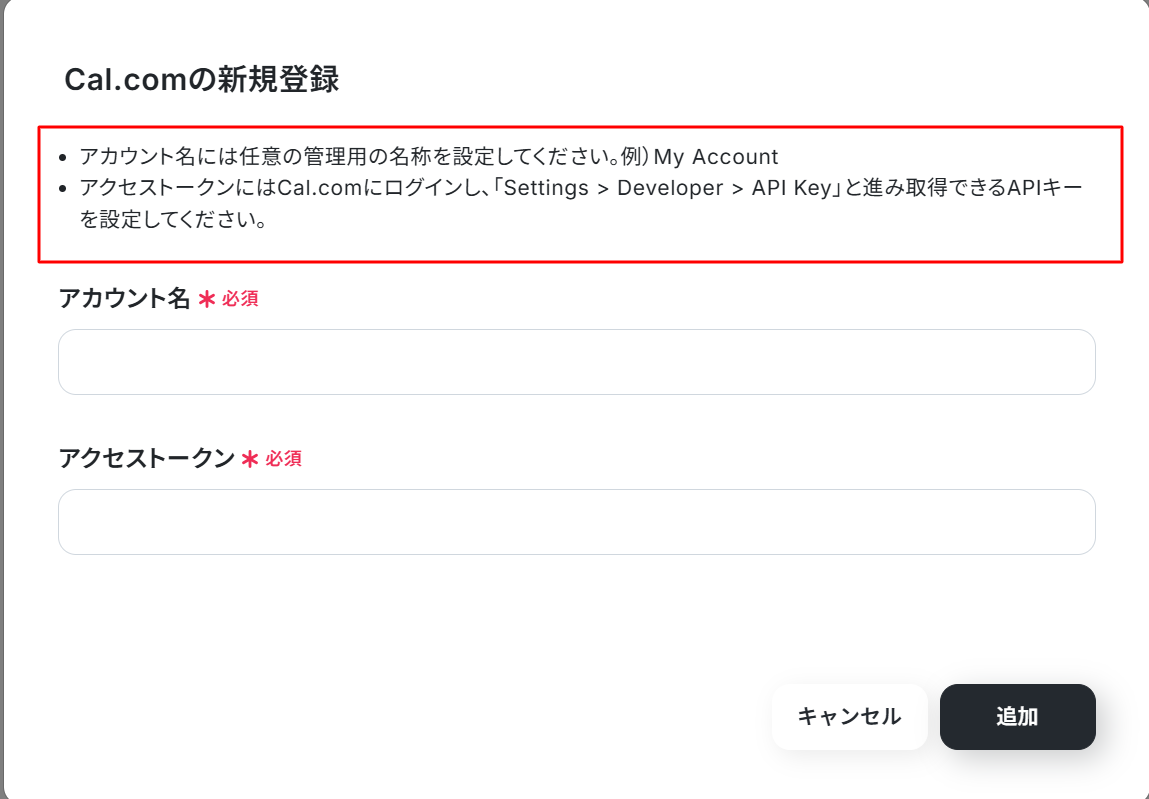
マイアプリから「新規接続」を押した後、Cal.comを検索しクリックしてください。

赤枠の注釈に従ってアカウント名とアクセストークンを入力します。
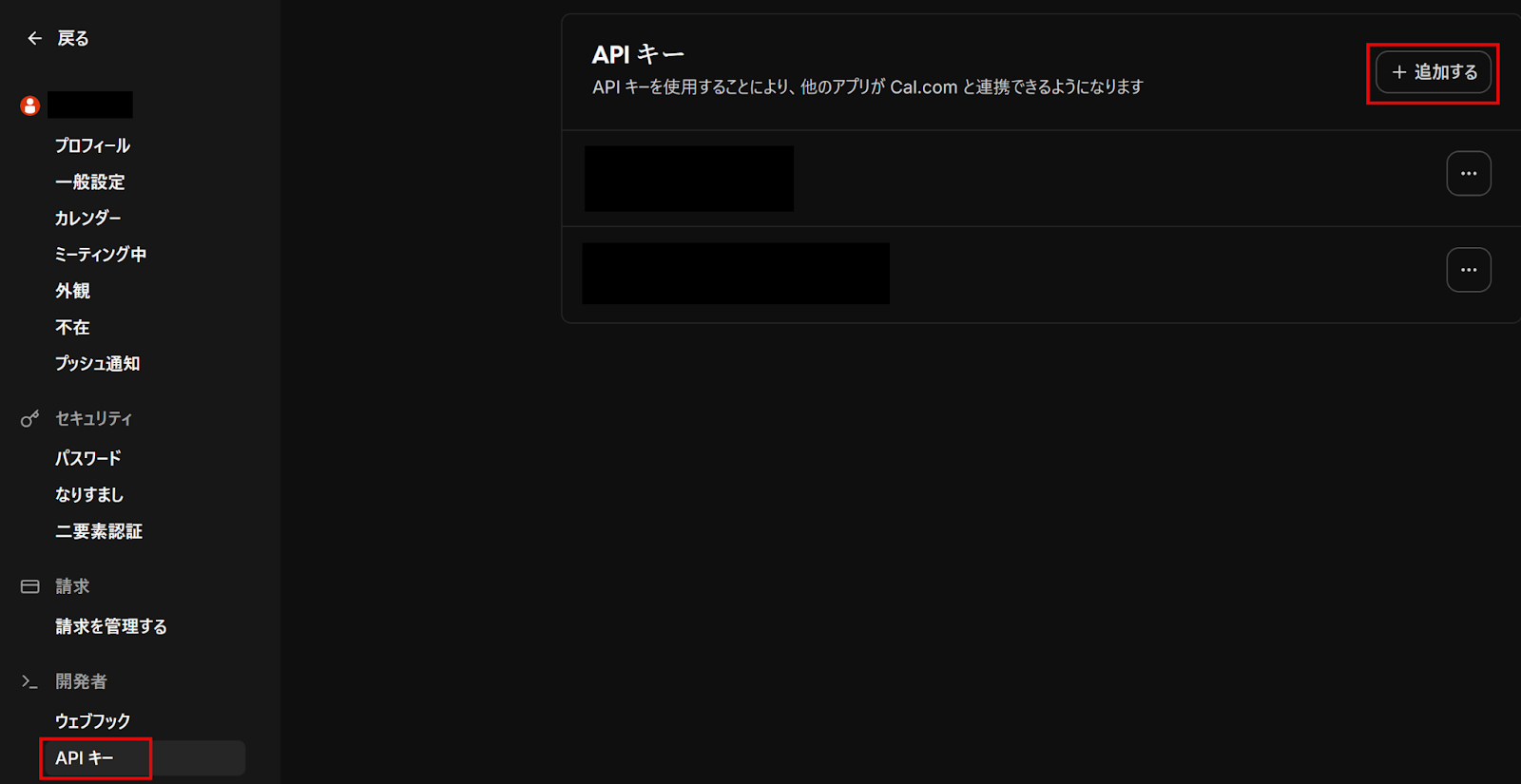
アクセストークンについて、Cal.comにログインし、設定から「APIキー」をクリック。
続いて、「追加する」をクリックします。
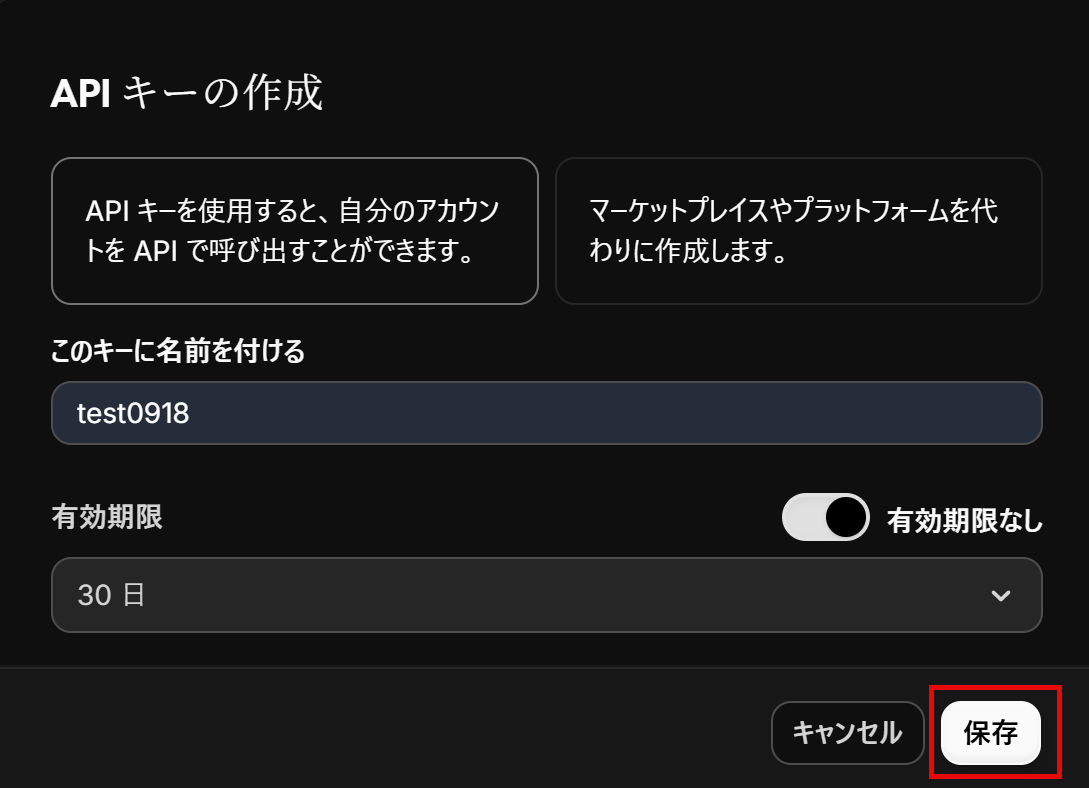
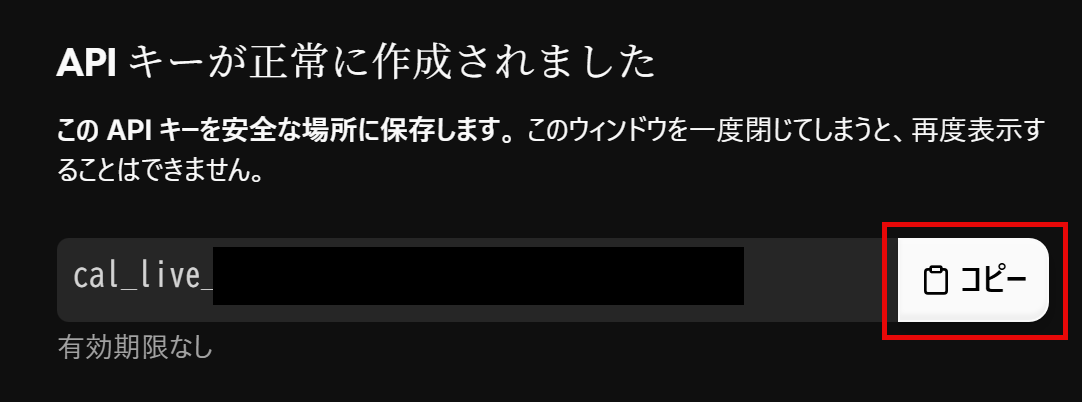
以下のようにAPIキーを作成し、「保存」をクリック。
表示されたAPIキーをコピーしてYoomの画面に戻り、ペーストしましょう。
「追加」ボタンを押してCal.comのアプリ連携は完了です!
GoogleカレンダーとYoomのマイアプリ登録
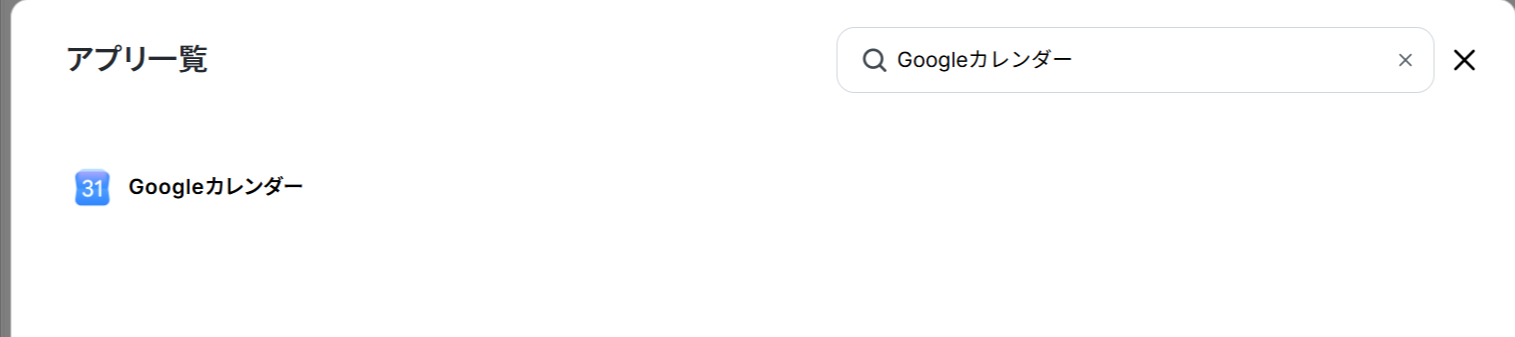
同様にマイアプリから「新規接続」を押した後、Googleカレンダーを検索しクリックしてください。
「Sign in with Google」をクリックします。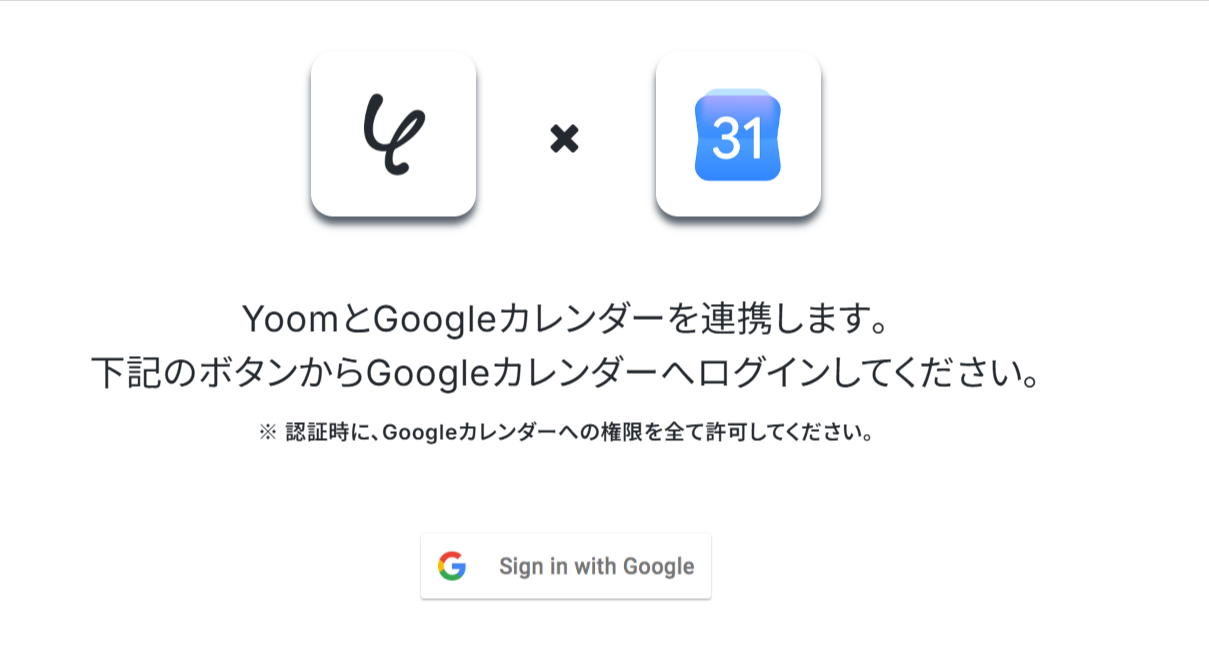
Googleアカウントでログインします。
以下のように表示されたら「次へ」をクリックします。
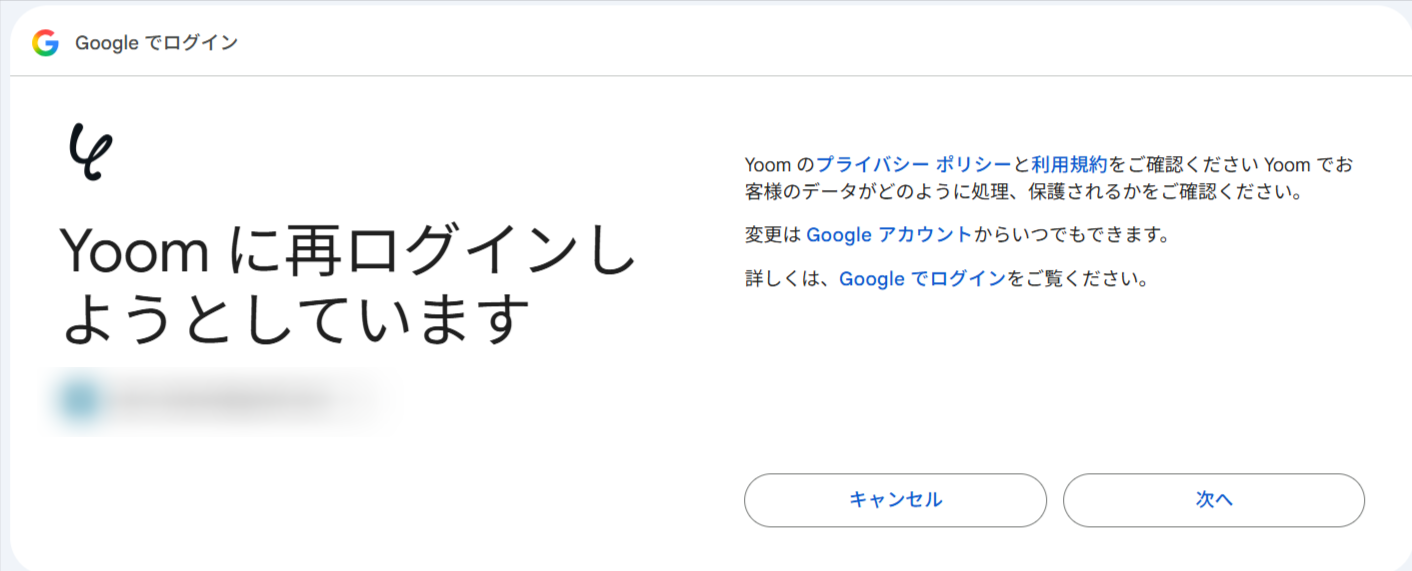
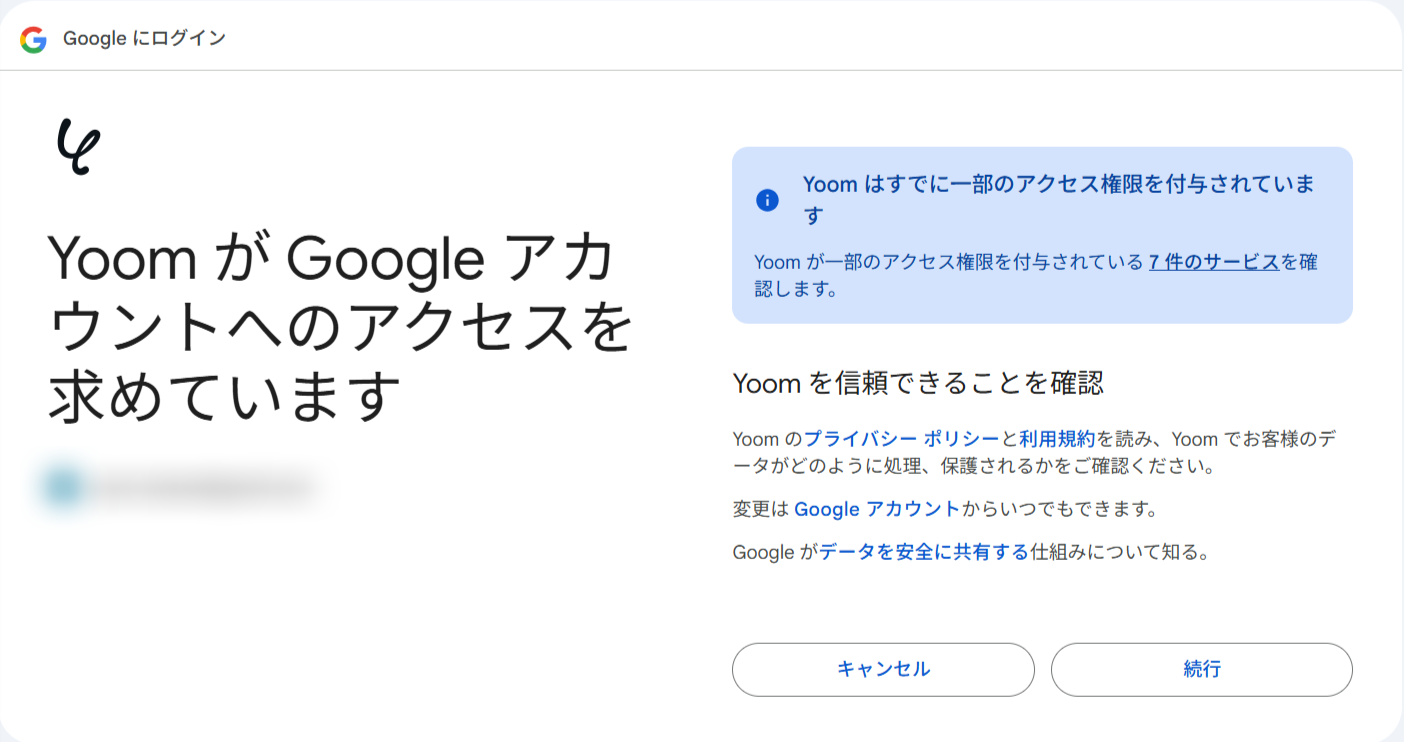
Googleアカウントへのアクセス権限を全て許可して「続行」をクリックします。
これでGoogleカレンダーのマイアプリ登録は完了です。
ステップ2:テンプレートをコピーする
続いてYoomのテンプレートをコピーします。
以下バナーの「試してみる」をクリックします。
■概要
Cal.comで受け付けた予約を、手作業でGoogleカレンダーに転記していませんか?この作業は、ダブルブッキングや入力ミスの原因になりがちであり、スケジュール管理の大きな負担となることがあります。このワークフローを活用すれば、Cal.comで新しい予定が登録されると、自動でGoogleカレンダーにも予定が作成されるため、Cal.comとGoogleカレンダーの連携をスムーズに実現し、手作業による手間とミスを削減できます。
■このテンプレートをおすすめする方
- Cal.comとGoogleカレンダーを併用し、予定の二重入力に手間を感じている方
- 手作業でのカレンダー登録による、ダブルブッキングなどのミスを防ぎたいと考えている方
- Cal.comとGoogleカレンダーの連携を自動化して、日程調整業務を効率化したい方
■このテンプレートを使うメリット
- Cal.comで予定が登録されると、自動でGoogleカレンダーに予定が作成されるため、手作業での転記にかかっていた時間を削減できます。
- システムが自動で処理を行うため、Cal.comからGoogleカレンダーへの登録漏れや、日時や参加者の入力ミスといったヒューマンエラーを防ぎます。
■フローボットの流れ
- はじめに、Cal.comとGoogleカレンダーをYoomと連携します。
- 次に、トリガーでCal.comを選択し、「予定が登録されたら(Webhook)」を設定します。
- 最後に、オペレーションでGoogleカレンダーの「予定を作成」アクションを設定します。
※「トリガー」:フロー起動のきっかけとなるアクション、「オペレーション」:トリガー起動後、フロー内で処理を行うアクション
■このワークフローのカスタムポイント
- Googleカレンダーで予定を作成するオペレーションでは、予定のタイトル、説明、場所といった各項目を設定します。
- これらの項目には、Cal.comから取得した予約者名や日時といった情報を変数として設定したり、任意のテキストを固定で追加したりすることが可能です。
■注意事項
- Cal.com、GoogleカレンダーのそれぞれとYoomを連携してください。
■概要
Cal.comで受け付けた予約を、手作業でGoogleカレンダーに転記していませんか?この作業は、ダブルブッキングや入力ミスの原因になりがちであり、スケジュール管理の大きな負担となることがあります。このワークフローを活用すれば、Cal.comで新しい予定が登録されると、自動でGoogleカレンダーにも予定が作成されるため、Cal.comとGoogleカレンダーの連携をスムーズに実現し、手作業による手間とミスを削減できます。
■このテンプレートをおすすめする方
- Cal.comとGoogleカレンダーを併用し、予定の二重入力に手間を感じている方
- 手作業でのカレンダー登録による、ダブルブッキングなどのミスを防ぎたいと考えている方
- Cal.comとGoogleカレンダーの連携を自動化して、日程調整業務を効率化したい方
■このテンプレートを使うメリット
- Cal.comで予定が登録されると、自動でGoogleカレンダーに予定が作成されるため、手作業での転記にかかっていた時間を削減できます。
- システムが自動で処理を行うため、Cal.comからGoogleカレンダーへの登録漏れや、日時や参加者の入力ミスといったヒューマンエラーを防ぎます。
■フローボットの流れ
- はじめに、Cal.comとGoogleカレンダーをYoomと連携します。
- 次に、トリガーでCal.comを選択し、「予定が登録されたら(Webhook)」を設定します。
- 最後に、オペレーションでGoogleカレンダーの「予定を作成」アクションを設定します。
※「トリガー」:フロー起動のきっかけとなるアクション、「オペレーション」:トリガー起動後、フロー内で処理を行うアクション
■このワークフローのカスタムポイント
- Googleカレンダーで予定を作成するオペレーションでは、予定のタイトル、説明、場所といった各項目を設定します。
- これらの項目には、Cal.comから取得した予約者名や日時といった情報を変数として設定したり、任意のテキストを固定で追加したりすることが可能です。
■注意事項
- Cal.com、GoogleカレンダーのそれぞれとYoomを連携してください。
以下のポップアップが表示されたらOKをクリックし設定をはじめましょう!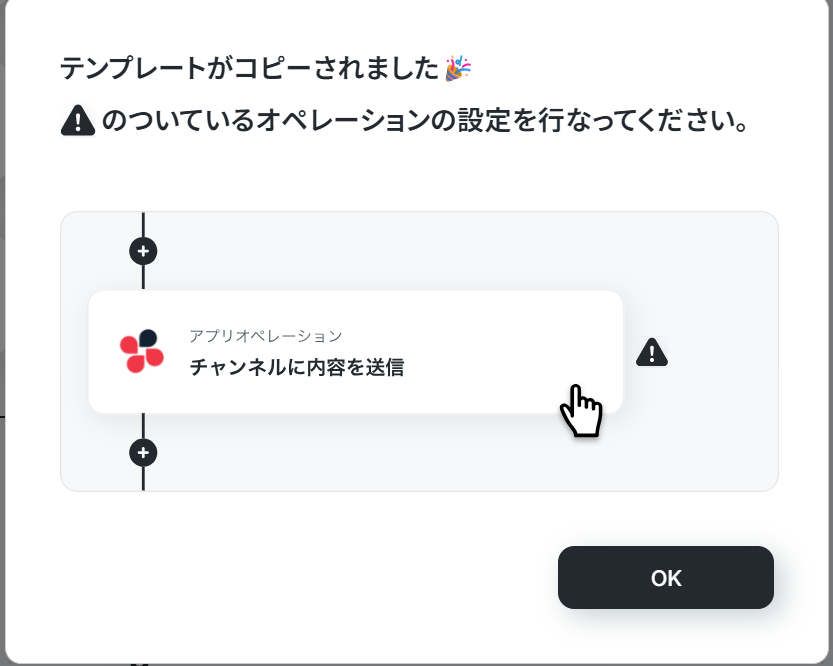
コピーしたテンプレートはマイプロジェクトに追加されます。
マイプロジェクトは左のメニューバーから確認できます。
ステップ3:Cal.comのトリガー設定
はじめに1つ目の工程をクリックします。
ここではCal.comに予定が登録されたらフローボットが起動する設定を行います。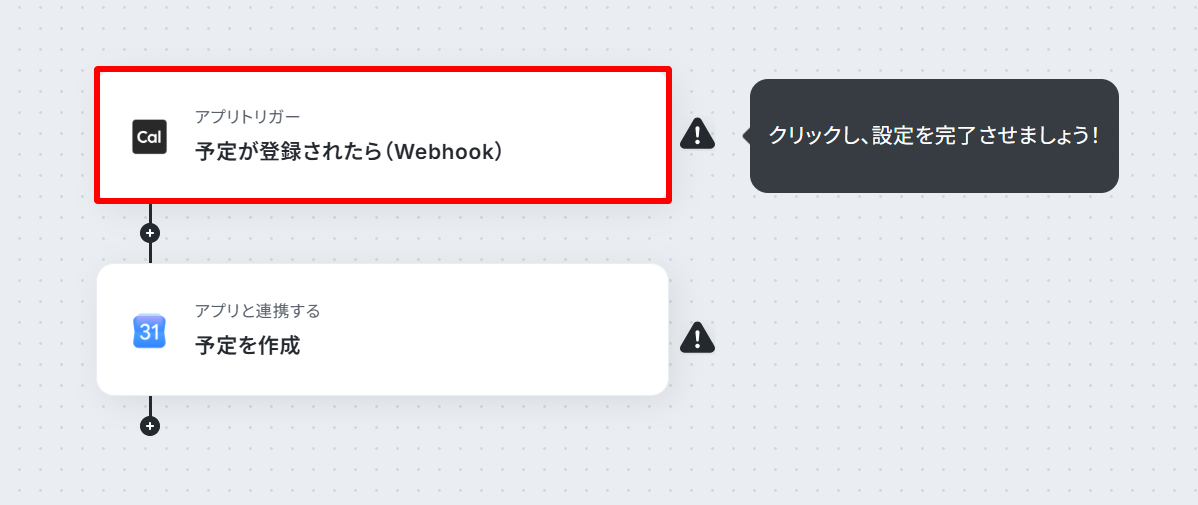
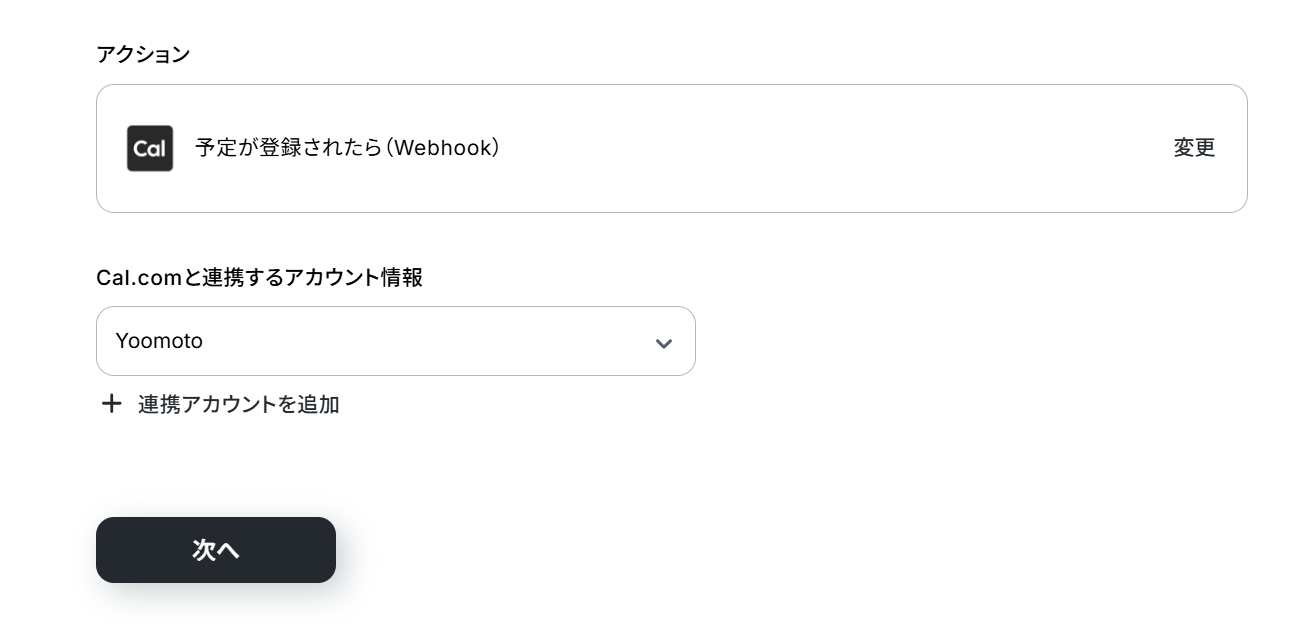
この画面では、以下の項目がすでに設定されているため「次へ」をクリックして進みましょう。
- タイトル:任意で変更可能です。
- アプリ:Cal.com
- Cal.comと連携するアカウント情報:マイアプリ連携したアカウントが記載されています。
- トリガーアクション:Cal.comに予定が登録されたら起動します。
以下の画面からまずはWebhookの連携ができるかテストします。
そのまま「WebhookURLを登録」をクリックしてください。
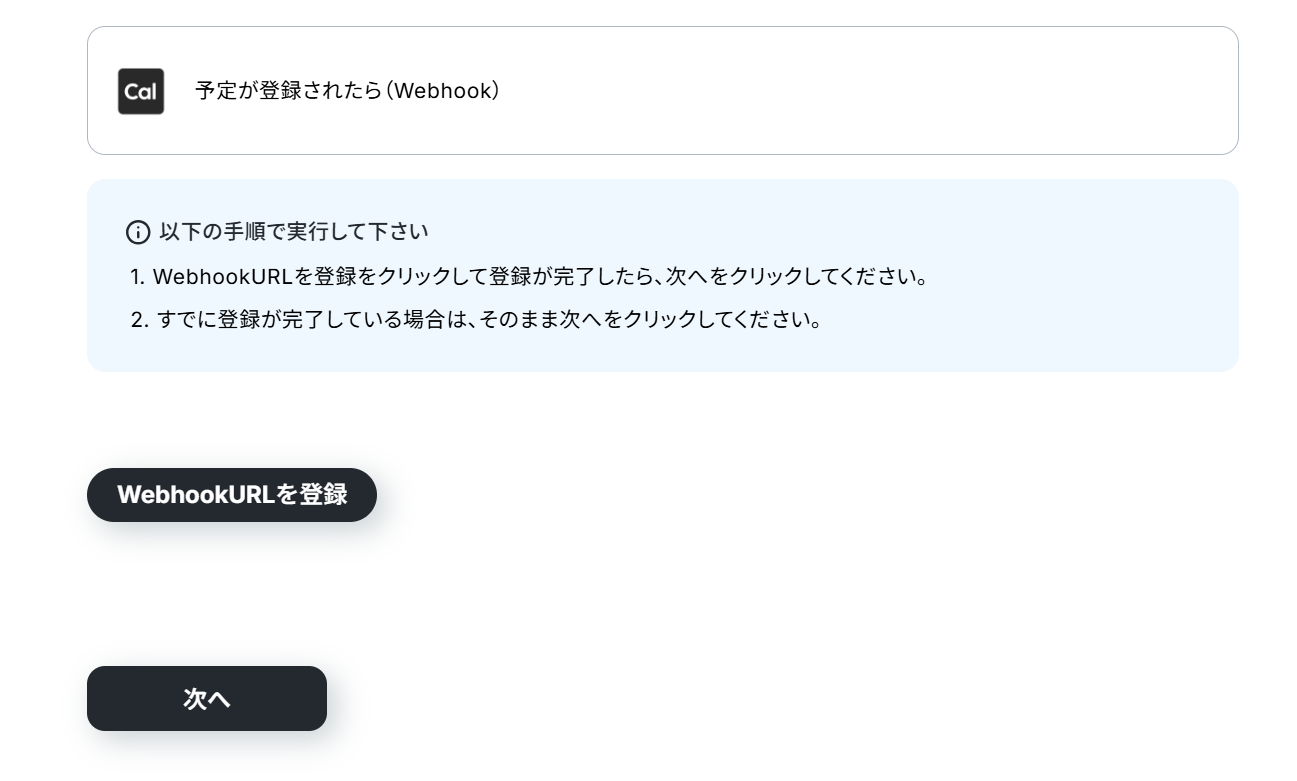
テストに成功したら以下のように表示されるので「次へ」をクリックしましょう。

この後の設定の前に、テスト用にCal.comでトリガーとなる予定を登録します。
今回は、下記のような予定を作成しました。
なお、作成する内容は架空の情報(「テスト太郎」や「テスト」など)でOKです。
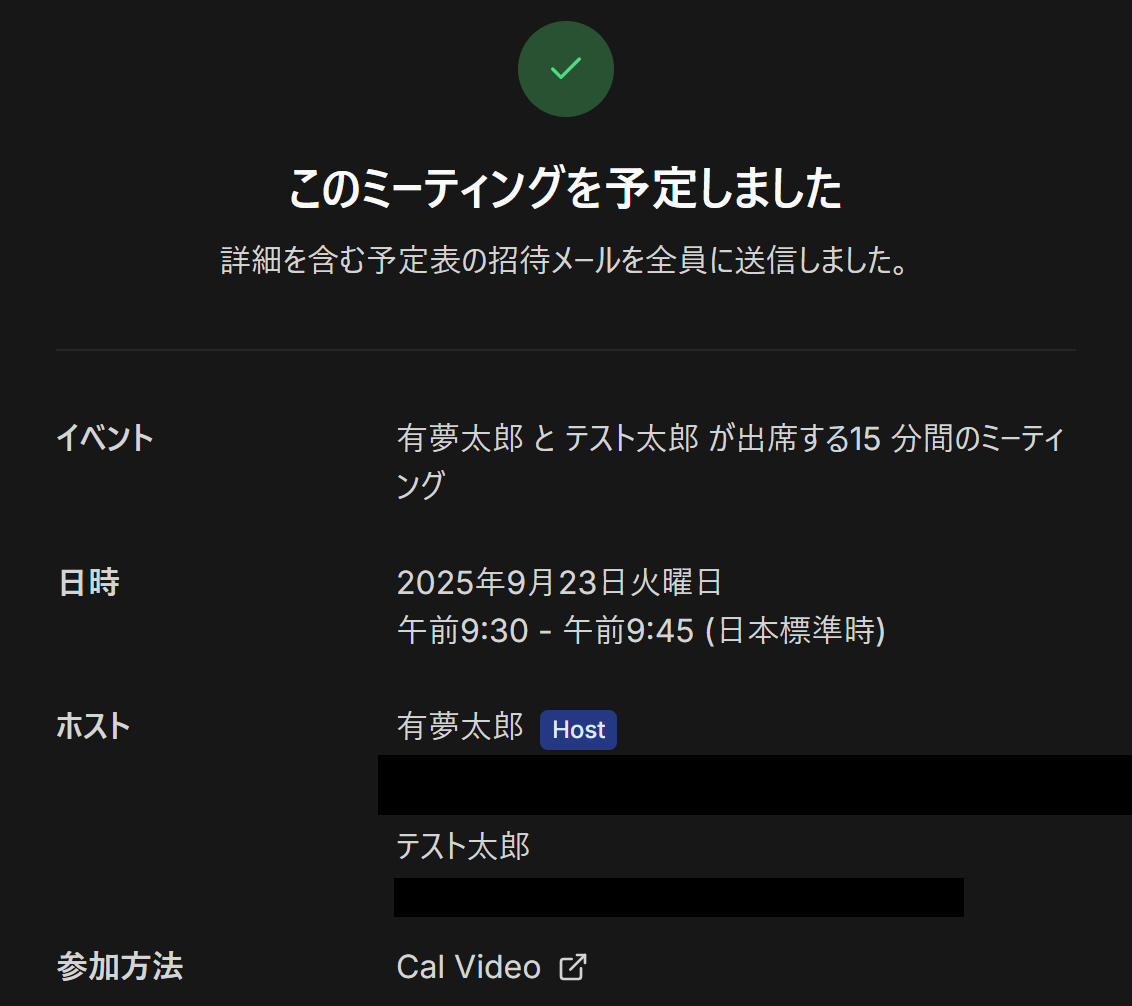
トリガーイベントを実行したらYoomの画面に戻り、「テスト」をクリックします。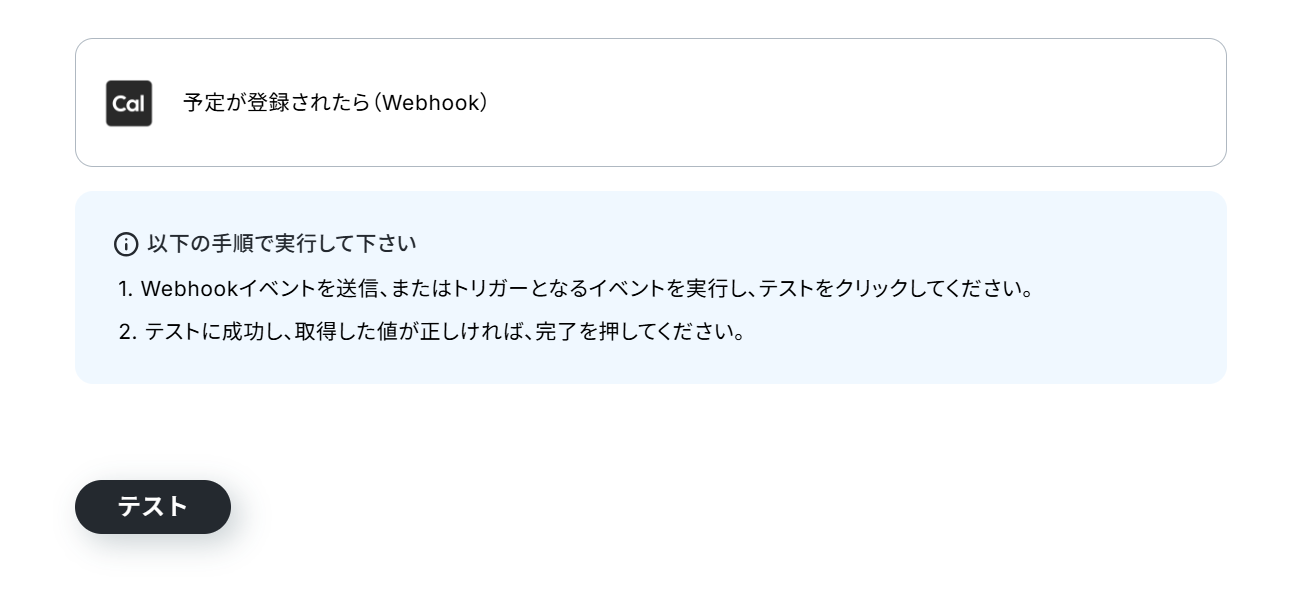
テストに成功すると以下のように表示され、取得した値が出力されます。
取得した値についてはヘルプページのテストの重要性:「取得した値」のテスト値についてもご参照ください。
先ほど作成した予定の情報が反映されていることを確認し、「保存」をクリックしましょう。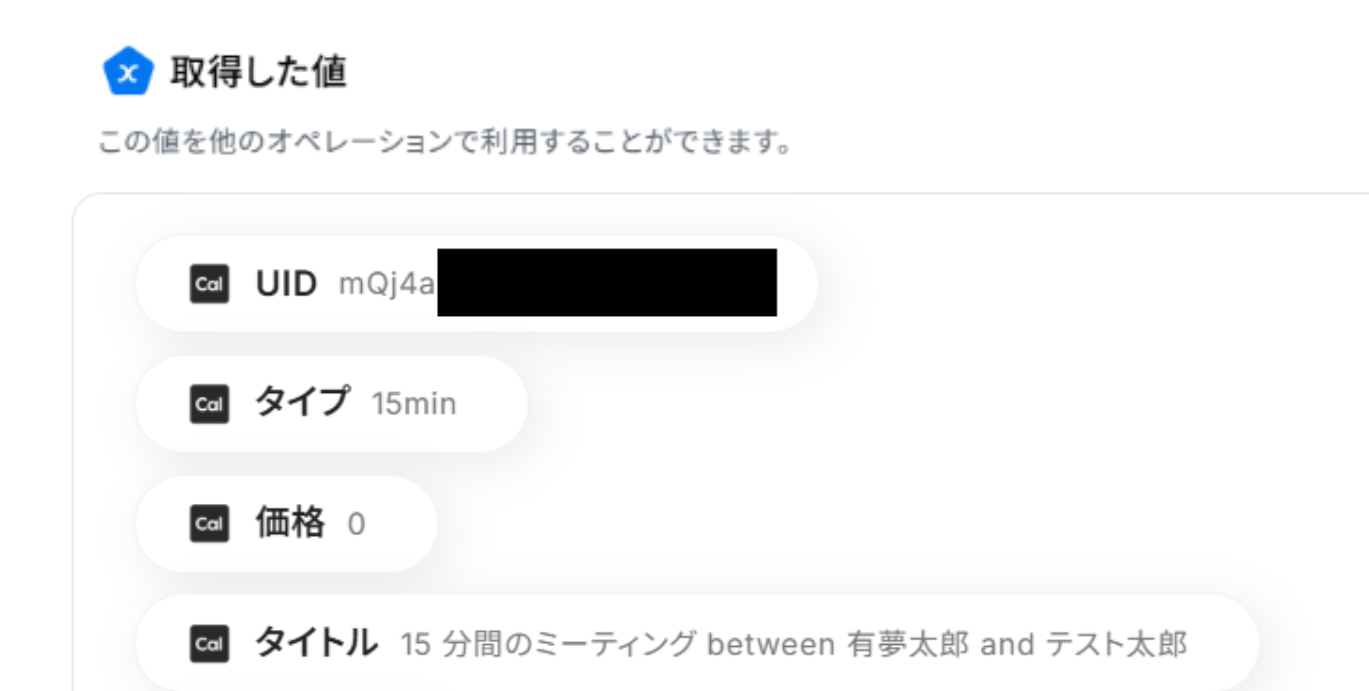
ステップ4:予定を作成
次に2つ目の工程をクリック。
前項で取得した値を活用して、Googleカレンダーに予定を作成する設定します。
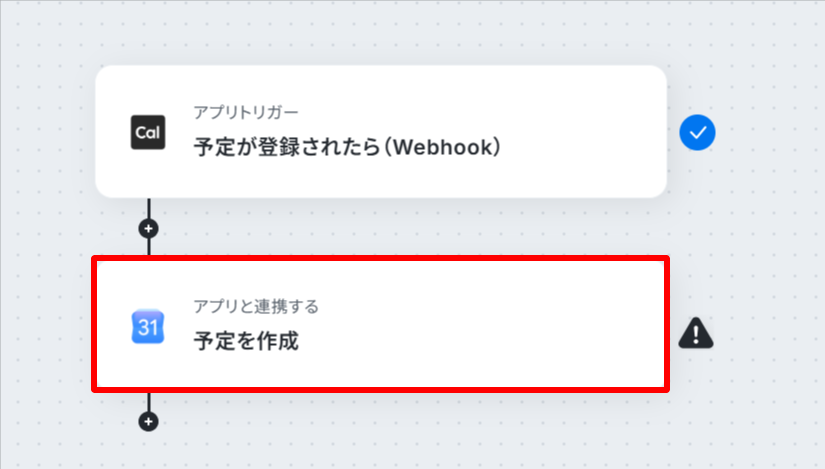
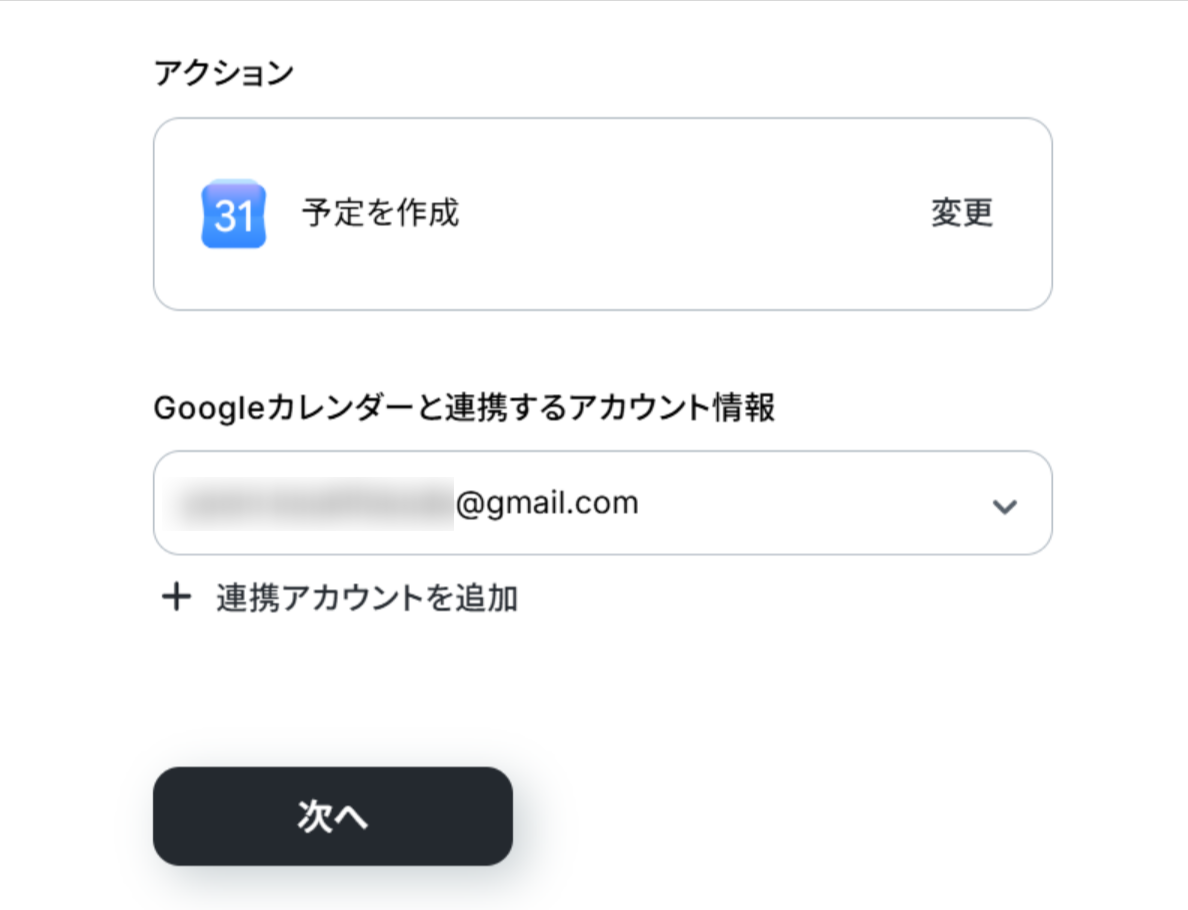
先ほどと同様に、必要な項目はすでに設定されているため、内容を確認してそのまま「次へ」をクリックします。
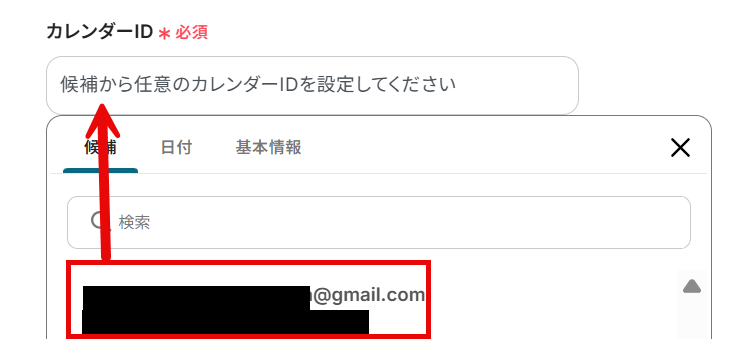
カレンダーIDのフィールドをクリックし、連携するカレンダーIDを選択してください。
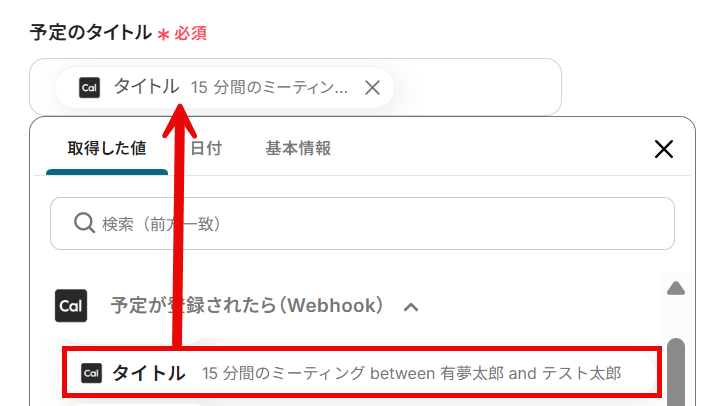
予定のタイトルは、前項で取得した値から「タイトル」を選択します。
このように、取得した値を使用することで値が固定化されず、ローボットが起動するたびに新しい情報が反映されます。
予定の開始日時、予定の終了日、説明も同様に前項で取得した値から選択します。
※「説明」の値が空欄になっていますが、実際はCal.comの予定の説明の値を取得することが可能です。
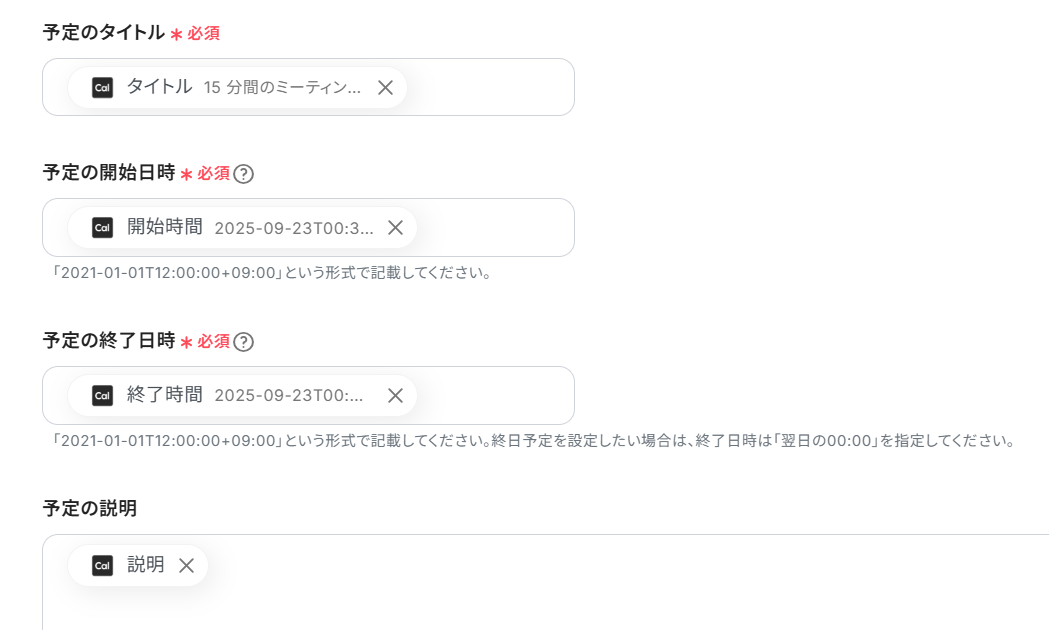
選択したら「テスト」をクリックします。
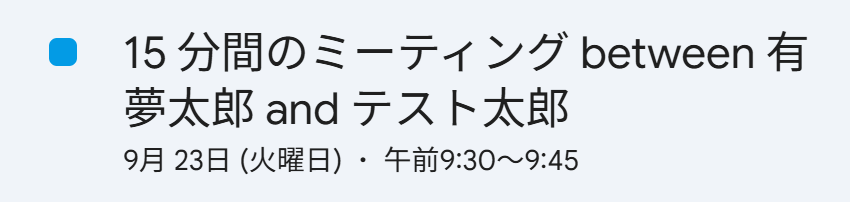
成功したら、Googleカレンダーに予定が作成されているか確認してください。
下記のように表示されていればOKです!
最後に「保存する」をクリックしましょう。
ステップ5(最終):アプリトリガーをONにする
すべての設定が完了すると、以下のコンプリート画面が表示されます。
トリガーをONにして、フローボットを起動しましょう。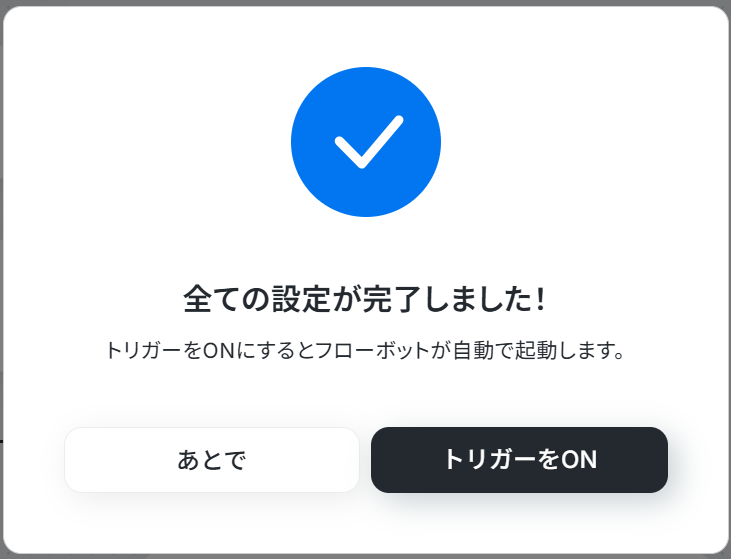
これですべての設定が完了しました!
Cal.comで予定が登録されたら、Googleカレンダーにも予定を登録する方法は以上です。
GoogleカレンダーのデータをCal.comに連携したい場合
今回はCal.comからGoogleカレンダーへデータを連携する方法をご紹介しましたが、逆にGoogleカレンダーからCal.comへのデータ連携を実施したい場合は、下記のテンプレートも併せてご利用ください。
Googleカレンダーで予定が作成されたら、Cal.comに予約を登録する
Googleカレンダーで新しい予定が作成された際に、その情報をCal.comに予約として自動で登録します。
この連携を活用することで、Googleカレンダーに直接登録した予定もCal.comの予約枠に反映させ、ダブルブッキングを防止できます。
■概要Cal.comとGoogleカレンダーを併用する中で、それぞれのツールに手動で予定を登録する作業に手間を感じていませんか。また、二重入力による登録ミスやダブルブッキングのリスクも課題となりがちです。このワークフローを活用することで、Googleカレンダーで予定が作成された際に、Cal.comへ自動で予約が登録されるため、スケジュール管理に関する手作業を減らし、業務の効率化を実現します。■このテンプレートをおすすめする方- Cal.comとGoogleカレンダーを併用しており、手作業での予定登録に課題を感じている方
- Cal.comとGoogleカレンダー間での予定の転記ミスやダブルブッキングを防ぎたい方
- 外部との日程調整と、個人のスケジュール管理をよりスムーズに連携させたいと考えている方
■このテンプレートを使うメリット- Googleカレンダーに予定を追加するだけでCal.comへ自動で予約が登録されるため、手作業での入力時間を短縮することができます。
- 手動でのデータ転記が減ることで、予定の登録漏れや日時の入力間違いといったヒューマンエラーの防止に繋がります。
■フローボットの流れ- はじめに、GoogleカレンダーとCal.comをYoomと連携します。
- 次に、トリガーでGoogleカレンダーを選択し、「予定が作成されたら」というアクションを設定して、自動化の起点となるカレンダーを指定します。
- 最後に、オペレーションでCal.comを選択し、「予約を登録する」アクションを設定します。トリガーで取得したGoogleカレンダーの予定情報を、Cal.comの予約タイトルや開始・終了日時などの項目に紐付けます。
※「トリガー」:フロー起動のきっかけとなるアクション、「オペレーション」:トリガー起動後、フロー内で処理を行うアクション■このワークフローのカスタムポイント- Googleカレンダーのトリガー設定では、連携の対象としたいカレンダーIDの指定や、特定のキーワードを含む予定のみを対象にするなどの設定が可能です。
- Cal.comのオペレーション設定では、予約の各項目に固定のテキストを入力したり、前のステップでGoogleカレンダーから取得した情報を変数として設定したりと、柔軟なカスタマイズが可能です。
■注意事項- Googleカレンダー、Cal.comのそれぞれとYoomを連携してください。
- トリガーは5分、10分、15分、30分、60分の間隔で起動間隔を選択できます。
- プランによって最短の起動間隔が異なりますので、ご注意ください。
- Cal.comとGoogleカレンダーを併用しており、手作業での予定登録に課題を感じている方
- Cal.comとGoogleカレンダー間での予定の転記ミスやダブルブッキングを防ぎたい方
- 外部との日程調整と、個人のスケジュール管理をよりスムーズに連携させたいと考えている方
- Googleカレンダーに予定を追加するだけでCal.comへ自動で予約が登録されるため、手作業での入力時間を短縮することができます。
- 手動でのデータ転記が減ることで、予定の登録漏れや日時の入力間違いといったヒューマンエラーの防止に繋がります。
- はじめに、GoogleカレンダーとCal.comをYoomと連携します。
- 次に、トリガーでGoogleカレンダーを選択し、「予定が作成されたら」というアクションを設定して、自動化の起点となるカレンダーを指定します。
- 最後に、オペレーションでCal.comを選択し、「予約を登録する」アクションを設定します。トリガーで取得したGoogleカレンダーの予定情報を、Cal.comの予約タイトルや開始・終了日時などの項目に紐付けます。
- Googleカレンダーのトリガー設定では、連携の対象としたいカレンダーIDの指定や、特定のキーワードを含む予定のみを対象にするなどの設定が可能です。
- Cal.comのオペレーション設定では、予約の各項目に固定のテキストを入力したり、前のステップでGoogleカレンダーから取得した情報を変数として設定したりと、柔軟なカスタマイズが可能です。
- Googleカレンダー、Cal.comのそれぞれとYoomを連携してください。
- トリガーは5分、10分、15分、30分、60分の間隔で起動間隔を選択できます。
- プランによって最短の起動間隔が異なりますので、ご注意ください。
Googleカレンダーで予定が作成されたら、内容に応じてCal.comに予約を登録する
Googleカレンダーで作成された予定の中から、特定の条件に一致するものだけをCal.comに予約として登録します。
例えば、予定のタイトルに「会議」や「外出」といったキーワードが含まれる場合のみCal.comに連携することで、Cal.comの予約枠としてブロックすべき予定だけを自動で反映させ、柔軟なスケジュール調整が可能になります。
■概要GoogleカレンダーとCal.comを連携してスケジュール管理をしているものの、予定が入るたびに手作業で予約を登録するのは手間ではありませんか?また、手作業による情報の転記ミスが発生することもあるかもしれません。このワークフローを活用すれば、Googleカレンダーへの予定作成をきっかけに、自動でCal.comへ予約を登録できます。Cal.comとGoogleカレンダー間の連携における手作業を減らし、業務を効率化します。■このテンプレートをおすすめする方- GoogleカレンダーとCal.comを併用し、二重入力に手間を感じている方
- スケジュール調整や予約登録のミスを減らしたいと考えている営業担当者や秘書の方
- Cal.comとGoogleカレンダー間の連携を自動化し、コア業務に集中したい方
■このテンプレートを使うメリット- Googleカレンダーに予定が登録されると、自動でCal.comにも予約が作成されるため、これまで手作業で行っていた登録作業の時間を短縮できます
- 手作業でのデータ転記が不要になるため、日時の入力間違いや予約の登録漏れといったヒューマンエラーの発生を防ぐことに繋がります
■フローボットの流れ- はじめに、GoogleカレンダーとCal.comをYoomと連携します
- 次に、トリガーでGoogleカレンダーを選択し、「予定が作成されたら」というアクションを設定します
- 次に、オペレーションで分岐機能を設定し、取得した予定の情報に基づいて後続の処理を分岐させます
- 最後に、オペレーションでCal.comの「予約を登録する」アクションを設定し、特定の条件下で予約を自動登録します
※「トリガー」:フロー起動のきっかけとなるアクション、「オペレーション」:トリガー起動後、フロー内で処理を行うアクション■このワークフローのカスタムポイント- Googleカレンダーのトリガー設定では、連携対象のカレンダーIDや、特定のキーワードを含む予定のみを対象にするなど、条件を任意で設定してください
- 分岐機能では、Googleカレンダーから取得した予定のタイトルや説明文などの情報をもとに、Cal.comへ予約条件を自由に設定できます
- Cal.comで予約を登録するアクションでは、予定の参加者のメールアドレスや日時など、Googleカレンダーから取得した情報を引き継いで各項目に設定することが可能です
■注意事項- Googleカレンダー、Cal.comのそれぞれとYoomを連携してください。
- トリガーは5分、10分、15分、30分、60分の間隔で起動間隔を選択できます。
- プランによって最短の起動間隔が異なりますので、ご注意ください。
- 分岐はパーソナルプラン以上のプランでご利用いただける機能(オペレーション)となっております。フリープランの場合は設定しているフローボットのオペレーションはエラーとなりますので、ご注意ください。
- パーソナルプランなどの有料プランは、2週間の無料トライアルを行うことが可能です。無料トライアル中には制限対象のアプリや機能(オペレーション)を使用することができます。詳しくは、料金プランのページをご参照ください。
- GoogleカレンダーとCal.comを併用し、二重入力に手間を感じている方
- スケジュール調整や予約登録のミスを減らしたいと考えている営業担当者や秘書の方
- Cal.comとGoogleカレンダー間の連携を自動化し、コア業務に集中したい方
- Googleカレンダーに予定が登録されると、自動でCal.comにも予約が作成されるため、これまで手作業で行っていた登録作業の時間を短縮できます
- 手作業でのデータ転記が不要になるため、日時の入力間違いや予約の登録漏れといったヒューマンエラーの発生を防ぐことに繋がります
- はじめに、GoogleカレンダーとCal.comをYoomと連携します
- 次に、トリガーでGoogleカレンダーを選択し、「予定が作成されたら」というアクションを設定します
- 次に、オペレーションで分岐機能を設定し、取得した予定の情報に基づいて後続の処理を分岐させます
- 最後に、オペレーションでCal.comの「予約を登録する」アクションを設定し、特定の条件下で予約を自動登録します
- Googleカレンダーのトリガー設定では、連携対象のカレンダーIDや、特定のキーワードを含む予定のみを対象にするなど、条件を任意で設定してください
- 分岐機能では、Googleカレンダーから取得した予定のタイトルや説明文などの情報をもとに、Cal.comへ予約条件を自由に設定できます
- Cal.comで予約を登録するアクションでは、予定の参加者のメールアドレスや日時など、Googleカレンダーから取得した情報を引き継いで各項目に設定することが可能です
- Googleカレンダー、Cal.comのそれぞれとYoomを連携してください。
- トリガーは5分、10分、15分、30分、60分の間隔で起動間隔を選択できます。
- プランによって最短の起動間隔が異なりますので、ご注意ください。
- 分岐はパーソナルプラン以上のプランでご利用いただける機能(オペレーション)となっております。フリープランの場合は設定しているフローボットのオペレーションはエラーとなりますので、ご注意ください。
- パーソナルプランなどの有料プランは、2週間の無料トライアルを行うことが可能です。無料トライアル中には制限対象のアプリや機能(オペレーション)を使用することができます。詳しくは、料金プランのページをご参照ください。
Cal.comやGoogleカレンダーを使ったその他の自動化例
今回ご紹介した連携以外でも、Cal.comやGoogleカレンダーのAPIを活用してさまざまな業務を自動化することが可能です。
もし気になるものがあれば、こちらも試してみてください!
Cal.comを使った便利な自動化例
Cal.comで作成された予定をSlackやMicrosoft Teamsへ通知したり、Webflowのコレクションに自動追加したりといった仕組みを整えることで、重要な情報を見落とすことなくチーム全体で共有できます。
さらに、特定の条件に応じてGitHubのIssueを生成するなど、開発フローと業務フローを一体化できる点も魅力です。
■概要Cal.comで新しい予定が作成されるたびに、手動でチームに共有するのは手間がかかる作業です。特に、Cal.comのAPIを利用した連携を自前で構築するには専門知識が必要となり、実現が難しいケースも少なくありません。このワークフローを活用すれば、Cal.comに新しい予定が登録されると、その内容を自動でSlackへ通知できるため、こうした共有の手間やタイムラグといった課題をスムーズに解消します。
■このテンプレートをおすすめする方- Cal.comで入った予定を都度Slackに手動でコピー&ペーストして共有している方
- Cal.comのAPIを活用した情報連携や業務の自動化に、関心がある方
- 日程調整後の共有漏れや遅延を防ぎ、業務を円滑に進めたいチームリーダーの方
■このテンプレートを使うメリット- Cal.comで予定が作成されると自動でSlackに通知されるため、これまで手作業での情報共有にかかっていた時間を短縮することができます。
- 手動での転記作業が不要になることで、共有漏れや内容の間違いといったヒューマンエラーのリスク軽減に繋がります。
■フローボットの流れ- はじめに、Cal.comとSlackをYoomと連携します。
- 次に、トリガーでCal.comを選択し、「予定が登録されたら(Webhook)」を設定して、予定情報を取得します。
- 次に、オペレーションでAI機能を選択し、「テキストからデータを抽出する」アクションで、予定情報から必要な項目を抜き出します。
- 最後に、オペレーションでSlackの「チャンネルにメッセージを送る」アクションを設定し、抽出したデータを本文に含めて指定のチャンネルに通知します。
※「トリガー」:フロー起動のきっかけとなるアクション、「オペレーション」:トリガー起動後、フロー内で処理を行うアクション
■このワークフローのカスタムポイント- AI機能の「テキストからデータを抽出する」アクションでは、Cal.comから受け取った予定情報などを変数として利用し、抽出したい項目を自由にカスタマイズできます。
- Slackへの通知では、通知先のチャンネルを任意で設定できるほか、メッセージ本文に固定のテキストや、前段の処理で取得した情報を変数として埋め込むことも可能です。
■注意事項- Cal.com、SlackのそれぞれとYoomを連携してください。
■概要
Cal.comで新しいアポイントメントが確定するたびに、その情報を手作業でWebflowのCMSに登録していませんか?こうした定期的な手作業は、手間がかかるだけでなく入力ミスを誘発する可能性もあります。
このワークフローを活用すれば、Cal.comとWebflowをスムーズに連携させ、予定の登録からWebflowのコレクションへのアイテム追加までを自動化できます。手作業による情報更新の手間をなくし、より効率的なサイト運営を実現します。
■このテンプレートをおすすめする方
- Cal.comで受け付けた予約情報をWebflowのサイトに手動で反映させている方
- Cal.comとWebflow間のデータ転記作業における入力ミスや反映漏れを防ぎたい方
- ノーコードでCal.comとWebflowを連携し、予約管理の業務効率化を図りたい方
■このテンプレートを使うメリット
- Cal.comで予定が登録されると、自動でWebflowにアイテムが追加されるため、これまで手作業に費やしていた時間を別の業務に充てることができます
- 手作業によるデータ転記が不要になるため、Webflowサイトへの情報の入力間違いや反映漏れといったヒューマンエラーのリスク軽減に繋がります
■フローボットの流れ
- はじめに、Cal.comとWebflowをYoomと連携します
- 次に、トリガーでCal.comを選択し、「予定が登録されたら」というアクションを設定します
- 最後に、オペレーションでWebflowの「コレクションにアイテムを追加」アクションを設定し、Cal.comから取得した情報を紐付けます
※「トリガー」:フロー起動のきっかけとなるアクション、「オペレーション」:トリガー起動後、フロー内で処理を行うアクション
■このワークフローのカスタムポイント
- Webflowの「コレクションにアイテムを追加」アクションにて、アイテムを追加したいサイトIDおよびコレクションIDを任意で設定してください
- コレクションの各フィールドに、トリガーとなるCal.comから取得した予定情報(予約者の名前やメールアドレス、予定日時など)をそれぞれ紐付けてください
■注意事項
- Cal.com、WebflowのそれぞれとYoomを連携してください。
■概要Cal.comで顧客との打ち合わせや開発ミーティングを設定した後、その内容をGitHubのIssueとして手動で起票することに手間を感じていませんか。この作業はタスク管理に不可欠ですが、多忙な中では転記ミスや作成忘れが発生しがちです。このワークフローは、Cal.comで新しい予定が作成されると自動でGitHubにIssueを作成するため、こうした手作業をなくし、タスク管理を円滑にします。
■このテンプレートをおすすめする方- Cal.comで設定した予定を基に、GitHub上でタスク管理を行っているエンジニアの方
- 顧客との打ち合わせ内容を開発チームに共有するため、手作業でIssueを作成している方
- Cal.comとGitHubの連携を自動化し、開発プロセスの効率化を目指すチームリーダーの方
■このテンプレートを使うメリット- Cal.comで予定が作成されると自動でGitHubにIssueが作成されるため、これまで手作業に費やしていた時間を短縮することができます。
- 手動での情報入力が不要になるため、Issueの作成漏れや内容の転記ミスといったヒューマンエラーを防ぎ、タスク管理の精度を高めます。
■フローボットの流れ- はじめに、Cal.comとGitHubをYoomと連携します。
- 次に、トリガーでCal.comを選択し、「予定が登録されたら(Webhook)」というアクションを設定します。
- 最後に、オペレーションでGitHubを選択し、「Issueを作成」アクションを設定します。トリガーで取得した予定の件名や詳細などを、作成するIssueのタイトルや本文に設定することで、連携が完了します。
※「トリガー」:フロー起動のきっかけとなるアクション、「オペレーション」:トリガー起動後、フロー内で処理を行うアクション
■このワークフローのカスタムポイント- GitHubでIssueを作成するアクションでは、Issueを起票するリポジトリを任意に設定してください。
- Issueのタイトルや本文、担当者、ラベルといった各項目には、固定のテキストだけでなく、Cal.comから取得した予定の情報を変数として設定することが可能です。
■注意事項- Cal.com、GitHubのそれぞれとYoomを連携してください。
■概要Cal.comで管理している予定がキャンセルされた際、関係者への連絡を手作業で行っていませんか?特にMicrosoft Teamsを使ってチームで情報共有している場合、通知の遅れや漏れは業務に影響を及ぼす可能性があります。
このワークフローを活用すれば、Cal.comで特定の予定がキャンセルされると自動でMicrosoft Teamsに通知が届くため、迅速な情報共有を実現し、手作業による手間を省くことができます。
■このテンプレートをおすすめする方- Cal.comで管理する予定のキャンセルをMicrosoft Teamsで迅速に共有したい方
- Cal.comとMicrosoft Teams間の連絡を手作業で行い、手間を感じている方
- 予定変更に関するチームへの情報伝達漏れや遅延を防ぎたいと考えている方
■このテンプレートを使うメリット- Cal.comでの予定キャンセルをトリガーに自動で通知されるため、Microsoft Teamsへの手動連絡に費やしていた時間を他の業務に充てられます。
- 手作業による通知の遅れや連絡漏れといったヒューマンエラーを防ぎ、チーム内での確実な情報共有をサポートします。
■フローボットの流れ- はじめに、Cal.comとMicrosoft TeamsをYoomに連携します。
- 次に、トリガーでCal.comを選択し、「予定がキャンセルされたら」というアクションを設定します。
- 続いて、オペレーションで分岐機能を設定し、特定の条件に合致した場合のみ後続のアクションが実行されるようにします。
- 最後に、オペレーションでMicrosoft Teamsの「チャネルにメッセージを送る」アクションを設定し、指定のチャネルに通知を送ります。
※「トリガー」:フロー起動のきっかけとなるアクション、「オペレーション」:トリガー起動後、フロー内で処理を行うアクション
■このワークフローのカスタムポイント- 分岐機能では、通知の対象を絞るための条件を任意で設定します。例えば、特定の担当者が主催する予定がキャンセルされた場合のみ通知するといった設定が可能です。
- Microsoft Teamsへの通知設定では、メッセージを送信したいチームIDとチャネルIDを候補の中から選択してください。
- 通知するメッセージの本文も任意の内容にカスタマイズが可能です。キャンセルされた予定の詳細情報などを盛り込むことができます。
■注意事項- Cal.com、Microsoft TeamsのそれぞれとYoomを連携してください。
- Microsoft365(旧Office365)には、家庭向けプランと一般法人向けプラン(Microsoft365 Business)があり、一般法人向けプランに加入していない場合には認証に失敗する可能性があります。
- 分岐はパーソナルプラン以上のプランでご利用いただける機能(オペレーション)となっております。フリープランの場合は設定しているフローボットのオペレーションはエラーとなりますので、ご注意ください。
- パーソナルプランなどの有料プランは、2週間の無料トライアルを行うことが可能です。無料トライアル中には制限対象のアプリや機能(オペレーション)を使用することができます。詳しくは、料金プランのページをご参照ください。
■概要Webflowで作成したWebサイトのフォームから問い合わせがあった際に、Cal.comへの予約登録を手作業で行い、手間を感じていませんか?
手作業での情報入力は時間がかかるだけでなく、入力ミスなどのヒューマンエラーの原因にもなりかねません。
このワークフローを活用することで、Cal.comとWebflowの連携が自動化され、フォームが送信されると即座にCal.comに予約情報が登録されるため、こうした課題を円滑に解決します。
■このテンプレートをおすすめする方- Cal.comとWebflowを利用し、手作業での予約登録に非効率を感じている方
- Webflowのフォームからのリード対応を迅速化し、顧客満足度を向上させたい方
- ノーコードでの業務自動化に関心があり、日々の定型業務を効率化したい方
■このテンプレートを使うメリット- Webflowのフォームが送信されると、自動でCal.comに予約情報が登録されるため、これまで手作業に費やしていた時間を短縮できます
- 手作業による情報の転記ミスや登録漏れといったヒューマンエラーのリスクを軽減し、正確な予約管理を実現します
■フローボットの流れ- はじめに、Cal.comとWebflowをYoomと連携します
- 次に、トリガーでWebflowを選択し、「フォームが送信されたら」というアクションを設定します
- 最後に、オペレーションでCal.comの「予約を登録する」アクションを設定し、Webflowのフォームで受け取った情報を紐付けます
※「トリガー」:フロー起動のきっかけとなるアクション、「オペレーション」:トリガー起動後、フロー内で処理を行うアクション
■このワークフローのカスタムポイント- Cal.comの「予約を登録する」アクションで、Webflowのフォームから取得したどの情報を予約内容のどの項目に紐付けるか、任意で設定してください
■注意事項- Webflow、Cal.comのそれぞれとYoomを連携してください。
- Webflowの内容を取得する方法は「「取得する値」を追加する方法」を参照ください。

■このテンプレートをおすすめする方
- Cal.comで入った予定を都度Slackに手動でコピー&ペーストして共有している方
- Cal.comのAPIを活用した情報連携や業務の自動化に、関心がある方
- 日程調整後の共有漏れや遅延を防ぎ、業務を円滑に進めたいチームリーダーの方
■このテンプレートを使うメリット
- Cal.comで予定が作成されると自動でSlackに通知されるため、これまで手作業での情報共有にかかっていた時間を短縮することができます。
- 手動での転記作業が不要になることで、共有漏れや内容の間違いといったヒューマンエラーのリスク軽減に繋がります。
■フローボットの流れ
- はじめに、Cal.comとSlackをYoomと連携します。
- 次に、トリガーでCal.comを選択し、「予定が登録されたら(Webhook)」を設定して、予定情報を取得します。
- 次に、オペレーションでAI機能を選択し、「テキストからデータを抽出する」アクションで、予定情報から必要な項目を抜き出します。
- 最後に、オペレーションでSlackの「チャンネルにメッセージを送る」アクションを設定し、抽出したデータを本文に含めて指定のチャンネルに通知します。
■このワークフローのカスタムポイント
- AI機能の「テキストからデータを抽出する」アクションでは、Cal.comから受け取った予定情報などを変数として利用し、抽出したい項目を自由にカスタマイズできます。
- Slackへの通知では、通知先のチャンネルを任意で設定できるほか、メッセージ本文に固定のテキストや、前段の処理で取得した情報を変数として埋め込むことも可能です。
■注意事項
- Cal.com、SlackのそれぞれとYoomを連携してください。

■概要
Cal.comで新しいアポイントメントが確定するたびに、その情報を手作業でWebflowのCMSに登録していませんか?こうした定期的な手作業は、手間がかかるだけでなく入力ミスを誘発する可能性もあります。
このワークフローを活用すれば、Cal.comとWebflowをスムーズに連携させ、予定の登録からWebflowのコレクションへのアイテム追加までを自動化できます。手作業による情報更新の手間をなくし、より効率的なサイト運営を実現します。
■このテンプレートをおすすめする方
- Cal.comで受け付けた予約情報をWebflowのサイトに手動で反映させている方
- Cal.comとWebflow間のデータ転記作業における入力ミスや反映漏れを防ぎたい方
- ノーコードでCal.comとWebflowを連携し、予約管理の業務効率化を図りたい方
■このテンプレートを使うメリット
- Cal.comで予定が登録されると、自動でWebflowにアイテムが追加されるため、これまで手作業に費やしていた時間を別の業務に充てることができます
- 手作業によるデータ転記が不要になるため、Webflowサイトへの情報の入力間違いや反映漏れといったヒューマンエラーのリスク軽減に繋がります
■フローボットの流れ
- はじめに、Cal.comとWebflowをYoomと連携します
- 次に、トリガーでCal.comを選択し、「予定が登録されたら」というアクションを設定します
- 最後に、オペレーションでWebflowの「コレクションにアイテムを追加」アクションを設定し、Cal.comから取得した情報を紐付けます
※「トリガー」:フロー起動のきっかけとなるアクション、「オペレーション」:トリガー起動後、フロー内で処理を行うアクション
■このワークフローのカスタムポイント
- Webflowの「コレクションにアイテムを追加」アクションにて、アイテムを追加したいサイトIDおよびコレクションIDを任意で設定してください
- コレクションの各フィールドに、トリガーとなるCal.comから取得した予定情報(予約者の名前やメールアドレス、予定日時など)をそれぞれ紐付けてください
■注意事項
- Cal.com、WebflowのそれぞれとYoomを連携してください。

■このテンプレートをおすすめする方
- Cal.comで設定した予定を基に、GitHub上でタスク管理を行っているエンジニアの方
- 顧客との打ち合わせ内容を開発チームに共有するため、手作業でIssueを作成している方
- Cal.comとGitHubの連携を自動化し、開発プロセスの効率化を目指すチームリーダーの方
■このテンプレートを使うメリット
- Cal.comで予定が作成されると自動でGitHubにIssueが作成されるため、これまで手作業に費やしていた時間を短縮することができます。
- 手動での情報入力が不要になるため、Issueの作成漏れや内容の転記ミスといったヒューマンエラーを防ぎ、タスク管理の精度を高めます。
■フローボットの流れ
- はじめに、Cal.comとGitHubをYoomと連携します。
- 次に、トリガーでCal.comを選択し、「予定が登録されたら(Webhook)」というアクションを設定します。
- 最後に、オペレーションでGitHubを選択し、「Issueを作成」アクションを設定します。トリガーで取得した予定の件名や詳細などを、作成するIssueのタイトルや本文に設定することで、連携が完了します。
■このワークフローのカスタムポイント
- GitHubでIssueを作成するアクションでは、Issueを起票するリポジトリを任意に設定してください。
- Issueのタイトルや本文、担当者、ラベルといった各項目には、固定のテキストだけでなく、Cal.comから取得した予定の情報を変数として設定することが可能です。
■注意事項
- Cal.com、GitHubのそれぞれとYoomを連携してください。

このワークフローを活用すれば、Cal.comで特定の予定がキャンセルされると自動でMicrosoft Teamsに通知が届くため、迅速な情報共有を実現し、手作業による手間を省くことができます。
■このテンプレートをおすすめする方
- Cal.comで管理する予定のキャンセルをMicrosoft Teamsで迅速に共有したい方
- Cal.comとMicrosoft Teams間の連絡を手作業で行い、手間を感じている方
- 予定変更に関するチームへの情報伝達漏れや遅延を防ぎたいと考えている方
■このテンプレートを使うメリット
- Cal.comでの予定キャンセルをトリガーに自動で通知されるため、Microsoft Teamsへの手動連絡に費やしていた時間を他の業務に充てられます。
- 手作業による通知の遅れや連絡漏れといったヒューマンエラーを防ぎ、チーム内での確実な情報共有をサポートします。
■フローボットの流れ
- はじめに、Cal.comとMicrosoft TeamsをYoomに連携します。
- 次に、トリガーでCal.comを選択し、「予定がキャンセルされたら」というアクションを設定します。
- 続いて、オペレーションで分岐機能を設定し、特定の条件に合致した場合のみ後続のアクションが実行されるようにします。
- 最後に、オペレーションでMicrosoft Teamsの「チャネルにメッセージを送る」アクションを設定し、指定のチャネルに通知を送ります。
■このワークフローのカスタムポイント
- 分岐機能では、通知の対象を絞るための条件を任意で設定します。例えば、特定の担当者が主催する予定がキャンセルされた場合のみ通知するといった設定が可能です。
- Microsoft Teamsへの通知設定では、メッセージを送信したいチームIDとチャネルIDを候補の中から選択してください。
- 通知するメッセージの本文も任意の内容にカスタマイズが可能です。キャンセルされた予定の詳細情報などを盛り込むことができます。
■注意事項
- Cal.com、Microsoft TeamsのそれぞれとYoomを連携してください。
- Microsoft365(旧Office365)には、家庭向けプランと一般法人向けプラン(Microsoft365 Business)があり、一般法人向けプランに加入していない場合には認証に失敗する可能性があります。
- 分岐はパーソナルプラン以上のプランでご利用いただける機能(オペレーション)となっております。フリープランの場合は設定しているフローボットのオペレーションはエラーとなりますので、ご注意ください。
- パーソナルプランなどの有料プランは、2週間の無料トライアルを行うことが可能です。無料トライアル中には制限対象のアプリや機能(オペレーション)を使用することができます。詳しくは、料金プランのページをご参照ください。
手作業での情報入力は時間がかかるだけでなく、入力ミスなどのヒューマンエラーの原因にもなりかねません。
このワークフローを活用することで、Cal.comとWebflowの連携が自動化され、フォームが送信されると即座にCal.comに予約情報が登録されるため、こうした課題を円滑に解決します。
■このテンプレートをおすすめする方
- Cal.comとWebflowを利用し、手作業での予約登録に非効率を感じている方
- Webflowのフォームからのリード対応を迅速化し、顧客満足度を向上させたい方
- ノーコードでの業務自動化に関心があり、日々の定型業務を効率化したい方
■このテンプレートを使うメリット
- Webflowのフォームが送信されると、自動でCal.comに予約情報が登録されるため、これまで手作業に費やしていた時間を短縮できます
- 手作業による情報の転記ミスや登録漏れといったヒューマンエラーのリスクを軽減し、正確な予約管理を実現します
■フローボットの流れ
- はじめに、Cal.comとWebflowをYoomと連携します
- 次に、トリガーでWebflowを選択し、「フォームが送信されたら」というアクションを設定します
- 最後に、オペレーションでCal.comの「予約を登録する」アクションを設定し、Webflowのフォームで受け取った情報を紐付けます
■このワークフローのカスタムポイント
- Cal.comの「予約を登録する」アクションで、Webflowのフォームから取得したどの情報を予約内容のどの項目に紐付けるか、任意で設定してください
■注意事項
- Webflow、Cal.comのそれぞれとYoomを連携してください。
- Webflowの内容を取得する方法は「「取得する値」を追加する方法」を参照ください。
Googleカレンダーを使った便利な自動化例
会議やタスクの予定をGoogleカレンダーに登録したり、作成されたイベントをもとにDiscordやGmailに通知したりといった自動化を組み合わせることで、情報の見落としを防ぎながら効率的に管理できます。
さらに、NotionやAsanaと連携して予定や期日を自動で反映させれば、複数ツール間の情報連携がスムーズになり、チーム全体の生産性も高まりそうです。
■概要
Googleカレンダーに入力した予定を、手作業でGoogle スプレッドシートに転記し、関係者にメールで通知する作業は、手間がかかる上に抜け漏れも発生しやすい業務ではないでしょうか。このワークフローは、Googleカレンダーに新しい予定が作成されると、その内容を自動でGoogle スプレッドシートに記録し、指定した宛先にGmailで通知します。GoogleカレンダーとGoogle スプレッドシートの連携を自動化し、日々のスケジュール管理と共有業務を効率化します。
■このテンプレートをおすすめする方
- GoogleカレンダーとGoogle スプレッドシートを併用し、予定の転記作業に手間を感じている方
- チームや部署内でカレンダーの予定を共有しており、通知の自動化で抜け漏れを防ぎたい方
- GoogleカレンダーとGoogle スプレッドシートを連携させ、手作業による入力ミスをなくし、正確な情報管理を実現したい方
■このテンプレートを使うメリット
- Googleカレンダーに予定を登録するだけで、Google スプレッドシートへの記録が完了するため、これまで手作業で行っていた転記業務の時間を短縮できます
- 手動での転記やメール通知による、入力ミスや共有漏れといったヒューマンエラーを防ぎ、確実な情報共有を実現します
■フローボットの流れ
- はじめに、Googleカレンダー、Google スプレッドシート、GmailをYoomと連携します
- 次に、トリガーでGoogleカレンダーを選択し、「予定が作成されたら」というアクションを設定します
- 次に、オペレーションでGoogle スプレッドシートを選択し、「レコードを追加する」アクションで、トリガーで取得した予定情報を書き込む設定をします
- 最後に、オペレーションでGmailを選択し、「メールを送る」アクションで、予定が記録された旨を指定の宛先に通知するよう設定します
※「トリガー」:フロー起動のきっかけとなるアクション、「オペレーション」:トリガー起動後、フロー内で処理を行うアクション
■このワークフローのカスタムポイント
- Googleカレンダーのトリガー設定では、対象とするカレンダーIDの指定や、「会議」「訪問」といった特定の検索キーワードを含む予定のみを対象とするように条件をカスタマイズできます
- Google スプレッドシートのオペレーション設定では、情報を記録したいスプレッドシートやシート、書き込みたいテーブル範囲などを任意で指定することが可能です
- Gmailでの通知設定では、宛先や件名、本文を自由に設定でき、Googleカレンダーから取得した予定名や日時といった情報を本文内に変数として差し込むこともできます
■注意事項
- Googleカレンダー、Google スプレッドシート、GmailのそれぞれとYoomを連携してください。
- トリガーは5分、10分、15分、30分、60分の間隔で起動間隔を選択できます。
- プランによって最短の起動間隔が異なりますので、ご注意ください。
■概要チームでのスケジュール共有は重要ですが、Googleカレンダーに新しい予定が追加されるたびに、手動でコミュニケーションツールに通知するのは手間がかかる作業ではないでしょうか。また、手作業による共有では、通知漏れや遅延が発生する可能性もあります。このワークフローを活用すれば、Googleカレンダーに新しい予定が作成されると、自動でDiscordに通知が送信されるため、こうした情報共有の課題をスムーズに解消できます。
■このテンプレートをおすすめする方- GoogleカレンダーとDiscordを連携させ、情報共有を効率化したいと考えている方
- チームのスケジュール共有を手作業で行っており、通知漏れなどの課題を感じている方
- 複数のツールをまたぐ定型業務を自動化し、コア業務に集中できる時間を確保したい方
■このテンプレートを使うメリット- Googleカレンダーに予定が作成されると自動でDiscordへ通知されるため、手動での共有作業に費やしていた時間を削減できます。
- 通知の遅延や共有漏れといったヒューマンエラーを防ぎ、チーム内でのスムーズな情報共有を実現します。
■フローボットの流れ- はじめに、GoogleカレンダーとDiscordをYoomと連携します。
- 次に、トリガーでGoogleカレンダーを選択し、「予定が作成されたら」というアクションを設定します。
- 最後に、オペレーションでDiscordの「メッセージを送信」アクションを設定し、予定の内容が通知されるようにします。
※「トリガー」:フロー起動のきっかけとなるアクション、「オペレーション」:トリガー起動後、フロー内で処理を行うアクション
■このワークフローのカスタムポイント- Googleカレンダーのトリガー設定では、通知対象としたいカレンダーのIDを指定したり、予定の種別を絞り込んだりすることが可能です。
- Discordへの通知では、メッセージを送信するチャンネルIDを任意で設定できるほか、予定の件名や日時といった情報を含んだメッセージ内容に自由にカスタマイズできます。
■注意事項- GoogleカレンダーとDiscordのそれぞれとYoomを連携してください。
- トリガーは5分、10分、15分、30分、60分の間隔で起動間隔を選択できます。
- プランによって最短の起動間隔が異なりますので、ご注意ください。
■概要Web会議の予定が決まるたびに、手動でZoomのミーティングを発行し、URLを共有する作業に手間を感じていませんか?特に会議の数が多い日には、この繰り返し作業が負担になったり、URLの発行漏れが発生したりすることもあります。このワークフローを活用すれば、Googleカレンダーに予定を登録するだけでZoomのミーティングが自動で作成されるため、こうした会議設定に関する一連の業務を効率化できます。
■このテンプレートをおすすめする方- GoogleカレンダーとZoomを使ったWeb会議の設定に手間を感じている方
- 会議のURL発行や共有の抜け漏れなどのヒューマンエラーを防止したい方
- 定型的な会議設定の業務を自動化して、より重要な業務に時間を充てたい方
■このテンプレートを使うメリット- Googleカレンダーに予定が作成されるとZoomミーティングが自動で作成されるため、これまで手作業で行っていたURL発行などの時間を短縮できます。
- 手作業によるミーティングの作成漏れや、誤った情報で設定してしまうといったヒューマンエラーのリスクを軽減し、業務の品質を安定させられます。
■フローボットの流れ- はじめに、GoogleカレンダーとZoomをYoomと連携します。
- 次に、トリガーでGoogleカレンダーを選択し、「予定が作成されたら」というアクションを設定します。
- 次に、オペレーションでAI機能の「テキスト抽出」を設定し、Googleカレンダーの予定情報からミーティングに必要な情報を抽出します。
- 最後に、オペレーションでZoomの「ミーティングを作成」アクションを設定し、抽出した情報をもとにミーティングを作成します。
※「トリガー」:フロー起動のきっかけとなるアクション、「オペレーション」:トリガー起動後、フロー内で処理を行うアクション
■このワークフローのカスタムポイント- Googleカレンダーのトリガー設定では、対象とするカレンダーIDや予定の種別、特定の検索キーワードを含む予定のみを対象にするなど、任意で条件を設定できます。
- AI機能では、トリガーで取得したGoogleカレンダーの予定情報から、Zoomのトピックとして利用したいテキスト項目などを任意で抽出するよう設定可能です。
- Zoomでミーティングを作成するアクションでは、ミーティングのホストとなるメールアドレスやトピックなどを、任意の値で設定できます。
■注意事項- GoogleカレンダーとZoomをそれぞれYoomと連携させる必要があります。
- トリガーは5分、10分、15分、30分、60分の間隔で起動間隔を選択できます。プランによって最短の起動間隔が異なりますので、ご注意ください。
- Zoomのプランによって利用できるアクションとそうでないアクションがあるため、ご注意ください。
- 現時点では以下のアクションはZoomの有料プランのみ利用可能です。
- ミーティングが終了したら
- ミーティングのレコーディング情報を取得する(クラウド上に存在するレコーディングのみ取得可能なため)
- 詳細は「Zoomでミーティングのレコーディング情報を取得する際の注意点」をご参照ください。
■概要Notionでタスクやプロジェクト情報を管理し、Googleカレンダーでスケジュールを調整する際、手作業での情報転記に手間を感じていませんか。二重入力の手間や転記ミスは、業務効率の低下を招く一因です。このワークフローを活用すれば、NotionのページからワンクリックでGoogleカレンダーへ予定を自動で登録できます。手作業による非効率やヒューマンエラーの課題を解消し、スムーズなスケジュール管理を実現します。■このテンプレートをおすすめする方- Notionで管理しているタスクや会議情報をGoogleカレンダーへ手動で登録している方
- 情報の転記ミスや登録漏れを防ぎ、スケジュール管理の精度を高めたい方
- チーム内のタスクや予定の共有を円滑にし、プロジェクトの進行をスムーズにしたい方
■このテンプレートを使うメリット- Notionのページから直接Googleカレンダーに予定を作成できるため、これまで手作業で行っていた転記の時間を短縮することが可能です。
- 手作業による日付や内容の入力間違い、予定の登録漏れといったヒューマンエラーを防ぎ、確実なスケジュール管理を実現します。
■フローボットの流れ- はじめに、NotionとGoogleカレンダーをYoomと連携します。
- 次に、トリガーとして「Chrome拡張機能トリガー」を選択し、Notionの特定のページでフローボットを起動できるよう設定します。
- 続いて、オペレーションでNotionの「レコードを取得する(ID検索)」アクションを設定し、起動したページから予定作成に必要な情報を取得します。
- 最後に、オペレーションでGoogleカレンダーの「予定を作成」アクションを設定し、Notionから取得した情報をもとに予定を登録します。
※「トリガー」:フロー起動のきっかけとなるアクション、「オペレーション」:トリガー起動後、フロー内で処理を行うアクション■このワークフローのカスタムポイント- Googleカレンダーで予定を作成するアクションでは、予定を登録したいカレンダーのIDを任意で設定できます。個人のカレンダーやチームで共有しているカレンダーなど、用途に応じて指定してください。
■注意事項- NotionとGoogleカレンダーのそれぞれとYoomを連携してください。
- Chrome拡張機能によるトリガーを使えば、Notionの画面上からワンクリックでトリガーを起動できるようになります。アプリページに戻らなくても簡単に操作できるので、よりスムーズに業務を進めていただけます。
- Chrome拡張機能を使ったトリガーの設定方法は「Chrome拡張機能を使ったトリガーの設定方法」をご参照ください。
■概要Asanaでタスクを管理していても、自身のスケジュールはGoogleカレンダーで管理しているという方は多いのではないでしょうか。しかし、タスクが追加されるたびに手動でカレンダーに期日を登録するのは手間がかかり、登録漏れが原因で対応が遅れてしまうこともあります。このワークフローを活用すれば、Asanaの特定のプロジェクトにタスクを追加するだけで、自動でタスクの期日をGoogleカレンダーに登録できるため、タスクとスケジュールの管理をスムーズに連携させることが可能です。
■このテンプレートをおすすめする方- AsanaとGoogleカレンダーを併用し、タスクの二重入力に手間を感じている方
- タスクの期日をカレンダーに登録し忘れることによる、対応漏れを防ぎたいプロジェクト管理者の方
- 手作業による転記を減らし、タスクとスケジュール管理を効率化したいと考えている方
■このテンプレートを使うメリット- Asanaにタスクが追加されると自動でGoogleカレンダーに予定が登録されるため、これまで手作業に費やしていた時間を短縮することができます。
- 手作業での転記による日付の間違いや登録漏れといったヒューマンエラーを防ぎ、期日管理を実現します。
■フローボットの流れ- はじめに、AsanaとGoogleカレンダーをYoomと連携します。
- 次に、トリガーでAsanaを選択し、「特定のセクションに新しいタスクが追加されたら」を設定します。
- オペレーションで、追加されたタスクの詳細な情報を取得するために、Asanaの「タスクの詳細を取得」と「ユーザー情報を取得」を設定します。
- 続いて、オペレーションの「計算処理」を用いて、Googleカレンダーに登録する予定の終了日を作成します。
- 最後に、オペレーションでGoogleカレンダーの「予定を作成」を選択し、Asanaから取得した情報を元に予定を作成するよう設定します。
※「トリガー」:フロー起動のきっかけとなるアクション、「オペレーション」:トリガー起動後、フロー内で処理を行うアクション
■このワークフローのカスタムポイント- Asanaのトリガー設定では、タスクの追加を検知する対象のプロジェクトやセクションを任意で設定してください。
- Googleカレンダーに予定を作成する際、タイトルや説明欄に連携する情報は、Asanaのタスク名や担当者名など、任意の内容に設定することが可能です。
■注意事項- Asana、GoogleカレンダーのそれぞれとYoomを連携してください。
- トリガーは5分、10分、15分、30分、60分の間隔で起動間隔を選択できます。
- プランによって最短の起動間隔が異なりますので、ご注意ください。

■概要
Googleカレンダーに入力した予定を、手作業でGoogle スプレッドシートに転記し、関係者にメールで通知する作業は、手間がかかる上に抜け漏れも発生しやすい業務ではないでしょうか。このワークフローは、Googleカレンダーに新しい予定が作成されると、その内容を自動でGoogle スプレッドシートに記録し、指定した宛先にGmailで通知します。GoogleカレンダーとGoogle スプレッドシートの連携を自動化し、日々のスケジュール管理と共有業務を効率化します。
■このテンプレートをおすすめする方
- GoogleカレンダーとGoogle スプレッドシートを併用し、予定の転記作業に手間を感じている方
- チームや部署内でカレンダーの予定を共有しており、通知の自動化で抜け漏れを防ぎたい方
- GoogleカレンダーとGoogle スプレッドシートを連携させ、手作業による入力ミスをなくし、正確な情報管理を実現したい方
■このテンプレートを使うメリット
- Googleカレンダーに予定を登録するだけで、Google スプレッドシートへの記録が完了するため、これまで手作業で行っていた転記業務の時間を短縮できます
- 手動での転記やメール通知による、入力ミスや共有漏れといったヒューマンエラーを防ぎ、確実な情報共有を実現します
■フローボットの流れ
- はじめに、Googleカレンダー、Google スプレッドシート、GmailをYoomと連携します
- 次に、トリガーでGoogleカレンダーを選択し、「予定が作成されたら」というアクションを設定します
- 次に、オペレーションでGoogle スプレッドシートを選択し、「レコードを追加する」アクションで、トリガーで取得した予定情報を書き込む設定をします
- 最後に、オペレーションでGmailを選択し、「メールを送る」アクションで、予定が記録された旨を指定の宛先に通知するよう設定します
※「トリガー」:フロー起動のきっかけとなるアクション、「オペレーション」:トリガー起動後、フロー内で処理を行うアクション
■このワークフローのカスタムポイント
- Googleカレンダーのトリガー設定では、対象とするカレンダーIDの指定や、「会議」「訪問」といった特定の検索キーワードを含む予定のみを対象とするように条件をカスタマイズできます
- Google スプレッドシートのオペレーション設定では、情報を記録したいスプレッドシートやシート、書き込みたいテーブル範囲などを任意で指定することが可能です
- Gmailでの通知設定では、宛先や件名、本文を自由に設定でき、Googleカレンダーから取得した予定名や日時といった情報を本文内に変数として差し込むこともできます
■注意事項
- Googleカレンダー、Google スプレッドシート、GmailのそれぞれとYoomを連携してください。
- トリガーは5分、10分、15分、30分、60分の間隔で起動間隔を選択できます。
- プランによって最短の起動間隔が異なりますので、ご注意ください。

■このテンプレートをおすすめする方
- GoogleカレンダーとDiscordを連携させ、情報共有を効率化したいと考えている方
- チームのスケジュール共有を手作業で行っており、通知漏れなどの課題を感じている方
- 複数のツールをまたぐ定型業務を自動化し、コア業務に集中できる時間を確保したい方
■このテンプレートを使うメリット
- Googleカレンダーに予定が作成されると自動でDiscordへ通知されるため、手動での共有作業に費やしていた時間を削減できます。
- 通知の遅延や共有漏れといったヒューマンエラーを防ぎ、チーム内でのスムーズな情報共有を実現します。
■フローボットの流れ
- はじめに、GoogleカレンダーとDiscordをYoomと連携します。
- 次に、トリガーでGoogleカレンダーを選択し、「予定が作成されたら」というアクションを設定します。
- 最後に、オペレーションでDiscordの「メッセージを送信」アクションを設定し、予定の内容が通知されるようにします。
■このワークフローのカスタムポイント
- Googleカレンダーのトリガー設定では、通知対象としたいカレンダーのIDを指定したり、予定の種別を絞り込んだりすることが可能です。
- Discordへの通知では、メッセージを送信するチャンネルIDを任意で設定できるほか、予定の件名や日時といった情報を含んだメッセージ内容に自由にカスタマイズできます。
■注意事項
- GoogleカレンダーとDiscordのそれぞれとYoomを連携してください。
- トリガーは5分、10分、15分、30分、60分の間隔で起動間隔を選択できます。
- プランによって最短の起動間隔が異なりますので、ご注意ください。

- GoogleカレンダーとZoomを使ったWeb会議の設定に手間を感じている方
- 会議のURL発行や共有の抜け漏れなどのヒューマンエラーを防止したい方
- 定型的な会議設定の業務を自動化して、より重要な業務に時間を充てたい方
- Googleカレンダーに予定が作成されるとZoomミーティングが自動で作成されるため、これまで手作業で行っていたURL発行などの時間を短縮できます。
- 手作業によるミーティングの作成漏れや、誤った情報で設定してしまうといったヒューマンエラーのリスクを軽減し、業務の品質を安定させられます。
- はじめに、GoogleカレンダーとZoomをYoomと連携します。
- 次に、トリガーでGoogleカレンダーを選択し、「予定が作成されたら」というアクションを設定します。
- 次に、オペレーションでAI機能の「テキスト抽出」を設定し、Googleカレンダーの予定情報からミーティングに必要な情報を抽出します。
- 最後に、オペレーションでZoomの「ミーティングを作成」アクションを設定し、抽出した情報をもとにミーティングを作成します。
■このワークフローのカスタムポイント
- Googleカレンダーのトリガー設定では、対象とするカレンダーIDや予定の種別、特定の検索キーワードを含む予定のみを対象にするなど、任意で条件を設定できます。
- AI機能では、トリガーで取得したGoogleカレンダーの予定情報から、Zoomのトピックとして利用したいテキスト項目などを任意で抽出するよう設定可能です。
- Zoomでミーティングを作成するアクションでは、ミーティングのホストとなるメールアドレスやトピックなどを、任意の値で設定できます。
- GoogleカレンダーとZoomをそれぞれYoomと連携させる必要があります。
- トリガーは5分、10分、15分、30分、60分の間隔で起動間隔を選択できます。プランによって最短の起動間隔が異なりますので、ご注意ください。
- Zoomのプランによって利用できるアクションとそうでないアクションがあるため、ご注意ください。
- 現時点では以下のアクションはZoomの有料プランのみ利用可能です。
- ミーティングが終了したら
- ミーティングのレコーディング情報を取得する(クラウド上に存在するレコーディングのみ取得可能なため)
- 詳細は「Zoomでミーティングのレコーディング情報を取得する際の注意点」をご参照ください。

- Notionで管理しているタスクや会議情報をGoogleカレンダーへ手動で登録している方
- 情報の転記ミスや登録漏れを防ぎ、スケジュール管理の精度を高めたい方
- チーム内のタスクや予定の共有を円滑にし、プロジェクトの進行をスムーズにしたい方
- Notionのページから直接Googleカレンダーに予定を作成できるため、これまで手作業で行っていた転記の時間を短縮することが可能です。
- 手作業による日付や内容の入力間違い、予定の登録漏れといったヒューマンエラーを防ぎ、確実なスケジュール管理を実現します。
- はじめに、NotionとGoogleカレンダーをYoomと連携します。
- 次に、トリガーとして「Chrome拡張機能トリガー」を選択し、Notionの特定のページでフローボットを起動できるよう設定します。
- 続いて、オペレーションでNotionの「レコードを取得する(ID検索)」アクションを設定し、起動したページから予定作成に必要な情報を取得します。
- 最後に、オペレーションでGoogleカレンダーの「予定を作成」アクションを設定し、Notionから取得した情報をもとに予定を登録します。
- Googleカレンダーで予定を作成するアクションでは、予定を登録したいカレンダーのIDを任意で設定できます。個人のカレンダーやチームで共有しているカレンダーなど、用途に応じて指定してください。
- NotionとGoogleカレンダーのそれぞれとYoomを連携してください。
- Chrome拡張機能によるトリガーを使えば、Notionの画面上からワンクリックでトリガーを起動できるようになります。アプリページに戻らなくても簡単に操作できるので、よりスムーズに業務を進めていただけます。
- Chrome拡張機能を使ったトリガーの設定方法は「Chrome拡張機能を使ったトリガーの設定方法」をご参照ください。

- AsanaとGoogleカレンダーを併用し、タスクの二重入力に手間を感じている方
- タスクの期日をカレンダーに登録し忘れることによる、対応漏れを防ぎたいプロジェクト管理者の方
- 手作業による転記を減らし、タスクとスケジュール管理を効率化したいと考えている方
- Asanaにタスクが追加されると自動でGoogleカレンダーに予定が登録されるため、これまで手作業に費やしていた時間を短縮することができます。
- 手作業での転記による日付の間違いや登録漏れといったヒューマンエラーを防ぎ、期日管理を実現します。
- はじめに、AsanaとGoogleカレンダーをYoomと連携します。
- 次に、トリガーでAsanaを選択し、「特定のセクションに新しいタスクが追加されたら」を設定します。
- オペレーションで、追加されたタスクの詳細な情報を取得するために、Asanaの「タスクの詳細を取得」と「ユーザー情報を取得」を設定します。
- 続いて、オペレーションの「計算処理」を用いて、Googleカレンダーに登録する予定の終了日を作成します。
- 最後に、オペレーションでGoogleカレンダーの「予定を作成」を選択し、Asanaから取得した情報を元に予定を作成するよう設定します。
■このワークフローのカスタムポイント
- Asanaのトリガー設定では、タスクの追加を検知する対象のプロジェクトやセクションを任意で設定してください。
- Googleカレンダーに予定を作成する際、タイトルや説明欄に連携する情報は、Asanaのタスク名や担当者名など、任意の内容に設定することが可能です。
- Asana、GoogleカレンダーのそれぞれとYoomを連携してください。
- トリガーは5分、10分、15分、30分、60分の間隔で起動間隔を選択できます。
- プランによって最短の起動間隔が異なりますので、ご注意ください。
まとめ
Cal.comとGoogleカレンダーの連携を自動化することで、これまで手作業で行っていた予約情報の転記作業の手間を削減し、入力ミスや登録漏れといったヒューマンエラーを防ぐことができます。
これにより、担当者は正確なスケジュール情報を元に業務を進められ、本来注力すべきコア業務に集中できる環境が整います!
今回ご紹介したような業務自動化を実現できるノーコードツール「Yoom」を使えば、プログラミングの知識がない方でも、直感的な操作で簡単に業務フローを構築できます。
もし自動化に少しでも興味を持っていただけたなら、ぜひこちらから無料登録して、Yoomによる業務効率化を体験してみてください!
よくあるご質問
Q:連携される情報の項目は追加できますか?
A:記事の内容で紹介した項目以外にも、取得した値から「ビデオコールURL」や「参加者名(オーガナイザー名)」を予定の説明などに追加することができます。
運用内容に合わせて、お試しください。
Q:双方向で連携させると予定が重複しませんか?
A:双方で連携させる場合、フローボットのトリガーが無限にループするリスクが挙げられます。
例えば、各フローボットに分岐オペレーションを設定し、Cal.comから追加された場合とGoogleカレンダーから追加された場合とで件名にルールを設けておく方法があります。
件名にその規則が含まれているかを判定し、条件に合致した場合はフローを終了する仕組みにすることで、双方向連携時に発生しがちな無限ループを回避できるでしょう。
なお、「分岐する」オペレーションはミニプラン以上で使用できますので詳細はこちらもご参照下さい。
Q:連携がエラーになった際の主な原因は何ですか?
A:主な原因としてはアプリ連携やアプリの認証切れの可能性があります。
認証切れなどが原因の場合は、マイアプリから「削除→再接続」で復旧可能です。
詳しくは、こちらのヘルプページをご参照ください。
ヘルプページで解決しない場合は、サポート窓口を利用することもできます。
プログラミング知識なしで手軽に構築できます。










