









・
【簡単設定】Cal.comのデータをGoogle スプレッドシートに自動的に連携する方法

「Cal.comに新しい予約が入るたびに、Google スプレッドシートに手動で情報を転記している…」
「参加者名や日時、ミーティングURLなどをコピー&ペーストするのが面倒で、ミスも起きやすい…」
このように、Cal.comとGoogle スプレッドシート間での手作業による情報連携に、非効率さやストレスを感じていませんか?
もし、Cal.comで新しい予定が作成されたタイミングで、その詳細情報を自動的にGoogle スプレッドシートの特定の行に書き出す仕組みがあれば、これらの煩わしい作業から解放され、入力ミスを心配することなく、より重要な顧客対応や事前準備に集中できる時間を確保できます。
今回ご紹介する自動化は、プログラミングの知識がなくても驚くほど簡単に設定でき、日々の定型業務を効率化できるので、ぜひこの機会に導入して作業をもっと楽にしましょう!
とにかく早く試したい方へ
YoomにはCal.comとGoogle スプレッドシートを連携するためのテンプレートが用意されているので、今すぐ試したい方は以下よりバナーをクリックしてスタートしましょう!
■概要Cal.comで作成された商談や面談の予定を、都度Google スプレッドシートに手入力していませんか?こうした手作業は手間がかかるだけでなく、転記ミスや漏れが発生する原因にもなり得ます。 このワークフローを活用すれば、Cal.comとGoogle スプレッドシートの連携を自動化し、予定が作成されるたびに自動でスプレッドシートに情報が追加されるため、面倒な転記作業から解放され、予定管理を効率化できます。
■このテンプレートをおすすめする方- Cal.comで調整した予定を手作業でGoogle スプレッドシートに転記している方
- Cal.comとGoogle スプレッドシートを連携させ、予定管理を効率化したいと考えている方
- 日程調整後の転記作業における入力ミスや漏れをなくしたいチームの責任者の方
■このテンプレートを使うメリット- Cal.comで予定が作成されると自動でGoogle スプレッドシートに情報が追加されるため、これまで手作業で行っていた転記時間を削減できます。
- 手作業によるデータ転記が不要になることで、入力間違いや漏れといったヒューマンエラーを防ぎ、データの正確性を保つことができます。
■フローボットの流れ- はじめに、Cal.comとGoogle スプレッドシートをYoomと連携します。
- トリガーでCal.comを選択し、「予定が登録されたら(Webhook)」を設定します。
- 次に、オペレーションでAI機能の「テキスト抽出」を設定し、トリガーで取得した情報からスプレッドシートに転記したいデータを抽出します。
- 最後に、オペレーションでGoogle スプレッドシートの「レコードを追加する」を設定し、抽出したデータを指定のシートに追加します。
※「トリガー」:フロー起動のきっかけとなるアクション、「オペレーション」:トリガー起動後、フロー内で処理を行うアクション
■このワークフローのカスタムポイント- Cal.comのトリガー設定では、Yoomで発行されるWebhook URLをCal.comのイベントタイプに登録してください。
- AI機能のオペレーションでは、Cal.comから取得した情報の中から、Google スプレッドシートに転記したい項目を任意で設定してください。
- Google スプレッドシートのオペレーションでは、情報を追加したいスプレッドシートのIDと、対象のシート名を任意で設定してください。
■注意事項- Cal.com、Google スプレッドシートのそれぞれとYoomを連携してください。


■このテンプレートをおすすめする方
- Cal.comで調整した予定を手作業でGoogle スプレッドシートに転記している方
- Cal.comとGoogle スプレッドシートを連携させ、予定管理を効率化したいと考えている方
- 日程調整後の転記作業における入力ミスや漏れをなくしたいチームの責任者の方
■このテンプレートを使うメリット
- Cal.comで予定が作成されると自動でGoogle スプレッドシートに情報が追加されるため、これまで手作業で行っていた転記時間を削減できます。
- 手作業によるデータ転記が不要になることで、入力間違いや漏れといったヒューマンエラーを防ぎ、データの正確性を保つことができます。
■フローボットの流れ
- はじめに、Cal.comとGoogle スプレッドシートをYoomと連携します。
- トリガーでCal.comを選択し、「予定が登録されたら(Webhook)」を設定します。
- 次に、オペレーションでAI機能の「テキスト抽出」を設定し、トリガーで取得した情報からスプレッドシートに転記したいデータを抽出します。
- 最後に、オペレーションでGoogle スプレッドシートの「レコードを追加する」を設定し、抽出したデータを指定のシートに追加します。
■このワークフローのカスタムポイント
- Cal.comのトリガー設定では、Yoomで発行されるWebhook URLをCal.comのイベントタイプに登録してください。
- AI機能のオペレーションでは、Cal.comから取得した情報の中から、Google スプレッドシートに転記したい項目を任意で設定してください。
- Google スプレッドシートのオペレーションでは、情報を追加したいスプレッドシートのIDと、対象のシート名を任意で設定してください。
■注意事項
- Cal.com、Google スプレッドシートのそれぞれとYoomを連携してください。
Cal.comとGoogle スプレッドシートの連携フローを作ってみよう
今回は「Cal.comで予定が作成されたら、Google スプレッドシートに追加する」フローを作成していきます!
今回はYoomを使用して、ノーコードでCal.comとGoogle スプレッドシートの連携を進めていきますので、もしまだYoomのアカウントをお持ちでない場合は、こちらの登録フォームからアカウントを発行しておきましょう。
※今回連携するアプリの公式サイト:Cal.com/Google スプレッドシート
[Yoomとは]
フローの作成方法
作成の流れは大きく分けて以下です。
- Cal.comとGoogle スプレッドシートをマイアプリ連携
- テンプレートをコピー
- Cal.comのトリガー設定およびGoogle スプレッドシートのアクション設定
- トリガーをONにし、フローが起動するかを確認
■概要Cal.comで作成された商談や面談の予定を、都度Google スプレッドシートに手入力していませんか?こうした手作業は手間がかかるだけでなく、転記ミスや漏れが発生する原因にもなり得ます。 このワークフローを活用すれば、Cal.comとGoogle スプレッドシートの連携を自動化し、予定が作成されるたびに自動でスプレッドシートに情報が追加されるため、面倒な転記作業から解放され、予定管理を効率化できます。
■このテンプレートをおすすめする方- Cal.comで調整した予定を手作業でGoogle スプレッドシートに転記している方
- Cal.comとGoogle スプレッドシートを連携させ、予定管理を効率化したいと考えている方
- 日程調整後の転記作業における入力ミスや漏れをなくしたいチームの責任者の方
■このテンプレートを使うメリット- Cal.comで予定が作成されると自動でGoogle スプレッドシートに情報が追加されるため、これまで手作業で行っていた転記時間を削減できます。
- 手作業によるデータ転記が不要になることで、入力間違いや漏れといったヒューマンエラーを防ぎ、データの正確性を保つことができます。
■フローボットの流れ- はじめに、Cal.comとGoogle スプレッドシートをYoomと連携します。
- トリガーでCal.comを選択し、「予定が登録されたら(Webhook)」を設定します。
- 次に、オペレーションでAI機能の「テキスト抽出」を設定し、トリガーで取得した情報からスプレッドシートに転記したいデータを抽出します。
- 最後に、オペレーションでGoogle スプレッドシートの「レコードを追加する」を設定し、抽出したデータを指定のシートに追加します。
※「トリガー」:フロー起動のきっかけとなるアクション、「オペレーション」:トリガー起動後、フロー内で処理を行うアクション
■このワークフローのカスタムポイント- Cal.comのトリガー設定では、Yoomで発行されるWebhook URLをCal.comのイベントタイプに登録してください。
- AI機能のオペレーションでは、Cal.comから取得した情報の中から、Google スプレッドシートに転記したい項目を任意で設定してください。
- Google スプレッドシートのオペレーションでは、情報を追加したいスプレッドシートのIDと、対象のシート名を任意で設定してください。
■注意事項- Cal.com、Google スプレッドシートのそれぞれとYoomを連携してください。
■このテンプレートをおすすめする方
- Cal.comで調整した予定を手作業でGoogle スプレッドシートに転記している方
- Cal.comとGoogle スプレッドシートを連携させ、予定管理を効率化したいと考えている方
- 日程調整後の転記作業における入力ミスや漏れをなくしたいチームの責任者の方
■このテンプレートを使うメリット
- Cal.comで予定が作成されると自動でGoogle スプレッドシートに情報が追加されるため、これまで手作業で行っていた転記時間を削減できます。
- 手作業によるデータ転記が不要になることで、入力間違いや漏れといったヒューマンエラーを防ぎ、データの正確性を保つことができます。
■フローボットの流れ
- はじめに、Cal.comとGoogle スプレッドシートをYoomと連携します。
- トリガーでCal.comを選択し、「予定が登録されたら(Webhook)」を設定します。
- 次に、オペレーションでAI機能の「テキスト抽出」を設定し、トリガーで取得した情報からスプレッドシートに転記したいデータを抽出します。
- 最後に、オペレーションでGoogle スプレッドシートの「レコードを追加する」を設定し、抽出したデータを指定のシートに追加します。
■このワークフローのカスタムポイント
- Cal.comのトリガー設定では、Yoomで発行されるWebhook URLをCal.comのイベントタイプに登録してください。
- AI機能のオペレーションでは、Cal.comから取得した情報の中から、Google スプレッドシートに転記したい項目を任意で設定してください。
- Google スプレッドシートのオペレーションでは、情報を追加したいスプレッドシートのIDと、対象のシート名を任意で設定してください。
■注意事項
- Cal.com、Google スプレッドシートのそれぞれとYoomを連携してください。
ステップ1:Cal.comとGoogle スプレッドシートをマイアプリ連携
ここでは、Yoomとそれぞれのアプリを連携して、操作が行えるようにしていきます。
まずは基本的な設定方法を解説しているナビをご覧ください!
Google スプレッドシートのマイアプリ連携は、以下のナビ内で紹介している手順に沿って、連携を行ってください。
【Cal.comのマイアプリ連携】
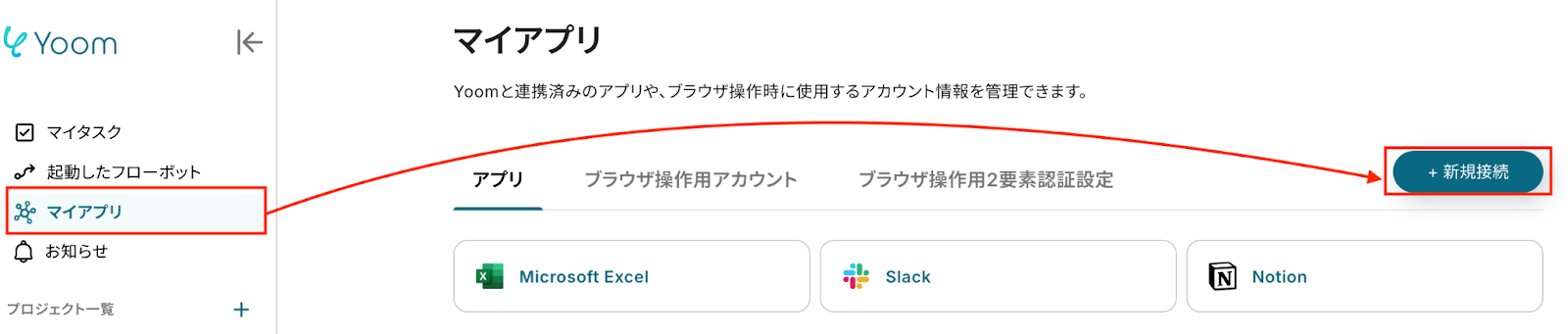
Yoom画面左側にある「マイアプリ」→「新規接続」をクリックしてください。
アプリ一覧からCal.comを探すか、検索機能を活用して検索しましょう。
赤枠の注釈に従ってアカウント名とアクセストークンを入力します。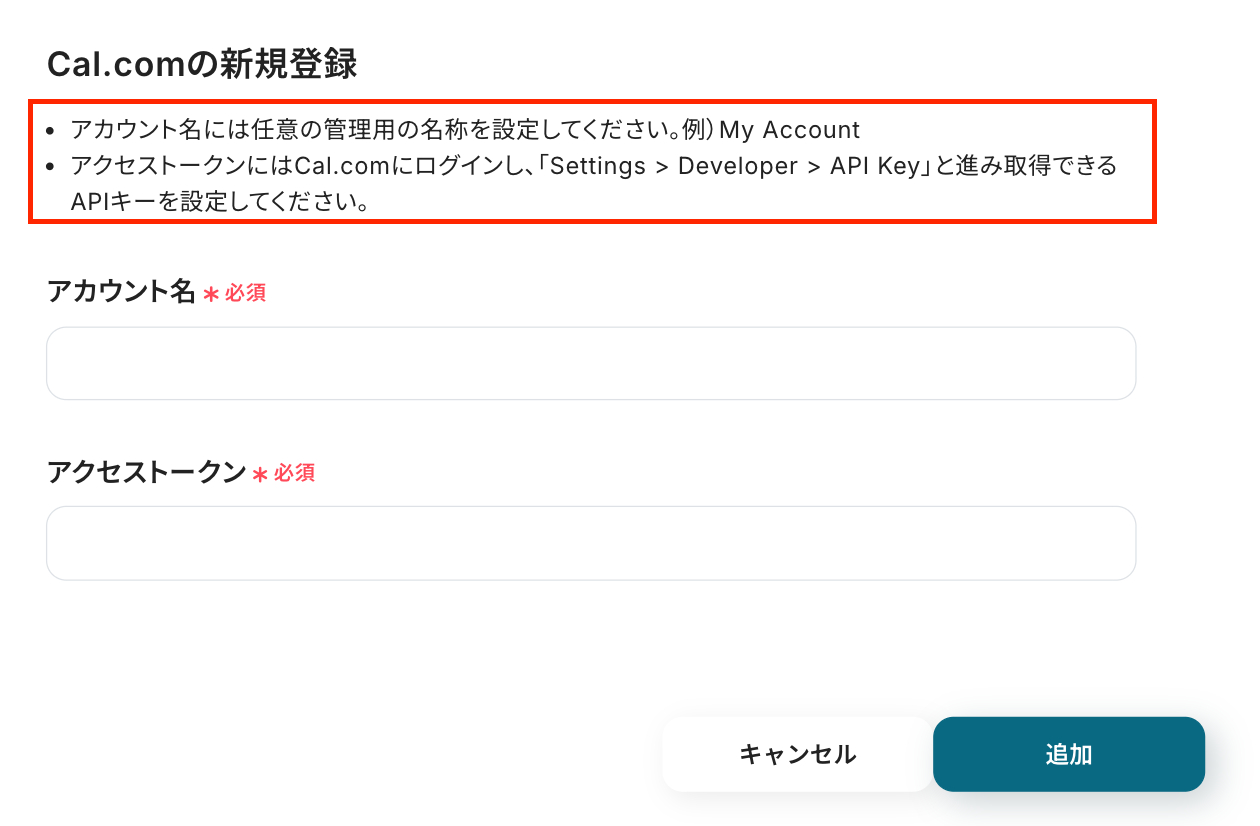
Cal.comにログインし、設定から「APIキー」をクリックし、「追加する」をクリックします。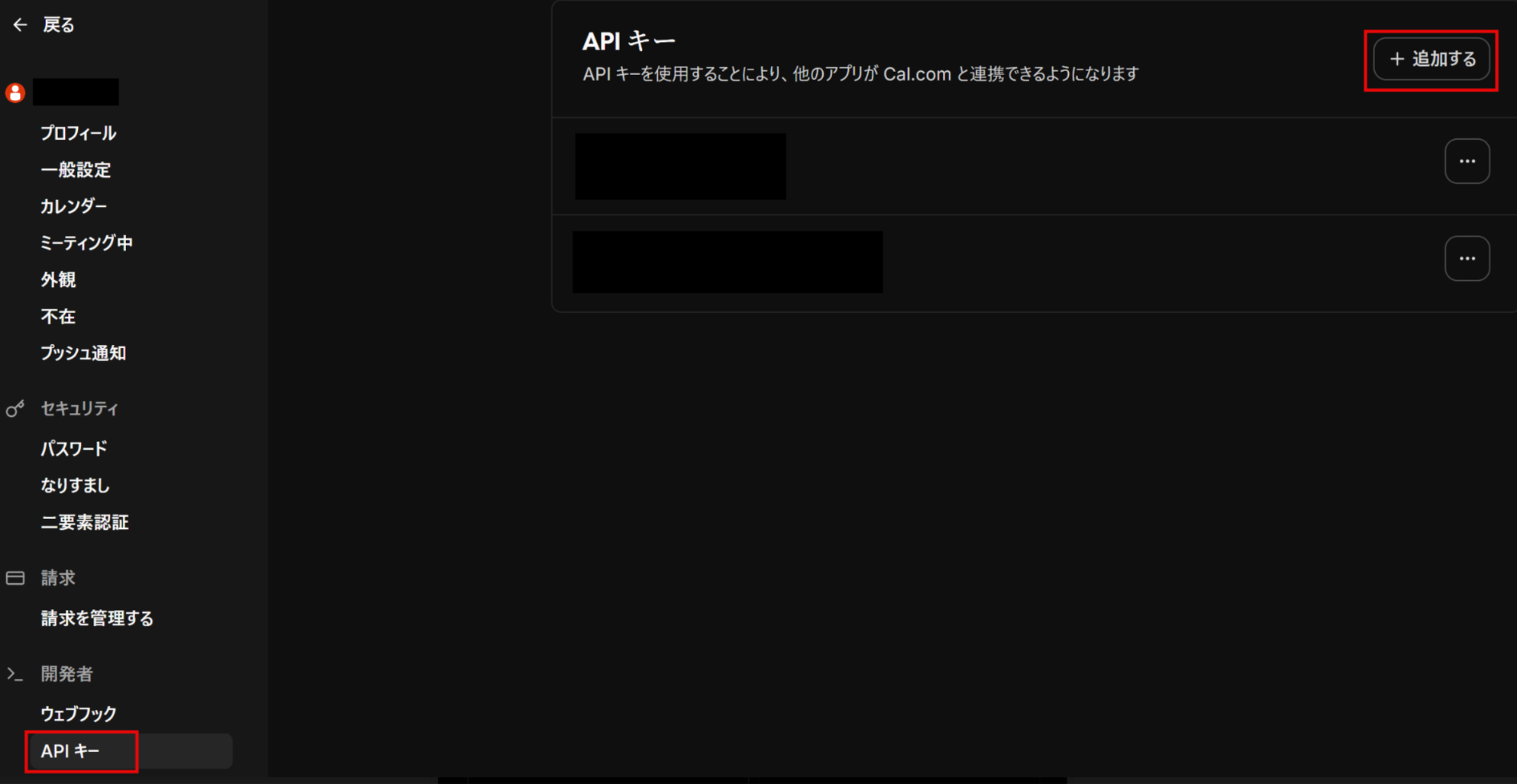
以下のようにAPIキーを作成し、「保存」をクリックします。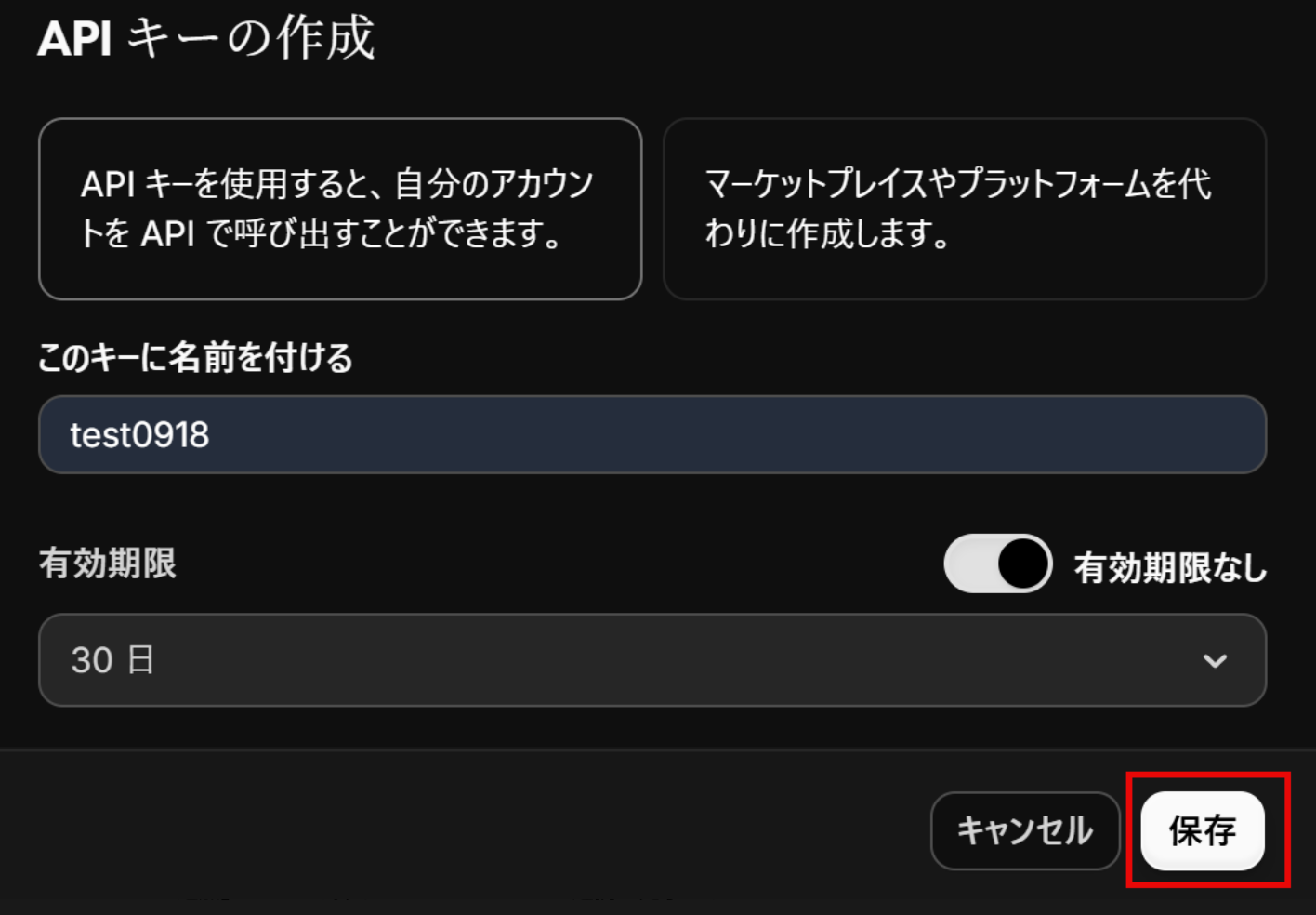
表示されたAPIキーをコピーしてYoomの画面に戻り、APIキーをペーストしましょう。
「追加」ボタンをクリックして、Cal.comのアプリ連携は完了です!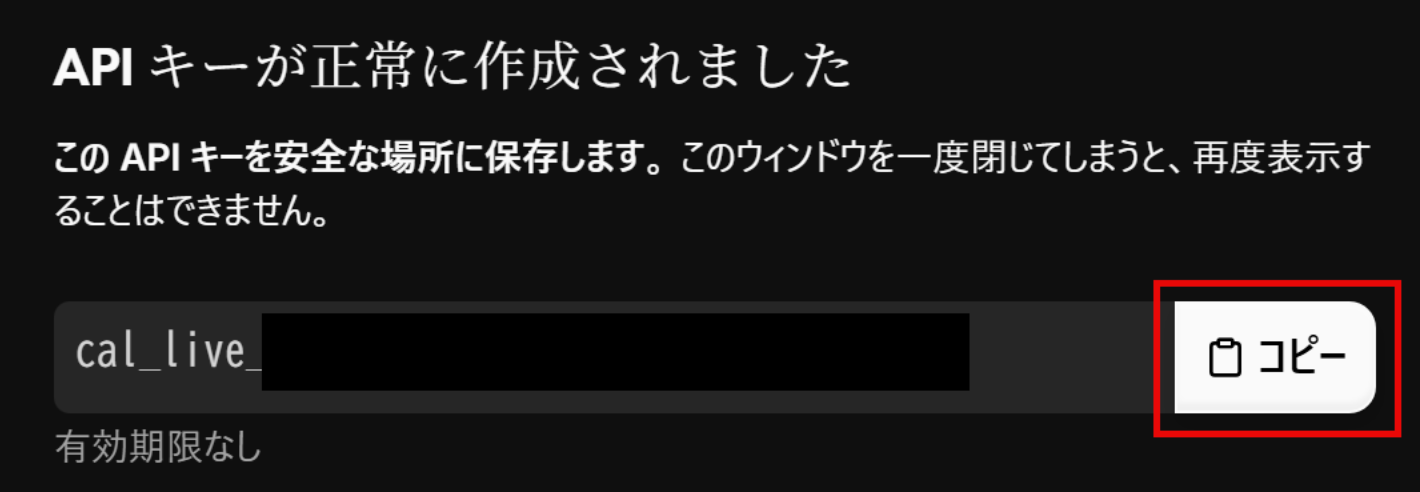
ステップ2:テンプレートをコピーする
続いてYoomのテンプレートをコピーします。
以下バナーの「試してみる」をクリックしましょう。
■概要Cal.comで作成された商談や面談の予定を、都度Google スプレッドシートに手入力していませんか?こうした手作業は手間がかかるだけでなく、転記ミスや漏れが発生する原因にもなり得ます。 このワークフローを活用すれば、Cal.comとGoogle スプレッドシートの連携を自動化し、予定が作成されるたびに自動でスプレッドシートに情報が追加されるため、面倒な転記作業から解放され、予定管理を効率化できます。
■このテンプレートをおすすめする方- Cal.comで調整した予定を手作業でGoogle スプレッドシートに転記している方
- Cal.comとGoogle スプレッドシートを連携させ、予定管理を効率化したいと考えている方
- 日程調整後の転記作業における入力ミスや漏れをなくしたいチームの責任者の方
■このテンプレートを使うメリット- Cal.comで予定が作成されると自動でGoogle スプレッドシートに情報が追加されるため、これまで手作業で行っていた転記時間を削減できます。
- 手作業によるデータ転記が不要になることで、入力間違いや漏れといったヒューマンエラーを防ぎ、データの正確性を保つことができます。
■フローボットの流れ- はじめに、Cal.comとGoogle スプレッドシートをYoomと連携します。
- トリガーでCal.comを選択し、「予定が登録されたら(Webhook)」を設定します。
- 次に、オペレーションでAI機能の「テキスト抽出」を設定し、トリガーで取得した情報からスプレッドシートに転記したいデータを抽出します。
- 最後に、オペレーションでGoogle スプレッドシートの「レコードを追加する」を設定し、抽出したデータを指定のシートに追加します。
※「トリガー」:フロー起動のきっかけとなるアクション、「オペレーション」:トリガー起動後、フロー内で処理を行うアクション
■このワークフローのカスタムポイント- Cal.comのトリガー設定では、Yoomで発行されるWebhook URLをCal.comのイベントタイプに登録してください。
- AI機能のオペレーションでは、Cal.comから取得した情報の中から、Google スプレッドシートに転記したい項目を任意で設定してください。
- Google スプレッドシートのオペレーションでは、情報を追加したいスプレッドシートのIDと、対象のシート名を任意で設定してください。
■注意事項- Cal.com、Google スプレッドシートのそれぞれとYoomを連携してください。
■このテンプレートをおすすめする方
- Cal.comで調整した予定を手作業でGoogle スプレッドシートに転記している方
- Cal.comとGoogle スプレッドシートを連携させ、予定管理を効率化したいと考えている方
- 日程調整後の転記作業における入力ミスや漏れをなくしたいチームの責任者の方
■このテンプレートを使うメリット
- Cal.comで予定が作成されると自動でGoogle スプレッドシートに情報が追加されるため、これまで手作業で行っていた転記時間を削減できます。
- 手作業によるデータ転記が不要になることで、入力間違いや漏れといったヒューマンエラーを防ぎ、データの正確性を保つことができます。
■フローボットの流れ
- はじめに、Cal.comとGoogle スプレッドシートをYoomと連携します。
- トリガーでCal.comを選択し、「予定が登録されたら(Webhook)」を設定します。
- 次に、オペレーションでAI機能の「テキスト抽出」を設定し、トリガーで取得した情報からスプレッドシートに転記したいデータを抽出します。
- 最後に、オペレーションでGoogle スプレッドシートの「レコードを追加する」を設定し、抽出したデータを指定のシートに追加します。
■このワークフローのカスタムポイント
- Cal.comのトリガー設定では、Yoomで発行されるWebhook URLをCal.comのイベントタイプに登録してください。
- AI機能のオペレーションでは、Cal.comから取得した情報の中から、Google スプレッドシートに転記したい項目を任意で設定してください。
- Google スプレッドシートのオペレーションでは、情報を追加したいスプレッドシートのIDと、対象のシート名を任意で設定してください。
■注意事項
- Cal.com、Google スプレッドシートのそれぞれとYoomを連携してください。
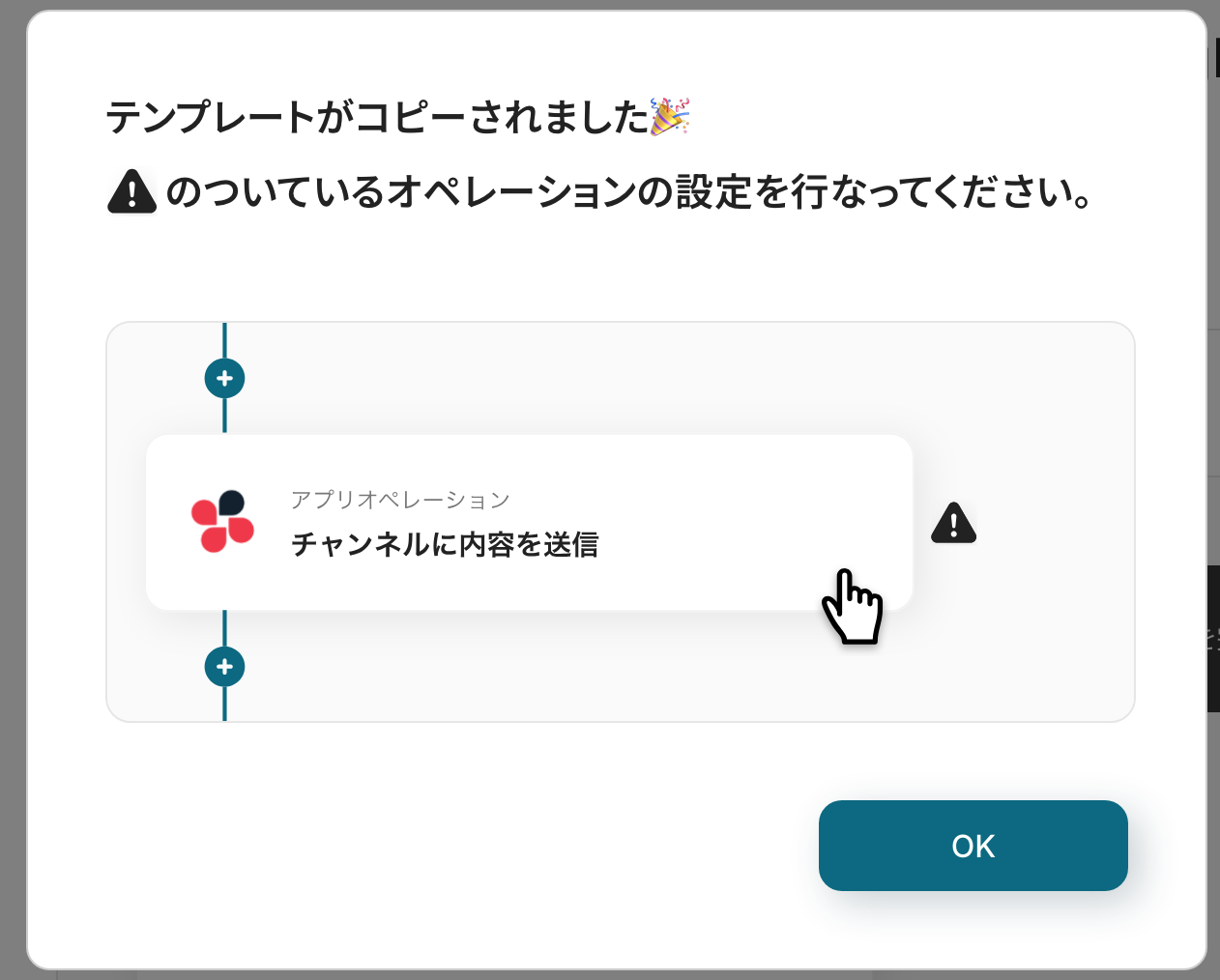
以下の画像のような画面が表示されたらテンプレートのコピーは完了です!
※コピーしたテンプレートは、「マイプロジェクト」内の「フローボット」に格納されています。
ステップ3:Cal.comのトリガー設定
最初の設定です!
ここから「Cal.comで予定が作成されたら、Google スプレッドシートに追加する」フローを設定していきます!
赤枠部分をクリックしましょう。
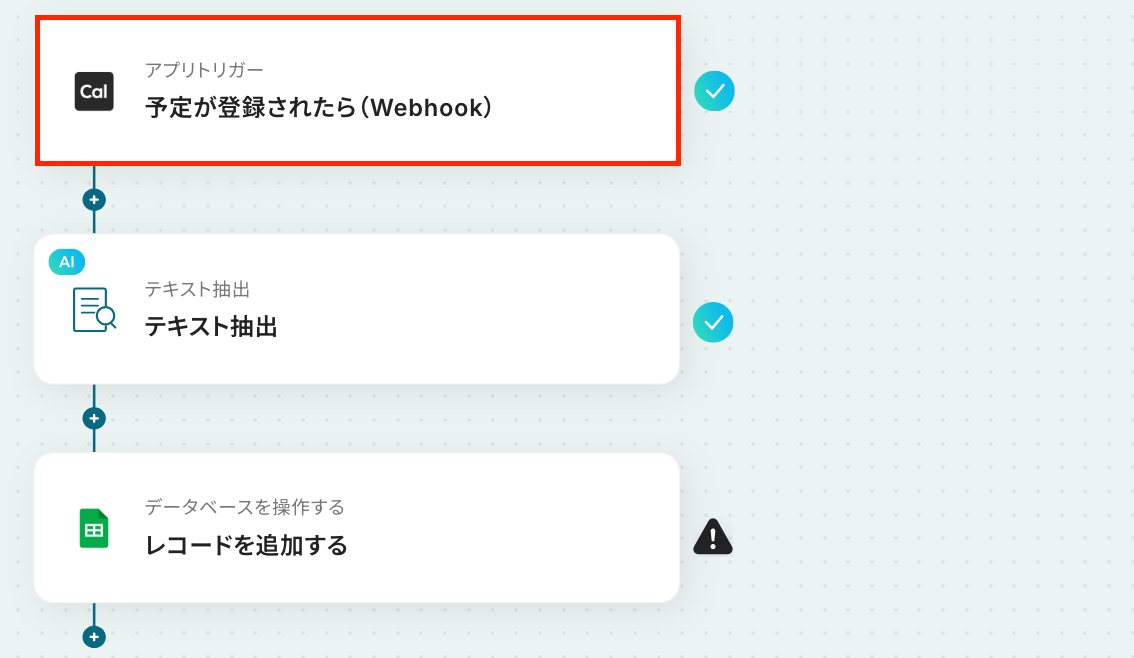
アクションはそのままで、連携するアカウント情報を確認します。
「次へ」をクリックしましょう!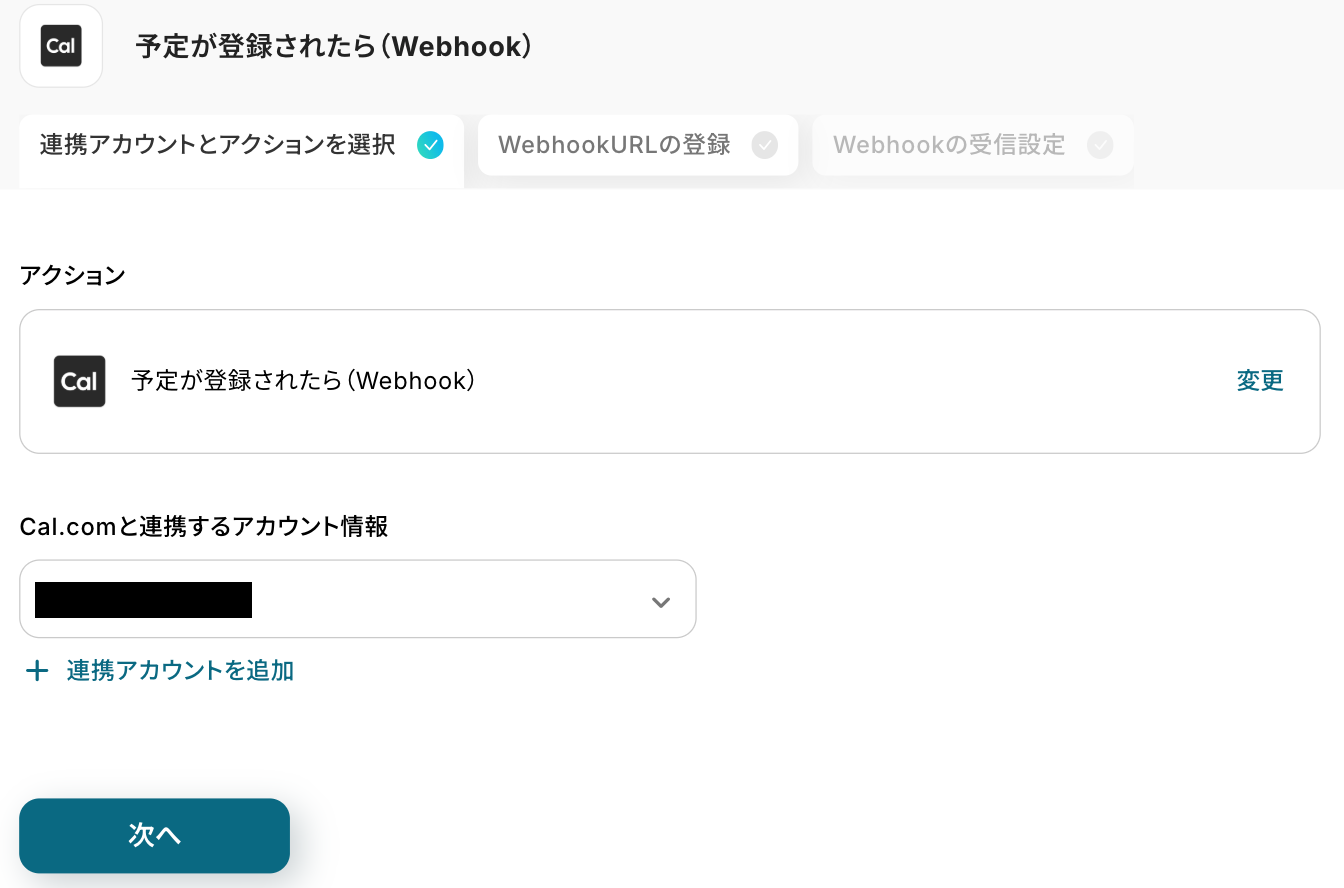
次の画面で「 WebhookURLを登録」をクリックします。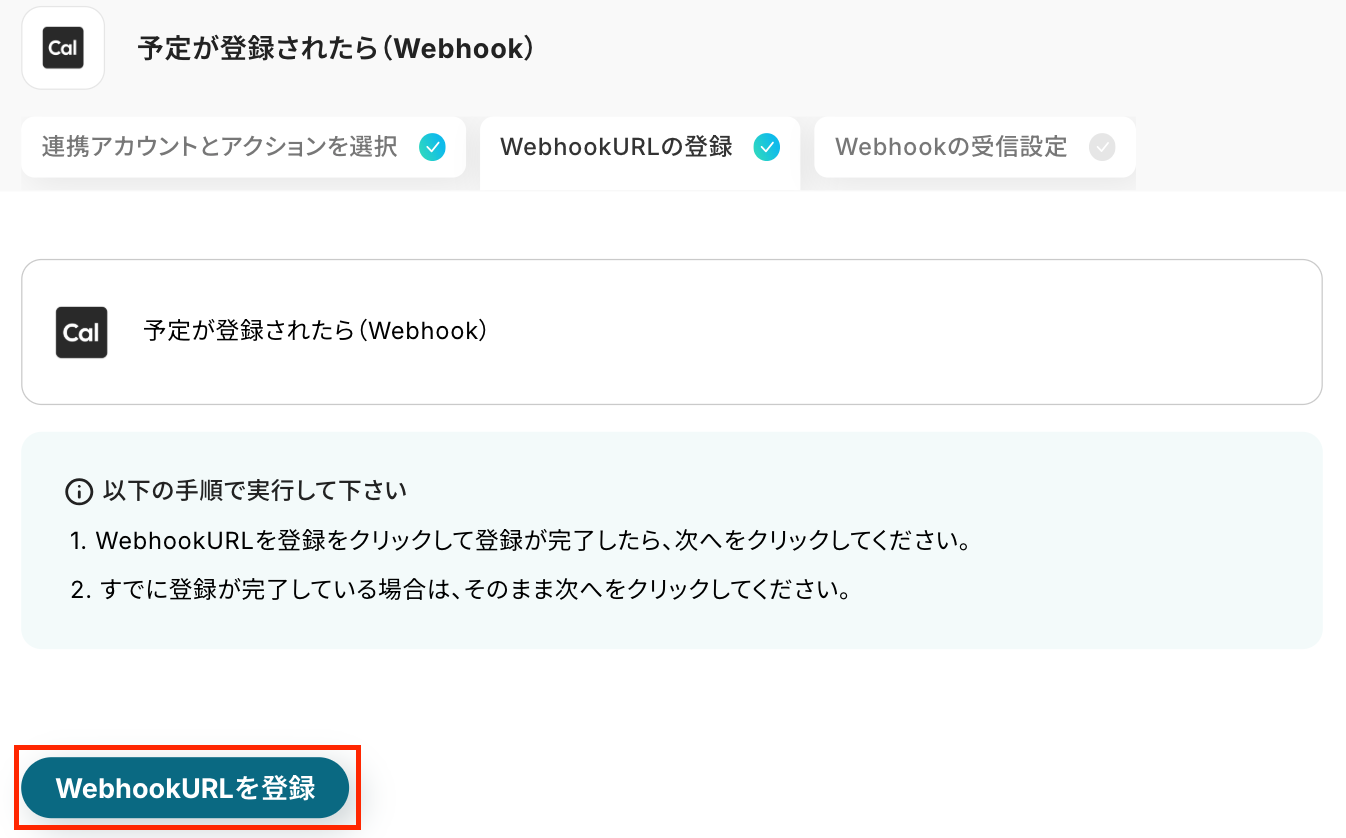
WebhookURLの登録が完了したら、テスト成功の表示を確認できます。
「次へ」をクリックして次に進みましょう!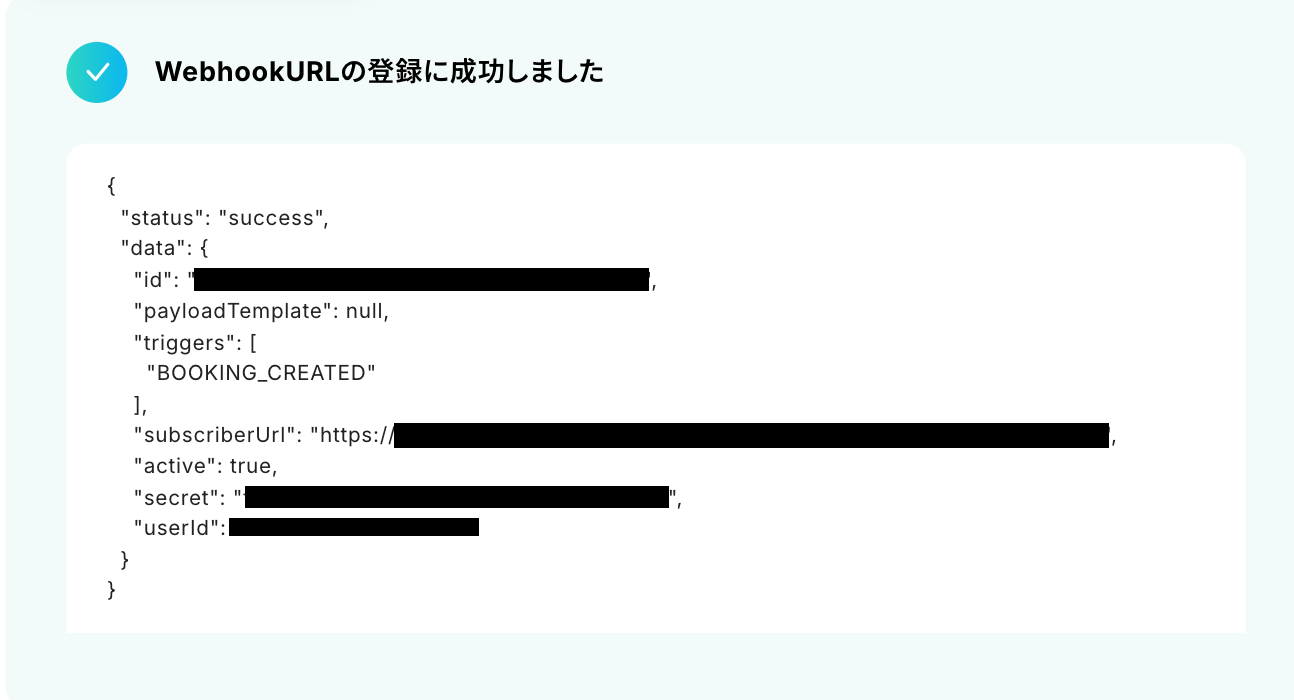
ここでテスト用にCal.comでトリガーイベントとなる予定を登録します。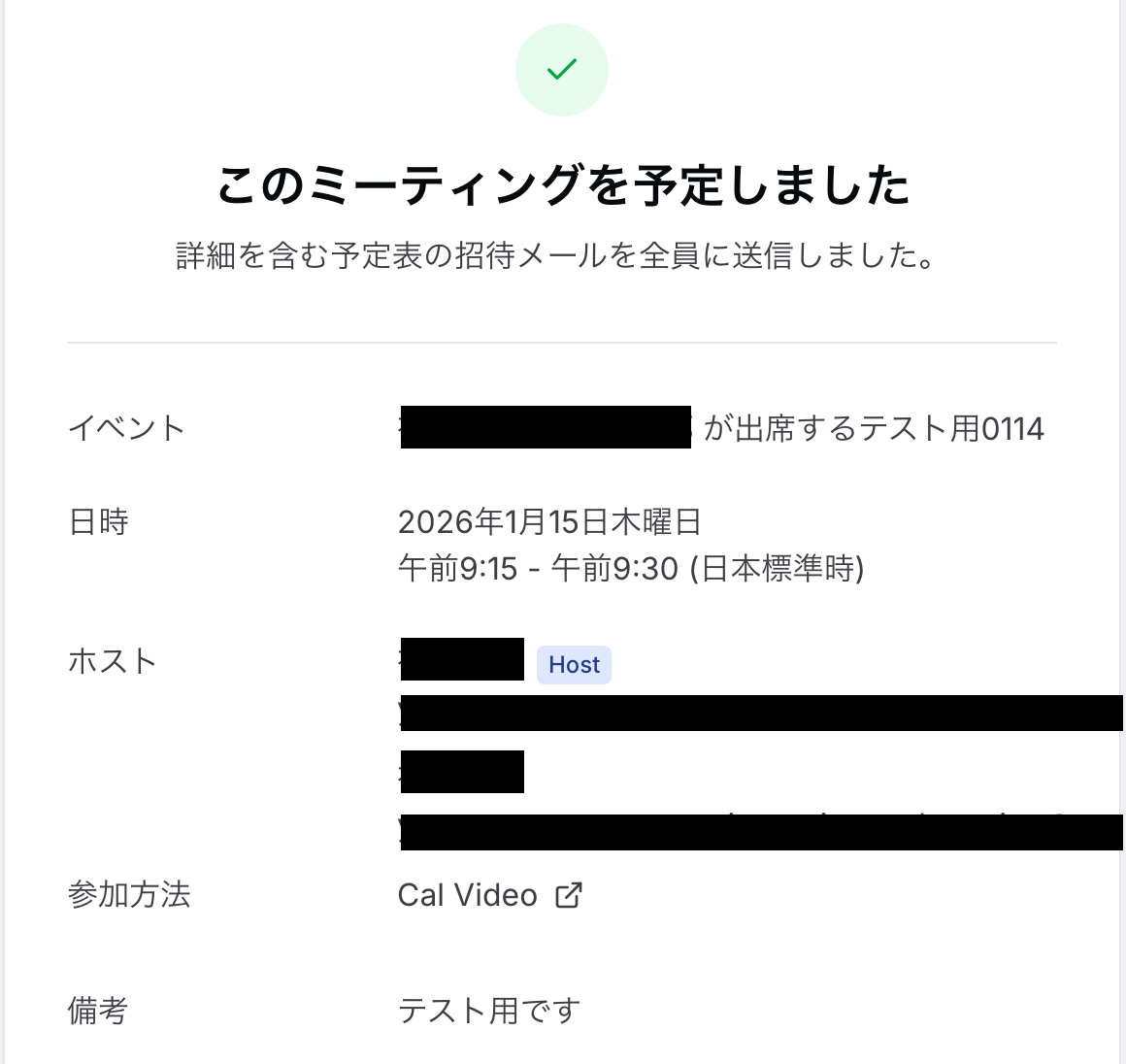
Yoomの画面に戻り、テストボタンを押します。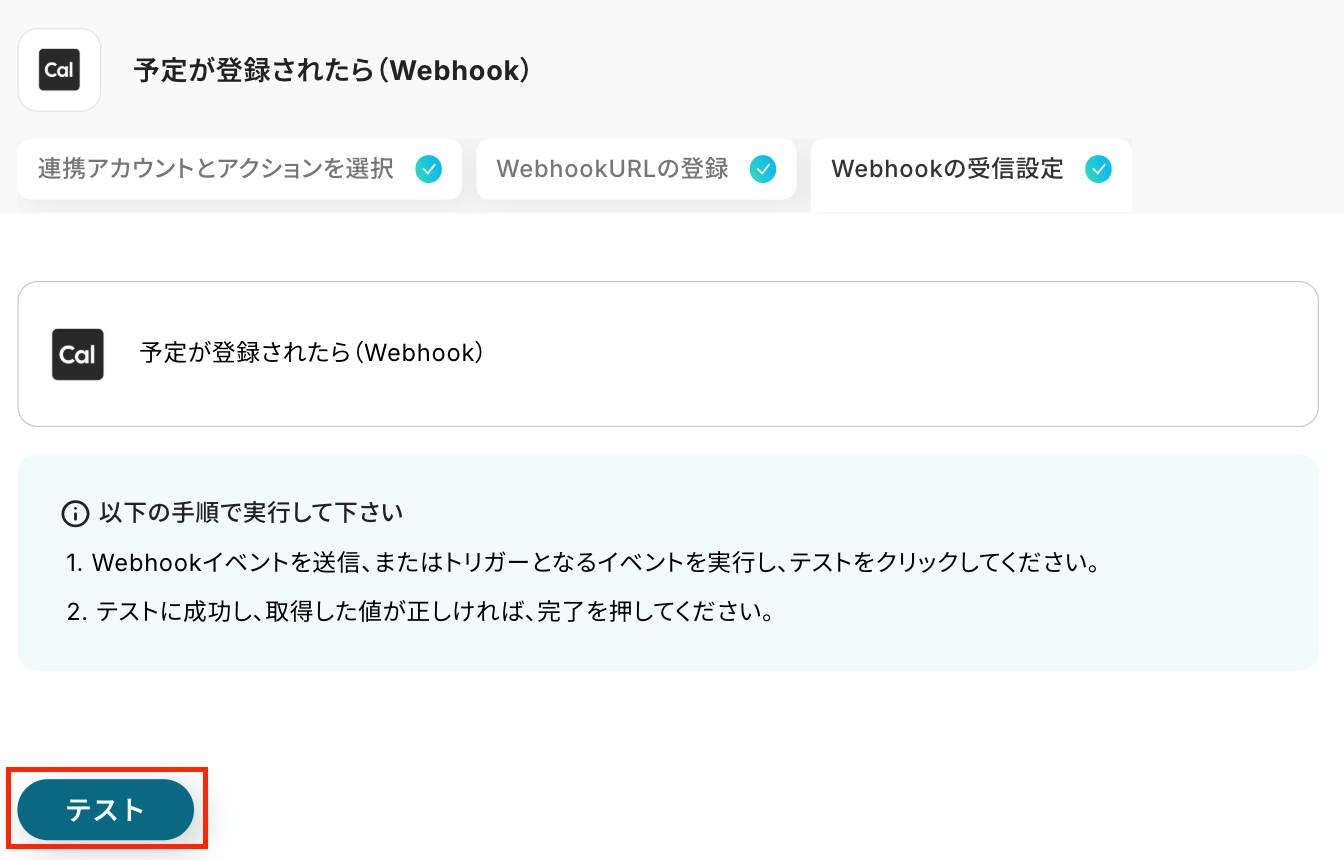
テストに成功すると取得した値が表示されます。
登録した予定の内容が反映していればOKです。
内容を確認したら『完了』をクリックしましょう。
※取得した値とは?
トリガーやオペレーション設定時に、「テスト」を実行して取得した値のことを指します。
後続のオペレーション設定時の値として利用でき、フローボットを起動する度に変動した値となります。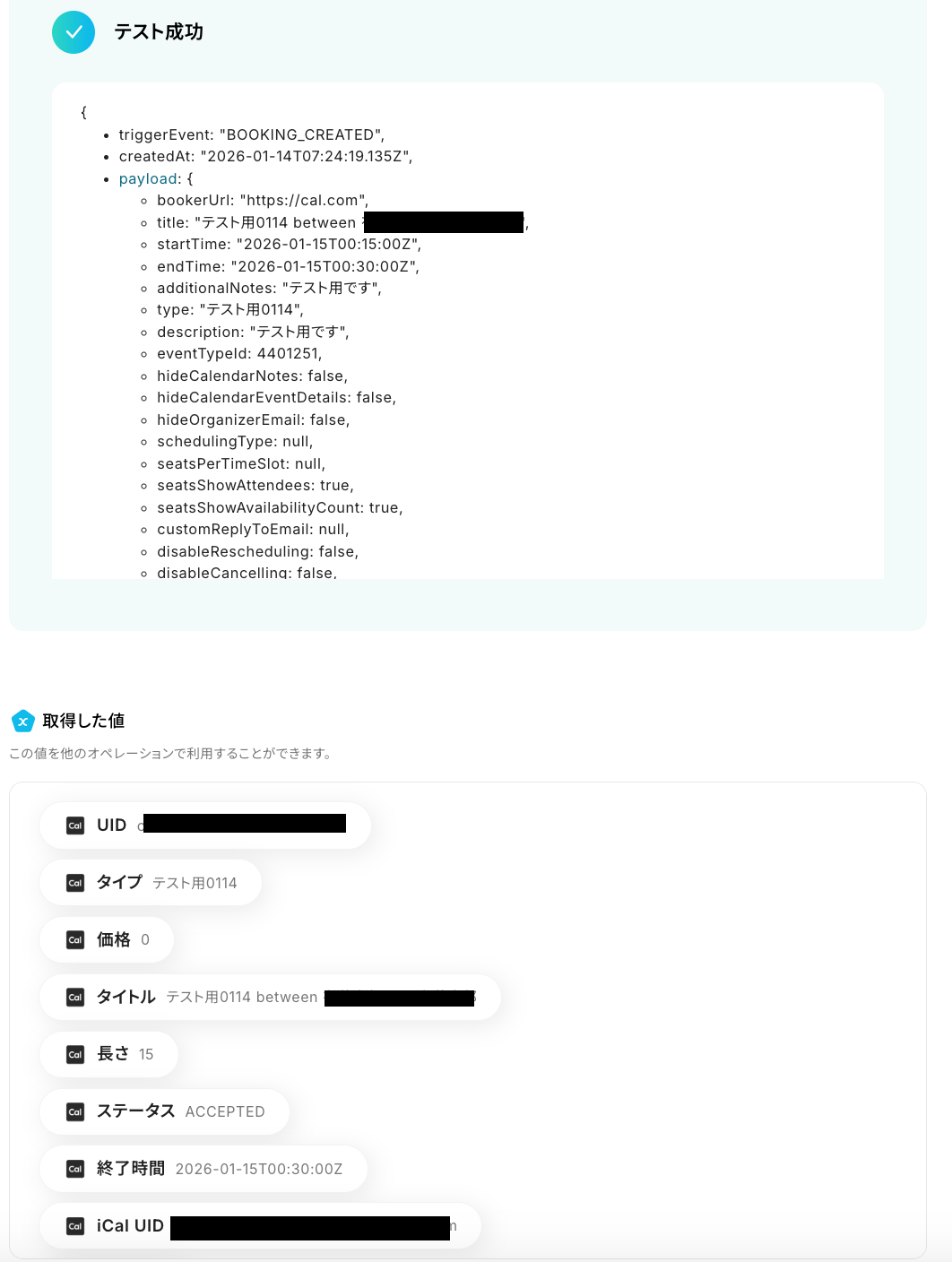
ステップ4:テキスト抽出の設定
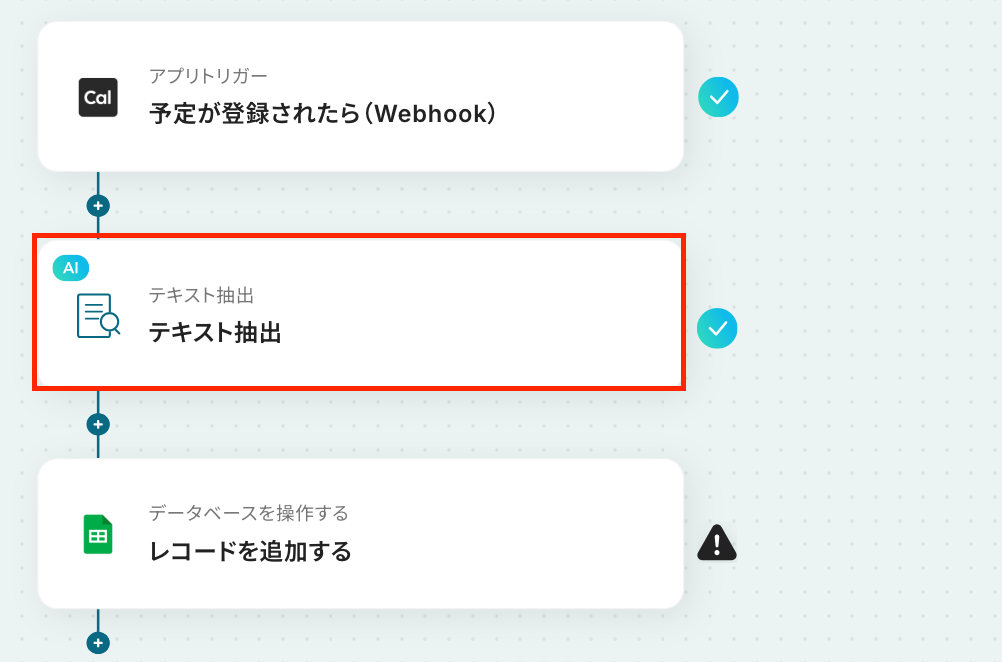
以下の赤枠をクリックしましょう!
ここでは、先ほど登録した予定から開始時間と終了時間を抽出する設定を行います。
「テキストを抽出する」の設定方法は以下のヘルプページをご確認ください。
赤枠部分の「変更」をクリックして、設定を変更することが可能です。
消費するタスク数が異なるのでご注意ください。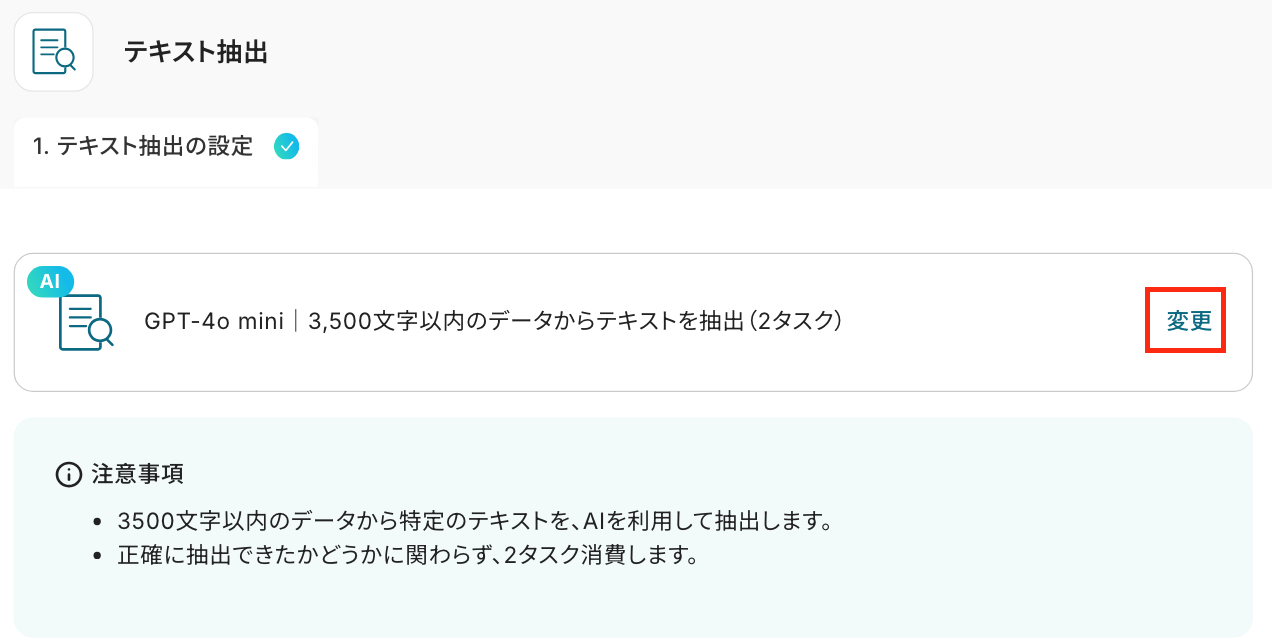
詳細設定の画面に遷移したら、以下の項目を設定しましょう。
-
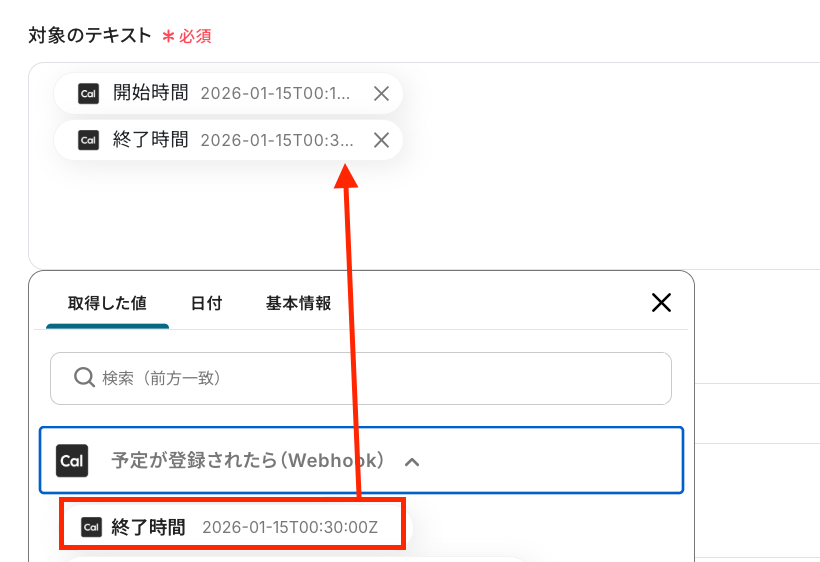
「対象のテキスト」:以下の画像のように、Cal.comのトリガー設定で取得した値を設定してください。
取得した値は入力欄をクリックすると表示されます。
取得した値を活用することで、固定値ではなく、トリガーが実行されるたびに最新の情報が反映できます。 - 「抽出したい項目」:入力欄下の注釈を参照して入力してください。

-
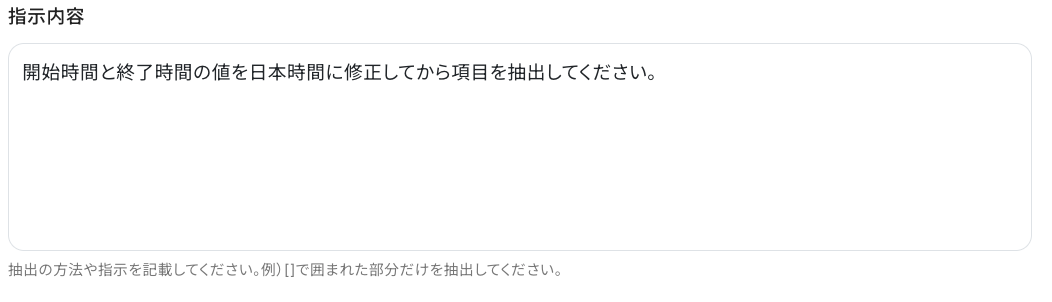
「指示内容」:テンプレートを使用しているため既に設定されていますが、自由に設定してOKです。
テストが成功すると、取得した値が表示されます。
確認ができたら、「完了」をクリックしましょう!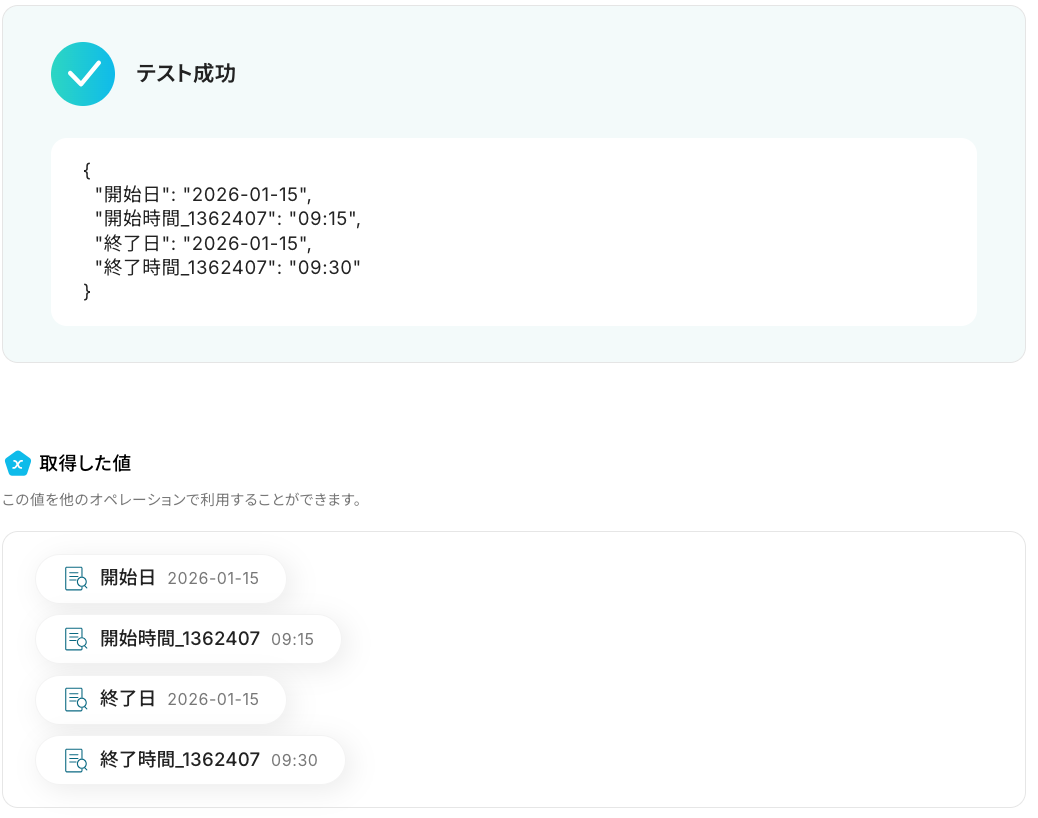
ステップ5:Google スプレッドシートにレコードを追加する設定
最後の設定です!
ここでは、Cal.comで作成された予定の情報をGoogle スプレッドシートに追加する設定を行います。
【Google スプレッドシート】データベースを操作するオペレーションについてもあわせてご確認ください。
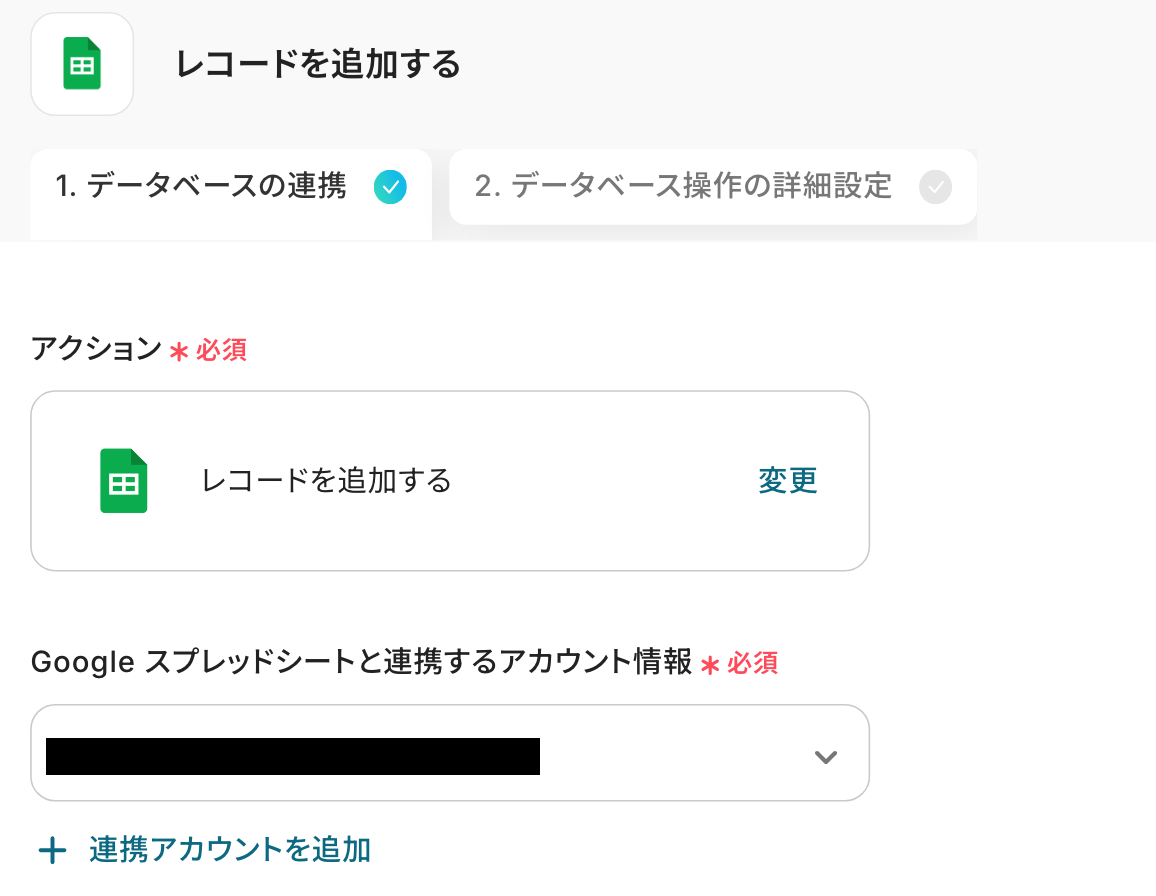
それでは、以下の赤枠をクリックしましょう!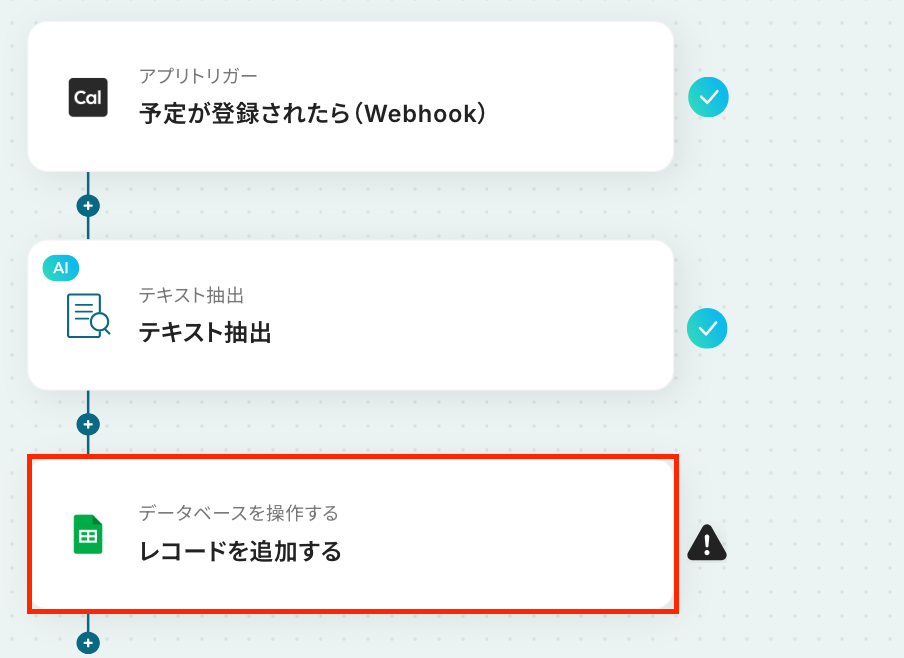
アクションはそのままで、連携するアカウント情報を確認します。
確認後、画面を下にスクロールしましょう!
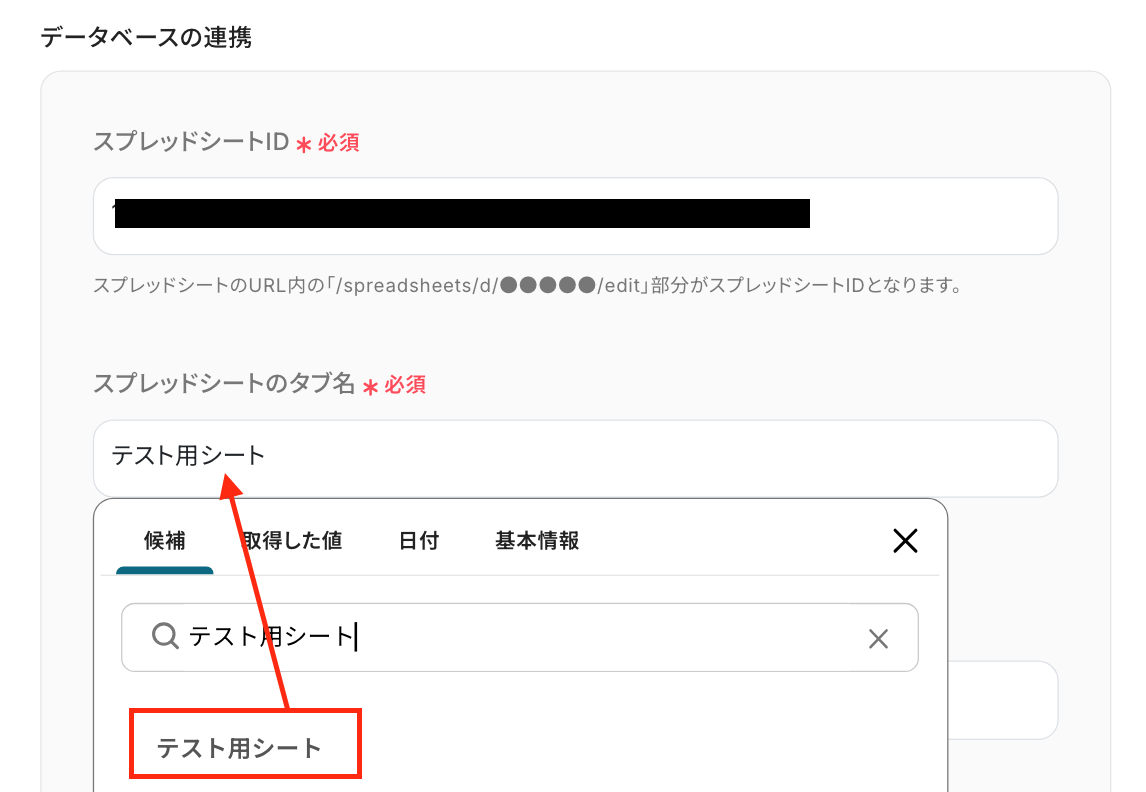
次の画面で、レコードを追加したいスプレッドシートIDとシート名を設定していきます!
- 「スプレッドシートID」:入力欄をクリックして表示される候補から選択できます。
-
「スプレッドシートのタブ名」:入力欄をクリックし、候補から選択してください。
-
テーブル範囲:今回は以下のようなシートを使用するため、テーブル範囲は「A1:F」になります。
Googleスプレッドシートの表やヘッダーに関する注意点 を確認して、事前にスプレッドシートの準備をお願いします。
※ヘッダーがテーブル範囲内に含まれるように設定しましょう。
設定後、「次へ」のボタンをクリックしてください。
続いて、データベース操作の詳細設定画面に遷移します。
ここでは、「追加するレコードの値」を設定しましょう。
各項目にはCal.comのトリガー設定やテキスト抽出設定で取得した値を引用して設定してください。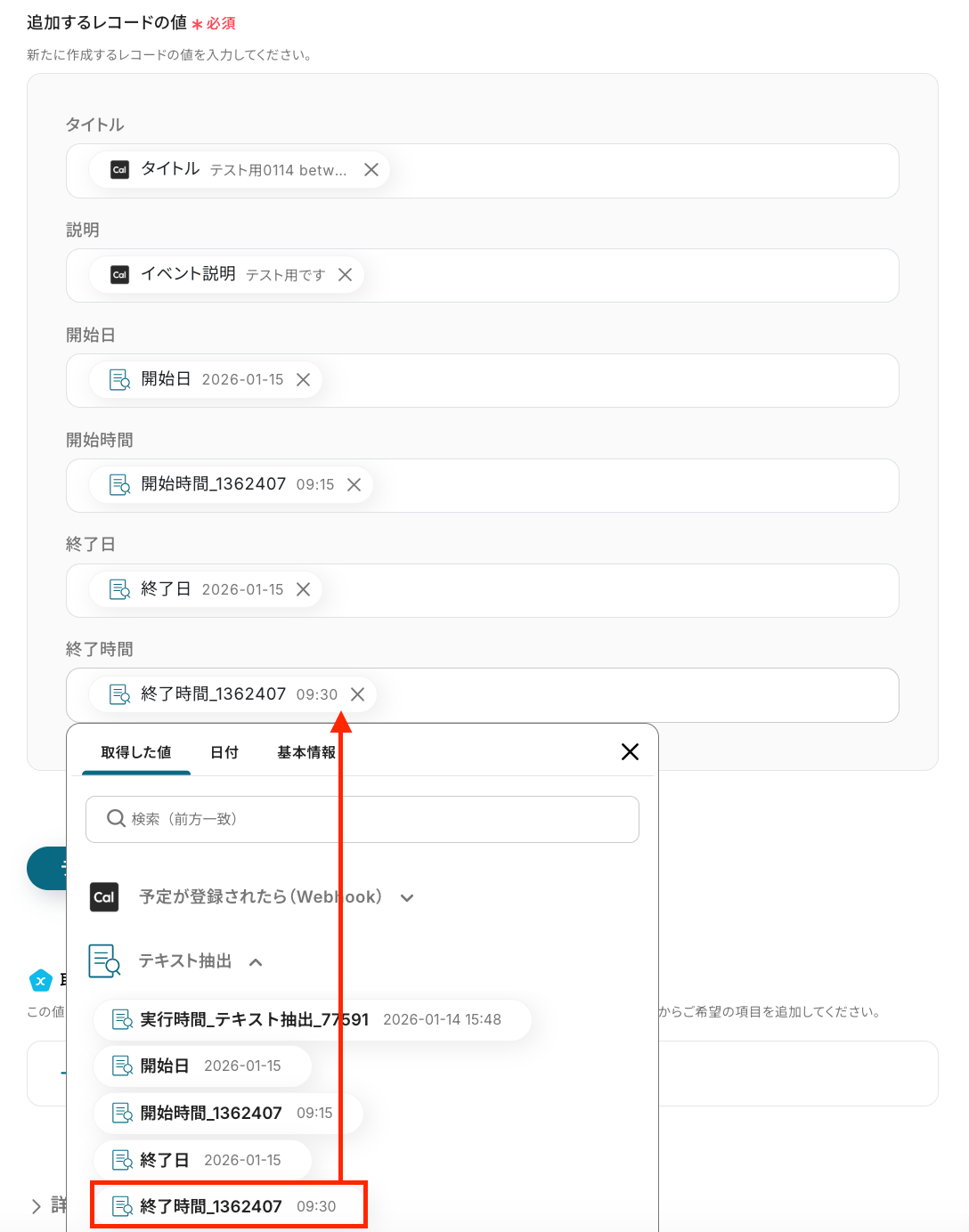
設定後、「テスト」をクリックしてください。
テスト成功の表示を確認し、「完了」をクリックしましょう!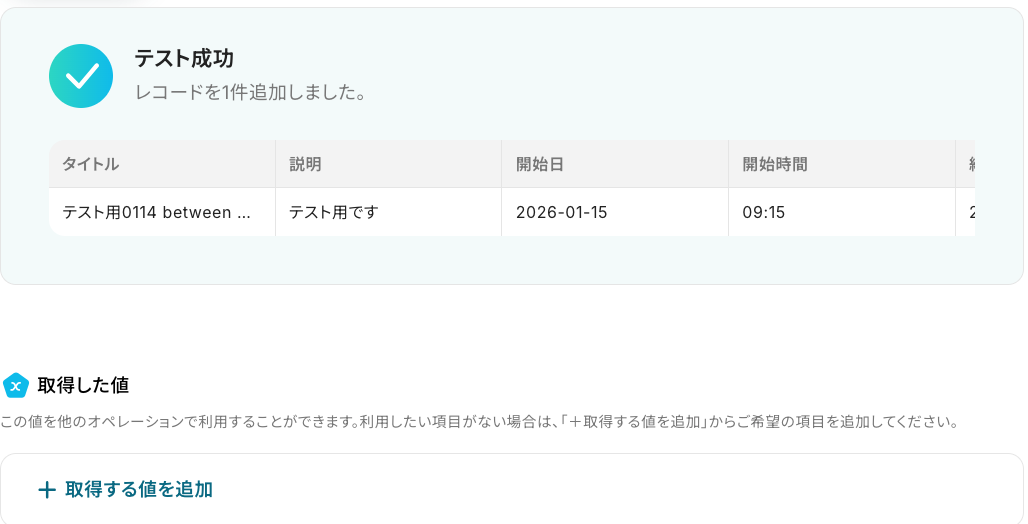
Google スプレッドシートの画面に移り、レコードが追加されているか確認をしてみましょう。
追加されたことを確認できたら、フローボットの完成です!お疲れ様でした!
ステップ6:トリガーをONに設定しフロー稼働の準備完了
フロー画面に戻り、以下のようなメニューが表示されていればOKです!
早速フローを起動させる場合は、「トリガーをON」をクリックしましょう。
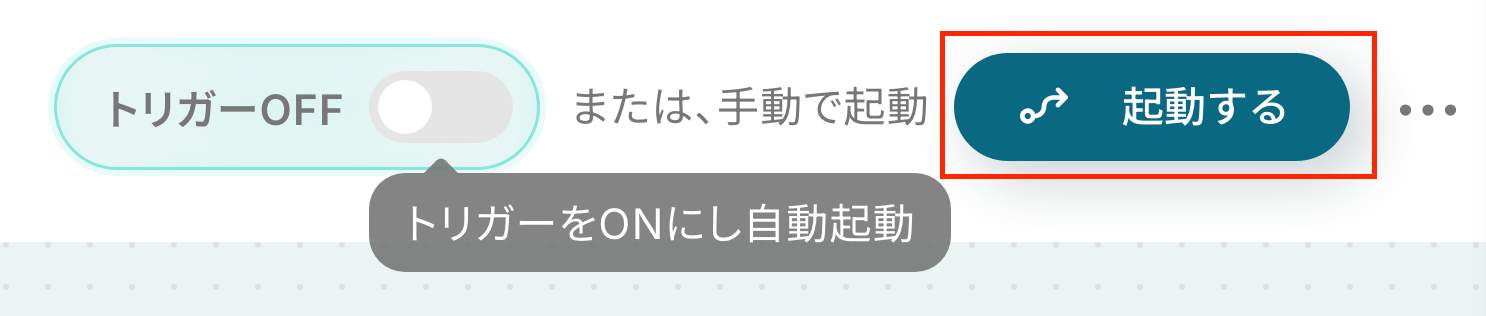
手動で起動させる場合は、フロー画面右上の「起動する」をクリックすることで、お好きなタイミングでフローを起動できます。
Cal.comとGoogle スプレッドシートを活用したその他の自動化テンプレート
Yoomでは、Cal.comとGoogle スプレッドシートに関しての様々な業務効率化テンプレートを提供しています。Cal.comとGoogle スプレッドシートでの操作をトリガーに、様々な業務工程を自動化することで業務の効率化と人的ミスの削減が可能です。
ご自身の業務に合わせて、これらのテンプレートもぜひ活用してみてくださいね!
Cal.comを活用した便利な自動化例
WebflowやHubSpotと連携し、Cal.comでの予約登録・カレンダー同期を自動化できます。Discordからの予約受付や、確定時のX(Twitter)投稿、Slack通知まで対応し、煩雑な日程調整をスマートに無人化します。
■概要Webflowで作成したWebサイトのフォームから問い合わせがあった際に、手作業でCal.comへ予約情報を登録していませんか?この作業は時間がかかるだけでなく、情報の転記ミスや登録漏れといったヒューマンエラーの原因にもなりがちです。このワークフローは、WebflowとCal.comを連携させることで、フォームが送信されたら自動で予約登録を行うものです。定型的な予約受付業務を自動化し、スムーズな顧客対応を実現します。
■このテンプレートをおすすめする方- Webflowで作成したサイトのフォームとCal.comを活用して予約受付を行っている方
- 手作業での予約登録に時間がかかり、本来の業務を圧迫しているWeb担当者の方
- WebflowとCal.comの連携を自動化し、予約管理の工数を削減したいと考えている方
■このテンプレートを使うメリット- Webflowのフォーム送信をきっかけにCal.comへ自動で予約が登録されるため、手作業に費やしていた時間を短縮することができます。
- システムが自動で情報を連携するため、手作業による転記ミスや予約情報の登録漏れといったヒューマンエラーの防止に繋がります。
■フローボットの流れ- はじめに、Cal.comとWebflowをYoomと連携します。
- 次に、トリガーでWebflowを選択し、「フォームが送信されたら」というアクションを設定します。
- 次に、オペレーションで分岐機能を設定し、フォームから送信された内容に応じて後続の処理を分岐させます。
- 最後に、オペレーションでCal.comの「予約を登録する」アクションを設定し、フォームから取得した情報をもとに予約を登録します。
※「トリガー」:フロー起動のきっかけとなるアクション、「オペレーション」:トリガー起動後、フロー内で処理を行うアクション
■このワークフローのカスタムポイント- 分岐機能では、フォームで送信された値などをもとに、後続の処理を実行するための条件を任意で設定してください。
- Cal.comで予約を登録するアクションでは、Webflowのフォームから取得した情報などを活用し、予約内容を任意で設定してください。
■注意事項- Webflow、Cal.comのそれぞれとYoomを連携してください。
- Webflowの内容を取得する方法は「「取得する値」を追加する方法」を参照ください。
- 分岐はパーソナルプラン以上のプランでご利用いただける機能(オペレーション)となっております。フリープランの場合は設定しているフローボットのオペレーションはエラーとなりますので、ご注意ください。
- パーソナルプランなどの有料プランは、2週間の無料トライアルを行うことが可能です。無料トライアル中には制限対象のアプリや機能(オペレーション)を使用することができます。詳しくは、料金プランのページをご参照ください。
■概要HubSpotのチケット管理は便利な反面、特定のステージに進んだ顧客への日程調整などを手作業で行うことに手間を感じていませんか。特に、予約ツールとしてCal.comを利用している場合、HubSpotからの情報転記や登録作業に時間がかかり、対応漏れなどのミスが発生する可能性もあります。このワークフローは、HubSpotのチケット更新を起点に、Cal.comへの予約登録を自動化し、こうした日程調整業務の効率化を実現します。
■このテンプレートをおすすめする方- HubSpotで管理する顧客への日程調整を、Cal.comと連携して効率化したいと考えている方
- 手作業での情報転記や予約登録に時間を取られているカスタマーサポートや営業担当の方
- HubSpotとCal.comを活用した、一連の顧客対応フローを自動化し、業務を最適化したい方
■このテンプレートを使うメリット- HubSpotのチケットが特定のステージに更新されると自動でCal.comに予約登録が実行されるため、これまで手作業に費やしていた時間を短縮できます
- 手動でのデータ抽出や予約登録に伴う、情報の入力ミスや対応漏れといったヒューマンエラーの発生を防ぎ、対応品質の向上に繋がります
■フローボットの流れ- はじめに、HubSpotとCal.comをYoomと連携します
- 次に、トリガーでHubSpotを選択し、「チケットが作成または更新されたら」というアクションを設定します
- 次に、オペレーションで分岐機能を設定し、チケットが特定のパイプラインステージに到達した場合のみ、後続の処理に進むよう条件を指定します
- 次に、オペレーションでAI機能を設定し、HubSpotのチケット情報から予約登録に必要な情報を抽出します
- 最後に、Cal.comの「予約を登録する」アクションを設定し、AI機能で抽出した情報を元に予約を自動で登録します
※「トリガー」:フロー起動のきっかけとなるアクション、「オペレーション」:トリガー起動後、フロー内で処理を行うアクション
■このワークフローのカスタムポイント- 分岐機能の設定では、自動化の対象としたいHubSpotのパイプラインステージを条件として任意に設定してください
- Cal.comで予約を登録するアクションでは、前のステップで取得したHubSpotのチケット情報などを活用し、予約内容を任意に設定してください
■注意事項- HubSpot、Cal.comのそれぞれとYoomを連携してください。
- トリガーは5分、10分、15分、30分、60分の間隔で起動間隔を選択できます。プランによって最短の起動間隔が異なりますので、ご注意ください。
- 分岐はパーソナルプラン以上のプランでご利用いただける機能(オペレーション)となっております。フリープランの場合は設定しているフローボットのオペレーションはエラーとなりますので、ご注意ください。
- パーソナルプランなどの有料プランは、2週間の無料トライアルを行うことが可能です。無料トライアル中には制限対象のアプリや機能(オペレーション)を使用することができます。詳しくは、「料金プランのページ」をご参照ください。
■概要
Discordでのコミュニケーションから、Cal.comで日程調整を行う際に、メッセージを確認して手動で予定を登録する作業に手間を感じていませんか?
重要な連絡を見落としたり、情報の転記ミスが発生したりすることもあるかもしれません。
このワークフローを活用すれば、Discordの特定チャンネルにメッセージが送信されたことをきっかけに、内容をAIが自動で抽出し、Cal.comへ予定を登録するため、こうした課題をスムーズに解消できます。
■このテンプレートをおすすめする方
- DiscordとCal.comを連携させ、日程調整に関する業務を効率化したい方
- Discord上のテキスト情報を基にした定型的なタスクを自動化したいと考えている方
- 手作業での情報転記による対応漏れや、入力ミスをなくしたいプロジェクトリーダーの方
■このテンプレートを使うメリット
- Discordのメッセージを起点にCal.comへの予定登録が自動実行されるため、これまで手作業に費やしていた時間を短縮できます
- メッセージからの情報転記が不要になるため、入力間違いや登録漏れといったヒューマンエラーのリスク軽減に繋がります
■フローボットの流れ
- はじめに、Cal.comとDiscordをYoomと連携します
- 次に、トリガーでDiscordを選択し、「チャンネルでメッセージが送信されたら」というアクションを設定します
- 次に、オペレーションでAI機能の「テキストを抽出する」アクションを設定し、Discordのメッセージから予定登録に必要な情報を抽出します
- 最後に、オペレーションでCal.comの「予約を登録する」アクションを設定し、抽出した情報を基に予定を登録します
※「トリガー」:フロー起動のきっかけとなるアクション、「オペレーション」:トリガー起動後、フロー内で処理を行うアクション
■このワークフローのカスタムポイント
- Discordのトリガー設定では、監視の対象としたいチャンネルを任意で指定してください
- AI機能のオペレーションでは、Discordのメッセージから抽出したい項目(例:会議のタイトル、日時、参加者など)をプロンプトで具体的に指示してください
- Cal.comで予約を登録するアクションでは、タイトルや開始・終了日時などの各項目に、AIが抽出したどの情報を反映させるかを任意で設定してください
■注意事項
- Discord、Cal.comのそれぞれとYoomを連携してください。
- トリガーは5分、10分、15分、30分、60分の間隔で起動間隔を選択できます。
- プランによって最短の起動間隔が異なりますので、ご注意ください。
■概要GitHubでのIssue作成後、Cal.comで別途ミーティングを設定する作業に手間を感じていませんか。手動での対応は時間がかかるだけでなく、情報の転記ミスや対応漏れのリスクも伴います。
このワークフローは、GitHubに特定のIssueが作成されるとCal.comに自動で予約を登録するものであり、GitHubとCal.comを連携させることで、こうした課題を解消し、スムーズかつ正確な日程調整を実現します。
■このテンプレートをおすすめする方- GitHubのIssueを起点に、Cal.comでの打ち合わせ設定を手作業で行っている方
- GitHubとCal.comの連携による業務効率化に関心がある開発チームのリーダーの方
- Issueの内容を転記する際のミスをなくし、スムーズな日程調整を実現したい方
■このテンプレートを使うメリット- GitHubへのIssue作成をトリガーに、Cal.comへの予約登録が自動化されるため、手作業での日程調整にかかっていた時間を短縮できます
- Issueからの情報転記が不要になることで、入力間違いや予約漏れといったヒューマンエラーを防ぎ、確実な連携を実現します
■フローボットの流れ- はじめに、GitHubとCal.comをYoomと連携します
- 次に、トリガーでGitHubを選択し、「Issueが新しく作成されたら」というアクションを設定します
- 次に、オペレーションで分岐機能を設定し、Issueの情報(ラベルなど)をもとに、後続の処理を実行するかどうかの条件を設定します
- 次に、AI機能のオペレーションで、Issueの本文などから予約に必要な情報(氏名、連絡先など)を抽出します
- 最後に、オペレーションでCal.comの「予約を登録する」アクションを設定し、AI機能で抽出した情報をもとに予約を自動で登録します
※「トリガー」:フロー起動のきっかけとなるアクション、「オペレーション」:トリガー起動後、フロー内で処理を行うアクション
■このワークフローのカスタムポイント- GitHubのトリガー設定では、対象としたいリポジトリのオーナー名やリポジトリ名を任意で設定してください
- 分岐機能では、トリガーで取得したIssueの情報(ラベル、タイトルなど)を利用して、後続のオペレーションを実行する条件を自由にカスタマイズできます
- AI機能によるテキスト抽出では、Issueの本文などの情報から、抽出したい項目(氏名、メールアドレスなど)を任意で設定可能です
- Cal.comに予約を登録する際、各項目に固定値を設定したり、前段のオペレーションで取得した情報を変数として設定したりできます
■注意事項- GitHub、Cal.comのそれぞれとYoomを連携してください。
- トリガーは5分、10分、15分、30分、60分の間隔で起動間隔を選択できます。
- プランによって最短の起動間隔が異なりますので、ご注意ください。
- 分岐はパーソナルプラン以上のプランでご利用いただける機能(オペレーション)となっております。フリープランの場合は設定しているフローボットのオペレーションはエラーとなりますので、ご注意ください。
- パーソナルプランなどの有料プランは、2週間の無料トライアルを行うことが可能です。無料トライアル中には制限対象のアプリや機能(オペレーション)を使用することができます。詳しくは、料金プランのページをご参照ください。
■概要GoogleカレンダーとCal.comを連携してスケジュール管理をしているものの、予定が入るたびに手作業で予約を登録するのは手間ではありませんか?また、手作業による情報の転記ミスが発生することもあるかもしれません。このワークフローを活用すれば、Googleカレンダーへの予定作成をきっかけに、自動でCal.comへ予約を登録できます。Cal.comとGoogleカレンダー間の連携における手作業を減らし、業務を効率化します。■このテンプレートをおすすめする方- GoogleカレンダーとCal.comを併用し、二重入力に手間を感じている方
- スケジュール調整や予約登録のミスを減らしたいと考えている営業担当者や秘書の方
- Cal.comとGoogleカレンダー間の連携を自動化し、コア業務に集中したい方
■このテンプレートを使うメリット- Googleカレンダーに予定が登録されると、自動でCal.comにも予約が作成されるため、これまで手作業で行っていた登録作業の時間を短縮できます
- 手作業でのデータ転記が不要になるため、日時の入力間違いや予約の登録漏れといったヒューマンエラーの発生を防ぐことに繋がります
■フローボットの流れ- はじめに、GoogleカレンダーとCal.comをYoomと連携します
- 次に、トリガーでGoogleカレンダーを選択し、「予定が作成されたら」というアクションを設定します
- 次に、オペレーションで分岐機能を設定し、取得した予定の情報に基づいて後続の処理を分岐させます
- 最後に、オペレーションでCal.comの「予約を登録する」アクションを設定し、特定の条件下で予約を自動登録します
※「トリガー」:フロー起動のきっかけとなるアクション、「オペレーション」:トリガー起動後、フロー内で処理を行うアクション■このワークフローのカスタムポイント- Googleカレンダーのトリガー設定では、連携対象のカレンダーIDや、特定のキーワードを含む予定のみを対象にするなど、条件を任意で設定してください
- 分岐機能では、Googleカレンダーから取得した予定のタイトルや説明文などの情報をもとに、Cal.comへ予約条件を自由に設定できます
- Cal.comで予約を登録するアクションでは、予定の参加者のメールアドレスや日時など、Googleカレンダーから取得した情報を引き継いで各項目に設定することが可能です
■注意事項- Googleカレンダー、Cal.comのそれぞれとYoomを連携してください。
- トリガーは5分、10分、15分、30分、60分の間隔で起動間隔を選択できます。
- プランによって最短の起動間隔が異なりますので、ご注意ください。
- 分岐はパーソナルプラン以上のプランでご利用いただける機能(オペレーション)となっております。フリープランの場合は設定しているフローボットのオペレーションはエラーとなりますので、ご注意ください。
- パーソナルプランなどの有料プランは、2週間の無料トライアルを行うことが可能です。無料トライアル中には制限対象のアプリや機能(オペレーション)を使用することができます。詳しくは、料金プランのページをご参照ください。
■概要Cal.comで日程調整をした後、手動でGoogleカレンダーに予定を転記していませんか?この作業は手間がかかるだけでなく、転記漏れや入力ミスといったヒューマンエラーの原因にもなりかねません。このワークフローを活用すれば、Cal.comで特定の予定が作成されるとGoogleカレンダーへ自動で予定が登録されるため、面倒なカレンダー管理業務を効率化できます。■このテンプレートをおすすめする方- Cal.comとGoogleカレンダーを併用しており、予定の二重管理に手間を感じている方
- 手作業によるCal.comからGoogleカレンダーへの予定転記でミスを減らしたい方
- 複数のカレンダーツールを使ったスケジュール管理業務を自動化し、効率化したいと考えている方
■このテンプレートを使うメリット- Cal.comで作成された予定が自動でGoogleカレンダーに登録されるため、これまで手作業での転記に費やしていた時間を短縮できます。
- 手作業でのデータ転記が減ることで、入力間違いや登録漏れといったヒューマンエラーのリスク軽減に繋がります。
■フローボットの流れ- はじめに、Cal.comとGoogleカレンダーをYoomに連携します。
- 次に、トリガーでCal.comを選択し、「予定が登録されたら(Webhook)」を設定します。
- 次に、オペレーションで「分岐機能」を設定し、特定の予定のみ後続の処理に進むよう条件を指定します。
- 最後に、オペレーションでGoogleカレンダーの「予定を作成」を設定し、Cal.comから取得した情報をもとに予定を作成します。
※「トリガー」:フロー起動のきっかけとなるアクション、「オペレーション」:トリガー起動後、フロー内で処理を行うアクション■このワークフローのカスタムポイント- 分岐機能では、Cal.comから取得した予定のタイトルや参加者などの情報をもとに、後続のオペレーションを分岐させる条件を任意で設定してください。
- Googleカレンダーで予定を作成する際に、予定のタイトルや説明、場所などの各項目に、固定のテキストやCal.comから取得した情報を変数として自由に設定できます。
■注意事項- Cal.com、GoogleカレンダーのそれぞれとYoomを連携してください。
- 分岐はパーソナルプラン以上のプランでご利用いただける機能(オペレーション)となっております。フリープランの場合は設定しているフローボットのオペレーションはエラーとなりますので、ご注意ください。
- パーソナルプランなどの有料プランは、2週間の無料トライアルを行うことが可能です。無料トライアル中には制限対象のアプリや機能(オペレーション)を使用することができます。詳しくは、料金プランのページをご参照ください。
■概要Cal.comで管理している予約情報を、Microsoft Teamsでチームに共有する際に、都度手作業で確認・転記する手間を感じていませんか?こうした手作業は、情報共有の遅れや転記ミスの原因にもなり得ます。このワークフローを活用すれば、Microsoft Teamsの特定のメッセージをきっかけに、Cal.comの予約情報を自動で取得し、要約して通知できます。Cal.comとMicrosoft Teamsを連携させることで、チーム内の情報共有を円滑にします。
■このテンプレートをおすすめする方- Cal.comの予約情報をMicrosoft Teamsで定期的に報告しており、作業を自動化したい方
- チーム内のスケジュール共有を効率化し、生産性を高めたいと考えているマネージャーの方
- 手作業による情報共有での抜け漏れを防ぎ、正確な情報伝達を実現したい方
■このテンプレートを使うメリット- Microsoft Teamsへのメッセージ送信を起点に、Cal.comの予約取得から通知までを自動化し、手作業での確認や報告にかかる時間を短縮します。
- システムが自動で最新情報を取得し通知するため、手作業による確認漏れや伝達ミスといったヒューマンエラーを防ぎ、正確な情報共有を実現します。
■フローボットの流れ- はじめに、Cal.comとMicrosoft TeamsをYoomに連携します。
- 次に、トリガーでMicrosoft Teamsを選択し、「チャネルにメッセージが送信されたら」というアクションを設定します。
- 次に、オペレーションでAI機能を設定し、トリガーのメッセージから必要な情報を抽出します。
- 続いて、Cal.comの「予約の一覧を取得する」アクションを設定し、予約情報を取得します。
- 次に、AI機能で取得した予約情報をもとに、通知用のテキストを生成します。
- 最後に、Microsoft Teamsの「チャネルにメッセージを送る」アクションで、生成したテキストを特定のチャネルに通知します。
■このワークフローのカスタムポイント- AI機能の「テキストを生成する」オペレーションでは、Cal.comから取得した情報をもとに、通知したい内容に合わせて任意のプロンプトを設定してください。
- Cal.comの「予約の一覧を取得する」オペレーションでは、取得したい予約の期間などを、トリガーとなるメッセージの内容に応じて動的に設定することが可能です。
- Microsoft Teamsへ通知するオペレーションでは、通知先のチャネルやメッセージの内容を、事前のアクションで取得した値などを活用して任意に設定してください。
※「トリガー」:フロー起動のきっかけとなるアクション、「オペレーション」:トリガー起動後、フロー内で処理を行うアクション
■注意事項- Microsoft Teams、Cal.comのそれぞれとYoomを連携してください。
- Microsoft365(旧Office365)には、家庭向けプランと一般法人向けプラン(Microsoft365 Business)があり、一般法人向けプランに加入していない場合には認証に失敗する可能性があります。
- トリガーは5分、10分、15分、30分、60分の間隔で起動間隔を選択できます。
- プランによって最短の起動間隔が異なりますので、ご注意ください。
■概要Cal.comで新しい予定が登録されるたびに、手動でX(Twitter)に告知ポストを投稿する作業は手間がかかるものです。このワークフローを活用すれば、Cal.comとX(Twitter)を連携させ、特定の予定が登録されたタイミングで自動的にポストを投稿できます。これにより、手作業による投稿の手間を減らし、スムーズな情報発信を実現するため、告知漏れの防止にも繋がります。■このテンプレートをおすすめする方- Cal.comで受け付けた予定情報を、手動でX(Twitter)に投稿している方
- Cal.comとX(Twitter)を連携させ、告知業務の自動化や効率化を検討している方
- イベントやセミナーの集客をX(Twitter)で行っており、予約発生時の投稿を自動化したい方
■このテンプレートを使うメリット- Cal.comに予定が登録されると、自動でX(Twitter)にポストが投稿されるため、手作業での投稿にかかっていた時間を短縮できます。
- 手動での作業による投稿漏れや内容の間違いといったヒューマンエラーを防ぎ、スムーズな情報発信を実現します。
■フローボットの流れ- はじめに、Cal.comとX(Twitter)をYoomと連携します。
- 次に、トリガーでCal.comを選択し、「予定が登録されたら(Webhook)」を設定します。
- 次に、オペレーションの分岐機能で、トリガーで取得した情報をもとに後続の処理を行う条件を設定します。
- その後、オペレーションのAI機能で「テキスト抽出」を設定し、投稿に必要な情報を予定の詳細から抽出します。
- 最後に、オペレーションでX(Twitter)の「ポストを投稿」アクションを設定し、抽出した情報をもとにポストを作成し投稿します。
※「トリガー」:フロー起動のきっかけとなるアクション、「オペレーション」:トリガー起動後、フロー内で処理を行うアクション■このワークフローのカスタムポイント- 分岐機能では、Cal.comから取得した予定のタイトルなどの情報をもとに、ポストを投稿するかどうかの条件を任意に設定可能です。
- AI機能のテキスト抽出では、Cal.comの予定情報からポストに含めたい特定の項目(例:イベント名、日時など)を自由に指定して抽出できます。
- X(Twitter)への投稿アクションでは、固定のテキストと前段のステップで取得した情報を組み合わせて、投稿する内容を自由に設定してください。
■注意事項- Cal.com、X(Twitter)のそれぞれとYoomを連携してください。
- 分岐はパーソナルプラン以上のプランでご利用いただける機能(オペレーション)となっております。フリープランの場合は設定しているフローボットのオペレーションはエラーとなりますので、ご注意ください。
- パーソナルプランなどの有料プランは、2週間の無料トライアルを行うことが可能です。無料トライアル中には制限対象のアプリや機能(オペレーション)を使用することができます。詳しくは、料金プランのページをご参照ください。
■概要Cal.comで受け付けたウェビナーやイベントの予約情報を、手作業でWebflowのCMSに登録していませんか?この作業は手間がかかるだけでなく、転記ミスなどのヒューマンエラーが発生する原因にもなりかねません。このワークフローを活用すれば、Cal.comとWebflowをスムーズに連携させ、予定の登録からCMSへのアイテム追加までを自動化できるため、手作業による更新の手間やミスをなくし、効率的なサイト運営を実現します。
■このテンプレートをおすすめする方- Cal.comとWebflowを活用して、イベントやセミナーの予約管理をしているご担当者の方
- Webflowで構築したサイトのCMSへの手動登録に手間を感じているWeb担当者の方
- Cal.comで受けた予約情報の連携を自動化し、業務効率を改善したいと考えている方
■このテンプレートを使うメリット- Cal.comで予定が登録されると、自動でWebflowのコレクションにアイテムが追加されるため、手作業での転記に費やしていた時間を短縮できます
- 手作業によるデータ入力が不要になることで、登録情報の入力ミスや反映漏れといったヒューマンエラーの発生を防ぎます
■フローボットの流れ- はじめに、Cal.comとWebflowをYoomと連携します
- 次に、トリガーでCal.comを選択し、「予定が登録されたら(Webhook)」というアクションを設定します
- 次に、オペレーションで分岐機能を設定し、特定の条件に合致する予定のみ後続の処理に進むように設定します
- 最後に、オペレーションでWebflowの「コレクションにアイテムを追加」アクションを設定し、トリガーで取得した情報を基にアイテムを追加します
※「トリガー」:フロー起動のきっかけとなるアクション、「オペレーション」:トリガー起動後、フロー内で処理を行うアクション
■このワークフローのカスタムポイント- 分岐機能の設定では、Cal.comのトリガーで取得した予定名などの情報をもとに、後続の処理を動かす任意の条件を設定してください
- Webflowでコレクションにアイテムを追加する設定では、対象のコレクションIDを指定し、各フィールドにCal.comから取得した値を設定してください
■注意事項- Cal.com、WebflowのそれぞれとYoomを連携してください。
- 分岐はパーソナルプラン以上のプランでご利用いただける機能(オペレーション)となっております。フリープランの場合は設定しているフローボットのオペレーションはエラーとなりますので、ご注意ください。
- パーソナルプランなどの有料プランは、2週間の無料トライアルを行うことが可能です。無料トライアル中には制限対象のアプリや機能(オペレーション)を使用することができます。詳しくは、料金プランのページをご参照ください。
■概要オンラインでの日程調整でCal.comを活用しているものの、新しい予定が作成されるたびに手動でSlackに共有するのは手間がかかり、共有漏れのリスクも伴います。
特に、重要な商談や会議の共有が遅れると、チームの連携にも影響が出かねません。
このワークフローを活用すれば、Cal.comで特定の予定が作成された際に、その内容を自動でSlackに通知することが可能になり、Cal.comとSlackを連携させることで、こうした情報共有の課題をスムーズに削減します。■このテンプレートをおすすめする方- Cal.comで確定した予定を、手作業でSlackにコピー&ペーストして共有している方
- Cal.comとSlackを連携させ、チームへの迅速な情報共有体制を構築したいと考えている方
- 重要な予定の共有漏れを防ぎ、スケジュール管理の確実性を高めたいチームリーダーの方
■このテンプレートを使うメリット- Cal.comで予定が作成されると自動でSlackに通知されるため、これまで手作業での共有に費やしていた時間を短縮できます。
- 手動での共有作業が不要になることで、通知の送り忘れや内容の転記ミスといったヒューマンエラーの発生を防ぎます。
■フローボットの流れ- はじめに、Cal.comとSlackをYoomと連携します
- 次に、トリガーでCal.comを選択し、「予定が登録されたら(Webhook)」というアクションを設定します
- 次に、オペレーションの分岐機能で、取得した予定情報をもとに後続の処理を分岐させるための条件を設定します
- 次に、オペレーションのAI機能で、予定の詳細情報から通知したい特定のデータを抽出するよう設定します
- 最後に、オペレーションでSlackの「チャンネルにメッセージを送る」アクションを設定し、抽出した情報を指定のチャンネルに通知します
※「トリガー」:フロー起動のきっかけとなるアクション、「オペレーション」:トリガー起動後、フロー内で処理を行うアクション■このワークフローのカスタムポイント- 分岐機能では、Cal.comから取得した予定情報(予定名や参加者など)を利用して、特定の条件に合致した場合のみ後続のSlack通知を実行する、といったカスタマイズが可能です。
- AI機能によるテキスト抽出では、Cal.comの予定詳細の本文などを対象に、抽出したい項目(例:会社名、議題など)をプロンプトで指定して自由にカスタマイズできます。
- Slackへの通知設定では、通知先のチャンネルを任意で指定できるだけでなく、本文にCal.comから取得した予定名や日時といった情報を変数として埋め込むことも可能です。
■注意事項- Cal.com、SlackのそれぞれとYoomを連携してください。
- 分岐はパーソナルプラン以上のプランでご利用いただける機能(オペレーション)となっております。フリープランの場合は設定しているフローボットのオペレーションはエラーとなりますので、ご注意ください。
- パーソナルプランなどの有料プランは、2週間の無料トライアルを行うことが可能です。無料トライアル中には制限対象のアプリや機能(オペレーション)を使用することができます。詳しくは、料金プランのページをご参照ください。

■このテンプレートをおすすめする方
- Webflowで作成したサイトのフォームとCal.comを活用して予約受付を行っている方
- 手作業での予約登録に時間がかかり、本来の業務を圧迫しているWeb担当者の方
- WebflowとCal.comの連携を自動化し、予約管理の工数を削減したいと考えている方
■このテンプレートを使うメリット
- Webflowのフォーム送信をきっかけにCal.comへ自動で予約が登録されるため、手作業に費やしていた時間を短縮することができます。
- システムが自動で情報を連携するため、手作業による転記ミスや予約情報の登録漏れといったヒューマンエラーの防止に繋がります。
■フローボットの流れ
- はじめに、Cal.comとWebflowをYoomと連携します。
- 次に、トリガーでWebflowを選択し、「フォームが送信されたら」というアクションを設定します。
- 次に、オペレーションで分岐機能を設定し、フォームから送信された内容に応じて後続の処理を分岐させます。
- 最後に、オペレーションでCal.comの「予約を登録する」アクションを設定し、フォームから取得した情報をもとに予約を登録します。
■このワークフローのカスタムポイント
- 分岐機能では、フォームで送信された値などをもとに、後続の処理を実行するための条件を任意で設定してください。
- Cal.comで予約を登録するアクションでは、Webflowのフォームから取得した情報などを活用し、予約内容を任意で設定してください。
■注意事項
- Webflow、Cal.comのそれぞれとYoomを連携してください。
- Webflowの内容を取得する方法は「「取得する値」を追加する方法」を参照ください。
- 分岐はパーソナルプラン以上のプランでご利用いただける機能(オペレーション)となっております。フリープランの場合は設定しているフローボットのオペレーションはエラーとなりますので、ご注意ください。
- パーソナルプランなどの有料プランは、2週間の無料トライアルを行うことが可能です。無料トライアル中には制限対象のアプリや機能(オペレーション)を使用することができます。詳しくは、料金プランのページをご参照ください。

■このテンプレートをおすすめする方
- HubSpotで管理する顧客への日程調整を、Cal.comと連携して効率化したいと考えている方
- 手作業での情報転記や予約登録に時間を取られているカスタマーサポートや営業担当の方
- HubSpotとCal.comを活用した、一連の顧客対応フローを自動化し、業務を最適化したい方
■このテンプレートを使うメリット
- HubSpotのチケットが特定のステージに更新されると自動でCal.comに予約登録が実行されるため、これまで手作業に費やしていた時間を短縮できます
- 手動でのデータ抽出や予約登録に伴う、情報の入力ミスや対応漏れといったヒューマンエラーの発生を防ぎ、対応品質の向上に繋がります
■フローボットの流れ
- はじめに、HubSpotとCal.comをYoomと連携します
- 次に、トリガーでHubSpotを選択し、「チケットが作成または更新されたら」というアクションを設定します
- 次に、オペレーションで分岐機能を設定し、チケットが特定のパイプラインステージに到達した場合のみ、後続の処理に進むよう条件を指定します
- 次に、オペレーションでAI機能を設定し、HubSpotのチケット情報から予約登録に必要な情報を抽出します
- 最後に、Cal.comの「予約を登録する」アクションを設定し、AI機能で抽出した情報を元に予約を自動で登録します
■このワークフローのカスタムポイント
- 分岐機能の設定では、自動化の対象としたいHubSpotのパイプラインステージを条件として任意に設定してください
- Cal.comで予約を登録するアクションでは、前のステップで取得したHubSpotのチケット情報などを活用し、予約内容を任意に設定してください
■注意事項
- HubSpot、Cal.comのそれぞれとYoomを連携してください。
- トリガーは5分、10分、15分、30分、60分の間隔で起動間隔を選択できます。プランによって最短の起動間隔が異なりますので、ご注意ください。
- 分岐はパーソナルプラン以上のプランでご利用いただける機能(オペレーション)となっております。フリープランの場合は設定しているフローボットのオペレーションはエラーとなりますので、ご注意ください。
- パーソナルプランなどの有料プランは、2週間の無料トライアルを行うことが可能です。無料トライアル中には制限対象のアプリや機能(オペレーション)を使用することができます。詳しくは、「料金プランのページ」をご参照ください。

■概要
Discordでのコミュニケーションから、Cal.comで日程調整を行う際に、メッセージを確認して手動で予定を登録する作業に手間を感じていませんか?
重要な連絡を見落としたり、情報の転記ミスが発生したりすることもあるかもしれません。
このワークフローを活用すれば、Discordの特定チャンネルにメッセージが送信されたことをきっかけに、内容をAIが自動で抽出し、Cal.comへ予定を登録するため、こうした課題をスムーズに解消できます。
■このテンプレートをおすすめする方
- DiscordとCal.comを連携させ、日程調整に関する業務を効率化したい方
- Discord上のテキスト情報を基にした定型的なタスクを自動化したいと考えている方
- 手作業での情報転記による対応漏れや、入力ミスをなくしたいプロジェクトリーダーの方
■このテンプレートを使うメリット
- Discordのメッセージを起点にCal.comへの予定登録が自動実行されるため、これまで手作業に費やしていた時間を短縮できます
- メッセージからの情報転記が不要になるため、入力間違いや登録漏れといったヒューマンエラーのリスク軽減に繋がります
■フローボットの流れ
- はじめに、Cal.comとDiscordをYoomと連携します
- 次に、トリガーでDiscordを選択し、「チャンネルでメッセージが送信されたら」というアクションを設定します
- 次に、オペレーションでAI機能の「テキストを抽出する」アクションを設定し、Discordのメッセージから予定登録に必要な情報を抽出します
- 最後に、オペレーションでCal.comの「予約を登録する」アクションを設定し、抽出した情報を基に予定を登録します
※「トリガー」:フロー起動のきっかけとなるアクション、「オペレーション」:トリガー起動後、フロー内で処理を行うアクション
■このワークフローのカスタムポイント
- Discordのトリガー設定では、監視の対象としたいチャンネルを任意で指定してください
- AI機能のオペレーションでは、Discordのメッセージから抽出したい項目(例:会議のタイトル、日時、参加者など)をプロンプトで具体的に指示してください
- Cal.comで予約を登録するアクションでは、タイトルや開始・終了日時などの各項目に、AIが抽出したどの情報を反映させるかを任意で設定してください
■注意事項
- Discord、Cal.comのそれぞれとYoomを連携してください。
- トリガーは5分、10分、15分、30分、60分の間隔で起動間隔を選択できます。
- プランによって最短の起動間隔が異なりますので、ご注意ください。

このワークフローは、GitHubに特定のIssueが作成されるとCal.comに自動で予約を登録するものであり、GitHubとCal.comを連携させることで、こうした課題を解消し、スムーズかつ正確な日程調整を実現します。
■このテンプレートをおすすめする方
- GitHubのIssueを起点に、Cal.comでの打ち合わせ設定を手作業で行っている方
- GitHubとCal.comの連携による業務効率化に関心がある開発チームのリーダーの方
- Issueの内容を転記する際のミスをなくし、スムーズな日程調整を実現したい方
■このテンプレートを使うメリット
- GitHubへのIssue作成をトリガーに、Cal.comへの予約登録が自動化されるため、手作業での日程調整にかかっていた時間を短縮できます
- Issueからの情報転記が不要になることで、入力間違いや予約漏れといったヒューマンエラーを防ぎ、確実な連携を実現します
■フローボットの流れ
- はじめに、GitHubとCal.comをYoomと連携します
- 次に、トリガーでGitHubを選択し、「Issueが新しく作成されたら」というアクションを設定します
- 次に、オペレーションで分岐機能を設定し、Issueの情報(ラベルなど)をもとに、後続の処理を実行するかどうかの条件を設定します
- 次に、AI機能のオペレーションで、Issueの本文などから予約に必要な情報(氏名、連絡先など)を抽出します
- 最後に、オペレーションでCal.comの「予約を登録する」アクションを設定し、AI機能で抽出した情報をもとに予約を自動で登録します
■このワークフローのカスタムポイント
- GitHubのトリガー設定では、対象としたいリポジトリのオーナー名やリポジトリ名を任意で設定してください
- 分岐機能では、トリガーで取得したIssueの情報(ラベル、タイトルなど)を利用して、後続のオペレーションを実行する条件を自由にカスタマイズできます
- AI機能によるテキスト抽出では、Issueの本文などの情報から、抽出したい項目(氏名、メールアドレスなど)を任意で設定可能です
- Cal.comに予約を登録する際、各項目に固定値を設定したり、前段のオペレーションで取得した情報を変数として設定したりできます
■注意事項
- GitHub、Cal.comのそれぞれとYoomを連携してください。
- トリガーは5分、10分、15分、30分、60分の間隔で起動間隔を選択できます。
- プランによって最短の起動間隔が異なりますので、ご注意ください。
- 分岐はパーソナルプラン以上のプランでご利用いただける機能(オペレーション)となっております。フリープランの場合は設定しているフローボットのオペレーションはエラーとなりますので、ご注意ください。
- パーソナルプランなどの有料プランは、2週間の無料トライアルを行うことが可能です。無料トライアル中には制限対象のアプリや機能(オペレーション)を使用することができます。詳しくは、料金プランのページをご参照ください。

- GoogleカレンダーとCal.comを併用し、二重入力に手間を感じている方
- スケジュール調整や予約登録のミスを減らしたいと考えている営業担当者や秘書の方
- Cal.comとGoogleカレンダー間の連携を自動化し、コア業務に集中したい方
- Googleカレンダーに予定が登録されると、自動でCal.comにも予約が作成されるため、これまで手作業で行っていた登録作業の時間を短縮できます
- 手作業でのデータ転記が不要になるため、日時の入力間違いや予約の登録漏れといったヒューマンエラーの発生を防ぐことに繋がります
- はじめに、GoogleカレンダーとCal.comをYoomと連携します
- 次に、トリガーでGoogleカレンダーを選択し、「予定が作成されたら」というアクションを設定します
- 次に、オペレーションで分岐機能を設定し、取得した予定の情報に基づいて後続の処理を分岐させます
- 最後に、オペレーションでCal.comの「予約を登録する」アクションを設定し、特定の条件下で予約を自動登録します
- Googleカレンダーのトリガー設定では、連携対象のカレンダーIDや、特定のキーワードを含む予定のみを対象にするなど、条件を任意で設定してください
- 分岐機能では、Googleカレンダーから取得した予定のタイトルや説明文などの情報をもとに、Cal.comへ予約条件を自由に設定できます
- Cal.comで予約を登録するアクションでは、予定の参加者のメールアドレスや日時など、Googleカレンダーから取得した情報を引き継いで各項目に設定することが可能です
- Googleカレンダー、Cal.comのそれぞれとYoomを連携してください。
- トリガーは5分、10分、15分、30分、60分の間隔で起動間隔を選択できます。
- プランによって最短の起動間隔が異なりますので、ご注意ください。
- 分岐はパーソナルプラン以上のプランでご利用いただける機能(オペレーション)となっております。フリープランの場合は設定しているフローボットのオペレーションはエラーとなりますので、ご注意ください。
- パーソナルプランなどの有料プランは、2週間の無料トライアルを行うことが可能です。無料トライアル中には制限対象のアプリや機能(オペレーション)を使用することができます。詳しくは、料金プランのページをご参照ください。
- Cal.comとGoogleカレンダーを併用しており、予定の二重管理に手間を感じている方
- 手作業によるCal.comからGoogleカレンダーへの予定転記でミスを減らしたい方
- 複数のカレンダーツールを使ったスケジュール管理業務を自動化し、効率化したいと考えている方
- Cal.comで作成された予定が自動でGoogleカレンダーに登録されるため、これまで手作業での転記に費やしていた時間を短縮できます。
- 手作業でのデータ転記が減ることで、入力間違いや登録漏れといったヒューマンエラーのリスク軽減に繋がります。
- はじめに、Cal.comとGoogleカレンダーをYoomに連携します。
- 次に、トリガーでCal.comを選択し、「予定が登録されたら(Webhook)」を設定します。
- 次に、オペレーションで「分岐機能」を設定し、特定の予定のみ後続の処理に進むよう条件を指定します。
- 最後に、オペレーションでGoogleカレンダーの「予定を作成」を設定し、Cal.comから取得した情報をもとに予定を作成します。
- 分岐機能では、Cal.comから取得した予定のタイトルや参加者などの情報をもとに、後続のオペレーションを分岐させる条件を任意で設定してください。
- Googleカレンダーで予定を作成する際に、予定のタイトルや説明、場所などの各項目に、固定のテキストやCal.comから取得した情報を変数として自由に設定できます。
- Cal.com、GoogleカレンダーのそれぞれとYoomを連携してください。
- 分岐はパーソナルプラン以上のプランでご利用いただける機能(オペレーション)となっております。フリープランの場合は設定しているフローボットのオペレーションはエラーとなりますので、ご注意ください。
- パーソナルプランなどの有料プランは、2週間の無料トライアルを行うことが可能です。無料トライアル中には制限対象のアプリや機能(オペレーション)を使用することができます。詳しくは、料金プランのページをご参照ください。

■このテンプレートをおすすめする方
- Cal.comの予約情報をMicrosoft Teamsで定期的に報告しており、作業を自動化したい方
- チーム内のスケジュール共有を効率化し、生産性を高めたいと考えているマネージャーの方
- 手作業による情報共有での抜け漏れを防ぎ、正確な情報伝達を実現したい方
■このテンプレートを使うメリット
- Microsoft Teamsへのメッセージ送信を起点に、Cal.comの予約取得から通知までを自動化し、手作業での確認や報告にかかる時間を短縮します。
- システムが自動で最新情報を取得し通知するため、手作業による確認漏れや伝達ミスといったヒューマンエラーを防ぎ、正確な情報共有を実現します。
■フローボットの流れ
- はじめに、Cal.comとMicrosoft TeamsをYoomに連携します。
- 次に、トリガーでMicrosoft Teamsを選択し、「チャネルにメッセージが送信されたら」というアクションを設定します。
- 次に、オペレーションでAI機能を設定し、トリガーのメッセージから必要な情報を抽出します。
- 続いて、Cal.comの「予約の一覧を取得する」アクションを設定し、予約情報を取得します。
- 次に、AI機能で取得した予約情報をもとに、通知用のテキストを生成します。
- 最後に、Microsoft Teamsの「チャネルにメッセージを送る」アクションで、生成したテキストを特定のチャネルに通知します。
■このワークフローのカスタムポイント
- AI機能の「テキストを生成する」オペレーションでは、Cal.comから取得した情報をもとに、通知したい内容に合わせて任意のプロンプトを設定してください。
- Cal.comの「予約の一覧を取得する」オペレーションでは、取得したい予約の期間などを、トリガーとなるメッセージの内容に応じて動的に設定することが可能です。
- Microsoft Teamsへ通知するオペレーションでは、通知先のチャネルやメッセージの内容を、事前のアクションで取得した値などを活用して任意に設定してください。
■注意事項
- Microsoft Teams、Cal.comのそれぞれとYoomを連携してください。
- Microsoft365(旧Office365)には、家庭向けプランと一般法人向けプラン(Microsoft365 Business)があり、一般法人向けプランに加入していない場合には認証に失敗する可能性があります。
- トリガーは5分、10分、15分、30分、60分の間隔で起動間隔を選択できます。
- プランによって最短の起動間隔が異なりますので、ご注意ください。

- Cal.comで受け付けた予定情報を、手動でX(Twitter)に投稿している方
- Cal.comとX(Twitter)を連携させ、告知業務の自動化や効率化を検討している方
- イベントやセミナーの集客をX(Twitter)で行っており、予約発生時の投稿を自動化したい方
- Cal.comに予定が登録されると、自動でX(Twitter)にポストが投稿されるため、手作業での投稿にかかっていた時間を短縮できます。
- 手動での作業による投稿漏れや内容の間違いといったヒューマンエラーを防ぎ、スムーズな情報発信を実現します。
- はじめに、Cal.comとX(Twitter)をYoomと連携します。
- 次に、トリガーでCal.comを選択し、「予定が登録されたら(Webhook)」を設定します。
- 次に、オペレーションの分岐機能で、トリガーで取得した情報をもとに後続の処理を行う条件を設定します。
- その後、オペレーションのAI機能で「テキスト抽出」を設定し、投稿に必要な情報を予定の詳細から抽出します。
- 最後に、オペレーションでX(Twitter)の「ポストを投稿」アクションを設定し、抽出した情報をもとにポストを作成し投稿します。
- 分岐機能では、Cal.comから取得した予定のタイトルなどの情報をもとに、ポストを投稿するかどうかの条件を任意に設定可能です。
- AI機能のテキスト抽出では、Cal.comの予定情報からポストに含めたい特定の項目(例:イベント名、日時など)を自由に指定して抽出できます。
- X(Twitter)への投稿アクションでは、固定のテキストと前段のステップで取得した情報を組み合わせて、投稿する内容を自由に設定してください。
- Cal.com、X(Twitter)のそれぞれとYoomを連携してください。
- 分岐はパーソナルプラン以上のプランでご利用いただける機能(オペレーション)となっております。フリープランの場合は設定しているフローボットのオペレーションはエラーとなりますので、ご注意ください。
- パーソナルプランなどの有料プランは、2週間の無料トライアルを行うことが可能です。無料トライアル中には制限対象のアプリや機能(オペレーション)を使用することができます。詳しくは、料金プランのページをご参照ください。
■このテンプレートをおすすめする方
- Cal.comとWebflowを活用して、イベントやセミナーの予約管理をしているご担当者の方
- Webflowで構築したサイトのCMSへの手動登録に手間を感じているWeb担当者の方
- Cal.comで受けた予約情報の連携を自動化し、業務効率を改善したいと考えている方
■このテンプレートを使うメリット
- Cal.comで予定が登録されると、自動でWebflowのコレクションにアイテムが追加されるため、手作業での転記に費やしていた時間を短縮できます
- 手作業によるデータ入力が不要になることで、登録情報の入力ミスや反映漏れといったヒューマンエラーの発生を防ぎます
■フローボットの流れ
- はじめに、Cal.comとWebflowをYoomと連携します
- 次に、トリガーでCal.comを選択し、「予定が登録されたら(Webhook)」というアクションを設定します
- 次に、オペレーションで分岐機能を設定し、特定の条件に合致する予定のみ後続の処理に進むように設定します
- 最後に、オペレーションでWebflowの「コレクションにアイテムを追加」アクションを設定し、トリガーで取得した情報を基にアイテムを追加します
■このワークフローのカスタムポイント
- 分岐機能の設定では、Cal.comのトリガーで取得した予定名などの情報をもとに、後続の処理を動かす任意の条件を設定してください
- Webflowでコレクションにアイテムを追加する設定では、対象のコレクションIDを指定し、各フィールドにCal.comから取得した値を設定してください
■注意事項
- Cal.com、WebflowのそれぞれとYoomを連携してください。
- 分岐はパーソナルプラン以上のプランでご利用いただける機能(オペレーション)となっております。フリープランの場合は設定しているフローボットのオペレーションはエラーとなりますので、ご注意ください。
- パーソナルプランなどの有料プランは、2週間の無料トライアルを行うことが可能です。無料トライアル中には制限対象のアプリや機能(オペレーション)を使用することができます。詳しくは、料金プランのページをご参照ください。

特に、重要な商談や会議の共有が遅れると、チームの連携にも影響が出かねません。
このワークフローを活用すれば、Cal.comで特定の予定が作成された際に、その内容を自動でSlackに通知することが可能になり、Cal.comとSlackを連携させることで、こうした情報共有の課題をスムーズに削減します。
- Cal.comで確定した予定を、手作業でSlackにコピー&ペーストして共有している方
- Cal.comとSlackを連携させ、チームへの迅速な情報共有体制を構築したいと考えている方
- 重要な予定の共有漏れを防ぎ、スケジュール管理の確実性を高めたいチームリーダーの方
- Cal.comで予定が作成されると自動でSlackに通知されるため、これまで手作業での共有に費やしていた時間を短縮できます。
- 手動での共有作業が不要になることで、通知の送り忘れや内容の転記ミスといったヒューマンエラーの発生を防ぎます。
- はじめに、Cal.comとSlackをYoomと連携します
- 次に、トリガーでCal.comを選択し、「予定が登録されたら(Webhook)」というアクションを設定します
- 次に、オペレーションの分岐機能で、取得した予定情報をもとに後続の処理を分岐させるための条件を設定します
- 次に、オペレーションのAI機能で、予定の詳細情報から通知したい特定のデータを抽出するよう設定します
- 最後に、オペレーションでSlackの「チャンネルにメッセージを送る」アクションを設定し、抽出した情報を指定のチャンネルに通知します
- 分岐機能では、Cal.comから取得した予定情報(予定名や参加者など)を利用して、特定の条件に合致した場合のみ後続のSlack通知を実行する、といったカスタマイズが可能です。
- AI機能によるテキスト抽出では、Cal.comの予定詳細の本文などを対象に、抽出したい項目(例:会社名、議題など)をプロンプトで指定して自由にカスタマイズできます。
- Slackへの通知設定では、通知先のチャンネルを任意で指定できるだけでなく、本文にCal.comから取得した予定名や日時といった情報を変数として埋め込むことも可能です。
- Cal.com、SlackのそれぞれとYoomを連携してください。
- 分岐はパーソナルプラン以上のプランでご利用いただける機能(オペレーション)となっております。フリープランの場合は設定しているフローボットのオペレーションはエラーとなりますので、ご注意ください。
- パーソナルプランなどの有料プランは、2週間の無料トライアルを行うことが可能です。無料トライアル中には制限対象のアプリや機能(オペレーション)を使用することができます。詳しくは、料金プランのページをご参照ください。
Google スプレッドシートを活用した便利な自動化例
AsanaやSlackからGoogle スプレッドシートへのデータ集約とAI解析を自動化できます。Salesforceやecforce、Excelへのリアルタイム同期や、LINE WORKS連携まで、データ管理の全工程をスマートに統合します。
■概要Asanaでタスクを管理し、その内容をGoogle スプレッドシートに転記して進捗管理表などを作成する際、手作業による二重入力に手間を感じていないでしょうか。また、手作業での転記は入力ミスや更新漏れの原因になることもあります。このワークフローを活用すれば、Asanaに新しいタスクが追加された際に、指定したGoogle スプレッドシートへ自動で情報を追加し、タスク管理の効率化を実現します。
■このテンプレートをおすすめする方- AsanaとGoogle スプレッドシートを併用してタスク管理を行っている方
- タスク情報の二重入力や転記作業に手間を感じているプロジェクトマネージャーの方
- 手作業による入力ミスや更新漏れをなくし、データの正確性を高めたい方
■このテンプレートを使うメリット- Asanaにタスクを追加するだけで、Google スプレッドシートに自動で情報が追記されるため、これまで手作業で行っていた転記業務の時間を短縮します。
- 手作業でのデータ転記が不要になるため、入力ミスや記載漏れといったヒューマンエラーを防ぎ、常に正確な情報に基づいた管理が可能です。
■フローボットの流れ- はじめに、AsanaとGoogle スプレッドシートをYoomと連携します。
- 次に、トリガーでAsanaを選択し、「特定のプロジェクトに新しいタスクが追加されたら」というアクションを設定します。
- 最後に、オペレーションでGoogle スプレッドシートを選択し、「レコードを追加する」アクションを設定することで、Asanaで作成されたタスク情報がスプレッドシートに自動で追加されます。
※「トリガー」:フロー起動のきっかけとなるアクション、「オペレーション」:トリガー起動後、フロー内で処理を行うアクション
■このワークフローのカスタムポイント- Google スプレッドシートにレコードを追加する際、Asanaから取得したタスク名や担当者、期日といった情報を、スプレッドシートのどの列に追加するかを任意で設定できます。
- 例えば、「A列にタスク名」「B列に担当者名」のように、管理したい項目に合わせて出力内容を柔軟にカスタマイズすることが可能です。
■注意事項- Asana、Google スプレッドシートのそれぞれとYoomを連携してください。
- トリガーは5分、10分、15分、30分、60分の間隔で起動間隔を選択できます。
- プランによって最短の起動間隔が異なりますので、ご注意ください。
■概要HubSpotで管理している取引情報を、Google スプレッドシートで管理・共有しているチームは多いのではないでしょうか。しかし、これらのSaaS間で情報を手作業で同期させるのは手間がかかる上、入力ミスも起こりがちです。このワークフローを活用すれば、Google スプレッドシートに特定の条件で新しい行が追加されると、自動でHubSpotに取引が作成されるため、HubSpotとGoogle スプレッドシート間のデータ連携を自動化し、こうした課題を円滑に削減します。■このテンプレートをおすすめする方- HubSpotとGoogle スプレッドシートを併用し、手作業でのデータ転記に課題を感じている方
- Google スプレッドシートで案件を管理し、HubSpotへの情報反映を自動化したい営業担当者の方
- HubSpotとGoogle スプレッドシートの連携によって、データ入力業務を効率化したいと考えている方
■このテンプレートを使うメリット- Google スプレッドシートへの行追加をトリガーにHubSpotへ取引が自動で作成されるため、これまで手作業に費やしていた時間を短縮することができます。
- 手作業によるデータ入力が減るため、転記ミスや入力漏れといったヒューマンエラーのリスク軽減に繋がります。
■フローボットの流れ- はじめに、HubSpotとGoogle スプレッドシートをYoomと連携します。
- 次に、トリガーでGoogle スプレッドシートを選択し、「行が追加されたら」というアクションを設定します。
- その後、オペレーションで分岐機能を設定し、特定の条件を満たした場合のみ後続のアクションが実行されるようにします。
- 次に、オペレーションでHubSpotを選択し、「取引の作成」アクションを設定して、スプレッドシートの情報を基に取引を作成します。
- 最後に、オペレーションでGoogle スプレッドシートの「レコードを更新する」アクションを設定し、処理済みであることがわかるようにステータスなどを更新します。
※「トリガー」:フロー起動のきっかけとなるアクション、「オペレーション」:トリガー起動後、フロー内で処理を行うアクション■このワークフローのカスタムポイント- Google スプレッドシートのトリガー設定では、連携したい任意のスプレッドシートIDおよびシートIDを設定してください。
- 分岐機能では、特定の列の値(例えば「ステータス」列が「新規」の場合など)を条件に設定し、取引を作成する条件を任意でカスタマイズしてください。
■注意事項- Google スプレッドシート、HubSpotのそれぞれとYoomを連携してください。
- トリガーは5分、10分、15分、30分、60分の間隔で起動間隔を選択できます。
- プランによって最短の起動間隔が異なりますので、ご注意ください。
- Googleスプレッドシートをアプリトリガーとして使用する際の注意事項は「【アプリトリガー】Googleスプレッドシートのトリガーにおける注意事項」を参照してください。
- 分岐はパーソナルプラン以上のプランでご利用いただける機能(オペレーション)となっております。フリープランの場合は設定しているフローボットのオペレーションはエラーとなりますので、ご注意ください。
- パーソナルプランなどの有料プランは、2週間の無料トライアルを行うことが可能です。無料トライアル中には制限対象のアプリや機能(オペレーション)を使用することができます。詳しくは、料金プランのページをご参照ください。
■概要Google スプレッドシートで管理しているテキストデータを、一つひとつ手作業でOpenAIに入力し、分析結果をまたシートにコピー&ペーストする作業に手間を感じていませんか?
このワークフローを活用すれば、Google スプレッドシートに新しい行が追加されるだけで、自動でOpenAIがテキストを解析し、その結果を指定のセルに追記します。OpenAIとGoogle スプレッドシートの連携を自動化し、データ分析や集計作業の効率化を実現します。■このテンプレートをおすすめする方- Google スプレッドシートのデータをOpenAIで分析する作業を、手動で行っている方
- OpenAIとGoogle スプレッドシートを連携させ、顧客レビューなどの定性データを効率的に分析したい方
- プログラミングの知識が少なくても、Google スプレッドシートとOpenAIの連携を簡単に実現したい方
■このテンプレートを使うメリット- Google スプレッドシートへのデータ追加を起点に、OpenAIでの解析と結果の転記が自動で完結するため、手作業に費やしていた時間を短縮できます
- 手作業によるコピー&ペーストがなくなるため、データの入力漏れや転記ミスといったヒューマンエラーの発生を防ぎ、分析結果の正確性を高めます
■フローボットの流れ- はじめに、Google スプレッドシートとOpenAIをYoomと連携します
- 次に、トリガーでGoogle スプレッドシートを選択し、「行が追加されたら」というアクションを設定します
- 次に、オペレーションでOpenAIを選択し、「テキストの生成(Chat completion)」アクションを設定します
- 最後に、オペレーションで再度Google スプレッドシートを選択し、「レコードを更新する」アクションを設定して、OpenAIが生成したテキストを特定のセルに追記します
※「トリガー」:フロー起動のきっかけとなるアクション、「オペレーション」:トリガー起動後、フロー内で処理を行うアクション■このワークフローのカスタムポイント- Google スプレッドシートのトリガー設定では、監視対象としたいスプレッドシート、シート、テーブル範囲を任意で設定してください
- OpenAIでテキストを生成するアクションでは、分析の目的に応じてプロンプトを自由にカスタマイズでき、トリガーで取得した情報を変数として利用することも可能です
- Google スプレッドシートでレコードを更新するアクションでは、結果を書き込みたいスプレッドシート、シート、更新対象のセルなどを任意で指定してください
■注意事項- Google スプレッドシート、OpenAIとYoomを連携してください。
- トリガーは5分、10分、15分、30分、60分の間隔で起動間隔を選択できます。
- プランによって最短の起動間隔が異なりますので、ご注意ください。
- ChatGPT(OpenAI)のアクションを実行するには、OpenAIのAPI有料プランの契約が必要です。(APIが使用されたときに支払いができる状態)
- ChatGPTのAPI利用はOpenAI社が有料で提供しており、API疎通時のトークンにより従量課金される仕組みとなっています。そのため、API使用時にお支払いが行える状況でない場合エラーが発生しますのでご注意ください。
- Google スプレッドシートをアプリトリガーとして使用する際の注意事項は「【アプリトリガー】Google スプレッドシートのトリガーにおける注意事項」を参照してください。
■概要Google Workspaceのユーザー情報を定期的に棚卸ししたいものの、手作業での一覧取得や更新作業に手間を感じていませんか。手作業では更新漏れや転記ミスが発生する可能性もあります。 このワークフローを活用すれば、スケジュールに合わせてGoogle Workspaceのユーザー一覧を自動で取得し、Google スプレッドシートへ出力できます。これにより、常に最新のユーザー情報を手間なく管理することが可能です。■このテンプレートをおすすめする方- Google Workspaceのユーザー一覧を手動で取得、管理している情報システム担当者の方
- 定期的なユーザー情報の棚卸しや監査対応で、作業の効率化を求めている総務・人事担当者の方
- 複数のSaaSアカウント管理を効率化し、セキュリティを向上させたいと考えている管理者の方
■このテンプレートを使うメリット- スケジュール起動で定期的にGoogle Workspaceのユーザー一覧を自動取得するため、これまで手作業に費やしていた時間を短縮することができます。
- 手作業による情報の取得漏れや転記ミスを防ぎ、常に正確なユーザー情報をGoogle スプレッドシート上で一元管理できます。
■フローボットの流れ- はじめに、Google WorkspaceとGoogle スプレッドシートをYoomと連携します。
- 次に、トリガーでスケジュール起動を選択し、「スケジュールトリガー」で実行したい日時や頻度を設定します。
- 次に、オペレーションでGoogle Workspaceを選択し、「ユーザーの一覧を取得」アクションを設定します。
- 次に、オペレーションでAI機能の「テキストを生成」アクションを設定し、取得したユーザー情報をスプレッドシートに出力しやすい形式に整形します。
- 最後に、オペレーションでGoogle スプレッドシートの「範囲に値を入力」アクションを設定し、整形したユーザー一覧を指定のスプレッドシートに出力します。
※「トリガー」:フロー起動のきっかけとなるアクション、「オペレーション」:トリガー起動後、フロー内で処理を行うアクション
■このワークフローのカスタムポイント- スケジュールトリガーでは、ユーザーの一覧を取得したいタイミングに合わせて、実行する頻度(毎時、毎日、毎週など)や日時を任意で設定してください。
- Google スプレッドシートの「範囲に値を入力」アクションでは、出力先のシートやセルの範囲を任意で指定できます。
- 出力する内容は、Google Workspaceから取得したユーザー情報だけでなく、実行日などの固定値を追加するといったカスタムが可能です。
■注意事項- Google Workspace、Google スプレッドシートのそれぞれとYoomを連携してください。
- Google Workspaceはチームプラン・サクセスプランでのみご利用いただけるアプリとなっております。フリープラン・ミニプランの場合は設定しているフローボットのオペレーションやデータコネクトはエラーとなりますので、ご注意ください。
- チームプランやサクセスプランなどの有料プランは、2週間の無料トライアルを行うことが可能です。無料トライアル中には制限対象のアプリを使用することができます。
■概要
Google スプレッドシートで行が更新されたらSalesforceのレコードも更新するフローです。
■このテンプレートをおすすめする方
1.Google スプレッドシートを業務で活用している方
・共有シートを管理し、情報共有を行う事務職の方
・複数の営業所とシートを共有し、社員情報の共有を行う人事部の担当者
2.Salesforceで商談管理を行なっている企業
・案件ごとに進捗状況を管理してチームで共有している方
・社内の案件すべてを確認している営業部長
■このテンプレートを使うメリット
Google スプレッドシートはスムーズに情報を蓄積・共有し業務を円滑に進めることに役立ちます。
しかし、情報の更新が行われた際、Google スプレッドシートとSalesforceのどちらも手動で入力することは、非効率的で時間がかかります。
情報の更新を時間をかけないで反映させたいと考える方にこのフローは適しています。
Google スプレッドシートの更新内容を引用してSalesforceの情報も編集することができるため、手作業によるミスを防ぎ、手間を省きます。
■注意事項
・Google スプレッドシート、SalesforceのそれぞれとYoomを連携してください。
・Salesforceはチームプラン・サクセスプランでのみご利用いただけるアプリとなっております。フリープラン・ミニプランの場合は設定しているフローボットのオペレーションやデータコネクトはエラーとなりますので、ご注意ください。
・チームプランやサクセスプランなどの有料プランは、2週間の無料トライアルを行うことが可能です。無料トライアル中には制限対象のアプリを使用することができます。
■概要ecforceで管理している顧客情報を更新する際、リストを都度用意してインポートしたり、一件ずつ手作業で情報を修正したりする業務に手間を感じていませんか? このワークフローを活用すれば、Google スプレッドシートにまとめた情報をもとに、ecforceの顧客情報を定期的に一括更新する作業を自動化できます。手作業による更新の手間やミスをなくし、より効率的な顧客管理を実現します。■このテンプレートをおすすめする方- ecforceで管理する顧客情報の一括更新を手作業で行っており、業務を効率化したい方
- Google スプレッドシートで管理している顧客リストを、ecforceへ自動で反映させたい方
- 定期的な顧客情報の更新作業における、入力ミスや作業漏れなどのリスクを軽減したい方
■このテンプレートを使うメリット- 指定したスケジュールでecforceの顧客情報が自動で一括更新されるため、これまで手作業での対応にかかっていた時間を削減できます。
- システムが自動で処理を行うため、手作業による情報の入力ミスや更新漏れといったヒューマンエラーの防止に繋がります。
■フローボットの流れ- はじめに、Google スプレッドシートとecforceをYoomと連携します。
- 次に、トリガーでスケジュールトリガーを選択し、このフローボットを起動したい日時や間隔を設定します。
- 次に、オペレーションでGoogle スプレッドシートの「複数のレコードを取得する」アクションを設定し、更新対象の顧客情報が記載されたシートからデータを取得します。
- 次に、繰り返し機能を設定し、取得した顧客情報1件ずつに対して後続の処理を実行するようにします。
- 繰り返し処理の中で、ecforceの「顧客情報を更新」アクションを設定し、スプレッドシートの情報を紐付けます。
- 最後に、オペレーションで「メールを送る」アクションを設定し、処理が完了したことを担当者へ通知します。
■このワークフローのカスタムポイント- Google スプレッドシートのオペレーションでは、レコードを取得するファイルやシートを任意で設定可能です。
- ecforceに顧客情報を更新する際、Google スプレッドシートのどの列の情報をecforceのどの項目に連携させるかを任意でマッピング設定できます。
- フローの最後に設定されている「メールを送る」オペレーションでは、通知の宛先や件名、本文の内容を自由にカスタマイズできます。
※「トリガー」:フロー起動のきっかけとなるアクション、「オペレーション」:トリガー起動後、フロー内で処理を行うアクション ■注意事項- Google スプレッドシートとecforceのそれぞれとYoomを連携してください。
- ecforceはチームプラン・サクセスプランでのみご利用いただけるアプリとなっております。フリープラン・ミニプランの場合は設定しているフローボットのオペレーションやデータコネクトはエラーとなりますので、ご注意ください。
- チームプランやサクセスプランなどの有料プランは、2週間の無料トライアルを行うことが可能です。無料トライアル中には制限対象のアプリを使用することができます。
- 「同じ処理を繰り返す」オペレーションは、チームプラン・サクセスプランでのみご利用いただける機能となっております。フリープラン・ミニプランの場合は設定しているフローボットのオペレーションやデータコネクトはエラーとなりますので、ご注意ください。
- チームプランやサクセスプランなどの有料プランは、2週間の無料トライアルを行うことが可能です。無料トライアル中には制限対象のアプリや機能(オペレーション)を使用することができます。
■概要新しいプロジェクトやチームが発足するたびに、LINE WORKSで手動でグループを作成する作業は手間がかかるのではないでしょうか? 特に、メンバーの追加や管理も重なると、入力ミスや対応漏れが発生する可能性もあります。 このワークフローを活用すれば、Google スプレッドシートのリストに行を追加するだけで、LINE WORKSのグループが自動で作成されるため、こうした手作業による課題をスムーズに解消できます。
■このテンプレートをおすすめする方- Google スプレッドシートでプロジェクトやチームのメンバー管理をしている方
- LINE WORKSでのグループ作成を手作業で行っており、効率化したいと考えている方
- チームの立ち上げが多く、グループの自動作成によって業務を効率化したいマネージャーの方
■このテンプレートを使うメリット- Google スプレッドシートへの情報追加をトリガーにグループが自動で作成されるため、これまで手作業に費やしていた時間を短縮できます。
- 手作業での情報転記が不要になるため、グループ名の入力間違いやメンバーの追加漏れといったヒューマンエラーのリスクを軽減します。
■フローボットの流れ- はじめに、LINE WORKSとGoogle スプレッドシートをYoomと連携します。
- 次に、トリガーでGoogle スプレッドシートを選択し、「行が追加されたら」というアクションを設定します。
- 次に、オペレーションでLINE WORKSの「グループを登録」アクションを設定し、スプレッドシートの情報を元にグループを作成します。
- 最後に、オペレーションでGoogle スプレッドシートの「レコードを更新する」アクションを設定し、処理が完了した行にステータスなどを追記します。
※「トリガー」:フロー起動のきっかけとなるアクション、「オペレーション」:トリガー起動後、フロー内で処理を行うアクション
■このワークフローのカスタムポイント- Google スプレッドシートのトリガー設定では、連携対象とする任意のスプレッドシートIDおよびシートIDを設定してください。
- LINE WORKSのグループ登録アクションでは、ご利用の環境に合わせて任意のドメインID、グループマスターリスト、グループメンバーリストを設定してください。
■注意事項- Google スプレッドシート、LINE WORKSのそれぞれとYoomを連携してください。
- トリガーは5分、10分、15分、30分、60分の間隔で起動間隔を選択できます。
- プランによって最短の起動間隔が異なりますので、ご注意ください。
- Googleスプレッドシートをアプリトリガーとして使用する際の注意事項は「【アプリトリガー】Googleスプレッドシートのトリガーにおける注意事項」を参照してください。
■概要Google スプレッドシートとMicrosoft Excelの両方で情報を管理する際に、データの転記作業に手間を感じていませんか?手作業による二重入力は、ミスの原因にもなりかねません。このワークフローを活用すれば、Google スプレッドシートに行が追加されるだけで、Microsoft Excelへのデータ同期を自動で行うことができ、こうしたデータ管理における課題をスムーズに解消します。
■このテンプレートをおすすめする方- Google スプレッドシートとMicrosoft Excelを併用し、データ管理を行っている方
- 2つのツール間でのデータ転記作業に時間がかかり、非効率だと感じている方
- 手作業によるデータ入力のミスをなくし、情報の正確性を高めたいと考えている方
■このテンプレートを使うメリット- Google スプレッドシートへの入力だけで、Microsoft Excelにも自動でデータが同期されるため、これまで転記作業に費やしていた時間を短縮できます。
- 手作業でのデータ転記が不要になるため、入力間違いや更新漏れといったヒューマンエラーのリスク軽減に繋がります。
■フローボットの流れ- はじめに、Google スプレッドシートとMicrosoft ExcelをYoomと連携する
- 次に、トリガーで、Google スプレッドシートを選択し、「行が追加されたら」というアクションを設定する
- 最後に、オペレーションで、Microsoft Excelの「レコードを追加する」アクションを設定し、追加された行の情報を同期する
※「トリガー」:フロー起動のきっかけとなるアクション、「オペレーション」:トリガー起動後、フロー内で処理を行うアクション
■このワークフローのカスタムポイント- Google スプレッドシートのトリガー設定では、同期の起点としたいファイルのスプレッドシートIDと、対象のタブ名を任意で設定してください。
- Microsoft Excelのオペレーション設定では、同期先となるファイルやテーブル、同期したいカラムなどを任意で設定してください。
■注意事項- Google スプレッドシート、Microsoft ExcelのそれぞれとYoomを連携してください。
- トリガーは5分、10分、15分、30分、60分の間隔で起動間隔を選択できます。
- プランによって最短の起動間隔が異なりますので、ご注意ください。
- Microsoft365(旧Office365)には、家庭向けプランと一般法人向けプラン(Microsoft365 Business)があり、一般法人向けプランに加入していない場合には認証に失敗する可能性があります。
- Microsoft Excelのデータベースを操作するオペレーションの設定に関しては「【Excel】データベースを操作するオペレーションの設定に関して」をご参照ください。
- Google スプレッドシートをアプリトリガーとして使用する際の注意事項は「【アプリトリガー】Google スプレッドシートのトリガーにおける注意事項」を参照してください。

■このテンプレートをおすすめする方
- AsanaとGoogle スプレッドシートを併用してタスク管理を行っている方
- タスク情報の二重入力や転記作業に手間を感じているプロジェクトマネージャーの方
- 手作業による入力ミスや更新漏れをなくし、データの正確性を高めたい方
■このテンプレートを使うメリット
- Asanaにタスクを追加するだけで、Google スプレッドシートに自動で情報が追記されるため、これまで手作業で行っていた転記業務の時間を短縮します。
- 手作業でのデータ転記が不要になるため、入力ミスや記載漏れといったヒューマンエラーを防ぎ、常に正確な情報に基づいた管理が可能です。
■フローボットの流れ
- はじめに、AsanaとGoogle スプレッドシートをYoomと連携します。
- 次に、トリガーでAsanaを選択し、「特定のプロジェクトに新しいタスクが追加されたら」というアクションを設定します。
- 最後に、オペレーションでGoogle スプレッドシートを選択し、「レコードを追加する」アクションを設定することで、Asanaで作成されたタスク情報がスプレッドシートに自動で追加されます。
■このワークフローのカスタムポイント
- Google スプレッドシートにレコードを追加する際、Asanaから取得したタスク名や担当者、期日といった情報を、スプレッドシートのどの列に追加するかを任意で設定できます。
- 例えば、「A列にタスク名」「B列に担当者名」のように、管理したい項目に合わせて出力内容を柔軟にカスタマイズすることが可能です。
■注意事項
- Asana、Google スプレッドシートのそれぞれとYoomを連携してください。
- トリガーは5分、10分、15分、30分、60分の間隔で起動間隔を選択できます。
- プランによって最短の起動間隔が異なりますので、ご注意ください。
- HubSpotとGoogle スプレッドシートを併用し、手作業でのデータ転記に課題を感じている方
- Google スプレッドシートで案件を管理し、HubSpotへの情報反映を自動化したい営業担当者の方
- HubSpotとGoogle スプレッドシートの連携によって、データ入力業務を効率化したいと考えている方
- Google スプレッドシートへの行追加をトリガーにHubSpotへ取引が自動で作成されるため、これまで手作業に費やしていた時間を短縮することができます。
- 手作業によるデータ入力が減るため、転記ミスや入力漏れといったヒューマンエラーのリスク軽減に繋がります。
- はじめに、HubSpotとGoogle スプレッドシートをYoomと連携します。
- 次に、トリガーでGoogle スプレッドシートを選択し、「行が追加されたら」というアクションを設定します。
- その後、オペレーションで分岐機能を設定し、特定の条件を満たした場合のみ後続のアクションが実行されるようにします。
- 次に、オペレーションでHubSpotを選択し、「取引の作成」アクションを設定して、スプレッドシートの情報を基に取引を作成します。
- 最後に、オペレーションでGoogle スプレッドシートの「レコードを更新する」アクションを設定し、処理済みであることがわかるようにステータスなどを更新します。
- Google スプレッドシートのトリガー設定では、連携したい任意のスプレッドシートIDおよびシートIDを設定してください。
- 分岐機能では、特定の列の値(例えば「ステータス」列が「新規」の場合など)を条件に設定し、取引を作成する条件を任意でカスタマイズしてください。
- Google スプレッドシート、HubSpotのそれぞれとYoomを連携してください。
- トリガーは5分、10分、15分、30分、60分の間隔で起動間隔を選択できます。
- プランによって最短の起動間隔が異なりますので、ご注意ください。
- Googleスプレッドシートをアプリトリガーとして使用する際の注意事項は「【アプリトリガー】Googleスプレッドシートのトリガーにおける注意事項」を参照してください。
- 分岐はパーソナルプラン以上のプランでご利用いただける機能(オペレーション)となっております。フリープランの場合は設定しているフローボットのオペレーションはエラーとなりますので、ご注意ください。
- パーソナルプランなどの有料プランは、2週間の無料トライアルを行うことが可能です。無料トライアル中には制限対象のアプリや機能(オペレーション)を使用することができます。詳しくは、料金プランのページをご参照ください。

このワークフローを活用すれば、Google スプレッドシートに新しい行が追加されるだけで、自動でOpenAIがテキストを解析し、その結果を指定のセルに追記します。OpenAIとGoogle スプレッドシートの連携を自動化し、データ分析や集計作業の効率化を実現します。
- Google スプレッドシートのデータをOpenAIで分析する作業を、手動で行っている方
- OpenAIとGoogle スプレッドシートを連携させ、顧客レビューなどの定性データを効率的に分析したい方
- プログラミングの知識が少なくても、Google スプレッドシートとOpenAIの連携を簡単に実現したい方
- Google スプレッドシートへのデータ追加を起点に、OpenAIでの解析と結果の転記が自動で完結するため、手作業に費やしていた時間を短縮できます
- 手作業によるコピー&ペーストがなくなるため、データの入力漏れや転記ミスといったヒューマンエラーの発生を防ぎ、分析結果の正確性を高めます
- はじめに、Google スプレッドシートとOpenAIをYoomと連携します
- 次に、トリガーでGoogle スプレッドシートを選択し、「行が追加されたら」というアクションを設定します
- 次に、オペレーションでOpenAIを選択し、「テキストの生成(Chat completion)」アクションを設定します
- 最後に、オペレーションで再度Google スプレッドシートを選択し、「レコードを更新する」アクションを設定して、OpenAIが生成したテキストを特定のセルに追記します
- Google スプレッドシートのトリガー設定では、監視対象としたいスプレッドシート、シート、テーブル範囲を任意で設定してください
- OpenAIでテキストを生成するアクションでは、分析の目的に応じてプロンプトを自由にカスタマイズでき、トリガーで取得した情報を変数として利用することも可能です
- Google スプレッドシートでレコードを更新するアクションでは、結果を書き込みたいスプレッドシート、シート、更新対象のセルなどを任意で指定してください
- Google スプレッドシート、OpenAIとYoomを連携してください。
- トリガーは5分、10分、15分、30分、60分の間隔で起動間隔を選択できます。
- プランによって最短の起動間隔が異なりますので、ご注意ください。
- ChatGPT(OpenAI)のアクションを実行するには、OpenAIのAPI有料プランの契約が必要です。(APIが使用されたときに支払いができる状態)
- ChatGPTのAPI利用はOpenAI社が有料で提供しており、API疎通時のトークンにより従量課金される仕組みとなっています。そのため、API使用時にお支払いが行える状況でない場合エラーが発生しますのでご注意ください。
- Google スプレッドシートをアプリトリガーとして使用する際の注意事項は「【アプリトリガー】Google スプレッドシートのトリガーにおける注意事項」を参照してください。

- Google Workspaceのユーザー一覧を手動で取得、管理している情報システム担当者の方
- 定期的なユーザー情報の棚卸しや監査対応で、作業の効率化を求めている総務・人事担当者の方
- 複数のSaaSアカウント管理を効率化し、セキュリティを向上させたいと考えている管理者の方
- スケジュール起動で定期的にGoogle Workspaceのユーザー一覧を自動取得するため、これまで手作業に費やしていた時間を短縮することができます。
- 手作業による情報の取得漏れや転記ミスを防ぎ、常に正確なユーザー情報をGoogle スプレッドシート上で一元管理できます。
- はじめに、Google WorkspaceとGoogle スプレッドシートをYoomと連携します。
- 次に、トリガーでスケジュール起動を選択し、「スケジュールトリガー」で実行したい日時や頻度を設定します。
- 次に、オペレーションでGoogle Workspaceを選択し、「ユーザーの一覧を取得」アクションを設定します。
- 次に、オペレーションでAI機能の「テキストを生成」アクションを設定し、取得したユーザー情報をスプレッドシートに出力しやすい形式に整形します。
- 最後に、オペレーションでGoogle スプレッドシートの「範囲に値を入力」アクションを設定し、整形したユーザー一覧を指定のスプレッドシートに出力します。
■このワークフローのカスタムポイント
- スケジュールトリガーでは、ユーザーの一覧を取得したいタイミングに合わせて、実行する頻度(毎時、毎日、毎週など)や日時を任意で設定してください。
- Google スプレッドシートの「範囲に値を入力」アクションでは、出力先のシートやセルの範囲を任意で指定できます。
- 出力する内容は、Google Workspaceから取得したユーザー情報だけでなく、実行日などの固定値を追加するといったカスタムが可能です。
- Google Workspace、Google スプレッドシートのそれぞれとYoomを連携してください。
- Google Workspaceはチームプラン・サクセスプランでのみご利用いただけるアプリとなっております。フリープラン・ミニプランの場合は設定しているフローボットのオペレーションやデータコネクトはエラーとなりますので、ご注意ください。
- チームプランやサクセスプランなどの有料プランは、2週間の無料トライアルを行うことが可能です。無料トライアル中には制限対象のアプリを使用することができます。

■概要
Google スプレッドシートで行が更新されたらSalesforceのレコードも更新するフローです。
■このテンプレートをおすすめする方
1.Google スプレッドシートを業務で活用している方
・共有シートを管理し、情報共有を行う事務職の方
・複数の営業所とシートを共有し、社員情報の共有を行う人事部の担当者
2.Salesforceで商談管理を行なっている企業
・案件ごとに進捗状況を管理してチームで共有している方
・社内の案件すべてを確認している営業部長
■このテンプレートを使うメリット
Google スプレッドシートはスムーズに情報を蓄積・共有し業務を円滑に進めることに役立ちます。
しかし、情報の更新が行われた際、Google スプレッドシートとSalesforceのどちらも手動で入力することは、非効率的で時間がかかります。
情報の更新を時間をかけないで反映させたいと考える方にこのフローは適しています。
Google スプレッドシートの更新内容を引用してSalesforceの情報も編集することができるため、手作業によるミスを防ぎ、手間を省きます。
■注意事項
・Google スプレッドシート、SalesforceのそれぞれとYoomを連携してください。
・Salesforceはチームプラン・サクセスプランでのみご利用いただけるアプリとなっております。フリープラン・ミニプランの場合は設定しているフローボットのオペレーションやデータコネクトはエラーとなりますので、ご注意ください。
・チームプランやサクセスプランなどの有料プランは、2週間の無料トライアルを行うことが可能です。無料トライアル中には制限対象のアプリを使用することができます。

- ecforceで管理する顧客情報の一括更新を手作業で行っており、業務を効率化したい方
- Google スプレッドシートで管理している顧客リストを、ecforceへ自動で反映させたい方
- 定期的な顧客情報の更新作業における、入力ミスや作業漏れなどのリスクを軽減したい方
- 指定したスケジュールでecforceの顧客情報が自動で一括更新されるため、これまで手作業での対応にかかっていた時間を削減できます。
- システムが自動で処理を行うため、手作業による情報の入力ミスや更新漏れといったヒューマンエラーの防止に繋がります。
- はじめに、Google スプレッドシートとecforceをYoomと連携します。
- 次に、トリガーでスケジュールトリガーを選択し、このフローボットを起動したい日時や間隔を設定します。
- 次に、オペレーションでGoogle スプレッドシートの「複数のレコードを取得する」アクションを設定し、更新対象の顧客情報が記載されたシートからデータを取得します。
- 次に、繰り返し機能を設定し、取得した顧客情報1件ずつに対して後続の処理を実行するようにします。
- 繰り返し処理の中で、ecforceの「顧客情報を更新」アクションを設定し、スプレッドシートの情報を紐付けます。
- 最後に、オペレーションで「メールを送る」アクションを設定し、処理が完了したことを担当者へ通知します。
- Google スプレッドシートのオペレーションでは、レコードを取得するファイルやシートを任意で設定可能です。
- ecforceに顧客情報を更新する際、Google スプレッドシートのどの列の情報をecforceのどの項目に連携させるかを任意でマッピング設定できます。
- フローの最後に設定されている「メールを送る」オペレーションでは、通知の宛先や件名、本文の内容を自由にカスタマイズできます。
- Google スプレッドシートとecforceのそれぞれとYoomを連携してください。
- ecforceはチームプラン・サクセスプランでのみご利用いただけるアプリとなっております。フリープラン・ミニプランの場合は設定しているフローボットのオペレーションやデータコネクトはエラーとなりますので、ご注意ください。
- チームプランやサクセスプランなどの有料プランは、2週間の無料トライアルを行うことが可能です。無料トライアル中には制限対象のアプリを使用することができます。
- 「同じ処理を繰り返す」オペレーションは、チームプラン・サクセスプランでのみご利用いただける機能となっております。フリープラン・ミニプランの場合は設定しているフローボットのオペレーションやデータコネクトはエラーとなりますので、ご注意ください。
- チームプランやサクセスプランなどの有料プランは、2週間の無料トライアルを行うことが可能です。無料トライアル中には制限対象のアプリや機能(オペレーション)を使用することができます。

■このテンプレートをおすすめする方
- Google スプレッドシートでプロジェクトやチームのメンバー管理をしている方
- LINE WORKSでのグループ作成を手作業で行っており、効率化したいと考えている方
- チームの立ち上げが多く、グループの自動作成によって業務を効率化したいマネージャーの方
■このテンプレートを使うメリット
- Google スプレッドシートへの情報追加をトリガーにグループが自動で作成されるため、これまで手作業に費やしていた時間を短縮できます。
- 手作業での情報転記が不要になるため、グループ名の入力間違いやメンバーの追加漏れといったヒューマンエラーのリスクを軽減します。
■フローボットの流れ
- はじめに、LINE WORKSとGoogle スプレッドシートをYoomと連携します。
- 次に、トリガーでGoogle スプレッドシートを選択し、「行が追加されたら」というアクションを設定します。
- 次に、オペレーションでLINE WORKSの「グループを登録」アクションを設定し、スプレッドシートの情報を元にグループを作成します。
- 最後に、オペレーションでGoogle スプレッドシートの「レコードを更新する」アクションを設定し、処理が完了した行にステータスなどを追記します。
■このワークフローのカスタムポイント
- Google スプレッドシートのトリガー設定では、連携対象とする任意のスプレッドシートIDおよびシートIDを設定してください。
- LINE WORKSのグループ登録アクションでは、ご利用の環境に合わせて任意のドメインID、グループマスターリスト、グループメンバーリストを設定してください。
■注意事項
- Google スプレッドシート、LINE WORKSのそれぞれとYoomを連携してください。
- トリガーは5分、10分、15分、30分、60分の間隔で起動間隔を選択できます。
- プランによって最短の起動間隔が異なりますので、ご注意ください。
- Googleスプレッドシートをアプリトリガーとして使用する際の注意事項は「【アプリトリガー】Googleスプレッドシートのトリガーにおける注意事項」を参照してください。

- Google スプレッドシートとMicrosoft Excelを併用し、データ管理を行っている方
- 2つのツール間でのデータ転記作業に時間がかかり、非効率だと感じている方
- 手作業によるデータ入力のミスをなくし、情報の正確性を高めたいと考えている方
- Google スプレッドシートへの入力だけで、Microsoft Excelにも自動でデータが同期されるため、これまで転記作業に費やしていた時間を短縮できます。
- 手作業でのデータ転記が不要になるため、入力間違いや更新漏れといったヒューマンエラーのリスク軽減に繋がります。
- はじめに、Google スプレッドシートとMicrosoft ExcelをYoomと連携する
- 次に、トリガーで、Google スプレッドシートを選択し、「行が追加されたら」というアクションを設定する
- 最後に、オペレーションで、Microsoft Excelの「レコードを追加する」アクションを設定し、追加された行の情報を同期する
■このワークフローのカスタムポイント
- Google スプレッドシートのトリガー設定では、同期の起点としたいファイルのスプレッドシートIDと、対象のタブ名を任意で設定してください。
- Microsoft Excelのオペレーション設定では、同期先となるファイルやテーブル、同期したいカラムなどを任意で設定してください。
- Google スプレッドシート、Microsoft ExcelのそれぞれとYoomを連携してください。
- トリガーは5分、10分、15分、30分、60分の間隔で起動間隔を選択できます。
- プランによって最短の起動間隔が異なりますので、ご注意ください。
- Microsoft365(旧Office365)には、家庭向けプランと一般法人向けプラン(Microsoft365 Business)があり、一般法人向けプランに加入していない場合には認証に失敗する可能性があります。
- Microsoft Excelのデータベースを操作するオペレーションの設定に関しては「【Excel】データベースを操作するオペレーションの設定に関して」をご参照ください。
- Google スプレッドシートをアプリトリガーとして使用する際の注意事項は「【アプリトリガー】Google スプレッドシートのトリガーにおける注意事項」を参照してください。
まとめ
Cal.comとGoogle スプレッドシートの連携を自動化することで、これまで手作業で行っていた予約情報の転記作業から解放され、入力ミスなどのヒューマンエラーを未然に防ぐことができます。
これにより、担当者は常に正確な情報に基づいて業務を進められるようになり、空いた時間を顧客への事前連絡や資料準備といった、より付加価値の高いコア業務に集中できる環境が整います!
今回ご紹介したような業務自動化を実現できるノーコードツール「Yoom」を使えば、プログラミングの知識がない方でも、直感的な操作で簡単に業務フローを構築が可能です。
もし自動化に少しでも興味を持っていただけたなら、ぜひ登録フォームから無料登録して、Yoomによる業務効率化を体験してみてください!
よくあるご質問
Q:連携がうまくいかない時の確認点は?
A:
連携がうまくいかない場合は、マイアプリ連携が正しく行えているか確認しましょう。再接続してもエラーなどになる場合は、以下のヘルプページを参照して設定を確認してください。
Q:日時の表示形式は変更できますか?
A:
テキスト抽出設定にある「指示内容」の項目で、出力したい日時の形式を指定できます。
たとえば「日時は YYYY/MM/DD 形式で出力してください」や「YYYY年MM月DD日 HH:mm 形式にしてください」と指示することで、ご希望のフォーマットで日時が出力されます。
あらかじめ使用したい表示形式を明確に指定するのがポイントです。
Q:Google スプレッドシートの列を追加・変更したい場合は?
A:
フローボットの設定完了後に Google スプレッドシートの列を追加・変更した場合、そのままでは新しい列に値は反映されません。
そのため、列を追加したあとは、Yoomの画面に戻り、Google スプレッドシートのアクション内にある「追加したいレコードの値」で、新しく追加した列に対応する値を再設定してください。
プログラミング知識なしで手軽に構築できます。









