









・
【簡単設定】HubSpotのデータをCal.comに自動的に連携する方法

■概要HubSpotで管理している顧客サポートなどのチケットから、Cal.comで打ち合わせの予約を手配する際、手作業での情報転記や案内に手間を感じていませんか?このワークフローを活用すれば、HubSpotで新しいチケットが作成されると、その情報を基にCal.comでの予約登録が自動で実行されるため、Cal.comとHubSpotを連携させることで、日程調整のプロセスを効率化し、顧客対応の迅速化を実現します。
■このテンプレートをおすすめする方- HubSpotのチケット対応からCal.comでの日程調整を手作業で行っている方
- Cal.comとHubSpotの連携によって、顧客対応の速度を向上させたいと考えている方
- サポートや営業活動における定型的な予約調整業務を自動化し、効率化したい方
■このテンプレートを使うメリット- HubSpotのチケット情報を基にCal.comの予約が自動登録されるため、手作業での日程調整にかかる時間を短縮できます
- 手動での情報転記が不要になることで、予約情報の入力ミスや対応漏れといったヒューマンエラーの発生を防ぎます
■フローボットの流れ- はじめに、Cal.comとHubSpotをYoomと連携します
- 次に、トリガーでHubSpotを選択し、「チケットが作成されたら」というアクションを設定します
- 次に、オペレーションでAI機能の「テキストを抽出する」アクションを設定し、HubSpotのチケット情報から予約に必要な氏名や連絡先などを抽出します
- 最後に、オペレーションでCal.comの「予約を登録する」アクションを設定し、前のステップで抽出した情報を活用して予約を自動で登録します
※「トリガー」:フロー起動のきっかけとなるアクション、「オペレーション」:トリガー起動後、フロー内で処理を行うアクション
■このワークフローのカスタムポイント- AI機能の「テキストを抽出する」オペレーションでは、HubSpotのチケット本文から抽出したい項目(例:氏名、会社名、希望日時など)を任意で設定してください
- Cal.comで予約を登録するオペレーションでは、予約の種類や担当者などを任意で設定し、前のステップで抽出した値を活用して各項目を設定してください
■注意事項- HubSpot、Cal.comのそれぞれとYoomを連携してください。
- トリガーは5分、10分、15分、30分、60分の間隔で起動間隔を選択できます。
- プランによって最短の起動間隔が異なりますので、ご注意ください。


■このテンプレートをおすすめする方
- HubSpotのチケット対応からCal.comでの日程調整を手作業で行っている方
- Cal.comとHubSpotの連携によって、顧客対応の速度を向上させたいと考えている方
- サポートや営業活動における定型的な予約調整業務を自動化し、効率化したい方
■このテンプレートを使うメリット
- HubSpotのチケット情報を基にCal.comの予約が自動登録されるため、手作業での日程調整にかかる時間を短縮できます
- 手動での情報転記が不要になることで、予約情報の入力ミスや対応漏れといったヒューマンエラーの発生を防ぎます
■フローボットの流れ
- はじめに、Cal.comとHubSpotをYoomと連携します
- 次に、トリガーでHubSpotを選択し、「チケットが作成されたら」というアクションを設定します
- 次に、オペレーションでAI機能の「テキストを抽出する」アクションを設定し、HubSpotのチケット情報から予約に必要な氏名や連絡先などを抽出します
- 最後に、オペレーションでCal.comの「予約を登録する」アクションを設定し、前のステップで抽出した情報を活用して予約を自動で登録します
■このワークフローのカスタムポイント
- AI機能の「テキストを抽出する」オペレーションでは、HubSpotのチケット本文から抽出したい項目(例:氏名、会社名、希望日時など)を任意で設定してください
- Cal.comで予約を登録するオペレーションでは、予約の種類や担当者などを任意で設定し、前のステップで抽出した値を活用して各項目を設定してください
■注意事項
- HubSpot、Cal.comのそれぞれとYoomを連携してください。
- トリガーは5分、10分、15分、30分、60分の間隔で起動間隔を選択できます。
- プランによって最短の起動間隔が異なりますので、ご注意ください。
「HubSpotで管理している問い合わせチケットをもとに、Cal.comでオンラインミーティングの予約を取りたい」
「でも、HubSpotの情報を確認しながらCal.comに手作業で入力するのは時間がかかるし、入力ミスも起こりがち…」
このように、顧客対応や営業活動でHubSpotとCal.comを併用する中で、二つのツール間の情報連携に手間や課題を感じていませんか?
日々のタスクに追われる中で、こうした単純な転記作業が積み重なり、本来集中すべき業務の時間を圧迫しているケースは少なくありません。
もし、HubSpotで新しいチケットが作成されたタイミングで、その情報を自動的にCal.comに連携し、予約を登録する仕組みがあれば、これらの悩みから解放され、よりスムーズで迅速な顧客対応を実現できます。
手作業による時間的コストやヒューマンエラーのリスクをなくし、創出された時間でより付加価値の高い業務に取り組むことが可能になるでしょう!
今回ご紹介する自動化の設定は、プログラミングの知識がなくても簡単に設定できます。
ぜひこの機会に導入して、日々の業務をさらに効率化させましょう!
とにかく早く試したい方へ
YoomにはHubSpotとCal.comを連携するためのテンプレートが用意されています。
今すぐ試したい方は以下よりバナーをクリックしてスタートしましょう!
■概要HubSpotで管理している顧客サポートなどのチケットから、Cal.comで打ち合わせの予約を手配する際、手作業での情報転記や案内に手間を感じていませんか?このワークフローを活用すれば、HubSpotで新しいチケットが作成されると、その情報を基にCal.comでの予約登録が自動で実行されるため、Cal.comとHubSpotを連携させることで、日程調整のプロセスを効率化し、顧客対応の迅速化を実現します。
■このテンプレートをおすすめする方- HubSpotのチケット対応からCal.comでの日程調整を手作業で行っている方
- Cal.comとHubSpotの連携によって、顧客対応の速度を向上させたいと考えている方
- サポートや営業活動における定型的な予約調整業務を自動化し、効率化したい方
■このテンプレートを使うメリット- HubSpotのチケット情報を基にCal.comの予約が自動登録されるため、手作業での日程調整にかかる時間を短縮できます
- 手動での情報転記が不要になることで、予約情報の入力ミスや対応漏れといったヒューマンエラーの発生を防ぎます
■フローボットの流れ- はじめに、Cal.comとHubSpotをYoomと連携します
- 次に、トリガーでHubSpotを選択し、「チケットが作成されたら」というアクションを設定します
- 次に、オペレーションでAI機能の「テキストを抽出する」アクションを設定し、HubSpotのチケット情報から予約に必要な氏名や連絡先などを抽出します
- 最後に、オペレーションでCal.comの「予約を登録する」アクションを設定し、前のステップで抽出した情報を活用して予約を自動で登録します
※「トリガー」:フロー起動のきっかけとなるアクション、「オペレーション」:トリガー起動後、フロー内で処理を行うアクション
■このワークフローのカスタムポイント- AI機能の「テキストを抽出する」オペレーションでは、HubSpotのチケット本文から抽出したい項目(例:氏名、会社名、希望日時など)を任意で設定してください
- Cal.comで予約を登録するオペレーションでは、予約の種類や担当者などを任意で設定し、前のステップで抽出した値を活用して各項目を設定してください
■注意事項- HubSpot、Cal.comのそれぞれとYoomを連携してください。
- トリガーは5分、10分、15分、30分、60分の間隔で起動間隔を選択できます。
- プランによって最短の起動間隔が異なりますので、ご注意ください。
■このテンプレートをおすすめする方
- HubSpotのチケット対応からCal.comでの日程調整を手作業で行っている方
- Cal.comとHubSpotの連携によって、顧客対応の速度を向上させたいと考えている方
- サポートや営業活動における定型的な予約調整業務を自動化し、効率化したい方
■このテンプレートを使うメリット
- HubSpotのチケット情報を基にCal.comの予約が自動登録されるため、手作業での日程調整にかかる時間を短縮できます
- 手動での情報転記が不要になることで、予約情報の入力ミスや対応漏れといったヒューマンエラーの発生を防ぎます
■フローボットの流れ
- はじめに、Cal.comとHubSpotをYoomと連携します
- 次に、トリガーでHubSpotを選択し、「チケットが作成されたら」というアクションを設定します
- 次に、オペレーションでAI機能の「テキストを抽出する」アクションを設定し、HubSpotのチケット情報から予約に必要な氏名や連絡先などを抽出します
- 最後に、オペレーションでCal.comの「予約を登録する」アクションを設定し、前のステップで抽出した情報を活用して予約を自動で登録します
■このワークフローのカスタムポイント
- AI機能の「テキストを抽出する」オペレーションでは、HubSpotのチケット本文から抽出したい項目(例:氏名、会社名、希望日時など)を任意で設定してください
- Cal.comで予約を登録するオペレーションでは、予約の種類や担当者などを任意で設定し、前のステップで抽出した値を活用して各項目を設定してください
■注意事項
- HubSpot、Cal.comのそれぞれとYoomを連携してください。
- トリガーは5分、10分、15分、30分、60分の間隔で起動間隔を選択できます。
- プランによって最短の起動間隔が異なりますので、ご注意ください。
HubSpotとCal.comを連携してできること
HubSpotとCal.comのAPIを連携させることで、これまで手動で行っていた二つのツール間のデータ入力を自動化できます。
例えば、HubSpotのチケット情報をトリガーにして、Cal.comに自動で予約を作成したり、逆にCal.comの予約情報をHubSpotのコンタクト情報として登録したりすることが可能です。
これにより、データ入力の手間やミスを削減し、より迅速で正確な業務フローを構築できます。
ここでは、具体的な自動化の例を複数ご紹介します。
気になる内容があれば、ぜひクリックしてみてください!
HubSpotでチケットが作成されたら、データを抽出しCal.comで予約を登録する
HubSpotに新しいサポートチケットや問い合わせが作成された際に、そのチケット情報から必要なデータを自動で抽出し、Cal.comにオンラインミーティングなどの予約を登録する連携です。
この自動化により、問い合わせからミーティング設定までのリードタイムを短縮し、手動での予約作成漏れや入力ミスを防ぎます。
特に、AIや正規表現を用いたデータ抽出処理を組み込むことで、チケット内の複雑なテキスト情報からも正確に担当者名や希望日時などを特定して連携できます。
■概要HubSpotで管理している顧客サポートなどのチケットから、Cal.comで打ち合わせの予約を手配する際、手作業での情報転記や案内に手間を感じていませんか?このワークフローを活用すれば、HubSpotで新しいチケットが作成されると、その情報を基にCal.comでの予約登録が自動で実行されるため、Cal.comとHubSpotを連携させることで、日程調整のプロセスを効率化し、顧客対応の迅速化を実現します。
■このテンプレートをおすすめする方- HubSpotのチケット対応からCal.comでの日程調整を手作業で行っている方
- Cal.comとHubSpotの連携によって、顧客対応の速度を向上させたいと考えている方
- サポートや営業活動における定型的な予約調整業務を自動化し、効率化したい方
■このテンプレートを使うメリット- HubSpotのチケット情報を基にCal.comの予約が自動登録されるため、手作業での日程調整にかかる時間を短縮できます
- 手動での情報転記が不要になることで、予約情報の入力ミスや対応漏れといったヒューマンエラーの発生を防ぎます
■フローボットの流れ- はじめに、Cal.comとHubSpotをYoomと連携します
- 次に、トリガーでHubSpotを選択し、「チケットが作成されたら」というアクションを設定します
- 次に、オペレーションでAI機能の「テキストを抽出する」アクションを設定し、HubSpotのチケット情報から予約に必要な氏名や連絡先などを抽出します
- 最後に、オペレーションでCal.comの「予約を登録する」アクションを設定し、前のステップで抽出した情報を活用して予約を自動で登録します
※「トリガー」:フロー起動のきっかけとなるアクション、「オペレーション」:トリガー起動後、フロー内で処理を行うアクション
■このワークフローのカスタムポイント- AI機能の「テキストを抽出する」オペレーションでは、HubSpotのチケット本文から抽出したい項目(例:氏名、会社名、希望日時など)を任意で設定してください
- Cal.comで予約を登録するオペレーションでは、予約の種類や担当者などを任意で設定し、前のステップで抽出した値を活用して各項目を設定してください
■注意事項- HubSpot、Cal.comのそれぞれとYoomを連携してください。
- トリガーは5分、10分、15分、30分、60分の間隔で起動間隔を選択できます。
- プランによって最短の起動間隔が異なりますので、ご注意ください。
■このテンプレートをおすすめする方
- HubSpotのチケット対応からCal.comでの日程調整を手作業で行っている方
- Cal.comとHubSpotの連携によって、顧客対応の速度を向上させたいと考えている方
- サポートや営業活動における定型的な予約調整業務を自動化し、効率化したい方
■このテンプレートを使うメリット
- HubSpotのチケット情報を基にCal.comの予約が自動登録されるため、手作業での日程調整にかかる時間を短縮できます
- 手動での情報転記が不要になることで、予約情報の入力ミスや対応漏れといったヒューマンエラーの発生を防ぎます
■フローボットの流れ
- はじめに、Cal.comとHubSpotをYoomと連携します
- 次に、トリガーでHubSpotを選択し、「チケットが作成されたら」というアクションを設定します
- 次に、オペレーションでAI機能の「テキストを抽出する」アクションを設定し、HubSpotのチケット情報から予約に必要な氏名や連絡先などを抽出します
- 最後に、オペレーションでCal.comの「予約を登録する」アクションを設定し、前のステップで抽出した情報を活用して予約を自動で登録します
■このワークフローのカスタムポイント
- AI機能の「テキストを抽出する」オペレーションでは、HubSpotのチケット本文から抽出したい項目(例:氏名、会社名、希望日時など)を任意で設定してください
- Cal.comで予約を登録するオペレーションでは、予約の種類や担当者などを任意で設定し、前のステップで抽出した値を活用して各項目を設定してください
■注意事項
- HubSpot、Cal.comのそれぞれとYoomを連携してください。
- トリガーは5分、10分、15分、30分、60分の間隔で起動間隔を選択できます。
- プランによって最短の起動間隔が異なりますので、ご注意ください。
HubSpotでチケットが特定のパイプラインステージに更新されたら、データを抽出しCal.comで予約を登録する
HubSpotのチケットが「要対応」や「詳細ヒアリング」といった特定のパイプラインステージに移動したタイミングをトリガーとして、Cal.comに予約を自動で登録する連携です。
すべてのチケットではなく、対応が必要な特定の案件のみを対象に自動でアポイント設定が行われるため、営業やカスタマーサポートの担当者は対応すべき案件に集中でき、より効率的な顧客対応が可能になります。
■概要HubSpotのチケット管理は便利な反面、特定のステージに進んだ顧客への日程調整などを手作業で行うことに手間を感じていませんか。特に、予約ツールとしてCal.comを利用している場合、HubSpotからの情報転記や登録作業に時間がかかり、対応漏れなどのミスが発生する可能性もあります。このワークフローは、HubSpotのチケット更新を起点に、Cal.comへの予約登録を自動化し、こうした日程調整業務の効率化を実現します。
■このテンプレートをおすすめする方- HubSpotで管理する顧客への日程調整を、Cal.comと連携して効率化したいと考えている方
- 手作業での情報転記や予約登録に時間を取られているカスタマーサポートや営業担当の方
- HubSpotとCal.comを活用した、一連の顧客対応フローを自動化し、業務を最適化したい方
■このテンプレートを使うメリット- HubSpotのチケットが特定のステージに更新されると自動でCal.comに予約登録が実行されるため、これまで手作業に費やしていた時間を短縮できます
- 手動でのデータ抽出や予約登録に伴う、情報の入力ミスや対応漏れといったヒューマンエラーの発生を防ぎ、対応品質の向上に繋がります
■フローボットの流れ- はじめに、HubSpotとCal.comをYoomと連携します
- 次に、トリガーでHubSpotを選択し、「チケットが作成または更新されたら」というアクションを設定します
- 次に、オペレーションで分岐機能を設定し、チケットが特定のパイプラインステージに到達した場合のみ、後続の処理に進むよう条件を指定します
- 次に、オペレーションでAI機能を設定し、HubSpotのチケット情報から予約登録に必要な情報を抽出します
- 最後に、Cal.comの「予約を登録する」アクションを設定し、AI機能で抽出した情報を元に予約を自動で登録します
※「トリガー」:フロー起動のきっかけとなるアクション、「オペレーション」:トリガー起動後、フロー内で処理を行うアクション
■このワークフローのカスタムポイント- 分岐機能の設定では、自動化の対象としたいHubSpotのパイプラインステージを条件として任意に設定してください
- Cal.comで予約を登録するアクションでは、前のステップで取得したHubSpotのチケット情報などを活用し、予約内容を任意に設定してください
■注意事項- HubSpot、Cal.comのそれぞれとYoomを連携してください。
- トリガーは5分、10分、15分、30分、60分の間隔で起動間隔を選択できます。プランによって最短の起動間隔が異なりますので、ご注意ください。
- 分岐はパーソナルプラン以上のプランでご利用いただける機能(オペレーション)となっております。フリープランの場合は設定しているフローボットのオペレーションはエラーとなりますので、ご注意ください。
- パーソナルプランなどの有料プランは、2週間の無料トライアルを行うことが可能です。無料トライアル中には制限対象のアプリや機能(オペレーション)を使用することができます。詳しくは、「料金プランのページ」をご参照ください。
■このテンプレートをおすすめする方
- HubSpotで管理する顧客への日程調整を、Cal.comと連携して効率化したいと考えている方
- 手作業での情報転記や予約登録に時間を取られているカスタマーサポートや営業担当の方
- HubSpotとCal.comを活用した、一連の顧客対応フローを自動化し、業務を最適化したい方
■このテンプレートを使うメリット
- HubSpotのチケットが特定のステージに更新されると自動でCal.comに予約登録が実行されるため、これまで手作業に費やしていた時間を短縮できます
- 手動でのデータ抽出や予約登録に伴う、情報の入力ミスや対応漏れといったヒューマンエラーの発生を防ぎ、対応品質の向上に繋がります
■フローボットの流れ
- はじめに、HubSpotとCal.comをYoomと連携します
- 次に、トリガーでHubSpotを選択し、「チケットが作成または更新されたら」というアクションを設定します
- 次に、オペレーションで分岐機能を設定し、チケットが特定のパイプラインステージに到達した場合のみ、後続の処理に進むよう条件を指定します
- 次に、オペレーションでAI機能を設定し、HubSpotのチケット情報から予約登録に必要な情報を抽出します
- 最後に、Cal.comの「予約を登録する」アクションを設定し、AI機能で抽出した情報を元に予約を自動で登録します
■このワークフローのカスタムポイント
- 分岐機能の設定では、自動化の対象としたいHubSpotのパイプラインステージを条件として任意に設定してください
- Cal.comで予約を登録するアクションでは、前のステップで取得したHubSpotのチケット情報などを活用し、予約内容を任意に設定してください
■注意事項
- HubSpot、Cal.comのそれぞれとYoomを連携してください。
- トリガーは5分、10分、15分、30分、60分の間隔で起動間隔を選択できます。プランによって最短の起動間隔が異なりますので、ご注意ください。
- 分岐はパーソナルプラン以上のプランでご利用いただける機能(オペレーション)となっております。フリープランの場合は設定しているフローボットのオペレーションはエラーとなりますので、ご注意ください。
- パーソナルプランなどの有料プランは、2週間の無料トライアルを行うことが可能です。無料トライアル中には制限対象のアプリや機能(オペレーション)を使用することができます。詳しくは、「料金プランのページ」をご参照ください。
HubSpotとCal.comの連携フローを作ってみよう
それでは、さっそく実際にHubSpotとCal.comを連携したフローを作成してみましょう!
今回はYoomを使用して、ノーコードでHubSpotとCal.comの連携を進めていきます。
もしまだYoomのアカウントをお持ちでない場合は、こちらの登録フォームからアカウントを発行しておきましょう。
※今回連携するアプリの公式サイト:HubSpot/Cal.com
[Yoomとは]
フローの作成方法
今回は「HubSpotでチケットが作成されたら、データを抽出しCal.comで予約を登録する」フローを作成していきます!
作成の流れは大きく分けて以下です。
- HubSpotとCal.comをマイアプリ連携
- 該当のテンプレートをコピー
- HubSpotのトリガー設定およびCal.comのアクション設定
- トリガーをONにし、フローが起動するかを確認
■概要HubSpotで管理している顧客サポートなどのチケットから、Cal.comで打ち合わせの予約を手配する際、手作業での情報転記や案内に手間を感じていませんか?このワークフローを活用すれば、HubSpotで新しいチケットが作成されると、その情報を基にCal.comでの予約登録が自動で実行されるため、Cal.comとHubSpotを連携させることで、日程調整のプロセスを効率化し、顧客対応の迅速化を実現します。
■このテンプレートをおすすめする方- HubSpotのチケット対応からCal.comでの日程調整を手作業で行っている方
- Cal.comとHubSpotの連携によって、顧客対応の速度を向上させたいと考えている方
- サポートや営業活動における定型的な予約調整業務を自動化し、効率化したい方
■このテンプレートを使うメリット- HubSpotのチケット情報を基にCal.comの予約が自動登録されるため、手作業での日程調整にかかる時間を短縮できます
- 手動での情報転記が不要になることで、予約情報の入力ミスや対応漏れといったヒューマンエラーの発生を防ぎます
■フローボットの流れ- はじめに、Cal.comとHubSpotをYoomと連携します
- 次に、トリガーでHubSpotを選択し、「チケットが作成されたら」というアクションを設定します
- 次に、オペレーションでAI機能の「テキストを抽出する」アクションを設定し、HubSpotのチケット情報から予約に必要な氏名や連絡先などを抽出します
- 最後に、オペレーションでCal.comの「予約を登録する」アクションを設定し、前のステップで抽出した情報を活用して予約を自動で登録します
※「トリガー」:フロー起動のきっかけとなるアクション、「オペレーション」:トリガー起動後、フロー内で処理を行うアクション
■このワークフローのカスタムポイント- AI機能の「テキストを抽出する」オペレーションでは、HubSpotのチケット本文から抽出したい項目(例:氏名、会社名、希望日時など)を任意で設定してください
- Cal.comで予約を登録するオペレーションでは、予約の種類や担当者などを任意で設定し、前のステップで抽出した値を活用して各項目を設定してください
■注意事項- HubSpot、Cal.comのそれぞれとYoomを連携してください。
- トリガーは5分、10分、15分、30分、60分の間隔で起動間隔を選択できます。
- プランによって最短の起動間隔が異なりますので、ご注意ください。
■このテンプレートをおすすめする方
- HubSpotのチケット対応からCal.comでの日程調整を手作業で行っている方
- Cal.comとHubSpotの連携によって、顧客対応の速度を向上させたいと考えている方
- サポートや営業活動における定型的な予約調整業務を自動化し、効率化したい方
■このテンプレートを使うメリット
- HubSpotのチケット情報を基にCal.comの予約が自動登録されるため、手作業での日程調整にかかる時間を短縮できます
- 手動での情報転記が不要になることで、予約情報の入力ミスや対応漏れといったヒューマンエラーの発生を防ぎます
■フローボットの流れ
- はじめに、Cal.comとHubSpotをYoomと連携します
- 次に、トリガーでHubSpotを選択し、「チケットが作成されたら」というアクションを設定します
- 次に、オペレーションでAI機能の「テキストを抽出する」アクションを設定し、HubSpotのチケット情報から予約に必要な氏名や連絡先などを抽出します
- 最後に、オペレーションでCal.comの「予約を登録する」アクションを設定し、前のステップで抽出した情報を活用して予約を自動で登録します
■このワークフローのカスタムポイント
- AI機能の「テキストを抽出する」オペレーションでは、HubSpotのチケット本文から抽出したい項目(例:氏名、会社名、希望日時など)を任意で設定してください
- Cal.comで予約を登録するオペレーションでは、予約の種類や担当者などを任意で設定し、前のステップで抽出した値を活用して各項目を設定してください
■注意事項
- HubSpot、Cal.comのそれぞれとYoomを連携してください。
- トリガーは5分、10分、15分、30分、60分の間隔で起動間隔を選択できます。
- プランによって最短の起動間隔が異なりますので、ご注意ください。
ステップ1: HubSpotとCal.comをマイアプリ連携
ここでは、Yoomとそれぞれのアプリを連携して、操作が行えるようにしていきます。
まずは基本的な設定方法を解説しているナビをご覧ください!
それではここから今回のフローで使用するアプリのマイアプリ登録方法を解説します。
HubSpotとYoomのマイアプリ登録
以下の手順をご参照ください。
Cal.comとYoomのマイアプリ登録
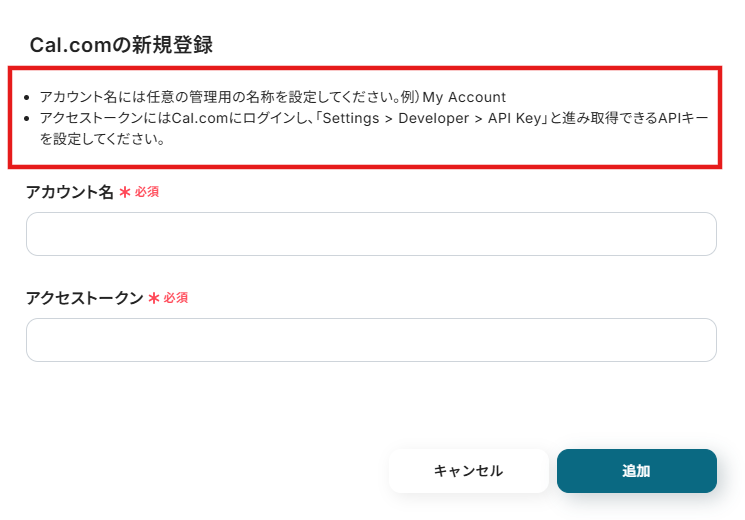
新規接続を押したあと、アプリのメニュー一覧が表示されるのでCal.comと検索し、対象アプリをクリックしてください。

以下の画面が表示されるので、画像赤枠の注釈を参考に、アカウント名とアクセストークンを入力し「保存する」をクリックします。
以上でマイアプリ登録は完了です!
ステップ2: 該当のテンプレートをコピー
ここからいよいよフローの作成に入ります。
簡単に設定できるようテンプレートを用意しているので、まずはコピーします。
Yoomにログイン後、以下バナーの「試してみる」をクリックしてください。
■概要HubSpotで管理している顧客サポートなどのチケットから、Cal.comで打ち合わせの予約を手配する際、手作業での情報転記や案内に手間を感じていませんか?このワークフローを活用すれば、HubSpotで新しいチケットが作成されると、その情報を基にCal.comでの予約登録が自動で実行されるため、Cal.comとHubSpotを連携させることで、日程調整のプロセスを効率化し、顧客対応の迅速化を実現します。
■このテンプレートをおすすめする方- HubSpotのチケット対応からCal.comでの日程調整を手作業で行っている方
- Cal.comとHubSpotの連携によって、顧客対応の速度を向上させたいと考えている方
- サポートや営業活動における定型的な予約調整業務を自動化し、効率化したい方
■このテンプレートを使うメリット- HubSpotのチケット情報を基にCal.comの予約が自動登録されるため、手作業での日程調整にかかる時間を短縮できます
- 手動での情報転記が不要になることで、予約情報の入力ミスや対応漏れといったヒューマンエラーの発生を防ぎます
■フローボットの流れ- はじめに、Cal.comとHubSpotをYoomと連携します
- 次に、トリガーでHubSpotを選択し、「チケットが作成されたら」というアクションを設定します
- 次に、オペレーションでAI機能の「テキストを抽出する」アクションを設定し、HubSpotのチケット情報から予約に必要な氏名や連絡先などを抽出します
- 最後に、オペレーションでCal.comの「予約を登録する」アクションを設定し、前のステップで抽出した情報を活用して予約を自動で登録します
※「トリガー」:フロー起動のきっかけとなるアクション、「オペレーション」:トリガー起動後、フロー内で処理を行うアクション
■このワークフローのカスタムポイント- AI機能の「テキストを抽出する」オペレーションでは、HubSpotのチケット本文から抽出したい項目(例:氏名、会社名、希望日時など)を任意で設定してください
- Cal.comで予約を登録するオペレーションでは、予約の種類や担当者などを任意で設定し、前のステップで抽出した値を活用して各項目を設定してください
■注意事項- HubSpot、Cal.comのそれぞれとYoomを連携してください。
- トリガーは5分、10分、15分、30分、60分の間隔で起動間隔を選択できます。
- プランによって最短の起動間隔が異なりますので、ご注意ください。
■このテンプレートをおすすめする方
- HubSpotのチケット対応からCal.comでの日程調整を手作業で行っている方
- Cal.comとHubSpotの連携によって、顧客対応の速度を向上させたいと考えている方
- サポートや営業活動における定型的な予約調整業務を自動化し、効率化したい方
■このテンプレートを使うメリット
- HubSpotのチケット情報を基にCal.comの予約が自動登録されるため、手作業での日程調整にかかる時間を短縮できます
- 手動での情報転記が不要になることで、予約情報の入力ミスや対応漏れといったヒューマンエラーの発生を防ぎます
■フローボットの流れ
- はじめに、Cal.comとHubSpotをYoomと連携します
- 次に、トリガーでHubSpotを選択し、「チケットが作成されたら」というアクションを設定します
- 次に、オペレーションでAI機能の「テキストを抽出する」アクションを設定し、HubSpotのチケット情報から予約に必要な氏名や連絡先などを抽出します
- 最後に、オペレーションでCal.comの「予約を登録する」アクションを設定し、前のステップで抽出した情報を活用して予約を自動で登録します
■このワークフローのカスタムポイント
- AI機能の「テキストを抽出する」オペレーションでは、HubSpotのチケット本文から抽出したい項目(例:氏名、会社名、希望日時など)を任意で設定してください
- Cal.comで予約を登録するオペレーションでは、予約の種類や担当者などを任意で設定し、前のステップで抽出した値を活用して各項目を設定してください
■注意事項
- HubSpot、Cal.comのそれぞれとYoomを連携してください。
- トリガーは5分、10分、15分、30分、60分の間隔で起動間隔を選択できます。
- プランによって最短の起動間隔が異なりますので、ご注意ください。
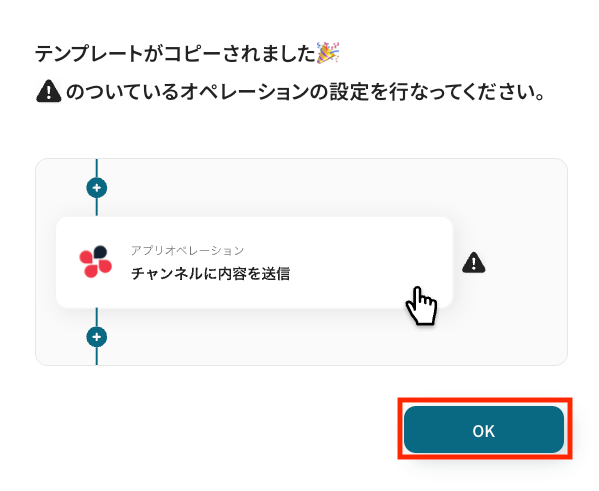
テンプレートがコピーされると、以下のような画面が表示されますので、「OK」をクリックして設定を進めましょう。
ステップ3: HubSpotのトリガー設定
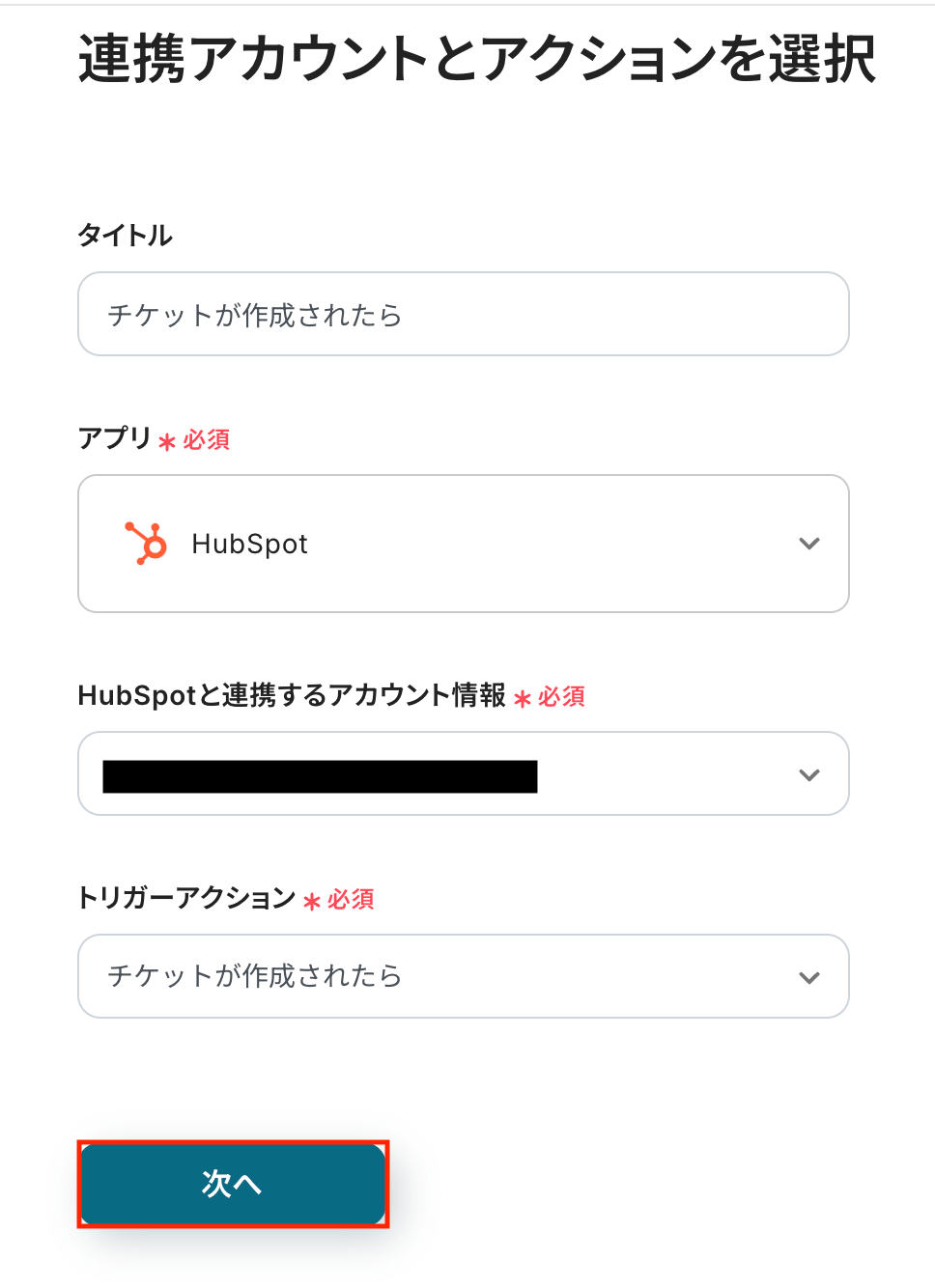
「チケットが作成されたら」をクリックします。
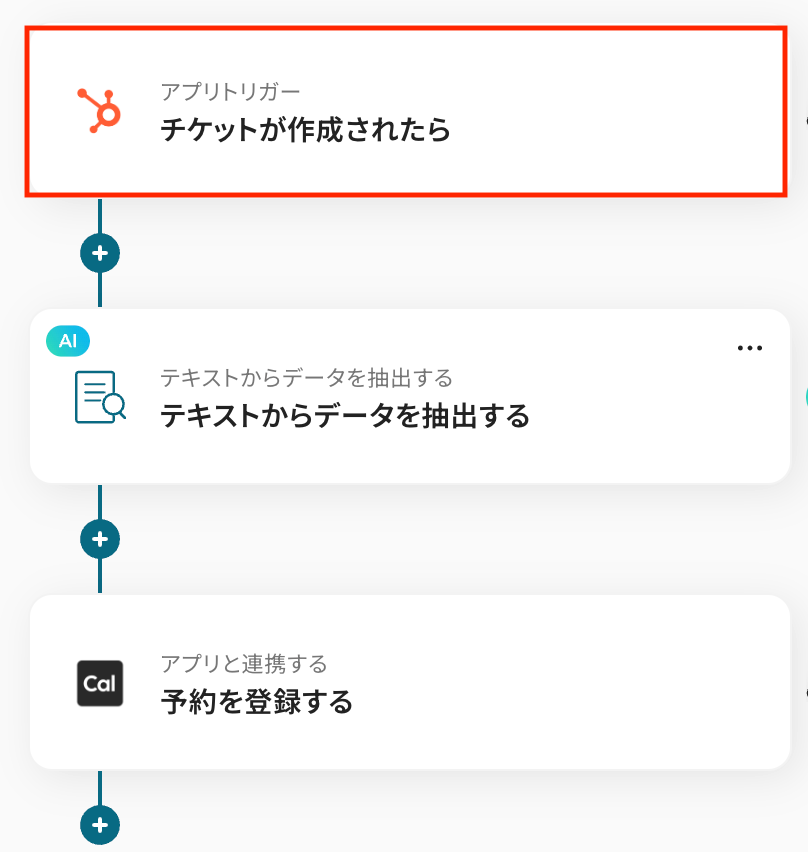
タイトルは任意で変更できます。
アプリとアクションはあらかじめ設定されているため、そのまま内容を確認してください。
HubSpotと連携するアカウント情報に問題がなければ、「次へ」をクリックします。
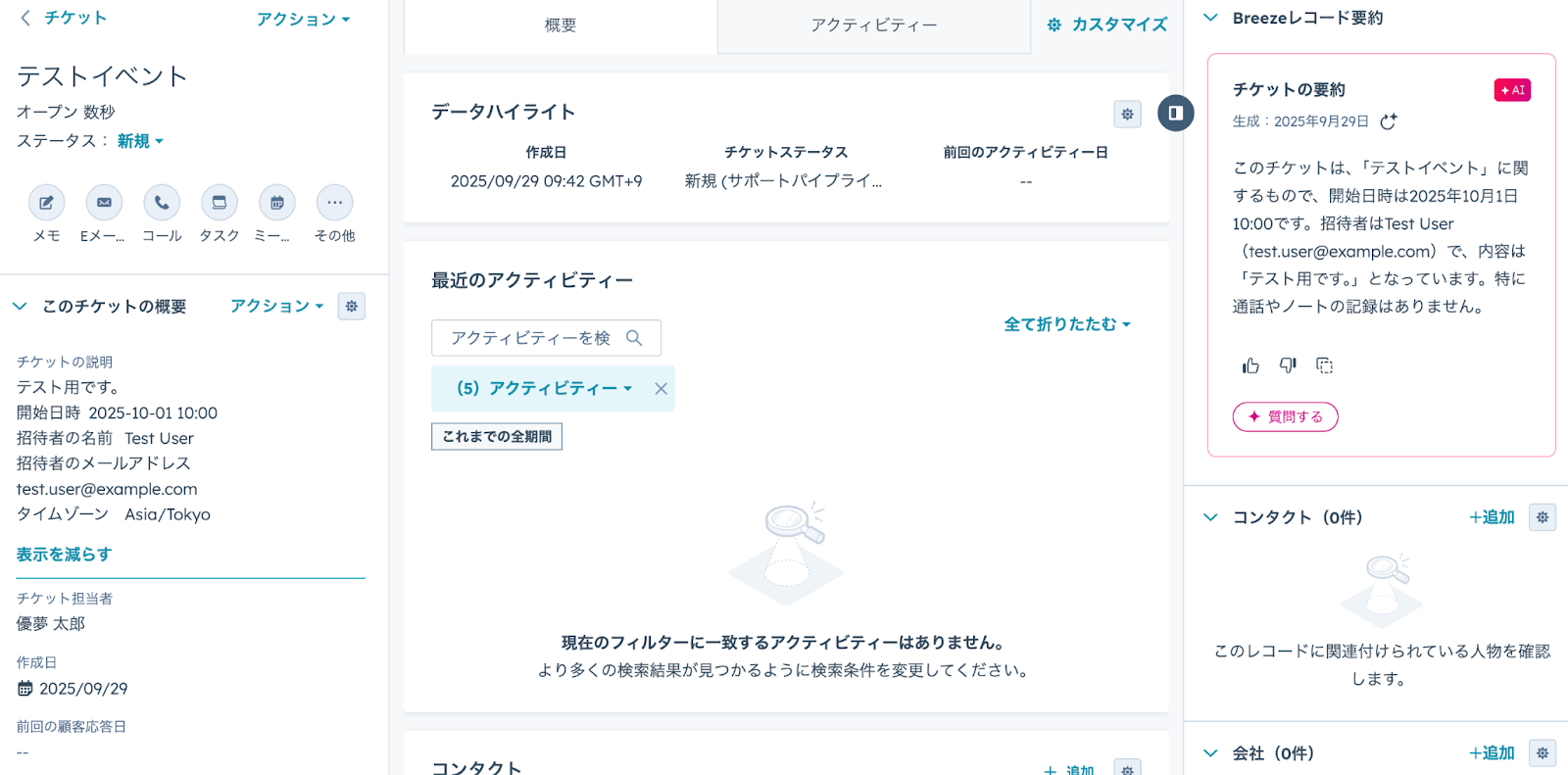
事前準備としてHubSpotでチケットを作成しておきましょう。
今回はテスト用に、以下の内容で作成しました。
なお、最後のCal.comで予約を登録するステップでは、開始日時・招待者の名前・招待者のメールアドレス・タイムゾーンが必須項目です。
そのため、ここで作成するチケットにもこれらの情報を必ず含めてください。
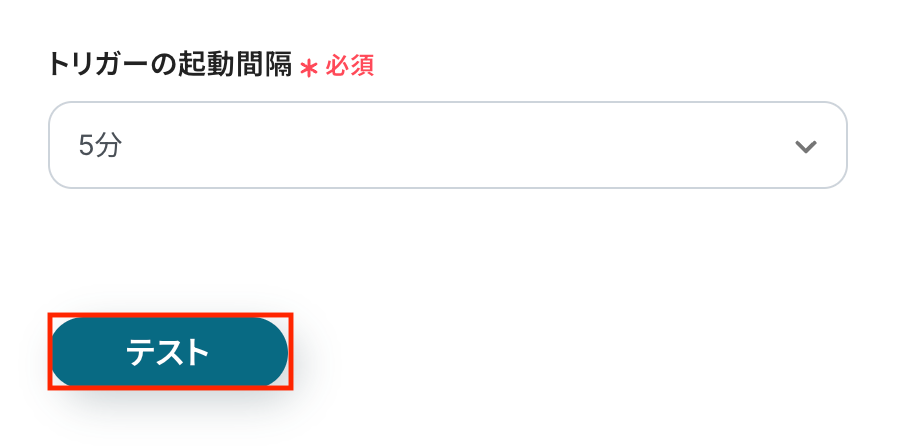
Yoomの操作画面に戻り、トリガーの設定を行います。
指定した間隔でHubSpotをチェックし、トリガーとなるアクション(今回はチケットの作成)を検知すると、フローボットが自動で起動します。
トリガーの起動タイミングは、5分、10分、15分、30分、60分のいずれかで設定できます。
ご利用プランによって、設定できるトリガーの最短間隔が異なるため、その点は要チェックです。
なお、基本的にはそのプランの最短の起動間隔にしてお使いいただくことをおすすめします。
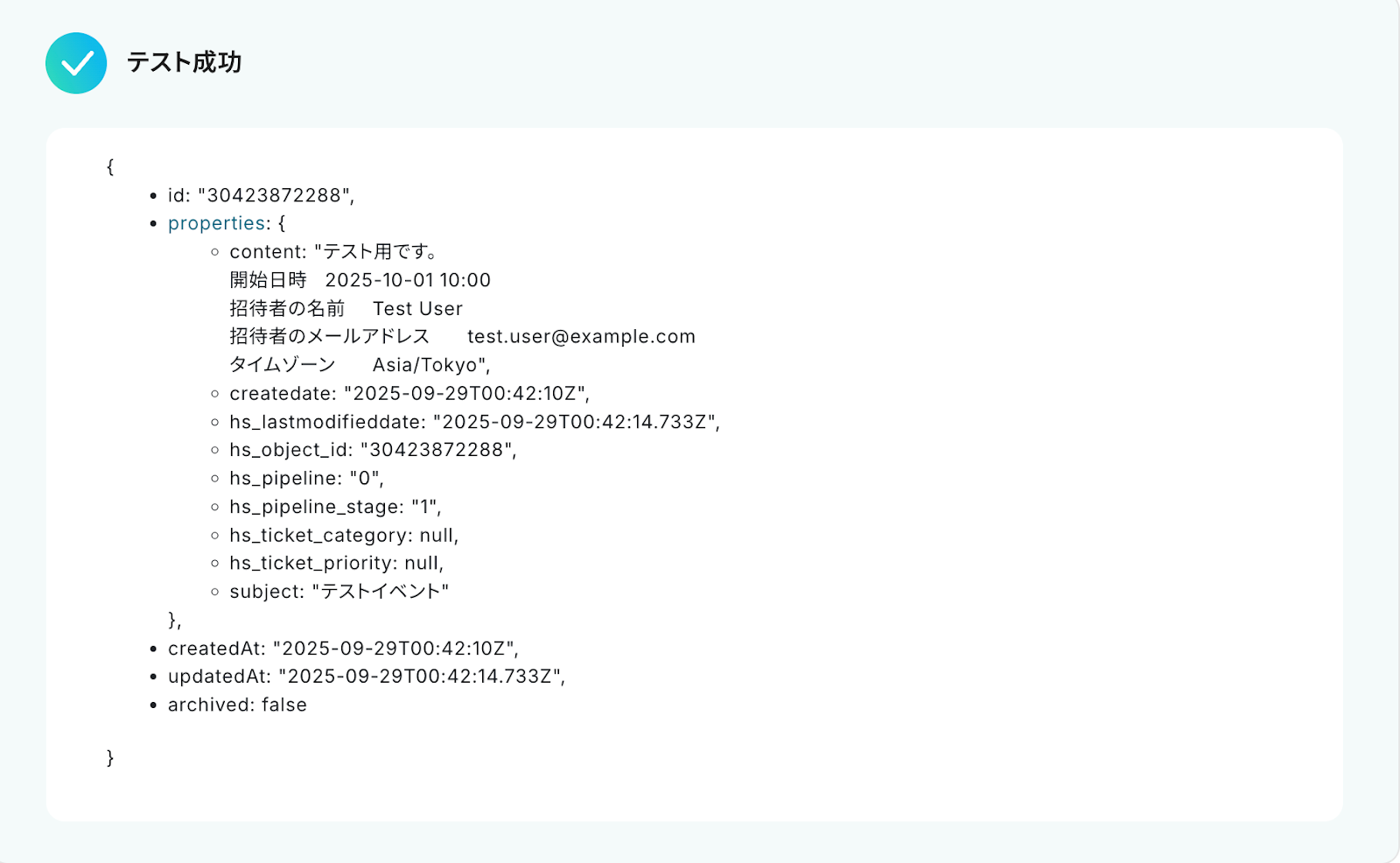
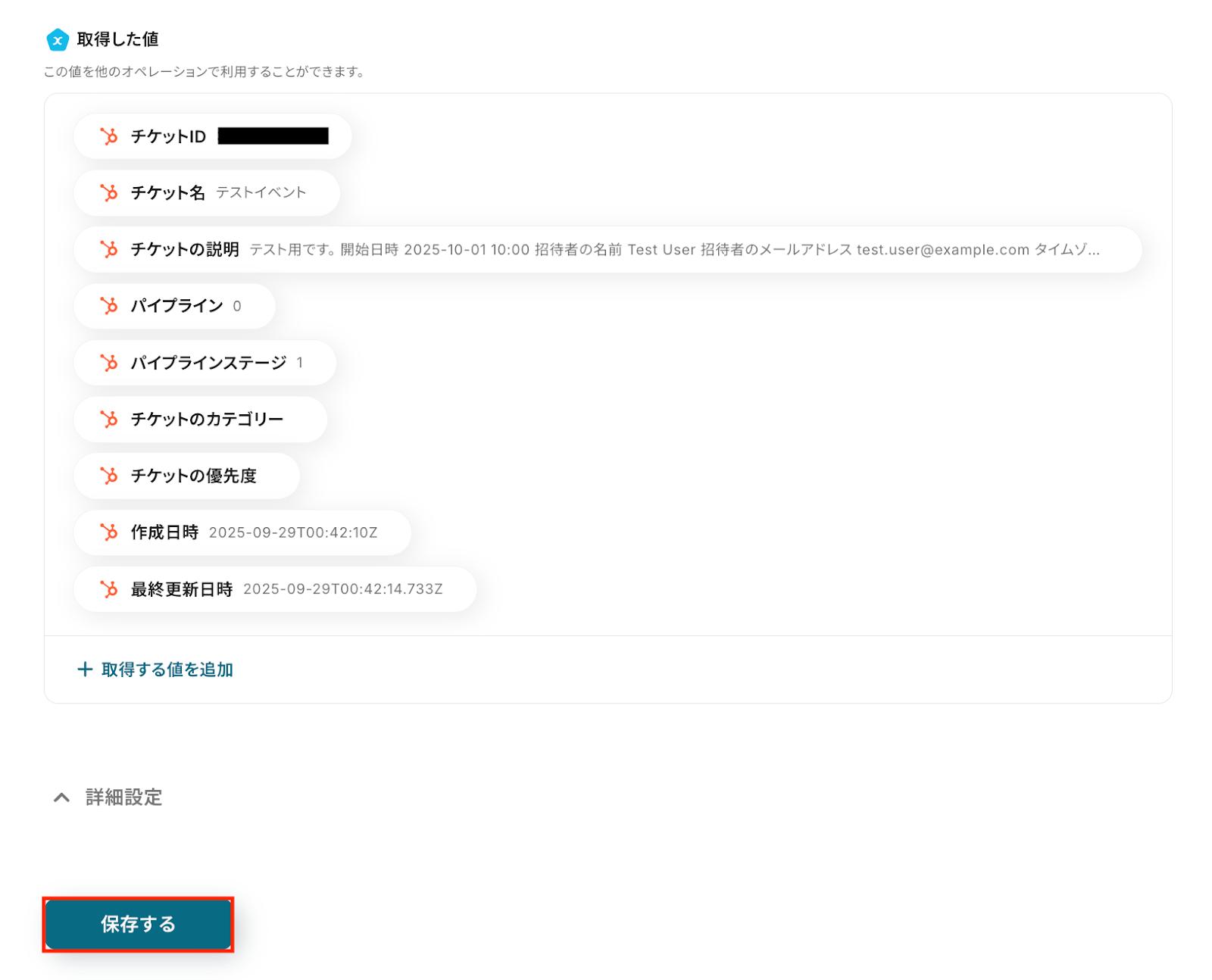
テストに成功すると、HubSpotに作成されたチケットに関する情報が一覧で表示されます。
以下の画像の取得した値は後続のステップで利用が可能です。
※取得した値とは?
トリガーやオペレーション設定時に、「テスト」を実行して取得した値のことを指します。
後続のオペレーション設定時の値として利用でき、フローボットを起動する度に変動する値です。
内容を確認し、「保存する」をクリックします。
ステップ4: AI機能でテキストからデータ抽出
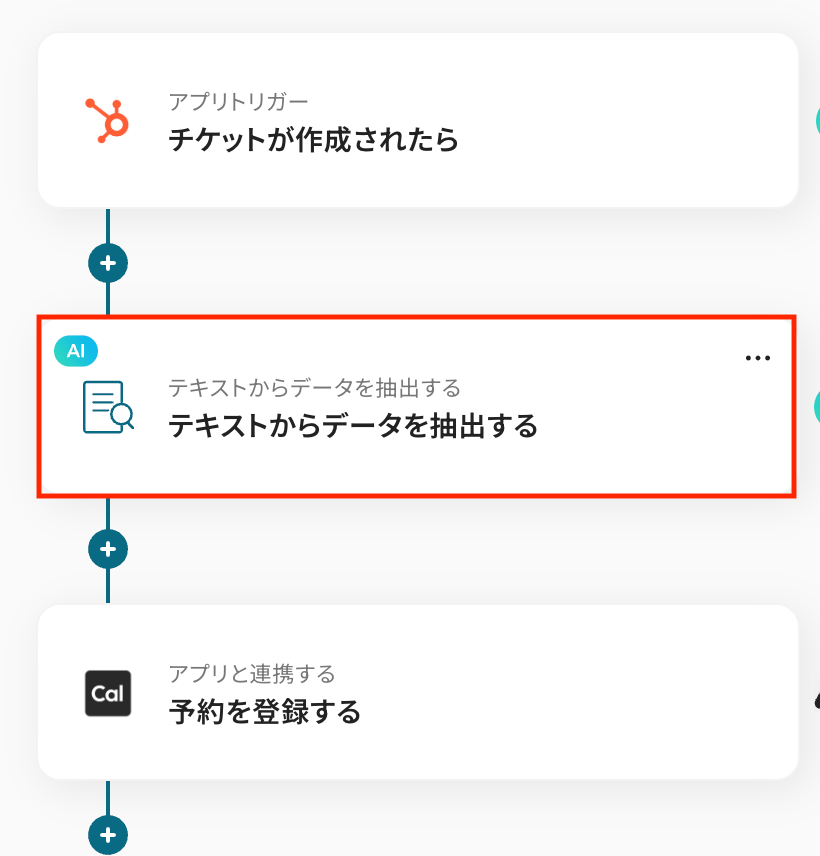
「テキストからデータを抽出する」をクリックします。
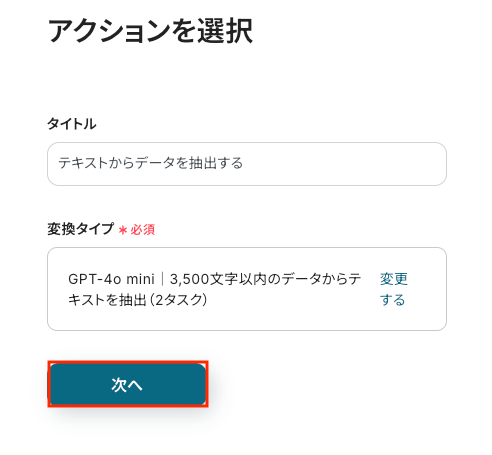
AIによるデータ抽出の設定を行います。
変換タイプは「GPT-4o mini|3,500文字以内のデータからテキストを抽出(2タスク)」 がデフォルトで設定されているため、そのまま内容を確認し「次へ」をクリックします。
長文テキストからデータを抽出する場合は「変更する」をクリックし、任意の変換タイプを選択しましょう。
なお、抽出対象となるテキストの文字数によって消費タスク数が変動しますのでご注意ください。
詳しい設定方法については、こちらのヘルプページをご参照ください。
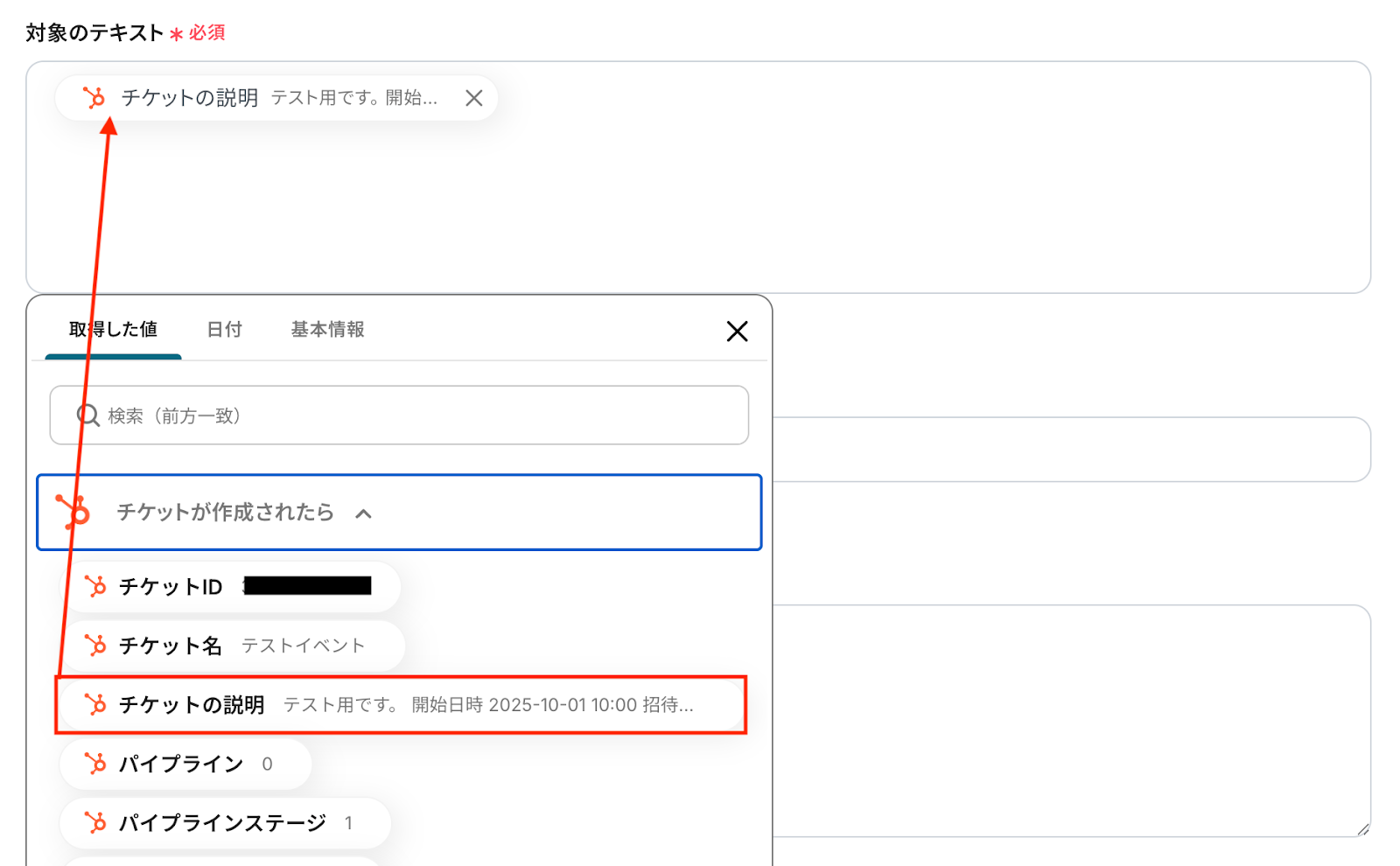
対象のテキスト
HubSpotでトリガーイベントとして取得したチケットの内容を対象に、AIで特定のテキストを抽出します。
入力欄をクリックすると、前のステップでHubSpotから取得した値が表示されるので、選択して入力しましょう。
取得した値を活用することで値が固定化されず、フローボットを起動するたびに最新の情報を自動で反映できます。
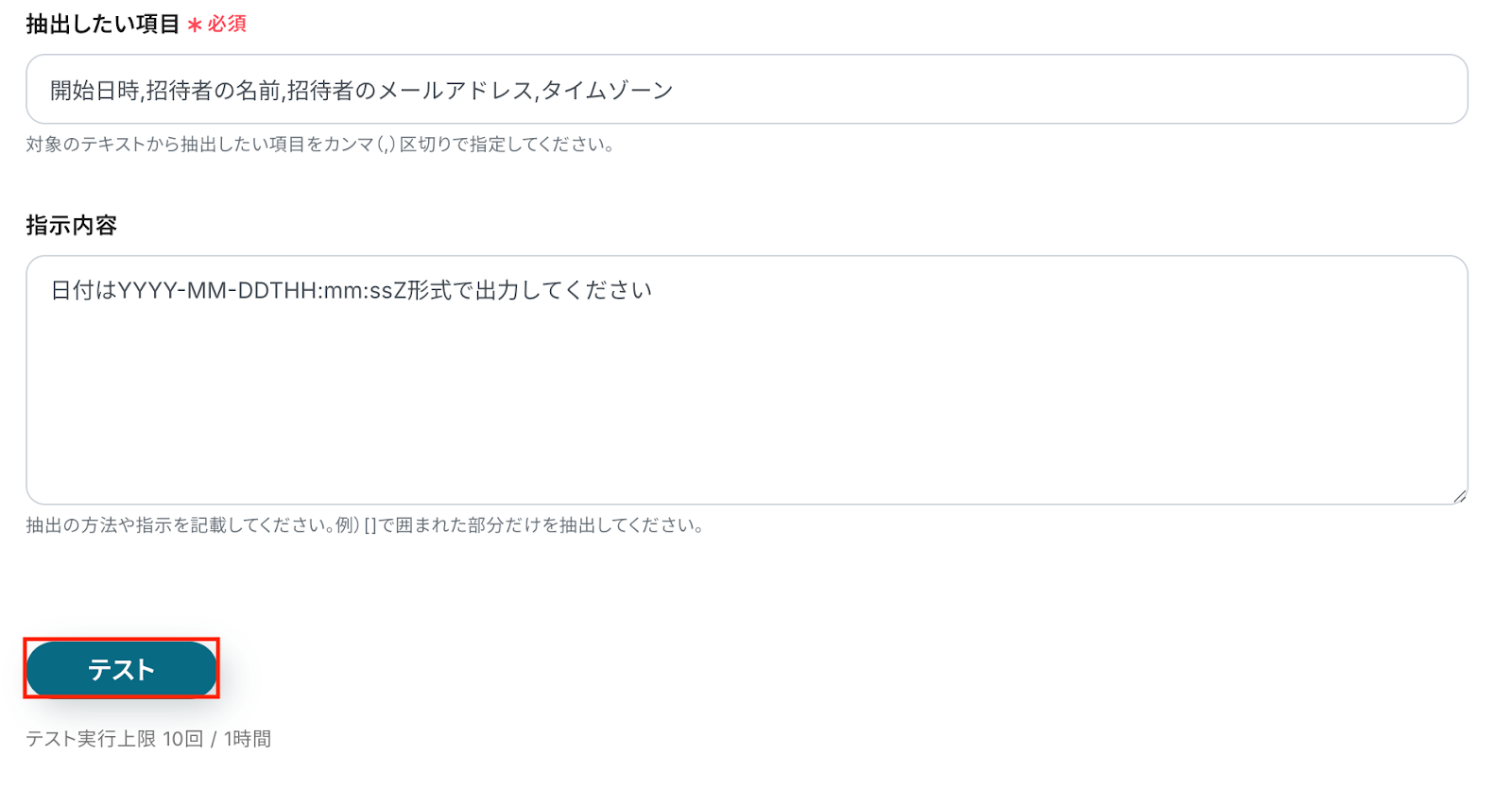
抽出したい項目
対象のテキストから抽出したい項目をカンマ区切りで入力してください。
今回はデフォルトで入力されている各項目をそのまま使用しています。
指示内容
AIへの指示内容は任意で設定可能です。
※このあとCal.comに予約を登録するステップでは、日時をISO8601形式でUTC時間に直して指定する必要があります。
そのため、指示内容には「日付はYYYY-MM-DDTHH:mm:ssZ形式で出力してください」と設定しています。
入力が完了したら、設定した項目が実際に正しく抽出されるかどうかを確認するため「テスト」をクリックしましょう。
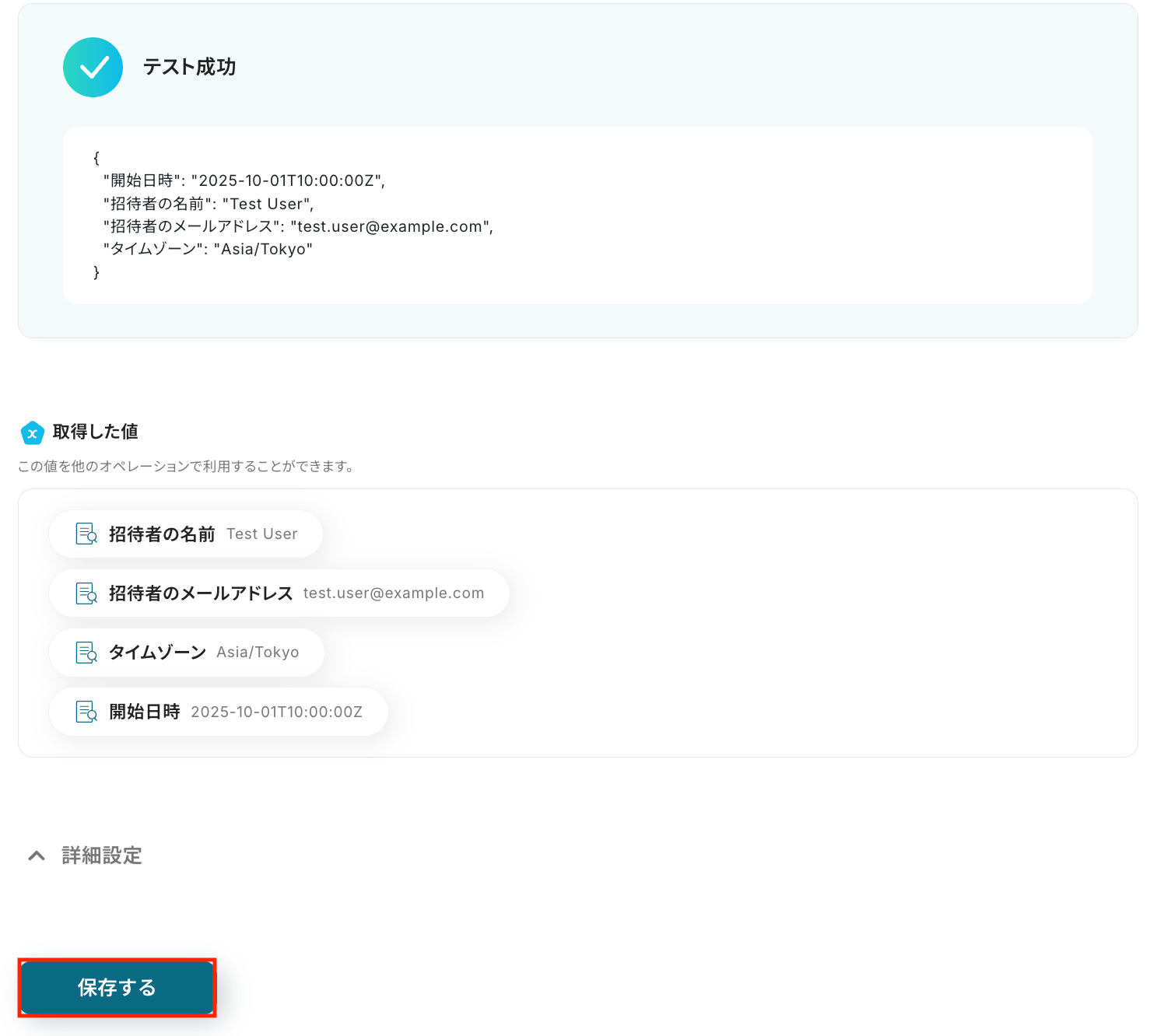
テストに成功すると、AIによってテキストから抽出された情報が一覧で表示されます。
以下の画像の取得した値を利用し、この後のステップでCal.comで予定の登録が可能です。
内容を確認し、「保存する」をクリックします。
ステップ5: Cal.comのアクション設定
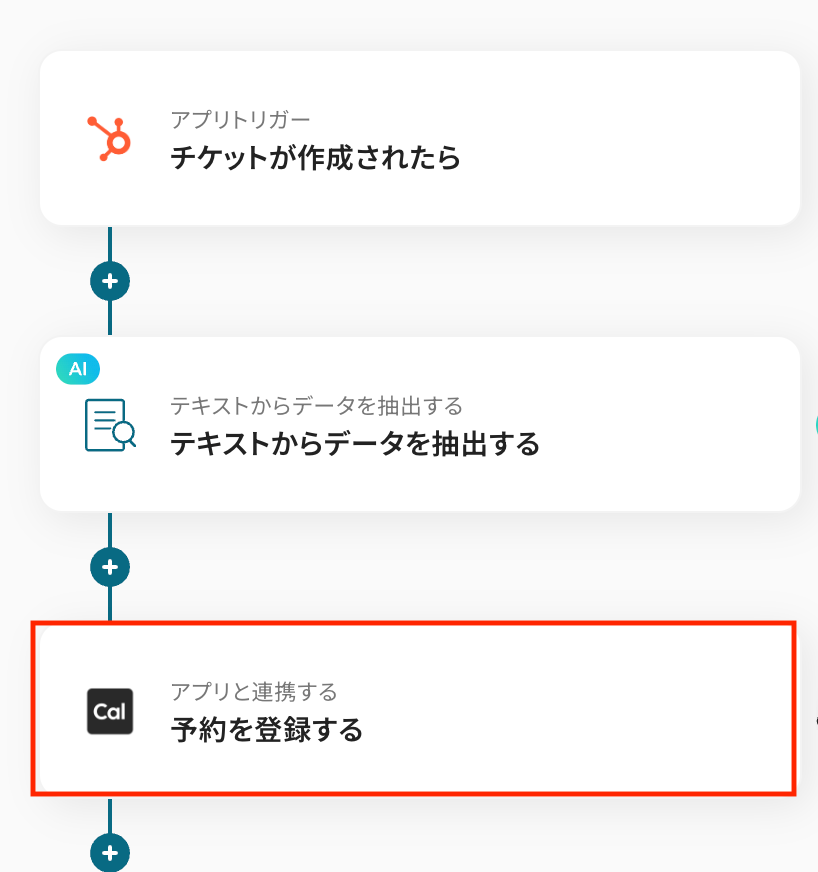
「予約を登録する」をクリックします。
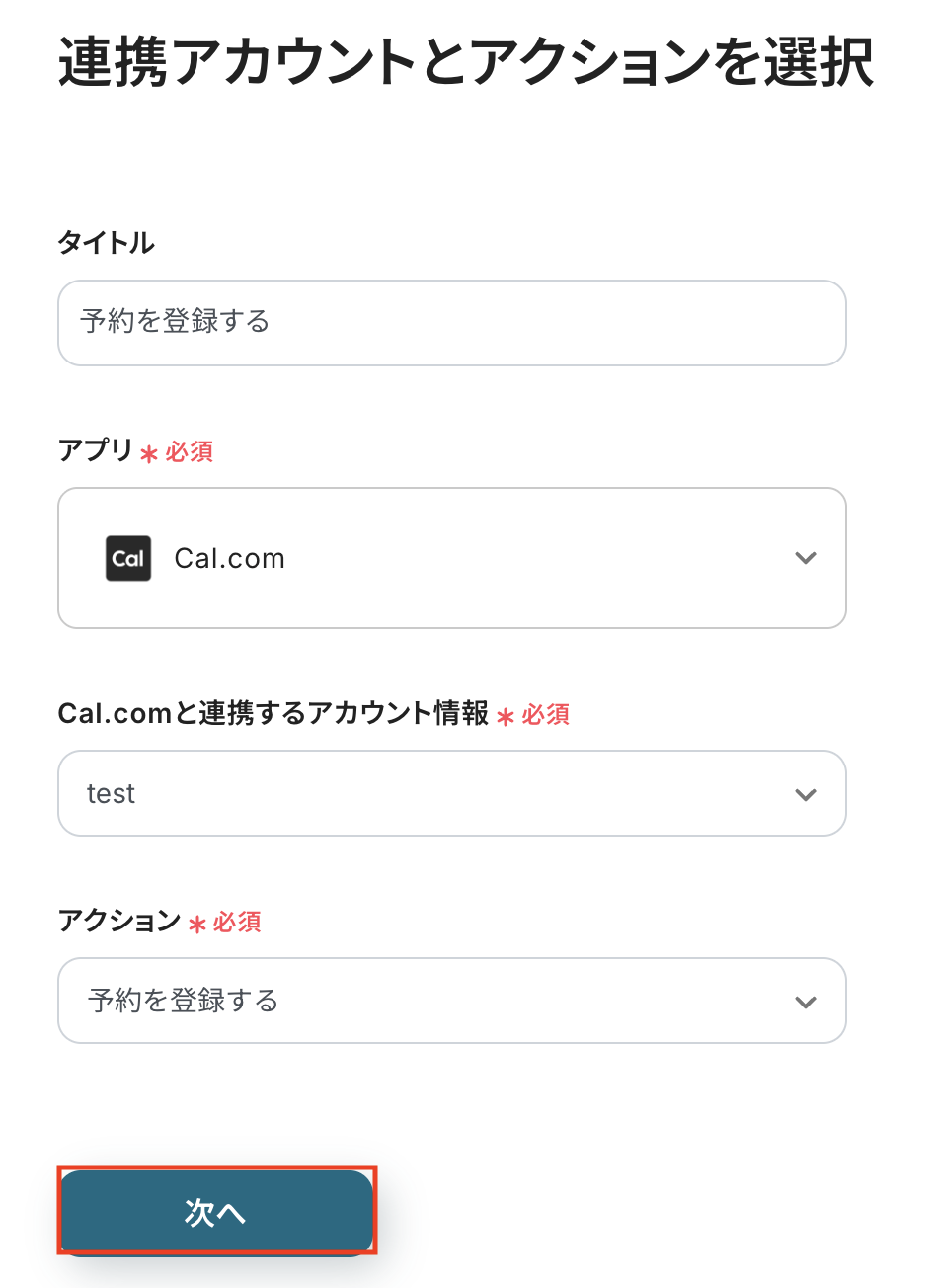
タイトルは任意で変更できます。
アプリとアクションはあらかじめ設定されているため、そのまま内容を確認してください。
Cal.comと連携するアカウント情報に問題がなければ、「次へ」をクリックします。
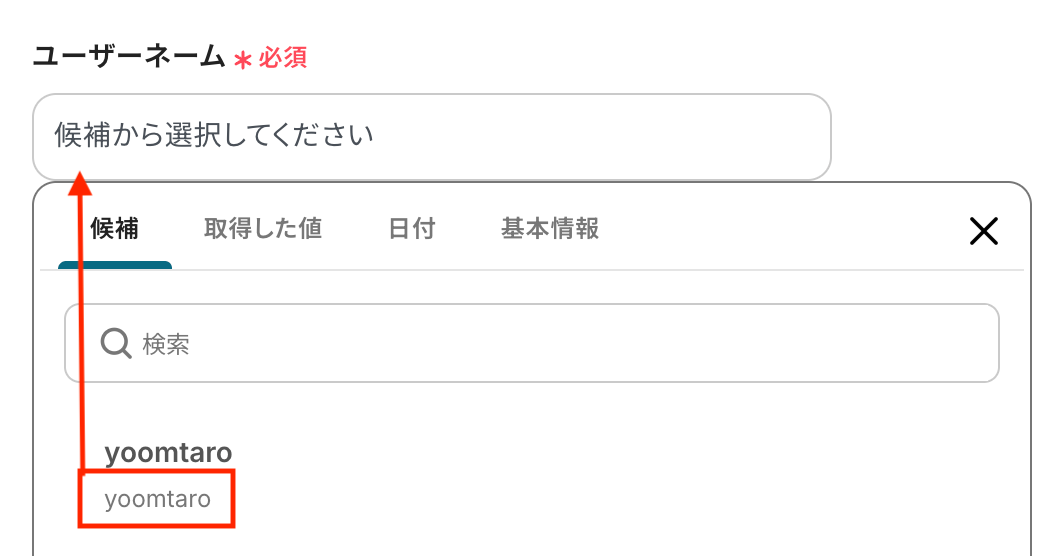
ユーザーネーム
入力欄をクリックすると連携が有効になっているアカウントから候補が表示されるので、対象の項目を選択しましょう。
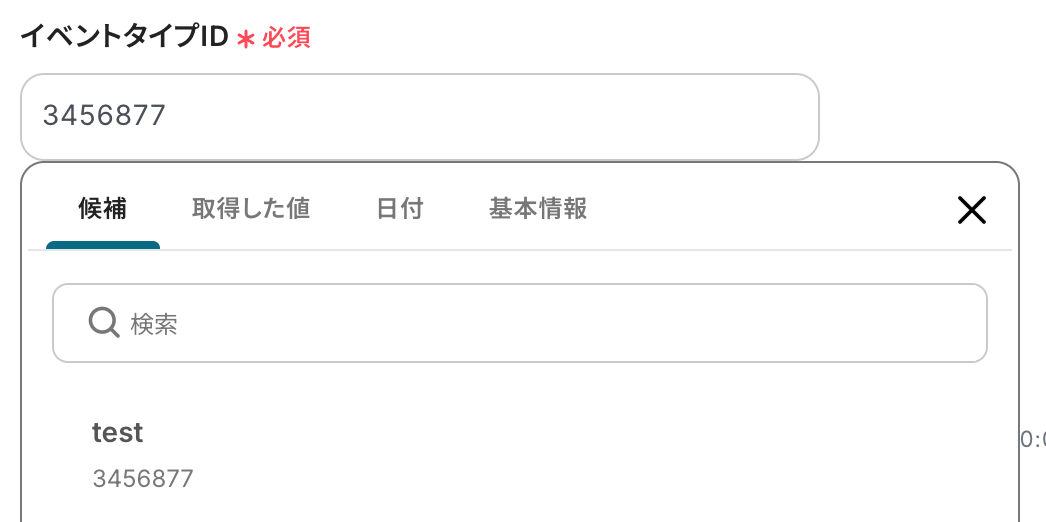
イベントタイプID
イベントタイプIDは必ず数字を直接入力してください。
入力欄をクリックすると候補が表示されますが、ここから選択するとエラーが発生します。
必ず候補を確認したうえで、その数字を手動で入力するようにしてください。
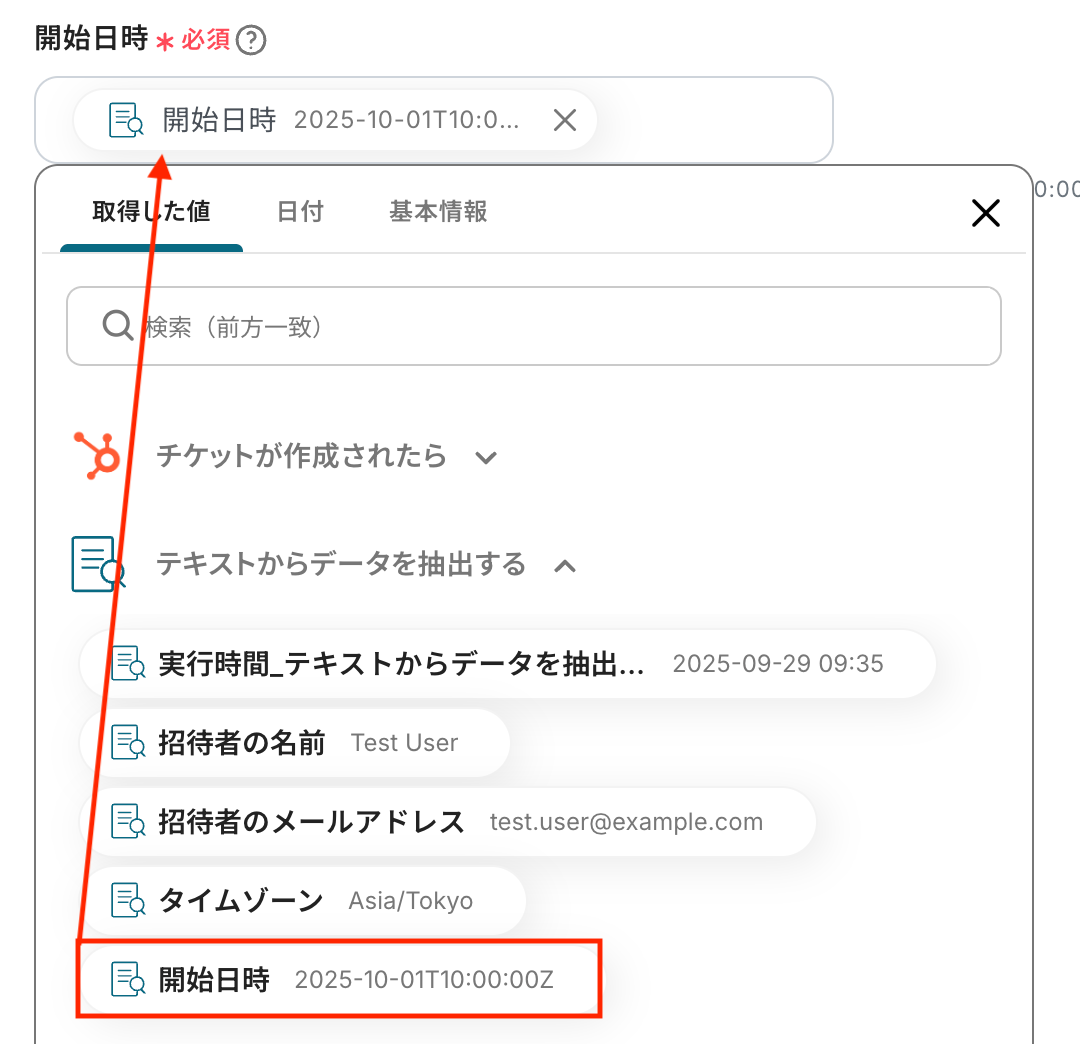
開始日時
入力欄をクリックすると、前のステップでテキストから抽出した値が表示されるので、選択して入力しましょう。
なお、テキストを直接入力した部分は固定値とされるため、取得した値を活用せず設定を行うと毎回同じ予約データがCal.comに登録されてしまうので注意が必要です。
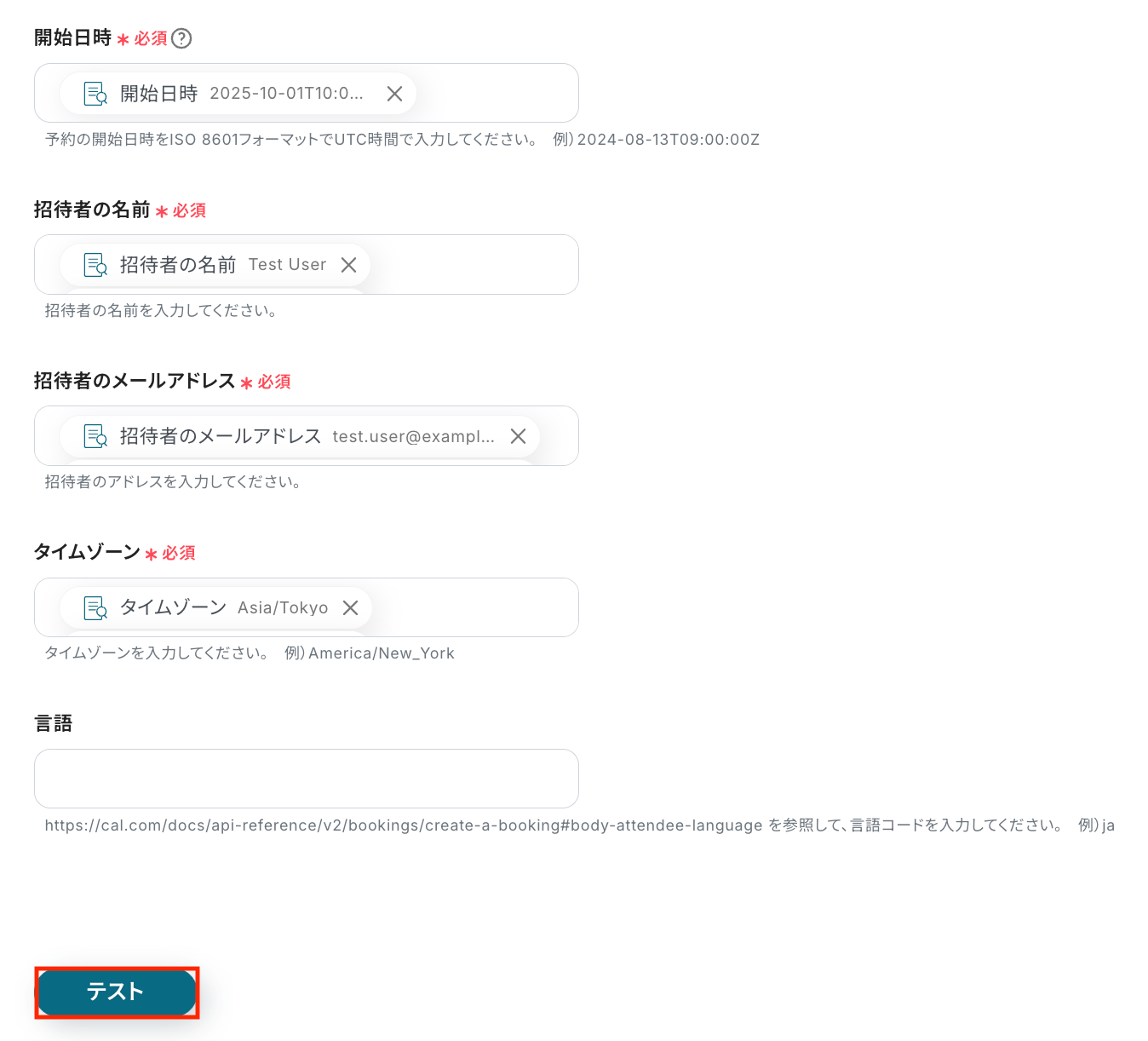
それ以外の各項目についても以下の通り設定しました。
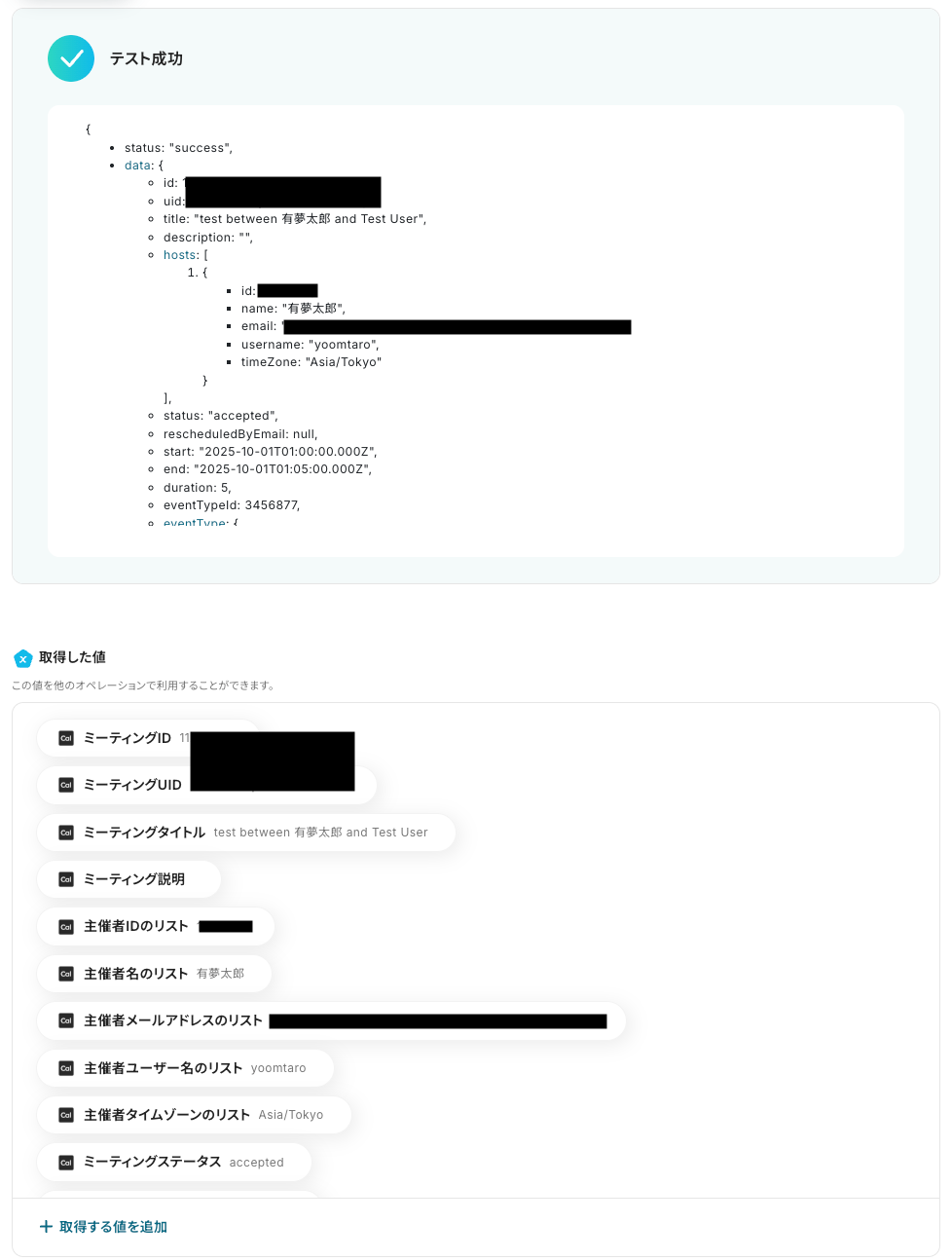
「テスト」をクリックして、設定した内容でCal.comに予約が登録されるか確認しましょう。
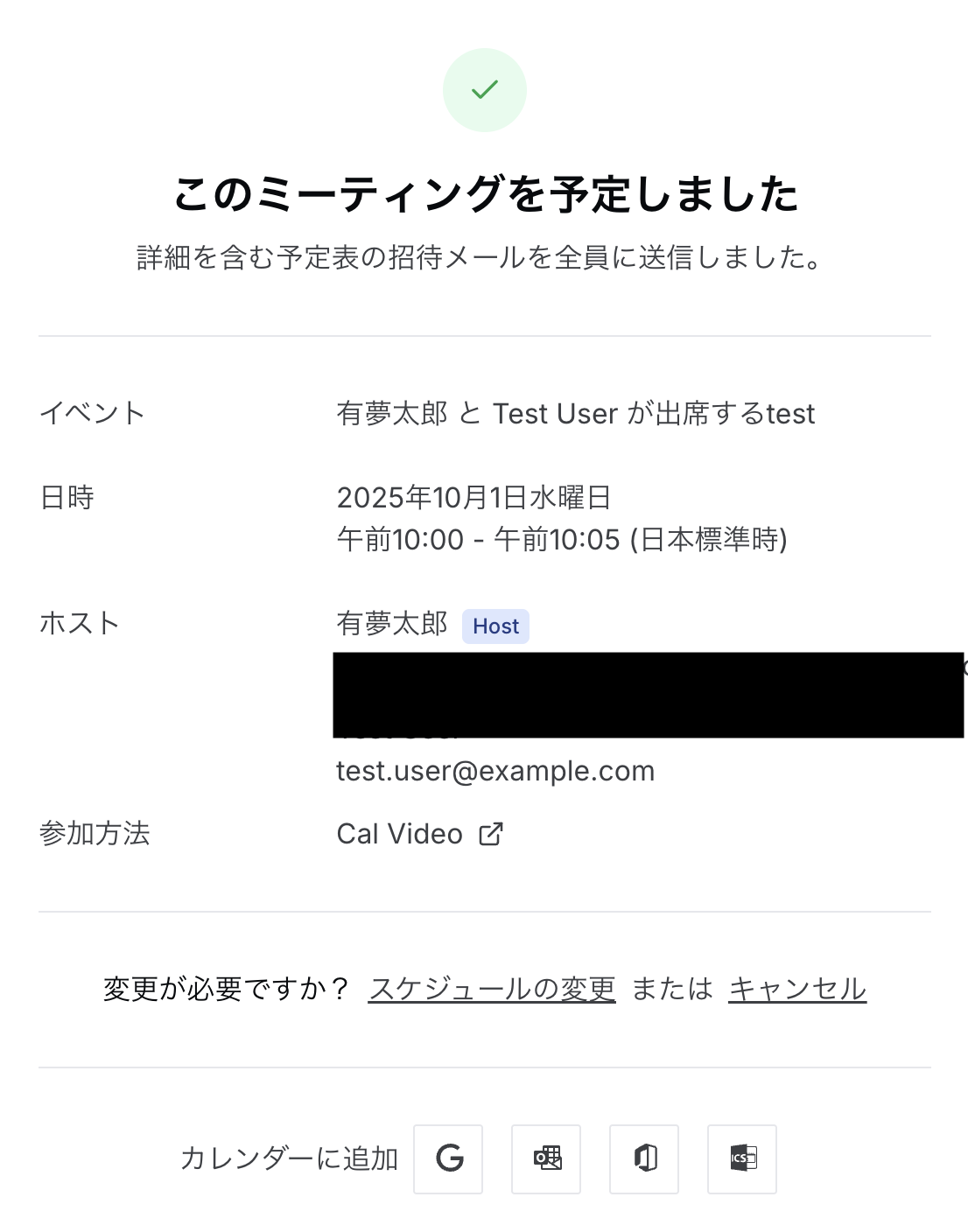
テストが成功したらCal.comの画面を開き、予約が実際に登録されているかを確認してみましょう。
今回は下記の通り登録されていました!
問題がなければYoomの操作画面に戻り、「保存する」をクリックします。
以上ですべての設定が完了しました!
ステップ6: トリガーをONにし、フローが起動するかを確認
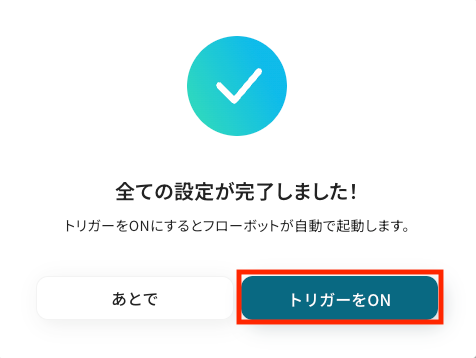
設定が完了すると、画面上に以下のようなメニューが表示されます。
トリガーをONにすることで、HubSpotでチケットが作成されたタイミングで、必要なデータが自動で抽出され、Cal.comに予約が登録されるようになります。
実際にHubSpotでチケットを作成し、Cal.comに予約が登録されるかを確認してみましょう。
Cal.comのデータをHubSpotに連携したい場合
今回はHubSpotからCal.comへデータを連携する方法をご紹介しましたが、逆にCal.comからHubSpotへのデータ連携を実施したい場合は、下記のテンプレートも併せてご利用ください。
Cal.comで予定が登録されたら、データを抽出してHubSpotでコンタクトを作成する
Cal.comで新しいミーティング予約が登録された際に、その予約情報を基にHubSpotに新しいコンタクトを自動で作成する連携です。
この仕組みにより、商談や打ち合わせの相手の情報を手動でHubSpotに登録する手間がなくなり、顧客情報の一元管理と最新化を効率的に進めることができます。
■概要Cal.comを使った日程調整は便利な一方で、その後の顧客情報をHubSpotへ手入力する作業に手間を感じていませんか?手作業によるデータ入力は時間がかかるだけでなく、入力ミスや連携漏れといったヒューマンエラーの原因にもなりがちです。このワークフローを活用すれば、Cal.comとHubSpotをスムーズに連携させ、予定が登録されたタイミングでHubSpotのコンタクト情報を自動で作成することが可能になり、こうした課題を解消します。
■このテンプレートをおすすめする方- Cal.comとHubSpotを併用し、日程調整後の手入力作業を非効率だと感じている営業担当者の方
- 顧客管理を効率化するため、Cal.comからHubSpotへのデータ連携を自動化したいと考えている方
- 日程調整から顧客情報の登録までを自動化し、チーム全体の生産性を高めたいマネージャーの方
■このテンプレートを使うメリット- Cal.comで予定が登録されるとHubSpotへコンタクトが自動で作成されるため、これまで手作業で行っていたデータ入力の時間を削減できます。
- システムが自動で処理を行うため、名前や連絡先の入力ミス、登録漏れといったヒューマンエラーの発生を防ぎます。
■フローボットの流れ- はじめに、Cal.comとHubSpotをYoomと連携します。
- 次に、トリガーでCal.comを選択し、「予定が登録されたら(Webhook)」を設定します。
- 続いて、オペレーションでAI機能の「テキストを抽出する」を設定し、Cal.comから連携された情報から必要なデータを取り出します。
- 最後に、オペレーションでHubSpotの「コンタクトの作成」を選択し、抽出したデータを基にコンタクトを作成するよう設定します。
※「トリガー」:フロー起動のきっかけとなるアクション、「オペレーション」:トリガー起動後、フロー内で処理を行うアクション
■このワークフローのカスタムポイント- AI機能のテキスト抽出では、Cal.comから受け取ったデータの中から、HubSpotに登録したい項目(氏名、メールアドレスなど)を任意で設定してください。
- HubSpotでコンタクトを作成するアクションでは、前のステップで抽出した値を、HubSpotのどのプロパティに登録するかをそれぞれ設定してください。
■注意事項- Cal.com、HubSpotのそれぞれとYoomを連携してください。
■このテンプレートをおすすめする方
- Cal.comとHubSpotを併用し、日程調整後の手入力作業を非効率だと感じている営業担当者の方
- 顧客管理を効率化するため、Cal.comからHubSpotへのデータ連携を自動化したいと考えている方
- 日程調整から顧客情報の登録までを自動化し、チーム全体の生産性を高めたいマネージャーの方
■このテンプレートを使うメリット
- Cal.comで予定が登録されるとHubSpotへコンタクトが自動で作成されるため、これまで手作業で行っていたデータ入力の時間を削減できます。
- システムが自動で処理を行うため、名前や連絡先の入力ミス、登録漏れといったヒューマンエラーの発生を防ぎます。
■フローボットの流れ
- はじめに、Cal.comとHubSpotをYoomと連携します。
- 次に、トリガーでCal.comを選択し、「予定が登録されたら(Webhook)」を設定します。
- 続いて、オペレーションでAI機能の「テキストを抽出する」を設定し、Cal.comから連携された情報から必要なデータを取り出します。
- 最後に、オペレーションでHubSpotの「コンタクトの作成」を選択し、抽出したデータを基にコンタクトを作成するよう設定します。
■このワークフローのカスタムポイント
- AI機能のテキスト抽出では、Cal.comから受け取ったデータの中から、HubSpotに登録したい項目(氏名、メールアドレスなど)を任意で設定してください。
- HubSpotでコンタクトを作成するアクションでは、前のステップで抽出した値を、HubSpotのどのプロパティに登録するかをそれぞれ設定してください。
■注意事項
- Cal.com、HubSpotのそれぞれとYoomを連携してください。
Cal.comで特定の予定が登録されたら、HubSpotでチケットを作成する
Cal.comで「製品デモ」や「サポート相談」といった特定の種類の予定が登録された場合にのみ、HubSpotで対応チケットを自動で作成する連携です。
予約の種類に応じて担当チームや担当者を自動で割り振ることができるため、予約後の社内連携がスムーズになり、顧客への迅速な対応を実現します。
■概要Cal.comで新しいアポイントが登録されるたびに、手作業でHubSpotにチケットを作成していませんか?この定型業務は、対応漏れや入力ミスが許されない一方で、手間がかかる作業です。このワークフローを活用すれば、Cal.comとHubSpotをスムーズに連携し、特定の予定が登録された際に自動でチケットを作成するため、こうした課題を解消し、顧客対応の初動を円滑にします。
■このテンプレートをおすすめする方- Cal.comとHubSpotを利用し、顧客とのアポイント管理を行っている担当者の方
- 手作業によるチケット作成に時間がかかり、本来の業務を圧迫しているチームの方
- アポイントからの顧客対応プロセスを自動化し、サービス品質を向上させたい方
■このテンプレートを使うメリット- Cal.comに予定が登録されると、自動でHubSpotにチケットが作成されるため、これまで手作業に費やしていた時間を短縮することができます
- 手作業での情報転記がなくなることで、チケットの作成漏れや内容の入力間違いといったヒューマンエラーの防止に繋がります
■フローボットの流れ- はじめに、Cal.comとHubSpotをYoomと連携します
- 次に、トリガーでCal.comを選択し、「予定が登録されたら(Webhook)」というアクションを設定します
- 次に、オペレーションで分岐機能を設定し、特定の条件に合致した場合のみ後続の処理に進むよう設定します
- 最後に、オペレーションでHubSpotの「チケットを作成」アクションを設定し、トリガーで取得した情報をもとにチケットを作成します
※「トリガー」:フロー起動のきっかけとなるアクション、「オペレーション」:トリガー起動後、フロー内で処理を行うアクション
■このワークフローのカスタムポイント- 分岐機能の設定では、「特定の会議名が含まれていたら」や「特定の担当者だったら」といった、チケットを作成したい任意の条件を設定してください
- HubSpotでチケットを作成するアクションでは、チケットの件名や内容にCal.comから取得した予定名や参加者情報などを活用し、任意の内容を設定してください
■注意事項- Cal.com、HubSpotのそれぞれとYoomを連携してください。
- 分岐はパーソナルプラン以上のプランでご利用いただける機能(オペレーション)となっております。フリープランの場合は設定しているフローボットのオペレーションはエラーとなりますので、ご注意ください。
- パーソナルプランなどの有料プランは、2週間の無料トライアルを行うことが可能です。無料トライアル中には制限対象のアプリや機能(オペレーション)を使用することができます。詳しくは、「料金プランのページ」をご参照ください。
■このテンプレートをおすすめする方
- Cal.comとHubSpotを利用し、顧客とのアポイント管理を行っている担当者の方
- 手作業によるチケット作成に時間がかかり、本来の業務を圧迫しているチームの方
- アポイントからの顧客対応プロセスを自動化し、サービス品質を向上させたい方
■このテンプレートを使うメリット
- Cal.comに予定が登録されると、自動でHubSpotにチケットが作成されるため、これまで手作業に費やしていた時間を短縮することができます
- 手作業での情報転記がなくなることで、チケットの作成漏れや内容の入力間違いといったヒューマンエラーの防止に繋がります
■フローボットの流れ
- はじめに、Cal.comとHubSpotをYoomと連携します
- 次に、トリガーでCal.comを選択し、「予定が登録されたら(Webhook)」というアクションを設定します
- 次に、オペレーションで分岐機能を設定し、特定の条件に合致した場合のみ後続の処理に進むよう設定します
- 最後に、オペレーションでHubSpotの「チケットを作成」アクションを設定し、トリガーで取得した情報をもとにチケットを作成します
■このワークフローのカスタムポイント
- 分岐機能の設定では、「特定の会議名が含まれていたら」や「特定の担当者だったら」といった、チケットを作成したい任意の条件を設定してください
- HubSpotでチケットを作成するアクションでは、チケットの件名や内容にCal.comから取得した予定名や参加者情報などを活用し、任意の内容を設定してください
■注意事項
- Cal.com、HubSpotのそれぞれとYoomを連携してください。
- 分岐はパーソナルプラン以上のプランでご利用いただける機能(オペレーション)となっております。フリープランの場合は設定しているフローボットのオペレーションはエラーとなりますので、ご注意ください。
- パーソナルプランなどの有料プランは、2週間の無料トライアルを行うことが可能です。無料トライアル中には制限対象のアプリや機能(オペレーション)を使用することができます。詳しくは、「料金プランのページ」をご参照ください。
HubSpotとCal.comを活用したその他の自動化テンプレート
Yoomでは、HubSpotとCal.comに関しての様々な業務効率化テンプレートを提供しています。
HubSpotとCal.comでの操作をトリガーに、様々な業務工程を自動化することで業務の効率化と人的ミスの削減が可能です。
ご自身の業務に合わせて、これらのテンプレートもぜひ活用してみてくださいね!
HubSpotを使った便利な自動化例
HubSpotは、Acuity SchedulingやCalendlyで予約が登録された際に、自動でコンタクトやチケットを作成し、見込み客管理を開始します。
新規コンタクト作成をトリガーにZoomミーティングを自動生成し、詳細をメールで即座に送信。
また、HubSpotでの会議予定やフォーム情報をもとにGoogleカレンダーに予定を登録し、必要なURLをGmailで送信するなど、シームレスな自動連携で営業・サポート業務を効率化できます。
■概要オンライン予約サービスAcuity Schedulingで新しいアポイントが入るたびに、HubSpotへ手動で顧客情報を登録する作業は手間がかかるだけでなく、入力ミスなどの懸念もあるのではないでしょうか。このワークフローを活用することで、Acuity Schedulingに予定が登録されたら、自動でHubSpotにコンタクト情報が作成されるため、こうした手作業による手間やミスを解消し、迅速な顧客管理を実現します。
■このテンプレートをおすすめする方- Acuity SchedulingとHubSpot間の情報転記に手間や時間を費やしている方
- 手作業による顧客情報の入力ミスや登録漏れを防ぎたいと考えているご担当者の方
- 予約獲得から顧客管理までをスムーズに連携させ、業務効率を改善したい方
■このテンプレートを使うメリット- Acuity Schedulingに予約情報が登録されると自動でHubSpotへコンタクトが作成されるため、これまで手作業に費やしていた時間を短縮できます。
- 手作業でのデータ転記が不要になることで、入力間違いや漏れといったヒューマンエラーのリスクを軽減し、データの正確性を保つことに繋がります。
■フローボットの流れ- はじめに、Acuity SchedulingとHubSpotをYoomと連携します。
- 次に、トリガーでAcuity Schedulingを選択し、「Webhookを受信したら」というアクションを設定します。
- 続いて、オペレーションでAcuity Schedulingの「アポイント情報の取得」アクションを設定し、登録されたアポイントの詳細情報を取得します。
- 最後に、オペレーションでHubSpotの「コンタクトの作成」アクションを設定し、取得したアポイント情報を紐付けてコンタクトを作成します。
※「トリガー」:フロー起動のきっかけとなるアクション、「オペレーション」:トリガー起動後、フロー内で処理を行うアクション
■このワークフローのカスタムポイント- HubSpotでコンタクトを作成する際に、Acuity Schedulingから取得した氏名やメールアドレスなどを、HubSpotのどの項目に登録するかを任意で設定してください。
■注意事項- Acuity Scheduling、HubSpotのそれぞれとYoomを連携してください。
■概要Calendlyでの日程調整後、手動でHubSpotに情報を転記してチケットを作成する作業に手間を感じていませんか?この一連の作業は、対応の遅れや入力ミスにつながる可能性もあります。このワークフローを活用すれば、Calendlyに新しい予定が登録されるタイミングで、HubSpotにチケットを自動で作成できます。手作業による情報連携をなくし、顧客対応の初動をスムーズに開始することが可能になります。
■このテンプレートをおすすめする方- CalendlyとHubSpotを併用し、顧客管理やタスク管理を行っている営業・CS担当者の方
- 日程調整後のチケット作成を手作業で行っており、入力漏れなどのミスを減らしたいと考えている方
- ルーティンワークを自動化し、より重要な顧客対応業務に集中したいと考えているチームの方
■このテンプレートを使うメリット- Calendlyに予定が登録されるとHubSpotのチケットが自動で作成されるため、手作業による情報入力の時間を削減できます。
- システムが自動で処理を行うため、手作業による転記ミスやチケットの作成漏れといったヒューマンエラーを防ぎます。
■フローボットの流れ- はじめに、CalendlyとHubSpotをYoomに連携します。
- 次に、トリガーでCalendlyを選択し、「予定が登録されたら」というアクションを設定します。
- 最後に、オペレーションでHubSpotを選択し、「チケットを作成」のアクションを設定します。この際、Calendlyから取得した情報をチケットの各項目に紐付けます。
※「トリガー」:フロー起動のきっかけとなるアクション、「オペレーション」:トリガー起動後、フロー内で処理を行うアクション
■このワークフローのカスタムポイント- Calendlyのトリガー設定では、連携したいアカウントの組織URIを任意で設定してください。
- HubSpotでチケットを作成する際に、Calendlyから取得した予定名や参加者情報などを、チケットの件名や詳細といった任意のフィールドに自由に設定できます。
■注意事項- Calendly、HubSpotのそれぞれとYoomを連携してください。
■概要HubSpotに新しいコンタクトが登録されるたびに、手動でZoomミーティングを設定し、案内メールを作成・送信する作業は手間がかかるものではないでしょうか。特に、対応件数が増えると作業が煩雑になり、情報の転記ミスなども発生しやすくなります。このワークフローを活用すれば、HubSpotでのコンタクト作成をトリガーとして、Zoomミーティングの作成から詳細情報のメール送信までを自動化し、こうした課題を円滑に解決します。
■このテンプレートをおすすめする方- HubSpotで顧客管理をしており、Zoomでの商談設定を手作業で行っている営業担当者の方
- 新規リードへのアプローチを迅速化し、日程調整や案内業務の効率化を目指すチームの方
- コンタクト情報を起点とした一連の業務フローを自動化したいと考えているマネージャーの方
■このテンプレートを使うメリット- HubSpotへのコンタクト登録後、Zoomミーティングの作成と案内メール送信が自動で実行されるため、これまで手作業に費やしていた時間を短縮できます。
- 手作業によるミーティングURLの貼り間違いや、宛先の設定ミスといったヒューマンエラーのリスクを軽減し、業務の正確性を高めます。
■フローボットの流れ- はじめに、HubSpotとZoomをYoomと連携します。
- 次に、トリガーでHubSpotを選択し、「新しいコンタクトが作成されたら」を設定します。
- 続いて、オペレーションでHubSpotの「コンタクトのカスタムプロパティを取得」を設定し、メールアドレスなどの必要な情報を取得します。
- 次に、オペレーションでZoomの「ミーティングを作成」を設定し、取得したコンタクト情報をもとにミーティングを作成します。
- 最後に、オペレーションでYoomのメール機能を設定し、作成されたZoomミーティングの詳細をコンタクト宛に自動で送信します。
※「トリガー」:フロー起動のきっかけとなるアクション、「オペレーション」:トリガー起動後、フロー内で処理を行うアクション
■このワークフローのカスタムポイント- HubSpotのオペレーションでは、ミーティング作成に必要なコンタクトIDやカスタムプロパティの内部名を任意で設定してください。
- Zoomのミーティング作成では、トピック(件名)や参加者のメールアドレスなどを、前段のHubSpotから取得した情報を用いて動的に設定することが可能です。
- メール送信機能では、通知先を任意に設定できるだけでなく、本文に固定のテキストを入れたり、HubSpotやZoomから取得した値を変数として埋め込んだりといった柔軟なカスタマイズができます。
■注意事項- HubSpot、ZoomのそれぞれとYoomを連携してください。
- トリガーは5分、10分、15分、30分、60分の間隔で起動間隔を選択できます。
- プランによって最短の起動間隔が異なりますので、ご注意ください。
- Zoomのプランによって利用できるアクションとそうでないアクションがあるため、ご注意ください。
- 現時点では以下のアクションはZoomの有料プランのみ利用可能です。
- ミーティングが終了したら
- ミーティングのレコーディング情報を取得する(クラウド上に存在するレコーディングのみ取得可能なため)
- 詳細は「Zoomでミーティングのレコーディング情報を取得する際の注意点」をご参照ください。
■概要HubSpotのフォームから商談や面談の申し込みがあった際に、手動でGoogleカレンダーに予定を登録していませんか?この作業は単純ですが、対応件数が増えると入力の手間がかかり、日時の転記ミスなども発生しがちです。このワークフローを活用すれば、HubSpotでフォームが送信されると、その情報をもとにGoogleカレンダーへ自動で予定が作成されるため、こうした手間やミスを削減できます。■このテンプレートをおすすめする方- HubSpotのフォームで受け付けた申し込みを手作業でGoogleカレンダーに登録している方
- フォームからの商談や面談設定の対応漏れや、日時の入力ミスを防ぎたいと考えている方
- マーケティングや営業活動における、リード獲得から日程調整までのプロセスを効率化したい方
■このテンプレートを使うメリット- HubSpotのフォームが送信されると自動でGoogleカレンダーに予定が登録され、手作業での入力時間を短縮できます。
- 手動での情報転記が不要になるため、参加者名や日時の入力間違い、登録漏れといったヒューマンエラーの防止に繋がります。
■フローボットの流れ- はじめに、HubSpotとGoogleカレンダーをYoomと連携します。
- 次に、トリガーでHubSpotを選択し、「フォームが送信されたら」というアクションを設定します。
- 最後に、オペレーションでGoogleカレンダーの「予定を作成」アクションを設定し、フォームから取得した氏名や希望日時などの情報を連携して予定を作成します。
※「トリガー」:フロー起動のきっかけとなるアクション、「オペレーション」:トリガー起動後、フロー内で処理を行うアクション■このワークフローのカスタムポイント- HubSpotのトリガー設定では、連携の対象としたいフォームを任意で指定してください。これにより、特定のキャンペーンや問い合わせ用のフォームが送信された時だけ、このワークフローを起動させることが可能です。
■注意事項- HubSpot、GoogleカレンダーとYoomを連携してください。
- トリガーは5分、10分、15分、30分、60分の間隔で起動間隔を選択できます。
- プランによって最短の起動間隔が異なりますので、ご注意ください。
■概要HubSpotで管理しているコンタクト情報をもとに、会議の日程調整を行うことは多いものの、その後のGoogleカレンダーへの予定登録や、Gmailでの会議URLの通知などを手作業で行うのは手間がかかる作業ではないでしょうか。このワークフローを活用すれば、HubSpotのコンタクトに会議予定が登録されるだけで、Googleカレンダーへの予定登録からGmailでの通知までを自動化し、こうした営業活動における日程調整業務を効率化できます。
■このテンプレートをおすすめする方- HubSpotを活用した顧客管理で、会議設定の手作業に課題を感じている営業担当者の方
- GoogleカレンダーとGmailを使い、手動での予定登録や通知に工数がかかっている方
- 営業チームの活動を可視化し、日程調整のミスをなくしたいと考えているマネージャーの方
■このテンプレートを使うメリット- HubSpotへの情報登録を起点に、関連するカレンダー登録やメール送信が自動化され、これまで手作業に費やしていた時間を短縮できます。
- 手作業による予定の登録漏れや、会議URLの送信ミスといったヒューマンエラーを防ぎ、顧客対応の品質向上に繋がります。
■フローボットの流れ- はじめに、HubSpot、Google スプレッドシート、Googleカレンダー、GmailをYoomと連携します。
- 次に、トリガーでHubSpotを選択し、「コンタクトが作成または更新されたら」というアクションを設定します。
- オペレーションで、更新されたコンタクトのカスタムプロパティ(会議予定日など)を取得するよう設定します。
- オペレーションの分岐機能で、会議予定が登録された場合のみ後続の処理に進むよう設定します。
- オペレーションで、Google スプレッドシートに会議情報を記録し、関連情報を取得するよう設定します。
- オペレーションで、取得した情報をもとにGoogleカレンダーに予定を作成します。
- 最後に、Gmailの「メールを送る」アクションを設定し、作成した会議URLなどを記載したメールを自動で送信します。
※「トリガー」:フロー起動のきっかけとなるアクション、「オペレーション」:トリガー起動後、フロー内で処理を行うアクション
■このワークフローのカスタムポイント- Googleカレンダーに予定を作成する際、件名や説明欄などにHubSpotから取得したコンタクト名や会社名といった情報を変数として埋め込むことが可能です。
- Gmailで送信するメールの宛先は任意で設定でき、本文にもGoogleカレンダーで作成された会議URLや日時などの情報を変数として差し込んで送信できます。
■注意事項- HubSpot、Googleカレンダー、Gmail、Google スプレッドシートのそれぞれとYoomを連携してください。
- トリガーは5分、10分、15分、30分、60分の間隔で起動間隔を選択できます。
- プランによって最短の起動間隔が異なりますので、ご注意ください。
- 分岐はパーソナルプラン以上のプランでご利用いただける機能(オペレーション)となっております。フリープランの場合は設定しているフローボットのオペレーションはエラーとなりますので、ご注意ください。
- パーソナルプランなどの有料プランは、2週間の無料トライアルを行うことが可能です。無料トライアル中には制限対象のアプリや機能(オペレーション)を使用することができます。
- このフローでは、Google スプレッドシートを用いて協定世界時(UTC)から日本標準時(JST)に日時を変換しています。詳しくは「協定世界時-utc-を日本標準時-jst-に変換する方法」をご確認ください。

■このテンプレートをおすすめする方
- Acuity SchedulingとHubSpot間の情報転記に手間や時間を費やしている方
- 手作業による顧客情報の入力ミスや登録漏れを防ぎたいと考えているご担当者の方
- 予約獲得から顧客管理までをスムーズに連携させ、業務効率を改善したい方
■このテンプレートを使うメリット
- Acuity Schedulingに予約情報が登録されると自動でHubSpotへコンタクトが作成されるため、これまで手作業に費やしていた時間を短縮できます。
- 手作業でのデータ転記が不要になることで、入力間違いや漏れといったヒューマンエラーのリスクを軽減し、データの正確性を保つことに繋がります。
■フローボットの流れ
- はじめに、Acuity SchedulingとHubSpotをYoomと連携します。
- 次に、トリガーでAcuity Schedulingを選択し、「Webhookを受信したら」というアクションを設定します。
- 続いて、オペレーションでAcuity Schedulingの「アポイント情報の取得」アクションを設定し、登録されたアポイントの詳細情報を取得します。
- 最後に、オペレーションでHubSpotの「コンタクトの作成」アクションを設定し、取得したアポイント情報を紐付けてコンタクトを作成します。
■このワークフローのカスタムポイント
- HubSpotでコンタクトを作成する際に、Acuity Schedulingから取得した氏名やメールアドレスなどを、HubSpotのどの項目に登録するかを任意で設定してください。
■注意事項
- Acuity Scheduling、HubSpotのそれぞれとYoomを連携してください。

■このテンプレートをおすすめする方
- CalendlyとHubSpotを併用し、顧客管理やタスク管理を行っている営業・CS担当者の方
- 日程調整後のチケット作成を手作業で行っており、入力漏れなどのミスを減らしたいと考えている方
- ルーティンワークを自動化し、より重要な顧客対応業務に集中したいと考えているチームの方
■このテンプレートを使うメリット
- Calendlyに予定が登録されるとHubSpotのチケットが自動で作成されるため、手作業による情報入力の時間を削減できます。
- システムが自動で処理を行うため、手作業による転記ミスやチケットの作成漏れといったヒューマンエラーを防ぎます。
■フローボットの流れ
- はじめに、CalendlyとHubSpotをYoomに連携します。
- 次に、トリガーでCalendlyを選択し、「予定が登録されたら」というアクションを設定します。
- 最後に、オペレーションでHubSpotを選択し、「チケットを作成」のアクションを設定します。この際、Calendlyから取得した情報をチケットの各項目に紐付けます。
■このワークフローのカスタムポイント
- Calendlyのトリガー設定では、連携したいアカウントの組織URIを任意で設定してください。
- HubSpotでチケットを作成する際に、Calendlyから取得した予定名や参加者情報などを、チケットの件名や詳細といった任意のフィールドに自由に設定できます。
■注意事項
- Calendly、HubSpotのそれぞれとYoomを連携してください。

■このテンプレートをおすすめする方
- HubSpotで顧客管理をしており、Zoomでの商談設定を手作業で行っている営業担当者の方
- 新規リードへのアプローチを迅速化し、日程調整や案内業務の効率化を目指すチームの方
- コンタクト情報を起点とした一連の業務フローを自動化したいと考えているマネージャーの方
■このテンプレートを使うメリット
- HubSpotへのコンタクト登録後、Zoomミーティングの作成と案内メール送信が自動で実行されるため、これまで手作業に費やしていた時間を短縮できます。
- 手作業によるミーティングURLの貼り間違いや、宛先の設定ミスといったヒューマンエラーのリスクを軽減し、業務の正確性を高めます。
■フローボットの流れ
- はじめに、HubSpotとZoomをYoomと連携します。
- 次に、トリガーでHubSpotを選択し、「新しいコンタクトが作成されたら」を設定します。
- 続いて、オペレーションでHubSpotの「コンタクトのカスタムプロパティを取得」を設定し、メールアドレスなどの必要な情報を取得します。
- 次に、オペレーションでZoomの「ミーティングを作成」を設定し、取得したコンタクト情報をもとにミーティングを作成します。
- 最後に、オペレーションでYoomのメール機能を設定し、作成されたZoomミーティングの詳細をコンタクト宛に自動で送信します。
■このワークフローのカスタムポイント
- HubSpotのオペレーションでは、ミーティング作成に必要なコンタクトIDやカスタムプロパティの内部名を任意で設定してください。
- Zoomのミーティング作成では、トピック(件名)や参加者のメールアドレスなどを、前段のHubSpotから取得した情報を用いて動的に設定することが可能です。
- メール送信機能では、通知先を任意に設定できるだけでなく、本文に固定のテキストを入れたり、HubSpotやZoomから取得した値を変数として埋め込んだりといった柔軟なカスタマイズができます。
■注意事項
- HubSpot、ZoomのそれぞれとYoomを連携してください。
- トリガーは5分、10分、15分、30分、60分の間隔で起動間隔を選択できます。
- プランによって最短の起動間隔が異なりますので、ご注意ください。
- Zoomのプランによって利用できるアクションとそうでないアクションがあるため、ご注意ください。
- 現時点では以下のアクションはZoomの有料プランのみ利用可能です。
- ミーティングが終了したら
- ミーティングのレコーディング情報を取得する(クラウド上に存在するレコーディングのみ取得可能なため)
- 詳細は「Zoomでミーティングのレコーディング情報を取得する際の注意点」をご参照ください。

- HubSpotのフォームで受け付けた申し込みを手作業でGoogleカレンダーに登録している方
- フォームからの商談や面談設定の対応漏れや、日時の入力ミスを防ぎたいと考えている方
- マーケティングや営業活動における、リード獲得から日程調整までのプロセスを効率化したい方
- HubSpotのフォームが送信されると自動でGoogleカレンダーに予定が登録され、手作業での入力時間を短縮できます。
- 手動での情報転記が不要になるため、参加者名や日時の入力間違い、登録漏れといったヒューマンエラーの防止に繋がります。
- はじめに、HubSpotとGoogleカレンダーをYoomと連携します。
- 次に、トリガーでHubSpotを選択し、「フォームが送信されたら」というアクションを設定します。
- 最後に、オペレーションでGoogleカレンダーの「予定を作成」アクションを設定し、フォームから取得した氏名や希望日時などの情報を連携して予定を作成します。
- HubSpotのトリガー設定では、連携の対象としたいフォームを任意で指定してください。これにより、特定のキャンペーンや問い合わせ用のフォームが送信された時だけ、このワークフローを起動させることが可能です。
- HubSpot、GoogleカレンダーとYoomを連携してください。
- トリガーは5分、10分、15分、30分、60分の間隔で起動間隔を選択できます。
- プランによって最短の起動間隔が異なりますので、ご注意ください。

■このテンプレートをおすすめする方
- HubSpotを活用した顧客管理で、会議設定の手作業に課題を感じている営業担当者の方
- GoogleカレンダーとGmailを使い、手動での予定登録や通知に工数がかかっている方
- 営業チームの活動を可視化し、日程調整のミスをなくしたいと考えているマネージャーの方
■このテンプレートを使うメリット
- HubSpotへの情報登録を起点に、関連するカレンダー登録やメール送信が自動化され、これまで手作業に費やしていた時間を短縮できます。
- 手作業による予定の登録漏れや、会議URLの送信ミスといったヒューマンエラーを防ぎ、顧客対応の品質向上に繋がります。
■フローボットの流れ
- はじめに、HubSpot、Google スプレッドシート、Googleカレンダー、GmailをYoomと連携します。
- 次に、トリガーでHubSpotを選択し、「コンタクトが作成または更新されたら」というアクションを設定します。
- オペレーションで、更新されたコンタクトのカスタムプロパティ(会議予定日など)を取得するよう設定します。
- オペレーションの分岐機能で、会議予定が登録された場合のみ後続の処理に進むよう設定します。
- オペレーションで、Google スプレッドシートに会議情報を記録し、関連情報を取得するよう設定します。
- オペレーションで、取得した情報をもとにGoogleカレンダーに予定を作成します。
- 最後に、Gmailの「メールを送る」アクションを設定し、作成した会議URLなどを記載したメールを自動で送信します。
■このワークフローのカスタムポイント
- Googleカレンダーに予定を作成する際、件名や説明欄などにHubSpotから取得したコンタクト名や会社名といった情報を変数として埋め込むことが可能です。
- Gmailで送信するメールの宛先は任意で設定でき、本文にもGoogleカレンダーで作成された会議URLや日時などの情報を変数として差し込んで送信できます。
■注意事項
- HubSpot、Googleカレンダー、Gmail、Google スプレッドシートのそれぞれとYoomを連携してください。
- トリガーは5分、10分、15分、30分、60分の間隔で起動間隔を選択できます。
- プランによって最短の起動間隔が異なりますので、ご注意ください。
- 分岐はパーソナルプラン以上のプランでご利用いただける機能(オペレーション)となっております。フリープランの場合は設定しているフローボットのオペレーションはエラーとなりますので、ご注意ください。
- パーソナルプランなどの有料プランは、2週間の無料トライアルを行うことが可能です。無料トライアル中には制限対象のアプリや機能(オペレーション)を使用することができます。
- このフローでは、Google スプレッドシートを用いて協定世界時(UTC)から日本標準時(JST)に日時を変換しています。詳しくは「協定世界時-utc-を日本標準時-jst-に変換する方法」をご確認ください。
Cal.comを使った便利な自動化例
Cal.comで予定が作成・登録されたら、Googleカレンダーにも予定を自動で登録したり、Slackに通知を送ったりできます。
また、Outlookで特定のメールを受信した際や、Webflowでフォームが送信された内容を基に、Cal.comで予約を自動登録するなど、外部サービスからの予約取り込みやカレンダー連携を効率化できます。
■概要Cal.comで新しい予定が作成されるたびに、手動でチームに共有するのは手間がかかる作業です。特に、Cal.comのAPIを利用した連携を自前で構築するには専門知識が必要となり、実現が難しいケースも少なくありません。このワークフローを活用すれば、Cal.comに新しい予定が登録されると、その内容を自動でSlackへ通知できるため、こうした共有の手間やタイムラグといった課題をスムーズに解消します。
■このテンプレートをおすすめする方- Cal.comで入った予定を都度Slackに手動でコピー&ペーストして共有している方
- Cal.comのAPIを活用した情報連携や業務の自動化に、関心がある方
- 日程調整後の共有漏れや遅延を防ぎ、業務を円滑に進めたいチームリーダーの方
■このテンプレートを使うメリット- Cal.comで予定が作成されると自動でSlackに通知されるため、これまで手作業での情報共有にかかっていた時間を短縮することができます。
- 手動での転記作業が不要になることで、共有漏れや内容の間違いといったヒューマンエラーのリスク軽減に繋がります。
■フローボットの流れ- はじめに、Cal.comとSlackをYoomと連携します。
- 次に、トリガーでCal.comを選択し、「予定が登録されたら(Webhook)」を設定して、予定情報を取得します。
- 次に、オペレーションでAI機能を選択し、「テキストからデータを抽出する」アクションで、予定情報から必要な項目を抜き出します。
- 最後に、オペレーションでSlackの「チャンネルにメッセージを送る」アクションを設定し、抽出したデータを本文に含めて指定のチャンネルに通知します。
※「トリガー」:フロー起動のきっかけとなるアクション、「オペレーション」:トリガー起動後、フロー内で処理を行うアクション
■このワークフローのカスタムポイント- AI機能の「テキストからデータを抽出する」アクションでは、Cal.comから受け取った予定情報などを変数として利用し、抽出したい項目を自由にカスタマイズできます。
- Slackへの通知では、通知先のチャンネルを任意で設定できるほか、メッセージ本文に固定のテキストや、前段の処理で取得した情報を変数として埋め込むことも可能です。
■注意事項- Cal.com、SlackのそれぞれとYoomを連携してください。
■概要
Cal.comで受け付けた予約を、手作業でGoogleカレンダーに転記していませんか?この作業は、ダブルブッキングや入力ミスの原因になりがちであり、スケジュール管理の大きな負担となることがあります。このワークフローを活用すれば、Cal.comで新しい予定が登録されると、自動でGoogleカレンダーにも予定が作成されるため、Cal.comとGoogleカレンダーの連携をスムーズに実現し、手作業による手間とミスを削減できます。
■このテンプレートをおすすめする方
- Cal.comとGoogleカレンダーを併用し、予定の二重入力に手間を感じている方
- 手作業でのカレンダー登録による、ダブルブッキングなどのミスを防ぎたいと考えている方
- Cal.comとGoogleカレンダーの連携を自動化して、日程調整業務を効率化したい方
■このテンプレートを使うメリット
- Cal.comで予定が登録されると、自動でGoogleカレンダーに予定が作成されるため、手作業での転記にかかっていた時間を削減できます。
- システムが自動で処理を行うため、Cal.comからGoogleカレンダーへの登録漏れや、日時や参加者の入力ミスといったヒューマンエラーを防ぎます。
■フローボットの流れ
- はじめに、Cal.comとGoogleカレンダーをYoomと連携します。
- 次に、トリガーでCal.comを選択し、「予定が登録されたら(Webhook)」を設定します。
- 最後に、オペレーションでGoogleカレンダーの「予定を作成」アクションを設定します。
※「トリガー」:フロー起動のきっかけとなるアクション、「オペレーション」:トリガー起動後、フロー内で処理を行うアクション
■このワークフローのカスタムポイント
- Googleカレンダーで予定を作成するオペレーションでは、予定のタイトル、説明、場所といった各項目を設定します。
- これらの項目には、Cal.comから取得した予約者名や日時といった情報を変数として設定したり、任意のテキストを固定で追加したりすることが可能です。
■注意事項
- Cal.com、GoogleカレンダーのそれぞれとYoomを連携してください。
■概要Cal.comとGoogleカレンダーを併用する中で、それぞれのツールに手動で予定を登録する作業に手間を感じていませんか。また、二重入力による登録ミスやダブルブッキングのリスクも課題となりがちです。このワークフローを活用することで、Googleカレンダーで予定が作成された際に、Cal.comへ自動で予約が登録されるため、スケジュール管理に関する手作業を減らし、業務の効率化を実現します。■このテンプレートをおすすめする方- Cal.comとGoogleカレンダーを併用しており、手作業での予定登録に課題を感じている方
- Cal.comとGoogleカレンダー間での予定の転記ミスやダブルブッキングを防ぎたい方
- 外部との日程調整と、個人のスケジュール管理をよりスムーズに連携させたいと考えている方
■このテンプレートを使うメリット- Googleカレンダーに予定を追加するだけでCal.comへ自動で予約が登録されるため、手作業での入力時間を短縮することができます。
- 手動でのデータ転記が減ることで、予定の登録漏れや日時の入力間違いといったヒューマンエラーの防止に繋がります。
■フローボットの流れ- はじめに、GoogleカレンダーとCal.comをYoomと連携します。
- 次に、トリガーでGoogleカレンダーを選択し、「予定が作成されたら」というアクションを設定して、自動化の起点となるカレンダーを指定します。
- 最後に、オペレーションでCal.comを選択し、「予約を登録する」アクションを設定します。トリガーで取得したGoogleカレンダーの予定情報を、Cal.comの予約タイトルや開始・終了日時などの項目に紐付けます。
※「トリガー」:フロー起動のきっかけとなるアクション、「オペレーション」:トリガー起動後、フロー内で処理を行うアクション■このワークフローのカスタムポイント- Googleカレンダーのトリガー設定では、連携の対象としたいカレンダーIDの指定や、特定のキーワードを含む予定のみを対象にするなどの設定が可能です。
- Cal.comのオペレーション設定では、予約の各項目に固定のテキストを入力したり、前のステップでGoogleカレンダーから取得した情報を変数として設定したりと、柔軟なカスタマイズが可能です。
■注意事項- Googleカレンダー、Cal.comのそれぞれとYoomを連携してください。
- トリガーは5分、10分、15分、30分、60分の間隔で起動間隔を選択できます。
- プランによって最短の起動間隔が異なりますので、ご注意ください。
■概要
Outlookで受信した予約関連のメールを確認し、手動でCal.comに登録する作業に手間を感じていませんか。
このワークフローは、Outlookで特定の件名のメールを受信した際に、AIが自動でテキスト情報を抽出し、Cal.comへ予約を登録する作業を自動化します。
Cal.comとOutlook間の連携をスムーズにし、手作業による予約管理の非効率や入力ミスといった課題を解消します。
■このテンプレートをおすすめする方
- Outlookで受けた予約依頼をCal.comへ手動で転記している方
- Cal.comとOutlookを用いた日程調整業務の効率化を検討している方
- 手作業による予約登録の漏れや日時の入力ミスを防ぎたいと考えている方
■このテンプレートを使うメリット
- Outlookでのメール受信を起点にCal.comへの予約登録が自動で実行されるため、これまで手作業に費やしていた時間を短縮できます。
- 手動での情報転記が不要になるため、予約日時や参加者情報の入力間違い、登録漏れといったヒューマンエラーの防止に繋がります。
■フローボットの流れ
- はじめに、OutlookをYoomと連携します。
- 次に、トリガーでOutlookを選択し、「特定の件名のメールを受信したら」というアクションを設定します。
- 次に、オペレーションでAI機能の「テキストを抽出する」を選択し、メール本文から予約に必要な情報を抽出するよう設定します。
- 最後に、オペレーションでCal.comの「予約を登録する」アクションを選択し、前のステップで抽出した情報を連携して予約を登録します。
※「トリガー」:フロー起動のきっかけとなるアクション、「オペレーション」:トリガー起動後、フロー内で処理を行うアクション
■このワークフローのカスタムポイント
- AI機能のテキスト抽出では、メール本文から具体的にどの情報(氏名、希望日時、メールアドレスなど)を抽出するかを任意で設定してください。
- Cal.comで予約を登録するアクションでは、前のステップで抽出した値などを活用し、どの項目にどの情報を反映させるかを設定してください。
■注意事項
- Outlook、OutlookのそれぞれとYoomを連携してください。
- Microsoft365(旧Office365)には、家庭向けプランと一般法人向けプラン(Microsoft365 Business)があり、一般法人向けプランに加入していない場合には認証に失敗する可能性があります。
- トリガーは5分、10分、15分、30分、60分の間隔で起動間隔を選択できます。
- プランによって最短の起動間隔が異なりますので、ご注意ください。
■概要Webflowで作成したWebサイトのフォームから問い合わせがあった際に、Cal.comへの予約登録を手作業で行い、手間を感じていませんか?
手作業での情報入力は時間がかかるだけでなく、入力ミスなどのヒューマンエラーの原因にもなりかねません。
このワークフローを活用することで、Cal.comとWebflowの連携が自動化され、フォームが送信されると即座にCal.comに予約情報が登録されるため、こうした課題を円滑に解決します。
■このテンプレートをおすすめする方- Cal.comとWebflowを利用し、手作業での予約登録に非効率を感じている方
- Webflowのフォームからのリード対応を迅速化し、顧客満足度を向上させたい方
- ノーコードでの業務自動化に関心があり、日々の定型業務を効率化したい方
■このテンプレートを使うメリット- Webflowのフォームが送信されると、自動でCal.comに予約情報が登録されるため、これまで手作業に費やしていた時間を短縮できます
- 手作業による情報の転記ミスや登録漏れといったヒューマンエラーのリスクを軽減し、正確な予約管理を実現します
■フローボットの流れ- はじめに、Cal.comとWebflowをYoomと連携します
- 次に、トリガーでWebflowを選択し、「フォームが送信されたら」というアクションを設定します
- 最後に、オペレーションでCal.comの「予約を登録する」アクションを設定し、Webflowのフォームで受け取った情報を紐付けます
※「トリガー」:フロー起動のきっかけとなるアクション、「オペレーション」:トリガー起動後、フロー内で処理を行うアクション
■このワークフローのカスタムポイント- Cal.comの「予約を登録する」アクションで、Webflowのフォームから取得したどの情報を予約内容のどの項目に紐付けるか、任意で設定してください
■注意事項- Webflow、Cal.comのそれぞれとYoomを連携してください。
- Webflowの内容を取得する方法は「「取得する値」を追加する方法」を参照ください。

■このテンプレートをおすすめする方
- Cal.comで入った予定を都度Slackに手動でコピー&ペーストして共有している方
- Cal.comのAPIを活用した情報連携や業務の自動化に、関心がある方
- 日程調整後の共有漏れや遅延を防ぎ、業務を円滑に進めたいチームリーダーの方
■このテンプレートを使うメリット
- Cal.comで予定が作成されると自動でSlackに通知されるため、これまで手作業での情報共有にかかっていた時間を短縮することができます。
- 手動での転記作業が不要になることで、共有漏れや内容の間違いといったヒューマンエラーのリスク軽減に繋がります。
■フローボットの流れ
- はじめに、Cal.comとSlackをYoomと連携します。
- 次に、トリガーでCal.comを選択し、「予定が登録されたら(Webhook)」を設定して、予定情報を取得します。
- 次に、オペレーションでAI機能を選択し、「テキストからデータを抽出する」アクションで、予定情報から必要な項目を抜き出します。
- 最後に、オペレーションでSlackの「チャンネルにメッセージを送る」アクションを設定し、抽出したデータを本文に含めて指定のチャンネルに通知します。
■このワークフローのカスタムポイント
- AI機能の「テキストからデータを抽出する」アクションでは、Cal.comから受け取った予定情報などを変数として利用し、抽出したい項目を自由にカスタマイズできます。
- Slackへの通知では、通知先のチャンネルを任意で設定できるほか、メッセージ本文に固定のテキストや、前段の処理で取得した情報を変数として埋め込むことも可能です。
■注意事項
- Cal.com、SlackのそれぞれとYoomを連携してください。
■概要
Cal.comで受け付けた予約を、手作業でGoogleカレンダーに転記していませんか?この作業は、ダブルブッキングや入力ミスの原因になりがちであり、スケジュール管理の大きな負担となることがあります。このワークフローを活用すれば、Cal.comで新しい予定が登録されると、自動でGoogleカレンダーにも予定が作成されるため、Cal.comとGoogleカレンダーの連携をスムーズに実現し、手作業による手間とミスを削減できます。
■このテンプレートをおすすめする方
- Cal.comとGoogleカレンダーを併用し、予定の二重入力に手間を感じている方
- 手作業でのカレンダー登録による、ダブルブッキングなどのミスを防ぎたいと考えている方
- Cal.comとGoogleカレンダーの連携を自動化して、日程調整業務を効率化したい方
■このテンプレートを使うメリット
- Cal.comで予定が登録されると、自動でGoogleカレンダーに予定が作成されるため、手作業での転記にかかっていた時間を削減できます。
- システムが自動で処理を行うため、Cal.comからGoogleカレンダーへの登録漏れや、日時や参加者の入力ミスといったヒューマンエラーを防ぎます。
■フローボットの流れ
- はじめに、Cal.comとGoogleカレンダーをYoomと連携します。
- 次に、トリガーでCal.comを選択し、「予定が登録されたら(Webhook)」を設定します。
- 最後に、オペレーションでGoogleカレンダーの「予定を作成」アクションを設定します。
※「トリガー」:フロー起動のきっかけとなるアクション、「オペレーション」:トリガー起動後、フロー内で処理を行うアクション
■このワークフローのカスタムポイント
- Googleカレンダーで予定を作成するオペレーションでは、予定のタイトル、説明、場所といった各項目を設定します。
- これらの項目には、Cal.comから取得した予約者名や日時といった情報を変数として設定したり、任意のテキストを固定で追加したりすることが可能です。
■注意事項
- Cal.com、GoogleカレンダーのそれぞれとYoomを連携してください。
- Cal.comとGoogleカレンダーを併用しており、手作業での予定登録に課題を感じている方
- Cal.comとGoogleカレンダー間での予定の転記ミスやダブルブッキングを防ぎたい方
- 外部との日程調整と、個人のスケジュール管理をよりスムーズに連携させたいと考えている方
- Googleカレンダーに予定を追加するだけでCal.comへ自動で予約が登録されるため、手作業での入力時間を短縮することができます。
- 手動でのデータ転記が減ることで、予定の登録漏れや日時の入力間違いといったヒューマンエラーの防止に繋がります。
- はじめに、GoogleカレンダーとCal.comをYoomと連携します。
- 次に、トリガーでGoogleカレンダーを選択し、「予定が作成されたら」というアクションを設定して、自動化の起点となるカレンダーを指定します。
- 最後に、オペレーションでCal.comを選択し、「予約を登録する」アクションを設定します。トリガーで取得したGoogleカレンダーの予定情報を、Cal.comの予約タイトルや開始・終了日時などの項目に紐付けます。
- Googleカレンダーのトリガー設定では、連携の対象としたいカレンダーIDの指定や、特定のキーワードを含む予定のみを対象にするなどの設定が可能です。
- Cal.comのオペレーション設定では、予約の各項目に固定のテキストを入力したり、前のステップでGoogleカレンダーから取得した情報を変数として設定したりと、柔軟なカスタマイズが可能です。
- Googleカレンダー、Cal.comのそれぞれとYoomを連携してください。
- トリガーは5分、10分、15分、30分、60分の間隔で起動間隔を選択できます。
- プランによって最短の起動間隔が異なりますので、ご注意ください。

■概要
Outlookで受信した予約関連のメールを確認し、手動でCal.comに登録する作業に手間を感じていませんか。
このワークフローは、Outlookで特定の件名のメールを受信した際に、AIが自動でテキスト情報を抽出し、Cal.comへ予約を登録する作業を自動化します。
Cal.comとOutlook間の連携をスムーズにし、手作業による予約管理の非効率や入力ミスといった課題を解消します。
■このテンプレートをおすすめする方
- Outlookで受けた予約依頼をCal.comへ手動で転記している方
- Cal.comとOutlookを用いた日程調整業務の効率化を検討している方
- 手作業による予約登録の漏れや日時の入力ミスを防ぎたいと考えている方
■このテンプレートを使うメリット
- Outlookでのメール受信を起点にCal.comへの予約登録が自動で実行されるため、これまで手作業に費やしていた時間を短縮できます。
- 手動での情報転記が不要になるため、予約日時や参加者情報の入力間違い、登録漏れといったヒューマンエラーの防止に繋がります。
■フローボットの流れ
- はじめに、OutlookをYoomと連携します。
- 次に、トリガーでOutlookを選択し、「特定の件名のメールを受信したら」というアクションを設定します。
- 次に、オペレーションでAI機能の「テキストを抽出する」を選択し、メール本文から予約に必要な情報を抽出するよう設定します。
- 最後に、オペレーションでCal.comの「予約を登録する」アクションを選択し、前のステップで抽出した情報を連携して予約を登録します。
※「トリガー」:フロー起動のきっかけとなるアクション、「オペレーション」:トリガー起動後、フロー内で処理を行うアクション
■このワークフローのカスタムポイント
- AI機能のテキスト抽出では、メール本文から具体的にどの情報(氏名、希望日時、メールアドレスなど)を抽出するかを任意で設定してください。
- Cal.comで予約を登録するアクションでは、前のステップで抽出した値などを活用し、どの項目にどの情報を反映させるかを設定してください。
■注意事項
- Outlook、OutlookのそれぞれとYoomを連携してください。
- Microsoft365(旧Office365)には、家庭向けプランと一般法人向けプラン(Microsoft365 Business)があり、一般法人向けプランに加入していない場合には認証に失敗する可能性があります。
- トリガーは5分、10分、15分、30分、60分の間隔で起動間隔を選択できます。
- プランによって最短の起動間隔が異なりますので、ご注意ください。

手作業での情報入力は時間がかかるだけでなく、入力ミスなどのヒューマンエラーの原因にもなりかねません。
このワークフローを活用することで、Cal.comとWebflowの連携が自動化され、フォームが送信されると即座にCal.comに予約情報が登録されるため、こうした課題を円滑に解決します。
■このテンプレートをおすすめする方
- Cal.comとWebflowを利用し、手作業での予約登録に非効率を感じている方
- Webflowのフォームからのリード対応を迅速化し、顧客満足度を向上させたい方
- ノーコードでの業務自動化に関心があり、日々の定型業務を効率化したい方
■このテンプレートを使うメリット
- Webflowのフォームが送信されると、自動でCal.comに予約情報が登録されるため、これまで手作業に費やしていた時間を短縮できます
- 手作業による情報の転記ミスや登録漏れといったヒューマンエラーのリスクを軽減し、正確な予約管理を実現します
■フローボットの流れ
- はじめに、Cal.comとWebflowをYoomと連携します
- 次に、トリガーでWebflowを選択し、「フォームが送信されたら」というアクションを設定します
- 最後に、オペレーションでCal.comの「予約を登録する」アクションを設定し、Webflowのフォームで受け取った情報を紐付けます
■このワークフローのカスタムポイント
- Cal.comの「予約を登録する」アクションで、Webflowのフォームから取得したどの情報を予約内容のどの項目に紐付けるか、任意で設定してください
■注意事項
- Webflow、Cal.comのそれぞれとYoomを連携してください。
- Webflowの内容を取得する方法は「「取得する値」を追加する方法」を参照ください。
まとめ
HubSpotとCal.comの連携を自動化することで、これまで手作業で行っていたチケット情報に基づく予約作成や、予約情報からのコンタクト登録といったデータ転記作業の手間を削減し、ヒューマンエラーを防ぐことができます。
これにより、担当者はより迅速に正確な情報に基づいて顧客対応を進められるようになり、本来注力すべき商談準備やサポート業務といったコア業務に集中できる環境が整います!
今回ご紹介したような業務自動化を実現できるノーコードツール「Yoom」を使えば、プログラミングの知識がない方でも、直感的な操作で簡単に業務フローを構築できます。
もし自動化に少しでも興味を持っていただけたなら、ぜひこちらから無料登録して、Yoomによる業務効率化を体験してみてください!
よくあるご質問
Q:AIが日時や名前をうまく抽出できない時の対処法は?
A:「抽出したい項目」と「指示内容」を具体的に入力することが大切です。
たとえば「タイトル,説明,期日」と抽出したい項目を指定し、「●月●日のような形式で期日を抜き出してください」など明確な指示を書くことで、より意図に近い結果が得られます。
詳しい設定については、こちらをご確認ください。
Q:連携が途中で失敗した場合、どうやって気づけますか?
A:フローボットでエラーが発生すると、Yoomに登録したメールアドレス宛に通知が届きます。
通知にはエラーが起きたオペレーションや詳細のリンクが記載されており、すぐに原因を確認できます。
まずは通知内容を確認し、設定の修正が必要な場合はYoomヘルプページを参照してください。
それでも解決しない場合は、お問い合わせ窓口からサポートにご連絡ください。
Q:予約登録と同時にGoogleカレンダーにも予定を追加できますか?
A:はい、可能です。
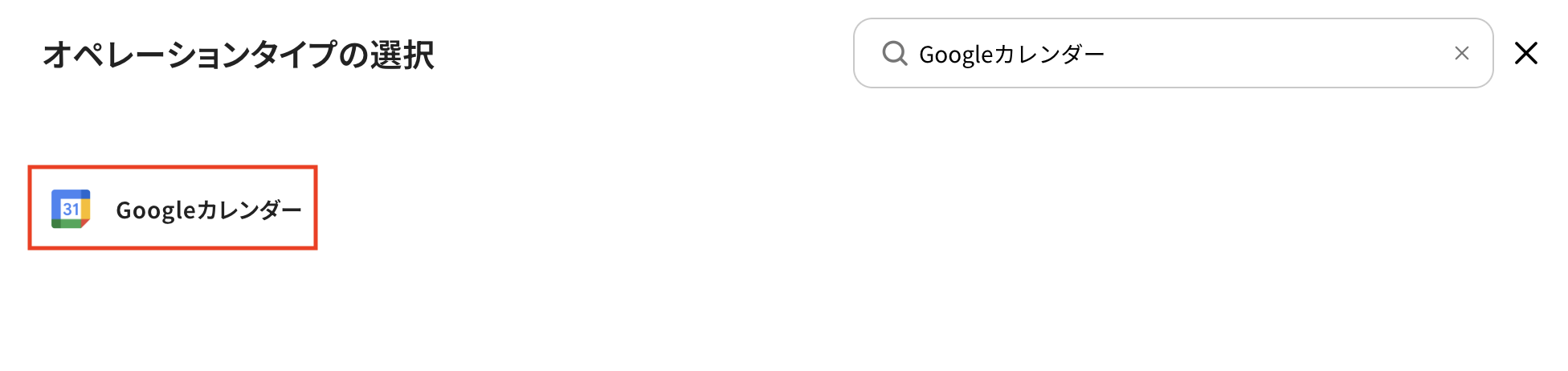
フローボットで、Cal.comの「予約を登録する」アクションの+ボタンをクリックし、アプリからGoogleカレンダーを選択してください。
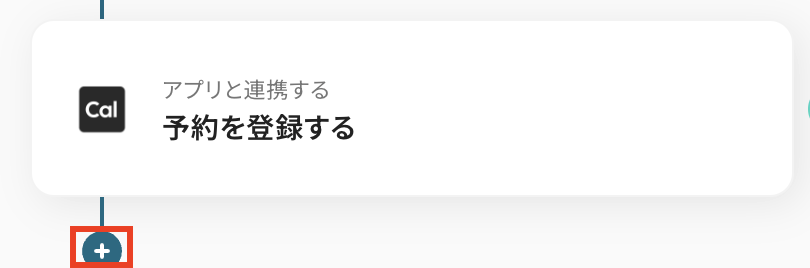
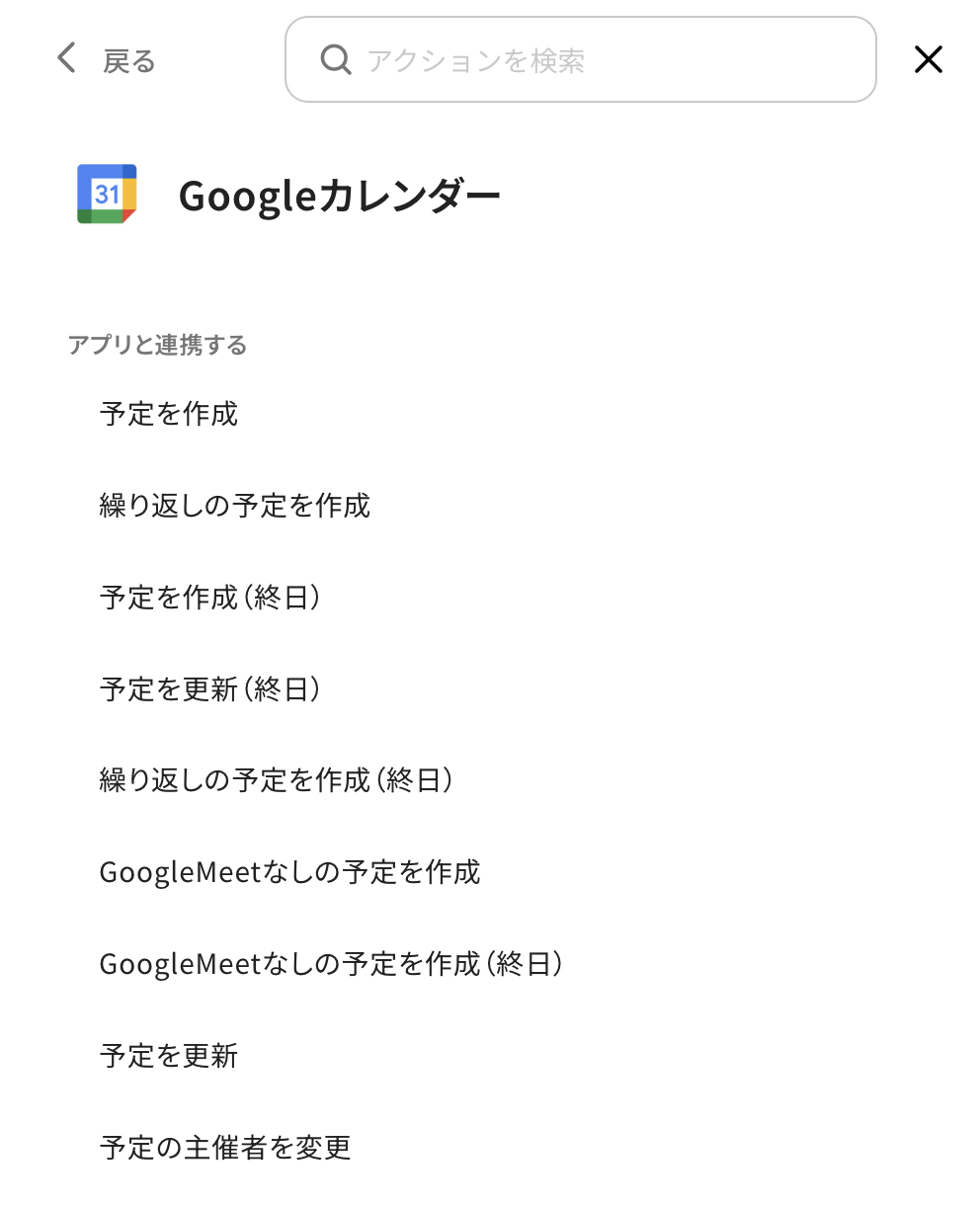
設定したアプリのアクション項目から「予定を作成」などを選択し設定を進めることで、予定の登録と同じタイミングでGoogleカレンダーへ予定を作成するフローを構築できます。
基本的なフローボットの作成方法はこちらをご確認ください。
プログラミング知識なしで手軽に構築できます。










