









・
【ノーコードで実現】DiscordのデータをChatGPTに自動的に連携する方法

「また同じ質問が飛んできた…。」
Discordでの問い合わせ対応をしていると、このように感じることはありませんか?同じような質問に何度も手動で返信するのは手間がかかるし、業務の合間に対応するのも正直大変ですよね…。
もし、問い合わせに対しChatGPTが自動で適切な返信をしてくれたら?
そんなことが、DiscordとChatGPTを連携することで実現できます!
本記事では、Discordの問い合わせ内容をChatGPTに渡して自動応答する方法をご紹介します。手動対応の負担を減らし、業務をもっとスムーズに進める方法を、今すぐチェックしてみましょう!
他にもDiscordに投稿された文章を翻訳して返信する自動化もあるので、多言語でのコミュニケーション強化も期待できます。
とにかく早く試したい方へ
Yoomを利用することで、ノーコードで簡単にDiscordとChatGPTの連携が可能です。
YoomにはあらかじめDiscordとChatGPTを連携するためのテンプレートが用意されているため、APIの知識が無くても、登録するだけですぐに連携が実現できます。


- Discordでの問い合わせ対応に多くの時間を割かれ、業務を効率化したい方
- ChatGPTを活用して、カスタマーサポートの一次対応を自動化したいと考えている方
- 手作業による返信対応をなくし、迅速かつ均質な顧客対応を目指しているチームの方
- Discordのメッセージを起点にChatGPTが自動で応答するため、問い合わせ対応にかかる時間を削減し、担当者の負担を軽減できます。
- AIによる一次対応で回答の品質を一定に保ち、属人化を防ぐことで、顧客対応業務の標準化に繋がります。
- はじめに、DiscordとChatGPTをYoomと連携します。
- 次に、トリガーでDiscordを選択し、「チャンネルでメッセージが送信されたら」というアクションを設定します。
- 続いて、オペレーションでChatGPTの「テキストを生成」アクションを設定し、トリガーで受け取ったメッセージ内容を元に回答文を作成します。
- 次に、オペレーションでDiscordの「メッセージにスレッドを作成」アクションを設定し、元のメッセージに対してスレッドを作成します。
- 最後に、オペレーションでDiscordの「スレッドにメッセージを送信」アクションを設定し、ChatGPTが生成したテキストを投稿します。
■このワークフローのカスタムポイント
- Discordのトリガー設定では、問い合わせを監視する対象のチャンネルIDを任意で設定してください。
- ChatGPTのオペレーションでは、生成したい回答のトーン&マナーや役割などをプロンプトで具体的に設定してください。
■注意事項
- Discord、ChatGPTのそれぞれとYoomを連携してください。
- ChatGPT(OpenAI)のアクションを実行するには、OpenAIのAPI有料プランの契約が必要です。(APIが使用されたときに支払いができる状態)
- 詳しくはOpenAIの「API料金」ページをご確認ください。
- ChatGPTのAPI利用はOpenAI社が有料で提供しており、API疎通時のトークンにより従量課金される仕組みとなっています。そのため、API使用時にお支払いが行える状況でない場合エラーが発生しますのでご注意ください。
- トリガーは5分、10分、15分、30分、60分の間隔で起動間隔を選択できます。
- プランによって最短の起動間隔が異なりますので、ご注意ください。
ChatGPTとDiscordを連携させるメリット
ChatGPTとDiscordを連携させる最大のメリットは、問い合わせや質問への自動応答を通じて業務やコミュニティ運営の負担を軽減できる点です。導入の手間も少なく、Botの活用やノーコードツールを使うことで専門知識がなくても簡単に運用を開始できます。
問い合わせの自動化・24時間対応
サーバー内での定型的な質問やFAQにChatGPTが自動で返答し、深夜や不在時でも対応が可能になります。ユーザーが抱く疑問をその場で解決できるため、満足度の向上や離脱防止にもつながります。
作業負担の軽減・手軽なアクセス
人の手で返信を考えたり入力したりする手間がなくなるため、担当者の作業時間を削減できます。 ブラウザを開いてChatGPTにログインし直す必要がなく、使い慣れたDiscordのチャット上でいつでもAIへ相談や調べ物ができます。日常的なやり取りの中でスムーズにAIを活用できるため、チーム全体の業務効率が格段にアップします。
多言語コミュニケーションの円滑化
投稿された外国語のメッセージを自動で翻訳・校正して返信し、多国籍なコミュニティ運営をサポートします。言語の壁を感じさせないやり取りが可能になり、海外のユーザーやメンバーとも円滑に意思疎通を図ることができます。
Yoomならノーコードで簡単連携!
Yoomを使えば専門知識なしで連携でき、ノーコードで自由にカスタマイズ可能です!Yoomのことをもっと知りたい方は以下から資料請求も可能です。





DiscordとChatGPTを連携してできること
DiscordとChatGPTのAPIを連携すれば、DiscordのデータをChatGPTに自動的に連携することが可能です!
例えば、下記のようなデータ連携を人の手を介さず、自動的に実施することができます。
気になる自動化例の「試してみる」をクリックしてアカウント登録するだけで、すぐにDiscordとChatGPTの連携を実際に体験できます。登録はたったの30秒で完了するので、ぜひ気軽にお試しください!
Discordの問い合わせ内容をChatGPTに渡して自動応答する
Discordにメッセージが投稿されたらChatGPTが自動で適切な返信を生成後、返答結果を送信できます。
特にFAQ対応や定型的な質問を効率的に解決したい方におすすめのフローです!
- Discordでの問い合わせ対応に多くの時間を割かれ、業務を効率化したい方
- ChatGPTを活用して、カスタマーサポートの一次対応を自動化したいと考えている方
- 手作業による返信対応をなくし、迅速かつ均質な顧客対応を目指しているチームの方
- Discordのメッセージを起点にChatGPTが自動で応答するため、問い合わせ対応にかかる時間を削減し、担当者の負担を軽減できます。
- AIによる一次対応で回答の品質を一定に保ち、属人化を防ぐことで、顧客対応業務の標準化に繋がります。
- はじめに、DiscordとChatGPTをYoomと連携します。
- 次に、トリガーでDiscordを選択し、「チャンネルでメッセージが送信されたら」というアクションを設定します。
- 続いて、オペレーションでChatGPTの「テキストを生成」アクションを設定し、トリガーで受け取ったメッセージ内容を元に回答文を作成します。
- 次に、オペレーションでDiscordの「メッセージにスレッドを作成」アクションを設定し、元のメッセージに対してスレッドを作成します。
- 最後に、オペレーションでDiscordの「スレッドにメッセージを送信」アクションを設定し、ChatGPTが生成したテキストを投稿します。
■このワークフローのカスタムポイント
- Discordのトリガー設定では、問い合わせを監視する対象のチャンネルIDを任意で設定してください。
- ChatGPTのオペレーションでは、生成したい回答のトーン&マナーや役割などをプロンプトで具体的に設定してください。
■注意事項
- Discord、ChatGPTのそれぞれとYoomを連携してください。
- ChatGPT(OpenAI)のアクションを実行するには、OpenAIのAPI有料プランの契約が必要です。(APIが使用されたときに支払いができる状態)
- 詳しくはOpenAIの「API料金」ページをご確認ください。
- ChatGPTのAPI利用はOpenAI社が有料で提供しており、API疎通時のトークンにより従量課金される仕組みとなっています。そのため、API使用時にお支払いが行える状況でない場合エラーが発生しますのでご注意ください。
- トリガーは5分、10分、15分、30分、60分の間隔で起動間隔を選択できます。
- プランによって最短の起動間隔が異なりますので、ご注意ください。
フォームの回答内容をChatGPTで要約し、Discordに通知する
フォームの回答内容をChatGPTで要約し、Discordに通知できます。
フォームの長文回答やフィードバックを要約して迅速に確認したい、カスタマーサポート・コミュニティ運営者・業務効率化を目指すチームにおすすめです。
■概要お問い合わせフォームやアンケートに寄せられる長文の回答、その内容を一つひとつ確認する作業に時間を要していませんか。このワークフローを活用すれば、フォームに回答が送信されると同時に、その内容をChatGPTが自動で要約し、指定のDiscordチャンネルへ通知します。これにより、重要なフィードバックの内容を迅速に把握し、チーム内での情報共有を円滑に進めることが可能になります。■このテンプレートをおすすめする方- お問い合わせフォームの回答内容を、確認・共有する作業に手間を感じている方
- アンケートの回答結果をチーム内で迅速に把握し、次のアクションに繋げたい方
- ChatGPTとDiscordを日々の業務で活用し、情報共有を効率化したい方
■このテンプレートを使うメリット- フォームの回答内容をChatGPTが自動で要約し通知するため、内容確認や情報共有にかかる時間を短縮できます。
- 手作業による情報の転記や共有漏れを防ぎ、重要なフィードバックを関係者に正確かつ迅速に伝えることができます。
■フローボットの流れ- はじめに、ChatGPTとDiscordをYoomと連携します。
- 次に、トリガーでYoomの「フォームトリガー機能」を選択し、任意の項目でフォームを作成します。
- 次に、オペレーションでChatGPTを選択し、フォームで受け取った回答内容を要約するよう設定します。
- 最後に、オペレーションでDiscordの「メッセージで通知する」アクションを選択し、ChatGPTが生成した要約を通知するよう設定します。
※「トリガー」:フロー起動のきっかけとなるアクション、「オペレーション」:トリガー起動後、フロー内で処理を行うアクション■このワークフローのカスタムポイント- Discordでメッセージを通知するアクションでは、通知先のチャンネルを任意で設定できます。特定のプロジェクトやチームのチャンネルを指定することで、適切なメンバーに情報を届けられます。
- 通知メッセージの内容は自由にカスタマイズが可能です。ChatGPTによる要約結果に加えて、フォームで受け取った回答者の名前など、他の項目を変数として本文に埋め込むことで、より詳細な情報を一度に共有できます。
■注意事項- ChatGPT、DiscordのそれぞれとYoomを連携してください。
- ChatGPT(OpenAI)のアクションを実行するには、OpenAIのAPI有料プランの契約が必要です。(APIが使用されたときに支払いができる状態)
- 詳しくはOpenAIの「API料金」ページをご確認ください。
- ChatGPTのAPI利用はOpenAI社が有料で提供しており、API疎通時のトークンにより従量課金される仕組みとなっています。そのため、API使用時にお支払いが行える状況でない場合エラーが発生しますのでご注意ください。

- お問い合わせフォームの回答内容を、確認・共有する作業に手間を感じている方
- アンケートの回答結果をチーム内で迅速に把握し、次のアクションに繋げたい方
- ChatGPTとDiscordを日々の業務で活用し、情報共有を効率化したい方
- フォームの回答内容をChatGPTが自動で要約し通知するため、内容確認や情報共有にかかる時間を短縮できます。
- 手作業による情報の転記や共有漏れを防ぎ、重要なフィードバックを関係者に正確かつ迅速に伝えることができます。
- はじめに、ChatGPTとDiscordをYoomと連携します。
- 次に、トリガーでYoomの「フォームトリガー機能」を選択し、任意の項目でフォームを作成します。
- 次に、オペレーションでChatGPTを選択し、フォームで受け取った回答内容を要約するよう設定します。
- 最後に、オペレーションでDiscordの「メッセージで通知する」アクションを選択し、ChatGPTが生成した要約を通知するよう設定します。
- Discordでメッセージを通知するアクションでは、通知先のチャンネルを任意で設定できます。特定のプロジェクトやチームのチャンネルを指定することで、適切なメンバーに情報を届けられます。
- 通知メッセージの内容は自由にカスタマイズが可能です。ChatGPTによる要約結果に加えて、フォームで受け取った回答者の名前など、他の項目を変数として本文に埋め込むことで、より詳細な情報を一度に共有できます。
- ChatGPT、DiscordのそれぞれとYoomを連携してください。
- ChatGPT(OpenAI)のアクションを実行するには、OpenAIのAPI有料プランの契約が必要です。(APIが使用されたときに支払いができる状態)
- 詳しくはOpenAIの「API料金」ページをご確認ください。
- ChatGPTのAPI利用はOpenAI社が有料で提供しており、API疎通時のトークンにより従量課金される仕組みとなっています。そのため、API使用時にお支払いが行える状況でない場合エラーが発生しますのでご注意ください。
Discordに投稿された文章を自動的に翻訳・校正し、返信する
複数言語への対応や自然で正確な返信を自動生成できるため、多国籍チームや国際コミュニティでのコミュニケーションを円滑にしたい方におすすめのフローです!
このワークフローは、Discordに投稿されたメッセージをChatGPTが自動で翻訳・校正し、返信までを一貫して実行します。
言語の壁を越えた円滑なコミュニケーションをサポートし、対応業務を効率化します。
■このテンプレートをおすすめする方
- 海外メンバーとの円滑なコミュニケーションのため、Discordでの投稿を自動翻訳したい方
- Discordでのやり取りにおける、文章の校正や品質チェックを効率化したいチームリーダーの方
- 多言語対応のコミュニティ運営で、返信対応の工数を削減したいと考えている運営担当者の方
■このテンプレートを使うメリット
- Discordへの投稿に対してChatGPTが自動で翻訳・校正し返信するため、手作業での対応時間を短縮することができます。
- 手動での翻訳ミスや不適切な表現での返信といったヒューマンエラーを防ぎ、コミュニケーション品質の向上に繋がります。
■フローボットの流れ
- はじめに、DiscordとChatGPTをYoomと連携します。
- 次に、トリガーでDiscordを選択し、「チャンネルでメッセージが送信されたら」というアクションを設定します。
- 次に、オペレーションでChatGPTの「テキストを生成」アクションを設定し、受信したメッセージを翻訳・校正するよう指示します。
- 最後に、オペレーションでDiscordの「メッセージを送信」アクションを設定し、ChatGPTが生成したテキストを指定のチャンネルに投稿します。
■このワークフローのカスタムポイント
- Discordのトリガー設定では、メッセージの受信を検知するチャンネルを任意で指定してください。
特定のチャンネルのみを対象に自動化が可能です。 - ChatGPTのオペレーションでは、翻訳先の言語や校正のトーン&マナーなど、テキストを生成するためのプロンプトを自由にカスタマイズできます。
また、トリガーで取得したメッセージ内容などを変数としてプロンプトに組み込むことも可能です。
■注意事項
- Discord、ChatGPTのそれぞれとYoomを連携してください。
- トリガーは5分、10分、15分、30分、60分の間隔で起動間隔を選択できます。
- プランによって最短の起動間隔が異なりますので、ご注意ください。
- ChatGPT(OpenAI)のアクションを実行するには、OpenAIのAPI有料プランの契約が必要です。(APIが使用されたときに支払いができる状態)詳細はOpenAIの価格設定をご参照ください。
- ChatGPTのAPI利用はOpenAI社が有料で提供しており、API疎通時のトークンにより従量課金される仕組みとなっています。そのため、API使用時にお支払いが行える状況でない場合エラーが発生しますのでご注意ください。
Discordの問い合わせ内容をChatGPTに渡して自動応答する連携フローを作ってみた!
それでは、さっそく実際にDiscordとChatGPTを連携したフローを作成してみましょう!
今回はYoomを使用して、ノーコードでDiscordとChatGPTの連携を進めていきますので、もしまだYoomのアカウントをお持ちでない場合は、こちらの登録フォームからアカウントを発行しておきましょう。
[Yoomとは]
今回はDiscordの問い合わせ内容をChatGPTに渡して自動応答するフローボットを作成していきます!
作成の流れは大きく分けて以下です。
- DiscordとChatGPTをマイアプリ連携
- テンプレートをコピーする
- Discordのトリガー設定およびChatGPTのアクション設定
- トリガーをONに設定しフロー稼働の準備完了
- Discordでの問い合わせ対応に多くの時間を割かれ、業務を効率化したい方
- ChatGPTを活用して、カスタマーサポートの一次対応を自動化したいと考えている方
- 手作業による返信対応をなくし、迅速かつ均質な顧客対応を目指しているチームの方
- Discordのメッセージを起点にChatGPTが自動で応答するため、問い合わせ対応にかかる時間を削減し、担当者の負担を軽減できます。
- AIによる一次対応で回答の品質を一定に保ち、属人化を防ぐことで、顧客対応業務の標準化に繋がります。
- はじめに、DiscordとChatGPTをYoomと連携します。
- 次に、トリガーでDiscordを選択し、「チャンネルでメッセージが送信されたら」というアクションを設定します。
- 続いて、オペレーションでChatGPTの「テキストを生成」アクションを設定し、トリガーで受け取ったメッセージ内容を元に回答文を作成します。
- 次に、オペレーションでDiscordの「メッセージにスレッドを作成」アクションを設定し、元のメッセージに対してスレッドを作成します。
- 最後に、オペレーションでDiscordの「スレッドにメッセージを送信」アクションを設定し、ChatGPTが生成したテキストを投稿します。
■このワークフローのカスタムポイント
- Discordのトリガー設定では、問い合わせを監視する対象のチャンネルIDを任意で設定してください。
- ChatGPTのオペレーションでは、生成したい回答のトーン&マナーや役割などをプロンプトで具体的に設定してください。
■注意事項
- Discord、ChatGPTのそれぞれとYoomを連携してください。
- ChatGPT(OpenAI)のアクションを実行するには、OpenAIのAPI有料プランの契約が必要です。(APIが使用されたときに支払いができる状態)
- 詳しくはOpenAIの「API料金」ページをご確認ください。
- ChatGPTのAPI利用はOpenAI社が有料で提供しており、API疎通時のトークンにより従量課金される仕組みとなっています。そのため、API使用時にお支払いが行える状況でない場合エラーが発生しますのでご注意ください。
- トリガーは5分、10分、15分、30分、60分の間隔で起動間隔を選択できます。
- プランによって最短の起動間隔が異なりますので、ご注意ください。
ステップ1:DiscordとChatGPTのマイアプリ連携
1.Discordの登録方法
Discordの連携については、以下の動画を参考に設定してください。
これで、Discordのマイアプリ連携完了です!
2. ChatGPTの登録方法
ChatGPTの連携については、以下の動画を参考に設定してください。
これで、ChatGPTのマイアプリ連携完了です!
ステップ2:テンプレートのコピー
下記テンプレートを利用して設定を進めていきましょう!
Yoomにログインしたら、下記バナーの「試してみる」をクリックしてください。
- Discordでの問い合わせ対応に多くの時間を割かれ、業務を効率化したい方
- ChatGPTを活用して、カスタマーサポートの一次対応を自動化したいと考えている方
- 手作業による返信対応をなくし、迅速かつ均質な顧客対応を目指しているチームの方
- Discordのメッセージを起点にChatGPTが自動で応答するため、問い合わせ対応にかかる時間を削減し、担当者の負担を軽減できます。
- AIによる一次対応で回答の品質を一定に保ち、属人化を防ぐことで、顧客対応業務の標準化に繋がります。
- はじめに、DiscordとChatGPTをYoomと連携します。
- 次に、トリガーでDiscordを選択し、「チャンネルでメッセージが送信されたら」というアクションを設定します。
- 続いて、オペレーションでChatGPTの「テキストを生成」アクションを設定し、トリガーで受け取ったメッセージ内容を元に回答文を作成します。
- 次に、オペレーションでDiscordの「メッセージにスレッドを作成」アクションを設定し、元のメッセージに対してスレッドを作成します。
- 最後に、オペレーションでDiscordの「スレッドにメッセージを送信」アクションを設定し、ChatGPTが生成したテキストを投稿します。
■このワークフローのカスタムポイント
- Discordのトリガー設定では、問い合わせを監視する対象のチャンネルIDを任意で設定してください。
- ChatGPTのオペレーションでは、生成したい回答のトーン&マナーや役割などをプロンプトで具体的に設定してください。
■注意事項
- Discord、ChatGPTのそれぞれとYoomを連携してください。
- ChatGPT(OpenAI)のアクションを実行するには、OpenAIのAPI有料プランの契約が必要です。(APIが使用されたときに支払いができる状態)
- 詳しくはOpenAIの「API料金」ページをご確認ください。
- ChatGPTのAPI利用はOpenAI社が有料で提供しており、API疎通時のトークンにより従量課金される仕組みとなっています。そのため、API使用時にお支払いが行える状況でない場合エラーが発生しますのでご注意ください。
- トリガーは5分、10分、15分、30分、60分の間隔で起動間隔を選択できます。
- プランによって最短の起動間隔が異なりますので、ご注意ください。
上記画面が表示されたら「OK」をクリックし、設定していきましょう!
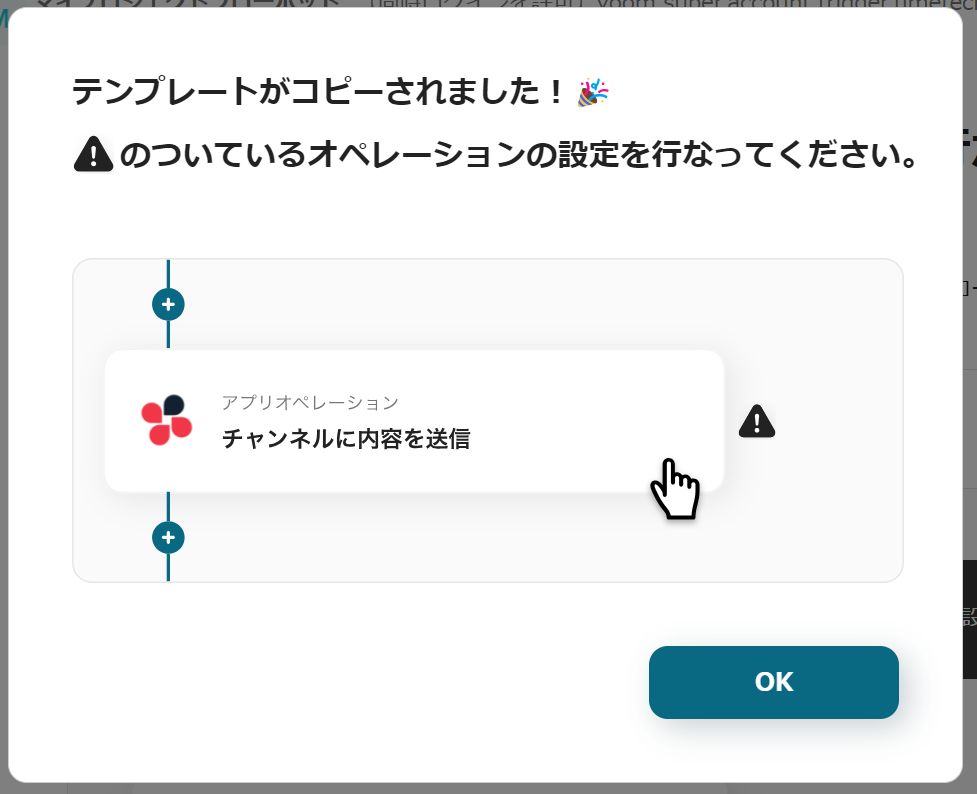
ステップ3:Discordのチャンネルでメッセージが送信されたら起動するトリガーの設定
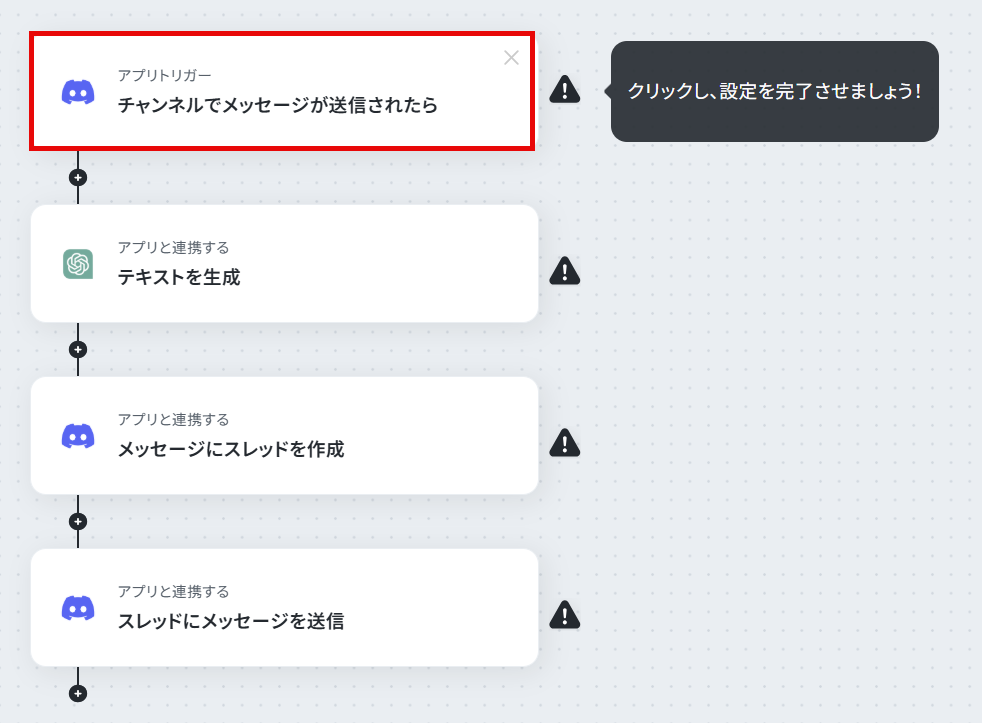
Discordアイコンの「チャンネルでメッセージが送信されたら」をクリックして設定しましょう!
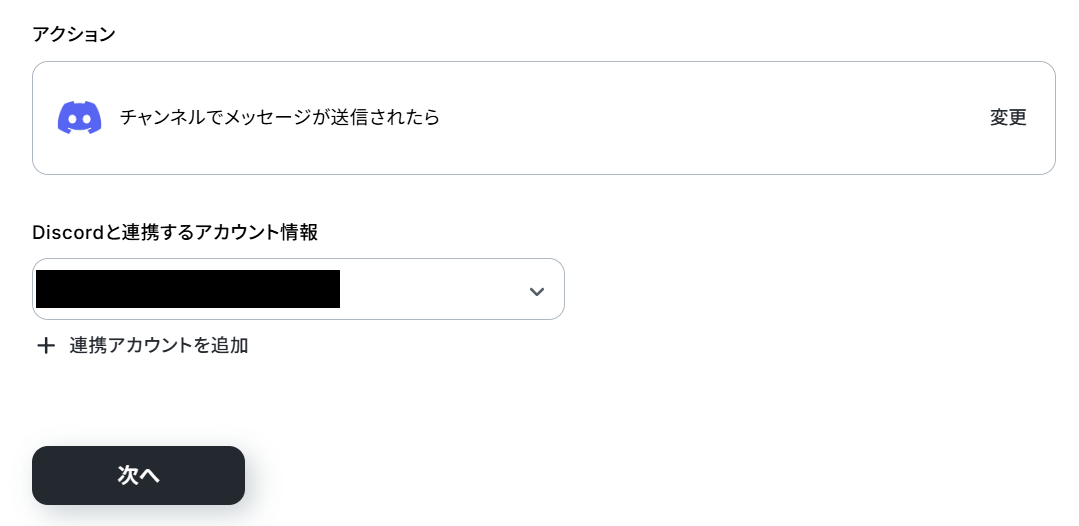
上記画面の項目は設定済みです。
アクションは「チャンネルでメッセージが送信されたら」を必ず選択して、「次へ」をクリックしてください。
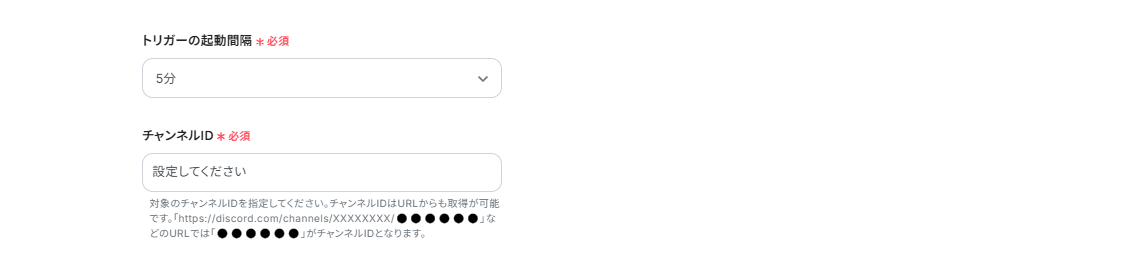
「トリガーの起動間隔」は5分/10分/15分/30分/60分の中から任意で選択しましょう。
※注意事項:起動間隔はプランにより異なります。
チャンネルIDは、枠外の注釈を参考に設定してください。
起動間隔とチャンネルIDの設定ができたら、Discordでテスト用のメッセージを送信しましょう。
(テストに使用するため、問い合わせ内容のメッセージ例を送信してください!)
メッセージをDiscordに送信したら、テストをおこないましょう。
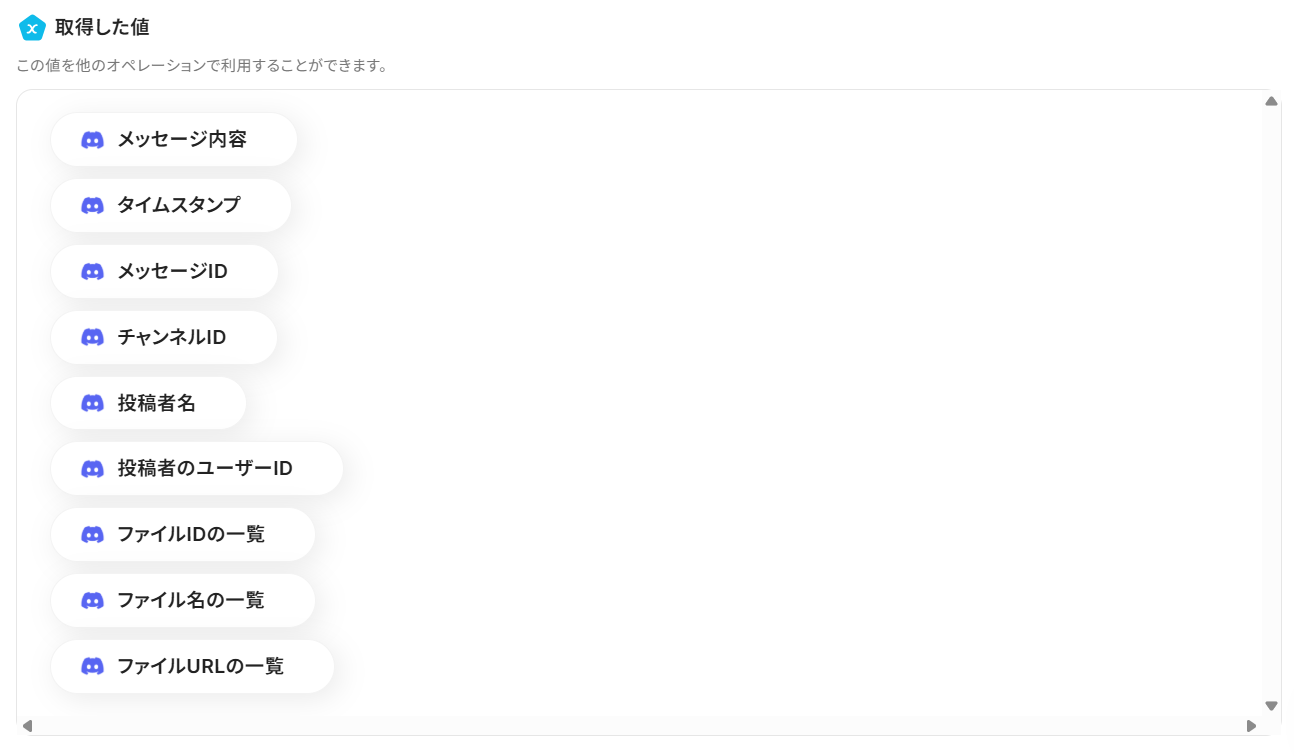
テストが成功するとDiscordの値が表示され、その下に取得した値が表示されます。
取得した値はこの後の設定で活用するので、間違いがないか確認してください。
確認できたら、「完了」をクリックしましょう。
ステップ4:ChatGPTでテキストを生成する
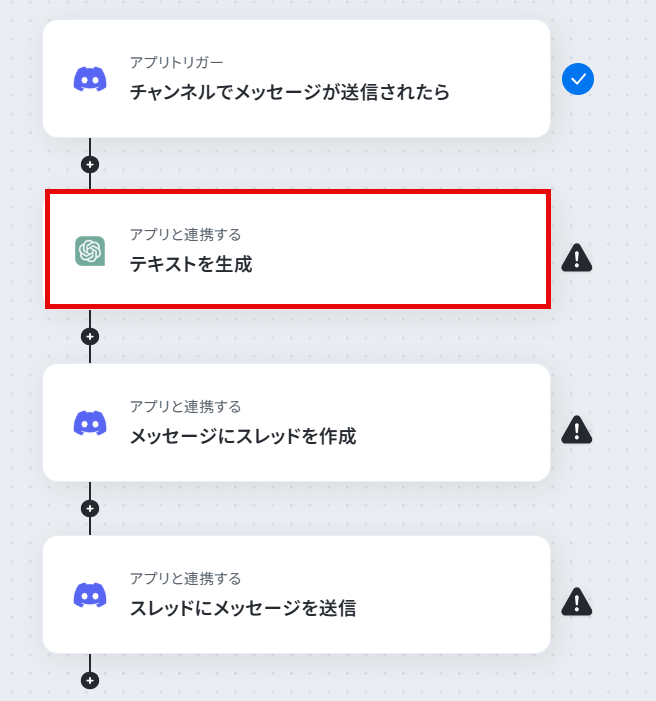
続いて「テキストを生成」をクリックして設定します。
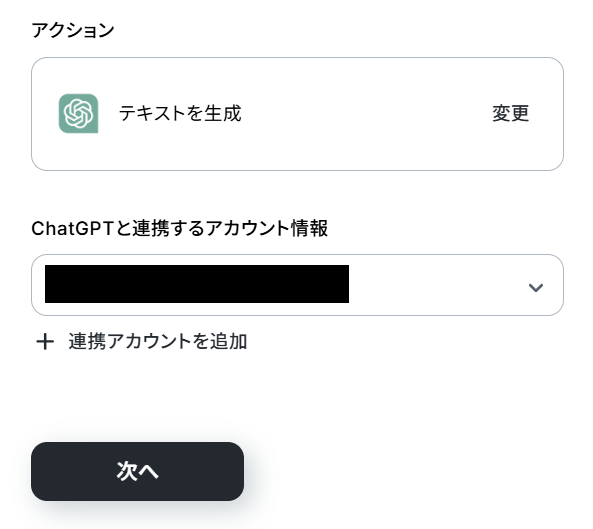
上記画面の項目は設定済みです。
アクションは「テキストを生成」を必ず選択して、「次へ」をクリックしてください。
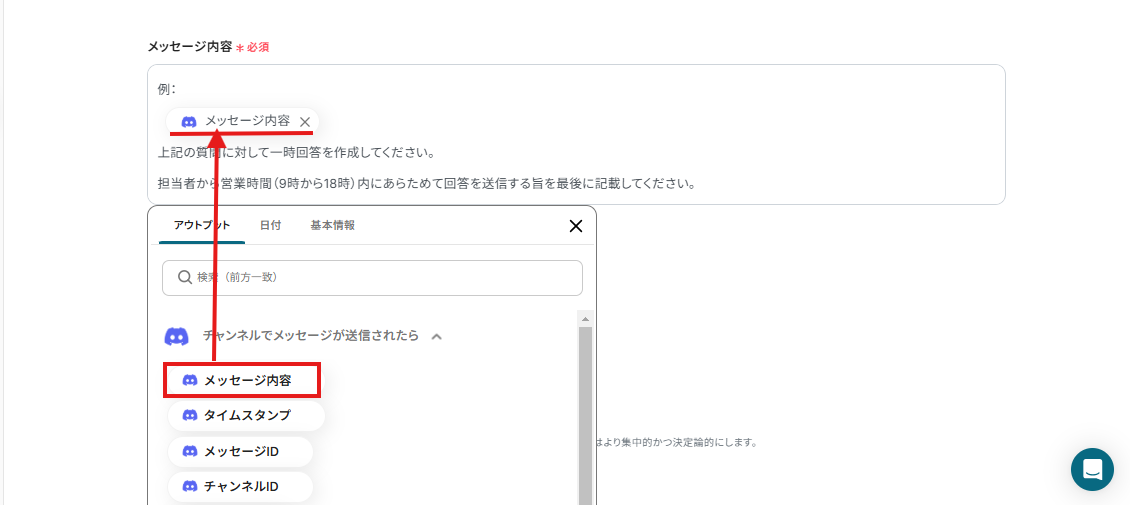
メッセージ内容は自由に設定できます。
例として、上記画面の通りデフォルトで設定されています。
このように設定すると、Discordの問い合わせ内容をChatGPTを用い自動で回答内容を作成できます。
設定が完了したらテストをおこない「完了」をクリックしましょう。
ステップ5:Discordのメッセージにスレッドを作成する
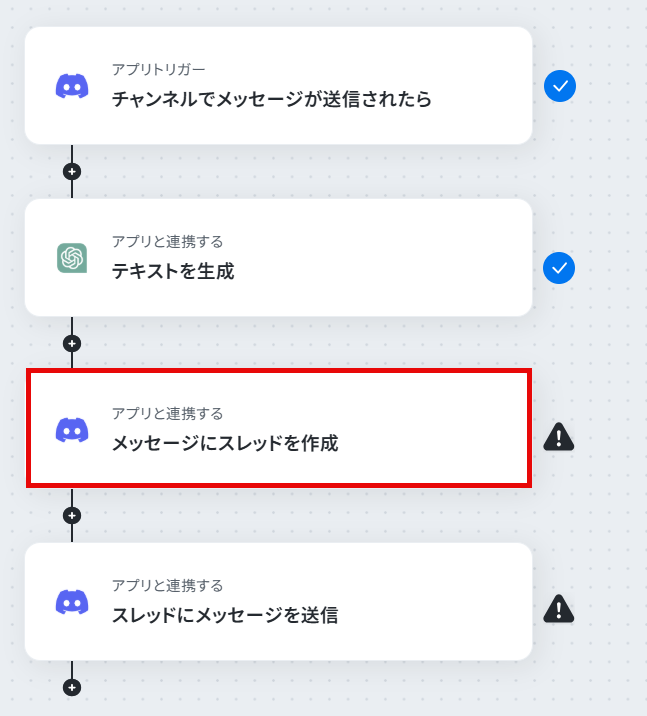
続いて、「メッセージにスレッドを作成」という項目を設定しましょう!
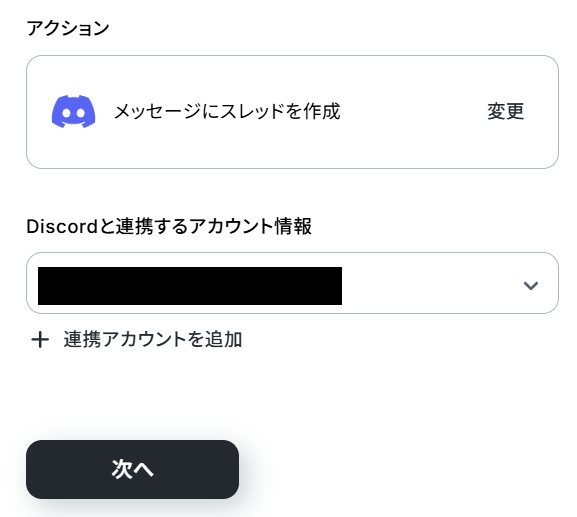
上記画面の項目は設定済みです。
アクションは「メッセージにスレッドを作成」を必ず選択して、「次へ」をクリックしてください。
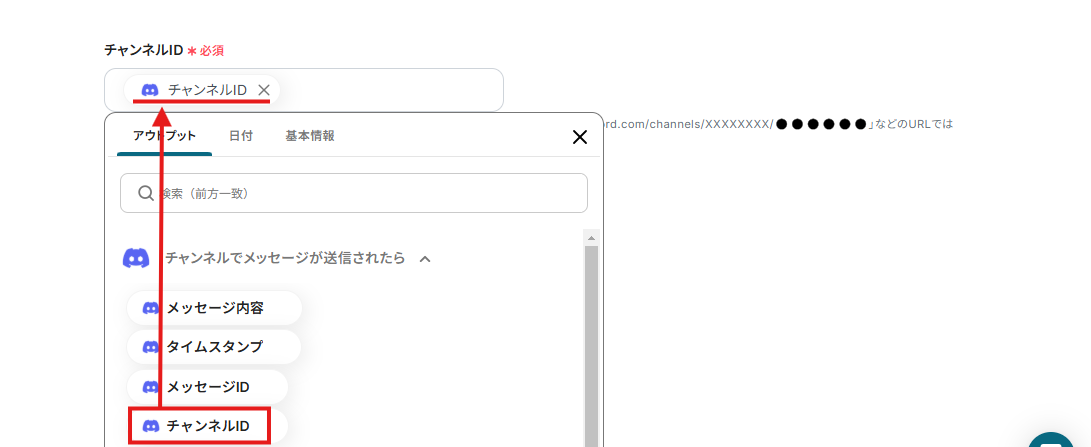
チャンネルIDは上記画像の通り設定されているのを確認してください。
この設定をおこなうことにより、DiscordのチャンネルにメッセージがあったらそのチャンネルIDを自動で引用することができます。
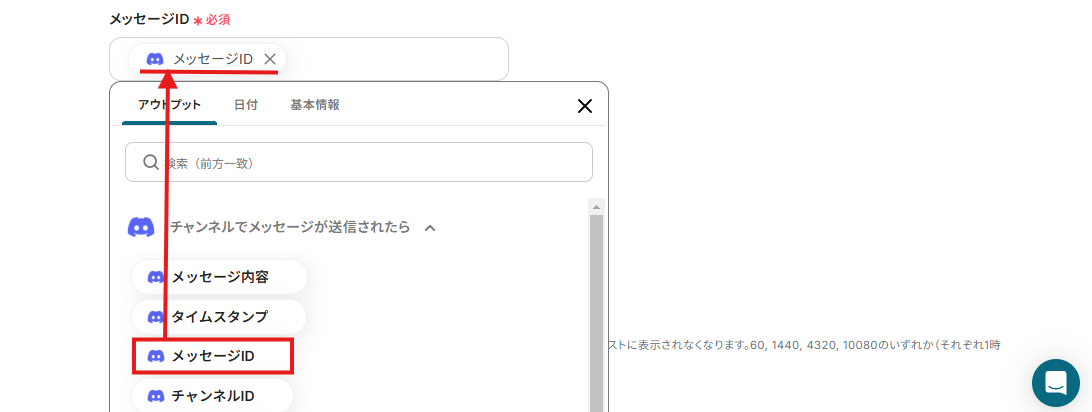
その下のメッセージIDも上記画面の通り設定されているのを確認しましょう。
確認できたらテストを実行後、設定を「完了」をクリックしましょう。
ステップ6:Discordのスレッドにメッセージを送信する
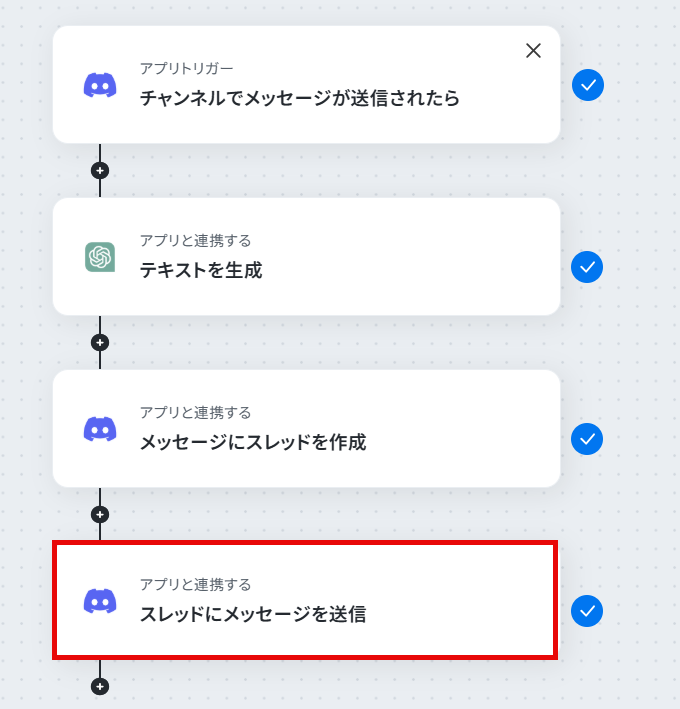
続いて「スレッドにメッセージを送信」という項目を設定しましょう!
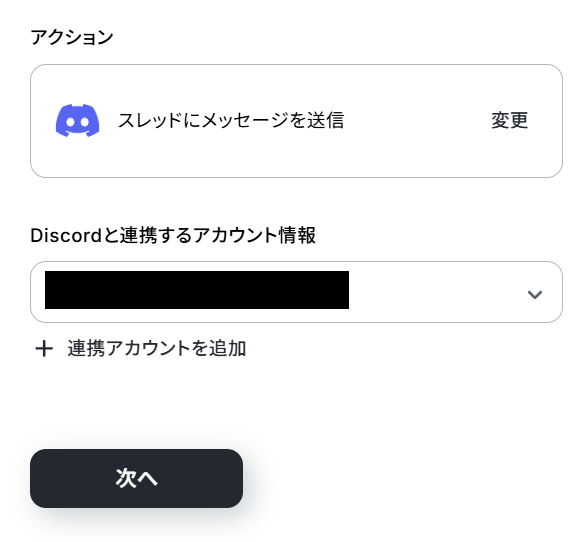
上記画面の項目は設定済みです。
アクションは「スレッドにメッセージを送信」を必ず選択して、「次へ」をクリックしてください。
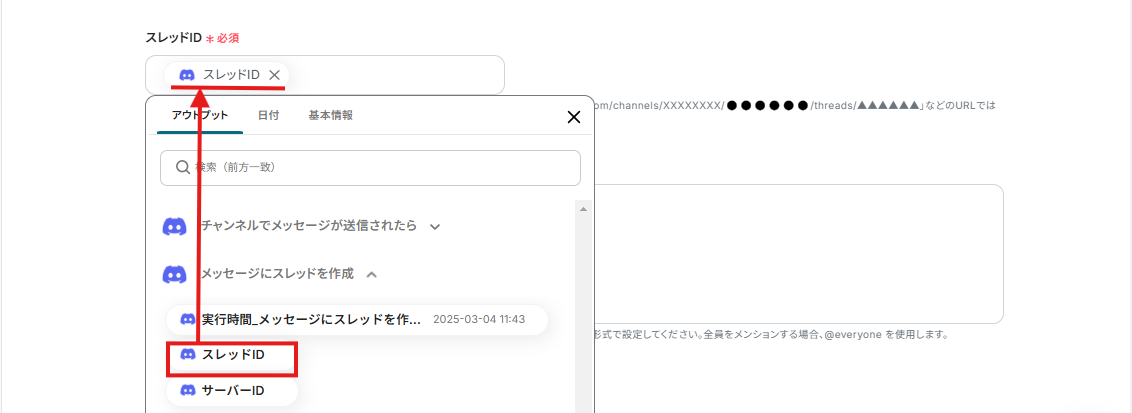
スレッドIDは上記画像の通り設定されているのを確認してください。
この設定をおこなうことにより、先ほど作成したスレッドにメッセージを自動で送信できます。
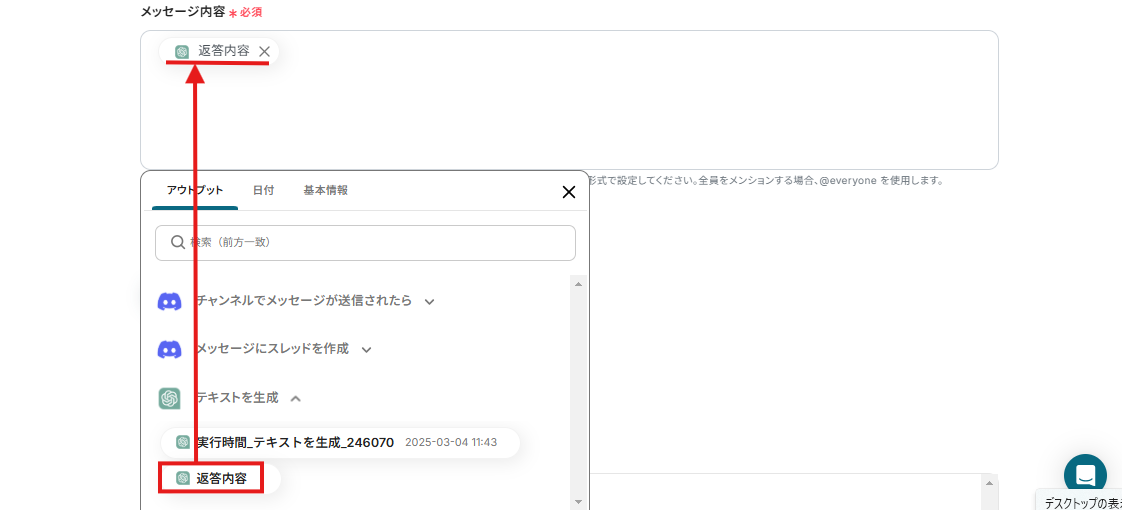
メッセージ内容は自由に設定可能です。
ChatGPTで作成した「返答内容」は上記画像のように設定することでメッセージを送信した際に自動で反映することができます。
設定が完了したらテストを行ってください。
Discordにテスト用のメッセージが送信されるので、確認できたら設定を「完了」をクリックしましょう。
ステップ7:トリガーをONにする
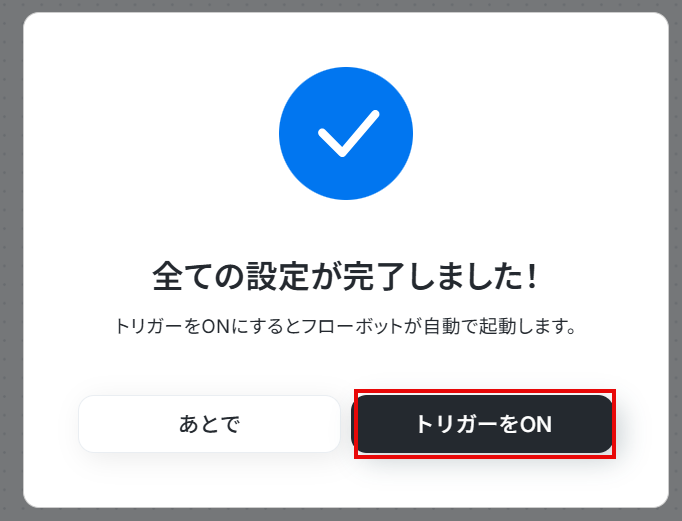
これで「Discordの問い合わせ内容をChatGPTに渡して自動応答する」フローの完成です!
さっそく「トリガーをON」にして、フローの動作を確認しましょう!
DiscordやChatGPTのAPIを使ったその他の自動化例
DiscordやChatGPTのAPIを使用してさまざまな業務を自動化することが可能です。
もし気になるものがあればぜひこちらも試してみてください!
Discordを使った自動化例
DiscordからNotionにレコードを追加したり、X(Twitter)に自動で投稿できます。
また、GmailやGoogle スプレッドシートの情報をDiscordに送信することもできます!
名刺データの登録・更新を知らせたり、クラウドストレージに専用フォルダを自動作成できます。 他CRMツールやデータベースへの登録も可能です!

■このテンプレートをおすすめする方
- Discordを主なコミュニケーションツールとして利用し、情報の整理に課題を感じている方
- Notionを情報集約のハブとしており、手作業でのデータ入力をなくしたいと考えている方
- コミュニティ運営などで、Discord上のユーザーの声を効率的に収集・管理したい方
■このテンプレートを使うメリット
- Discordへの投稿後、自動でNotionに情報が転記されるため、コピー&ペーストなどの手作業に費やしていた時間を短縮できます。
- 手作業による情報の転記ミスや入力漏れを防ぎ、常に正確な状態でNotionにデータを蓄積することが可能です。
■フローボットの流れ
- はじめに、DiscordとNotionをYoomと連携します。
- 次に、トリガーでDiscordを選択し、「チャンネルでメッセージが送信されたら」というアクションで対象のチャンネルを設定します。
- 次に、AIを選択し、「テキストからデータを抽出する」アクションで、トリガーで取得したメッセージ内容から必要な情報を抽出します。
- 最後に、Notionを選択し、「レコードを追加する」アクションで、AIが抽出したデータを対象のデータベースに追加します。
■このワークフローのカスタムポイント
- AIの「テキストからデータを抽出する」オペレーションでは、どのようなデータを抽出したいかに応じて、プロンプトを任意の内容に設定してください。例えば、「投稿内容からタスク名と担当者を抽出する」といった具体的な指示が可能です。
■注意事項
- DiscordとNotionのそれぞれとYoomを連携してください。
- トリガーは5分、10分、15分、30分、60分の間隔で起動間隔を選択できます。
- プランによって最短の起動間隔が異なりますので、ご注意ください。

■このテンプレートをおすすめする方
- DiscordとX(Twitter)を連携させ、情報発信を効率化したいコミュニティ運営者や広報担当の方
- Discordでの重要な告知を、手作業でX(Twitter)に転記している方
- 複数SNSへの投稿作業における、タイムラグや投稿漏れなどのミスをなくしたい方
■このテンプレートを使うメリット
- Discordにメッセージを投稿するだけで、自動でX(Twitter)にも投稿されるため、これまで手作業での転記に費やしていた時間を短縮できます。
- 手作業によるコピー&ペーストの間違いや投稿忘れといったヒューマンエラーを防ぎ、確実な情報発信をサポートします。
■フローボットの流れ
- はじめに、DiscordとX(Twitter)をYoomと連携します。
- 次に、トリガーでDiscordを選択し、「チャンネルでメッセージが送信されたら」というアクションを設定します。
- 最後に、オペレーションでX(Twitter)を選択し、「ポストを投稿」アクションを設定し、投稿内容などを指定します。
■このワークフローのカスタムポイント
- Discordのトリガー設定では、通知を監視したいサーバーIDおよびチャンネルIDを任意で指定してください。これにより、特定のチャンネルへの投稿のみを自動化の対象にできます。
- X(Twitter)で投稿する内容は、固定のテキストを設定するだけでなく、トリガーとなったDiscordのメッセージ本文などを変数として埋め込み、動的に作成することが可能です。
■注意事項
- DiscordとX(Twitter)をそれぞれYoomとマイアプリ連携してください。
- トリガーは5分、10分、15分、30分、60分の間隔で起動間隔を選択できます。
- プランによって最短の起動間隔が異なりますので、ご注意ください。

- Gmailに届く大量のメールから、重要な情報を効率的に収集したいと考えている方
- Discordを活用して、チームへの情報共有をより迅速かつ正確に行いたい方
- 手作業でのメール確認や転記作業に時間を取られ、業務効率に課題を感じている方
- Gmailで受信したメールをAIが自動で要約し通知するため、内容把握や情報共有にかかる時間を短縮できます。
- 手作業での情報共有時に発生しがちな転記ミスや、重要なメールの見逃しといったヒューマンエラーの防止に繋がります。
- はじめに、GmailとDiscordをYoomと連携します。
- 次に、トリガーでGmailを選択し、「特定のラベルのメールを受信したら」というアクションを設定します。
- 次に、オペレーションでAI機能の「要約する」を選択し、トリガーで取得したメール本文を要約するように設定します。
- 最後に、オペレーションでDiscordの「メッセージを送信」を設定し、要約したテキストを指定のチャンネルに送信します。
■このワークフローのカスタムポイント
- Gmailのトリガー設定では、自動化の対象としたいメールに付与するラベルを任意で設定してください。特定のキーワードを含むメールなどに自動でラベルが付くよう、Gmail側でフィルタ設定をしておくと便利です。
- Discordに送信するメッセージは、AIによる要約結果だけでなく、メールの件名や送信者情報などを組み合わせて、通知内容を自由にカスタマイズすることが可能です。
- GmailとDiscordのそれぞれとYoomを連携してください。
- トリガーは5分、10分、15分、30分、60分の間隔で起動間隔を選択できます。
- プランによって最短の起動間隔が異なりますので、ご注意ください。

■概要
Google スプレッドシートでイベントやタスクを管理しているものの、関係者へのリマインド通知を手作業で行うことに手間を感じたり、通知漏れが発生したりすることはないでしょうか。このワークフローを活用すれば、Google スプレッドシートに登録された情報を基に、指定した日時にDiscordへ自動でリマインド通知を送信できるため、こうした定型業務の負担を軽減し、重要な情報の伝達を確実なものにします。
■このテンプレートをおすすめする方
- Google スプレッドシートで管理するイベントのリマインドを自動化したい運営担当者の方
- 社内コミュニケーションでDiscordを活用しており、情報共有の漏れを防ぎたいと考えている方
- 手作業による通知業務をなくし、より重要な業務に集中したいと考えているすべての方
■このテンプレートを使うメリット
- 指定したスケジュールで自動的にリマインドが実行されるため、これまで通知作業に費やしていた時間を短縮し、他の業務へ充てることができます。
- 手作業による通知漏れや内容の誤りといったヒューマンエラーを防ぎ、確実な情報伝達を実現します。
■フローボットの流れ
- はじめに、Google スプレッドシートとDiscordをYoomと連携します。
- 次に、トリガーでスケジュールトリガー機能を選択し、「指定したスケジュールになったら」アクションでリマインドを送信したい日時を設定します。
- 次に、オペレーションでGoogle スプレッドシートの「レコードを取得する」アクションを設定し、イベント情報が記載されたシートからデータを取得します。
- 最後に、オペレーションでDiscordの「メッセージを送信」アクションを設定し、取得した情報を基にしたメッセージを指定のチャンネルに送信します。
※「トリガー」:フロー起動のきっかけとなるアクション、「オペレーション」:トリガー起動後、フロー内で処理を行うアクション
■このワークフローのカスタムポイント
- スケジュールトリガー機能では、リマインドを送信したい日時を特定の曜日や日付などで自由に設定することが可能です。
- Google スプレッドシートからレコードを取得する設定では、対象のスプレッドシートIDやシート名、データの範囲を任意で指定します。また、特定の条件に合致するレコードのみを取得することもできます。
- Discordへのメッセージ送信設定では、通知を送りたいチャンネルIDを任意で指定してください。
■注意事項
- Google スプレッドシートとDiscordのそれぞれとYoomを連携してください。

■概要
Salesforceで管理している商談が締結完了フェーズに進んだ際、都度内容を確認して手動でチームに共有するのは手間がかかる作業ではないでしょうか。また、重要な受注報告が遅れたり、共有漏れが発生したりするリスクも伴います。このワークフローを活用すれば、Salesforceの商談フェーズが「締結完了」に更新されたタイミングをトリガーとして、Discordへ自動で通知できます。これにより、リアルタイムでの確実な情報共有が実現し、報告業務の効率化に繋がります。
■このテンプレートをおすすめする方
- Salesforceで案件管理を行い、Discordで情報共有をしている営業担当者の方
- 重要な受注情報をリアルタイムでチームに共有し、連携を強化したいマネージャーの方
- 手動での報告によるタイムラグや連絡漏れをなくし、営業活動を効率化したい方
■このテンプレートを使うメリット
- Salesforceの商談フェーズ更新を起点に自動で通知が実行されるため、これまで手動での確認や報告に費やしていた時間を短縮できます。
- 手作業による報告の遅延や内容の伝え忘れといったヒューマンエラーを防ぎ、確実な情報共有体制を構築することに貢献します。
■フローボットの流れ
- はじめに、SalesforceとDiscordをYoomと連携します。
- 次に、トリガーでSalesforceを選択し、「商談オブジェクトにレコードが登録または更新されたら」というアクションを設定します。
- 続いて、オペレーションで分岐機能を設定し、更新された商談のフェーズが「締結完了」の場合にのみ後続のアクションが実行されるよう条件を設定します。
- 最後に、オペレーションでDiscordの「Discordに通知する」アクションを設定し、締結完了した商談に関する情報を指定のチャンネルに通知します。
※「トリガー」:フロー起動のきっかけとなるアクション、「オペレーション」:トリガー起動後、フロー内で処理を行うアクション
■このワークフローのカスタムポイント
- 分岐機能では、商談のフェーズだけでなく、前段のトリガーで取得した商談金額や商品カテゴリなどの情報を用いて、通知対象とする条件を任意に設定することが可能です。
- Discordへの通知メッセージは、通知先のチャンネルIDを自由に設定できます。また、本文には商談名や担当者名など、Salesforceから取得した情報を変数として埋め込み、より詳細な通知内容にカスタムできます。
■注意事項
・SalesforceとDiscordのそれぞれとYoomを連携してください。
・トリガーは5分、10分、15分、30分、60分の間隔で起動間隔を選択できます。
・プランによって最短の起動間隔が異なりますので、ご注意ください。
・Salesforceはチームプラン・サクセスプランでのみご利用いただけるアプリとなっております。フリープラン・ミニプランの場合は設定しているフローボットのオペレーションやデータコネクトはエラーとなりますので、ご注意ください。
・チームプランやサクセスプランなどの有料プランは、2週間の無料トライアルを行うことが可能です。無料トライアル中には制限対象のアプリを使用することができます。
ChatGPTを使った自動化例
Google DriveやGoogle Chatの情報をChatGPTで要約してテキストの自動生成、文字の抽出をおこなえます!
Zoomミーティング終了後にChatGPTで議事録作成して参加者にメールの送信が可能です。

手作業での返信文作成は、時間もかかりコア業務を圧迫する一因になりがちです。
このワークフローは、Outlookでメールを受信するとChatGPTが自動で返信文を作成し、送信までを完結させることができ、こうしたメール対応業務の効率化に貢献します。
■このテンプレートをおすすめする方
- Outlookでのメール返信作業に多くの時間を費やしているカスタマーサポート担当者の方
- 定型的な問い合わせ対応を自動化し、より重要な業務に集中したいと考えている方
- ChatGPTを活用して、メール対応業務の効率化と品質の均一化を図りたいチームリーダーの方
■このテンプレートを使うメリット
- Outlookでメールを受信するたびにChatGPTが返信文案を自動作成するため、これまで手作業での文章作成に費やしていた時間を短縮できます。
- ChatGPTが設定された指示に基づき返信文を作成するため、担当者による対応のばらつきを防ぎ、返信業務の品質を均一化できます。
■フローボットの流れ
- はじめに、OutlookとChatGPTをYoomと連携します。
- 次に、トリガーでOutlookを選択し、「メールを受信したら」というアクションを設定します。
- 続いて、オペレーションでChatGPTの「テキストを生成」アクションを設定し、受信したメール内容を元に返信文を作成するよう指示します。
- 最後に、オペレーションでOutlookの「メールを送る」アクションを設定し、ChatGPTが生成したテキストを本文に入れて返信します。
■このワークフローのカスタムポイント
- ChatGPTでテキストを生成するアクションでは、どのような返信文を作成したいかに応じて、プロンプト(指示文)の内容や役割(ロール)、生成されるテキストの多様性を調整するtemperature値などを任意に設定してください。
- Outlookからメールを送信するアクションでは、返信先のメールアドレス(宛先)や件名、本文に含めるChatGPTが生成したテキストなどを、実際の運用に合わせて設定してください。
■注意事項
- ChatGPT、OutlookのそれぞれとYoomを連携してください。
- Microsoft365(旧Office365)には、家庭向けプランと一般法人向けプラン(Microsoft365 Business)があり、一般法人向けプランに加入していない場合には認証に失敗する可能性があります。
- ChatGPT(OpenAI)のアクションを実行するには、OpenAIのAPI有料プランの契約が必要です。(APIが使用されたときに支払いができる状態)詳細はOpenAIの価格設定をご参照ください。
- ChatGPTのAPI利用はOpenAI社が有料で提供しており、API疎通時のトークンにより従量課金される仕組みとなっています。そのため、API使用時にお支払いが行える状況でない場合エラーが発生しますのでご注意ください。
- トリガーは5分、10分、15分、30分、60分の間隔で起動間隔を選択できます。
- プランによって最短の起動間隔が異なりますので、ご注意ください。

■このテンプレートをおすすめする方
- 大量の問い合わせメールを手作業で確認・振り分けしているカスタマーサポート担当者の方
- 問い合わせの一次対応を自動化し、チーム全体の対応速度を向上させたいと考えている方
- ChatGPTとSlackを連携させ、問い合わせ管理業務を効率化したいと考えている方
■このテンプレートを使うメリット
- メール受信から内容の分類、担当チャンネルへの通知までが自動化されるため、手作業による振り分けの時間を短縮できます
- 担当者の判断に依存しないため、分類ミスや通知漏れといったヒューマンエラーを防ぎ、対応品質の安定化に繋がります
■フローボットの流れ
- はじめに、ChatGPTとSlackをYoomと連携します
- 次に、トリガーでメール機能を選択し、「メールを受信したら」というアクションを設定します
- 次に、オペレーションでChatGPTを選択し、受信したメール本文を要約・分類させるための「テキストを生成」アクションを設定します
- 次に、オペレーションで進行先切り替え機能を設定し、ChatGPTの分類結果に応じて後続の処理を分岐させます
- 最後に、オペレーションでSlackの「チャンネルにメッセージを送る」アクションを分岐の数だけ設定し、それぞれの担当チャンネルに問い合わせ内容を通知します
■このワークフローのカスタムポイント
- メール機能のトリガー設定では、問い合わせ窓口など、任意のアドレスで受信メールアドレスを生成できます
- ChatGPTのオペレーションでは、プロンプトとなるメッセージ内容や利用するモデルを任意で設定してください
- 進行先切り替え機能では、ChatGPTの分類結果(例えば「料金」「機能」「その他」など)を条件として任意に設定できます
- Slackのオペレーションでは、通知先のチャンネルIDやメッセージの文面を任意にカスタマイズしてください
■注意事項
- ChatGPT、SlackのそれぞれとYoomを連携してください。
- 「進行先を切り替える」はパーソナルプラン以上のプランでご利用いただける機能(オペレーション)となっております。フリープランの場合は設定しているフローボットのオペレーションはエラーとなりますので、ご注意ください。
- パーソナルプランなどの有料プランは、2週間の無料トライアルを行うことが可能です。無料トライアル中には制限対象のアプリや機能(オペレーション)を使用することができます。詳しくは、料金プランのページをご参照ください。
- ChatGPT(OpenAI)のアクションを実行するには、OpenAIのAPI有料プランの契約が必要です。(APIが使用されたときに支払いができる状態)
- ChatGPTのAPI利用はOpenAI社が有料で提供しており、API疎通時のトークンにより従量課金される仕組みとなっています。そのため、API使用時にお支払いが行える状況でない場合エラーが発生しますのでご注意ください。

■このテンプレートをおすすめする方
- Google Driveで画像ファイルを管理し、内容のテキスト化に手間を感じている方
- 会議の議事録やセミナー資料などを画像で受け取り、要約作成に時間を要している方
- ChatGPTやOCRといったAI機能を活用し、情報整理を効率化したいと考えている方
■このテンプレートを使うメリット
- Google Driveへのファイル追加をきっかけに、文字起こしから要約、保存までが自動で実行されるため、手作業の時間を削減できます。
- 手作業によるテキストの転記ミスや、要約時の情報の抜け漏れといったヒューマンエラーを防ぎ、内容の正確性を高めることに繋がります。
■フローボットの流れ
- はじめに、Google Drive、ChatGPT、Google ドキュメントをYoomと連携します。
- 次に、トリガーでGoogle Driveを選択し、「特定のフォルダ内に新しくファイル・フォルダが作成されたら」というアクションを設定します。
- オペレーションで、Google Driveの「ファイルをダウンロードする」アクションを設定し、トリガーで追加されたファイルを指定します。
- 続けて、OCR機能の「任意の画像やPDFを読み取る」アクションを設定し、ダウンロードしたファイルを読み込みます。
- 次に、ChatGPTの「テキストを生成」アクションを設定し、OCR機能で抽出したテキストを要約するように指示します。
- 最後に、Google ドキュメントの「文末にテキストを追加」アクションを設定し、ChatGPTが生成した要約テキストを指定のドキュメントに追記します。
■このワークフローのカスタムポイント
- Google Driveのトリガー設定では、自動化の対象としたいフォルダのIDを任意で設定してください。
- OCR機能では、読み取りたいテキストの項目を画像やPDFファイルに合わせて任意で設定することが可能です。
- ChatGPTの設定では、要約の形式や文字数を指定するプロンプトや、使用するモデルなどを任意で設定できます。
- Google ドキュメントでは、要約結果を保存するドキュメントのIDや、追加するテキストの内容を任意で設定してください。
■注意事項
- Google Drive、ChatGPT、Google ドキュメントのそれぞれとYoomを連携してください。
- トリガーは5分、10分、15分、30分、60分の間隔で起動間隔を選択できます。
- プランによって最短の起動間隔が異なりますので、ご注意ください。
- ChatGPT(OpenAI)のアクションを実行するには、OpenAIのAPI有料プランの契約が必要です。(APIが使用されたときに支払いができる状態)詳細はOpenAIの価格設定をご参照ください。
- ChatGPTのAPI利用はOpenAI社が有料で提供しており、API疎通時のトークンにより従量課金される仕組みとなっています。そのため、API使用時にお支払いが行える状況でない場合エラーが発生しますのでご注意ください。
- ダウンロード可能なファイル容量は最大300MBまでです。アプリの仕様によっては300MB未満になる可能性があるので、ご注意ください。
- トリガー、各オペレーションでの取り扱い可能なファイル容量の詳細は「ファイルの容量制限について」をご参照ください。
- OCRデータは6,500文字以上のデータや文字が小さい場合などは読み取れない場合があるので、ご注意ください。

- Zoomでの会議が多く、議事録作成の工数を削減したいと考えている方
- 会議内容の迅速な共有と、転記ミスなどのヒューマンエラーを防ぎたい方
- ChatGPTなどのAIを活用し、日々の業務効率化を推進したい担当者の方
- 会議後の議事録作成からメールでの共有までが自動化され、これまで手作業に費やしていた時間を短縮できます。
- 文字起こしから要約、メール送信までをシステムが担うため、聞き間違いや共有漏れといった人的ミスを防止します。
- はじめに、ZoomとChatGPTをYoomと連携します。
- 次に、トリガーでZoomを選択し、「ミーティングが終了したら」というアクションを設定します。
- 続いて、オペレーションでZoomの「ミーティングの詳細情報を取得する」アクションを設定し、参加者などの情報を取得します。
- 次に、Zoomの「ミーティングのレコーディングファイルをダウンロードする」アクションを設定します。
- 続いて、YoomのAI機能である「音声データを文字起こしする」アクションで、ダウンロードした音声ファイルをテキスト化します。
- 次に、ChatGPTの「テキストを生成する」アクションを設定し、文字起こしされた内容を要約して議事録を作成します。
- 最後に、Yoomの「メールを送る」アクションで、作成された議事録をミーティング参加者へ自動で送信します。
- Yoomの音声文字起こし機能では、処理の精度や特性に応じて、利用するAIモデルを任意で設定することが可能です。
- メール送信のアクションでは、件名や本文の内容、送信先を自由にカスタマイズしたり、議事録以外のファイルを添付したりすることもできます。
- Zoom、ChatGPTのそれぞれとYoomを連携してください。
- トリガーは5分、10分、15分、30分、60分の間隔で起動間隔を選択できます。
- プランによって最短の起動間隔が異なりますので、ご注意ください。
- Zoomのプランによって利用できるアクションとそうでないアクションがあるため、ご注意ください。
- 現時点では以下のアクションはZoomの有料プランのみ利用可能です。
- ミーティングが終了したら
- ミーティングのレコーディング情報を取得する(クラウド上に存在するレコーディングのみ取得可能なため)
- 詳細は「Zoomでミーティングのレコーディング情報を取得する際の注意点」をご参照ください。
- ダウンロード可能なファイル容量は最大300MBまでです。アプリの仕様によっては300MB未満になる可能性があるので、ご注意ください。
- トリガー、各オペレーションでの取り扱い可能なファイル容量の詳細は「ファイルの容量制限について」をご参照ください。

- Google Chatでの社内問い合わせ対応の工数を削減したい情報システムや総務担当者の方
- チーム内のナレッジ共有や質疑応答を、ChatGPTを活用して効率化したいマネージャーの方
- 生成AIを用いたコミュニケーション業務の自動化に関心があるDX推進担当者の方
- Google ChatへのメッセージにChatGPTが自動応答するため、問い合わせ対応にかかる時間を短縮し、より重要な業務に集中できます。
- 担当者個人の知識に依存しがちな質疑応答業務を標準化できるため、迅速な一次回答が可能になり、業務の属人化抑制にも繋がります。
- はじめに、Google ChatとChatGPTをYoomと連携します。
- 次に、トリガーでGoogle Chatを選択し、「スペースにメッセージが送信されたら」というアクションを設定します。
- 続けて、オペレーションでChatGPTの「会話する」アクションを設定し、トリガーで受け取ったメッセージ内容をChatGPTへの質問として設定します。
- 最後に、オペレーションでGoogle Chatの「メッセージを送信」アクションを設定し、ChatGPTが生成した回答を指定のスペースに送信します。
■このワークフローのカスタムポイント
- ChatGPTに会話をさせる際の指示内容(プロンプト)は任意で設定できます。例えば、「あなたは社内ヘルプデスク担当者です」といった役割を与えることで、より目的に沿った回答を生成させることが可能です。
- Google Chatに送信するメッセージは、ChatGPTが生成した回答と合わせて、任意のテキストを追加するなど、自由に内容をカスタマイズできます。
- Google Chat、ChatGPTのそれぞれとYoomを連携してください。
- Google Chatとの連携はGoogle Workspaceの場合のみ可能です。詳細は「Google Chatでスペースにメッセージを送る方法」を参照ください。
- ChatGPT(OpenAI)のアクションを実行するには、OpenAIのAPI有料プランの契約が必要です。(APIが使用されたときに支払いができる状態)
- 詳しくはOpenAIの「API料金」ページをご確認ください。
- ChatGPTのAPI利用はOpenAI社が有料で提供しており、API疎通時のトークンにより従量課金される仕組みとなっています。そのため、API使用時にお支払いが行える状況でない場合エラーが発生しますのでご注意ください。
まとめ
DiscordとChatGPTを連携することで、問い合わせの返答をChatGPTで自動生成することができます。
これにより、問い合わせ内容を確認して返答を考える必要がなくなるため、作業負担を軽減できるでしょう。
他にもDiscordに投稿された文章を自動的に翻訳して返信できるので、多言語でのコミュニケーションを強化できるはずです。
このように自動化を導入すれば、担当者の負担を軽減でき、スムーズに作業を進められます。
「導入を検討したい!」「実際に操作してみたい!」という方は、こちらから無料アカウントを作成してみてください。
登録はたったの30秒で完了するので、業務の間にササッと登録できます!
ChatGPTを活用した業務効率化に興味がある方は、ぜひ自動化の導入を検討してみてください。
プログラミング知識なしで手軽に構築できます。










