









・
ChatGPTで仕事は捗るか|フリーランス目線でタスクの優先順位付けなどを試す

フリーランスとして活動する中で、「もっと効率的に作業を進めたい」「クライアントへの対応やリサーチに時間がかかりすぎている」と悩むことはありませんか。
日々の業務に追われ、本来注力すべきクリエイティブな作業やスキルアップの時間が削られてしまうのは、多くの独立したクリエイターが抱える共通の課題と言えます。
そこで優秀なサポート役となるのが、「ChatGPT」等の生成AIです。テキスト生成やアイデアの壁打ち、情報のリサーチなど、多岐にわたるタスクを自然な対話形式でこなしてくれるこのツールは、まるで専属のアシスタントを雇っているかのような体験をもたらします。
本記事では、フリーランスがChatGPTを日々の業務にどう組み込み、どのように生産性を高めることができるのか、具体的な活用事例や実体験を交えながら徹底的に解説していきます。
🤔ChatGPTとは?基本機能とフリーランスとの相性

ChatGPTは、OpenAI社が開発した、テキスト・画像・音声などを扱えるマルチモーダルな対話型AIサービスです。
ユーザーがチャットボックスに質問や指示(プロンプト)を入力すると、それに対して人間が書いたような自然で筋の通った文章で回答を返してくれます。
文章の作成や要約、言語の翻訳といったテキストベースのタスクはもちろん、対応プランや機能設定によっては、ファイルの読み込みやデータ分析、プログラミングコードの記述など、幅広い業務をサポートできます。
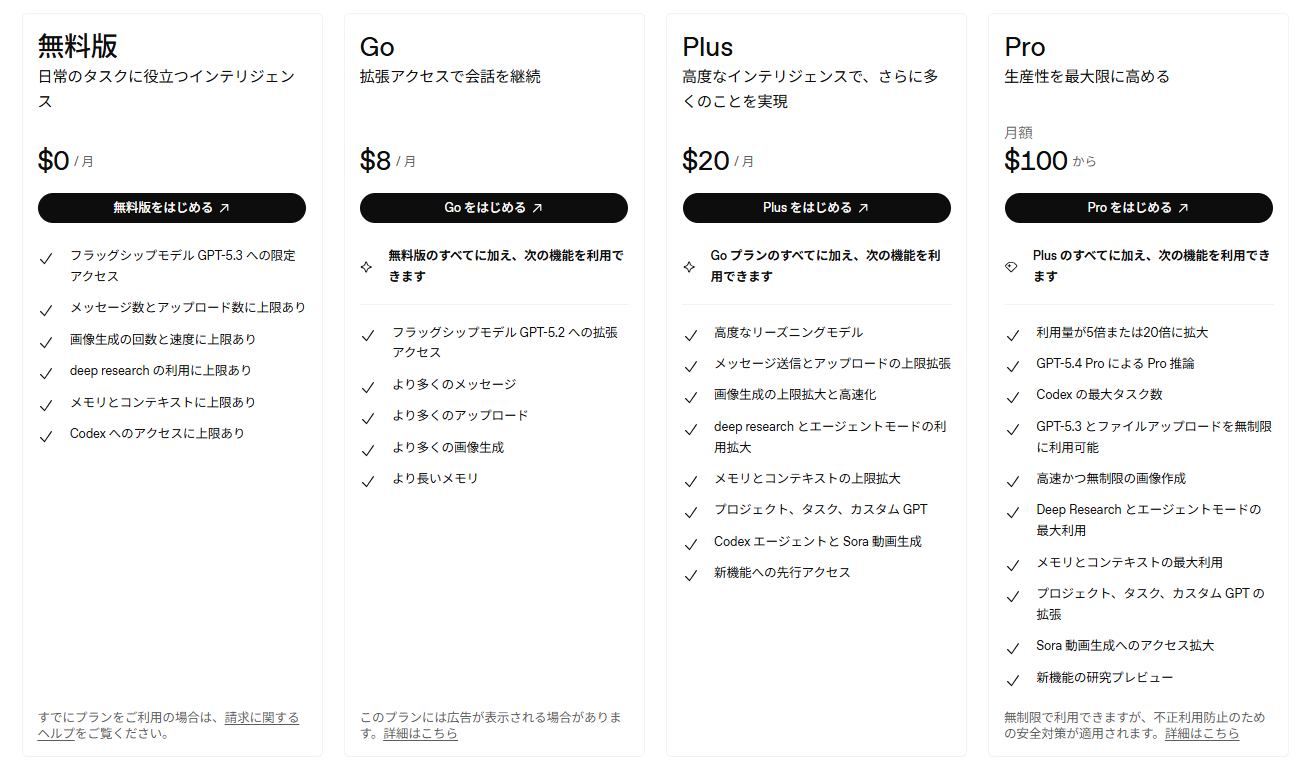
各プランで対応している機能は以下の画像を参照ください。
フリーランスという働き方は、営業活動から実務、経理やクライアントとの連絡まで、あらゆる業務を一人でこなさなければなりません。
そのため、時間や労力をいかに最適化するかが収入や生活の質に直結します。
ChatGPTを活用することで、これまで数時間かかっていた情報収集や文章のドラフト作成が効率的に進められるため、自分自身の専門スキルに特化する時間を増やすという意味でも、非常に相性の良いツールと言えるでしょう。
(メリット1)単純作業の時短と生産性向上
フリーランスの日常業務の中には、クライアントへの定型的なメール返信、請求書送付時の添え状作成、議事録のまとめなど、頭を使わなくても処理できるものの、意外と時間を奪われる「単純作業」が多く存在します。これらの作業をすべて手動で行っていると、気づけば半日が過ぎていたということも少なくありません。ChatGPTにこれらのタスクを任せることで、作業の時短と生産性の向上が見込めます。
たとえば、「以下の箇条書きの要件をもとに、クライアント宛ての丁寧な報告メールを作成して」と指示するだけで、ビジネスマナーに則った適切な文面のメールが数秒で出来上がります。
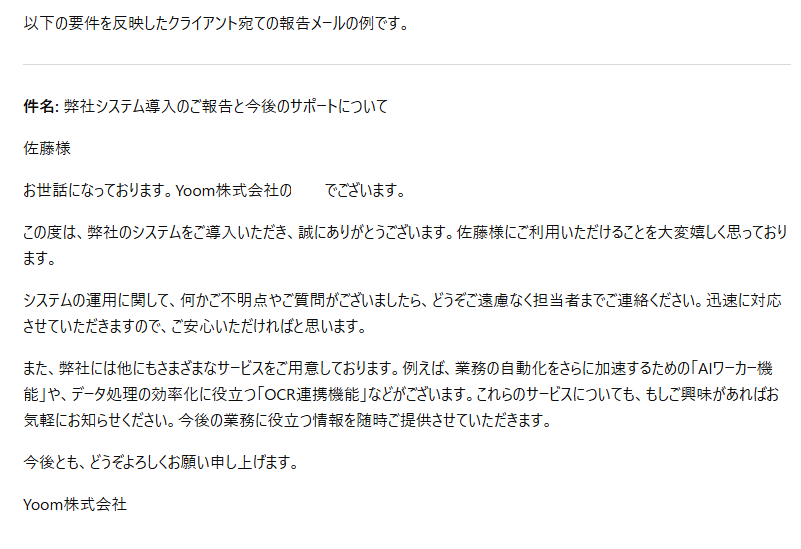
完成した文章を少し自分なりに微調整して送信するだけで済むため、作業にかかる心理的なハードルも大きく下がるでしょう。
これにより生み出された余剰時間を、新しい案件の獲得や自身のスキルアップ、さらにはリフレッシュのための休息に充てることが可能となるのです。
(メリット2)アイデア出しやリサーチの効率化
クリエイティブな仕事をしていると、新しい企画のアイデアが浮かばなかったり、構成案に行き詰まったりすることが多々あります。
また、記事執筆やデザイン制作の前段階として行うリサーチ作業も、インターネット上の膨大な情報から必要なものを取捨選択しなければならず、非常に労力がかかります。
そんな時、ChatGPTを「アイデアのブレインストーミング相手」や「リサーチアシスタント」として活用するのがおすすめです。
「〇〇というテーマで、ターゲット層が興味を持ちそうな企画案を10個出して」と投げかければ、自分では思いつかなかったような多様な切り口のアイデアを提示してくれます。
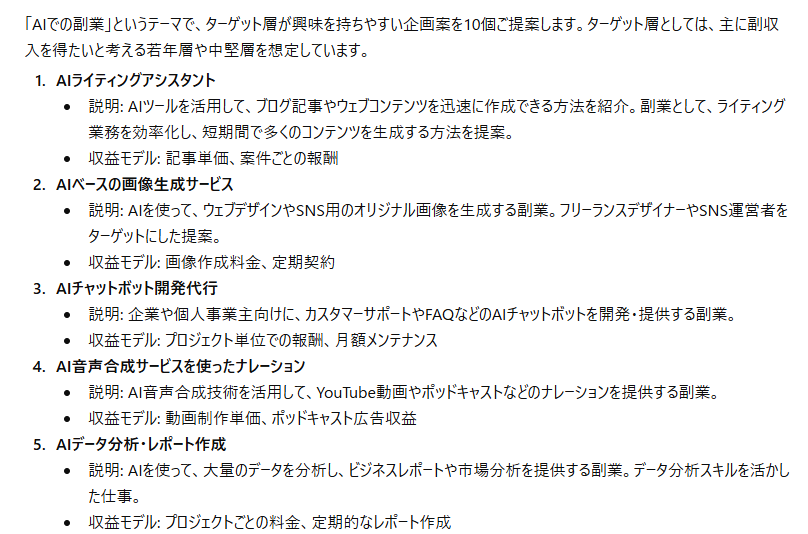
さらに、特定の業界の動向や専門用語の解説など、検索エンジンで複数のサイトを巡回しなければならないような調べ物も、ChatGPTに要約させることで大幅に手間を省くことができます。
このように、思考の起点をAIに作ってもらうことで、作業のスピードと質を同時に高められます。
✨YoomはChatGPTを活用した業務を自動化できます
Yoomは、日々の業務で使用するさまざまなSaaSやアプリケーションを連携し、定型業務をノーコードで自動化できるサービスです。プログラミングの専門知識がなくても、直感的な操作でアプリ同士をつなぐ「フローボット」を作成でき、データ入力や通知の自動化など、面倒な手作業を削減します。[Yoomとは]
たとえば、顧客からのメールにAIが自動で返信案を作成したり、スプレッドシートに溜まったデータを要約・翻訳したりする仕組みを簡単に構築できます。これにより、ChatGPTを開いてプロンプトを入力する手間すら省け、業務効率をさらに一段階引き上げることが可能です。
以下に、すぐに使える便利なテンプレートをご紹介します。
■概要日々のメール対応、特に返信内容を考えて下書きを作成する作業に時間を取られていませんか?定型的な問い合わせや報告メールであっても、一件一件対応するのは手間がかかるものです。 このワークフローを活用すれば、Gmailで特定のメールを受信した際に、ChatGPTが自動で返信内容を生成し、Googleメールの返信として下書きを作成する一連の流れを自動化できます。これにより、メール対応の初動を効率化し、本来の業務に集中できる環境を整えます。
■このテンプレートをおすすめする方- Gmailでの問い合わせ対応が多く、返信作成の工数を削減したいと考えている方
- Googleメールで効率的に下書き作成を行い、メール業務を効率化したい営業担当者の方
- ChatGPTを活用して、定型的なメール返信の品質を標準化したいと考えている方
■このテンプレートを使うメリット- 特定のメール受信をきっかけに返信案の下書きが自動で作成されるため、メール対応にかかる時間を短縮できます。
- ChatGPTが生成した内容を元に下書きが作成されるため、返信内容の品質を一定に保ちやすく、属人化の解消に繋がります。
■フローボットの流れ- はじめに、GmailとChatGPTをYoomと連携します。
- 次に、トリガーでGmailを選択し、「特定のラベルのメールを受信したら」というアクションを設定します。
- 次に、オペレーションでChatGPTの「テキストを生成」アクションを設定し、受信したメール内容を元に返信テキストを生成するように設定します。
- 最後に、オペレーションでGmailの「メールの下書きを作成する」アクションを設定し、ChatGPTが生成したテキストを本文に挿入して下書きを作成します。
※「トリガー」:フロー起動のきっかけとなるアクション、「オペレーション」:トリガー起動後、フロー内で処理を行うアクション
■このワークフローのカスタムポイント- Gmailのトリガー設定では、自動化の対象としたいメールに付与するラベルを任意で設定してください。例えば「要返信」や「問い合わせ」といったラベルを設定することで、特定のメールのみを対象とすることが可能です。
- ChatGPTでテキストを生成するオペレーションでは、メッセージ内容(プロンプト)を任意に設定できます。自社のトーン&マナーや特定のフォーマットに沿った返信文を生成するよう、指示を細かく調整してください。
■注意事項- Gmail、ChatGPTのそれぞれとYoomを連携してください。
- トリガーは5分、10分、15分、30分、60分の間隔で起動間隔を選択できます。
- プランによって最短の起動間隔が異なりますので、ご注意ください。
- ChatGPT(OpenAI)のアクションを実行するには、OpenAIのAPI有料プランの契約が必要です。(APIが使用されたときに支払いができる状態)
- ChatGPTのAPI利用はOpenAI社が有料で提供しており、API疎通時のトークンにより従量課金される仕組みとなっています。そのため、API使用時にお支払いが行える状況でない場合エラーが発生しますのでご注意ください。
■概要Google スプレッドシートにまとめた情報をChatGPTで翻訳・要約する際、一行ずつコピー&ペーストする作業に手間を感じていませんか? このワークフローを活用すれば、Google スプレッドシートの複数行の情報を一括で取得し、ChatGPTによる翻訳や要約を自動で実行できます。生成されたテキストは元のスプレッドシートに自動で追記されるため、面倒な転記作業から解放され、よりスムーズに業務を進めることが可能です。
■このテンプレートをおすすめする方- Google スプレッドシート上の情報をChatGPTで翻訳する作業に手間を感じている方
- 複数のテキスト情報に対して、ChatGPTを活用した一括での要約を効率的に行いたい方
- 手作業によるコピー&ペーストでの転記ミスをなくし、業務の正確性を高めたい方
■このテンプレートを使うメリット- スプレッドシートの情報を基にChatGPTが一括で翻訳・要約を行い、結果を自動で追記するため、これまで手作業に費やしていた時間を短縮できます
- 手作業でのコピー&ペーストが不要になるため、転記ミスや指示の抜け漏れといったヒューマンエラーの発生を防ぎます
■フローボットの流れ- はじめに、ChatGPTとGoogle スプレッドシートをYoomと連携します
- 次に、トリガーで「手動でフローボットを起動する」を設定します
- オペレーションでGoogle スプレッドシートを選択し、「複数のレコードを取得する」アクションで翻訳または要約したいテキスト情報を取得します
- 次に、取得した各レコードに対して処理を繰り返すため、「繰り返し処理」を設定します
- 繰り返し処理の中で、ChatGPTの「テキストを生成」アクションを設定し、取得した情報を元に翻訳または要約を実行します
- 最後に、再度Google スプレッドシートの「レコードを追加する」アクションを設定し、ChatGPTが生成した結果を指定の列に追記します
※「トリガー」:フロー起動のきっかけとなるアクション、「オペレーション」:トリガー起動後、フロー内で処理を行うアクション
■このワークフローのカスタムポイント- Google スプレッドシートから情報を取得、および情報を追記するアクションでは、対象となる任意のスプレッドシートIDとシート名(タブ名)を設定してください
- ChatGPTでテキストを生成するアクションでは、「以下の文章を日本語に翻訳してください」や「以下の内容を200字で要約してください」など、実行したい内容に合わせて任意のプロンプト(指示文章)を設定してください
■注意事項- ChatGPT、Google スプレッドシートのそれぞれとYoomを連携してください。
- 「同じ処理を繰り返す」オペレーション間の操作は、パーソナルプラン以上でご利用いただける機能となっております。フリープランの場合は設定しているフローボットのオペレーションやデータコネクトはエラーとなりますので、ご注意ください。
- パーソナルプランなどの有料プランは、2週間の無料トライアルを行うことが可能です。無料トライアル中には制限対象のアプリや機能(オペレーション)を使用することができます。詳しくは、「料金プランのページ」をご参照ください。
- ChatGPT(OpenAI)のアクションを実行するには、OpenAIのAPI有料プランの契約が必要です。(APIが使用されたときに支払いができる状態)
- ChatGPTのAPI利用はOpenAI社が有料で提供しており、API疎通時のトークンにより従量課金される仕組みとなっています。そのため、API使用時にお支払いが行える状況でない場合エラーが発生しますのでご注意ください。詳しくは、「OpenAIの料金ページ」をご参照ください。

- Gmailでの問い合わせ対応が多く、返信作成の工数を削減したいと考えている方
- Googleメールで効率的に下書き作成を行い、メール業務を効率化したい営業担当者の方
- ChatGPTを活用して、定型的なメール返信の品質を標準化したいと考えている方
- 特定のメール受信をきっかけに返信案の下書きが自動で作成されるため、メール対応にかかる時間を短縮できます。
- ChatGPTが生成した内容を元に下書きが作成されるため、返信内容の品質を一定に保ちやすく、属人化の解消に繋がります。
- はじめに、GmailとChatGPTをYoomと連携します。
- 次に、トリガーでGmailを選択し、「特定のラベルのメールを受信したら」というアクションを設定します。
- 次に、オペレーションでChatGPTの「テキストを生成」アクションを設定し、受信したメール内容を元に返信テキストを生成するように設定します。
- 最後に、オペレーションでGmailの「メールの下書きを作成する」アクションを設定し、ChatGPTが生成したテキストを本文に挿入して下書きを作成します。
■このワークフローのカスタムポイント
- Gmailのトリガー設定では、自動化の対象としたいメールに付与するラベルを任意で設定してください。例えば「要返信」や「問い合わせ」といったラベルを設定することで、特定のメールのみを対象とすることが可能です。
- ChatGPTでテキストを生成するオペレーションでは、メッセージ内容(プロンプト)を任意に設定できます。自社のトーン&マナーや特定のフォーマットに沿った返信文を生成するよう、指示を細かく調整してください。
- Gmail、ChatGPTのそれぞれとYoomを連携してください。
- トリガーは5分、10分、15分、30分、60分の間隔で起動間隔を選択できます。
- プランによって最短の起動間隔が異なりますので、ご注意ください。
- ChatGPT(OpenAI)のアクションを実行するには、OpenAIのAPI有料プランの契約が必要です。(APIが使用されたときに支払いができる状態)
- ChatGPTのAPI利用はOpenAI社が有料で提供しており、API疎通時のトークンにより従量課金される仕組みとなっています。そのため、API使用時にお支払いが行える状況でない場合エラーが発生しますのでご注意ください。
■このテンプレートをおすすめする方
- Google スプレッドシート上の情報をChatGPTで翻訳する作業に手間を感じている方
- 複数のテキスト情報に対して、ChatGPTを活用した一括での要約を効率的に行いたい方
- 手作業によるコピー&ペーストでの転記ミスをなくし、業務の正確性を高めたい方
■このテンプレートを使うメリット
- スプレッドシートの情報を基にChatGPTが一括で翻訳・要約を行い、結果を自動で追記するため、これまで手作業に費やしていた時間を短縮できます
- 手作業でのコピー&ペーストが不要になるため、転記ミスや指示の抜け漏れといったヒューマンエラーの発生を防ぎます
■フローボットの流れ
- はじめに、ChatGPTとGoogle スプレッドシートをYoomと連携します
- 次に、トリガーで「手動でフローボットを起動する」を設定します
- オペレーションでGoogle スプレッドシートを選択し、「複数のレコードを取得する」アクションで翻訳または要約したいテキスト情報を取得します
- 次に、取得した各レコードに対して処理を繰り返すため、「繰り返し処理」を設定します
- 繰り返し処理の中で、ChatGPTの「テキストを生成」アクションを設定し、取得した情報を元に翻訳または要約を実行します
- 最後に、再度Google スプレッドシートの「レコードを追加する」アクションを設定し、ChatGPTが生成した結果を指定の列に追記します
■このワークフローのカスタムポイント
- Google スプレッドシートから情報を取得、および情報を追記するアクションでは、対象となる任意のスプレッドシートIDとシート名(タブ名)を設定してください
- ChatGPTでテキストを生成するアクションでは、「以下の文章を日本語に翻訳してください」や「以下の内容を200字で要約してください」など、実行したい内容に合わせて任意のプロンプト(指示文章)を設定してください
■注意事項
- ChatGPT、Google スプレッドシートのそれぞれとYoomを連携してください。
- 「同じ処理を繰り返す」オペレーション間の操作は、パーソナルプラン以上でご利用いただける機能となっております。フリープランの場合は設定しているフローボットのオペレーションやデータコネクトはエラーとなりますので、ご注意ください。
- パーソナルプランなどの有料プランは、2週間の無料トライアルを行うことが可能です。無料トライアル中には制限対象のアプリや機能(オペレーション)を使用することができます。詳しくは、「料金プランのページ」をご参照ください。
- ChatGPT(OpenAI)のアクションを実行するには、OpenAIのAPI有料プランの契約が必要です。(APIが使用されたときに支払いができる状態)
- ChatGPTのAPI利用はOpenAI社が有料で提供しており、API疎通時のトークンにより従量課金される仕組みとなっています。そのため、API使用時にお支払いが行える状況でない場合エラーが発生しますのでご注意ください。詳しくは、「OpenAIの料金ページ」をご参照ください。
また、YoomではAIアシスタントを使用した下記のようなフローも作成することができます。

 問い合わせ対応コンシェルジュ
Google Drive内の資料を検索し、問い合わせ内容や相手の立場に合わせて最適な回答案を作成するAIワーカーです。情報収集と文章作成を自動化することで、対応業務の質を維持しながら効率を高められるため、社内外からの問い合わせ対応を迅速化し、担当者の負担を軽減したい方におすすめです。
試してみる
■概要日々寄せられる多種多様な問い合わせに対し、適切な資料を探し出して回答を準備する作業に負担を感じていませんか?特に相手の立場に合わせて言葉遣いや表現を使い分ける必要がある場合、情報の正確性と丁寧なコミュニケーションの両立には多くの時間がかかります。このAIワーカーは、入力された問い合わせ内容を分析し、Google Drive内の膨大な資料から最適な情報を自ら探し出します。さらに、問い合わせ主が社内か社外かを判断し、それぞれの立場に合わせた適切なトーンで回答案を作成するため、対応業務の質を維持しながら効率を高めることができます。
■このAIワーカーをおすすめする方- Google Driveに蓄積された資料を活用して、顧客やパートナーへの問い合わせ対応を迅速化したいカスタマーサポート担当の方
- 社内規定やマニュアルに基づいた従業員からの質問対応に追われており、本来の業務に集中したい総務・人事労務担当の方
- 相手の立場に応じた適切なビジネスメールや回答文の作成を、AIの力でスマートに効率化したいと考えている方
■AIワーカー設定の流れ- AIワーカーの「名前」や「役割」などの基本情報を設定します。
- AIワーカー内で使用するGoogle DriveをYoomとマイアプリ連携し、実行するアクションを設定します。普段お使いの他のストレージアプリなどに変更することも可能です。
- AIワーカーへの指示書となる「マニュアル」を、自社の運用ルールや回答のトーンに合わせて作成・編集します。
■このAIワーカーのカスタムポイント- マニュアル内の「#判定基準」という項目に、自社のブランドイメージや文化に合わせた具体的なトーンを定義してください。これにより、AIが自社らしい言葉遣いで回答を生成できるようになります。
- マニュアル内の「#手順」における検索対象のフォルダIDを指定することで、特定の共有ドライブやプロジェクトフォルダに絞った情報の検索が可能になり、回答の精度が向上します。
- Google Driveから取得した情報を要約する際の文字数制限などをマニュアルに追加することで、より実務で使いやすい回答形式にカスタマイズできます。
■注意事項- Google DriveとYoomを連携してください。
- AIワーカーの基本設定は「【AIワーカー】基本的な設定方法」をご参照ください。
- AIワーカーの同時実行数・作成可能なAIワーカー数・利用可能なAIモデルはご契約中のプランによって異なります。
- AIワーカー内でご利用いただけるアプリやオペレーション等はフローボットの利用制限と同様です。
- AIワーカーは、テスト実行でも本番実行と同様にタスクを消費しますのでご注意ください。詳細は「【AIワーカー】タスク実行数の計算方法」をご参照ください。
- AIワーカーはマニュアルを詳細に設定することで適切な処理を実行しやすくなります。詳細は「【AIワーカー】マニュアルの作成方法」をご参照ください。



 市場トレンド分析担当
自社データとSerpApiで調査した市場トレンドを統合・分析し、Google ドキュメントへのレポート作成やGmail共有までを自律的に行うAIワーカーです。精度の高い売上予測やリスク分析を効率化し、情報の共有スピードを向上させたい経営企画やマネジメント層の方におすすめです。
試してみる
■概要経営判断に必要な市場分析に、膨大な時間と労力を費やしていませんか?自社の実績データと、日々刻々と変化する外部の市場トレンドを照らし合わせ、精度の高いレポートをまとめ上げる作業は非常に大きな負担となります。このAIワーカーは、Google スプレッドシートから取得した自社の集計データと、SerpApiで調査した業界の最新トレンドを自ら統合・分析し、経営会議でそのまま活用できるレベルのレポートを作成します。実績とトレンドの相関関係から、将来の売上予測やリスク要因、具体的な次の一手を導き出し、Googleドキュメントへの集約やGmailでの共有までを自律的に遂行します。
■このAIワーカーをおすすめする方- 市場調査と自社データの照合に時間がかかり、戦略立案に集中できていない経営企画担当の方
- 最新の業界動向を踏まえた精度の高い売上予測やリスク分析を、効率的に行いたいマネジメント層の方
- 社内データと外部情報の統合レポート作成を自動化し、情報の共有スピードを上げたいチームリーダーの方
■AIワーカー設定の流れ- AIワーカーの「名前」や「役割」などの基本設定を行います。
- Gmail、Google スプレッドシート、Googleドキュメント、SerpApiをYoomとマイアプリ連携し、AIワーカーが使用するツールとして設定します。
- AIワーカーへの指示書となる「マニュアル」を作成します。マニュアルは、分析対象の業界や自社の運用ルールに合わせて自由に調整が可能です。
■このAIワーカーのカスタムポイント- マニュアル内の「#リスク重要度」という項目に、自社の事業規模や判断基準に合わせた定義を設定してください。これにより、AIが自社の基準に沿ってリスクを評価し、より実務に即したアラートが得られるようになります。
- マニュアル内の「#レポートのフォーマット」という項目に、自社で規定されている出力形式を記載してください。結論、市場トレンド、売上予測、リスク要因、ネクストアクションといった構成を具体的に指示することで、AIが常に社内で求められる品質のレポートを自動生成します。
■注意事項- Gmail、Google スプレッドシート、Googleドキュメント、SerpApiとYoomを連携してください。
- 検索の際は複数のキーワードを組み合わせることで、比較的正確な情報を取得することが可能です。
- AIワーカーの基本設定は「【AIワーカー】基本的な設定方法」をご参照ください。
- AIワーカーの同時実行数・作成可能なAIワーカー数・利用可能なAIモデルはご契約中のプランによって異なります。
- AIワーカー内でご利用いただけるアプリやオペレーション等はフローボットの利用制限と同様です。
- AIワーカーは、テスト実行でも本番実行と同様にタスクを消費しますのでご注意ください。詳細は「【AIワーカー】タスク実行数の計算方法」ご参照ください。
- AIワーカーはマニュアルを詳細に設定することで適切な処理を実行しやすくなります。詳細は「【AIワーカー】マニュアルの作成方法」をご参照ください。
Google Drive内の資料を検索し、問い合わせ内容や相手の立場に合わせて最適な回答案を作成するAIワーカーです。情報収集と文章作成を自動化することで、対応業務の質を維持しながら効率を高められるため、社内外からの問い合わせ対応を迅速化し、担当者の負担を軽減したい方におすすめです。
- Google Driveに蓄積された資料を活用して、顧客やパートナーへの問い合わせ対応を迅速化したいカスタマーサポート担当の方
- 社内規定やマニュアルに基づいた従業員からの質問対応に追われており、本来の業務に集中したい総務・人事労務担当の方
- 相手の立場に応じた適切なビジネスメールや回答文の作成を、AIの力でスマートに効率化したいと考えている方
- AIワーカーの「名前」や「役割」などの基本情報を設定します。
- AIワーカー内で使用するGoogle DriveをYoomとマイアプリ連携し、実行するアクションを設定します。普段お使いの他のストレージアプリなどに変更することも可能です。
- AIワーカーへの指示書となる「マニュアル」を、自社の運用ルールや回答のトーンに合わせて作成・編集します。
- マニュアル内の「#判定基準」という項目に、自社のブランドイメージや文化に合わせた具体的なトーンを定義してください。これにより、AIが自社らしい言葉遣いで回答を生成できるようになります。
- マニュアル内の「#手順」における検索対象のフォルダIDを指定することで、特定の共有ドライブやプロジェクトフォルダに絞った情報の検索が可能になり、回答の精度が向上します。
- Google Driveから取得した情報を要約する際の文字数制限などをマニュアルに追加することで、より実務で使いやすい回答形式にカスタマイズできます。
- Google DriveとYoomを連携してください。
- AIワーカーの基本設定は「【AIワーカー】基本的な設定方法」をご参照ください。
- AIワーカーの同時実行数・作成可能なAIワーカー数・利用可能なAIモデルはご契約中のプランによって異なります。
- AIワーカー内でご利用いただけるアプリやオペレーション等はフローボットの利用制限と同様です。
- AIワーカーは、テスト実行でも本番実行と同様にタスクを消費しますのでご注意ください。詳細は「【AIワーカー】タスク実行数の計算方法」をご参照ください。
- AIワーカーはマニュアルを詳細に設定することで適切な処理を実行しやすくなります。詳細は「【AIワーカー】マニュアルの作成方法」をご参照ください。
自社データとSerpApiで調査した市場トレンドを統合・分析し、Google ドキュメントへのレポート作成やGmail共有までを自律的に行うAIワーカーです。精度の高い売上予測やリスク分析を効率化し、情報の共有スピードを向上させたい経営企画やマネジメント層の方におすすめです。
■このAIワーカーをおすすめする方
- 市場調査と自社データの照合に時間がかかり、戦略立案に集中できていない経営企画担当の方
- 最新の業界動向を踏まえた精度の高い売上予測やリスク分析を、効率的に行いたいマネジメント層の方
- 社内データと外部情報の統合レポート作成を自動化し、情報の共有スピードを上げたいチームリーダーの方
■AIワーカー設定の流れ
- AIワーカーの「名前」や「役割」などの基本設定を行います。
- Gmail、Google スプレッドシート、Googleドキュメント、SerpApiをYoomとマイアプリ連携し、AIワーカーが使用するツールとして設定します。
- AIワーカーへの指示書となる「マニュアル」を作成します。マニュアルは、分析対象の業界や自社の運用ルールに合わせて自由に調整が可能です。
■このAIワーカーのカスタムポイント
- マニュアル内の「#リスク重要度」という項目に、自社の事業規模や判断基準に合わせた定義を設定してください。これにより、AIが自社の基準に沿ってリスクを評価し、より実務に即したアラートが得られるようになります。
- マニュアル内の「#レポートのフォーマット」という項目に、自社で規定されている出力形式を記載してください。結論、市場トレンド、売上予測、リスク要因、ネクストアクションといった構成を具体的に指示することで、AIが常に社内で求められる品質のレポートを自動生成します。
■注意事項
- Gmail、Google スプレッドシート、Googleドキュメント、SerpApiとYoomを連携してください。
- 検索の際は複数のキーワードを組み合わせることで、比較的正確な情報を取得することが可能です。
- AIワーカーの基本設定は「【AIワーカー】基本的な設定方法」をご参照ください。
- AIワーカーの同時実行数・作成可能なAIワーカー数・利用可能なAIモデルはご契約中のプランによって異なります。
- AIワーカー内でご利用いただけるアプリやオペレーション等はフローボットの利用制限と同様です。
- AIワーカーは、テスト実行でも本番実行と同様にタスクを消費しますのでご注意ください。詳細は「【AIワーカー】タスク実行数の計算方法」ご参照ください。
- AIワーカーはマニュアルを詳細に設定することで適切な処理を実行しやすくなります。詳細は「【AIワーカー】マニュアルの作成方法」をご参照ください。
💻フリーランスのChatGPT活用事例
フリーランスの方々が日々直面する業務を効率化し、クオリティを高めるために、ChatGPTがどのように活用されているのか、具体的な10の事例をご紹介します。これらの活用法を参考に、作業効率を向上させる手助けとなりましたら幸いです。
- 記事作成とブログ運営サポート:
Webライターやブロガーが、記事の構成案や見出し、導入文の生成、さらにはSEO対策のメタディスクリプションやタイトル案の作成を行う際に、ChatGPTがサポートしてくれます。
さらに、校正機能も提供し、記事の品質向上にも貢献します。 - SNS投稿文と画像の生成:
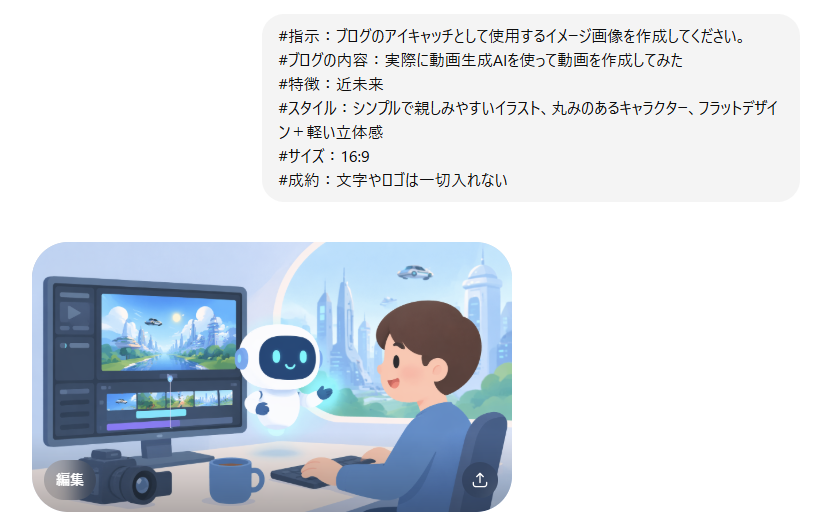
SNSの投稿内容を生成することで、コンテンツ作成の手間を軽減します。
また、画像生成機能を使えば、投稿に合ったアイキャッチ画像やイラストも一緒に作成でき、SNS運用がよりスムーズになります。
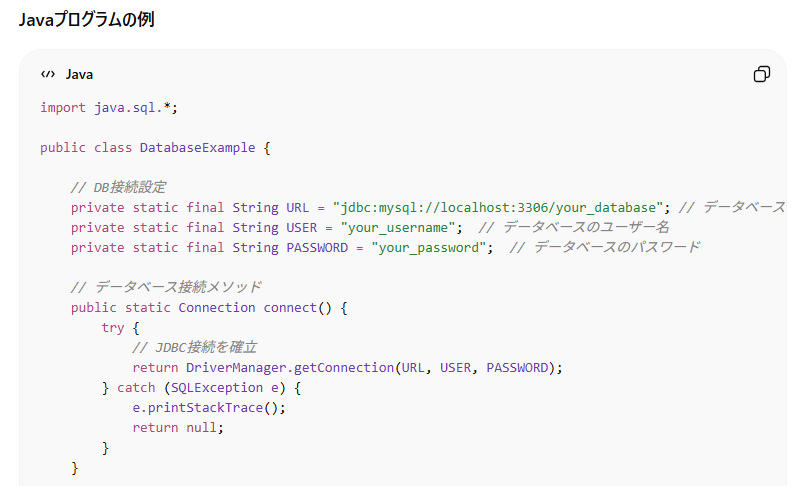
- プログラミングコードの生成とデバッグ支援:
プログラミング業務において、ゼロからコードを作成する際のサポートや、エラーメッセージの解析を行い、問題を迅速に解決するための手助けをします。
これにより、開発スピードが向上し、エラーの修正も効率化されます。
- 定型業務の自動化とタスク管理支援:
請求書作成やメール返信などの定型的な事務作業をAIに任せることで、日々の負担を減らします。
また、スケジュール管理やタスクの優先順位付けもChatGPTを使って効率化できます。 - クリエイティブなアイデア出しとブレインストーミング:
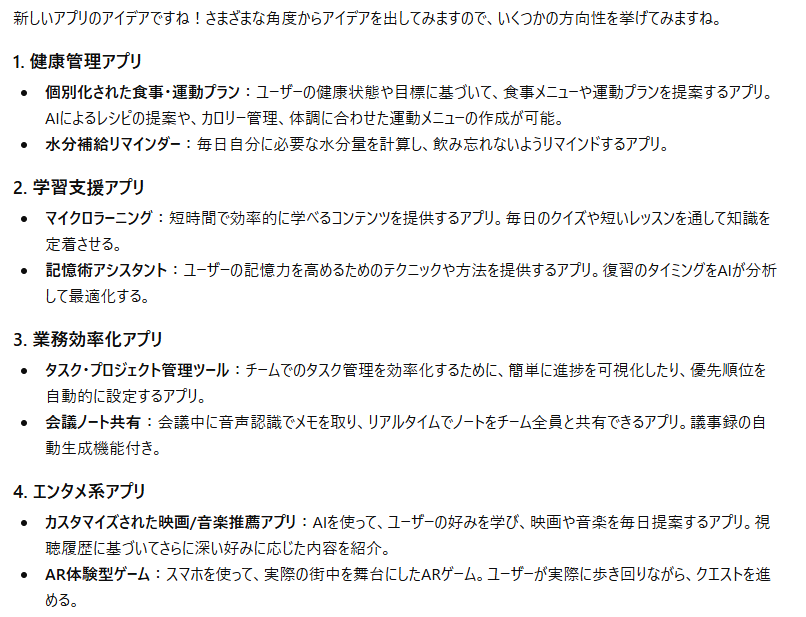
新しいプロジェクトやキャンペーンのアイデアを考える際、ChatGPTを活用してブレインストーミングを行い、クリエイティブな提案を引き出すことができます。
これにより、発想力をサポートし、仕事の幅が広がります。
- カスタマーサポートの効率化:
顧客からのよくある質問をAIで自動応答できるようにテンプレートを作成し、サポート業務の効率化を図ります。
また、チャットボット機能を使って、リアルタイムでの対応速度を向上させることができます。 - オンライン教育コンテンツの作成支援:
フリーランスの講師や教育者が、オンラインコースの教材作成にChatGPTを活用する方法です。
AIを使ってレッスンのスクリプトやクイズ、説明文を効率的に作成できます。
さらに、複雑な概念を簡潔に説明するためのサポートも行い、教材のクオリティを高めます。 - マーケティングリサーチのサポート:
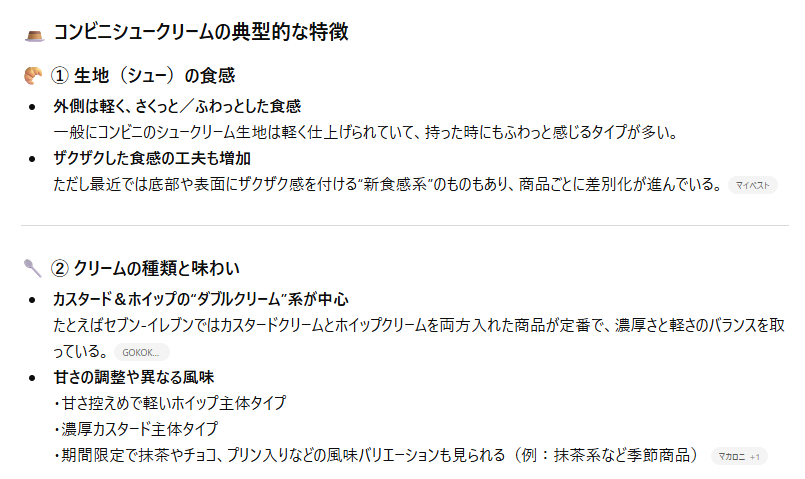
市場調査や競合分析を行う際、ChatGPTを活用して、膨大な情報を整理したり、トレンドに関するデータを提供したりすることができます。
また、消費者のニーズやフィードバックを分析し、次の戦略を立てるための有益な情報を提供します。(最新情報は検索や一次情報で裏取りが必要)
グローバル化が進む中、ChatGPTを使って文章の翻訳やローカライズを効率化できます。
AIは特に文脈に基づいた翻訳や、文化的なニュアンスを考慮した言い回しを提案するため、より正確で自然な翻訳が可能になります。
- パーソナルアシスタント業務のサポート:
事務作業やスケジュール管理、リサーチ業務を効率的にこなすために、ChatGPTをパーソナルアシスタントとして活用します。
フリーランスはAIを使って、日常的なタスクの優先順位を決めたり、会議のアジェンダやメールのドラフトを作成することができます。
📒【検証】ChatGPTを実際に使ってみた!おすすめ活用術

フリーランスのシステムエンジニアとしての業務経験のある筆者が、下記の2つの視点で検証を行っていきます。
- タスクの優先順位付け:プロジェクトが混在し、思考が飽和した際の整理術
- 「壁打ち」による自己分析:孤独になりがちなフリーランスの意思決定サポート
検証1:タスク・プロジェクトの優先順位付け
複数の案件を並行して進めるフリーランスにとって、タスクの管理は生命線ともいえるほど重要な作業です。しかし、業務量が増えるほど「何から手をつけるべきか」の判断が鈍り、混乱が生じやすくなります。
ここでは、溜まっているタスクを箇条書きでChatGPTに提示し、客観的な優先順位を算出させるプロセスを検証してみましょう。
まずは、頭にあるタスクを整理せず「殴り書き」のまま入力し、整理・優先順位付けを依頼しました。
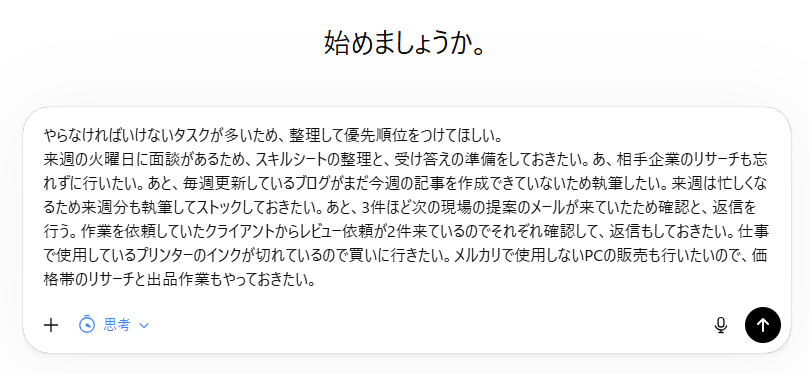
すると10秒もかからずに以下のように整理してくれました。
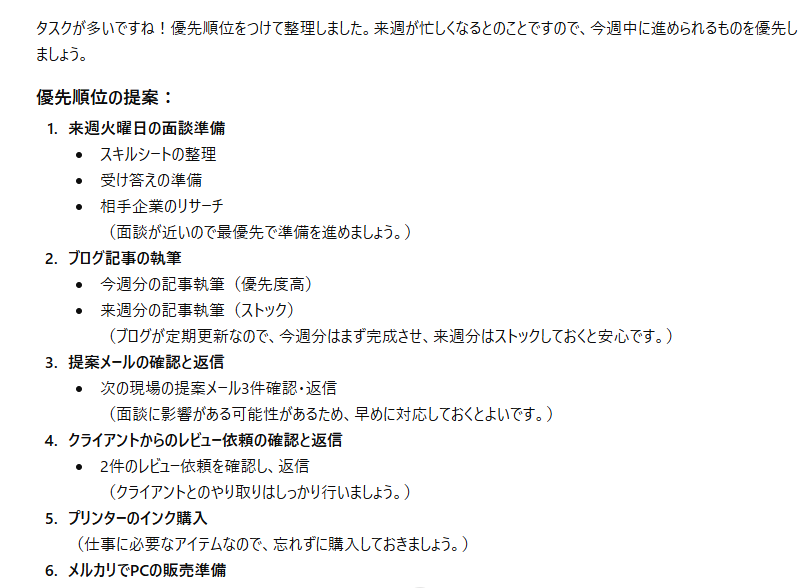
また、ある程度箇条書きなどで整理できている場合は、下記のようなプロンプトで優先順位付けを依頼することも効果的です。
プロンプト:
以下に挙げるタスクを効率的に進めるために、優先順位をつけてください。各タスクの納期や重要性を考慮し、最も優先すべき順番を提案してください。
もし、どのタスクを最初にやるべきか迷った場合、その理由も説明してください。
・クライアントAへの月次報告書の作成
・新規プロジェクトの提案書作成
・ウェブサイトの更新作業
・次案件の面談準備
・既存クライアントBへのメール返信
・来週のセミナーの準備
・SNSアカウントの運用計画作成
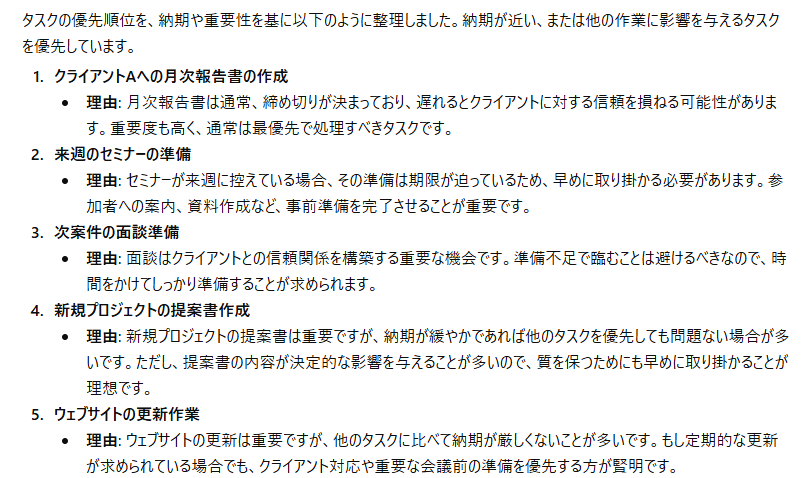
さらに精度を上げるコツとして、締切日や予想作業時間だけでなく、「少し時間がかかりそう」「つい後回しにしてしまう」といった主観的な状況(心理的ハードル)もあわせて伝えることで、個々の状況に即した回答が出力されるようになります。
検証2:コンサルやメンター等の「壁打ち相手」としての活用
フリーランスとして働く課題の一つとして、孤独に仕事を進めなければならないパターンがあり、相談相手がいない環境では視野が狭くなったり、判断に迷ったりすることも少なくありません。
そこで、ChatGPTを「ビジネスコンサルタント」や「メンター」に見立てた活用法を検証します。
特に、自分自身の強みや市場価値を客観的に再確認する「自己分析」に役立てる手法を試してみましょう。
プロンプト:
あなたは優秀なキャリアコンサルタントです。私の現在のスキル(〇〇、〇〇)と、過去の経歴(〇〇年〜)を踏まえ、今後フリーランスとして単価を上げるために狙うべき市場ニッチと、身につけるべき追加スキルを3つ提案し、深掘りするための質問を私に投げかけてください。
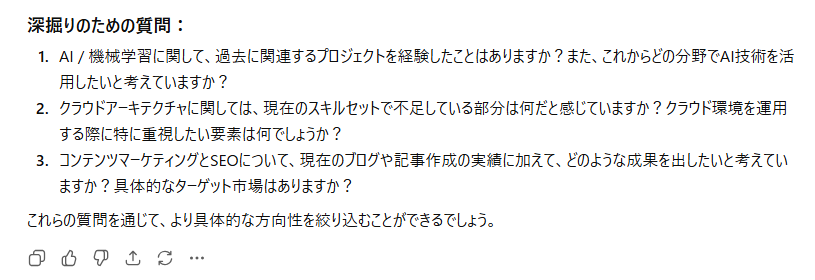
例えば、システムエンジニアとしての経歴を連携すると以下のような回答が得られました。
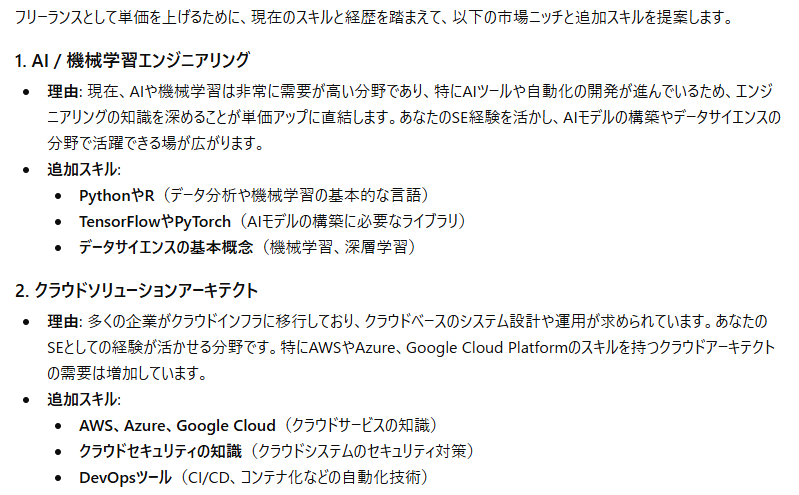
この手法のポイントは、最後に「深掘りのための質問」を返してもらう点にあります。
対話を重ねることで、自分一人では辿り着けなかったキャリアの方向性が明確化されていきます。
また、ChatGPTにはメモリ機能や過去チャット参照機能があり、設定やプランによっては、これまでの経歴や得意分野、モチベーションの源泉などを踏まえた提案を返してくれることがあります。こうした設定を活用することで、より自分を深く理解したパートナーのような使い方もしやすくなります
検証の結果
2つの検証を通じて、ChatGPTは一人で悩みがちなフリーランスを支える「心強い味方」になることが分かりました。実際に活用して感じたことを、3つのポイントでまとめます。- 1. 頭の整理による安心感とスピード:
情報の処理が速く、それによって心が軽くなる感覚がありました。
仕事が山積みで何から手をつけるべきか迷うときでも、AIに投げればわずか数秒で整います。
頭の中のモヤモヤを書き出して「目に見える形」にすることで、焦りが消え、目の前の作業に集中できる安心感を得られました。 - 2. 伝えるほど深まる自分に合った納得感:
情報の伝え方次第で、提案の質は大きく変わります。
ChatGPTは、プランや設定によっては過去のやり取りを踏まえた回答を返せるため、使い方次第では自分の経歴や得意分野に寄り添った提案を受けやすくなります。 - 3. 一人でも持てる客観的な視点:
相談相手がいない環境でも、AIが視野を広げる助けになります。
自分の強みや方向性についてやり取りをする中で、一人では気づけなかった可能性や新しい機会が見えてきました。
AIからの問いかけに答えることで考えが整理され、一歩引いた視点から落ち着いて計画を立てられます。
今回の検証を経て、フリーランスがChatGPTを使用する場合、単に文章を作らせるなどの作業を任せることだけではなく、「考えを整理し、客観的な意見をもらうこと」も効果的であるとわかりました。
一人で頑張りすぎるのではなく、AIと共に歩むことは、フリーランスが長く健やかに働き続けるための秘訣になるはずです。
⚡フリーランスがChatGPTを利用する際の注意点・リスク

このようにフリーランスにとって心強い味方となるChatGPTですが、安全に使いこなすためにはいくつか気をつけるべき点もあります。安心して活用し続けるために、以下のポイントを意識しておきましょう。
- 個人情報や機密情報の取り扱い:
個人向けChatGPTでは入力内容やファイルがモデル改善に利用される場合があるため、顧客名や機密情報をそのまま入力するのは避けましょう。
個人名や社名を伏せ字にしたり、設定画面から「すべての人のためにモデルを改善する」をオフにするなどの自衛が欠かせません(Business・Enterprise・Edu・APIはデフォルトで学習に使用されません)。 - 正確性の確認と著作権への配慮:
AIは時として、もっともらしい嘘をつくことがあります。数値や専門的な内容は必ず自分自身で事実確認を行いましょう。
また、生成された文章をそのまま使わず、自分の経験や視点を加えて編集することで独自性を高め、権利面のリスクを下げやすくなります(最終的な利用可否は内容に応じて確認しましょう)。
📈まとめ
フリーランスにとって、ChatGPTは単なる「便利な道具」以上の役割を果たしてくれます。日々の細かな事務作業の効率化から、一人では行き詰まりがちな思考の整理、さらには将来のキャリアに向けた壁打ちまで、活用の幅は自分次第でどこまでも広がります。
AIにすべてを任せるのではなく、AIが得意なことは任せ、自分はより創造的な活動やクライアントとの信頼構築に力を注ぐ。
そんなバランスの取れた関係を築くことが、長く健やかに活動を続けるための鍵となるでしょう。
今回ご紹介した活用法や注意点を参考に、ぜひChatGPTを自分専用の心強いパートナーとして取り入れてみてください。
AIを賢く味方につけることで、あなたのフリーランスとしての活動がより充実したものになることを願っています。
⭐Yoomでできること
ここまでフリーランスがChatGPTを駆使して業務を効率化する方法を解説してきましたが、日々の業務フローそのものを自動化することで、さらに生産性を加速させることができます。Yoomを活用すれば、ChatGPTの力を様々な外部アプリとシームレスに連動させることが可能です。
たとえば、Webサイトのお問い合わせフォームから入ってきた見込み顧客からの連絡をAIが自動で分類し、一次返信を送りつつデータベースに記録するといった処理も、Yoomならノーコードで構築できます。
また、チャットツール上の特定のやり取りを検知して、AIが適切な案内文を作成し、メールソフトを通じて自動送信するような高度な仕組みも作成可能です。
これにより、事務作業にかかる時間を減らし、フリーランスとしての価値を高めるコア業務に全力を注ぐことができるようになります。
■概要Webサイトのフォームから届く問い合わせ対応は、内容の確認や適切な担当者への振り分けなど、手間がかかる業務ではないでしょうか。特に手作業での分類や一次対応には時間がかかり、対応漏れのリスクも伴います。このワークフローを活用すれば、フォームで受け付けた問い合わせ内容をもとにGeminiが自動で返信文を作成し、担当者がチェックしたうえで返信メールの送信とGoogle スプレッドシートへの情報記録を自動で行うことが可能です。
■このテンプレートをおすすめする方- 問い合わせに対し、内容を分析して適切な自動返信を行いたい方
- フォームから受け付けたリード情報を手作業で Google スプレッドシートなどに転記している方
- 問い合わせ対応の属人化を防ぎ、チーム全体の業務効率を改善したいと考えている方
■このテンプレートを使うメリット- フォーム受信後の内容確認、分類・返信文の作成、返信、情報記録を自動化し、手作業に費やしていた時間を短縮できます
- 手作業による問い合わせ内容の見落としや、転記ミスなどのヒューマンエラーを防ぎ、対応品質の向上に繋がります
■フローボットの流れ- はじめに、Gemini、Gmail、Google スプレッドシートをYoomと連携します
- トリガーに「フォームトリガー」を選択し、問い合わせを受け付けるフォームを設定します
- オペレーションでGeminiの「コンテンツを生成」を選択し、フォームで受け付けた問い合わせ内容をAIで分析し返信文を生成するよう設定します
- 続いて、オペレーションで「担当者へ対応を依頼する」アクションを追加し、特定の担当者に生成された文章の確認と確定した返信文の作成を依頼します
- 次に、オペレーションでGmailの「メールを送る」を選択し、確定した返信文のメールを送信するよう設定します
- 最後に、オペレーションでGoogle スプレッドシートの「レコードを追加する」を設定し、問い合わせ情報を指定のスプレッドシートに記録します
※「トリガー」:フロー起動のきっかけとなるアクション、「オペレーション」:トリガー起動後、フロー内で処理を行うアクション
■このワークフローのカスタムポイント- フォームトリガーでは、ユーザーが実際に使用したいタイトルや質問項目を任意の内容で設定してください
- Geminiのプロンプト設定では、問い合わせ内容をどのように分類し、返信文を生成したいかを具体的に指示してください
- Gmailで送信するメールの宛先や件名、本文は、フォームから取得した情報やGeminiの生成結果などを活用して、動的に設定することが可能です
- Google スプレッドシートのアクションでは、記録先となる任意のスプレッドシートIDとシート名を指定してください
■注意事項- Gemini、Google スプレッドシート、GmailのそれぞれとYoomを連携してください。
- フォーム機能はミニプラン以上でご利用いただけるアプリとなっております。フリープラン・パーソナルプランの場合は設定しているフローボットのオペレーションやデータコネクトはエラーとなりますので、ご注意ください。
- パーソナルプラン・ミニプラン・チームプラン・サクセスプランなどの有料プランは、2週間の無料トライアルを行うことが可能です。無料トライアル中には制限対象のアプリを使用することができます。詳しくは、「料金プランのページ」をご参照ください。
■概要Slackでの重要な連絡事項を、都度Outlookでメール作成して送信するのは手間がかかるのではないでしょうか。
特に迅速な情報共有が求められる場面では、手作業によるタイムラグや連絡漏れも気になります。
このワークフローを活用すれば、Slackの特定チャンネルへの投稿をトリガーとして、Outlookから自動でメールを送信できるようになるため、共有プロセスの迅速化につながります。
■このテンプレートをおすすめする方- Slackでの連絡を基に、関係者へOutlookでメール通知を行っている方
- SlackとOutlook間の情報伝達を手作業で行い、非効率を感じている方
- 定型的なメール連絡業務を自動化し、コア業務への集中を目指す方
■このテンプレートを使うメリット- Slackに投稿された内容を基に、Outlookのメールが自動で送信されるため、これまで手作業に費やしていたメール作成と送信の時間を短縮することができます。
- 手作業による情報の転記ミスや宛先の設定ミスといったヒューマンエラーを減らし、より正確な情報伝達に貢献します。
■フローボットの流れ- はじめに、SlackとOutlookをYoomと連携します。
- トリガーでSlackの「メッセージがチャンネルに投稿されたら」を選択し、通知の起点としたい特定のチャンネルを設定します。
- 次に、AI機能「テキストからデータを抽出する」アクションを設定し、Slackの投稿メッセージからメールの件名や本文に必要な情報を抽出します。
- 最後に、Outlookの「メールを送る」アクションを設定し、抽出した情報やあらかじめ設定した固定文面を用いて、指定した宛先にメールを自動で送信します。
※「トリガー」:フロー起動のきっかけとなるアクション、「オペレーション」:トリガー起動後、フロー内で処理を行うアクション
■このワークフローのカスタムポイント- 「テキストからデータを抽出する」では、Slackのメッセージ本文全体だけでなく、特定のパターンに合致する部分のみを抽出するように設定できます。
- Outlookのメール送信オペレーションでは、Slackの投稿内容や他のオペレーションで取得した情報を変数として活用できます。
■注意事項- Slack、OutlookのそれぞれとYoomを連携してください。
- Microsoft365(旧Office365)には、家庭向けプランと一般法人向けプラン(Microsoft365 Business)があり、一般法人向けプランに加入していない場合には認証に失敗する可能性があります。

■このテンプレートをおすすめする方
- 問い合わせに対し、内容を分析して適切な自動返信を行いたい方
- フォームから受け付けたリード情報を手作業で Google スプレッドシートなどに転記している方
- 問い合わせ対応の属人化を防ぎ、チーム全体の業務効率を改善したいと考えている方
■このテンプレートを使うメリット
- フォーム受信後の内容確認、分類・返信文の作成、返信、情報記録を自動化し、手作業に費やしていた時間を短縮できます
- 手作業による問い合わせ内容の見落としや、転記ミスなどのヒューマンエラーを防ぎ、対応品質の向上に繋がります
■フローボットの流れ
- はじめに、Gemini、Gmail、Google スプレッドシートをYoomと連携します
- トリガーに「フォームトリガー」を選択し、問い合わせを受け付けるフォームを設定します
- オペレーションでGeminiの「コンテンツを生成」を選択し、フォームで受け付けた問い合わせ内容をAIで分析し返信文を生成するよう設定します
- 続いて、オペレーションで「担当者へ対応を依頼する」アクションを追加し、特定の担当者に生成された文章の確認と確定した返信文の作成を依頼します
- 次に、オペレーションでGmailの「メールを送る」を選択し、確定した返信文のメールを送信するよう設定します
- 最後に、オペレーションでGoogle スプレッドシートの「レコードを追加する」を設定し、問い合わせ情報を指定のスプレッドシートに記録します
■このワークフローのカスタムポイント
- フォームトリガーでは、ユーザーが実際に使用したいタイトルや質問項目を任意の内容で設定してください
- Geminiのプロンプト設定では、問い合わせ内容をどのように分類し、返信文を生成したいかを具体的に指示してください
- Gmailで送信するメールの宛先や件名、本文は、フォームから取得した情報やGeminiの生成結果などを活用して、動的に設定することが可能です
- Google スプレッドシートのアクションでは、記録先となる任意のスプレッドシートIDとシート名を指定してください
■注意事項
- Gemini、Google スプレッドシート、GmailのそれぞれとYoomを連携してください。
- フォーム機能はミニプラン以上でご利用いただけるアプリとなっております。フリープラン・パーソナルプランの場合は設定しているフローボットのオペレーションやデータコネクトはエラーとなりますので、ご注意ください。
- パーソナルプラン・ミニプラン・チームプラン・サクセスプランなどの有料プランは、2週間の無料トライアルを行うことが可能です。無料トライアル中には制限対象のアプリを使用することができます。詳しくは、「料金プランのページ」をご参照ください。


特に迅速な情報共有が求められる場面では、手作業によるタイムラグや連絡漏れも気になります。
このワークフローを活用すれば、Slackの特定チャンネルへの投稿をトリガーとして、Outlookから自動でメールを送信できるようになるため、共有プロセスの迅速化につながります。
■このテンプレートをおすすめする方
- Slackでの連絡を基に、関係者へOutlookでメール通知を行っている方
- SlackとOutlook間の情報伝達を手作業で行い、非効率を感じている方
- 定型的なメール連絡業務を自動化し、コア業務への集中を目指す方
■このテンプレートを使うメリット
- Slackに投稿された内容を基に、Outlookのメールが自動で送信されるため、これまで手作業に費やしていたメール作成と送信の時間を短縮することができます。
- 手作業による情報の転記ミスや宛先の設定ミスといったヒューマンエラーを減らし、より正確な情報伝達に貢献します。
■フローボットの流れ
- はじめに、SlackとOutlookをYoomと連携します。
- トリガーでSlackの「メッセージがチャンネルに投稿されたら」を選択し、通知の起点としたい特定のチャンネルを設定します。
- 次に、AI機能「テキストからデータを抽出する」アクションを設定し、Slackの投稿メッセージからメールの件名や本文に必要な情報を抽出します。
- 最後に、Outlookの「メールを送る」アクションを設定し、抽出した情報やあらかじめ設定した固定文面を用いて、指定した宛先にメールを自動で送信します。
■このワークフローのカスタムポイント
- 「テキストからデータを抽出する」では、Slackのメッセージ本文全体だけでなく、特定のパターンに合致する部分のみを抽出するように設定できます。
- Outlookのメール送信オペレーションでは、Slackの投稿内容や他のオペレーションで取得した情報を変数として活用できます。
■注意事項
- Slack、OutlookのそれぞれとYoomを連携してください。
- Microsoft365(旧Office365)には、家庭向けプランと一般法人向けプラン(Microsoft365 Business)があり、一般法人向けプランに加入していない場合には認証に失敗する可能性があります。
◆出典
出典1:ChatGPTのプラン
プログラミング知識なしで手軽に構築できます。










