









・
Claudeでメルマガ作成を効率化!自然な文章を作るプロンプトと活用術

メルマガ作成に時間がかかりすぎて、本来の業務が圧迫されていませんか?
「魅力的な内容にしたいのに、書き出しだけで何十分も悩んでしまう」「配信頻度を維持するのが精一杯で、中身がマンネリ化している……」そんな悩みをお持ちではないでしょうか。
Claudeを使えば、AI特有の機械的な違和感を抑え、まるであなたが隣で語りかけているような、読者の心に深く届くメールを驚くほどの短時間で作成できます。
📝 メルマガ作成にClaudeが選ばれる理由4つ

Claudeは、Anthropic社が「安全性」と「人間らしさ」を重視して開発したAIです。
他のAIと比較して、文脈の理解が深く、日本語のニュアンスを汲み取った柔らかい表現を得意としています。
AIによる文章作成の最大の壁は「不自然さ」ですが、Claudeはこの課題を非常に高いレベルでクリアしています。
1. 自然な日本語と高い文脈理解
一般的なAI特有の「翻訳調」や「不自然な硬さ」がありません。
人間らしいリズム: 読み手にストレスを与えない自然な文章。
文脈の維持: 指示の意図を正確に汲み取り、的外れな回答を防ぐ。
効率化: 修正の手間を最小限に抑え、執筆スピードを向上させる。
2. 膨大な情報を扱う「コンテキストウィンドウ」
数万文字規模の資料や、過去のバックナンバーを一度に読み込めます。
一貫性の維持: 過去の内容と重複しない、ブランドに沿った提案。
精度の高い執筆: 専門的な背景知識を網羅した上でのコンテンツ生成が可能。
3. 読者の共感を呼ぶ「語り口(トーン)」の自在さ
ペルソナ設定の再現度が高く、読者との信頼関係構築をサポートします。
多彩なトーン: 親しみやすい語り口から、論理的なビジネススタイルまで対応。
共感設計: 読者の悩みに寄り添うことで、開封率やクリック率の向上に貢献。
4. 複雑な指示を守る「高い追従性」
「中学生でもわかる言葉で」「冒頭に結論を」といった細かなルールを、最後まで徹底して守ります。
トンマナの統一: ブランドイメージを損なわない、一貫したクオリティ。
調整コストの削減: 納品(出力)の段階で、ほぼ完成形に近い原稿が手に入る。
🚀 YoomならClaudeを使ったメルマガ作成を自動化できます
メルマガの運用は重要ですが、ネタの整理や下書き作成など、細かい手作業が重なり、意外と手間がかかりますね。
そんな問題もYoomなら解決できます!
[Yoomとは]これにより、手動で行う作業を簡略化できるため、業務のスピードの向上や他の作業に時間を費やすことが可能になります。


- AIエージェントを活用して、メルマガ作成のプロセスを効率化したいマーケティング担当者の方
- Google スプレッドシートでメルマガのテーマや構成案を管理しているコンテンツ担当者の方
- 定期的なメルマガ配信における、コンテンツ作成の工数に課題を感じているチームリーダーの方
- Google スプレッドシートにテーマを追加するだけでメルマガ原稿が自動生成されるため、これまで執筆に費やしていた時間を短縮することができます。
- AIによるメルマガ作成を自動化することで、担当者による文章のクオリティのばらつきを防ぎ、コンテンツの品質を安定させられます。
- はじめに、Google スプレッドシートをYoomと連携します。
- 次に、トリガーでGoogle スプレッドシートを選択し、「行が追加されたら」というアクションを設定します。
- 最後に、オペレーションでAIワーカーを選択し、メルマガの執筆や配信を行うためのマニュアル(指示)を作成します。
■このワークフローのカスタムポイント
- Google スプレッドシートのトリガー設定では、メルマガのテーマを管理しているファイルを指定し、検知対象のシートを任意で設定してください。
- AIワーカーへの指示内容は、メルマガのトーン&マナーや文字数、含めたいCTAなど、ユーザーの要望に合わせて任意で設定することが可能です。
- Google スプレッドシートとYoomを連携してください。AIワーカー内で使用するツール(アプリ)についてもマイアプリ連携が必要です。
- トリガーは5分、10分、15分、30分、60分の間隔で起動間隔を選択できます。
- プランによって最短の起動間隔が異なりますので、ご注意ください。
- Google スプレッドシートをアプリトリガーとして使用する際の注意事項は「【アプリトリガー】Google スプレッドシートのトリガーにおける注意事項」を参照してください。
- AIワーカーの基本設定は「【AIワーカー】基本的な設定方法」をご参照ください。
- AIワーカーの同時実行数・作成可能なAIワーカー数・利用可能なAIモデルはご契約中のプランによって異なります。
- AIワーカー内でご利用いただけるアプリやオペレーション等はフローボットの利用制限と同様です。
- AIワーカーは、テスト実行でも本番実行と同様にタスクを消費しますのでご注意ください。詳細は「【AIワーカー】タスク実行数の計算方法」ご参照ください。
- AIワーカーはマニュアルを詳細に設定することで適切な処理を実行しやすくなります。詳細は「【AIワーカー】マニュアルの作成方法」をご参照ください。

- メルマガのコンテンツ制作スピードを上げ、より戦略的な業務に時間を使いたいマーケティング担当者の方
- 企画から執筆までの初動を自動化し、メルマガの下書きを効率的に作成したいと考えている方
- 外出先などの隙間時間にスマートフォンから企画を送信し、帰社後すぐに推敲作業に入りたい方
- Googleフォームで企画を送信するだけでAIがドラフトを生成するため、ゼロから文章を考える負担を軽減し、メルマガ作成を効率化できます。
- 企画内容を送信した時点でGoogleドキュメントに下書きが保存されるため、制作の着手が早まり、配信スケジュールの遅延防止に繋がります。
- はじめに、GoogleフォームとGoogleドキュメントをYoomと連携します。
- 次に、トリガーでGoogleフォームを選択し、「新しい回答が送信されたら」というアクションを設定します。
- 最後に、AIワーカーで、Googleフォームの回答からテーマとターゲットを読み取り、メルマガの件名案と本文を作成するためのマニュアル(指示)を作成し、使用ツールとしてGoogleフォームの情報を引用しつつGoogleドキュメントの「ドキュメントを作成する」アクションを設定します。
■このワークフローのカスタムポイント
- Googleフォームの設定では、メルマガのテーマ、ターゲット、訴求ポイントなど、AIに指示を出すために必要な項目を任意で追加してください。
- AIワーカーのマニュアル設定では、「親しみやすい口調で」や「ビジネスライクに」など、自社のブランドイメージに合わせたトーン&マナーを指定することで、より精度の高い下書きが作成できます。
- Googleドキュメントの保存先フォルダを任意で指定し、チーム内で共有しやすい環境に設定してください。
- Googleフォーム、GoogleドキュメントのそれぞれとYoomを連携してください。AIワーカー内で使用するツール(アプリ)についてもマイアプリ連携が必要です。
- トリガーは5分、10分、15分、30分、60分の間隔で起動間隔を選択できます。
- プランによって最短の起動間隔が異なりますので、ご注意ください。
- Googleフォームをトリガーとして使用した際の回答内容を取得する方法は「Googleフォームトリガーで、回答内容を取得する方法」を参照ください。
- AIワーカーの基本設定は「【AIワーカー】基本的な設定方法」をご参照ください。
- AIワーカーの同時実行数・作成可能なAIワーカー数・利用可能なAIモデルはご契約中のプランによって異なります。
- AIワーカー内でご利用いただけるアプリやオペレーション等はフローボットの利用制限と同様です。
- AIワーカーは、テスト実行でも本番実行と同様にタスクを消費しますのでご注意ください。詳細は「【AIワーカー】タスク実行数の計算方法」ご参照ください。
- AIワーカーはマニュアルを詳細に設定することで適切な処理を実行しやすくなります。詳細は「【AIワーカー】マニュアルの作成方法」をご参照ください。
🛠️ メルマガの成果を最大化する4つの戦略

Claudeから良い文章を引き出すためには、構造化されたプロンプトを使用するのが効果的です。
①セールスライティングの型(PASONA)を適用する指示
何かを販売したり、セミナーに集客したりする場合は、セールスライティングでよく使われる『PASONAの法則』の考え方を指示に組み込む方法があります。
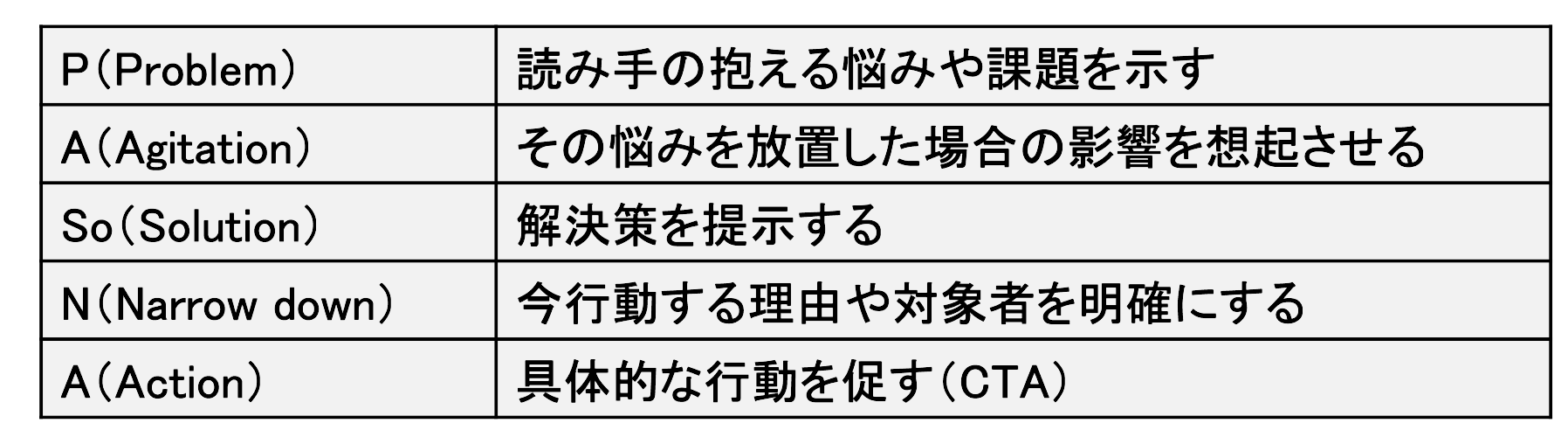
このように構成を具体的に指定することで、訴求の流れを整理しやすくなります。
②読者との信頼関係を深める「価値提供型」の指示
売り込みばかりのメルマガは解除されやすいため、役立つ情報だけを届ける「価値提供型」のメールも重要です。
指示を出す際は、「今回は一切の宣伝をせず、読者の悩みを解決することだけに集中して」と一言添えるのがコツです。
専門用語を避け、中学生でも理解できるような平易な言葉で解説させることで、読者満足度の高いコンテンツになります。
③クリックを促す「CTA(行動喚起)」のバリエーション出し
メルマガのゴールはURLをクリックしてもらうことです。本文の最後に置く「クリックボタンの文言」をClaudeに複数案出させましょう。
「詳しくはこちら」といった表現だけではなく、「今すぐ無料でチェックする」「成功事例を覗いてみる」といった、思わず押したくなるようなベネフィット(利益)を強調した表現を提案させ、最もクリック率が高そうなものを選びます。
④そのまま使える!プロンプトテンプレート
上記のノウハウを盛り込んだ、汎用性の高いプロンプトテンプレートを作成しました。
以下をコピーして、Claudeの入力欄に貼り付け、必要事項を書き換えて活用してみてください。
# 指示
あなたはプロのメルマガライターです。以下の条件に従って、読者の心を動かすメルマガを作成してください。
# コンテンツタイプ
[例:セールス(PASONA型) / 価値提供型]
# ターゲット・目的
[ターゲットと目的を記載]
# 制約事項
・専門用語を避け、中学生でもわかる平易な言葉で。
・AI特有の堅苦しさを排除し、人間味のある表現に。
・クリックしたくなるCTA案を3つ提案してください。
⚠️ Claudeでメルマガを作る際の注意点6つ

非常に便利なClaudeですが、運用にあたっては注意すべき点もいくつかあります。
特に無料プランを利用する場合は、その制限を理解しておくことが大切です。
効率を求めすぎて品質を落とさないよう、以下のポイントを意識して運用しましょう。
メリットだけでなくデメリットも把握することで、リスクを最小限に抑えられます。
🔵無料プランの利用上限を意識するコツ
無料プランには利用量の上限があり、メッセージ数だけでなく、会話の長さや複雑さ、使う機能によって変動します。
小出しの指示は制限を早めるため、以下の手順で一括完結させましょう。
指示をまとめる: 「ターゲット設定・構成・執筆・校正」を1回のプロンプトで指示する。
情報を網羅する: 目的や背景を一括で伝え、やり取りの回数を最小限に抑える。
🔵誤情報を防ぐファクトチェックの徹底
AIは存在しない事実を自信満々に語る「ハルシネーション」を起こすことがあります。
鉄則:AIの生成物はあくまで「下書き」
特に最新ニュースや数値、法的な記載は誤情報の恐れがあるため、必ず人間が一次情報を確認してください。
🔵著作権・個人情報の安全な管理
情報の入力には「守り」のルールが必要です。
- 入力制限: 顧客の個人情報や企業の未発表情報は絶対に入力しない。
- 権利確認: 生成された文章に既存の著作物との類似がないかチェックする。最終的な法的・倫理的判断は、常に自分自身で行う姿勢を持ちましょう。
🔵ブランドボイスの統一と人間味
AI特有の硬い表現や過剰な接続詞は、メルマガの個性を消してしまいます。
スタイルガイド: 「理想のトーン」を指示書として定義しておく。
仕上げ: 完成後は必ず音読し、人間味のある言葉にリライトする。
共感を得るひと手間が、読者のファン化を加速させます。
🔵マンネリ化を防ぐ構成の工夫
AIに丸投げすると、毎回同じ型になりがちです。構成を変えるだけで鮮度を維持できます。
構成のバリエーション: 「ストーリー形式」「問いかけ」「ニュースの解説」など、意図的に型を指定する。
読者の飽きを防ぐため、あえて異なる切り口からスタートさせましょう。
🔵データを活用した改善サイクル
AIを「執筆係」だけでなく「マーケティングの相棒」として使いましょう。
フィードバック: 開封率や反応の結果を読み込ませる。
分析: 「どの内容がクリックされたか」を分析させ、次回の企画や件名の提案を受ける。
数字に基づいた改善を繰り返すことで、メルマガの反応率は着実に向上します。
💡 Claude無料プランでメルマガを作成する基本手順

Claudeの無料プランでも、「Claude Sonnet 5」を利用でき、高品質なメルマガ作成が可能です。
まずは基本的な操作フローを抑えておきましょう。
Claudeを使いこなすコツは、単に「書いて」と頼むのではなく、情報を整理して渡すことにあります。
主に以下の3つのステップで進めるのが効率的です。
ステップ1:Claude.aiのアカウント作成とログイン
まずは公式サイトにアクセスし、メールアドレスやGoogleアカウントを使用して登録を行います。
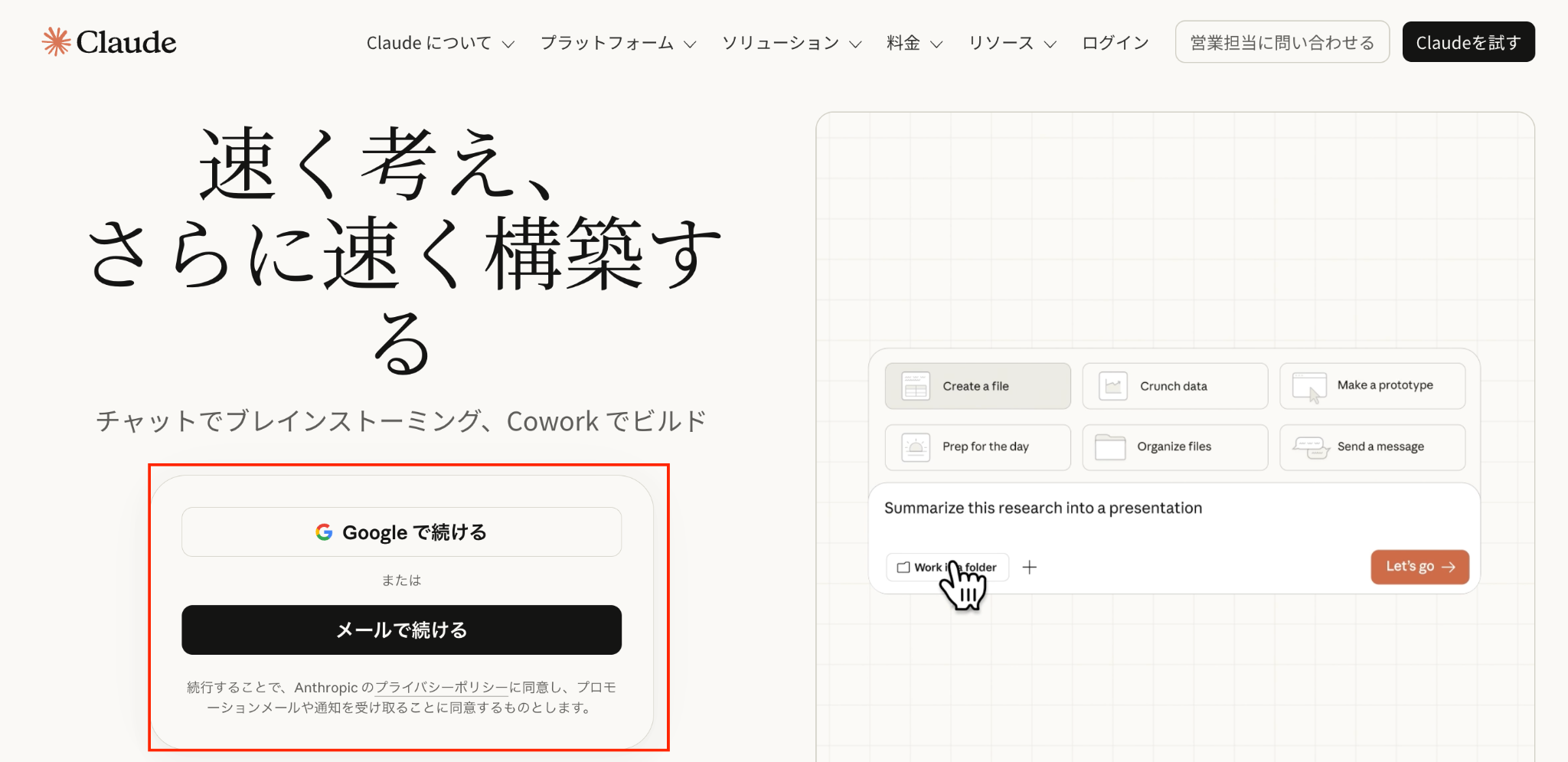
無料プランには利用制限がありますが、使い方次第ではメルマガの下書き作成にも活用できます。
送信可能数は需要や会話内容によって変動するため、なるべく情報をまとめて指示するのがコツです。
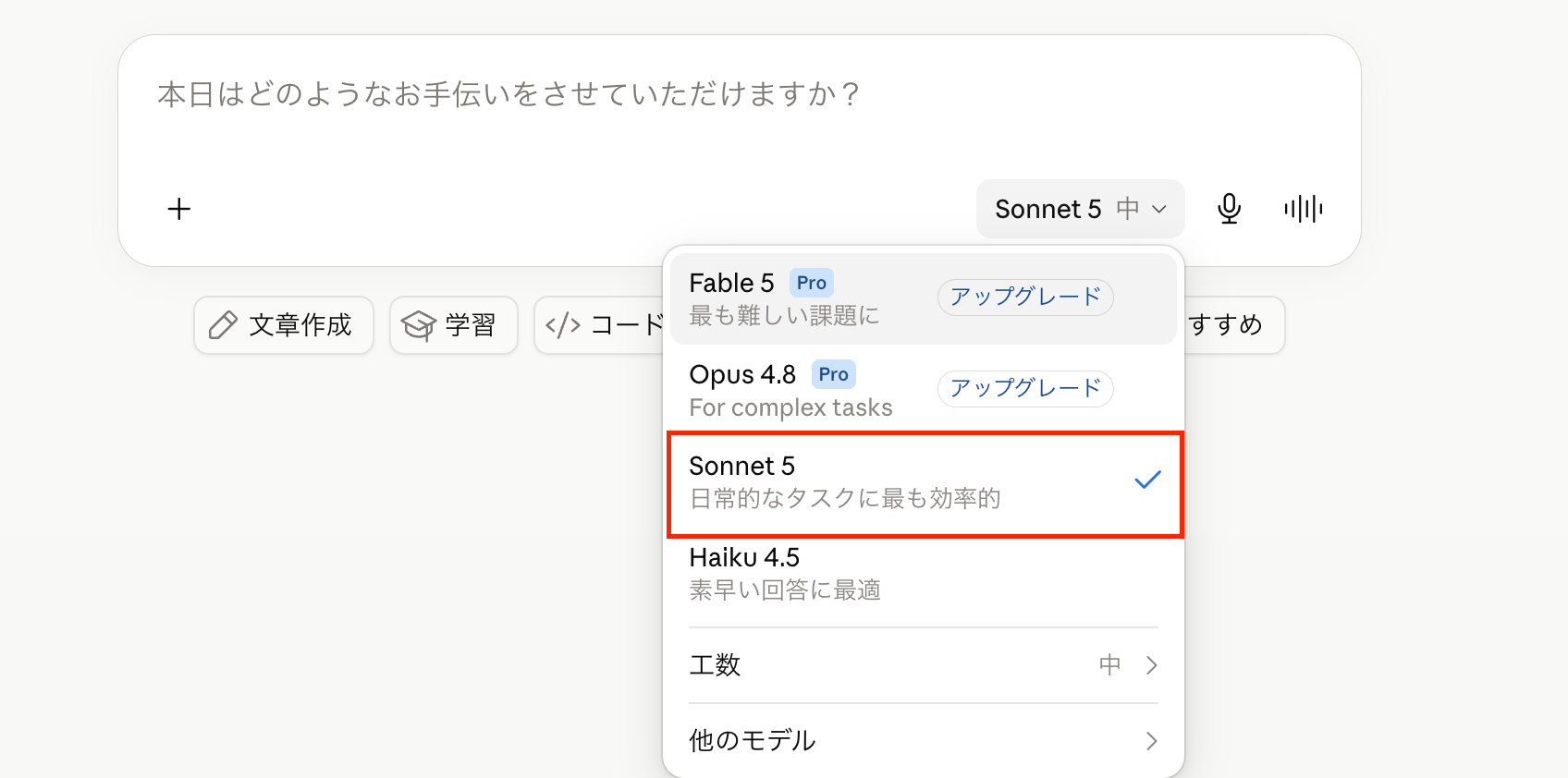
ログイン後はチャット形式で指示を入力する画面になります。
ここで「Claude Sonnet 5」が選択されていることを確認してください。
ステップ2:メルマガの「目的」と「ターゲット」を明確に伝える
チャット欄には、まず「誰に」「何を伝えて」「どうしてほしいか」を詳細に入力します。曖昧な指示は曖昧な結果を招くため、ターゲットの悩みや、今回のメールのゴール(URLクリックなど)を具体的に書くことが成功の鍵です。
箇条書きでネタを並べるだけでも構いません。
情報を渡せば渡すほど、Claudeはあなたの意図に沿った精度の高い下書きを出力してくれます。
ステップ3:生成された文章をArtifacts機能でプレビュー・整形する
Claudeでは、設定の「Code execution and file creation」が有効になっていると、Artifactsを使って生成文を右側の専用ウィンドウで確認・調整できます。
これは、全体の構成を確認したり、スマホでの改行位置をチェックしたりする際に非常に便利です。
ウィンドウ内で直接内容を確認しながら、「もう少し短くして」「ここに追記して」といった追加の修正指示を出し、完成度を高めていきましょう。
🧪 【Claude無料プランで検証】実務で使えるメルマガ作成術

ここからは、実際にClaudeの無料プランを使って、メルマガ作成の現場で役立つ活用術を検証した結果を紹介します。
使用した検証プラン:Freeプラン
使用モデル:Claude Sonnet 5
検証目的
- 無料ツールで実務に使えるレベルか
- 自分らしいトーンをAIに再現できるか
- メルマガの執筆からSNS告知まで、一気に効率化できる
検証1:過去のメールを学習させて「自分のトーン」を再現する
自身の過去の配信文を「例」として提示し、その癖を盗ませる検証を行いました。
検証プロンプト
以下の<past_emails>タグ内の文章は、私が過去に配信したメルマガです。
これらの文章のトーン(語り口、改行のタイミング、絵文字の使い方)を分析してください。
分析が終わったら、そのトーンを再現して「AI活用で仕事が楽になる方法」というテーマで1通作成してください。
<past_emails>
(ここに自分の過去のメルマガを3通ほど貼り付け)
</past_emails>
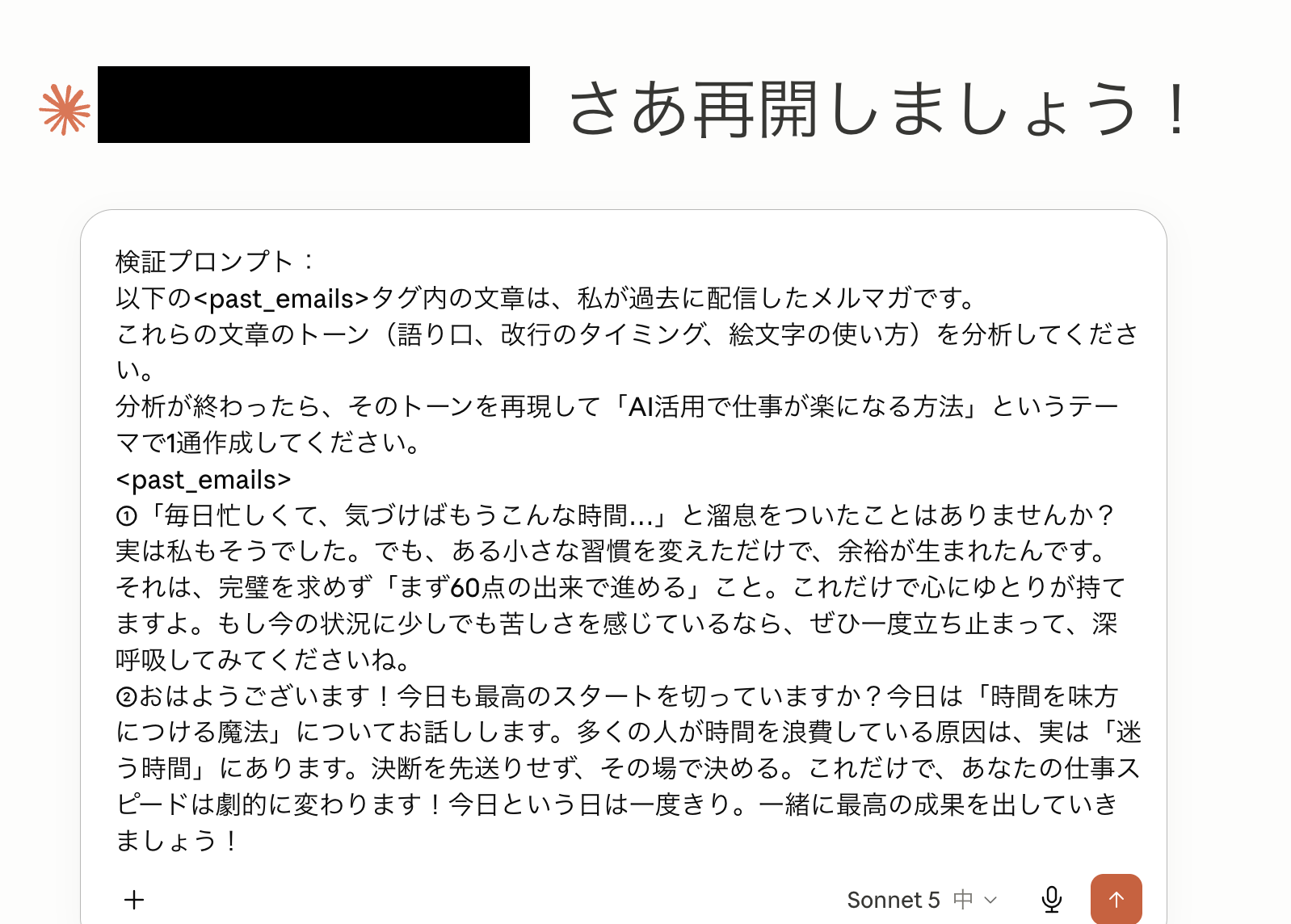
結果、以下のような返答がありました。
トーン分析や改行、絵文字の有無など、メルマガの特徴を洗い出してくれています。
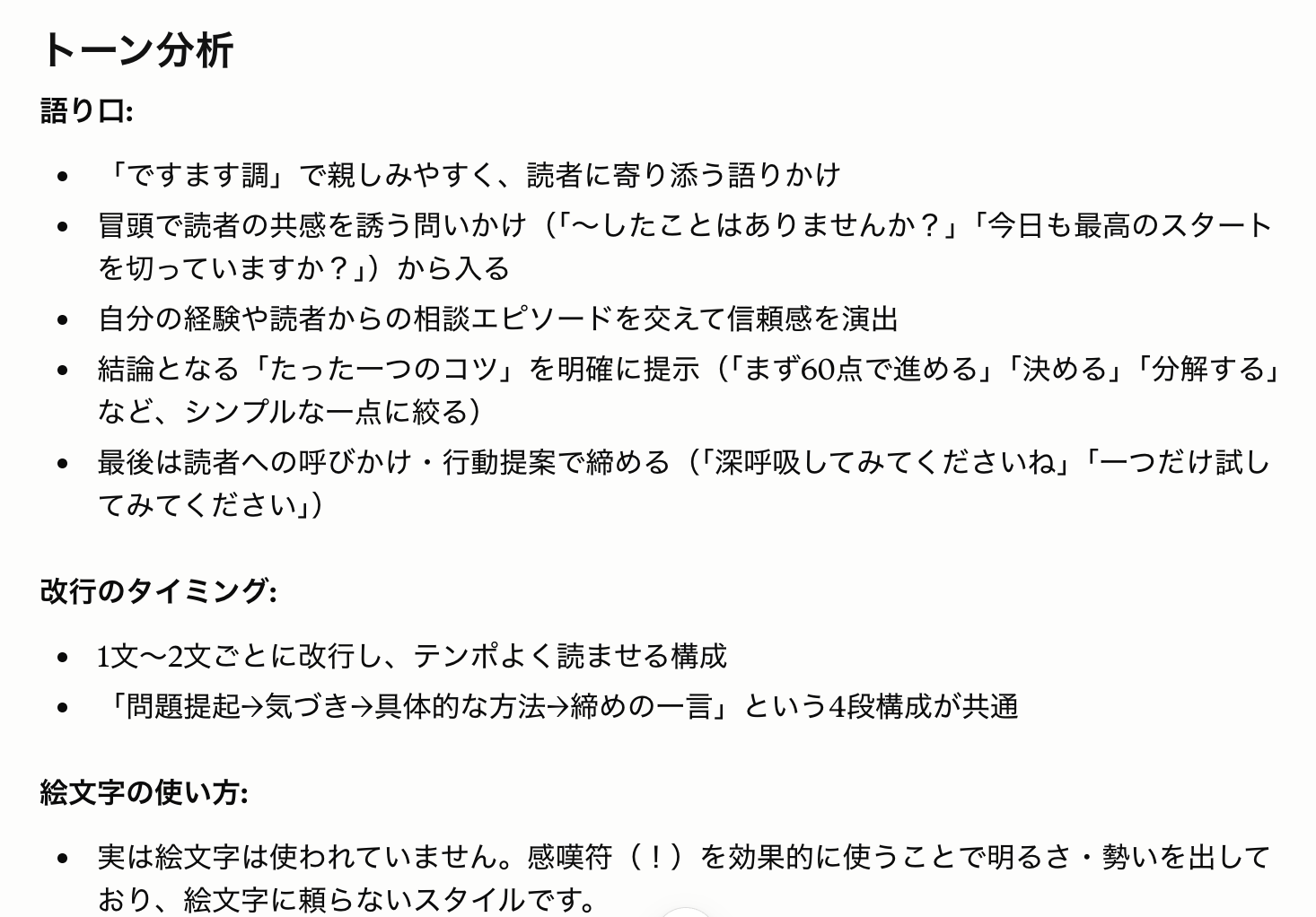
今回の検証では、概ねこれまでのメルマガの癖や書き方に忠実な文章を作成できました。
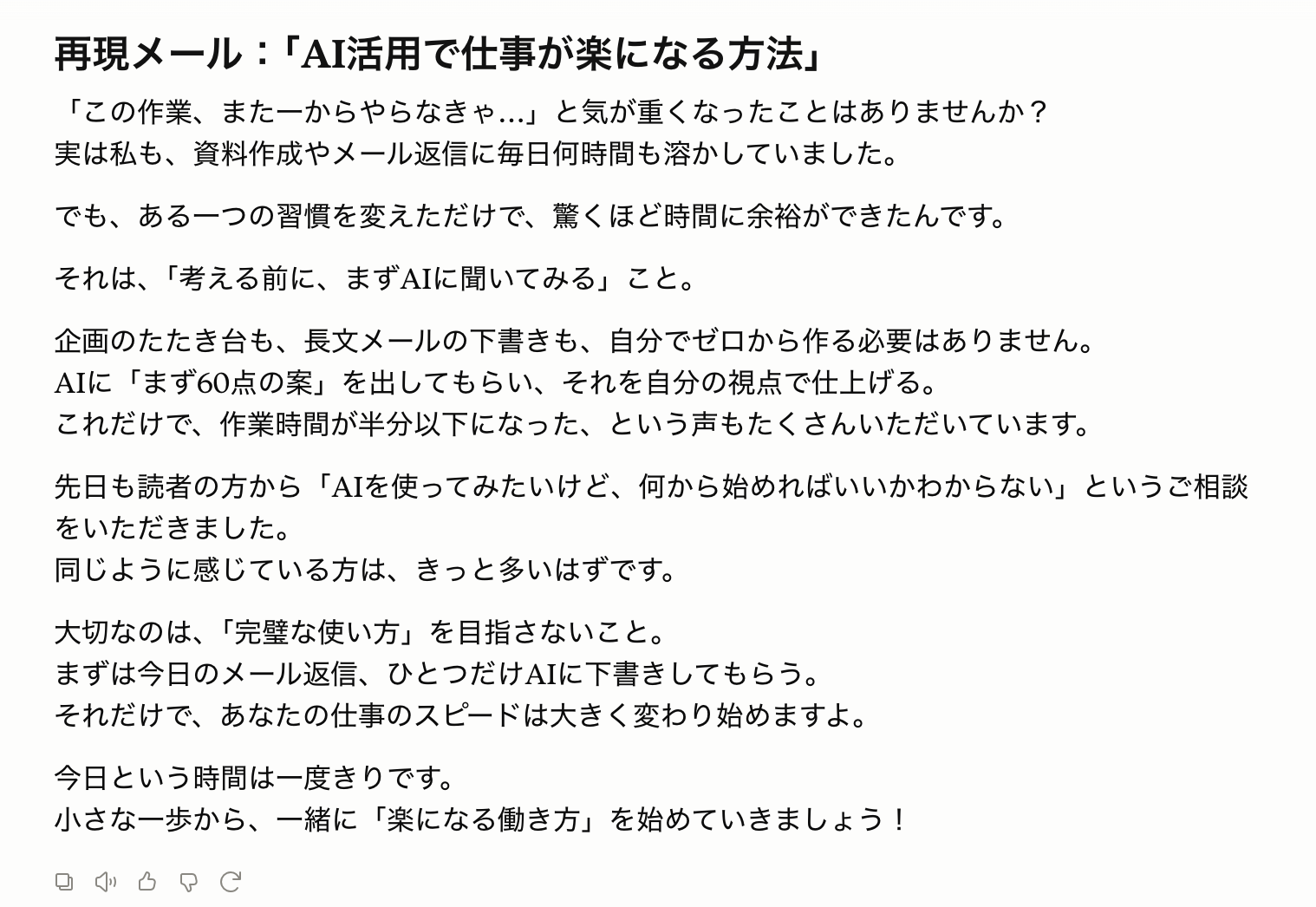
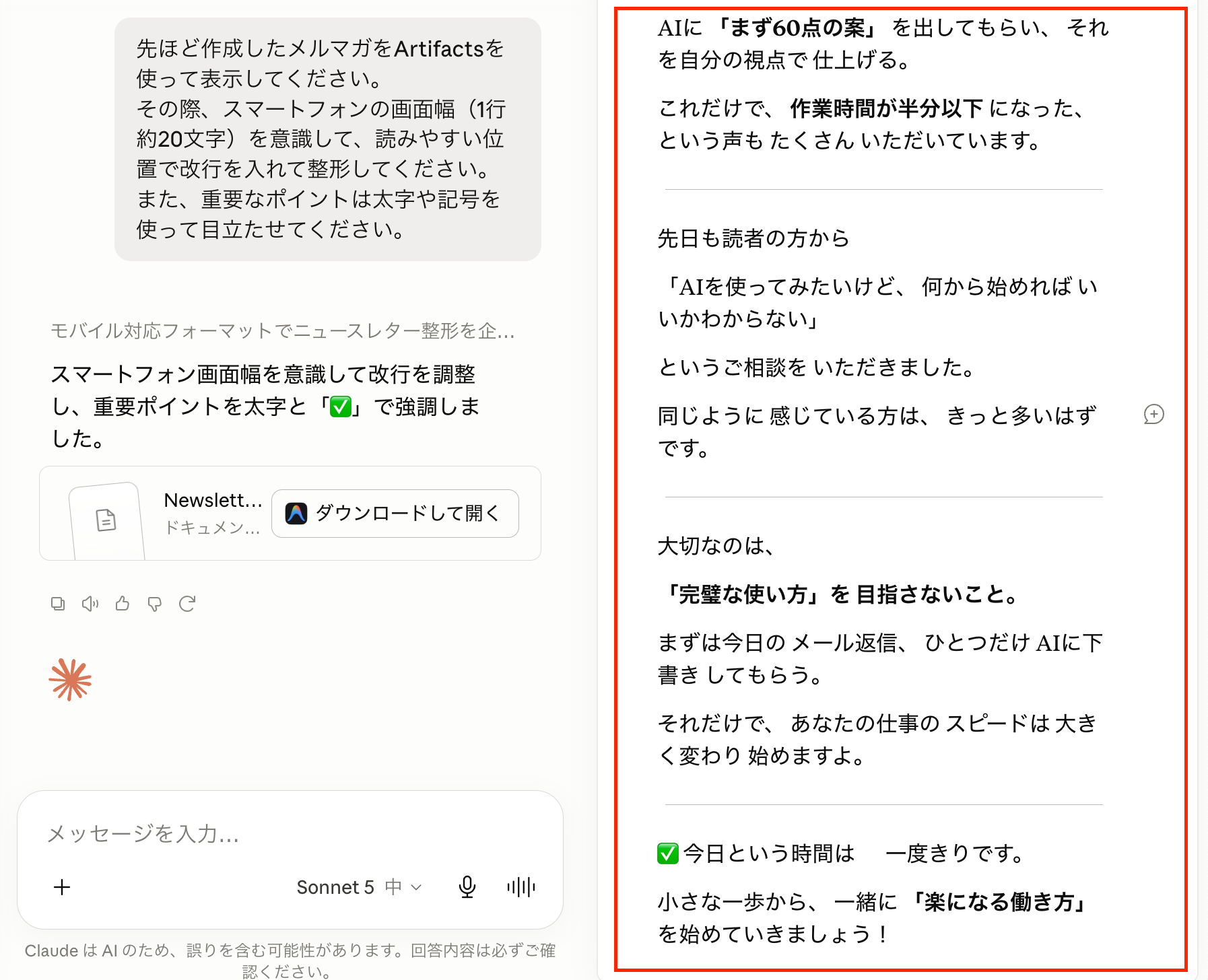
検証2:Artifactsを活用して「スマホでの読みやすさ」を調整する
メルマガの多くはスマホで読まれます。
Artifacts機能を使って、デバイス上での視認性を高める検証を行いました。
検証プロンプト
先ほど作成したメルマガをArtifactsを使って表示してください。
その際、スマートフォンの画面幅(1行約20文字)を意識して、読みやすい位置で改行を入れて整形してください。
また、重要なポイントは太字や記号を使って目立たせてください。
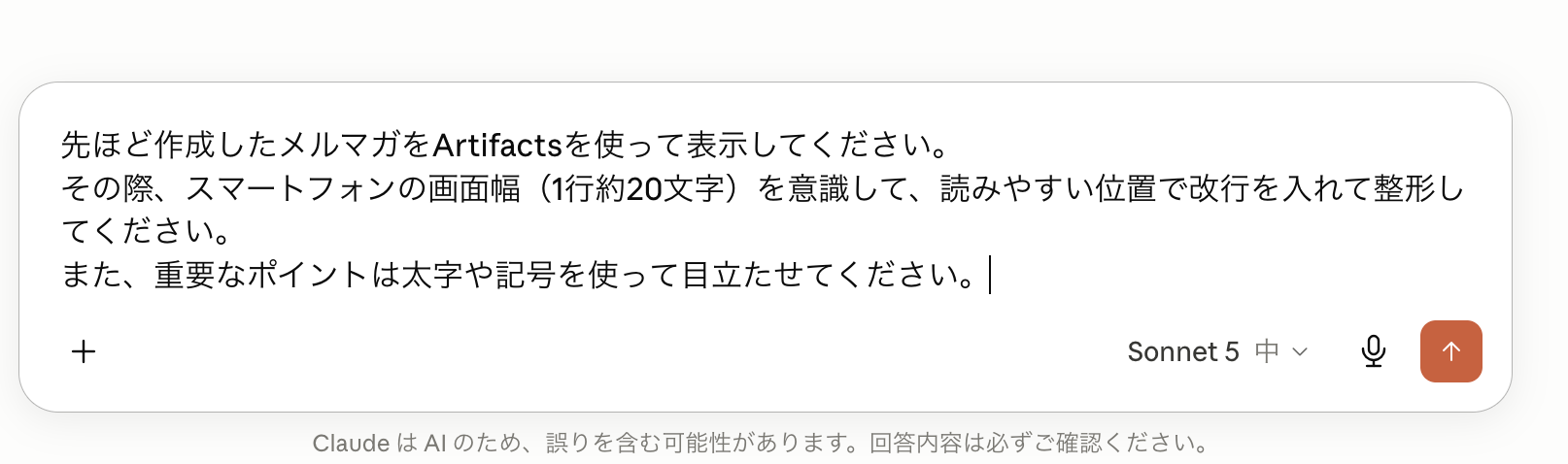
右側のプレビューウィンドウに、スマホ画面を模したような縦長のレイアウトで文章が表示されました。
一目でスクロール量や情報の密度が確認できるため、配信前の最終チェックが非常にスムーズになります。
検証3:1つのテーマから「件名3案+本文+SNS告知文」の一括生成する
1つのネタから複数のアウトプットを出すことで、運用コストを最小限に抑える検証です。
検証プロンプト
テーマ「時間管理術」について、以下の3セットを一度に作成してください。
1. 開封したくなる魅力的な件名案(3つ)
2. 共感を呼ぶメルマガ本文(800字程度)
3. このメルマガを宣伝するためのX(旧Twitter)用告知ポスト(140字以内)
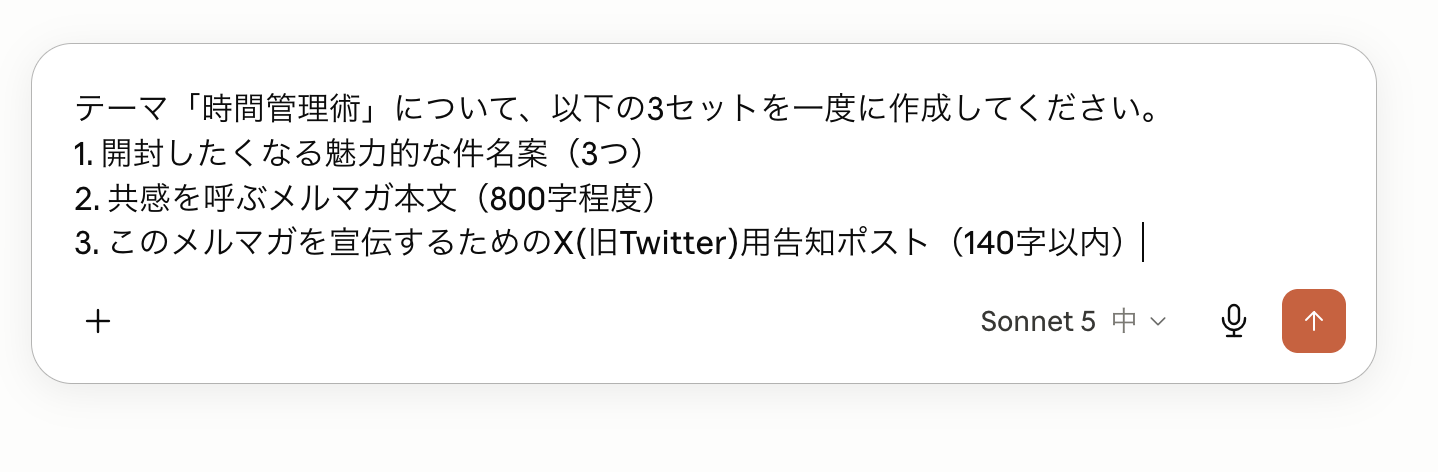
以下のように、件名3つや
共感を呼ぶメルマガ本文
メルマガを宣伝するためのX(旧Twitter)用告知ポスト
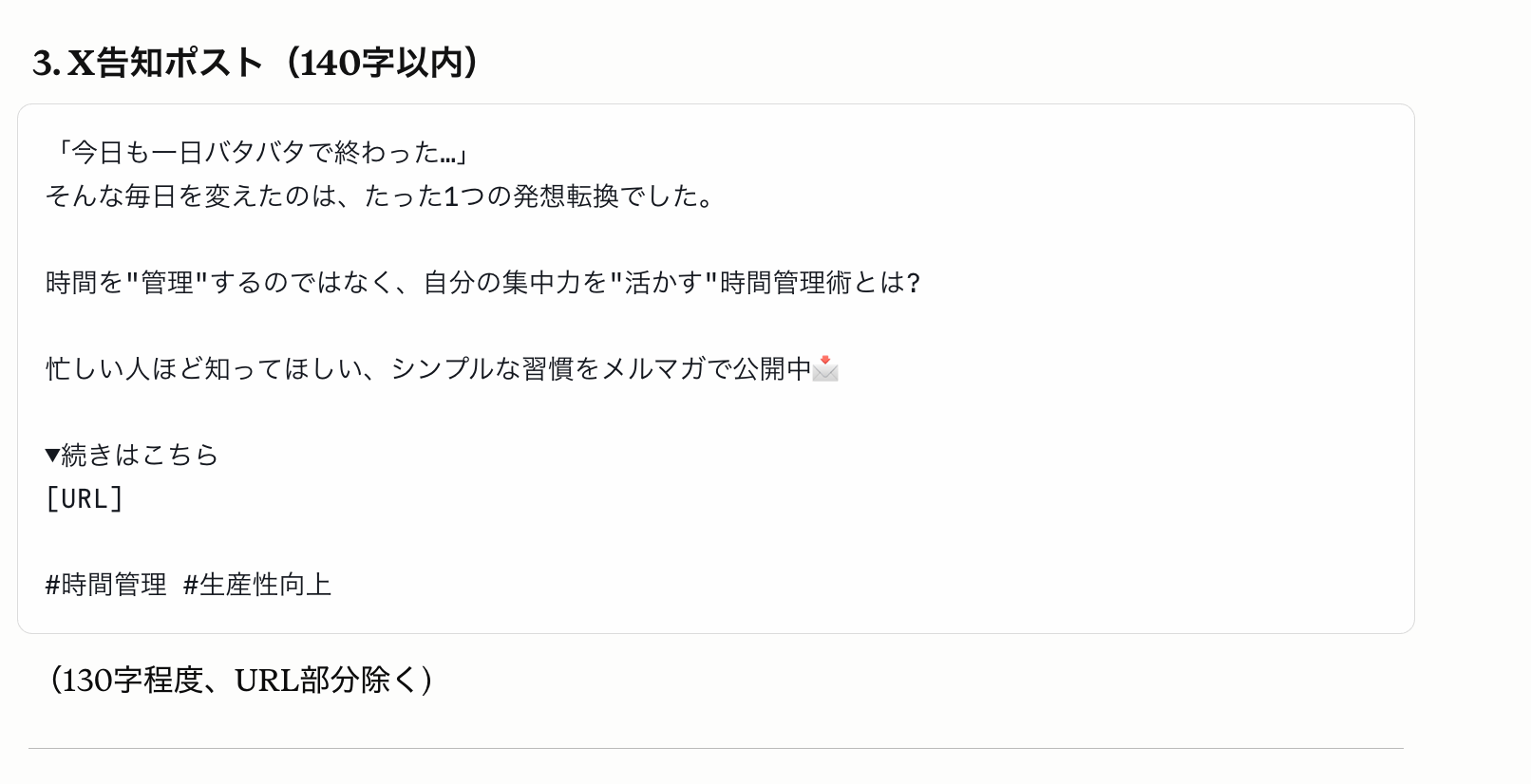
このように、それぞれの役割に最適化されたコンテンツが一度に出力されます。
件名は「好奇心をそそるもの」から「実益を強調するもの」までバリエーション豊かに提示されており、複数候補から状況にあったものを選べます。
検証結果:Claude無料プランはメルマガ運用の武器になるのか?
実際にClaudeの無料プランを試してみた結果、「実務で活用すれば、作業の効率向上が期待できそう」と感じました。
今回検証した3つのポイントを詳しくシェアします。
① 無料ツールで実務に使えるレベルか?
実務で利用するには、「AI活用には有料ツールが必須かな?」と思っていました。
しかし今回の検証を通じて、無料プランのClaudeでも、実務レベルのメルマガ作成がこなせることが分かりました。
今回の検証では構成の提案から推敲まで、AIが優秀なアシスタントになってくれました。
② 自分らしいトーンをAIに再現できるか?
AIに文章を任せると「なんだか冷たいな」と感じてしまうこともあると思います。
そこで過去の自分のメルマガを学習させたところ、自然に「自分らしい語り口」や「改行のタイミング」を真似してくれました。
「AIっぽさ」を消して、自分らしい温度感で読者に届けられるようになるのは、大きな発見でした。
③ メルマガの執筆からSNS告知まで、一気に効率化できる?
毎日メルマガを書いて、さらにSNSで告知して……となると、どうしても時間が足りなくなります。
でも、1つのテーマから「件名案・本文・SNS告知文」を一気に作成してもらうことで、運用コストを劇的に下げられることが分かりました。
パパッと効率化して、浮いた時間で企画を考えたり、読者との交流を楽しんだり……そんな余裕も生まれるはずです。
今回の検証で感じたこと
Claudeの無料プランをうまく使いこなせば、メルマガ運用はもっと楽に、そしてもっと楽しくなるはずです。
特に「自分らしさ」を保ったままスピードアップできるのは、発信を続けていく上で大きな武器になります。
ぜひ、皆さんも一度試してみてください!
🏁 まとめ
Claudeを使えば、無料プランの範囲内でも自然なメルマガを作成できます。
特に「自分の過去の文章」を読み込ませることで、AI特有の違和感を消し、読者に届く言葉を生成できるのが最大の魅力です。
手作業での執筆に限界を感じている方は、まずは今回紹介した検証プロンプトを試して、その精度の高さを体感してみてください。
🤖 Yoomでできること
メルマガ作成は執筆だけでなく、ネタの収集や配信スタンドへの登録、チームへの共有など、周辺業務に意外と時間が取られるものです。
Yoomを使えば、これら全ての工程をシームレスに繋ぎ、あなたがよりクリエイティブな企画作業に集中できる環境を構築できます。


- Anthropic(Claude)とElevenLabsを連携させ、音声コンテンツ作成を効率化したい方
- フォームからの入力をトリガーに、テキスト生成から音声変換までを自動化したいと考えている方
- 手作業によるAIツールの操作に手間を感じており、一連のフローの自動化に関心がある方
- フォームへの回答を起点に、テキスト生成から音声変換、通知までが自動で実行されるため、これまで手作業に費やしていた時間を短縮できます。
- 手作業によるテキストのコピー&ペーストや各ツールへの設定が削減されるため、転記ミスや設定漏れといったヒューマンエラーの防止に繋がります。
- はじめに、Anthropic(Claude)とElevenLabsをYoomと連携します。
- 次に、トリガーでフォームを設定し、テキスト生成の元となる情報を入力するフォームを作成します。
- 次に、オペレーションでAnthropic(Claude)の「テキストを生成」アクションを設定し、フォームの回答内容を元にテキストを生成します。
- 続いて、ElevenLabsの「Convert Text to Speech」アクションを設定し、生成されたテキストを音声ファイルに変換します。
- 最後に、「メールを送る」アクションで音声ファイルを添付し、指定の宛先にメールで通知します。
■このワークフローのカスタムポイント
- フォームトリガーでは、Anthropic(Claude)に指示したい内容に応じて、質問項目やその数を任意で設定してください。
- Anthropic(Claude)のオペレーションでは、生成したいテキストの要件に合わせて、プロンプト(指示内容)を任意で設定することが可能です。
- ElevenLabsのオペレーションでは、利用したい話者の声に合わせて、任意のVoice IDを指定してください。
- 「メールを送る」オペレーションでは、通知したい宛先に応じてメールアドレスや件名、本文の内容を任意で設定してください。
- Anthropic(Claude)とElevenLabsのそれぞれとYoomを連携してください。
- ダウンロード可能なファイル容量は最大300MBまでです。アプリの仕様によっては300MB未満になる可能性があるので、ご注意ください。
- トリガー、各オペレーションでの取り扱い可能なファイル容量の詳細は「ファイルの容量制限について」をご参照ください。

■このテンプレートをおすすめする方
- メールでの情報収集や報告が多く、内容の整理と記録に時間を要している方
- Anthropic(Claude)とNotionを普段から利用しており、手作業での連携を自動化したい方
- AIを活用して情報処理業務を効率化し、コア業務に集中したいと考えている方
■このテンプレートを使うメリット
- メールの確認から要約、Notionへの転記までが自動化されるため、これまで情報整理に費やしていた時間を短縮することができます。
- 手作業による転記ミスや要約の抜け漏れといったヒューマンエラーを防ぎ、情報の正確性を保つことに繋がります。
■フローボットの流れ
- はじめに、Anthropic(Claude)とNotionをYoomと連携します。
- 次に、トリガーでメールトリガーを選択し、「メールを受信したら」というアクションを設定します。
- 続いて、オペレーションでAnthropic(Claude)機能を選択し、「要約する」アクションを設定して、受信したメール本文の内容を要約します。
- 最後に、オペレーションでNotionの「レコードを追加する」アクションを設定し、要約結果を指定のデータベースに記録します。
■このワークフローのカスタムポイント
- メールトリガーの設定では、特定の差出人や件名を含むメールのみを処理の対象とするなど、自動化を開始する条件を任意で設定してください。
- Anthropic(Claude)の要約アクションでは、「箇条書きで要約して」のように、アウトプットの形式を指定するプロンプトを任意で設定することが可能です。
- Notionにレコードを追加するアクションでは、記録先のデータベースやページ、メールの件名や要約結果を格納するプロパティを任意で設定してください。
■注意事項
- Anthropic(Claude)とNotionそれぞれとYoomを連携してください。
プログラミング知識なしで手軽に構築できます。










